Как защитить WhatsApp при помощи двухшаговой проверки
Популярный сервис для обмена сообщениями WhatsApp стал еще безопаснее, получив поддержку двухэтапной проверки. Воспользоваться нововведением, доступным участникам программы предварительного тестирования еще с осени прошлого года, теперь смогут все пользователи мессенджера вне зависимости от платформы.

— Для того чтобы активировать двухшаговую проверку, необходимо обновить WhatsApp до актуальной версии и перейти в «Настройки» — «Аккаунт» — «Двухшаговая проверка» — «Включить»;
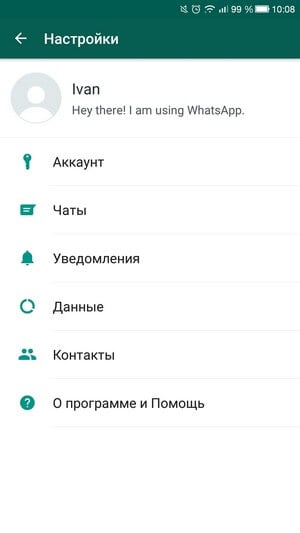
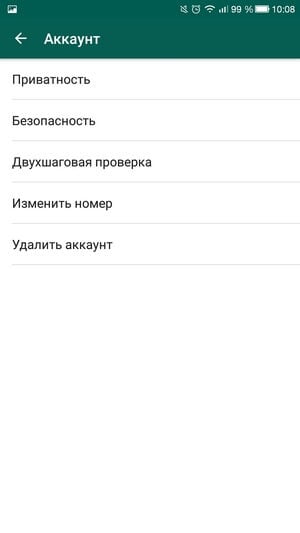
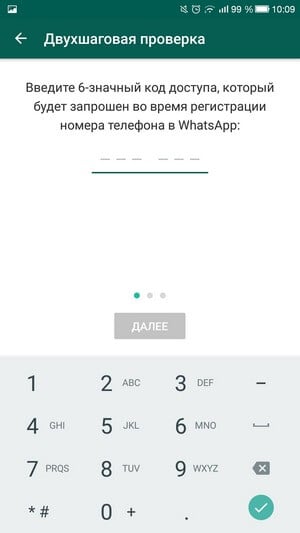
— Придумайте 6-значный код доступа, который будет запрашиваться при попытке регистрации телефонного номера с другого устройства, после чего подтвердите действие;
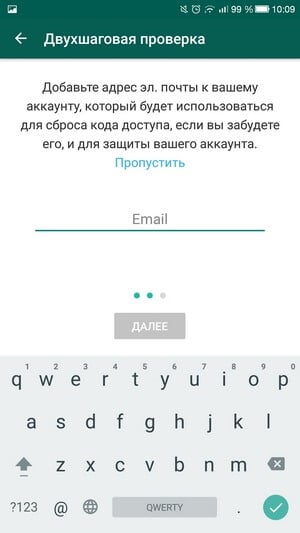
— На случай утери 6-значного пароля привяжите учетную запись WhatsApp к действующему адресу электронной почты, если не сделали этого ранее. На этот адрес будет отправлен новый код доступа при сбросе.
— Чтобы отключить двухшаговую проверку, проследуйте по тому же пути и выберите действие «Отключить», доступное на завершающем шаге активации. Здесь же вы сможете в любое время добавить или изменить пароль или email-адрес.
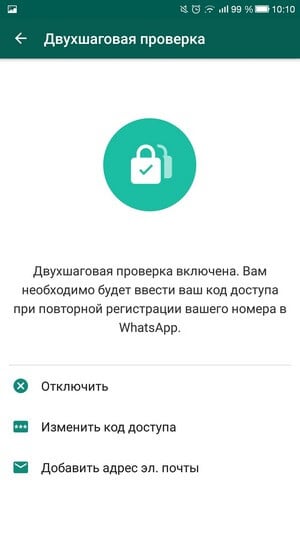
Зачем вообще нужна двухшаговая проверка и стоит ли ее включать? Активная функция верификации не позволит третьим лицам получить удаленный доступ к вашей учетной записи WhatsApp даже если им известны логин и пароль. При попытке регистрации номера на новом устройстве будет запрашиваться дополнительный 6-значный код доступа, подтверждающий намерения пользователя. Предполагается, что он будет известен только вам.
Приложение: WhatsApp Messenger Разработчик: WhasApp, Inc. Категория: Связь Цена: Бесплатно Скачать: Google Play Приложением уже заинтересовались: 77 человек
Как защитить себя и свой аккаунт в WhatsApp — пошаговый гайд
Недавно с WhatsApp произошел скандал: хакеры выложили базу более чем 500 миллионов пользователей мессенджера. Но это не страшно для людей, которые уже защитили свой аккаунт, — рассказываем, как это сделать.
В белорусском медиапространстве на событие обратила внимание инициатива CyberBeaver. На продажу выставили более 500 миллионов номеров пользователей мессенджера. Эти базы используются для массовой рассылки (белорусских там, кстати, нет).
Настройте двухфакторную аутентификацию
Для защиты аккаунта WhatsApp предусмотрел двухфакторную аутентификацию — для входа вам нужно будет знать 6-значный пин-код.
Для того, чтобы ее настроить, сделайте следующее (меню приведено на русском языке, так как в ватсапе, к сожалению, нет белорусского):
- Войдите в программу, далее зайдите в «Настройки» (на скриншоте — андроид, но на iPhone меню похоже).
Чтобы войти в Настройки, нажмите на три точки в верхнем правом углу экрана.
- Для iPhone — нажмите пункт «Настройки» внизу экрана.
«Настройки» на айфонах. Вся остальная навигация такая же.
- В настройках выберите пункт «Аккаунт».
Меню «Аккаунт» — первое сверху.
- Далее выберите «Двухшаговую проверку» и нажмите зеленую кнопку «Включить»
Двухшаговая проверка вторая сверху.
- После этого программа предложит вам ввести 6-значный пин-код, который будет защищать ваш аккаунт. Сделайте это дважды. Не забывайте пин-код, иначе вы навсегда потеряете свой аккаунт в случае, если выйдете из всех устройств. В начале можете его куда-то записать.
- Вам предложат настроить e-mail для сброса пароля. Это ваш выбор, но если вы забудете пин-код, это единственный способ восстановления аккаунта. Если вы указываете e-mail, убедитесь, что он хорошо защищен. Его можно настроить и позже (а также попросить знакомых за границей предоставить вам для этой цели свой).
Перепроверьте активные сессии
Активные сессии в WhatsApp — это то, какие устройства сейчас авторизованы в аккаунте. В англоязычной версии это называется «Linked Devices», в русскоязычной — «Связанные устройства».
Если никто больше не пользуется вашим аккаунтом, то показаны будут только те устройства, которые вам известны (в нашем случае их вообще нет). Закройте незнакомые вам сессии.
Так выглядит меню без подключенных устройств.
Отключите сохранение медиа в галерее
По умолчанию WhatsApp сохраняет все получаемые вами фото и видео в вашу галерею. Это плохо для безопасности, так как они хранятся там даже после удаления чатов. Чтобы отключить эту функцию, сделайте следующее:
- Войдите в настройки и выберите там меню «Чаты».
- Отключите пункт «Видимость медиа» и нажмите на ползунок, чтобы он переключился в неактивное состояние.
«Видимость медиа» лучше отключить.
Настройте автоудаление в чатах по умолчанию
Это делается в несколько кликов. Зайдите в меню «Конфиденциальность» и выберите там пункт «Автоматический таймер сообщений». Настройте автоматический таймер на какое-то количество часов или дней (в нашем случае — сутки).
У этой функции есть ограничения. Во-первых, она не будет касаться уже созданных диалогов и в них придется включать таймер вручную. Это можно сделать в списке, который откроется при нажатии текста «нажав на них», выделенного в меню зеленым. Там можно выбрать все нужные вам чаты и включить в них автоудаление по умолчанию.
Во-вторых, функция не действует на старые сообщения. Если у вас там немного дорогих сердцу вещей, то можно их просто удалить. Полное удаление доступно в меню «Чаты» в пункте «История чатов». Там можно удалить все чаты, которые нужно, или вычистить их историю.
Если вы хотите, некоторые чаты можно экспортировать полностью — то есть, сохранить на другом устройстве в текстовом виде.
Также обратите внимание на то, что если переслать сообщение в чат, где не включено автоудаление, то оно не удалится. Также эти чаты хранятся в резервных копиях переписок, но удалятся оттуда при последующей синхронизации.
Настройте конфиденциальность
По умолчанию в ватсапе ваши собеседники видят, когда вы были онлайн, а также могут видеть ваше фото и другие данные. Это можно отключить.
Снова войдите в меню «Конфиденциальность». Нажмите «Время последнего посещения» и статус «В сети». В меню выберите «Никто» — тогда никто не будет видеть, когда вы заходили в последний раз. А если вы выберете в пункте «Кто видит, когда я в сети» пункт «Те же, кто видит последнее посещение», то никто не будет видеть, когда вы онлайн.
Вот как выглядит это меню с максимальными настройками безопасности
Затем вернитесь в меню «Конфиденциальность» и выберите пункт «Фото профиля». Также выставьте там какую-либо настройку безопасности.
Затем перейдите к пункту «Сведения». Выберите там, кто может видеть ваши сведения и описание.
Далее следует сделать так, чтобы вас не мог добавлять в группы кто угодно. Это делается в пункте «Группы».
В качестве дополнительного средства защиты WhatsApp предлагает отпечаток пальца. Это не лучший способ, но он позволит вам выставить более гибкие настройки безопасности, в частности, отключить показ содержания сообщений. Включать функцию или нет — выбирать вам (главное — не включать его как средство разблокировки экрана смартфона, так как это опасно).
Также лучше не давать программе доступ к геоданным. В нашем случае пункт «Конфиденциальность» стал выглядеть так:
Внешний вид меню «Конфиденциальность» с включенными настройками безопасности
Выключите или зашифруйте резервные копии
WhatsApp позволяет вам делать резервные копии всех переписок. Это удобно, так как дает возможность возобновить их при входе на новом устройстве и выходе из аккаунта. Но это может стать и проблемой, ведь резервные копии хранятся внутри вашего гугл-аккаунта, и если его взломают, то это опасно. Находится эта опция в пункте настроек «Чаты» в разделе «Резервная копия чатов».
Если вы все же решили создавать резервные копии, то защитите их паролем, а пароль тщательно скройте — в менеджере паролей или у знакомых за границей. Сделать это можно в пункте «Копирование с шифрованием».
Чтобы отключить автоматическое копирование, выберите в пункте «Копировать на Google Диск» пункт «Никогда» или «При нажатии «Создать резервную копию»».
Удалить ваши предыдущие резервные копии можно через ваш гугл-диск. Попасть туда можно по гэтай ссылке.
Подумайте, стоит ли оставлять автоматическую загрузку медиафайлов
Также существует возможность, по аналогии с телеграмом, отключить автозагрузку медиа. А также включить экономию данных в самом мессенджере. Находится это в пункте настроек «Данные и хранилище».
Если вы настроите свой WhatsApp-аккаунт, то будете защищены гораздо лучше как от рядовых мошенников, так и от белорусских спецслужб.
«Наша Нiва» — бастион беларущины
Читайте также:
Как надежно удалить фото с ваших смартфонов — подробный гайд
Telegram и не только — как правильно почистить мессенджеры, чтобы не попасть под репрессии. Подробный гайд
Объясняем, каким образом силовики находят пользователей Telegram и как этого избежать
Nashaniva.com
Хочешь поделиться важной информацией
анонимно и конфиденциально? Пиши в наш Телеграм
Как включить двухфакторную аутентификацию в WhatsApp
 В закладки
С сегодняшнего дня в популярном мессенджере WhatsApp появилась новая функция — двухшаговая проверка (двухфакторная аутентификация). Она позволяет дополнительно подтвердить, что вы — владелец своего аккаунта, даже если у злоумышленника есть пароль.
Для активации функции не требуется обновление.
Как ее включить
Шаг 1. Открываем WhatsApp.
Шаг 2. Переходим в Настройки —> Учетная запись —> Двухшаговая проверка.
Шаг 3. Нажимаем кнопку Включить.
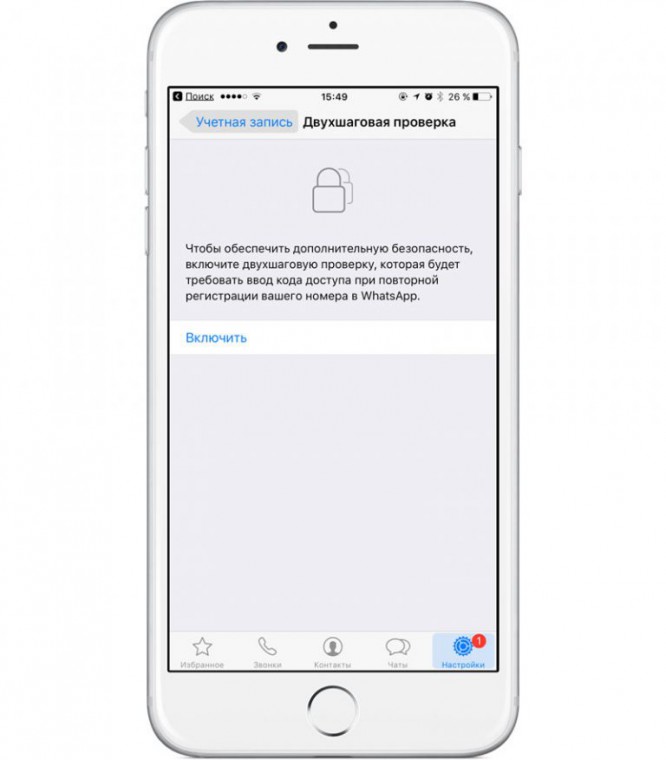
Шаг 4. Задаём шестизначный код доступа, который потребуется для активации WhatsApp на другом устройстве, подтверждаем.
Шаг 5. Вводим и подтверждаем ваш адрес электронной почты.
PROFIT!
Вы успешно настроили и активировали функцию двухфакторной аутентификации, поздравляем!
Важно
По истечении этих семи дней, вы сможете повторно подтвердить ваш номер телефона в WhatsApp без использования установленного кода доступа, но вы потеряете все сообщения, которые находятся в состоянии ожидания. Они будут удалены в процессе повторного подтверждения номера. — заметка от разработчиков
Примечательно, что WhatsApp будет периодически напоминать вам повторить ввод шестизначной комбинации, чтобы не забыть.
В закладки
В WhatsApp могут тайно читать вашу переписку. Как этого не допустить

WhatsApp сегодня установлен практически на каждом российском смартфоне — среди наших соотечественников этот мессенджер завоевал просто фантастическую популярность. Через WhatsApp люди переписываются со знакомыми, созваниваются с родственниками, читают новостные и развлекательные каналы. По итогу в приложении накапливается много личной информации, и вряд ли кто-то обрадуется, если к его аккаунту получат доступ не то что третьи лица, а даже родные или знакомые.
Расскажем, как полностью защитить свой WhatsApp от чужого доступа и чтения личной переписки. Для этого нужно соблюдать 5 важных правил.
Подключите двухфакторную аутентификацию
По факту все, что требуется постороннему человеку для получения доступа к вашему WhatsApp, — это завладеть вашим телефоном на короткий промежуток времени. Установить приложение на другом устройстве, указать ваш номер и ввести подтверждение из SMS, которое придет на ваш же телефон. Провернуть подобное под каким-нибудь предлогом несложно, если это делает, к примеру, ваш знакомый.
От подобной ситуации можно защититься, если пользоваться двухфакторной аутентификацией. Обычно такую используют в социальных сетях, где для входа в аккаунт нужен не только пароль, но и одноразовый код из SMS. С ним никто не сможет залогиниться в ваш аккаунт, даже зная пароль, ведь постоянного доступа к телефону нет. В WhatsApp есть похожая функция, только работает она наоборот. Она называется «Двухшаговая проверка».
Чтобы ее включить, нужно:
- Открыть WhatsApp и нажать на иконку с тремя точками в правом верхнем углу.
- В открывшемся меню выбрать пункт «Настройки».
- Перейти в раздел «Аккаунт».
- Выбрать пункт «Двухшаговая проверка».

Дальше мессенджер предложит вам придумать шестизначный PIN-код. Именно его WhatsApp будет запрашивать вместе с кодом из SMS при любой попытке подтверждения номера. Другими словами, злоумышленник не сможет авторизовать ваш аккаунт, даже если получил код из SMS — нужен еще и пароль, который знаете только вы.
Важно: убедитесь в том, что хорошо запомнили выбранный PIN-код, и укажите действующий e-mail при активации двухшаговой проверки — мессенджер предложит это сам — с помощью электронной почты можно будет восстановить доступ, если PIN вы все-таки забудете.
Проверяйте, кто заходит в ваш WhatsApp
Не все знают, но в WhatsApp можно проверить, с каких устройств заходили в ваш профиль. Для этого нужно открыть меню приложения и перейти во вкладку WhatsApp Web. Перед вами откроется полный список устройств, с которых осуществлен вход в учетную запись. Проверяйте незваных гостей хотя бы раз в пару недель, вероятность, что кто-то тайно читает вашу переписку всегда есть.

Пользуйтесь только официальным приложением
В сети пользуется популярностью развод, в котором пользователям предлагают бесплатно установить премиум-версию WhatsApp. Вместе с новым приложением, как правило, идет внушительный список возможностей, которых нет у оригинального мессенджера. Соблазняться ими не стоит, с вероятностью 99%, как только вы залогинитесь во взломанном неофициальном WhatsApp, доступ к вашему аккаунту сразу же перейдет третьим лицам. Поэтому пользуйтесь исключительно официальным приложением мессенджера, скачанным из Google Play или App Store.
Проверяйте, с кем вы общаетесь и по каким ссылкам переходите
Большинство взломов аккаунтов в WhatsApp осуществляются методом социальной инженерии. Обычно взлом осуществляется с помощью фишинговых ссылок, по которым мошенники вынуждают пользователей перейти. Подводки могут быть разными, начиная выгодной акцией от известной компании и заканчивая типовым «смотри, я тут наткнулся на фото с тобой». В связи с этим, не переходите по сомнительным ссылкам и проверяйте аккаунты, с которых их вам присылают.
Регулярно обновляйте приложение
И, последнее, но не менее важное правило — регулярно обновляйте приложение WhatsApp. Это далеко не самый защищенный мессенджер, в нем регулярно находят различные уязвимости, которыми пользуются хакеры для взлома аккаунтов. Разработчики приложения в свою очередь выпускают апдейты, где устраняют найденные бреши в безопасности, поэтому важно всегда пользоваться самой последней версией WhatsApp.