Пишем в WhatsApp разными шрифтами
 В закладки
Аудитория популярного мессенджера WhatsApp уже перевалила за отметку в 1 млрд активных пользователей со всего мира. Ежедневно через WhatsApp отправляются сотни миллионов сообщений.
И в мессенджере есть неочевидная, но очень актуальная возможность форматировать сообщения, используя несколько стилей написания.
Вы не найдете никаких специальных настроек для включения форматирования. При вводе текста просто пользуйтесь специальными знаками.
Жирный текст
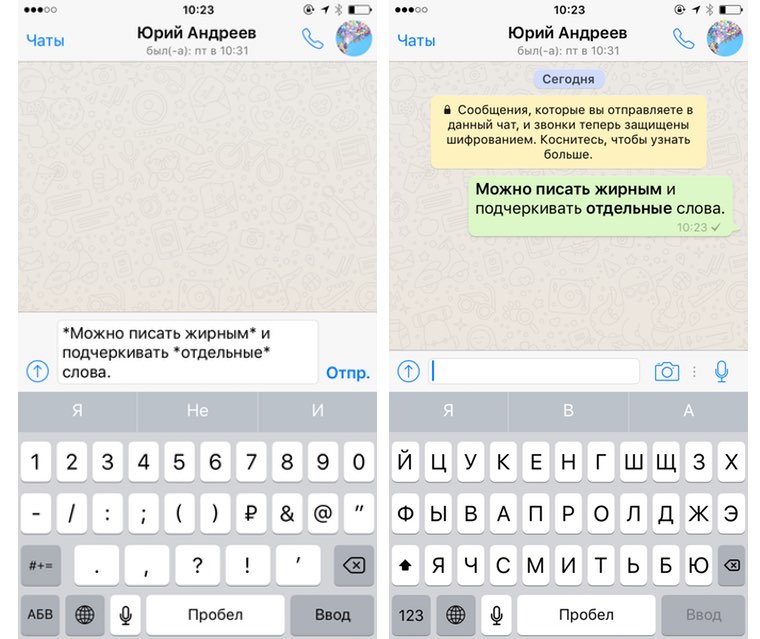
Во время ввода текста слово, которое хотите выделить, отделите с двух сторон «звездочкой» — «*» (без кавычек).
После отправки фрагмент текста станет жирным.
Курсивный текст
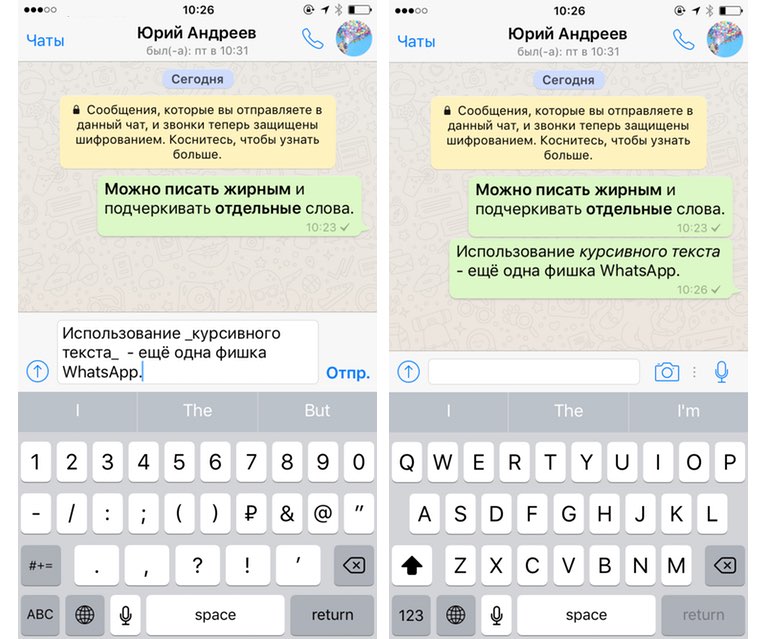
Есть возможность использовать курсивный текст с наклоном.
Секрет его использования заключается в отделение слов или фраз символом «нижнего пробела» — «_» (без кавычек). Также отделите слово с двух сторон этим знаком и после отправки получите курсивный стиль Italic.
Зачеркнутый текст
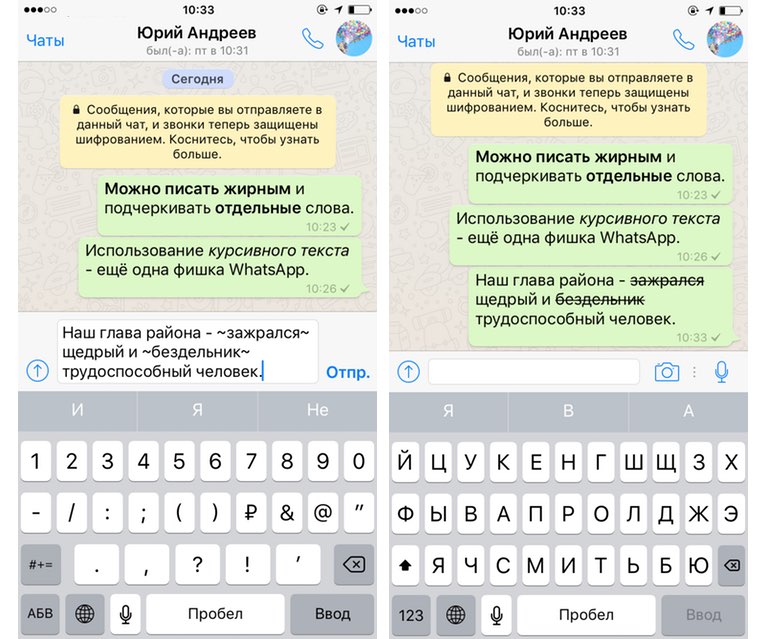
С помощью зачеркнутого текста вы можете акцентировать внимание на том, что «должно было быть», но в результате оказалось совершенно иным.
Для использования такого стиля достаточно ограничить фрагмент текста знаком «тильды» — «
Шрифт разработчика
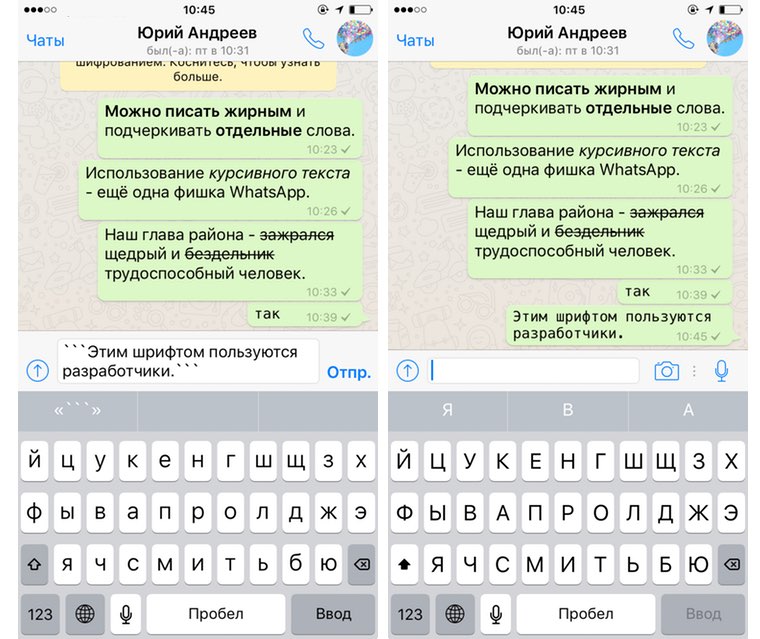
В WhatsApp есть и дополнительный шрифт FixedSys, который традиционно используют разработчики. Его также нет в настройках мессенджера и включение такого стиля написания неочевидно.
Текст, который планируете написать таким шрифтом , необходимо заключить в обратные одинарные кавычки « «` » (без кавычек). Найти их на клавиатуре iOS можно следующим образом:
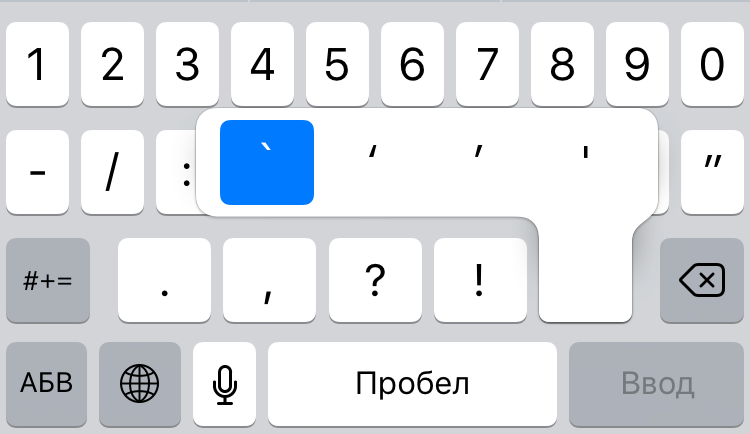
1. Тапните по клавише «123».
2. Нажмите и удерживайте одинарную кавычку (возле клавиши BackSpace).
3. В появившемся всплывающем меню клавиш выберите крайнюю левую кавычку.
Таких кавычек нужно указать три штуки в начале текста и три в конце. После отправки шрифт сообщения будет разительно отличаться от стандартного. При желании, можете добавить комбинацию из трех кавычек в автозамену iOS Настройки —> Основные -> Клавиатура —> Замена текста.
Таким нехитрым способом вы сможете немного разнообразить переписку в WhatsApp, воспользовавшись скрытым форматированием и шрифтом FixedSys.
В закладки
Учимся оформлять текст в WhatsApp разными шрифтами (жирным, курсивом и т.д)

Приветствую всех читателей в сегодняшней статье! На связи Федор Лыков. В ней мы будем разбираться в вопросе, как в ватсапе сделать жирный шрифт.
Что же такое этот WhatsApp? В данный момент, это самый популярный мессенджер (сервис или программа для обмена мгновенными сообщениями), которым ежедневно общаются миллионы людей.
Свою популярность заслужил за свою простоту и удобство, а также потому что был одним из первых в своем роде.
Данный мессенджер обладает возможностью обмениваться как текстовыми, так и голосовыми сообщениями. Отправлять видеозаписи, аудиозаписи, изображения и документы.
Уверен, что еще вы можете быть знакомы с групповыми чатами, в которых находятся ваши коллеги, друзья или родственники.
Всё это к тому, что актуальность этого приложения не поддаётся сомнению и соответственно тема нашей статьи будет очень полезна всем пользователям.
Дело в том, что далеко не все люди знают о том, что текст сообщений в WhatsApp можно форматировать, используя разные стили написания. Вам это наверняка уже знакомо, если вы работали в ворде.
Кстати, обязательно почитайте серию статей в блоге, которые затрагивают работу в данной программе. Например, как сделать абзац в ворде.
Форматирование необходимо для того, чтобы придать написанной информации определенный вид и подачу. К примеру, курсив нужен для цитирования, подчеркнутый отмечает важную информацию, а жирный стиль делает акцент и привлекает на каком-то моменте.
Всё это возможно сделать в официальном приложении, и я расскажу вам как. Давайте уже приступим! Желаю вам приятного чтения!
На каких платформах используется WhatsApp
Данный мессенджер хоть изначально и позиционируется как мобильное приложение, но имеет так же возможность использования на настольных платформах. Разные платформы обладают своими особенностями в изменении стиля. Давайте вкратце рассмотрим какие:
| Платформа | Особенности | Сложность |
| Windows \ MacOS | Требуются знания символов, которые нужны для каждого стиля. Необходим смартфон подключенный к интернету | Средняя |
| iOS | Выделение текста и выбор форматирования | Легкая |
| Android |
Давайте сперва рассмотрим мобильные приложения, а после уже рассмотрим возможность форматирования на компьютере.
Используем стили шрифта на смартфонах
- Итак, первым делом рассмотрим возможность для андроид. Для начала нужно зайти в нужный диалог и написать требуемый текст.

- Теперь нам нужно выделить все сообщение или ту его часть, которую мы хотим отформатировать. Для этого нужно нажать и удерживать ту область, в которой находится текст. После пары секунд сообщение выделится, что будет отображаться в виде закрашенной области, а также по бокам появятся ползунки, которые позволяют нам выделить только нужные слова.
- После этого нам потребуется нажать на три точки из всплывающего окна.

- На андроиде, как правило, кнопка с тремя точками означает дополнительные настройки и функции. Данная ситуация не исключение. С помощью этой кнопки мы как раз откроем дополнительные стили текста на выбор.

- После нажатия на неё вы увидите выбор. В нашем случае, рассматривая вариант как в ватсапе сделать жирный шрифт, нам потребуется выбрать соответствующий стиль.

- Текст примет вот такой вид и нам останется его только отправить.

Как видите, стиль написания текста изменился на жирный, что нам и требовалось сделать. Если вам требуется выбрать другой стиль, то соответственно нужно выбрать тот, что вам нужный с помощью аналогичных действий.
На айфоне действия будут аналогичными. Разница будет лишь в том, что там нет кнопки с тремя точками, а будет кнопка B/U после выделения. Нажмите на неё и выберите нужный вам стиль.
Теперь предлагаю перейти на десктопную версию и рассмотреть возможности на ней.
Меняем форматирование на компьютерной версии WhatsApp
Раньше в ватсапе не было возможности писать жирным шрифтом или курсивом вот так просто, как я показал в предыдущем варианте. Необходимо было прописывать определенные символы, которые соответствовали каждому стилю.
К сожалению, в приложении на компьютере данный способ актуален до сих пор и поэтому это будет немного сложнее, но выполнимо.
Имеются несколько вариантов написания:
- Жирный
- Курсив
- Перечеркнутый
- Моноширинный
Рассмотрим каждый в рамках данного блока.
Итак, заходим в приложение с вашего ПК, открываем нужный диалог и пишем нужный текст с вашей клавиатуры.
Кстати, если вы не читали нашу статью о том, как выбрать себе новую клаву на компьютер, то обязательно ознакомьтесь.
Чтобы сделать форматирование, необходимо перед нужным словом или несколькими словами поставить символы, соответствующие нужному стилю. Выглядеть это будет так:
- *Жирный текст*
- _Текст с курсивом_
Именно в таком виде необходимо писать и отправлять, чтобы он принял соответствующий вид. Потренируйтесь в диалогах с друзьями или самим собой, чтобы понять, как это работает.

Я скопировал выше написанные примеры, чтобы показать вам, как это выглядит в диалоге. Отправляю данное сообщение и вижу, что стиль действительно поменялся.

Чтобы изменить шрифт у определенного слова, то не нужно ставить символы с начала до конца текста, а лишь в начале и конце нужного слова.
Данным способом можно пользоваться на любой платформе в официальном приложении WhatsApp если вам удобно, даже на вашем смартфоне, ведь раньше стили прописывались именно таким образом.
Удивите своих друзей, родных или коллег, написав сообщение, комбинируя различные шрифты!
Мы закончили! Теперь, давайте подведем итоги.
Заключение
Сегодня мы с вами рассмотрели вопрос как в ватсапе сделать жирный шрифт. Этот вопрос может быть актуальным для каждого пользователя WhatsApp, так как функция не является очевидной, а пользуются данным мессенджером очень большое количество людей.
Необходимость в некоторых ситуациях выделить слово или предложение жирным является неоспоримой, особенно если вы сообщаете человеку или группе какую-либо важную информацию, стоящую внимания.
Так же красивое оформление всегда приятно встречается людьми и соответственно более серьезно воспринимается.
Надеюсь, что статья была полезной и понятной для вас. Обязательно порекомендуйте своим друзьям, знакомым и близким эту публикацию, если они пользуются WhatsApp.
Остались вопросы? Не стесняйтесь и напишите комментарий, а я на него обязательно отвечу и попытаюсь ответить. Так же буду рад почитать критику и пожелания.
На этом, у меня всё. Спасибо, что дочитали статью до конца. До новых встреч и до свидания!
Как поменять шрифт в Ватсапе — способы писать курсивом или жирным
Разработчики каждого мессенджера стараются выделить свой продукт на фоне конкурентов. Этот инструмент, который был предназначен только для общения, стали активно использовать для решения коммерческих решений. Whatsapp – популярная платформа для переписки, поддержки клиентов, обмена файлами. Программа устанавливается на iOS и Android. В текстовом окне можно выбирать шрифт, курсив, проводить иное форматирование текста.
Как сделать жирный текст в Вотсап
При формировании текста в Ватсапе часто главные тезисы выделяются жирным шрифтом. Подобным образом в мессенджере можно выделить любое количество символов. Есть два способа:
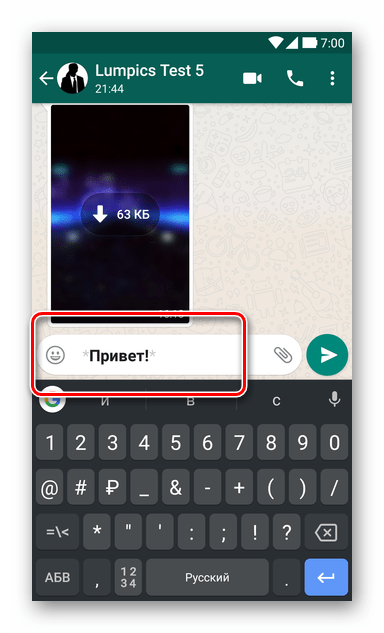
- Выделение звездочками (*). Они устанавливаются вначале и конце нужного отрезка. После обработки в сообщении звездочки не будут отображаться.
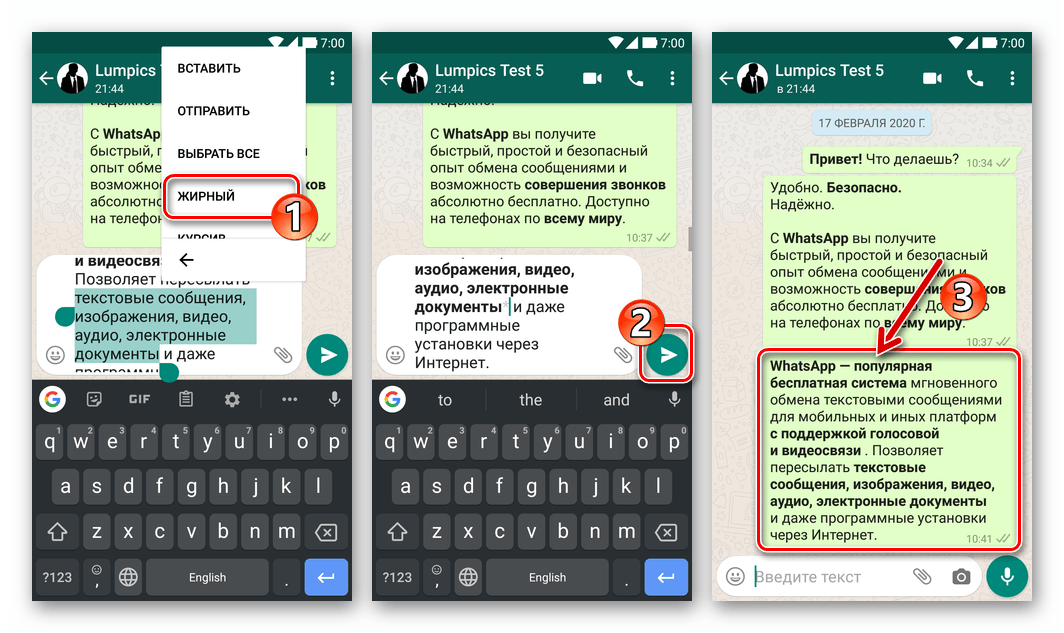
- Использование встроенной функции выделения. Нужно несколько секунд удерживать палец на нужно отрывке. На Android появится панель действия, нужно сделать тап по трем точка, выбрать «Жирный». На устройстве с операционной системой iOS делается тап по «Выбрать», из списка выбирается «Жирный».
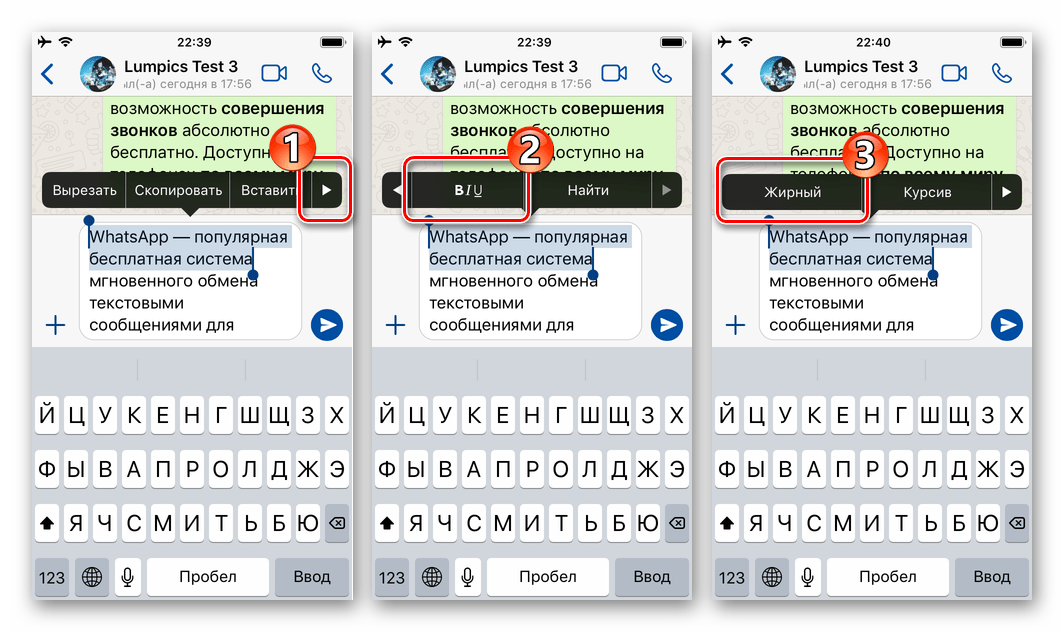
Стоит учитывать, что жирный текст по-разному отображается на мобильном устройстве и компьютере. Поэтому не всегда этот инструмент дает нужный эффект.
Ватсап работает по схожему принципу, как и многие другие мессенджеры. Поэтому с использованием подобной функции не возникает проблем.
Как писать курсивом в Whatsapp
Часто сообщение пишется курсивом для выделения части текста. Изменения вносятся двумя способами:
- Нужная часть сообщения выделяется символом подчеркивания (_). Как и с жирным текстом, спецсимвол не будет отображаться у получателя.
- Выделяется отрывок, палец удерживается несколько секунд в одном месте. В появившемся поле выбирается функция «Курсив».
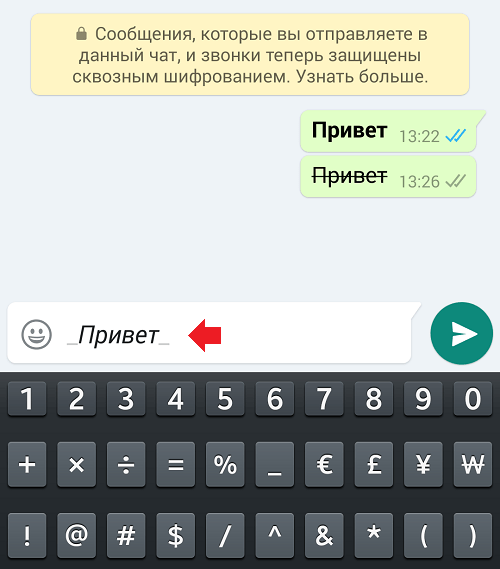
Подобным образом можно выделить любое количество фрагментов.
При выборе этого способа выделения нужно учитывать, что он самый эффективный. Курсив более отличим от основного начертания на всех устройствах. Поэтому его используют намного чаще.
Как писать жирным курсивом в Ватсапе
Подобным образом форматировать текст можно путем поочередного использования инструментов. К примеру, для начала выделяется нужный текст, после зажимается палец и выбирается форматирование, курсив.
Процедура снова повторяется, но теперь выбирается функция жирного отображения. Подобный стиль можно назвать полужирным.
Зачеркнутый текст
Писать можно с зачеркиванием текста. Выбирают этот метод отображения следующим образом:
-
нужный текст окружают символами (
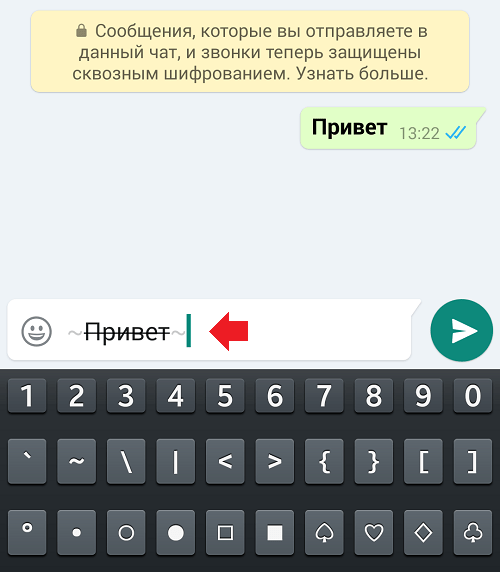
Этот излюбленный прием некоторых блогеров используется для обозначения ироничного высказывания, сокрытия глубокого смысла. В коммерческом тексте зачеркивается цена, которая была снижена из-за предоставления скидок.
Шрифт разработчика
У мессенджера есть шрифт разработчика FixedSys. Традиционно он используется для выделения особых частей сообщения. Для вызова этой функции нужный фрагмент выделяется обратными кавычками (`).
В программе отсутствуют другие шрифты. Это исключает вероятность, что отображаемая информация будет плохо читаться.
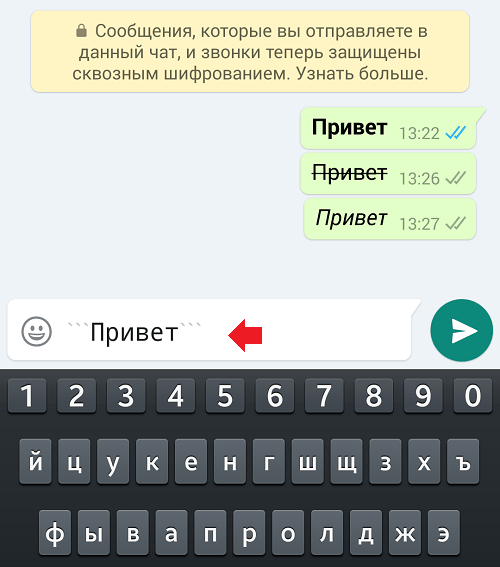
Как увеличить шрифт в Ватсапе
Каждый пользователь настраивает отображение информации на своем устройстве. Он автоматически подбирается под разрешение экрана. Изменения вносятся по следующему алгоритму:
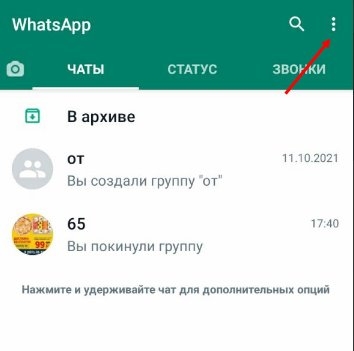
- мессенджер запускается;
- в правом верхнем углу делается тап по трем точкам;
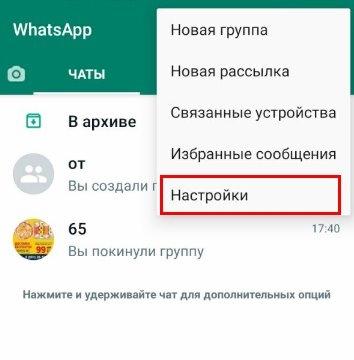
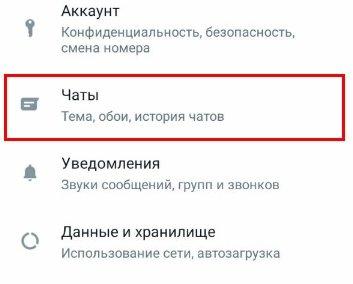
- в дополнительном окне выбирается пункт Настройки, раздел Чаты;
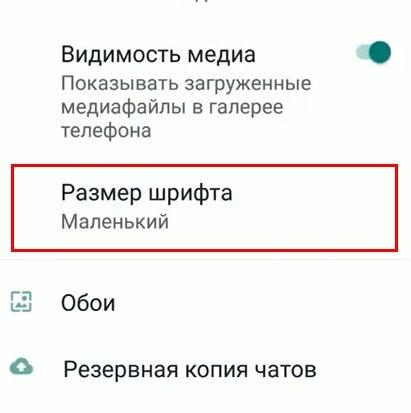
- находим раздел Размер шрифта.
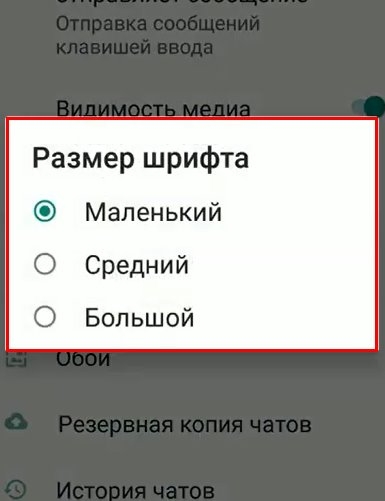
Пользователям представлена три возможных варианта.
В некоторых случаях размер отображаемой текстовой информации зависит от настроек самой операционной системы. Если размера недостаточно, можно попробовать изменить глобальные параметры.
Как поменять цвет шрифта в Вотсапе
В сети встречается много сообщений, что есть возможность поменять цвет шрифта в мессенджере. Однако, такой функции нет.
Пользователям предоставляется возможность только изменять форматирование. Других функций нет.
Как настроить клавиатуру в Ватсапе
Изменение клавиатуры предусматривает установку новой программы с официального магазина. В Play Store, Play Market и AppStore несколько десятков вариантов. Выбор проводится с учетом личных предпочтений.
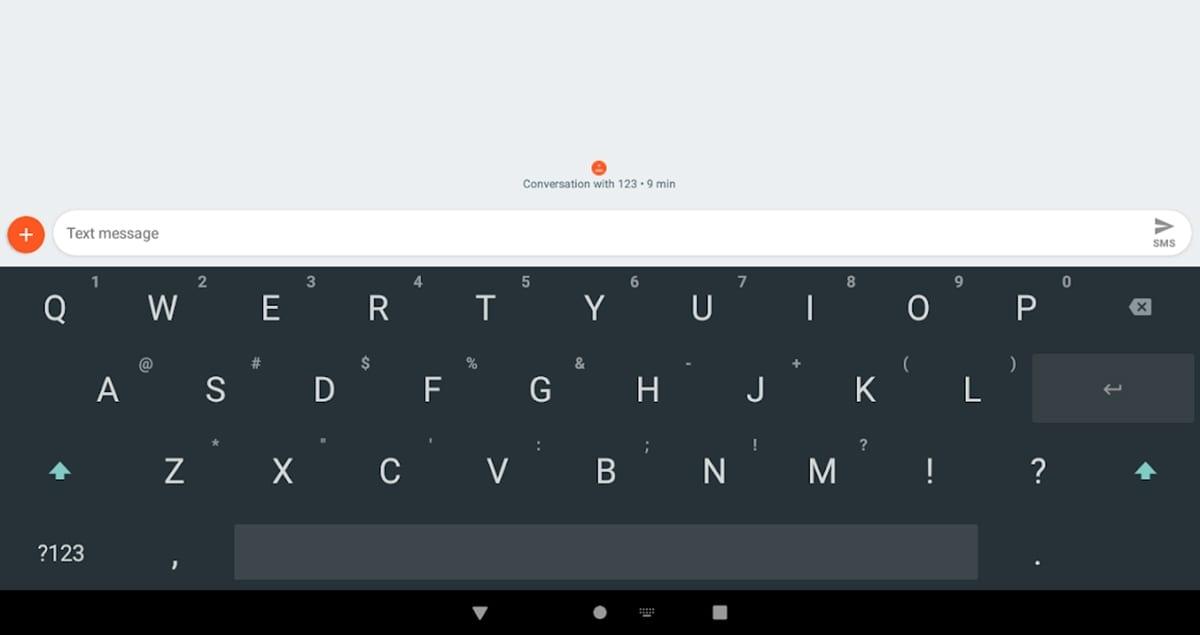
Один из наиболее популярных вариантов SwiftKey. Он доступен в магазине Microsoft и других операционных систем. Считается лучшим предложением по причине высокой стабильности, есть множество различных настроек.
Рассматриваемая клавиатура устанавливается несколькими производителями телефонов по умолчанию. К примеру, Huawei предварительно устанавливает SwiftKey по причине недоступности продуктов Google и его расширений.
Несколько миллионов установок на протяжении последних нескольких лет привели к тому, что приложение постоянно развивается. Оно адаптируется под новые устройства и версии операционных систем.
На Android при возникновении проблем с официальных магазином установить программу можно со стороннего источника. Для этого достаточно скачать apk-файл, открыть его через браузер (при первой установке с неофициального магазина нужно в окне безопасности выбрать Настройки и перевести тумблер «Разрешить установку с этого источника» в активное положение).
Для того чтобы использовать стороннее решение достаточно скачать программу с официального источника и установить ее. Дальнейшая последовательность действий:
- открываются настройки операционной системы;
- выбирается раздел Система, Языки и ввод текста;
- должна быть опция Клавиатура;
- из доступного списка выбирается подходящее решение;
После этого все приложения будут использовать стороннюю клавиатуру.
Есть большое количество причин, по которым пользователи Android и iOS отказываются от клавиатур самой операционной системы. Как правило, это связано с недостаточной функциональностью.
Как в Ватсапе сделать жирный шрифт: меняем форматирование текста
Знаем, как сделать жирный шрифт в Ватсапе и расскажем об этом вам – есть несколько скрытых возможностей мессенджера, о которых вы не подозревали! Давайте поэкспериментируем?
Меняем форматирование
Сейчас мы поговорим о том, как в Ватсапе выделить жирным текст – одно слово или словосочетание, целую фразу! Такая возможность есть у каждого пользователя – не нужно обладать особыми навыками, ведь функция форматирования уже встроена в мессенджер.
Не трудитесь искать специальные кнопки или настройки – магия будет происходить, когда воспользуетесь определенными символами. Жирный текст в Ватсап можно сделать с помощью клавиатуры – как мобильной, так и компьютерной. Функция не подлежит отключению (если не хотите пользоваться – не пользуйтесь) и может использоваться в любом чате, групповом или индивидуальном.
Вы можете поработать с форматированием на смартфоне (поддерживаются iOS и Android), на компьютерах Windows и macOS, как в настольном приложении, так и в браузерной версии. Все максимально просто!
Пора узнать, как сделать жирный шрифт в Вотсапе и удивить друзей. Так вы с легкостью подчеркнете действительно важную мысль и привлечете внимание к определенной фразе или слову.
- Начните вводить сообщение в соответствующем поле;
- Найдите нужный фрагмент текста и переместите курсор;
- Поставьте с двух сторон символ звездочки «*» , не пользуясь пробелом и кавычками;
- Должно получиться: *текст* .


Мы знаем, как сделать жирный шрифт в WhatsApp – вы рассмотрели лишь один вариант. Перейдем ко второму способу? Если хотите, можете воспользоваться встроенными опциями смартфона (такие есть!)
Если у вас Андроид:
- Выделите пальцем текст, который форматируется;
- Подержите несколько секунд;
- Из появившегося меню выберите нужную опцию. Готово!
- Выделяем текст и тапаем по нему пальцем;
- Появится надстрочное меню, где нужно найти вкладку «BIU»;
- Выберите из нескольких вариантов форматирования нужный.
Другие варианты форматирования
Если жирного шрифта в WhatsApp мало, хочется внести больше разнообразия – берите на заметку другие возможности форматирования:
- Чтобы воспользоваться курсивным шрифтом: _пример_
- Если хотите попробовать моноширинный: «`пример«`
- Можно использовать зачеркнутый стиль:
Все символы ставятся с двух сторон текста, никаких пробелов и кавычек. Все варианты могут использоваться по аналогии с полужирным начертанием – ставьте символы на клавиатуре или выбирайте соответствующий пункт меню через настройки смартфона.