Где я могу найти резервную копию WhatsApp на Google Диске?
Как вы, должно быть, уже знаете, WhatsApp поддерживает непрерывность с помощью резервных копий. На Android резервные копии хранятся на Google Диске и могут быть восстановлены, когда вы приобретаете новый телефон и хотите вернуть свои старые чаты.
Однако сегодня мы не занимаемся восстановлением резервных копий WhatsApp. Сегодня мы займемся их поиском. Итак, без лишних слов, давайте посмотрим, как вы можете найти резервные копии WhatsApp на Google Диске.
Связанный: Как навсегда скрыть чаты WhatsApp
Программы для Windows, мобильные приложения, игры — ВСЁ БЕСПЛАТНО, в нашем закрытом телеграмм канале — Подписывайтесь:)
Расположение папки на Google Диске в WhatsApp
Мы знаем, что резервные копии WhatsApp хранятся на Google Диске, но доступ к ним — это совсем другая игра. Google Диск не хранит ваши резервные копии WhatsApp в обычной папке. Он хорошо скрывает его и скрывает от глаз. Таким образом, хотя вы можете отключить хранилище резервных копий WhatsApp и удалить резервную копию с Google Диска, вы не можете просто загрузить файл резервной копии и запустить его на своем ПК.
Прежде чем продолжить, помните, что вам понадобится доступ Гугл Диск из браузера; не приложение Google Диск на Android или iOS. Как только вы позаботитесь об этом, можно смело начинать.
Через управление приложениями
После перехода на Drive.Google.com и войдя в систему с предпочитаемым идентификатором Google, нажмите кнопку «Настройки» в правом верхнем углу экрана. Теперь перейдите в «Настройки».

Вы перейдете на вкладку «Общие», где сможете увидеть обзор своего профиля на Google Диске. Затем нажмите «Управление приложениями».

Эта область предоставит вам список приложений, у которых есть доступ к вашему хранилищу Google Диска. Прокрутите вниз, пока не увидите «WhatsApp Messenger». Щелкните «Параметры». Здесь вы найдете только опцию «Отключиться от Диска».

В противном случае WhatsApp не сможет создавать резервные копии ваших чатов на Google Диске.
Через резервные копии
На Google Диске также есть раздел «Резервное копирование», в котором хранятся все важные резервные копии. Конечно, они по-прежнему недоступны для загрузки, но вы все равно можете их проверить. Прежде всего, войдите в свою учетную запись Google Диска из браузера и нажмите значок «Настройки» в правом верхнем углу экрана. Теперь снова нажмите «Настройки».
Вы перейдете на вкладку «Общие», где сможете увидеть, сколько памяти у вас доступно. Затем нажмите «Просмотр элементов, занимающих место».

На следующем экране будут показаны все тяжелые файлы, которые есть на Google Диске. Теперь нажмите «Резервные копии».

Кроме того, вы можете щелкнуть значок «Хранилище» на левой панели и перейти в «Резервные копии».

Здесь вы найдете файл резервной копии WhatsApp с прикрепленным к нему вашим номером.

Нажав на нее, вы получите два варианта: «Выключить» и «Удалить».

Нажатие на первое отключит резервное копирование WhatsApp навсегда, а второе удалит резервную копию с вашего Диска.
Связанный: Как создать чат WhatsApp в качестве одного члена / участника
Как узнать, какая это учетная запись Google?
WhatsApp, как и все приложения Android в вашей системе, будет использовать вашу основную учетную запись Google и хранилище Google Диска для хранения резервных копий. Итак, чтобы понять, какая учетная запись будет иметь доступ к резервным копиям WhatsApp, вам необходимо проверить основную учетную запись Google на вашем устройстве. Для этого перейдите в «Настройки» и нажмите «Google».

В верхней части экрана будет показана ваша основная учетная запись.

Чтобы получить подтверждение, вы можете войти в WhatsApp и проверить предпочитаемую учетную запись приложения на Google Диске. После запуска WhatsApp нажмите кнопку с вертикальным многоточием в правом верхнем углу экрана.

Затем перейдите в «Настройки».

Теперь нажмите «Чаты».

Внизу экрана вы найдете опцию «Резервное копирование чата».

Нажмите на него. Под баннером «Настройки Google Диска» вы увидите раздел «Учетная запись Google». Будет отображена ваша резервная учетная запись по умолчанию.

Если вы хотите изменить его, нажмите «Учетная запись Google» и выберите новую учетную запись.

Когда закончите, покиньте зону.
Можете ли вы читать чаты WhatsApp из резервной копии?
Как мы видели в ходе статьи, WhatsApp использует Google Диск для хранения ваших резервных копий. Однако читать старые тексты или просматривать фотографии практически невозможно даже после получения резервной копии. В отличие от Google Диска, iCloud показывает файл резервной копии WhatsApp, но он по-прежнему защищен сквозным шифрованием. Так что ни одно приложение не может их переводить, кроме WhatsApp.
Многие сторонние приложения могут утверждать, что предоставляют вам какую-то расшифровку стенограммы, но ни одно из них не имеет никаких достоинств и только пытается вытащить из вас с трудом заработанные деньги.
Сколько резервных копий сохранено?
Согласно WhatsApp, каждый раз, когда резервная копия помещается на Google Диск, файл перезаписывает свой предшественник. Практически это означает, что в любой момент времени разрешен только один экземпляр резервной копии WhatsApp, а не два или три. Кроме того, WhatsApp уточнил, что файлы резервных копий больше не учитываются в вашей квоте Google Диска. Это означает, что вам не придется беспокоиться о потере файла резервной копии WhatsApp, когда на Google Диске заканчивается место.
Можете ли вы восстановить резервные копии Android на iPhone?
Перейти с Android на iOS или наоборот — это большое дело. От вас требуется не только ознакомиться с различными операционными системами и принципами работы, но вы также рискуете потерять данные за годы. Резервное копирование WhatsApp на Android связано с Google Диском, а на iOS для выполнения работы используется iCloud. Итак, когда вы, наконец, совершите переход с Android на iOS, вы будете вынуждены оставить свои резервные копии WhatsApp позади.
На данный момент нет официального решения этой проблемы, а это означает, что вам придется полагаться на стороннее приложение, чтобы выполнить эту работу. Посмотрите эту ветку, чтобы узнать, какое программное обеспечение вы можете использовать в этом отношении и что люди говорят по этому поводу.
Помимо WhatsApp, вы также сможете передавать данные из других приложений для обмена сообщениями, таких как Line, Kik, Viber и других.
Программы для Windows, мобильные приложения, игры — ВСЁ БЕСПЛАТНО, в нашем закрытом телеграмм канале — Подписывайтесь:)
Как прочитать резервную копию WhatsApp с Google Диска на ПК

«Ранее я сделал резервную копию своих чатов WhatsApp на Google Диске, но я не могу найти никакого решения для доступа к нему. Может ли кто-нибудь сказать мне, как читать резервную копию WhatsApp с Google Диска на ПК?”
Если подобный запрос о резервном копировании WhatsApp привел вас сюда, то вы, безусловно, получите его решение после прочтения этого поста.
В идеале, если вы используете WhatsApp на устройстве Android, то вы можете сделать его резервную копию на локальном хранилище устройства или Google Диске. Однако часто пользователи хотят получить доступ к своим резервным чатам с Google Диска. В этом руководстве я честно отвечу на миллионный вопрос о том, как читать резервную копию WhatsApp на Google диске, а также предложу некоторые альтернативные методы.
MobileTrans — Передача WhatsApp между iOS и Android
Простая передача WhatsApp между различными телефонами. Решение 1-клик для резервного копирования чатов WhatsApp на устройствах iOS/Android.
Как прочитать резервную копию WhatsApp с Google Диска на ПК: возможно ли это?
В то время как WhatsApp позволяет нам делать резервную копию наших чатов на Google Диске, резервная копия полностью зашифрована.

Таким образом, даже если вы получите доступ к резервной копии на Google Диске, вы не сможете прочитать ее на своем компьютере или в любом стороннем приложении. Единственный способ получить доступ к этой резервной копии-это использовать WhatsApp на вашем телефоне и восстановить ваши чаты в той же учетной записи.
Хотя, если вы хотите, вы можете получить доступ к опции WhatsApp из настроек вашего Google Диска. Для этого просто зайдите в свой аккаунт Google Drive на вашем компьютере и нажмите на значок шестеренки в правом верхнем углу, чтобы получить доступ к его настройкам. Теперь перейдите в раздел «Управление приложениями» или «Управление приложениями» в разделе «Настройки Google», найдите WhatsApp и откройте его параметры. Например, вы также можете удалить данные WhatsApp отсюда.


Как получить доступ к резервной копии WhatsApp с Google Диска?
Как вы можете видеть, нет идеального решения о том, как читать резервную копию WhatsApp с Google Диска на ПК. Тем не менее, вы можете использовать эту функцию, чтобы сделать резервную копию ваших данных на Google Диске и позже восстановить их. Вот как вы можете узнать, как читать резервную копию WhatsApp на Google Диске с вашего устройства.
Шаг 1: Сделайте резервную копию ваших чатов
Если вы не сделали предварительную резервную копию ваших чатов WhatsApp, то просто запустите приложение и перейдите в его настройки, нажав на значок гамбургера в верхней части. После этого откройте его Настройки чата > Резервное копирование чата и проверьте, добавили ли вы свой аккаунт Google в WhatsApp или нет. Вы можете просто нажать здесь на опцию учетная запись, чтобы добавить свой аккаунт Google (если вы еще этого не сделали).

Теперь просто нажмите на кнопку «Резервное копирование», так как приложение сохранит ваши чаты WhatsApp в связанном аккаунте Google. Вы можете проверить частоту автоматического резервного копирования отсюда и даже включить/исключить видео в резервную копию.
Шаг 2: Восстановление резервной копии WhatsApp с Google Диска
Отлично! Как только резервная копия будет сделана, вы сможете позже восстановить ее на своем устройстве. Для этого вам нужно сначала удалить WhatsApp и установить его обратно на свой телефон. Теперь запустите приложение и заранее убедитесь, что устройство связано с тем же аккаунтом Google. При настройке учетной записи введите тот же номер телефона, что и ранее, связанный с WhatsApp.
В мгновение ока WhatsApp автоматически обнаружит наличие предыдущей резервной копии. Просто нажмите на кнопку «Восстановить» и поддерживайте стабильное подключение к интернету, так как ваши чаты будут восстановлены на вашем устройстве.

Лучшее альтернативное решение для резервного копирования и восстановления чатов WhatsApp
Как вы можете видеть, невозможно научиться читать резервную копию WhatsApp с Google Диска на ПК обычным способом. Поэтому пользователи часто прибегают к помощи альтернативы, такой как MobileTrans Передача WhatsApp чтобы управлять своими чатами WhatsApp. Это профессиональный инструмент DIY, который может помочь вам переместить ваши данные непосредственно с одного телефона на другой. С помощью специальной функции WhatsApp вы можете передавать свои чаты, делать обширную резервную копию или восстанавливать ее.
Вот как вы можете воспользоваться помощью MobileTrans Передача WhatsApp для резервного копирования и восстановления ваших данных.
Шаг 1: Подключите свой телефон Android к системе
Во-первых, подключите свой Android-телефон к компьютеру и запустите приложение MobileTrans. Посетите раздел WhatsApp из его дома и нажмите на эту функцию, чтобы сделать резервную копию WhatsApp.

Шаг 2: Резервное копирование данных на компьютер
После того, как ваше устройство будет обнаружено, интерфейс уведомит вас, отобразив снимок вашего телефона. Просто нажмите на кнопку «Пуск», чтобы начать процесс резервного копирования.

Теперь вы можете разблокировать свое Android-устройство и перейти в его настройки WhatsApp > Чаты > резервное копирование чата и нажать на опцию «Резервное копирование», чтобы сделать резервную копию на локальном хранилище.
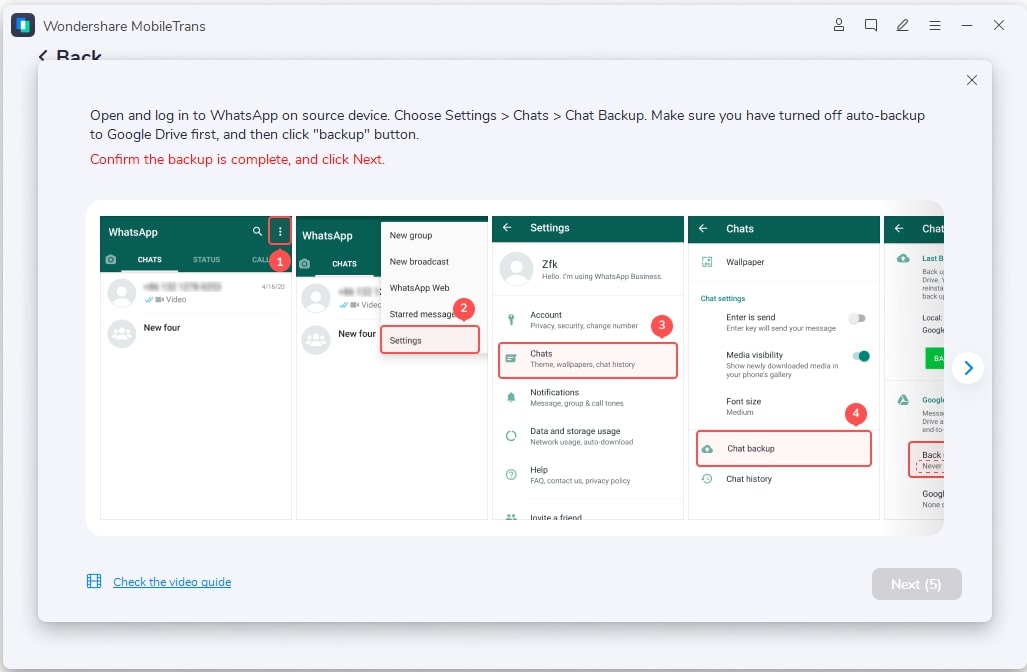
Позже вы можете переустановить WhatsApp, войти в свою учетную запись и восстановить данные из локального хранилища.
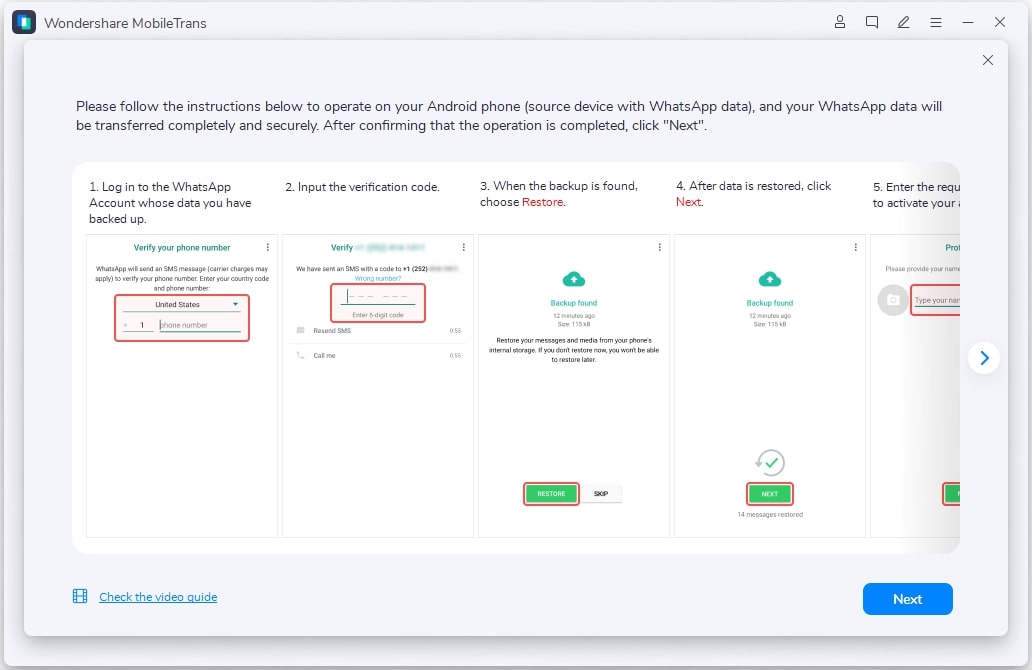
Шаг 3: Отключите устройство
Вот и все! После того, как приложение завершит процесс резервного копирования, оно уведомит вас, чтобы вы могли безопасно удалить свой телефон.

Шаг 4: Восстановите резервную копию
Всякий раз, когда вы хотите получить резервную копию WhatsApp, просто запустите приложение, подключите телефон и выберите опцию восстановления резервной копии WhatsApp. Как только появится список доступных файлов резервной копии, просто выберите соответствующую резервную копию и нажмите на кнопку «Пуск», чтобы восстановить ваши данные.
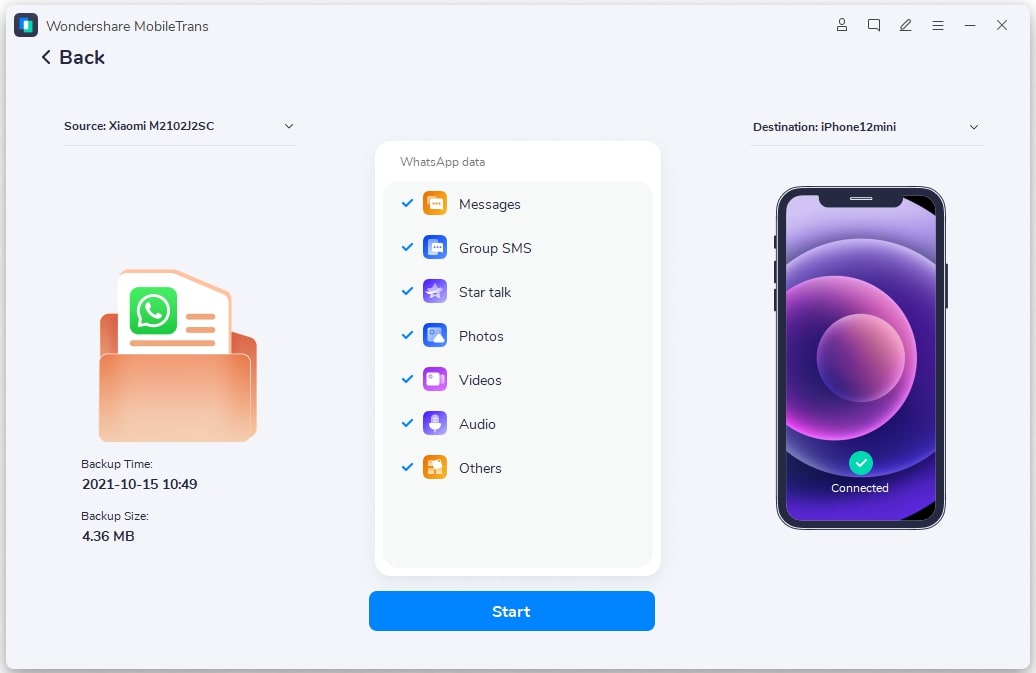
Я уверен, что после прочтения этого руководства вы сможете получить ответы на такие вопросы, как как читать резервную копию WhatsApp с Google Диска на ПК. Поскольку собственная функция WhatsApp не позволяет нам получить доступ к резервной копии с Google Диска на ПК, вы можете использовать альтернативу вместо этого. Например, с помощью MobileTrans — Передача WhatsApp вы можете создавать резервные копии и восстанавливать свои чаты на/с Вашего компьютера одним щелчком мыши.
Как посмотреть резервную копию ватсап
Материал будет актуален в случаях, когда пользователь случайно удалил чат с перепиской. Далее будут представлены подробные пошаговые инструкции, позволяющие восстановить удаленную информацию, а также решить проблемы с ошибками, возникающими во время этой операции.
Whatsapp – один из популярных и функциональных бесплатных мессенджеров, предназначенный для передачи текстовой информации между пользователями. Приложение портировано на многие платформы: Android, iOS, Windows Phone, Symbian, Nokia S40 и ОС Windows. Аудитория мессенджера насчитывает более 1 миллиарда пользователей.
Помимо текстовых сообщений, программа позволяет обмениваться мультимедийными файлами, картинками, видео и аудио. Поэтому у многих возникает потребность в восстановлении удаленных сообщений в WhatsApp, т.к. в них может храниться важная информация, мессенджер предлагает пользователям подобную функцию. Восстановление можно выполнить на телефоне, планшете и компьютере.
Где хранится переписка
Разработчики Whatsapp предусмотрели возможность сохранять переписку в облачных хранилищах, для владельцев устройств на базе Android – «Google Диск», для девайсов под управлением iOS – «iCloud». При этом допускается возможность резервного копирования данных прямо из приложения. Также переписка автоматически сохраняется на «SD» накопитель в специальную папку.
Как восстановить удаленные сообщения или чат
Для пользователей Андроид, мессенджер создает резервные копии сообщений и перемещает их в облачное хранилище – Google Drive. Необходимо заметить, что виртуальные чаты сохраняются не более 7 дней, по их истечению они автоматически удаляются.
Как сохранить переписку автоматически
Перед тем, как приступать к восстановлению, необходимо включить функцию «Автоматическое копирование»:
- запускаем приложение;

- переходим в меню «Настройки»;

- далее переходим ко вкладке «Чаты» и «Резервная копия чатов»;

- прокручиваем список до «НастройкиGoogle Диска» и выставляем следующие параметры, как на скриншоте;

- после этого приложение сделает запрос о просмотре и изменении файлов, щелкаем «Разрешить»;

- в завершении устанавливаем тип интернет соединения, при котором приложение может использовать функции автоматического сохранения в облако.

Восстановление переписки после удаления
Восстанавливаем из Google Диска:
- для начала необходимо проверить, настроен ли аккаунт Гугл на девайсе;
- далее удаляем приложение: переходим в «Настройки», «Приложения» и «Сторонние»;

- находим Whatsapp и тапаем по нему;
- перейдя в раздел «О приложении», щелкаем по вкладке «Удалить»;

- затем заново устанавливаем приложение, скачав официальный клиент с Play Market;
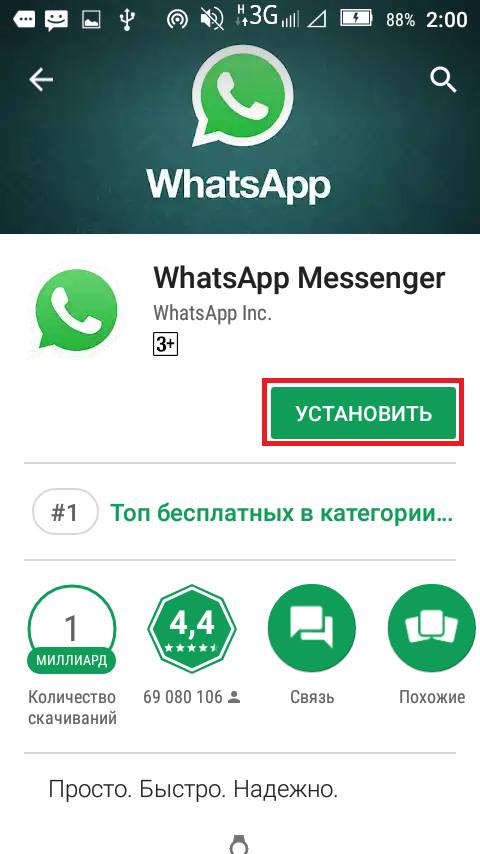
- после того, как номер телефона, который был привязан к профилю, будет подтвержден, мессенджер предложит выполнить восстановление из облачного хранилища;

- после завершения процесса инициализации, переписка появится в приложении.
Рассмотрим способ восстановления для iOS:
- для начала необходимо проверить, разрешено ли резервное копирование в облако: открываем меню «Настройки», «Чаты» и «Копирование»;
- если копирование разрешено, необходимо удалить приложение и заново его скачать из App Store;
- после удаления, устанавливаем мессенджер и подтверждаем номер телефона;
- программа предложит выполнить восстановление текстовых документов, далее следуем подсказкам системы.
Восстановление из локальной копии
Локальная копия подразумевает под собой сохранения информации в памяти устройства. Его можно проводить не только по умолчанию (в 2 часа ночи), но и в любое время суток.
Виртуальная подразумевает под собой хранение информации на облачных сервисах. В первую очередь она требуется для переноса информации с одного устройства на другое. Также помогает в случае повреждения внешнего накопителя, когда восстановление из копии невозможно.
Сохранение копии чатов
Создаем локальную копию:
- открываем приложение;
- переходим в меню «Настройки»;
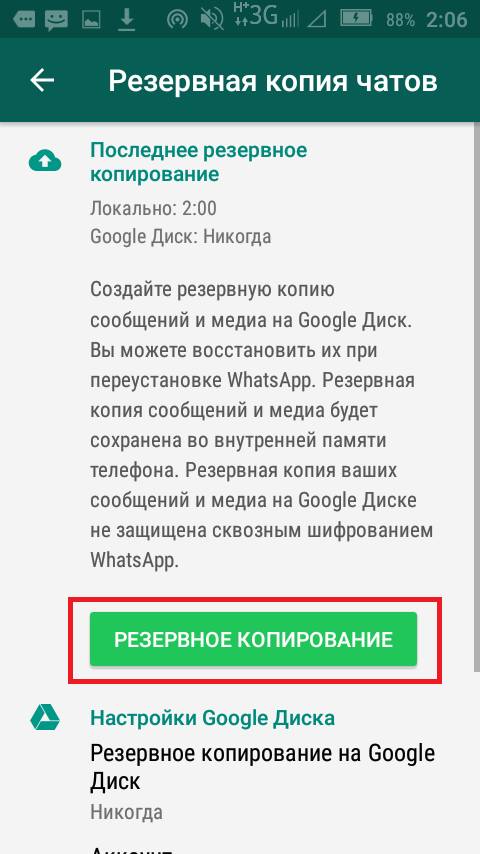
- тапаем по вкладке «Чаты» и «Резервная копия чатов»;
- для мгновенного создания копии щелкаем «Резервное копирование».
Создаем виртуальную копию:
- запускаем мессенджер;
- переходим в «Настройки»;
- выбираем аккаунт, который будет использоваться для сохранения информации;
- устанавливаем временной промежуток, когда будет создаваться резервная копия.
Локальная копия сохраняется на телефоне в папке «Databases», а сам файл носит название «msgstore». Он представляет собой данные, записанные в ходе резервного копирования. Его можно открыть на компьютере, для этого понадобится специальная утилита, наиболее предпочтительней использовать – «Hetman».
В папке «Databases» присутствует несколько элементов с именем «msgstore»:
- «msgstore.db.crypt12». Файл содержит последние изменения, записанные в процессе создания резервной копии;
- «msgstore-2018-08-04.1.db.crypt12». Представляет собой копии данных на последнюю дату.
Важно! Этот файл может присутствовать на внешнем накопителе, и на внутреннем. Если карточка в устройстве отсутствует, то папка будет расположена на внутреннем хранилище.
Восстановление с локальной копии на Андроид
Для восстановления переписки в Ватсапе необходимо выполнить следующее:
- переходим в «Настройки», «Приложения» и «Сторонние»;
- находим мессенджер и удаляем его;
- далее необходимо перейти в папку «Databases» и найти элемент с именем «msgstore-2018-08-01.1.db.crypt12»;
- затем требуется переименовать данный файл в следующий «db.crypt12»;

- закрываем папку и переходим в Play Market, скачиваем и устанавливаем приложение;
- во время установки, программа предложит пользователю выполнить восстановление данных.
Восстановление из копии на iOS
В данном случае предполагается, что была создана резервная копия с помощью iTunes. Функция доступна только в том случае, если пользователь применил автоматическую синхронизацию между iPhone и iTunes. Таким образом, при подключении смартфона к ПК, и синхронизации с приложением, на диске устройства появится резервная копия данных всех приложений, в том числе и переписки Whatsapp.
Процесс восстановления удаленных сообщений выглядит следующим образом:
- подключаем смартфон к ПК через USB;
- iTunes будет автоматически запущен, если пользователь применил синхронизацию;
- затем кликаем по иконке с изображение Айфона и в появившимся окне выбираем «Восстановить из резервной копии».
Удаление приложения или очистка карты памяти
Бывают ситуации, когда накопитель отформатирован и локальных копий нет, тогда требуется использовать сторонний софт. Для того, чтобы восстановить цепочки чатов и сообщений в результате удаления приложений или форматирования карты памяти потребуется утилита – «Hetman».
- скачиваем и устанавливаем программу перейдя по ссылке выше;
- подключаем смартфон к ПК посредством USB шнура;
- запускаем программу и в окне навигации переходим к карте памяти, ищем папку «Databases» (Whatsapp/Databases);
- далее в верхней части программы на панели инструментов выбираем «Восстановить»;
- программа автоматически выполнит возврат удаленных файлов в папку.
Настоятельно рекомендуем восстановленные файлы скопировать на компьютер, т.к. в некоторых случаях при копировании данных смартфон может показать ошибку.
После того, как программы восстановили удаленные файлы, необходимо выполнить возврат переписки, воспользовавшись инструкцией, приведенной выше — «Восстановление из локальной копии».
Стоит отметить, что не все восстановленные сообщения могут быть читабельны. Если вместо кириллицы присутствуют не читаемые символы, то, скорей всего, произошла ошибка чтения данных, в результате чего информация исказилась.
Перемещаем переписку между устройствами
Если пользователь сменил старое устройство на новое, то можно попытаться перенести данные между ними.
- устанавливаем мессенджер на новый девайс;
- во время установки требуется ввести номер телефона, привязанный к профилю Whatsapp;
- далее на старом устройстве переходим в папку «Databases» и копируем файлы, расположенные в данном каталоге на новое устройство;
- после этого выполняем восстановление удаленных сообщений.
Удаленные медиафайлы и вложения
Мессенджер позволяет сохранять только текстовые сообщения. Но часто в сообщения присылают различные мультимедийные файлы, которые и являются поводом для восстановления переписки. Есть способ вернуть подобную информацию.
Все мультимедийные файлы, полученные в сообщениях, сохраняются в виде копий на самом устройстве в папку «Whatsapp/Media». Если пользователь удалил переписку, то объекты, находящиеся в данной папке, также удаляются. Но есть некоторая особенность, если пользователь удалил цепочку чата, но при этом мессенджер не был закрыт, данные все еще находятся в искомой папке.
- сворачиваем мессенджер и подключаем гаджет к персональному компьютеру;
- находим соответствующею папку и нужный объект содержащийся в ней, копируем данные на ПК.
Инструкция, когда чат удален и мессенджер закрыт:
- устанавливаем программу «Hetman»;
- подключаем ПК и в окне навигации ищем необходимую папку «Whatsapp/Media»;
- переходим в каталог и в окне программы кликаем «Восстановить».

Просмотр Log-файлов
Если пользователь выполнил резервное копирование данных на персональный компьютер, то на диске сохранится файл с расширением *.Log. Если по каким-либо причинам выполнить возврат переписки посредством копии не получилось, то можно открыть элемент с помощью текстового редактора – «Блокнот» или «Notepad».
Данный способ имеет преимущество, в большинстве случаев, переписка, сохраненная в подобном файле, читабельна. Искажений информации практически не наблюдается.
Путь к директории, содержащей Log-файлы: «C:/Program Files/Whatsapp/Backup».
Функция архивирования чатов
Данная опция предназначена для скрытия переписки с экрана устройства и доступа к ней в любое удобное время. Целью архивирования является организация порядка между групповыми и индивидуальными чатами.
Как заархивировать чат
- открываем мессенджер и переходим к чатам;
- длинным нажатием удерживаем нужный чат и в верхней части экрана выбираем «Архивировать».

Как посмотреть архив
Архив можно посмотреть следующим образом:
- в главном окне мессенджера переходим к экрану «Чаты»;
- прокручиваем список и щелкаем «Заархивированные»;
- выбираем нужный объект;
- в верхнем меню тапаем «Разархивировать».
Чат появится, как только придет новое сообщение.
Что делать, если невозможно восстановить копию
В процессе восстановления удаленных смс возможны сбои и ошибки, далее будет список рекомендаций, который позволит исправить неполадки:
- проверяем скорость доступа к сети. Для возврата копии с облачного хранилища, рекомендуется использовать беспроводное соединение;
- неподходящая версия операционной системы. В старых версиях Андроид нет функционала, позволяющего выполнить возврат информации из Whatsapp;
- неисправная карта памяти. В большинстве случаев именно она является источником ошибок и сбоев, при повреждении файловой системы выполнить резервное копирование невозможно.
Самый простой способ переноса ваших данных в WhatsApp на новый телефон – это использование Google Диска. Мы рекомендуем подключить телефон к сети Wi-Fi, прежде чем начинать резервное копирование чатов на Google Диск. Резервные копии файлов могут быть большого размера, что приведёт к повышенному использованию трафика и может послужить причиной дополнительных расходов.
Требования
Для того, чтобы использовать резервное копирование на Google Диск, вам необходимо:
- активировать аккаунт Google на телефоне;
- установить на свой телефон сервисы Google Play;
- иметь достаточно свободного места на телефоне, чтобы создать резервную копию;
- иметь сильное и стабильное подключение к Интернету.
Примечание
- Резервные копии WhatsApp не расходуют на себя объём хранилища вашего Google Диска.
- Резервные копии WhatsApp привязаны к номеру телефона и аккаунту Google, которые использовались при создании резервной копии.
- Резервные копии WhatsApp, не обновлявшиеся больше одного года, автоматически удаляются с Google Диска. Чтобы избежать потери копий, мы рекомендуем вам сделать резервную копию ваших данных WhatsApp.
- Первое полное резервное копирование может занять некоторое время. Мы рекомендуем вам подключить свой телефон к источнику питания.
- Каждый раз, когда вы создаете резервную копию на Google Диск, используя тот же аккаунт Google, предыдущая резервная копия будет заменена. Восстановление предыдущих резервных копий с Google Диска невозможно.
- Резервная копия ваших сообщений и медиафайлы на Google Диске не защищены сквозным шифрованием WhatsApp.
Как создать резервную копию на Google Диске
- Откройте WhatsApp.
- Нажмите Другие опции >Настройки >Чаты >Резервная копия чатов.
- Нажмите Резервное копирование на Google Диск и настройте частоту резервного копирования, отличную от Никогда.
- Выберите аккаунт Google, куда будет сохранена резервная копия ваших чатов. Если у вас нет подключенного аккаунта Google, нажмите на Добавить аккаунт и введите регистрационное имя пользователя.
- Нажмите Использовать, чтобы выбрать сеть, которую вы хотите использовать для резервного копирования. Примите во внимание, что резервное копирование с использованием мобильного Интернета может привести к дополнительным расходам.
Как создать резервную копию на Google Диске вручную
Вы также можете в любое время создать резервную копию чата на Google Диске вручную.
- Откройте WhatsApp.
- Нажмите Другие опции >Настройки >Чаты >Резервная копия чатов.
- Нажмите РЕЗЕРВНОЕ КОПИРОВАНИЕ.
Настройка параметров резервного копирования на Google Диск
Как изменить частоту резервного копирования на Google Диск:
- Откройте WhatsApp.
- Нажмите Другие опции >Настройки >Чаты >Резервная копия чатов.
- Нажмите Резервное копирование на Google Диск.
- Установите частоту резервного копирования на своё усмотрение.
Как изменить аккаунт, который вы используете для резервного копирования:
- Откройте WhatsApp.
- Нажмите Другие опции >Настройки >Чаты >Резервная копия чатов.
- Нажмите Аккаунт и выберите аккаунт, в который вы хотите сохранить резервную копию чатов.
Примечание. Если вы измените свой аккаунт Google, то не сможете получить доступ к резервным копиям, которые были сохранены в вашем предыдущем аккаунте Google.
WhatsApp — один из самых популярных мессенджеров, присутствующих на мировом рынке. И с не столь давних пор, с целью безопасности, программа стала использовать достаточно мощный и распространённый алгоритм шифрования AES-256. Используемый алгоритм шифрования может отличаться в зависимости от того, какую именно версию WhatsApp вы используете.
Почему вообще это нужно сделать
Разумеется, мы не рассматриваем в рамках данного материала всякие сомнительные причины, почему может понадобиться прочитать резервную копию WhatsApp, например, если вы хотите получить доступ к чужим данным. Это нелегально и является нарушением закона. Однако, если вы вдруг хотите восстановить свои данные, то, разумеется, вы имеете на это полное право. В резервной копии хранится следующее:
текстовые сообщения, включающие в себя идентификаторы пользователей;
список контактов (не только в рамках программы, но и список обычных телефонных номеров пользователя);
список звонков, совершённых с устройства.
Данные хранятся в облаке, на самом же устройстве хранятся зашифрованные сообщения. В зависимости от настроек, можно сохранить резервную копию также в iCloud или Google Drive.
Что понадобится для расшифровки
Оговорим сразу, что проще всего будет посмотреть резервную копию WhatsApp на телефонах с операционной системой Android, потому что ключ, который обязательно нужен для расшифровки, хранится там в виде обычного файла. Найти его можно на своём устройстве в папке data/data/сom.whatsapp/files. Он генерируется впервые, когда пользователь делает копию данных в облаке, так что, если вы активно пользуетесь этим мессенджером, ключ у вас точно есть.
Также, что логично, понадобится и сама база данных. Она хранится в файле msgstore.db.crypt12. Ну и, наконец, понадобится специальное программное обеспечение. Мы рассмотрим три варианта разной сложности, которые позволят эффективно расшифровать базу данных с вашей перепиской и прочими важными данными.
Использование бесплатного программного обеспечения для расшифровки данных
Мы будем использовать утилиту Crypt12 Database Decrypter, написанную на Java, а это значит, что на вашем компьютере должна быть установлена Java. Скорее всего, она и так установлена, но если нет, зайдите на сайт java.com и скачайте установочник. После этого:
Поместите файл приложения (точнее, два файла, decrypt12.jar и decrypt12.java) в ту же папку, где хранятся файлы ключа и базы.
Запустите командную строчку в этой папке (для этого можно, зажав Shift, щёлкнуть по пустому месту в папке, затем найти подходящий пункт меню).
Введите следующую команду: java -jar decrypt12.jar key msgstore.db.crypt12 (название выходного файла).db
На выходе получится файл, где хранится ровно та же база данных, только уже в полностью расшифрованном, спокойно открываемом виде.
Если по каким-либо причинам вы не можете использовать Java, то есть версия приложения, написанная на языке Python. Она находится ровно по той же ссылке.
Использование утилиты WhatsApp Decrypter
По сути, это приложение работает по тому же принципу, что и предыдущее, но вместо ввода команд вам достаточно воспользоваться простым интерфейсом всего с тремя кнопками. Скачать её можно по данной ссылке. Алгоритм работы с приложением будет следующим:
нажмите на кнопку Key и выберите, где находится предварительно сохранённый файл ключа;
нажмите на кнопку File DB и выберите, где у вас хранится файл базы, msgstore.db.crypt12;
нажмите на кнопку Decrypt, немного подождите, пока не будет успешно расшифрована база, после чего откройте её.
Что делать после расшифровки?
Просто расшифровать базу данных, кстати, недостаточно. Надо её ещё каким-то образом просмотреть. Ведь вы не сможете открыть файл, в котором она хранится, при помощи стандартных приложений. Но так как формат базы данных достаточно стандартный, подойдёт любое хорошее приложение для чтения баз данных. Примером может быть, например, DB Browser, но, на самом деле, вы можете выбрать любой просмотрщик баз данных, при условии, что он поддерживает формат SQL (но, скорее всего, он и так его поддерживает, т.к. это самый распространённый формат).
Использование приложения Мобильный Криминалист
Существует и более мощная альтернатива, которая не подойдёт для домашнего использования, но будет уместной, если чтение резервных копий необходимо по профессиональной деятельности. Программа Мобильный криминалист обладает десятками, если не сотнями, различных возможностей, и позволяет проводить полноценную технико-криминалистическую экспертизу в полевых и лабораторных условиях. Приложение платное, цена определяется индивидуальным образом при обращении, начинается от 289 тысяч рублей в год. Для более старых версий есть пробная версия, которую можно использовать в течение 30 дней или 30 запусков.
Работа с данным приложением происходит иным образом:
сначала приложение авторизуется на сервере WhatsApp;
туда посылается специализированный запрос;
в ответ с сервера приходит ключ, с помощью которого и происходит дешифровка.
Также приложение может осуществлять расшифровку не только при помощи файла ключа, но и с помощью токена авторизации облачного сервиса WhatsApp, а также при помощи SMS. Это означает. что гипотетически можно получить доступ к зашифрованным данным не только лишь на Android, но и на телефонах, работающих на базе операционной системы iOS.
Мы рекомендуем использовать это приложение только профессионалам, а обычным пользователям воспользоваться методами, которые были описаны выше.
Как вы убедились, расшифровать резервную копию WhatsApp не так сложно. Если это можете сделать собственными силами вы, это же сможет сделать и злоумышленник, укравший ваши данные. Потому настоятельно рекомендуем заботиться о своей безопасности, принимать меры по её защите и доверять критичную информацию только надёжным и проверенным приложениям.
Где Ватсап хранит резервные копии на телефоне: ищем и находим!
Где Ватсап хранит резервные копии на телефоне, куда сохраняются файлы истории сообщений? Если вы не до конца понимаете, как работает механизм переноса данных – расскажем подробно!
Где лежит резервная копия
В мессенджере есть отличная функция – вы можете перенести всю историю сообщений, включая медиафайлы, в облачное хранилище (как на Айфоне, так и на Андроиде)! Прекрасная возможность сохранить переписку в целости – при необходимости она легко восстанавливается, что особенно актуально, если телефон потерян или был сломан.
Для Андроида облачным хранилищем является Гугл Диск, также есть встроенная опция локального копирования внутри памяти смартфона. На Айфоне файлы сохраняются только в облако iCloud.
Пора разобраться, где хранится резервная копия WhatsApp – мы дали самую общую информацию, но стоит поискать более внимательно!
На Андроиде
Начать стоит с ответа на очень важный вопрос – как посмотреть резервную копию WhatsApp? К сожалению, открыть и пролистать файл вы не сможете, так как он хранится в зашифрованном формате – большинство смартфонов и компьютеров просто не поддерживают чтение таких документов.
Переживать не о чем, если вы решите восстановить данные (например, после потери смартфона), система автоматически расшифрует переписки и медиафайлы – вы не потеряете ни одной буквы и цифры.
Вы уже знаете, где хранится резервная копия WhatsApp на Андроид – на Гугл Диске. Это облачное хранилище, которое по умолчанию подключено к вашему устройству. Если у вас не было соответствующей учетной записи (что случается редко), система заставит ее создать при активации опции переноса данных.
Найти скопированный файл легко:
- Зайдите на Гугл Диск и найдите иконку «Хранилище» снизу слева;
- Внутри ищите кнопку «Резервные копии» , она находится в верхнем правом углу;
- Перед вами список созданных файлов. Отыщите нужный по названию мессенджера Ватсап.
Если вы хотите удалить РК, напомним, она не расходует место на Гугл Диске – при этом каждый следующий файл автоматически заменяет предыдущий. После удаления документ не подлежит восстановлению.
Где лежит резервная копия WhatsApp локального масштаба? Каждую ночь ваш смартфон автоматически делает сохранение данных и прячет документ во внутреннюю память (в два часа ночи). Файлы хранятся неделю, постепенно заменяясь новыми актуальными.
Чтобы разобраться, как найти резервную копию WhatsApp, нужно установить из Плэй Маркета любой файловый менеджер:
- Запустите приложение и найдите вкладку с названием мессенджера;
- Внутри ищите папку «Databases» ;
- Здесь лежат интересующие вас данные – их можно стереть или использовать для последующего восстановления.
Узнали, где хранится резервная копия Ватсап на Андроиде – уверены, эта информация была для вас новой! Переходим к следующей операционной системе.

На Айфоне
В отличие от владельцев Андроида, пользователи Айфона лишены опции локального копирования – данные во внутренней памяти не хранятся, это особенности ОС.
Поэтому долго искать, где хранится резервная копия WhatsApp на iPhone, не придется. Данные автоматически переносятся в облако iCloud, другие хранилища подключить нельзя.
Перед тем, как настраивать копирование, вы обязательно подключите iCloud Drive. Поэтому теперь самое время заглянуть туда:
- Найдите системное приложение «Файлы» ;
- Внутри есть папка «iCloud Drive» ;
- Ищите директорию с названием мессенджера.
По аналогии можно найти РК в Айклауде на компьютере. Не забудьте авторизоваться с помощью Apple ID!
Определились, где найти резервную копию Ватсап на телефоне – при необходимости можете управлять данными! Если захотите, удаляйте сохраненные переписки или восстанавливайте их при утрате смартфона на новом устройстве. Все в ваших руках!