Как переслать фото с текстом в whatsapp
Приложение WhatsApp позволяет абонентам обмениваться не только текстами, но и мультимедийными вложениями. Данная статья содержит подробные инструкции по пересылке картинок через чаты мессенджера и советы по решению проблем.
Отсылка изображений из «Галереи»
Приложение «Галерея» смартфона содержит фото, сделанные юзером при помощи камеры смартфона, скачанные из интернета или полученные от контактов через мессенджеры и социальные сети. Чтобы переслать картинки собеседникам из перечня контактов мессенджера, используют следующие алгоритмы:
Для iPhone
- Запустить мессенджер.
- Зайти в раздел «Чаты».
- Открыть беседу с выбранным контактом.
- Нажать значок «+» на панели внизу экрана.
- Перейти к строчке «Фото и видео».
- Найти нужную картинку внутри «Галереи».
- Дополнить изображение подписью по выбору пользователя.
- Нажать значок отправки.
Для Android:
-
.
- Перейти к блоку бесед.
- Тапнуть название нужного диалога.
- Нажать значок «Скрепка», размещенный около текстовой строки.
- Внутри приложения «Галерея» отметить нужное фото, при необходимости дополнив текстовым комментарием.
- Тапнуть по символу «самолетик» для отсылки месседжа.
Для отправки комплекта картинок выполняют следующие действия:
- Зайти в приложение.
- Открыть вкладку с чатами.
- Перейти к нужной беседе.
- Нажать иконку со знаком «+» (для Айфона) или скрепки (для Андроид).
- Отметить одну из картинок.
- Нажать значок «+», возникший слева внизу экрана.
- Отметить «птичками» все фото, предназначенные для отправки собеседнику. Максимальное количество изображений, которые можно отправить за один раз – 10 штук.
- Добавить текст.
- Тапнуть по значку «самолетика» для отправки месседжа адресату.
Далее приводится алгоритм для пересылки фотографий, полученных от собеседника в диалоге, другому контакту Вотсап.
Пересылка фотографий
Картинку, полученную через один из чатов мессенджера, пользователь может отправить внутри другой беседы. Для пересылки изображений рекомендуется следующий алгоритм:
- Зайти в WhatsApp.
- Открыть блок диалогов.
- Перейти к нужной беседе.
- Продолжительно нажать на выбранную картинку.
- Внутри контекстного меню выбрать строчку «Переслать изображение».
- Для отправки комплекта изображений следует пролистать переписку, пометив нужные фотографии «птичками».
- После завершения отбора тапнуть по значку со стрелкой.
- Выполнить операцию «Переслать».
Разобравшись с методами отправки фотографий через Вотсап, следует ознакомиться с проблемами, которые могут возникнуть при выполнении соответствующих операций.
Решение проблем
Наиболее частые причины ошибок, приводящих к блокировке отправке фотографий через мессенджер:
- Низкое качество соединения с сетью. Чтобы наладить надежное подключение к сети, следует выполнить перезагрузку роутера, либо активировать авиарежим на несколько секунд. Иногда достаточно подождать несколько минут, чтобы восстановить нормальную связь с интернетом.
- Дефицит памяти на устройстве. Чтобы освободить дополнительное пространство памяти, пользователь должен стереть неиспользуемые файлы большого объема.
- Устаревшая версия мессенджера. Чтобы приложение работало корректно, следует обновить программу через маркет приложений Google Play или App Store.
- Некорректная работа карты SD. Если встроенная карточка памяти работает в режиме чтения, следует изменить настройки смартфона, а также заново извлечь и вставить карту SD.
Заключение
Абоненты приложения WhatsApp могут делиться с контактами мультимедийным содержимым. Статья рассказывает, как выполняется отсылка изображений из «Галереи» телефона и пересылка фотографий, полученных от контактов через чаты мессенджера. Предлагаются методы по решению проблем, возникающих при отправке мультимедийного контента.
Как пересылать картинки в WhatsApp без потери подписей

Ни для кого не секрет, что в WhatsApp можно подписывать картинки, отправляемые друзьям, а также пересылать те, которые вы получаете или отправляете. Тем не менее, если вы попытаетесь переслать картинку с подписью, то она будет полностью утеряна.
Хотели бы знать, как пересылать картинки с подписями без их потери? Тогда читайте продолжение этой статьи!
Как пересылать картинки в WhatsApp без потери подписей
Если вы не хотите тратить время на копирование и вставку этого идеального сообщения или же повторный его набор, выполните следующие действия:
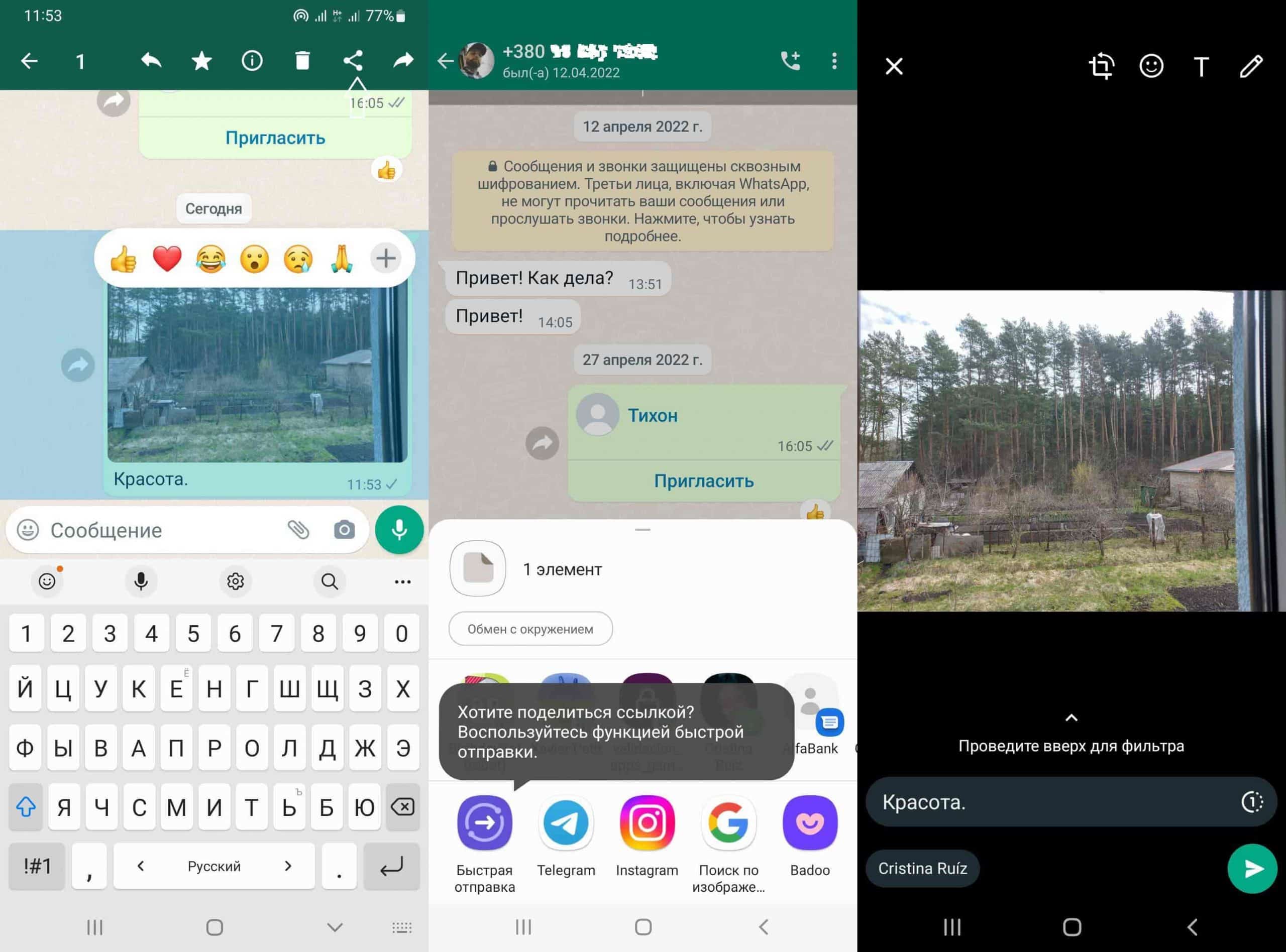
- Выделите отправленную картинку до появления меню в верхней панели;
- Нажмите на кнопку «Поделиться» и выберите нужный контакт;
- Отправьте картинку, имея возможность отредактировать надпись.
С помощью этих простых шагов вы сможете без каких-либо проблем пересылать контент между различными группами и контактами, сохраняя исходное сообщение и не копируя и вставляя текст каждый раз, когда вы хотите поделиться им с другими людьми, имея возможность делать это в режиме инкогнито.
Условия, которые нужно учитывать перед отправкой:
- Вы можете поделиться только одной картинкой за раз;
- Картинки, которые можно просмотреть только один раз, нельзя пересылать;
- В WhatsApp Web этот трюк не работает.
С помощью этого простого трюка вы сможете сэкономить много драгоценного времени при пересылке картинок и видео в WhatsApp, сохраняя при этом исходные сообщения.
WhatsApp Messenger
Качайте актуальную версию WhatsApp и оставайтесь на связи со своими друзьями и близкими из любой точки мира.
Как переслать изображение или текст с подписью в WhatsApp?
Как переслать изображение с подписью в WhatsApp другому человеку?
Почему нельзя подписать и переслать одновременно, как это сделать?
Как переслать скопированный текст (через функцию: "переслать") и подписать его в WhatsApp?
В Вотсапе мы можем пересылать изображения, фото, картинки, даже видео.
При этом можно переслать чье-то сообщение вместе с текстом.
Если просто нажать на стрелку рядом с картинкой, то отправится только одна картинка, без текста.
Если нужно с текстом, то наживаем и удерживаем сообщение, пока не появится синяя рамочка.
Вверху находим кнопку "Поделиться". Нажимаем на эту кнопку, сообщение откроется в режиме редактирования, в том числе будет и текст. Если нужно его отредактировать, то можно это сделать здесь.
Осталось нажать на кнопку "отправить". Далее откроется список ваших контактов в Вотсап, выбираем нужный.
Чтобы переслать изображение или текст с подписью в WhatsApp, следуйте этим простым шагам:
Откройте WhatsApp и перейдите в чат, куда вы хотите отправить изображение или текст.
Если вы хотите отправить изображение, нажмите на значок скрепки в правом верхнем углу экрана, а затем выберите "Галерея". Выберите изображение, которое вы хотите отправить, и нажмите на него.
Если вы хотите отправить текст с подписью, просто напишите его в поле ввода сообщения.
Для добавления подписи к изображению нажмите на него и затем на значок ручки, который появится в правом верхнем углу. Напишите желаемую подпись и нажмите на кнопку "Отправить".
Наконец, нажмите на кнопку "Отправить" в правом нижнем углу экрана, чтобы отправить изображение или текст с подписью в выбранный чат.
Готово! Изображение или текст с подписью теперь будут отправлены в выбранный чат в WhatsApp.
Если в мессенджере WhatsApp попробовать переслать из какого-либо чата
понравившееся фото с оригинальной подписью
при помощи нажатия находящейся слева от него специальной кнопки со стрелочкой,
то фото будет переслано выбранному получателю, но, к сожалению, уже без подписи.
Для того, чтобы её сохранить, нужно проделать следующие действия:
нажать один раз на нужное фото с подписью,
нажать на три точки в правом верхнем углу экрана,
выбрать пункт «Поделиться»,
выбрать нужный мессенджер и пользователя, которому нужно отправить фото,
нажать на зелёную стрелку в правом нижнем углу экрана,
при необходимости отредактировать подпись,
нажать кнопку «Отправить».
Если вы хотите переслать изображение или текст с подписью в WhatsApp, то вам нужно будет сделать следующее:
1) Первым делом открываете WhatsApp и переходите в чат в который вы желаете произвести отправку изображения или текста.
2) При желании осуществить отправку изображения, вам нужно нажать на значок в виде скрепки. Этот значок находится в правом верхнем углу экрана. После этого откройте графу под названием "Галерея" и в ней вам нужно будет выбрать то изображение, которое вы желаете отправить, а затем нажат на него.
При желании отправки текста с подписью, вам нужно написать данный текст в поле для ввода сообщения.
Подпись вы можете добавить нажав на изображение, а потом нужно будет нажать уже на значок в виде ручки, который будет находиться в правом верхнем углу экрана. Когда вы введете нужную вам подпись, то нужно будет активировать графу "Отправить".
Она располагается в правом нижнем углу экрана, после чего ваше изображение или текст с подписью будут отправлены чат WhatsApp.
Как переслать изображение с подписью и другие полезные WhatsApp вперед
Feature Limiting WhatsApp Forwards to 5 Chats Per User Goes Live
Оглавление:
WhatsApp — одно из самых популярных приложений чата на Android. Многие люди используют его ежедневно для пересылки сообщений своим друзьям и семье. В Индии, особенно, добрые утренние сообщения очень популярны.
В этом посте мы расскажем вам несколько полезных приемов пересылки, которые вы можете использовать в WhatsApp.

Пересылка — это самый простой способ поделиться полученными сообщениями или средствами массовой информации с другими людьми. В случае медиа, таких как фотографии, документы или видео, вам не нужно загружать их снова. Используя функцию пересылки, вы можете делиться мультимедийными данными с другими быстрее и с меньшим объемом данных.
Давайте начнем с полезных приемов WhatsApp.
Читайте также: Как расставить приоритеты в ленте новостей на Facebook
Как поделиться фотографией с оригинальной подписью в WhatsApp
При использовании простой опции «Переслать» подписи не будут пересылаться вместе со средствами массовой информации. Но есть удобный обходной путь, который позволяет вам делиться фотографиями с оригинальной подписью с другими.
Вот что вам нужно сделать.
Шаг 1. Откройте на своем телефоне чат WhatsApp с изображением, которое вы хотите переслать с оригинальной подписью. Нажмите на фотографию один раз и нажмите трехточечное меню в правом верхнем углу.


Шаг 2: Нажмите «Поделиться» в меню. Затем в параметрах общего доступа выберите WhatsApp.


Также читайте: Как отправлять фотографии в полном разрешении в WhatsApp
Шаг 3: Откроется экран отправки на WhatsApp. Нажмите на контакт, которому вы хотите отправить фотографию, и нажмите зеленый значок внизу.

Шаг 4: На следующем экране вы увидите, что заголовок был скопирован автоматически. Вы можете редактировать заголовок и фотографию, добавляя смайлики и текст. Как только вы будете удовлетворены фотографией и ее надписью, нажмите зеленый значок отправки.

Кроме того, вы также можете долго дотронуться до фотографии и нажать кнопку «Поделиться» на верхней панели, чтобы сразу открыть экран обмена.
Вуаля! Вы успешно перенаправили изображение с оригинальной подписью.
Другие удивительные трюки, которые вы можете попробовать на WhatsApp
Как переслать сообщение нескольким людям или группам
Шаг 1. Откройте WhatsApp и выберите сообщение, которое вы хотите отправить нескольким людям. Чтобы выбрать сообщение, нажмите или удерживайте его. Затем нажмите значок «Вперед» на верхней панели.

Выезд: 7 крутых приложений для повышения опыта WhatsApp в Android
Шаг 2: Нажмите один за другим контакты, которым вы хотите переслать сообщение. Зеленая галочка появится на выбранных контактах. Чтобы отменить выбор контакта, коснитесь его еще раз.

Шаг 3: Как только вы выбрали все контакты, нажмите зеленую кнопку отправки внизу. Сообщение будет отправлено всем выбранным контактам автоматически.

Используя вышеуказанный метод, вам не нужно создавать группу для обмена сообщениями с несколькими людьми.
Также читайте: Как удалить файлы мультимедиа WhatsApp и предотвратить их автоматическую загрузку на Android
Как переслать несколько сообщений на WhatsApp
Шаг 1: Откройте чат WhatsApp, откуда вы хотите пересылать несколько сообщений. Нажмите и удерживайте одно из сообщений, которые вы хотите переслать. После выбора коснитесь других сообщений, чтобы выбрать их.
Шаг 2. После выбора всех сообщений нажмите значок пересылки в верхней панели и выберите контакт, с которым вы хотите поделиться сообщениями. Нажмите значок «Отправить».


Совет: Вы также можете переслать несколько сообщений нескольким контактам, выбрав контакты на экране Переадресация.
Как пересылать сообщения WhatsApp с именем отправителя и отметкой времени
Если вы хотите отправить историю чата WhatsApp своему другу, а также имя отправителя и точное время, не снимая скриншоты, выполните следующие действия:
Шаг 1. Откройте чат WhatsApp, сообщениями которого вы хотите поделиться с другими. Нажмите и удерживайте любое полученное сообщение. Затем нажмите другие сообщения одно за другим, чтобы выбрать их.
После того, как вы выбрали все сообщения, коснитесь значка копирования в верхней панели.

Шаг 2: Вернитесь назад и откройте ветку чата, в которую вы хотите отправлять сообщения с именем и отметкой времени. Длительно коснитесь поля Введите сообщение и выберите Вставить во всплывающем окне.
Также прочитайте: Как отправлять сообщения WhatsApp без добавления в качестве контакта
Ваши скопированные сообщения будут вставлены в окно сообщения вместе с именами и временем. Нажмите кнопку Отправить, чтобы поделиться им.


Как переслать разговор WhatsApp на другой телефон
Если вы хотите отправить все разговоры WhatsApp на другой телефон, вы должны использовать Google Drive. Вам нужно сделать резервную копию всех чатов на Google Диске, а затем восстановить их на другом телефоне, используя ту же учетную запись Google.
Вот шаги, которые вы должны выполнить:
Шаг 1. Откройте WhatsApp на первом телефоне, с которого вы хотите переслать все разговоры в WhatsApp. Нажмите трехточечный значок в правом верхнем углу и выберите «Настройки».


Шаг 2: Нажмите на чаты, а затем на следующем экране резервное копирование чата.


Шаг 3: Нажмите на опцию Резервное копирование на Google Drive и выберите опцию периода времени в соответствии с вашими предпочтениями. Затем нажмите на учетную запись и выберите учетную запись, в которую вы хотите сделать резервную копию ваших чатов. WhatsApp начнет создавать резервную копию автоматически.


Шаг 3: После создания резервной копии зарегистрируйте WhatsApp на втором телефоне, используя тот же номер телефона.
WhatsApp сообщит вам, что резервная копия существует и хотите ли вы ее восстановить. Нажмите Восстановить. Все ваши чаты со старого телефона будут перенесены на новый.
При использовании этого метода нужно помнить две вещи:
- WhatsApp на первом телефоне перестанет работать, когда вы используете тот же номер на втором телефоне.
- Эту же учетную запись Google следует использовать для создания резервной копии и ее восстановления.
Как пересылать сообщения WhatsApp по электронной почте
Шаг 1: Откройте чат WhatsApp, который вы хотите переслать по электронной почте. Нажмите на трехточечный значок в правом верхнем углу. Выберите Больше в меню.


Шаг 2: В разделе «Дополнительно» выберите вариант чата по электронной почте. Появится всплывающее окно с вопросом, хотите ли вы прикрепить медиафайлы (фотографии, видео, GIF-файлы) или нет. Выберите вариант в соответствии с вашими предпочтениями.


Шаг 3. Выберите приложение электронной почты для отправки электронного письма. На экране «Составить» введите идентификатор электронной почты, на который вы хотите отправить письмо, и нажмите кнопку «Отправить».

Вот и все. Вы получите электронное письмо с прикрепленным разговором WhatsApp в текстовом формате.
Примечание. Вы можете просматривать и читать только чаты из электронной почты, вы не можете восстановить или импортировать чаты WhatsApp.
Продолжай двигаться вперед!
Итак, это были все советы и рекомендации, связанные с WhatsApp. Дайте нам знать, если мы что-то пропустили.
Кроме того, отправьте это в WhatsApp, чтобы ваши друзья и семья могли пользоваться преимуществами WhatsApp.
Смотрите далее: 21 лучший трюк WhatsApp, который должен знать каждый пользователь
Киберпреступники, использующие эксплойты с цифровой подписью Java для обмана пользователей

Исследователи безопасности предупреждают, что киберпреступники начали использовать эксплойты Java, подписанные с цифровыми сертификатами, чтобы обмануть пользователей в вредоносный код для запуска внутри браузеров.
Как переслать несколько электронных писем как один в мс Outlook

Вот быстрый совет, чтобы показать вам, как пересылать несколько электронных писем как одно в MS Outlook.
Как получить цифровую книгу для iPad за подписью ее автора

Хотите получить автограф вашего любимого автора на цифровой копии их книги? Вот как можно получить электронную книгу для iPad с подписью ее автора.