Как выйти из аккаунта в Ватсап
Использование приложения Whatsapp на мобильном устройстве позволяет наладить общение на расстоянии. Для этого предусмотрены внутренние чаты, видеозвонки, отправка голосовых сообщений. Также включена функция групповых чатов.
Активная эксплуатация дает возможность постоянно быть на связи с друзьями. Однако при всех его преимуществах может потребоваться выйти из созданной учетной записи. Нужно рассмотреть подобные варианты, поскольку мессенджер не включает функции смены пользователя.
Выходим из аккаунта в WhatsApp
Основной причиной, почему пользователи ищут варианты выхода из сети, является непрерывная работа мессенджера. Дело в том, что даже когда окно Ватсап не активно, приложение все равно работает, а вас отображает онлайн.
Это определяется тем, что в основу системы положен принцип функционирования SMS. Соответственно, мессенджер остается все время активным.
Исправить этот момент можно несколькими способами:
- применить настройки мобильного устройства;
- отключить интернет на телефоне или включить режим – В самолете;
- перезагрузить смартфон;
- воспользоваться дополнительными программами.
Примечание! Есть еще более радикальный метод, но к нему следует прибегать, если в дальнейшем не желаете эксплуатировать Whatsapp. Для этого следует удалить аккаунт или же удалить мессенджер с телефона.
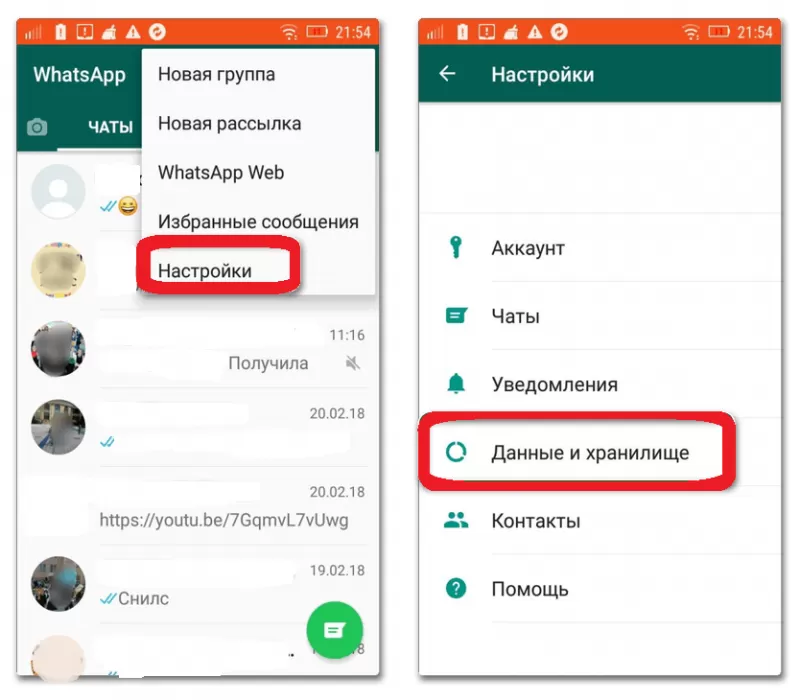
Способ 1: Через диспетчер приложений
Эффективная метода, поскольку позволяет временно остановить функционирование Whatsapp. При этом все данные пользователя и чаты сохраняются в прежнем режиме. Для выполнения нужно следовать таким шагам:
-
Открыть Настройки системе на телефоне.
Способ 2: Отключение доступа к Интернету
Достаточно простой вариант, который работает не хуже предыдущего. Выполнение включает несколько простых шагов. Отличия будут зависеть от интерфейса модели смартфона. Главное – перейти к разделу, который позволяет включать/выключать Wi-Fi и мобильный интернет. Либо можно включить режим – Полет.
Способ 3: Перезагрузка телефона
Результат предоставит возможность выключить все активные фоновые программы, включая Ватсап. Для этого используйте кнопу выключения, задержав ее до 7 сек. На экране появится меню, где требуется нажать кнопку – Перезагрузить.
Способ 4: Дополнительные программы
Лучше всего использовать мобильную версию CCleaner. С его помощью можно ускорять работу устройства, очищать от ненужных файлов (кэша), а также отключать фоновые программы, которые тормозят функционирование смартфона. В итоге: результат будет таким же, как и при перезагрузке.
После запуска режим позволяет отсканировать устройство, определить активные приложения. Все они отправляются в спящий режим, соответственно – они будут неактивны.
Такое воздействие также даст возможность сделать, чтобы пользователь Whatsapp был офлайн.
Можно ли использовать сразу 2 Ватсапа?
Разработчики мессенджера не предусмотрели возможности использовать больше одной учетной записи в одном мобильном приложении. Соответственно для тех, кто пользуется смартфонами с двумя SIM-картами, это может быть неудобным. Из-за такого ограничения требуется выбрать одну из них, которая более востребована.
Обойти данное ограничение можно – установите на телефон два Ватсапа. Для этого в Google Play Market нужно скачать приложение, позволяющее дублировать один и тот же мессенджер несколько раз. Ярким примером является Parallel Space.
Принцип установки такой же, как и у других на смартфонах с операционной системой Android.
Как выйти из WhatsApp в телефоне
Так как принцип действия мобильных мессенджеров различен, не каждое приложение имеет возможност.

Выход из учетной записи WhatsApp на Android-устройстве

При возникновении необходимости выйти из своего аккаунта WhatsApp большинство пользователей мессенджера сталкиваются с некоторыми сложностями. Решить указанную задачу возможно, пройдя довольно простой, но непривычный путь, и в статье мы рассмотрим, как это сделать на Android-устройстве.
Как выйти из аккаунта WhatsApp на Android-девайсе
Это может показаться странным, однако в интерфейсе приложения WhatsApp для Android или его настройках нет напрямую обозначенной функции выхода из учётной записи. Поэтому, чтобы решить озвученную в заголовке материала задачу, придётся применить один из не совсем стандартных и, можно сказать, кардинальных подходов с привлечением инструментария операционной системы.
Способ 1: Удаление данных приложения
Первый из рассматриваемых нами методов выхода из мессенджера подразумевает удаление всех предоставленных приложению WhatsApp данных, а также сформированной им в процессе работы информации. Инструкцию целесообразно задействовать, если планируется временный выход из учётной записи, а также с целью авторизации в системе обмена информацией с Андроид- устройства, используя отличающийся от текущего идентификатор (номер телефона).
В зависимости от версии управляющей девайсом ОС Android и варианта системной оболочки элементы интерфейса могут называться и быть расположенными иначе, нежели описано и запечатлено на скриншотах далее в материале. Главное здесь понять общий принцип проведения операции!
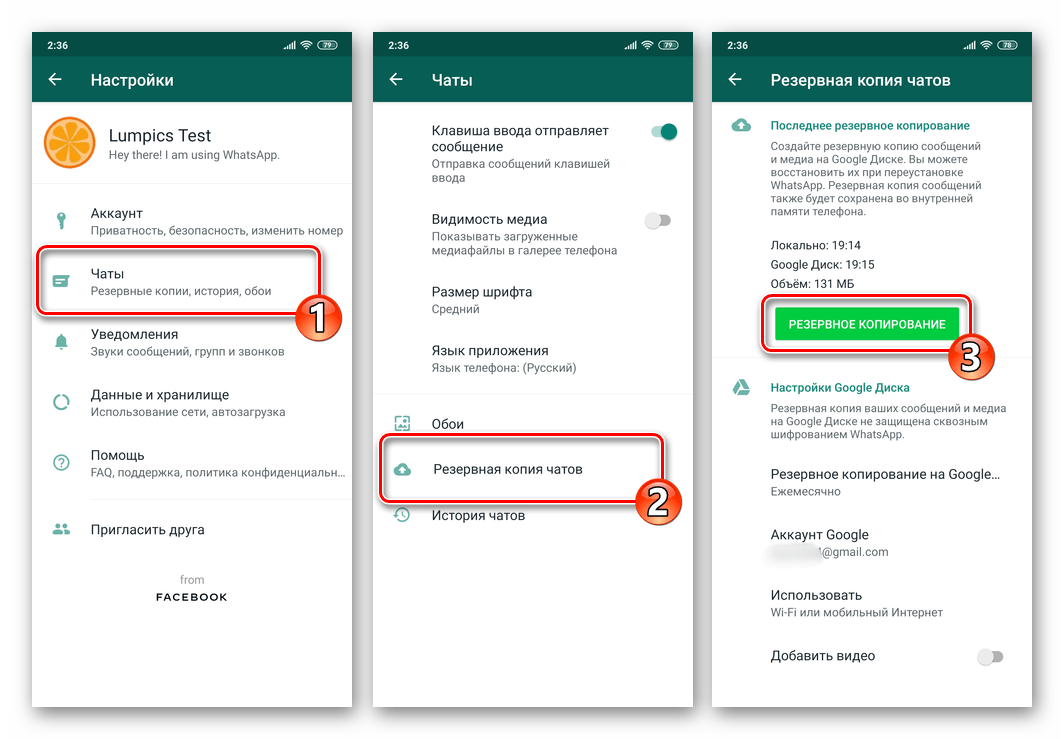
- Запустите мессенджер и создайте резервную копию накопленной в чатах информации, чтобы обеспечить возможность восстановить сообщения и контент после повторного входа в текущий аккаунт WhatsApp в будущем.
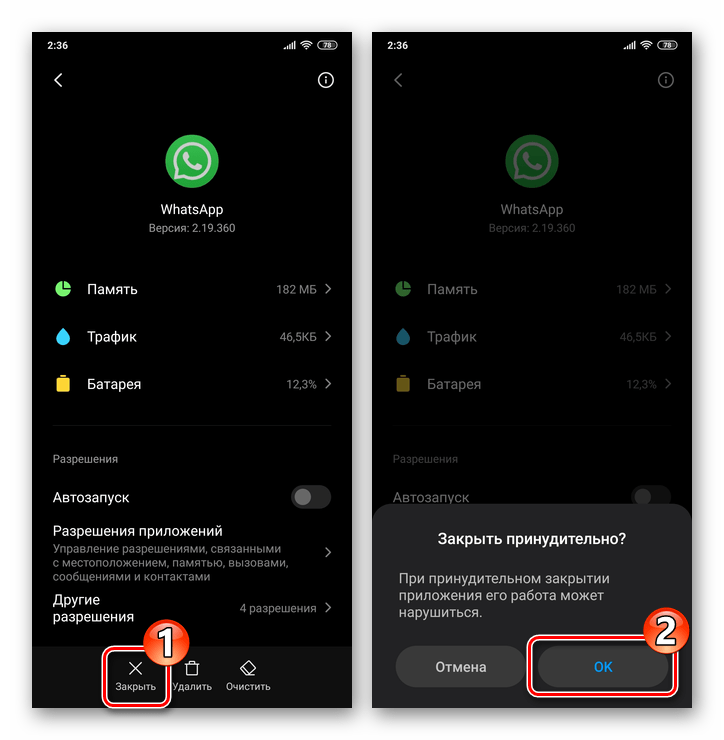
Тапните «ОК» в окошке-запросе, подтверждая таким образом свои намерения.
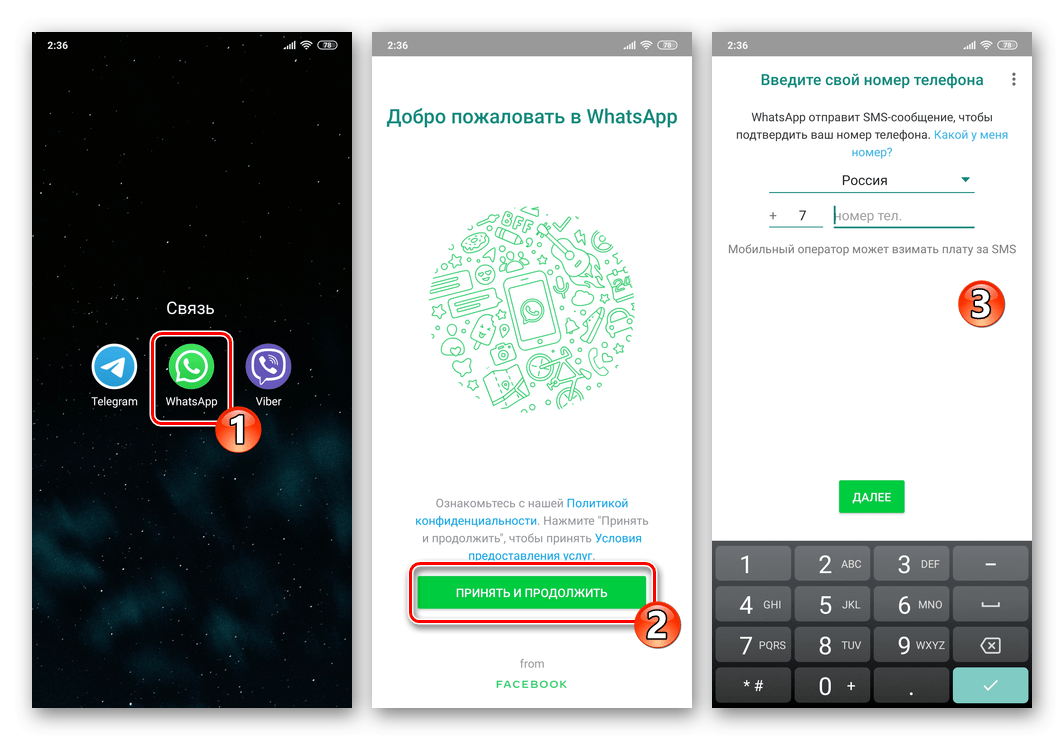
Способ 2: Удаление приложения
Более кардинальным, нежели вышеописанный, методом покинуть свою учётную запись в ВатсАп, является деинсталляция приложения мессенджера. Таким образом с Android-устройства удаляются требуемые системе для идентификации пользователя данные, и в дальнейшем процедуру авторизации в сервисе нужно будет пройти заново.

Самым простым и быстрым методом удаления предназначенного для доступа в WhatsApp софта является прохождение следующего пути:
- Как и при выполнении предыдущей инструкции из этой статьи, первым делом позаботьтесь о сохранности сгенерированной в процессе использования ВатсАп информации. То есть запустите мессенджер и создайте бэкап переписки.
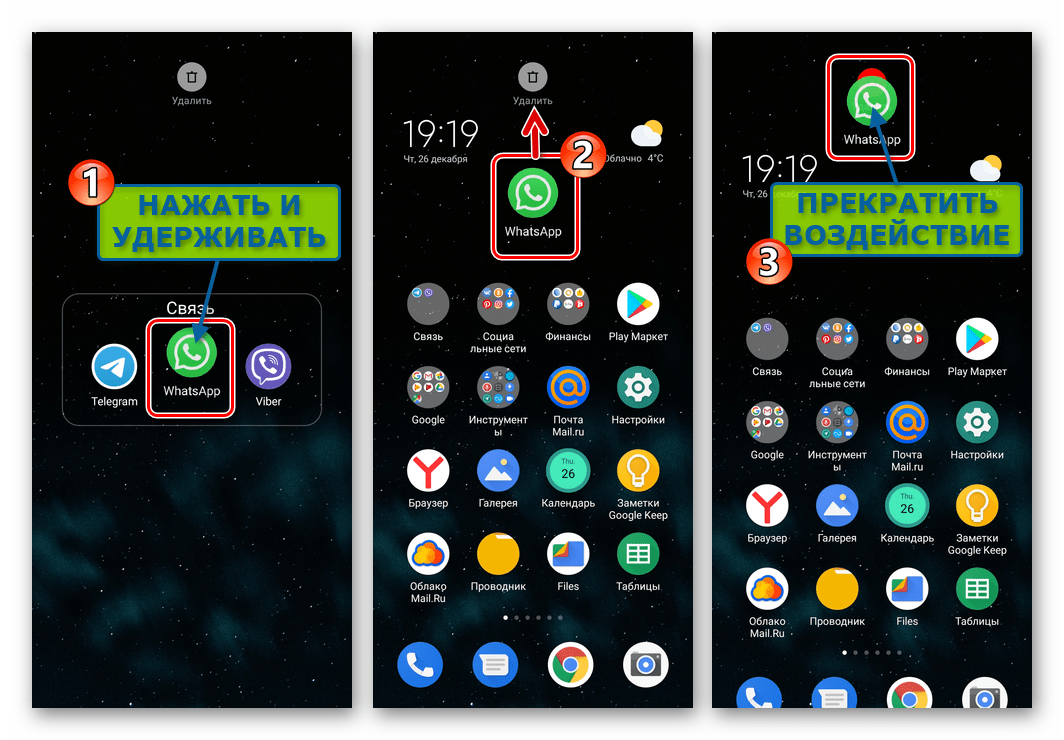
- В меню установленных на девайсе программ, которое в большинстве современных версий мобильной ОС Android является одновременно Рабочим столом, нажмите на иконку WhatsApp и не отпускайте палец. Далее переместите значок мессенджера на отображаемое вверху экрана наименование функции «Удалить» и затем прекратите воздействие.
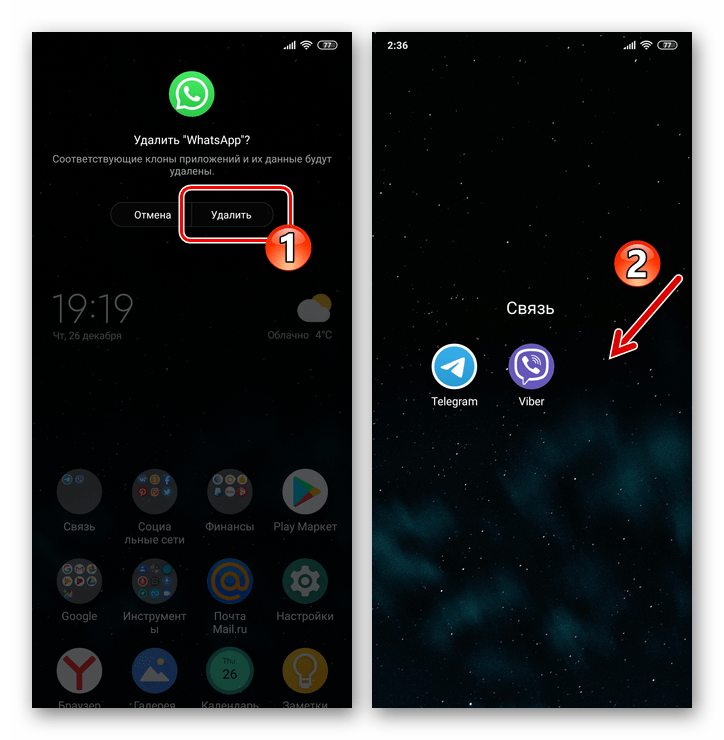
- Подтвердите запрос мобильной операционки, коснувшись «Удалить» в отобразившемся окошке. Немного подождите окончания удаления и очистки данных WhatsApp. На этом всё – приложение мессенджера деинсталлировано, и, соответственно, процедура выхода из системы обмена данными завершена.
Дополнительно
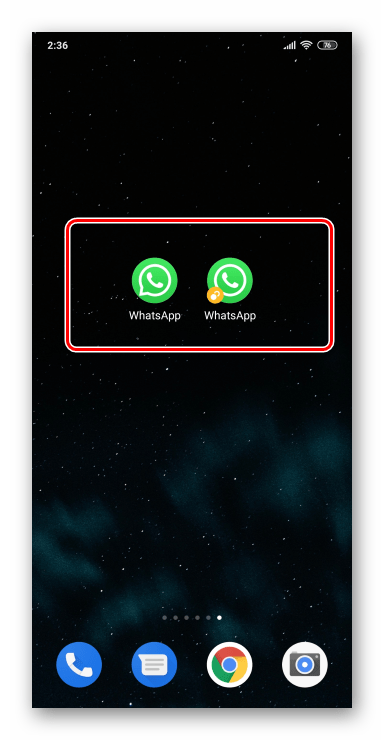
Вышеописанные процедуры хотя и решают озвученный в заголовке материала вопрос результативно, но, с учётом в большинстве случаев наличествующей необходимости возвращения в мессенджер и восстановления данных в нём впоследствии, могут показаться слишком длительными и трудоёмкими. Если выходить из системы обмена информацией и авторизоваться в ней под другим логином нужно часто, более удобной и эффективной операцией, нежели использование инструкций из этой статьи, будет установка второго экземпляра клиента ВатсАп на девайс. Указанное реализуемо в среде Андроид одним из нескольких описанных в доступной по следующей ссылке статье способов.
Заключение
Отсутствие в приложении мессенджера востребованной во многих ситуациях функции выхода из аккаунта вынуждает пользователей WhatsApp для Android прибегать к применению одного из предложенных в материале методов, несмотря на неудобство и характеризующую эти подходы кардинальность. Возможности провести рассмотренную операцию более просто и эффективно на сегодняшний день нет.
Еще статьи по данной теме:
Помогла ли Вам статья?
Здравствуйте! Отдал маме свой новый планшет. Старый — без СИМ карты, привязан к номеру кнопочного телефона. Новый с СИМ картой. но планируется использовать без неё. Аккаунт Гугла на них один. Установил на новый планшет WatsApp и Skype (мне они были на планшете без надобности). WatsApp привязал к тому же номеру что и на старом планшете. Skype зарегистрировал на учётную запись как на старом. Со старого планшета пока ничего не удалял. Отключал его от WiFi, выключал вовсе, чтобы не лез поперёд нового. НО. Ни на WatsApp, ни на Skype вызовы не проходят. Письма тоже. Если включить старый планшет одновременно с новым, то при вызове он начинает радостно «подпрыгивать», а новый молчит. Также после включения он извещает о пропущенных вызовах на WatsApp и на Skype. Новый о вызовах даже и не знает. Я не очень разбираюсь в планшетах. но всё же не темней подвала и понимаю, что одновременно пытаюсь «играться» одинаковыми учётками WatsApp и Skype на двух устройствах. Ну как одновременно… Старый планшет я пробовал выключать, но не помогло. Я это всё к чему расписываю: вопрос у меня есть. Как мне заставить новый планшет принимать сообщения и звонки в WatsApp и Skype? Удивительно то, что С НЕГО в WatsApp и Skype я звонить и писать могу, а на него — нет.
Это снова я со своими планшетами… Случайно нажал кнопку «Опубликовать комментарий».
Я всё о том же. Не пойму почему эти 2 программы дают звонить и писать со второго планшета, но ничего не принимают и как с этим бороться… Удалять их на старом планшете пока боюсь, вдруг новый не образумится, а на старом уже ничего не будет. И заработает ли после повторной установки — тот ещё вопрос. Все прошлые переписки, видео и фотографии маме не нужны. Можно начать жизнь «с чистого листа.», лишь бы заработало. Всё бы ничего, но мне до мамы 400 км и приехал я только на 5 дней. Если Вы мне не поможете советом, то придётся оставить ей старый планшет. Который тормоз страшный (это бы ещё ладно, мы тоже не резвеем и не молодеем — дело житейское). Хуже то, что он без розетки и пол дня прожить уже не может. И потом больше пол дня «титьку сосёт».
Спасибо, что прочитали моё нытьё и заранее благодарен за совет.
И да, я не аноним.
С уважением. Дмитрий.
Здравствуйте, Дмитрий. Очень бы хотелось вам помочь, но объективно пока нечем, не понятна ваша ситуация… Кроме прочего, желательно разбираться с мессенджерами по очереди, так меньше путаницы…
Во всяком случае с WhatsApp, то, что вы описываете, в принципе не может происходить, так как мессенджером запрещено использование одной учётной записи на двух Android-девайсах одновременно — то есть когда вы вошли в аккаунт на новом планшете, на старом приложение должно было автоматически разлогиниться в сервисе и в целом перестать работать, а демонстрировать сообщение как на прикреплённом к этому комментарию скриншоте…. Только что перепроверил — именно так, как я описал, всё и работает. Каким образом вам удалось реализовать работу ВатсАп иначе, — совершенно неясно и отсюда два вопроса: с учётными записями (номерами телефона, идентифицирующими пользователя в мессенджере) нет ли путаницы?, приложения WhatsApp вы устанавливали из официальных источников, то есть из Google Play Маркета (не используются ли какие-либо модификации и прочие сомнительные решения на новом, старом или обоих девайсах)?
В общем-то в целом вам нужно выполнить представленную в статье по следующей ссылке и перепроверенную десятки раз на множестве сочетаний мобильных устройств инструкцию, — попробуйте спокойно и не торопясь осуществить перенос клиента ещё раз «Способом №2» из предложенных в материале, возможно всё и решится положительно:
Как отключить приложение WhatsApp, отвязать на компьютере с телефона и выйти из учетной записи

Полезно
Перед тем как выйти из аккаунта в «Ватсапе», исключите внешний доступ к мессенджеру. Только в этом случае учетная запись останется неактивной, а в статусе появится дата последнего входа. Для отвязки аккаунта без его удаления можно воспользоваться 3 способами. Какой из них подойдет для смартфона или ПК, зависит от обстоятельств и приоритетов пользователя.
Почему иногда надо выйти из своего аккаунта в WhatsApp
Если интересуетесь, как выйти из аккаунта в «Ватсапе» с сохранением данных, но не нашли кнопки выхода в интерфейсе, помните, что выполнить сброс аккаунта без удаления учетной записи не получится.
В настройках мессенджера для этого предусмотрена деактивация по номеру, которая и не требуется. Необходимо сохранить профиль на старом номере без потери данных, но без возможности доступа к нему на подключенном устройстве. Дополнительные настройки могут оказаться бесполезными.
- Захожу в аккаунт с чужого компьютера. Чтобы пресечь незаметный доступ к чатам, отвязываю ПК от сессии на телефоне. Авторизация заблокирована.
- Удаляю резервную копию со всеми переписками и «сношу» Google Drive. Чтобы сохранить чаты для просмотра, не очищаю мобильный WhatsApp.
- Использую WA временно для деловых переговоров, в командировках и т.д. Чтобы не привлекать внимание возможных контактов, создаю «невидимый» профиль (офлайн). Выключаю уведомления. Останавливаю загрузку с помощью «Диспетчера приложений».
- Преследую личные цели, избегаю общения. Блокирую абонентов, чтобы не рассылали спам. Деактивирую все уведомления, отчеты о доставке и статус «В сети». Деактивирую аккаунт на время. Использую функции «Остановить» или «Сгрузить».
- Когда создано 2 сеанса на «андроиде» или «айфоне» с помощью эмулирующих программ на ПК либо WA открыт на 2 смартфонах, например на старом и недавно приобретенном, удаляю сессию, которой не пользуюсь, чтобы деактивировать «учетку». Предварительно сохраняю резервную копию.
Если ситуации аналогичные и отвязать аккаунт требуется сейчас, воспользуйтесь инструкциями, приведенными ниже.
Существует несколько способов выхода из аккаунта.
Способы выхода из «Ватсапа» без удаления учетной записи
Деактивирую WhatsApp, только если обнаружила авторизованные сеансы и связанные устройства, которые больше не использую. Чтобы случайно не удалить переписку со всех устройств, выполняйте настройки по порядку.
На телефоне
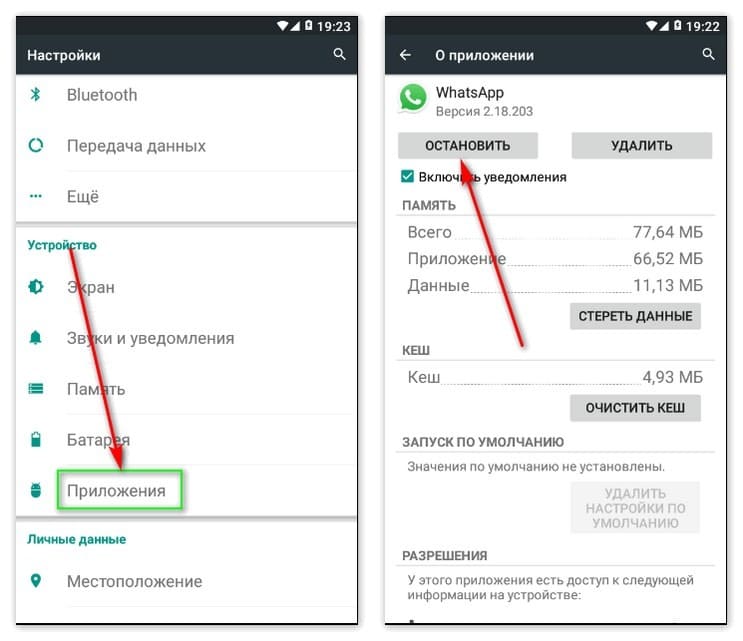
Простой способ отключить «Ватсап» – запретить его самопроизвольный запуск в операционной системе. На «андроидах» необходимо зайти в список загруженных приложений.
Найдите WhatsApp, откройте блок с информацией и тапните по опции «Остановить». Кнопки «Удалить» и «Очистить» не нажимайте: это приведет к удалению чатов и вложенных файлов. Почистить кэш и забытые файлы, которые скачиваются автоматически, можно с помощью антивируса или клинеров.
На «айфонах» программы «усыпляют» с помощью функции «Сгрузка». Пользовательские чаты, контакты и медиа сохраняются в облаке. Мессенджер удаляется, но пользователю предлагается повторно установить его при необходимости. Ярлык «сгруженного» мессенджера помечается значком iCloud. Для восстановления доступа достаточно тапнуть по неактивному значку WhatsApp и «залить» данные обратно из облака.
Для «усыпления» «Ватсапа» откройте менеджер загрузки и остановите системные процессы, не удаляя прошивку.
Второй способ предполагает маскировку мессенджера. Если WA установлен на съемную карту памяти, ее можно изъять, оставив на «Рабочем столе» неактивный ярлык. Системные медиа и дубликаты переписок хранятся в корневых папках, откуда их легко восстановить даже после удаления значка с экрана.
Следует учитывать, что WA создает файловый архив при каждом активном подключении. Если отключите SD-диск, данные скопируются в память ОС. Чтобы оставить профиль без изменений и не потерять чаты, исключите изъятие карты из слота до момента, когда экстренный сброс потребуется вместе с удалением переписки из смартфона. Если устройство поддерживает инсталляцию приложений на SD-карты, где хранит все резервные копии и медиа, просто откройте слот и очистите предустановленный софт.
Чтобы SD не забивалась кэшем и СМС с медиа, делаю следующее:
- Снимаю уведомления и звуки в настройках мессенджера. Они активируют WA, который «висит» в системном запуске.
- Скрываю сетевой статус для всех в разделе «Конфиденциальность», чтобы не показывать офлайн и дату последнего посещения.
- Выхожу из авторизованных сессий в WhatsApp Web. Кликаю по «Связанным устройствам» и деактивирую доступные для подключения версии.
- Открываю мессенджер на другом устройстве с «открытыми» окнами.
Если пользуетесь облачными виртуальными АТС, аккаунты с одинаковым номером отображаться в «привязках» не будут. Сессии параллельные, а не синхронизированные. Аналогичная ситуация с «Ватсапом», открытым на эмуляторе с ПК. Выйдите из WhatsApp до того, как он слетит с Windows.
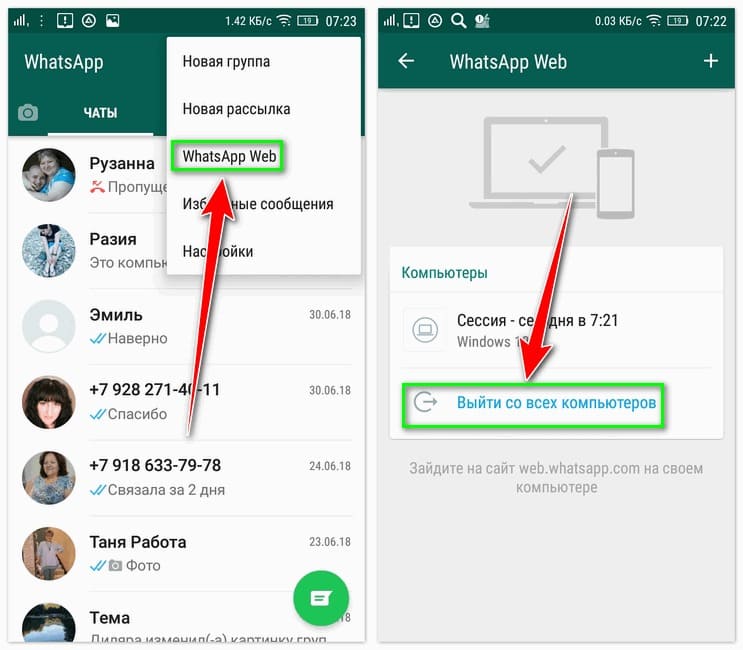
Выход из аккаунта со всех устройств.
Остановка загрузки WA в «Диспетчере задач» на смартфоне необязательна, если периодически просматриваете старые переписки.
На компьютере
Если не помните, как авторизовали и отключили сессию в десктопных клиентах WhatsApp Web/Windows/Mac, откройте их заново. Третий способ требует обновления точки доступа к интернету. Переподключитесь к сети на ПК. Если интерфейс отобразит QR-код для считывания, просто удалите программу. Данные останутся в мобильном приложении.
В случае когда вы забыли снять галочку при авторизации и нажали по крестику вместо кнопки «Выйти», сеанс сохраняется.
- Запустите WA на телефоне.
- Откройте настройки «Чатов».
- Просканируйте QR с экрана ПК в разделе WhatsApp Web.
- Удалите ненужные сессии. В подписях указаны типы устройств, даты подключений.
- Закройте десктопный клиент, нажав кнопку выхода в меню (3 точки).
Для отвязки аккаунта без удаления профиля и данных пользуйтесь приведенными инструкциями. На настройку уйдет не более 5 минут.