Как вернуть удаленные фото в Ватсапе (для Android)
Сегодня WhatsApp является, пожалуй, самым популярным мессенджером у пользователей по всей планете. Не удивительно, ведь в whatsapp можно не только общаться текстовыми и голосовыми сообщениями, но самое главное – пересылать фото и видео друг другу. Не для кого не секрет, что при активном использовании мессенджера память телефона засоряется фотографиями, и только удаляют их, но что делать, если удаленная фотография снова понадобилась? Как вернуть удаленные фото в Ватсапе? Существует несколько способов восстановления удаленных фотографий в вотсапп. Ниже в статье будет приведено подробное описание этих способов, и вы найдете наиболее удобный для вас.
Часть 1. Как вернуть удаленные фото в Ватсапе
Первый на очереди способ — восстановление фотографий из внутренней памяти телефона. На любом устройстве, работающим под операционной системой Android, во внутренней памяти хранится информация о большинстве приложений, которые когда-либо были установлены и использовались. Это очень полезная функция, которая часто выручает в подобных ситуациях. Вотсапп относится к таким приложениям, поэтому проблем как восстановить удаленные фото в ватсапе на андроиде возникнуть не должно. Приступим к поиску и восстановлению фотографий по порядку:
- Шаг 1: Заходите в главное меню устройства Android;
- Шаг 2: Далее войдите в хранилище внутренней памяти устройства и найдите в списке WhatsApp;
Шаг 3: Запустив проводник, необходимо перейти во внутреннюю память устройства и далее в папку whatsapp или whatsapp images;
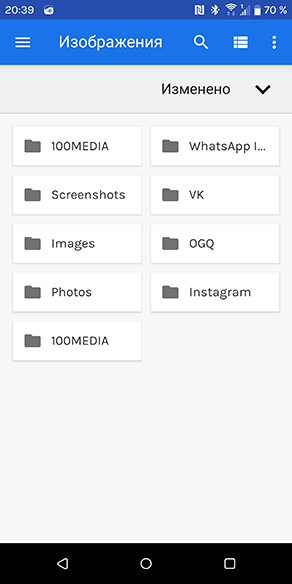
Часть 2. Как вернуть удаленные фото в Ватсапе из резервной копии
Еще один способ вернуть удаленные фото в вотсапе это восстановление резервной копии чата. Резервная копия чатов – одна из самых полезных функций в приложении, которая выручит пользователя, задающего вопрос как восстановить фото в ватсапе? Этот способ, как и первый, не отличается особой сложностью и может быть выполнен каждым пользователем приложения всего в несколько простых шагов.
Вариант 1. Вернуть удаленные фото с Ватсапа
- Зайдите в приложение ватсап, на главный экран приложения. Там, где у вас находятся чаты с собеседниками. Далее, перейдите в раздел опций, нажав на три точки расположенные в столбик в правом верхнем углу экрана.
- В меню опций найдите пункт Настройки и войдите в него.
Далее необходимо найти раздел Чаты и выбрать его.
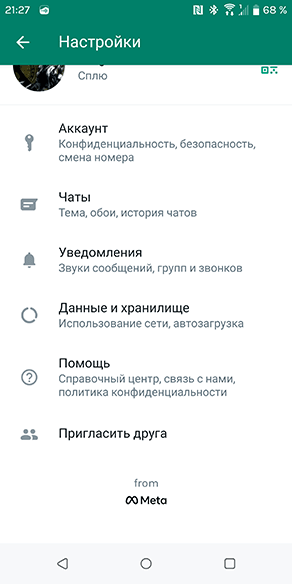
В меню резервной копии чатов необходимо нажать на кнопку Резервное копирование. Соответствующая кнопка для удобства выделена зеленым цветом. Сам процесс резервного копирования не займет много времени. Обычно процесс длится не больше минуты.
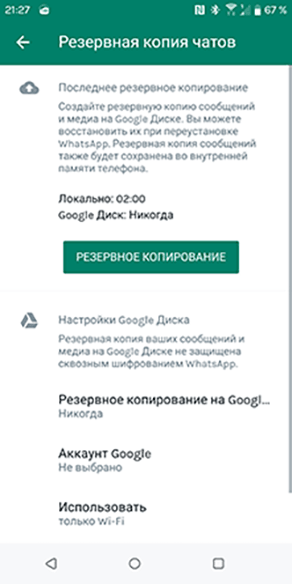
Вариант 2. Восстановить удаленные фото с Google Диска
- Убедитесь, что ваше новое устройство Android связано с аккаунтом Google, в котором хранится ваша резервная копия.
- Установите и откройте WhatsApp, затем подтвердите свой номер.
- При появлении запроса на восстановление чатов и медиафайлов с Google Диска нажмите ВОССТАНОВИТЬ.
- Когда восстановление будет завершено, нажмите ДАЛЕЕ. Чаты будут отображены по завершении инициализации.
- WhatsApp продолжит восстанавливать ваши медиафайлы после восстановления ваших чатов.
Если вы устанавливаете WhatsApp и при этом никогда не создавали резервные копии на Google Диске, WhatsApp автоматически восстановит файлы из локальных резервных копий на телефоне.
Часть 3. Как вернуть удаленные фото в Ватсапе с помощью простой программой
Помимо первых двух способов, существует третий и самый надежный способ как восстановить фотографии в whatsapp. Этот способ – использование программы Tenorshare UltData for Android. Эта утилита поможет восстановить удаленные фото Вотсапп с помощью вашего персонального компьютера. Помимо восстановления, она так же делает резервную копию данных ватсап, что повышает надежность ее использования. Следуйте несложным шагам, которые описаны ниже для достижения наилучшего результата.
-
Скачайте программу Tenorshare UltData for Android и установите ее на свой компьютер.
Запустите программу и подключите свое Android устройство к компьютеру используя USB кабель. В открытой программе выберите функцию “Восстановить данные WhatsApp”.

Примечание: В всплывающем окне или в панели уведомлений на вашем смартфоне необходимо выбрать пункт “Разрешить передачу данных” точно так же, как вы делаете это каждый раз при подключении смартфона к компьютеру.
После этого программа обнаружит ваше устройство Android, и вы перейдете в следующий экран. Нажмите кнопку «Начать», чтобы найти удаленные данные WhatsApp на вашем устройстве;

Войдите в учетную запись WhatsApp на своем устройстве. Если вы уже сделали это, нажмите кнопку «Да, я хочу продолжить»;
Примечание: Чтобы избежать потери данных, следуйте инструкциям на экране для резервного копирования WhatsApp;

После Резервного копирования UltData for Android начнет сканирование данных WhatsApp на вашем устройстве;

После выполнения сканирования, отобразятся все данные WhatsApp, включая удаленные данные. Выберите файл, который хотите восстановить, а затем нажмите кнопку «Восстановить». Потом ваши удаленные сообщения восстановлены на ваш компьютер.

Резюме
Теперь у пользователей самого популярного мессенджера по всему миру не стоит вопрос удалил с ватсапа фото как вернуть. В арсенале у каждого будет иметься сразу несколько способов для восстановления утерянных фотографий. Оптимальным и надежным способом, по-прежнему, остается использование утилиты Tenorshare UltData for Android, поскольку эта программа включает в себя не только собственный функционал, но и выполняет работу первых двух способов. Она восстанавливает не только фотографии Ватсап, но и остальную информацию из этого приложения, включая чаты пользователя. К тому же она работает со всеми устройствами на под операционной системой Android и делает резервную копию всех ваших данных, что предотвращает их утерю.
Как в Ватсапе восстановить удаленные фото и видео файлы
Ватсап — очень популярное приложение, которое используется для общения среди пользователей. Тем не менее, в нем до сих пор нет возможности вернуть удаленные фото или видео. Как в Ватсапе восстановить случайно удаленные фото? Далее наиболее подробно рассказывается о нескольких способах того, как восстановить фото и утраченные файлы.
Поиск во внутренней памяти устройства
Не спешите паниковать, если нечаянно удалили нужное видео или фото. Его можно найти во внутренней памяти устройства, если включена функция автоматического сохранения медиафайлов WhatsApp в память устройства. Найти утерянное изображение можно следующим образом:

- Открыть приложение «Менеджер файлов» или «Проводник» на вашем телефоне.
- Перейти в «Память устройства», расположение может быть разное в зависимости от телефона, либо в верхнем меню, либо в нижнем, возможно будет при стартовом экране в виде папки, далее требуется среди всех каталогов приложений найти и открыть папку под названием «WhatsApp».
- Далее перейти в папку «Media» и нажать «WhatsApp Images». Именно тут накапливаются все материалы из приложения. Если необходимо найти фото, отправленное Вами, необходимо тут же зайти в «Sent».
Восстановление из резервного хранилища
Также можно попробовать восстановить данные из резервной копии. Это чуть сложнее и требует чуть больше времени.
- Первым шагом необходимо открыть сам WhatsApp и открыть настройки, для этого нажать три точки в правом верхнем углу, чтобы появилось выплывающее меню.

- Далее нужно выбрать пункт «Чаты» и найти «Резервная копия чатов». Тут можно самостоятельно отрегулировать время автоматического сохранения всех файлов и вернуть данные после удаления.

- Копию чата можно найти в Гугл диске или SD-карте. Также можно отрегулировать время резервного копирования на более удобное. Например, «ежедневно», «ежемесячно» или «еженедельно».

Восстановление из Бэкапа

Данная процедура проводится в настройках мобильного устройства. Необходимо зайти в папку Ватсапа и найти каталог Backups, проверить что в нем есть сохраненные копии и обратить внимание на дату, только после этого приступать к дальнейшим действия.
Данная функция сохраняет резервные копии раз в сутки, семь дней или 30 дней (зависит от настройки). Если стоит режим «По умолчанию», то бэкапы генерируются каждую ночь. Порядок действий при восстановлении следующий:
- Удалить WhatsApp.
- Загрузить его заново.
- Зайти в аккаунт, введя необходимые данные.
- Далее система должна спросить, требуется ли восстановление данных из резервных копий. Подтверждаем восстановление.
- Завершить установку и открыть мессенджер.
Однако, данный метод имеет большой недостаток, поскольку позволяет восстановить только свежие файлы, сделанные не позднее семи дней.
Восстановление при помощи приложений
Существует множество специальных программ для восстановления утраченных файлов, которые помогут просто и без труда вернуть необходимые фото и видео. Далее собраны описания наиболее популярных и действенных из них.
Tenorshare UltData for Android

Данное приложение создано специально для восстановления данных из WhatsApp, подходящее для всех марок и моделей телефонов. Tenorshare можно как скачать бесплатно (только для Windows 10/8.1/8/7), так и купить. Однако, можно и не переплачивать. При скачивании бесплатной версии достаточно лишь соединить компьютер или ноутбук с телефоном через USB-провод. Дальнейшие настройки будут осуществляться уже в компьютере, сопряженном с телефоном.
DiskDigger или Undeleter

Два почти одинаковых приложения для поиска удаленной информации на Андроид. Они помогут в том случае, если скаченное в память телефона фото или видео было удалено случайно. Функция этих приложений — восстановить еще не перезаписанные файлы. Фишка в том, что при нажатии кнопки «Удалить», изображение как таковое не удаляется, а помечается как: «Пригодное для перезаписи». Значит, оно еще пригодно к восстановлению. Таким образом данные приложения сумеют восстановить недавно удаленное видео и фото в WhatsApp.
Работают они просто и по одному принципу:
- Сперва требуется установить и запустить приложение.
- Далее необходимо выбрать требуемые файлы для сканирования: MP3, GIF, JPG и другие.

- После поиска приложение выдаст все результаты. Останется лишь просмотреть, выбрать и пометить необходимые данные для восстановления.

- Выбрать место для сохранения.

- Закрыть приложение и убедиться, что все выбранные фото восстановлены в нужной папке.
Recuva

Данное приложение позволяет произвести полный анализ памяти устройства и вернуть файлы с необходимым расширением.
Как и в работе с предыдущими приложениями, в Recuva нужные изображения следует выбрать и восстановить. Приложение само подсказывает, в каком порядке следует действовать:
- Сперва нужно скачать и открыть приложение.

- Далее нужно выбрать одну из двух опций. Чтобы восстановить нужные файлы, выбираем первую.

- Запустить поиск и анализ данных.

- Пометить и восстановить необходимые данные.

Попросить отправителя переслать нужный файл
Самый банальный вариант — это попросить человека, с которым велась переписка, еще раз переслать утерянное изображение или файл по WhatsApp. Отправленное письмо опять сохранится в память устройства. Данный метод поможет сохранить время и отменит необходимость скачивать дополнительные приложения.
Существует множество способов восстановить утраченные фото в WhatsApp. В данной статье мы рассмотрели наиболее простые, быстрые и удобные из них.
Как восстановить фотографии, удаленные из WhatsApp

Если фото, полученное в мессенджере WhatsApp, по какой-то причине исчезло, его можно вернуть.
На цифровых носителях всего одно неверное действие приводит к необратимым последствиям. Именно так пользователи теряют важные файлы, документы и фотографии.
К счастью, эти же цифровые носители хороши тем, что не всегда информация с них исчезает безвозвратно. Сегодня мы рассмотрим возможные методы восстановления фотографий из популярного мессенджера WhatsApp.
Как восстановить изображения WhatsApp, сохраненные автоматически
По умолчанию на Android и iPhone указано автоматическое сохранение медиафайлов из чатов WhatsApp в локальную память устройства. Таким образом, если в чате нужное фото перестало отображаться, в первую очередь имеет смысл заглянуть в галерею – скорее всего, оно осталось там.
Запустите приложение «Галерея» на Android или «Фото» на iPhone и просмотрите папку «WhatsApp». Сортировка по времени облегчит поиск, если вы хотя бы примерно помните день, когда вам прислали то самое фото.

Нашлось? Тогда сделайте резервную копию, если изображение и правда настолько ценное.
Есть большая вероятность найти пропажу в облачном хранилище при условии, что на телефоне была включена функция автоматической отправки фотографий в облако.
Как восстановить изображения WhatsApp с помощью другого пользователя
Вернуть удаленное из мессенджера изображение можно за считаные минуты: нужно просто связаться с отправителем и попросить продублировать отправку. Изображения из групповых чатов восстанавливаются таким же способом, правда, для этого придется обращаться с просьбой не к одному, а нескольким пользователям. Вероятность получить искомый файл в этом случае очень велика.
WhatsApp позволяет увидеть все медиафайлы, которыми делились участники чата.
Обычно файлы исчезают вследствие того, что пользователь сам выбрал опцию «удалить», так как сообщение не показалось важным. А позднее начинаются отчаянные попытки вернуть все, как было. В WhatsApp есть два способа ручной очистки чата:
- «Удалить у меня» стирает сообщение с прикрепленными файлами только на вашем устройстве.
- «Удалить у всех» доступно в течение часа после отправки сообщения, эту опцию сложнее выбрать случайно.

Чем дольше вы ждете, тем больше вероятности, что собеседник почистит телефон и окончательно удалит такую важную для вас информацию.
Как восстановить удаленные фотографии из резервной копии WhatsApp
Резервное копирование – самый безопасный и надежный способ воскрешения утерянных файлов из самых разных приложений. Версии WhatsApp для Android и iOS предлагают резервное копирование на Google Drive и iCloud. Если с момента потери прошло не так много времени, все утраченное вернется на место из последнего бэкапа.
Разумеется, функция резервного копирования должна быть включена заблаговременно. Этот метод бесполезен, если бэкапов мессенджера не создавалось.
Для настройки резервного копирования всех данных WhatsApp перейдите в Настройки – Чаты – Резервная копия чатов.
На той же вкладке указано, когда создавалась последняя резервная копия и как часто приложение создает бэкапы данных. Удалите мессенджер и установите его заново, чтобы получить возможность вернуть данные из ранее созданной копии.

Сразу после подтверждения номера телефона приложение предложит восстановить историю чатов со всеми вложениями в том виде, в каком они были на момент создания последней резервной копии.
При этом все сообщения, которыми вы обменивались с момента последнего резервного копирования, будут утрачены. Убедитесь, что их удаление не повлечет неприятностей, так как вернуть их уже будет невозможно.
Если резервная копия создалась уже после удаления важных снимков, восстанавливать из нее будет нечего.
Как извлечь удаленные фотографии WhatsApp из памяти телефона (только для Android)
По умолчанию WhatsApp помещает все отправленные и полученные медиа в отдельную папку. Файлы, нечаянно удаленные из чатов, оседают там. Найти эту папку можно вручную через проводник: внутренняя память – WhatsApp – Медиа – WhatsApp Images.

Внутри вы увидите еще и папку с названием «Sent», где лежат файлы, отправленные вами. Нужный снимок можно поискать и там. Другие типы медиа необходимо искать в соответствующих папках – Audio, Documents, Video и пр.
Пользователям iPhone данное решение не подходит: Android позволяет просматривать большую часть иерархии папок на локальном хранилище, в то время как приложение «Файлы» для iOS ограничено лишь несколькими папками и облачным диском.
Глубокое сканирование памяти при помощи специальных программ

На запрос о способах восстановления удаленных из WhatsApp изображений Google предложит десятки программ, которые обещают быстрый и надежный результат. Но это только на словах так красиво.
Подавляющее большинство таких программ с восстановлением файлов из WhatsApp не помогут. Часть из них работают только с сообщениями, а не медиафайлами, другие требуют root-доступа. Попадаются и платные без пробного периода. К последним относятся dr.fone, Johosoft и iMyFone. Избегайте их, если ищете простое и бесплатное решение на один раз. Попробуйте лучше UltData или Dumpster.

Покупать программу для восстановления утерянной фотографии – выбор самых отчаянных. Платить 20-50 долларов ради одного-единственного файла большинству людей покажется нецелесообразным.
Есть ли шанс вернуть удаленные из WhatsApp фотографии?
Самый надежный способ – заблаговременно делать резервные копии. WhatsApp не хранит переписки и медиафайлы пользователей на своих серверах (это связано с тем, что приложение имеет сквозное шифрование). Связываться с разработчиками и просить их что-то восстановить на вашем телефоне бесполезно.
Известные и успешные программы для восстановления файлов через ПК, такие как Recuva, не могут сканировать современные смартфоны, так как в них уже не используется протокол USB Mass Storage, поэтому они не распознаются компьютером как внешние накопители.
Если вы все-таки настроены рискнуть и попробовать одну из программ для глубокого сканирования памяти, тогда действуйте быстро. Удаленный файл на самом деле не сразу стирается с телефона: операционная система просто удаляет его адрес, поэтому он перестает отображаться в диспетчере. На этом этапе реанимировать его еще можно. А вот когда в ту же ячейку памяти записывается новый файл, старые данные исчезают безвозвратно.
Пробуйте восстановить фото, пока на телефон еще не были установлены новые приложения и не скачивались новые файлы.
Заключение
Мы описали наиболее безопасные методы восстановления утерянных из WhatsApp изображений. Есть еще создание копии разделов памяти всего телефона с последующей обработкой на ПК, но мы намеренно не упоминали о таких вещах, так как для их реализации требуются права Root на телефоне, умение работать в среде Linux и набор специализированных программ. Иными словами, настолько продвинутый метод простым пользователям не осилить.
Если уж неприятность все-таки произошла и успешного восстановления не вышло… Что ж, по крайней мере вы знаете, что делать, чтобы такая ошибка не повторилась.
Способы восстановления удаленных фотографий в WhatsApp

Внутренними средствами приложения WhatsApp для Android и iOS, к сожалению, напрямую нельзя восстанавливать ни удаленные сообщения, ни какие-либо материалы, включая изображения. При этом получить доступ к входящим данным все же возможно, если вы вручную не редактировали стандартные настройки мобильного клиента или хотя бы не отключали функцию автосохранения файлов.
- Для начала следует убедиться в том, что параметры приложения находятся в нужном состоянии, открыв для этого «Настройки» через главное меню, выбрав раздел «Данные и хранилище» и обратив внимание на значения в категории «Автозагрузка медиа». Если напротив используемого вами соединения указано «Фото» или «Все медиафайлы», данные должны были сохраниться, тогда как в противном случае искать что-то в галерее будет бессмысленно.
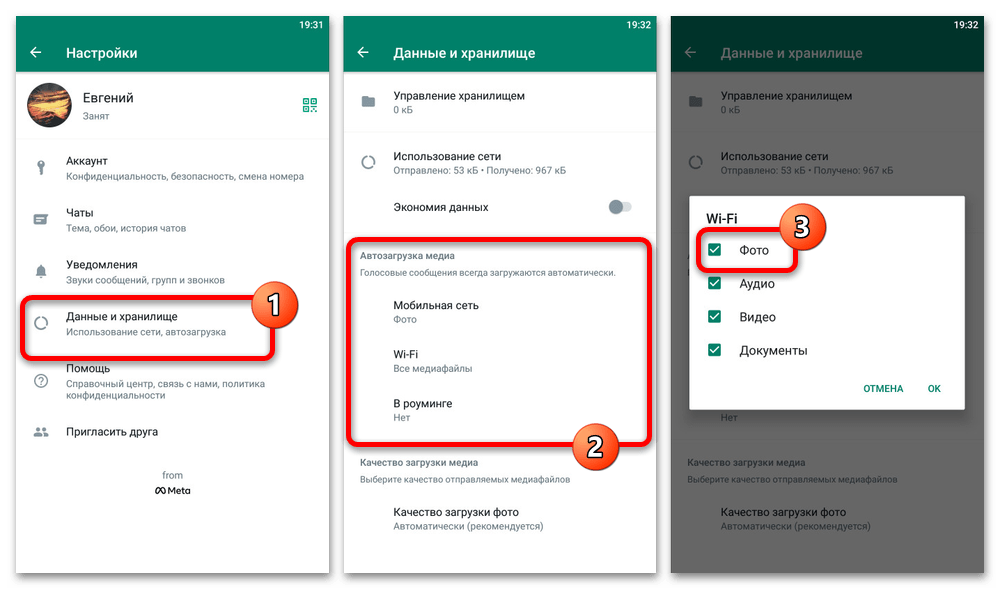
- При успешном автоматическом сохранении данных в медиатеку устройства каких-либо проблем с поиском не возникнет, так как достаточно открыть полный список альбомов и выбрать «WhatsApp» или «WhatsApp Images». Именно здесь будут представлены все медиафайлы без каких-либо дополнительных разделений, полученные вами через рассматриваемый мессенджер.
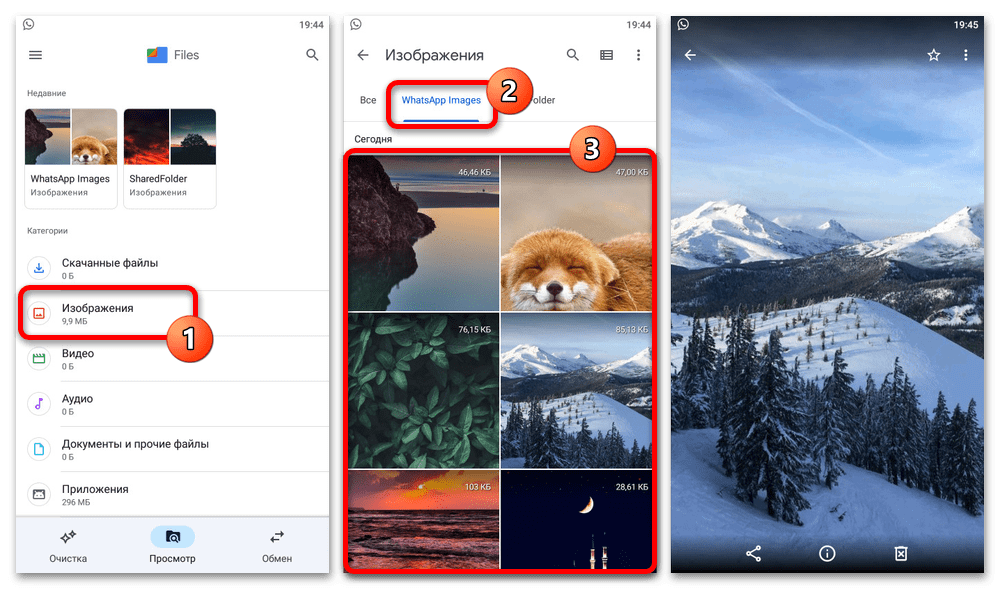
Нацелено такое решение преимущественно на устройства под управлением Android, потому как в iOS даже при включенной функции автосохранения файлы не будут скачиваться в медиатеку без дополнительных действий с вашей стороны. Более того, это не позволит восстановить данные, отправленные через чат и впоследствии удаленные с устройства – в этом случае руководствуйтесь другой инструкцией.
Способ 2: Восстановление из резервных копий
Использование резервных копий, сохраненных в iCloud или Google Drive в зависимости от операционной системы, является буквально единственным способом восстановления фотографий, но только если перед этим были выполнены определенные действия. Если вы наверняка уверены, что нет подходящих данных, к примеру, при отсутствии синхронизации с аккаунтом Google, выполнение дальнейшей инструкции ни к чему не приведет, так как альтернативных решений не существует.
Android
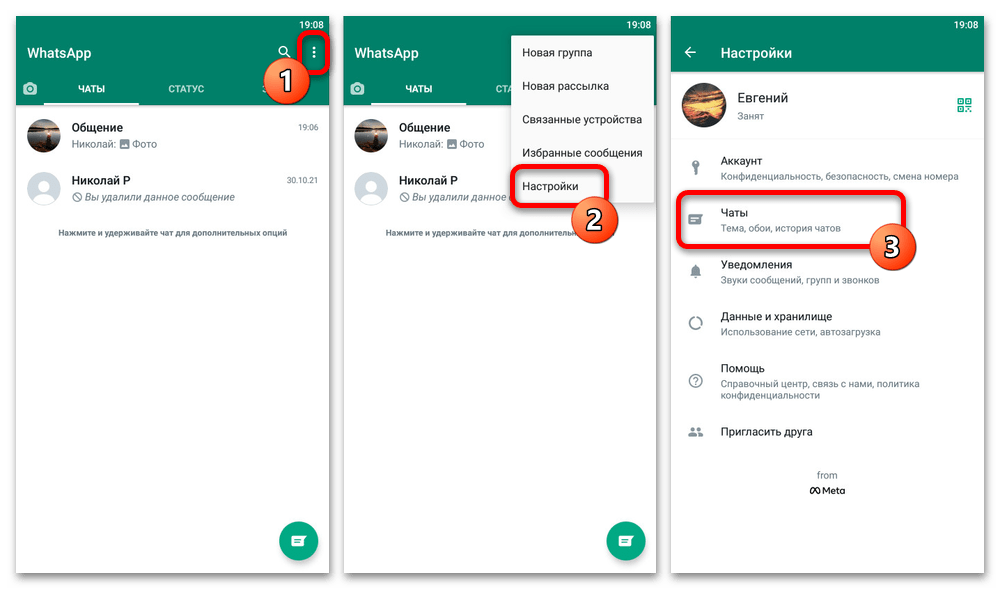
- При использовании смартфона на платформе Android сначала нужно проверить время создания последней копии. Для этого нажмите кнопку с изображением трех вертикально расположенных точек в правой части верхней панели приложения, перейдите в раздел «Настройки» и выберите категорию «Чаты».