Что делать, если не приходят уведомления в WhatsApp
Для многих людей WhatsApp является основным средством коммуникации. Если раньше мы отправляли СМС и звонили посредством стандартной телефонии, то теперь все это можно делать бесплатно при помощи мессенджера. Оставаться на связи нам помогают уведомления WhatsApp. Они оповещают о каждом входящем сообщении и позволяют быстро ответить на него. В то же время довольно часто случается, что не приходит уведомление Ватсап на Андроид, но появляется после запуска приложения. Сталкивались с подобной проблемой? Тогда пришло время раз и навсегда с ней разобраться, исправив ошибку.
Не видите уведомления? А они есть!
Почему не приходят уведомления в Ватсапе
Когда не приходят уведомления WhatsApp, мы имеем дело с целым комплексом причин, вызывающих неполадки. Вот наиболее распространенные:
- на телефоне отключены уведомления;
- устройство блокирует работу WhatsApp в фоне, запрещая мессенджеру показывать оповещения;
- активирован режим экономии энергии;
- сбой в работе устройства или приложения.
Если у вас нет уведомлений WhatsApp, то практически со стопроцентной уверенностью можно сказать, что виноват один из факторов, изложенных выше. При этом решать проблему нужно пошагово, двигаясь от наиболее вероятных к менее вероятным причинам.
⚡ Подпишись на Androidinsider в Дзене, чтобы получать новости из мира Андроид первым
Как включить уведомления в Ватсапе
Прежде всего нужно убедиться, что уведомления в WhatsApp включены. С этой целью предлагаю посетить настройки смартфона:
- Перейдите в раздел «Приложения», а затем — «Все приложения».
- Выберите WhatsApp.
- Откройте вкладку «Уведомления».
- Активируйте все ползунки, связанные с показом оповещений.
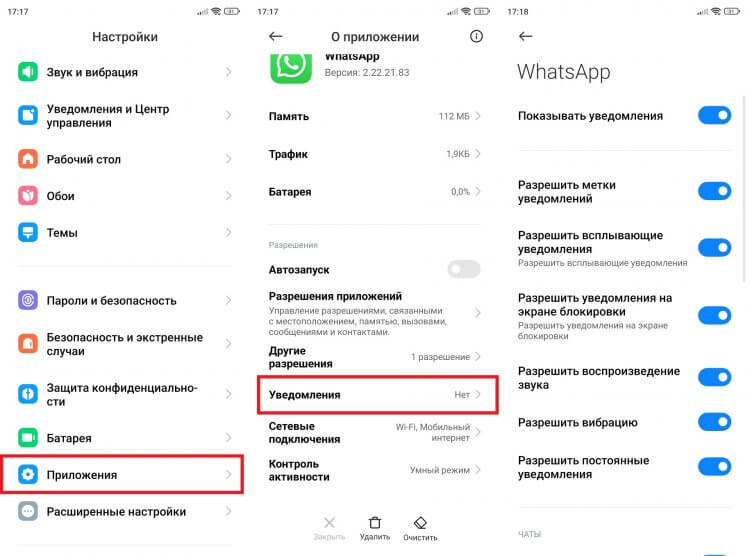
Сначала нужно убедиться, что уведомления включены
Также вы должны знать, как включить уведомления в Ватсапе на Андроиде через сам мессенджер, поскольку оповещения могут быть активированы в настройках, но запрещены в приложении. Действуйте следующим образом:
- Запустите WhatsApp.
- Нажмите на «три точки».
- Откройте настройки.
- Перейдите в раздел «Уведомления».
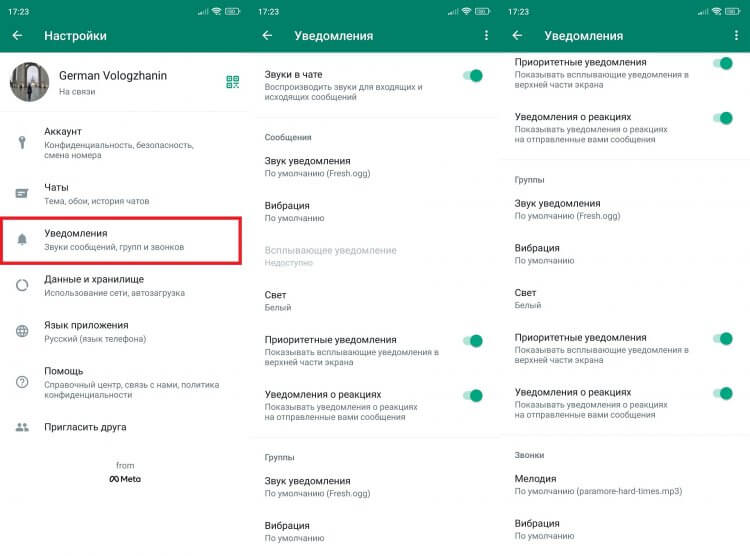
Оповещения должны быть включены и в настройках WhatsApp
Теперь подробнее остановимся на всех переключателях, которые представлены в этом меню. Вы должны убедиться, что в настройках Ватсапа активированы приоритетные оповещения и для них выбран звуковой сигнал. Если вы видите, что всплывающее уведомление WhatsApp недоступно, как на моем скриншоте, то не переживайте. Через настройки приложения эта функция активируется только на устройствах с Android 9 и ниже. На гаджетах с более поздней версией операционной системы всплывающие уведомления включаются в настройках самого смартфона, что мы уже сделали ранее.
И последнее, о чем важно сказать. WhatsApp позволяет отключить уведомления в чате. Тогда напротив него появится значок с перечеркнутым динамиком. Если такие чаты есть, то сделайте несколько простых шагов:
- Откройте переписку.
- Нажмите на «три точки».
- Выберите опцию «Включить звук».
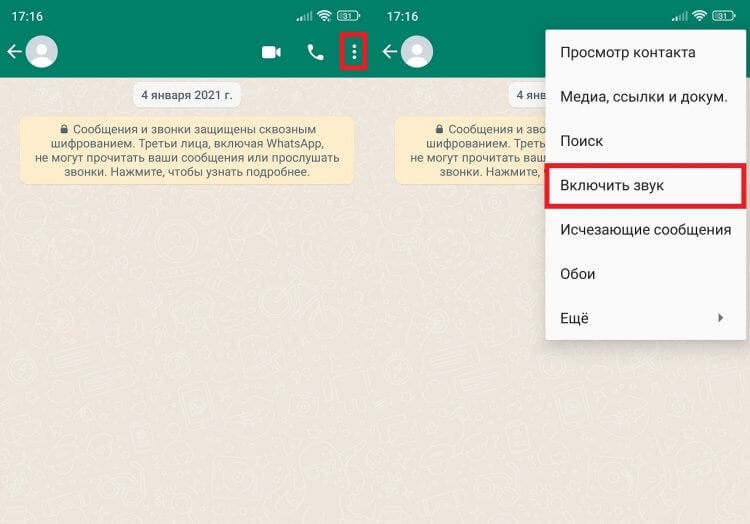
Возможно, у вас отключены уведомления от определенных чатов
Теперь все уведомления в Ватсапе должны заработать. Во всяком случае мы активировали показ оповещений как в настройках смартфона, так и в параметрах приложения. Но есть частные случаи, мешающие показу уведомлений.
❗ Поделись своим мнением или задай вопрос в нашем телеграм-чате
Не приходят уведомления Ватсап — что делать
Если даже после активации у вас все равно нет уведомлений WhatsApp, то вполне вероятно, что смартфон по той или иной причине блокирует работу мессенджера в фоне. Для снятия ограничений нужно отключить режим энергосбережения и сделать следующее:
- Открыть список приложений через настройки смартфона.
- Выбрать WhatsApp.
- Во вкладке «Контроль активности» установите значение «Нет ограничений», поскольку уведомления Ватсап на Xiaomi чаще всего не приходят из-за некорректной работы умного режима.
- Во вкладке «Другие разрешения» убедитесь, что приложению разрешено отображение на экране блокировки и открытие новых окон.
- На всякий случай включите автозапуск.
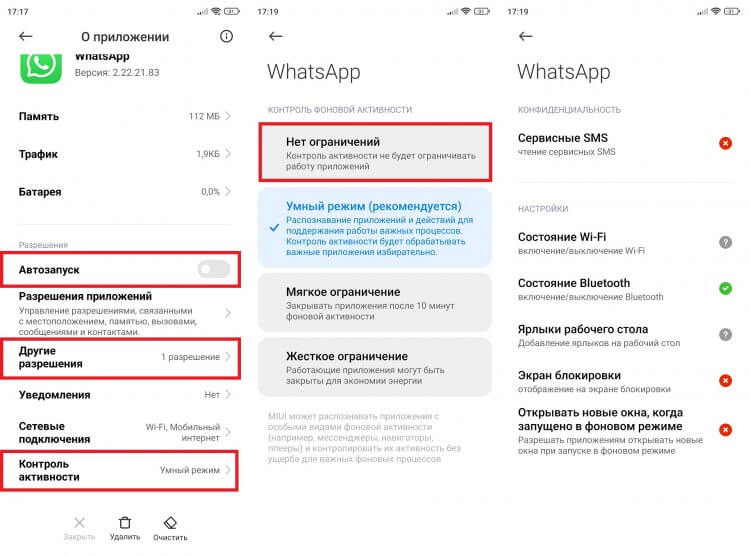
Приложению нужно дать как можно больше разрешений
Если вы будете редко пользоваться мессенджером, то в какой-то момент обязательно заметите, что перестали приходить уведомления Ватсап, несмотря на соблюдение всех рекомендаций. Это произойдет по причине принудительного отзыва разрешений.
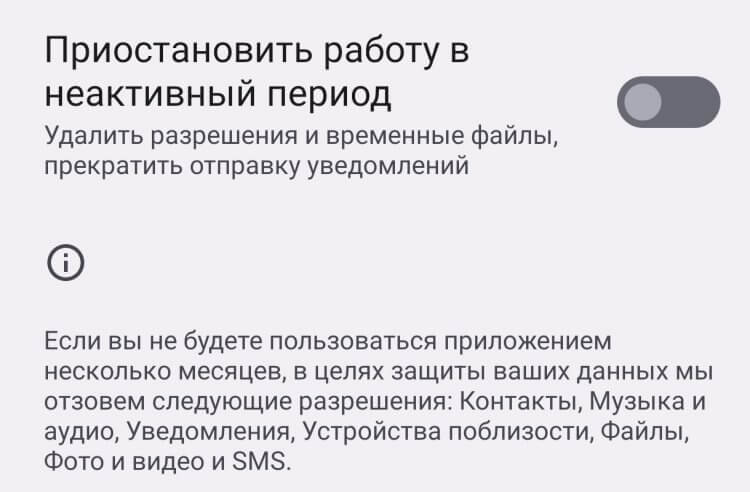
Опцию автоматического отзыва разрешений стоит отключить
Чтобы не сталкиваться с подобным, во вкладке «Разрешения приложений» обязательно деактивируйте переключатель «Приостановить работу в неактивный период». Тогда WhatsApp продолжит показывать уведомления даже в том случае, если вы почти не открываете мессенджер.
�� Загляни в телеграм-канал Сундук Али-Бабы, где мы собрали лучшие товары с АлиЭкспресс
Если все равно Ватсап не показывает уведомления
Чаще всего проблемы уведомлений WhatsApp возникают из-за ограничения фоновой работы приложения, а также вследствие прямого запрета на показ оповещений. Вместе с тем проблема бывает вызвана менее вероятными причинами, но их тоже стоит иметь в виду. Поэтому напоследок оставлю несколько дополнительных рекомендаций, способных помочь:
- убедитесь, что в данный момент не включен беззвучный режим или «Не беспокоить»;
- удалите приложения-оптимизаторы или ограничьте их работу; ; ;
- на устройствах с Android 4.1-4.4 необходимо активировать функцию автосинхронизации данных в настройках телефона.
Есть и более радикальная мера, представляющая собой сброс настроек Андроид. Но прибегать к ее помощи нужно только в том случае, если ничего из вышесказанного не помогло, а ранее уведомления WhatsApp все-таки работали.
Новости, статьи и анонсы публикаций
Свободное общение и обсуждение материалов

Вы наверняка слышали про нейросеть ChatGPT, которая за последний год буквально разорвала информационное пространство. Ведь чат-бот компании OpenAI не просто генерирует текст по запросу пользователя, а сочиняет стихи, составляет планы путешествий и даже пишет дипломы на заданную тему. Официально ChatGPT в России не работает, из-за чего приходится идти окольными путями, чтобы получить к нему доступ. Но так было ровно до того момента, пока компания Яндекс не представила собственную нейросеть YaGPT — бесплатный аналог ChatGPT, работающий на любом устройстве под управлением операционной системы Android.

Платформа Android TV хоть и создана специально для онлайн-просмотра контента, но все равно позволяет подключить к телевизору или смарт-приставке внешний жесткий диск или флешку. Этот старый-добрый метод позволяет смотреть любые фильмы из собственной коллекции, не платя ни рубля за подписку. Кроме того, вам даже не потребуется подключение к Интернету! Но есть один нюанс: к сожалению, стандартный видеоплеер в Android TV оставляет желать лучшего, поэтому вам совершенно точно придется скачать приложение поудобнее. Какой удобный плеер для телевизора выбрать — об этом и поговорим в нашем сегодняшнем материале.
Главной характеристикой смартфона для большинства людей является камера. И, поскольку в магазине у покупателей нет возможности проверить все аспекты съемки, при выборе телефона с хорошей камерой пользователи зачастую опираются на ее параметры. К концу 2022 года многим обывателям стало ясно, что количество мегапикселей — второстепенный аспект, и производители начали заострять внимание покупателей на других характеристиках. В частности, на наличии в телефоне камеры с оптической стабилизацией. Поэтому, чтобы не поддаться на очередные уловки маркетологов, нам с вами нужно разобраться, что она дает, чем отличается от обычной стабилизации, и стоит ли вообще гнаться за смартфонами с OIS.
Беззвучные чаты WhatsApp: как включить и выключить звук уведомлений
Звуковые сигналы теперь постоянно сопровождают нас. Мобильные телефоны спешат сообщить своим владельцам о получении важной информации. Сигнализируют они о приходе СМС-сообщений, сообщений электронной почты и об активности пользователей в социальных сетях и в мессенджерах.
p, blockquote 1,0,0,0,0 —>
p, blockquote 2,0,0,0,0 —>
p, blockquote 3,0,0,0,0 —>
Мессенджер WhatsApp сейчас установлен на многих мобильных устройствах. В Ватсапе может быть много различных чатов, как индивидуальных (один на один с кем-то из контактов), так и групповых, когда сразу несколько человек могут общаться между собой в одном чате.
p, blockquote 4,0,0,0,0 —>
Все эти чаты сообщают звуковым сигналом о приходе новых сообщений. Часто сообщения приходят в групповые чаты, особенно если там начинается живое и заинтересованное обсуждение какой-либо поднятой темы. А это значит, что телефон начинает почти непрерывно издавать звуковые сигналы.
p, blockquote 5,0,0,0,0 —>
Такие часто повторяющиеся сигналы могут раздражать. Внимание уже было привлечено в первый раз, когда озвученная тема была поднята в групповом чате. И вот теперь по поводу каждой реакции любого пользователя чата – снова и снова раздаются звуковые сигналы на смартфоне.
p, blockquote 6,0,0,0,0 —>
При общении один на один, тоже случается, что наш собеседник становится назойливым и докучливым. Он может слишком часто присылать и по поводу, и без повода, одно сообщение за другим. Также собеседник может использовать чат Ватсапа для рассылки понравившихся ему сообщений, видео, картинок и прочего контента из интернета. А для получателей сообщений это все сопровождается звуковыми сигналами, идущими один за другим.
p, blockquote 7,0,0,0,0 —>
И тогда появляется желание хотя бы на время избавиться от этих сигналов. Но хочется это сделать так, чтобы другие не менее важные звуковые сигналы не пропадали. То есть не хочется просто выключить звук мобильного устройства. Не хочется приглушить этот звук. А вдруг из-за этого будет пропущено что-то важное? Не эта непрерывная череда сигналов из группового чата с бурным обсуждением. И не периодические сигналы от незадачливого пользователя чата, обладающего способностью без устали высылать новую информацию.
p, blockquote 8,0,0,0,0 —>
Как убрать звук в чате WhatsApp на Андроиде
К счастью, есть решение, где не нужно прибегать к отключению всех настроек уведомлений на своем устройстве.
p, blockquote 9,0,1,0,0 —>
Если есть один конкретный чат, который беспокоит, откройте WhatsApp и найдите этот чат. Нажмите на строку с наименованием чата, и продолжайте нажимать до тех пор, пока наверху не появятся значки меню, а рядом с иконкой чата не появится зеленая галочка (рис. 1). Меню и галочка появятся практически одновременно.
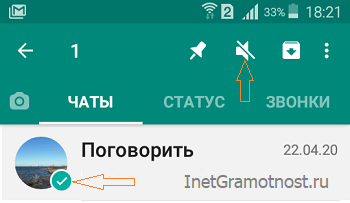
p, blockquote 10,0,0,0,0 —> Рис. 1. Нажимаем на чат и не отпускаем его, пока сверху не появится меню, и зеленая галочка около иконки чата.
Среди значков меню находится динамик с линией, перечеркивающей его наискосок (рис. 1). Коснитесь перечеркнутого динамика. Тогда появится меню параметров (рис. 2). Параметры позволяют отключить любые уведомления из этого чата в течение установленного периода: на 8 часов, либо на 1 неделю, либо на 1 год.
p, blockquote 11,0,0,0,0 —>
Вариант выключения сигналов на один год – это максимум, что возможно. На 8 часов – это отключение чата, хотя бы на время работы, то есть, в рабочее время. Ну, а 1 неделя – это, что называется, посмотреть, что будет, если отключить уведомления чата, не появятся ли проблемы из-за задержки ответов на сообщения.
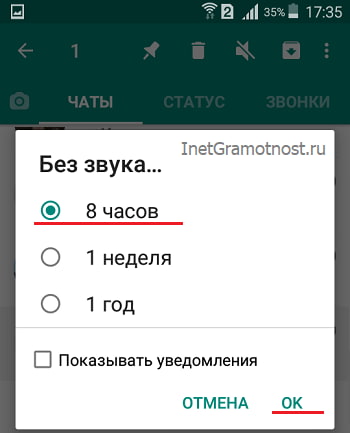
p, blockquote 12,0,0,0,0 —> Рис. 2. Выбираем продолжительность, на какой период будут отключены звуковые сигналы в чате.
После отключения звука уведомлений в строке чата появится значок с перечеркнутым динамиком (рис. 3). Это значит, что теперь чат стал беззвучным.
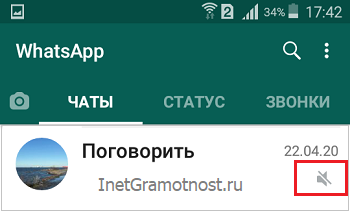
p, blockquote 13,0,0,0,0 —> Рис. 3. Перечеркнутый динамик на строке чата означает, что чат стал беззвучным.
Как выключить звук в чате WhatsApp на iPhone
На Айфоне звук чата отключается немного иначе, чем на Андроиде. Сначала находим интересующий чат, чтобы просто видеть его глазами на экране (рис. 4).
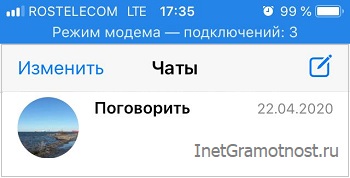
p, blockquote 14,0,0,0,0 —> Рис. 4. Нахождение чата, который нужно обеззвучить.
Затем мы не нажимаем на этот чат, потому что его не надо открывать. Вместо этого проводим пальцем по строке чата справа налево, как бы смахивая его в левую часть экрана. При этом в правой стороне чата появятся дополнительные иконки (рис. 5).
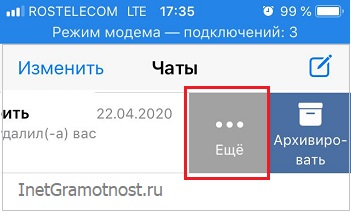
p, blockquote 15,0,0,0,0 —> Рис. 5. Дополнительные иконки для настройки чата в Айфоне.
Выбираем иконку «Ещё». Тапаем по ней. Появляется меню настроек чата (рис. 6).
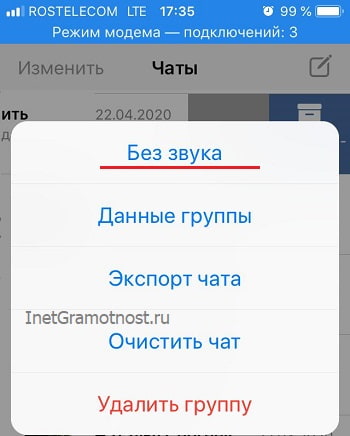
p, blockquote 16,0,0,0,0 —> Рис. 6. Меню настроек чата в Ватсапе на iPhone.
В открывшемся меню выбираем опцию «Без звука». Появится предложение отключить звук на 8 часов, на 1 неделю или на 1 год (рис. 7). Надо выбрать и кликнуть по одному из предложенных вариантов.
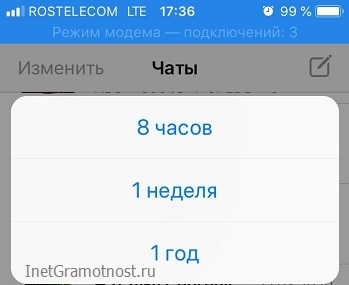
p, blockquote 17,0,0,0,0 —> Рис. 7. Варианты продолжительности отключения звука в чате на Ватсапе в Айфоне.
Самое сложное – это принять самостоятельное решение, насколько отключать звук. На 8 часов – мало, но позволит не получать сообщения в рабочее время в течение одного рабочего дня. На неделю – это с одной стороны долго, с другой стороны неделя пролетит, что даже не заметишь. На год – слишком уж долго, зато точно никто не будет сигналить в этом чате. Сами сообщения, разумеется, будут приходить, как ни в чем не бывало. Но не будет сигналов об их приходе.
p, blockquote 18,1,0,0,0 —>
Чат с отключенным звуком будет выглядеть так, как показано на рис. 8. В правой стороне наименования чата будет значок: перечеркнутый динамик, что означает – «звук выключен».
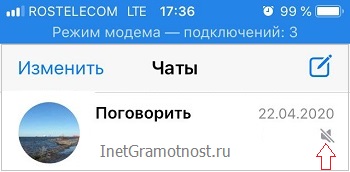
p, blockquote 19,0,0,0,0 —> Рис. 8. Вид чата в Ватсапе на Айфоне с отключенным звуковым оповещением.
Звука не будет только в этом чате, где стоит значок отключения звука. Остальные чаты в Вотсапе и в других приложениях будут звучать, как обычно.
p, blockquote 20,0,0,0,0 —>
Как снова включить звук для чата в WhatsApp на Андроиде
Если нужно возобновить разговор до истечения установленного периода времени отключения звуковых оповещений, надо проделать те же самые действия, но с обратным смыслом: теперь нужно включение вместо выключения.
p, blockquote 21,0,0,0,0 —>
У беззвучного контакта чата есть значок отключения звука в панели чата, под датой (рис. 9).
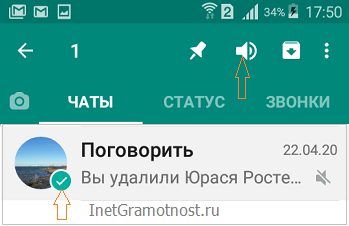
p, blockquote 22,0,0,0,0 —> Рис. 9. Находим чат с отключенным звуком WhatsApp на Андроиде, чтобы включить его.
Нажимаем на беззвучный чат и удерживаем, чтобы открыть меню. Чтобы включить звук чата, тапаем по значку динамика — на этот раз динамик уже без перечеркнутой линии (показан на рис. 9).
p, blockquote 23,0,0,0,0 —>
В итоге на строке чата исчезнет перечеркнутый значок динамика (рис. 10).
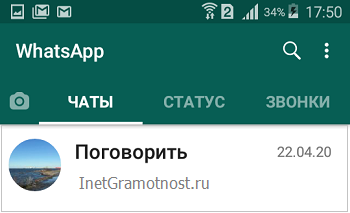
p, blockquote 24,0,0,0,0 —> Рис. 10. Звук в чате включен – перечеркнутого значка динамика в строке чата нет.
Теперь все сообщения в чате Ватсапа на Андроиде будут сопровождаться звуковым сигналом.
p, blockquote 25,0,0,0,0 —>
Включение звука для чата в WhatsApp на Айфоне
Находим интересующий нас чат с отключенным звуком. Вновь как бы смахиваем этот чат справа налево, пытаясь его подвинуть влево. Появляются дополнительные иконки настроек чата (рис. 11).
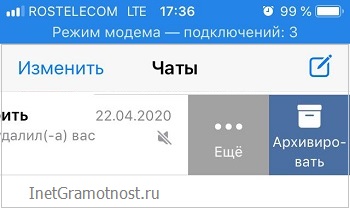
p, blockquote 26,0,0,0,0 —> Рис. 11. Дополнительные иконки настроек чата в Ватсапе на Айфоне с выключенным звуковым сигналом.
Тапаем по иконке «Ещё». Появляется меню настроек чата (рис. 12).
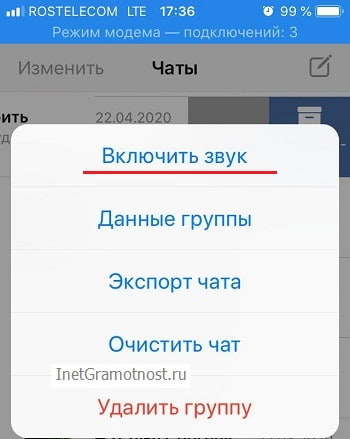
p, blockquote 27,0,0,1,0 —> Рис. 12. Меню настроек беззвучного чата в Ватсапе на Айфоне.
В меню выбираем опцию «Включить звук». И тапаем по этой строке меню. С этого мгновения чат перестает быть обеззвученным (рис. 13), снова появится звук при поступлении новых сообщений.
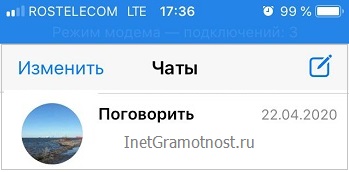
p, blockquote 28,0,0,0,0 —> Рис. 13. Чат в Ватсапе на Айфоне, в котором приходят звуковые оповещения о новых сообщениях.
Все сообщения, попадающие в чат с включенной функцией звукового оповещения, будут сопровождаться звуковым сигналом. Правда, звуков не будет, если в Настройках Айфона включена и настроена функция «Не беспокоить». Это уже, что называется, совсем другая история.
Не приходит звуковое оповещение в WhatsApp: включение уведомлений и восстановление настроек

Профиль
Неправильные настройки уведомлений или разрешений на телефоне – это главные причины, почему в «Ватсапе» нет звука, когда приходят сообщения. Если трудности возникают в отдельных беседах и группах, проверьте опции чата. Скорее всего, к нему применены индивидуальные параметры. Проблемы со звуковыми оповещениями могут быть вызваны неполадками смартфона или самого приложения.
Как определить аппаратную поломку
Чаще всего уведомления в WhatsApp не приходят из-за некорректных настроек, введенных в соответствующий раздел системы мобильного устройства. Пошаговое руководство для решения проблемы отличается для ОС Android и iOS.
На Android
Если пропал звук сообщений на «андроиде», выполните следующие действия:
- Откройте приложение, активируйте вкладку «Чаты».
- Нажмите по 3 вертикальным точкам в правой верхней части экрана.
- В появившемся меню выберите раздел «Настройки», затем – вкладку «Уведомления».
- Поставьте галочку в пункте «Включить звук в чате», если опция деактивирована.
Изменения вносятся системой автоматически. Перезапустите телефон, авторизуйтесь в аккаунте и посмотрите, возобновилась ли опция. Если она по-прежнему не работает, скорее всего, неполадки кроются в мобильном устройстве.
На iPhone
Инструкция для владельцев смартфонов на базе iOS имеет несколько отличий.
Настроить звук на «айфоне» можно следующим образом:
- Войдите в «Ватсап», перейдите в меню переписок.
- Кликните по значку шестеренки, расположенному в нижней части экрана справа.
- На открывшейся странице найдите вкладку «Уведомления», затем – «Дополнительные параметры».
- Перетяните ползунок в активное положение рядом с опциями «Показать оповещения» в разделах «Личные беседы» и «Групповые переписки».
- Кликните по меню «Звук» и выберите мелодии для СМС и звонков в WhatsApp.
После внесения изменений перезагрузите устройства и проверьте работу приложения.
Как можно вернуть звук уведомлений в «Ватсапе»
Если описанные выше инструкции не помогли решить проблему со звуковыми оповещениями в «Ватсапе», проверьте систему телефона на технические сбои.
Восстановить работу приложения можно путем настройки и переустановки ПО.
Настройки уведомлений
В случае когда нет уведомлений о новых сообщениях в отдельных чатах, то в настройках беседы активирован режим «Без звука».
Чтобы деактивировать его, выполните следующие действия:
- Войдите в меню диалогов.
- Откройте чат, в котором нужно сделать изменения.
- Кликните по имени группы или контакта.
- В появившемся окне найдите пункт, отвечающий за отключение звука, и перетяните ползунок влево.
В этом же окне есть раздел «Индивидуальные уведомления», в котором можно выбрать мелодию для входящих сообщений.

Причиной может быть устаревшая версия «Ватсап».
Проверка интернет-соединения
Если помимо отсутствия звука в мессенджере не подгружаются картинки и видео, скорее всего, проблема связана с подключением к интернету или лимитом трафика в мобильном тарифе. Чтобы убедиться в этом, откройте браузер и откройте любую страницу. При отсутствии соединения запрос отправляться не будет, появится сообщение об ошибке.
- Проведите вниз по экрану, пока не появится меню быстрого доступа.
- Зажмите значок Wi-Fi на несколько секунд.
- В появившемся окне найдите раздел «Wi-Fi в спящем режиме».
- Активируйте опцию «Не выключать».
- Перезапустите приложение.
Освобождение ОП
Владельцы старых моделей смартфонов часто сталкиваются с проблемой нехватки оперативной памяти. Системе не хватает ресурсов для поддержания работоспособности мессенджера в спящем режиме, поэтому «Ватсап» просто отключается.
Для дальнейшего получения оповещений очистите кэш, удалите ненужные программы и файлы. Освобождайте память, закрывая неиспользуемые приложения в разделе «Вкладки».
Обновление WhatsApp
Бывают случаи, когда уведомления о вызовах и сообщениях не высвечиваются из-за устаревшей версии приложения. Для обновления ПО зайдите в Play Market или App Store. Откройте раздел с установленными программами, найдите WhatsApp и нажмите на опцию «Обновить».
Перезагрузка устройства или переустановка приложения
Еще одной причиной, почему в «Ватсапе» нет звука, когда приходят сообщения, является системный сбой. Попробуйте перезапустить телефон. Для этого зажмите клавишу блокировки и выберите функцию «Перезагрузка».
Звук в WhatsApp — установка и настройка звука в приложении
Whatsapp – одно из самых востребованных и популярных приложений для общения. Но, несмотря на это, у многих пользователей порой возникают вопросы по поводу управления приложением. В частности, о том, как настраивать, регулировать звук Ватсап и можно ли изменить стандартные уведомления в чатах, группах и на звонках.
Звуки Whatsapp
Звуковое уведомление приложения или иначе рингтон – это звук, проигрываемый при отправке или получении сообщений в чатах. Стандартный звук Whatsapp – это результат многомесячных трудов целой команды разработчиков, созданный с целью ненавязчивого оповещения пользователя. Такое уведомление включено по умолчанию и не требует установки.
При желании этот же звуковой сигнал можно установить и на другие сообщения и уведомления. Но для этого звук потребуется скачать, сохранив в звуковом меню телефона
Процесс скачивания на Андроид и iPhone идентичен и состоит из следующих шагов:
- Войти в глобальную сеть и открыть любой браузер.

- Ввести в поисковую строку запрос «Звук уведомления Whatsapp по умолчанию» (текст может быть другим, но смысл не должен отличаться).
- Найти нужный звучание и скачать его на свой гаджет (специалисты советуют выбирать из ТОП-5 выдачи по запросу, чтобы не рисковать лишний раз безопасностью системы телефона).
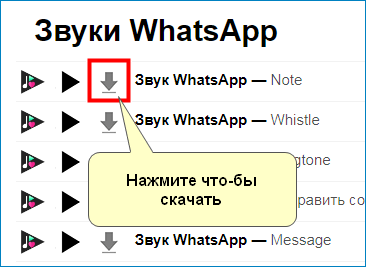
После того, как нужное будет скачано на телефон, останется только установить рингтон. Для этого потребуется:
- Войти в настройки гаджета, найти в меню раздел «Звуки».

- Кликнув на название раздела, в открывшемся меню выбрать тот вид уведомлений, на который требуется установить мелодию Ватсап.

- Нажав на выбранное уведомление, просмотреть открывшейся список рингтонов, найти в нем недавно скачанный и отметить его.
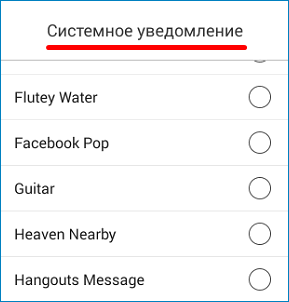
Таким образом установить стандартное звучание мессенджера можно и на телефонные звонки, и на смс-сообщения (тут уж кому как нравится)
Как подключить и настроить звучание
Выключить/включить звук сообщения Whatsapp можно в настройках приложения всего в несколько кликов. Для начала необходимо:
- Выйти из всех чатов на главную страницу Whatsapp (там, где отображается список контактов) и войти в меню, значок которого располагается в верхнем углу справа (три вертикально расположенные черточки).

- Найти «Настройки» и войти в них.

- Далее перейти в раздел «Уведомления».

Чтобы получать звуковые уведомления о приходящих сообщениях, надо поставить галочку в пункте «Звуки в чате». Чтобы отключить звук в Вотсапе, галочку, наоборот, стоит убрать.
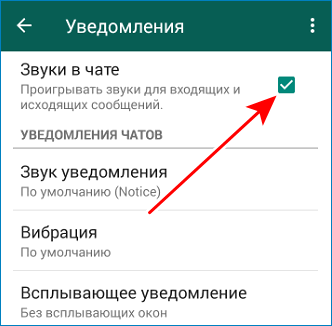
Что касается регулировки громкости, то изменять последнюю можно так же, как и громкость других уведомлений на телефоне.
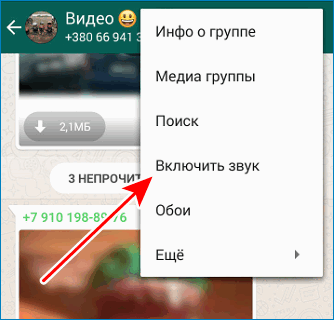
Помимо полного отключения звука оповещений, мессенджер предоставляет пользователям такую функцию как получение сообщения «Без уведомления». Эту опцию можно использовать для каждого отдельно взятого чата. Подключить ее можно, войдя сначала в чат (группу), а затем в меню.

Эта функция позволяет пользователю не отвлекаться на каждое уведомление, а освободившись – спокойно прочитать все полученные сообщения. Режим «Без уведомлений» можно установить на определенный период (8 часов, 1 неделю или сразу на 1 год).

Что делать, если пропал звук в Ватсапе
Иногда пользователи сталкиваются с ситуацией, когда перестают приходить звуковые уведомления о сообщениях в чатах и группах приложения.
Чтобы разобраться, почему нет звука в Вотсапе, специалисты советуют для начала убедиться в наличии связи (интернета), после чего проверить настройки. Если звук отсутствует совсем, то необходимо заглянуть в общие настройки мессенджера. Если же звуковых оповещений нет при общении с конкретным собеседником, то проверять следует настройки данного контакта.
Кроме того, важно помнить, что звуковые уведомления приходят только при условии перевода Whatsapp в режим ожидания – при выходе из системы, оповещения также автоматически отключаются. Поэтому, если у пользователя старая модель телефона и на нем недостаточно памяти для удержания приложения в «спящем» режиме, то и сигналы о получении сообщений он получать не сможет до тех пор, пока не включит Whatsapp.
Можно ли скачать и установить другие звуки в приложении
Если по каким-то причинам стандартный звук Whatsapp пользователю не нравится или просто хочется чего-нибудь оригинального, то его можно заменить любой мелодией из меню телефона или рингтоном, скачанным из интернета.

Для изменения мелодии звуковых сигналов потребуется выполнить те же пункты алгоритма, что при включении/выключении звука в Ватсап. Но после входа в раздел «Уведомления» надо будет нажать на «Звук уведомления».
После клика на этот пункт система выдаст меню мелодий и звуков, из которых можно выбрать любую на свой вкус. Точно таким же образом можно установить и мелодию на звонки в Whatsapp.
При желании в чатах и группах можно установить разные мелодии. Для этого потребуется:
- Выбрать требуемый контакт (тот, на который будет устанавливаться мелодия).
- Нажать на имя, тем самым перейдя на страницу профиля абонента.

- Найти вкладку «Индивидуальные уведомления» и кликнув по ней перейти в меню настроек.

- Поставить галочку в квадрате рядом с опцией «Использовать», активировав команды настройки.
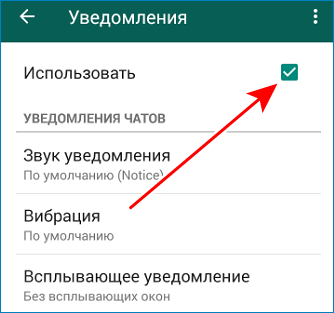
- Выбрать нужные параметры и установить звуки (а также цвет и вибрацию).
При установке звуковых сигналов в чате одновременно корректируются звуки и входящих и исходящих сообщений.