Установка статусов в мессенджере WhatsApp для Android, iOS и Windows

В WhatsApp для Android вы можете в любой момент определить вид и содержание одного из двух предусмотренных в мессенджере статусов или установить их поочерёдно: текстовой отметки, которую видят все пользователи сервиса (по умолчанию – «Всем привет! Я использую WhatsApp.»); и «Истории» — совокупности различных объектов (фото, видео, GIF, подпись и др.), которая транслируется в течении 24-х часов выбранным вами контактам, а затем автоматически удаляется.
Вариант 1: Текстовый статус
- Запустите WhatsApp либо вернитесь на его главный экран. Перейдите в «Настройки» мессенджера — для этого нужно тапом по трём точкам вверху справа экрана вызвать меню и в нём коснуться соответствующего пункта.
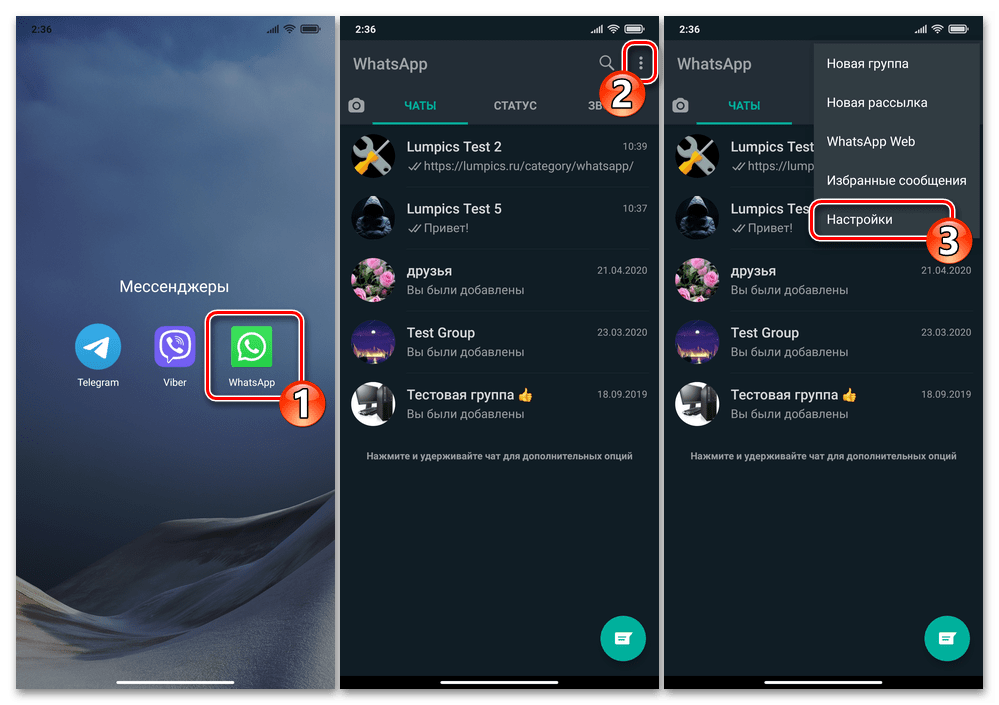
- Нажмите на первую по счёту в перечне разделов параметров мессенджера и содержащую ваши имя и фото в нём область. На открывшемся экране коснитесь опции «Сведения».
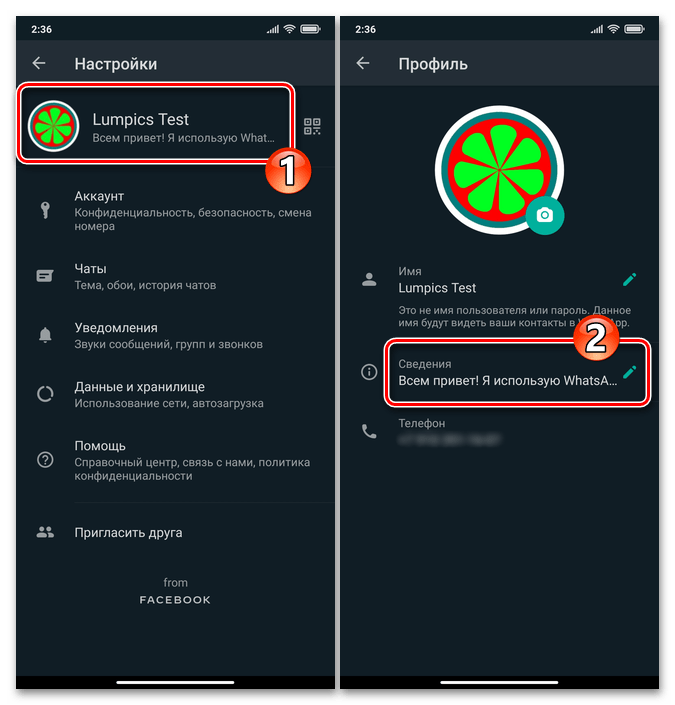
- Далее вы можете выбрать текстовый статус из списка шаблонных фраз или сформировать новый:
- В первом варианте просто тапните по подходящему вам тексту в перечне «Выбрать Сведения» и немного подождите;
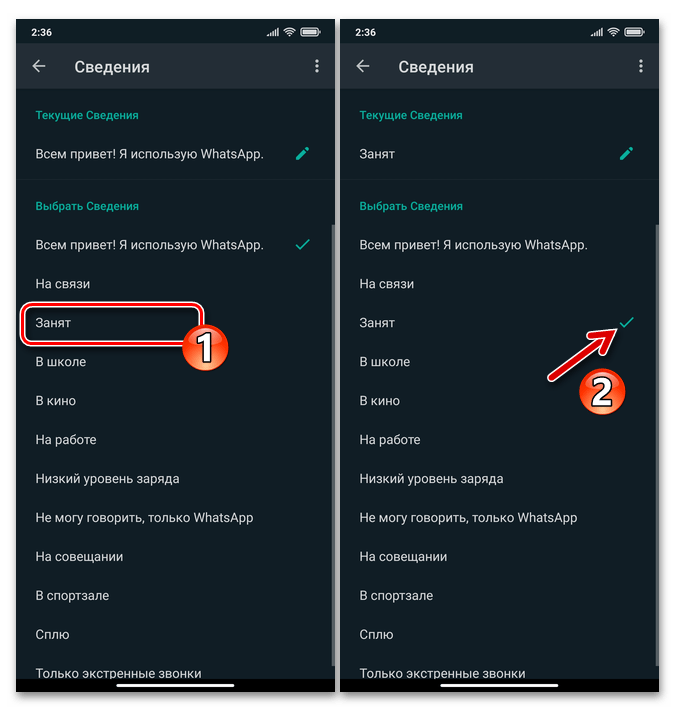
- В первом варианте просто тапните по подходящему вам тексту в перечне «Выбрать Сведения» и немного подождите;
Вариант 2: «История»
Чтобы ваши контакты могли просматривать формируемые по следующей инструкции «сторис», а вы, в свою очередь, получить доступ к их графическим статусам, необходимо сохранить номера-идентификаторы в WhatsApp друг друга в своих адресных книгах!
Читайте также: Добавление контактов в адресную книгу WhatsApp для Android
- Откройте мессенджер и с его главного экрана переместитесь на вкладку «СТАТУС».
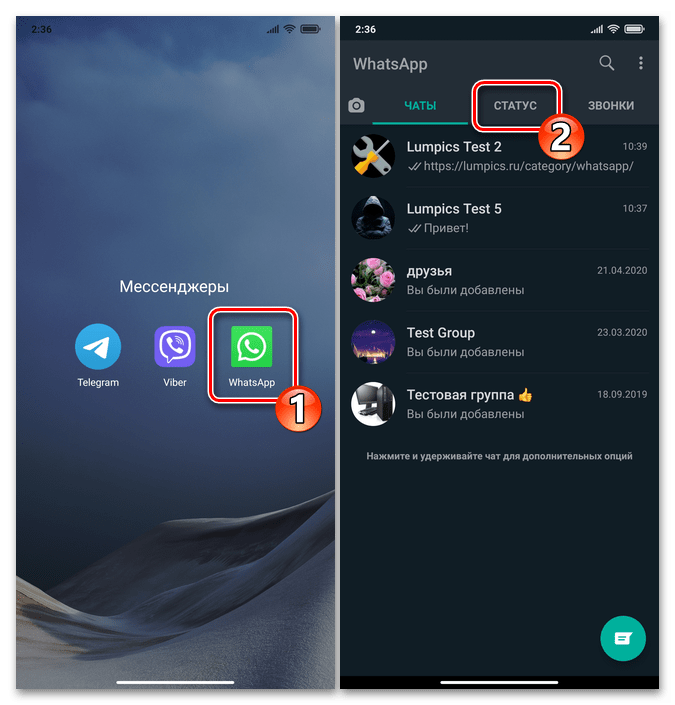
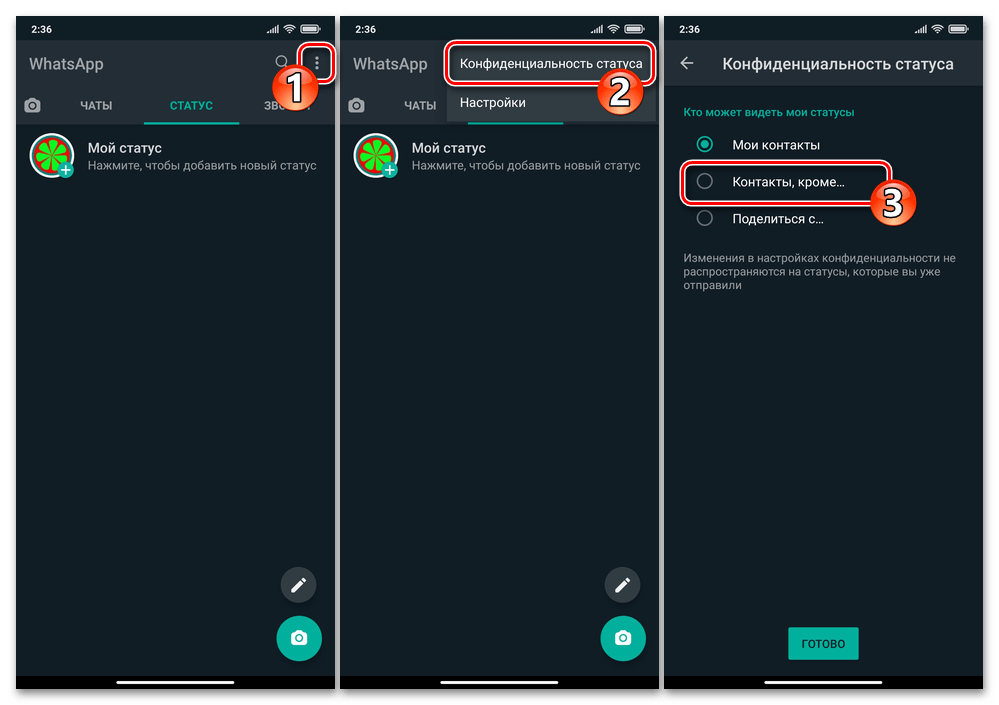
- Чтобы заранее определить круг лиц, которому будет доступен просмотр формируемого статуса, нажмите на три точки в верхнем углу экрана справа, выберите «Конфиденциальность» в отобразившемся меню. На открывшемся экране переведите радиокнопку в одно из соответствующих вашим потребностями положение.
-
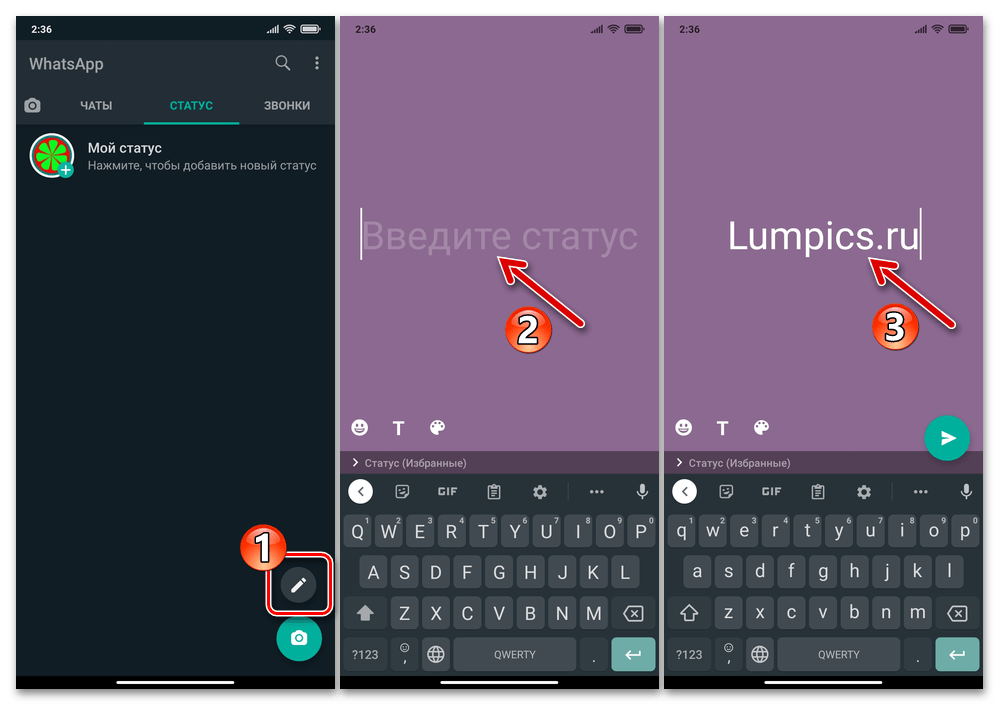
На расположенную внизу справа кнопку «Карандаш», чтобы добавить в историю определённым образом оформленную надпись. Введите текст статуса.

Пользователям WhatsApp для iPhone относительно статусов в мессенджере доступны фактически те же возможности, что и владельцам устройств под управлением вышеописанного Android. При этом, за счёт различий в интерфейсе приложений сервиса для iOS и «зелёного робота» можно говорить о том, что решение озвученной в заголовке статьи задачи в указанных операционных системах немного отличается.
Вариант 1: Текстовый статус
- Откройте ВатсАп на айФоне и перейдите в «Настройки» мессенджера, коснувшись соответствующей кнопки справа в расположенной внизу экрана панели разделов.
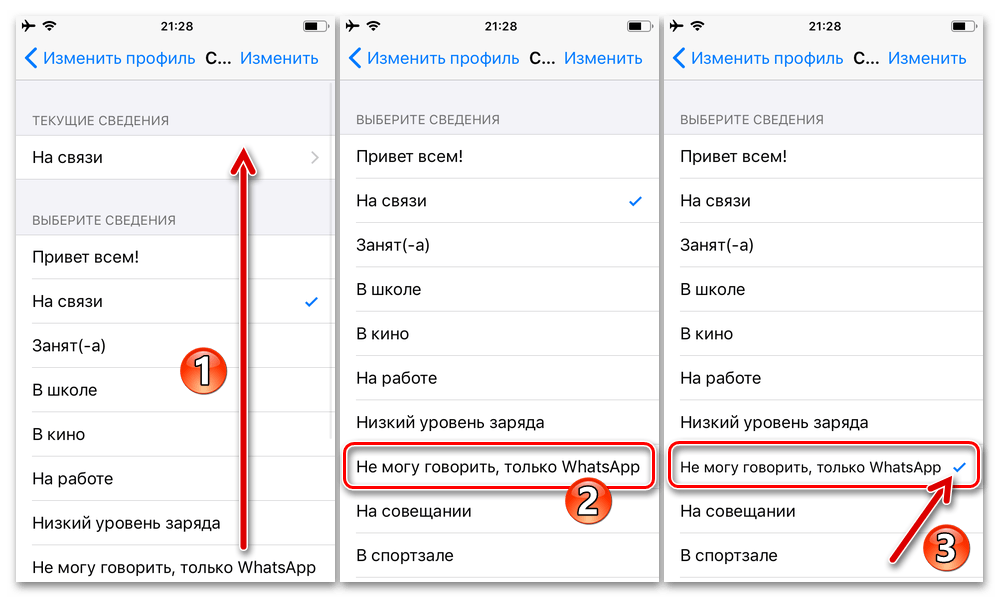
- Или коснитесь по подходящей в вашей ситуации надписи в списке «Выберите сведения», что приведёт к появлению галочки в занимаемой текстом области.
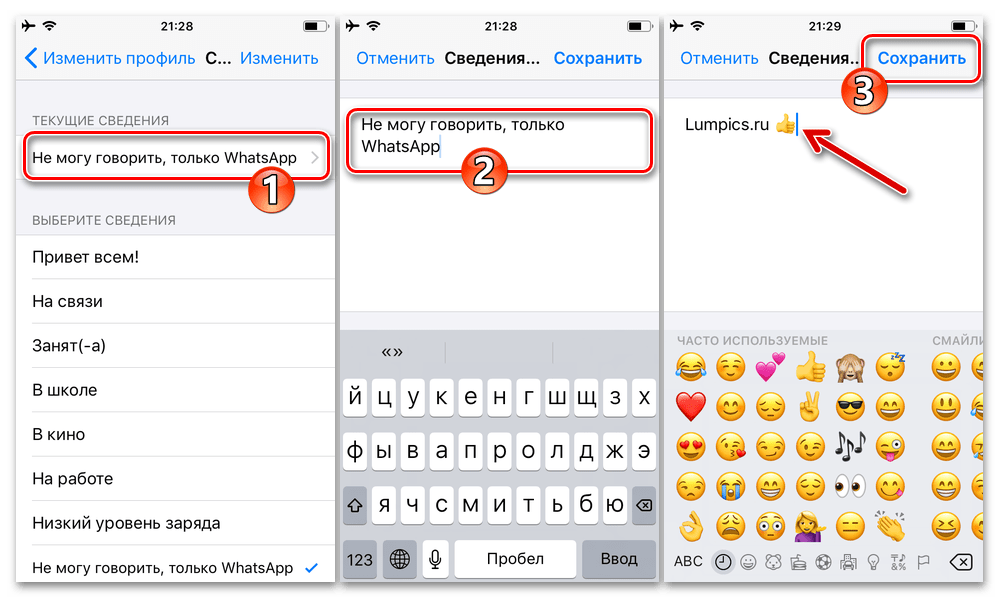
- Или, с целью написать свой собственный текст, нажмите на озаглавленную «ТЕКУЩИЕ СВЕДЕНИЯ» опцию, затем удалите надпись. Далее напечатайте сообщение длинной не более 140 символов, включая смайлики. Завершив ввод сведений, нажмите «Сохранить».
Вариант 2: «История»
Просмотр создаваемых по следующим рекомендациям статусов возможен только теми пользователями мессенджера, которые внесли данные друг друга в «Контакты» WhatsApp.
Читайте также: Как добавить запись в «Контакты» WhatsApp для iPhone
- Прежде чем устанавливать транслируемый вашим аккаунтом в ВатсАп статус-историю c iPhone, определите перечень ваших контактов, которые смогут его просматривать. Для этого:
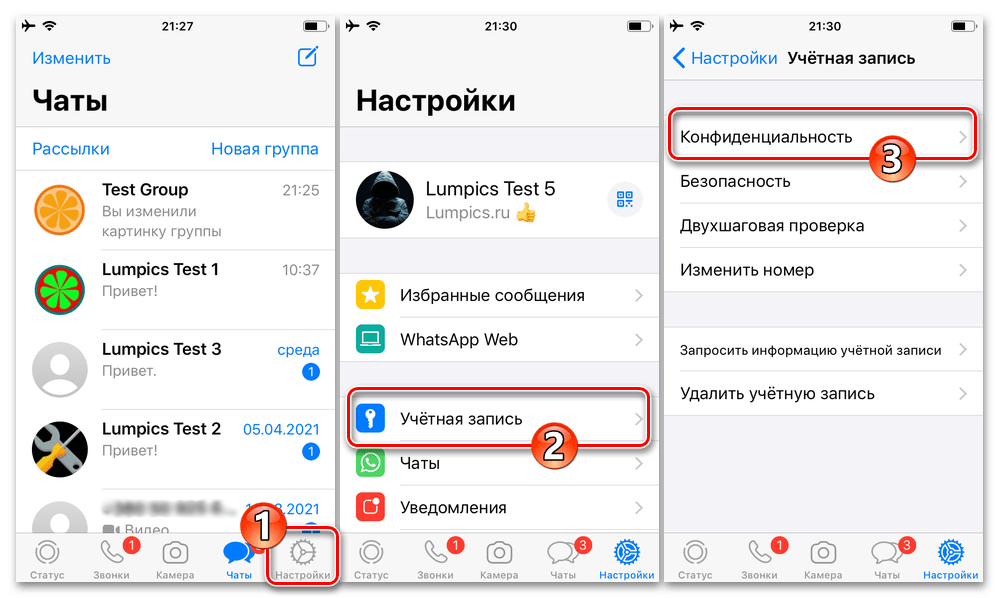
- Переместитесь в «Настройки» мессенджера, откройте раздел «Учётная запись», затем нажмите «Конфиденциальность».
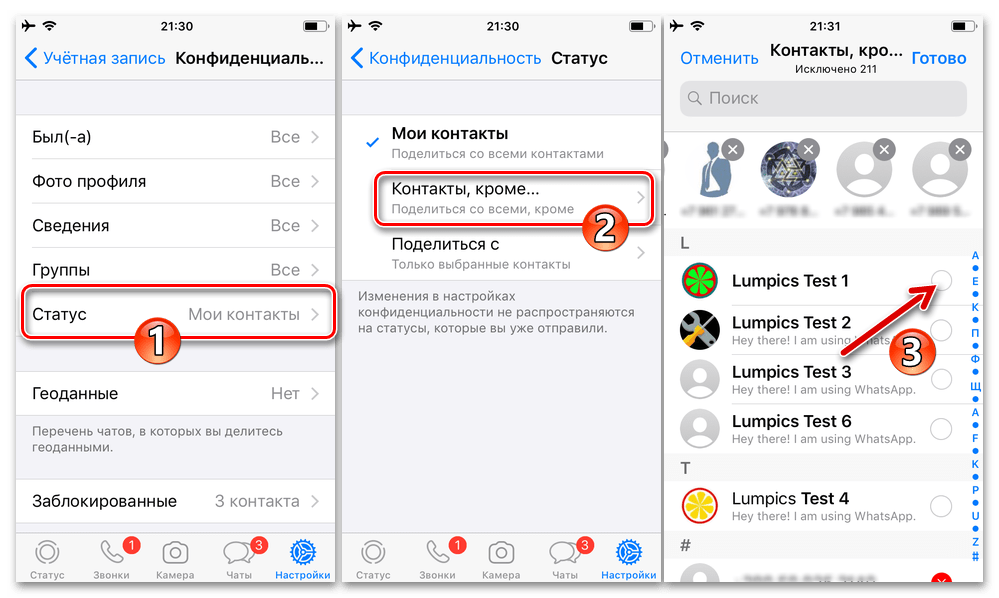
- В первом по счёту блоке опций на открывшемся экране нажмите «Статус», далее тапом выберите категорию контактов, которым разрешён доступ к вашим «Историям».
- Переместитесь в «Настройки» мессенджера, откройте раздел «Учётная запись», затем нажмите «Конфиденциальность».
-
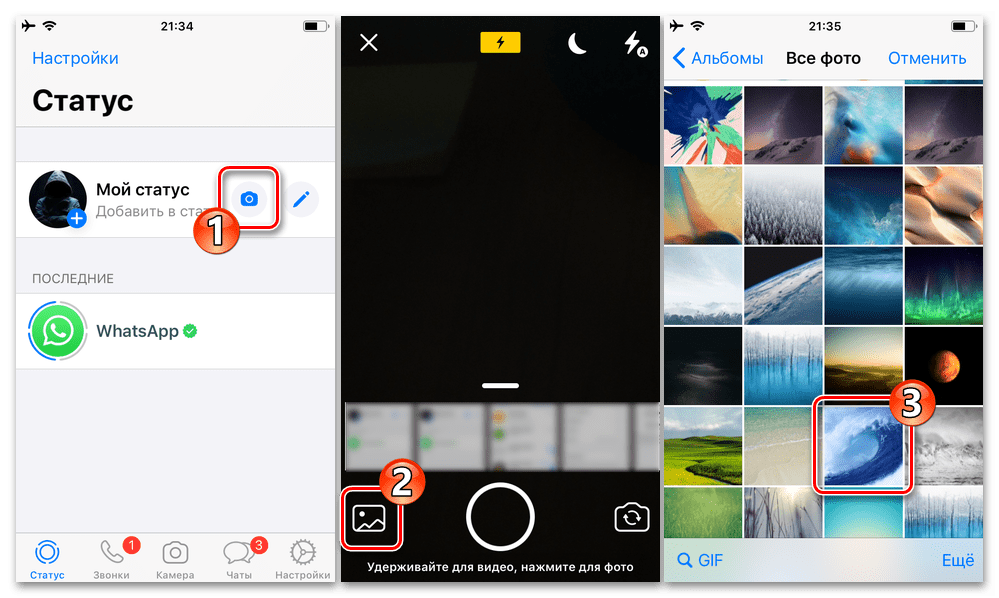
«Камера» либо «Мой статус», если ваша цель – создание нового фото или запись нового видео с помощью камер смартфона, и также выбор уже имеющегося изображения, видеоролика либо GIF-файла.
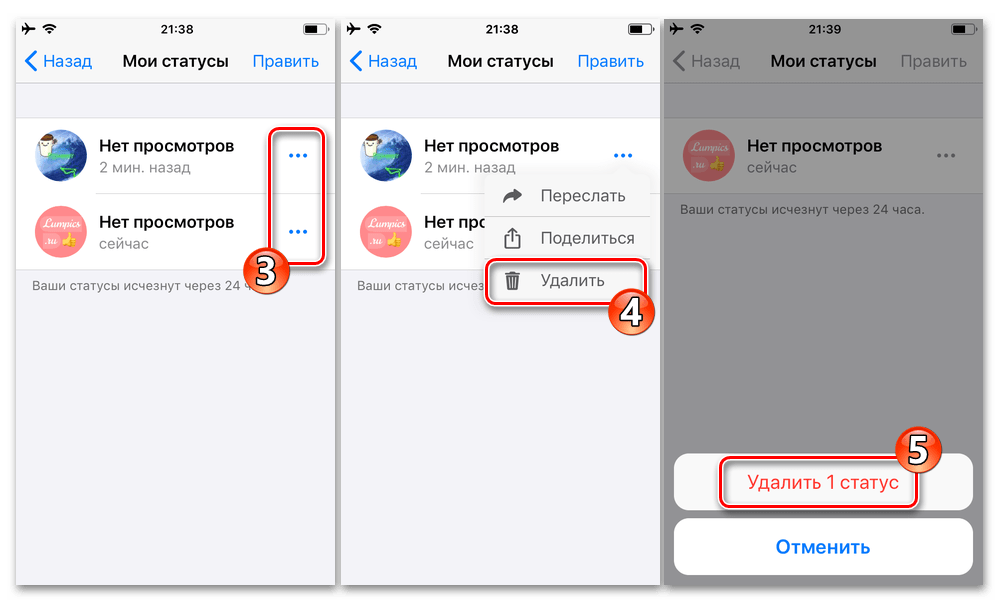
а также удалить её отдельные или все части, не дожидаясь, пока истекут отведённые сервисом для существования трансляции сутки.
- Нажмите «Камера» в панели разделов внизу главного экрана ВатсАп. Сделайте фото или снимите видео, либо выберите изображение/ролик из уже доступных с айФона.
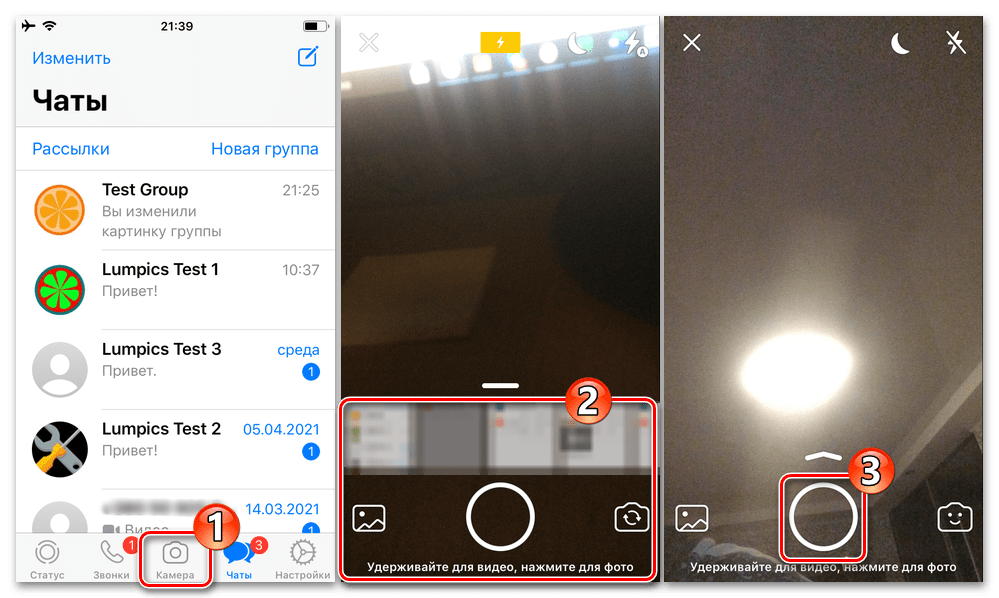
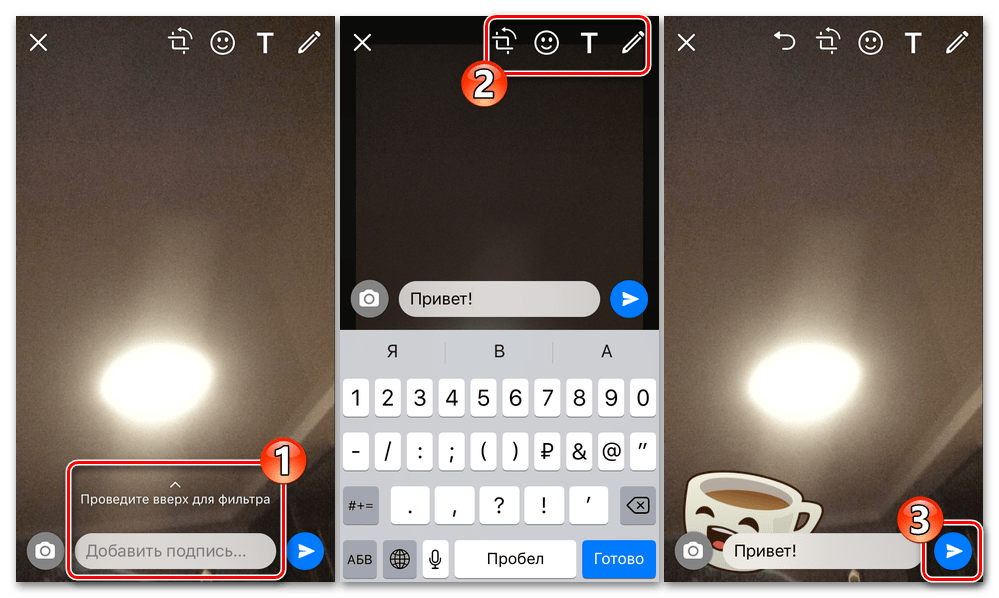
- При необходимости или желании средствами мессенджера отредактируйте контент, добавьте эффекты и подпись. Затем нажмите на кнопку «Отправить».
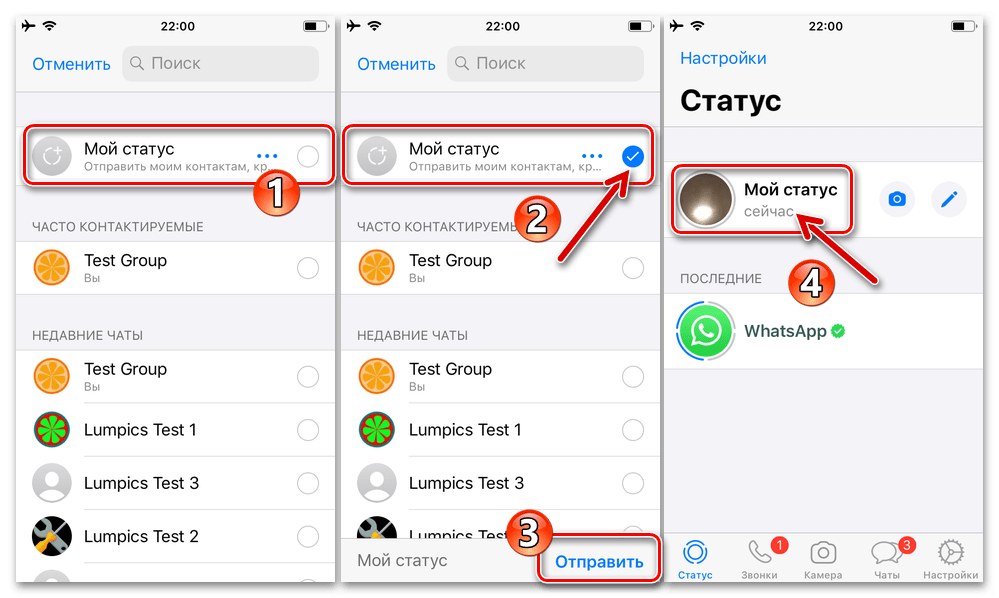
- Тапните по первому пункту открывшегося списка возможных адресатов — «Мой статус», это приведёт к появлению галочки в расположенном справа от него чекбоксе. Далее нажмите «Отправить» внизу экрана справа, после чего обновление вашей «Истории» будет моментально «опубликовано» в мессенджере.
Windows
Десктопный клиент WhatsApp, в сравнении с мобильными приложениями мессенджера, как известно, характеризуется меньшим количеством возможностей и функций. Не обошли ограничения и работу со статусами пользователя системы – с ПК или ноутбука вы, действуя по инструкции ниже, сможете изменить только сопровождающие имя вашего профиля текстовые сведения. Что касается «Историй», — на компьютере доступен лишь их просмотр, но не формирование, изменение или удаление.
-
Запустите приложение ВатсАп для Виндовс, кликните по фото своего профиля в мессенджере, которое располагается в левом верхнем углу окна.
Как написать статус в Ватсапе: простые шаги
В этой статье мы решили рассказать как написать статус в Ватсап и нашли несколько ёмких фраз тебе на выбор. Короткое сообщение расскажет твоим друзьям в Whatsapp самую актуальную информацию о тебе, твоем настроении и времяпрепровождении.
Как написать статус в новой версии Ватсап?
Приложение обновилось, и теперь ты можешь разместить в строке состояния не только тексты, а ещё и фотографию, видео. Храниться они будут всего сутки, но в принципе этого достаточно, чтобы все узнали, где ты и что делаешь.
Итак, если ты сторонник старой версии обычных текстовых статусов, тебе нужно проделать следующее: находясь в соответствующем разделе, выбираем «Настройки»


В поле «Сведения и номер телефона» редактируем имеющийся текст.


Если же ты ищещь как написать статус именно в новой версии Ватсап, то последовательность следующая:
1. Через Вотсапп делаем фотку или видеоролик (используем соответствующую кнопку).
2. Полученное изображение можно украсить рисунком, текстом и смайликом.


Ты можешь комментировать информацию о состоянии других людей из своего френдлиста и общаться в абсолютно новом формате.
Какой можно написать статус в Ватсапе?
Есть много вариантов классических текстовых сообщений, на любой вкус и тематику, например:
WhatsApp Status: как создавать, редактировать и удалять статусы в WhatsApp

WhatsApp Status доступны для всех пользователей Android уже более года и поэтому всё ещё могут вызывать определённые недопонимания, связанные с тем, для чего они нужны и как ими пользоваться. Именно поэтому сегодня мы решили рассказать вам о том, что они из себя представляют, а также познакомить вас с их основными функциями!
Что такое WhatsApp Status
Знакомы с Historias de Instagram, Snapchat Stories, Facebook Stories и Messenger Day? Тогда вы знаете, что такое WhatsApp Status, ведь они ничем не отличаются от вышеперечисленных функций других популярных мессенджеров и социальных сетей!
Если же все эти слова для вас не знакомы, то WhatsApp Status — это новый формат, в котором можно делиться аудиовизуальным контентом в интернете. Другими словами, это картинки и видео, которые можно редактировать красивыми фильтрами и эффектами, а также делиться готовым результатом в форме статуса в WhatsApp, который будет доступен для других пользователей на протяжение 24-х часов.
Как создать статус в WhatsApp
Чтобы добавить оригинальный статус в WhatsApp, вам необходимо выполнить следующие действия:
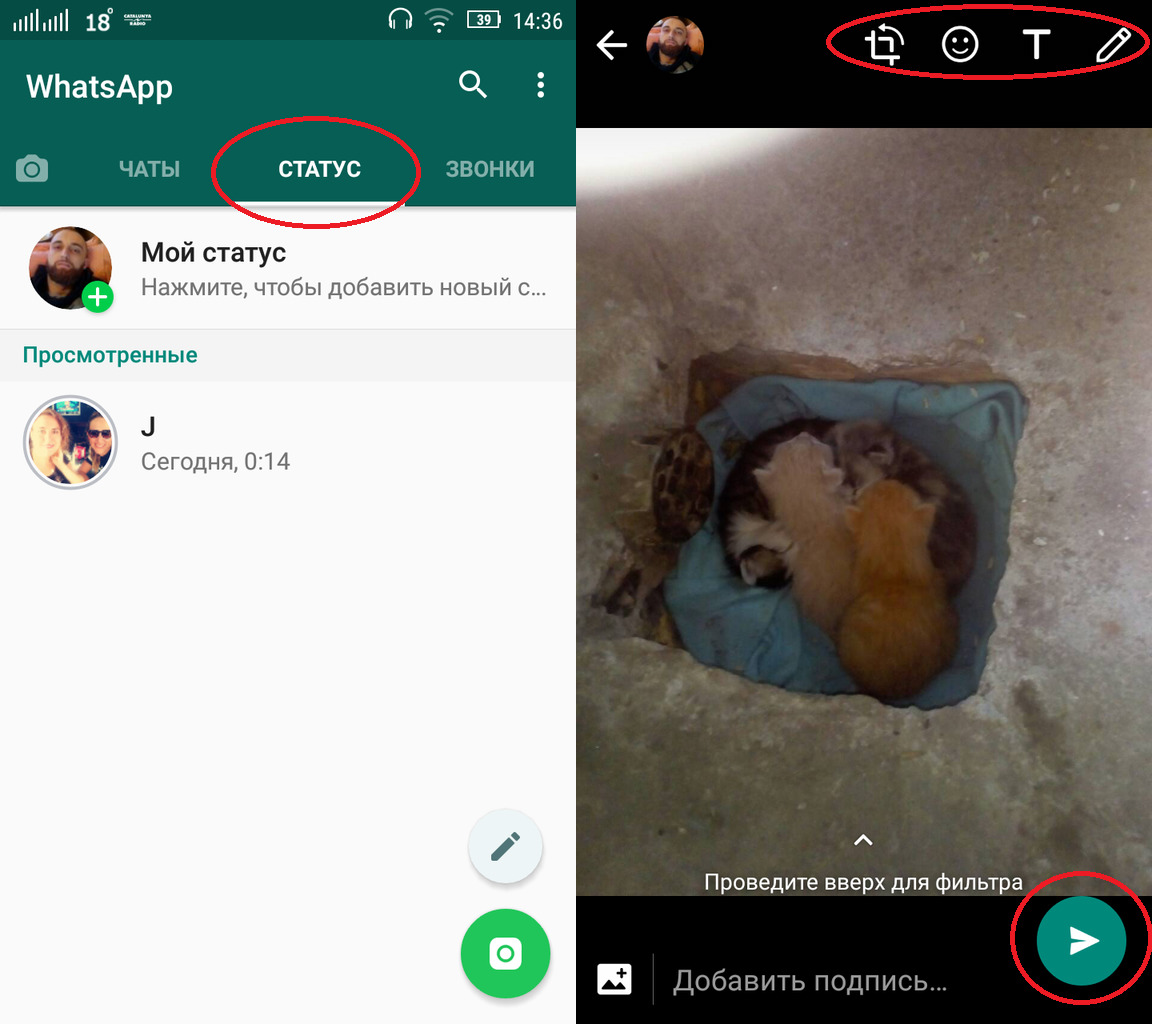
- Откройте WhatsApp и перейдите во вкладку «Статус».
- Нажмите на «Мой Статус». Если у вас уже стоит какой-то статус, нажмите на «+», чтобы добавить новый.
- Нажмите на кружочек по центру для того, чтобы сделать фото, удерживайте нажатие, чтобы снять видео или же просто выберите уже имеющееся фото или видео из галереи.
- Сделав это, вы можете приступить к его редактированию с помощью доступных функций в правом верхнем углу (вращение, смайлик, текст или карандаш).
- Нажмите на значок в правом нижнем углу и отправьте готовый статус своим контактам.
- Статус будет доступен в течение 24-х часов, после чего он исчезнет.
- Чтобы посмотреть количество людей, которые его просмотрели, просто нажмите на значок глаза.
Как удалить статус в WhatsApp
Если вы передумали делиться статусом с контактами после его отправки, не спешите паниковать, а просто выполните следующие рекомендации:
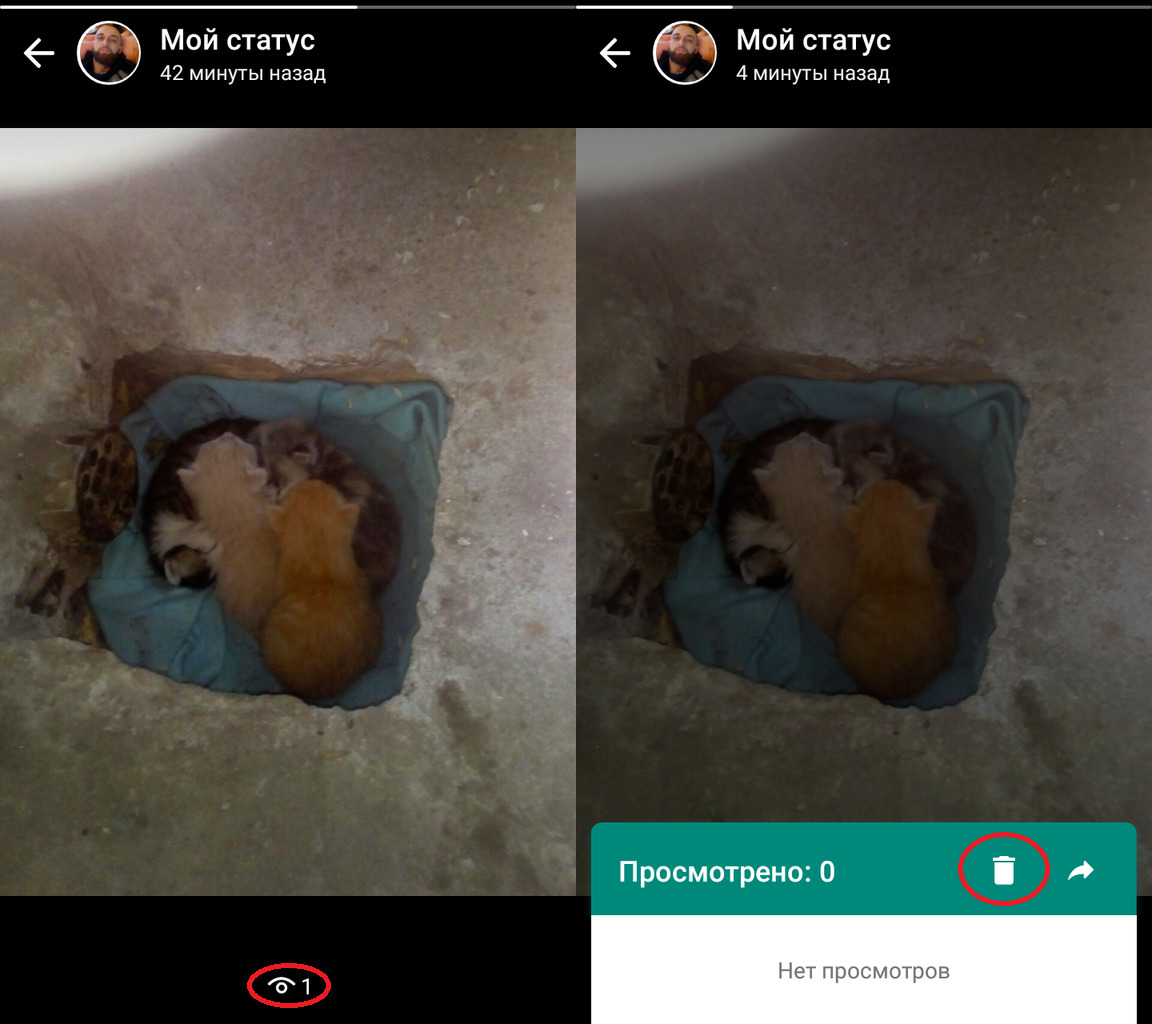
- Выберите неугодный вам статус и нажмите на значок глаза.
- Перед вами появится статистика его просмотров, а также значок корзины, на который вам и нужно будет нажать для егоудаления.
Как изменить настройки конфиденциальности статуса в WhatsApp
Если вы хотите ограничить доступ к своим статусам для определённых пользователей, выполните следующие действия:
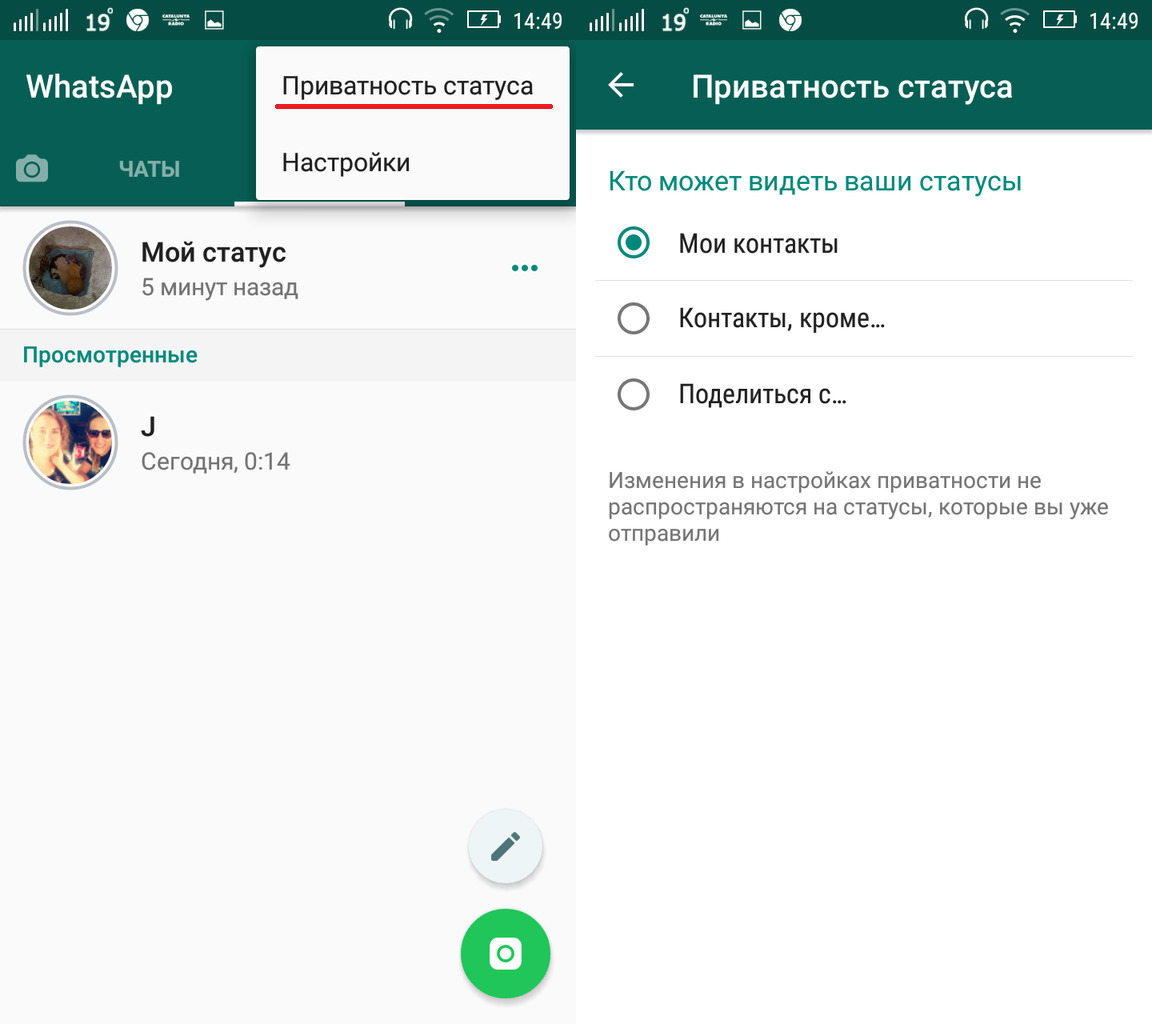
- Откройте WhatsApp и перейдите во вкладку «Статус».
- Нажмите на вертикальные три точки, которые расположены в правом верхнем углу.
- Выберите опцию «Приватность статуса».
- Выберите один из трёх возможных вариантов: «Мои контакты», «Контакты, кроме …» или «Поделиться с …», который позволит вам выбрать только те контакты, с которыми вы хотите поделиться своим статусом.
Часто пользуетесь WhatsApp? Находите эту функцию полезной? Тогда не забудьте поделиться с нами своим мнением о ней в комментариях под этой статьёй!
WhatsApp Messenger
Лучший мессенджер для комфортного общения с друзьями и близкими людьми.
Руководство по использованию статуса WhatsApp
WhatsApp — одно из популярнейших приложений для быстрого обмена сообщения. Помимо стандартных функций, которые характерны для всех других мессенджеров, Ватсап поддерживает функцию публикации статусов. Рассмотрим далее — что это такое статус в WhatsApp, для чего он нужен и как работает данный функционал мессенджера.
Зачем нужен статус
Разобраться, что такое статус в WhatsApp, довольно нетрудно. Для этого достаточно просто попробовать данную опцию на своем устройстве. Этот инструмент используют для публикации текстового или графического контента, с помощью которого можно сообщить другим пользователям из списка своих контактов о каком-то событии или поделиться с ними новостью.
Пользователь размещает короткий видеоролик, фотографию или анимированное изображение, сопровождает публикацию текстом или другими элементами.
Некоторые пользователи ошибочно принимают статус за общую информацию о пользователе, которая отображается рядом с именем контакта. На самом деле это не статус, а краткая информация о пользователе, которую можно отредактировать в разделе «Сведения» в настройках аккаунта.

Сведения отображаются только в списке контактов рядом с именем владельца либо в чатах. Эта информация отображается постоянно, в то время как статус действует только 24 часа. Затем он удаляется автоматически.
В настоящий момент WhatsApp Status поддерживаются на мобильных гаджетах Android и iOS. Также недавно эта опция была внедрена в версию для ПК, но пока что на компьютерах доступен довольно ограниченный функционал.
Как пользоваться
Как просматривать статусы других пользователей
Все достаточно просто: нужно войти в приложение и открыть вкладку «Статус». Там вы сможете увидеть публикации, которыми поделились пользователи, добавленные в ваш список контактов. Естественно это работает только в том случае, если пользователи что-то размещали, а доступ к просмотру не был ограничен ими.

На нашем примере выше можно увидеть, что статус разместили 2 пользователя. Чтобы просмотреть содержимое публикации, нужно кликнуть по имени контакта. После этого на экране отобразится опубликованный пользователем контент.

В данном статусе мы видим простой текст. Но помимо текстовых сообщений, он может также содержать изображения, видео, анимацию, аудиофайлы и другие виды контента.
Пользователь, который опубликовал статус, сможет узнать о том, что вы его просматривали или сохранили. Однако есть способ, который позволяет просматривать историю анонимно. Необходимо войти во вкладку «Статус» и, прежде чем открыть публикацию, включить на телефоне режим полета. Интернет при этом будет отключен, но сам контент уже будет загружен, поэтому вы сможете просмотреть его даже без подключения к сети.
Необходимо учесть важный момент. Статусы — сравнительно новая функция, и она поддерживается только в последних версиях приложения WhatsApp. Если вы входите в мессенджер, но при этом вкладка с публикациями отсутствует, необходимо обновить приложение до последней версии. Это можно сделать в фирменном магазине вашей ОС — в Google Play Market либо в AppStore.
Как поставить статус в WhatsApp
Определив, для чего нужен статус и как посмотреть публикации других пользователей, научимся размещать собственный контент. Чтобы добавить публикацию:
- Нажмите иконку с плюсиком около надписи «Мой статус».

- Выберите изображение из галереи или сделайте снимок на камеру. При необходимости можно добавлять подпись, вставить ссылку, или воспользоваться другими инструментами редактора. Потом нажмите круглую кнопку со стрелочкой внутри «Добавить».

- Опубликованный контент будет отображаться в списке публикаций. При необходимости можно удалить его, вызвав контекстное меню в виде троеточия и выбрав одноименную команду в списке.
Рядом с публикацией отображается статистика. Согласно данной информации можно понять, сколько человек ее уже смотрели. Также можно увидеть кто из пользователей посмотрел историю в своем Ватсапе.

Можно ли посмотреть старые публикации
Мы выяснили ранее, как установить статус WhatsApp. У пользователей так же может возникнуть вопрос — сохраняются ли статусы в памяти смартфона. Информация о размещенных ранее публикациях остается в памяти смартфона.
Рассматривая вопрос, как посмотреть старые статусы, необходимо учитывать то, что это работает только на устройствах Android. На iOS гаджетах такой возможности нет, так как данные хранятся в системной папке приложения, к которой попросту нет доступа.
Если у вас смартфон на Android, вы можете воспользоваться стандартным диспетчером файлов или воспользоваться файловым менеджером, загруженным из Play Market. Перед тем, как посмотреть ранее опубликованный контент, необходимо включить отображение скрытых файлов.
Системная папка Вотсап по умолчанию лежит в директории /Android/media/WhatsApp/Media/Statuses. Здесь можно посмотреть любой статус мессенджера WhatsApp, который был опубликован ранее.

Стоит учесть еще один важный нюанс. Расширение файла, в котором сохранен статус, может не поддерживаться смартфоном. В этом случае проще скопировать файл на ПК и выполнить поиск программы, которая поддерживает чтение таких данных, используя стандартный поиск Windows.
Параметры конфиденциальности
В ВотсАпп предусмотрены гибкие настройки, которые направлены на то, чтобы пользователь мог обеспечить конфиденциальность своих персональных данных. Это распространяется и на функцию размещения публикаций. Если пользователь не хочет, чтобы в статус мог заглянуть посторонний человек, он может скрыть от него данный контент. Это можно сделать непосредственно перед размещением либо в любой другой удобный момент.
Чтобы поставить ограничения, входим в приложение. Потом переходим во вкладку «Статус». Далее открываем контекстное меню в правом верхнем углу дисплея, а затем выбираем пункт «Конфиденциальность». На выбор будет предложено несколько вариантов публикации контента.

- «Мои контакты». При таком варианте размещаемая в WhatsApp публикация будет видна каждому пользователю, которые есть в вашем списке контактов. С помощью такой публикацией можно поделиться новостью или событием с большим количеством пользователей.
- «Контакты кроме…». Приложение предложит выбрать одного или несколько пользователей из вашего списка контактов, которые не увидят вашу историю. Все остальные смогут просматривать публикацию без ограничений.
- «Поделиться с…». Приложение предложить выбрать одного либо нескольких пользователей, которые увидят публикацию. Остальные контакты не будут видеть ваш контент.

Перед размещением рекомендуется настраивать параметры конфиденциальности в индивидуальном порядке для каждой публикации. Это позволит обеспечить сохранность персональных данных и исключить вероятность того, что контент увидят посторонние.
Подведем итог
С помощью статуса можно поделиться публикацией с текстовым или графическим контентом, который автоматически удаляется через сутки после публикации. Вы можете ограничить возможность просмотра статусов для других пользователей в настройках конфиденциальности. Кроме того вы можете просматривать чужие публикации анонимно, используя режим полета на своем смартфоне.