Как переслать из Телеграмма в Ватсап фото или файл?
Как переслать из Телеграмма в Ватсап разные файлы – аудио, видео, фото или просто текстовое сообщение? Есть специальные возможности, есть и небольшие хитрости. Расскажем обо всем: читайте инструкции для мобильных устройств и десктопа.
В мобильном приложении
Можно ли из Телеграмм переслать в Ватсап определенные данные? Да, и ничего сложного в этом нет! Сначала поговорим о том, как поделиться медиаданными (под этим словом подразумеваются изображения и видео).
На Айфоне
Посмотрим, как переслать видео с Телеграмм на Ватсап или поделиться фото. Это легко, есть специальная опция!
- Откройте нужный чат и найдите снимок/видеозапись;
- Кликните, чтобы открыть для полноэкранного просмотра;
- Найдите снизу справа иконку в виде стрелки;

- Появится небольшое меню «Отправить» .
Не перепутайте – сейчас перед вами контакты внутри мессенджера, но нас-то интересует, как переслать фото из Телеграмма в Ватсап! Поэтому необходимо:
- Нажать на значок со стрелкой наверху справа;

- В открывшемся окне найти зеленый значок нужного приложения;

- Далее откроется список чатов – осталось только выбрать, кому предназначен контент;

- При желании вы сможете даже добавить сопроводительный текст. Вот так просто!
А как с Телеграмма переслать на Ватсап аудиозапись, если вы хотите поделиться голосовым сообщением? Здесь несколько сложнее, никаких опций для этого не предусмотрено.
Выход такой: либо передаете информацию своими словами, либо пытаетесь перезаписать аудио с помощью другого мобильного устройства.
Наконец, как из Телеграмма переслать в Ватсап сообщение – иными словами, обычный текст?
- Сделайте скриншот экрана и просто отправьте собеседнику снимок – будет видно, кто и что вам написал (и даже понятно, когда и во сколько). Для создания скриншота достаточно открыть нужный чат в нужном месте и зажать кнопку выключения + кнопку громкости, фото будет сохранено в галерею;
- Можно просто зажать текст пальцем до появления иконки «Скопировать» , а потом вставить его в текстовое поле другого мессенджера. Но так не будет видна информация об изначальном отправителе.

Выбирайте сами, какой вариант вам нравится больше. Но помните, если хотите сделать скрин в секретном чате, собеседник сразу увидит, что вы сфотографировали экран.
На Андроиде
Теперь разберемся, как отправить видео с Телеграмм на Ватсап на смартфонах с ОС Андроид. Эту же инструкцию можно использовать для пересылки фотографий.
- Открывайте фото/видео на полный экран;
- Ищите значок в виде стрелки снизу справа/слева;

- Если его там нет (все модели разные, могут быть отличия в интерфейсе), жмите на три точки наверху справа;
- Из выпадающего меню выбирайте вариант «Поделиться» .
Через секунду снизу появится небольшое окошко, в котором есть как имена контактов, так и значок другого, «зеленого» мессенджера. Кликаем по иконке, выбираем получателя, подтверждаем отправку.

Как переслать аудио из Телеграмма на Ватсап на Андроиде? Его сохранить нельзя, отправить напрямую тоже не получится. Вы можете выбрать один из двух путей:
- Просто перескажите нужному человеку информацию своими словами. Не обязательно пересылать аудио, можно самостоятельно рассказать, о чем шла речь в полученном сообщении;
- Воспользуйтесь диктофоном или другим телефоном, чтобы записать звук. Включите диктофон и начните воспроизведение аудиосообщения. Получившийся файл можно переслать стандартным способом.
Если хотите поделиться текстовым сообщением, придется его скопировать.
- Просто выделите нужный фрагмент пальцем и подержите пару секунд – на верхней панели появится значок копирования;

- Готово, информация в буфере обмена! Отправляемся в нужное приложение, ищем собеседника и просто вставляем текст в поле.

Кроме того, вы можете сделать скриншот. Как правило, для этого нужно одновременно зажать иконку выключения смартфона и кнопку увеличения/уменьшения громкости. Впрочем, могут быть и иные способы – все зависит от модели вашего устройства.
На компьютере
А как с Телеграм переслать на Ватсап фото, видео или файл на компьютере? К сожалению, в десктопной версии никакой специальной функции нет, поэтому придется идти обходным путем.
Если речь идет о медиа (фото, видео) или файлах, придется сначала их скачать. Как это делается?
- Открываем приложение и находим нужный контент;

- Жмем правой кнопкой мышки – появится небольшое меню;
- Кликаем на пункт «Сохранить как…» и выбираем папку, куда будет загружен медиафайл.

Дальше дело техники, открываем второй мессенджер и просто загружаем скачанное заранее медиа.
Еще один вариант, как с Телеграм переслать на Ватсап видео или что-нибудь еще. Если медиафайл залит на какой-нибудь ресурс или загружен в облако, можно просто дать человеку ссылку. Тогда вам не придется сначала скачивать файл, потом заново отправлять его, но уже через другое приложение. Просто скинули ссылку на просмотр, скачивание, чтение… И готово!
С текстовыми сообщениями будет сложнее.
1. Самый простой вариант – выделите текст курсором, нажмите на Ctrl+C. Затем откройте мессенджер, выберите диалог и кликните Ctr+ V. «Копировать-вставить» работает без нареканий!

2. Еще вариант, как из Телеграм переслать сообщение в Ватсап – сделайте скриншот. На любом компьютере есть соответствующая опция, как правило, достаточно просто нажать на F5.
Еще сложнее, если нужно перекинуть аудиосообщение, скачать и скопировать его нельзя. Один из вариантов: включите диктофон на телефоне и запустите воспроизведение аудио на компьютере. После этого можете скинуть запись любым удобным способом. Конечно, это не очень простое решение, но им можно воспользоваться в случае крайней необходимости.
Вот как переслать из Телеграм в Ватсап картинку, аудио или видео, файл или даже текстовое сообщение. На смартфонах это сделать проще, на компьютере – немного сложнее, но возможность есть! Желаем удачи, уверены, вы сможете разобраться, как это работает.
Как из Telegram в Whatsapp переслать сообщение
Telegram и WhatsApp не уступают друг другу в популярности. Между этими мессенджерами немало общего: оба предназначены для пересылки текстовых сообщений и для звонков, оба позволяют пересылать файлы, в том числе и мультимедийные, в обоих можно создавать групповые чаты. Различия между ними касаются не качества работы, а удовлетворения конкретных потребностей, например, в Телеграме добавлять новых участников в групповой чат может любой пользователь, а в Ватсапе – только администратор группы. Учитывая такое соотношение, мессенджеры одинаково популярны, а многие пользуются обоими, поэтому часто возникает вопрос, как из Телеграмма переслать в Ватсап сообщение, фотографию или видео.
Взаимодействие мессенджеров Телеграмм и Ватсап
Разработчики обоих приложений не ставили себе цели создать канал связи между программами, поэтому в интерфейсе Telegram нет какой-либо специальной кнопки, позволяющей пересылать что-то в WhatsApp. Но такая возможность есть, каждый способ предполагает пошаговую процедуру.
Как переслать сообщения
Отправить из Телеграма в Ватсап можно практически все, будь то текстовое или голосовое сообщение, графические или музыкальные файлы, видео или даже стикеры. В зависимости от того, что нужно переслать, действия несколько отличаются.
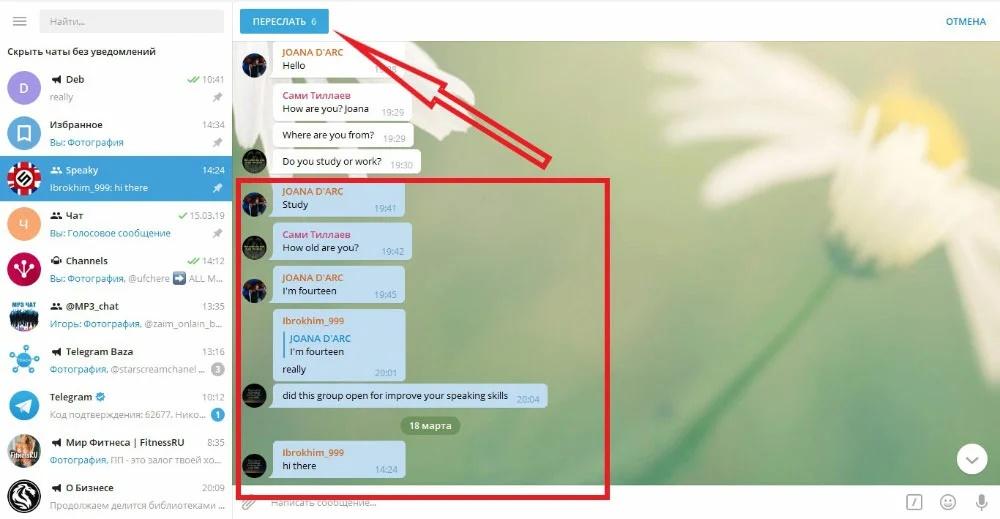
Перенос чата из Telegram в WhatsApp
Текст
Переслать текстовое сообщение из одного мессенджера в другой можно двумя способами. Во-первых, можно сделать скриншот и переслать полученную картинку, во-вторых – скопировать текст:
- открыв соответствующий чат в Телеграме, нажать облачко с нужным сообщением и держать в течение 2-3 секунд;
- когда на экране появится кнопка копирования, тапнуть по ней;
- открыть Ватсап и войти в чат, где нужно переслать это сообщение;
- нажать на поле ввода текста и дождаться появления меню;
- выбрать пункт «Вставить».
После этого остается только отправить сообщение. Этот способ подходит для устройств, работающих и на Android, и на iOS.
Фото или картинки
Пересылать между мессенджерами можно не только тексты, но и файлы.
Чтобы переслать фото из Телеграмма в Ватсап на айфоне, используем метод «Копировать–вставить» – тот же, что и для текста.
А на Андроиде последовательность действий такая:
- войти в Telegram тот диалог, в котором вам прислали картинку;
- открыть этот графический файл;
- нажать значок поделиться, он находится внизу слева и выглядит как три точки, расположенные в виде треугольника и соединенные двумя линиями;
- в появившемся перечне приложений выбрать WhatsApp;
- в открывшемся списке контактов выбрать пользователя, которому нужно послать фото, или группу, по желанию можно добавить комментарий к ней;
Теперь остается только отправить фотографию, нажав значок в виде зеленой стрелки, и она появится в соответствующем диалоге в WhatsApp.
Пересылка медиафайлов из Telegram в WhatsApp
Видео
Ответ на вопрос, как переслать из Телеграмма в Ватсап видео, зависит от операционной системы. Процедура пересылки на айфоне и на устройстве, работающем на базе Android, несколько отличается. На телефоне с Android это делается так:
- найти нужное видео в диалоге и развернуть на весь экран;
- нажать значок «Поделиться»;
- появится список социальных сетей и мессенджеров, надо выбрать WhatsApp;
- выбрать из списка контакты, которым вы собираетесь переслать видеоролик, это может быть как один пользователь, так и несколько.
Перед тем, как нажать кнопку «Отправить», видео при желании можно немного подредактировать, например, обрезать или добавить эффекты.
На iPhone тоже нужно развернуть видео в полноэкранный режим, а затем последовательно нажать стрелку, расположенную слева в нижней части экрана, и стрелку «Поделиться» справа вверху. Далее, как и на Android, выбирают WhatsApp в перечне приложений, отмечают пользователей в списке. Нажав «Далее», можно добавить текст или смайлики, а затем видео нужно отправить, кликнув знак в виде синего самолетика.
Аудиофайлы или голосовые сообщения
Иногда возникает необходимость переслать голосовое сообщение или аудио из Телеграмм в Ватсап. Процедура их отправки несколько отличается от пересылки картинок или видеороликов, но сделать это тоже возможно:
- используя файловый менеджер или проводник, войти в память устройства, а в ней – в раздел внутренней памяти;
- отыскать и открыть папку Telegram;
- открыть папку «Audio», именно в ней сохраняются голосовые сообщения, найти нужный файл помогут дата и время, чтобы не ошибиться, можно прослушать аудио;
- выделить файл и кликнуть «Еще», затем – «Отправить».
Теперь остается только выбрать WhatsApp в списке мессенджеров и отправить сообщение.
Стикеры
Переслать из одного мессенджера в другой можно не только видео, голосовые сообщения или фотографии, но и стикеры или эмоджи из Telegram, чтобы пользоваться ими в WhatsApp.
Возможность пересылки стикеров доступна пока только пользователям Android, на iOS она недоступна.
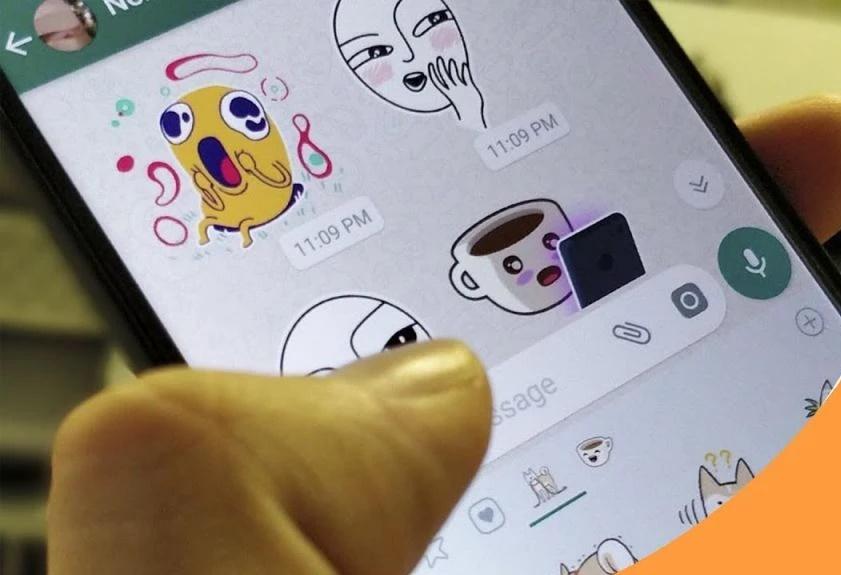
Отправка стикеров из Telegram в WhatsApp
- в Telegram войти в раздел «Настройки чатов» и найти в нем пункт «Стикеры и маски», кликнуть по нему;
- в открывшемся списке наборов стикеров найти нужный и нажать значок в виде трех точек напротив него;
- в появившемся меню нажать надпись «Копировать ссылку».
Чтобы извлечь файлы, находящиеся по этой ссылке, нам потребуется специальный бот StickerDownloadBot. В англоязычном тексте, который пришлет бот, найдите ссылку «/menu» и нажмите ее, в появившейся табличке выберите «Settings». После этого бот предложит выбрать расширение для стикеров, следует выбрать «Webp». Получив подтверждение, вставьте ранее скопированную ссылку. Дождавшись, когда пакет со стикерами придет в виде zip-архива, сохраните его в загрузки и выходите из бота.
Теперь зайдите в меню загрузок вашего смартфона, только что полученный пакет стикеров будет первым в списке. Нажав его, держите несколько секунд, пока не появится меню «Извлечь в», выберите папку.
Для заключительного этапа тоже потребуется специальное приложение – «Персональные стикеры для WhatsApp», оно бесплатное, скачать его можно в PlayMarket. Войдите в него, нажмите значок в виде зеленого круга с белым крестиком и последовательно выбирайте стикеры. В один прием можно выбрать не более 30. Нажмите зеленую галочку вверху справа, и новые стикеры появятся в WhatsApp.
Другие файлы
Переслать из одного мессенджера в другой можно файл любого типа:
- войти в проводник;
- найти папку Telegram;
- открыть папку Documents найти нужный файл.
Файл можно отправить, выбрав WhatsApp из списка мессенджеров и соцсетей.
Можно ли переслать сообщение без отправителя
Этот вопрос актуален, когда мы пересылаем сообщения внутри Telegram, потому что там программа автоматически пишет «Forwarded From» – от кого переправлено.
Когда же мы переносим сообщение из Телеграма в WhatsApp, то технически мы не пересылаем его, а просто копируем и вставляем текст. И автор при этом, естественно, не указывается.
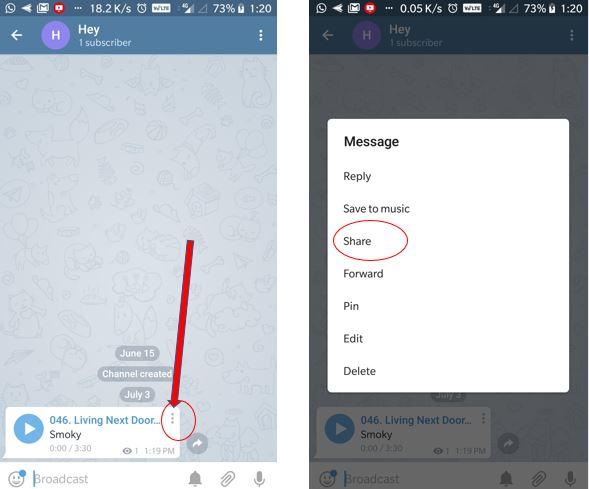
Перенос сообщения из Телеграм в Ватсап
Безопасность
Насколько безопасно пересылать фотографии, видеоролики и другие материалы из Telegram в WhatsApp? Этот вопрос волнует многих пользователей. Можно с уверенностью сказать, что чаты в обоих мессенджерах надежно защищены с помощью самых современных методов сквозного шифрования. Это значит, что никто, кроме адресата и отправителя сообщения не сможет его прочитать, даже если каким-то образом и перехватит его. Таким образом, если пересылать файлы, не задействуя сторонние сервисы, а пользуясь именно средствами Telegram и WhatsApp, о безопасности можно не тревожиться.
Как перекинуть информацию с Telegram на WhatsApp: автоматическая пересылка сообщений и видео
Перед тем как из «Телеграма» переслать в «Ватсап» любые файлы и фото, их требуется сначала загрузить. Если функция автоматического скачивания включена, отправка готова. С сообщениями еще проще. Для пересылки текста используют встроенную функцию копирования. Поскольку мессенджеры работают автономно друг от друга, перекинуть информацию получится только через системный архив.
Можно ли пересылать сообщения без указания автора
В Telegram доступно делиться чужими постами и СМС. Опция скрытой пересылки предусмотрена в мобильных приложениях. Пользователь имеет возможность отослать сообщение целиком или частично (вложение без текста). Линк на автора удаляется, а собеседник видит только содержание заметки.
Продублировать пост отправителя возможно 2 способами. В первом случае собеседник получит СМС целиком со всеми вложениями, ссылками и хештегами (исходник).
Второй способ – автоматическое копирование текста или изображения. Отправить видео, аудио или иной файл, просто продублировав содержание в меню, не получится.
Инструкция, как переслать сообщение:
- Выделите пост, удерживая его облако нажатием.
- Тапните по стрелке «Переслать».
- В выпадающем списке кликните по получателю.
- В открывшемся окне с набранным сообщением зажмите его снова.
- В контекстном меню тапните по надписи «Скрыть имя отправителя».
- Нажмите на кнопку пересылки.
Если в СМС, помимо текста, есть файлы, они не отобразятся в копии. При удалении авторского линка дублируется только подпись. Чтобы переслать пост целиком, ссылаются на отправителя.
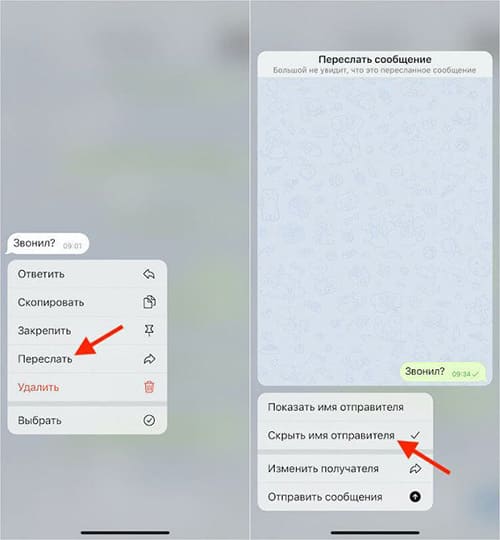
Пошаговое отправление сообщения без имени отправителя..
Как переслать сообщение в «Телеграме»
Чтобы поделиться записью с другими участниками сообщества, требуется разрешение автора. О наличии такой возможности свидетельствует специальный значок в виде стрелки напротив поста. В личных диалогах разрешение на пересылку смотрят в выпадающем меню, которое появляется при выделении облака сообщения.
С «андроида»
Для отправки записи с упоминанием или без требуется перейти в диалог, в котором находится публикация.
- Удерживайте послание до тех пор, пока над ним не появится зеленая галочка.
- В правом нижнем углу нажмите на значок пересылки.
- Выберите получателя в выпадающем списке диалогов.
- Кликните по кнопке с голубым самолетом.
Сообщение отправится моментально. При необходимости его можно отредактировать или удалить.

Отправка сообщения с телефона «андроид».
С «айфона»
На устройствах iOS порядок действий немного отличается.
- Откройте диалог.
- Тапните дважды по СМС или посту, который требуется отправить.
- В открывшемся меню выберите пункт «Переслать».
- Найдите ссылку на получателя в списке контактов. Для скрытой пересылки вызовите нижнюю панель мессенджера. Здесь же можно переадресовать отправку.
- Отправьте заметку, сохраненную в поле ввода.
Для быстрой пересылки текста или изображения выделите пост, в контекстном меню нажмите на кнопку «Копировать».
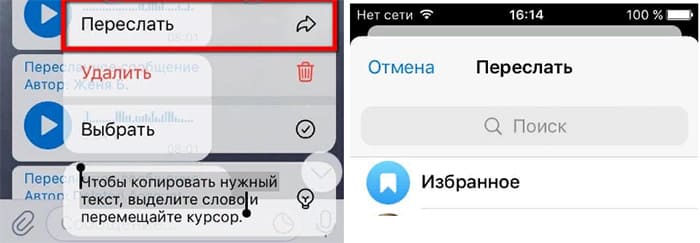
Действия на устройствах iOS.
С компьютера
Для пересылки постов с ПК используют любое из доступных приложений – Web, Desktop.
- Щелкните по чату для перехода в диалог.
- Отметьте запись для отправки ЛКМ («Выделить»).
- Нажмите кнопку «Переслать». Действие доступно во всплывающей вкладке (вверху).
- Укажите получателя, найдя его в поиске.
Будьте внимательны при выборе аккаунта. Текст отсылается сразу после нажатия на аватар/линк без предварительного просмотра, а также подтверждения отправки.
.jpg)
Отправка сообщения в Телеграм Desktop.
Автоматическая пересылка сообщений в ТГ
Рассылка личных СМС в Telegram исключена. Для этих целей существуют групповые беседы, где пользователи читают комментарии друг друга онлайн.
Моментальная переадресация писем предусмотрена только для пабликов.
Рассылку ведут специальные сервисы без регистрации по почте и номеру. Я рекомендую ботов Multifeed и RDVforbot. Они позволяют копировать посты из групп и каналов, в т.ч. закрытых.
Для настройки потоковой пересылки сообщений требуется создать собственный канал или группу, а для тематических рассылок – сразу несколько пабликов. Особенность сервиса – то, что никто из администраторов (авторов) не в курсе о копировании контента.
- Запустите @multifeed_edge_bot или @rdv_for_bot.
- Активируйте бесплатный период.
- Подключите паблик для пересылки информации (на правах администратора).
- Укажите источник для переадресации – ссылку на любой канал, приватную группу, бота.
- При необходимости включите фильтр рекламы, видео, аудиозаписей, стикеров и т.д.
После подключения другие участники вашего паблика смогут просматривать новости прямо в диалоге, при необходимости – подписаться на первоисточник.
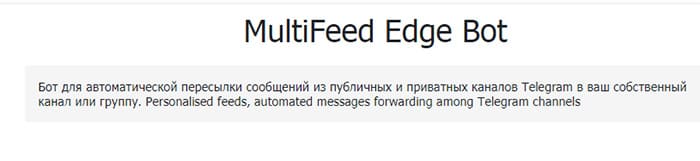
Запустите автопересылку сообщений с помощью бота @multifeed_edge_bot.
Как переслать сообщение из ТГ в «Ватсап» или «Вайбер»
Чтобы скинуть данные из одного мессенджера в другой, требуется автозагрузка в подключенный архив. В нем содержатся сохраненные медиа и файлы.
Доступна ли такая функция
Пересылка авторских постов между мессенджерами не предусмотрена. Однако отправка сообщений из чата ТГ в WhatsApp/Viber допускается.
Пересылка медиа
Для перенаправления файлов требуется зайти в системную папку загрузок Telegram Audio, Images, Video в проводнике смартфона. Выделите нужные медиа, откройте меню и тапните по скрепке «Поделиться», настроив путь в «Вайбер»/«Ватсап».
Как переслать сообщение
Чтобы отослать текстовую заметку, выделите ее и скопируйте данные по одноименной кнопке в контекстном меню. Для копирования СМС откройте диалог WhatsApp/Viber, нажмите «Вставить» и «Отправить».
Пересылка с помощью бота
Для перенаправления постов из ТГ в группы WhatsApp/Viber используют сторонние сервисы постинга, т.к. внутренняя пересылка исключена технически.
Контент собирают бесплатные ТГ-боты. Затем происходит отложенная рассылка уже готовых заметок.
Чтобы отправить собеседнику пост или СМС, откройте диалог и выделите информацию. Опции пересылки и копирования файлов доступны в меню любого чата.
Пошаговая инструкция, как перекинуть сообщение из Telegram в WhatsApp
Как из Телеграма переслать в Ватсап текстовое сообщение или файл? Специальной клавиши для этого нет, поэтому придется использовать проверенные методы. В инструкции рассмотрим, как можно перекинуть сообщение из одного мессенджера в другой, безопасно ли это.
Что лучше, Телеграм или Ватсап
Что лучше, Ватсап или Телеграм и чем отличаются мессенджеры? Оба сервиса предназначены для общения с помощью SMS и звонков. У каждого из них есть преимущества и недостатки.
В Телеграме есть чат-боты, сообщества и паблики. С помощью этого мессенджера абоненты могут не только общаться, но и продвигать свои проекты, зарабатывать деньги.
Ватсап подойдет для менее требовательных пользователей. Меню не потребует привыкания, интерфейс простой, клавиши крупные и расположены на правильных местах.
Использовать оба приложения можно на телефонах, компьютерах, планшетах. Telegram оснащен большим набором опций, через меню получится скрыть номер телефона, поменять тему оформления, настроить звуки.
Современные абоненты не выбирают, какой мессенджер лучше. В их устройствах установлены все сервисы, которые позволяют быть на связи. Разберемся, можно ли пересылать сообщения из одного сервиса в другой, и как это делать.
Можно ли переслать сообщение из Telegram в WhatsApp
Получится ли переслать SMS или файл из Телеграма в Ватсап? Для этого нет специальной кнопки. Продвинутые абоненты нашли несколько проверенных вариантов, позволяющих без труда пересылать сообщения, картинки, документы и видео.
Разберемся, как скинуть из Телеграма в Ватсап текстовое сообщение или файл. Для работы не потребуется установка дополнительных сервисов. Переслать сообщение можно посредством копирования текста, а для файлов подойдет кнопка «Поделиться».
Важно. Для работы потребуется постоянное подключение к интернету.
Как переслать сообщение из Telegram в WhatsApp
Как из Телеграмма переслать в Ватсап текстовое сообщение? Для этого есть два способа:
- сделать скриншот экрана;
- скопировать текст и вставить его в WhatsApp.
Инструкция, как пересылать текст из Telegram в WhatsApp:
- Откройте Telegram, войдите в нужный чат.
- Нажимайте на облачко с сообщением 2-3 секунды.
- Тапните по кнопке копирования, она появится на панели сверху.

- Откройте Ватсап, тапните по нужному чату.
- Нажимайте на область ввода текста для включения меню.
- Выберите «Вставить».
- Отправьте сообщение.

Таким способом можно быстро переслать одно или несколько текстовых СМС. Инструкция подойдет для смартфонов с Android и iOS, а также для планшетов.
Если нужно передать атмосферу чата, всегда можно сделать его скриншот и скинуть картинку в WhatsApp. Чтобы сфотографировать экран, нужно нажать на определенные кнопки или выполнить свайп. У каждого устройства комбинация разная, поискать ее можно в настройках или в интернете.
Как перекинуть файл
Если нужно поделиться файлом, картинкой или документом из Телеграма в Ватсап, используйте специальную кнопку. Таким же способом можно скинуть фотку из Ватсапа в Телеграм или в любой другой мессенджер.
Инструкция, как скинуть картинку из одного приложения в другое:
- Откройте переписку в Telegram.
- Нажмите на фотку, чтобы развернуть ее на весь экран.
- Справа снизу тапните по клавише «Поделиться».

- Выберите WhatsApp из списка.
- Тапните по карточке абонента.
- Коснитесь клавиши со стрелкой для отправки.

- В открывшемся окне можно добавить подпись или выполнить редактирование. Для отправки тапните по треугольнику справа.

Сообщение с картинкой появится в чате Ватсапа. Абонент сможет сохранить ее или перекинуть своему другу.

Внимание. Такой способ отправки файлов безопасный. Встроенная опция «Поделиться» есть в большинстве современных приложений.
Отправить полученный в Telegram файл в Вацап можно с помощью галереи или проводника. Для этого нажмите на скрепку в чате и выберите нужную картинку. Этот же способ подойдет, если нужно перекинуть документ.

Безопасно ли пересылать сообщения из Телеграма в Ватсап
Отправить сообщение из Телеграма в Ватсап можно без установки дополнительных сервисов. В WhatsApp и в Telegram используются современные методы защиты чатов. Пересылать текст и картинки можно, не задумываясь о безопасности. Встроенные алгоритмы зашифруют SMS автоматически.
Сейчас существует большой выбор мессенджеров и социальных сетей. Напрямую пересылать файлы и SMS между разными сервисами нельзя, однако всегда можно скопировать текст или нажать на клавишу «Поделиться».