Что делать, если не приходят уведомления в WhatsApp
Для многих людей WhatsApp является основным средством коммуникации. Если раньше мы отправляли СМС и звонили посредством стандартной телефонии, то теперь все это можно делать бесплатно при помощи мессенджера. Оставаться на связи нам помогают уведомления WhatsApp. Они оповещают о каждом входящем сообщении и позволяют быстро ответить на него. В то же время довольно часто случается, что не приходит уведомление Ватсап на Андроид, но появляется после запуска приложения. Сталкивались с подобной проблемой? Тогда пришло время раз и навсегда с ней разобраться, исправив ошибку.
Не видите уведомления? А они есть!
Почему не приходят уведомления в Ватсапе
Когда не приходят уведомления WhatsApp, мы имеем дело с целым комплексом причин, вызывающих неполадки. Вот наиболее распространенные:
- на телефоне отключены уведомления;
- устройство блокирует работу WhatsApp в фоне, запрещая мессенджеру показывать оповещения;
- активирован режим экономии энергии;
- сбой в работе устройства или приложения.
Если у вас нет уведомлений WhatsApp, то практически со стопроцентной уверенностью можно сказать, что виноват один из факторов, изложенных выше. При этом решать проблему нужно пошагово, двигаясь от наиболее вероятных к менее вероятным причинам.
⚡ Подпишись на Androidinsider в Дзене, чтобы получать новости из мира Андроид первым
Как включить уведомления в Ватсапе
Прежде всего нужно убедиться, что уведомления в WhatsApp включены. С этой целью предлагаю посетить настройки смартфона:
- Перейдите в раздел «Приложения», а затем — «Все приложения».
- Выберите WhatsApp.
- Откройте вкладку «Уведомления».
- Активируйте все ползунки, связанные с показом оповещений.
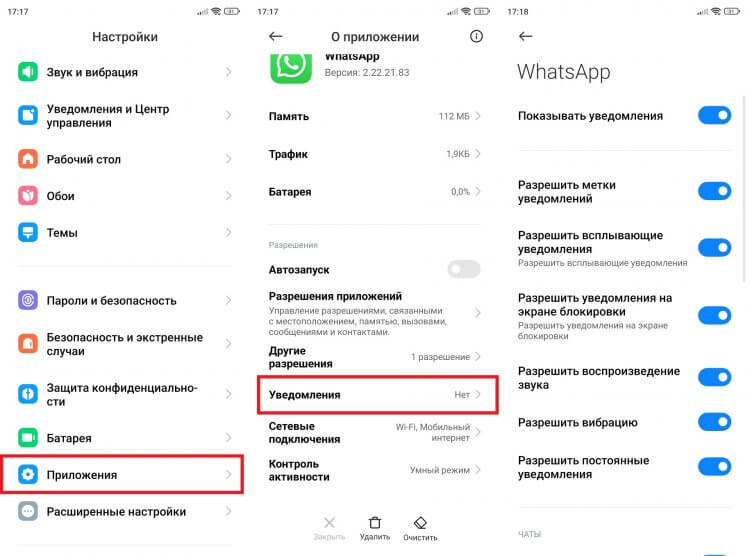
Сначала нужно убедиться, что уведомления включены
Также вы должны знать, как включить уведомления в Ватсапе на Андроиде через сам мессенджер, поскольку оповещения могут быть активированы в настройках, но запрещены в приложении. Действуйте следующим образом:
- Запустите WhatsApp.
- Нажмите на «три точки».
- Откройте настройки.
- Перейдите в раздел «Уведомления».
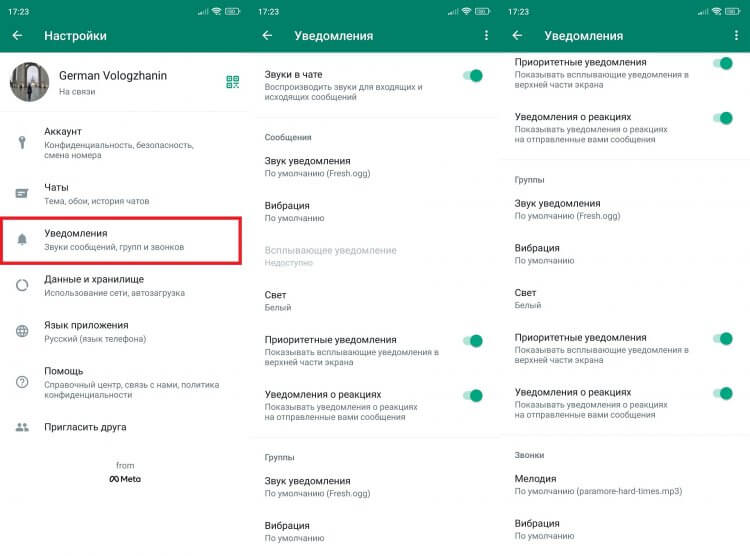
Оповещения должны быть включены и в настройках WhatsApp
Теперь подробнее остановимся на всех переключателях, которые представлены в этом меню. Вы должны убедиться, что в настройках Ватсапа активированы приоритетные оповещения и для них выбран звуковой сигнал. Если вы видите, что всплывающее уведомление WhatsApp недоступно, как на моем скриншоте, то не переживайте. Через настройки приложения эта функция активируется только на устройствах с Android 9 и ниже. На гаджетах с более поздней версией операционной системы всплывающие уведомления включаются в настройках самого смартфона, что мы уже сделали ранее.
И последнее, о чем важно сказать. WhatsApp позволяет отключить уведомления в чате. Тогда напротив него появится значок с перечеркнутым динамиком. Если такие чаты есть, то сделайте несколько простых шагов:
- Откройте переписку.
- Нажмите на «три точки».
- Выберите опцию «Включить звук».
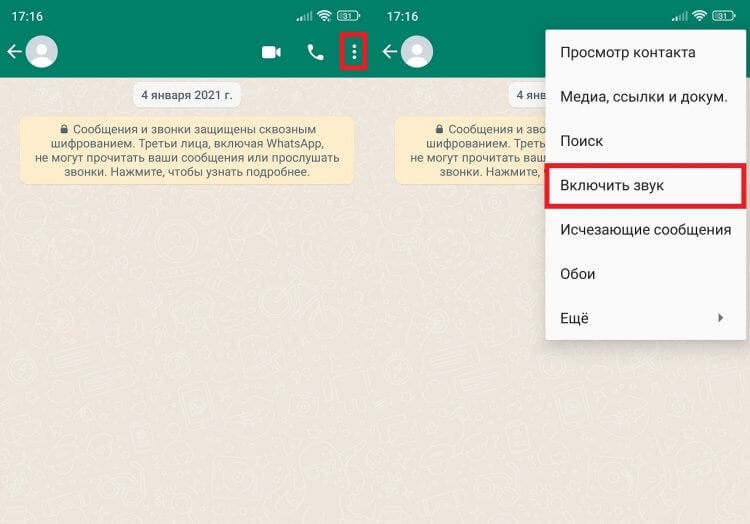
Возможно, у вас отключены уведомления от определенных чатов
Теперь все уведомления в Ватсапе должны заработать. Во всяком случае мы активировали показ оповещений как в настройках смартфона, так и в параметрах приложения. Но есть частные случаи, мешающие показу уведомлений.
❗ Поделись своим мнением или задай вопрос в нашем телеграм-чате
Не приходят уведомления Ватсап — что делать
Если даже после активации у вас все равно нет уведомлений WhatsApp, то вполне вероятно, что смартфон по той или иной причине блокирует работу мессенджера в фоне. Для снятия ограничений нужно отключить режим энергосбережения и сделать следующее:
- Открыть список приложений через настройки смартфона.
- Выбрать WhatsApp.
- Во вкладке «Контроль активности» установите значение «Нет ограничений», поскольку уведомления Ватсап на Xiaomi чаще всего не приходят из-за некорректной работы умного режима.
- Во вкладке «Другие разрешения» убедитесь, что приложению разрешено отображение на экране блокировки и открытие новых окон.
- На всякий случай включите автозапуск.
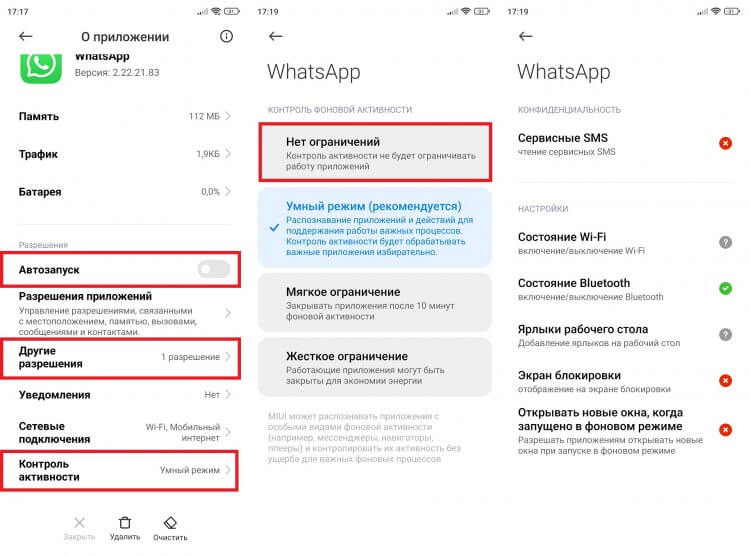
Приложению нужно дать как можно больше разрешений
Если вы будете редко пользоваться мессенджером, то в какой-то момент обязательно заметите, что перестали приходить уведомления Ватсап, несмотря на соблюдение всех рекомендаций. Это произойдет по причине принудительного отзыва разрешений.
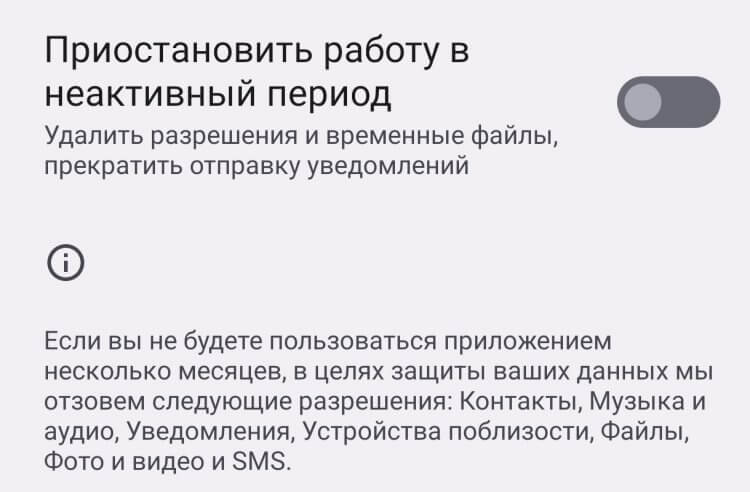
Опцию автоматического отзыва разрешений стоит отключить
Чтобы не сталкиваться с подобным, во вкладке «Разрешения приложений» обязательно деактивируйте переключатель «Приостановить работу в неактивный период». Тогда WhatsApp продолжит показывать уведомления даже в том случае, если вы почти не открываете мессенджер.
�� Загляни в телеграм-канал Сундук Али-Бабы, где мы собрали лучшие товары с АлиЭкспресс
Если все равно Ватсап не показывает уведомления
Чаще всего проблемы уведомлений WhatsApp возникают из-за ограничения фоновой работы приложения, а также вследствие прямого запрета на показ оповещений. Вместе с тем проблема бывает вызвана менее вероятными причинами, но их тоже стоит иметь в виду. Поэтому напоследок оставлю несколько дополнительных рекомендаций, способных помочь:
- убедитесь, что в данный момент не включен беззвучный режим или «Не беспокоить»;
- удалите приложения-оптимизаторы или ограничьте их работу; ; ;
- на устройствах с Android 4.1-4.4 необходимо активировать функцию автосинхронизации данных в настройках телефона.
Есть и более радикальная мера, представляющая собой сброс настроек Андроид. Но прибегать к ее помощи нужно только в том случае, если ничего из вышесказанного не помогло, а ранее уведомления WhatsApp все-таки работали.


В 2023 году проще всего хранить данные в облаке. Многие приложения имеют функцию синхронизации, благодаря чему незаметно от пользователя в фоновом режиме создается файл с вашими данными. WhatsApp — не исключение: если вы активировали резервное копирование, то на Гугл Диске появится бэкап с вашими переписками и файлами. Но есть проблема: при необходимости скачать резервную копию Ватсапа на компьютер и просмотреть ее нельзя. Однако это можно сделать с помощью специальных утилит: сегодня расскажем об одной из них, которая пригодится и владельцам Android-смартфонов, и обладателям iPhone.

Раньше, когда я пользовался техникой Apple, то для вывода изображения с iPhone или iPad на телевизор задействовал приставку Apple TV. Вроде бы удобно, но лишнее устройство в этой пищевой цепочке, во-первых, стоит денег, а во-вторых требует переключения на него. Когда я перешел на Андроид и приобрел телевизор на Android TV, то удивился тому, что все эти манипуляции можно делать с помощью встроенного софта без каких-либо лишних устройств буквально в одно касание.

Бытует мнение, что раз Android TV — развлекательная платформа, то и загружать на телевизор нужно исключительно стриминговые сервисы, плееры, максимум — игры. Меж тем разработчики приложений не дремлют и выкатывают все новые программы, заодно оптимизируя их под Smart TV. Только, к сожалению, пользователи их игнорируют и обходят стороной. Проводим небольшой ликбез: выбрали несколько полезных приложений для телевизора, о которых вы явно не слышали и не ожидали увидеть. По традиции оставляем ссылки на Google Play, чтобы вы могли их позже найти и скачать на телевизор.
Почему не работают уведомления в «Ватсапе» на Android и iPhone – возврат оповещений в фоновом режиме приложения

Профиль
Иногда пользователи, давно не получавшие сообщений в мессенджере, обнаруживают, что им просто не приходят уведомления WhatsApp. Это неприятная проблема, которая влечет за собой потерю клиентов, недопонимания со знакомыми, несвоевременное информирование и т. д. Чаще всего в отсутствии уведомлений виноваты неправильные настройки. Если оповещений о новых сообщениях нет даже в том случае, когда вы открываете «Ватсап», следует заподозрить внутренний программный или аппаратный сбой.
В чем причина отсутствия уведомлений в «Ватсапе»
При определении причины отсутствия уведомлений нужно учитывать марку смартфона и особенности ее операционной системы. Например, на iPhone усиленные настройки безопасности почти полностью исключают вероятность заражения вирусами, поэтому в первую очередь следует проверить общие параметры. На Android, напротив, при массовых сбоях в разных приложениях желательно провести сканирование.
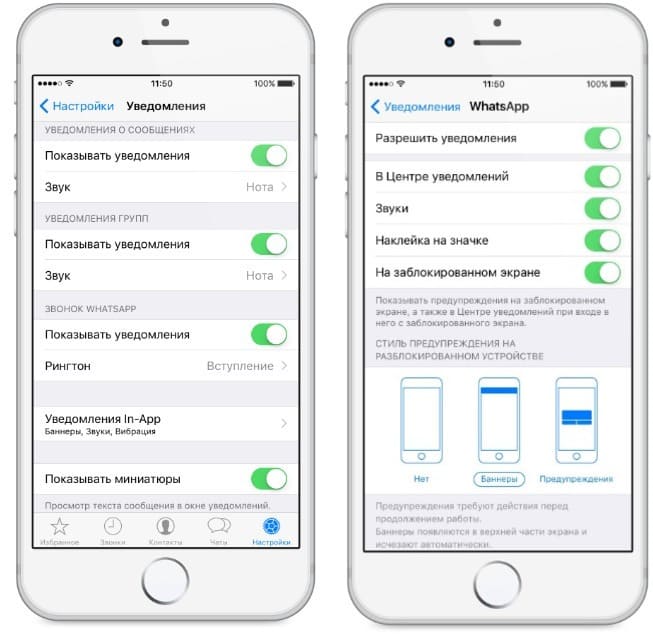
Если не проходят уведомления, надо первым делом проверить настройки.
На Android
«Андроид» отличается от iOS большей гибкостью в отношении пользовательских настроек. Смартфон можно модифицировать путем установки дополнительных программ и выдачи им прав на доступ к системным файлам. Однако это несет сразу несколько угроз. Даже если приложение не окажется вирусным, оно может конфликтовать с установленным ранее программным обеспечением и вызывать ошибки в его работе.
По этой причине в том случае, если WhatsApp не работает, не издает звуковые оповещения или перестал показывать всплывающие уведомления, попробуйте вернуть телефон к предшествующему состоянию с помощью резервной копии. Иногда положительный результат дает удаление всех недавно установленных приложений, откат обновления системы или загрузка более ранней версии WhatsApp.
Часто помогает сброс к заводским настройкам, но это радикальная мера.
На iPhone
Владельцы «Айфонов» реже сталкиваются со сбоями в работе «Ватсапа». В большинстве случаев проблемы возникают с отображением уведомлений в фоновом режиме: при прямом запуске программа функционирует нормально. Отсутствие всплывающих оповещений при получении СМС обусловлено либо неправильными настройками, либо нехваткой оперативной или постоянной памяти. В последних случаях смартфону приходится экономить внутренние ресурсы, часть функций не может работать корректно, из-за чего часть уведомлений может не отображаться.
На Xiaomi и Meizu
Производители Xiaomi и Meizu устанавливают на свои устройства модифицированную версию Android. В ней улучшены и по умолчанию включены опции энергосбережения. Это обеспечивает длительную работу смартфонов в неактивном режиме. По этой причине на заблокированном телефоне могут не всплывать уведомления. Чтобы вернуть оповещения, придется выключить режим энергосбережения, однако даже это не всегда помогает.
Другие причины отсутствия уведомлений в WhatsApp
К числу других причин отсутствия уведомлений в мессенджере относят:
- плохое интернет-соединение;
- неправильное время и часовой пояс;
- некорректные настройки;
- использование встроенных или сторонних программ для энергосбережения;
- переполненный кеш;
- программные сбои.
Перед тем как проводить диагностику, попробуйте просто перезагрузить смартфон. Это помогает устранить общие сбои в работе ПО, затрагивающие несовместимость приложений, внутренние ошибки или переполнение оперативной памяти.

Сообщения могут не приходить при включенном режиме экономии трафика.
Проверьте интернет-соединение. Если его качество нестабильное или низкое, ваше устройство просто окажется недоступным для серверов WhatsApp. Для проверки можно заходить на разные сайты, замерять скорость загрузки на специальных ресурсах, открыть другие приложения, использующие трафик, и т. д.
Если вы подозреваете, что причина кроется в интернет-соединении, попробуйте сменить местоположение. При использовании Wi-Fi желательно держаться поближе к роутеру. Если вы подключены к сети оператора, выйдите на открытую местность. Уточните у провайдера, не проводятся ли на вашей линии аварийные работы.
Неправильное время и часовой пояс
Если не приходят уведомления WhatsApp на новый смартфон или после сброса настроек, проверьте время и часовой пояс. Другой «симптом», который указывает на эту причину, – множественные сбои в работе других приложений и невозможность загрузки некоторых страниц в браузерах.
Если указанное в телефоне время не совпадает с текущим, настройте его вручную.
Функция показа содержимого
Уведомления могут не отображаться на заблокированном экране, если у вас отключена функция показа содержимого.
Для ее активации сделайте следующее:
- Откройте «Настройки».
- Перейдите в категорию «Безопасность».
- Найдите пункт «Экран блокировки».
- Поставьте галочку или активируйте тумблер напротив строки «Уведомления».
Ночной режим
Ночной режим отключает звуковые уведомления, вибрацию, иногда – визуальные оповещения. Деактивировать опцию можно через встроенные настройки в меню «Использование устройства». Если вы включили режим сна через стороннее приложение, инструкция будет отличаться в зависимости от марки ПО.
Энергосбережение
Путь к настройкам энергосбережения на разных смартфонах отличается. В большинстве случаев изменить параметры можно в разделе «Батарея». В нем выключите режим энергосбережения и любые его модификации, активируйте опцию максимальной производительности.
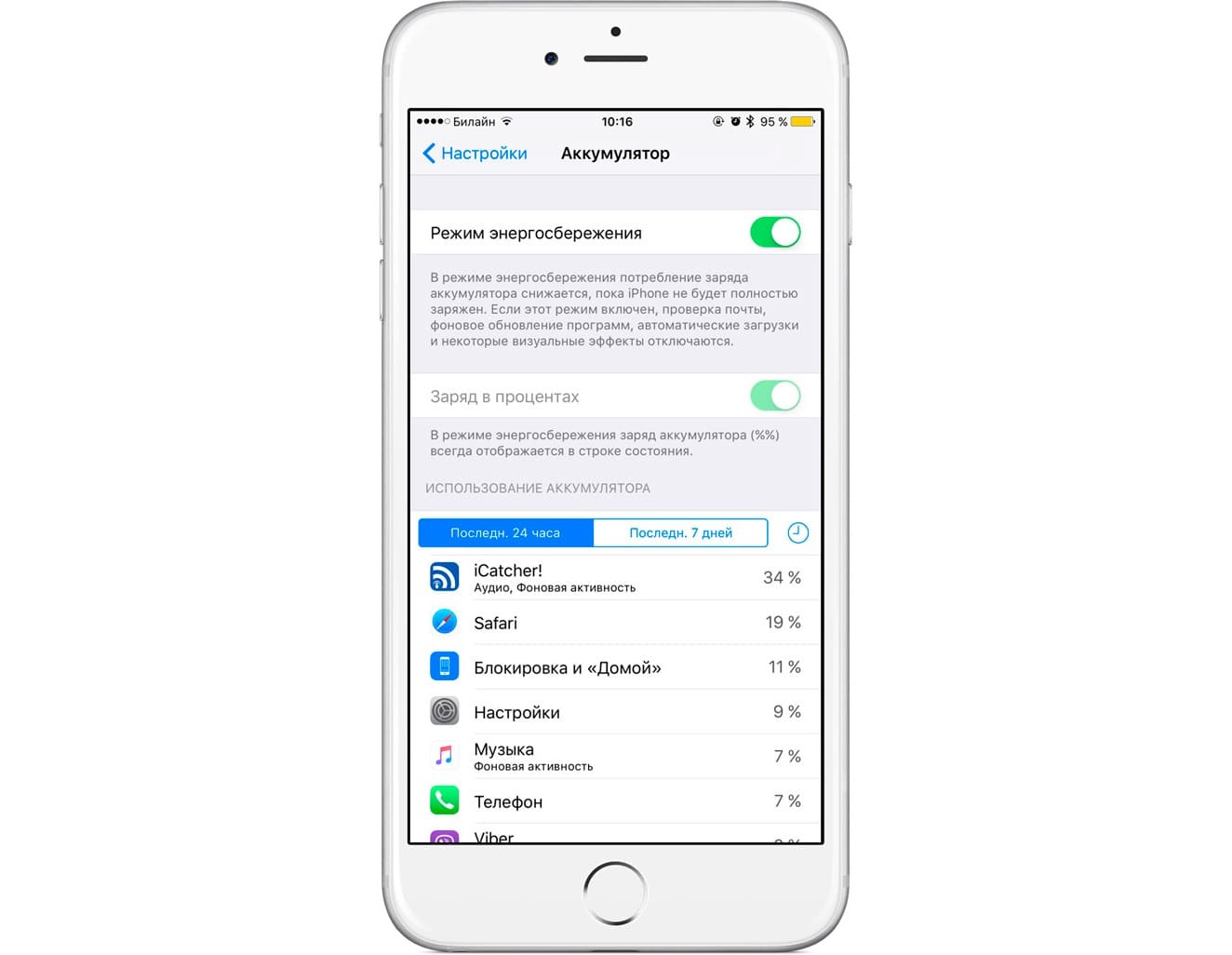
Причиной может быть и включенный режим энергосбережения.
Переполненный кеш
Негативно сказаться на работе мессенджера может его переполненный кеш.
Проблема решается следующим образом:
- Откройте «Настройки».
- Выберите раздел «Приложения»
- Найдите «Ватсап» и откройте меню с ним.
- Нажмите на кнопку «Хранилище».
- Тапните по «Очистить кеш».
Ошибка в работе приложения
Нестабильное отображение уведомлений или отсутствие оповещений может быть обусловлено неправильной работой приложения. Чтобы устранить проблему, попробуйте обновить или переустановить WhatsApp через официальный магазин программ.
Как включить звук в Ватсапе на уведомлениях: на Андроид и Айфон
Как включить звук в Ватсапе и настроить оповещения о входящих посланиях? Подробно разобрали все доступные способы и представили понятные, простые алгоритмы – вам нужно выбрать операционную систему и воспользоваться нашими советами!
На Айфоне
Хочется прибавить звук в Ватсапе или включить его? Научим! Сначала призываем тщательно проверить следующие параметры:
- Выбран достаточный уровень громкости. Отрегулируйте его с помощью кнопок на боковой панели;
- Отключен беззвучный режим, режим полета и иные ограничительные функции устройства.

Сначала поговорим о том, как включить звук уведомлений в Ватсапе через мессенджер – внутри есть соответствующие параметры. Делаем следующее:
- Откройте приложение и нажмите на значок настроек внизу справа;
- Перейдите к разделу «Уведомления» .

Перед вами два блока:
- Сообщения;
- Группы.

Просто выберите подходящий вид оповещений вместо значения «Не выбрано» .
Двигаемся дальше – ниже есть блок «Оповещения приложения» .
- Раскройте меню и активируйте тумблер напротив нужной опции – вы легко найдете по названию.
Не забывайте, аналогичные возможности есть в рамках параметров операционной системы. Обязательно проверьте активацию нужных опций:
- Войдите в настройки устройства;
- Пролистайте список приложений до названия мессенджера;
- Раскройте меню и найдите пункт «Уведомления» ;
- Щелкните переключателем «Допуск…» в верхней части экрана;

- Активируйте нужные тумблеры напротив звуковых оповещений.
В этом меню есть ссылка для перехода в настройки мессенджера, о которых мы говорили выше. Рекомендуем активировать обе опции – так больше шансов добиться корректной настройки мессенджера.
На Андроиде
Разобрались, как включить звук уведомления на Вацап на Айфонах – переходим к другой операционной системе? Инструкции имеют определенные отличия.
- Войдите в мессенджер и нажмите на три точки наверху справа;

- Выберите из выпадающего меню пункт «Настройки» ;

- Найдите раздел с названием «Уведомления» ;

- Активируйте верхний тумблер «Звуки в чате» .

Если вы посмотрите на параметры ниже, увидите блоки «Сообщения» и «Группы». Внутри каждого раздела есть кнопка выбора типа оповещения – настройте нужное звуковое оформление (из музыкальной галереи устройства).
Включить звук входящих сообщений в Ватсапе можно через параметры девайса – рассказываем примерный алгоритм:
- Войдите в настройки смартфона;
- Найдите раздел «Оповещения» ;

- В списке приложений отыщите название мессенджера и щелкните тумблером напротив;

- Откройте дополнительные параметры и активируйте опцию «Разрешить оповещения» (здесь же можно выбрать звучание).

Важно! Способы, позволяющие включить звук Ватсап на Андроид, могут отличаться – названия пунктов меню и внутреннее устройство настроек меняется в зависимости от марки и модели смартфона.
Вы узнали, как включить звук в Ватсапе при сообщении – удобная опция, не пропустите ни одного входящего. При необходимости опцию в любой момент можно отключить, чтобы не беспокоится из-за звукового сигнала.
Почему не приходят уведомления в WhatsApp

Когда пользователю не приходят уведомления WhatsApp, он ошибочно полагает, что проблема кроется в мессенджере. В большинстве случаев это не так, если только владелец аккаунта сам не изменял оповещения.
Параметры телефона
В первую очередь стоит убедиться, что на Android включен звук, деактивирован режим «Не беспокоить» и «Полет». После этого нужно перезагрузить смартфон.
Если эти действия не помогают, необходимо выполнить следующие пункты: «Настройки (устройства) – Приложения – WhatsApp – Использование данных». Функция «Ограничить фоновые данные» должна быть отключена. Если юзер работает на смартфоне Xiaomi, нужно выполнить такие действия: «Настройки – Все приложения – WhatsApp – Трафик». Опция «Фоновое подключение» должна быть активирована.
Дополнительно могут помочь следующие способы:
-
Сброс настроек программ. Перейти в «Приложения», тапнуть по многоточию в правом верхнем углу и выбрать «Сбросить настройки приложений». Эта опция сбрасывает данные об отключенных программах и оповещениях, приложениях по умолчанию и ограничениях фонового трафика.