Как восстановить WhatsApp с Google Диска на iPhone (2023)

Большинству пользователей iPhone трудно восстановить резервную копию WhatsApp с Google Диска на iOS, потому что Google Drive используется пользователями Android, в то время как Android и iOS-это две разные системы, в которых данные не могут быть переданы.
Однако, если вы переключаетесь с устройства Android на новый iPhone и управляете миграцией своей истории чатов WhatsApp, это руководство дает вам лучшие знания, которые не требуют никаких технических знаний для выполнения этой задачи. Кроме того, мы предложим дополнительные советы по резервному копированию и восстановлению WhatsApp с помощью Google Диска.
Часть 1: Как восстановить WhatsApp с Google Диска на iPhone?
В этом разделе вы подробно узнаете о двух методах восстановления WhatsApp с Google Диска на iPhone.
Метод 1: Восстановление WhatsApp с Google Диска на iPhone бесплатно
Основная идея этой передачи заключается в том, что вы должны переместить файл резервной копии с Google Диска на Android, а затем перейти к iPhone. Прямое восстановление с Google Диска на iPhone невозможно, так как Google Drive несовместим с платформой iOS. Вот эти шаги:
- На вашем телефоне Android загрузите приложение WhatsApp и установите его.
- Войдите в систему с учетными данными и введите код для процесса проверки.
- После установки, когда вы открываете приложение, появляется окно с запросом запустить процесс восстановления. Нажмите кнопку «Восстановить».
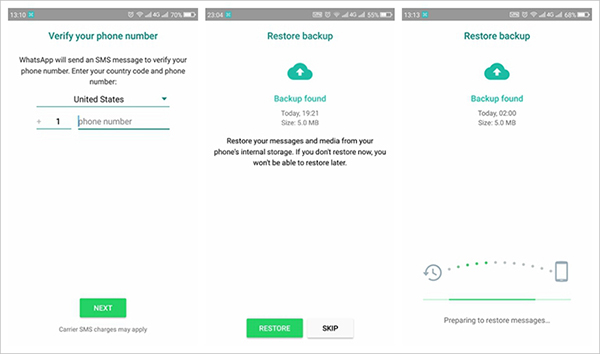
Теперь резервные копии сообщений WhatsApp восстанавливаются на телефонах Android. Следующий шаг — это передача данных чата с Android на iPhone.
- Откройте свой WhatsApp и перейдите в раздел «Настройки», нажав на пунктирную линию в правом верхнем углу экрана.
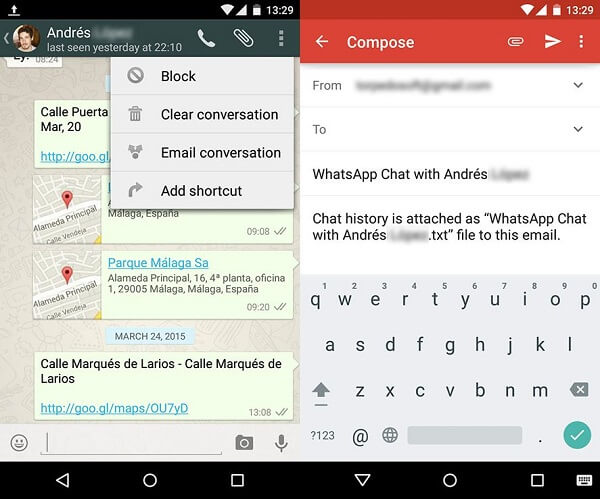
- В меню «Настройки» перейдите в раздел «чат», затем в раздел «история чатов» и нажмите «Экспорт чата». Вы должны выбрать данные чата, чтобы начать процесс экспорта.
- Во всплывающем окне нажмите на значок Gmail, который приведет к экрану создания.
Метод 2: Восстановление WhatsApp с Google Диска на iPhone с MobileTrans
Здесь вы собираетесь использовать MobileTrans — Перенос WhatsApp для передачи резервной копии WhatsApp с Android на iPhone. Этот инструмент имеет удивительные возможности в области передачи данных от телефона к телефону. Прежде чем вдаваться в детали с шагами, познакомьтесь с этим инструментом в некоторой степени.
MobileTrans — Перенос WhatsApp
Восстановление WhatsApp с Google Диска на iPhone с помощью 1 клика!
- • Перенос WhatsApp с Android на iPhone.
- • Резервное копирование и восстановление ваших WhatsApp, Viber, Kik, WeChat и Line чатов на компьютер.
- • Перемещение данных между устройствами с различными операционными системами, например iOS на Android.
- • Поддержка устройств iOS, работающих под управлением iOS версии frpm iOS 5 до последней версии iOS 15

- • Поддержка более 8,000 + устройств Android.
Вы можете установить версию Windows/Mac, чтобы попробовать выполнить следующие действия. Внимательно следите за шагами без каких-либо пропусков, чтобы обеспечить успешное завершение процедуры.
- 1. Первый шаг аналогичен вышеописанному, как и в свободном методе. Вы должны перенести содержимое резервной копии с Google Диска на телефон Android. Воспользуйтесь пошаговым руководством, приведенным ранее в этом руководстве.
- 2. Посетите официальный сайт MobileTrans и загрузите версию для Windows/Mac. Установите его и нажмите на значок, чтобы начать процесс переноса.

- 3. Подключите оба телефона к компьютеру с помощью USB-кабеля. Вы можете использовать обычный зарядный кабель для подключения вашего телефона Android к ПК. Убедитесь, что соединение правильно, пока процесс не закончится, или вы получите сообщение об ошибке с указанием «сбой подключения».
- 4. На главном экране MobileTrans выберите опцию «Перенос WhatsApp». Это приведет к следующему окну, как показано на рисунке ниже

- 5. Нажмите на «WhatsApp» на левой панели и выберите «Перенос сообщений WhatsApp» из правой отображаемой опции. Затем будут показаны оба ваших устройства.

- 6. Нажмите кнопку «Начать» для переноса. Начинается резервная передача, и она занимает несколько минут. Вы получите сообщение о том, что «резервное копирование завершено». Любое нарушение соединения прерывает процесс резервного копирования. Вы должны проверять время от времени, чтобы обеспечить бесперебойную работу.
- 7. Затем вы получите сообщение о том, что ваш телефон восстановлен.

Часть 2: Как сделать резервную копию и восстановить WhatsApp с Google Drive?
С помощью опции настройки в WhatsApp, вы можете сделать регулярную резервную копию сообщений чата WhatsApp на диске Google легко. Следуйте приведенным ниже рекомендациям, чтобы создать резервную копию и восстановить данные чата с помощью Google Диска.
Резервное копирование WhatsApp на Google Диске
- Откройте WhatsApp.
- Коснитесь пунктирной линии в правом верхнем углу экрана.
- Выберите пункт «Настройки» из развернутого списка.
- Затем выберите «чаты».
- Перейдите к выбору «Резервное копирование чатов».
- Теперь нажмите кнопку «Резервное копирование на Google Диск».
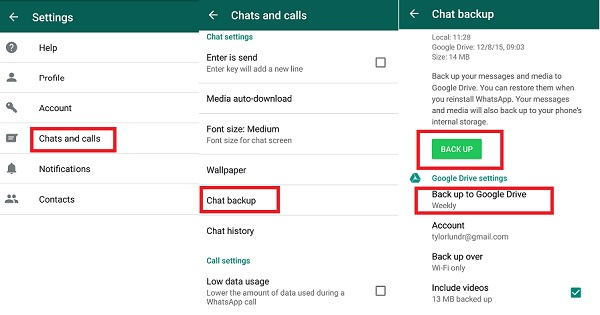
- Нажмите на «Аккаунт Google», где вы хотели бы сделать резервную копию чатов WhatsApp.
- Нажмите кнопку «Разрешить».
- Включите опцию «Включить видео», чтобы создать резервную копию видеофайлов вместе с сообщениями чата.
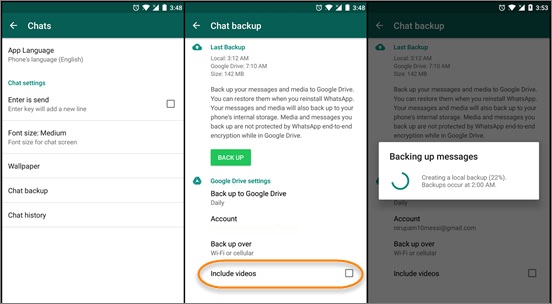
- Наконец, нажмите кнопку «Резервное копирование», чтобы начать процесс резервного копирования в социальном приложении WhatsApp.
Убедитесь, что описанные выше шаги выполнены, чтобы создать автоматическую резервную копию чатов WhatsApp и видео на Google Диске. Вы также можете внести изменения в настройки WhatsApp в соответствии с вашими требованиями.
Восстановление WhatsApp на Google Диске
Выполните следующие действия, перечисленные ниже, чтобы узнать о процессе восстановления на Google Диске
- Зайдите в Google Play store и загрузите приложение WhatsApp.
- Вскоре после загрузки вы должны установить его, следуя инструкциям мастеров.
- Откройте приложение после успешной установки.
- Нажмите «Согласиться и продолжить».
- Введите свой номер телефона WhatsApp.
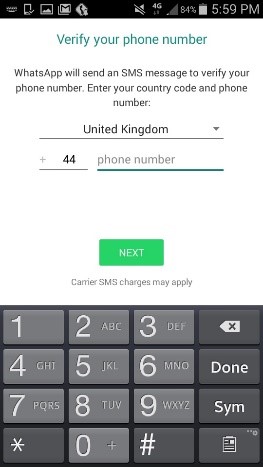
- Проверьте это, введя код, полученный в вашем устройстве.
- Нажмите кнопку «Продолжить».
- Теперь нажмите кнопку «Восстановить».
- Введите свое имя и нажмите кнопку «Далее».
Вы можете просмотреть страницу чата вскоре после нажатия кнопки «Далее». Процесс восстановления успешно завершен с помощью встроенных настроек в WhatsApp. Для выполнения этой задачи вам не требуется внешний инструмент. Опция восстановления работает только в том случае, если сообщения чата были правильно сохранены на Google Диске, или вы получите сообщение об ошибке во время процедуры восстановления.
Вывод
Поэтому ни в коем случае не теряйте свои данные, а вместо этого сделайте резервную копию с умом с помощью вышеописанных методов. MobileTrans-это правильный инструмент для резервного копирования и восстановления данных в хорошо организованной форме. Обращайтесь с этим инструментом профессионально, чтобы наслаждаться передачей данных без потерь. Резервное копирование ваших запоминающихся чатов в WhatsApp на Google Диске в течение более длительного периода времени без каких-либо проблем. Вы можете восстановить его в любое время всего одним щелчком мыши. В этом руководстве у вас была четкая картина восстановления резервной копии WhatsApp с Google Диска на iPhone. Для успешного перевода внимательно следуйте инструкциям.
Как восстановить резервную копию WhatsApp из Google Диска на iPhone
В популярном мессенджере WhatsApp есть возможность перенести все свои переписки с устройства Android на iPhone с помощью функции переноса чатов. Тем не менее, нравится этот способ не всем, поскольку часто он занимает много времени, выдаёт ошибки и работает нестабильно.

Увы, восстановить чаты WhatsApp из Google Диска на iPhone официально нельзя. С Google Диска копии восстанавливаются на устройствах с Android, а на iPhone – из iCloud. К счастью, есть способ обойти это ограничение, и это программа AnyTrans. Ниже мы подробнее расскажем о том, как ей пользоваться.
Как восстановить копию чатов WhatsApp из Google Диска на iPhone
Шаг 1: Для начала скачайте программу AnyTrans с официального сайта, установите её и запустите.
Шаг 2: В меню слева выберите секцию Social Messages Manager. После этого справа выберите опцию Restore WhatsApp (From Google Drive Backup).

Шаг 3: Авторизуйтесь, введя свой e-mail и пароль от учётной записи Google. Это нужно для того, чтобы программа могла получить доступ к копии чатов WhatsApp.

Шаг 4: Откроется сайт, на котором нужно предоставить программе доступ к аккаунту Google. Нажмите «Продолжить».

Шаг 5: Теперь вернитесь в программу и нажмите «I have authorized».

Шаг 6: Выберите нужную вам резервную копию для восстановления, если их у вас несколько, и дайте программе завершить задачу. AnyTrans восстановит чаты WhatsApp и всё их содержимое на iPhone с помощью копии, которая хранится у вас на Google Диске.

Надеемся, у вас всё получилось, и вы смогли восстановить свои чаты из Google Диска.
AnyTrans – мощный инструмент для iPhone с множеством разных функций и возможностей. Программа может не только восстановить резервные копии чатов WhatsApp, но и перенести сообщения из WhatsApp, обычные сообщения, фото, контакты, список звонков, рингтоны и т.п. прямо с Android устройства на iPhone.
Более того, AnyTrans – не просто программа для переноса данных, а полноценный менеджер для iPhone. Программа поможет вам сэкономить время и нервы во многих случаях. Например, когда вам нужно сохранить резервную копию данных, создать кастомный рингтон, обновить приложения на iPhone, вывести изображение экрана iPhone на компьютер и т.д. Это ещё далеко не все возможности программы, так что мы настоятельно рекомендуем скачать её и изучить все возможности AnyTrans.
Если вы сменили смартфон с Android на iPhone, программа AnyTrans будет особенно вам полезна. С её помощью вы сможете избежать множества проблем перед тем, как с головой окунуться в iOS. Программу можно скачать бесплатно, а платная версия откроет доступ к ещё большему количеству функций.
FAQ: Как восстановить WhatsApp из резервной копии
В отличие от Telegram, в WhatsApp сообщения хранятся не на выделенных серверах, а потому получить доступ к своей переписки можно только через восстановление истории своих чатов из резервной копии.
Как создать резервную копию.
iPhone:
- Зайдите в настройки;
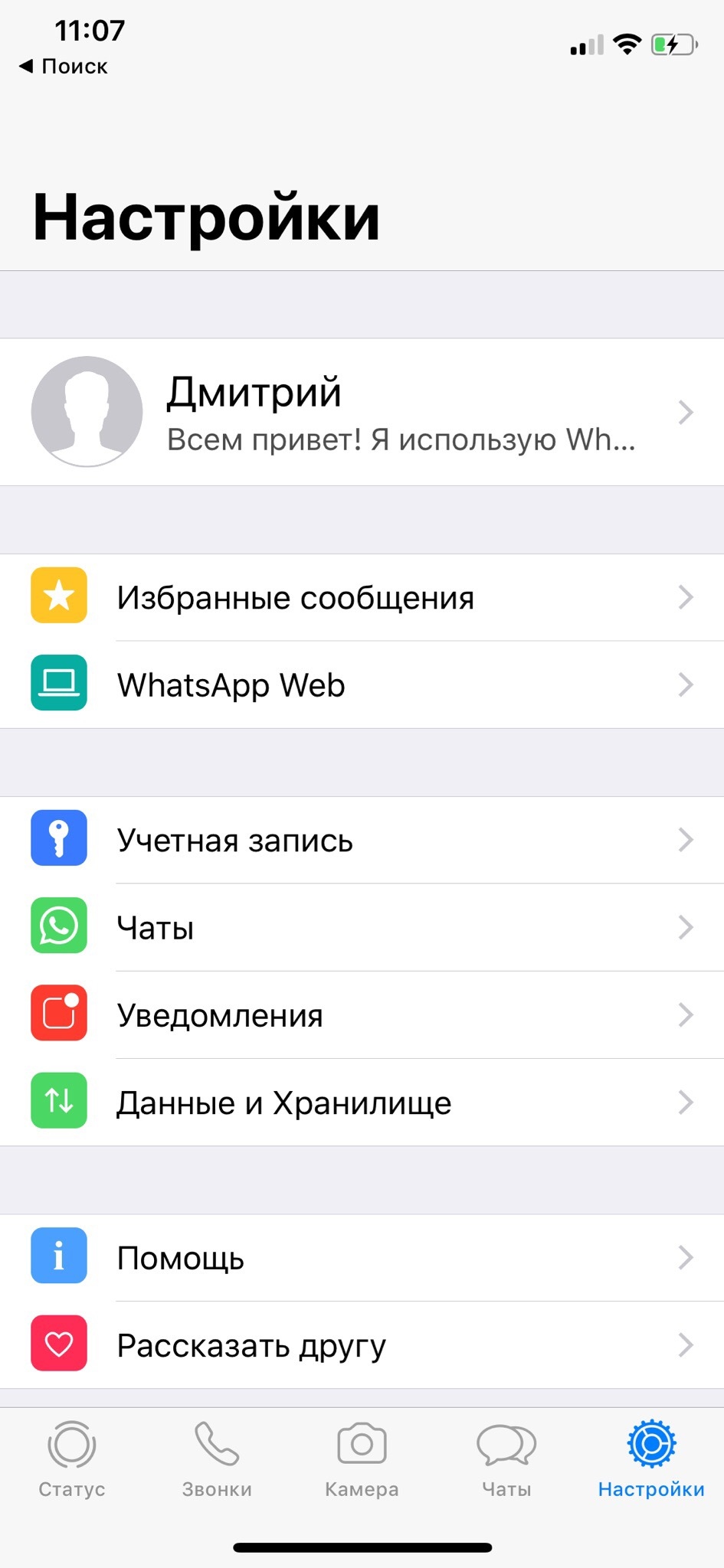
- Чаты;
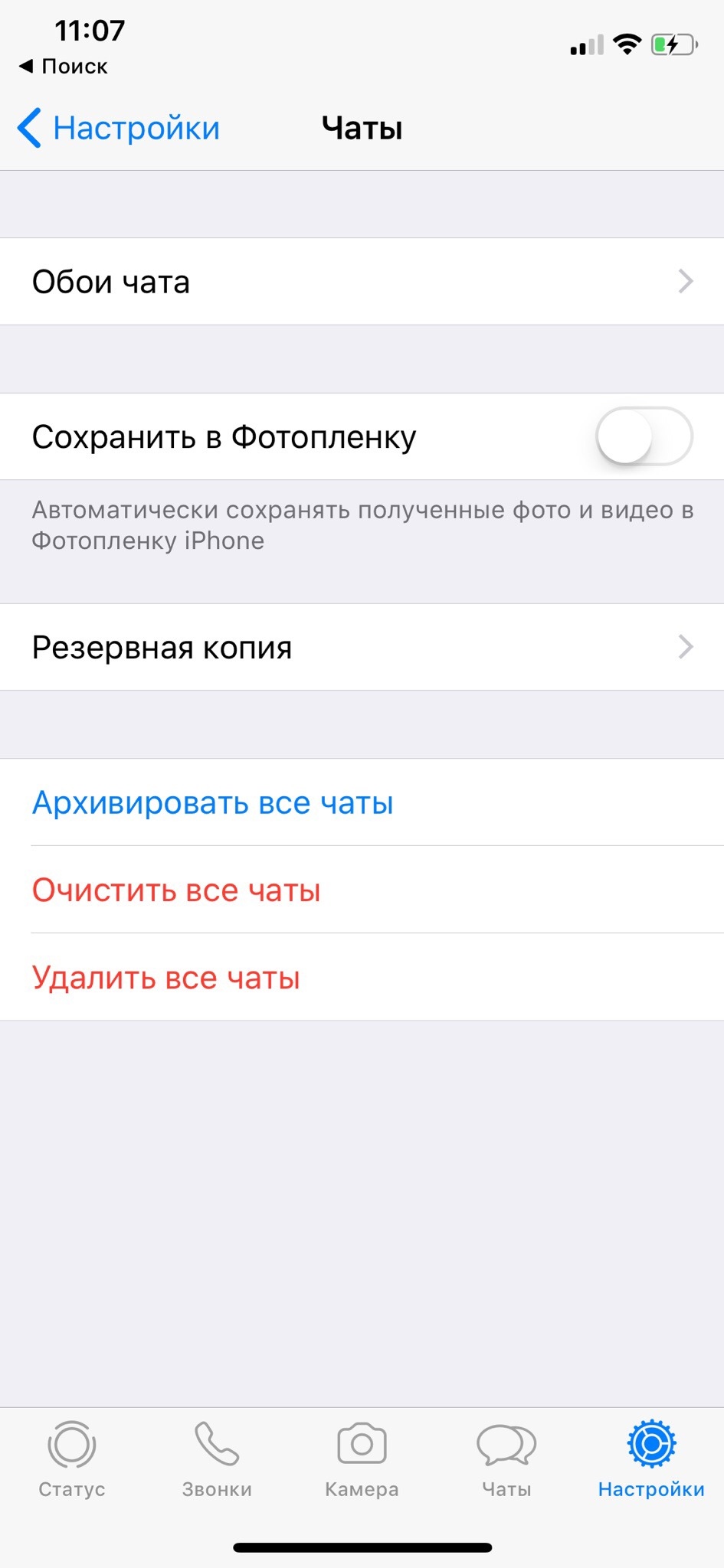
- Резервная копия;
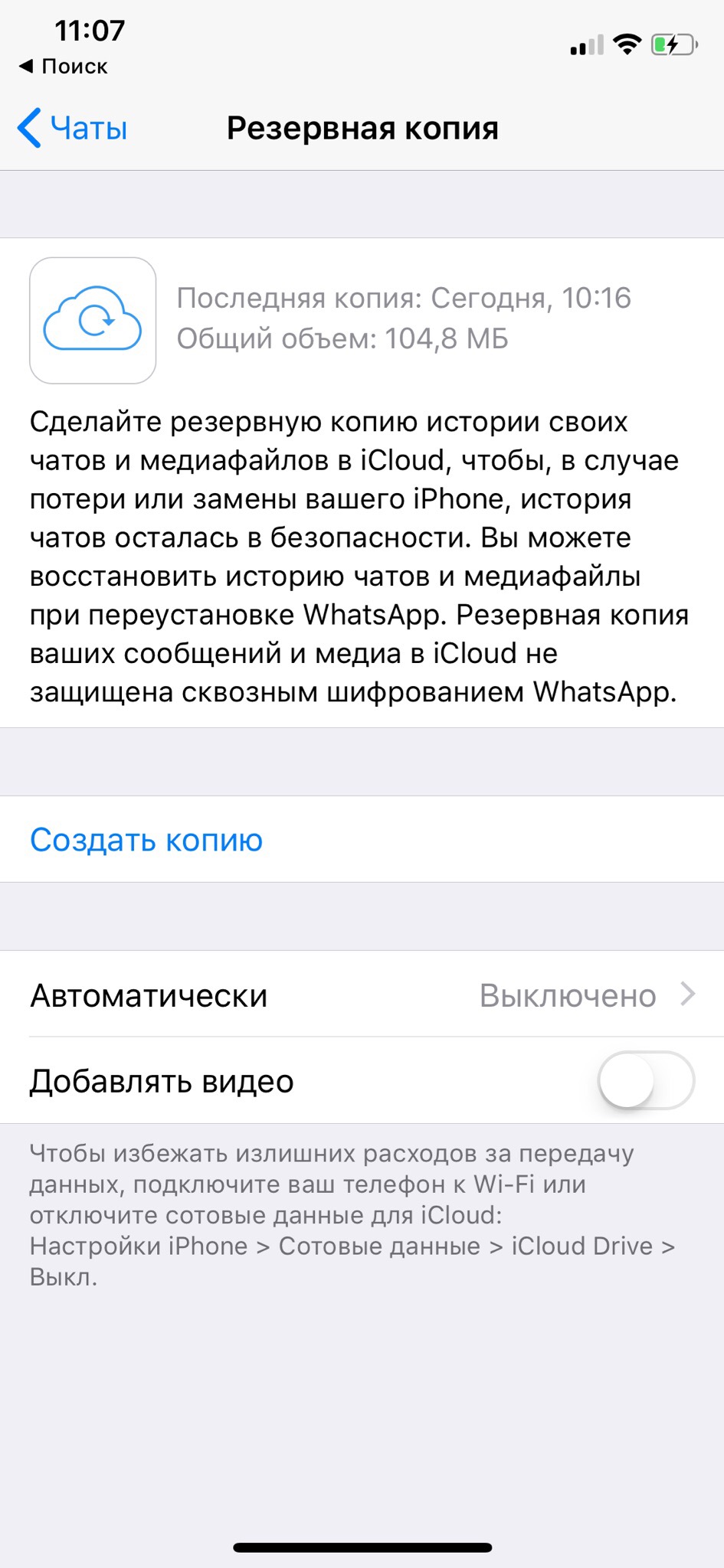
- Создать копию
- Начнется создание резервной копии. Она будет сохранена в ваш iCloud.
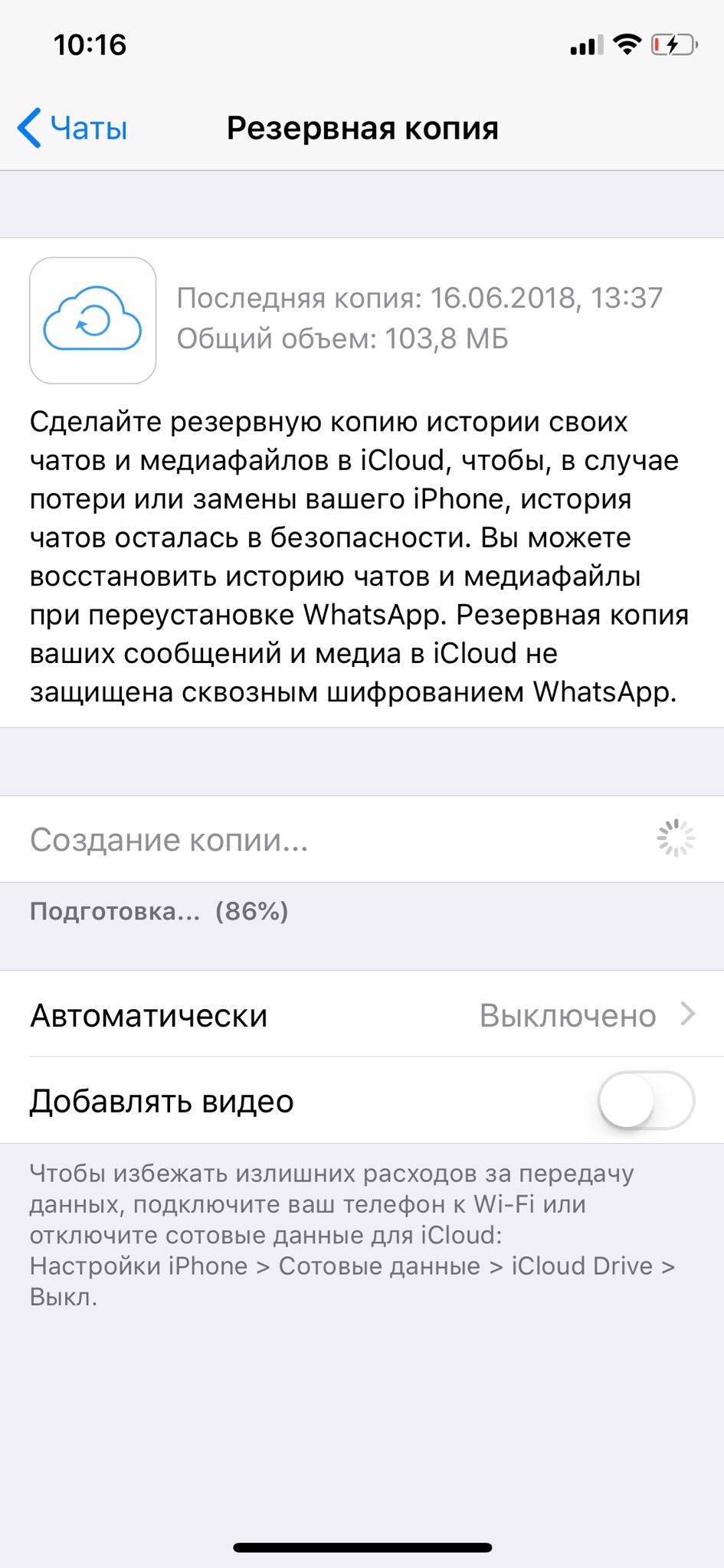
Стоит помнить, что по умолчанию WhatsApp создает резервные копии чатов автоматически. Вы можете настроить частоту резервирования.
Android:
- Зайдите в настройки;
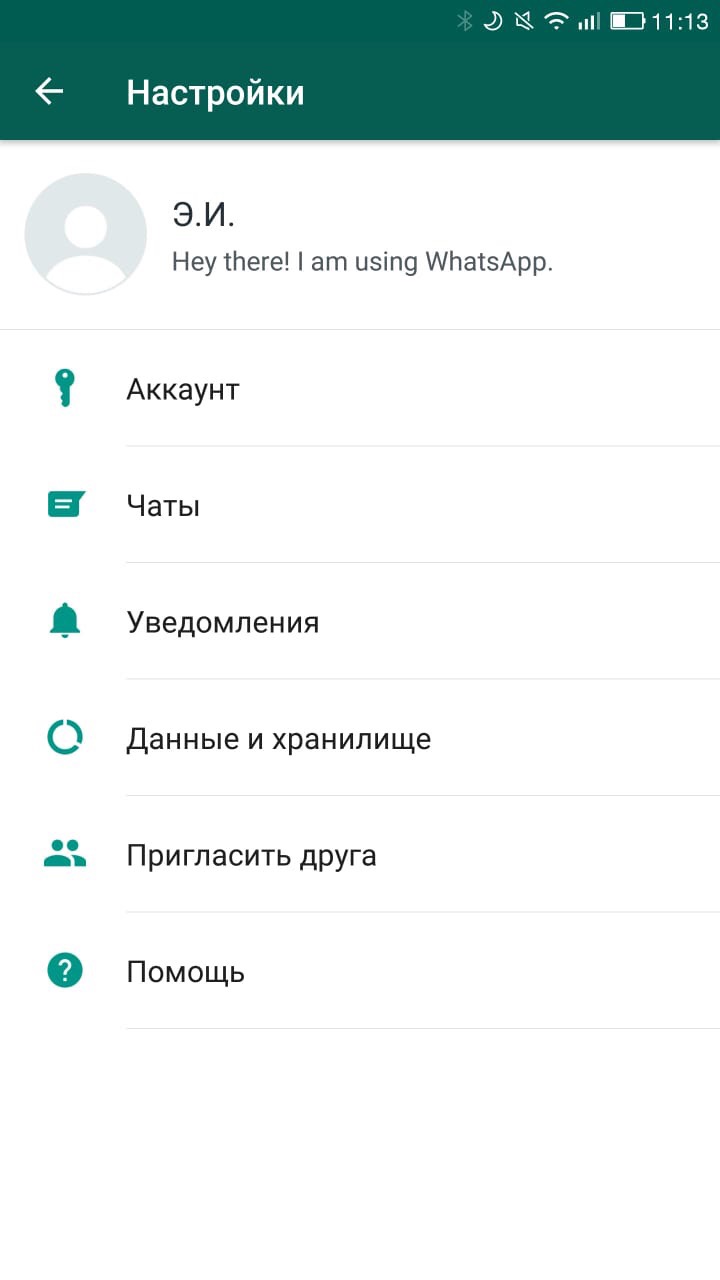
- Чаты;
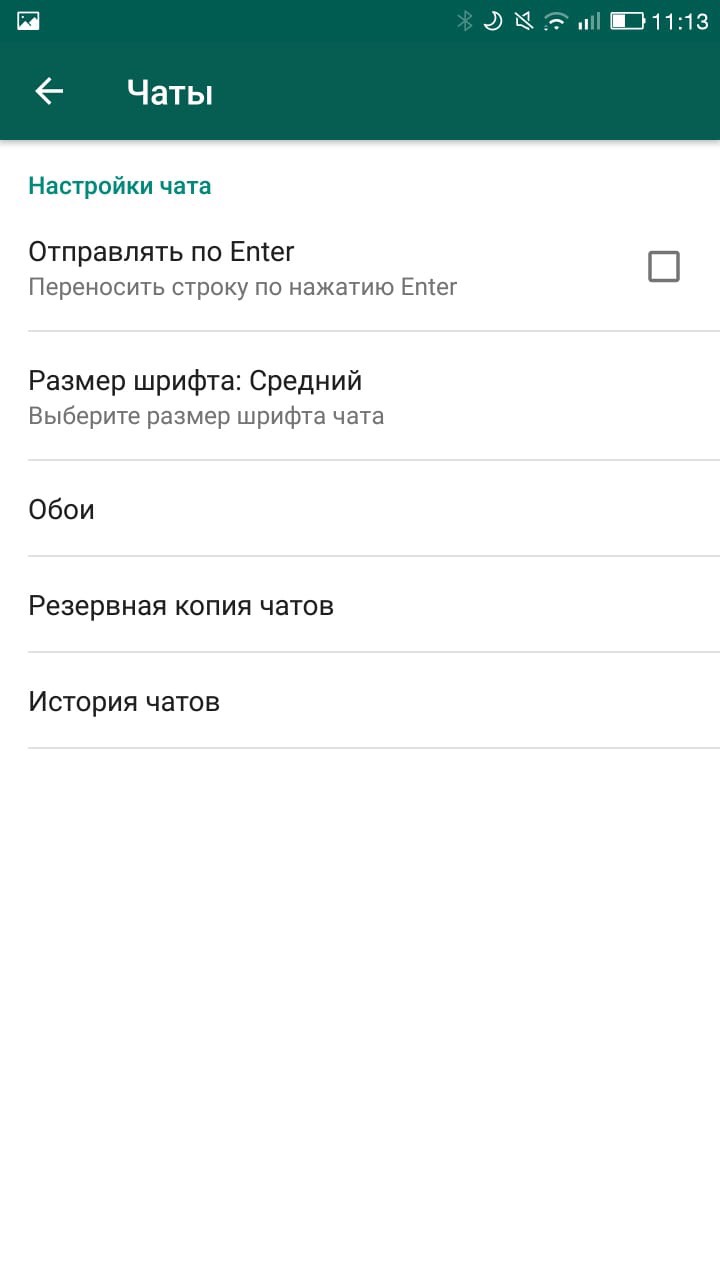
- Резервная копия чатов;
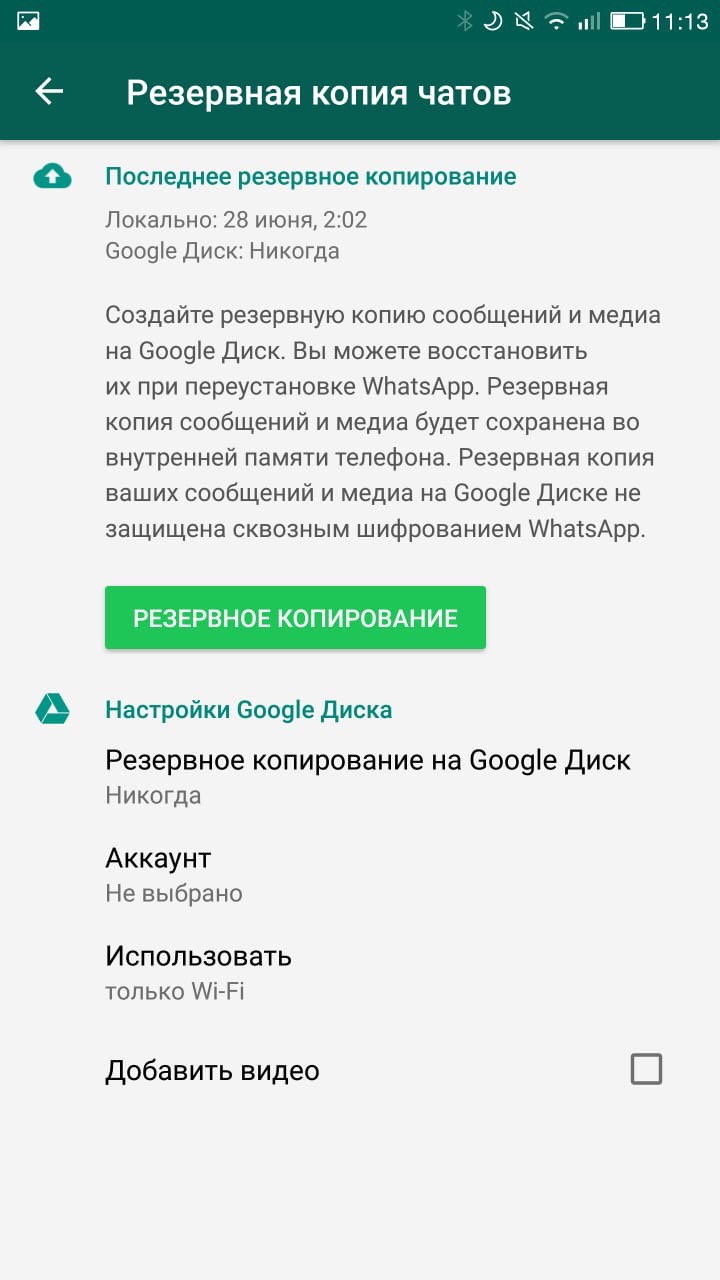
- Резервное копирование.
- Начнется бэкап вашей переписки. После этого файл с копией чатов появится в памяти смартфона. По умолчанию он будет располагаться по адресу:
/sdcard/WhatsApp/Databases
Получить доступ к нему можно через файловый менеджер самого устройства, либо подключив смартфон к компьютере и открыв внутренний накопитель смартфона в «проводнике».
Кроме того, резервную копию можно хранить на Google.Диске, что гораздо удобнее.
Для этого:
- В окне с настройками резервирования чатов нужно подключить свой WhatsApp к Google.Диску.
- Для этого нажмите на строчку «Аккаунт» и выберите нужный адрес. Если ваш смартфон привязан к аккаунту Google, он появится в качестве возможного варианта. Если нет (или хочется хранить историю своей переписки в другом «облаке»), придется создать почту на Gmail, а привязать ее к смартфону.
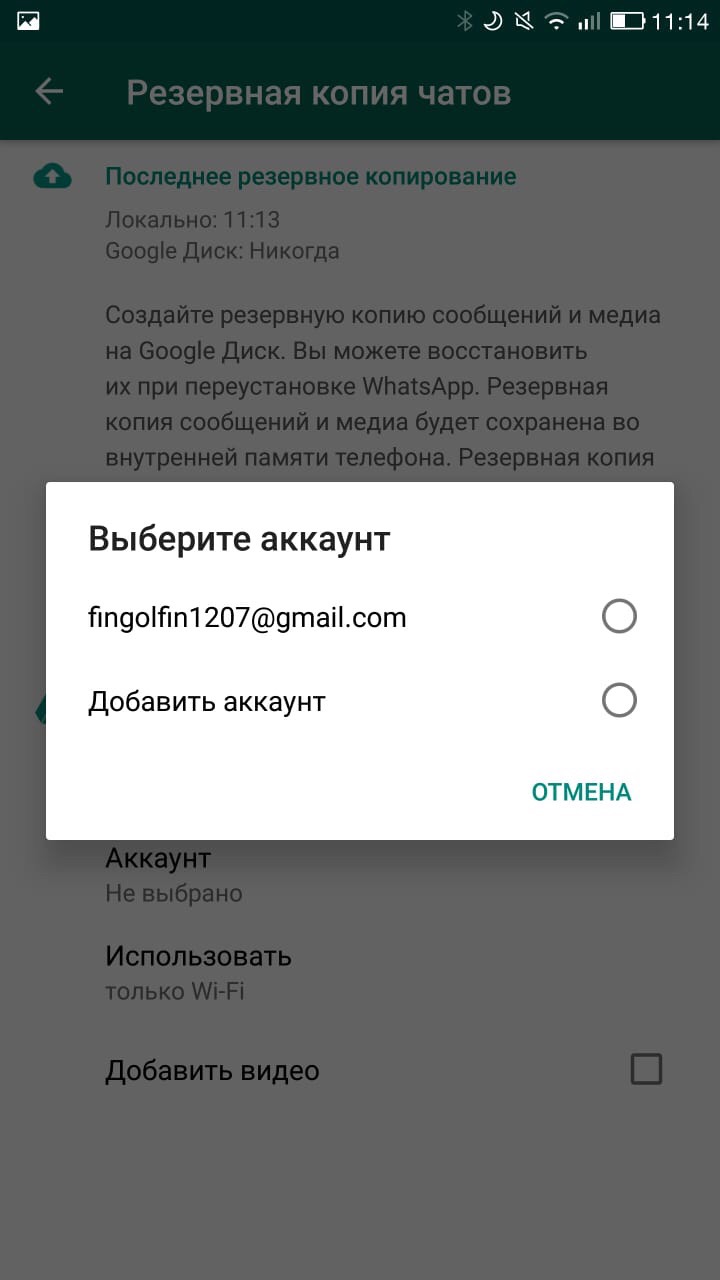
После этого все ваши чаты будут сохраняться на Google. Диске
Как восстановить все свои чаты из резервной копии.
iPhone
- Скачайте WhatsApp;
- Укажите тот же номер телефона, что использовался, когда создавались резервные копии;
- Мессенджер проверит ваш iCloud на наличие резервной копии — и сразу же предложит восстановить все сообщения.
- Готово!
Android:
- Скачайте WhatsApp
- Если у вас локальная резервная копия, скопируйте ее и вставьте по этому адресу:
- /sdcard/WhatsApp/Databases
- Укажите тот же номер телефона, что использовался, когда создавались резервные копии;
- Мессенджер проверит память устройства и предложит восстановить все сообщения;
- Если она хранится в Google.Диске, нужно войти в свой Google-аккаунт на этом смартфоне;
- Мессенджер проверит «облако» и предложит восстановить все чаты из копии.
Сетевое издание KANOBU
Свидетельство о регистрации СМИ: Эл № ФС77-81598 от 03 августа 2021 г. Выдано Федеральной службой по надзору в сфере связи, информационных технологий и массовых коммуникаций
Главный редактор: Махтиев Г.
Учредитель: ООО «Канобу»
При использовании материалов активная ссылка на kanobu.ru обязательна
Сайт использует IP адреса, cookie и данные геолокации Пользователей сайта, условия использования содержатся в Политике конфиденциальности и Пользовательском соглашении
Простые приемы переноса резервной копии WhatsApp с Google Диска в iCloud
Android и iOS — это две разные системы, и эта разница может затруднить перенос данных из одного файла в другой для некоторых людей, особенно для резервной копии WhatsApp.
Однако есть способы передать резервную копию WhatsApp напрямую. Если вы хотите перенести резервную копию WhatsApp с Google Диска в iCloud, ознакомьтесь со статьей ниже, чтобы узнать об этом подробнее!
Часть 1. Можно ли перенести резервную копию WhatsApp с Google Диска в iCloud напрямую?
К сожалению, ответ отрицательный. Это невозможно. Это связано с разными системами и сложностью между ними, что привело к невозможности переноса резервной копии напрямую.
Однако вы можете использовать сторонние приложения для переноса резервной копии WhatsApp с Google Диска на iPhone. напрямую, а затем загрузите его в iCloud.
Для этого убедитесь, что вы выбрали стороннее приложение, которое является безопасным и может передавать все за один присест.
Часть 2: Перенесите резервную копию WhatsApp с Google Диска в iCloud за два шага
Шаг 1. Восстановите резервную копию WhatsApp с Google Диска на iPhone
Знаем, что Google Диск и iCloud работают по-разному (поскольку две системы поддерживают два разных типа устройств), пользователи не могут перенести резервную копию WhatsApp с устройства Google Диска на iPhone.
Если, конечно, вы не используете iMyFone iTransor для WhatsApp. Вы можете проверить официальную веб-страницу продукта, нажав здесь.
Что делает этот инструмент управления WhatsApp особенным, так это то, что мы можем без проблем получить доступ к резервной копии WhatsApp с Google Диска напрямую без какого-либо другого инструмента.
Более того, он передает не только контакты WhatsApp, но и другие такие вещи, как чаты, видео, изображения, документы и все, что вы загрузили в WhatsApp.
Поэтому, если вы хотите иметь программное обеспечение, которое может хранить все ваши файлы WhatsApp, iTransor для WhatsApp — это программное обеспечение для вас.
Другие функции iMyFone iTransor для WhatsApp:
Переносите WhatsApp между устройствами, даже если они используют разные системы. Сделайте резервную копию всех данных WhatsApp, включая контакты, чаты, видео, изображения, файлы и т. д. Восстановите резервную копию WhatsApp на устройствах Android/iOS. Предварительный просмотр и экспорт резервной копии WhatsApp в HTML, PDF, CSV/XLS.
Перенесите резервную копию WhatsApp с Google Диска на iPhone с помощью iTransor для WhatsApp:
1. Загрузите и запустите iTransor для WhatsApp. Выберите «Восстановить/экспортировать резервную копию WhatsApp» > «Импорт резервных копий с Google Диска». Подключите iPhone к компьютеру и войдите в свою учетную запись Google в программе.
2. Загрузите резервную копию WhatsApp на Google Диске из списка резервных копий, которые вы сделали ранее. Затем нажмите «Восстановить на устройство».
3. Дождитесь процесса анализа и введите свой номер телефона и код подтверждения в программе, когда она попросит вас это сделать.
4. Затем вы можете просмотреть и прочитать резервную копию WhatsApp на Google Диске. Также вы можете выборочно восстановить их или просто полностью восстановить резервную копию на свой iPhone. Подключайте устройства до тех пор, пока процесс не завершится.
Шаг 2. Сделайте резервную копию WhatsApp на iPhone в iCloud
После того, как у вас есть резервная копия WhatsApp на iPhone. , пришло время сохранить файлы в iCloud для резервного копирования. Вот шаги, чтобы легко сделать резервную копию:
1. Откройте WhatsApp на iPhone.
2. Нажмите «Настройки».”в правом верхнем углу WhatsApp.
3. Перейдите в”Чаты > Резервное копирование чата”, чтобы настроить параметры резервного копирования.
>4. Для регулярных сеансов резервного копирования активируйте «Автоматическое резервное копирование».
5. Чтобы вручную инициировать резервное копирование, нажмите «Создать резервную копию сейчас», чтобы начать процесс.. Дождитесь завершения резервного копирования, чтобы убедиться, что файлы правильно размещены в iCloud.
Часть 3. План приобретения iTransor для WhatsApp
Если вы Если вы планируете использовать iMyFone iTransor для WhatsApp для резервного копирования WhatsApp с Google Диска в iCloud, обратите внимание, что пробная версия предлагает только резервное копирование данных WhatsApp и предварительный просмотр данных.
В то же время полная версия позволяет пользователям для переноса и резервного копирования WhatsApp, восстановления резервной копии на устройстве, экспорта резервной копии на другие устройства и компьютеры и выполнения этих операций с резервной копией WhatsApp на Google Диске.
Таким образом, вам нужно будет выбрать правильный план для вас. Есть два вида планов: индивидуальные и бизнес. Оба плана имеют свои преимущества. Вот сравнение двух планов.
Индивидуальные:
Как следует из названия, индивидуальные планы используются для отдельных пользователей, которым нужно программное обеспечение только на максимум пять устройств. План варьируется от 29,95 долларов США за 1 месяц до 39,95 долларов США за 1 год, и вы получите полную версию программного обеспечения.
План предлагает быстрое обслуживание клиентов, предварительный просмотр перед покупкой и 30-дневную гарантию, если вы не удовлетворены программным обеспечением.
Бизнес:
Бизнес почти такой же, за исключением того, что этот план позволяет компаниям устанавливать программное обеспечение на более чем 5 или неограниченном количестве устройств. Например, вам нужно будет платить всего 99,95 $ в месяц, если у вас до 50 устройств.
Вы также можете приобрести пожизненную версию, чтобы накопить больше для своего бизнеса. Вы заплатите всего 299,95 $ за неограниченное количество устройств и пожизненные услуги. Это абсолютно сэкономит вам больше всего энергии на управлении данными WhatsApp.
Если вы все еще не уверены, вы можете использовать пробную версию программного обеспечения. Кроме того, для получения более подробной информации о том, как перенести резервную копию WhatsApp с Google Диска в iCloud, вы можете обратиться к руководству iMyFone.
Заключение
Выполнение резервного копирования WhatsApp с Google Диска в iCloud напрямую почти невозможно из-за сложности двух программ.
К счастью, вы можете использовать сторонние приложения, такие как iMyFone iTransor для WhatsApp, для прямой передачи поля, что позволяет с легкостью выполнять резервное копирование. Готовы ли вы использовать этот инструмент управления WhatsApp?
О MLSDev: Компания была основана в 2015 году и предлагает различное программное обеспечение. решения для устройств iOS, Android, Windows и Mac. Еще в 2020 году база пользователей iMyFone насчитывала более 10 000 000 человек и продолжает расти.