38 функций в WhatsApp, о которых вы не знали (Часть 1)
Один из самых популярных на сегодняшний день мессенджеров WhatsApp регулярно получает обновления и продолжает обрастать новыми функциями. Однако то, как ими пользоваться, не всегда очевидно для потребителя. При этом встречаются среди опций и весьма полезные, которые могут в значительной степени облегчить опыт работы с мессенджером и общение с друзьями, родственниками или коллегами по работе. Мы собрали для вас самые интересные на наш взгляд и расскажем о них в обширном материале, состоящим из нескольких частей.

Сразу стоит заметить, что не все пункты могут быть для вас чем-то новым. Однако из всего вороха возможностей почти каждый наверняка найдет то, чего до этого не знал. Начинаем!
Отправить данные о своем местоположении
Известно, что WhatsApp позволяет отправлять фотографии и видео, а также обмениваться данными о контактах из записной книжки и документами, но вы также можете отправить свое местоположение. Это очень удобно, если вы встречаетесь с другом в мало знакомом для него районе. При этом в настройках приложения вы можете выбрать пункт, который позволит делиться данными о вашем местоположении в реальном времени в течение 15 минут, 1 или 8 часов.
Зайдите в нужный чат — нажмите на скрепку справа от окна сообщения — местоположение — поделиться местоположением — выберите временные рамки.
Функция поиска по всем чатам
Представьте, что кто-то послал вам свой адрес или вы помните, что в чате обсуждали интересный фильм или музыку, но это было давно и сообщение «уплыло» на верх. Не беда! Во всех ваших чатах есть значок поиска. Воспользуйтесь им и он выдаст вам все похожие результаты. Нажав на соответствующие результат, вы отправитесь именно в то место чата, где происходило обсуждение.
Поиск в определенном чате
Если вы хотите найти что-либо в конкретной беседе и не рыскать по всем сразу, такая возможность тоже есть в WhatsApp.
Зайдите в нужный чат — нажмите на контактную информацию в верхней части — выберите пункт «Поиск» — введите в строке поиска то, что вам нужно найти.
Голосовой или видеовызов с помощью WhatsApp
WhatsApp уже давно далеко не просто мессенджер для обмена сообщениями, но и средство для звонков и даже для видеоконференций. Просто нажмите на соответствующий значок возле необходимого контакта. Эта функция использует интернет-соединение, а не минуты на вашем тарифном плане, что может быть очень удобно, например, при поездках в другие страны.
Поиск любимых контактов
Не самая полезная функция в плане общения, зато она может понять, с кем вы больше всего общаетесь, а также увидеть, сколько данных содержит чат с конкретным человеком. При необходимости данные можно удалить, освободив несколько сотен мегабайт в памяти смартфона
«Настройки» — «Использование данных и хранилища» — «Использование хранилища» — выберите требуемый контакт.
Сохранение данных
Если вы не хотите, чтобы WhatsApp «забивал» вашу память, вы можете настроить, какие конкретно файлы вы будете получать. Можете вообще запретить мессенджеру загружать что-либо без вашего согласия.
«Настройки» — «Использование данных и хранилища» — «Автоматическая загрузка мультимедиа» — далее настраивайте прием данных так, как вам кажется удобным.
Узнайте, сколько трафика «съедает» мессенджер
Если вы беспокоитесь о количестве используемого трафика, вы можете получить детальную статистику прямо в WhatsApp. Вы также можете увидеть, как много вы отправили фото, видео или сообщений.
«Настройки» — «Учетная запись» — «Использование данных» — «Использование сети».
Используйте WhatsApp не только на смартфоне
WhatsApp имеет и веб-приложение, которое синхронизирует все данные с вашим телефоом. Есть веб-версия, а также возможность загрузить приложение с официального сайта.
Далее вам нужно открыть WhatsApp на своем смартфоне — перейти в пункт «Настройки» — «WhatsApp Web/Desktop» — отсканировать QR-код в браузере или настольном приложении.
Изменение обоев на экране чата WhatsApp
WhatsApp имеет стандартные обои, которые будут отображаться в качестве фона на всех ваших чатов. Вы можете заменить эти обои на любые другие изображения из галереи или ваши фотографии.
Время последнего посещения WhatsApp
Эта функция WhatsApp позволяет вам видеть, когда кто-то последний раз проверял WhatsApp, а также позволяет пользователям видеть, когда вы последний раз были в сети.
«Настройки» — «Учетная запись» — «Конфиденциальность» — выбирайте самый верхний пункт меню, где вы можете настроить эту функцию.
Скрыть синие галочки
Они могут доставить вам массу неприятностей, особенно когда вы не отвечаете сразу, а кто-то видит, что вы прочитали сообщение. Вы можете отключить их, но стоит заметить, что если вы это сделаете, вы и не получите подтверждение о прочтении вашего сообщения.
Отключить их можно в разделе «Настройки» — «Учетная Запись» — «Конфиденциальность».
Не позволяйте людям видеть ваши сообщения
Благодаря этой функции вы можете отключить «дополнительную информацию» о сообщении. В этом случае будет появляться лишь имя контакта, но вы (и те кто рядом) не увидите самого сообщения до тех пор, пока вы не откроете чат. В самом приложении WhatsApp вы можете отключить уведомления с высоким приоритетом — те, которые будут всплывать в верхней части экрана.
Для этого проследуйте в «Настройки» — «Уведомления» — «Уведомления с высоким приоритетом».
Еще больше материалов из мира Android вы всегда можете найти в нашем официальном канале в Телеграм.
Новости, статьи и анонсы публикаций
Свободное общение и обсуждение материалов

Google аккаунт — сердце большинства смартфонов, работающих на операционной системе Android. Мобильное устройство просит нас авторизоваться или создать учетную запись при первом включении, но, как показывает практика, после этого многие люди забывают и о своем профиле в экосистеме Google, и о пароле для входа в него. Все это выливается в массу трудностей во время настройки нового смартфона, а также при повторной попытке авторизоваться. Если вы оказались в подобной ситуации, то обязательно дочитайте текст до конца, чтобы узнать, как восстановить забытый пароль Гугл аккаунта.

В 2023 году почти каждый смартфон на базе операционной системы Андроид оснащен функцией расширения памяти. Появившись пару лет назад, она сулила значительное увеличение оперативки за счет заимствования пары-тройки гигабайтов на внутреннем накопителе, и должна была заставить устройство работать быстрее. Если честно, я относился к ней скептически, однако все мои доводы о том, что дает расширение ОЗУ, строились исключительно на теории. В этой связи захотелось выяснить, как в действительности сказывается популярная функция на работе смартфона. Я провел несколько тестов и готов точно сказать, стоит ли искусственно увеличивать оперативную память.

Telegram — это мессенджер, разработанный уроженцем России Павлом Дуровым. Тем удивительнее, что при первом запуске приложения многие жители нашей страны видят англоязычный интерфейс. Если человек не знает иностранный язык, то ему будет сложно разобраться в настройках программы, из-за чего взаимодействие с мессенджером превратится в сущий кошмар. Чтобы этого не произошло, предлагаем раз и навсегда разобраться, как сделать Телеграмм на русском.
20 полезных фишек WhatsApp, которые мало кто знает. Например, как заставить сообщения исчезнуть
 В закладки

WhatsApp остается одним из самых популярных мессенджеров в отечественных реалиях. Впрочем, как и раньше, подавляющее большинство активных пользователей не знает и десятой части его фишек. Их число, к слову, планомерно расширяется.
В последних обновлениях появилось немало новых приемов работы с текстовыми и голосовыми сообщениями, а еще диалогами. Остается также немало любопытных фишек, которые продолжают быть актуальными. Их также важно не забывать.
Собрал самые интересные старые и новые фишки WhatsApp в одну шпаргалку для новичков и бывалых. Проверьте, знали или нет.
1. Создаем быструю цветную картинку группы
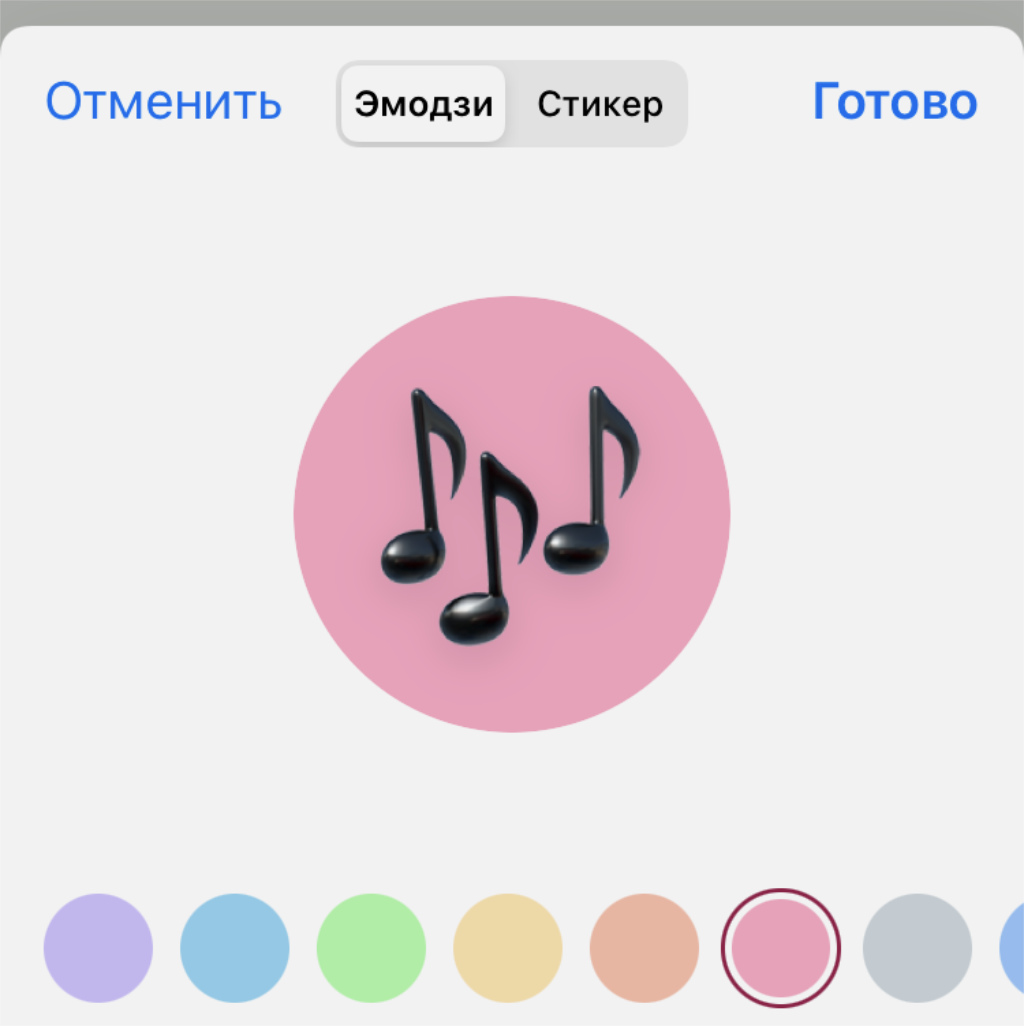
Вот он — самый простой способ разделить групповые чаты по темам визуально
✓ Что сделать: выберите вариант «Эмодзи и стикеры» при редактировании обложки группы, определите фон, а также стикер или эмодзи.
Искать индивидуальную картинку для группы порой очень долго и муторно. Проще визуально обозначить ее таким вот образом.
Кстати, фишка свежая, и появилась в последних обновлениях мессенджера.
2. Слушаем голосовые сообщения перед отправкой
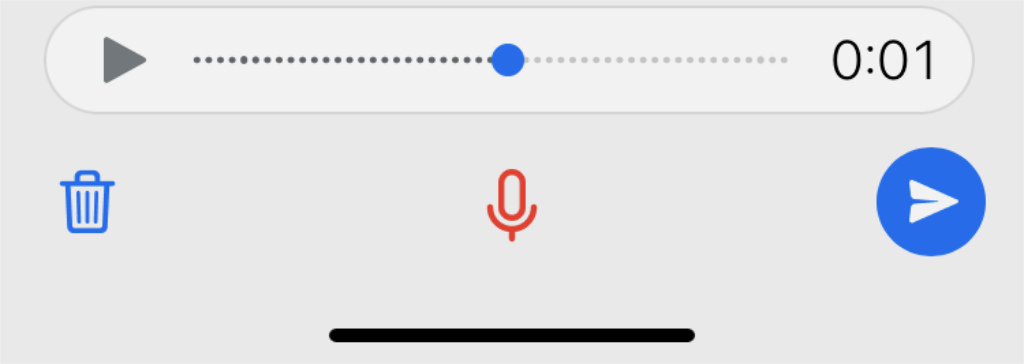
Мало ли, что вы там лишнего наговорили
✓ Что сделать: зажмите кнопку записи голосового сообщения, а потом проведите палец вверх, чтобы зафиксировать данный процесс, — теперь после окончания диктовки аудио получится прослушать до отправки.
Еще одна свежая фишка, которую многие так сильно ждали. Теперь можно проверить, не наговорил ли, часом, чего лишнего в голосовом сообщении.
3. Ставим на паузу запись голосовых сообщений

В обычном режиме записи такой функции нет
✓ Что сделать: зафиксируйте запись соответствующим жестом, а потом нажмите на кнопку паузы во время записи и продолжайте ее, когда нужно будет.
Фиксация записи голосовых сообщений позволила разработчикам добавить крайне важную возможность, которая поможет записать сообщение в несколько заходов.
4. Отключаем звук на видеозаписи перед отправкой
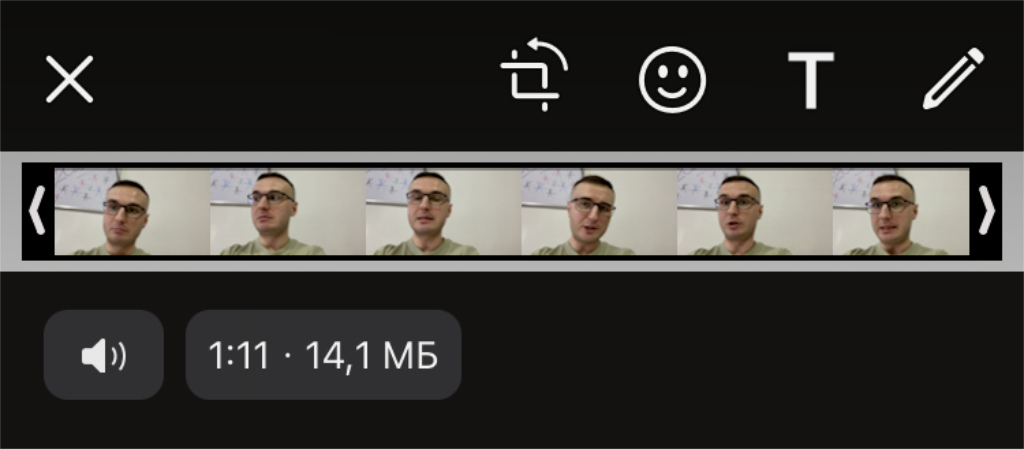
Да, иногда звуки в записанных роликах сильно лишние
✓ Что сделать: во время отправки видео нажмите на кнопку с изображение громкоговорителя.
Часто важно показать что-то визуально, а не заставлять еще и слушать.
5. Отправляем фото и видео для однократного просмотра
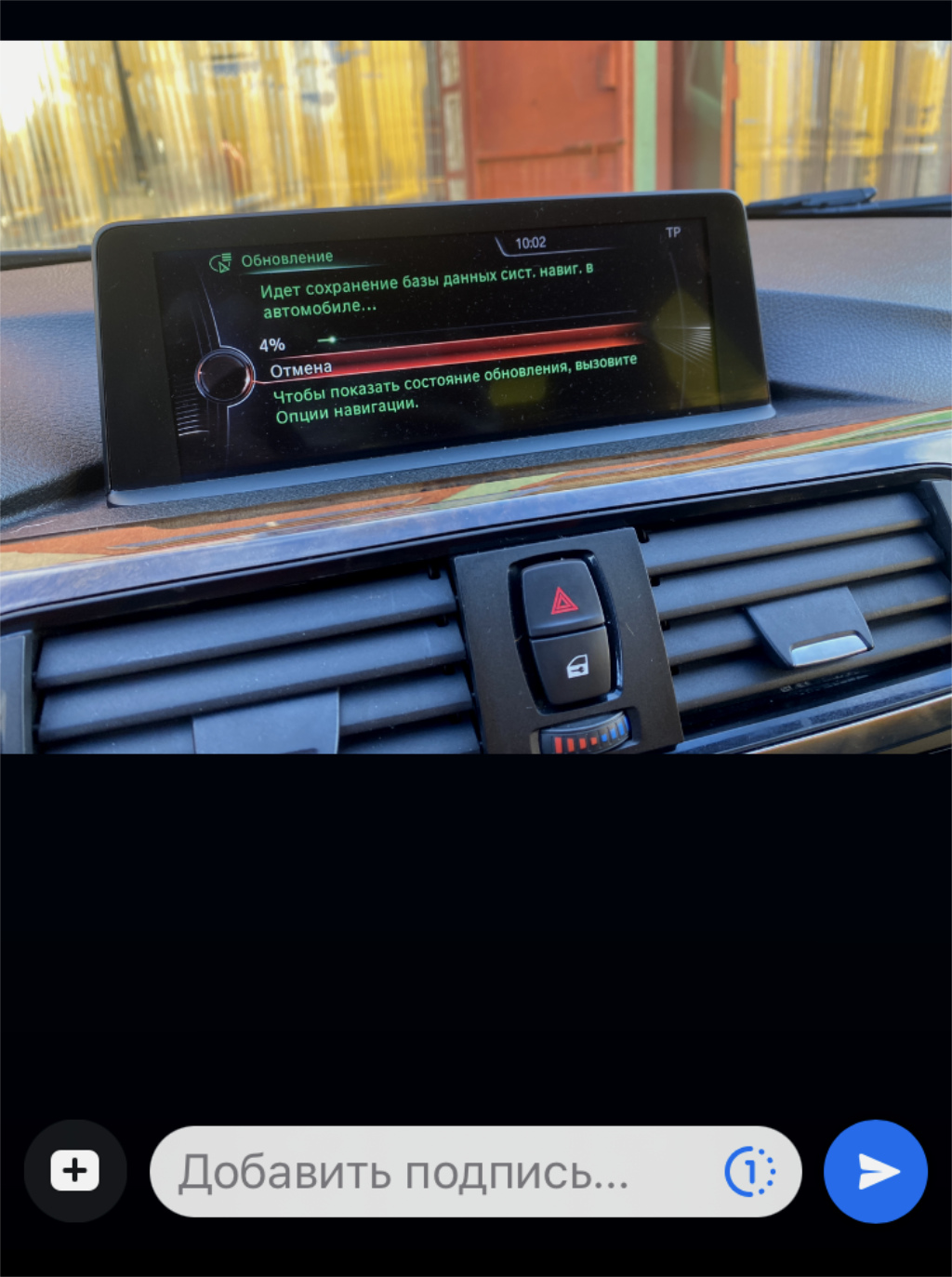
Собеседник сможет просмотреть контент единожды
✓ Что сделать: во время отправки фото или видео нажмите на миниатюрную кнопку ①, которую с первого раза так сразу и не заметишь.
Отличная фишка, которой не хватает во многих других мессенджерах.
После первого просмотра фото или видео, оно тут же будет удалено без возможности еще одного изучения.
6. Включаем исчезающие сообщения по умолчанию
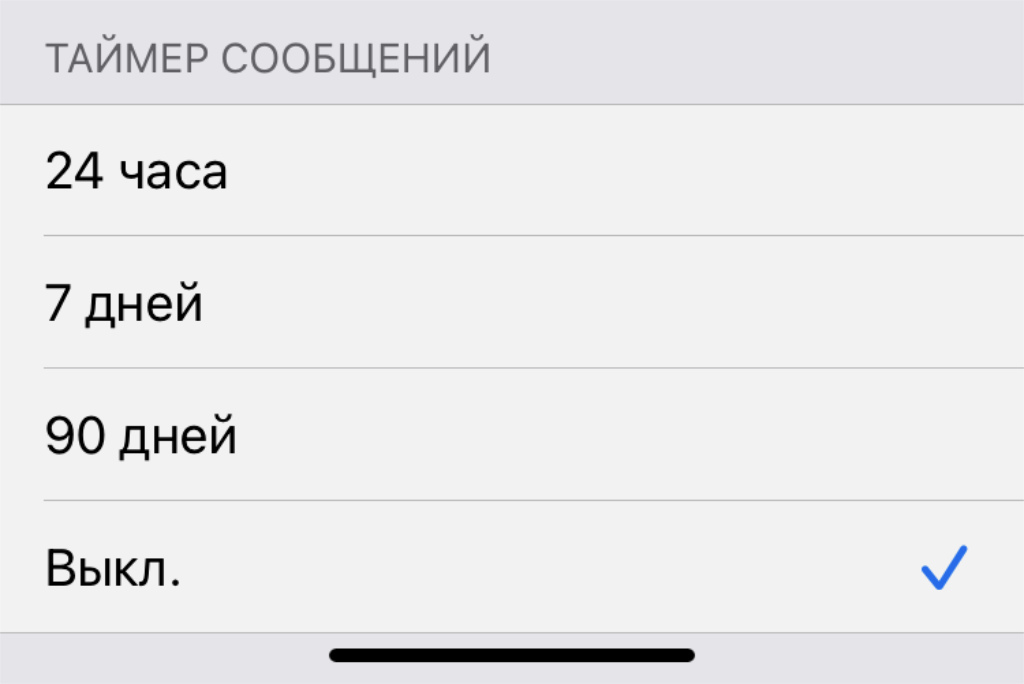
Записи в диалоге пропадут в указанный срок
✓ Что сделать: выберите необходимое время в меню «Исчезающие сообщения» в индивидуальных настройках диалога.
Сообщения будут пропадать через заданный промежуток времени, чтобы прокачать конфиденциальность заданного диалога.
7. Читаем дополнительные сведения о сообщении
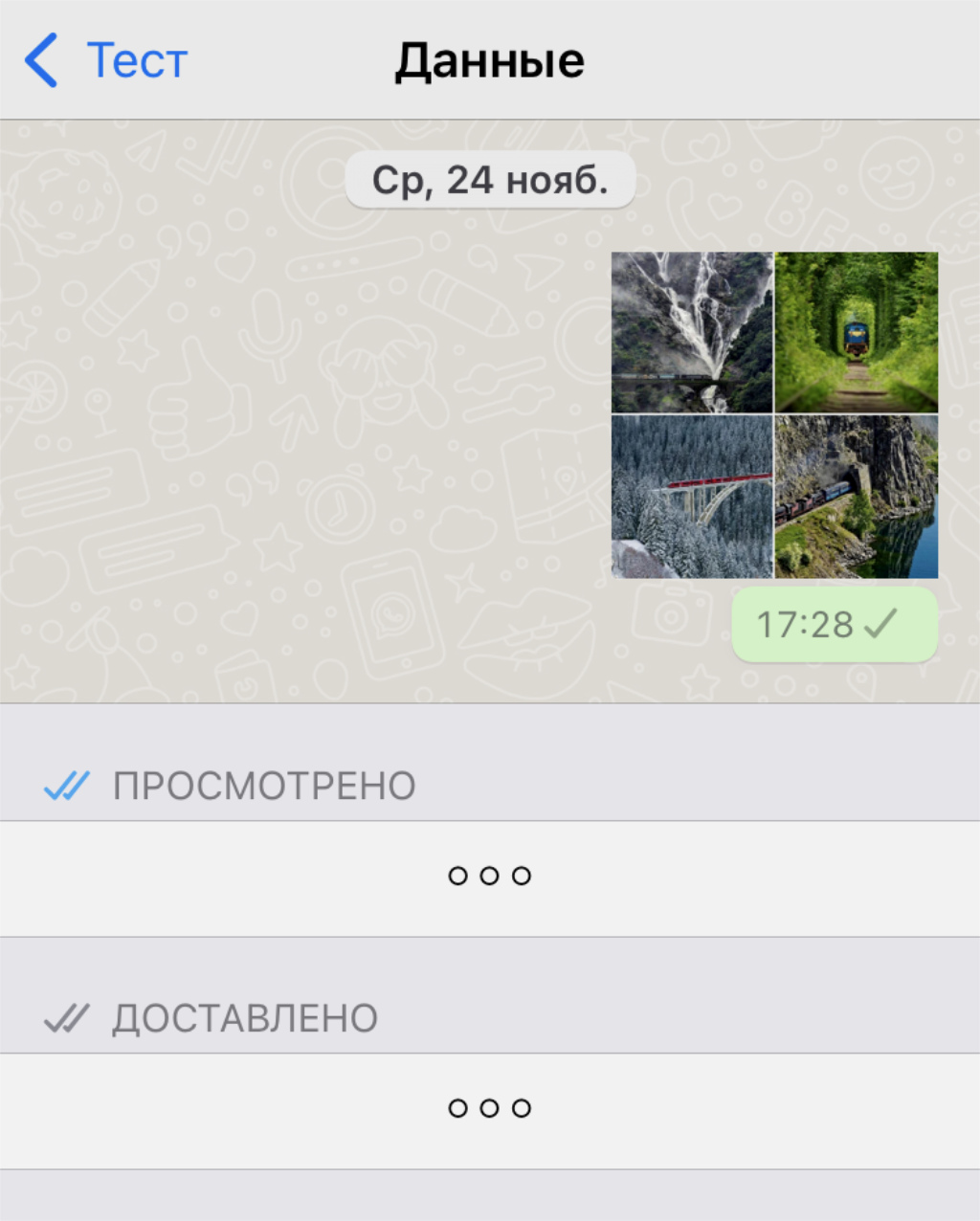
Здесь будет дата отправки и прочтения
✓ Что сделать: просто проведите по сообщению справа налево.
Иногда важно понимать, когда именно конкретное сообщение было прочитано.
8. Открываем меню быстрых действий с сообщениями
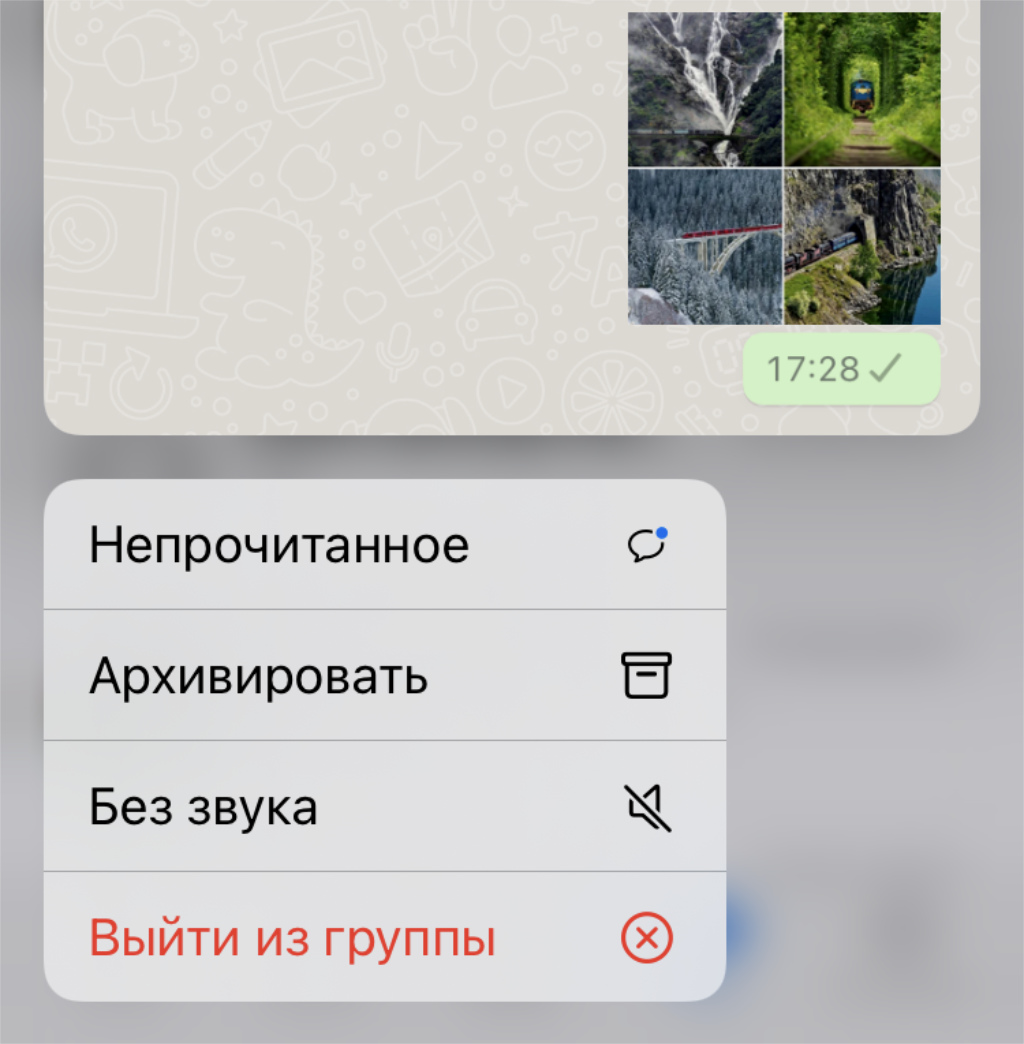
Фишка работает через Haptic Touch
✓ Что сделать: зажмите сообщение в диалоге, а потом выберите один из вариантов быстрых действий.
Ускоряем использование мессенджера.
9. Узнаем собеседника по мелодии на сообщение
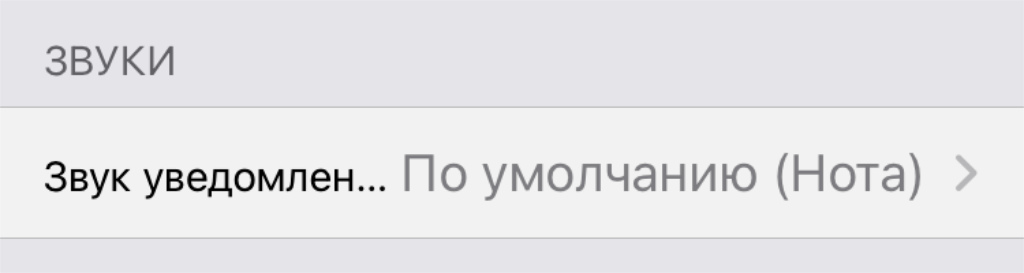
Для каждого собеседника может быть индивидуальный сигнал
✓ Что сделать: определите необходимый звук в соответствующем разделе в меню «Обои и звук» в индивидуальных настройках диалога.
С помощью этой фишки получится или как можно скорее реагировать на новые сообщения или откладывать их на потом, даже не поднимая свое мобильное устройство.
10. Форматируем текст для удобства чтения
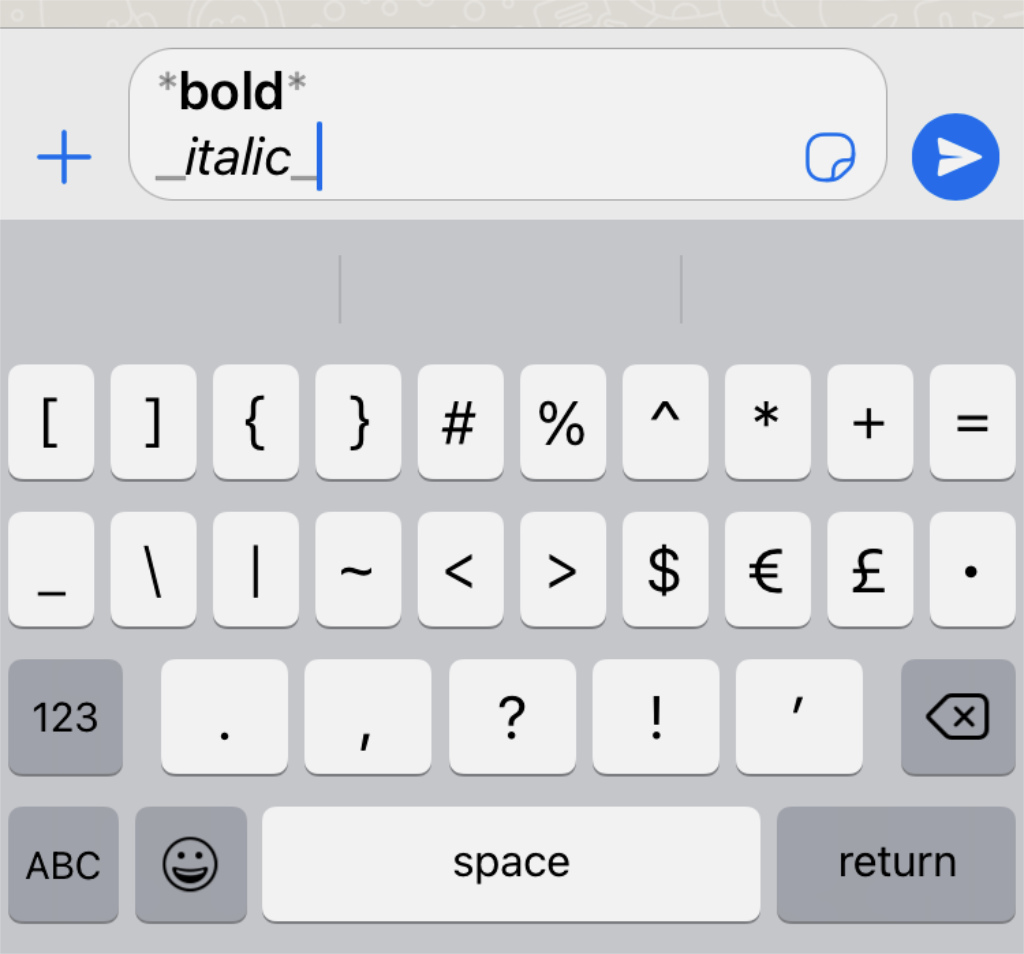
Так можно выделить любые важные данные
✓ Что сделать: попробуйте вписать текст между парой **, и он станет жирным, между двумя __ — курсивом.
Сам всегда выделяю важные нюансы в сообщениях в мессенджерах. Советую вам делать это же.
11. Закрепляем чат через комбинацию клавиш на Mac
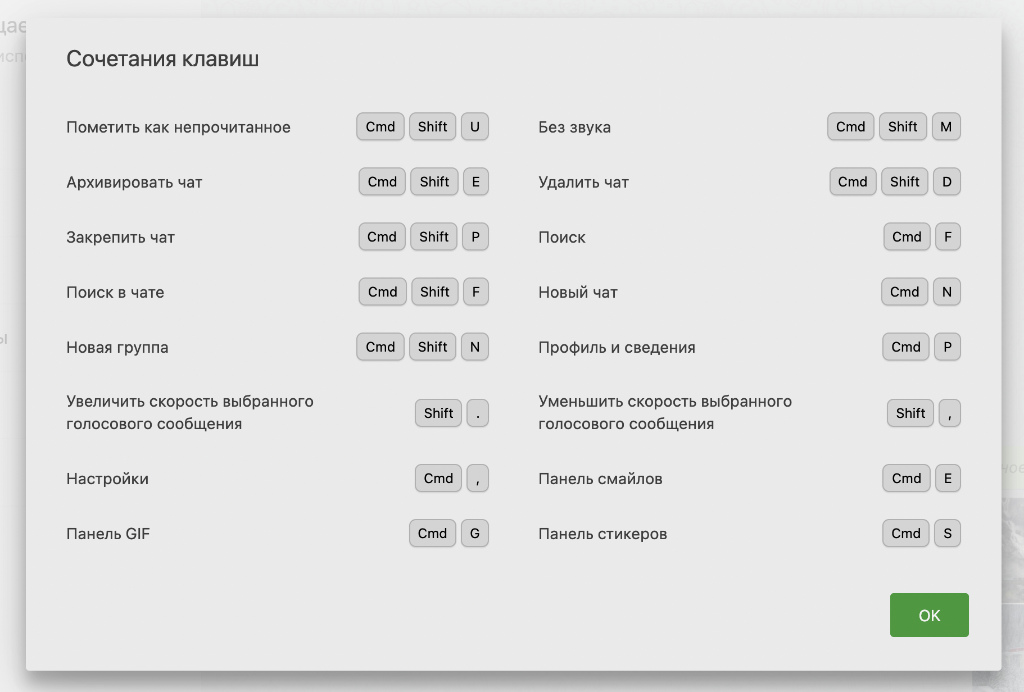
В фирменном приложении на Mac предостаточно комбинаций клавиш
✓ Что сделать: выделите диалог и нажмите Command(⌘) + Shift(⇧) + P.
В «Настройках» приложения есть в меню, в котором указаны все актуальные клавиатурные сокращения на любой вкус.
Собственно, те, что есть на данный момент, — они на картинке выше.
12. Делимся QR-кодом в качестве собственной визитки
Этот код уже неактивен
✓ Что сделать: нажмите на небольшую кнопку со схематическим логотипом QR-кода в правом верхнем меню настроек.
Проще дать потенциальному собеседнику отсканировать QR-код, а не диктовать номер телефона.
13. Отключаем автоматическое сохранение контента
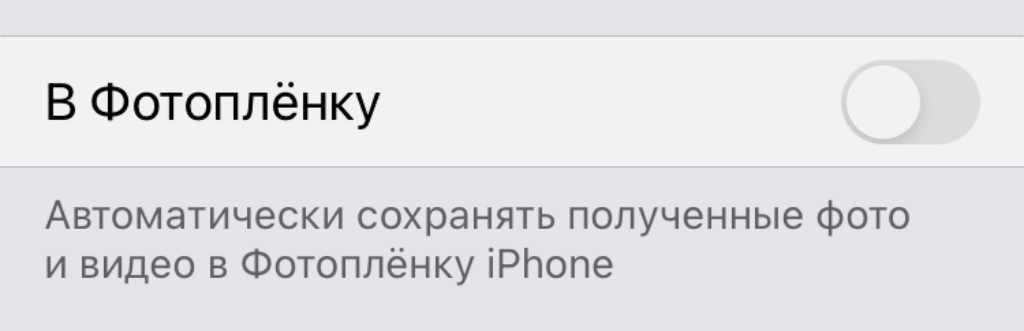
Это нужно, чтобы не перегружать свою галерею лишним контентом
✓ Что сделать: переведите в неактивное положение переключатель «В Фотопленку» в разделе «Чаты» в «Настройках».
99% изображений, которые передаются через мессенджеры, априори не нужны в «Фото».
Так и зачем их туда автоматически сохранять? Вопрос, конечно, риторический.
14. Чистим кеш мессенджера через отдельное меню
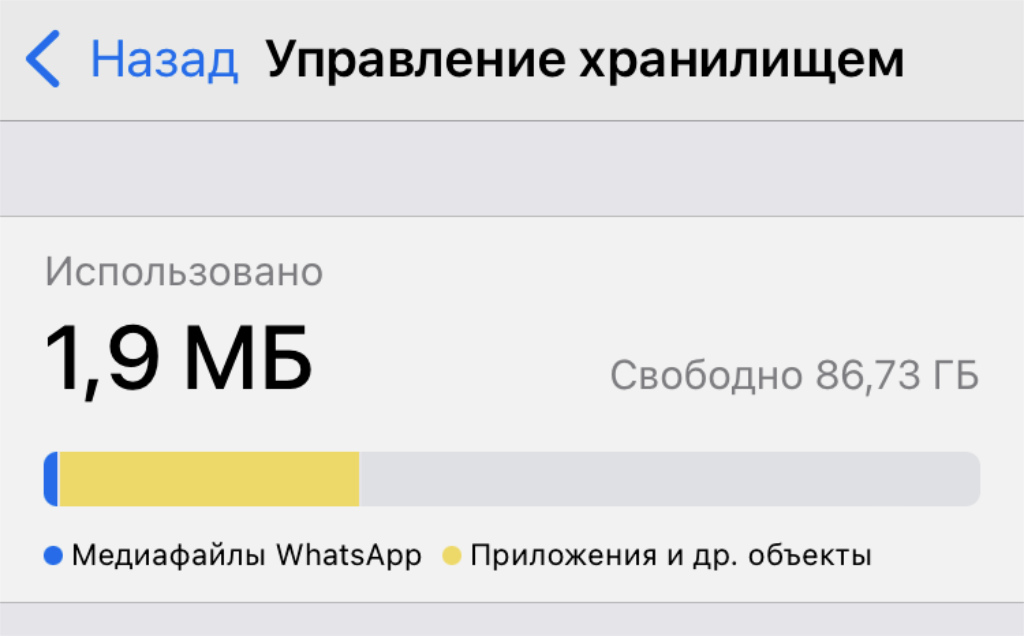
Можно значительно сократить размер приложения
✓ Что сделать: уберите лишний контент в разделе «Управление хранилищем» в меню «Данные и хранилище» в «Настройках».
У особенно активных пользователей мессенджера его размер может увеличиваться до нескольких гигабайт, и это пространство на диске гаджета можно быстро почистить.
15. Активируем сквозное шифрование резервной копии
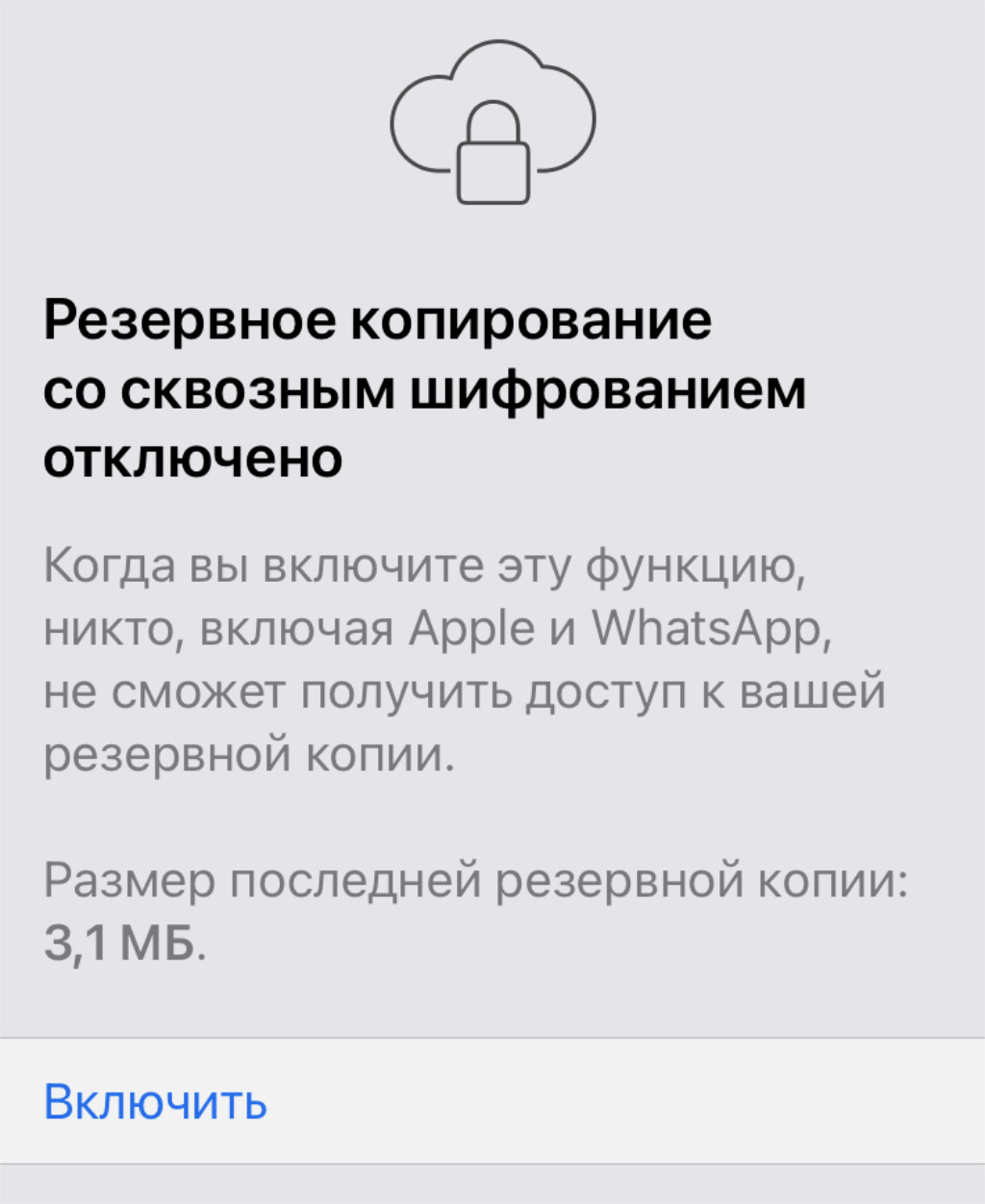
Так взломать ее будет еще сложнее
✓ Что сделать: нажмите на кнопку «Включить» в разделе «Копия с шифрованием» в меню «Резервная копия» в «Настройках».
После этого действия доступа к резервной копии не будет ни у WhatsApp (читайте как Meta), ни у Apple.
16. Экономим трафик при общении за границей
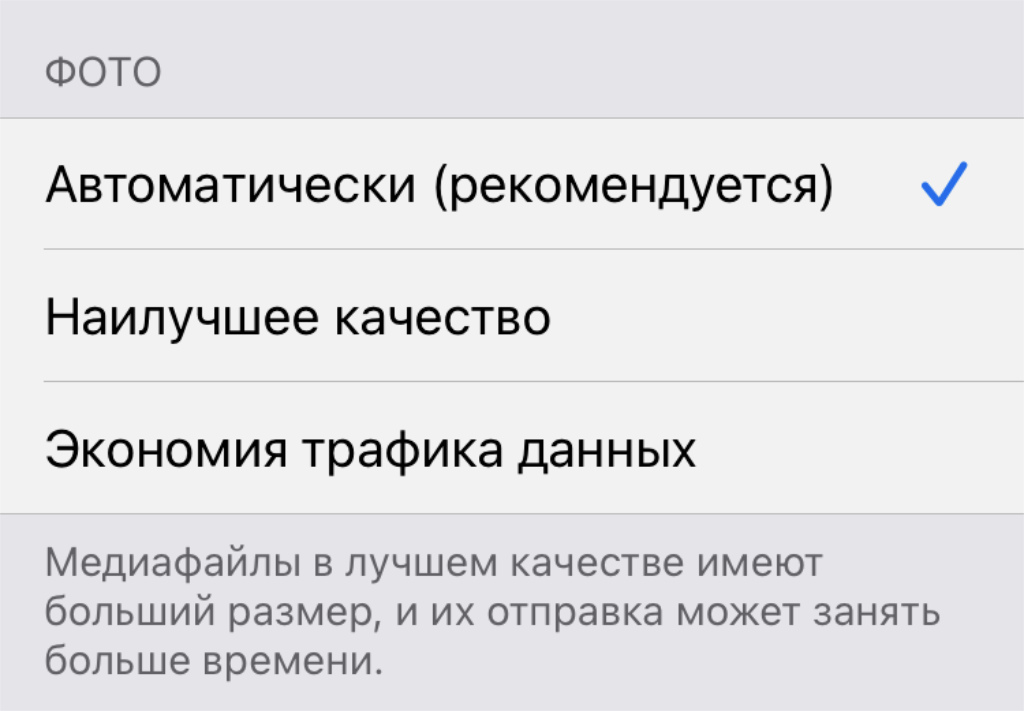
Визуальный контент банально будет сжиматься
✓ Что сделать: выберите вариант «Экономия трафика данных» в разделе «Качество загрузки медиа» в меню «Данные и хранилище» в «Настройках».
За границей трафик обычно ограничен и стоит недешево. Но его можно потреблять с меньшим аппетитом.
17. Защищаем вход в мессенджер через Face ID
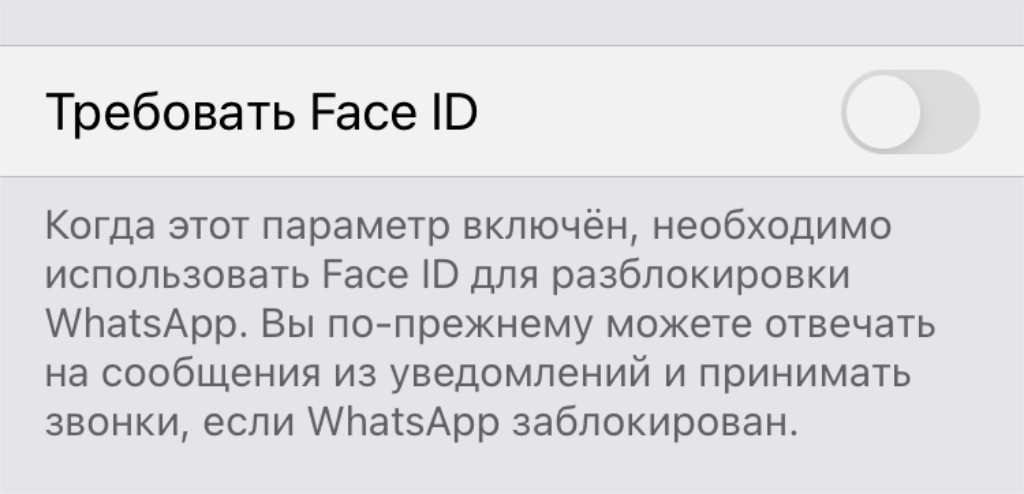
Защита от случайных недоброжелателей
✓ Что сделать: переведите в активное положение единственный переключатель в разделе «Блокировка экрана» в меню «Учетная запись» → «Конфиденциальность» в «Настройках».
Touch ID также подойдет для защиты приложения от посторонних.
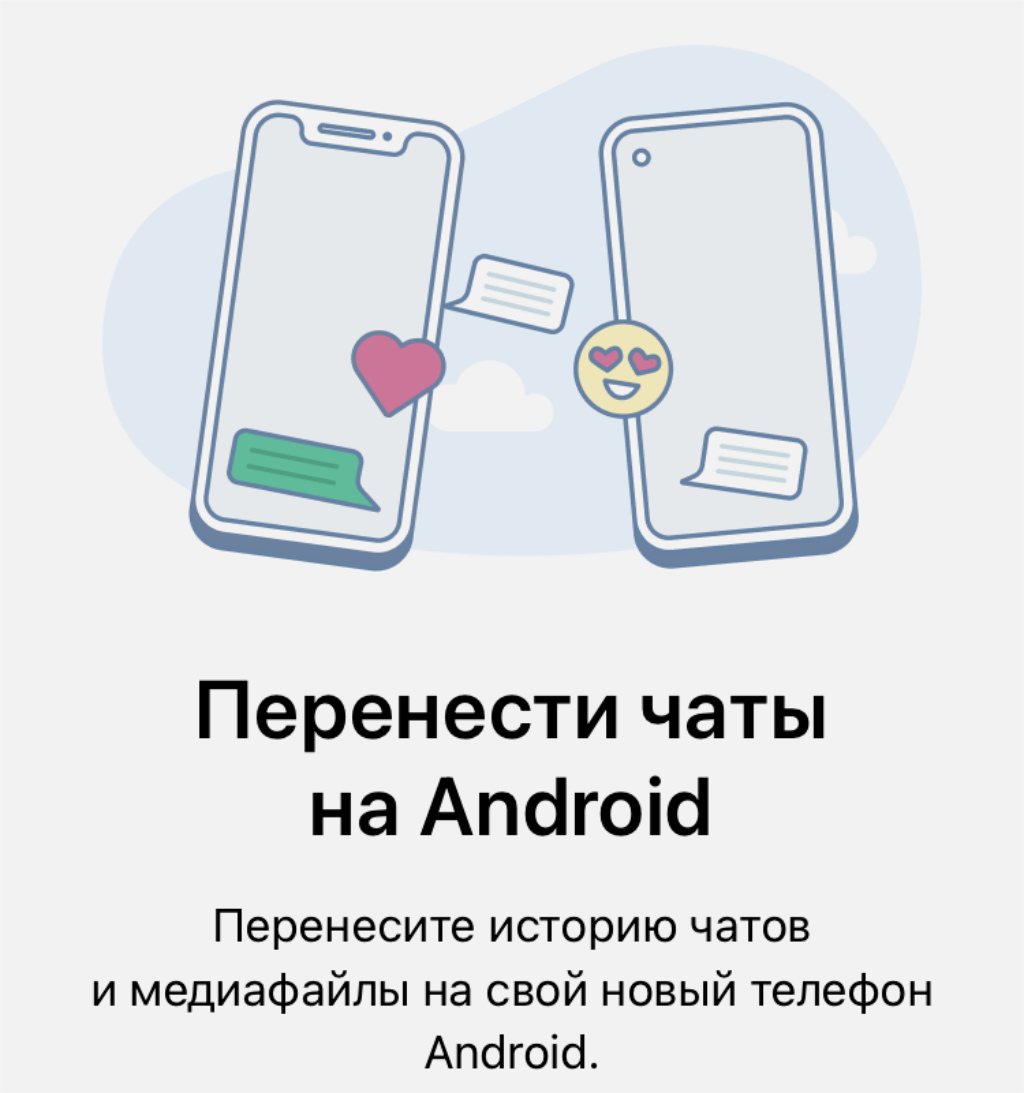
18. Переносим диалоги со своего iPhone на Android
Иногда это нужно
✓ Что сделать: воспользуйтесь кнопкой «Перенести чаты на Android» в разделе «Чаты» в «Настройках».
Простой способ перенести данные между экосистемами.
19. Активируем бета-версию приложения WhatsApp

Скачивать отдельный тестовый софт не нужно
✓ Что сделать: нажмите на кнопку «Использовать бета-версию» в разделе «Бета-версия» в меню «Связанные устройства» в «Настройках».
Тестовая версия вряд ли будет такой же стабильной, но новые фишки в ней будут появляться раньше.
20. Добавляем второй номер для делового общения

У WhatsApp есть два официальных приложения
✓ Что сделать: установите еще одно приложение WhatsApp — бизнес-клиент по ссылке в App Store.
Второе приложение логично использовать для бизнеса. Все необходимые для этого инструменты в нем есть.
Лично я чаще стараюсь использовать Telegram, но большинство моих родственников всё же предпочитают именно WhatsApp. После недавнего обновления этот мессенджер действительно стал современнее и обзавёлся функциями, как в «телеге».
Так что, запоминайте всё вышенаписанное, и общайтесь с удовольствием и комфортом.
Полезные хитрости при использовании WhatsApp
 WhatsApp — один из самых популярных мессенджеров. Это совсем не говорит о том, что он — лучший, наоборот — он один из самых неудобных и имеет немало неприятных особенностей. Но с мессенджерами дело такое: людям приходится работать с таким мессенджером, который использует большинство его абонентов. Так что, как говорится, тут уж некуда деваться.
Тем не менее и с WhatsApp можно жить, особенно если знать о некоторых его возможностях, о которых далеко не все пользователи знают.
1. Десктопные версии
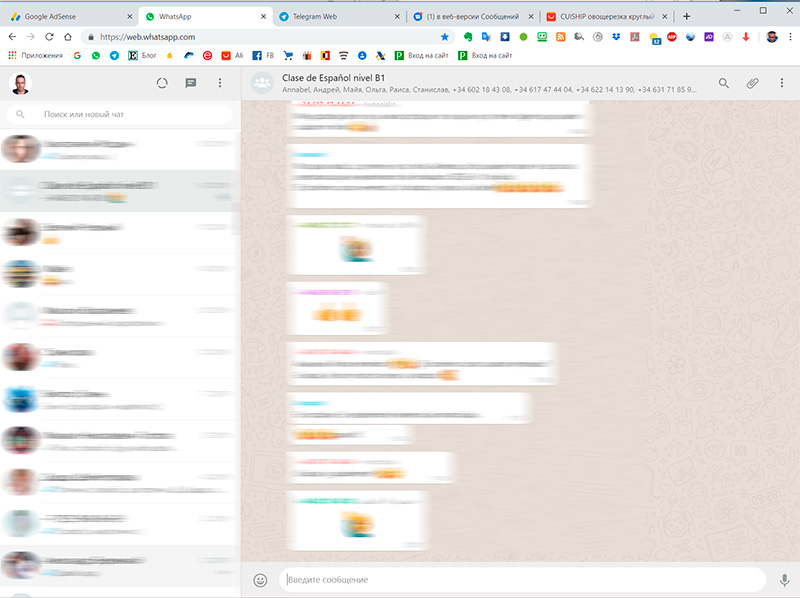
Согласитесь, противно отвечать на сообщения в WhatsApp с телефона, тыкая в малюсенькие буквочки, если при этом сидишь за компьютером. Отдельные десктопные версии WhatsApp наконец-то выпустили, не прошло и десяти лет, также на десктопе вы можете использовать браузерные версии этого мессенджера.
Для браузерной версии можно просто в браузере ввести адрес https://web.whatsapp.com/: там возникнет QR-код, который нужно отсканировать в смартфонном приложении WhatsApp, вызвав из главного меню пункт WhatsApp Web. После этого в браузере появится достаточно сносная версия WhatsApp, в которой текст набирать не в пример удобнее.
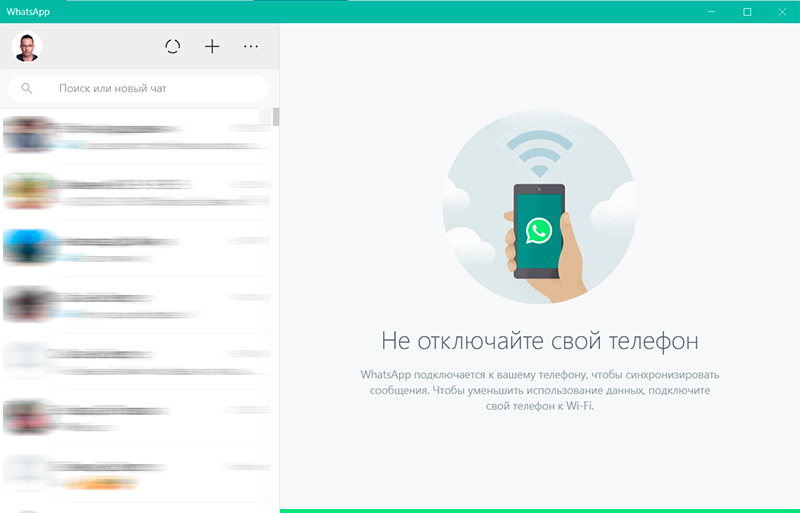
Десктопная версия для Windows — скачать. Тоже нужно отсканировать код с телефона, но так WhatsApp будет уже в виде отдельного приложения, а не окна браузера, что удобнее.
Десктопная версия для Mac — скачать.
Сразу предупреждаю, что все эти решения — кривые. Потому что требуют постоянно подключенного смартфона. Плюс они еще и подглюкивают: периодически теряют связь с телефоном и связь при этом не сразу восстанавливается.
Также здесь нельзя делиться местоположениями.
Но в общем и целом — жить можно, я постоянно пользуюсь, так как почти все время сижу за компьютером.
2. Режим невидимки
Многих пользователей раздражает, что их абоненты видят, когда они находятся в Сети, и что абоненты видят, когда их сообщение прочитано.
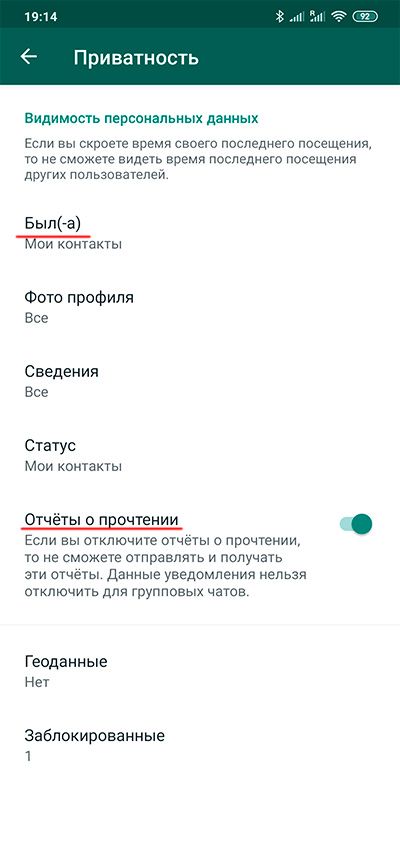
Как ни странно, очень многие не знают, что это все можно отключить: Настройки — Приватность.
Пункт "Был(а)" — это как раз сообщение, когда пользователь последний раз был в Сети. Его можно показывать всем, только вашим контактам, никому.
Ну и "Отчёты о прочтении" — тут можно запретить эти отчеты. Но при этом вы их также не будете получать — на мой взгляд, это справедливо.
3. Резервное копирование
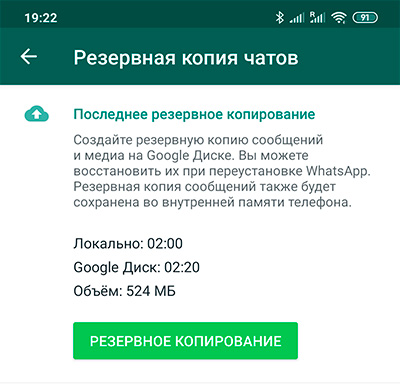
Многие пользователи знают, что WhatsApp умеет делать резервное копирование чатов — WhatsApp при переустановке предлагает восстановить данные. Он эти данные записывает в ваш аккаунт Google Drive, по умолчанию копирование делается раз в день. Но если он копию сделал, например, 23 часа назад, то вы при восстановлении потеряете последние сообщения, что может быть нежелательно. Как этого избежать?
Зайти в Настройки — Чаты — Резервные копии чатов и там нажать кнопку "Резервное копирование". Там же проверьте, чтобы было выставлено для резервного копирования использование только Wi-Fi, а не мобильных данных.
4. Перевод текста в WhatsApp
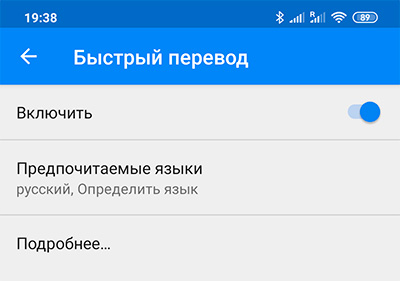
Встроенного переводчика текста в WhatsApp нет. Тем не менее это можно устроить. Нужно зайти в приложение Google Translate, там Меню — Настройки — Быстрый перевод — Включить. (Для iOS нужно включить функцию 3D Touch.)
Далее в WhatsApp выделяете нужный текст, кнопка меню "Копировать".
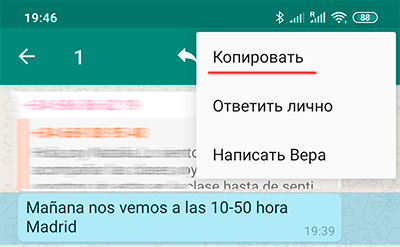
Справа появится значок переводчика.

Нажимаете на него — получаете перевод.
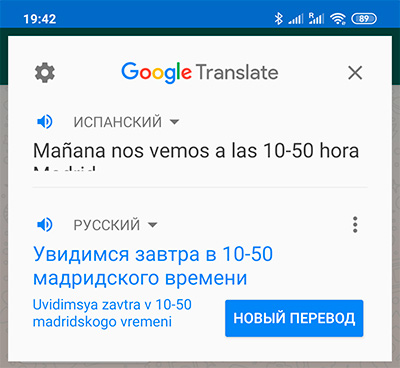
Аналогичным образом, кстати, можно делать перевод текста в любых других приложениях, это функция Google Translator.
Ну и также как вариант можно использовать клавиатуру, у которой есть функция перевода выделенного текста.
5. Не забивать память смартфона
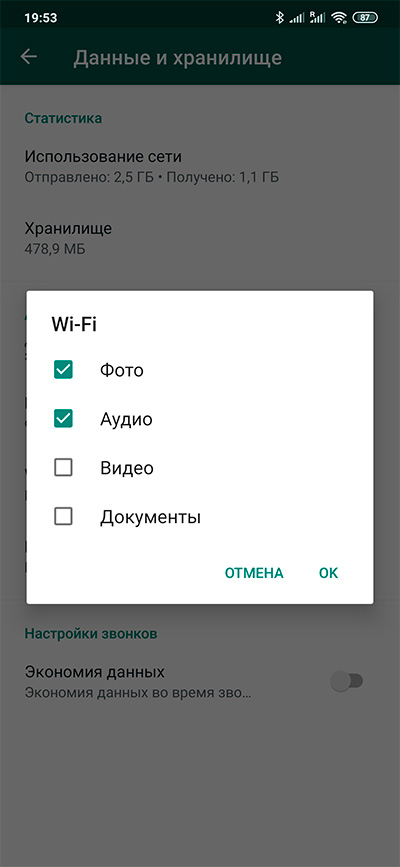
Бывают группы, в которых часто шлют видео немаленьких размеров. Чтобы не забивать память смартфона, нужно зайти в Настройки — Данные и хранилища и там в разделе Wi-Fi убрать галку с "Видео" — тогда на смартфон будут загружаться только те видео, которые вы захотите посмотреть.
6. Контакты на рабочем столе
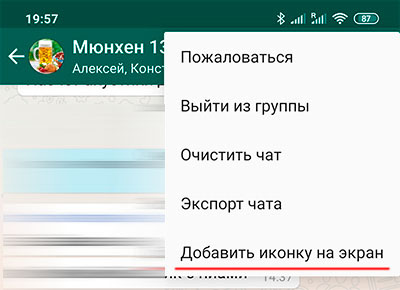
Любой контакт из WhatsApp можно добавить на рабочий стол смартфона отдельной иконкой.
На контакте нажать Меню — Еще — Добавить иконку на экран.
7. Украшательства текста
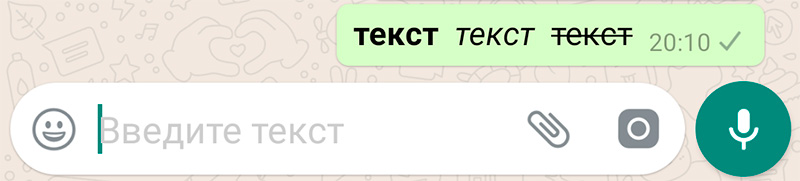
Очень мало кто знает, что в WhatsApp текст можно украшать — с помощью специальных знаков. Если заключить текст в звездочки — *текст* — он будет жирный, в значках нижнего подчеркивания — _текст_ — будет наклонный, и в тильдах —
8. Используйте цитаты
Опять-таки мало кто знает, что в WhatsApp есть возможность цитирования. Мало ли, вдруг понадобится человеку что-то доказать, приведя его же слова.
Для цитирования нужно выделить сообщение и нажать стрелку влево в верхней панели.

После этого цитата будет вставлена в текст.

Ну и еще способ намного проще: сообщение нужно просто пальцем сдвинуть вправо — оно процитируется.
9. Уведомления от групп
Не секрет, что многие группы могут быть очень раздражающими, когда в них начинает приходить куча сообщений и вас при этом постоянно дергают звуковыми уведомлениями.
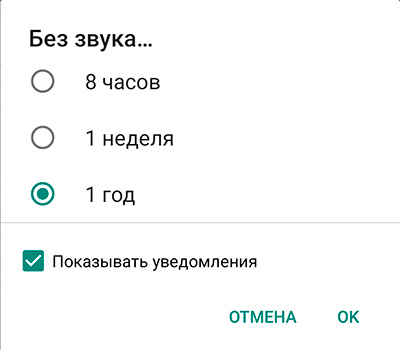
Не проблема, просто нужно выключить звук в настройках группы.
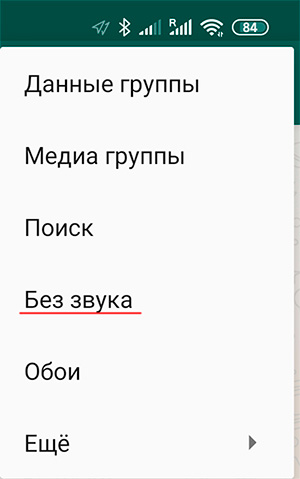
Причем вы можете отменить звук на какой-то срок, а также можете отключить значки уведомлений для данной группы.
10. Отыскать картинку или видео в группе
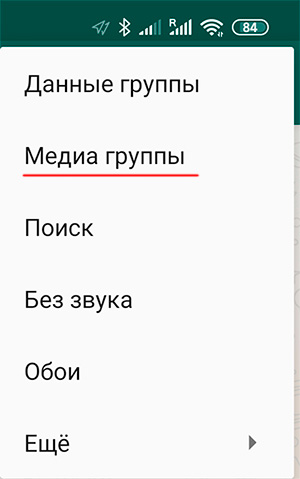
Чтобы не пролистывать все сообщения в группе, в том же меню группы нужно выбрать "Медиа группы". И там в отдельных закладках будут медиа, документы и ссылки.
11. Не показывать полученные фото и видео в альбомах
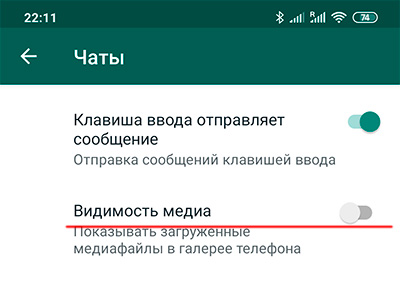
Очень полезная опция — не показывать фото и видео, полученные в WhatsApp, в альбомах. Включается очень просто — нужно в Настройках — Чаты — Видимость медиа отключить переключатель.
12. Сообщение группе людей без создания группы
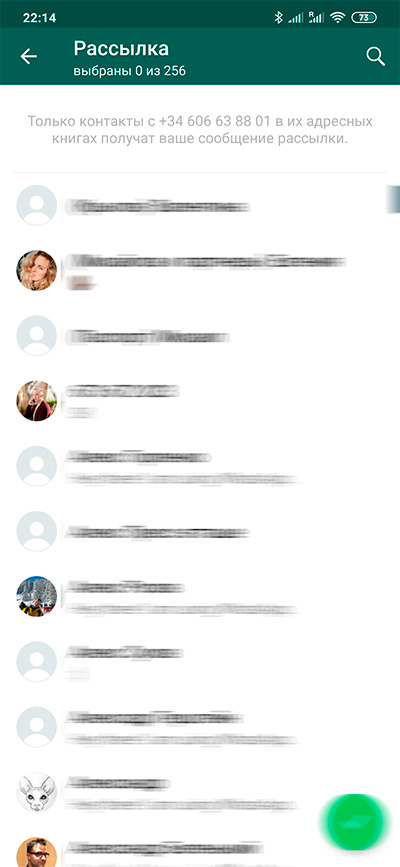
В WhatsApp есть такое понятие, как "Рассылка". Если вам надо отправить сообщение группе контактов без создания группы как таковой — нажмите Меню — Новая рассылка. И это просто будут индивидуальные чаты.
13. Избранные сообщения
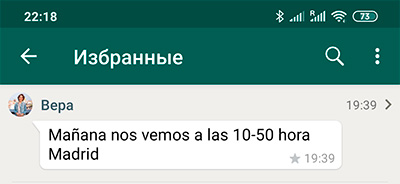
Если вы получили какое-то важное сообщение, которое потом нужно будет быстро найти, — выделите его и нажмите сверху на звездочку, чтобы отметить его как избранное.
После этого Меню — Избранное сообщение — и вот они все!
14. Когда доставлено, когда прочитано
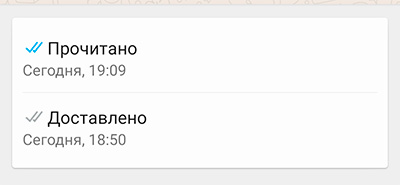
Чтобы точно узнать, когда сообщение доставлено и прочитано (если это не отключено у абонента), нужно нажать на сообщение и выделить его, после чего нажать Меню — Данные. Там будут подробные сведения.
15. Пометить как непрочитанное
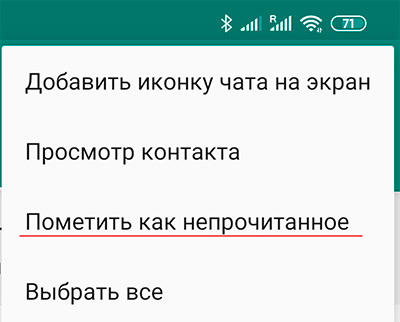
Бывают ситуации, когда вы получаете важное сообщение и не можете сразу отреагировать. При этом нужно выделить чат с абонентом, выбрать Меню — Пометить как непрочитанное. В этом случае останется уведомление и вы сможете вернуться к чату.
16. Прослушивание голосового сообщения
Не все знают, что если для прослушивания голосового сообщения телефон поднести к уху, то сообщение будет воспроизведено из телефонного динамика, так что его, кроме вас, никто не услышит.
Ну, вроде и все основные хитрости. С ними WhatsApp для вас станет значительно удобнее.
Функции вотсапа которые мало известны
Сообщения в WhatsApp можно разнообразить, выделив шрифт жирным, курсивом или зачеркиванием. Чтобы это сделать, просто поставьте пару символов до и после текста:
- * жирный *;
- _курсив_ ;
Отправляйте исчезающие сообщения
Эта функция удаляет сообщения через некоторое время, помогая защитить ценную информацию. Вот как ее включить.
- Коснитесь имени контакта в чате.
- Выберите опцию «Сообщения».
- Активируйте функцию «Временные сообщения».
Добавляйте сообщения в «Избранные»
Чтобы важное сообщение не затерялось, можно добавить его в «Избранные». Для этого удерживайте на нем палец, а затем нажмите на звездочку.
Узнайте время прочтения сообщения
Чтобы узнать, когда получатель прочитал сообщение, нажмите на него и переведите палец влево. Эти данные также можно найти в меню, обозначенном тремя точками, в разделе «Данные». В обоих случаях вы увидите, в какое время было отправлено, получено и прочитано сообщение.
Отключите автозагрузку медиа
Фото и видео, присланные в WhatsApp, часто засоряют память телефона. К счастью, автоматическую загрузку можно отключить. Перейдите в «Настройки» и выберите «Чаты». В этом разделе отключите опцию «Видимость медиа».
Скройте время последнего посещения
WhatsApp предлагает возможность скрыть информацию о том, когда вы в последний раз заходили в приложение. Чтобы это сделать, откройте «Настройки» и выберите «Аккаунт». Затем перейдите в «Конфиденциальность» и отключите «Был(-а)». Вы также можете сохранить эту опцию включенной для нескольких контактов. Из соображений безопасности лучше показывать время последнего посещения хотя бы одному пользователю.
Помечайте переписку как «непрочитанное»
Эта функция напоминает вам о том, что нужно ответить собеседнику. Просто нажмите на чат и удерживайте пару секунд, а затем выберите опцию «Пометить как непрочитанное».
Узнайте любимый контакт
Этот инструмент позволяет узнать, с какими контактами вы взаимодействуете чаще всего, а также управлять внутренним хранилищем. Для этого нужно перейти в «Настройки», выбрать «Данные и хранилище» и «Управление хранилищем».
Прослушивайте аудио перед отправкой
Этот трюк дает возможность прослушать голосовое сообщение, прежде чем его отправить. Начните записывать аудио, а когда захотите его завершить, выйдите из приложения, удерживая при этом кнопку записи. Когда вы вернетесь к переписке, то обнаружите, что сообщение сохранилось. Теперь его можно прослушать, отправить или удалить.
Персонализируйте уведомления
Это опция позволяет настроить персонализированные рингтоны для отдельных контактов. Просто зайдите в чат с нужным человеком и нажмите на его имя. Откройте раздел «Индивидуальные уведомления» и выберите желаемый рингтон.
Настраивайте индивидуальные фоны
Эта функция позволяет установить фон для каждого чата. Это могут быть как изображения, так и темы для темного и светлого режима. Для этого просто перейдите в «Настройки», а затем выберите «Чаты». В разделе «Обои» вы найдете все доступные изображения.
Присоединяйтесь к бета-тестированию
Бета-тестеры одними из первых получают возможность попробовать новые функции приложения. Чтобы к ним присоединиться, перейдите по ссылке и следуйте указанным инструкциям.