Обзор Viber – бесплатные сообщения и голосовые звонки

Общение является неотъемлемой частью жизни любого человека, неудивительно, что некоторые компании сумели сделать на этом неплохой бизнес. По данным исследователей из TeleGeography, в то время как международный телефонный трафик постепенно снижается, трафик от сообщений и голосовых звонков в таких приложениях как Skype растёт с невероятной скоростью. В 2012 году международные звонки со Skype на Skype выросли на 44% до 167 млрд минут. Кроме этого, несмотря на постоянное снижение использования SMS в пользу интернет-мессенджеров, по прогнозу Informa в 2016 году будет отправлено 9,4 триллиона SMS сообщений. По её же данным в том же году оборот рынка мгновенных сообщений достигнет $16 млрд, из которых 54% достанется операторам, а 46% таким приложениям как WhatsApp. Таким образом, несмотря на свою простоту, рынок мессенджеров является очень привлекательным как для крупных компаний, так и для небольших стартапов. Компания Viber Media недавно обновила свою программу для мгновенного обмена сообщениями/голосовыми звонками, и готова посоревноваться со Skype и WhatsApp. Она выпустила мессенджер Viber для iPhone ещё в 2010 году, но настоящую популярность приложение получило только два года спустя, когда его начало использовать 90 млн человек. Меньше чем через год Viber заполучил аудиторию уже в 200 млн человек, и это потрясающий результат. Чем же завоевывало публику новое приложение? Большим преимуществом Viber является кросс-платформенность, на данный момент его приложение доступно для мобильных ОС Android, BlackBerry, Bada, iOS, Windows Phone и даже Symbian. Кроме этого, недавно программа вышла для Windows и OS X. Давайте посмотрим, что Viber может предложить пользователям.
Регистрация
Для регистрации в Viber, как и в WhatsApp, необходимо ввести номер телефона, на который приходит SMS с кодом активации. Программа сканирует телефонную книгу и определяет, какие из контактов также используют Viber, поэтому вручную контакты можно не добавлять. Более того, Viber может выводить оповещение, если человек из телефонной книги зарегистрировался в Viber. В настройках эту функцию можно отключить.
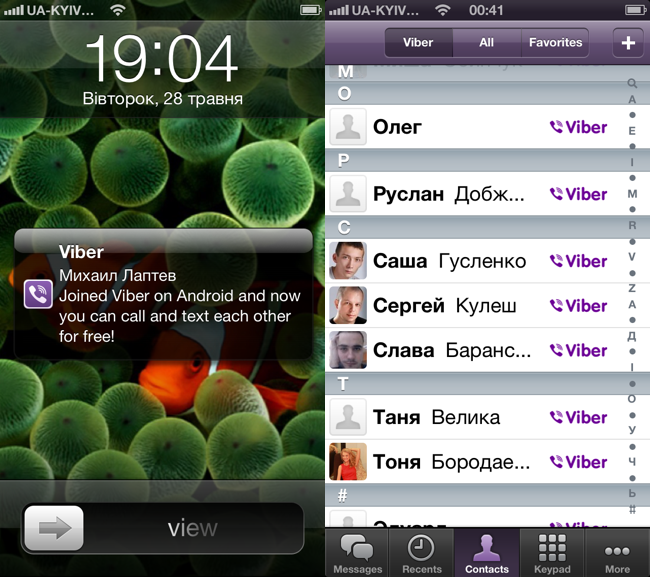
Интересно, что с помощью Viber в некое подобие телефона можно превратить плеер iPod touch и планшет iPad. Приложение требует номер мобильного, но авторизацию проводит по коду подтверждения. Таким образом, необязательно, чтобы SIM-карта была вставлена в сам аппарат.
Голосовые звонки
Основной упор Viber Media делает на бесплатные голосовые звонки. Пользователь может совершать VoIP-звонки с Viber на Viber по Wi-Fi и 3G-сети оператора. Я даже принимал звонки с Wi-Fi на EDGE в сети «Киевстар», и голос передавался просто отлично. Работает это не всегда гладко, но всё-равно впечатляюще, как для бесплатного сервиса. Качество передачи речи при звонке через Wi-Fi выше всяких похвал, отечественные операторы обеспечить высокое качество передачи речи пока не могут.
В «Киевстаре», к слову, угрозы в Viber для своего бизнеса не видят, на мой вопрос пресс-служба оператора расплывчато ответила:
«21-м же веке, когда для общения все больше используется всемирная сеть – электронная почта, социальные сети, мессенджеры и т. д. мы с радостью предоставляем нашим абонентам возможность использовать любые каналы коммуникации. И VOIP приложения тому не исключение».
Входящий вызов в Viber поступает как и обычный звонок, предварительно запускать для этого программу не нужно. Вызов также можно принять или сбросить.
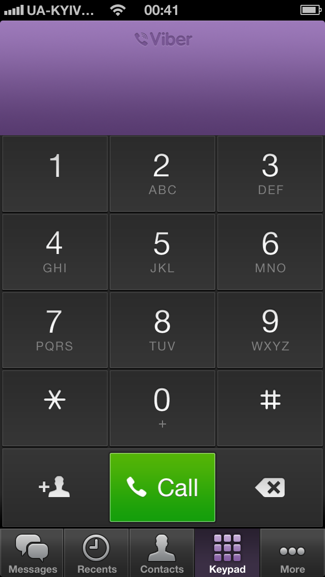
Несмотря на наличие в приложении цифровой клавиатуры, бесплатные звонки можно осуществлять только на номера привязанные к Viber. Если позвонить на любой другой номер, он просто пойдёт через сеть оператора и будет считаться по его тарифам.
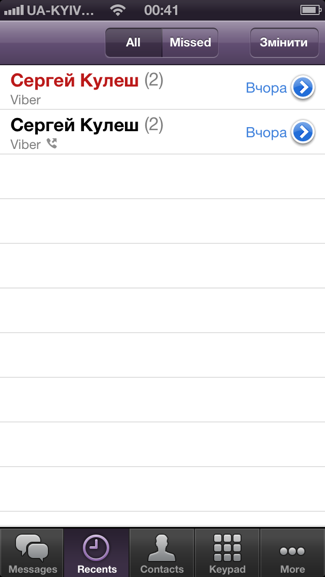
Принятые и пропущенные звонки в Viber сохраняются в отдельном журнале.
В целом, программа весьма неплохо справляется с передачей голоса, наличие развитой сети 3G в Украине и вовсе бы раскрыла потенциал Viber, но с EDGE-скоростями нашим операторам действительно пока бояться нечего.
Сообщения
Передача мгновенных сообщений в Viber реализована хорошо, и мало чем отличается от того, что предлагает WhatsApp. Пользователь может выбрать контакт, написать ему текстовое вообщение, вставить в него фото, видео, ссылку на карту, смайлики и стикер. Работает всё это как с обычными SMS.
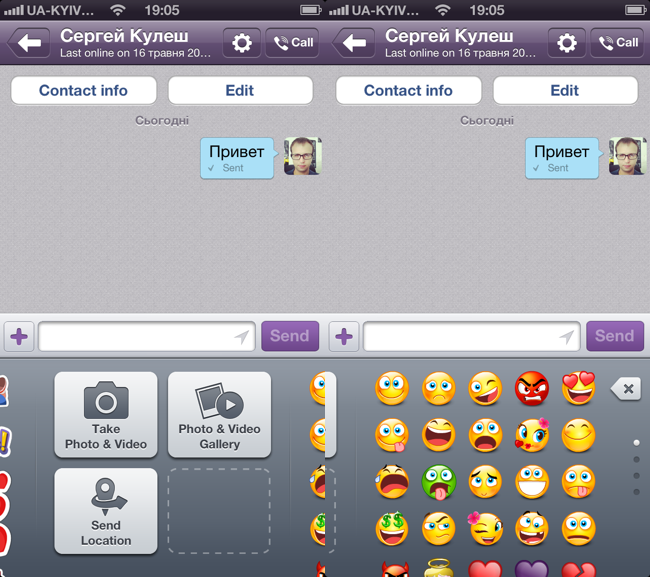
Сообщения отображаются в виде диалога и под ними сразу можно посмотреть доставлены они или нет.
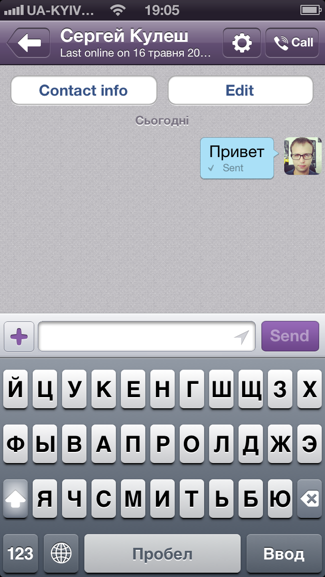
История переписки, к сожалению, на серверах не сохраняется, поэтому если удалить Viber, с ним пропадут и сообщения.
Стандартную функциональность сообщений в Viber разбавляет возможность создать групповой чат до 40 человек.
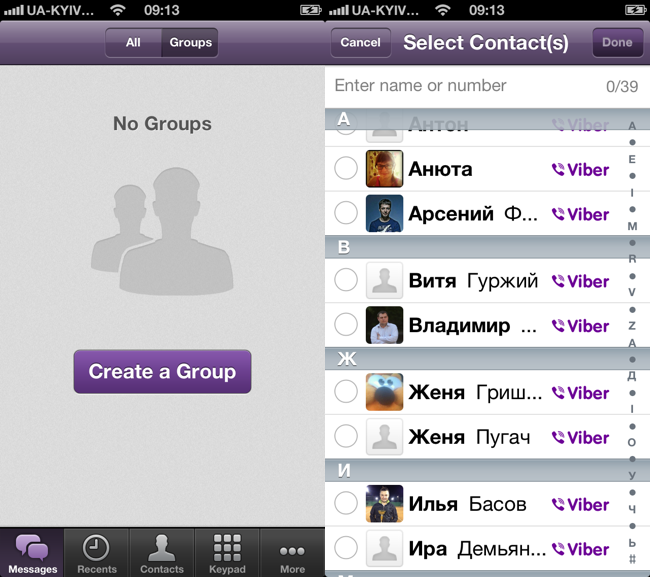
Отправленные сообщения в программе иногда не находят своего адресата, и хотя это неприятно, но случается очень редко, по крайней мере, в моём случае.
Клиент для ПК
Не так давно Viber стал доступен для десктопных систем Windows и OS X. Для Viber Media это знаменательное событие, так как компания никогда не скрывала того факта, что соперничает со Skype. В отличие от сложного и не очень приятного интерфейса последнего, Viber получил приятный внешний вид без лишних элементов.
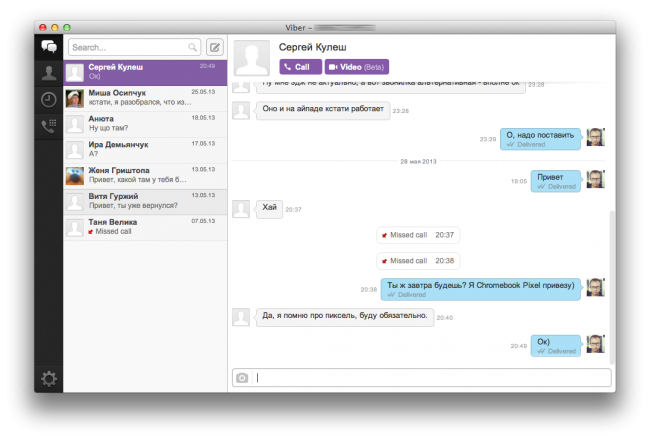
В левой боковой панели программы расположено основное меню, которое содержит ссылки на сообщения, контакты, журнал вызовов и набиратель номера. Ниже расположена кнопка настроек.
Возможности десктопной версии Viber отличаются от мобильного приложения. В программе можно совершать видеозвонки, правда, они пока находятся в бета-версии и работают с переменным успехом. В мобильном клиенте собеседника пока можно слышать, но не видеть. Надеюсь, в Viber Media это скоро исправят.
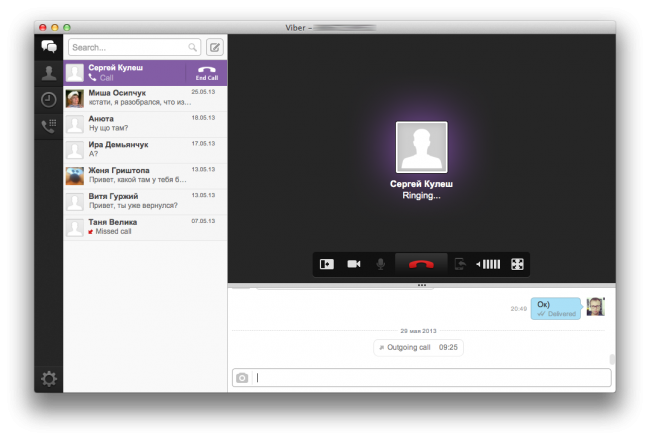
Также, входящие звонки можно переводить между программой на ПК и приложением на смартфоне. Работает эта функция тоже пока не идеально, но даже так пользоваться ею вполне можно.
Десктопный Viber синхронизирует сообщения с мобильной версией, поэтому начать переписку можно на смартфоне, а завершить уже на ПК.
В итоге
Viber является интересной альтернативой Skype, операторским голосовым звонкам и SMS. У программы есть небольшие недостатки, но они не столь критичны, чтобы повлиять на общее впечатление от её использования. Я могу порекомендовать Viber тем, кому не хватает возможностей WhatsApp, и хочется экономить на звонках и текстовых сообщения.
Что такое Вайбер и как им пользоваться? Всё про установку и использование

Вайбер (Viber) – это программа-мессенджер для мобильных и компьютера, с помощью которой можно переписываться, скидывать файлы и, самое главное, звонить другим пользователям.
Но, учтите, что бесплатно можно звонить лишь тому, у кого установлена программа.
Часто Viber сравнивают со Skype. Но Вайбер изначально разрабатывался именно для мобильных, потому он проще и быстрее.
Где скачать
Viber на русском языке можно скачать с Google Play (если у вас Андроид), с AppStore (если iPhone) или с сайта программы (для ПК).

Установка программы

После того, как вы скачали Viber, нужно зарегистрироваться. Это обязательный пункт.
Следующая инструкция относится к мобильным версиям.
Для начала откройте приложение.

Стартовый экран программы
Вам предложат выбрать код страны и ввести свой номер телефона.

Введите номер телефона
После этого придет сообщение с кодом, который должен автоматически скопироваться в программу.

Впишите код, если он автоматически не поставился
Если же этого не произошло – просто впишите код из СМС.
Иногда компания подтверждает регистрацию звонком. Трубку нужно взять и программа автоматически зафиксирует звонок и активирует учетную запись.

Активация после ввода кода
После выбираем имя, и, по желанию, ставим фотографию или делаем снимок.
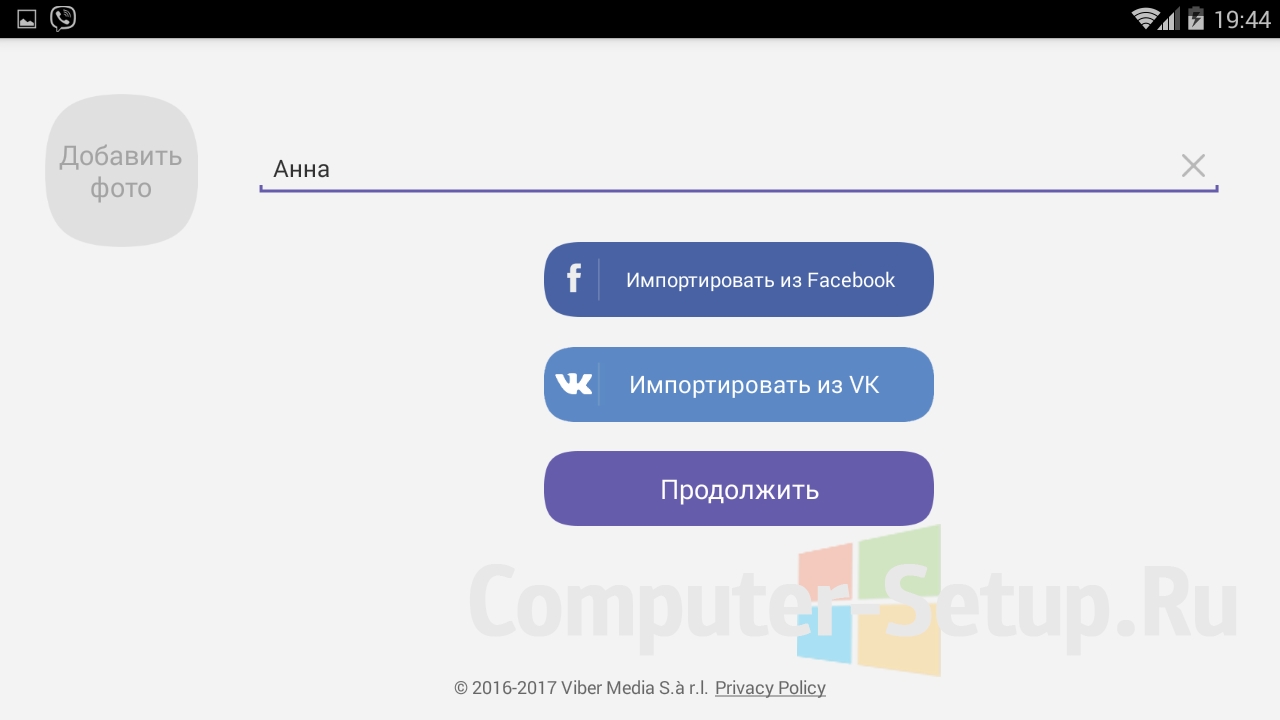
После этого регистрация завершена.
Добавление контактов
После регистрации программа должна просканировать список ваших контактов, чтобы найти уже подключенных к Вайбер.

Иногда этого не происходит. Тогда нужно предоставить доступ к списку в Настройках телефона.
Все добавленные в ваш список получат уведомление, что вы уже зарегистрировались.
Установка Viber на компьютер
Скачайте установочный файл с официального сайта.
Вся установка проходит стандартно, только обратите внимание, что при установке вам предложат установить бесплатный антивирус.
Установить или отказаться – ваш выбор.
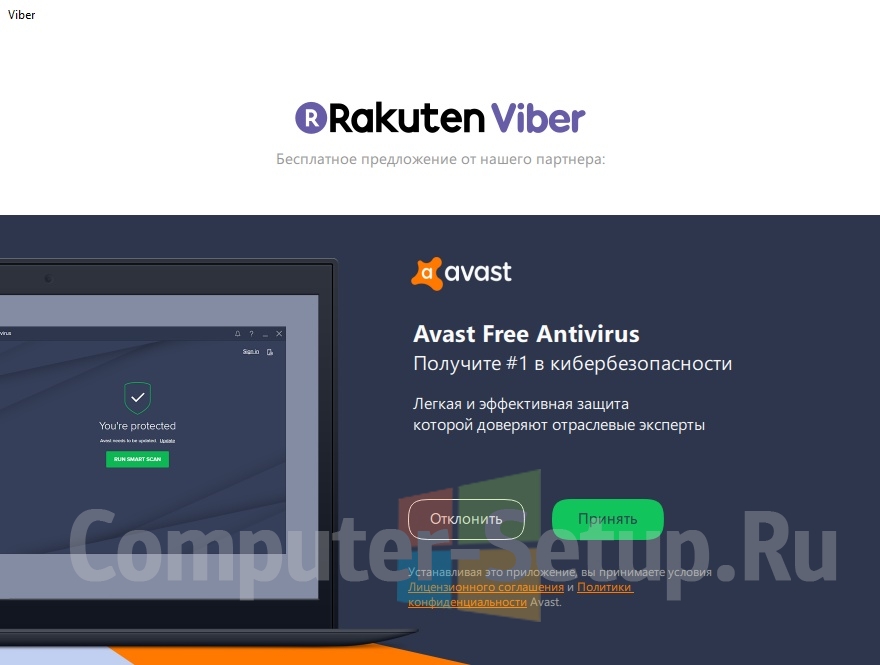
Вам предложат установить антивирус
При запуске вас спросят про установку программы на телефоне.
Жмите «Да» и введите номер телефона, на который вы регистрировали приложение.
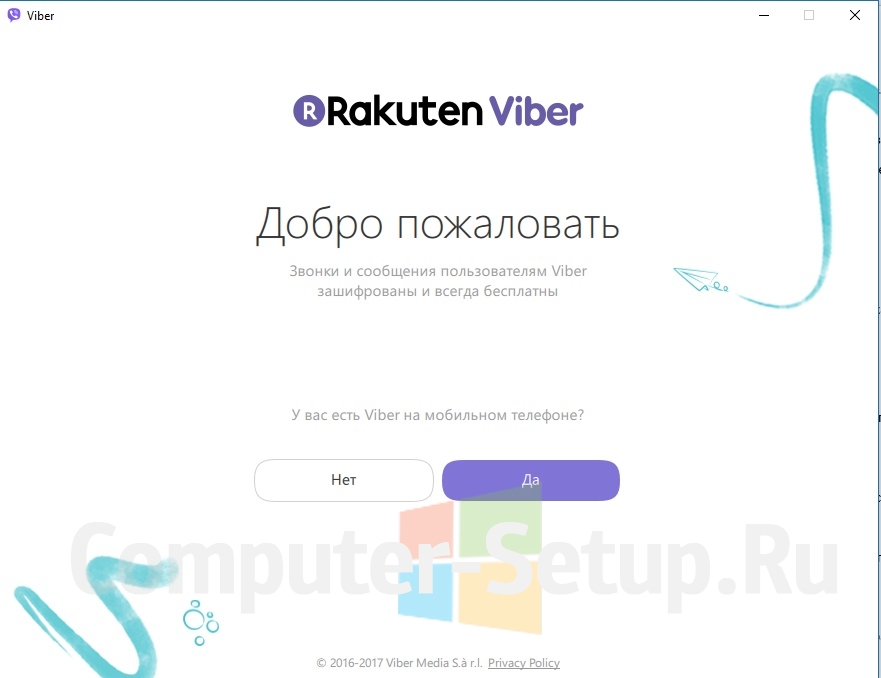
Введите номер телефона
Затем вам предложат ввести код или просканировать QR-код.
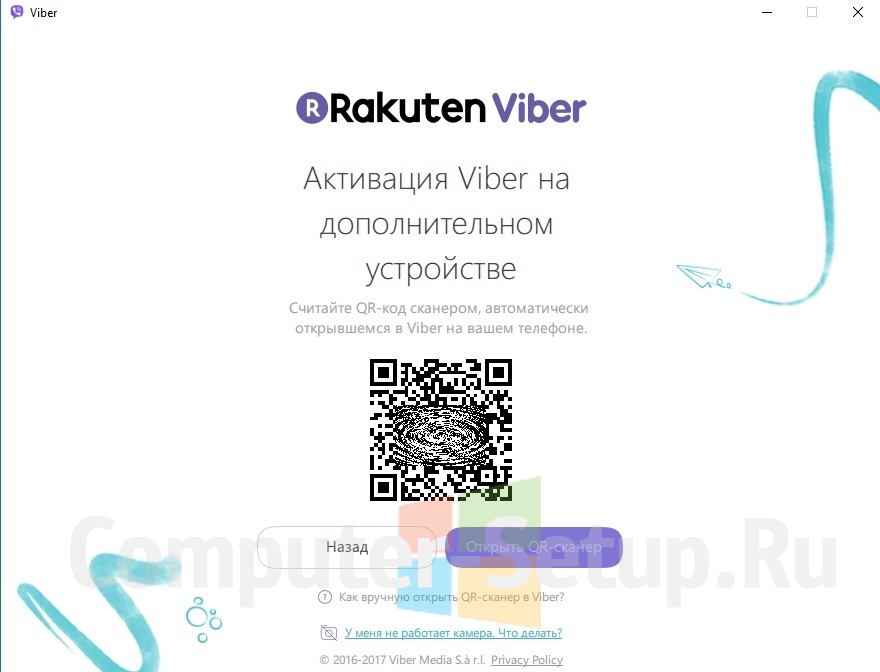
Если на телефоне или планшете нет камеры, можно выбрать «У меня не работает камера. Что делать?».
Тогда откроется секретный ключ идентификации, который можно скопировать и переслать.
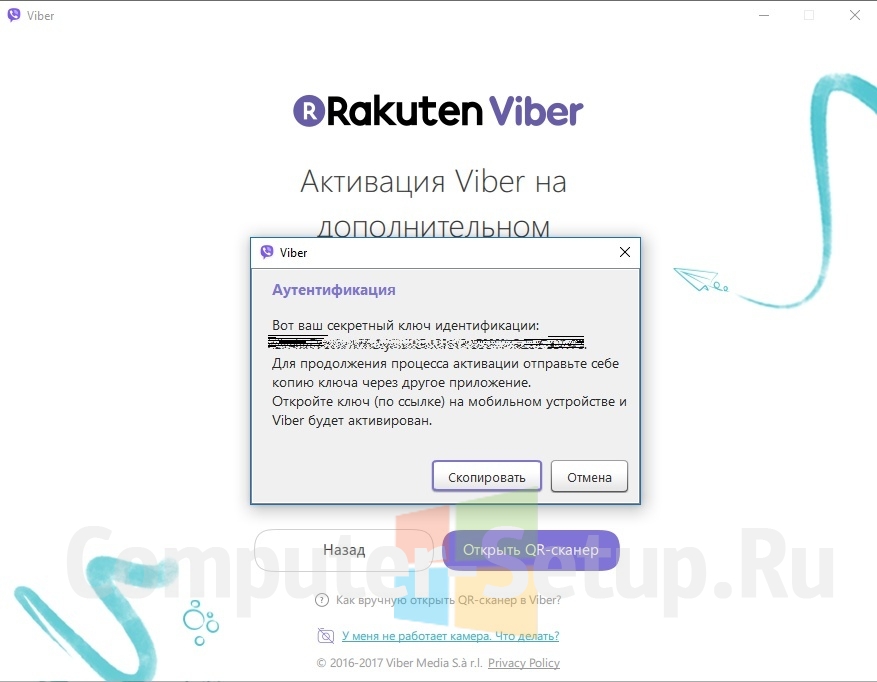
После активации профиль синхронизируется с телефоном и скопирует контакты и историю сообщений.
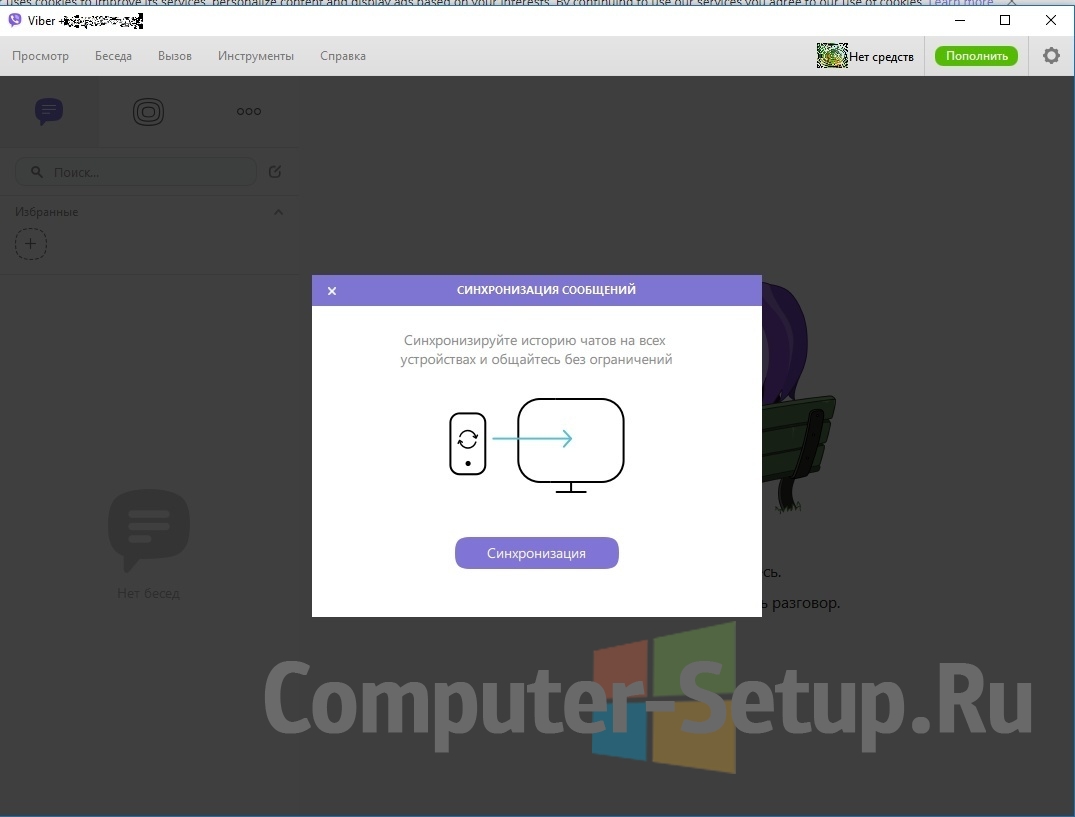
Синхронизация сообщений и контактов
Контакты, у которых установлен Viber, будут иметь пометки со значком. Для контактов без значка возможен лишь платный звонок через Viber Out.
Как писать
Если вы уже зашли в программу, остается только писать нужному человеку.
Ищем его среди контактов и нажимаем на него.

Если нет контактов — добавляем
Затем выбираем Бесплатное сообщение .
Внизу ищем поле Напишите сообщение . В нем и пишем.

Сообщение одному из контактов
Можно записать и голосовое сообщение.
Для этого выберите иконку микрофона. Она находится рядом со значком отправки сообщения.
Чтобы переключиться на микрофон, нужно провести пальцем справа налево.
Чуть ниже есть стикеры, передача фотографий и гифок, а также возможность передать файл, местоположение или контакт.
Со стикерами всё просто – выбираете понравившийся и отправляете.
С фото тоже ничего сложного нет: выбираем из уже снятых в памяти телефона или делаем новую фотографию.
Гифки (анимированные фотографии) нужны для передачи настроения. Можно выбрать Я люблю тебя, Согласен или любую другую гифку.
Только учтите, что они много «весят», потому загрузка по мобильной сети может съесть трафик.
Передача местоположения позволяет поделиться адресом на карте вместо долгого объяснения.
Звонки в Viber
Позвонить контакту можно нажав на значок трубки.
Если же вы зашли в контакт — выберите Бесплатный вызов .

Делаем бесплатный вызов
Качество связи будет зависеть от того, каким интернетом пользуетесь вы и ваш собеседник. Лучше всего будет слышно по Wi-Fi. Лимита по звонкам нет.

Также можно сделать и видеозвонок. Для этого нажмите на иконку камеры.
Звонки через ViberOut
Как быть, если нужный вам человек не пользуется Вайбером, но у него есть мобильный или стационарный телефон?
Можно позвонить при помощи ViberOut.
Такая возможность хоть и платная, но иногда дешевле позвонить с ее помощью. Это касается других стран.

Чтобы звонить, у вас на счету должны быть так называемые кредиты. Один кредит в Вайбер равен 1 доллару США.
Счет пополняется как с помощью дебетовой карты, так и при помощи привязанной карты в Google Play.
Для подтверждения пополнения на ваш телефон придет сообщение с кодом.
Обратите внивание, что для звонков в разные регионы действуют свои тарифы.
О стоимости можно узнать во вкладке Дополнительные параметры — ViberOut — «Узнать тарифы».
Там же есть информация об истории платежей и указана платежная карта.
Также в разделе «дополнительные параметры» можно посмотреть историю платежей или привязать карту к профилю.
Группы
Группы может создавать любой пользователь.
Также можно пригласить любого человека из ваших контактов или найти новый. И часто этим злоупотребляют, приглашая вас в группу, в которую вы, может, и не хотите вступать.
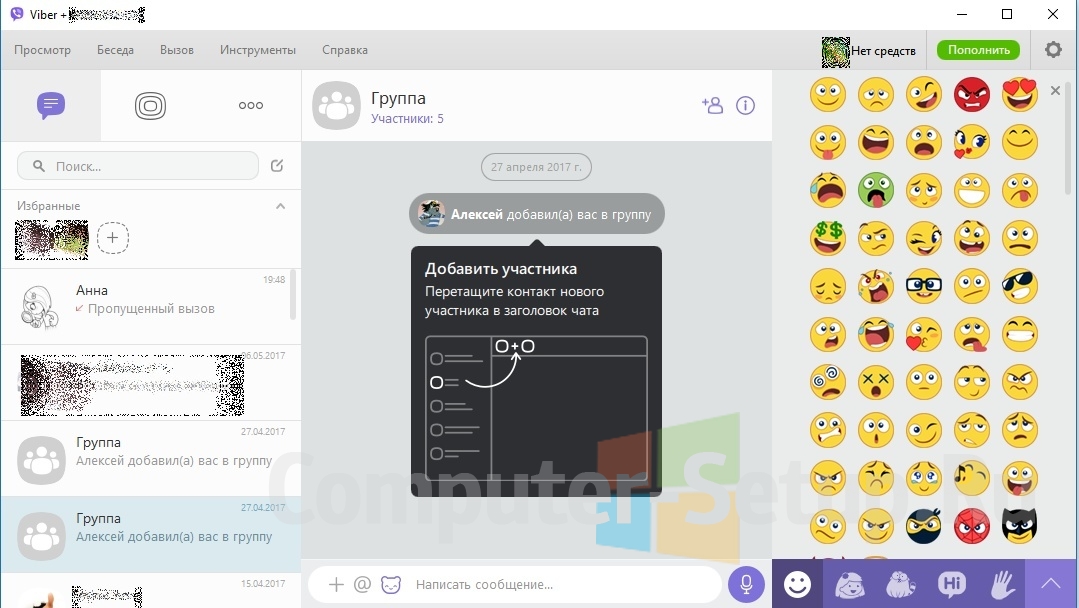
Добавление в группу
Открытые группы не ограничены количеством пользователей.
Также каждый пользователь может создавать неограниченное количество групп.
Есть в Вайбере и закрытые группы, в которых может быть до 200 участников.
Открытая группа позволяет вам сразу вступить, без одобрения создателя, и начать писать. А для закрытой группы требуется подтверждение администратора.
Как создать группу в Viber
Паблик аккаунты
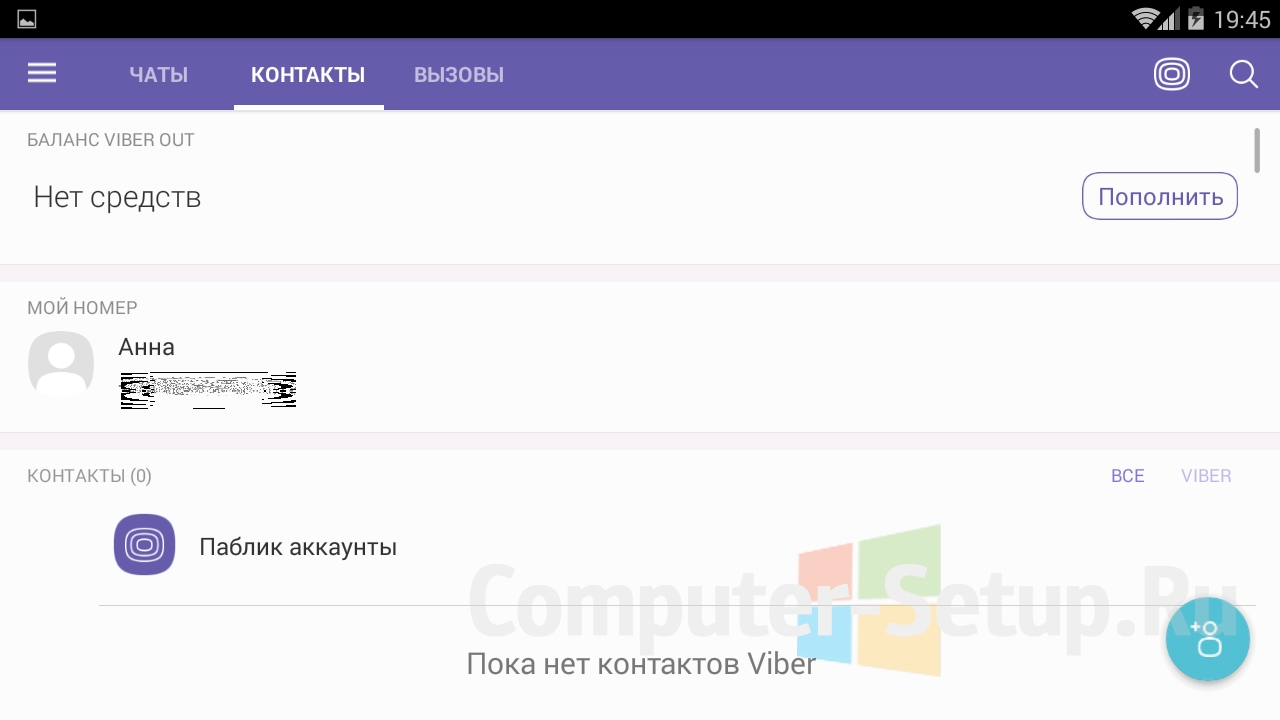
Паблик аккаунты в Вайбер
Такие страницы создают знаменитости или компании, которые хотят рассказать о своих достижениях. Часто их используют для рекламы.

Публиковать сообщения только создатели паблик аккаунта.
Чтобы начать читать паблик аккаунт, нужно нажать кнопку «Подписаться» .
Закрытие аккаунта
Если Вайбер становится не нужен из-за смены номера или по другим причинам, можно удалить аккаунт. Но тогда удалится вся история сообщений.
Для этого откройте приложение и найдите «Настройки».

Заходим в Настройки
Жмите на пункт «Конфиденциальность», а затем — «Отключить учетную запись».
Затем нажимаем на «Ок» .
Возможно потребуется подтвердить вводом кода удаление аккаунта.
После этого ваша запись более не будет активна.
Выводы
Вайбер очень популярен в России и странах СНГ. Его используют как для звонков, так и для общения в группах.
Например, часто Вайбер используют для общения в группах мамочки школьников, обсуждая расписания, и коллеги, выясняя последствия новогоднего корпоратива.
Если вы до сих пор не пользуетесь Вайбером — самое время установить эту программу.
Так ли хорош Вайбер, как некоторые о нём думают?
Россияне пользуются различными мессенджерами в своих телефонах и планшетах. Однако, большинство из них используют Whatsapp. И на вопрос, почему именно этот мессенджер, большинство опрошенных отвечают: «потому что Whatsapp-оп пользуются все знакомые», и «потому что Whatsapp удобный в использовании». Но данная статья о Вайбере, который чем то хуже, а в некоторых моментах лучше …, давайте по порядку, я расскажу о его плюсах и минусах, а вы в комментариях согласитесь со мной или нет.
- Немного истории
- Доступность
- Чат
- Аудио и видеозвонки
- Конфиденциальность
Вот согласитесь, все мы пробовали этот Viber. Мы все там когда регистрировались. Некоторые до сих пор им пользуется, а кто то только им и пользуется. Но в большинстве случаев им пользуются только потому, что по нему можно найти практически все контакты, которые вам нужны.
Немного истории

Viber был разработан израильтянином Марком Тальмон и русским Игорем Магазинником. Мессенджер был запущен 2 декабря 2010 для операционной системы iOS. А в мае 2011 года программа была запущена для пользователей ОС Android. Позже, в феврале 2014 японская электронная компания Rakuten приобрела мессенджер за $ 900 млн. На данный момент, офис Viber по разработке и поддержке находится в городах Минск и Брест, Беларусь.
Доступность
Программа доступна для всех возможных операционных систем. Для компьютеров это:
- Windows (как десктопная версия — XP SP3, Vista, 7, 8, 10, так и программа из Windows Store);
- Linux (Ubuntu 64 bit, Fedora);
- MacOS.
А для мобильных устройств:
- Android 4.0 и выше (смартфоны, планшеты и часы);
- iOS 9 и выше (смартфоны и планшеты);
- Windows Phone (смартфоны и планшеты).
То есть, как вы понимаете, Viber очень удобен по отношению к любой популярной платформе, будь то компьютер, или мобильное устройство. Чем бы вы ни пользовались, мессенджер доступен везде.
Каким бы мы мессенджером не пользовались, в большинстве случаев, это переписка с нашими друзьями, семьей, знакомыми, деловыми партнерами. В этом в Viber-е ничего интересного и особенного нету. Все очень просто и понятно. Но в тоже время нет элементарного редактора текста, чтобы можно было выделить свой текст жирным, или курсивом, или нельзя редактировать текст, который вы уже отослали. За то здесь есть синхронизация. К примеру, вы что-то начали писать на смартфоне, а хотите завершить на ноутбуке, ну вы поняли… С другой стороны эта фича есть во всех аналогичных программах.
Со смайликами, здесь тоже не очень-то разгонишься. Они то есть, но их просто очень мало. Иногда по контексту хочется вставить конкретный смайлик, однако часто бывает так, что нужного нет в «арсенале», что очень редко можно встретить в других мессенджерах. Плюсом может быть разве то, что есть только самые популярные и нужные (ИМХО).

Ситуацию с отсутствием нужных смайлов, могут решить стикеры, которые в свою очередь делятся на платные и бесплатные. Единственный недостаток которых — это то, что их не возможно вставить в контекст, так как они отправляются как отдельные сообщения.
Аудио и видеозвонки
Что касается аудио или видеозвонков, то у Viber с этим проблем вообще нету. Все работает хорошо.
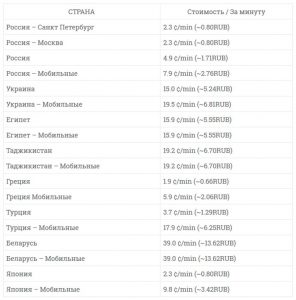
Клик по картинке для увеличения
Если у вас приличная скорость интернета (Wi-Fi, или 3G интернет), хорошая камера и микрофон, то никаких проблем быть не должно. Однако, после каждого такого звонка, постоянно вылезает какая-то реклама. И это порой раздражает.
Кроме того, в программе доступна функция Viber Out, с помощью которой вы можете звонить тем людям, у кого нет доступа к интернету. Однако, конечно, за это придется заплатить какие то деньги.
Конфиденциальность
С конфиденциальностью в Viber могут быть определенные проблемы. Ведь стопроцентной гарантии о защите ваших данных никто не даст. А это значит, что такие сообщения не зашифрованы от мошенников, даже если бы Viber, еще год назад, ввела систему шифрования End-to-End.
Аккаунт Viber можно с легкостью подключить к социальным сетям Facebook и Twitter. Это нужно для того, что бы кто-то из ваших «социальных» знакомых смог вас найти для общения. Некоторым эта фишка нравится, а кто это обходит десятой дорогой.
Поскольку после удаления программы с любого устройства, и затем устанавливая заново на то же устройство, все данные и переписки под вашим аккаунтом будут автоматически удалены. И если вам нужна какая-то очень важная информация, то восстановить ее никак не удастся. Но Viber нам предлагает решение этой проблемы просто подключившись к облачному хранилищу Google Диск. Но и здесь будет один недостаток, поскольку сохранить вы сможете только текст, и больше ничего.
 Плюсы
Плюсы
- Быстрые аудио и видео сообщения.
- Быстрый доступ к самым популярным гифкам и видео из интернета.
- Качественные аудиозвонки и видеозвонки.
- Доступность на всех платформах.
- Создание групповых чатов.
 Минусы
- Отсутствие редактора текста.
- Мало смайликов.
- Платные стикеры.
- Отсутствие бекапа данных.
- Отсутствие шифрования.
- Раздражающая реклама.
- Трудности при создании публичного аккаунта.
- Без Viber на смартфоне вы никак не сможете войти в Viber на компьютере.
Как вы понимаете, плюсы есть, но минусов больше. Кто-то не обращает внимание на эти недостатки, а для кого-то они имеют большое значение, что заставляет полностью отказываться от использования этого мессенджера, в пользу других. Именно по этой причине Viber является не самым популярным сервисом для общения. Надеемся что разработчик прислушается к массам, и исправит все недоработки в скором времени.
А напоследок хотелось бы закончить тем с чего начал. Сравнивая Viber с Whatsapp, почти все минусы первого можно отнести к плюсам последнего, ведь у него есть редактор текста, куча смайликов на любой вкус, шифрование, резервное копирование данных и полное отсутствие рекламы.
Сотрите его немедленно: 6 причин навсегда удалить Viber с телефона
Этот мессенджер пока ещё держится в тройке самых популярных, но к его удобству, дизайну и безопасности есть много вопросов.
Почему Viber занимает много памяти?
Одной из главных проблем мессенджера долгие годы считается попытка скопировать WhatsApp. По умолчанию настройки сохранения Viber включены для пользователя так, что любые медиафайлы сразу сохраняются в памяти телефона. Чем интенсивнее используется приложение (например, не только для чатов с друзьями, но и по работе), тем больше мусора скапливается в устройстве. Помимо скопившихся фотографий, видеороликов каждый смартфон сохраняет информацию о чатах, контактах, а кэш приложения со временем вырастает до электронных гималаев, избавиться от которых будет трудно.
Как читать чужие переписки в Viber?
Ранее мы уже рассказывали о том, как содержимое чатов WhatsApp отправляется по почте любому желающему без подтверждения. История сообщений Viber до недавнего времени работала подобным образом, однако в последних версиях программы уязвимость закрыли. Теперь сохранение чатов включается отдельно в настройках резервного копирования чатов, но при желании третьи лица могут добавить туда дополнительный адрес электронной почты или заменить его. Добраться до этой функции непросто, нужно лезть в корневые настройки системы, поэтому рядовой пользователь никогда не догадается, что его переписку читает кто-то ещё. Активация одного аккаунта на разных устройствах теоретически также может открыть доступ к переписке злоумышленникам.
Удалите немедленно: 5 признаков того, что кто-то читает вашу переписку Whatsapp и остаётся невидимым
Почему Viber показывает «в Сети», если меня в Сети нет?
Многие настройки мессенджера по умолчанию имеют мало общего с приватностью пользователя, но в большинстве случаев имеет место обычная невнимательность. Часто Viber работает фоном, и его забывают закрывать — поэтому при включении он отображает время последней активности. Другая сложность в том, что настройки конфиденциальности (например, изменение статуса «в Сети» и «доступен всем» на постоянный офлайн) можно менять только раз в сутки. На протяжении этого времени статус будет отображаться как обычно. Не очень удобно, особенно с учётом того, что в Telegram и WhatsApp эти настройки меняются за секунды.
Скрытые функции Viber по умолчанию
В настройках Viber сразу после установки пользователю выставляют сохранение водяного знака на фотографиях (что всегда считалось дурным тоном, поскольку это позволяет приблизительно вычислить источник отправки данных), отображение фото, при котором пользователи не из списка контактов смогут видеть ваше фото, а также технологию peer-to-peer. Она улучшает качество связи, но лишает вас приватности — собеседникам становится доступен ваш IP-адрес. Добраться до этих настроек сложно с одного касания — большинство из них «упакованы» внутрь так глубоко, что вероятность их включения обычным пользователем практически равна нулю. Вдобавок мессенджер может собирать данные WPS о вашем местоположении — отключить предоставление этих данных можно, лишь изменив настройки местоположения. В других мессенджерах эти функции отключены.