Как перенести историю Вайбера с компьютера на телефон с Андроидом

Из-за особенностей работы приложения перенести переписки с ПК на новое устройство напрямую нельзя. Сначала в смартфоне, привязанном к компьютерной версии, нужно создать резервную копию чатов.
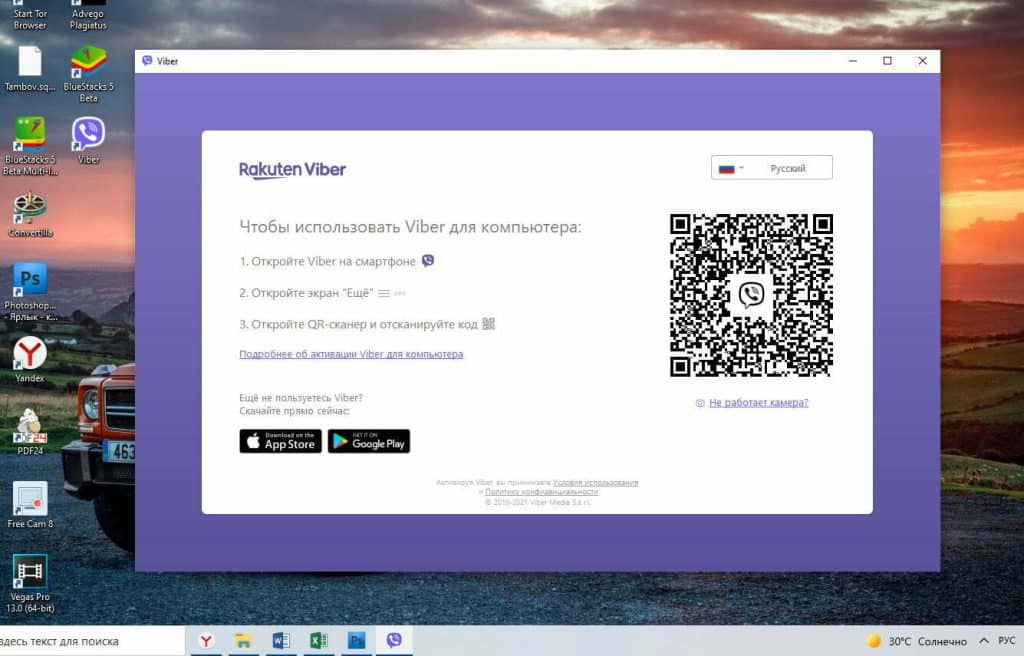
Вот полная инструкция, как перенести переписку Viber с компьютера на новый телефон:
- Подключите старый телефон к интернету, откройте Вайбер и нажмите кнопку «Еще».
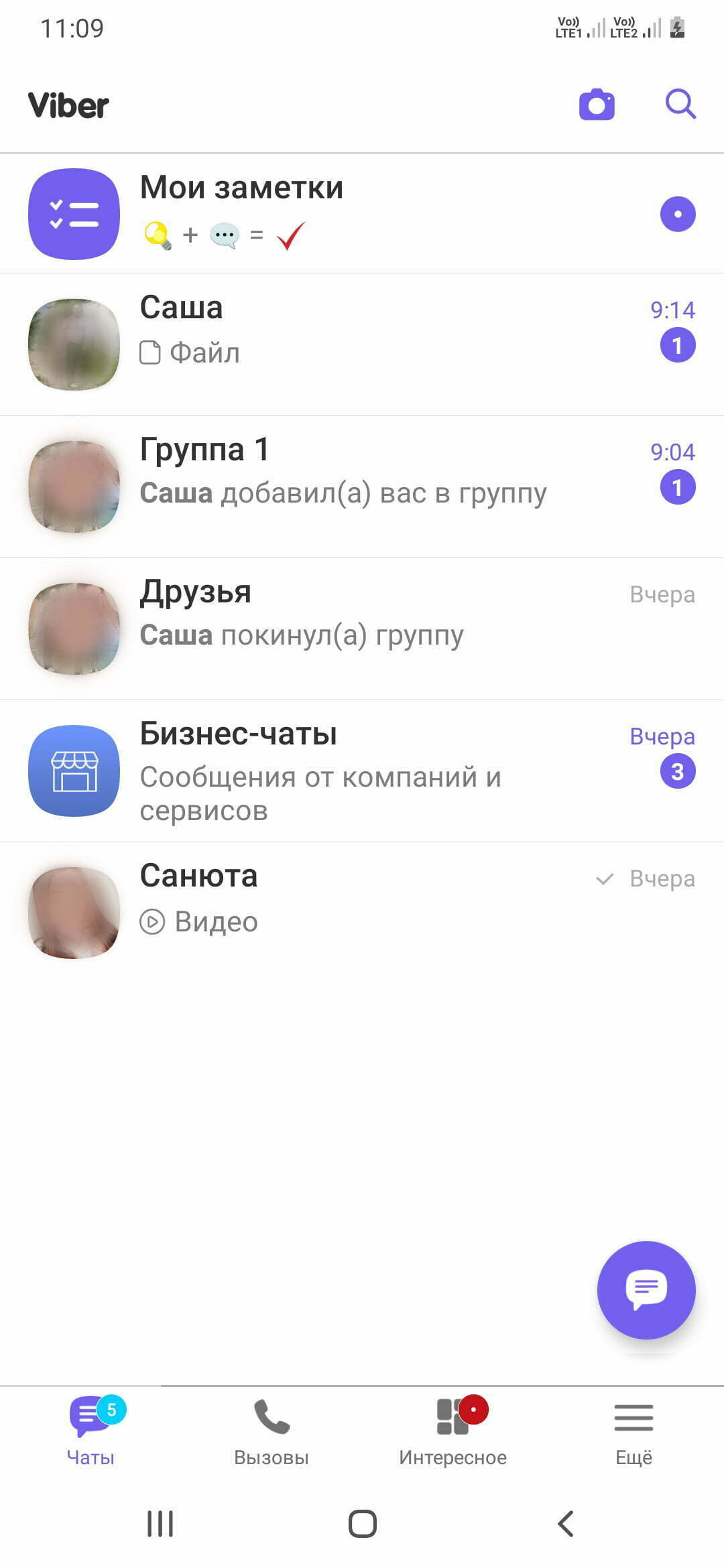
- Перейдите по пути «Настройки» => «Учетная запись» => «Резервное копирование».

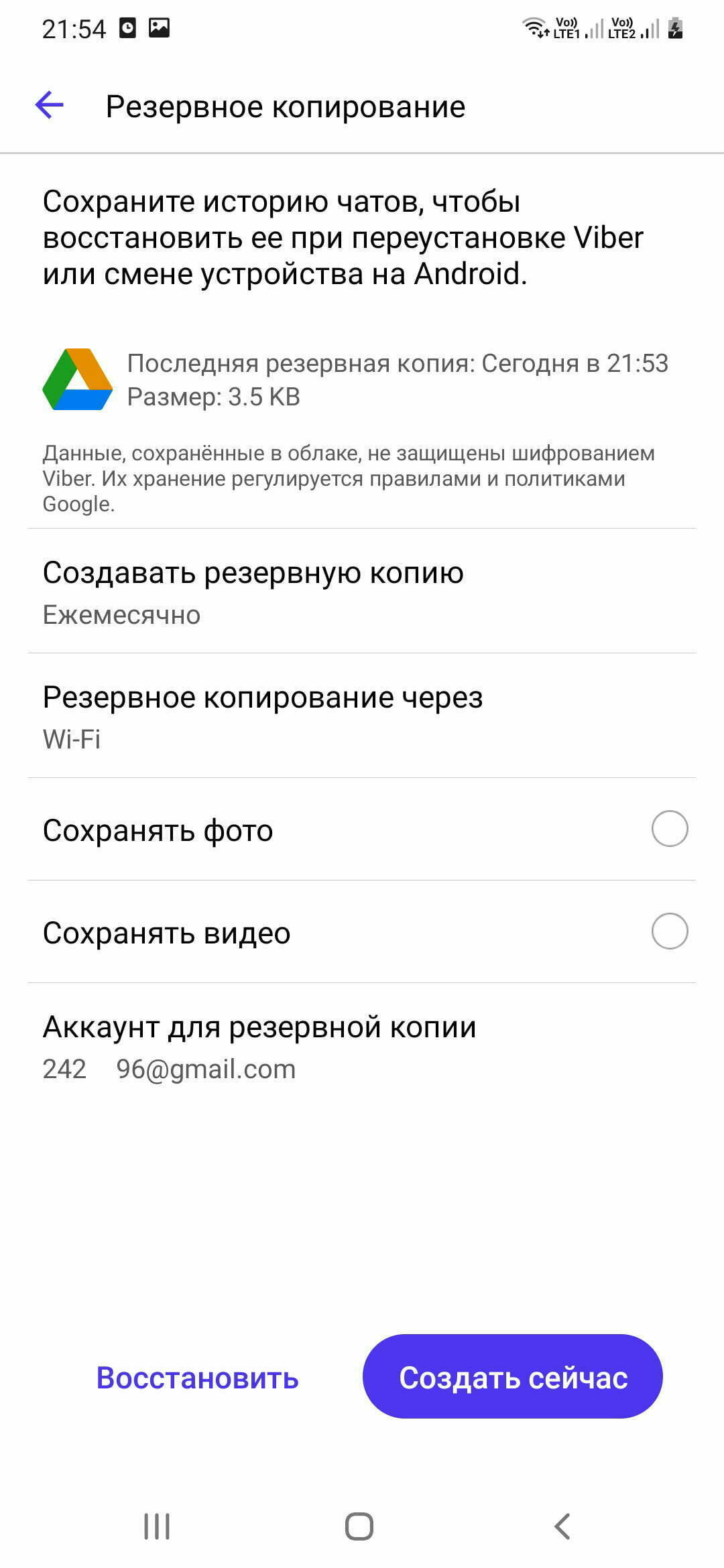
- Установите параметры резервного копирования. В строку «Аккаунт для резервного копирования» впишите адрес почты, привязанный к вашему аккаунту Google.
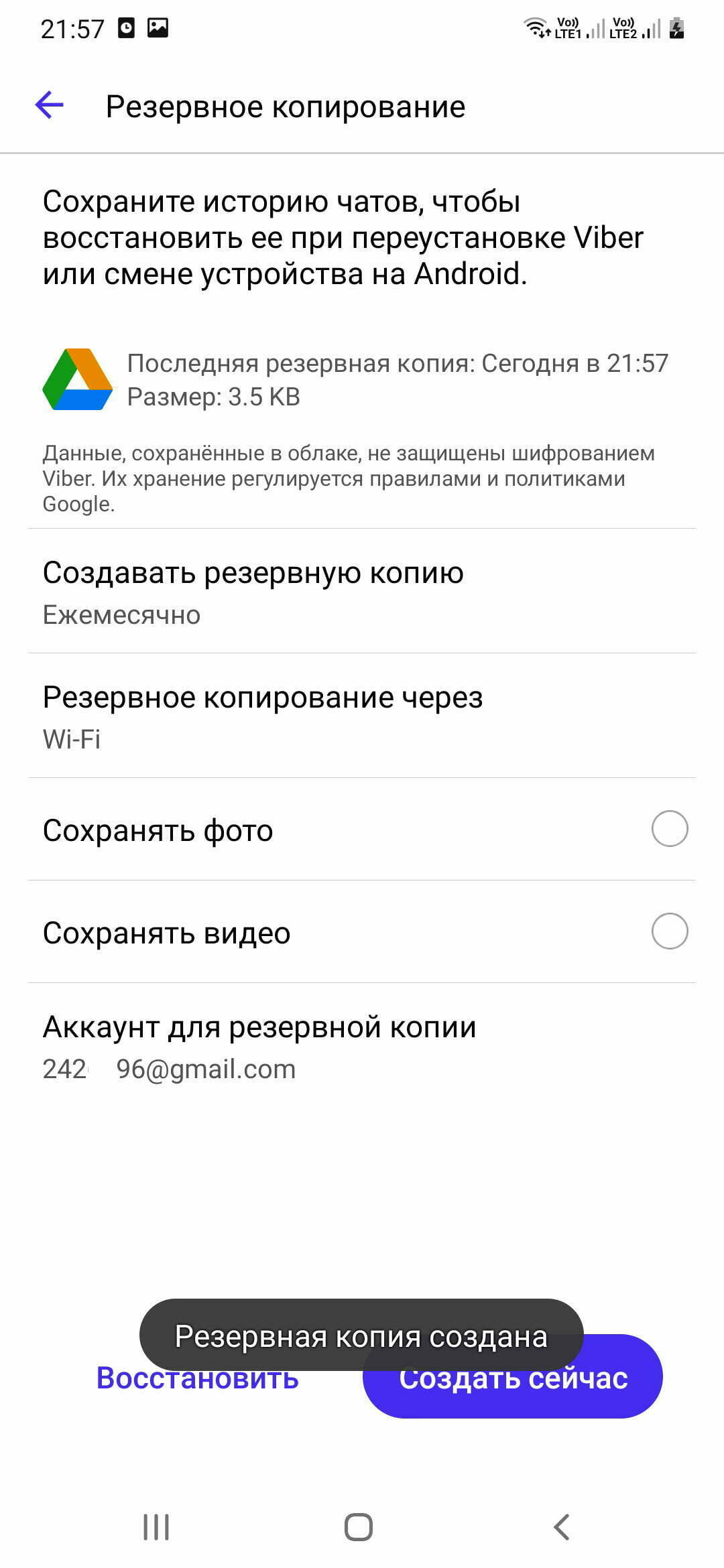
- Нажмите кнопку «Создать сейчас», чтобы сформировать резервную копию. После выполнения команды на экране высветится надпись «Резервная копия создана».
После перечисленных действий установите Viber на новый смартфон, войдите в мессенджер и начните процедуру регистрации. При заполнении профиля введите адрес почты, который указывали при создании резервной копии. На следующей странице нажмите «Восстановить сейчас».
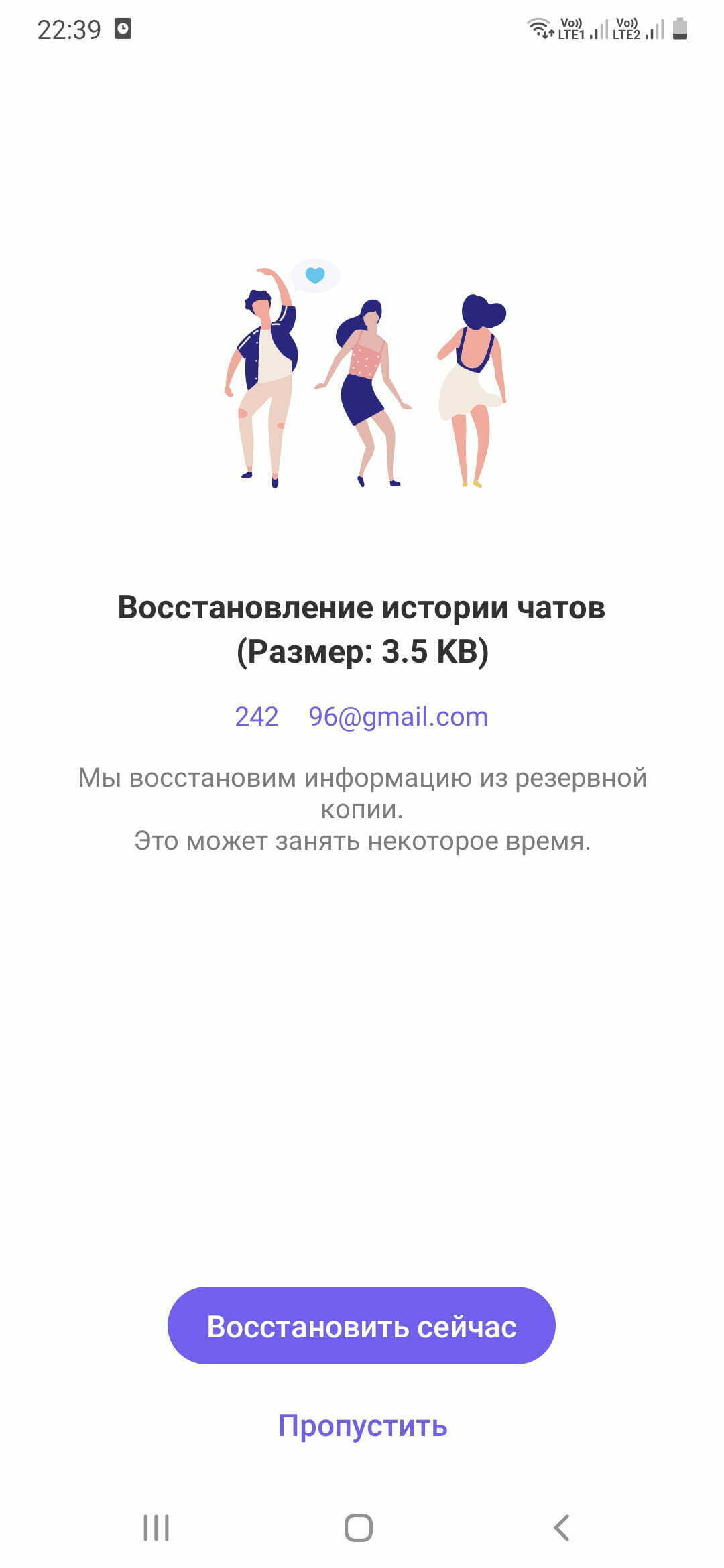
После этого в приложение будет загружена последняя резервная копия, во вкладке «Чаты» появятся все диалоги со старого телефона.
QA инженер, руководитель отдела автоматизированного тестирования программного обеспечения. Владение Java, C/C++, JSP, HTML, XML, JavaScript, SQL и Oracle PL/SQL. Журналист и обозреватель сферы IT. Создатель и администратор сайта.






Какоето днище. Тоесть на компе я вижу переписку, а синхронизировать на телефон ее не могу. Телефон сломался. Что делать? Как синхронизировать? Вот как это объяснить? Безопастность? Так нет. Можно включить резервное копирование на гуглдиск. В чем фишка то? Вот поэтому он и хуже телеграмма. Надеюсь от него все откажутся, так как юзабилити на высоте.
Как перенести переписку Вайбера с компьютера на телефон
После покупки нового телефона или замены текущего у многих пользователей начинаются всем хорошо знакомые заботы. В основном они связаны с переносом личной информации на устройство. В случае с большинством сервисов все просто — достаточно выполнить вход со своего аккаунта. Однако сталкиваясь с тем, как перенести переписку вайбер с компьютера на телефон, появляются нюансы.
К сожалению, вайбер не предоставляет функцию автоматического переноса переписок со всех устройств. Как результат, если вы купили себе новый телефон и установили на него вайбер, приложение «порадует» вас пустым экраном.
Поэтому, если вы хотите перенести всю переписку, для начала создайте резервное копирование на старом устройстве, а после — загрузите на новое.
Включить опцию резервного копирования можно следующим образом:
- Запустите вайбер на телефоне;
- Выберите «Настройки»;
- Переходим в раздел «Конфиденциальность» => «Учетная запись» => «Резервное копирование» => «Создавать резервную копию»;
- Выберите необходимую вам периодичность сохранения данных.
Восстановление истории сообщений
Как сделать резервную копию разобрались. Далее рассмотрим сам процесс восстановления переписки в вайбере:
- Запустите вайбер на телефоне;
- Переходим в раздел «Еще» => «Настройки» => «Учетная запись» => «Резервное копирование»;
- Нажмите «Восстановить» => «Восстановить сейчас».
Архивация переписки:
В отсутствие облачной синхронизации вам помогут сторонние инструменты — бесплатное приложение Backup Text for Viber для Андроида, которое позволит увековечить вашу эпистолярную хронику в документ формата HTML, CSV или Excel и отправить его себе по электронной почте.
Итак, наши действия:
- Установите приложение из Google Play;
- Войдите в «Настройки» и выберите раздел «Вызовы и сообщения»;
- Выберите пункт «Отправить историю сообщений»;
- Выберите в открывшемся списке наше приложение;
- Когда вся база будет обработана и открыта, выберите необходимые вам опции: фильтрация по контакту, по периоду переписки, по типу, формат файла сохранения, место для сохранения;
- При необходимости восстановите переписку из файла резервной копии.
Для устройств под управлением iOS существует аналогичный инструмент под названием Wondershare MobileTrans — WhatsApp Transfer.
А вот если в свое время вы не сделали резервную копию, вернуть старую переписку, к сожалению, невозможно. Никакие программы и приложения, увы, не работают. Все они основываются только на предварительном резервном копирование.
Ранее мы рассказывали, как перенести контакты и данные с телефона на телефон.
Как синхронизировать Вайбер на компьютере и телефоне
Пользоваться Viber можно на других устройствах (например, ПК или ноутбуке), которые не привязаны к sim-карте. При этом можно сохранить всю историю переписок без изменений. Синхронизировать Вайбер можно лишь на телефоне и компьютере (планшете или ноутбуке).
Как проходит синхронизация
Смартфон или планшет со вставленной сим-картой в этом случае будет основным устройством синхронизации. Дополнительным гаджетом станет тот, который будет синхронизироваться с главным. Таким образом, на двух устройствах будет отображаться вся накопленная и новая информация, включая полученные медиа-вложения, сообщения, документы и другие файлы.
Перед тем, как синхронизировать Вайбер на компьютере и телефоне необходимо скачать компьютерную версию приложения. После успешного сопряжения пользователь сможет следить за историей переписок и полноценно пользоваться мессенджером с двух устройств. В процессе гарантируется безопасность данных, так как синхронизация Viber проходит между телефоном и компьютером методом сквозного шифрования.
Установка приложения на смартфон
Синхронизация Вайбера доступна, если на телефоне и компьютере установлены приложения. Поэтому, если на смартфоне Viber еще нет, то регистрация проходит по следующим шагам:

- Перейти в магазин Play Market для Android или App Store для iOs.
- В поисковой строке ввести «Viber» и начать поиск.
- Выбрать первое в предложенном списке приложение.
- Нажать Скачать , дождаться, пока закончится процесс загрузки.
В скачанном приложении необходимо авторизоваться, так как перенести всю историю возможно только после идентификации пользователя Viber
Как синхронизировать компьютер с мобильником:
- Открыть приложение.
- Во всплывшем окне нажать Продолжить .
- Ввести обязательные регистрационные данные (страна, номер телефона).
- Подтвердить регистрацию вводом кода, полученного в смс-сообщении или во входящем вызове.
- Перейти в главное меню.
После завершения процесса регистрации можно начинать общаться с сохраненными в телефоне контактами.
Установка приложения на ноутбук или компьютер
Синхронизация Вайбер доступна как для владельцев ПК на операционной системе Windows, так и для обладателей устройств на платформе MacOs. Разработчики предлагают два варианта декстопных приложений для скачивания, пользоваться которыми можно лишь привязав их к мобильному устройству, привязанному к определенной сим-карте.

После запуска компьютера нужно в поисковой строке любого браузера ввести «Вайбер». Необходимый пакет загрузок отыщется по ссылке «Скачать Viber для компьютера».
- В открывшемся окне нужно выбрать программу в зависимости от операционной системы.
- После нажатия на кнопку Скачать для Windows/Mac программный пакет скачается на компьютер.
- Файл, как правило, отображается в нижнем левом углу. Если он скрыт, то стоит перейти в папку с загрузками. Найти файл «ViberSetup.exe» и начать загрузку нажатием на кнопку Install .
- После окончания загрузки ярлык отобразится на рабочем столе, нужно двойным нажатием кнопки мыши открыть приложение.

- В открывшемся окне отображается QR-код, который необходимо отсканировать через приложение мобильного устройства. На телефоне войти в Вибер, нажать на три полоски в нижнем правом углу. В верхнем правом углу отображается значок QR-кода, на него и нужно нажать.

- На смартфоне появится уведомление о запросе на активацию дополнительного устройства. Для начала синхронизации необходимо нажать Разрешить .

- Синхронизируются устройства после того, как сканер распознает код. Камеру телефона нужно направить на экран компьютера так, чтобы он вошел в квадрат.
На экране компьютера или ноутбука откроется меню Вайбера. Синхронизация сообщений завершена успешно, переписки и функции приложения становятся доступными для пользователя.
Если синхронизация не получилась
Лишь после первого запуска Viber на компьютере предлагает синхронизацию с мобильным устройством. Если оно было скачано давно, то для повторного сопряжения устройств необходимо провести его деактивацию.
На компьютере
Приложение должно быть уже установлено. Для синхронизации необходимо:
- Войти в Viber с компьютера.
- С левой стороны открывшегося окна найти строку «Инструменты».
- Выбрать «Параметры» — «Конфиденциальность».
- В разделе об учетной записи, расположенном внизу окна, нажать на Деактивировать , подтвердить свое действие во всплывшем окне.
Происходит автоматический переход к стадии авторизации в приложении. Сопряжение устройств будет доступно после указания данных для регистрации (страна, номер телефона). После того, как на экране компьютера появиться QR-код, необходимо подтвердить запрос на синхронизацию с телефона и через установленный на него Вайбер отсканировать предложенный код.
На Android
В случае, когда в качестве основного устройства синхронизации выступает смартфон на ОС Android, необходимо провести следующие операции:

- Открыть приложение Viber на компьютере.
- Войти в Вайбер с телефона, нажать на три полоски «Еще», расположенные внизу меню.
- Перейти в «Настройки», затем — в «Учетная запись», выбрать «Компьютеры и планшеты».
- В строке с названием подключенного устройства нажать Деактивировать .
- Система ПК станет запрашивать подтверждение на деактивацию.
- Приложение закроется, после чего в него нужно снова войти с рабочего стола компьютера.
- Система запросит подтверждениена синхронизацию.
- Отсканировать QR-код, появившийся на экране компьютера.
Синхронизация Viber считается завершенной после проведения описанных действий.
На iOS
Синхронизировать Вайбер с компьютером можно и на Айфоне. Алгоритм действий несложный и актуален для того случая, когда на ПК уже установлен мессенджер:
- Открыть приложение на телефоне.
- Перейти в меню настроек. Для это нужно нажать на кнопку «Еще» внизу экрана с правой стороны.
- Выбрать «Настройки» — «Учетная запись» — «Компьютеры и планшеты».
- Возле названия компьютера нажать Деактивировать .
- Войти в установленный Вайбер на ПК.
- Ввести необходимые данные.
- Подтвердить на телефоне возможность синхронизации с компьютером.
Для завершения синхронизации в мобильном приложении во вкладке «Еще» нужно активировать сканер QR-кода (в верхнем углу справа). После этого остается навести камеру телефона на предлагаемый компьютерной программой код.

Синхронизация приложения на двух мобильных устройствах
У пользователей часто возникают вопрос о том, как синхронизировать Вайбер на двух телефонах. Установка приложения допустима лишь для одной sim-карты, которое установлено в главное устройство синхронизации. Дополнительным может стать лишь компьютер, планшет и ноутбук, для которых разработаны доступные версии программы. Вот почему два мобильных устройства не синхронизируются между собой.
Трудности при синхронизации
Перед тем, как синхронизировать Viber, необходимо обновить приложение на мобильном устройстве.

Если этого не сделали, то существует вероятность, что в вашей старой версии нет сканера QR-кода. Некоторые модели телефонов не поддерживают последние обновления Вайбера. В этом случае поможет лишь смена устройства.
Если синхронизация все же не получается, то стоит попробовать переустановить на компьютере телефоне приложение, после чего перезагрузить оба устройства. Удалять приложение с компьютера необходимо через панель управления. Удалив ярлык Вайбера с рабочего стола приложение все равно остается в системе компьютера. Поэтому необходимо перейти в панель управления и полностью удалить установочный файл. Если возникают сложности с поиском, то в поисковой строке необходимо ввести «Viber» и провести деинсталляцию найденной программы.
Как перенести переписку Viber с компьютера на телефон?
Как синхронизировать чаты Вайбер с компьютера на телефон?
С помощью смартфона отсканируйте демонстрируемый на экране ПК QR-код – камера для данной манипуляции откроется на мобильном девайсе автоматически. Щёлкните «Синхронизация» в окне Вайбер для Виндовс. Далее коснитесь «Начать» в окне «Синхронизация истории», отобразившемся на экране смартфона.
Как скопировать всю переписку в Вайбере?
- Запустить Viber и перейти в меню.
- В меню выбрать пункт «Настройки».
- Перейти в подпункт «Вызовы и сообщения».
- Выбрать опцию «Журнал электронных сообщений». Бэкап начнет создаваться автоматически.
- После этого нужно будет выбрать способ доставки резервной копии.
Можно ли восстановить переписку в Вайбере без резервного копирования?
Что делать, если нет копии
Ничего не делать – Вайбер не хранит переписку на серверах, восстановить её оттуда невозможно. Перерыв весь функционал мессенджера, вы не найдёте там подходящих опций. Здесь всё как в случае с утопающими – спасение утопающих дело рук самих утопающих.
Где синхронизация в Вайбере?
- В окне «Синхронизация сообщений» нажимаем на «Синхронизация».
- На смартфоне автоматически откроется окно, которое оповестит о том, что история чатов будет синхронизирована с Viber на вашем компьютере.
Как синхронизировать Viber на двух устройствах?
Появившийся на экране QR-код сканируйте при помощи смартфона. Камера на телефоне откроется автоматически. После удачного сканирования нажмите на компьютере (планшете) кнопку «Открыть Viber». Затем нажмите на кнопку «Синхронизация».
Как создать резервную копию переписки в Вайбере?
- Откройте Viber на смартфоне
- Нажмите на кнопку Ещё (Android) (iOS)
- Выберите Настройки
- Выберите Учётная запись
- Выберите Резервное копирование
- Выберите, хотите ли вы сохранять копию фото и видео
- Нажмите на кнопку Создать копию
Как скачать историю сообщений Вайбер?
- Откройте Viber на смартфоне
- Нажмите на кнопку «Ещё» (Android) (iOS)
- Выберите «Настройки»
- Выберите «Учётная запись»
- Выберите «Резервное копирование»
- Выберите, хотите ли вы сохранять копию фото и видео
- Нажмите на кнопку «Создать копию»
Почему Вайбер закрывается сам?
Причина такой ошибки – отсутствие свободного места на телефоне или ПК. Первым делом пользователю следует проверить, достаточно ли внешней и оперативной памяти на карте или на жестком диске. Если памяти не хватает, следует удалить неиспользуемые программы, а затем перезапустить Viber.
Как отправить переписку с Вайбера на почту?
- Запустите мессенджер.
- Откройте нужный чат.
- Выберите смс и нажмите на него, удерживая некоторое время.
- В появившемся окне кликните «Поделиться».
- Появится меню, где нужно выбрать иконку приложения электронной почты (mail.ru, Gmail, яндекс. почта или др.).
- Далее – введите почтовый адрес получателя / «Отправить».
Как отправить переписку Вайбер?
- После того, как мессенджер создаст резервную копию, вам будет предложено выбрать место для ее отправки: электронная почта, социальные сети, мессенджеры и другое. .
- Далее в списке контактов отмечаем человека, с которым будем делиться перепиской. .
- Жмем «Отправить».
Где хранится переписка в Вайбере?
на android диалоги находятся data/com. viber. voip/database/; на пк с windows адрес такой: users/имя учетки/appdata/roaming/viberpc/телефон/viber.
Как восстановить историю чата в Вайбере?
Как и любой другой мессенджер, Viber хранит историю своих сообщений в отдельном файле. Восстановив такой файл или создав его резервную копию, и поместив его в папку, в которой он по умолчанию сохраняется самим приложением, возможно восстановить историю чатов пользователя.