Как удалить фото в Viber
Пользователи Viber постоянно отправляют друг другу различные фотографии и изображения. Но случаются ситуации, когда не с тем человеком мы случайно делимся фото, которое он не должен был увидеть. В этом случае главное не паниковать, а быстро удалить фото в Viber. Как это сделать? Сейчас узнаете. Также, если вы непроизвольно установили не то изображение на аватарку, которое хотели, от него тоже можно избавиться. Мы расскажем и об этом.
 Как удалить фото в Viber
Диалог
Чтобы удалить фото из диалога Viber, нужно:
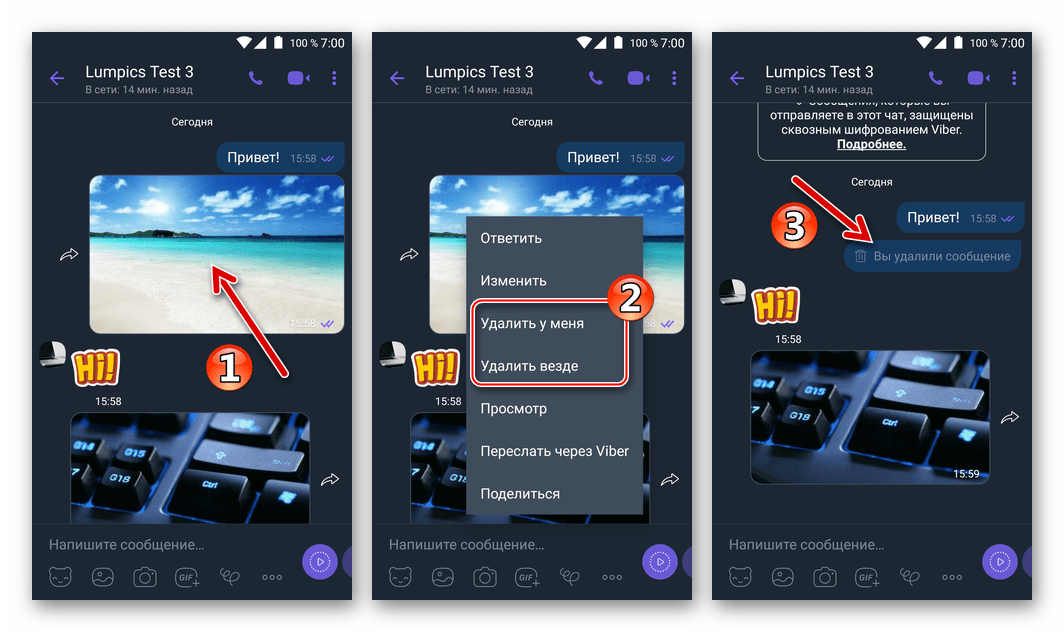
- Нажать и удерживать сообщение с фотографией.
- Дождаться, пока откроется меню и нажать «Удалить везде». Если вы выберите пункт «Удалить у меня», то изображение исчезнет только у вас, а у собеседника останется, и достать его вы уже не сможете. Поэтому будьте внимательны.
Таким же образом можно удалить фото из группы в Viber.
Как удалить сохраненные фотографии из Viber на телефоне
Все открываемые вами файлы в мессенджере загружаются в память вашего устройства. Если вы хотите удалить их, вам нужно будет найти нужную папку в хранилище:
- Откройте проводник вашего телефона. Часто называется просто «Файлы».
- Здесь найдите папку Viber, а в ней – Viber Images.
- Тут будут находиться все фото и другие изображения, которые вы открывали в мессенджере. Чтобы удалить их, просто зажмите нужное и выберите соответствующий пункт в меню.
Удалить изображения на ПК
В версии Viber для компьютера все работает по той же схеме, что и для телефона, но находятся изображения в другом месте. Найти их можно в разделе «Документы». Для этого просто откройте хранилище компьютера, кликнув по соответствующему ярлыку на рабочем столе и вверху увидите несколько папок, среди которых выберите нужную. Далее откройте папку Viber.
Также это можно сделать и в самом мессенджере. Откройте его, зайдите в диалог с любой отправленной фотографией и нажмите по ней правой кнопкой мыши. Выберите «Показать в папке».
Удалить аватарку
Удалить аватар в Viber можно следующим образом:
- Откройте приложение.
- Зайдите в свой профиль.
- Нажмите кнопку «Изменить».
- Потом ту же кнопку под аватаркой.
- Затем «Удалить фото».
Как восстановить картинки в Вайбере
Восстановить стертые изображения в вайбере можно только в том случае, если вы удалили их из мессенджера, а не из памяти устройства. Найти их можно во все той же папке Viber Images на телефоне или Viber Downloads на компьютере.
Если вы удалили их из памяти, то на ПК можно поискать в корзине. Очищенную корзину также можно восстановить с помощью специальных программ.
© Все права защищены
Данный ресурс является неофициальным сайтом фан-клуба приложения Viber. Все текстовые, графические и видео материалы взяты из открытых источников и носят ознакомительный характер. В случае возникновения споров, претензий, нарушений авторских или имущественных прав, просьба связаться с администрацией сайта.
Как удалить с телефона все картинки и фото в переписке вайбера?
Удалить все медиа файлы из вайбера можно двумя способами: во-первых, вручную заходя в каждый чат в вайбере выделяя все сообщения содержащие картинки и видео (или только некоторые) и затем удалять, затем открыть следующий чат и точно также удалить все там и так пока не удалите все. Способ муторный и требует много времени. Во-вторых, если на вашем смартфоне используется операционная система андройд то вы можете удалить все или только некоторые медиа файлы значительно быстрее. Для этого Вам нужно открыть галерею на вашем смартфоне и найти в ней папку что то вроде "вайбер имеджес" и "вайбер видеос" открываете их и там вы увидите все фото или видео (в зависимости от того какую папку открыли) которые есть в вашем вайбере выделяете те которые хотите удалить и нажимаете на кнопку вызова контекстного меню (три точки). Далее выбираете "удалить" и все отмеченые картинки и видео будут удалены. По таму же принципу через менеджнр файлов открываем папку "вайбер имеджес" в папке вайбер выделяем те файлы что хотим удалить и нажимаем удалить. разом будут удалены все выделенные фото.
Удаляем фотографии из Viber для Android, iOS и Windows

Файлы различных типов, которые пользователи Viber передают друг другу и/или размещают в группах, после пересылки хранятся на устройствах, оснащённых приложением-клиентом мессенджера. Не таким уж и редким случаем является возникновение потребности удалить те или иные данные ввиду неприемлемости их присутствия на девайсе, утраты актуальности, с целью освобождения места в хранилище мобильного аппарата либо диске ПК. Рассмотрим, как удалить фото из функционирующего в среде Android, iOS и Windows Вайбера, очистить от этих изображений память устройства, а также убрать из своего профиля в мессенджере изображение-аватарку.
Под удалением изображений из Viber подразумевается как очистка мессенджера и памяти устройства, на котором он функционирует, от полученных и переданных с помощью системы файлов, так и удаление фотографии, установленной для профиля пользователя и демонстрируемой другим участникам сервиса. Поэтому следующая статья состоит из двух частей. Перемещайтесь в нужный раздел и выбирайте инструкцию, применимую в среде ОС вашего аппарата, а также соответствующую ситуации и потребностям.
Как удалить полученные и отправленные через Viber фотографии
В целом удаление изображений, как и любой другой информации из мессенджера Вайбер не является сложной операцией и осуществляется с помощью нескольких тапов по экрану мобильного девайса либо кликов мышью пользователями десктопов и ноутбуков.
Android
Пользователи Viber для Android, в зависимости от своих конкретных целей, могут применить один из нескольких вариантов действий, предполагающих очистку мессенджера и памяти девайса от ставших ненужными фотографий.

Вариант 1: Отдельные фото из переписки
Если вам требуется избавиться от одного или небольшого количества изображений, полученных/отправленных в рамках отдельного диалога либо группового чата, в отношении графической информации следует действовать точно так же, как и при уничтожении посланий других разновидностей. О том, как стереть одно, несколько или все сообщения в Вайбере мы уже рассказывали в одной из статей, посвящённых работе с мессенджером, и вы можете воспользоваться инструкциями по следующей ссылке.
Вариант 2: Множество или все фото из переписки
В ситуации, когда в рамках диалога или группового чата за время участия в нём было получено/отправлено множество графических файлов, их удаление, при условии следования предложенному в предыдущем способе алгоритму, может занять много времени и оказаться не совсем удобным. Чтобы удалить за один раз большое количество фото или очистить отдельный чат от всех фотографий, оставив только сообщения других типов, лучше всего прибегнуть к возможностям модуля «ГАЛЕРЕЯ МЕДИА», интегрированного в мессенджере.
- Откройте диалог или группу, из которой планируется удаление фото. Тапните по имени другого участника или названию группового чата либо перейдите в раздел «Информация» из меню, вызываемого касанием по трём точкам справа вверху экрана.
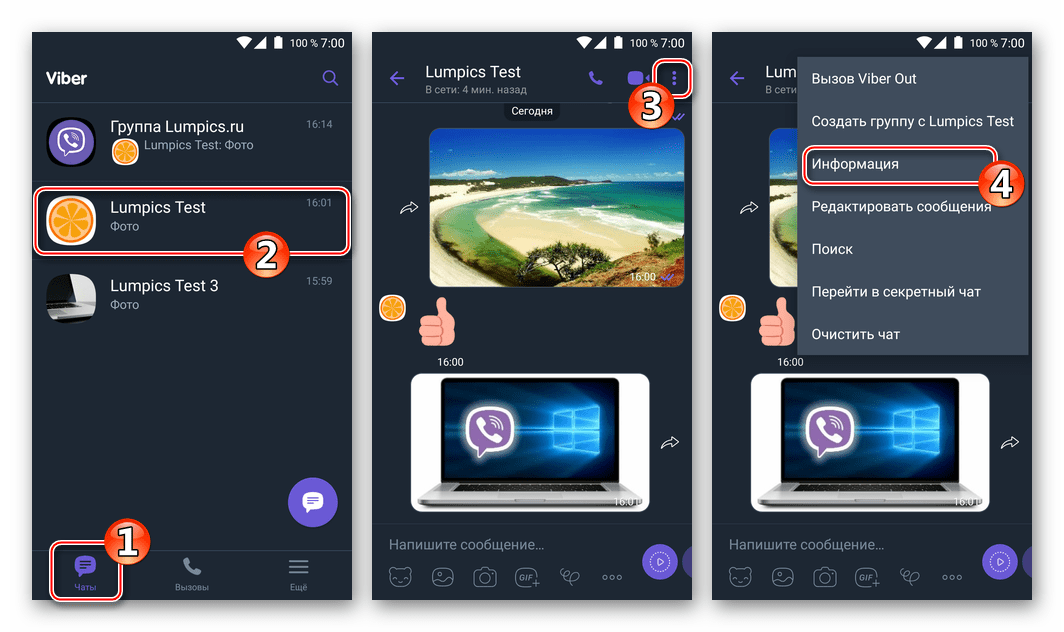
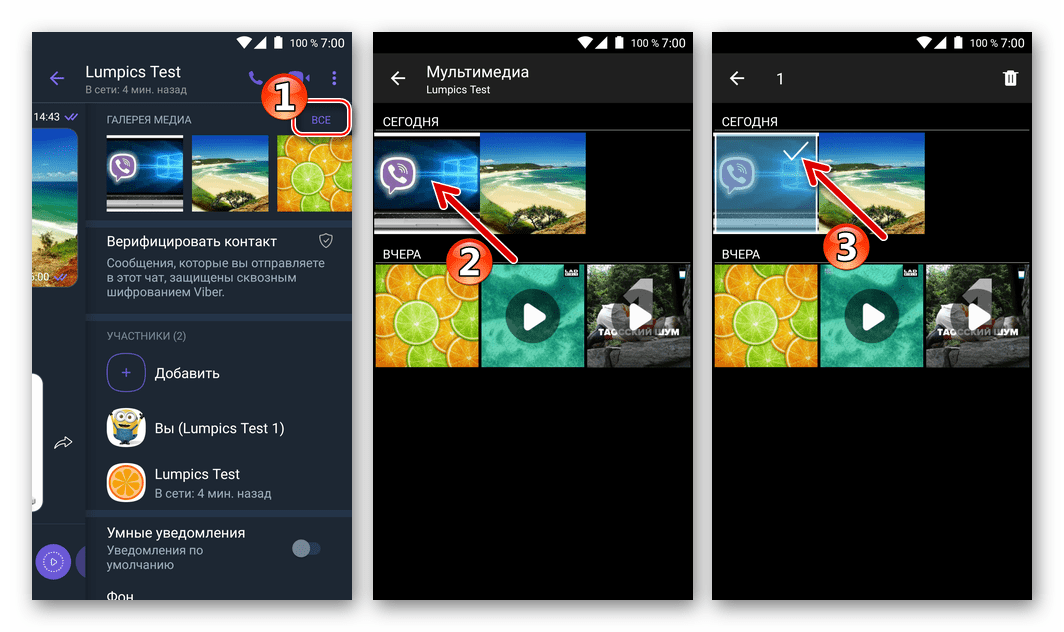
- В области «ГАЛЕРЕЯ МЕДИА», демонстрирующей превью трёх последних переданных/полученных в рамках чата медиафайлов, нажмите «ВСЕ». Далее длительным нажатием на миниатюру каждой подлежащей удалению фотографии установите отметки.
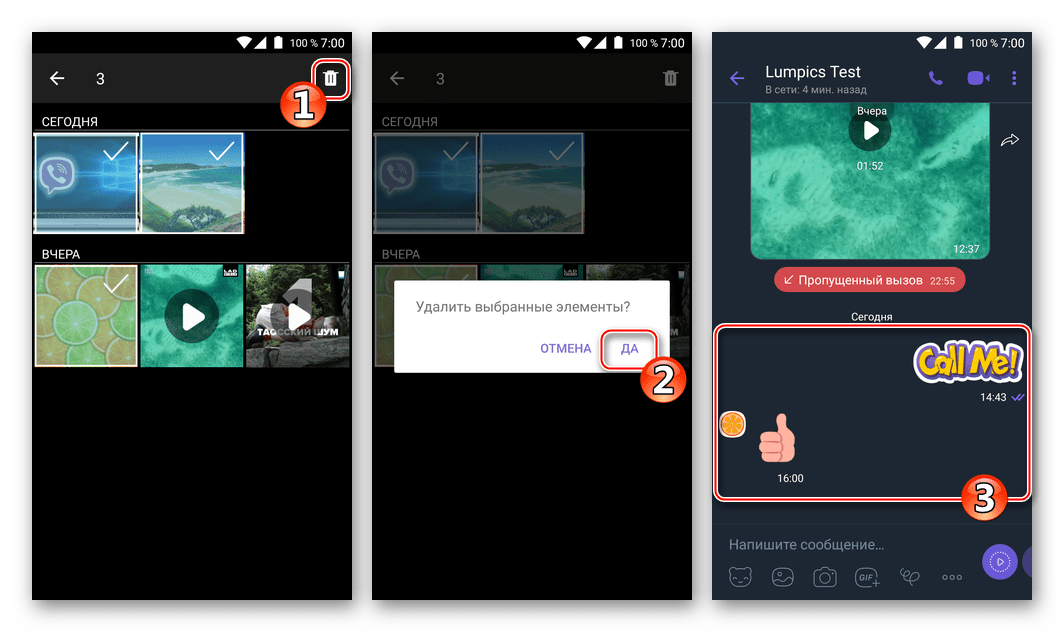
- Выбрав всё удаляемое, коснитесь иконки «Корзина» вверху справа, а затем подтвердите запрос системы тапом по «ДА». В результате переписка будет очищена от ненужной графической информации.
Вариант 3: Полученные через Viber фото из памяти девайса
Используя одну из двух предыдущих инструкций, предполагающих удаление изображений из Viber, либо комбинируя их применение, вы сможете добиться ситуации, при которой мессенджер перестанет демонстрировать фото на экранах переписки. При этом полученные от других пользователей графические файлы по-прежнему будут наличествовать в памяти вашего девайса, а для их полного уничтожения потребуется выполнить дополнительные действия.
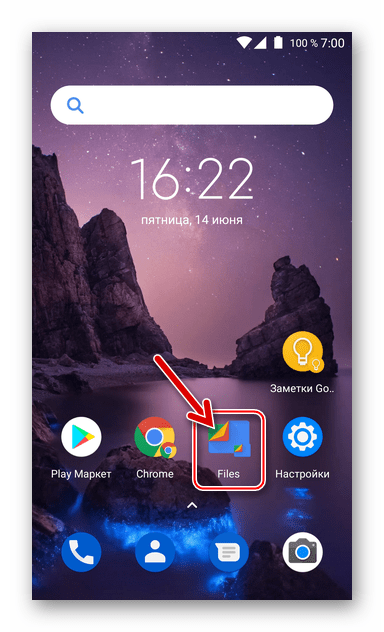

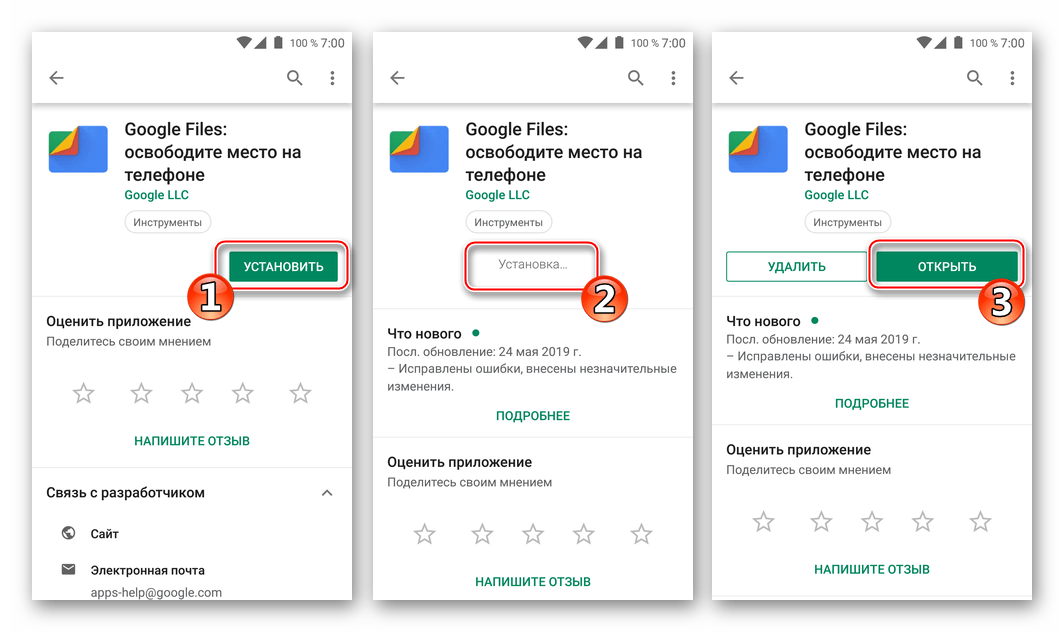
В нашем примере используется Google Files, доступный для загрузки и установки из Play Market, в других «Проводниках» следует действовать по аналогии.
Если есть необходимость стереть абсолютно все фотографии, сохранённые Вайбером в хранилище устройства, просто удалите папку «Viber Images» целиком. Впоследствии при получении файла-картинки мессенджер снова автоматически создаст каталог для хранения изображений.
Если вы пользователь Viber для iPhone, то для очистки мессенджера от фотографий можете действовать далеко не единственным методом. В приложении-клиенте сервиса для iOS предусмотрено несколько опций, которые позволяют быстро добиться нужного результата.

Вариант 1: Отдельные фото из переписки
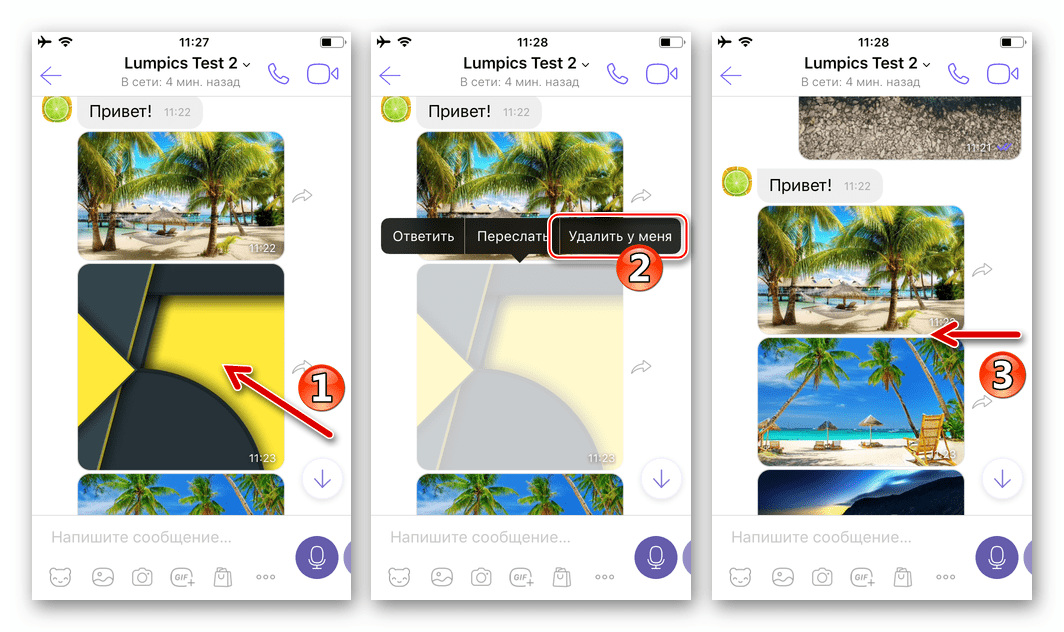
В целом процесс уничтожения графической информации, полученной или переданной через Вайбер в рамках диалога или группового чата, мало чем отличается от такового в отношении других типов сообщений. Если есть необходимость стереть одну или несколько фотографий из отдельной переписки, можно воспользоваться инструкциями из статьи по следующей ссылке и для стирания сообщений-картинок действовать точно так же, как в отношении текстовых посланий.
Вариант 2: Множество или все фото из переписки
Для быстрого и за один раз удаления множества или всех изображений, отправленных другому участнику (в группу), а также полученных с помощью мессенджера, удобно использовать «Галерею медиа», предназначенную для систематизации файлов, обмен которыми производился в рамках каждого диалога и группового чата.
- Откройте экран переписки с отдельным участником или группой лиц, где наличествуют изображения, подлежащие удалению. Тапните по имени пользователя/наименованию группы вверху и затем коснитесь пункта «Информация и настройки» в отобразившемся меню.

- Нажмите на ссылку «Показать все» в области «Галерея медиа». Далее тапните «Выбрать» вверху справа и короткими касаниями установите отметки на превью удаляемых картинок.

Если нужно очистить чат от всех фото, нажмите «Выбрать все» вверху слева.
Вариант 3: Полученные через Viber изображения из Фото iCloud
Не все пользователи iOS знают, что при определённой настройке программы Viber фотографии, которые получены с помощью мессенджера, будут сохраняться на айФОне и останутся доступными для просмотра и других манипуляций даже после их удаления вышеописанными способами. По умолчанию описываемая функция деактивирована, включать её нужно принудительно, но если вы озадачены вопросом полной очистки смартфона от фотографий из Вайбера, лучшим решением будет выполнение следующей инструкции. Это даст возможность удостовериться в отсутствии ненужных/нежелательных изображений везде, где они теоретически могут быть сохранены.
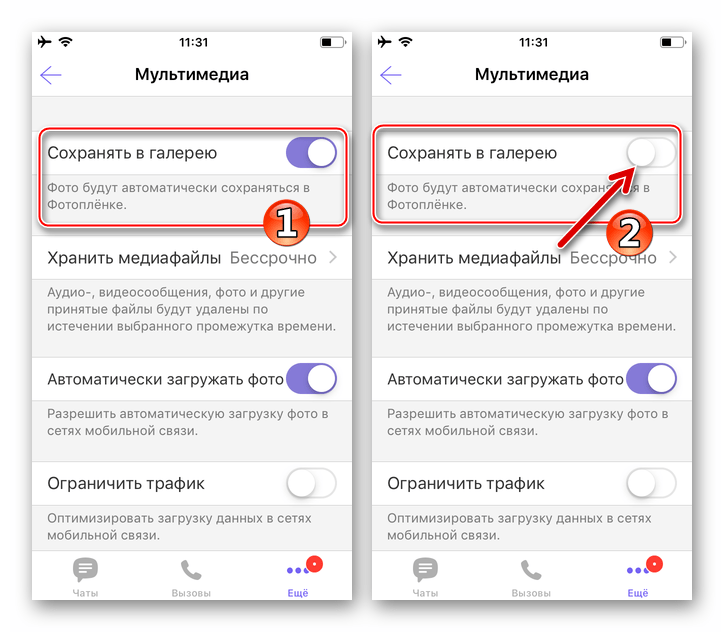
- Запустите Viber и перейдите в «Настройки» программы с вкладки «Ещё». Откройте раздел «Мультимедиа».
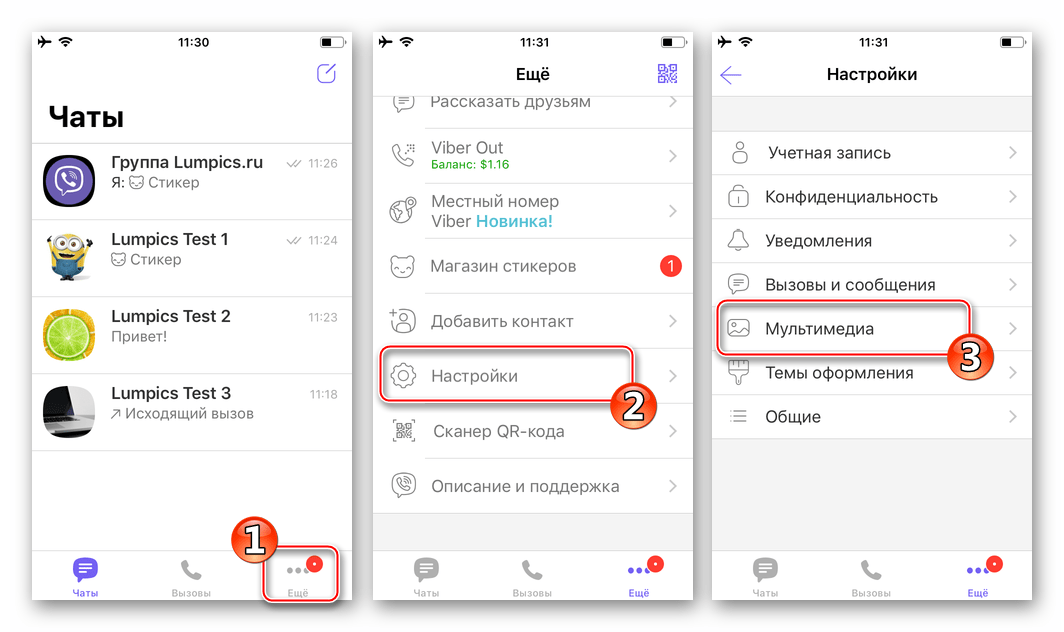
- В случае если переключатель «Сохранять в галерею» переведён в положение «Включено», полученные вами через мессенджер изображения сохранялись в «Галерее» и, соответственно, остались там после манипуляций по их уничтожению, проведённых в программе-клиенте Viber. По желанию деактивируйте опцию и переходите к следующему шагу.
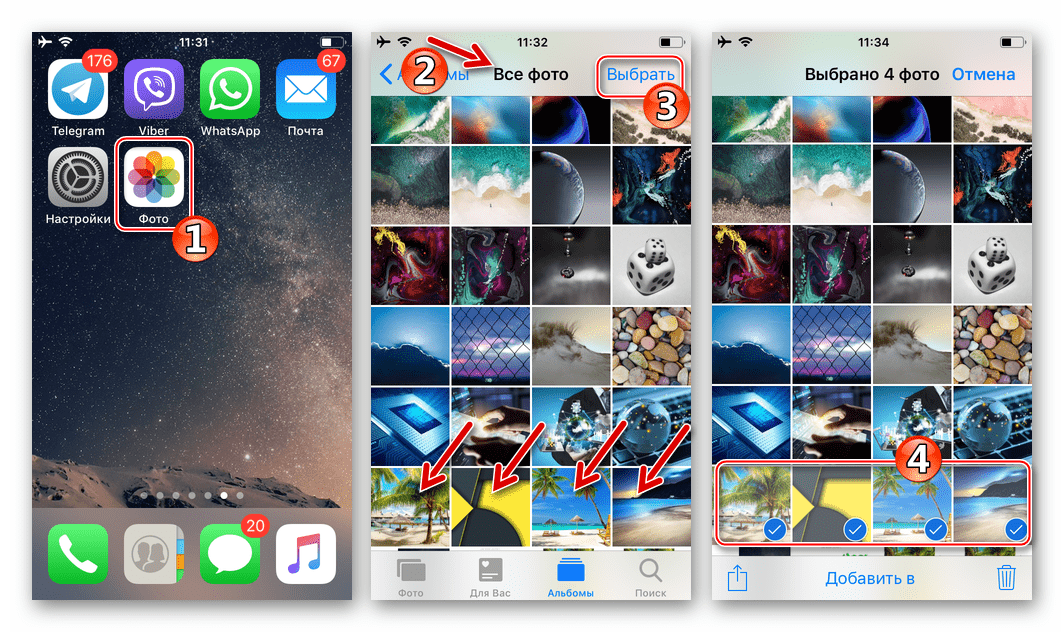
- Откройте приложение «Фото», предустановленное в iOS. Отыщите в альбоме «Все фото» изображения, от которых нужно избавиться, тапните «Выбрать» и проставьте отметки на превью удаляемых файлов.
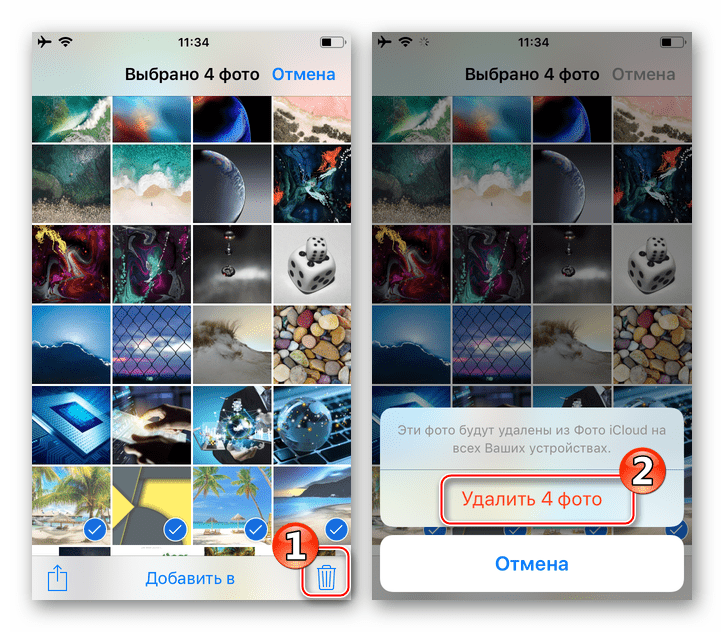
- Далее коснитесь значка «Мусорный бак» и подтвердите намерение стереть информацию, выбрав «Удалить фото» в меню, появившемся внизу экрана.
Windows
Чтобы стереть изображения из Viber для Windows, пользователям этого клиента необходимо сначала воспользоваться инструментарием, предусмотренным в приложении, а затем (при желании осуществить полную очистку) удалить фотографии из папки, создаваемой мессенджером на диске ПК.

Вариант 1: Отдельные фото из переписки
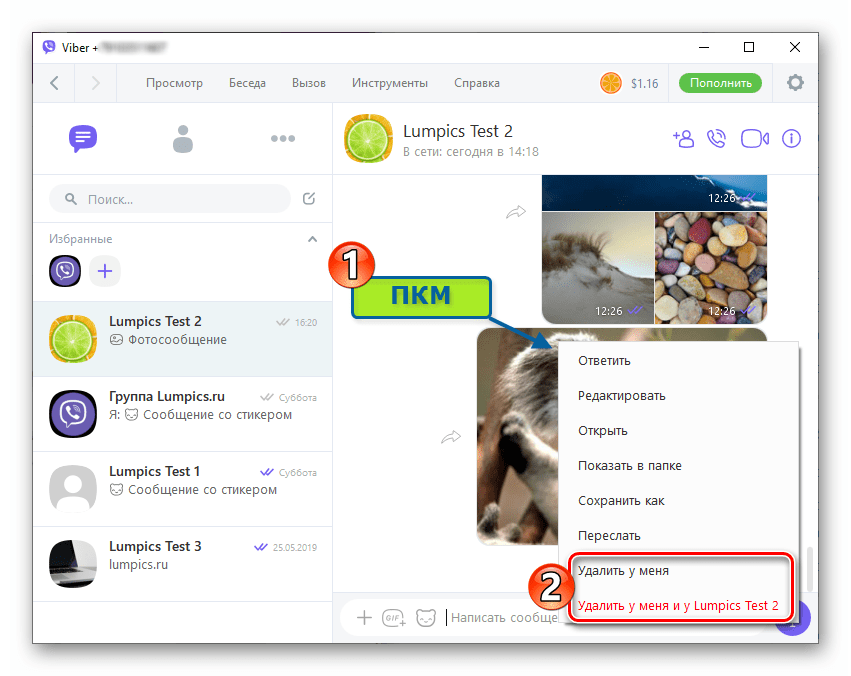
Как и в вариантах приложения мессенджера, адаптированных для работы в среде вышеописанных мобильных ОС, убрать фотографии из чатов, ведущихся через Вайбер на компьютере либо ноутбуке, можно с помощью приёмов, эффективных при удалении сообщений других типов. То есть действуйте в отношении ненужной графической информации точно так же, как если бы вы удаляли текстовое послание.
Вариант 2: Множество или все фото из переписки
Если удалить из переписки за один раз нужно большое количество изображений или очистить окно чата/группы необходимо исключительно от картинок, не трогая другую информацию, быстрее сориентироваться в полученном/отправленном контенте и стереть ненужное поможет «Галерея медиа».
- Перейдите в диалог или групповой чат, подлежащий очистке от фотографий. Кликните по значку «i», расположенному вверху окна справа.
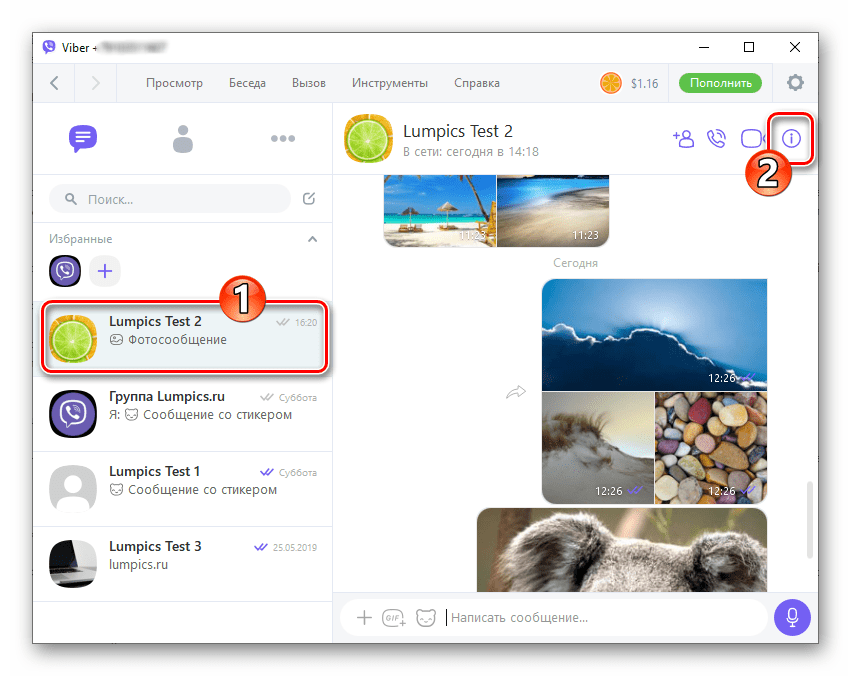
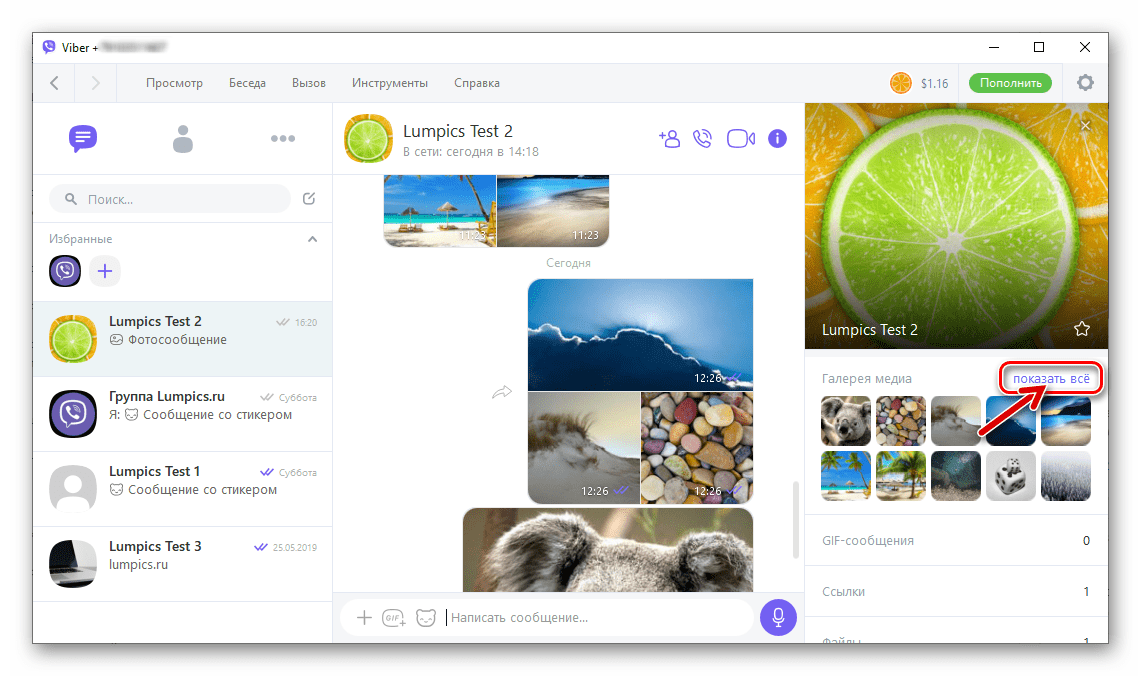
- Отобразившаяся справа область разделена на несколько блоков, целевой — «Галерея медиа» — расположен в самом верху под аватаркой собеседника/группы, щёлкните «показать всё» возле этого наименования.
- Далее поочерёдно кликайте правой кнопкой мыши по миниатюрам удаляемых изображений. В появившемся списке опций выбирайте «Удалить у меня» либо «Удалить у меня и ИМЯ_СОБЕСЕДНИКА».
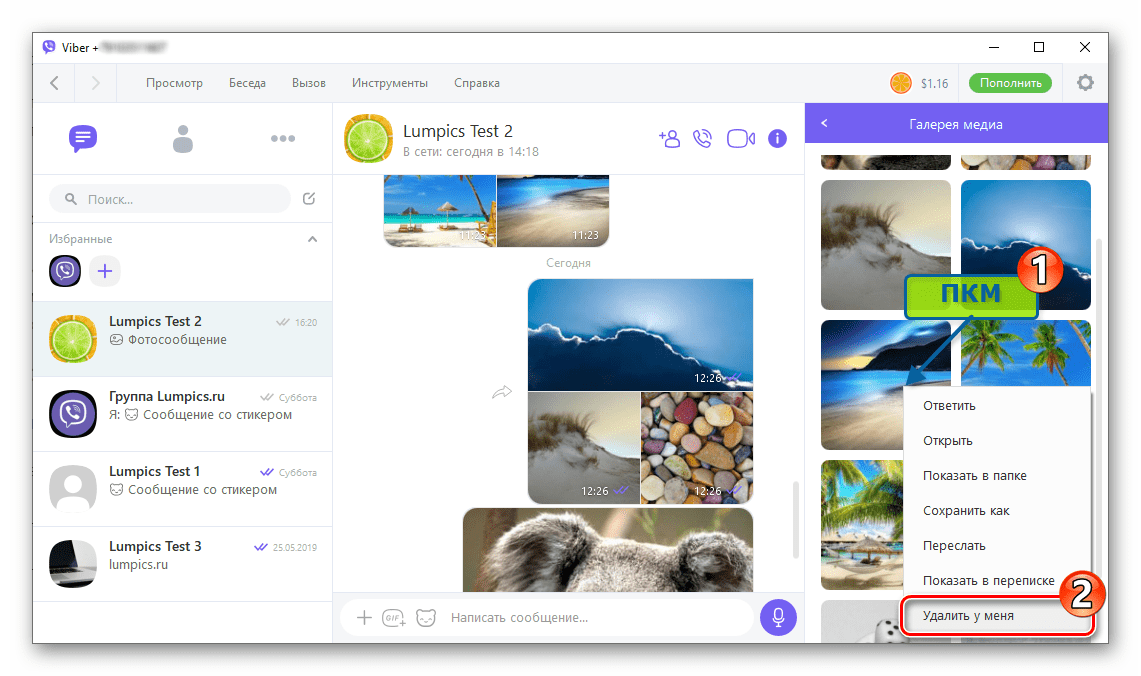
Наличие в меню второго из указанных пунктов, позволяющего удалить картинку не только из своего мессенджера, но и у собеседника, зависит от того, отправлялась ли стираемая картинка (присутствует) или была получена через мессенджер (отсутствует).
Вариант 3: Полученные через Viber изображения с диска ПК
Даже констатация того факта, что фотографии не отображаются в окнах переписки после удаления вышеописанными способами, не подтверждает их полного уничтожения. По умолчанию Вайбер для Windows сохраняет принимаемые медиафайлы на диске ПК, и они будут наличествовать в специальном каталоге до момента, пока не будут стёрты вручную.
-
Откройте «Проводник» Windows и перейдите по пути:
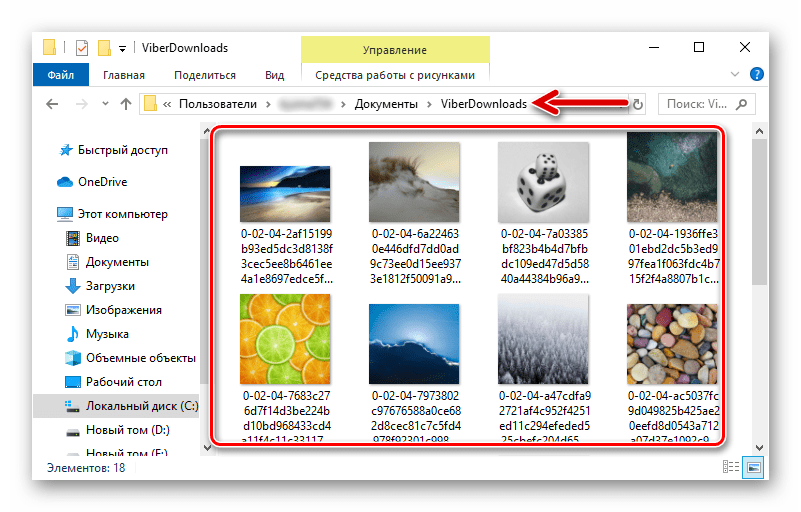
C:\Пользователи\ИМЯ_ПОЛЬЗОВАТЕЛЯ\Документы\ViberDownloads
Проще и быстрее открыть каталог, содержащий всё, что сохранил мессенджер на диске компьютера, возможно прямо из окна Вайбера. Перейдите в любой диалог или групповой чат, где содержится присланная другим участником картинка, кликните по ней правой кнопкой мыши, а затем вызовите из меню пункт «Показать в папке».
Как удалить фото своего профиля в Viber
Фотография или картинка, установленная в качестве аватарки профиля в Вайбере, может быть изменена владельцем аккаунта в любой момент и любое количество раз. Кроме того, возможно вообще отказаться от такого способа персонализации учётной записи, не предоставляя системе изображений или удалив уже добавленное.
Android-девайс
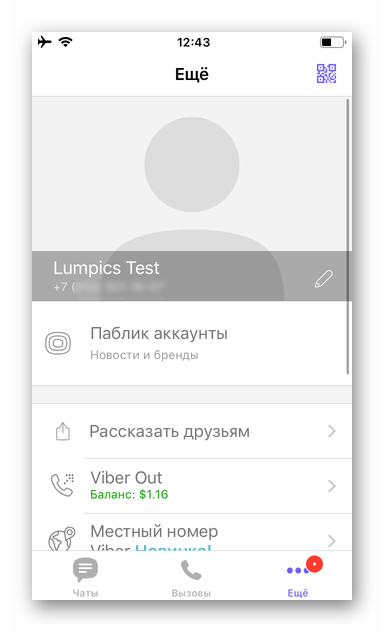
- Запустите мессенджер и перейдите в его раздел «Ещё», нажав на соответствующую вкладку внизу. Открывшийся экран в своей верхней части содержит данные вашей учётной записи (имя/номер телефона), а также демонстрирует фотографию, присвоенную профилю при настройке приложения-клиента.
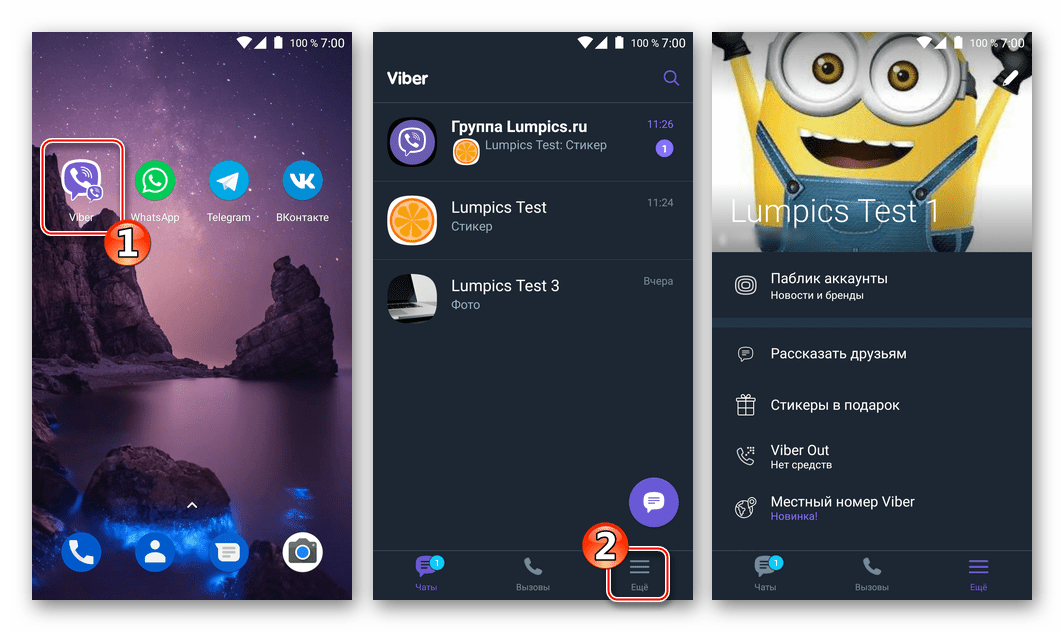
- Чтобы перейти к редактированию данных, указанных для аккаунта, тапните по значку «Карандаш» вверху справа. Для открытия списка опций, применимых к вашей фотографии, нажмите «Изменить» в её области.
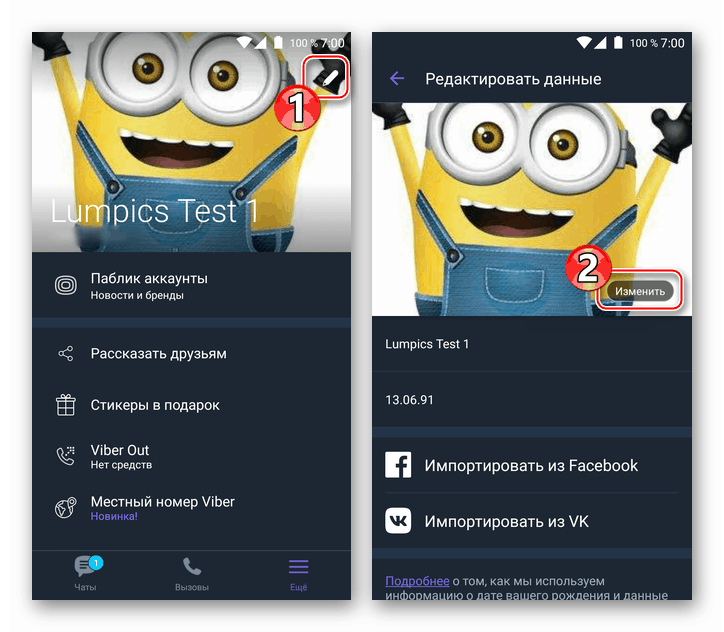
- После того как вы коснётесь пункта «Удалить фото» в меню «Редактирование», а затем подтвердите запрос системы, изображение исчезнет из вашего мессенджера, а также из всех приложений-клиентов системы у людей, с которыми вы осуществляли общение через Viber.
iPhone
- Запустив Viber на iPhone, раскройте меню функций «Ещё» и сразу обнаружите сведения учётной записи и ваше изображение-аватарку в мессенджере. Чтобы отредактировать данные, коснитесь кнопки «Карандаш» справа от своего имени.
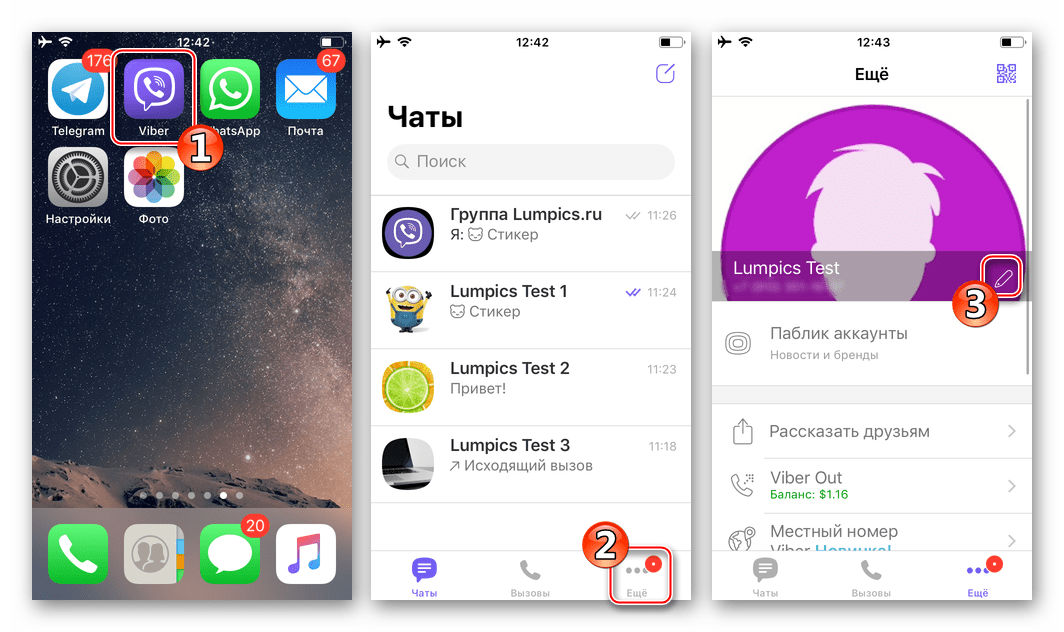
- Тапните по изображению «Камера» расположенному посредине фото профиля. В появившейся снизу области выберите «Удалить фото», затем нажмите «Готово».
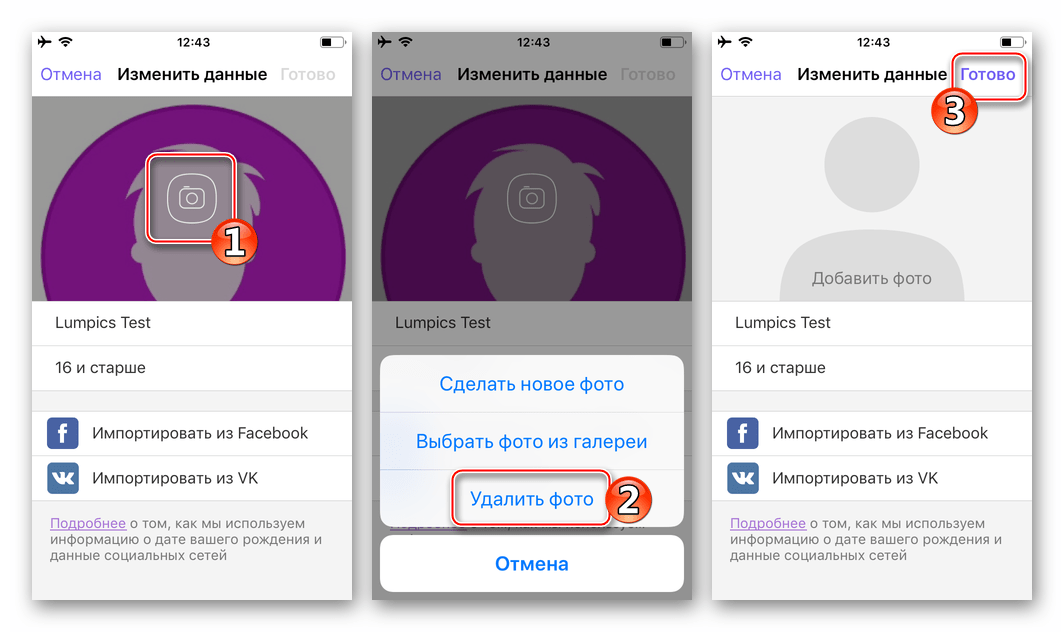
- В результате выполнения вышеперечисленных манипуляций изображение-аватар исчезнет из вашего мессенджера, а также перестанет отображаться в качестве идентифицирующего вашу учётку фото у других участников Viber.
Windows-ПК
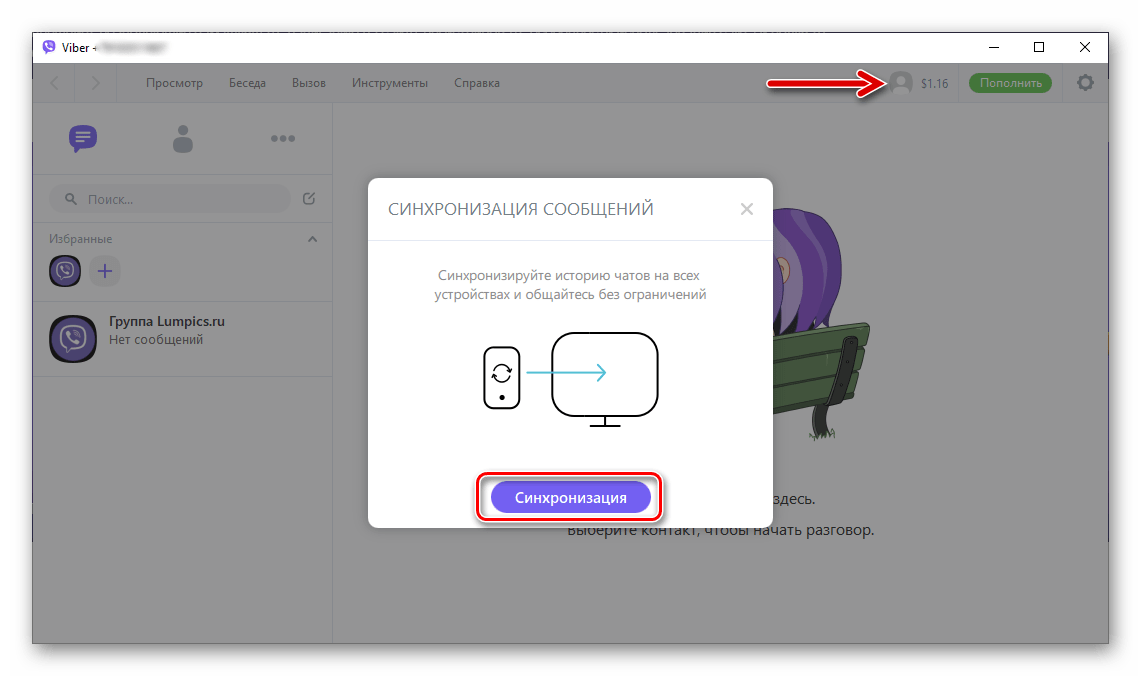
Приложение, созданное для получения доступа к возможностям Viber из среды Windows, не является по своей сути автономным клиентом системы, а лишь «отзеркаливает» события, происходящие в «главном» приложении мессенджера, установленном на Android-устройстве или iPhone. В связи с этим многие функции, включая возможность редактирования данных собственной учётной записи, в Вайбере на ПК не предусмотрены.
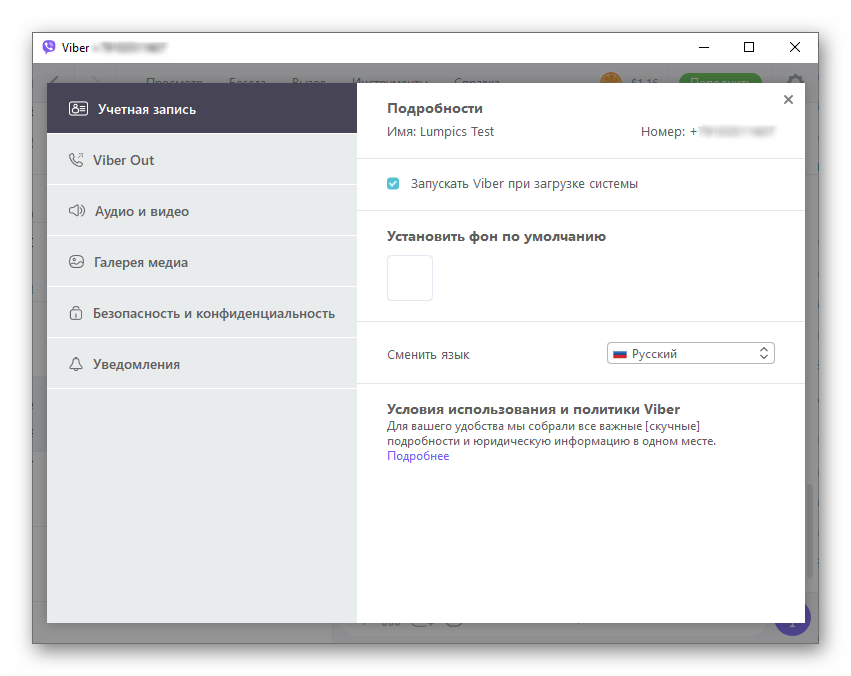
Таким образом, чтобы удалить фото профиля пользователям мессенджера в любом случае придётся обратиться к одной из инструкций, применимых на мобильных девайсах, а из приложения на ПК аватарка исчезнет автоматически, за счёт синхронизации.
Заключение
Как видите, удаление фотографий из мессенджера Вайбер – несложная процедура. При осуществлении полной очистки необходимо учитывать тот факт, что рассмотренная система в большинстве случаев хранит изображения не только в рамках своего приложения-клиента, но и копирует файлы в память мобильного девайса и/или диск компьютера.
Удалить фото в Вайбере
Фото и видео являются неотъемлемой частью современного общения. Вероятно, вы также используете вложения. Однако часто раздражает слишком большое количество фотографий и видео — перфекционизм требует чистоты и порядка. Это означает, что пришло время удалить фотографии с вашего Вайбера.
«Снести» ненужные файлы и очистить телефон можно с помощью различных приемов, давайте разберем каждый из них.
Способы удаления фото в Вайбере. Из личной переписки
Самый простой способ удалить изображение — в личном вайбер-чате. Для владельцев Android и iOS достаточно найти нужное изображение или клип в чате, зажать его пальцем и удерживать до появления всплывающего меню. Там вам нужно будет выбрать «удалить от меня», если вы были получателем. «Удалить везде», если это вы отправили фотографию.
После этих простых манипуляций файлы будут утилизированы.
Версия для Windows также позволяет удалить фотографию в Вайбере. Для этого откройте чат, содержимое которого вы собираетесь очистить, щелкните правой кнопкой мыши на фотографии или видео. Затем, как и в случае с android, появится окно меню. Выберите «удалить из меня» или «удалить из меня и (имя пользователя)». Подтвердите щелчком мыши, и сообщение исчезнет.
Подробные инструкции можно посмотреть на видео:
Из общего чата
Чаты между более чем двумя людьми традиционно изобилуют фотографиями и видео. Как вы с ними справляетесь? Очень просто: как и в личном разговоре, найдите нужный групповой чат, откройте его и поищите нежелательные файлы.
Когда фотографии будут найдены, слегка зажмите их пальцем и дождитесь появления меню. В нем выберите знакомое действие «удалить дома», нажмите его и наслаждайтесь очисткой. Эта же схема работает на ПК, ноутбуках, планшетах и других видах техники.
Из памяти мобильного телефона
Вы можете удивиться, но после удаления из чатов, фотографии, снимки и видео все еще «живут» в архиве вашего телефона. Чтобы память смартфона не была полностью забита, файлы мессенджера следует очищать не только в приложении, но и в самом мобильном телефоне. Это делается следующим образом:
Пользователям Android следует перейти в фотогалерею, которая находится в главном меню. Пролистайте папки в поисках «сокровищ» под названием «Изображения Viber», которые мы будем очищать.
Нажмите на папку, и вы увидите все медиафайлы, которые когда-то были отправлены в мессенджере.
Удаление изображений из папки «Изображения Viber».
Удаляем их так же, как и другие фотографии: нажимаем, выбираем ненужные и отправляем в корзину. Теперь поздравления и шутки навсегда покинули ваше устройство.
Если ваш телефон работает под управлением iOS, очистить его от мусора будет не так просто из-за закрытой файловой системы, но для iPhone есть еще один отличный вариант — настроить время хранения файлов в самом мессенджере.
Откройте Viber, нажмите на «Еще» в нижней части экрана и выберите меню «Настройки». В нем перейдите в раздел «Мультимедиа», найдите вкладку «Хранить медиафайлы» и выберите нужный период.
Кстати, здесь также есть пункт «Сохранить в галерею», и если убрать фиолетовую «кнопку», сдвинув ее вправо-влево, vyber перестанет отправлять данные, и файлы не будут оседать в памяти iPhone.
Также легко удалить изображения из памяти компьютера. Для этого откройте проводник Windows и перейдите в папку C:³³³³ Users³. Это откроет медиафайлы. Удалите их все, просто выбрав каждую фотографию, или выберите десяток или несколько ненужных фотографий — решать вам.
Есть еще один экстремальный метод — очистить вайбер вашего iPhone. Но без острой необходимости к этому лучше не прибегать.
Подробные инструкции можно посмотреть на видео:
Как убрать фото профиля в Viber
Как изменить фотографию в Viber? При регистрации в мессенджере приложение, вероятно, предложит установить картинку профиля. В спешке человек может поставить картинку с изображением Свинки Пеппи, но что делать с этим шедевром потом? Все контакты в списке будут созерцать плоды вашей поспешности. Как удалить аватар и сделать его невидимым для контактов? Не волнуйтесь, все очень просто.
Для телефонов Android план действий следующий:
- Зайдите в vyber и выберите раздел «Еще» в нижней части экрана. В открывшемся сверху окне будут содержаться данные вашей учетной записи и отображаться изображение вашего профиля.
- Чтобы удалить свой аватар, нажмите на значок карандаша в правом верхнем углу. После нажатия на кнопку «Редактировать» откроется список опций, содержащий возможность удаления фотографии. Затем выберите колонку «Удалить».
Изменение фотографии профиля в сервисе Viber.
Владельцам iPhone необходимо выполнить следующие манипуляции:
- Запустите приложение, откройте меню «Еще», найдите данные счета.
- Нажмите кнопку «Карандаш» справа от названия, щелкните по значку камеры в центре заставки. Внизу появится окно с надписью «Удалить фото». Нажмите на него, затем нажмите на строку «Готово». Изображение удаляется.
Вы не сможете удалить фотографию в автономном режиме из Windows, поскольку учетная запись на компьютере синхронизирована с учетной записью на смартфоне. Путь к отступлению? Удалите фотографию с телефона одним из предложенных выше способов. После синхронизации аватар автоматически исчезнет, и другие подписчики не увидят фотографию.
Восстановление картинок
При удалении ненужных файлов вы можете случайно удалить важные и полезные файлы. Фотографии семьи или отчеты о работе, отправленные в мусорную корзину, определенно портят настроение. Что вы можете сделать? Резервные копии могут прийти на помощь, если вы просто позаботитесь об их создании.
Имейте в виду, что резервное копирование требует большого объема трафика, поэтому его лучше всего выполнять через wi-fi соединение. Создать резервную копию очень просто: зайдите в меню «Настройки», выберите «Звонки и сообщения» и нажмите на «Отправить историю сообщений».
После этого vyber предложит несколько вариантов обоснования, выберите удобный и нажмите на нужную частоту отправки. Теперь вся информация будет продублирована, и вы сможете восстановить ее в любое время.
Если вы не настроите эту функцию, удаленные файлы будут потеряны навсегда — сервер Viber не хранит данные.
Управлять файлами на телефоне и компьютере очень просто, а для их сохранности, помимо автоматического копирования, можно периодически переносить фото и видео на внешние носители, например, флэш-карты. Благодаря этому память устройства остается чистой, а фотографии и видео всегда под рукой.