Как редактировать фон в Viber
Мессенджер Viber является одним из самых популярных приложений для общения и имеет очень широкий функционал. Но многие его пользователи не знают, что фон каждого чата можно изменить. Для этого можно выбрать либо стандартный фон из предложенных в каталоге, либо загрузить свой собственный. Качественно настроенное фоновое изображение в окне чата помогает юзерам лучше воспринимать полученную информацию и комфортно проводить время за общением.
Что такое обои для Вайбера
Обои для Вайбера – это картинка, на фоне которой происходит общение в чате. Изменить это изображение можно в любой момент. По умолчанию у всех пользователей стоит стандартный фон.
Изменение фона в Вайбере поможет пользователю:
- отличать один чат от другого;
- сделать общение наиболее комфортным;
- украсить профиль.
Если юзера не устраивает стандартный фон для Вайбера, то можно поменять его на другой или загрузить свою картинку или фото для фона.
Специалисты не советуют менять фоновое изображение на слишком яркое или пестрое. Это в значительной степени отвлекает пользователя от прочтения сообщений. В данном случае глаза человека устают гораздо быстрее, поскольку сильно перенапрягаются.
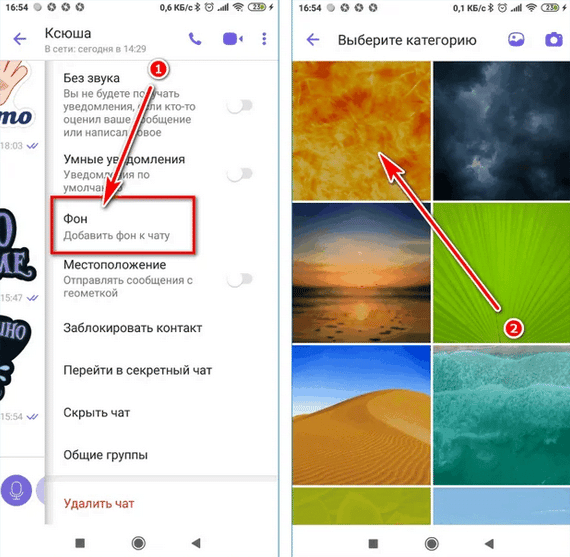
Настройки чатов в Viber
Где можно установить фон
Можно поменять фон сразу у всех бесед, а можно выбрать конкретный чат и изменить картинку только для него. Данная опция распространяется как на личные виды чатов, так и на групповые.
Для того чтобы изменить фоновое изображение в конкретном чате на телефоне необходимо сделать следующее:
- открыть приложение;
- войти в беседу;
- провести пальцем влево или нажать на имя собеседника, чтобы открыть «Информацию и настройки»;
- выбрать пункт «Фон»;
- подобрать наиболее подходящее изображение из «Галереи фонов»;
- нажать «Ок».
Количество предоставленных фонов в каталоге напрямую зависит от версии приложения. Для того чтобы он пополнялся, не стоит забывать регулярно обновлять программу.
На компьютере последовательность действий похожая:
- открываем нужный чат в ПК-версии Вайбера;
- листаем правый сайдбар (это где GIF, ссылки, файлы и т.д.) в самый низ;
- кликаем на фон и выбираем нужное изображение.
Группы
Для изменения фон для группы в Вайбере необходимо выполнить следующие действия:
- зайти в нужную беседу;
- свайпнуть по экрану влево или нажать на имя группы, чтобы открыть «Информацию и настройки»;
- выбрать пункт «Фон»;
- подобрать понравившееся изображение из списка предложенных;
- нажать «Ок».
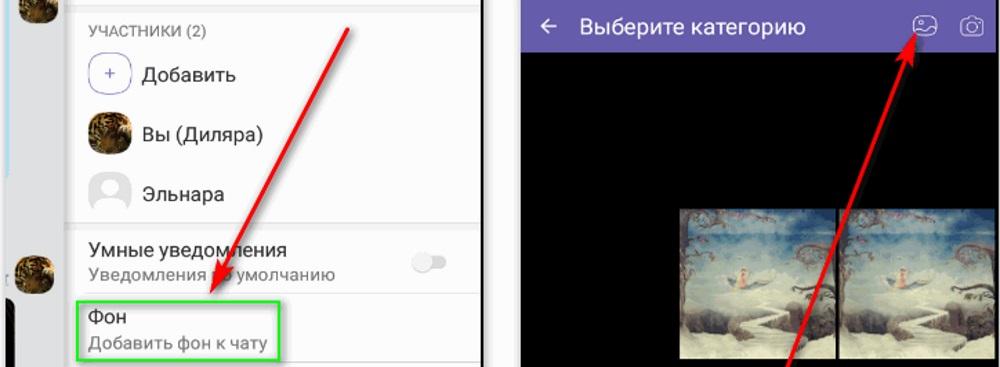
Замена фонового изображения в чате Viber
Как поменять стандартный фон
Изменение стандартного фона – функция, позволяющая сменить фоновое изображение во всех беседах одновременно. Если у пользователя нет желания разграничивать беседы, то данная опция окажется максимально удобной.
В этом случае картинка меняется не только в личных чатах, но и во всех сообществах и группах.
На телефоне
Чтобы сменить стандартное фоновое изображение, необходимо:
- открыть приложение;
- зайти в меню «Еще»;
- отыскать пункт «Настройки»;
- выбрать строку «Темы оформления»;
- нажать «Изменить фон по умолчанию».
Для быстрого возврата к старому стандартному изображению достаточно просто нажать на первое изображение в виде белого квадрата.
На компьютере
На компьютере необходимо:
- открыть Вайбер на ПК;
- нажать значок-шестеренку в правом верхнем углу;
- перейти в «Темы оформления»;
- выбрать один из предлагаемых вариантов.
Используя ПК, можно поменять фон только для всех бесед одновременно. Для отдельного чата изменить картинку в этом случае не разрешается. Данная опция доступна только пользователям мобильных устройств.
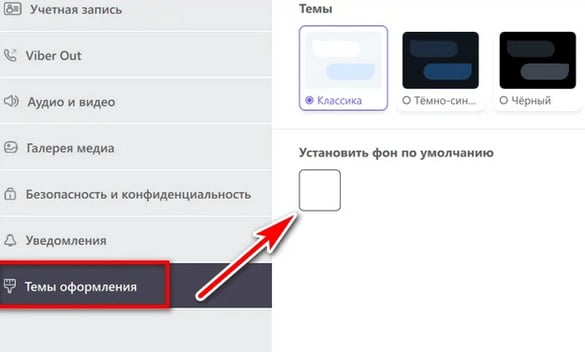
Замена фона в Вайбере на ПК
Как загрузить свою картинку
Для того чтобы загрузить собственное изображение на телефоне, необходимо:
- открыть нужный чат в Вайбере;
- провести по экрану справа налево или нажать на название чата, чтобы открыть «Информацию и настройки»;
- тапнуть на «Фон»;
- нажать «Галерея», чтобы выбрать картинку оттуда;
- нажать «Сделать фото», чтобы поставить фоном свежую фотографию.
- зайти в каталог с готовыми фонами и отыскать в верхней части экрана значок «Галерея». Нажав на него можно выбрать любое понравившееся изображение из собственной галереи файлов.
На ПК действуем по похожей схеме: в нужном чате листаем правый сайдбар в самый низ и кликаем на «Фон», а затем нажимаем «Выберите фон» или просто перетаскиваем нужную картинку туда.
Как изменить фон в чате, группе или сообществе в Viber
Как поменять стандартный фон в любом из чатов Viber и изменить его на другой, либо установить как фон фото, изображение или картинку?
Такой вопрос может возникнуть у пользователя, который до того никогда этого не делал, но, как оказывается, сменить фон чата Viber в смартфоне или планшете довольно просто.
Для установки обоев в любой переписке Viber нужно:
- Зайти в нужный чат (да, чат нужно просто открыть)
- И сделать свайп (протянуть пальцем) справа налево просо по средине экрана в открытом чате.
- Таким образом, перед Вами появятся дополнительные настройки, которые будут относиться и применяться непосредственно к той переписке (чату), в котором Вы сейчас находитесь.
- В нём, в данном случае, нас будет интересовать вкладка «фон» — нажимаем на неё

- После чего, система предложит варианты любых других фонов встроенных Viber.
- Если «родные» оформления фона Вам не подходят, либо Вы хотели бы поставить на фон чата определенную картинку или фото, нажмите на соответствующий значок в правом верхнем углу экрана.

- В случае выбора изображения из галереи, как и при установке на фон чата нового фото, система предложит выбрать формат кадрирования нужной области с изображения или фото, после чего картинку можно будет применить как фон.
Как сделать изменить фон в вайбере тема
 Вайбер
Привет! Сегодня я покажу вам как сделать или изменить фон в вайбере на телефоне андроид и айфоне. Вы можете очень просто и быстро поменять фон в приложении Viber. Вы можете сделать красивый фон, чёрный, тёмный. Можно загрузить свою картинку из галереи, можно сделать фото с камеры. Можно включить или отключить тёмную тему в вайбере. Смотрите инструкцию далее и пишите комментарии, если у вас есть вопросы. Поехали!)
Откройте вайбер на своём смартфоне. На главной странице, внизу справа нажмите на кнопку Меню.

Далее, нажмите здесь внизу на вкладку Настройки.

Далее, в настройках нажмите на вкладку Темы оформления.

Смотрите, здесь вы можете:
- Включить или отключить тёмную тему (сейчас она в вайбере включена по умолчанию);
- Вы можете изменить фон по умолчанию. Нажмите на квадратик справа.

Здесь вы можете выбрать фон доступный по умолчанию. Можно нажать вверху справа на значок изображения, чтобы выбрать своё фото из галереи смартфона. Можно нажать на значок фотокамеры, что сделать фото с камеры и сразу добавить его.

Всё готово. Теперь в чате у вас будет отображаться новый фон.
Как поменять фон в Viber?

Замечали, что по умолчанию фон в Вайбере — серый? Считается, что это один из наиболее удачных оттенков для восприятия. Впрочем, нравится этот цвет далеко не всем пользователям и некоторые из них задаются логичным вопросом — как изменить фон в Вайбере? Сразу скажем, что вы можете поменять только фон чата, остальные разделы меню будут иметь классический фон.
Где взять фоны для Viber бесплатно?
Пользователи задаются и таким вопросом — где скачать фон для Вайбера бесплатно? Приоткроем тайну: вы можете использовать любой фон, который хотите. А если у вас нет любимого фона, можете воспользоваться теми изображениями, которые встроены по умолчанию в Вайбер. Сейчас увидите.
Для смены фона зайдите в мессенджер и нажмите на кнопку «Меню».

В меню выберите пункт «Настройки».
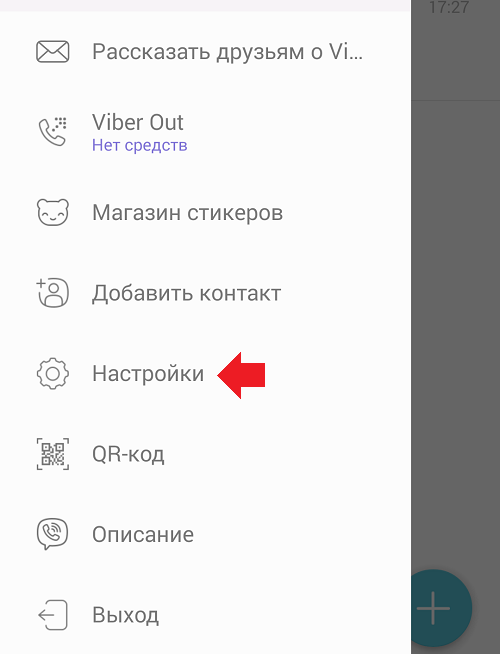
Далее нажмите «Фон чата».

Тапните по строке «Изменить фон по умолчанию».
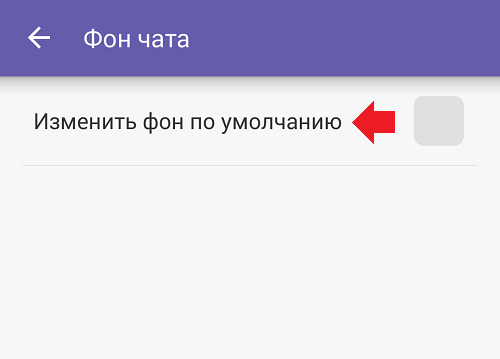
Выбирайте из огромного списка разнообразных фонов. Обратите внимание на значки в правом верхнем углу: значок фотокамеры позволяет делать снимок и устанавливать его в качестве фона, а значок изображения позволит вам выбрать изображение для фона из галереи.

Когда определитесь с изображением, просто нажмите на него. Новая фотография была выбрана фоном.