Как установить Viber на планшет без sim-карты
Viber – это популярное приложение, которое удобно использовать не только на телефонах, но и на других устройствах – ноутбуках, планшетах, стационарных компьютерах. Разработчики хорошо постарались и сделали его адаптивным к разным операционным системам. Если вы хотите всегда оставаться на связи или общаться со своими друзьями с планшета, где большой экран и мощная операционная система, то вы можете скачать и установить Вайбер на планшет, даже если у нег отсутствует сим-карта. Как это сделать, и с какими сложностями можно столкнуться?
Можно ли установить Вайбер на планшет без сим-карты
Можно ли использовать программу Viber, если в вашем планшете отсутствует разъем для сим-карты? Да, конечно можно. Приложение будет полноценно работать, выполнять те же функции и иметь одинаковый интерфейс с мобильной версией. Но здесь есть свое условие. Устройство без сим может выступать только дополнительным, а сама регистрация проходит через смартфон, под мобильным номером которого работает телефон. То есть у вас уже должна быть действующая учетная запись Вайбера на телефоне, а к ней вы можете подвязать любое другое устройство, в том числе и планшет.
Совместимость приложения с планшетами
Раз Viber на планшет выпускается и его можно установить, то с какими операционными системами это возможно? Исходя из системных требований, Вайбер доступен для следующих устройств:
- для iPad;
- для всех планшетов на платформе Android от 4.1 и выше.
Перед тем как установить Вайбер, сначала ознакомьтесь с характеристиками своей системы через меню настроек, а только потом переходите к скачиванию программы.
Если устройство без сим-карты, то оно всегда выступает дополнительным, а основным будет смартфон. С помощью телефона, в который вставлена сим, вы должны зарегистрироваться в системе и настроить свой профиль, а потом подвязать к нему другие устройства. На дополнительном устройстве будет происходить полная синхронизация звонков, переписок и контактов. Однако важные функции все-таки будут закреплены за телефоном.
Установить Viber на планшет
Способы установки
Использование Вайбера на планшете очень удобно, особенно для просмотра видео, фото и картинок. Также ввиду большего экрана, можно устраивать видеоконференции. Если вы решили установить на свой планшет Viber, тогда ознакомьтесь, как это сделать при наличии Вайбера на телефоне и без него.
С помощью телефона с Вайбером
Проверенным способом является подключение дополнительного устройства к основной учетной записи. Основная учетная запись закрепляется за устройством с сим-картой, а им выступает смартфон. Поэтому сначала нужно установить и зарегистрироваться в приложении на телефоне, а после сделать то же самое на планшете и синхронизировать два устройства. В этом случае схема выглядит следующим образом:
- Если у вас нет Вайбера на телефоне, то устанавливаете его через встроенный магазин приложений и проходите регистрацию с участием сим-карты.
- Далее нужно установить Вайбер на планшет. Заходите в App Store или Play Market, в зависимости от типа вашей операционной системы, через строку поиска пишите «Viber», нажимаете «Найти».
- В представленных результатах выбираете мессенджер Viber, рядом нажимаете «Установить».
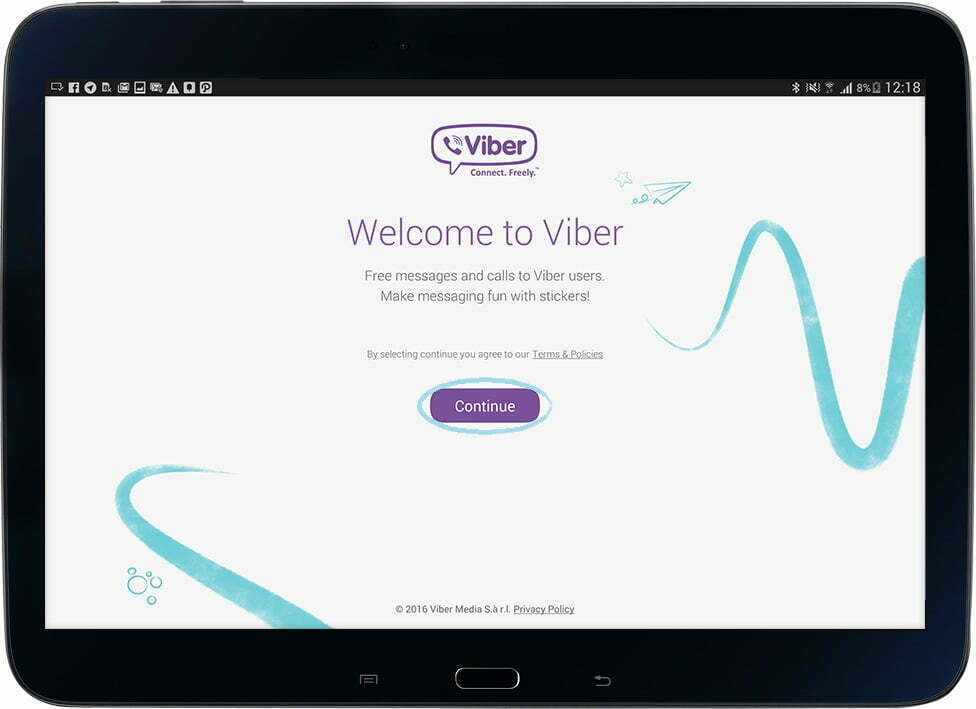
- После загрузки приложения запускаете его с планшета, нажимаете «Продолжить».
- Указываете свою страну и номер телефона, который вы указывали при регистрации Вайбера на смартфоне.
- Далее на экране планшета появится QR-код, который нужно отсканировать камерой телефона для сопряжения двух устройств.
- Для этого зайдите в мессенджер с телефона, перейдите в раздел «Еще» внизу на панели и нажмите в правом верхнем углу на иконку с QR-кодом.
После того как камера отсканирует QR-код, на планшете автоматически загрузится главная страница приложения. Она будет аналогичной, как и на телефоне. Интерфейс ничем не отличается, а значит, вам будет несложно разобраться в работе приложения. Два устройства – телефон и планшет, будут работать под одной учетной записью синхронно. Переписка, звонки и настройки будут одинаковыми.
В телефоне через настройки в пункте «Компьютеры и планшеты» вы сможете увидеть подвязанное дополнительное устройство и при необходимости его отключить от основной учетной записи, а значит, полностью деактивировать.
С помощью телефона без Вайбера
Те, кто не хочет иметь Вайбер одновременно на двух устройствах, могут установить приложение и без привязки к смартфону. Процедура является стандартной для любого устройства, где регистрация в системе Viber производится первично:
- Скачиваете приложение на свой планшет через App Store или Play Market.
- Запускаете его.
- В открывшемся установочном окне проходите регистрацию – указываете страну и номер мобильного телефона.
- На телефон приходит смс-код для подтверждения.
- Вписываете его в специальное поле, нажимаете «Продолжить».
- Открывается доступ в Вайбер и вы переходите на главную страницу приложения.
В этом случае можно использовать как смартфон, так и кнопочный телефон, главное чтобы сим-карта была активная, и на нее пришел проверочный код. Список контактов перенесется согласно вашей телефонной книге зарегистрированной сим-карты. Так как в этом случае планшет будет выступать основным и единственным устройством, то вы можете вносить любые изменения в настройки профиля и самого приложения.
Возможные проблемы с установкой и их решение
С установкой и синхронизацией могут возникнуть проблемы, поэтому если вас это не обошло стороной, то ознакомьтесь с наиболее частыми ошибками и способами их разрешения:
- На телефоне у вас есть Вайбер, но после того, как вы установили приложение на планшет, не появляется QR-код, необходимый для синхронизации двух устройств.
Здесь проблема заключается в устаревшей версии Вайбера, которая не поддерживает данную функцию, поэтому перед тем как синхронизировать два устройства, обновите версию мессенджера на смартфоне и скачайте последний релиз для планшета.
- Не получается считать QR-код.
Если QR-код высветился и камера на телефоне включилась в приложении, но считать код не получается, то попробуйте переключить на фронтальную. Если и такой вариант не сработал, тогда внизу нажмите на опцию «Камера не работает» и тогда активация будет происходить при помощи пароля или специальной ссылки.
- Не приходит смс-код.
Если планшет регистрируется как основное устройство и на телефон не приходит смс-код, то проверьте качество сети и интернет-соединения, а после запросите отправку кода повторно.
- Система выдает ошибку «Код неверный».
Сбой на сервера тоже бывает и подобная ошибка не исключена. Чтобы активировать приложение, попробуйте вместо кода запросить звонок или повторите попытку через сутки.
Как скачать Viber на планшет

Вайбер позволяет совершать звонки посредством сети Интернет. С работой мессенджера на телефонах все более или менее понятно. Но иногда возникает потребность (или просто желание) скачать Вайбер на планшет. Причем планшет может быть единственным (основным) устройством с установленным мессенджером, либо же использовать как дополнительное, синхронизированное с телефоном. Необходимо понимать, что Viber привязывается к телефонному номеру, а не к определенному устройству. Именно поэтому существует возможность установить Viber для планшета с сим-картой и без нее.
Выбор планшета
Разработчики предлагают варианты мессенджера для планшетов, работающих на различных операционных системах. Это могут быть устройства на Андроид, Windows, iOS. На любой из них программа будет работать без проблем. Нужно лишь скачать Вибер в нужной версии.
Поиск приложения и скачивание
Первым делом необходимо загрузить установочный файл с мессенджером к себе на планшет. Делают это, конечно же, из сети Интернет. Дабы обезопасить себя от различного рода вирусов, пользоваться нужно только проверенными сайтами. Это может быть официальный сайт или, к примеру, тот же Play Маркет. Причем всегда можно скачать бесплатно и на любом языке.
Для каждой операционной системы необходима своя версия программы. Ссылки на официальные сайты для скачивания Вайбера:
- для Андроида — https://play.google.com/store/apps/details?id=com.viber.voip;
- для Айфонов, Айпадов, Айподов — https://itunes.apple.com/app/viber-free-phone-calls/id382617920?mt=8;
- для Виндовс — https://www.microsoft.com/ru-ru/p/viber/9wzdncrfj46z?activetab=pivot:overviewtab.
Если эти ссылки не работают, можно обратиться напрямую к официальному сайту разработчика https://www.viber.com/ru/. Внизу главной страницы есть кнопка «Скачать Вайбер», которую и нужно нажать. В открывшемся окне будет предложено выбрать, для какого устройства необходима программа.
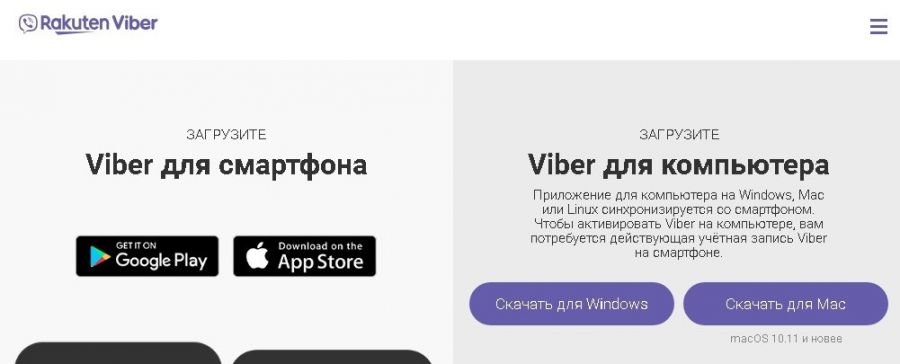
Выбираем необходимую ОС. Для Андроид – это кнопка Google Play, для устройств iOS — App Store. Нажав на нужную кнопку, вы получите подходящую ссылку для скачивания. Остается лишь нажать «Скачать».
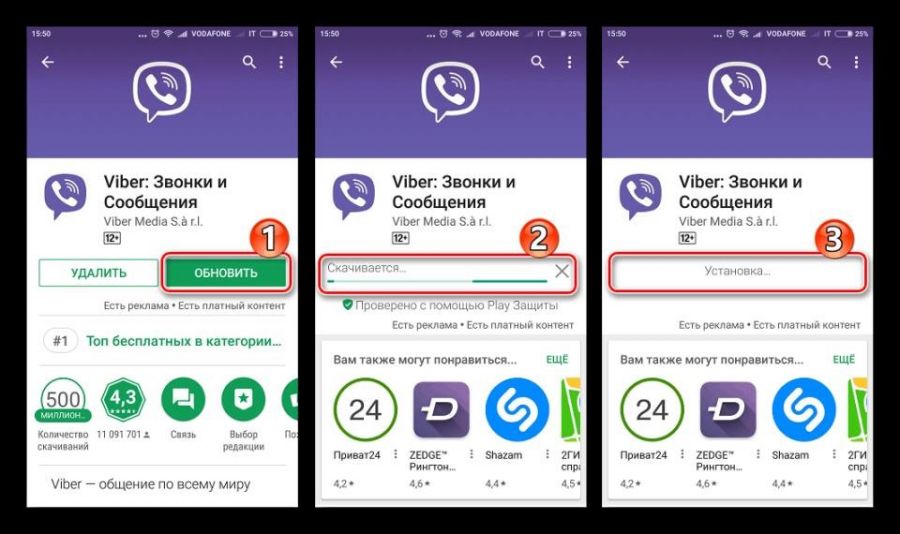
Скачать Вайбер на русском языке и совершенно бесплатно можно с помощью приложения «Гугл Плей», которое имеется на каждом гаджете. Для этого необходимо открыть само приложение и ввести в строке поиска название программы «Вайбер». В открывшемся списке выбираем первую ссылку, которая и указывает нужный путь. На открывшейся странице нажимаем кнопку «Установить». Процесс загрузки может занять несколько минут в зависимости от скорости Интернета. После скачивания автоматически начнется режим установки.
Планшет как дополнительное устройство
Как уже говорилось выше, планшет может быть как единственным, так и дополнительным устройством с мессенджером. Если уже пользуетесь данной прогой на телефоне, но хотите установить ее на планшет, нет ничего сложного. Пошаговое действие в данном случае будет выглядеть следующим образом:
1. Находим в сети и скачиваем бесплатно на русском языке установочный файл.
2. Скачанный файл открываем, запуская тем самым процесс установки в автоматическом режиме.
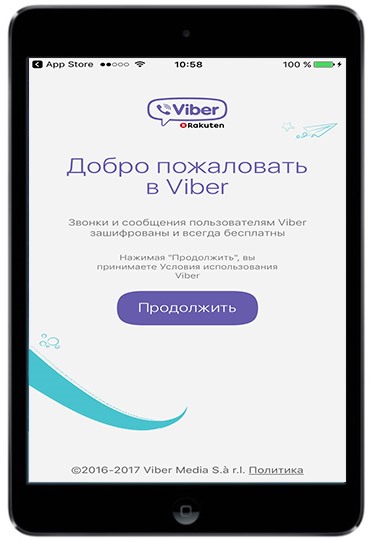
3. После установки приступаем к активации. Для этого нажимаем кнопку «Продолжить».
4. В соответствующие поля вводим номер телефона, к которому будет привязан мессенджер.
5. Из списка предложенных выбираем страну.
6. Далее даем согласие на доступ к данным из телефонной книги.
7. Находим и нажимаем на кнопку «Открыть QR-сканер». Это позволит синхронизировать утилиту с той версией, которая установлена на телефоне.
8. На экране телефона автоматически включится сканер, который необходим для считывания кода. Для этого используется камера.
Данная пошаговая инструкция позволяет установить Вайбер на планшете без сим-карты.
Планшет – основное устройство
В тех случаях, когда используется сим-карта, планшет может быть основным устройством. Поставить утилиту в данных условиях можно без телефона. Скачиваете установочный файл в память планшетного ПК и запускаете процесс автоматической установки. Чтобы зарегистрироваться в Вайбере, вводите страну и номер телефон. В форме смс на указанный номерок придет код активации. Данные цифры помогут настроить Вайбер. Далее можно приступать к вводу сведений о себе в соответствующих строках утилиты.
Возможные проблемы
В любом из приведенных вариантов установки могут случаться неполадки.
Когда используется Вайбер для планшета без сим-карты, камера телефона может не распознавать код активации. В этом случае можно переключиться на фронтальную камеру. Как правило, это помогает.
Если программа не принимает введенный код, первым делом проверяется правильность ввода цифр. Всего дается 3 попытки. Иначе процесс активации будет блокирован разработчиками на сутки.
Если указанный выше способ не работает, можно использовать кнопку «Автоматический звонок». С ее помощью на планшет поступит звонок. Оператор продиктует запрашиваемый код активации. После ввода цифр в соответствующие поля утилита должна заработать.
Основные настройки
Настроить Вайбер «под себя» можно сразу же после установки. Для этого открываем программу. Ищем меню, которое будет выглядеть как три горизонтальные линии. В открывшемся окне выбираем пункт «Настройки» либо значок шестеренки (в зависимости от ОС).
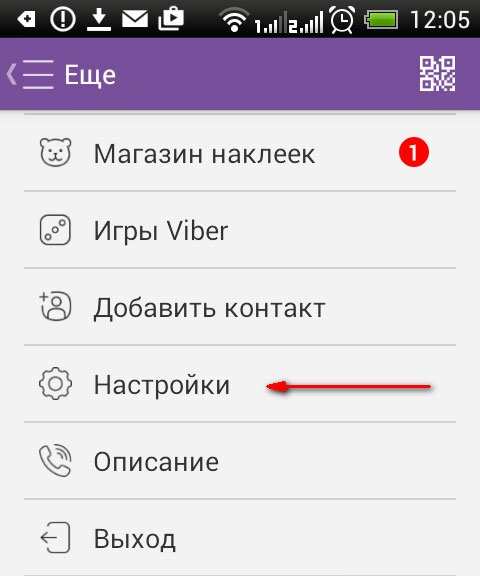
В первом пункте «Учетная запись» можно настроить периодичность резервного копирования, просмотреть все устройства, синхронизированные с данным номером телефона.
Пункт «Конфиденциальность» поможет сделать чаты скрытыми, заблокировать нежелательные контакты.
Следующим пунктом меню идут все настройки, касающиеся уведомлений, звуков при входящих сообщениях и тому подобное. Это вкладка «Уведомления».
Основными возможностями во вкладке «Вызовы и сообщения» является настройка сохранения истории сообщений.
Как пользоваться мессенджером на планшете
Принципиальных отличий от работы мессенджера на телефоне и на планшете нет. Поэтому любой пользователь, знакомый с работой программы на смартфоне, с легкостью будет пользоваться ею и на планшете.
Список контактов автоматически синхронизируется со списком номеров в телефонном справочнике. Для начала общения выбирается контакт из списка. Рядом с именем и фотографией появятся две кнопки: «Бесплатное сообщение» и «Бесплатный звонок». С их помощью открывается чат. При необходимости создать групповой чат пользуются кнопкой в виде знака «плюс».
В верхней части экрана указывается имя и аватарка. Далее идет список сообщений, которые уже отправлялись. Внизу открыто окошко для ввода сообщения. При необходимости отправить аудиозапись в этом окошке справа нужно воспользоваться значком в виде микрофона. Нажав и удерживая данную кнопку, будет записываться аудиопослание.
Обновления
Использование Вайбера на планшете подразумевает регулярное обновление утилиты. Для этого необходимо загружать самые последние версии. В них разработчики дополняют функциональные возможности программы, устраняют недостатки. Обновить Вайбер можно как в автоматическом, так и в ручном режиме.
.
Для автоматического режима обновления необходимо установить соответствующую галочку. Пройти необходимо по следующему пути: «Гугл Плэй» — «Настройки» — «Общие» — «Автообновление приложений». Благодаря этому программа при подключении к сети может самостоятельно искать более новые версии.
Обновлять программу можно ручным способом. Для этого в списке установленных программ выбираем Вайбер. При наличии доступных новых версий в окне появится кнопка «Обновить».
Установленный на планшете Вайбер позволяет выполнять все те же функции, что и установленный на телефоне.
Вайбер для планшетов
Планшеты или «таблетки» (от английского «tablet») стали очень популярными во всем мире. Они представляют собой промежуточный вариант портативного устройства между ноутбуком и смартфоном.
Многие владельцы планшетных компьютеров предпочитают пользоваться Вайбером не на смартфоне, а установить Вайбер на планшет. У этого девайса больше экран, что делает использование приложения значительно удобнее.
Технические требования к планшету для установки мессенджера
Приведем таблицу, из которой станет ясно, каким должен быть планшетный компьютер для установки мобильного приложения Viber.
| Операционная система | Android, iOS (iPad) и Windows10 |
| Наличие сим-карты | Необязательно |
| Доступ в интернет | Мобильный интернет или вай-фай |
Программу можно закачать и использовать на нескольких девайсах – смартфоне, планшете, ноутбуке, стационарном компьютере. При этом одно из устройств будет основным (первым), а остальные дополнительными. Функционал приложения везде будет одинаковым, но управлять личными данными в полном объеме можно будет только с основного аппарата.
Логином в Viber выступает номер мобильного телефона, на нем завязана регистрация и активация аккаунта. Поэтому если планшет является основным (первым) устройством для установки программы, то в нем обязательно должна быть сим-карта. В противном случае вы не сможете активировать учетную запись и пользоваться Вайбером.
Скачивание Вайбера на планшет
Источник скачивания мессенджера на «таблетку» зависит от типа устройства – это:
- Play Store для Android ( https://play.google.com/store/apps/details?id=com.viber.voip&hl=ru );
- App Store для iPad ( https://apps.apple.com/ru/app/viber-мессенджер-и-звонки/id382617920 );
- «Магазин» для Windows 10.
Официальный сайт – лучший вариант для загрузки установочного файла бесплатно на русском. Он позволяет скачать бесплатно последнюю версию мессенджера с гарантией отсутствия вирусов. В случае скачивания мессенджера со сторонних ресурсов всегда есть риск загрузить и вредоносный программный код.
Процесс скачивания и установки идентичен на всех девайсах. Рассмотрим, как это происходит для планшета с Андроидом. В примере приводится последовательность действий для гаджета с сим-картой.
Установка Вибер на всех гаджетах проходит практически в автоматическом режиме, достаточно нажать на кнопку «Установить». Не забудьте дать разрешение на использование устройств и ресурсов, которые приложение запросит перед началом процесса.

Как только мессенджер будет скачан и установлен, на экране планшета появится соответствующая иконка запуска.
Как установить viber на планшет
 Прочее
Совместимость с моделями
Viber работает на устройствах с платформами Android, iOS и Windows, в продаже имеются различные модели планшетов. Вайбер может быть установлена на планшеты с SIM-картой и без нее.
Установка Вайбер на планшет

Загрузка приложения на планшет.
Вы можете установить программу на свой планшет несколькими способами.
Прежде всего, необходимо скачать приложение на планшет, не стоит специально искать его в интернете, безопаснее и лучше сделать это с официального сайта разработчика. Чтобы загрузить, выберите версию для вашей операционной системы.
Проще установить приложение из магазинов платформ, на которых работает ваше устройство. Вы можете найти его в поисковой системе Marketplace, нажать на install и дождаться загрузки. В России обычно загружается версия на русском языке.
- Для iPad — в магазине Apple Store.
- Для WindowsPhone — Магазин.
- Для android — в магазине Google Store.
Ниже приведены пошаговые инструкции по успешной настройке Viber на планшете.
На основное устройство
Для планшета с SIM-картой (любого оператора связи, например, МТС):
- Выберите страну (если она определена автоматически, пропустите этот пункт).
- Введите номер телефона в предложенное поле, проверьте его правильность и нажмите кнопку «Согласен».
- Запустите Вайбер, нажмите «Продолжить».

Регистрация номера телефона вайбер.
- Введите код из SMS, чтобы активировать свой аккаунт.
- Оно запрашивает доступ к вашим контактам, мы разрешаем его.
- Придет сообщение от системы (иногда это занимает до 2-3 минут), нажмите «Да».
- Нажмите «Войти в Viber».
Вариант 2: без SIM-карты
Вы можете установить Viber на планшет без SIM-карты, если у вас есть мобильный телефон. Войдите в систему, отсканировав QR-код, который появится на экране. Без использования смартфона вы не сможете войти в профиль, эта мера работает для защиты вашего аккаунта Viber и предотвращения доступа мошенников к вашей переписке.
Как войти в профиль Viber на планшете без слота SIM:
- Запустите мессенджер, нажмите «Далее», введите номер телефона со своего смартфона.
- На дисплее появится код безопасности.

- Возьмите телефон и откройте сканер, как показано на скриншоте ниже.

- Наведите камеру на дисплей, чтобы отсканировать код.
- После входа в систему нажмите на кнопку синхронизации, она автоматически появится на обоих устройствах.
Важно, после установки Viber будет получать сообщения, проверьте и загрузите новую версию. Синхронизацию можно отключить в любой момент, однако для работы Viber требуется постоянное подключение к Интернету.
Активация учетной записи
Нажмите на иконку — откроется окно мессенджера с приветственным сообщением, нажмите «Продолжить», чтобы принять условия лицензии и начать процесс активации аккаунта.

В открывшемся окне введите свой номер телефона и продолжите процесс активации.

Появится всплывающее окно с просьбой проверить правильность введенного номера. Если есть какие-либо ошибки, нажмите «Изменить» и внесите изменения.

Если все сделано правильно, после нажатия кнопки «Ok» вы получите код в sms-сообщении, введите его в поле формы. Затем нажмите «Готово», чтобы завершить активацию и создать учетную запись Viber.

Активация мессенджера на планшете в качестве дополнительного устройства
Если в вашем планшете нет sim-карты, вы можете установить в него Viber в качестве дополнительного устройства. Для активации программы потребуется основной гаджет.
- Запустите коммуникатор на своем планшете.
- Примите условия лицензионного соглашения.
- Укажите основной номер телефона.
- Появится окно с кнопкой «Open QR Scanner», нажмите ее и отсканируйте QR-код с экрана планшета с помощью основного смартфона.

Первичная настройка
Вы уже знаете, как активировать Viber на планшете, после прохождения регистрации появится окно основных настроек.

Напишите свое имя, можно ввести дату рождения и e-mail.

Если хотите, добавьте фотографию в свой профиль, нажав на значок камеры.

Во всплывающем окне выберите, откуда будет загружена фотография.
После завершения начальных настроек нажмите на галочку в фиолетовом круге, чтобы подтвердить свое решение.

Теперь вы знаете, как установить вайбер на планшет, как видите, это можно сделать как с устройством, в которое вставлена sim-карта, так и без него. Но для второго варианта важно, чтобы приложение было установлено на вашем смартфоне. Вы устанавливаете Viber, общаетесь с друзьями и коллегами, отправляя сообщения, фото и видео.
Настройка на планшете Windows

- Скачайте Viber для планшета на нашем сайте или из официального магазина приложений для Windows;
- Установите и откройте приложение Viber;
- В окне приветствия выберите «Да» (так как Viber уже установлен на вашем планшете);
- В появившемся окне введите свой номер телефона.
- Дальнейшие действия полностью идентичны тем, что описаны в параграфе о настройке программы на планшете Android/iPad, начиная с шага 8.
Благодаря этому подключить Vyber к планшету не так сложно, как может показаться. Самое главное — четко следовать рекомендациям, описанным в этой статье.