Как сделать, чтобы вайбер не сохранял фото на телефон
Помимо стандартной отправки текстовых сообщений, в Viber вы также можете обмениваться и различного рода медиафайлами. При использовании данного мессенджера вы можете не только прикреплять к письму фотографии из памяти устройства, но также сделать фотографию непосредственно во время набора сообщения. Данная функция без сомнения очень полезна, но при ее частом использовании телефон очень быстро захламляется ненужными фотографиями, что отрицательно сказывается на объеме свободного пространства и не только. К счастью, разработчики предвидели такую проблему. Поэтому добавили функцию, которая поможет сделать так, чтобы Вайбер не сохранял фото на телефон.
Все способы отключить сохранение фотографий
Как вы знаете, у Viber есть несколько версий приложения для различных типов устройств. Для каждой такой версии будет своя уникальная инструкция. Именно поэтому мы рассмотрим все возможные варианты процедуры, чтобы помочь каждому пользователю, который хочет в Вайбере отключить сохранение фото в галерею.
Как отключить сохранение фотографий на Android
Начнем мы с инструкции для пользователей Android-устройств. Интерфейс данной версии приложения довольно прост.
Есть два способа ограничить сохранение фотографий на Андроид:
- отключить данную опцию в настройках приложения;
- же запретить приложению сохранение любых файлов через настройки телефона.
Мы рассмотрим оба варианта.
Начнем, пожалуй, с первого варианта и попытаемся отключить сохранение фото на телефон внутри приложения. Делается это так:
- Запустите приложение.
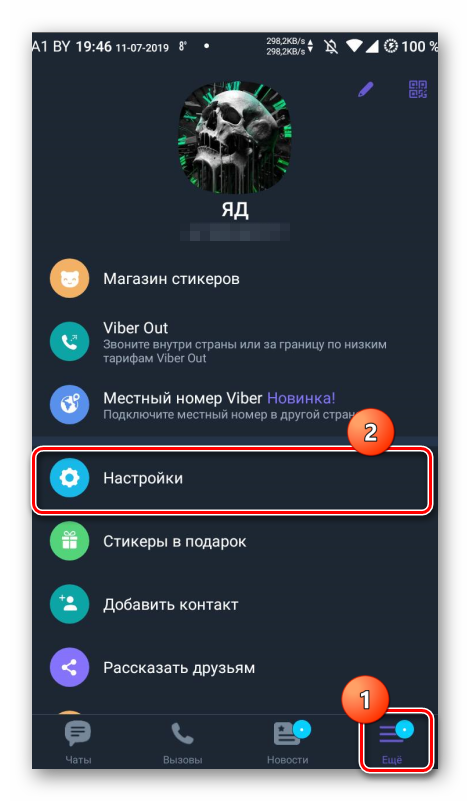
- На панели внизу нажмите на вкладку «Еще».
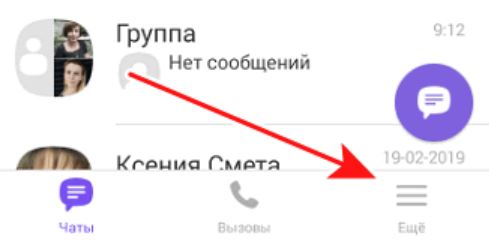
- В появившемся меню выберите пункт «Настройки».
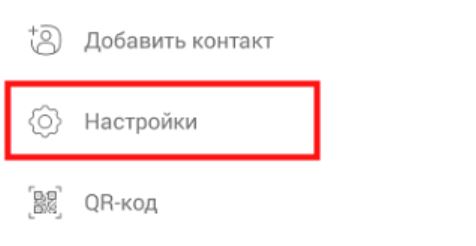
- Затем откройте раздел «Мультимедиа».

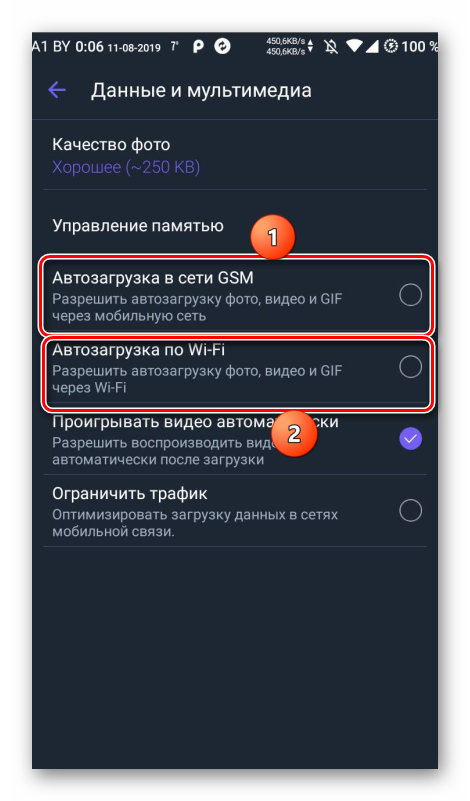
- Уберите галочки напротив опций «Автозагрузка в сети GSM» и »Автозагрузка по Wi-Fi».
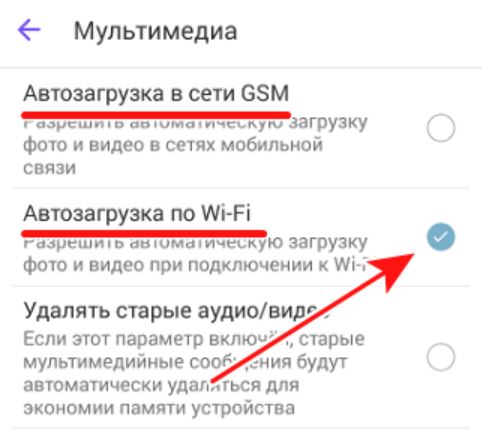
После этого Viber уже не будет сохранять все сделанные вами фото автоматически. Но вы по-прежнему сможете сохранять их самостоятельно.
Чего не скажешь о другом способе. Если вы решите отключить сохранение фото в Viber через настройки телефона, то уже не сможете сохранять фотографии, сделанные через мессенджер. Именно потому предыдущий способ является предпочтительным.
Но если он вам не подошел, то вот вам еще одна инструкция:
- Для начала откройте настройки вашего устройства.
- Войдите в раздел »Приложения».
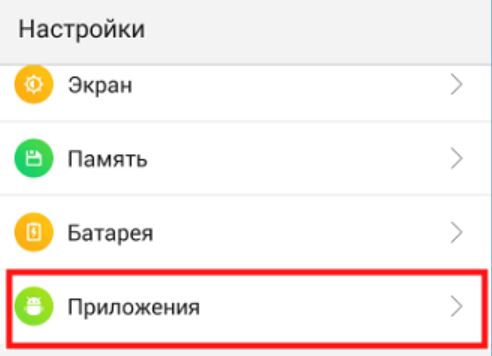
- В списке программ найдите «Viber».
- Откройте вкладку «Разрешения».
- В отобразившемся списке уберите разрешение напротив строки «Память».
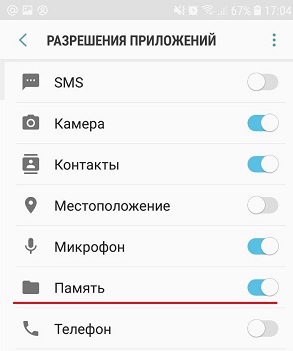
После того как вы запретите приложению сохранять файлы, новые фотографии перестанут появляться в вашей галерее.
Как убрать сохранение фотографий на iOS
Теперь давайте поговорим о том, как сделать, чтобы Вайбер не сохранял фото на телефон с операционной системой iOS. Интерфейс данной версии не особенно сильно отличается от версии для Android. Однако в них все же есть определенные отличия, о которых вам следует знать.
Итак, если вы хотите убрать сохранение файлов на смартфоне или планшете от Apple, вам нужно сделать следующее:
- Запустите приложение.
- Нажмите на вкладку «Еще».
- В отобразившемся меню выберите пункт »Настройки».
- Перейдите в раздел «Мультимедиа».
- В открывшемся окне отключите опции »Сохранять в галерею» и »Автоматически загружать фото».
Как видите, отличия весьма незначительные. Однако это не единственная инструкция для iOS. Как вы знаете, Apple производит не только телефоны и планшеты, но и компьютеры. А для компьютеров также существует отдельная версия Viber.
На компьютерах
Как вы уже могли догадаться, далее речь пойдет о том, как убрать автоматическое сохранение фото в версии для ПК.
- Начинается все опять же с запуска приложения.
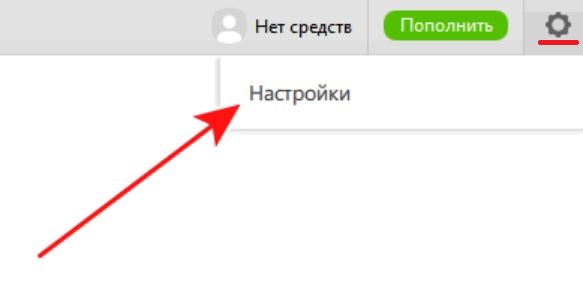
- Нажмите на изображение шестеренки в верхнем правом углу.
- Затем нажмите на пункт «Настройки».
- В новом окне на панели слева выберите раздел »Галерея медиа».
- Здесь уберите галочку возле пункта »Автозагрузка фото/видео».
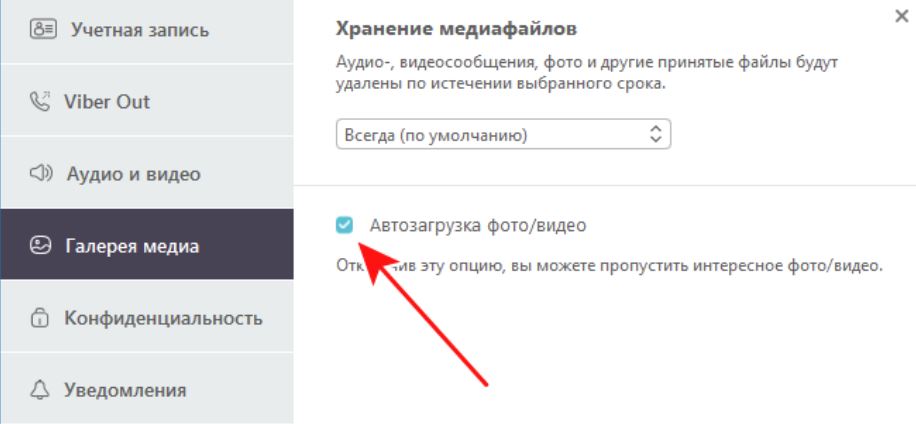
После этого для того, чтобы сохранить файл, вам придется нажимать на него.
Возможные проблемы
Как вы уже могли убедиться довольно просто сделать, чтобы фото не сохранялись в телефон. Однако время от времени могут возникать определенные проблемы, препятствующие данному процессу. Так давайте же поговорим о них и о том, как их избежать.
Главная проблема, с которой здесь сталкиваются пользователи – это отсутствие реакции со стороны приложения – вы вносите изменения, но программа продолжает сохранять фотографии. В такой ситуации, прежде всего, проверьте актуальность вашей версии приложения. Если уже вышла более поздняя версия, то ее нужно установить.
Если это не помогло, единственным решением, которое остается вам, является изменение настоек телефона. Мы уже описывали выше как запретить приложению доступ к памяти телефона.
Из данной статьи вы узнали о том, как сделать, чтобы Вайбер не сохранял фото на телефон. Единственное о чем мы не упоминали, это зачем нужна данная процедура. Но подумайте сами, если приложение перестанет сохранять фотографии на телефон, вы не только сохраните память на телефоне, но и сбережете трафик, ведь на загрузку некоторых файлов тратится довольно много мегабайтов. И это не говоря о том, что бардак в галерее телефона может банально раздражать и создавать лишние неудобства.
Как отключить сохранение фото в Viber
Как в Вайбере отключить сохранение фото в галерею? Для этого существует определенный алгоритм действий. Viber автоматически сохраняет фото, видео и другой подобный контент в галерею. Но если на вашем смартфоне довольно мало места, то данную опцию можно отключить. И мы расскажем о том, как это сделать.
Отключение загрузки на Android
Сначала рассмотрим данный процесс на самой популярной мобильной платформе в мире. Смартфоны на платформе Android невероятно гибки в плане настройки. Так что с отключением ненужных функций здесь все не так сложно:
- В нижней панели главного окна переходим на вкладку «Еще». Теперь в появившемся меню выбираем пункт «Настройки».
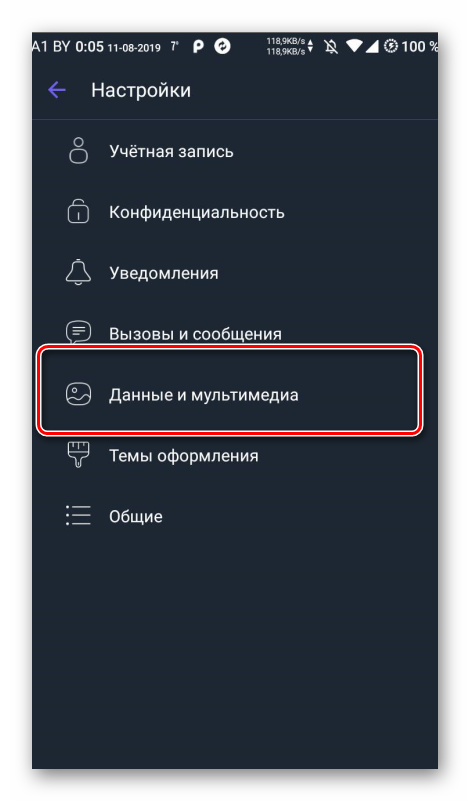
- После этого переходим в раздел «Данные и мультимедиа».
- Снимаем галочки с пунктов «Автозагрузка в сети GSM» и «Автозагрузка по Wi-Fi».
Вот и все. После этого для того, чтобы скачать контент на телефон нужно будет его сначала запустить. Эта штука позволяет экономить трафик в том случае, если он у вас лимитируемый. Однако перейдем к следующей главе нашего материала.
Для iOS инструкция будет точно такой же, так как интерфейс Вайбера для различных платформ практически идентичен. Могут быть только незначительные изменения в названиях пунктов. Но это не представляет слишком уж большой проблемы.
Отключение загрузки на ПК
Как бы это странно ни звучало, но клиент мессенджера для Windows тоже снабжен этой функцией. Хотя обычно его функционал сильно урезан. Тем не менее, отключить автозагрузку можно и там. Много времени это не займет.
Но если вы постоянно пользовались исключительно мобильной версией приложения, то у вас могут возникнуть проблемы, связанные с интерфейсом. Поэтому мы предоставляем подробную инструкцию:
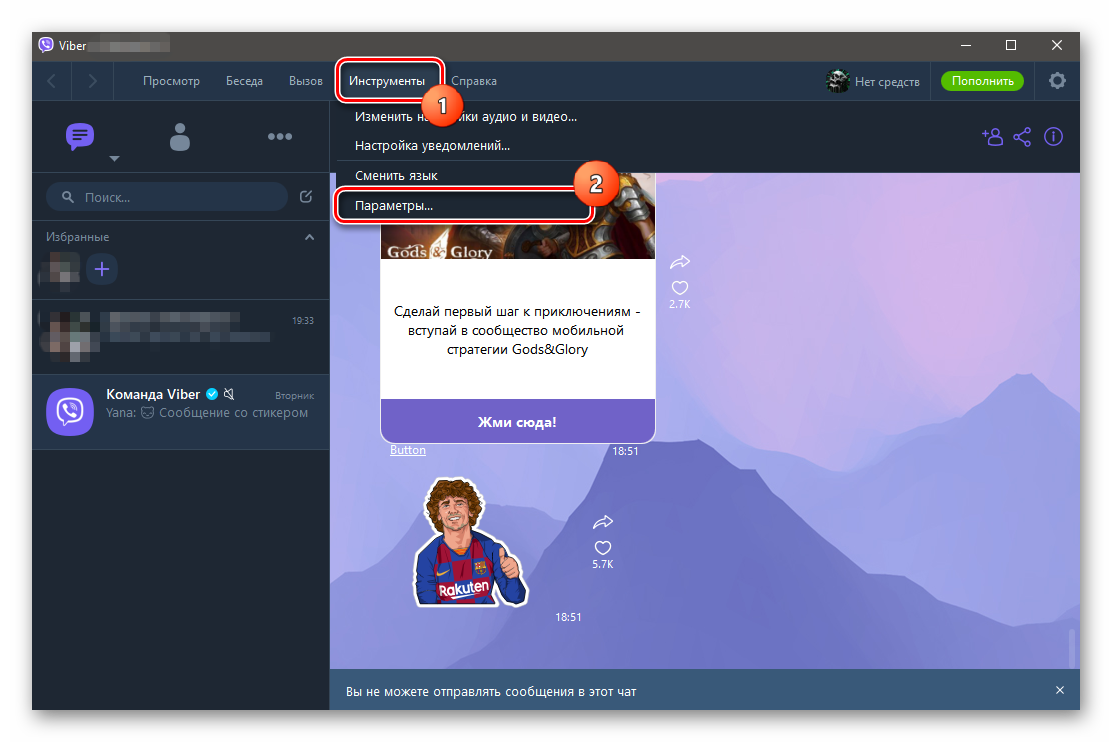
- В верхней панели главного окна кликаем по пункту «Инструменты». Появится контекстное меню. В нем нужно выбрать «Параметры».
- Теперь в левом столбце перемещаемся на вкладку «Галерея медиа».
- Осталось только снять галочку с пункта «Автозагрузка фото и видео».
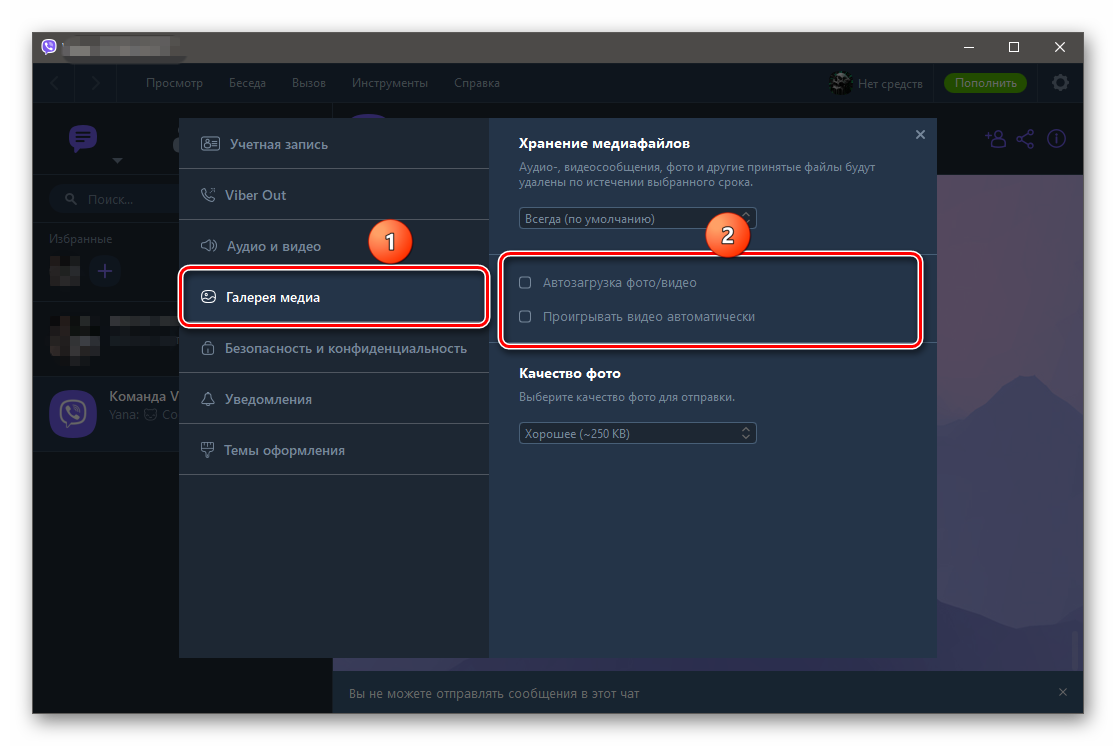
- Нажимаем на кнопку «ОК».
Теперь даже программа на компьютере не будет загружать контент подобного типа. Сначала нужно будет кликнуть по изображению. Только после этого загрузка начнется. Весьма удобная штука, не правда ли?
Как отключить сохранение фото в WhatsApp или Viber
Любые файлы, которые вам присылают другие пользователи в мессенджерах, автоматически сохраняются в памяти телефона. Это сделано для того, чтобы в случае удаления приложения человек всегда мог получить доступ к важной информации. Но порой люди так много общаются и обмениваются разными изображениями, что количество свободного места на устройстве медленно, но верно начинает сокращаться. И в этом случае возникает понятный и разумный вопрос: а как отключить сохранение фото в WhatsApp или Viber? Что же, тема действительно популярная, поэтому давайте с ней разбираться!
Как отключить автосохранение в WhatsApp или Viber
Проще всего избавиться от автоматического сохранения полученных изображений через настройки самого мессенджера. Там уже по умолчанию присутствует вкладка, отвечающая за взаимодействие со всеми файлами. Но это не единственный способ, потому что вы можете попросту запретить приложению получать доступ к файловому хранилищу устройства. Какой вариант выбрать – решать вам, но мы рассмотрим каждый метод!
Способ 1: через настройки разрешений
При установке новой программы на смартфон вы практически всегда предоставляете разрешения, иногда даже не читая, за что они отвечают. Так вот WhatsApp и Viber могут спокойно обращаться к файловому хранилищу телефона, сохраняя туда любые файлы. А если запретить это делать, то память вашего устройства заполняться разными фотографиями не будет. Вот инструкция, которая обо всем подробно рассказывает:
- Открываем настройки смартфона и переходим в раздел «Приложения» или «Установленные программы». Название зависит от того, какая прошивка и версия операционной системы используется на телефоне.
- Заходим во вкладку «Все приложения» и находим нужный мессенджер. Для удобства поиска советуем ввести название программы в строку выше.
- Открываем страницу с приложением и нажимаем по пункту «Разрешения».

Выбираем «Разрешения приложений»


И после сохранения всех изменений любые файлы из мессенджера в автоматическом режиме не будут сохраняться в проводнике смартфона. По желанию, когда требуется вообще сбросить настройки программы до первоначальных, можете выбрать «Очистить» и отметить вариант «Все». В этом случае также автосохранение будет отключено.
Способ 2: через настройки мессенджера
Как мы уже говорили, в настройках мессенджера присутствует опция, отвечающая за автоматическое сохранение любых типов файлов. И если её отключить, то память смартфона больше не будет заполняться. Для примера давайте рассмотрим, как всё делается в WhatsApp:
- Открываем мессенджер и нажимаем по трем точкам, расположенным в углу экрана.
- В появившемся списке выбираем пункт «Настройки».
- Переходим в раздел «Данные и хранилище», который предназначен для изменения параметров сохранения.

Нажимаем «Данные и хранилище»

Выбираем «Мобильная сеть» или «Wi-Fi»

Снимаем галочку с пункта «Фото»
Что касается мессенджера Viber, то порядок действий там практически такой же. Сначала мы заходим в раздел «Ещё», затем открываем настройки и нажимаем по строке «Данные и мультимедиа». И в конце просто снимаем галочку с пункта «Сохранить в галерею». А если вы хотите изменить настройки, которые зависят от текущего типа подключения, то обратите внимание на графу «Автозагрузка в сети GSM» и «Автозагрузка по Wi-Fi».
Вывод
Итак, мы подробно рассмотрели, как отключить сохранение фото в WhatsApp или Viber. Мы хотим заметить, что второй способ является более простым и деликатным. Вы вручную можете выбрать нужную настройку, которая зависит от используемой сети. Например, в случае с мобильным интернетом желательно установить ограничение, дабы не столкнуться с превышением лимита по трафику. Если у вас остались вопросы, то просим задавать их в комментариях! Редакция нашего сайта обязательно их изучит и даст ответ в кратчайшие сроки!
Viber автоматически сохраняет ненужные фото! Решение проблемы
Viber – просто потрясающее приложение. Все владельцы Viber на своих телефонах могут неограниченно совершать аудио- и видеозвонки по Wi-Fi, обмениваться сообщениями со стикерами и картинками. Но вернемся к теме: случалось ли вам сталкиваться с тем, что Viber автоматически сохраняет фото или видео? Каждый раз при отправке или получении картинки она сохраняется в виде файла в галерее. И это раздражает, ведь фото- и видеофайлы, которыми вы обмениваетесь через Viber, могут отнимать немало места в памяти устройства. Для того что-бы отключить данную функцию, потребуется несколько простых шагов, с которыми справиться любой пользователь.

Однако такое происходит, только когда включена опция автосохранения в настройках Viber. Вот простая инструкция, как запретить фото и видео автоматически сохраняться на вашем устройстве.
Инструкция: Как сохранять фото с Viber на телефон, опубликована здесь!
Как отключить автоматическое сохранение фото в Вайбер
Шаг 1. Запустите Viber последней версии и нажмите значок «Еще» внизу экрана. Затем выберите «Настройки».

Шаг 2. На экране настроек выберите «Галерея Медиа».

Шаг 3. Найдите пункты «Автоматически загружать фото» и «Автоматически загружать видео» и отключите их переключатели. Выйдите их меню настроек и продолжайте пользоваться Viber, как обычно.

Готово! Больше фото и видео не будут автоматически сохраняться в галерее без прямого указания.