Как войти в рекавери (Recovery Mode) на Meizu Note 8
Рекавери — режим восстановления смартфона на базе Андроид. Существуют два Recovery Mode: заводской (встроенный) и программный (через стороннее ПО). Режим пригодится в тех случаях, когда нет возможности запустить устройство с помощью обычной загрузки. Например, смартфон заражен вирусами, с обновлением в операционную систему попали баги, необходимо установить прошивку. Войти в режим рекавери на Meizu Note 8 достаточно просто, но необходимо знать правильное сочетание кнопок.
Другие виды Recovery Mode
Рекавери от производителя ничего не способен испортить — максимум пользователь потеряет свои данные из-за случайного сброса до заводских настроек. А вот с модифицированными версиями могут возникнуть проблемы.
Всего их две Clockworkmod Recovery (CWM) и Team Win Recovery Project (TWRP). Функционал обоих режимов содержит опасные функции — получение рут-прав, установка кастомной прошивки и ядра.
В режимах есть полезные и безопасные функции, например резервное копирование данных и восстановление из заранее подготовленного бэкапа. Но выполнить эти действия можно даже без рекавери мода, поэтому установка модифицированных версий просто не оправдана.
Конечно, мы не запрещаем вам самим все узнать, тем более если нужно получить рут-права или установить кастомную прошивку. Но настоятельно не рекомендуем это делать, потому что как минимум смартфон лишится гарантии, а как максимум перестанет работать.
Вход в Recovery Mode обычным способом
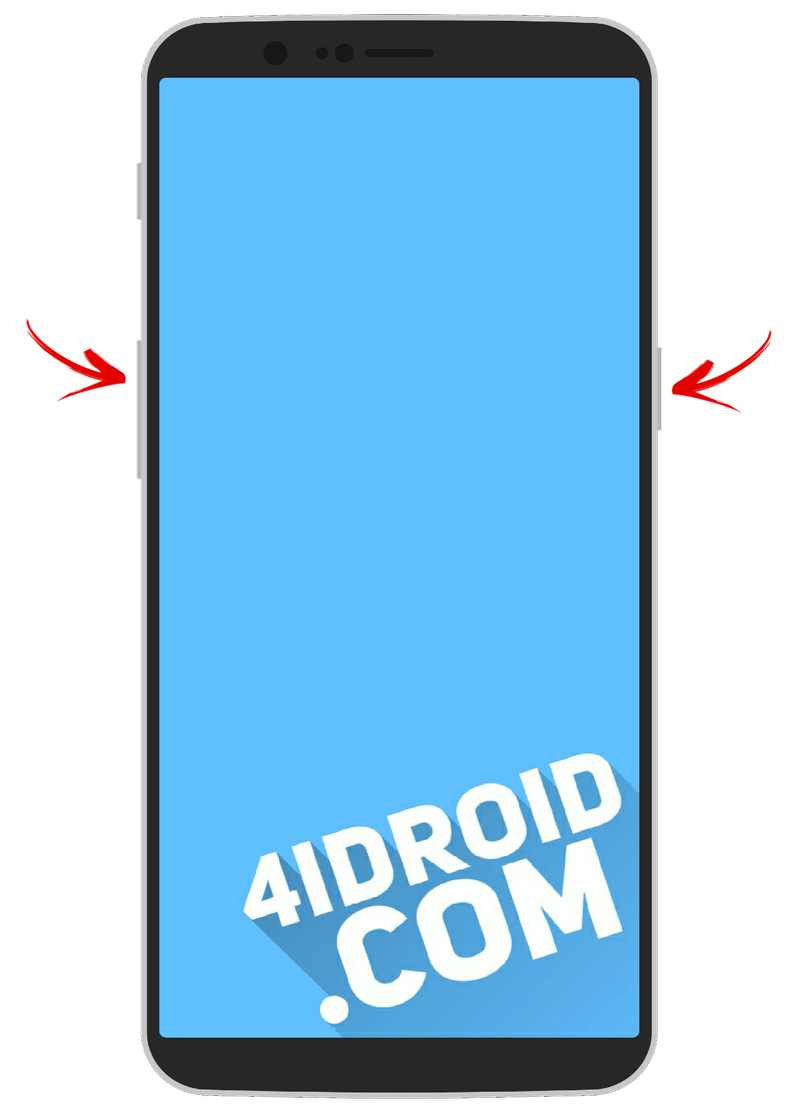
Для начала стоит выключить устройство, так как зайти в рекавери можно только в момент запуска. Для входа в режим нужно не вводить коды, а нажать правильную комбинацию кнопок:
- Зажать кнопку питания и уменьшения громкости.
- Зажать кнопку питания и увеличения громкости.
- Зажать кнопку питания и уменьшения и увеличения громкости.
Управление в Recovery Mode осуществляется с помощью кнопок уменьшения (движение вниз) и увеличения (движение вверх) громкости. Кнопке питания присвоено действие «ОК» или «Выбрать». Все надписи всегда будут на английском, так как это основной язык оболочки Андроид.
Заходим в Recovery Mode с помощью ADB
ADB — Android Debug Bridge. Это расширение для стандартной командной строки, с помощью которого можно управлять подключенным к компьютеру устройством. А если еще точнее — отправлять команды, которые будут запускаться не на компьютере, а на смартфоне. Установка ADB довольно проблематична, но достаточно либо следовать инструкциям на официальном сайте Android Studio, либо найти пошаговый гайд в интернете. Если что, ссылка на официальный сайт для скачивания — https://developer.android.com/studio/index.html. На странице нужно спуститься в самый низ и найти пункт «Command line tools only».
Также потребуется установить дополнительные драйвера. Советуем воспользоваться общим пакетом, который можно скачать по этой ссылке — https://adbdriver.com/downloads/. Но производители и сами предоставляют такие драйвера, правда их сначала придется найти. К слову, для работы ADB смартфон должен находиться в режиме отладки.
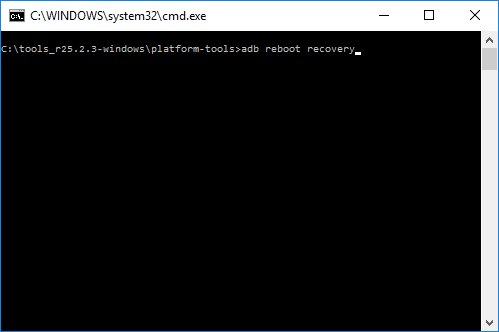
После установки всего стороннего ПО достаточно просто открыть консоль в режиме администратора из папки с утилитами ADB и прописать команду «adb reboot recovery». После этого смартфон автоматически перезагрузится в режиме рекавери.
Почему не стоит пользоваться сторонними программами
Есть специальное ПО, с помощью которого в рекавери можно зайти одним кликом. Но оно просто занимает место, так как это действие можно выполнить и с помощью нажатия двух кнопок. А пользоваться эмулятором терминала, как рекомендуют многие сайты — глупо, для него нужны рут-права.
Вместо рекавери мода появляется значок Андроида с восклицательным знаком в треугольнике и надпись «No commands»
Ошибка исправляется зажатием кнопки питания и кнопки увеличения или уменьшения громкости. Зажать нужно один раз на пару секунд. После этого откроется меню рекавери.
К слову, еще одна распространенная проблема — после перезагрузки появляется сообщение об отсутствии ОС и запускается режим Fastboot. Это значит, что вы активировали функцию быстрой загрузки в рекавери моде. Отключается режим зажатием кнопки питания на 10-15 секунд.
Как зайти в меню Recovery на Android: способы для Samsung, Xiaomi, Huawei, Honor, LG и других телефонов
В данной статье мы поговорим о том, что такое режим восстановления (Recovery Mode) на Android, как в него зайти на различных моделях популярных производителей, а также ответим на некоторые часто задаваемые вопросы.
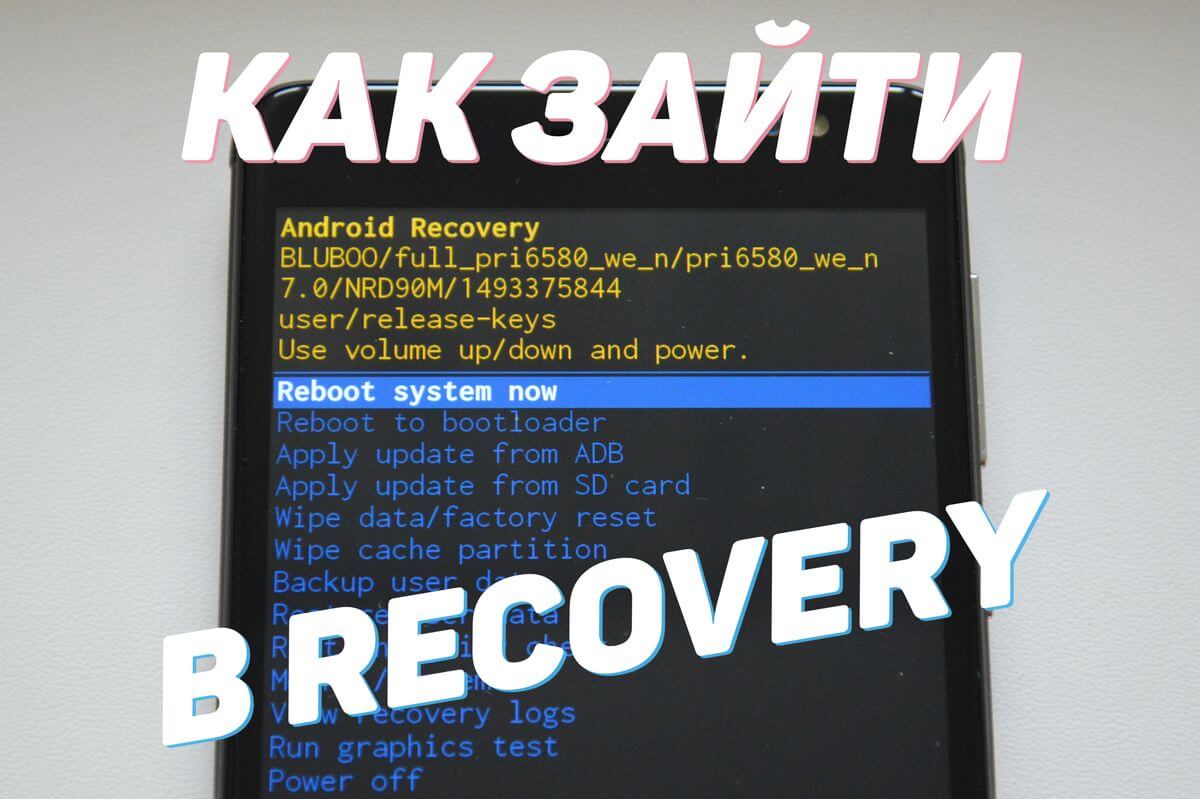
Что такое Recovery (Рекавери)
Recovery Mode – это так называемый «режим восстановления» системы Android. Заводское Рекавери, которое доступно на устройстве «из коробки», имеет ограниченный функционал, но даже из него можно осуществить полный сброс настроек системы или же установить официальную прошивку.
С модифицированным Recovery (CWM или TWRP) появляется ряд новых функций, среди которых возможность получения рут прав, установка кастомных прошивок и ядер, создание резервных копий системы и восстановление из бэкапов, а также другие интересные опции, о которых мы расскажем в отдельной статье.
Как зайти в Recovery: инструкция
Чтобы попасть в Recovery на Android девайсах, сначала нужно выключить аппарат, а потом нажать и удерживать определенное сочетание клавиш до загорания экрана. К сожалению, не существует одной единой комбинации, при помощи которой вы сможете войти в меню Рекавери как на смартфонах Samsung, так и на мобильных устройствах HTC, LG, Xiaomi и т.д. Поэтому ниже мы собрали инструкции для различных моделей.
(!) Правда, есть три практически универсальных способа – подробнее о каждом написано в конце статьи:
- Подключив Android-устройство к компьютеру, можно перевести его в режим восстановления через командную строку Windows или PowerShell, используя ADB.
- Специальные приложения позволяют войти в меню Recovery из системы Android.
- Через Терминал, введя команду (нужны ROOT права).
(!) Там же найдете информацию, что делать, когда на экране появляется лежачий Андроид с восклицательным знаком в пузе и надписью «Команды нет (No command)».
(!) Также на некоторых смартфонах и планшетах отсутствует Recovery. В таком случае придется устанавливать его самостоятельно (если, конечно, для требуемой модели разработано кастомное Рекавери) – ссылки на инструкции есть выше.
Перемещение по меню осуществляется клавишами увеличения и уменьшения громкости, выбор делается кнопкой включения/блокировки. На новых устройствах (к примеру, на последних моделях Huawei, Honor и OnePlus) стоковое Рекавери и CWM Recovery могут быть сенсорными.
Вход в Recovery на устройствах:
Lenovo
На выключенном смартфоне Lenovo зажмите и удерживайте одновременно:
- Громкость «+» и «ВКЛ».
Если не сработало, используйте:
- Громкость «+», Громкость «–» вместе с кнопкой питания.
Nexus, Pixel
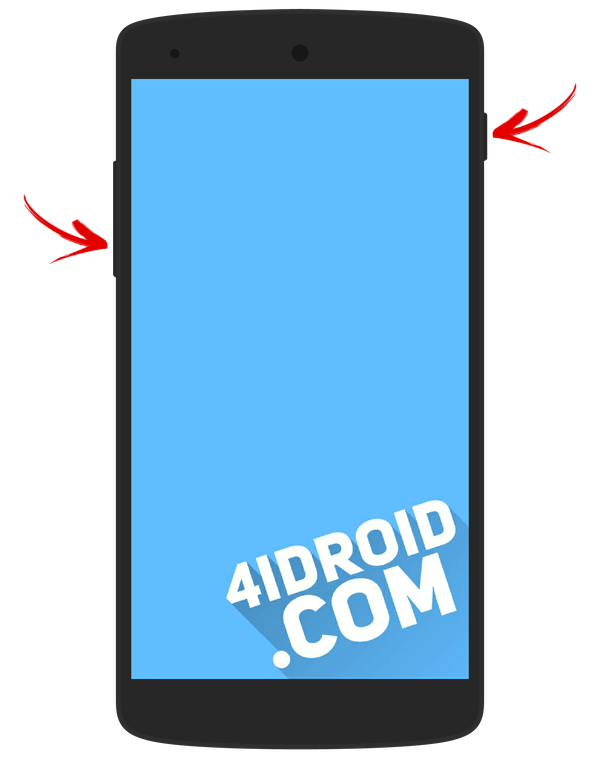
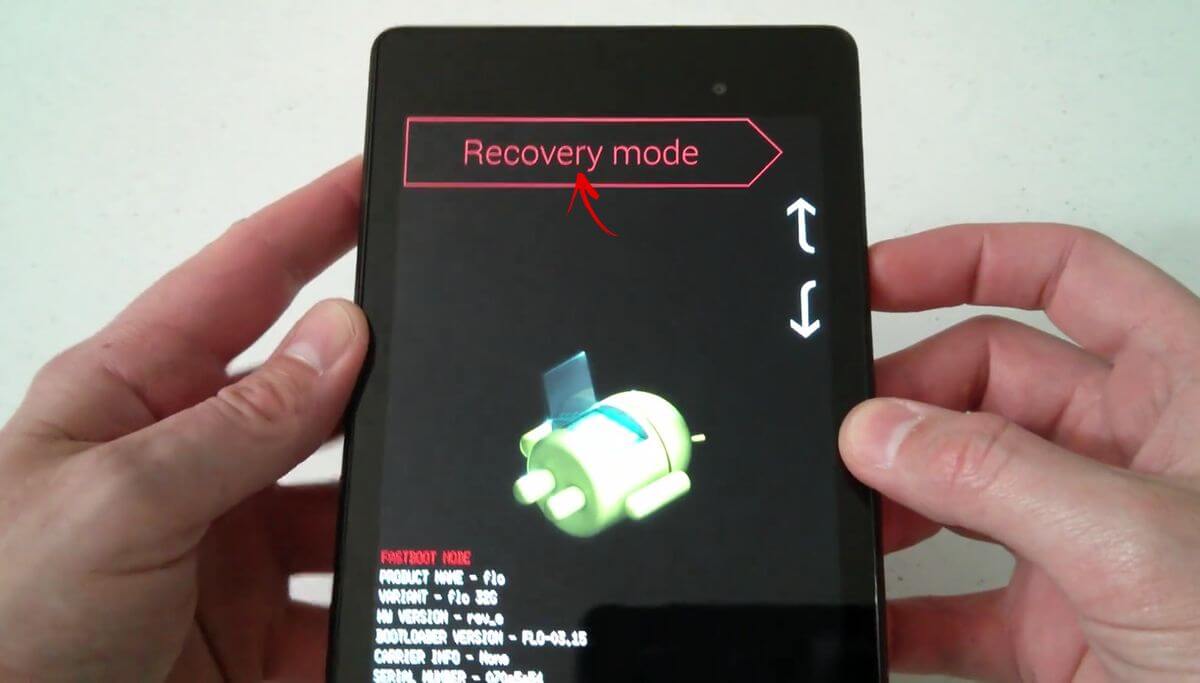
Если у вас планшет или смартфон Google Nexus либо Pixel, сначала придется зайти в Fastboot Mode, а уже оттуда перейти в Рекавери. Чтобы это сделать, удерживайте:
- Громкость «Вниз» + включение.
Затем клавишами регулировки громкости переключите стрелку на «Recovery mode» и выберите этот пункт, нажав кнопку включения/блокировки.
- Volume «Down» + запуск.
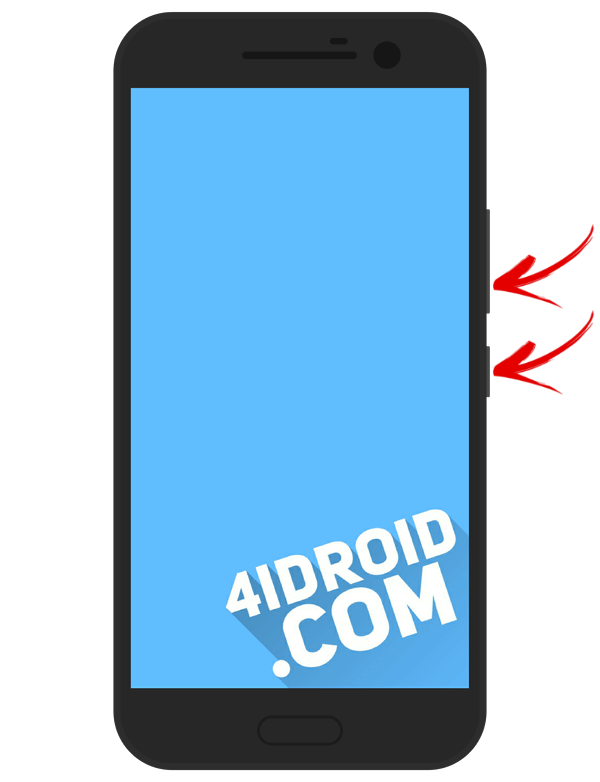
На некоторых (попадете сразу в Рекавери):
- Volume «UP» + запуск.
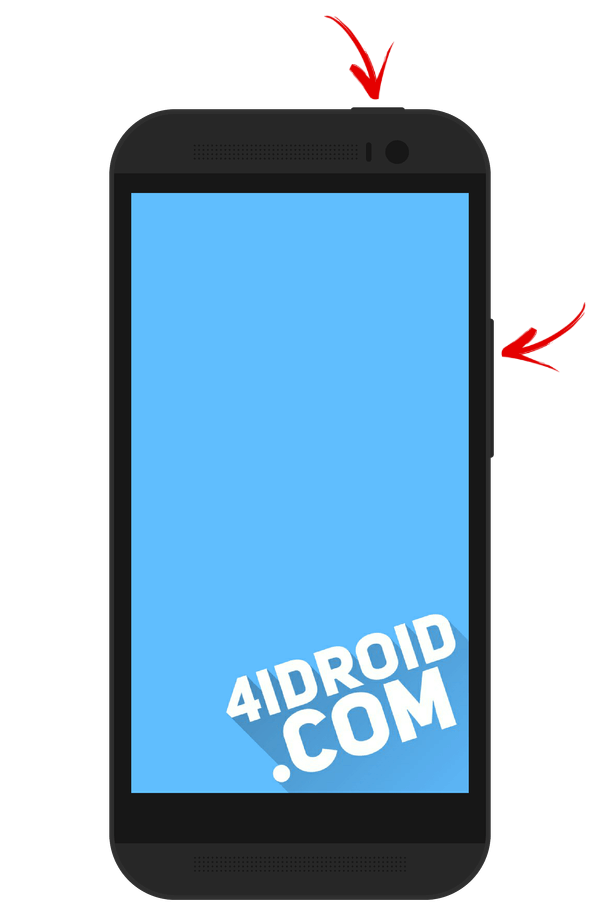
На большинстве устройств HTC сначала запустится Bootloader. Потом при помощи клавиш регулировки громкости нужно спуститься к пункту «Recovery» и перейти в него, нажав на кнопку включения.
В самом меню Bootloader есть пункт «Factory reset», отвечающий за сброс параметров телефона до заводских.
Samsung
На современных моделях Samsung для входа в Recovery Mode используется следующая комбинация клавиш:
- Кнопка «Домой» + повышение громкости + включение.
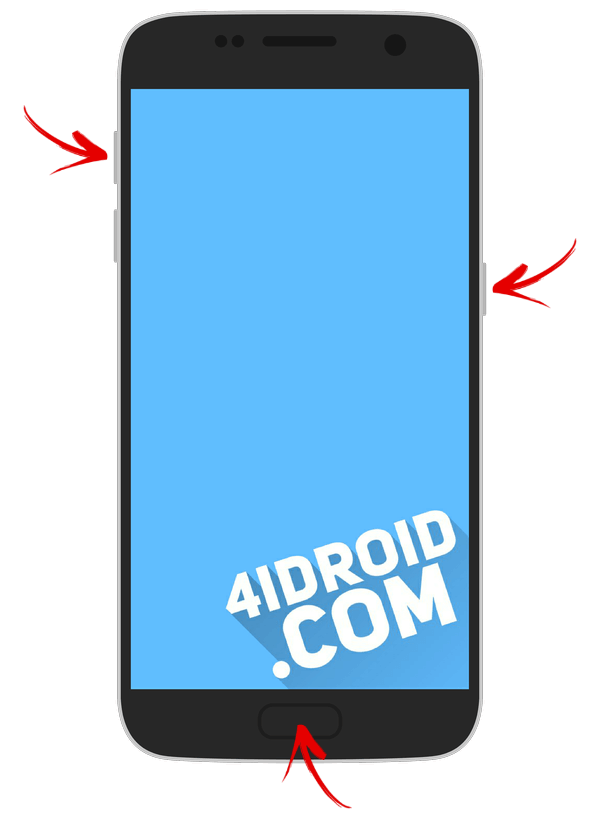
На старых аппаратах:
- «Домой» + включение.
На старых планшетах Samsung:
- Увеличение громкости + включение.
Meizu
На смартфонах Meizu нет привычного не сенсорного Recovery, но зато там есть меню, из которого можно установить прошивку или сбросить настройки до заводских.
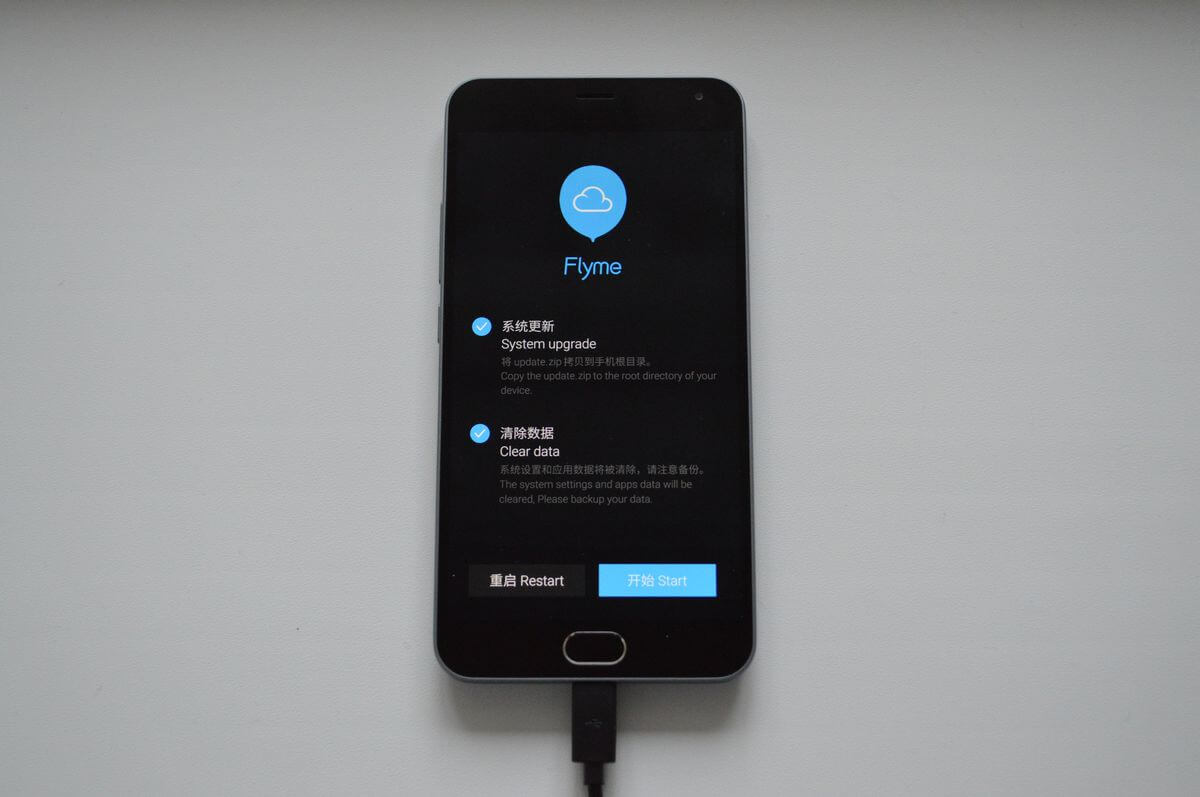
Чтобы попасть в него, используйте следующую комбинацию:
- «ВКЛ» + Volume «UP».
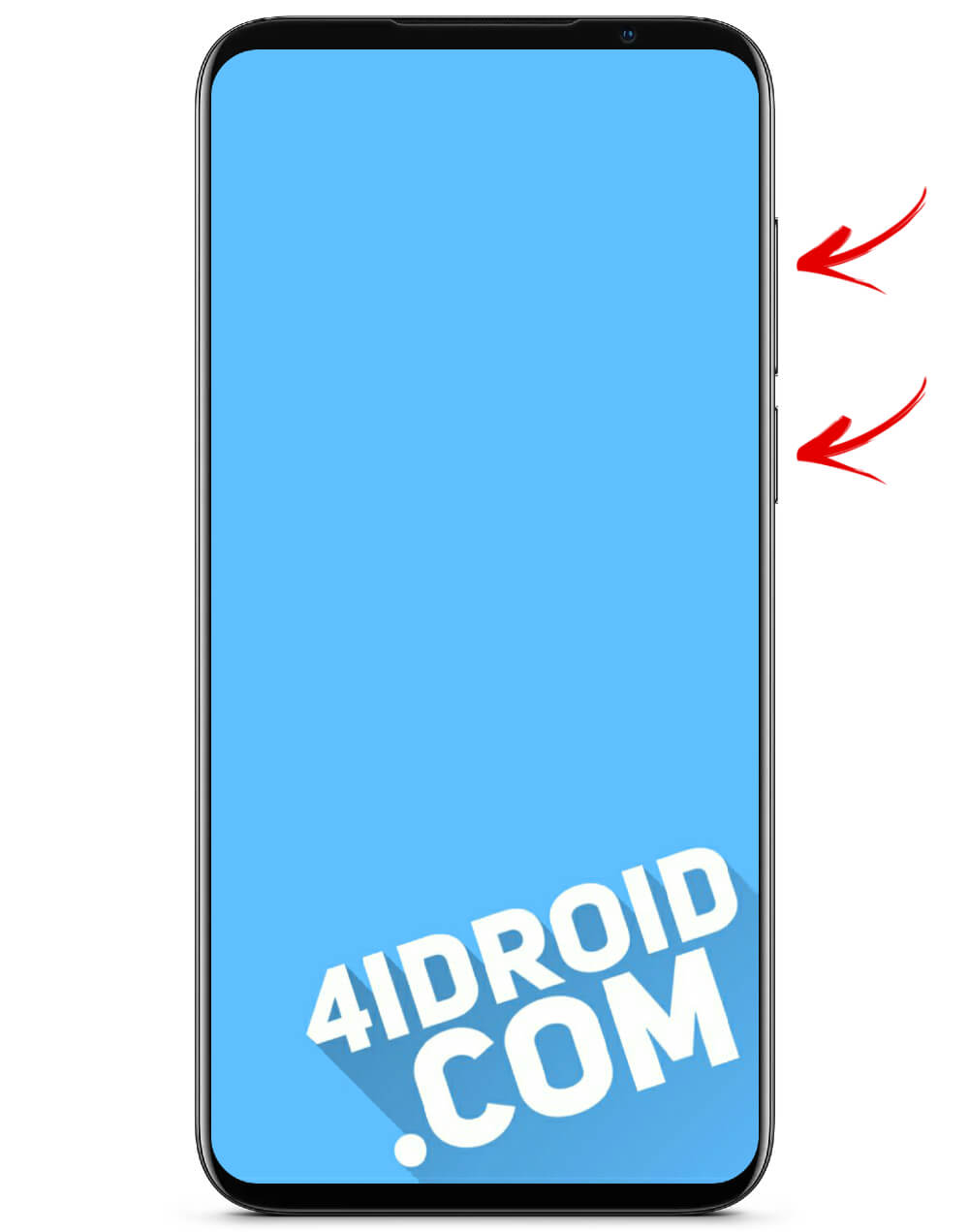
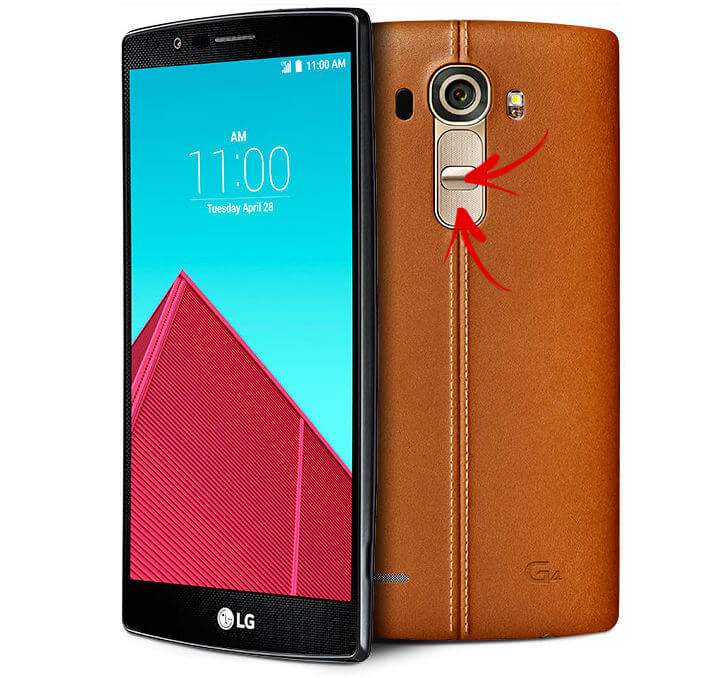
- Удерживайте клавиши «Понижение громкости» и «Питание» до момента появления логотипа LG.
- Потом быстро отпустите их и зажмите снова.
- Дождитесь загрузки меню.
Xiaomi
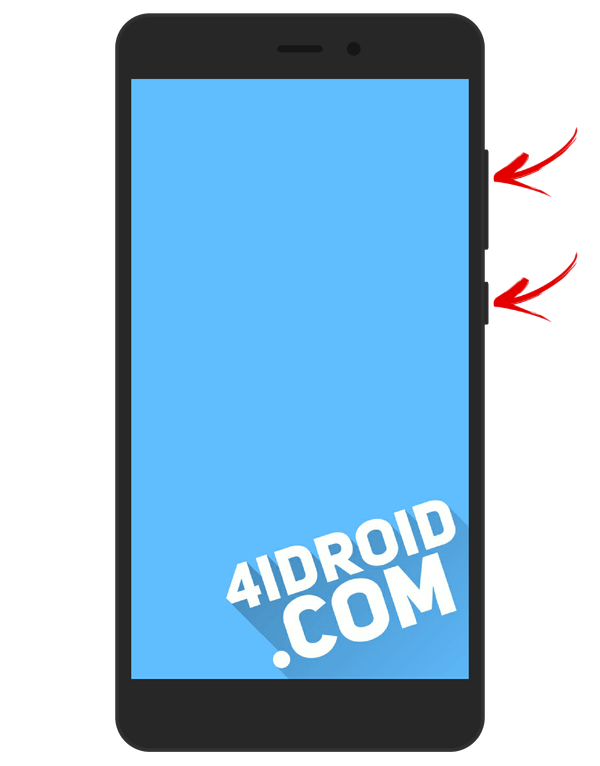
На выключенном телефоне Xiaomi удерживайте эти клавиши:
- Громкость «Плюс» + включение.
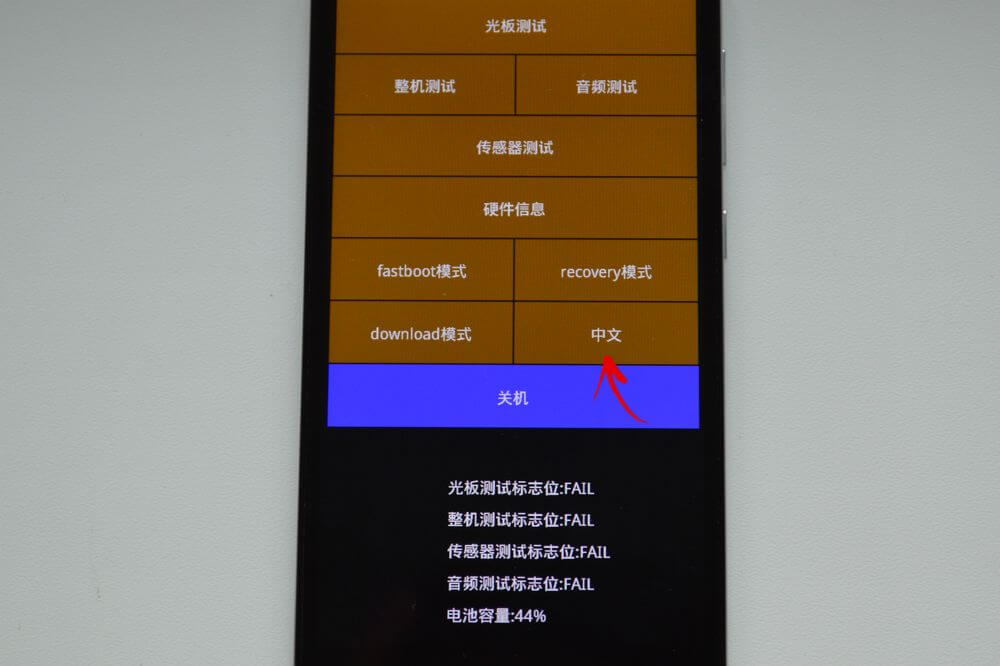
Меню Рекавери Xiaomi доступно на нескольких языках (по умолчанию работает на китайском). Чтобы изменить на английский, нажмите кнопку, как показано на фотографии.
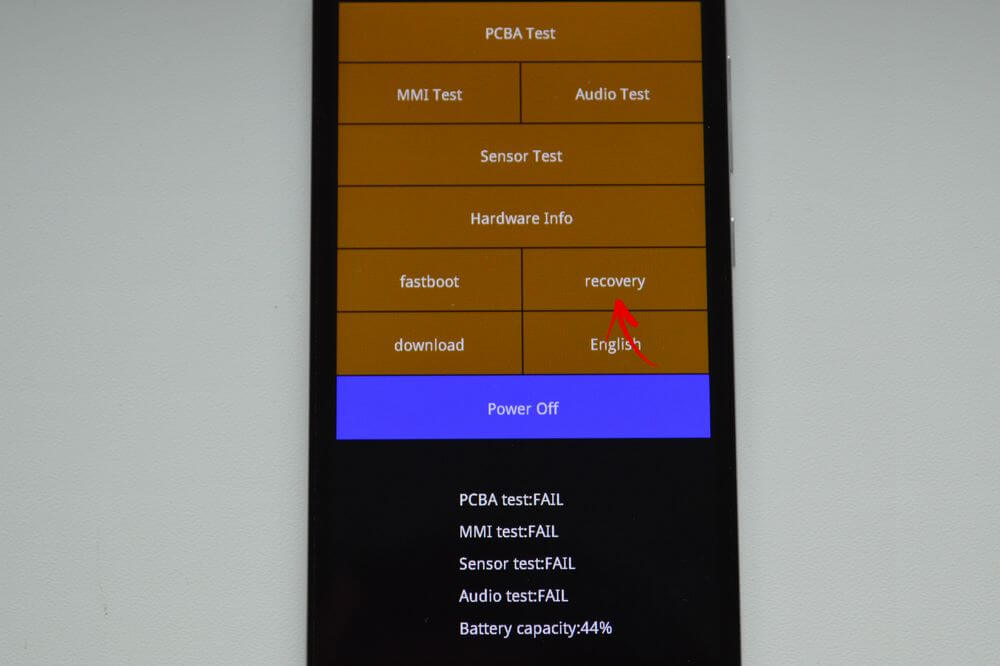
Уже после этого можно загрузить смартфон или планшет Xiaomi в режимы Fastboot, Download или Recovery.
На многих телефонах Sony не установлено стоковое Рекавери (придется устанавливать TWRP – ссылка на FAQ есть в начале статьи) и только на некоторых моделях оно присутствует (в основном на новых). Зайти можно при помощи одной из комбинаций (пробуйте по очереди):
- «ВКЛ» + Громкость «Минус»;
- «ВКЛ» + короткое нажатие Громкости «Вверх» до появления логотипа SONY, затем еще раз быстро Громкость «Плюс»;
- «ВКЛ» + уменьшение громкости + увеличение громкости.
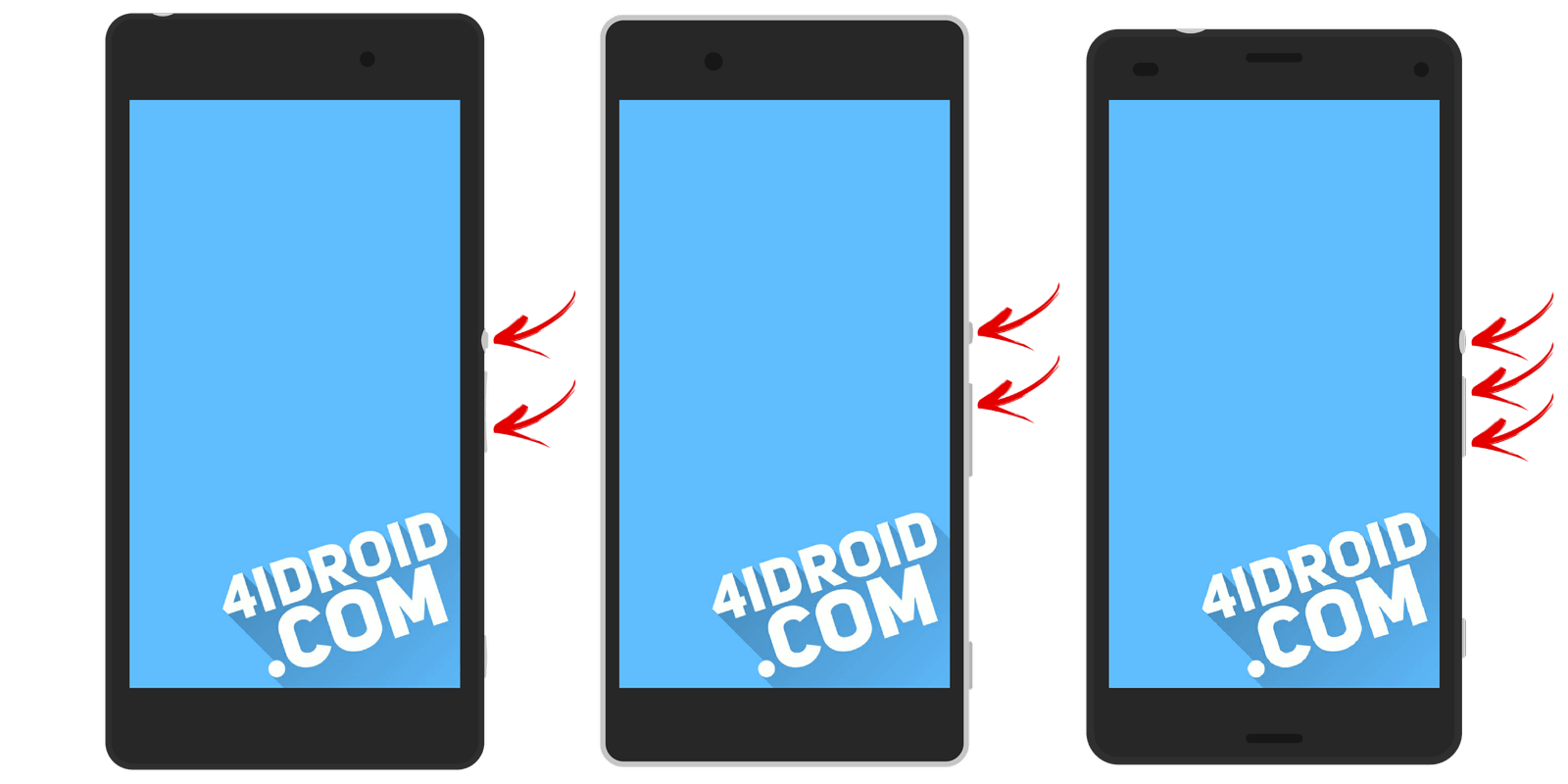
Huawei, Honor
Для телефонов и планшетных ПК китайского производителя Huawei и его суббренда Honor:
- Volume «Down» + Power;
- Volume «UP» + Power.
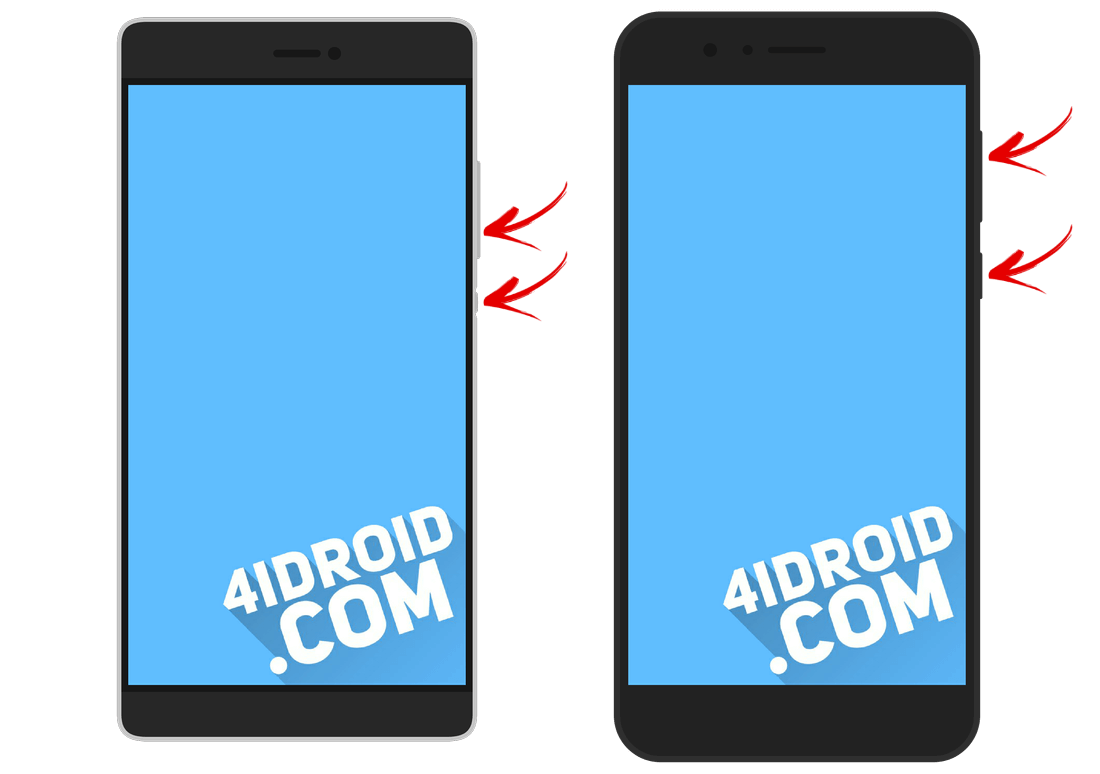
Motorola
- Зажмите и удерживайте клавишу питания и Громкость «Вниз» 2-3 секунды, затем отпустите их.
- Вы попадете в Fastboot Flash Mode. При помощи Volume «Down»/«UP» поменяйте опцию на «Recovery Mode».
- Подтвердите выбор кнопкой включения.
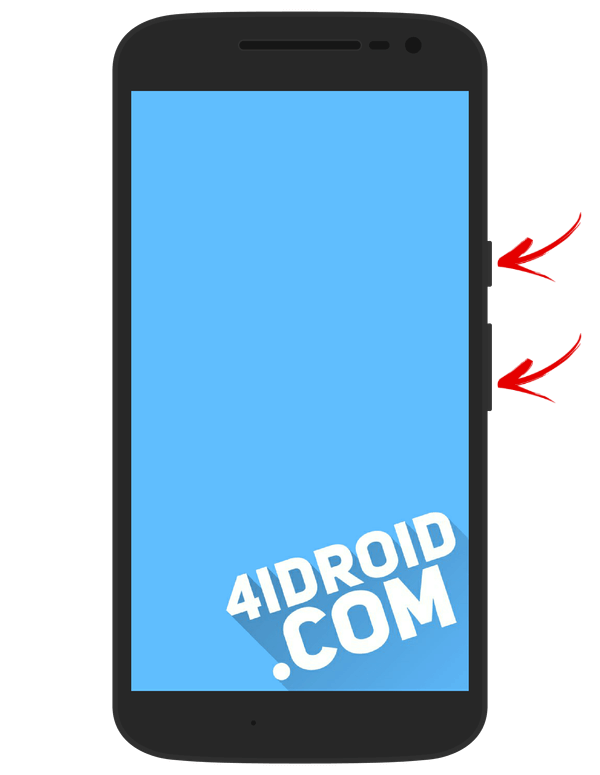
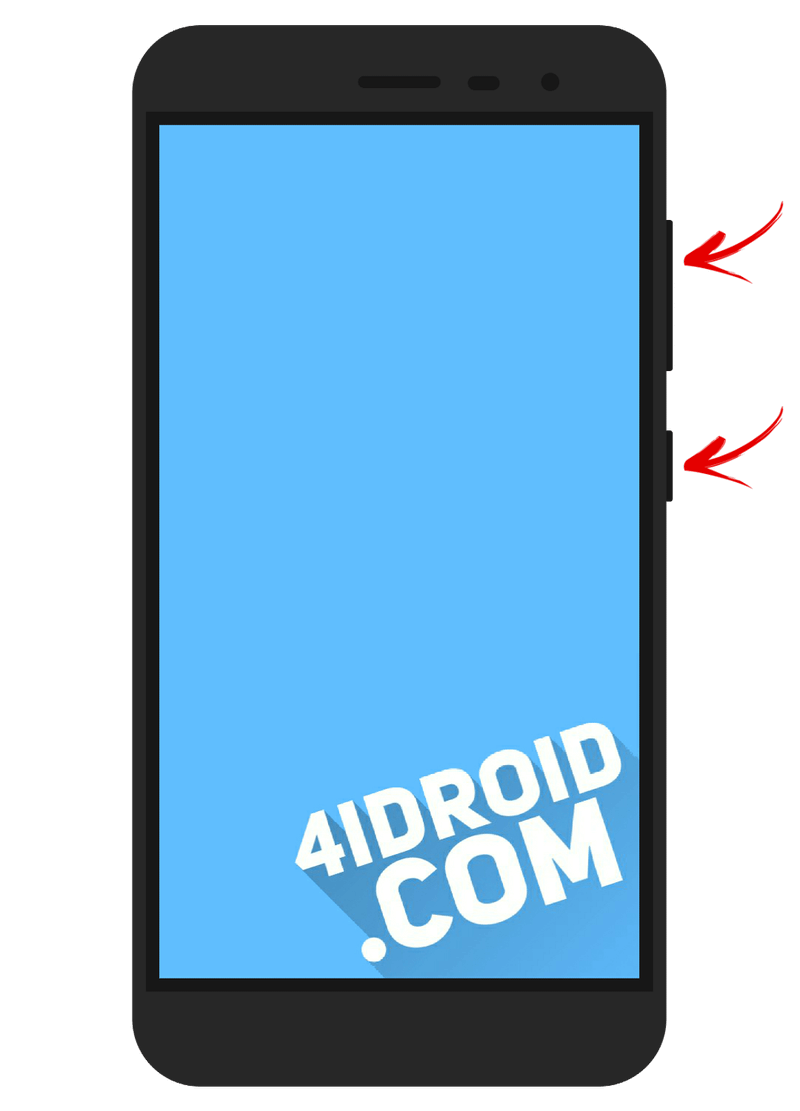
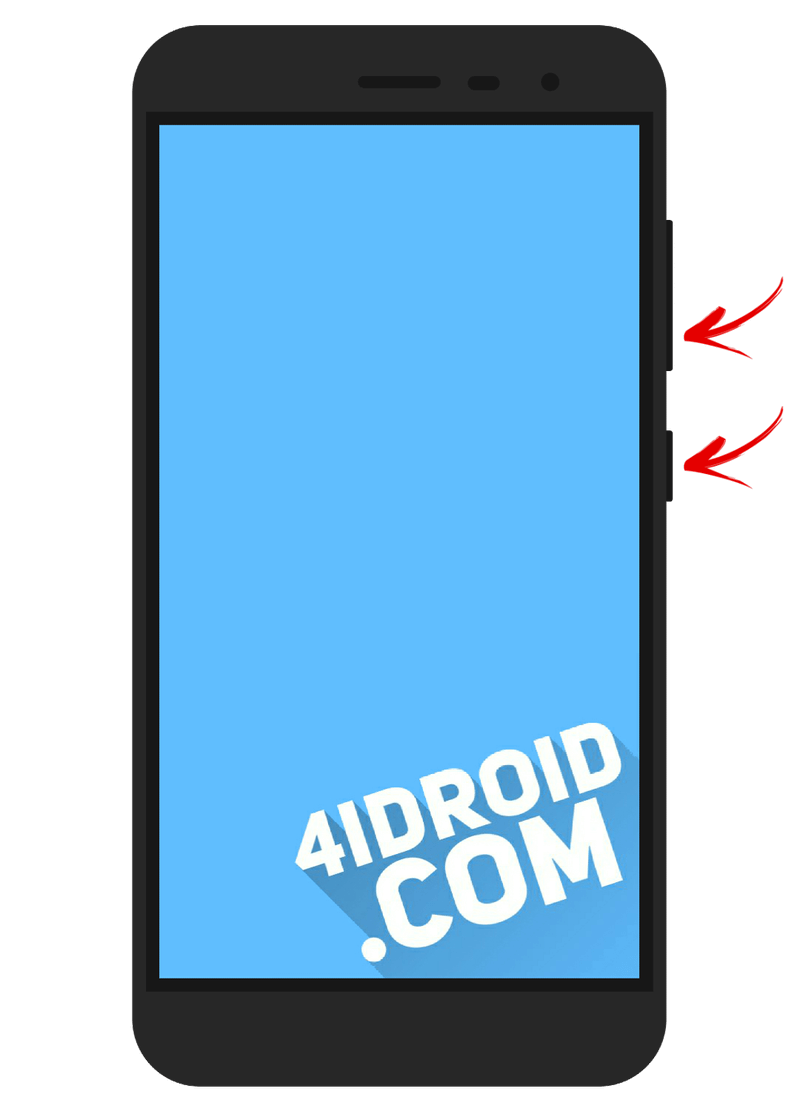
Удерживайте одну из этих комбинаций до появления логотипа «Fly» либо вибрации – зависит от определенной модели:
- Volume «Down» + включение;
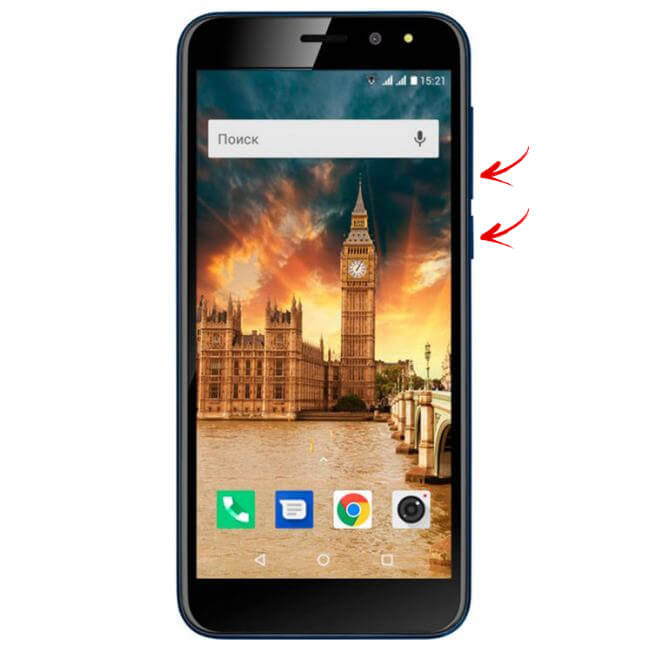
- Volume «UP» + включение.
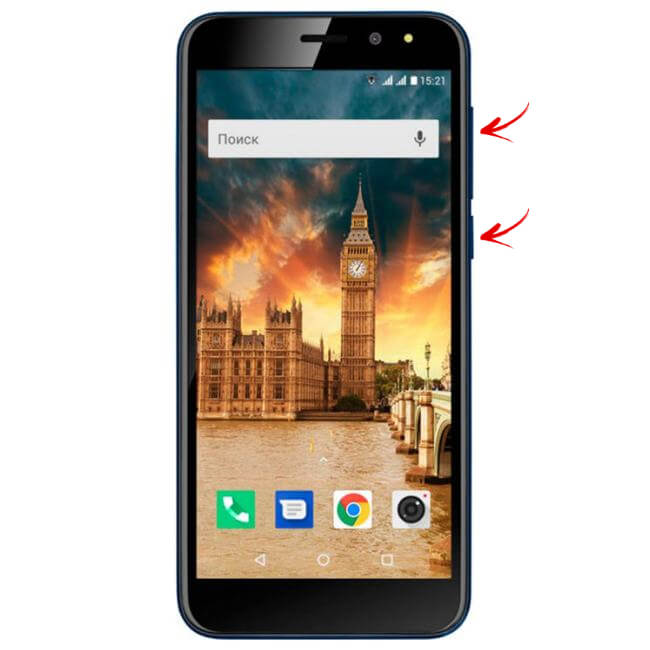
- Зажмите клавишу питания и Громкость «+» (второй вариант: питание и Громкость «–»).
- После вибрации отпустите кнопку включения, продолжая удерживать клавишу громкости до появления Recovery.
OnePlus
- Удерживайте кнопку включения и клавишу уменьшения громкости до появления на дисплее логотипа OnePlus и надписи «Powered by Android».
- Выберите английский язык («English») при помощи кнопки питания либо кликнув по соответствующему пункту, если меню Recovery сенсорное.
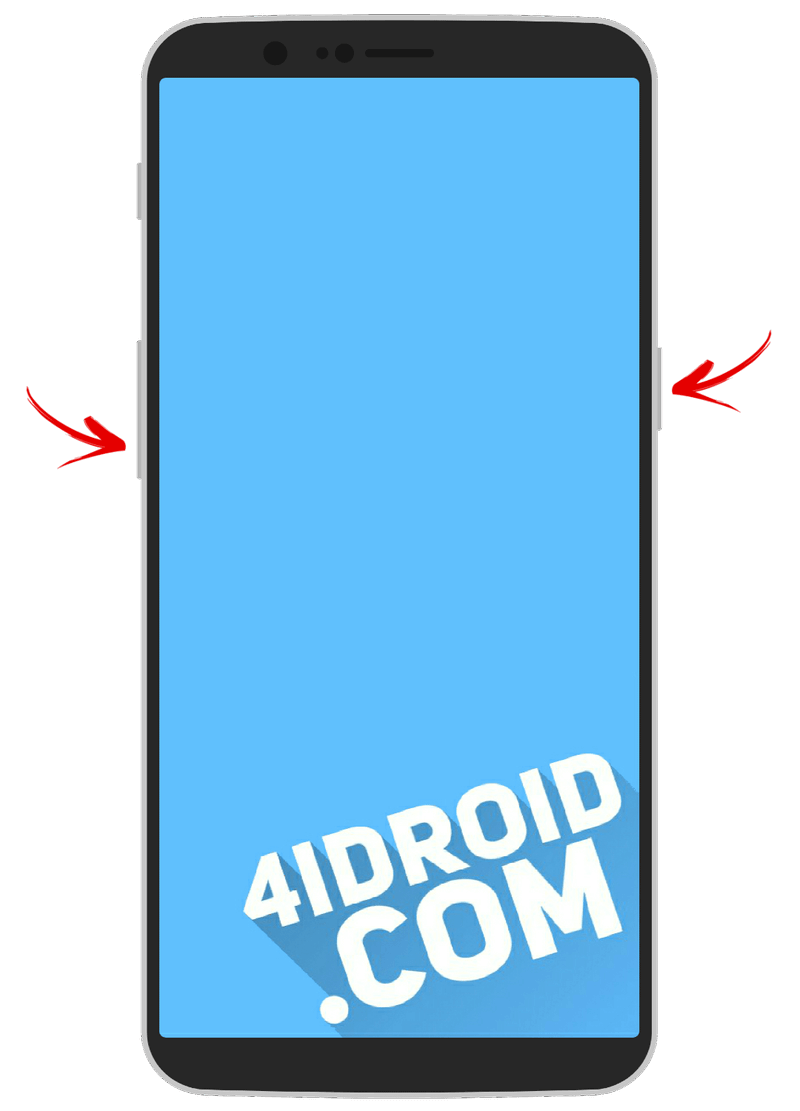
- Нажмите и держите кнопку включения и клавишу увеличения громкости, чтобы перевести смартфон в режим Fastboot.
- С помощью клавиш регулировки громкости выберите пункт «Recovery mode» и перейдите в меню Рекавери, нажав кнопку питания.
- Установите английский язык, выбрав «English».
Китайские телефоны с процессорами MTK: Doogee, Bluboo, Blackview, Oukitel, Elephone, UMI и другие
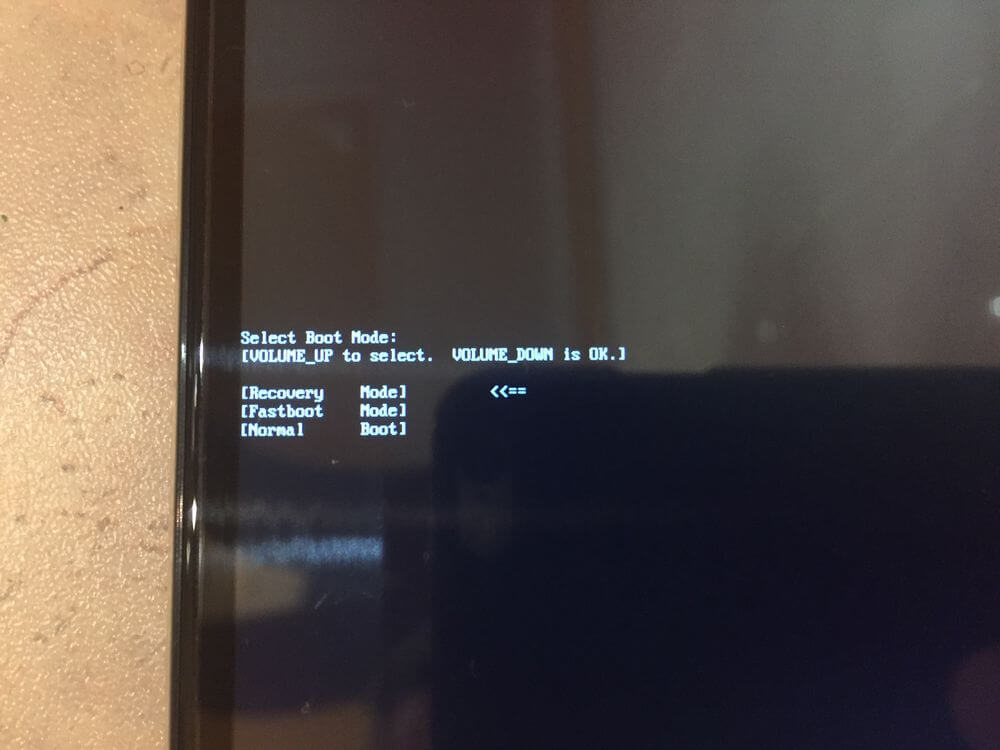
- Удерживайте Volume «UP» + «ВКЛ».
- При появлении меню переместитесь на пункт «Recovery» кнопкой Volume «UP» и подтвердите выбор при помощи клавиши Volume «Down».
Переводим устройство в режим Recovery через компьютер: универсальный способ
Скачайте и установите ADB и драйвера, подключите Android девайс к компьютеру по USB и активируйте отладку по USB. Запустите командную строку либо Windows PowerShell и введите следующую команду:
adb reboot recovery
В PowerShell перед командой добавьте .\ или ./ .
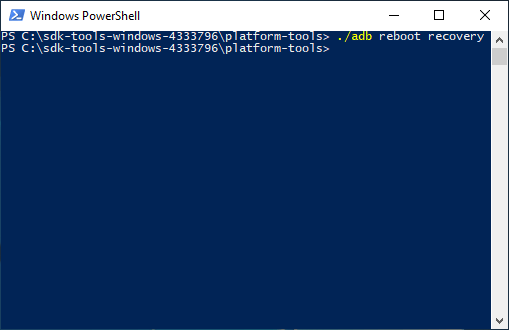
Нажмите «Enter», после чего аппарат перезагрузится в режим Recovery. Больше информации об использовании ADB вы найдете в инструкции по прикрепленной выше ссылке.
Используем полезное приложение
Существуют специальные программы, благодаря которым в один клик можно перевести устройство в Recovery Mode. Например, Boot Droid. Достаточно в списке опций выбрать «RECOVERY» и подтвердить выбор, нажав «YES».
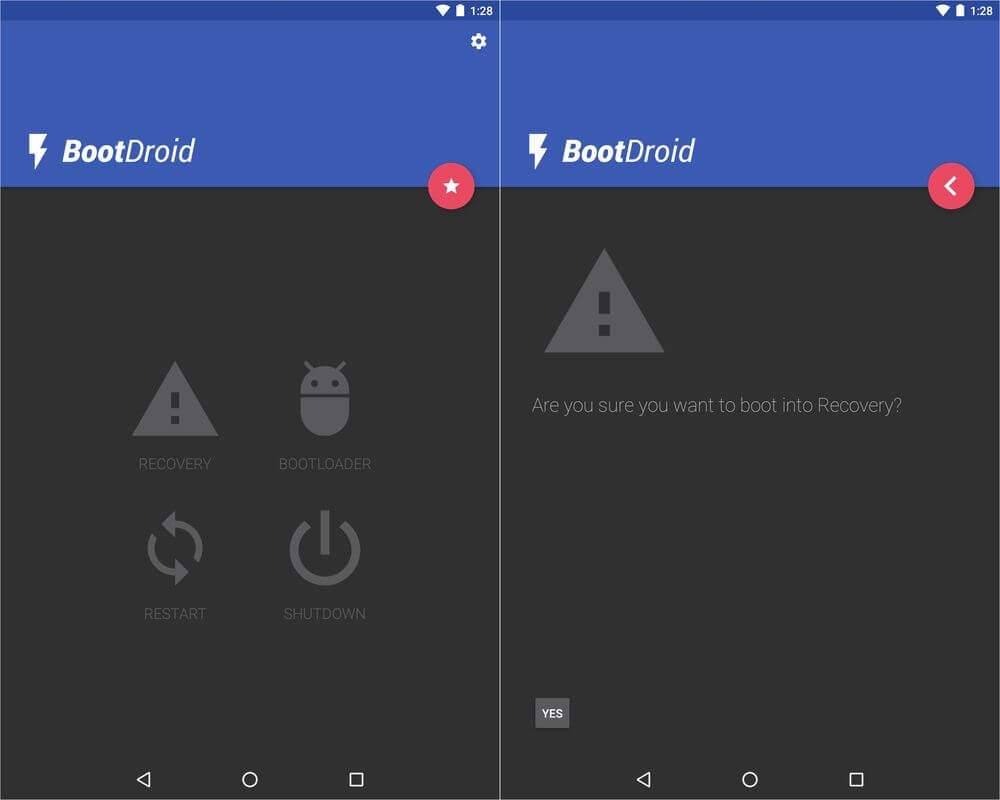
Вход в Режим Восстановления через Terminal Emulator
Скачайте Андроид Терминал и наберите следующую команду:
Нажмите «Ввод», появится запрос на root-доступ, предоставьте.
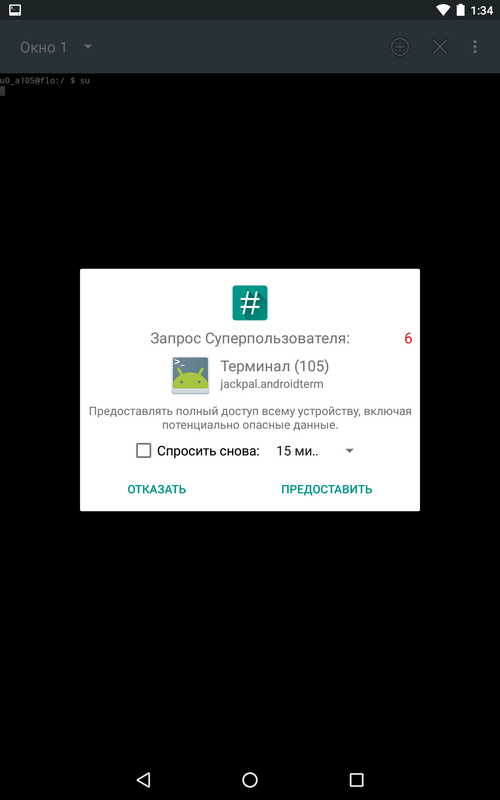
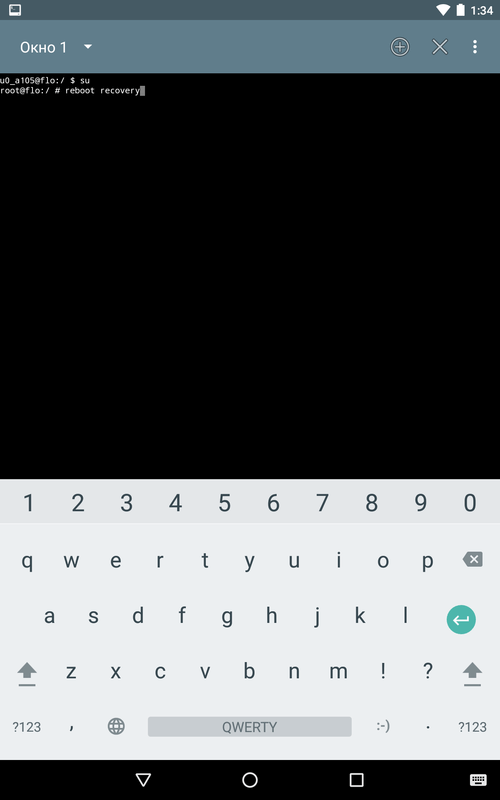
Снова кликните «Ввод» и телефон моментально перезагрузится в Режим Восстановления.
Появляется надпись «Команды нет (No command)» и лежачий Android с восклицательным знаком
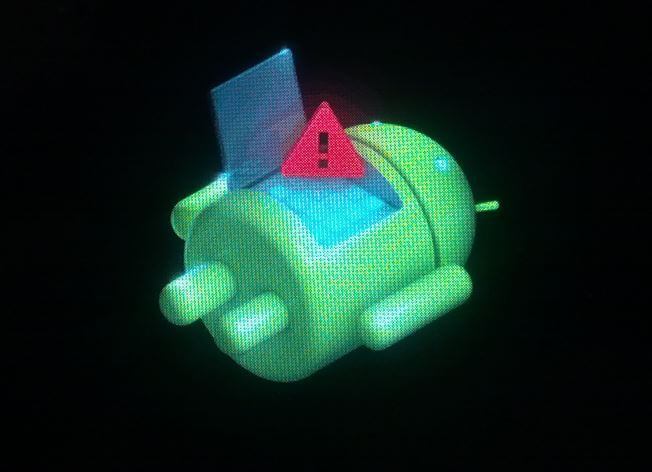
Если при входе в Recovery на экране появляется надпись «Команды нет» и лежачий Андроид, быстро нажмите на 2 кнопки: «ВКЛ» и Громкость «+». После выполнения этого действия откроется меню Рекавери.
Главная / Инструкции / Как зайти в Рекавери на телефоне: способы попасть в Recovery на Android-смартфоне
Meizu Mobile Recovery Mode
Here is the complete guide about How to entering into Recovery mode on Meizu Mobile. You don’t need any software or Computer to access Recovery mode.
If your phone running slow or forgot your phone password, or phone not responding, etc, You must enter to Android recovery mode to fix these problems.
What can do with Recovery Mode?
- Reboot system
- Wipe data
- Factory Reset
- Software update from ADB or SD card
- Run graphics tests
Meizu Mobiles List
- Meizu 16Xs
- Meizu 16s
- Meizu Note 9
- Meizu Zero
- Meizu C9
- Meizu Note 8
- Meizu V8 Pro
- Meizu V8
- Meizu X8
- Meizu 16X
- Meizu 16 Plus
- Meizu 16
- Meizu 6T
- Meizu M8c
- Meizu 15 Lite
- Meizu 15 Plus
- Meizu 15
- Meizu E3
- Meizu M6s
- Meizu M6
- Meizu M6 Note
- Meizu M5c
- Meizu M5
- Meizu E2
- Meizu M5s
- Meizu M5 Note
- Meizu Pro 6 Plus
- Meizu M3X
- Meizu Pro 6s
- Meizu M3 Max
- Meizu M3E
- Meizu MX6
- Meizu m3s
- Meizu Pro 6
- Meizu m3 note
- Meizu metal
- Meizu m2
- Meizu Pro 7 Plus
- Meizu Pro 7
- Meizu A5
- Meizu U20
- Meizu U10
- Meizu m3
What is Recovery Mode?
Android Recovery Mode is an independent and lightweight runtime environment that is included on a separate partition from the main Android operating system on the Android device.
Which allows you to Wipe data or factory reset, Reboot system and update software, etc without entering into your phone.
You can enter into recovery mode without password or pattern lock or PIN.
You can use this option if you want to unlock your phone, Update phone software from SD card and Reboot to speed up your phone, etc.

Enter into Recovery Mode with Buttons
Method 1
- Power off your Meizu Mobile, by holding the power button.
- Hold down the Volume Up + PowerButton.
- After that, Release both Buttons when you see Meizu Logo or Android Logo appears.
- Now you can see Android Recovery Mode.
- Use volume buttons to move and power button to select any option.
Method 2
- Power off your Meizu Mobile, by holding the power button.
- Hold down the Volume Down + PowerButton.
- After that, Release both Buttons when you see Meizu Logo or Android Logo appears.
- Now you can see Android Recovery Mode.
- Use volume buttons to move and power button to select any option.
Method 3
- Power off your Meizu Mobile, by holding the power button.
- Hold down the Volume Up + Home + PowerButton.
- After that, Release both Buttons when you see Android exclamation mark appears.
- Now you can see Android Recovery Mode, if not (While holding down the Power button press and release Volume Up Button).
- Use volume buttons to move and power button to select any option.
Method 4
- Power off your Meizu Mobile, by holding the power button.
- Hold down the Volume Up + PowerButton.
- After that, Release both Buttons when you see Android exclamation mark appears.
- Next, While holding down the Power button press and release Volume Up Button.
- Now you can see Android Recovery Mode.
Options in Recovery Mode
You can see below options in Meizu Mobile Recovery mode. You may also see fewer options for some Android operating systems.
Reboot System Now: You can Reboot your Android phone with this option. Reboot process closes all running programs in your mobile. No data will be deleted after reboot.
Reboot to Bootloader: If you want to flash your device firmware, You need your phone to enter bootloader mode.
Apply update from ADB: This option used by developers to change firmware and recovery etc with ADB (Android Debug Bridge).
Apply update from SD card: If you want to update your phone software via SD card, Use this option. You must already download software in your SD card.
Wipe Data/Factory Reset: This option will erase all data (Photos, apps, and music files, etc) on your phone. You won’t recover your data after applying this option. You can use this option when you forgot the password.
Wipe cache partition: This option deletes all cached data which is generated by Android apps. No personal data (Media files, apps, and contacts, etc) will be deleted.
Mount / System: You can mount a partition (System or data) with this option. It allows you to modify anything on that partition. T he mount/system option is usually seen in CUSTOM RECOVERY and not in stock recovery mode.
View Recovery logs: You can see Recovery logs here.
Run graphics test: You can run graphics test here.
Power off: You can switch off your device with this option.
Lacking storage booting: Use this option, If your phone flash memory full or close to full. If your phone flash memory full, It will slow down. So if your phone is in a bootloop, and the storage is almost all used or close to full, use this option.
Что собой представляет Recovery на смартфоне Meizu: варианты входа и функции программы


Перед тем как сделать Хард Ресет на смартфоне, необходимо детально ознакомиться с этой функцией. Применяется она только в самых крайних случаях, когда смартфон начинает глючить или постоянно выдает ошибки. Возврат к заводским настройкам полностью обновит аппарат и очистит от всей информации.
Если пароль для разблокировки экрана забыт и нет возможности его восстановить, сброс настроек поможет решить эту проблему.
Большой недостаток, что вся информация в таком случае будет потеряна. Жесткая перезагрузка позволит удалить все данные перед продажей смартфона.


Если телефон не включается после процедуры Hard Reset
Для устранения неисправности следует выполнять действия поэтапно, пока смартфон не включится:
- извлечь из мобильного устройства симку и карту памяти и перезагрузить его;
- поставить гаджет на зарядку на несколько часов (минимум – 2);
- установить новую прошивку.
Программа Recovery позволяет владельцу мобильного устройства Мейзу вносить исправления в работу смартфона самостоятельно. При помощи «Режима восстановления» можно перепрошивать гаджет, очищать память на мобильнике или делать откат до заводских настроек. Опции помогают «реанимировать» телефон, когда он превратился в «кирпич».
Предварительная подготовка: делаем бэкап системы

Бэкап системы обязателен, в противном случае все данные будут безвозвратно потеряны. Это могут быть фотографии, номера телефонов, сообщения, приложения, данные аккаунтов и другая важная информация.
С карты памяти, при «жесткой перезагрузке» информация не удалится. Стереть данные с флешки можно только при помощи форматирования.
Рекомендуется обязательно делать бэкап системы, чтобы восстановить данные, если придется делать внезапный сброс настроек.
Резервную копию можно поместить в облачное хранилище. Например, это может быть облако от Google, Meizu или любой другой.
Как сделать бэкап при помощи облака Flyme
При первой настройке смартфона рекомендуется зарегистрировать аккаунт Flyme. Он необходим для работы со многими функциями, в том числе и для сохранения личной информации.
После регистрации все данные автоматически переносятся в облачное хранилище, и нет необходимости переживать за их потерю. Например, если ввести данные аккаунта в другой аппарат, все эти данные будут доступны на нем.
В некоторых моделях Мейзу облако «Флайм» может работать некорректно, поэтому можно воспользоваться другим вариантом, который описан ниже.
Бэкап при помощи встроенной утилиты
Создать резервную копию всех данных или только их часть поможет специальная встроенная программа. Необходимо зайти в настройки, выбрать вкладку «о телефоне», «память», «резервная копия». В этой вкладке находится список копий, которые были сделаны ранее. Нужно выбрать «Создание новой резервной копии». Система предложит выбрать данные для бэкапа. Это могут быть фотографии, журнал звонков, смс-ки, приложения. Выбрать нужно все, что вы хотите сохранить. Если сохранять всю информацию с устройства, потребуется очень много свободного пространства, а также на это уйдет примерно 10 минут.
Скопированные данные будут храниться во внутренней памяти в папке Backup. Рекомендуется скинуть эту папку на компьютер для большей надежности.
Причины, по которым необходим сброс настроек через Recovery
Применять функцию Hard Reset можно только в безвыходном положении. При активации опции происходит полное обновление мобильника, что приводит к потере всех имеющихся на нем данных.

Наиболее распространенной причиной сброса настроек является невозможность вспомнить пароль, используемый при разблокировке экрана.
Также причиной может послужить наличие неисправности в работе устройства.
Для того чтобы не прибегать к перепрошивке смартфона, можно выполнить сброс настроек. Предварительно необходимо создать резервную копию данных, хранящихся в памяти телефона и перенести заархивированный файл на компьютер или съемный носитель.
2 способа как сбросить Meizu до заводских настроек
Существует два варианта осуществить «Хард Ресет». Сложности могут возникнуть только у новичков, в таком случае необходимо следовать инструкции.
Жесткий сброс: через Рекавери

На всех устройствах с Android меню «Рекавери» открывается практически одинаково, с помощью комбинации клавиш «Питание» и «Громкость». В зависимости от модели, нужно зажимать кнопку увеличения или уменьшения уровня громкости. Если после этих действий появляется черный экран с логотипом «Андроид», значит все сделано правильно.
В меню нужно найти пункт «wipe data/factory reset». Кнопки громкости «+» и «-» позволят переходить на нужный пункт, а выбрать его можно долгим нажатием на кнопку «Включение». После этого происходит возврат к заводским настройкам. Вернуться в обычный режим позволит кнопка «Reboot System». Смартфон включится и будет в заводском виде.
Быстрый сброс: через меню настроек
Если смартфон Meizu просто глючит, но доступ в настройки возможен, можно воспользоваться этим способом.
- Переходим в настройки.
- Листаем в самый низ, нажимаем на «О телефоне».
- Нажимаем на «Память».
- Теперь ищем пункт «Сброс настроек».
- Устройство еще раз спросит, уверены ли вы в том, что хотите стереть все данные, нажимаем ДА. Это позволит восстановить заводские настройки.


Аппаратный сброс
Когда мобильный аппарат зависает при загрузке системы, и нет возможности воспользоваться программным сбросом, следует применить второй вариант. Суть аппаратного метода заключается в зажатии комбинации определенных клавиш на корпусе устройстве для вызова режима Рекавери.
На смартфоне рассматриваемой марки, как и на других устройствах с системой Андроид, аппаратный режим сброса открывается удерживанием button – комбинации «Питание» и «Громкость». При этом устройство до проведения манипуляции должно быть в выключенном состоянии.

Когда устройство включится, на экране появится надпись «Meizu», удерживать «Питание» не нужно. Следует дождаться высвечивания меню с двумя действиями: «System upgrade» и «Clear data». Нужно установить галочку напротив действия «Clear data» и запустить процесс сброса нажатием на «Start». Через некоторое время аппарат загрузится под заводскими настройками.
Что делать, если Мейзу при сбросе настроек требует пароль

Иногда при откате системы, Мейзу требует ввести пароль, который попросту забыт. Различные цифровые комбинации можно вводить до 15 раз, после чего устройство потребует данные аккаунта «Флайм». Если их ввести, смартфон вернется к первоначальному виду.
Без пароля придется задуматься о перепрошивке смартфона, другие варианты не помогут.
Вариант 1
1. Заходим в пункт Настройки
2. Выбираем в меню О телефоне/About phone
4. После нажимаем на Сброс настроек/Factory data reset
5. Ставим галки напротив пунктов Сброс к заводским настройкам/Factory Reset и Форматирование встроенной памяти/Format disk/Очистка памяти
6. Жмём на кнопку Начать очистку/Start cleaning
7. Сброс завершён после перезагрузки
Вариант 2
1. Сперва нужно выключить телефон 2. На небольшое время нажимаем Громкость+
+
Power
3. Когда на экране увидим лого
Meizu
перестаём нажимать на кнопки 4. Устанавливаем галочку напротив пункта Clear Data/Очистка данных
5. Жмём кнопку Старт/Start 6. После перезагрузки процесс сброса можно считать завершённым
Meizu M5S заводской сброс
Ответы на ваши главные 6 вопросов про hard reset
Что делать, если не получается войти в рекавери на Meizu M3 Note?
Recovery на смартфоне может отсутствовать из-за недоработанного обновления. В таком случае нужно просто дождаться стабильное обновление системы от производителя с исправленными ошибками. Если этот вариант не помог, нужно попытаться поставить на смартфон другую прошивку.
Что делать, если не работает сброс настроек?
После нажатия на «Сброс данных» вся информация пользователя остается на месте. Бывает такой казус в нескольких случаях. Во-первых, убедитесь, что все эти данные не на карте памяти. Во-вторых, нужно попробовать воспользоваться функцией через recovery. Если в момент управления меню в «рекавери» отказали кнопки регулировки громкости, выходом будет установка новой прошивки.
Как удалить старые резервные копии со смартфона?
Старый бэкап занимает свободное пространство. Удаляются резервные копии долгим нажатием на одну из них.
После сброса настроек Meizu не включается
Если после Hard Reset смартфон перестал включаться нужно попробовать его перезагрузить, предварительно вытащив карту памяти и симки. Также можно попробовать поставить устройство на зарядку как минимум часа на 2. В некоторых случаях может понадобиться перепрошивка.
Можно ли восстановить информацию на смартфоне, если сброс настроек произошел случайно?
Случайная жесткая перезагрузка удаляет все данные. Восстановить их можно только с флешки или бэкапа. Также есть специальное приложение DiskDigger. Подходит оно для всех устройств на Андроид. Но гарантии, что все данные полностью восстановятся, нет.
Есть ли еще способы «Жесткой перезагрузки»?
На панели для ввода телефонного номера необходимо набрать код *2767*3855#. В зависимости от модели смартфона могут сработать следующие наборы цифр и знаков, *#*#7378423#*#* или *#*#7780#*#*. Аппарат выполнит перезагрузку и Андроид вернется к первоначальному виду. Это один из самых быстрых способов восстановления телефона. Поэтому если другие варианты кажутся сложными, можно всегда воспользоваться специальным кодом.
Если не получается войти в Рекавери
Многие пользователи не знают, что делать, если не заходит в Recovery Meizu M3 Note (и многих других моделей). Они начинают паниковать и нажимать все кнопки. В некоторых случаях «Режим восстановления» может отсутствовать на смартфоне, что и служит причиной невозможности выполнения входа.
Такое происходит из-за неправильно установленной прошивки.
Для исправления неполадки можно подождать, когда производитель выпустит обновление или самостоятельно перепрошить мобильное устройство.
Если владелец телефона уверен, что на гаджете можно входить в Рекавери, то при возникновении неполадки необходимо перезапустить активацию режима.

Для этого нужно зажать клавиши увеличения громкости и блокировки. Удерживать их необходимо до появления на экране мобильника меню Recovery.
Как сделать полный сброс данных на телефоне Meizu M5s из меню настроек?
Внимание! Из-за FRP (Factory Reset Protection, то есть защита от сброса) Android будет просить ввести логин и пароль аккаунта, который был закреплен до процедуры Hard Reset. Поэтому, если вы планируете продать смартфон, надо выйти из учетной записи Google («Настройки» — «Аккаунты» — «Google» — «Удалить аккаунт») до сброса, чтобы человек, который получит ваш телефон, смог активировать на нем свой профиль.
Учитывая широкий спектр Android-телефонов и сложности описать процесс сброса настроек для конкретной модели, мы будем показывать руководство на примере трех принципиально разных устройств и прошивок :
- Mi A1 на чистом Android, который также используется в Nokia, Motorola, OnePlus (имеет слегка переработанную систему) и во всех девайсах, выпущенных про программе Android One;
- Galaxy S7, который функционирует под управлением Samsung Experience. Напомним, что корейская корпорация — крупнейший производитель смартфонов в мире, поэтому есть смысл показать и эту оболочку;
- Redmi Note 5 на MIUI. Продукты этой компании пользуются огромным спросом в СНГ, поэтому мы не могли обойти его стороной.
Проще всего произвести Хард Ресет через специальное меню в параметрах системы. Еще раз отметим, что расположение и название пунктов может немного отличаться в зависимости от используемого телефона. Главное – найти основную категорию по восстановлению и сбросу.
Сброс через настройки телефона
Meizu M3s hard reset мини можно выполнить, обратившись к настройкам смартфона. Такой вариант применим в тех ситуациях, когда он работает нормально. Для этого делают следующее:
- Нужно войти в настройки смартфона.
- В левой части экрана есть опция «О телефоне» – необходимо сделать переход.

- В появившемся списке выбирают «Память».
- Теперь осталось нажать на «Сброс настроек». В результате выполнения процедуры все данные будут удалены и их придётся настраивать заново.
- Необходимо поставить о.
- В некоторых моделях может потребоваться ввести PIN-код устройства.
- В случае, когда планируется удалить всю накопленную информацию, то ставят птичку в «Очистить память».
- После нажатия на соответствующую кнопку процедура очистки будет запущена.
Нужно подождать несколько минут. После окончания очистки на телефоне будут стоять заводские настройки из биоса.
Важно! Если в процессе очистки телефон виснет и не реагирует на нажатия, то этот способ применять нельзя. В этом случае нужно воспользоваться вариантом с применением «Recovery».
Если удалялась вся пользовательская информация, то смартфон будет в том состоянии, в которым он был сразу после приобретения.
Практическое руководство по восстановлению режима Recovery в смартфонах Meizu
И так, нам понадобится Root права, установленные Super Su и [ROOT] Rashr — Flash Tool.
Предоставьте утилите Rashr права супер пользователя и скачайте в корень смартфона файл Recovery.img для вашей модели Meizu.
Далее действуем согласно инструкции:
- Открываем Rashr и выбираем первый пункт Рекавери из каталога-> выбираем скаченный ранее файл recovery.img
- Rashr спросит, согласны ли мы заменить родной рекавери на выбранный, нажимаем да
- Далее на вопрос перезагрузить смартфон в режим рекавери выбираем нет.
- Выключаем смартфон и запускаемся в Recovery с помощью одновременного нажатия кнопок ВКЛ и Громкость +
Поздравляем! Вы восстановили Recovery и теперь вы можете обновить ваш смартфон.
Какими способами можно разблокировать смартфон Meizu?

Итак, как разблокировать телефон « Meizu «, если забыл пароль или графический ключ? Для этого есть сразу несколько способов. Все они отличаются степенью сложности и эффективностью. Если один из них не помог, то всегда можно попробовать другой. Вот эти способы:
- Использование аккаунта Google. Работает только в том случае, если пользователь привязал аппарат к аккаунту «Гугл». Требует наличия активного подключения к интернету.
- С помощью специальных программ. Некоторые файловые менеджеры умеют работать из рекавери и править системные файлы. С их помощью можно и снять блокировку. Работает только в том случае, если был установлен графический ключ для разблокировки смартфона.
- Финт со звонком. Основывается на известной уязвимости «Андроида», которая позволяет войти в меню настроек гаджета во время звонка на этот аппарат. Используется довольно часто.
- Сброс настроек. Самый радикальный способ, который разблокирует аппарат со стопроцентной гарантией. Но при этом удалятся все пользовательские данные. Поэтому использовать его стоит в крайнем случае.
- Прошивка. Используется только в самом крайнем случае, если уже ничего не помогает. Способна исправить многие проблемы. Но неправильная прошивка может убить девайс.
Примечание автора статьи: Все вышеперечисленные варианты являются ответами на вопрос о том, как разблокировать ключ на телефоне » Meizu «. Пользоваться некоторыми из них требуется только в крайних случаях. Другие же абсолютно безопасны. Мы рассмотрим все. Начнем с самого простого и доступного.
Это нужно знать перед сбросом
Вам необходимо обратить внимание на следующее:
После осуществления сброса настроек, система смартфона вернется в заводское состояние, а значит все ваши данные, включаю фотографии, музыку и приложения, будут удалены.
Поэтому, перед тем как откатить настройки, обязательно сделайте резервное копирование. Как это сделать на смартфоне с Android описано в этой инструкции. Для Meizu она также подходит.
Если ваш телефон использует учётную запись Google или Flyme, то после сброса потребуется ввести от неё пароль.
Убедитесь что вы помните данные своего аккаунта, иначе в систему зайти не сможете.