Как почистить телефон Meizu от ненужных файлов
Память смартфона – вещь нужная, но мало кто следит за ней и уделяет время удалению лишних файлов. В результате засорения накопителя в один момент просто становится невозможным сделать новое фото или установить приложение. С такой проблемой сталкиваются практически все пользователи. К счастью, существует довольно много способов, как почистить телефон Meizu от ненужных файлов. Именно о них мы и поговорим далее.
Зачем чистить Meizu от ненужных файлов
Обнаружив, что на устройстве Meizu недостаточно места, обязательно стоит предпринять меры по освобождению памяти. Ее засоренность чревата невозможностью получить любой новый файл на смартфон, а также ухудшением работы гаджета в целом.
Телефон с отсутствием свободного места на накопителе перегревается и зависает, а игры начинают сильно «лагать» и даже вылетать на самых ответственных моментах. Кроме того, мобильные браузеры дольше загружают сайты и практически закрывают пользователю доступ к скачиванию файлов.
Инструкции представлены на примере смартфона Meizu Note 8.
Статистика загруженности памяти
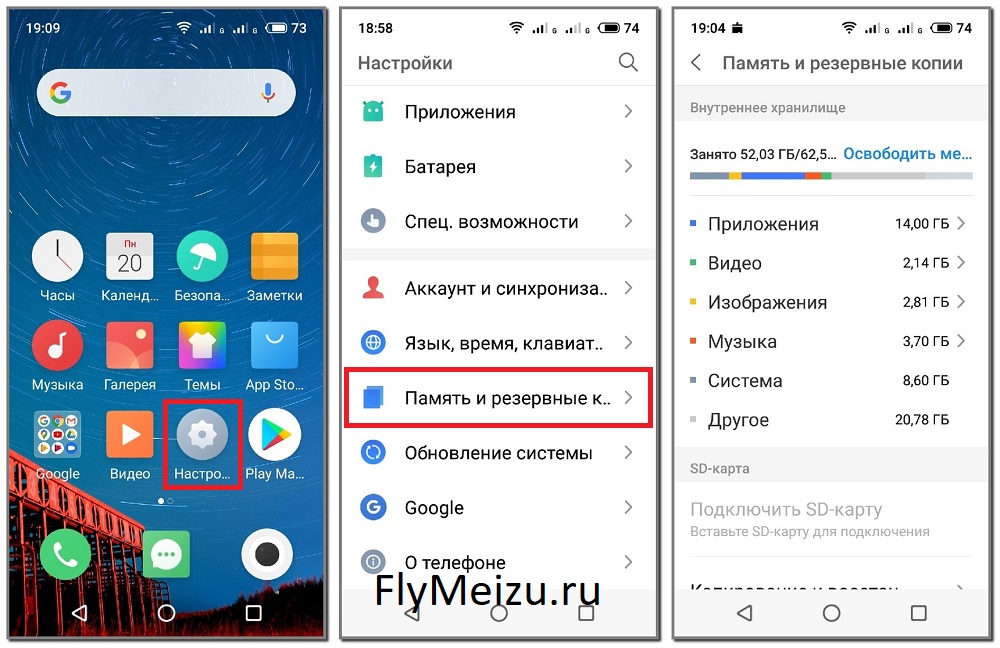
Перед очисткой накопителя необходимо выявить, какой объем памяти загружен. Для этого понадобится обратиться к статистике:
- Перейти в настройки гаджета.
- Открыть пункт «Память и резервные копии».
Далее пользователю представляются файлы, распределенные по нескольким категориям: приложения, аудио, видео, картинки и т.д. Каждую папку можно просмотреть подробно – напротив файлов указывается их точный размер в КБ, МБ, ГБ. Также сверху имеется надпись «Занято … ГБ/… ГБ» — она свидетельствует о загруженности гаджета.
Если в смартфон вставлена SD-карта, но ее память не видна, следует перезагрузить устройство или проверить целостность карты.
Как найти ненужные файлы
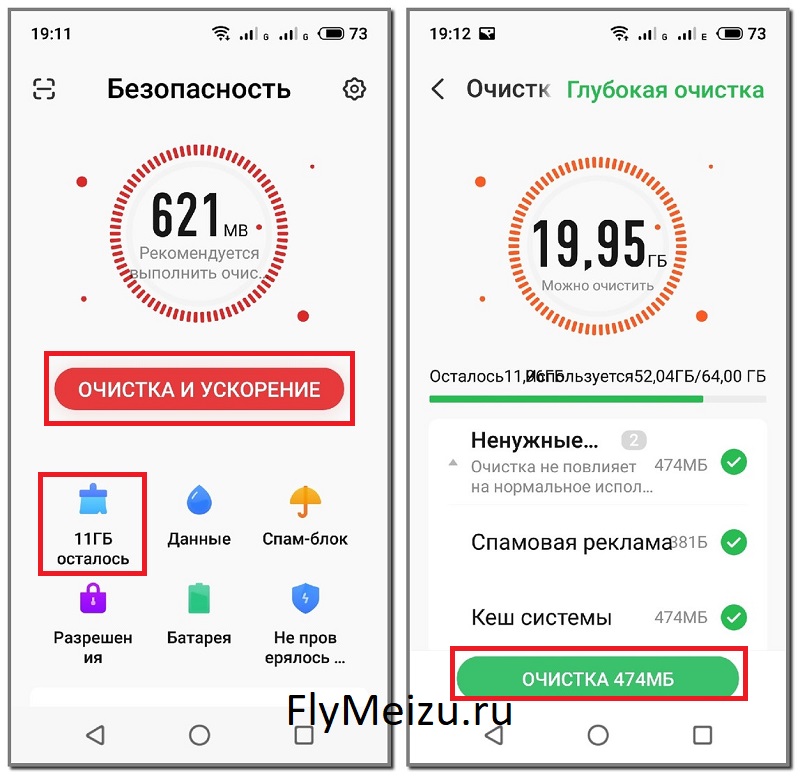
Разработчики Мейзу предусмотрели на своих смартфонах специальное приложение «Безопасность» (значок белого раскрытого зонта в зеленом круге). Открыв его, пользователь может:
- Сразу очистить ненужные файлы, нажав кнопку «Очистка и ускорение».
- Перейти в пункт с мусором (значок синей кисточки) и просмотреть перечень файлов, подлежащих удалению без негативных последствий.
Где находится корзина
На смартфоне, как и на ПК, корзина – это системный инструмент, а не отдельная программа. Владельцы Мейзу могут найти ее в двух приложениях:
- Галерея;
- Проводник.
В первом случае корзина доступна и работоспособна всегда. Открыть ее не сложно:
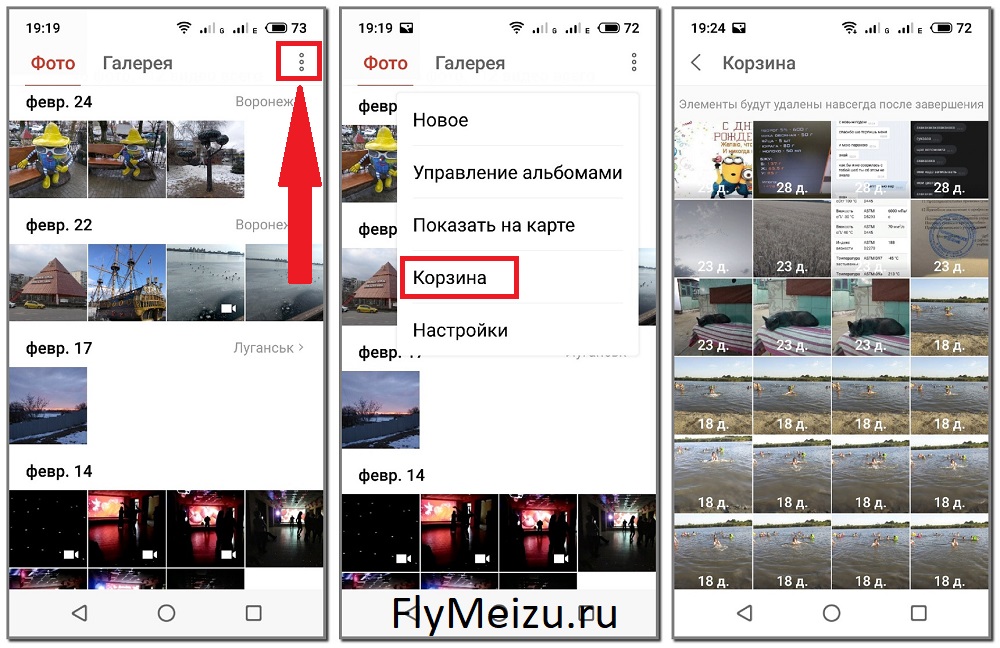
- Перейти в приложение «Галерея».
- Нажать на три точки в верхнем углу.
- Выбрать «Корзина».
Здесь открываются изображения, удаленные за последний месяц. А внизу каждого из них указан оставшийся срок хранения в корзине – по его истечению файл автоматически удалится и восстановить его станет невозможно.
В Проводнике дело с корзиной обстоит несколько сложнее. Для использования ее понадобится активировать. Для этого нужно:
- Открыть «Проводник».
- Нажать на три точки и перейти в «Настройки».
- Активировать ползунок на пункте «Корзина».
Недавние удаленные файлы будут храниться в одноименной вкладке ниже. Важно помнить, что туда попадают лишь элементы весом менее 500 МБ, а спустя 15 суток они автоматически удаляются.
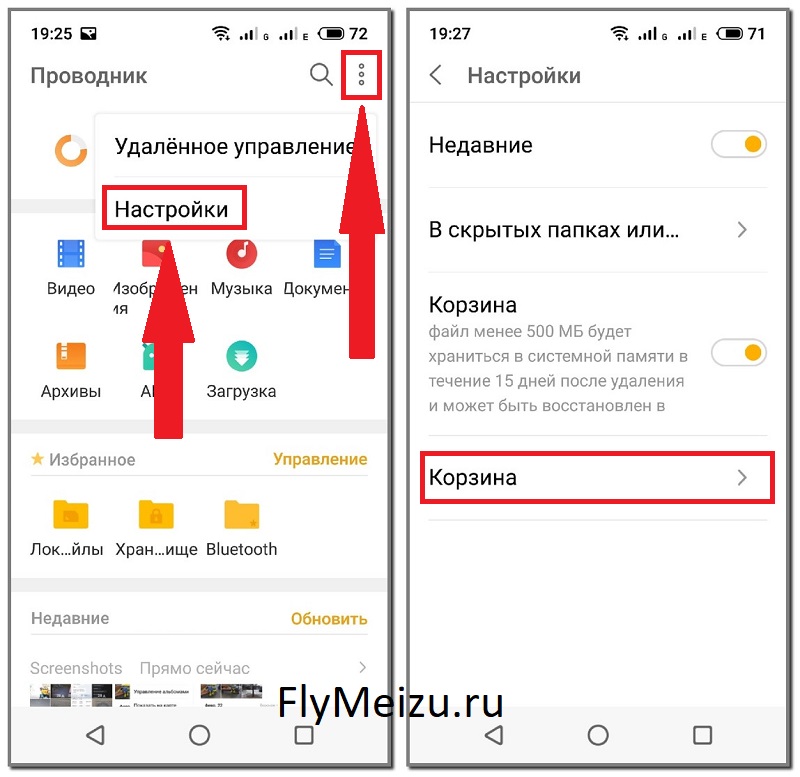
Указанные компоненты никак не связаны между собой, а потому файлы, помещенные в одну корзину, не будут отображаться в другой.
Освобождение памяти
Очистить память на Meizu поможет удаление отдельных файлов (изображения, музыка и т.д.) и полноценных приложений. Отыскать лишние элементы, занимающие немало места, возможно как на самом смартфоне, так и на SD-карте. Рассмотрим варианты освобождения каждого накопителя.
Очистка внутренней памяти
Многие пользователи редко используют флешки, из-за чего все данные хранятся во внутренней памяти устройства. Очистить место на телефоне удастся штатными средствами. Для этого достаточно удалить кэш.
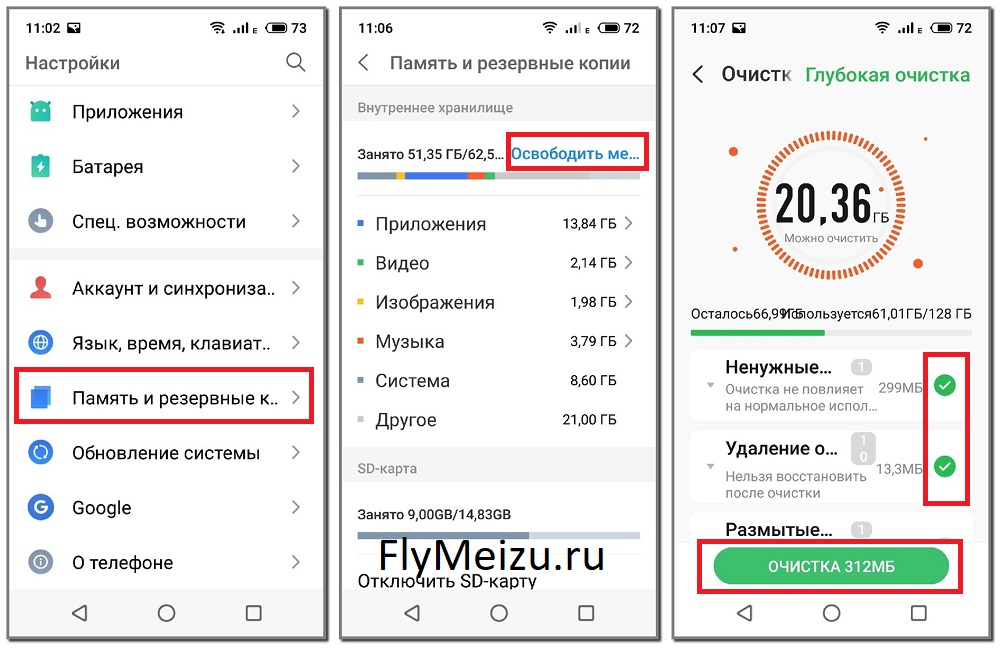
Один из наиболее доступных способов освобождения внутренней памяти гаджета заключается в автоматическом удалении ненужных элементов. Здесь понадобится выполнить всего три действия:
- Открыть настройки телефона и перейти в «Память и резервные копии».
- Во вкладке «Внутреннее хранилище» выбрать «Освободить место».
- Отметить или снять галочки в нужных местах и нажать зеленую кнопку «Очистка».
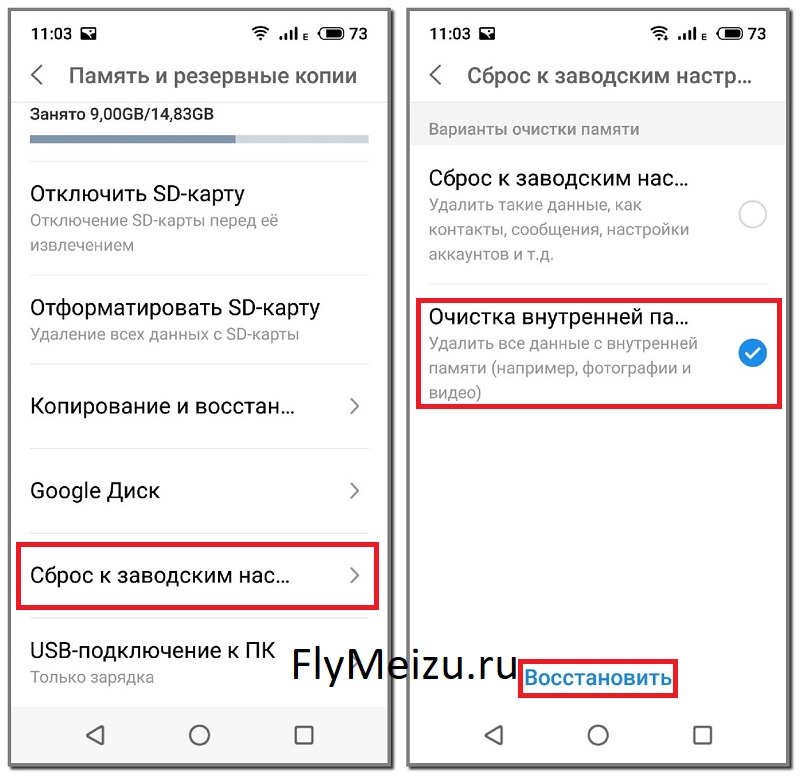
Также возможно почистить внутреннюю память кардинально. Это означает, что все файлы с нее будут удалены безвозвратно. Последовательность действий:
- В настройках открыть вкладку «Память и резервные копии».
- Пролистнуть вниз и открыть «Сброс к заводским настройкам».
- Выбрать пункт «Очистка внутренней памяти» и нажать «Восстановить».
Очистка SD-карты
Сделать SD-карту более вместительной, удалив ненужные файлы, удастся на самом смартфоне. Никаких сторонних устройств использовать не понадобится. Достаточно лишь выполнить несколько простых действий:
- Перейти в «Проводник».
- Открыть папку с локальными файлами.
- Перейти в «SD-карта».
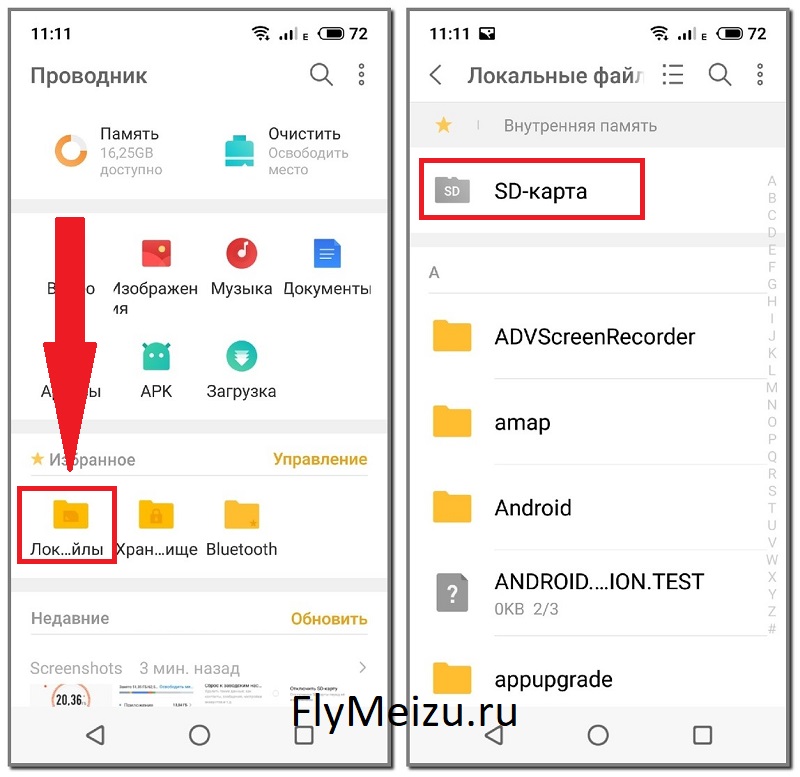
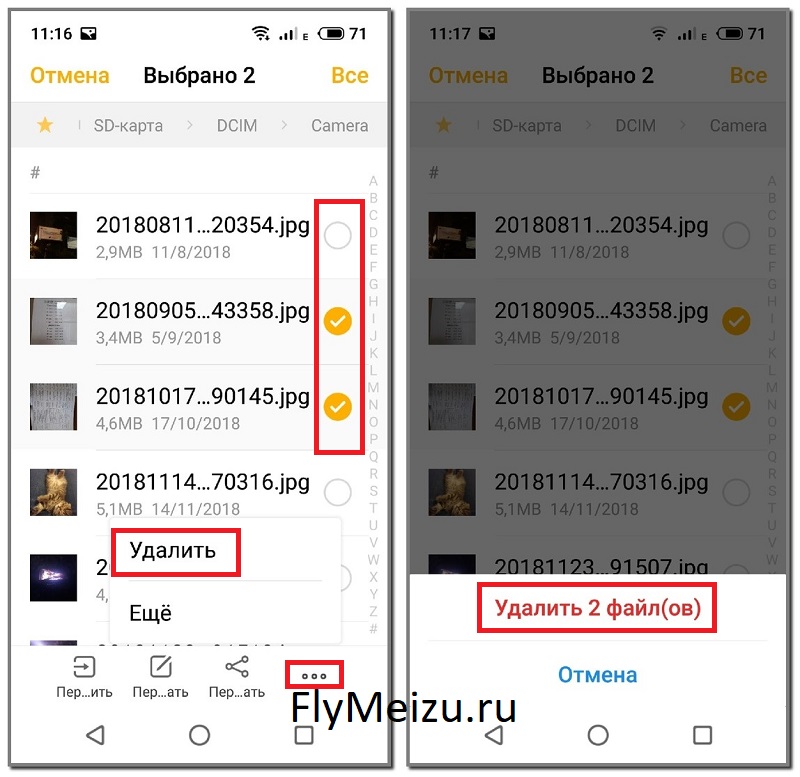
Далее откроются папки, которые хранятся на флешке. Зайдя в любую из них, можно увидеть файлы, подлежащие удалению. При этом деинсталлировать возможно как целую папку, так и отдельный элемент. Процедура здесь одинакова:
- Нажать на лишний файл с задержкой в 1-2 секунды (чтобы напротив появилась галочка).
- При необходимости отметить еще несколько элементов.
- Кликнуть на три горизонтальные точки внизу.
- Нажать «Удалить».
- Подтвердить действие, нажав одноименную кнопку.
Возвращение к заводским настройкам
Полностью почистить файлы телефона возможно, выполнив сброс настроек к заводским на Мейзу. По завершению данной процедуры в памяти устройства останутся только системные файлы.
Перед сбросом настроек рекомендуется сохранить нужные данные (контакты, фото и т.д.) на ином носителе, поскольку вернуть удаленные файлы будет уже невозможно.
Удаление ненужных файлов на Meizu вручную
Встроенные возможности смартфонов Мейзу позволяют их владельцам удалять файлы «точечно». Отдельно удастся ликвидировать сообщения, приложения, системные сервисы и т.д. На эти процедуры придется потратить до нескольких часов, поэтому начинать выполнять их лучше в свободное время.
Какие ненужные файлы можно удалить – предстоит решать пользователю самостоятельно, поэтому определить их перечень следует заранее, чтобы после не жалеть о потере данных.
Удаление сообщений и приложений
Почистить память внутреннего накопителя возможно при помощи удаления сообщений и приложений. Первые имеют небольшой вес, но с каждым месяцем пользования смартфоном их количество растет, вследствие чего занимается больше места на гаджете. К числу вторых относятся не только программы для работы, учебы, улучшения работы смартфона, но и игры, которые требуют достаточно большого объема памяти.
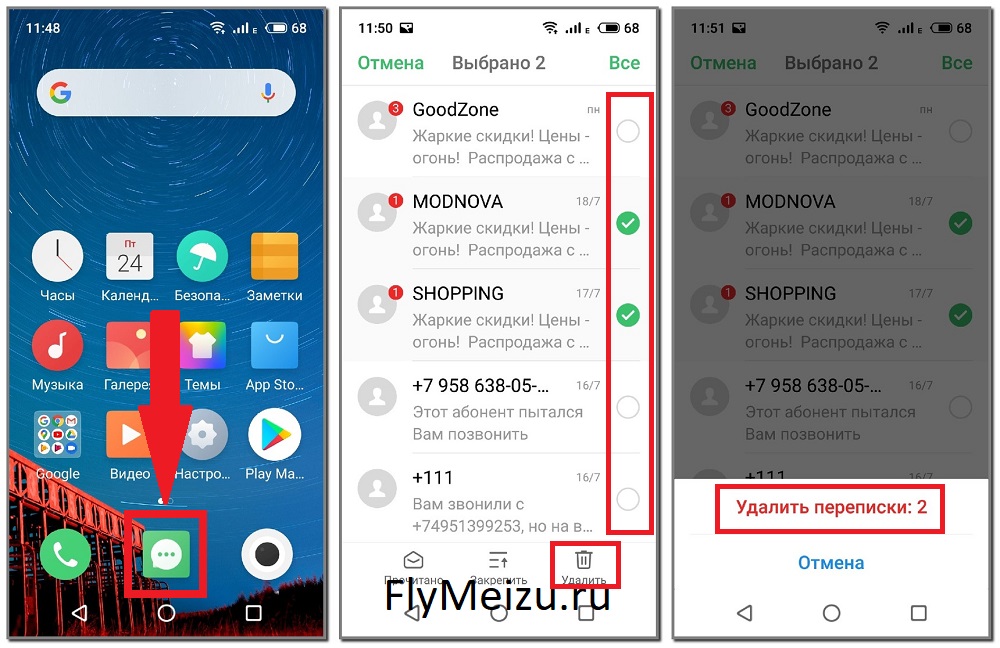
Процесс деинсталляции сообщений таков:
- Открыть папку с сообщениями на рабочем столе.
- Зажать любое из ненужных сообщений до появления зеленой галочки напротив.
- Отметить иные лишние элементы такими же галочками или выбрать вверху «Все».
- Нажать на значок корзины внизу и подтвердить действие кнопкой «Удалить переписки».
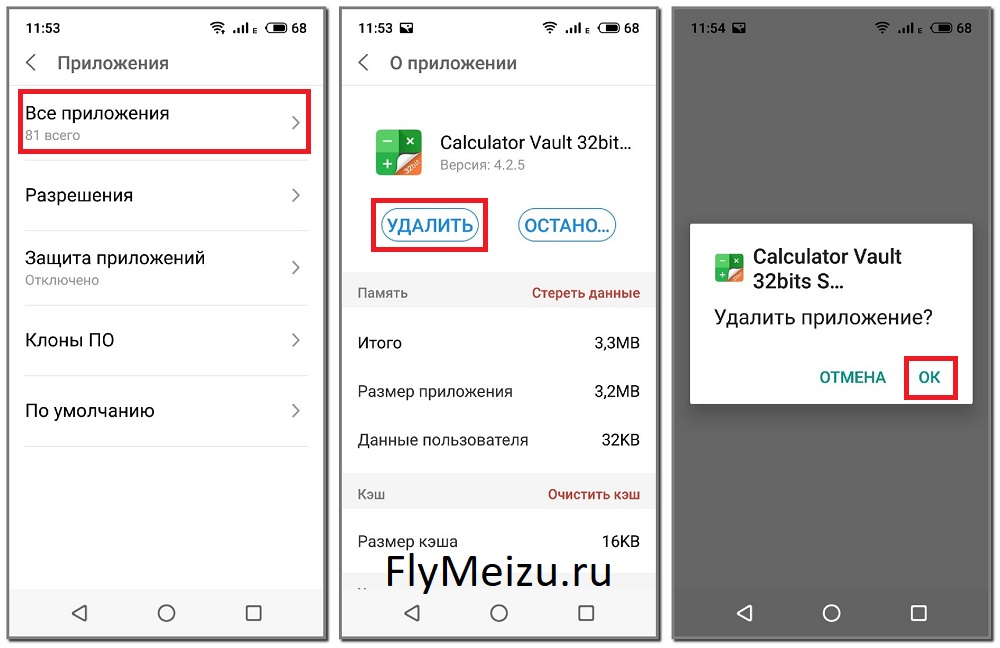
Удаление приложений осуществляется так:
- Открыть вкладку со всеми программами в настройках.
- Нажать на элемент, подлежащий удалению.
- Подтвердить действие кнопкой «ОК».
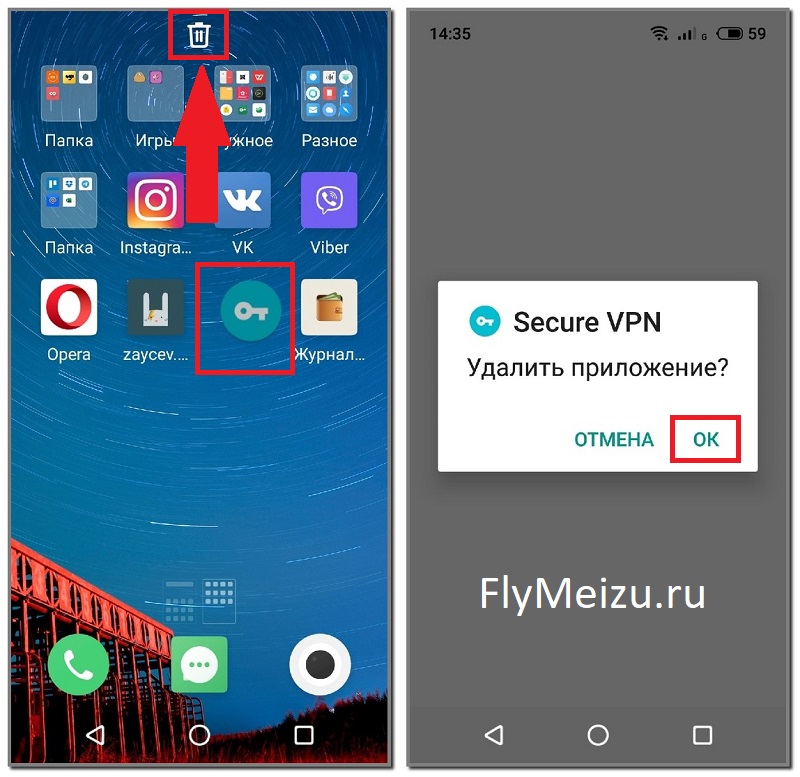
Помимо этого приложения возможно удалить прямо с рабочего стола. Для этого понадобится зажать нужный элемент и перетащить его в корзину, которая высветится сверху. После нужно нажать кнопку «ОК».
Очистка оперативной памяти
Когда оперативная память телефона заполнена, пользователь не сможет нормально работать одновременно в нескольких приложениях. Объясняется это тем, что ОЗУ содержит в себе модули ОС и уже запущенные программы. Чем больше свободного места на ней будет, тем меньше гаджет станет тормозить.
Очистка оперативной памяти не предполагает удаление каких-либо элементов. Для освобождения места на ней достаточно:
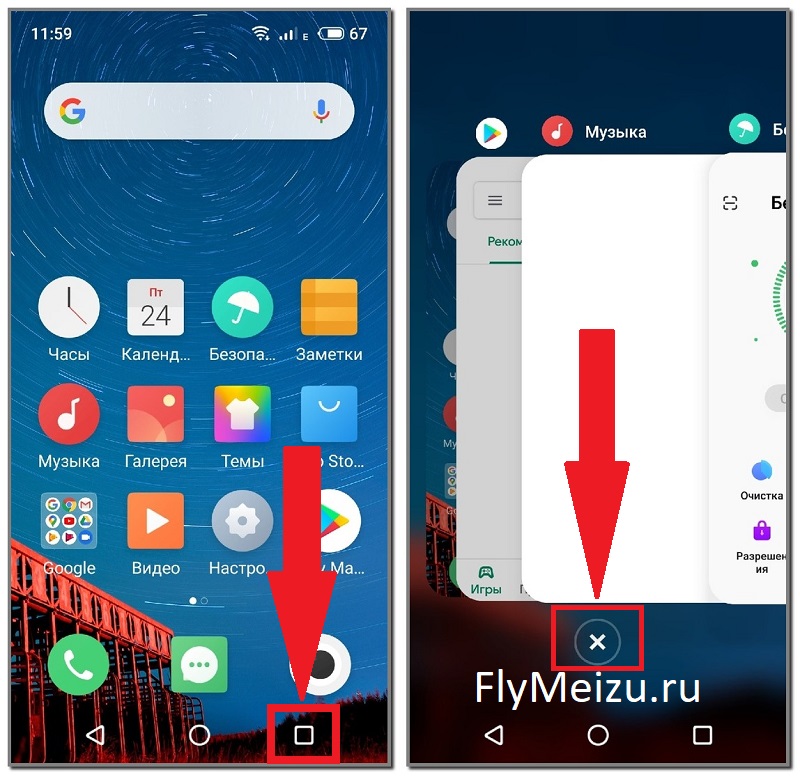
- Закрыть приложения, работающие в фоне. Для этого понадобится с рабочего стола нажать на значок квадрата в нижней части экрана и кликнуть на крестик.
- Остановить ненужное системное ПО. В данном случае нужно перейти в раздел с приложениями, через три точки вверху открыть системное ПО, нажать на программу, которая не используется, и выбрать «Остановить».

Удаление КЭШа
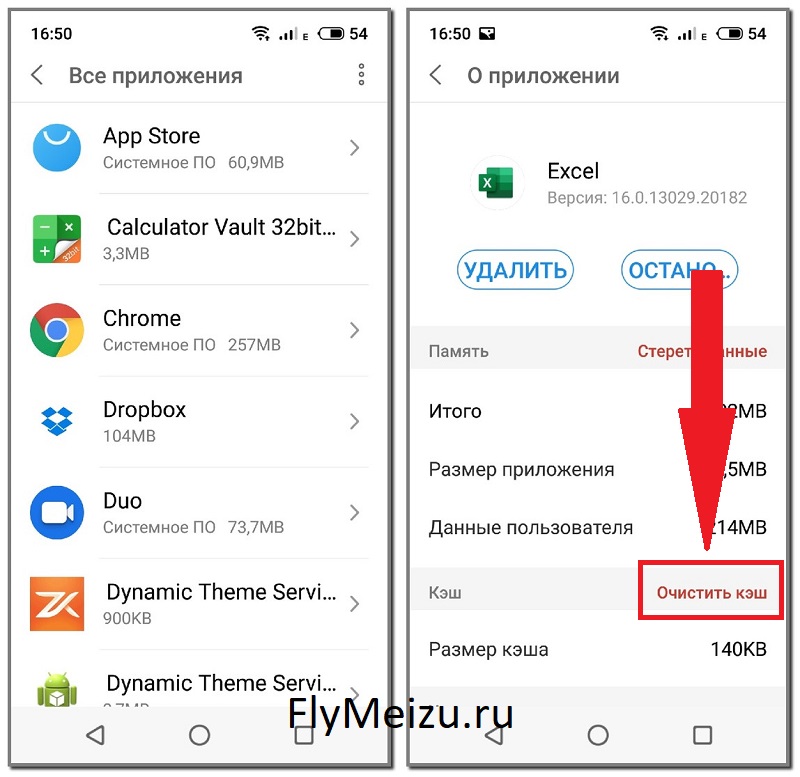
Чтобы почистить внутренний накопитель, придется удалять кэш в каждом отдельном приложении. Для этого нужно:
- Перейти в «Настройки» и открыть вкладку «Приложения».
- Нажать «Все приложения» и выбрать любое из них.
- В пункте «Кэш» нажать кнопку «Очистить кэш».
Ненужные кэш-файлы хранятся исключительно во внутренней памяти и являются промежуточным буфером, загружаемым при запуске приложения.
Удаление системных приложений
Ненужные системные файлы также замедляют работу устройства. Они являются предустановленными и имеются на каждом смартфоне. Удалить системные приложения на Meizu не сложно, но главное – не трогать нужные элементы, так как без них гаджет попросту не сможет выполнять всех своих функций.
Удаление Google-сервисов
Сегодня Google-сервисы присутствуют во всех смартфонах и планшетах. Они также являются предустановленными и, если верить разработчикам, деинсталлировать их невозможно. В действительности выход есть даже из этой ситуации. Удалить ненужные файлы в виде Google-сервисов под силу каждому пользователю. А когда эти элементы вновь понадобятся, их возможно легко восстановить.
Очистка каталога навигации и файлов error
GPS-навигация по спутникам и элементы с подписью «error» также затрачивают внутреннюю память устройств Меизу. Удалить каталог возможно вручную:
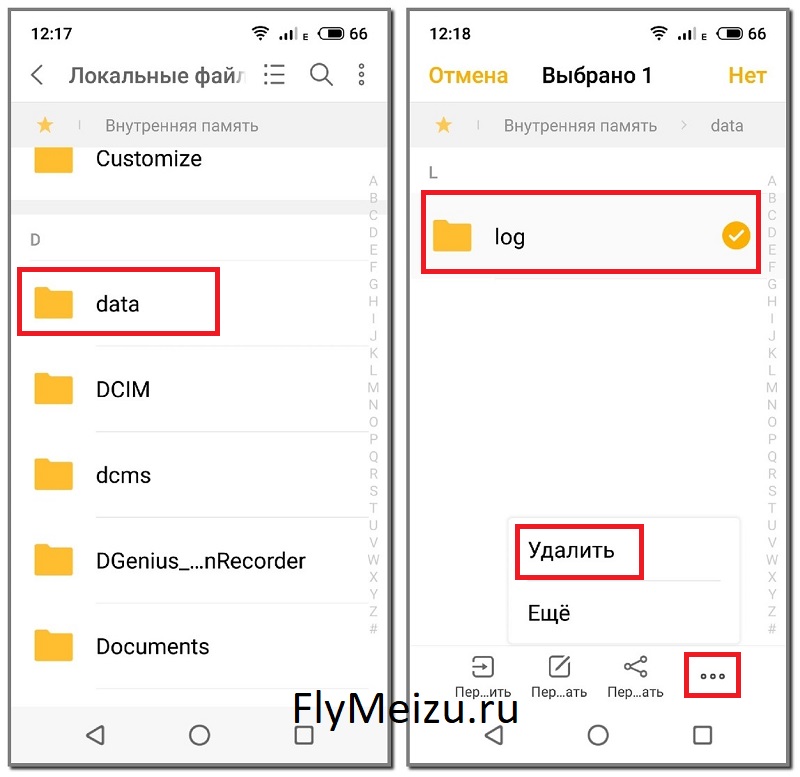
- Через «Проводник» и «Локальные файлы» открыть папку «data».
- Перейти в пункт «gps».
- Удалить папку «log».
Поскольку каждый раз удалять элементы подобным образом затруднительно, можно воспользоваться программой Tasker. Это платный софт, но его разработчики предусмотрели функцию автоматического удаления каталога навигации после совершения определенного действия (перезагрузки смартфона, его включения/отключения и т.д.).
Файлы «error» также находятся в папке «data». Удалить их удастся привычным образом – сделать длинное нажатие, выбрать несколько элементов и кликнуть на кнопку удаления внизу.
Как восстановить случайно удаленные файлы на Мейзу?
Удалить из памяти смартфона возможно практически любой файл. Поэтому и восстановить их можно все. Но для каждого типа файлов потребуется тратить разное количество времени. Так, восстановить контакты или изображения удастся всего за несколько минут, а для полноценных программ придется уделить до нескольких часов.
Элементы восстанавливаются из корзины или посредством стороннего софта. Так, сегодня в Плей Маркет для возвращения удаленных файлов пользователям доступны:
- Recuva.
- DiskDigger (требуется root).
- Undeleter.
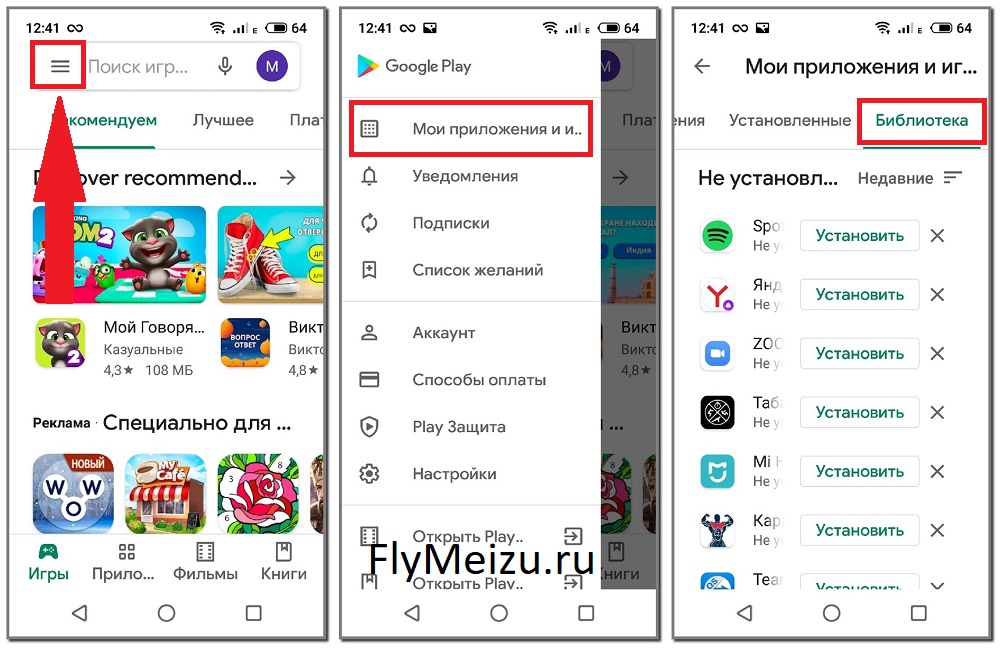
Не желая тратить время на работу с подобными сервисами и имея работающий аккаунт в Play Market или App Store, для восстановления приложений можно воспользоваться ими. Если программа была скачана именно из этих магазинов, ее следует найти в списке установленных и загрузить повторно (в большинстве случаев все установленные параметры возвращаются автоматически). Где находятся списки приложений:
- В Play Market: три горизонтальных полоски в верхнем углу – «Мои приложения и игры» — «Библиотека».
- В App Store: значок профиля в верхнем углу – «Установлено».
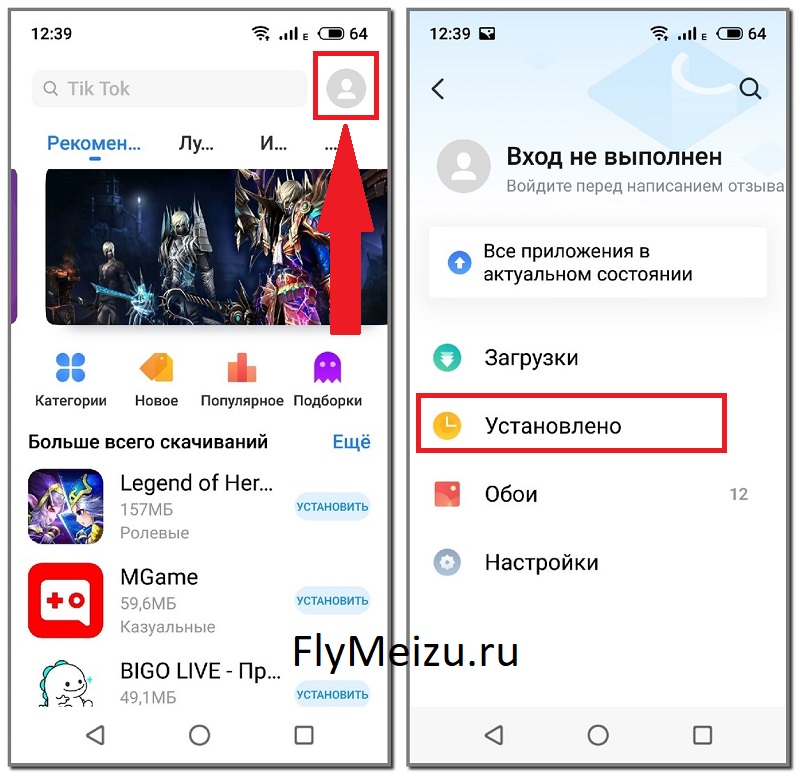 Чтобы не тратить время на восстановление элементов, рекомендуется перед процедурой удаления делать резервное копирование.
Программы и приложения для чистки телефона
На помощь в освобождении памяти смартфона всегда готовы прийти специальные приложения. Они доступны совершенно бесплатно в стандартных онлайн-магазинах – Play Market и App Store. О том, какие программы удаляют ненужные файлы, поговорим далее.
Как удалить ненужные приложения на Meizu M5s
При использовании смартфона люди устанавливают множество программ для решения тех или иных задач. Со временем некоторые из них становятся ненужными, в связи с чем требуется удалить приложение на Meizu M5s. Операция выполняется несколькими способами, и процесс деинсталляции напрямую зависит от того, хотите вы избавиться от сторонней программы или же хотите удалить предустановленные приложения.
Удаление сторонних приложений на Meizu M5s
Если речь идет о программах, которые пользователь устанавливал на телефон самостоятельно (через Google Play или APK-файл), то можно воспользоваться одним из четырех методов деинсталляции.
Через главный экран
После установки программы ее ярлык появляется на главном экране или в списке приложений. Избавиться от них можно прямо здесь, выполнив пару шагов:
- Зажмите палец на иконке приложения.
- Во всплывающем окне нажмите на кнопку «Удалить».
- Подтвердите деинсталляцию.
В зависимости от версии прошивки пункт удаления появится либо в дополнительном окне, либо пользователю понадобится переместить ярлык на иконку в виде мусорного ведра. После этого все лишние приложения исчезнут.
Через настройки
Этот вариант подходит всем смартфонам на базе операционной системы Андроид, включая Meizu M5s. Для деинсталляции требуется:
- Открыть настройки.
- Перейти в раздел «Приложения» (может называться иначе).
- Выбрать интересующую программу.
- Нажать на кнопку «Удалить».
Далее останется подтвердить деинсталляцию, и софт больше не будет вас беспокоить. А если данный способ не приведет к желаемому результату, то воспользуйтесь одним из дополнительных вариантов, рассмотренных ниже.
Через Play Market
Если софт устанавливался через официальный магазин Play Market или вы устанавливали программу, которая есть в магазине, через APK-файл, то удалить ненужные приложения на Meizu M5s получится напрямую через Google Play. Для этого понадобится:
- Запустите Play Market.
- Откройте список установленных программ или самостоятельно найдите приложение, используя поисковую строку.
- На странице программы нажмите на кнопку «Удалить».
Вне зависимости от того, каким вариантом вы решите воспользоваться, удаление будет происходить одинаково. Важно лишь не перепутать программу, чтобы не избавиться от полезного софта.
При помощи специальных программ
Наряду со стандартными средствами деинсталляции отдельно рассматриваются приложения, предназначенные для удаления других программ. В качестве примера рассмотрим CCleaner, доступный как на ПК, так и на Андроид:
- Запустите CCleaner.
- Перейдите в раздел «Менеджер приложений».
- Отметьте галочками лишние программы.
- Нажмите на кнопку «Удалить».
Также можно воспользоваться любой другой программой, выполняющей функцию деинсталляцию приложений. Во всех случаях процесс удаления будет идентичен.
Удаление стандартных приложений
В отличие от сторонних программ, удалить системные приложения на Meizu M5s оказывается заметно сложнее. Это связано с тем, что такой софт разработан создателями смартфона, а его деинсталляция может привести к серьезным сбоям в функционировании устройства. Если вас это не останавливает, то выберите один из двух вариантов дальнейших действий.
Отключение
По умолчанию встроенные приложения не поддаются удалению. Их можно только отключить:
- Зайдите в настройки.
- Откройте раздел с приложениями.
- Выберите интересующую программу.
- Нажмите на кнопку «Отключить».
Суть данной операции заключается в том, что пользователь блокирует работу стандартной программы. Следовательно, она перестает расходовать ресурсы телефона, но при этом остается в его памяти.
Полное удаление
Вариант, позволяющий раз и навсегда избавиться от стандартных программ. Правда, в таком случае владельцу Meizu M5s придется освоить несколько не самых простых этапов:
- Скачайте на компьютер Android Debug Bridge (ADB).
- Используя Play Market, установите на смартфон App Inspector.
- Подключите Meizu M5s к ПК.
- Распакуйте архив с ADB в корневую папку диска.
- Запустите командную строку с правами администратора.
- Поочередно обработайте запросы «cd c:/adb», «adb devices», «adb shell», нажимая на кнопку «Enter» после ввода каждого из них.
- На смартфоне откройте App Inspector.
- Тапните по названию интересующей программы.
- Скопируйте или запомните информацию, представленную в пункте «Package Name».
- В командной строке компьютера введите запрос формата «pm uninstall -k —user 0 *Package Name*», где вместо «Package Name» указывается рассмотренная ранее информация.
- Нажмите на клавишу «Enter».
Да, этот вариант сложно назвать простым, но зато он является безопасным. К примеру, намного быстрее деинсталляция стандартных приложений выполняется через Titanium Backup, но этот софт требует получения рут-прав. А в предыдущем способе права суперпользователя не нужны, благодаря чему ваш смартфон останется на гарантии и будут работать все имеющиеся программы, включая банковские приложения.
Деинсталляция по что это такое на телефоне мейзу
После покупки смартфон работает плавно и быстро, а 32 или 64 Гб кажутся огромным объемом. Но через пару месяцев свободное место заканчивается, и гаджет начинает подтормаживать. Очистить память на Мейзу – один из способов ускорить производительность и убрать ненужные файлы. Ознакомьтесь со способами очистки, и совсем скоро на вашем смартфоне появится много свободного места.

Чем грозит недостаток памяти
Отсутствие возможности скачать новое приложение или загрузить альбом любимой музыки – это только пол беды. Из-за недостатка памяти гаджет начинает перегреваться, зависать. Игры, которые раньше «летали», тормозят и вылетают, когда на гаджете осталось мало памяти.
Браузерам станет труднее справляться с запуском тяжелых сайтов. Очистить карту памяти не составит труда, но с удалением мусора из внутренней памяти могут возникнуть трудности.

Как очистить внутреннюю память телефона Мейзу
Последние версии Андроид обладают встроенными утилитами для удаления ненужных файлов. Также в магазине Play Market хватает сторонних приложений, которые разделяются на платные и бесплатные.
Важно! Многие пользователи сталкивают с трудностями при удалении аккаунта Flyme. Избавиться от учетной записи можно, если отвязать аккаунт от смартфона. Еще один вариант – удалить Flyme через Рекавери.

Штатные средства
Чтобы почистить кэш и удалить ненужные файлы можно воспользоваться встроенной утилитой:
Системные файлы, необходимые для нормального функционирования смартфона, вы удалить не сможете. Но проверять, что планирует удалить утилита, нужно.
Сторонние приложения
Функционал таких приложений практически не отличается, поэтому при выборе акцент был сделан на бесплатное использование, минимум рекламы и удобный интерфейс.
Любое из этих приложений можно загрузить в Play Market, больше вариантов вы найдете в поиске магазина.
Очистка ОЗУ
Самый простой и эффективный способ – это закрыть ненужные приложения, которые запущены в фоновом режиме. В «Настройках» найдите раздел «Диспетчер приложений».
Здесь отображаются открытые в телефоне программы, остановите ненужное ПО и ОЗУ освободится. В списке можно отсортировать приложения по занимаемому объему ОЗУ.
Что такое другое в памяти Мейзу

Под «Другими файлами» система подразумевает:
Сторонние приложение, описанные выше, находят данные из раздела «Другие файлы» и удаляют их. Штатная утилита в М5 или М6 Ноут действует не так эффективно.
Следите за установленным ПО на Meizu у10 или на другой модели, не пользуйтесь подозрительным софтом и регулярно производите очистку. Тогда проблемы с памятью не побеспокоят вас, а смартфон будет работать быстро и без сбоев.
Как почистить телефон Meizu от ненужных файлов
Память смартфона – вещь нужная, но мало кто следит за ней и уделяет время удалению лишних файлов. В результате засорения накопителя в один момент просто становится невозможным сделать новое фото или установить приложение. С такой проблемой сталкиваются практически все пользователи. К счастью, существует довольно много способов, как почистить телефон Meizu от ненужных файлов. Именно о них мы и поговорим далее.
Зачем чистить Meizu от ненужных файлов
Обнаружив, что на устройстве Meizu недостаточно места, обязательно стоит предпринять меры по освобождению памяти. Ее засоренность чревата невозможностью получить любой новый файл на смартфон, а также ухудшением работы гаджета в целом.
Телефон с отсутствием свободного места на накопителе перегревается и зависает, а игры начинают сильно «лагать» и даже вылетать на самых ответственных моментах. Кроме того, мобильные браузеры дольше загружают сайты и практически закрывают пользователю доступ к скачиванию файлов.
Инструкции представлены на примере смартфона Meizu Note 8.
Статистика загруженности памяти
Перед очисткой накопителя необходимо выявить, какой объем памяти загружен. Для этого понадобится обратиться к статистике:
Далее пользователю представляются файлы, распределенные по нескольким категориям: приложения, аудио, видео, картинки и т.д. Каждую папку можно просмотреть подробно – напротив файлов указывается их точный размер в КБ, МБ, ГБ. Также сверху имеется надпись «Занято … ГБ/… ГБ» — она свидетельствует о загруженности гаджета.
Если в смартфон вставлена SD-карта, но ее память не видна, следует перезагрузить устройство или проверить целостность карты.
Как найти ненужные файлы
Разработчики Мейзу предусмотрели на своих смартфонах специальное приложение «Безопасность» (значок белого раскрытого зонта в зеленом круге). Открыв его, пользователь может:
Где находится корзина
На смартфоне, как и на ПК, корзина – это системный инструмент, а не отдельная программа. Владельцы Мейзу могут найти ее в двух приложениях:
В первом случае корзина доступна и работоспособна всегда. Открыть ее не сложно:
Здесь открываются изображения, удаленные за последний месяц. А внизу каждого из них указан оставшийся срок хранения в корзине – по его истечению файл автоматически удалится и восстановить его станет невозможно.
В Проводнике дело с корзиной обстоит несколько сложнее. Для использования ее понадобится активировать. Для этого нужно:
Недавние удаленные файлы будут храниться в одноименной вкладке ниже. Важно помнить, что туда попадают лишь элементы весом менее 500 МБ, а спустя 15 суток они автоматически удаляются.
Указанные компоненты никак не связаны между собой, а потому файлы, помещенные в одну корзину, не будут отображаться в другой.
Освобождение памяти
Очистить память на Meizu поможет удаление отдельных файлов (изображения, музыка и т.д.) и полноценных приложений. Отыскать лишние элементы, занимающие немало места, возможно как на самом смартфоне, так и на SD-карте. Рассмотрим варианты освобождения каждого накопителя.
Очистка внутренней памяти
Многие пользователи редко используют флешки, из-за чего все данные хранятся во внутренней памяти устройства. Очистить место на телефоне удастся штатными средствами. Для этого достаточно удалить кэш.
Один из наиболее доступных способов освобождения внутренней памяти гаджета заключается в автоматическом удалении ненужных элементов. Здесь понадобится выполнить всего три действия:
Также возможно почистить внутреннюю память кардинально. Это означает, что все файлы с нее будут удалены безвозвратно. Последовательность действий:
Очистка SD-карты
Сделать SD-карту более вместительной, удалив ненужные файлы, удастся на самом смартфоне. Никаких сторонних устройств использовать не понадобится. Достаточно лишь выполнить несколько простых действий:
Далее откроются папки, которые хранятся на флешке. Зайдя в любую из них, можно увидеть файлы, подлежащие удалению. При этом деинсталлировать возможно как целую папку, так и отдельный элемент. Процедура здесь одинакова:
Возвращение к заводским настройкам
Полностью почистить файлы телефона возможно, выполнив сброс настроек к заводским на Мейзу. По завершению данной процедуры в памяти устройства останутся только системные файлы.
Перед сбросом настроек рекомендуется сохранить нужные данные (контакты, фото и т.д.) на ином носителе, поскольку вернуть удаленные файлы будет уже невозможно.
Удаление ненужных файлов на Meizu вручную
Встроенные возможности смартфонов Мейзу позволяют их владельцам удалять файлы «точечно». Отдельно удастся ликвидировать сообщения, приложения, системные сервисы и т.д. На эти процедуры придется потратить до нескольких часов, поэтому начинать выполнять их лучше в свободное время.
Какие ненужные файлы можно удалить – предстоит решать пользователю самостоятельно, поэтому определить их перечень следует заранее, чтобы после не жалеть о потере данных.
Удаление сообщений и приложений
Почистить память внутреннего накопителя возможно при помощи удаления сообщений и приложений. Первые имеют небольшой вес, но с каждым месяцем пользования смартфоном их количество растет, вследствие чего занимается больше места на гаджете. К числу вторых относятся не только программы для работы, учебы, улучшения работы смартфона, но и игры, которые требуют достаточно большого объема памяти.
Процесс деинсталляции сообщений таков:
Удаление приложений осуществляется так:
Помимо этого приложения возможно удалить прямо с рабочего стола. Для этого понадобится зажать нужный элемент и перетащить его в корзину, которая высветится сверху. После нужно нажать кнопку «ОК».
Очистка оперативной памяти
Когда оперативная память телефона заполнена, пользователь не сможет нормально работать одновременно в нескольких приложениях. Объясняется это тем, что ОЗУ содержит в себе модули ОС и уже запущенные программы. Чем больше свободного места на ней будет, тем меньше гаджет станет тормозить.
Очистка оперативной памяти не предполагает удаление каких-либо элементов. Для освобождения места на ней достаточно:
Удаление КЭШа
Чтобы почистить внутренний накопитель, придется удалять кэш в каждом отдельном приложении. Для этого нужно:
Ненужные кэш-файлы хранятся исключительно во внутренней памяти и являются промежуточным буфером, загружаемым при запуске приложения.
Удаление системных приложений
Ненужные системные файлы также замедляют работу устройства. Они являются предустановленными и имеются на каждом смартфоне. Удалить системные приложения на Meizu не сложно, но главное – не трогать нужные элементы, так как без них гаджет попросту не сможет выполнять всех своих функций.
Удаление Google-сервисов
Сегодня Google-сервисы присутствуют во всех смартфонах и планшетах. Они также являются предустановленными и, если верить разработчикам, деинсталлировать их невозможно. В действительности выход есть даже из этой ситуации. Удалить ненужные файлы в виде Google-сервисов под силу каждому пользователю. А когда эти элементы вновь понадобятся, их возможно легко восстановить.
Очистка каталога навигации и файлов error
GPS-навигация по спутникам и элементы с подписью «error» также затрачивают внутреннюю память устройств Меизу. Удалить каталог возможно вручную:
Поскольку каждый раз удалять элементы подобным образом затруднительно, можно воспользоваться программой Tasker. Это платный софт, но его разработчики предусмотрели функцию автоматического удаления каталога навигации после совершения определенного действия (перезагрузки смартфона, его включения/отключения и т.д.).
Файлы «error» также находятся в папке «data». Удалить их удастся привычным образом – сделать длинное нажатие, выбрать несколько элементов и кликнуть на кнопку удаления внизу.
Как восстановить случайно удаленные файлы на Мейзу?
Удалить из памяти смартфона возможно практически любой файл. Поэтому и восстановить их можно все. Но для каждого типа файлов потребуется тратить разное количество времени. Так, восстановить контакты или изображения удастся всего за несколько минут, а для полноценных программ придется уделить до нескольких часов.
Элементы восстанавливаются из корзины или посредством стороннего софта. Так, сегодня в Плей Маркет для возвращения удаленных файлов пользователям доступны:
Не желая тратить время на работу с подобными сервисами и имея работающий аккаунт в Play Market или App Store, для восстановления приложений можно воспользоваться ими. Если программа была скачана именно из этих магазинов, ее следует найти в списке установленных и загрузить повторно (в большинстве случаев все установленные параметры возвращаются автоматически). Где находятся списки приложений:
Программы и приложения для чистки телефона
На помощь в освобождении памяти смартфона всегда готовы прийти специальные приложения. Они доступны совершенно бесплатно в стандартных онлайн-магазинах – Play Market и App Store. О том, какие программы удаляют ненужные файлы, поговорим далее.
Как удалить системные приложения на Meizu

Практически каждый пользователь мечтает о свободном месте на своем смартфоне. Как известно, немало памяти занимают совсем ненужные стандартные программы, установленные еще до приобретения гаджета. В связи с этим у пользователей возникает логичный вопрос: как удалить системные приложения на Meizu? Именно на него мы и дадим развернутый ответ в статье.
Можно ли удалить системные приложения без Root-прав?
Способов удаления встроенных приложений на телефоне существует несколько. Использование Root-прав предполагается лишь в случае полного удаления. В остальном же доступ к ним не является обязательным.
2 способа удаления встроенных приложений на Мейзу
Процедура удаления предустановленных программ не займет много времени. Самое главное – выбрать подходящий способ для ее проведения. Ниже представлено два варианта ликвидации приложений, в результате чего они перестанут мешать смартфону нормально функционировать и его производительность повысится.
Заморозка/остановка через настройки

Самый простой и быстрый способ – остановка, она же заморозка приложений. Делается это за 4 шага:
Полное удаление (только с ROOT)

Полностью избавиться от лишних программ возможно только при наличии Root-прав. Здесь процедура будет более долгая.
Сперва потребуется решить вопрос с предоставлением прав суперпользователя:
Последующие действия необходимо проделывать уже без участия компьютера, а используя только мобильный гаджет:
В конце рекомендуется перезагрузить смартфон.
Пользоваться данным способом нужно крайне осторожно, чтобы случайно не тыкнуть на нужное приложение и не удалить его безвозвратно.
Как полностью отключить любые предустановленные системные приложения (без Root-прав)

Воспользовавшись специальными приложениями, процесс удаления системных утилит пройдет еще быстрее и спокойнее. Здесь не потребуются права Root, а все, что нужно пользователю – выбрать из двух вариантов наиболее удобный и скачать программу на смартфон.
Через More Shortcuts
Первый вариант, приложение More Shortcuts (APK-файл можно найти на 4PDA), рассмотрим на примере удаления клавиатуры TouchPal. Здесь потребуется скачать первую программу, а затем пройти такие этапы проведения операции:
После проделанной работы рекомендуем перейти в настройки смартфона и проверить вкладки «Язык, время, клавиатура» и «Приложения» — там TouchPal будет отсутствовать.
Через File Explorer
Второй способ, удаление посредством File Explorer, схож с предыдущим. Здесь также понадобится сперва скачать это приложение, а уж затем приступать к дальнейшим действиям. Рассмотрим вновь на примере TouchPal:
В результате приложение так же пропадет с рабочего стола и из настроек гаджета. А в приложении «Плей Маркет» оно не станет предлагать обновления.
Что такое Деинсталляция и как ей правильно пользоваться
Здравствуйте, друзья! Сейчас я решил рассказать вам о правильной деинсталляции программ. В последнее время довольно часто сталкиваюсь с ситуацией, что люди не умеют грамотно чистить свой компьютер, так что тема действительно актуальная.
Для тех, кто не знает, деинсталляция — это полное удаление программы со всеми мусорными файлами. Собственно, обратное значение слову «инсталляция» (установка).
Зачем вообще она нужна
Дело в том, что очень много людей, при необходимости убрать со своего компьютера ту или иную программу, просто удаляют папку с ней, а то и вообще ярлык.
Зачастую это приводит к тому, что сам каталог исчезает, но сохраняются все связанные с ним файлы, располагающиеся на системном диске и в других местах. Естественно, этот мусор постепенно засоряет компьютер, влияя на его работу и раздражая нас непонятно чем забитой памятью.
Деинсталляция своими силами
Для того, чтобы удалить все файлы, связанные с этим приложением, необходимо воспользоваться деинсталляцией. В приложениях, крупных играх и программах, как правило, имеется свой деинсталлятор. Для того, чтобы найти его, нужно зайти в меню «Пуск», все программы, открыть папку с названием целевого приложения и найти там файл деинсталляции или uninstall.
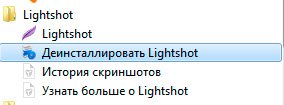
После его запуска начнется процесс, похожий на установку, но имеющий обратный эффект. Таким путем с компьютера удаляются все файлы, связанные с данным приложением, не оставляя мусора. После деинсталляции иногда остается папка с парой файлов — они убираются уже классическим методом (delete или shift+delete).
Если вы не нашли ярлык для удаления, что порой случается, то есть еще один надежный способ, который предоставила нам сама Windows. В этом случае снова надо заходить в меню «Пуск» и открывать панель управления. Там находим пункт «удаление программы».
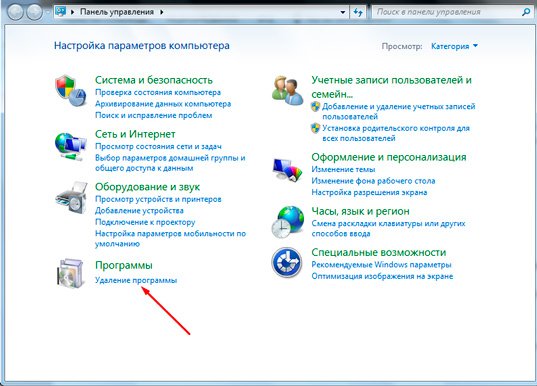
Тут уже нас интересует кнопка «удалить». Она запускает нужный нам процесс. Дальше все по стандартной схеме.
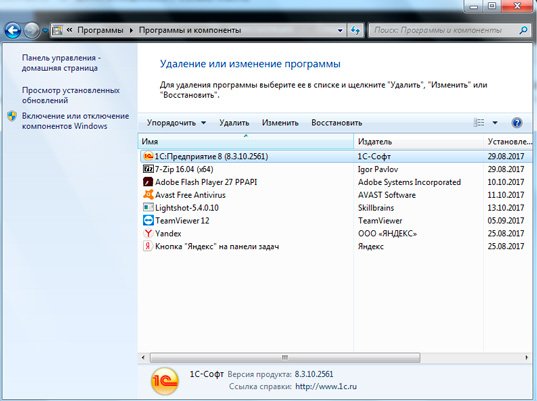
Это были системные способы. Также деинсталляцию можно провести и с помощью специальных программ.
Программная деинсталляция
Как всегда, люди придумали массу приложений, чтобы осуществлять правильное удаление. Очевидно, что для этого способа программы сначала надо будет скачать. Я хочу поговорить об одной из самых популярных и удобных, на мой взгляд, из них. Называется она CCleaner.
Программа отлично чистит компьютер, определяет ошибки и исправляет их, увеличивая тем самым производительность и скорость. Это, соответственно, повышает вашу продуктивность за компьютером и помогает избежать его зависания.
Для тех, кто особенно заинтересован в результативности своей работы, я рекомендую курс « Секреты продуктивной работы ». В нем рассказывается, как можно использовать собственный компьютер для эффективного решения различных задач. Также можете почитать мою статью, которая поможет вам успевать больше и быть довольным жизнью.

С помощью CCleaner можно провести и деинсталляцию. Для этого нужно выполнить следующий порядок действий: нажать на вкладку «Tools», в русскоязычных версиях «Инструменты», в появившемся списке выбрать Uninstall и далее определять программы, которые вам необходимо удалить. Все пункты указаны стрелками на картинке.
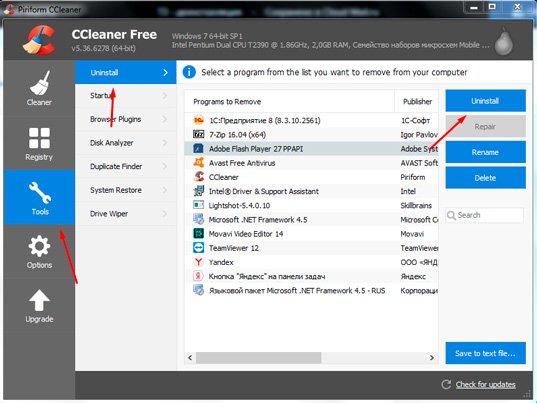
Вы можете обратить внимание, что помимо кнопки Uninstall там имеется и Delete. В русской версии она подписана, как «Удалить». Это не ошибка и вовсе не одно и тоже — вы не избавитесь от программы нажатием этой кнопки, а просто уберете ее название из списка.
Огромный плюс этого приложения в том, что оно многофункциональное и, можно сказать, универсальное. Желательно минимум раз в месяц проводить очистку и дефрагментацию дисков своего компьютера с помощью CCleaner — вы даже не представляете, сколько лишнего мусора порой скапливается в памяти. Если вы много времени проводите в интернете, то особо важна еще и чистка кеша.
Правильная деинсталляция тремя способами — Видео-инструкция
Этих методов для вас должно хватить с головой, друзья. Я не отрицаю тот факт, что есть и другие замечательные программы, но писать обо всех очень долго и не имеет особого смысла — вы только больше запутаетесь при выборе.
Предоставленный список способов универсален и удобен, причем они действительно самые популярные. Пользуйтесь, изучайте, следите за чистотой памяти своего компьютера.
Не забывайте подписываться на новости, а так же на мою группу ВКонтакте . До скорых встреч!
Что это такое — деинсталляция программного обеспечения? Обзор лучших утилит
Начинающим пользователям будет полезно знать, что собой представляет деинсталляция программ, ведь с этим процессом сталкивается каждый владелец персонального компьютера или мобильного устройства.
Что значит этот процесс

Деинсталляция (uninstallation) — процесс, который позволяет удалить файлы и программное обеспечение с:
Выполняется вручную либо с помощью деинсталлятора, разновидности специализированного ПО, которое может быть встроенным (системным) либо сторонним.
В чем разница с обычным удалением программ
«Обычное» удаление файла или папки с программой нельзя назвать корректным в случае с установленным программным обеспечением. Как правило, его компоненты присутствуют в нескольких каталогах, имеются записи в реестре и т. д., то есть удаление осуществляется не полностью. Деинсталляция позволяет стереть с диска почти все ключевые элементы, связанные с программой.
Виды процесса
Операцию удаления можно осуществить с помощью системных инструментов и посредством специального софта. Последний обладает более широкими возможностями и позволяет избавиться среди прочего от части предустановленных приложений. Но и после удаления с применением даже самого мощного деинсталлятора программы оставляют следы в системе:
Избавиться от них можно с помощью утилит-чистильщиков, которые, как правило, включены в набор инструментов программы-деинсталлятора (исключая системное средство).
Как правильно деинсталлировать программное обеспечение
Самым простым, но не слишком эффективным вариантом удаления программ является системное средство, предназначенное как раз для этих целей. Вот как им пользоваться (универсальная инструкция для всех версий Windows):
Как это сделать при помощи стороннего софта
К достоинствам такого специализированного софта относят то, что он позволяет более качественно провести деинсталляцию, предоставляет больше информации об установленном программном обеспечении и внесенных при его инсталляции изменениях, а также дает возможность удалить встроенные в ОС программы. Большинство таких утилит обладают дополнительными возможностями, позволяя:
Обзор лучших деинсталляторов
Рассматриваемый ниже софт является многофункциональным, деинсталляция — лишь одна из его возможностей.
Пользоваться такими утилитами (особенно опциями очистки и оптимизации) нужно крайне осторожно, внимательно изучив инструкции и руководствуясь подсказками в интерфейсе.
CCleaner

С помощью данной программы можно чистить кэш браузеров, системный реестр, временные файлы и выполнять множество других полезных действий, включая деинсталляцию приложений.
Непосредственно процедура деинсталляции напоминает описанный выше процесс удаления через «Панель управления», что является несомненным плюсом для большинства пользователей, знакомых со стандартным средством Windows:
Для более качественного результата по завершении рекомендуется очистка реестра. Но не игнорируйте возможность создания точки восстановления, эта опция также присутствует в CCleaner.
Видео об удалении файлов с помощью CCleaner:
Revo Uninstaller

Деинсталлятор отлично подходит и начинающим, и опытным пользователям. С его помощью можно не только удалить ту или иную программу, но и:
Деинсталляция программ производится по следующему алгоритму:
Дополнительно Revo Uninstaller содержит широкий набор инструментов для:
Их вы найдете в меню «Инструменты».
Видео-обзор Revo Uninstaller:
IObit Uninstaller

Приложение обладает внушительным арсеналом средств для удаления программ, очистки системы и оптимизации компьютера. Есть возможность сортировать установленные приложения по:
Данный процесс на практике выглядит следующим образом:
С помощью IObit Uninstaller вы можете также:
Видео-обзор IObit Uninstaller:
Ashampoo Uninstaller Free

Еще один весьма достойный инструмент для удаления программ с возможностью деинсталляции стандартных приложений Windows.
Чтобы удалить программы с компьютера, необходимы следующие шаги:
Среди других полезных особенностей Ashampoo Uninstaller — мониторинг и автоконтроль новых установок, позволяющие отслеживать как сами приложения, так и связанные с ними дополнительные файлы. При необходимости все это затирается в системе без следа. Также весьма полезными в рамках процедур ускорения и оптимизации ПК будут опции:
Видео об установке и использовании бесплатной версии Ashampoo Uninstaller:
Uninstall Tool

Деинсталлятор является более продвинутой альтернативой аналогичному системному средству в Windows. Присутствует:
Процедуру деинсталляции приложений здесь можно разделить на несколько этапов:
Видео об установлении и использовании Uninstall Tool:
Особенности такой процедуры на смартфоне

С удалением сторонних приложений в мобильных устройствах, как правило, не возникает никаких проблем, а вот с предустановленными программами, скорее всего, у вас не получится справиться традиционными способами.
Рассматриваемые здесь варианты удаления приложений работают в Android и iOs без использования дополнительных инструментов. Если вам необходим более широкий функционал с опциями пакетной деинсталляции, создания резервных копий, сохранения пользовательских данных, временной «заморозки» процессов и т. п., обратите внимание на специализированный сторонний софт. Например:
Вот как производится деинсталляция сторонних программ в Android через стандартное приложение:
И через Play Маркет:

Универсальный способ для iOs с возможностью удаления программ сторонних разработчиков и некоторых встроенных приложений:
Рассмотренные в статье манипуляции позволяют не только освободить операционную систему от ненужного программного обеспечения, но и зачистить остаточные компоненты, неизбежно остающиеся после деинсталляции программ.
Что такое деинсталляция по на телефоне meizu: Как почистить телефон Meizu от ненужных файлов
Память смартфона – вещь нужная, но мало кто следит за ней и уделяет время удалению лишних файлов. В результате засорения накопителя в один момент просто становится невозможным сделать новое фото или установить приложение. С такой проблемой сталкиваются практически все пользователи. К счастью, существует довольно много способов, как почистить телефон Meizu от ненужных файлов. Именно о них мы и поговорим далее.
Зачем чистить Meizu от ненужных файлов
Обнаружив, что на устройстве Meizu недостаточно места, обязательно стоит предпринять меры по освобождению памяти. Ее засоренность чревата невозможностью получить любой новый файл на смартфон, а также ухудшением работы гаджета в целом.
Телефон с отсутствием свободного места на накопителе перегревается и зависает, а игры начинают сильно «лагать» и даже вылетать на самых ответственных моментах. Кроме того, мобильные браузеры дольше загружают сайты и практически закрывают пользователю доступ к скачиванию файлов.
Инструкции представлены на примере смартфона Meizu Note 8.
Статистика загруженности памяти
Перед очисткой накопителя необходимо выявить, какой объем памяти загружен. Для этого понадобится обратиться к статистике:
- Перейти в настройки гаджета.
- Открыть пункт «Память и резервные копии».
Далее пользователю представляются файлы, распределенные по нескольким категориям: приложения, аудио, видео, картинки и т.д. Каждую папку можно просмотреть подробно – напротив файлов указывается их точный размер в КБ, МБ, ГБ. Также сверху имеется надпись «Занято … ГБ/… ГБ» — она свидетельствует о загруженности гаджета.
Если в смартфон вставлена SD-карта, но ее память не видна, следует перезагрузить устройство или проверить целостность карты.
Как найти ненужные файлы
Разработчики Мейзу предусмотрели на своих смартфонах специальное приложение «Безопасность» (значок белого раскрытого зонта в зеленом круге).  Открыв его, пользователь может:
- Сразу очистить ненужные файлы, нажав кнопку «Очистка и ускорение».
- Перейти в пункт с мусором (значок синей кисточки) и просмотреть перечень файлов, подлежащих удалению без негативных последствий.
Где находится корзина
На смартфоне, как и на ПК, корзина – это системный инструмент, а не отдельная программа. Владельцы Мейзу могут найти ее в двух приложениях:
- Галерея;
- Проводник.
В первом случае корзина доступна и работоспособна всегда. Открыть ее не сложно:
- Перейти в приложение «Галерея».
- Нажать на три точки в верхнем углу.
- Выбрать «Корзина».
Здесь открываются изображения, удаленные за последний месяц. А внизу каждого из них указан оставшийся срок хранения в корзине – по его истечению файл автоматически удалится и восстановить его станет невозможно.
В Проводнике дело с корзиной обстоит несколько сложнее.  Для использования ее понадобится активировать. Для этого нужно:
- Открыть «Проводник».
- Нажать на три точки и перейти в «Настройки».
- Активировать ползунок на пункте «Корзина».
Недавние удаленные файлы будут храниться в одноименной вкладке ниже. Важно помнить, что туда попадают лишь элементы весом менее 500 МБ, а спустя 15 суток они автоматически удаляются.
Указанные компоненты никак не связаны между собой, а потому файлы, помещенные в одну корзину, не будут отображаться в другой.
Освобождение памяти
Очистить память на Meizu поможет удаление отдельных файлов (изображения, музыка и т.д.) и полноценных приложений. Отыскать лишние элементы, занимающие немало места, возможно как на самом смартфоне, так и на SD-карте. Рассмотрим варианты освобождения каждого накопителя.
Очистка внутренней памяти
Многие пользователи редко используют флешки, из-за чего все данные хранятся во внутренней памяти устройства.  Очистить место на телефоне удастся штатными средствами. Для этого достаточно удалить кэш.
Один из наиболее доступных способов освобождения внутренней памяти гаджета заключается в автоматическом удалении ненужных элементов. Здесь понадобится выполнить всего три действия:
- Открыть настройки телефона и перейти в «Память и резервные копии».
- Во вкладке «Внутреннее хранилище» выбрать «Освободить место».
- Отметить или снять галочки в нужных местах и нажать зеленую кнопку «Очистка».
Также возможно почистить внутреннюю память кардинально. Это означает, что все файлы с нее будут удалены безвозвратно. Последовательность действий:
- В настройках открыть вкладку «Память и резервные копии».
- Пролистнуть вниз и открыть «Сброс к заводским настройкам».
Очистка SD-карты
Сделать SD-карту более вместительной, удалив ненужные файлы, удастся на самом смартфоне. Никаких сторонних устройств использовать не понадобится. Достаточно лишь выполнить несколько простых действий:
- Перейти в «Проводник».
- Открыть папку с локальными файлами.
- Перейти в «SD-карта».
Далее откроются папки, которые хранятся на флешке. Зайдя в любую из них, можно увидеть файлы, подлежащие удалению. При этом деинсталлировать возможно как целую папку, так и отдельный элемент. Процедура здесь одинакова:
- Нажать на лишний файл с задержкой в 1-2 секунды (чтобы напротив появилась галочка).
- При необходимости отметить еще несколько элементов.
- Кликнуть на три горизонтальные точки внизу.
- Нажать «Удалить».
- Подтвердить действие, нажав одноименную кнопку.
Возвращение к заводским настройкам
Полностью почистить файлы телефона возможно, выполнив сброс настроек к заводским на Мейзу.  По завершению данной процедуры в памяти устройства останутся только системные файлы.
Перед сбросом настроек рекомендуется сохранить нужные данные (контакты, фото и т.д.) на ином носителе, поскольку вернуть удаленные файлы будет уже невозможно.
Удаление ненужных файлов на Meizu вручную
Встроенные возможности смартфонов Мейзу позволяют их владельцам удалять файлы «точечно». Отдельно удастся ликвидировать сообщения, приложения, системные сервисы и т.д. На эти процедуры придется потратить до нескольких часов, поэтому начинать выполнять их лучше в свободное время.
Какие ненужные файлы можно удалить – предстоит решать пользователю самостоятельно, поэтому определить их перечень следует заранее, чтобы после не жалеть о потере данных.
Удаление сообщений и приложений
Почистить память внутреннего накопителя возможно при помощи удаления сообщений и приложений. Первые имеют небольшой вес, но с каждым месяцем пользования смартфоном их количество растет, вследствие чего занимается больше места на гаджете.  К числу вторых относятся не только программы для работы, учебы, улучшения работы смартфона, но и игры, которые требуют достаточно большого объема памяти.
Процесс деинсталляции сообщений таков:
- Открыть папку с сообщениями на рабочем столе.
- Зажать любое из ненужных сообщений до появления зеленой галочки напротив.
- Отметить иные лишние элементы такими же галочками или выбрать вверху «Все».
- Нажать на значок корзины внизу и подтвердить действие кнопкой «
Удаление приложений осуществляется так:
- Открыть вкладку со всеми программами в настройках.
- Нажать на элемент, подлежащий удалению.
- Подтвердить действие кнопкой «ОК».
Помимо этого приложения возможно удалить прямо с рабочего стола. Для этого понадобится зажать нужный элемент и перетащить его в корзину, которая высветится сверху. После нужно нажать кнопку «ОК». 
Очистка оперативной памяти
Когда оперативная память телефона заполнена, пользователь не сможет нормально работать одновременно в нескольких приложениях. Объясняется это тем, что ОЗУ содержит в себе модули ОС и уже запущенные программы. Чем больше свободного места на ней будет, тем меньше гаджет станет тормозить.
Очистка оперативной памяти не предполагает удаление каких-либо элементов. Для освобождения места на ней достаточно:
- Закрыть приложения, работающие в фоне. Для этого понадобится с рабочего стола нажать на значок квадрата в нижней части экрана и кликнуть на крестик.
- Остановить ненужное системное ПО. В данном случае нужно перейти в раздел с приложениями, через три точки вверху открыть системное ПО, нажать на программу, которая не используется, и выбрать «Остановить».
Удаление КЭШа
Чтобы почистить внутренний накопитель, придется удалять кэш в каждом отдельном приложении. Для этого нужно:
- Перейти в «Настройки» и открыть вкладку «Приложения».

- Нажать «Все приложения» и выбрать любое из них.
- В пункте «Кэш» нажать кнопку «Очистить кэш».
Ненужные кэш-файлы хранятся исключительно во внутренней памяти и являются промежуточным буфером, загружаемым при запуске приложения.
Удаление системных приложений
Ненужные системные файлы также замедляют работу устройства. Они являются предустановленными и имеются на каждом смартфоне. Удалить системные приложения на Meizu не сложно, но главное – не трогать нужные элементы, так как без них гаджет попросту не сможет выполнять всех своих функций.
Удаление Google-сервисов
Сегодня Google-сервисы присутствуют во всех смартфонах и планшетах. Они также являются предустановленными и, если верить разработчикам, деинсталлировать их невозможно. В действительности выход есть даже из этой ситуации. Удалить ненужные файлы в виде Google-сервисов под силу каждому пользователю.  А когда эти элементы вновь понадобятся, их возможно легко восстановить.
Очистка каталога навигации и файлов error
GPS-навигация по спутникам и элементы с подписью «error» также затрачивают внутреннюю память устройств Меизу. Удалить каталог возможно вручную:
- Через «Проводник» и «Локальные файлы» открыть папку «data».
- Перейти в пункт «gps».
- Удалить папку «log».
Поскольку каждый раз удалять элементы подобным образом затруднительно, можно воспользоваться программой Tasker. Это платный софт, но его разработчики предусмотрели функцию автоматического удаления каталога навигации после совершения определенного действия (перезагрузки смартфона, его включения/отключения и т.д.).
Файлы «error» также находятся в папке «data». Удалить их удастся привычным образом – сделать длинное нажатие, выбрать несколько элементов и кликнуть на кнопку удаления внизу. 
Как восстановить случайно удаленные файлы на Мейзу?
Удалить из памяти смартфона возможно практически любой файл. Поэтому и восстановить их можно все. Но для каждого типа файлов потребуется тратить разное количество времени. Так, восстановить контакты или изображения удастся всего за несколько минут, а для полноценных программ придется уделить до нескольких часов.
Элементы восстанавливаются из корзины или посредством стороннего софта. Так, сегодня в Плей Маркет для возвращения удаленных файлов пользователям доступны:
- Recuva.
- DiskDigger (требуется root).
- Undeleter.
Не желая тратить время на работу с подобными сервисами и имея работающий аккаунт в Play Market или App Store, для восстановления приложений можно воспользоваться ими. Если программа была скачана именно из этих магазинов, ее следует найти в списке установленных и загрузить повторно (в большинстве случаев все установленные параметры возвращаются автоматически).
- В Play Market: три горизонтальных полоски в верхнем углу – «Мои приложения и игры» — «Библиотека».
- В App Store: значок профиля в верхнем углу – «Установлено». Чтобы не тратить время на восстановление элементов, рекомендуется перед процедурой удаления делать резервное копирование.
Программы и приложения для чистки телефона
На помощь в освобождении памяти смартфона всегда готовы прийти специальные приложения. Они доступны совершенно бесплатно в стандартных онлайн-магазинах – Play Market и App Store. О том, какие программы удаляют ненужные файлы, поговорим далее.
SD Maid
SD Maid — очистка системы
Приложение активно очищает систему, деинсталлируя остатки программ и всевозможный мусор. Если память забита, достаточно нажать зеленую кнопку «Сканирование» и лишние элементы сами появятся на экране.  SD Maid удаляет файлы массово, из-за чего для ликвидации одной игры или одного фото ее использовать не стоит.
Некоторые функции утилиты доступны только в ПРО-версии.
Titanium Backup
Titanium Backup (root needed)
Developer: Titanium Track
Весьма интересная программа работает исключительно при наличии прав суперпользователя. С ее помощью удастся удалить любой элемент из памяти телефона или флешки.
Super Clean Master
Super Clean-Master of Cleaner
Распространенный софт призван спасти гаджет от мусора. Он показывает уровень заполненности памяти и действительно помогает освободить место. Здесь пользователю доступны следующие функции:
- оптимизация в одно нажатие;
- очистка мусора;
- ускорение работы;
- экономия энергии;
- охлаждение ЦП;
- проверка безопасности.

В данном случае возможно удалить как массовое скопление ненужных элементов, так и отдельные игры, фото, видео и т.д. Отдельно стоит отметить глубокую очистку, которая выявляет наиболее емкие файлы в памяти смартфона и предлагает ликвидировать их.
Power Clean
Power Clean — Anti Virus Cleaner and Booster App
Developer: Hi Security Lab (Antivirus & AppLock)
Утилита, достойная не меньшего внимания владельцев устройств Мейзу, представляет собой не только оптимизатор хранилища, но и качественный антивирус. В ней пользователю также доступны очистка мусора, ускорение и экономия батареи. А удаление приложений осуществляется в пару кликов через диспетчер.
Total Commander
Developer: C. Ghisler
Приложение дает возможность упорядочить файлы, имеющиеся на устройстве. Здесь пользователю открываются все данные с внутреннего накопителя и карты SD.  Помимо деинсталляции софт позволяет также перемещать приложения и отдельные элементы с телефона на карту памяти. Кроме того, он идеально подходит для распаковки различных типов архивов.
Assistant for Android
Assistant for Android
Developer: AA Mobile
Программа следит за состоянием памяти обоих накопителей. Благодаря ей пользователь может удалять файлы в несколько кликов, перейдя по пути их расположения. Софт самостоятельно осуществляет постоянный мониторинг системы и сообщает владельцу гаджета о загруженности системы, температуре батареи и т.д.
CCleaner
CCleaner: очистка мусора
Price: To be announced
Не менее качественная утилита также способна мониторить ситуацию с памятью устройства. Она выискивает мусор и удаляет его в один клик. Кроме того, разработчики предусмотрели советы для пользователя по экономии места на накопителе. 
Как экономить память
Предотвратить засорение памяти смартфона Мейзу тоже возможно. Для этого понадобится регулярно выполнять определенные действия. Благодаря им гаджет проработает длительное время, не доставляя неудобств своему владельцу.
Наши советы помогут предотвратить появление критической массы данных на телефоне. Соблюдая их, у пользователя никогда не возникнет проблем и необходимости срочно чистить память, если нужно сделать фото, записать видео или установить рабочее приложение.
Перенос файлов на флеш-карту
При наличии SD-карты о загруженности внутреннего накопителя и думать не стоит. Разработчики предусмотрели возможность переноса любого приложения на карту памяти, за исключением системных.
Независимо от опыта пользования смартфоном карту памяти лучше всего приобретать объемом 32 Гб и более.
Использование облака
Прекрасный способ освободить память – воспользоваться облачным хранилищем. Для этого можно использовать, к примеру, Google Photo или фирменный софт Flyme Cloud.  Там удобно хранить фото, записи блокнота и прочие файлы.
В Flyme Cloud версии cn недоступен русский язык, поэтому для лучшего понимания его функций рекомендуется заводить аккаунт на англоязычной версии.
Перезагрузка и сброс смартфона
Гаджет рекомендуется перезагружать хотя бы один раз в неделю. За счет этого все фоновые процессы остановятся и устройство начнет работать куда быстрее.
Помимо перезагрузки полезной функцией считается сброс до заводских настроек. Обращаться к ней следует реже, но все лишние файлы, за исключением системных, она уж точно удалит.
Очистка мусора
Посредством приложений рекомендуется чистить мусор ежедневно. Оптимальным способом будет проводить данную процедуру в конце дня. Мусор накапливается каждую минуту, а потому элементы для деинсталляции найдутся всегда. Данная функция предусмотрена практически во всех программах для очистки. Сюда же относится кэш приложений, который устраняется в один клик, но существенно замедляет работу смартфона при накапливании. 
Видео-инструкция
Ответы на популярные вопросы
Как удалить из загрузок ненужные файлы?
Для этого нужно зайти в «Загрузки» на рабочем столе, перейти в «Загружено», выбрать файлы и нажать кнопку удаления.
Показать скрытое содержание
К числу «других файлов» относятся:
- кэш браузеров;
- загруженные элементы;
- временные данные из обновлений;
- каталог «.thumbnails».
Удалить «другие» файлы удастся массово при помощи приложений (в них предусмотрены специальные разделы) или же по одному собственноручно (об этом рассказано в статье).
Если диспетчер загрузки Мейзу занимает много памяти, что делать?
Для удаления его данных следует перейти в настройки смартфона, открыть список приложений, выбрать «Системные службы», найти «Диспетчер загрузки» и стереть данные.
Деинсталляция ПО – что это?
Деинсталляция – есть сам процесс удаления данных.  Пользователь может деинсталлировать как отдельную программу, так и все ПО.
Как объединить память смартфона и SD-карты?
Объединение памяти выполняется так:
- Перейти в настройки.
- Открыть вкладку «Память и резервные копии».
- Кликнуть по SD-карте и перейти в ее настройки.
- Отформатировать карту и подтвердить перенос файлов на новое устройство кнопкой «Ок».
- Перезагрузить телефон.
Держать под контролем заполненность памяти следует каждому владельцу смартфона Meizu. Своевременная очистка мусора не только освободит место, но и ускорит работу устройства. Тем более, выполнить ее не так сложно, если обратиться к инструкциям в нашей статье.
Как удалить приложение на Meizu Note 8
- 1
- 2
- 3
- 4
- 5
При использовании смартфона люди устанавливают множество программ для решения тех или иных задач.  Со временем некоторые из них становятся ненужными, в связи с чем требуется удалить приложение на Meizu Note 8. Операция выполняется несколькими способами, и процесс деинсталляции напрямую зависит от того, хотите вы избавиться от сторонней программы или же хотите удалить предустановленные приложения.
Удаление сторонних приложений на Meizu Note 8
Если речь идет о программах, которые пользователь устанавливал на телефон самостоятельно (через Google Play или APK-файл), то можно воспользоваться одним из четырех методов деинсталляции.
Через главный экран
После установки программы ее ярлык появляется на главном экране или в списке приложений. Избавиться от них можно прямо здесь, выполнив пару шагов:
- Зажмите палец на иконке приложения.
- Во всплывающем окне нажмите на кнопку «Удалить».
- Подтвердите деинсталляцию.
В зависимости от версии прошивки пункт удаления появится либо в дополнительном окне, либо пользователю понадобится переместить ярлык на иконку в виде мусорного ведра.  После этого все лишние приложения исчезнут.
Через настройки
Этот вариант подходит всем смартфонам на базе операционной системы Андроид, включая Meizu Note 8. Для деинсталляции требуется:
- Открыть настройки.
- Перейти в раздел «Приложения» (может называться иначе).
- Выбрать интересующую программу.
- Нажать на кнопку «Удалить».
Далее останется подтвердить деинсталляцию, и софт больше не будет вас беспокоить. А если данный способ не приведет к желаемому результату, то воспользуйтесь одним из дополнительных вариантов, рассмотренных ниже.
Через Play Market
Если софт устанавливался через официальный магазин Play Market или вы устанавливали программу, которая есть в магазине, через APK-файл, то удалить ненужные приложения на Meizu Note 8 получится напрямую через Google Play. Для этого понадобится:
- Запустите Play Market.
- Откройте список установленных программ или самостоятельно найдите приложение, используя поисковую строку.

- На странице программы нажмите на кнопку «Удалить».
Вне зависимости от того, каким вариантом вы решите воспользоваться, удаление будет происходить одинаково. Важно лишь не перепутать программу, чтобы не избавиться от полезного софта.
При помощи специальных программ
Наряду со стандартными средствами деинсталляции отдельно рассматриваются приложения, предназначенные для удаления других программ. В качестве примера рассмотрим CCleaner, доступный как на ПК, так и на Андроид:
- Запустите CCleaner.
- Перейдите в раздел «Менеджер приложений».
- Отметьте галочками лишние программы.
- Нажмите на кнопку «Удалить».
Также можно воспользоваться любой другой программой, выполняющей функцию деинсталляцию приложений. Во всех случаях процесс удаления будет идентичен.
Удаление стандартных приложений
В отличие от сторонних программ, удалить системные приложения на Meizu Note 8 оказывается заметно сложнее.  Это связано с тем, что такой софт разработан создателями смартфона, а его деинсталляция может привести к серьезным сбоям в функционировании устройства. Если вас это не останавливает, то выберите один из двух вариантов дальнейших действий.
Отключение
По умолчанию встроенные приложения не поддаются удалению. Их можно только отключить:
- Зайдите в настройки.
- Откройте раздел с приложениями.
- Выберите интересующую программу.
- Нажмите на кнопку «Отключить».
Суть данной операции заключается в том, что пользователь блокирует работу стандартной программы. Следовательно, она перестает расходовать ресурсы телефона, но при этом остается в его памяти.
Полное удаление
Вариант, позволяющий раз и навсегда избавиться от стандартных программ. Правда, в таком случае владельцу Meizu Note 8 придется освоить несколько не самых простых этапов:
- Скачайте на компьютер Android Debug Bridge (ADB).
- Используя Play Market, установите на смартфон App Inspector.

- Подключите Meizu Note 8 к ПК.
- Распакуйте архив с ADB в корневую папку диска.
- Запустите командную строку с правами администратора.
- Поочередно обработайте запросы «cd c:/adb», «adb devices», «adb shell», нажимая на кнопку «Enter» после ввода каждого из них.
- На смартфоне откройте App Inspector.
- Тапните по названию интересующей программы.
- Скопируйте или запомните информацию, представленную в пункте «Package Name».
- В командной строке компьютера введите запрос формата «pm uninstall -k —user 0 *Package Name*», где вместо «Package Name» указывается рассмотренная ранее информация.
- Нажмите на клавишу «Enter».
Да, этот вариант сложно назвать простым, но зато он является безопасным. К примеру, намного быстрее деинсталляция стандартных приложений выполняется через Titanium Backup, но этот софт требует получения рут-прав. А в предыдущем способе права суперпользователя не нужны, благодаря чему ваш смартфон останется на гарантии и будут работать все имеющиеся программы, включая банковские приложения. 
Поделитесь страницей с друзьями:
Если все вышеперечисленные советы не помогли, то читайте также:
Как прошить Meizu Note 8
Как получить root-права для Meizu Note 8
Как сделать сброс до заводских настроек (hard reset) для Meizu Note 8
Как разблокировать Meizu Note 8
Как перезагрузить Meizu Note 8
Что делать, если Meizu Note 8 не включается
Что делать, если Meizu Note 8 не заряжается
Что делать, если компьютер не видит Meizu Note 8 через USB
Как сделать скриншот на Meizu Note 8
Как сделать сброс FRP на Meizu Note 8
Как обновить Meizu Note 8
Как записать разговор на Meizu Note 8
Как подключить Meizu Note 8 к телевизору
Как почистить кэш на Meizu Note 8
Как сделать резервную копию Meizu Note 8
Как отключить рекламу на Meizu Note 8
Как очистить память на Meizu Note 8
Как увеличить шрифт на Meizu Note 8
Как раздать интернет с телефона Meizu Note 8
Как перенести данные на Meizu Note 8
Как разблокировать загрузчик на Meizu Note 8
Как восстановить фото на Meizu Note 8
Как сделать запись экрана на Meizu Note 8
Где находится черный список в телефоне Meizu Note 8
Как настроить отпечаток пальца на Meizu Note 8
Как заблокировать номер на Meizu Note 8
Как включить автоповорот экрана на Meizu Note 8
Как поставить будильник на Meizu Note 8
Как изменить мелодию звонка на Meizu Note 8
Как включить процент заряда батареи на Meizu Note 8
Как отключить уведомления на Meizu Note 8
Как отключить Гугл ассистент на Meizu Note 8
Как отключить блокировку экрана на Meizu Note 8
Как восстановить контакты на Meizu Note 8
Где находится корзина в Meizu Note 8
Как установить WhatsApp на Meizu Note 8
Как установить фото на контакт в Meizu Note 8
Как сканировать QR-код на Meizu Note 8
Как подключить Meizu Note 8 к компьютеру
Как установить SD-карту на Meizu Note 8
Как обновить Плей Маркет на Meizu Note 8
Как установить Google Camera на Meizu Note 8
Как включить отладку по USB на Meizu Note 8
Как выключить Meizu Note 8
Как правильно заряжать Meizu Note 8
Как настроить камеру на Meizu Note 8
Как найти потерянный Meizu Note 8
Как поставить пароль на Meizu Note 8
Как включить 5G на Meizu Note 8
Как включить VPN на Meizu Note 8
Как установить приложение на Meizu Note 8
Как вставить СИМ-карту в Meizu Note 8
Как включить и настроить NFC на Meizu Note 8
Как установить время на Meizu Note 8
Как подключить наушники к Meizu Note 8
Как очистить историю браузера на Meizu Note 8
Как разобрать Meizu Note 8
Как скрыть приложение на Meizu Note 8
Как скачать видео c YouTube на Meizu Note 8
Как разблокировать контакт на Meizu Note 8
Как включить вспышку (фонарик) на Meizu Note 8
Как разделить экран на Meizu Note 8 на 2 части
Как выключить звук камеры на Meizu Note 8
Как обрезать видео на Meizu Note 8
Как проверить сколько оперативной памяти в Meizu Note 8
Как обойти Гугл-аккаунт на Meizu Note 8
Как исправить черный экран на Meizu Note 8
Как удалить приложение на других моделях телефонов
Samsung Galaxy A03s
Samsung Galaxy S III mini Value Edition I8200 16Gb
Oppo Realme Narzo 30 Pro 5G
Samsung N7100 Galaxy Note II (Topaz Blue)
Как удалить приложение на телефоне Meizu U20
Во время использования смартфона люди устанавливают множество программ для решения разных задач.  Со временем некоторые из них становятся ненужными, поэтому требуется удалить приложение на Meizu U20. Операция выполняется несколькими способами, и процесс удаления зависит от того, хотите ли вы избавиться от сторонней программы или хотите удалить встроенные приложения.
Удаление сторонних приложений на Meizu U20
Если речь идет о программах, которые пользователь установил на телефон сам (через Google Play или APK-файл), то можно воспользоваться одним из четырех способов удаления.
Через главный экран
После установки программы ее иконка появляется на главном экране в списке приложений. Вы можете избавиться от него прямо здесь, выполнив несколько шагов:
- Удерживайте палец на иконке приложения.
- В появившемся окне нажмите «Удалить».
- Подтвердить удаление.
В зависимости от версии прошивки пункт удаления появится либо в дополнительном окне, либо пользователь должен будет переместить иконку в корзину.  После этого все ненужные приложения исчезнут.
Через настройки
Этот вариант подходит для всех смартфонов на базе операционной системы Android, включая Meizu U20. Для удаления нужно:
- Открыть настройки.
- Перейти в раздел «Приложения» (может называться по другому).
- Выберите программу.
- Нажмите кнопку «Удалить» или «Удалить».
Далее вам нужно только подтвердить удаление, и приложение вас больше не побеспокоит. Более того, если этот способ не приведет вас к желаемому результату, воспользуйтесь одним из дополнительных способов, описанных ниже.
Через Play Маркет
Если приложение установлено через Play Маркет или вы установили программу, которая есть в магазине, через APK-файл, вы можете удалить ненужные приложения на Meizu U20 прямо через Google Play. Для этого вам необходимо:
- Запустить Play Маркет.
- Откройте список установленных программ или найдите приложение самостоятельно, используя строку поиска.

- На странице программы нажмите кнопку «Удалить» или «Удалить».
Независимо от того, какой способ вы решите использовать, удаление будет одинаковым. Важно только не перепутать программу и не выкинуть что-то полезное.
С помощью специальных программ
Приложения для удаления других программ рассматриваются наряду со стандартными способами удаления. Например, рассмотрим CCleaner, доступный как на ПК, так и на Android:
- Запустить CCleaner.
- Перейти в раздел «Диспетчер приложений».
- Отметьте ненужные программы.
- Нажать кнопку «Удалить».
Вы также можете использовать любую другую программу, выполняющую функцию удаления приложений. Во всех случаях процесс удаления будет одинаковым.
Удаление стандартных приложений
В отличие от сторонних программ удалить системные приложения на Meizu U20 намного сложнее. Это связано с тем, что программное обеспечение разрабатывается создателями смартфона и его удаление может привести к серьезным сбоям в работе устройства.  Если этот факт вас не останавливает, выберите один из двух вариантов дальнейших действий.
Отключение
По умолчанию встроенные приложения нельзя удалить. Их можно только отключить:
- Перейти к настройкам.
- Откройте раздел приложений.
- Выберите программу.
- Нажать кнопку «Принудительная остановка».
Суть этой операции в том, что пользователь блокирует работу стандартной программы. Следовательно, он перестает потреблять ресурсы телефона, но при этом остается в его памяти.
Полное удаление
Способ, позволяющий удалить стандартные программы навсегда. Правда в этом случае владельцу Meizu U20 придется сделать несколько простых шагов:
- Загрузите Android Debug Bridge (ADB) на свой компьютер.
- Используя Play Store, загрузите App Inspector на свой телефон.
- Подключите Meizu U20 к ПК.
- Распаковать архив ADB в корневую папку диска.
- Запустите командную строку с правами администратора.

- Обработать запросы «cd c: /adb», «adb devices», «adb shell» нажатием кнопки «Enter» после ввода каждого из них.
- Откройте App Inspector на своем смартфоне.
- Нажмите на название программы.
- Скопируйте или запомните информацию из пункта «Имя пакета».
- В командной строке компьютера ввести запрос «pm uninstall -k —user 0 *Package Name*», где вместо «Package Name» поставить ранее рассмотренную информацию.
- Нажмите «Ввод».
Да, этот вариант сложно назвать простым, но он более безопасный. Например, удаление стандартных приложений через Titanium Backup происходит намного быстрее, но для этого требуются рут-права. В предыдущем способе эти права вам не нужны, то есть ваш смартфон останется на гарантии и все доступные программы, включая банковские приложения, будут работать.
Поделитесь этой страницей с друзьями:
Как прошить Meizu U20
Как получить root права на Meizu U20
Hard Reset для Meizu U20
Как перезагрузить Meizu U20 9
Как разблокировать Meizu U20
Что делать, если Meizu U20 не включается
Что делать, если Meizu U20 не заряжается
Что делать, если Meizu U20 не подключается к ПК через USB
Как сделать скриншот на Meizu U20
Как сбросить FRP на Meizu U20
Как сделать запись звонков на Meizu U20
Как обновить Meizu U20
Как подключить Meizu U20 к телевизору
Как очистить кэш на Meizu U20
Как сделать бэкап Meizu U20
Как отключить рекламу на Meizu U20
Как очистить память на Meizu U20
Как увеличить шрифт на Meizu U20
Как раздать интернет на Meizu U20
Как перенести данные на Meizu U20
Как разблокировать загрузчик на Meizu U20
Как восстановить фото на Meizu U20
Как записать экран на Meizu U20
Как найти черный список в Meizu U20
Как настроить отпечаток пальца на Meizu U20
Как заблокировать номер на Meizu U20
Как включить автоповорот на Meizu U20
Как настроить или отключить будильник на Meizu U20
Как изменить мелодию звонка на Meizu U20
Как включить процент заряда батареи на Meizu U20
Как отключить уведомления на Meizu U20
Как отключить Google Assistant на Meizu U20
Как отключить блокировку экрана на Meizu U20
Как восстановить контакты на Meizu U20
Где находится корзина на Meizu U20
Как установить WhatsApp на Meizu U20
Как установить фото контакта в Meizu U20
Как сканировать QR код на Meizu U20
Как подключить Meizu U20 к компьютеру
Как установить SD карту в Meizu U20
Как обновить Play Store в Meizu U20
Как установить Google Camera на Meizu U20
Как включить отладку по USB на Meizu U20
Как выключить Meizu U20
Как зарядить Meizu U20
Как пользоваться камерой на Meizu U20
Как найти потерял Meizu U20
Как установить пароль на Meizu U20
Как включить 5g на Meizu U20
Как включить VPN на Meizu U20
Как установить приложения на Meizu U20
Как вставить сим карту в Meizu U20
Как включить и настроить NFC на Meizu U20
Как установить время на Meizu U20
Как подключить наушники к Meizu U20
Как очистить историю браузера на Meizu U20
Как разобрать Meizu U20
скрыть приложение на Meizu U20
Как скачать видео с YouTube на Meizu U20
Как разблокировать контакт на Meizu U20
Как включить фонарик на Meizu U20
Как разделить экран на Meizu U20
Как отключить звук камеры на Meizu U20
Как обрезать видео на Meizu U20
Как проверить оперативную память на Meizu U20
Как обойти учетную запись Google на Meizu U20
Как исправить черный экран на Meizu U20
Как удалить приложение на другом телефоне
Archos 80 G9 Turbo ICS 8 ГБ
Nokia 8 Sirocco
Samsung Galaxy Note 10.  1 (выпуск 2014 г.) 3G Белый (SM-P6010ZWA) How 0003
удалить приложение на телефоне Meizu M6s
Во время использования смартфона люди устанавливают множество программ для решения разных задач. Со временем некоторые из них становятся ненужными, поэтому требуется удалить приложение на Meizu M6s. Операция выполняется несколькими способами, и процесс удаления зависит от того, хотите ли вы избавиться от сторонней программы или хотите удалить встроенные приложения.
Удаление сторонних приложений на Meizu M6s
Если речь идет о программах, которые пользователь установил на телефон сам (через Google Play или APK-файл), то можно воспользоваться одним из четырех способов удаления.
Через главный экран
После установки программы ее иконка появляется на главном экране в списке приложений. Вы можете избавиться от него прямо здесь, выполнив несколько шагов:
- Удерживайте палец на иконке приложения.
- В появившемся окне нажмите «Удалить».

- Подтвердить удаление.
В зависимости от версии прошивки пункт удаления появится либо в дополнительном окне, либо пользователь должен будет переместить иконку в корзину. После этого все ненужные приложения исчезнут.
Через настройки
Этот вариант подходит для всех смартфонов на базе операционной системы Android, включая Meizu M6s. Для удаления нужно:
- Открыть настройки.
- Перейти в раздел «Приложения» (может называться по другому).
- Выберите программу.
- Нажмите кнопку «Удалить» или «Удалить».
Далее вам нужно только подтвердить удаление, и приложение вас больше не побеспокоит. Более того, если этот способ не приведет вас к желаемому результату, воспользуйтесь одним из дополнительных способов, описанных ниже.
Через Play Маркет
Если приложение установлено через Play Маркет или вы установили программу, которая есть в магазине, через APK-файл, вы можете удалить ненужные приложения на Meizu M6s прямо через Google Play.  Для этого вам необходимо:
- Запустить Play Маркет.
- Откройте список установленных программ или найдите приложение самостоятельно, используя строку поиска.
- На странице программы нажмите кнопку «Удалить» или «Удалить».
Независимо от того, какой способ вы решите использовать, удаление будет одинаковым. Важно только не перепутать программу и не выкинуть что-то полезное.
С помощью специальных программ
Приложения для удаления других программ рассматриваются наряду со стандартными способами удаления. Например, рассмотрим CCleaner, доступный как на ПК, так и на Android:
- Запустить CCleaner.
- Перейти в раздел «Диспетчер приложений».
- Отметьте ненужные программы.
- Нажать кнопку «Удалить».
Вы также можете использовать любую другую программу, выполняющую функцию удаления приложений. Во всех случаях процесс удаления будет одинаковым.
Удаление стандартных приложений
В отличие от сторонних программ удалить системные приложения на Meizu M6s гораздо сложнее.  Это связано с тем, что программное обеспечение разрабатывается создателями смартфона и его удаление может привести к серьезным сбоям в работе устройства. Если этот факт вас не останавливает, выберите один из двух вариантов дальнейших действий.
Отключение
По умолчанию встроенные приложения нельзя удалить. Их можно только отключить:
- Перейти к настройкам.
- Откройте раздел приложений.
- Выберите программу.
- Нажать кнопку «Принудительная остановка».
Суть этой операции в том, что пользователь блокирует работу стандартной программы. Следовательно, он перестает потреблять ресурсы телефона, но при этом остается в его памяти.
Полное удаление
Способ, позволяющий удалить стандартные программы навсегда. Правда в этом случае владельцу Meizu M6s придется сделать несколько простых шагов:
- Загрузите Android Debug Bridge (ADB) на свой компьютер.
- Используя Play Store, загрузите App Inspector на свой телефон.

- Подключите Meizu M6s к ПК.
- Распаковать архив ADB в корневую папку диска.
- Запустите командную строку с правами администратора.
- Обработать запросы «cd c: /adb», «adb devices», «adb shell» нажатием кнопки «Enter» после ввода каждого из них.
- Откройте App Inspector на своем смартфоне.
- Нажмите на название программы.
- Скопируйте или запомните информацию из пункта «Имя пакета».
- В командной строке компьютера ввести запрос «pm uninstall -k —user 0 *Package Name*», где вместо «Package Name» поставить ранее рассмотренную информацию.
- Нажмите «Ввод».
Да, этот вариант сложно назвать простым, но он более безопасный. Например, удаление стандартных приложений через Titanium Backup происходит намного быстрее, но для этого требуются рут-права. В предыдущем способе эти права вам не нужны, то есть ваш смартфон останется на гарантии и все доступные программы, включая банковские приложения, будут работать. 
Добавить комментарий Отменить ответ
© 2019 Штирлиц Сеть печатных салонов в Перми
Цифровая печать, цветное и черно-белое копирование документов, сканирование документов, ризография в Перми.