Как зайти в меню Recovery на Android: способы для Samsung, Xiaomi, Huawei, Honor, LG и других телефонов
В данной статье мы поговорим о том, что такое режим восстановления (Recovery Mode) на Android, как в него зайти на различных моделях популярных производителей, а также ответим на некоторые часто задаваемые вопросы.
Что такое Recovery (Рекавери)
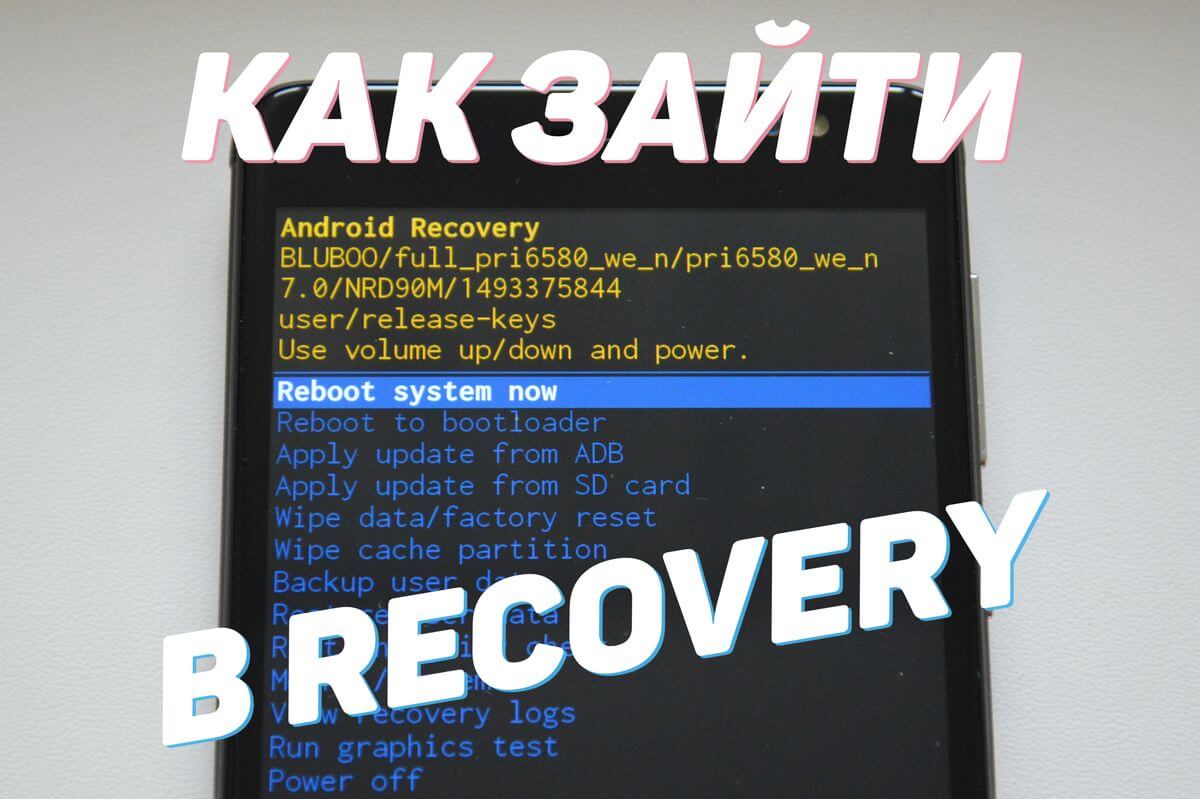
Recovery Mode – это так называемый «режим восстановления» системы Android. Заводское Рекавери, которое доступно на устройстве «из коробки», имеет ограниченный функционал, но даже из него можно осуществить полный сброс настроек системы или же установить официальную прошивку.
С модифицированным Recovery (CWM или TWRP) появляется ряд новых функций, среди которых возможность получения рут прав, установка кастомных прошивок и ядер, создание резервных копий системы и восстановление из бэкапов, а также другие интересные опции, о которых мы расскажем в отдельной статье.
Как зайти в Recovery: инструкция
Чтобы попасть в Recovery на Android девайсах, сначала нужно выключить аппарат, а потом нажать и удерживать определенное сочетание клавиш до загорания экрана. К сожалению, не существует одной единой комбинации, при помощи которой вы сможете войти в меню Рекавери как на смартфонах Samsung, так и на мобильных устройствах HTC, LG, Xiaomi и т.д. Поэтому ниже мы собрали инструкции для различных моделей.
(!) Правда, есть три практически универсальных способа – подробнее о каждом написано в конце статьи:
- Подключив Android-устройство к компьютеру, можно перевести его в режим восстановления через командную строку Windows или PowerShell, используя ADB.
- Специальные приложения позволяют войти в меню Recovery из системы Android.
- Через Терминал, введя команду (нужны ROOT права).
(!) Там же найдете информацию, что делать, когда на экране появляется лежачий Андроид с восклицательным знаком в пузе и надписью «Команды нет (No command)».
(!) Также на некоторых смартфонах и планшетах отсутствует Recovery. В таком случае придется устанавливать его самостоятельно (если, конечно, для требуемой модели разработано кастомное Рекавери) – ссылки на инструкции есть выше.
Перемещение по меню осуществляется клавишами увеличения и уменьшения громкости, выбор делается кнопкой включения/блокировки. На новых устройствах (к примеру, на последних моделях Huawei, Honor и OnePlus) стоковое Рекавери и CWM Recovery могут быть сенсорными.
Вход в Recovery на устройствах:
Lenovo
На выключенном смартфоне Lenovo зажмите и удерживайте одновременно:
- Громкость «+» и «ВКЛ».
Если не сработало, используйте:
- Громкость «+», Громкость «–» вместе с кнопкой питания.
Nexus, Pixel
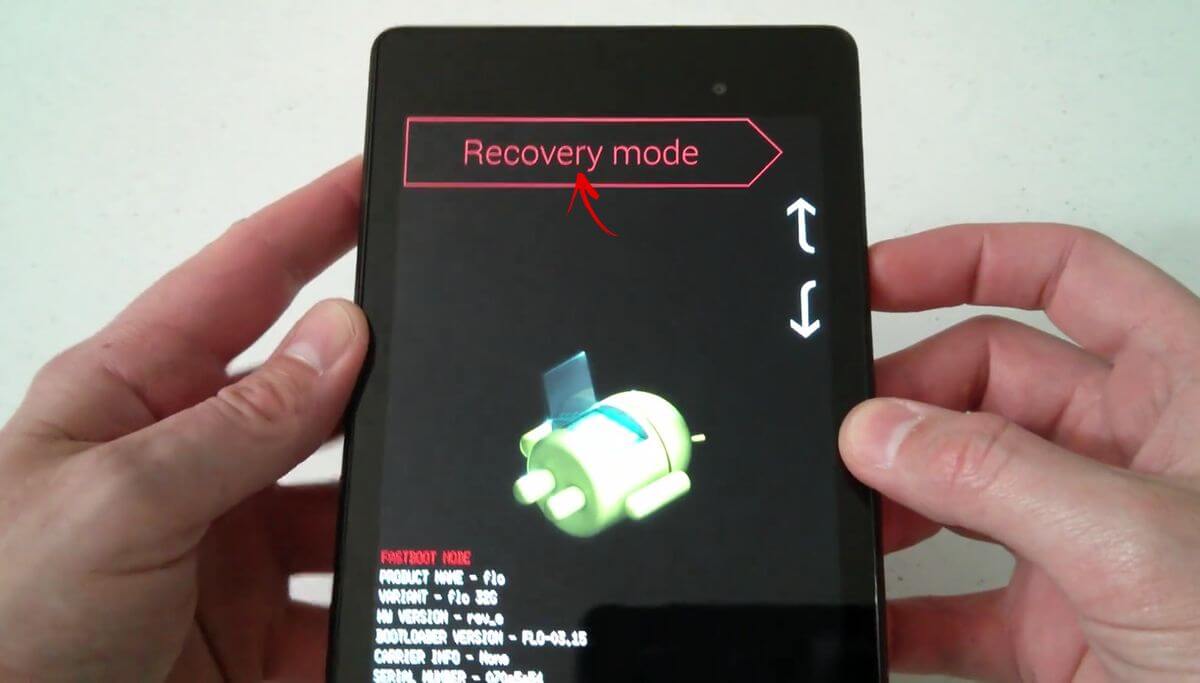
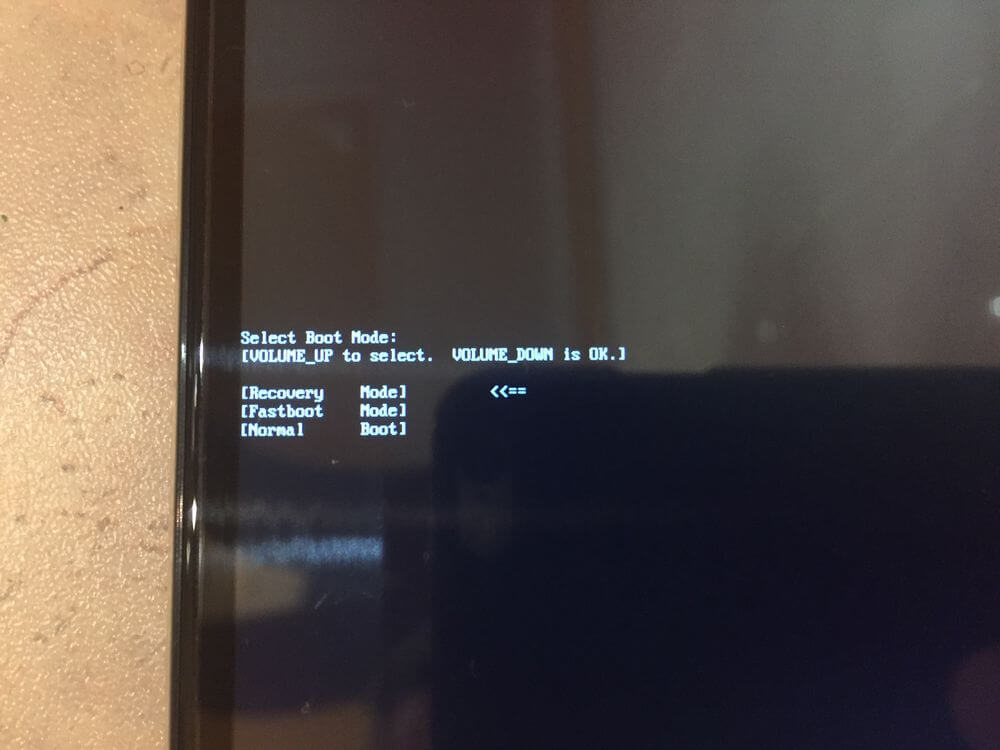
Если у вас планшет или смартфон Google Nexus либо Pixel, сначала придется зайти в Fastboot Mode, а уже оттуда перейти в Рекавери. Чтобы это сделать, удерживайте:
- Громкость «Вниз» + включение.

Затем клавишами регулировки громкости переключите стрелку на «Recovery mode» и выберите этот пункт, нажав кнопку включения/блокировки.
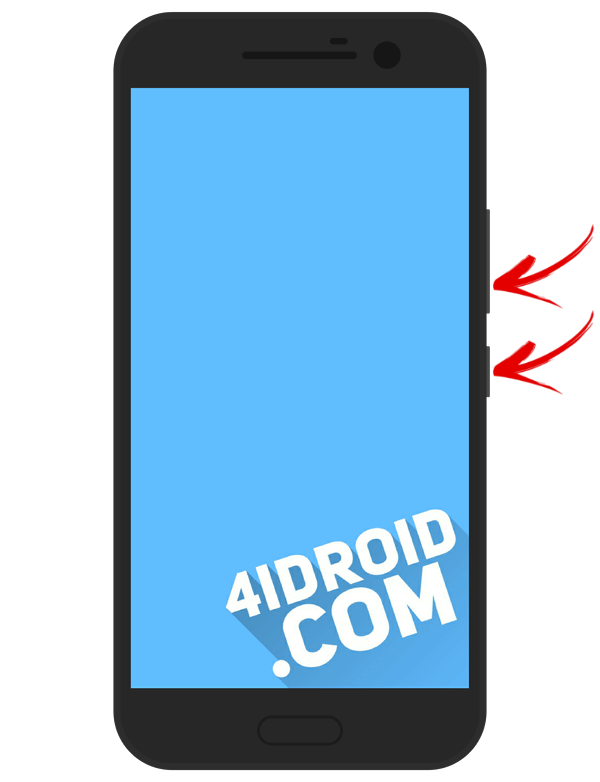
- Volume «Down» + запуск.
На некоторых (попадете сразу в Рекавери):
- Volume «UP» + запуск.
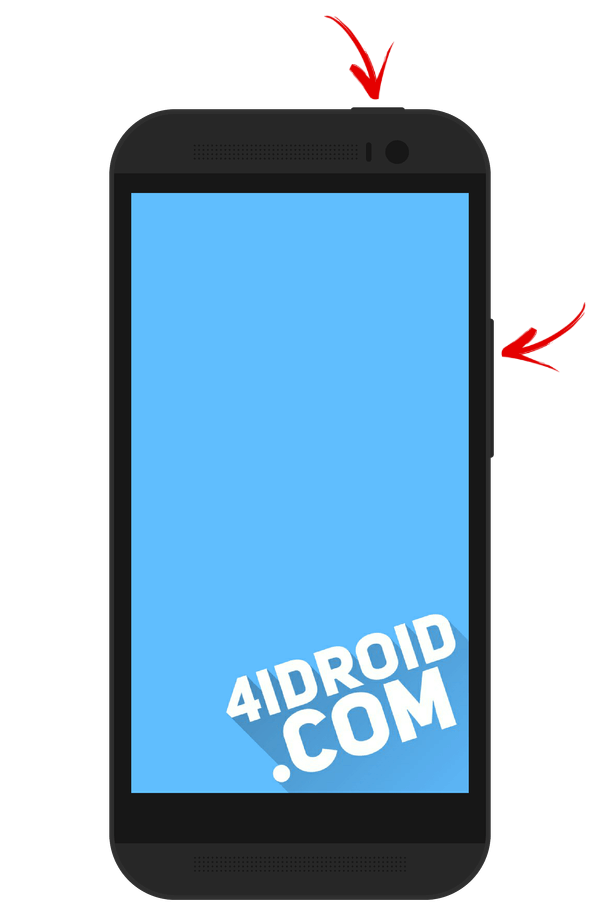
На большинстве устройств HTC сначала запустится Bootloader. Потом при помощи клавиш регулировки громкости нужно спуститься к пункту «Recovery» и перейти в него, нажав на кнопку включения.
В самом меню Bootloader есть пункт «Factory reset», отвечающий за сброс параметров телефона до заводских.
Samsung
На современных моделях Samsung для входа в Recovery Mode используется следующая комбинация клавиш:
- Кнопка «Домой» + повышение громкости + включение.
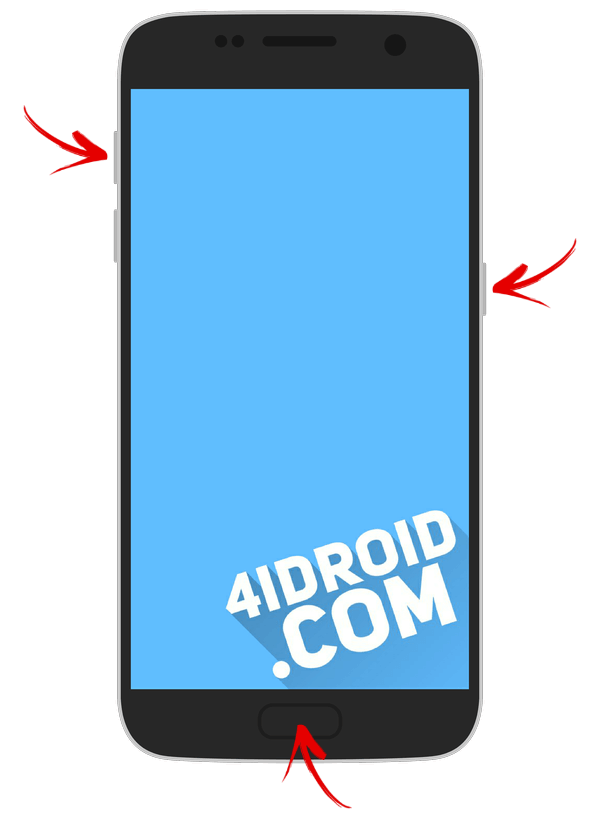
На старых аппаратах:
- «Домой» + включение.
На старых планшетах Samsung:
- Увеличение громкости + включение.
Meizu
На смартфонах Meizu нет привычного не сенсорного Recovery, но зато там есть меню, из которого можно установить прошивку или сбросить настройки до заводских.
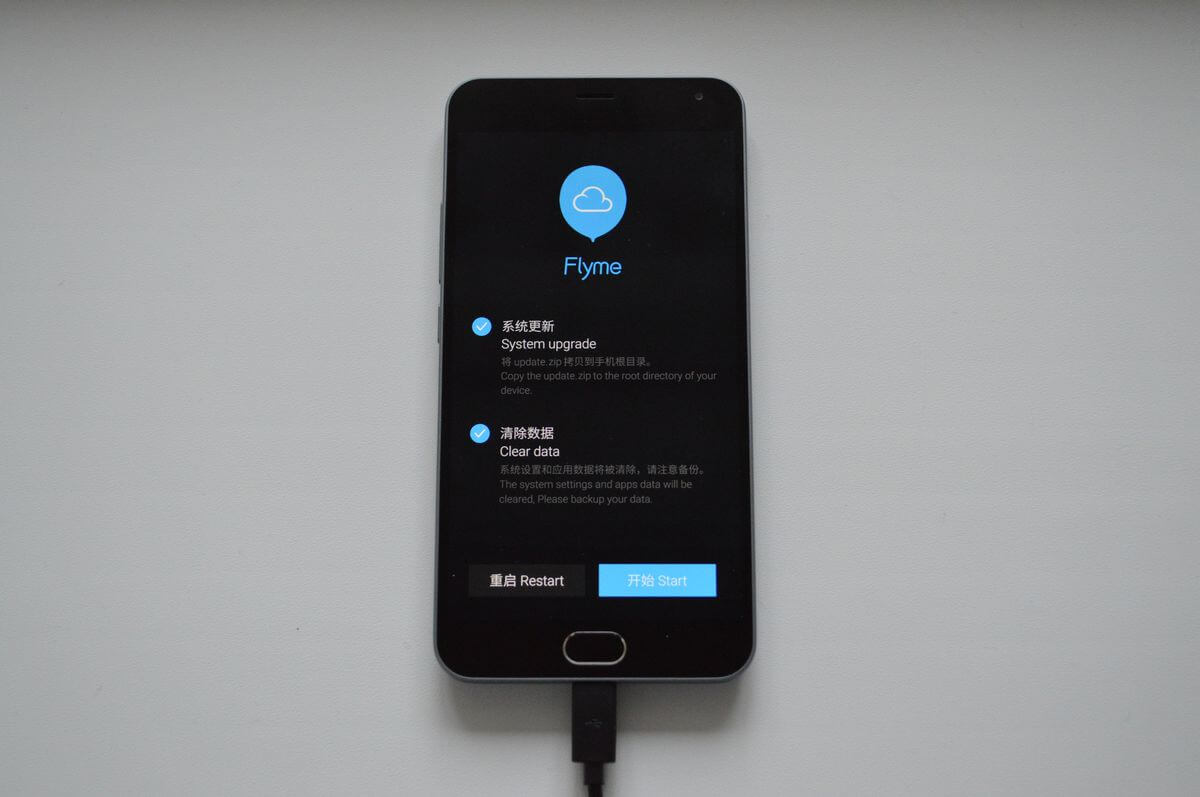
Чтобы попасть в него, используйте следующую комбинацию:
- «ВКЛ» + Volume «UP».
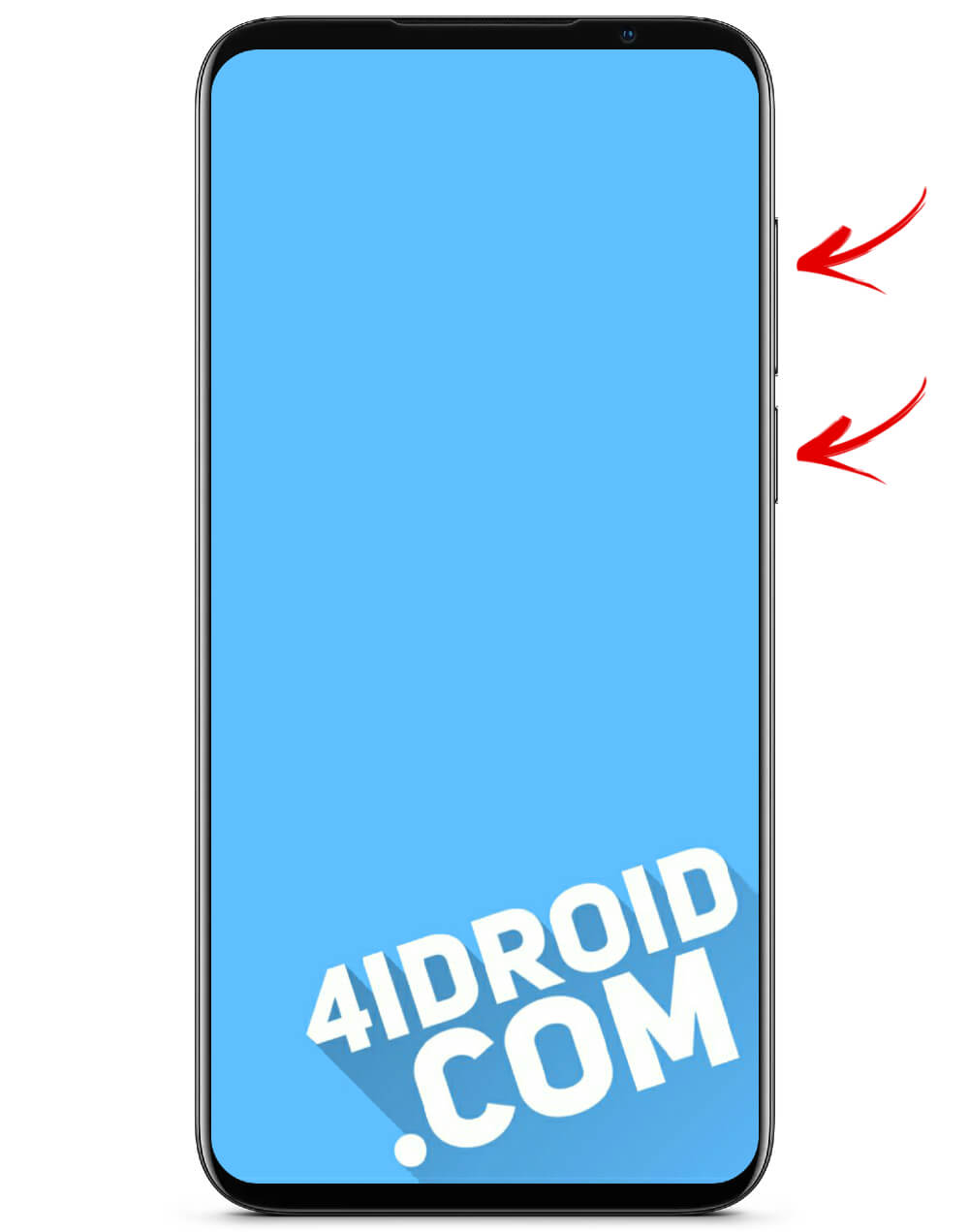
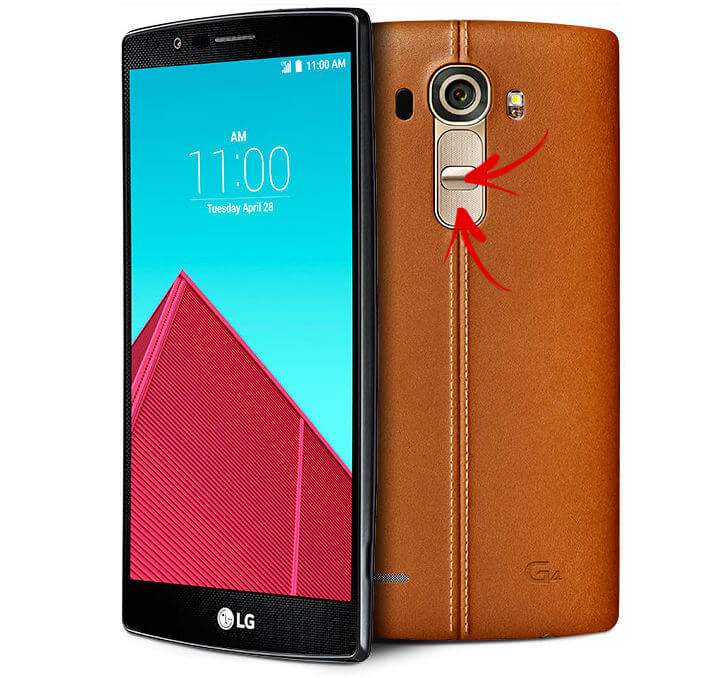
- Удерживайте клавиши «Понижение громкости» и «Питание» до момента появления логотипа LG.
- Потом быстро отпустите их и зажмите снова.
- Дождитесь загрузки меню.
Xiaomi
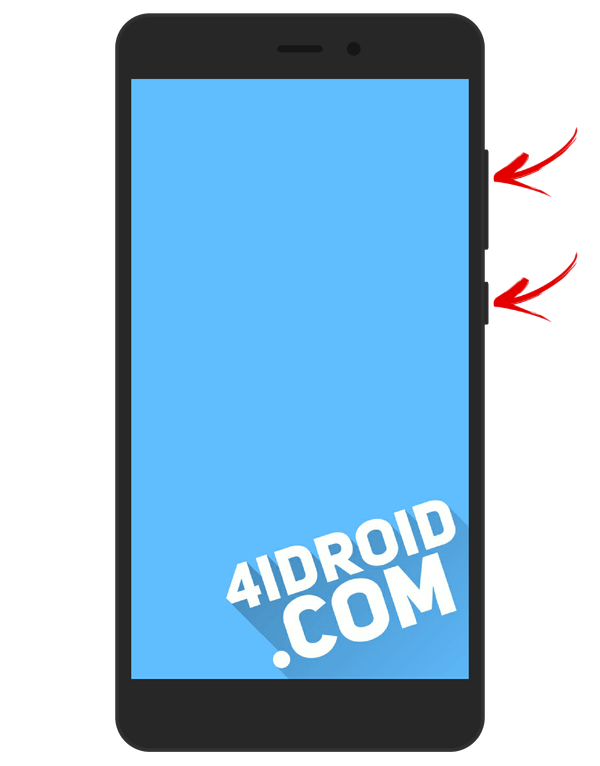
На выключенном телефоне Xiaomi удерживайте эти клавиши:
- Громкость «Плюс» + включение.
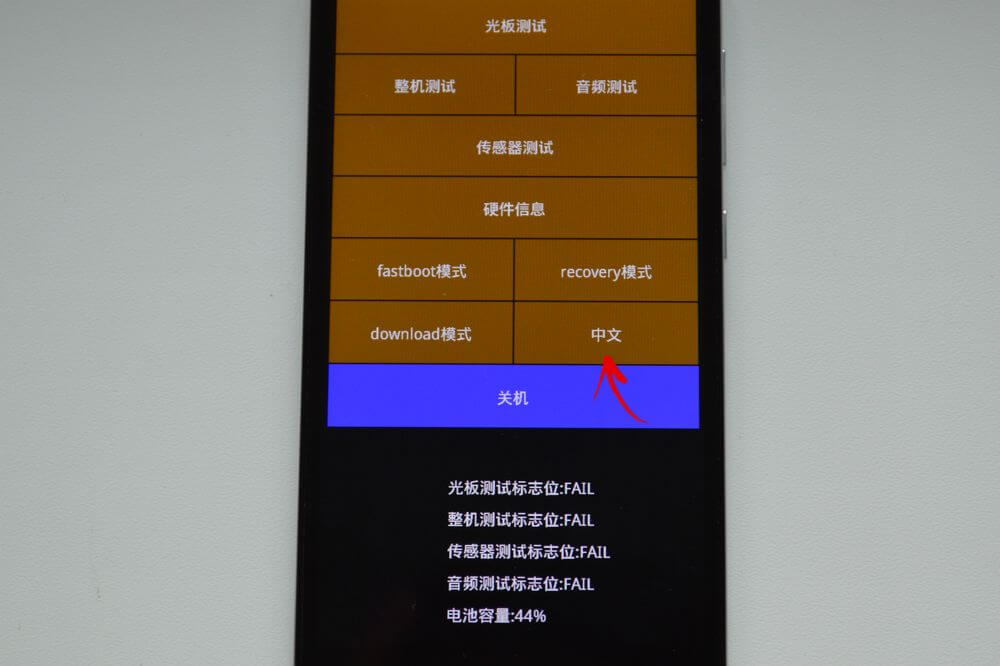
Меню Рекавери Xiaomi доступно на нескольких языках (по умолчанию работает на китайском). Чтобы изменить на английский, нажмите кнопку, как показано на фотографии.
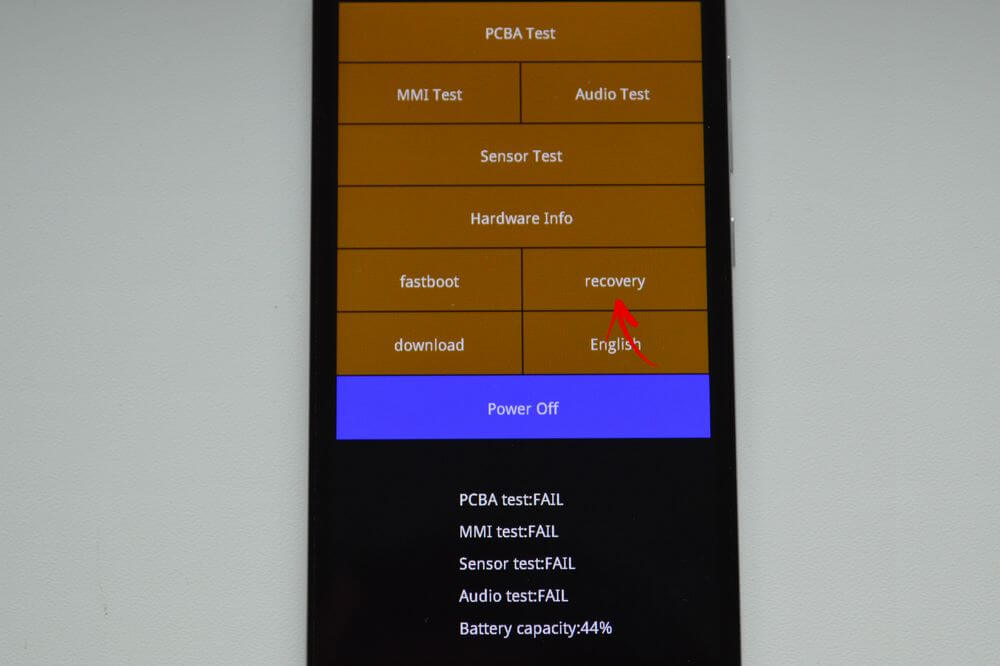
Уже после этого можно загрузить смартфон или планшет Xiaomi в режимы Fastboot, Download или Recovery.
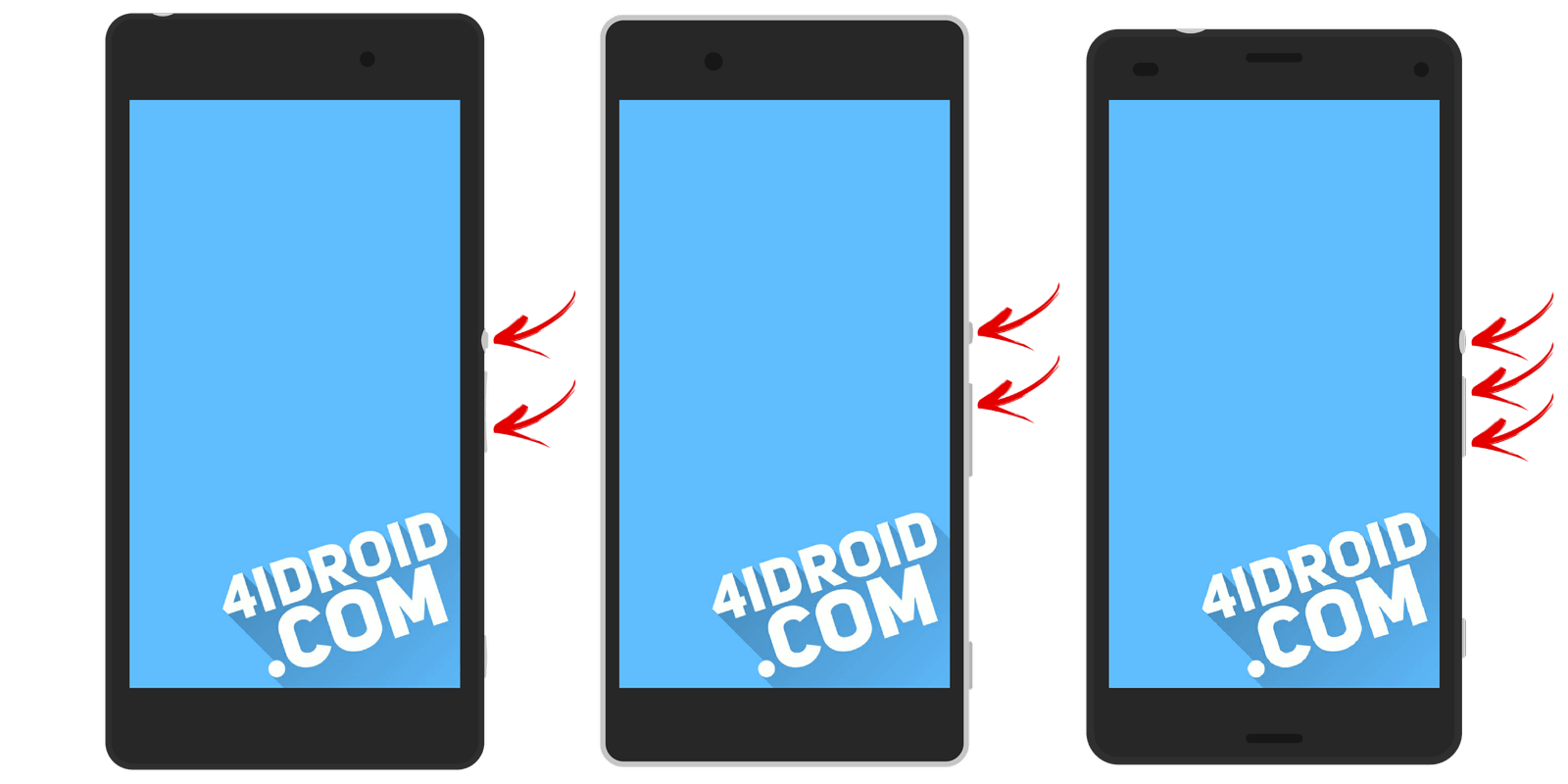
На многих телефонах Sony не установлено стоковое Рекавери (придется устанавливать TWRP – ссылка на FAQ есть в начале статьи) и только на некоторых моделях оно присутствует (в основном на новых). Зайти можно при помощи одной из комбинаций (пробуйте по очереди):
- «ВКЛ» + Громкость «Минус»;
- «ВКЛ» + короткое нажатие Громкости «Вверх» до появления логотипа SONY, затем еще раз быстро Громкость «Плюс»;
- «ВКЛ» + уменьшение громкости + увеличение громкости.
Huawei, Honor
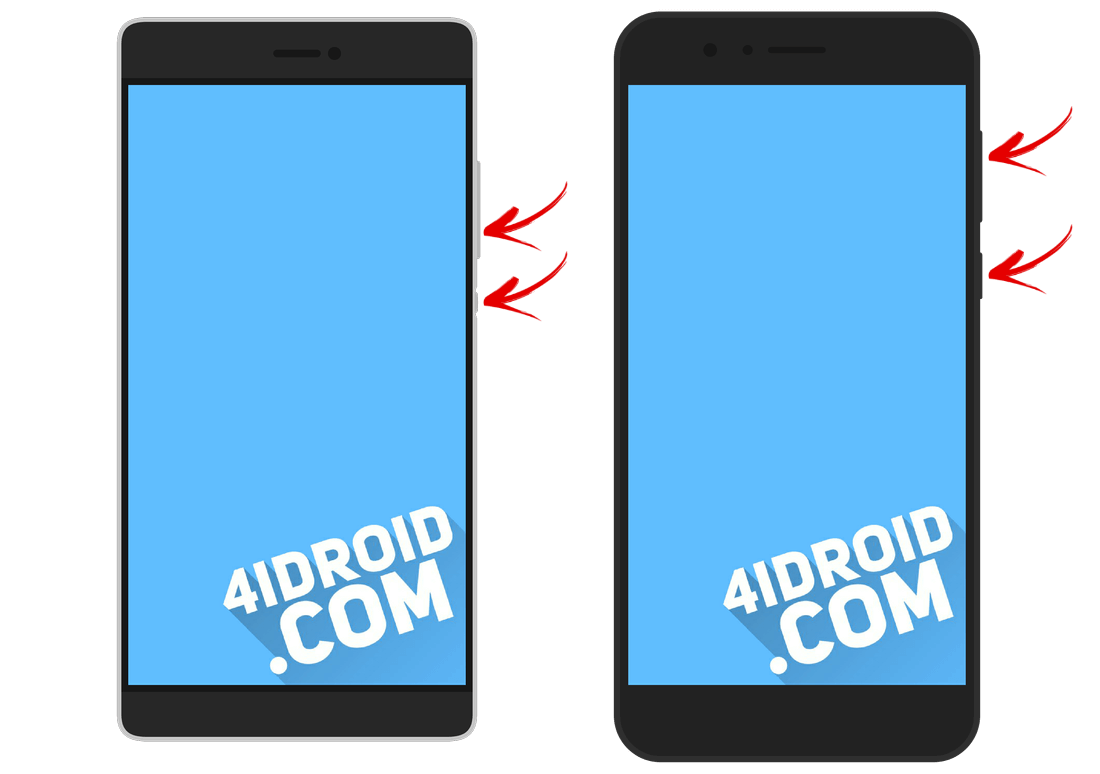
Для телефонов и планшетных ПК китайского производителя Huawei и его суббренда Honor:
- Volume «Down» + Power;
- Volume «UP» + Power.
Motorola
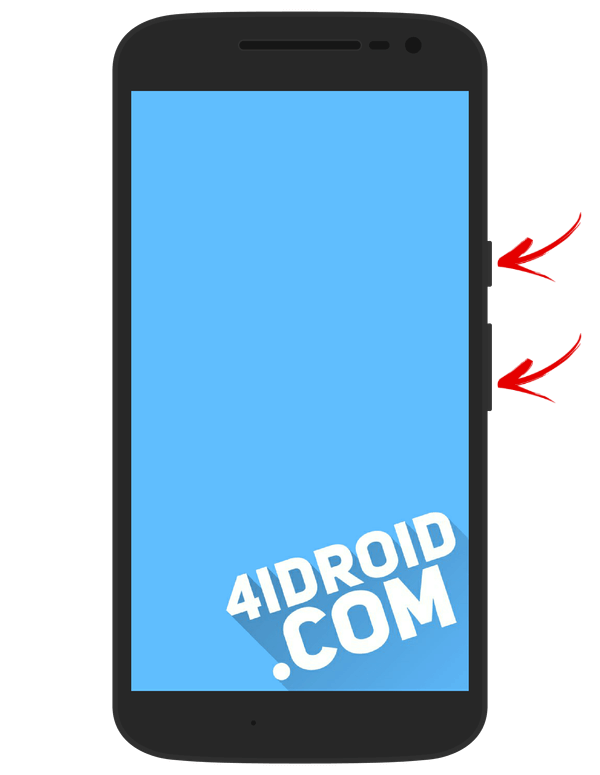
- Зажмите и удерживайте клавишу питания и Громкость «Вниз» 2-3 секунды, затем отпустите их.
- Вы попадете в Fastboot Flash Mode. При помощи Volume «Down»/«UP» поменяйте опцию на «Recovery Mode».
- Подтвердите выбор кнопкой включения.
Удерживайте одну из этих комбинаций до появления логотипа «Fly» либо вибрации – зависит от определенной модели:
- Volume «Down» + включение;
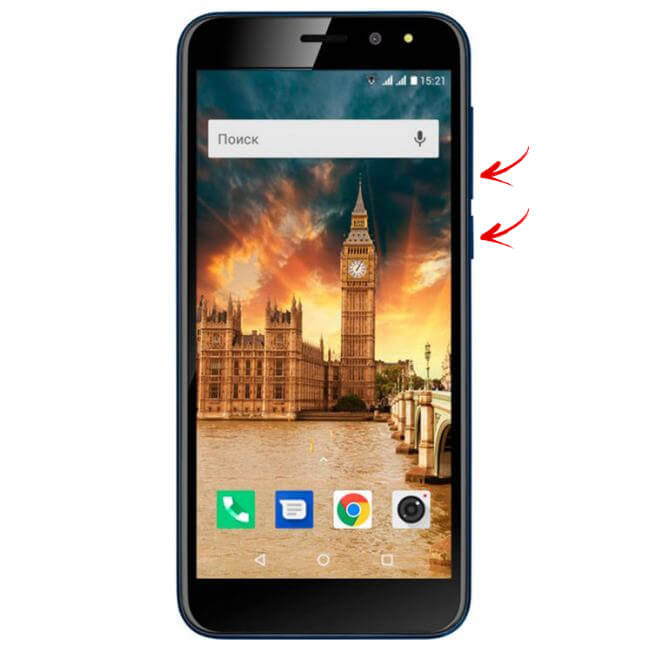
- Volume «UP» + включение.
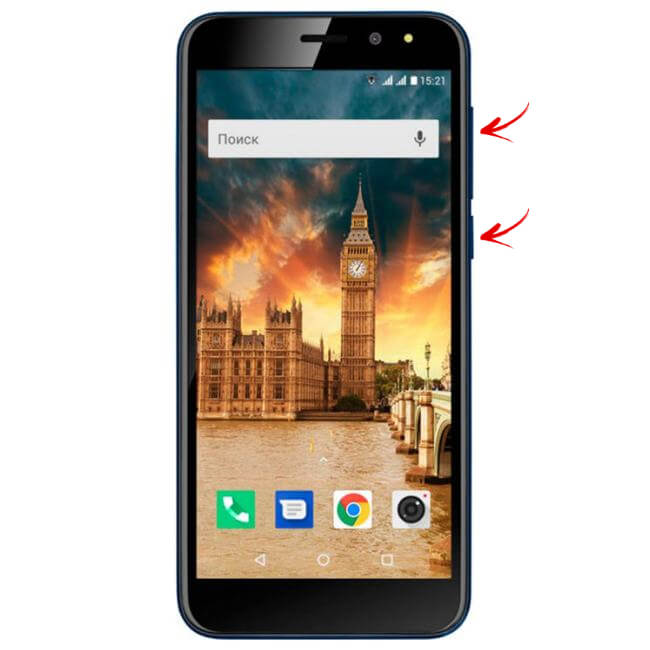
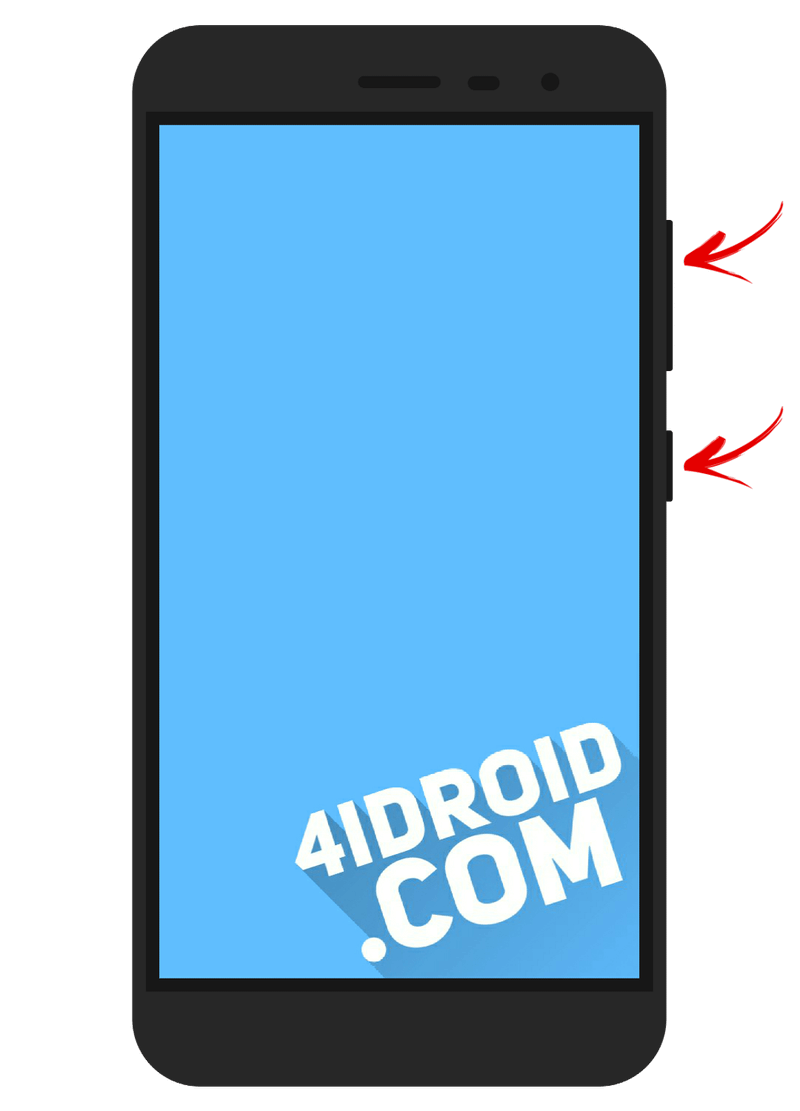
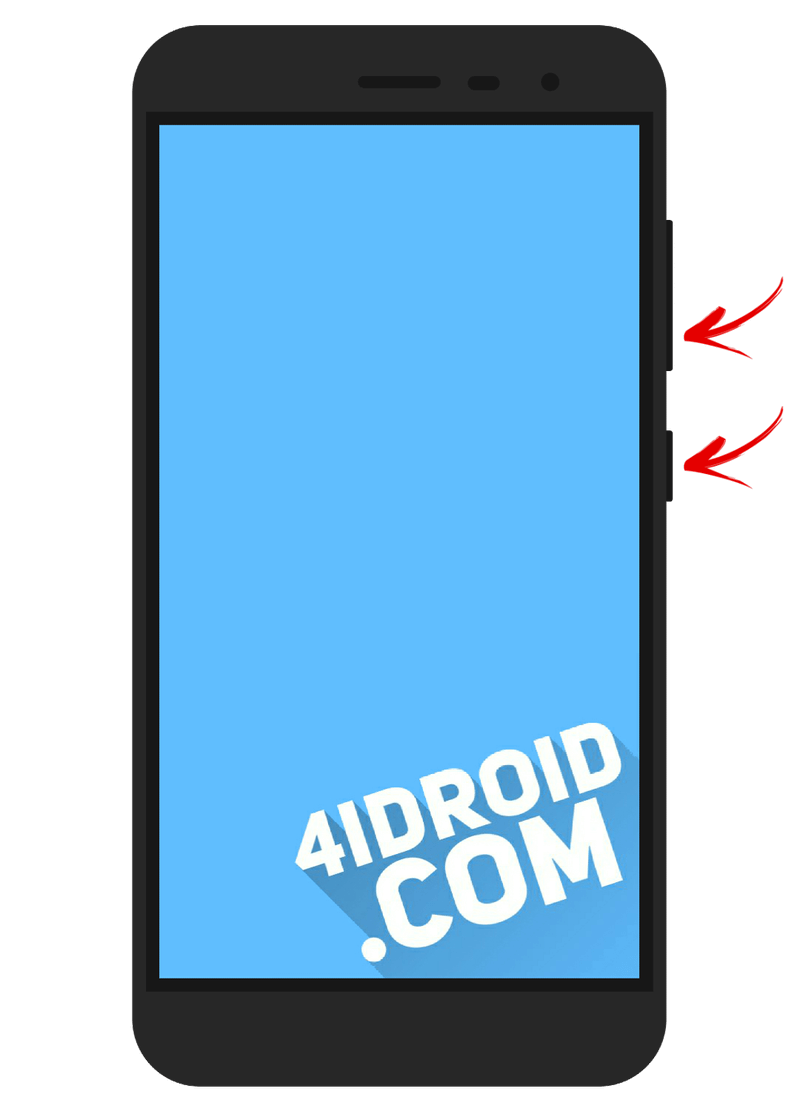
- Зажмите клавишу питания и Громкость «+» (второй вариант: питание и Громкость «–»).
- После вибрации отпустите кнопку включения, продолжая удерживать клавишу громкости до появления Recovery.
OnePlus
- Удерживайте кнопку включения и клавишу уменьшения громкости до появления на дисплее логотипа OnePlus и надписи «Powered by Android».
- Выберите английский язык («English») при помощи кнопки питания либо кликнув по соответствующему пункту, если меню Recovery сенсорное.
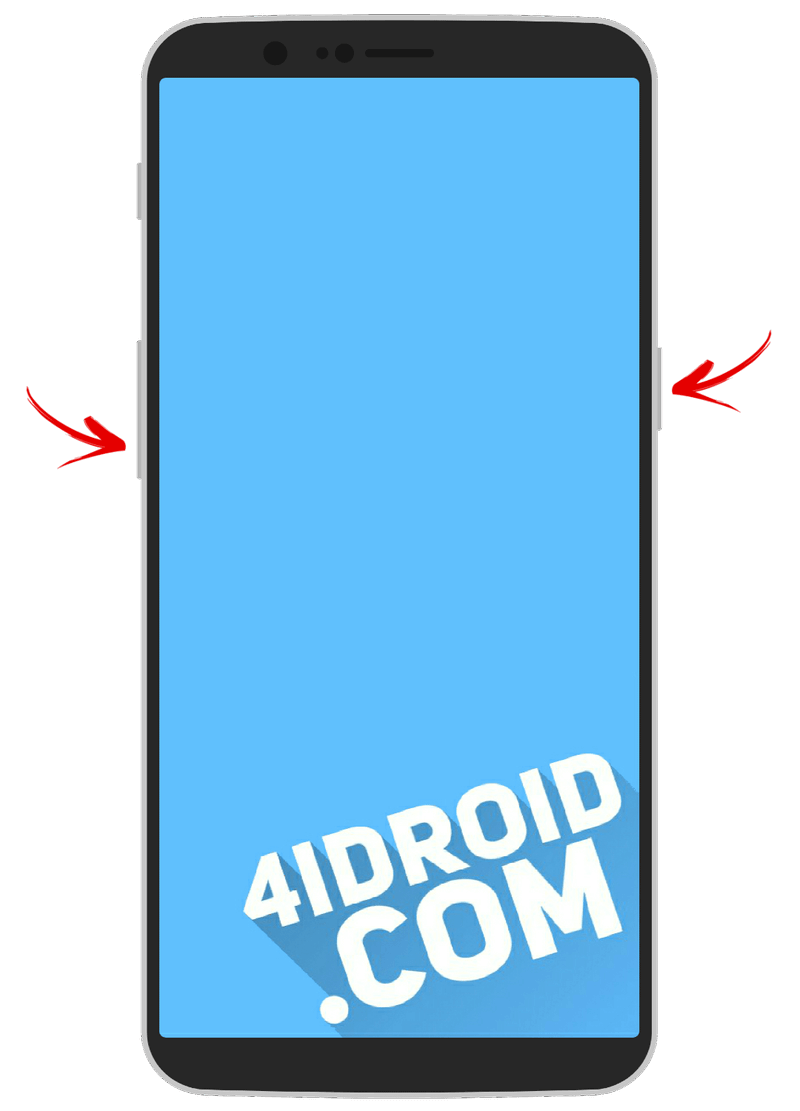
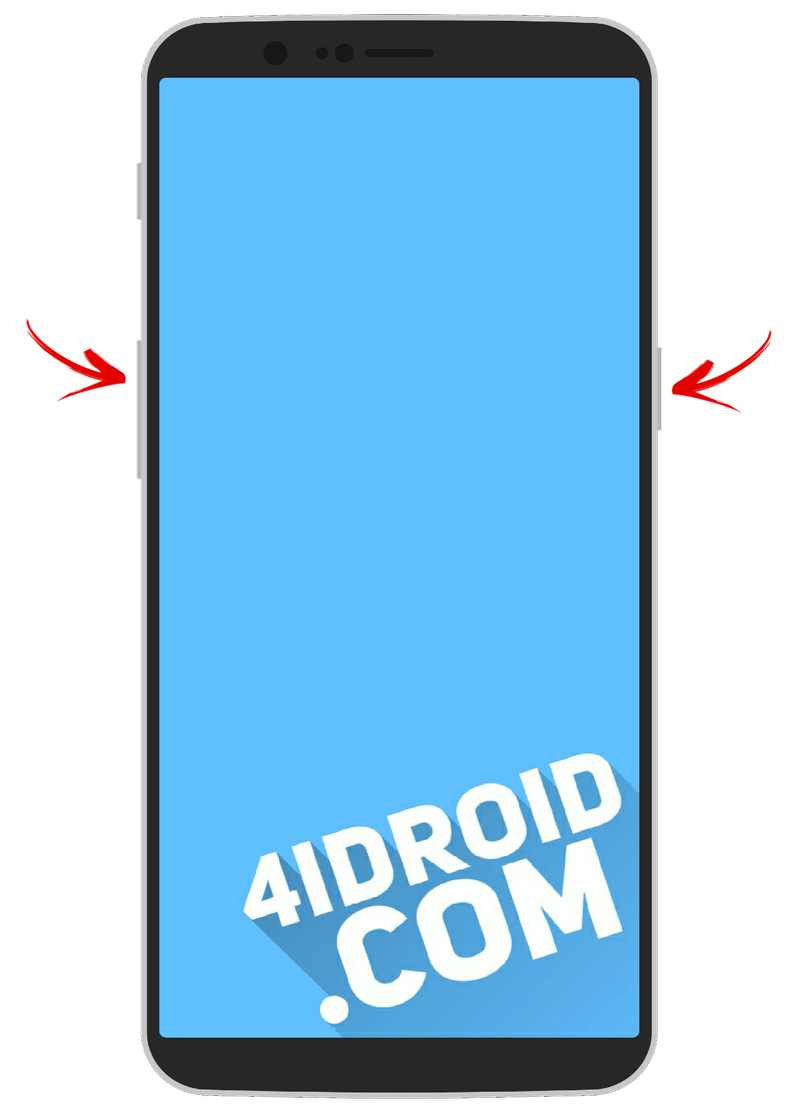
- Нажмите и держите кнопку включения и клавишу увеличения громкости, чтобы перевести смартфон в режим Fastboot.
- С помощью клавиш регулировки громкости выберите пункт «Recovery mode» и перейдите в меню Рекавери, нажав кнопку питания.
- Установите английский язык, выбрав «English».
Китайские телефоны с процессорами MTK: Doogee, Bluboo, Blackview, Oukitel, Elephone, UMI и другие
- Удерживайте Volume «UP» + «ВКЛ».
- При появлении меню переместитесь на пункт «Recovery» кнопкой Volume «UP» и подтвердите выбор при помощи клавиши Volume «Down».
Переводим устройство в режим Recovery через компьютер: универсальный способ
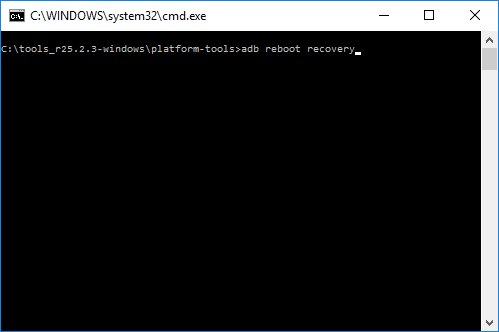
Скачайте и установите ADB и драйвера, подключите Android девайс к компьютеру по USB и активируйте отладку по USB. Запустите командную строку либо Windows PowerShell и введите следующую команду:
adb reboot recovery
В PowerShell перед командой добавьте .\ или ./ .
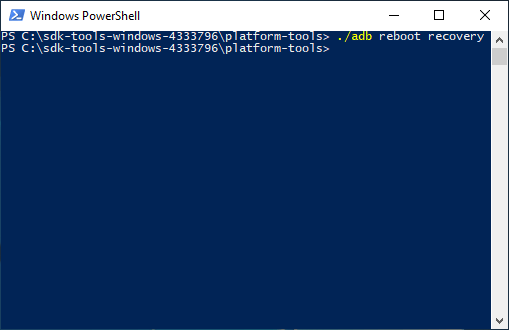
Нажмите «Enter», после чего аппарат перезагрузится в режим Recovery. Больше информации об использовании ADB вы найдете в инструкции по прикрепленной выше ссылке.
Используем полезное приложение
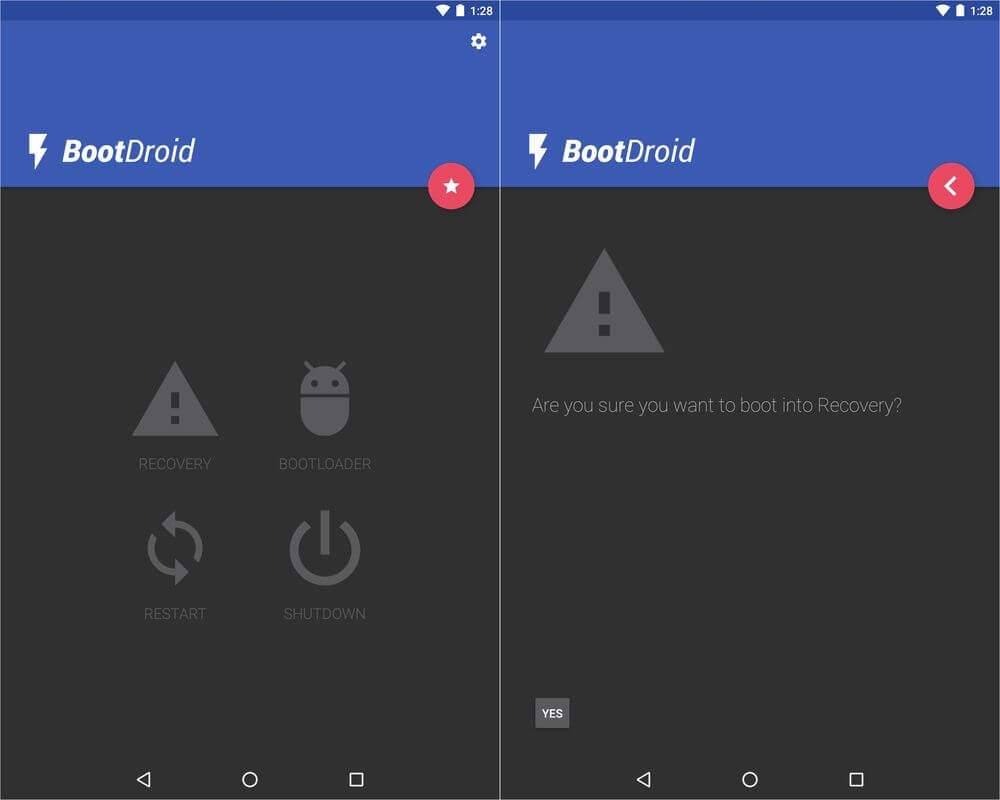
Существуют специальные программы, благодаря которым в один клик можно перевести устройство в Recovery Mode. Например, Boot Droid. Достаточно в списке опций выбрать «RECOVERY» и подтвердить выбор, нажав «YES».
Вход в Режим Восстановления через Terminal Emulator
Скачайте Андроид Терминал и наберите следующую команду:
Нажмите «Ввод», появится запрос на root-доступ, предоставьте.
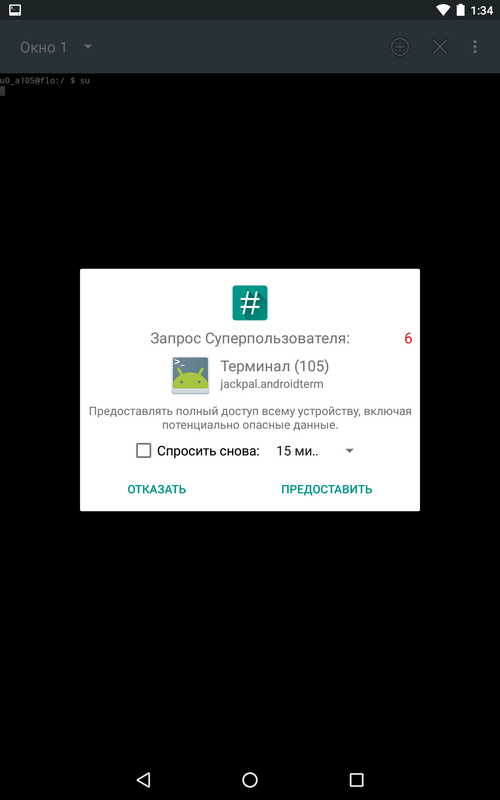
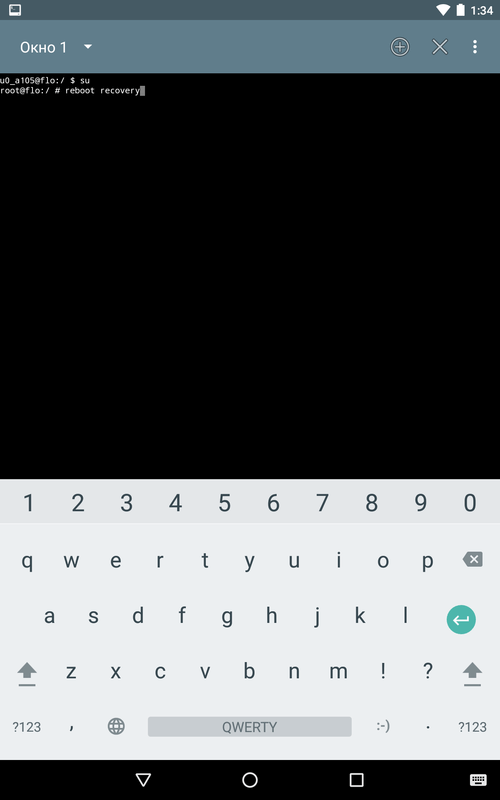
Снова кликните «Ввод» и телефон моментально перезагрузится в Режим Восстановления.
Появляется надпись «Команды нет (No command)» и лежачий Android с восклицательным знаком

Если при входе в Recovery на экране появляется надпись «Команды нет» и лежачий Андроид, быстро нажмите на 2 кнопки: «ВКЛ» и Громкость «+». После выполнения этого действия откроется меню Рекавери.
Главная / Инструкции / Как зайти в Рекавери на телефоне: способы попасть в Recovery на Android-смартфоне
Sorry, you have been blocked
This website is using a security service to protect itself from online attacks. The action you just performed triggered the security solution. There are several actions that could trigger this block including submitting a certain word or phrase, a SQL command or malformed data.
What can I do to resolve this?
You can email the site owner to let them know you were blocked. Please include what you were doing when this page came up and the Cloudflare Ray ID found at the bottom of this page.
Cloudflare Ray ID: 7d2f20a0dbdb24a1 • Your IP: Click to reveal 88.135.219.175 • Performance & security by Cloudflare
Как зайти в рекавери или TWRP на Андроид?
Если Вы не знаете, как зайти в рекавери, эта инструкция для Вас. Здесь мы перечислим все возможные способы выполнения данной задачи.
Содержание:

1. Используем клавиши
Наиболее простой и распространенный способ войти в Recovery Mode заключается в том, чтобы выключить смартфон/планшет и на выключенном (это важно) устройстве зажать две или три кнопки.
Вот все известные на сегодняшний день комбинации:
- громкость вверх + кнопка включения (Lenovo, HTC, Samsung, Meizu, Xiaomi, Sony, Huawei, Fly, Asus, Doogee, Bluboo, Blackview, Oukitel, Elephone, UMI и другие китайские аппараты);
- обе кнопки громкости + клавиша включения (Lenovo, Sony);
- громкость вниз + включение (Nexus, HTC, LG, Huawei, Motorola, Fly, Asus);
- кнопка «Домой» + громкость вверх + включение (Samsung);
- кнопка «Домой» + включение (Samsung);
- включение + громкость вверх до появления логотипа и еще раз повышение звука после его появления (актуально, например, в аппаратах Сони).
В зависимости от производителя способ нажатия может быть разным. Иногда необходимо просто зажать и держать до появления меню рекавери Андроид. В некоторых случаях достаточно однократного нажатия всех или одной из кнопок.
У LG нужно зажать указанные выше клавиши ровно до момента, когда появится логотип, а после этого отпустить и снова нажать однократно.
В Motorola после использования комбинации появится так называемый Fastboot Flash Mode. С помощью тех же клавиш громкости нужно будет перейти в Recovery Mode.
Все не так просто и у телефонов Asus. Там нужно зажимать кнопки до появления вибрации, а после нее держать лишь громкость. Делать это следует до тех пор, пока не появится нужный режим.
Счастливые обладатели Xiaomi при использовании соответствующей комбинации увидят набор плиток с китайскими иероглифами. Пугаться не стоит. Нажмите на кнопку, показанную ниже (слева) с помощью стрелки, что даст возможность сменить язык на английский. Дальше нажмите надпись «recovery», чтобы зайти TWRP.

Рис. №1. Переход в рекавери на Сяоми
На китайских девайсах тоже часто приходится дополнительно выбирать «Recovery Mode» с помощью клавиш громкости.
Совет: Лучше всего найти соответствующую информацию в инструкции или на сайте производителя.
Если ни одна из комбинаций выше не подействовала в вашем случае, пробуйте другие. Хотя бы одна должна сработать. А если нет, всегда можно выполнить поставленную задачу при помощи компьютера.
2. Применяем возможности компьютера
Пошагово данный процесс выглядит следующим образом:
- Для работы вам понадобится Android SDK. Скачать эту программу можно здесь (файлы загрузки находятся внизу, нужно выбрать файл, соответствующий вашей операционной системе). Запустите ее.
- После скачивания запустите файл с android.exe. Поставьте галочку напротив пункта «Android SDK Platform-tools». Нажмите кнопку «Install 1 packages». Если появится окно с лицензией, согласитесь с ней, нажав кнопку «Install».

Рис. №2. Окно установки Android SDK
- Установите Java Development Kit с этой страницы. Там тоже нужно выбрать файл, соответствующий операционной системе.
Для справки: На диске, куда вы установили Android SDK, появится папка «tools_[Ваша версия операционной системы]». А в ней еще одна папка – «platform-tools». В ней и находится ADB. Это просто чтобы Вы знали.
- Теперь загрузите с официального сайта производителя своего гаджета последнюю версию драйвера и установите ее.
- На смартфоне/планшете откройте настройки. Зайдите в пункт «О телефоне» или, соответственно, «О планшете». Найдите там строке «Номер сборки» и тапните по ней 7 раз.
- В настройках появится новый пункт – «Для разработчиков». Зайдите в него. Там нажмите на «Отладка по USB», чтобы включить эту функцию.

Рис. №3. «Отладка по USB» в меню «Для разработчиков»
- Подключите свой девайс к компьютеру при помощи кабеля USB.
- Запустите командную строку Виндвс. Она обычно находится в меню «Пуск». В крайнем случае, в поиск всегда можно ввести «cmd» и запустить найденную программу.
- Там выполните команду вида «cd \tools_[Версия Виндовс]\platform-tools». Нажмите «Enter» на клавиатуре.
- Выполните дальше команду «adb reboot recovery».

Рис. №4. Выполнение команды на перезагрузку
После этого устройство перезагрузится и запустится уже в рекавери режиме.
Теперь вы знаете, как зайти в TWRP при помощи компьютера.
3. Используем терминал
В Андроид тоже есть терминал, как в Linux. Но его нужно скачать и установить – вот ссылка. В тем сначала введите команду «su», а затем «reboot recovery». Между этим программа может запросить рут доступ. Согласитесь.
Как зайти в Рекавери меню на Андроид-телефоне или планшете?

О том, что такое рекавери меню, наш сайт уже успел рассказать прежде. Напомним, что это это так называемое меню восстановления, с помощью которого пользователь может, к примеру, сделать сброс всех данных или перепрошить свой гаджет.
Существует два вида рекавери меню (Recovery Mode): стоковый и кастомный. Стоковый — этот самый вид Recovery Mode, который установлен по умолчанию. При перепрошивке может быть установлен кастомный Recovery Mode.
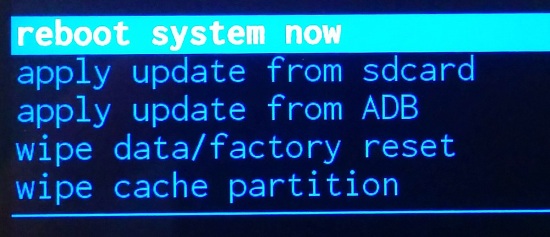
А теперь — самое интересное. Речь пойдет о том, как войти в рекавери меню. И тут пользователя может поджидать интересный квест — на различных устройствах данный режим может запускаться по-разному. Как именно? Для начала мы расскажем вам об универсальном методе, а затем пройдемся по конкретным маркам смартфонов и планшетов.
Универсальный режим
Чем он хорош? Тем, что актуален для большинства современных устройств.
- Выключаете свое устройство с помощью нажатия на клавишу Power, затем в меню тапаете на сенсорную кнопку «Выключить».
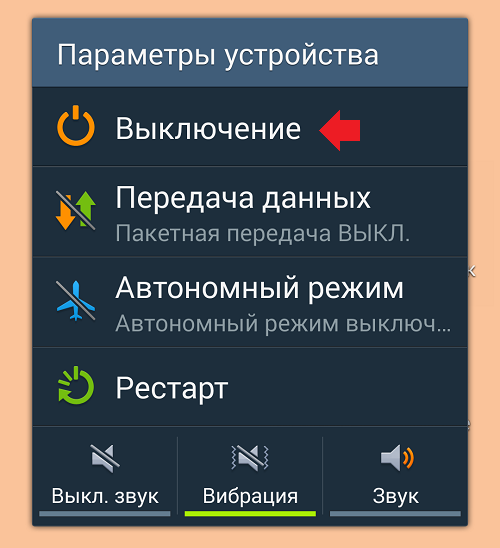
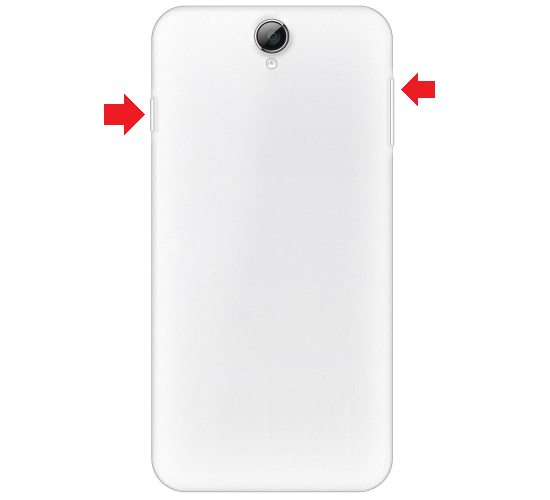
- После того, как устройство будет полностью выключено, вам необходимо будет нажать на клавишу уменьшения звука и клавишу Power одновременно.
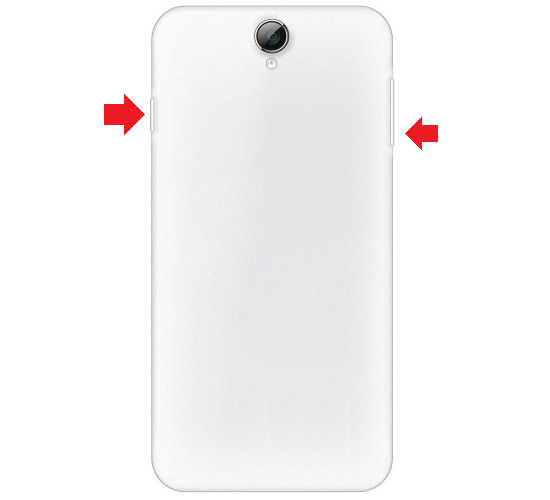
- Или — на клавишу увеличения звука и клавишу Power одновременно.
- Когда устройство запустится, клавишу Power можно отпустить.
Это самый удобный способ из всех и наиболее простой для запуска указанного режима.
Как зайти в Рекавери на Samsung?
Для новых моделей: нажимаете на клавишу увеличения громкости, Power и центральную клавишу Home.
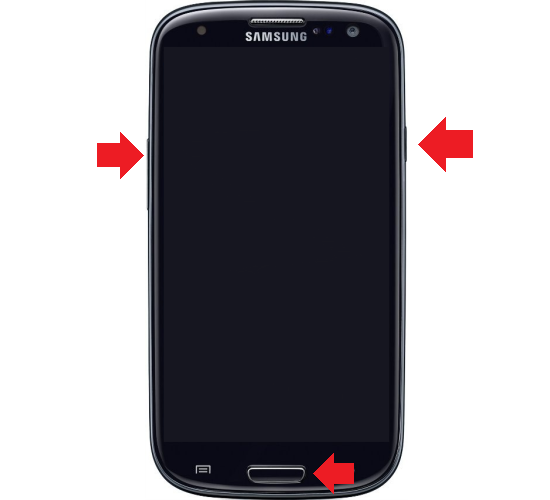
Для старых моделей используется универсальный способ: нажатие на клавишу увеличения или уменьшения звука, а также Power.
Google Nexus
Клавиша уменьшения звука + Power.
При этом будет загружен Fastboot mode, а уже оттуда можно будет перейти в Recovery Mode.
Классический способ: клавиша уменьшения громкости + Power. Обратите внимание, что кнопки увеличения и уменьшения звука на смартфонах LG могут располагаться сзади.
Xiaomi
Увеличение громкости + Power.
Meizu
Увеличение громкости + Power.
Обратите внимание, что на Meizu имеется собственное меню, с помощью которого можно сделать сброс настроек или обновить прошивку. Это не совсем рекавери меню.
Либо увеличение громкости + Power:
Либо уменьшение громкости + Power:
Huawei
Увеличение громкости + Power.
Или же уменьшение громкости + Power.
Motorola
Для начала надо будет запустить Fastboot Flash Mode, для чего нажмите на кнопку Volume Down + Power.
В меню, которое загрузится на экране, перейдите в Recovery Mode с помощью клавиш уменьшения и увеличения звука.
Классический вариант. Либо Volume Down + Power:
Либо Volume Up + Power:
Есть несколько способов.
Первый простой: Volume Up + Power.
Второй чуть сложнее: кнопка Power, затем Up, появляется логотип Sony и еще раз Up.
Третий способ: Volume Up + Volume Down + Power.
Как включить Recovery Mode через терминал?
Скачиваете приложение Terminal Emulator. Запускаете, предоставляете рут-права (обязательно).
Пишите команду reboot recovery.

Гаджет запускается в Recovery Mode.
Как включить Recovery Mode через компьютер?
Устанавливаете Adb Run, а также необходимые драйвера. Подключаете устройство к компьютеру, запускаете на компьютере командную строку, вводите команду adb reboot recovery и нажимаете клавишу Enter.
Как зайти в меню Recovery на Android: способы для Samsung, Xiaomi, Huawei, Honor, LG и других телефонов
В данной статье мы поговорим о том, что такое режим восстановления (Recovery Mode) на Android, как в него зайти на различных моделях популярных производителей, а также ответим на некоторые часто задаваемые вопросы.
Что такое Recovery (Рекавери)
Recovery Mode – это так называемый «режим восстановления» системы Android. Заводское Рекавери, которое доступно на устройстве «из коробки», имеет ограниченный функционал, но даже из него можно осуществить полный сброс настроек системы или же установить официальную прошивку.
С модифицированным Recovery (CWM или TWRP) появляется ряд новых функций, среди которых возможность получения рут прав, установка кастомных прошивок и ядер, создание резервных копий системы и восстановление из бэкапов, а также другие интересные опции, о которых мы расскажем в отдельной статье.
Как зайти в Recovery: инструкция
Чтобы попасть в Recovery на Android девайсах, сначала нужно выключить аппарат, а потом нажать и удерживать определенное сочетание клавиш до загорания экрана. К сожалению, не существует одной единой комбинации, при помощи которой вы сможете войти в меню Рекавери как на смартфонах Samsung, так и на мобильных устройствах HTC, LG, Xiaomi и т.д. Поэтому ниже мы собрали инструкции для различных моделей.
(!) Правда, есть три практически универсальных способа – подробнее о каждом написано в конце статьи:
- Подключив Android-устройство к компьютеру, можно перевести его в режим восстановления через командную строку Windows или PowerShell, используя ADB.
- Специальные приложения позволяют войти в меню Recovery из системы Android.
- Через Терминал, введя команду (нужны ROOT права).
(!) Там же найдете информацию, что делать, когда на экране появляется лежачий Андроид с восклицательным знаком в пузе и надписью «Команды нет (No command)».
(!) Также на некоторых смартфонах и планшетах отсутствует Recovery. В таком случае придется устанавливать его самостоятельно (если, конечно, для требуемой модели разработано кастомное Рекавери) – ссылки на инструкции есть выше.
Перемещение по меню осуществляется клавишами увеличения и уменьшения громкости, выбор делается кнопкой включения/блокировки. На новых устройствах (к примеру, на последних моделях Huawei, Honor и OnePlus) стоковое Рекавери и CWM Recovery могут быть сенсорными.
Вход в Recovery на устройствах:
Lenovo
На выключенном смартфоне Lenovo зажмите и удерживайте одновременно:
- Громкость «+» и «ВКЛ».
Если не сработало, используйте:
- Громкость «+», Громкость «–» вместе с кнопкой питания.
Nexus, Pixel
Если у вас планшет или смартфон Google Nexus либо Pixel, сначала придется зайти в Fastboot Mode, а уже оттуда перейти в Рекавери. Чтобы это сделать, удерживайте:
- Громкость «Вниз» + включение.
Затем клавишами регулировки громкости переключите стрелку на «Recovery mode» и выберите этот пункт, нажав кнопку включения/блокировки.
- Volume «Down» + запуск.
На некоторых (попадете сразу в Рекавери):
- Volume «UP» + запуск.
На большинстве устройств HTC сначала запустится Bootloader. Потом при помощи клавиш регулировки громкости нужно спуститься к пункту «Recovery» и перейти в него, нажав на кнопку включения.
В самом меню Bootloader есть пункт «Factory reset», отвечающий за сброс параметров телефона до заводских.
Samsung
На современных моделях Samsung для входа в Recovery Mode используется следующая комбинация клавиш:
- Кнопка «Домой» + повышение громкости + включение.
На старых аппаратах:
- «Домой» + включение.
На старых планшетах Samsung:
- Увеличение громкости + включение.
Meizu
На смартфонах Meizu нет привычного не сенсорного Recovery, но зато там есть меню, из которого можно установить прошивку или сбросить настройки до заводских.
Чтобы попасть в него, используйте следующую комбинацию:
- «ВКЛ» + Volume «UP».
- Удерживайте клавиши «Понижение громкости» и «Питание» до момента появления логотипа LG.
- Потом быстро отпустите их и зажмите снова.
- Дождитесь загрузки меню.
Xiaomi
На выключенном телефоне Xiaomi удерживайте эти клавиши:
- Громкость «Плюс» + включение.
Меню Рекавери Xiaomi доступно на нескольких языках (по умолчанию работает на китайском). Чтобы изменить на английский, нажмите кнопку, как показано на фотографии.
Уже после этого можно загрузить смартфон или планшет Xiaomi в режимы Fastboot, Download или Recovery.
На многих телефонах Sony не установлено стоковое Рекавери (придется устанавливать TWRP – ссылка на FAQ есть в начале статьи) и только на некоторых моделях оно присутствует (в основном на новых). Зайти можно при помощи одной из комбинаций (пробуйте по очереди):
- «ВКЛ» + Громкость «Минус»;
- «ВКЛ» + короткое нажатие Громкости «Вверх» до появления логотипа SONY, затем еще раз быстро Громкость «Плюс»;
- «ВКЛ» + уменьшение громкости + увеличение громкости.
Huawei, Honor
Для телефонов и планшетных ПК китайского производителя Huawei и его суббренда Honor:
- Volume «Down» + Power;
- Volume «UP» + Power.
Motorola
- Зажмите и удерживайте клавишу питания и Громкость «Вниз» 2-3 секунды, затем отпустите их.
- Вы попадете в Fastboot Flash Mode. При помощи Volume «Down»/«UP» поменяйте опцию на «Recovery Mode».
- Подтвердите выбор кнопкой включения.
Удерживайте одну из этих комбинаций до появления логотипа «Fly» либо вибрации – зависит от определенной модели:
- Volume «Down» + включение;
- Volume «UP» + включение.
- Зажмите клавишу питания и Громкость «+» (второй вариант: питание и Громкость «–»).
- После вибрации отпустите кнопку включения, продолжая удерживать клавишу громкости до появления Recovery.
OnePlus
- Удерживайте кнопку включения и клавишу уменьшения громкости до появления на дисплее логотипа OnePlus и надписи «Powered by Android».
- Выберите английский язык («English») при помощи кнопки питания либо кликнув по соответствующему пункту, если меню Recovery сенсорное.
- Нажмите и держите кнопку включения и клавишу увеличения громкости, чтобы перевести смартфон в режим Fastboot.
- С помощью клавиш регулировки громкости выберите пункт «Recovery mode» и перейдите в меню Рекавери, нажав кнопку питания.
- Установите английский язык, выбрав «English».
Китайские телефоны с процессорами MTK: Doogee, Bluboo, Blackview, Oukitel, Elephone, UMI и другие
- Удерживайте Volume «UP» + «ВКЛ».
- При появлении меню переместитесь на пункт «Recovery» кнопкой Volume «UP» и подтвердите выбор при помощи клавиши Volume «Down».
Переводим устройство в режим Recovery через компьютер: универсальный способ
Скачайте и установите ADB и драйвера, подключите Android девайс к компьютеру по USB и активируйте отладку по USB. Запустите командную строку либо Windows PowerShell и введите следующую команду:
adb reboot recovery
В PowerShell перед командой добавьте .\ или ./ .
Нажмите «Enter», после чего аппарат перезагрузится в режим Recovery. Больше информации об использовании ADB вы найдете в инструкции по прикрепленной выше ссылке.
Используем полезное приложение
Существуют специальные программы, благодаря которым в один клик можно перевести устройство в Recovery Mode. Например, Boot Droid. Достаточно в списке опций выбрать «RECOVERY» и подтвердить выбор, нажав «YES».
Вход в Режим Восстановления через Terminal Emulator
Скачайте Андроид Терминал и наберите следующую команду:
Нажмите «Ввод», появится запрос на root-доступ, предоставьте.
Снова кликните «Ввод» и телефон моментально перезагрузится в Режим Восстановления.
Появляется надпись «Команды нет (No command)» и лежачий Android с восклицательным знаком
Если при входе в Recovery на экране появляется надпись «Команды нет» и лежачий Андроид, быстро нажмите на 2 кнопки: «ВКЛ» и Громкость «+». После выполнения этого действия откроется меню Рекавери.
Главная / Инструкции / Как зайти в Рекавери на телефоне: способы попасть в Recovery на Android-смартфоне
Meizu Mobile Recovery Mode
Here is the complete guide about How to entering into Recovery mode on Meizu Mobile. You don’t need any software or Computer to access Recovery mode.
If your phone running slow or forgot your phone password, or phone not responding, etc, You must enter to Android recovery mode to fix these problems.
What can do with Recovery Mode?
- Reboot system
- Wipe data
- Factory Reset
- Software update from ADB or SD card
- Run graphics tests
Meizu Mobiles List
- Meizu 16Xs
- Meizu 16s
- Meizu Note 9
- Meizu Zero
- Meizu C9
- Meizu Note 8
- Meizu V8 Pro
- Meizu V8
- Meizu X8
- Meizu 16X
- Meizu 16 Plus
- Meizu 16
- Meizu 6T
- Meizu M8c
- Meizu 15 Lite
- Meizu 15 Plus
- Meizu 15
- Meizu E3
- Meizu M6s
- Meizu M6
- Meizu M6 Note
- Meizu M5c
- Meizu M5
- Meizu E2
- Meizu M5s
- Meizu M5 Note
- Meizu Pro 6 Plus
- Meizu M3X
- Meizu Pro 6s
- Meizu M3 Max
- Meizu M3E
- Meizu MX6
- Meizu m3s
- Meizu Pro 6
- Meizu m3 note
- Meizu metal
- Meizu m2
- Meizu Pro 7 Plus
- Meizu Pro 7
- Meizu A5
- Meizu U20
- Meizu U10
- Meizu m3
What is Recovery Mode?
Android Recovery Mode is an independent and lightweight runtime environment that is included on a separate partition from the main Android operating system on the Android device.
Which allows you to Wipe data or factory reset, Reboot system and update software, etc without entering into your phone.
You can enter into recovery mode without password or pattern lock or PIN.
You can use this option if you want to unlock your phone, Update phone software from SD card and Reboot to speed up your phone, etc.

Enter into Recovery Mode with Buttons
Method 1
- Power off your Meizu Mobile, by holding the power button.
- Hold down the Volume Up + PowerButton.
- After that, Release both Buttons when you see Meizu Logo or Android Logo appears.
- Now you can see Android Recovery Mode.
- Use volume buttons to move and power button to select any option.
Method 2
- Power off your Meizu Mobile, by holding the power button.
- Hold down the Volume Down + PowerButton.
- After that, Release both Buttons when you see Meizu Logo or Android Logo appears.
- Now you can see Android Recovery Mode.
- Use volume buttons to move and power button to select any option.
Method 3
- Power off your Meizu Mobile, by holding the power button.
- Hold down the Volume Up + Home + PowerButton.
- After that, Release both Buttons when you see Android exclamation mark appears.
- Now you can see Android Recovery Mode, if not (While holding down the Power button press and release Volume Up Button).
- Use volume buttons to move and power button to select any option.
Method 4
- Power off your Meizu Mobile, by holding the power button.
- Hold down the Volume Up + PowerButton.
- After that, Release both Buttons when you see Android exclamation mark appears.
- Next, While holding down the Power button press and release Volume Up Button.
- Now you can see Android Recovery Mode.
Options in Recovery Mode
You can see below options in Meizu Mobile Recovery mode. You may also see fewer options for some Android operating systems.
Reboot System Now: You can Reboot your Android phone with this option. Reboot process closes all running programs in your mobile. No data will be deleted after reboot.
Reboot to Bootloader: If you want to flash your device firmware, You need your phone to enter bootloader mode.
Apply update from ADB: This option used by developers to change firmware and recovery etc with ADB (Android Debug Bridge).
Apply update from SD card: If you want to update your phone software via SD card, Use this option. You must already download software in your SD card.
Wipe Data/Factory Reset: This option will erase all data (Photos, apps, and music files, etc) on your phone. You won’t recover your data after applying this option. You can use this option when you forgot the password.
Wipe cache partition: This option deletes all cached data which is generated by Android apps. No personal data (Media files, apps, and contacts, etc) will be deleted.
Mount / System: You can mount a partition (System or data) with this option. It allows you to modify anything on that partition. T he mount/system option is usually seen in CUSTOM RECOVERY and not in stock recovery mode.
View Recovery logs: You can see Recovery logs here.
Run graphics test: You can run graphics test here.
Power off: You can switch off your device with this option.
Lacking storage booting: Use this option, If your phone flash memory full or close to full. If your phone flash memory full, It will slow down. So if your phone is in a bootloop, and the storage is almost all used or close to full, use this option.
Sorry, you have been blocked
This website is using a security service to protect itself from online attacks. The action you just performed triggered the security solution. There are several actions that could trigger this block including submitting a certain word or phrase, a SQL command or malformed data.
What can I do to resolve this?
You can email the site owner to let them know you were blocked. Please include what you were doing when this page came up and the Cloudflare Ray ID found at the bottom of this page.
Cloudflare Ray ID: 7d2f22f13f2a2479 • Your IP: Click to reveal 88.135.219.175 • Performance & security by Cloudflare
Как зайти в рекавери или TWRP на Андроид?
Если Вы не знаете, как зайти в рекавери, эта инструкция для Вас. Здесь мы перечислим все возможные способы выполнения данной задачи.
Содержание:
1. Используем клавиши
Наиболее простой и распространенный способ войти в Recovery Mode заключается в том, чтобы выключить смартфон/планшет и на выключенном (это важно) устройстве зажать две или три кнопки.
Вот все известные на сегодняшний день комбинации:
- громкость вверх + кнопка включения (Lenovo, HTC, Samsung, Meizu, Xiaomi, Sony, Huawei, Fly, Asus, Doogee, Bluboo, Blackview, Oukitel, Elephone, UMI и другие китайские аппараты);
- обе кнопки громкости + клавиша включения (Lenovo, Sony);
- громкость вниз + включение (Nexus, HTC, LG, Huawei, Motorola, Fly, Asus);
- кнопка «Домой» + громкость вверх + включение (Samsung);
- кнопка «Домой» + включение (Samsung);
- включение + громкость вверх до появления логотипа и еще раз повышение звука после его появления (актуально, например, в аппаратах Сони).
В зависимости от производителя способ нажатия может быть разным. Иногда необходимо просто зажать и держать до появления меню рекавери Андроид. В некоторых случаях достаточно однократного нажатия всех или одной из кнопок.
У LG нужно зажать указанные выше клавиши ровно до момента, когда появится логотип, а после этого отпустить и снова нажать однократно.
В Motorola после использования комбинации появится так называемый Fastboot Flash Mode. С помощью тех же клавиш громкости нужно будет перейти в Recovery Mode.
Все не так просто и у телефонов Asus. Там нужно зажимать кнопки до появления вибрации, а после нее держать лишь громкость. Делать это следует до тех пор, пока не появится нужный режим.
Счастливые обладатели Xiaomi при использовании соответствующей комбинации увидят набор плиток с китайскими иероглифами. Пугаться не стоит. Нажмите на кнопку, показанную ниже (слева) с помощью стрелки, что даст возможность сменить язык на английский. Дальше нажмите надпись «recovery», чтобы зайти TWRP.
Рис. №1. Переход в рекавери на Сяоми
На китайских девайсах тоже часто приходится дополнительно выбирать «Recovery Mode» с помощью клавиш громкости.
Совет: Лучше всего найти соответствующую информацию в инструкции или на сайте производителя.
Если ни одна из комбинаций выше не подействовала в вашем случае, пробуйте другие. Хотя бы одна должна сработать. А если нет, всегда можно выполнить поставленную задачу при помощи компьютера.
2. Применяем возможности компьютера
Пошагово данный процесс выглядит следующим образом:
- Для работы вам понадобится Android SDK. Скачать эту программу можно здесь (файлы загрузки находятся внизу, нужно выбрать файл, соответствующий вашей операционной системе). Запустите ее.
- После скачивания запустите файл с android.exe. Поставьте галочку напротив пункта «Android SDK Platform-tools». Нажмите кнопку «Install 1 packages». Если появится окно с лицензией, согласитесь с ней, нажав кнопку «Install».
Рис. №2. Окно установки Android SDK
- Установите Java Development Kit с этой страницы. Там тоже нужно выбрать файл, соответствующий операционной системе.
Для справки: На диске, куда вы установили Android SDK, появится папка «tools_[Ваша версия операционной системы]». А в ней еще одна папка – «platform-tools». В ней и находится ADB. Это просто чтобы Вы знали.
- Теперь загрузите с официального сайта производителя своего гаджета последнюю версию драйвера и установите ее.
- На смартфоне/планшете откройте настройки. Зайдите в пункт «О телефоне» или, соответственно, «О планшете». Найдите там строке «Номер сборки» и тапните по ней 7 раз.
- В настройках появится новый пункт – «Для разработчиков». Зайдите в него. Там нажмите на «Отладка по USB», чтобы включить эту функцию.
Рис. №3. «Отладка по USB» в меню «Для разработчиков»
- Подключите свой девайс к компьютеру при помощи кабеля USB.
- Запустите командную строку Виндвс. Она обычно находится в меню «Пуск». В крайнем случае, в поиск всегда можно ввести «cmd» и запустить найденную программу.
- Там выполните команду вида «cd \tools_[Версия Виндовс]\platform-tools». Нажмите «Enter» на клавиатуре.
- Выполните дальше команду «adb reboot recovery».
Рис. №4. Выполнение команды на перезагрузку
После этого устройство перезагрузится и запустится уже в рекавери режиме.
Теперь вы знаете, как зайти в TWRP при помощи компьютера.
3. Используем терминал
В Андроид тоже есть терминал, как в Linux. Но его нужно скачать и установить – вот ссылка. В тем сначала введите команду «su», а затем «reboot recovery». Между этим программа может запросить рут доступ. Согласитесь.