Как обновить Android на Meizu
Любая операционная система нуждается в улучшениях, оптимизации и устранении ошибок. Смартфоны Мейзу не являются исключением, хотя и имеют фирменную оболочку Flyme, по сути выступающую в качестве надстройки над Андроидом. Обновление системы – дело не хитрое, но владельцам указанных гаджетов придется постараться для получения нужного результата. Наша статья подробно расскажет о том, как обновить Android на Meizu и получить улучшения без негативных последствий.
Модели, которые получат Android 8 и 9
Новая операционная система ставится на устройство вместе с фирменной оболочкой Флайм. Так, Android 8 будет с Flyme 7, а Андроид 9 – с Flyme 8.
Но далеко не все производители «пускают» в свои продукты новые операционные системы, поэтому встречаются они не часто. Так, Андроид 8 и 9 доступны для моделей:
- Note 8;
- X8;
- V8/V8 Pro;
- 16/16X/16 Plus;
- Pro 7/Pro 7 Plus;
- Pro 6S/ Pro 6;
- M3;
- MX5;
- M2 Note;
- M6T/M6s/M6/M6 Note;
- M8C;
- 15/15 Lite/15 Plus;
- E3.
ОС становится доступна для указанных устройств не одновременно – одни модели обладают ею уже «из коробки», другие – получают в начале года, третьи – ближе к концу.
Владельцам остальных устройств остается полагаться только на кастомные прошивки, но даже они вряд ли исправят ситуацию, потому как будут с существенными недоработками. Хотя это вовсе не означает, что будущий Андроид 10 не внедрят в оставшиеся гаджеты.
Какие есть способы обновления Android до новой версии на Мейзу
Каждый владелец устройства Meizu знает о наличии на нем фирменной оболочки, без ведома которой что-либо изменить в системе невозможно. Именно поэтому даже обновить Flyme и Android отдельно друг от друга не удастся.
Далее мы рассмотрим варианты обновления смартфона до Андроид 7 и последующих версий на примере Meizu Note 8. Пользователям предоставляется выбор из двух способов – официального и неофициального.
Официальный (по воздуху)
Возможность обновления телефонов Meizu «по воздуху» весьма удобна, проста и не требует никаких сложных действия со стороны пользователя. Но при этом запустить процесс перехода на новую версию ОС возможно лишь при наличии такого обновления в официальном репозитории. Проверяется обновление следующим образом:
- Перейти в «Настройки».
- Открыть вкладку «Обновление системы».
- Дождаться окончания проверки.
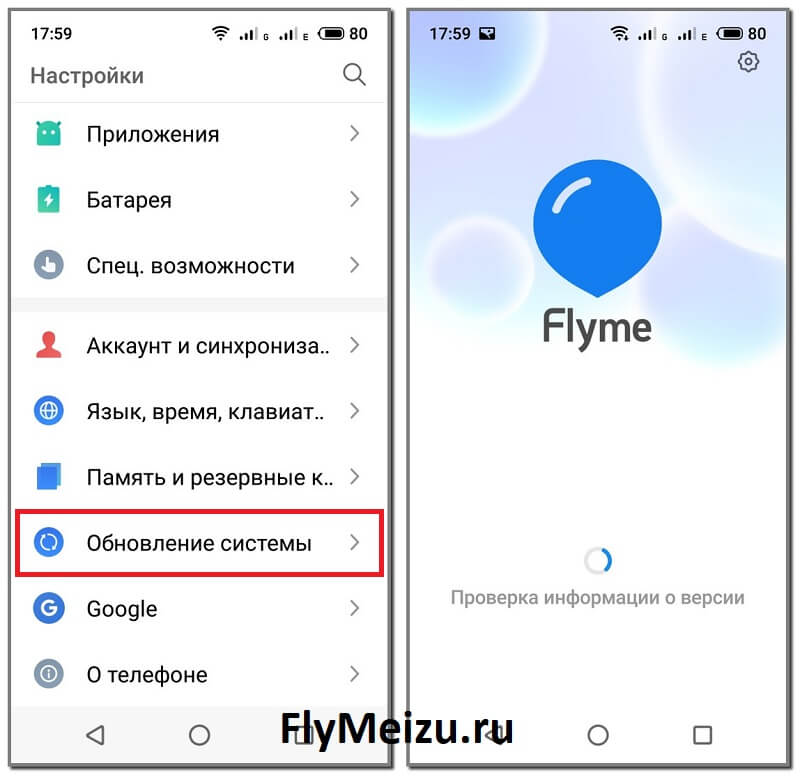
Если устройство предложит установить новую версию Flyme, следует нажать синюю кнопку «Обновить» внизу экрана. Этот процесс занимает до 10 минут.
Обновления «по воздуху» не приходят на устройства с неофициальными прошивками.
Помимо этого возможно воспользоваться более долгим способом и скачать новую прошивку с официального сайта. Этот вариант подойдет при переходе как на Flyme 6, так и на Flyme 7.
Не официальный
Владельцы смартфонов которые не получили обновление до Андроид 8 или 9, предлагаются кастомные прошивки. Они позволяют изменить некоторые настройки гаджета. Перепрошить телефон с их помощью по вышеописанной схеме не удастся. Для этого потребуется скачать модифицированный файл с просторов интернета (например, они имеются на сайте 4PDA в темах с неофициальными прошивками) на компьютер, перенести его на смартфон.
После, на 4PDA нужно найти пост с подробной инструкцией с обновлением для своей модели Meizu.
Устанавливая кастомную прошивку, важно понимать, что есть риск превратить телефон в «кирпич».
Как установить чистый Андроид на Мейзу
На сегодняшний день «голый» Андроид только начинает появляться в устройствах Meizu, но большая часть этой продукции все еще работает вместе с фирменной оболочкой. Так называемая «чистая» операционная система отличается от варианта с надстройкой и больше подходит людям, привыкшим пользоваться простыми Android-устройствами.
Самостоятельно установить Android One на Мейзу, удалив Flyme, не представляется возможным, поскольку производитель предусмотрел эту ОС только в своих наиболее бюджетных гаджетах.
Избавиться от интерфейса фирменной оболочки поможет лишь сторонний лаунчер. Его можно установить из официальных магазинов приложений Google Play и App Store.
Как обновить Андроид на Meizu м5с
Регулярное обновление программного обеспечения смартфона: прошивки и самой операционной системы в идеале должно делать ваш Meizu еще функциональнее и шустрее. На практике получается так не всегда. Тем не менее производитель рекомендует регулярно обновляться.
Регулярное обновление программного обеспечения смартфона: прошивки и самой операционной системы в идеале должно делать ваш Meizu еще функциональнее и шустрее. На практике получается так не всегда. Тем не менее производитель рекомендует регулярно обновляться.
Рассмотрим как это сделать, так как в смартфонах Meizu есть свои особенности. Сначала необходимо загрузить пакет обновлений, подключив смартфон к сети Интернет. Затем можно посмотреть, что измениться при установке нового пакета и потом только разрешить или запретить его установку.
- Перейти в «Настройки».
- Открыть вкладку «Обновление системы».
- Дождаться окончания проверки.
Модели, которые получат Android 8 и 9
Новая операционная система ставится на устройство вместе с фирменной оболочкой Флайм. Так, Android 8 будет с Flyme 7, а Андроид 9 – с Flyme 8.
Но далеко не все производители «пускают» в свои продукты новые операционные системы, поэтому встречаются они не часто. Так, Андроид 8 и 9 доступны для моделей:
- Note 8;
- X8;
- V8/V8 Pro;
- 16/16X/16 Plus;
- Pro 7/Pro 7 Plus;
- Pro 6S/ Pro 6;
- M3;
- MX5;
- M2 Note;
- M6T/M6s/M6/M6 Note;
- M8C;
- 15/15 Lite/15 Plus;
- E3.
ОС становится доступна для указанных устройств не одновременно – одни модели обладают ею уже «из коробки», другие – получают в начале года, третьи – ближе к концу.
Владельцам остальных устройств остается полагаться только на кастомные прошивки, но даже они вряд ли исправят ситуацию, потому как будут с существенными недоработками. Хотя это вовсе не означает, что будущий Андроид 10 не внедрят в оставшиеся гаджеты.
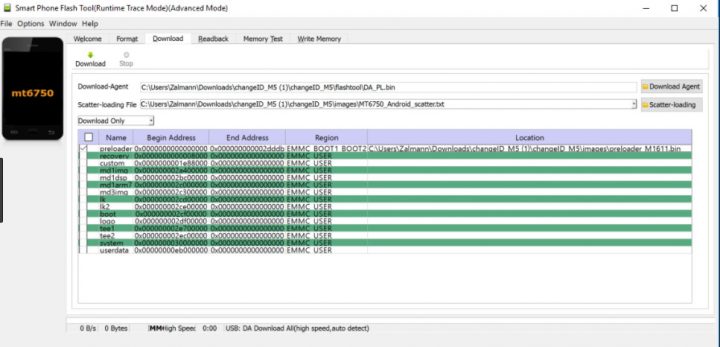
Итак, чтобы перепрошить телефон через ПК, нужно:
С помощью компьютера
В продолжение ответа на вопрос, как обновить Meizu M5, можно рассмотреть иной вариант действий. Уже было выше сказано, что новая прошивка зачастую имеет большой объём, поэтому проще всего скачать её и установить через ноутбук или ПК.
Скачать прошивку
Обновление Meizu M5 без проблем можно найти на официальном сайте производителя, ориентируясь на имеющуюся модель телефона: для M5 — здесь, для M5s — здесь. Стандартный компьютерный браузер отлично подойдёт для скачивания, главное только, чтобы интернет-соединение было надёжным.
Перед тем как начать весь процесс перепрошивки, настоятельно рекомендуется сделать резервное копирование всех данных. Будет неприятно, если во время обновления возникнут какие-либо сложности и все важные файлы удалятся. Сделать резервную копию можно через стандартные настройки устройства.
Подключение телефона в Recovery mode
После того как необходимый файл с обновлением был скачан, следует подключить гаджет к компьютеру с помощью USB-кабеля. Теперь необходимо запустить меню «Recovery mode». Именно оно в данной ситуации будет отвечать за перепрошивку. Выключаем устройство. Чтобы попасть в меню, зажимаем комбинацию клавиш, которые были указаны выше (питания и увеличения громкости).
Проверка имени файла и расширения
Прежде чем приступить к перепрошивкке, очередной раз убедитесь в том, что ваш установочный файл носит верное название и имеет правильное расширение. Оригинальное имя — update.zip. Это архив, который ни в коем случае нельзя распаковывать, переименовывать и вообще открывать, чтобы случайно не внести в него изменения.
Прошивка
Итак, чтобы перепрошить телефон через ПК, нужно:
- Подключить телефон к компьютеру в режиме Recovery mode.
- На компьютере появится папка «Recovery». В неё перенести установочный файл на мобильное устройство.
В Рекавери мод можно увидеть две функции: первая отвечает за перепрошивку, а вторая – за очистку всех данных. Рекомендуется активировать обе и запустить процесс. Теперь остается ждать, когда перезагрузится обновлённый флагман.
Следует отметить, что для прошивки требуется использовать только надежный, а еще лучше оригинальный кабель USB. Плохое либо прерванное соединение может повлечь за собой полное повреждение операционной системы мобильного устройства.
Перед началом процесса переустановки ОС обязательно проверьте некоторые факторы, которые необходимо учитывать при перепрошивке любого телефона:
С помощью телефона
Прошивка телефонов Meizu немного проще, чем у других смартфонов, а всё из-за особой оболочки Flyme.
Перед началом процесса переустановки ОС обязательно проверьте некоторые факторы, которые необходимо учитывать при перепрошивке любого телефона:
Скачать прошивку с официального сайта
Прошивки Meizu есть на многих ресурсах в интернете. Но скачивать с них не рекомендуется, поскольку большинство установочных файлов с «левых» источников попросту не работают либо работают некорректно.
Если вы видите ошибку «Firmware corrupt», значит, у вас стоит китайский идентификатор, потому вы и не можете перепрошить смартфон. Если у вас есть такая проблема, то стоит перейти на flyme.cn. В ином случае скачивать установочный файл нужно с официального сайта. Качайте только международную версию, потому как у Мейзу есть аж 5 вариаций прошивок, 3 из которых – китайские.
Преимущество и отличие международной от других 4 видов в том, что у версии для мирового рынка есть большинство языков и есть предустановленные Google-сервисы. Немного непонятно, как китайцы живут без плей-маркета?!
Проверка имени файла и расширения
К этому пункту тоже нужно отнестись серьёзно. Казалось бы, обычное имя файла, но имеет большое значение. Оригинальный прошивочный файл всегда идёт с именем «update.zip». Если вы видите какое-то другое имя, то стоит скачать прошивку с другого источника, ведь неправильный файл может навредить вашему смартфону.
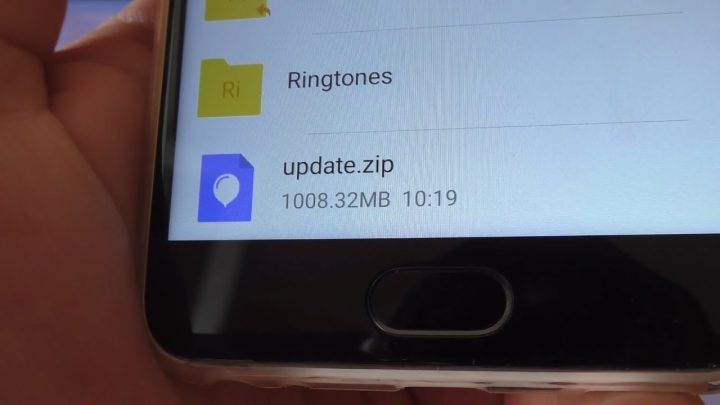
К расширению нужно отнестись ещё внимательнее – оно должно быть .zip. Если расширение у файла другое, то ни в коем случае не устанавливайте его на ваш смартфон.
С файлом лучше ничего не делать. Даже открывать его не стоит, ведь если вы хоть что-то в нём измените, то это может очень негативно сказаться на вашем смартфоне. И если это не приведёт к плохим последствиям, то мороку с прошивкой создаст точно.
Запускаем смартфон в Recovery mode
Вариантов прошивания есть несколько:
- При первом варианте нужно скопировать скачанные с официального сайта файлы которые будут размещены во внутренней памяти смартфона. После этого нужно найти в загрузках скачанный вами зип-файл; нажмите на файл и запустите переустановку ПО. Ни в коем случае не выключайте гаджет. Лучше вообще отложить его подальше, чтобы случайно чего-то не натворить;
Инструкция по установке
При добавление Вашего отзыва укажите действующий Email адрес – на него будет выслана инструкция и видео обзор на русском языке. Также в прикрепленном файле к письму придет ссылка на скачивание через торрент, по которой вы сможете скачать программу для прошивки Meizu M5s с инструкцией на русском языке.
Инструкция по установке
- Загрузите файл с приложением (нажав на красную ссылку «Скачать»)
- Установите приложение на свое устройство
- Запустите приложение
- Выберете нужную версию
- В приложение укажите свой Email адрес, на который будет выслана прошивка с программой
- Загрузите прикрепленный к письму архив
- Следуйте инструкциям из архива
Видео инструкция прошивки смартфона Meizu M5s и видеообзор телефона
Комментарии
Аппаратом был доволен первые пару месяцев. Потом, как и любой дешёвый андроид, аппарат начал тормозить. Не люблю, когда техника ведёт себя ненадёжно.
Экран на телефоне приятный, звонить можно, мессенджеры работают.
Покупал для работы, но после обновления React Native до 32 SDK, на этом аппарате перестали работать наши приложения. Поэтому буду перепрошивать.
Процесс обновления Meizu M5S заключается в установке на него альтернативной прошивки (ROM) после того, как производитель перестал обновлять устройство по «воздуху». Проще говоря, если телефон перестал обновляться сам, то пора устанавливать на него альтернативную прошивку.
Процесс обновления Meizu M5S заключается в установке на него альтернативной прошивки (ROM) после того, как производитель перестал обновлять устройство по «воздуху». Проще говоря, если телефон перестал обновляться сам, то пора устанавливать на него альтернативную прошивку.
Обновляться нужно и в том случае, если у вас начались проблемы с устройством, которые вы не смогли решить никаким иным способом. Если вы не уверены, что сможете без проблем самостоятельно накатить прошивку, то лучше воспользоваться услугами более опытных пользователей, чтобы не навредить гаджету. Или задуматься о замене устройства на более новое.
Выбрать желаемую прошивку и инструкцию к ней, можно по ссылкам, из списка в следующем абзаце, если возникнут трудности с выбором, пишите в комментариях, поможем.
Итак, сейчас мы с вами попробуем обновить версию операционной системы смартфона Мейзу без помощи компьютера, силами только телефона и вашими собственными.
Главные правила при прошивке
Как и для любой инструкции здесь тоже существует свой перечень основных рекомендаций. Стоит отметить, что следовать им нужно для успешного проведения операции. В противном случае вы рискуете получить из своего смартфона Meizu M3 Note просто-напросто кирпич.
Теперь вы готовы приступить к самой вкусной части сегодняшнего обсуждения. Однако, сначала вам необходимо определиться, что именно вы будете делать со своим Meizu M3 Note — обновлять прошивку или же полностью перепрошить устройство. Поэтому для удобства дальше мы пойдём по пути разделения.
- для МХ4 — 6.2.0.0;
- для МХ5 — 6.2.0.0;
- для М3с — 6.3.0.0;
- для М5с — 6.0.2.3;
- для М2 ноут — 6.2.0.0;
- для М3 нота — 6.3.0.0.
Выбор прошивки
Правильный выбор прошивки — это залог стабильной и долгой эксплуатации смартфона. Для устройств Мейзу существует несколько ее видов. Отличить их можно по буквенным обозначениям, следующим после номера версии прошивки, например: 6.3.0G, 6.3.0A и тому подобное. Расшифровываются эти обозначения следующим образом:
- А(Universal) — универсальная прошивка для китайских потребителей;
- I, G(Global) – международная (глобальная) прошивка;
- U(Unicom) – прошивка для операторов из Гонконга;
- С (China Mobile) – операторская китайская прошивка;
- Y(YunOS) – версия для китайских потребителей с расширенными службами Алибаба Груп;
- IN – прошивка для Индии;
- BETA — бета-версия.
- для МХ4 — 6.2.0.0;
- для МХ5 — 6.2.0.0;
- для М3с — 6.3.0.0;
- для М5с — 6.0.2.3;
- для М2 ноут — 6.2.0.0;
- для М3 нота — 6.3.0.0.
Версии от 7.0.1.0 и выше актуальны для более современных моделей, например, 15 Lite, 15 Plus, 16th и других.
Установка сторонних прошивок
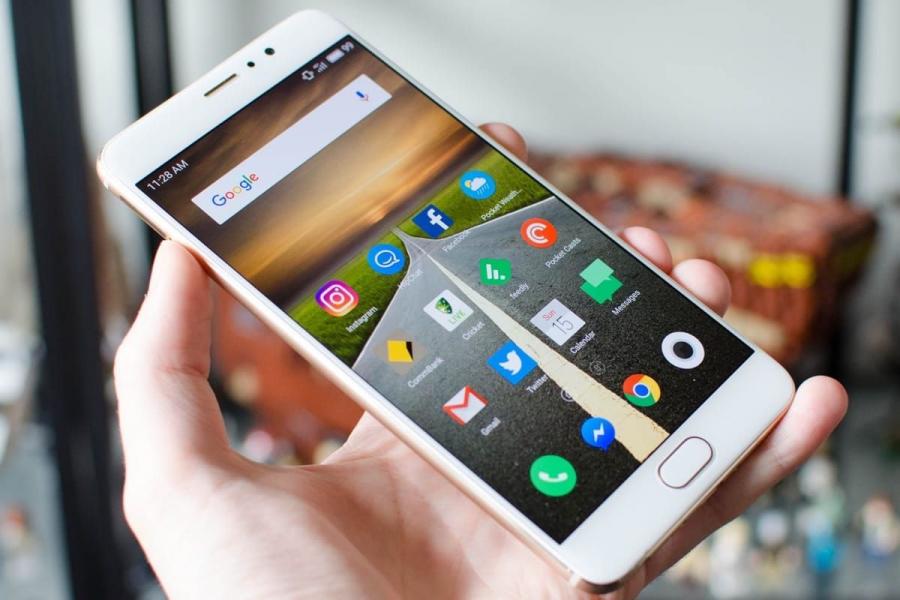
Так как сам производитель не заботится о своевременном обновлении Meizu M5c, пользователю необходимо искать неофициальные версии прошивок, чтобы опробовать передовые фишки ОС. Загрузить стороннюю прошивку можно на форуме 4pda или по ссылкам ниже. Они отличаются от предустановленной Flyme и несут собой немало рисков, так как в их случае не работают стандартные способы перепрошивки. Тем не менее, каждый имеет возможность протестировать понравившееся обновление.
- Android 7.0 – скачать
- Android 8.0 – скачать
- Android 9.0 – скачать
Чтобы установленная ОС работала стабильно, необходимо выполнить следующие действия:
- Скачайте файл с прошивкой и необходимыми программами на смартфон;
- Распакуйте архив в память устройства или на карту памяти;
- Внимательно изучите вложенную инструкцию и следуйте изложенному алгоритму.
M5c Meizu прошивка на видео:
просто, входишь в проврдник и находишь flyme, нажиаешь на него и вуаля он сам начнет обновлятся, а там думаю тебе не стоит обяснять что да и как
А как установить обновление?
просто, входишь в проврдник и находишь flyme, нажиаешь на него и вуаля он сам начнет обновлятся, а там думаю тебе не стоит обяснять что да и как
После этой обновы у меня не применяются сторонние темы ни китайские скачанные ни созданные кем-то, ни созданные в приложении flyme editor. Выскакивает ошибка 1001 и всё! Пробовала и менять названия тем на default и разные советы меняла в через тотал командор даже названтя файлов системных с перезаписью ничего не помогает. Придется откатываться назад.
Апдейт доступен владельцам смартфонов Meizu Note 8, Pro 7, M6, Pro 6, Pro 5, MX6, E3, Note 6, Note 5, M3e, Max, 15 Plus, Pro 6 Plus, Pro 7, Pro 7 Plus, M6S, 15, M15, 15 Plus и Pro 6 Plus. Ранее обновление прошивки вышло для Meizu 16th, 16th Plus, 16X и X8.
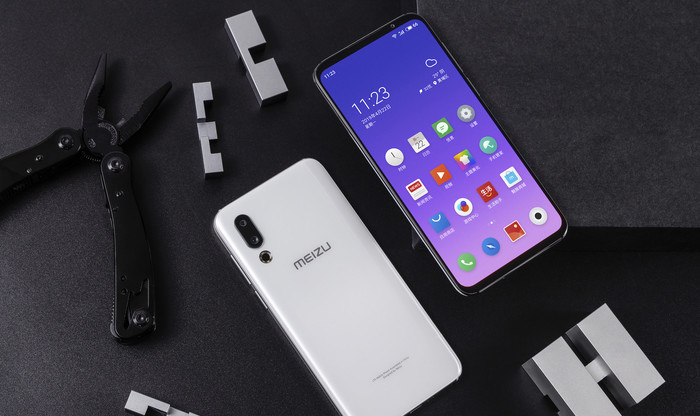
Компания Meizu обновила фирменную оболочку Flyme до версии 7.3 одновременно для 20 смартфонов. Это последняя версия прошивки перед выходом большого апдейта Flyme 8, презентация которого ожидается в конце этого лета.
Flyme 7.3 добавляет совместимым устройствам поддержку технологии One Mind 3.0, оценивающей использование смартфона для максимально эффективного распределения его ресурсов, функцию ночной съемки с повышенным ISO, а также возможность активации Always on Display для моделей, у которых этой опции не было ранее. А еще появилась функция Game Shock: она задействует вибрацию в динамичных играх, например, во время взрывов или выстрелов.
Кроме того, компания переработала некоторые элементы системного интерфейса, добавила возможность создания скриншота проведением тремя пальцами по экрану, встроила блокировщик рекламы в стоковую программу очистки системы, а также реализовала технологию DC Dimming для всех OLED-устройств. Последняя, напомним, снижает до минимума мерцание OLED-панелей, приводящее к усталости глаз, головным болям и мигрени.
Апдейт доступен владельцам смартфонов Meizu Note 8, Pro 7, M6, Pro 6, Pro 5, MX6, E3, Note 6, Note 5, M3e, Max, 15 Plus, Pro 6 Plus, Pro 7, Pro 7 Plus, M6S, 15, M15, 15 Plus и Pro 6 Plus. Ранее обновление прошивки вышло для Meizu 16th, 16th Plus, 16X и X8.
Начиная с сегодняшнего дня Flyme 7.3 начнет распространяться среди китайских пользователей устройств из списка выше, а затем апдейт доберется до глобального рынка. Точных сроков появления прошивки на ваших смартфонах компания не называет.
Как на мейзу обновить Андроид?
Как правильно установить прошивку на смартфон Meizu
(Если у вас китайская версия смартфона и установлена прошивка с литерой А, то переходим на flyme.cn ) Там выбираем модель, например M2 Note/M2, MX5 или Pro 5 (Global) откроется страница со списком прошивок, выбираем последнюю по дате выпуска и нажимаем «Download». Рядом с версией прошивки можно посмотреть список изменений нажав на «Change Note».
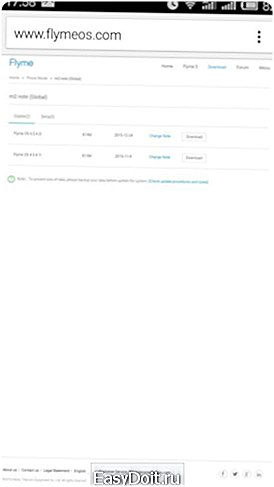
2 — Скачанный файл должен иметь имя update.zip
Файл сохраняем в корень памяти! Если назовете файл иначе, то Recovery mode не обнаружит прошивку и выдаст сообщение » Firmware not found».
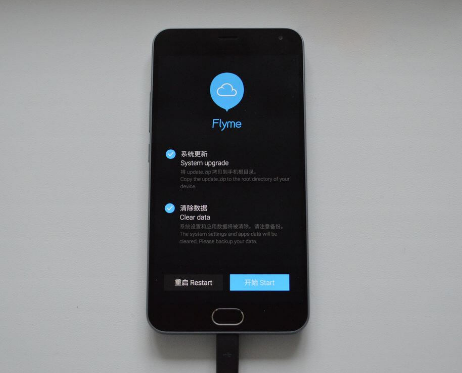
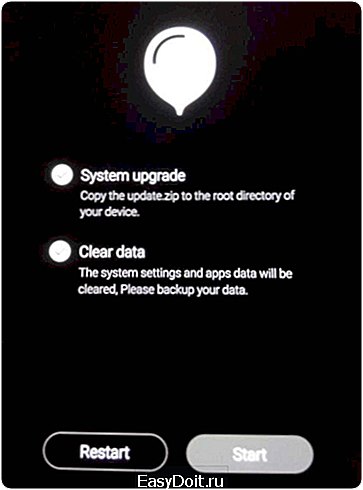
3 — Запускаем смартфон в Recovery mode ставим галочку Clear Data и нажимаем Start
Чтобы запустить смартфон в рекавери, для этого полностью выключаем смартфон, а после, удерживайте одновременно кнопки «Вкл» и «Громкость вверх» до появления надписи MEIZU (или «System Upgrade»). Откроется меню с настройками установки прошивки. Выбираем опцию «System Upgrade» и если необходимо, опцию «Clear Data»( При этом данные с файлами фото, видео, музыки, игр, документами и т. п. будут удалены). Далее нажимаем кнопку «Start», после этого начнется процесс установки новой прошивки.
4 — Дождитесь окончания процесса обновления прошивки — телефон перезагрузится автоматически.
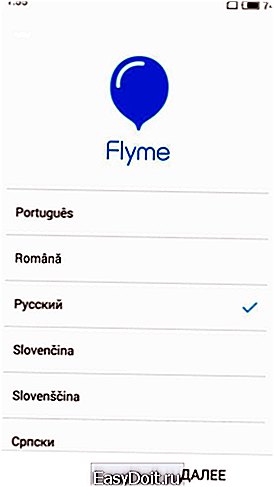
Процесс установки новой прошивки занимает некоторое время, далее требуется провести первые настройки как при первом включении смартфона: выбор языка, подключения к сети и знакомство с условиями использования.
Android Nougat попадает на мобильные телефоны Meizu. Немного поздно…
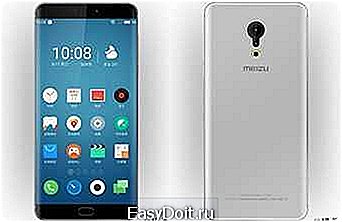
Многие устройства, даже флагманских, по-прежнему работает под управлением Android 5.1 Lollipop, на что пользователи жалуются. Жалуются на отсутствие возможности использования некоторых приложений. Ситуация должна улучшится, ведь появились открытые бета версии Flyme OS 6 на основе Android 7.1.1 Нуга.
Meizu на Android 7.0 Нуга
Хотя Google уже представила восьмую версию своей операционной системы Android 8.0 Oreo, некоторые производители до сих пор еще не обновили свои устройства до Ниги, и даже до Зефирки. Meizu под критикой пользователей, в конце концов, взялась за обновление версии Android и своей системы.
Производитель обещает до конца года распространить обновление операционной системы Flyme OS 6, которая будет опираться на Android 7.1.1 Нуга. И, вероятно, это будет последнее обновление Android для этих устройств.
Для напоминания, китайская версия операционной системы Flyme OS 6 уже несколько месяцев базируется на Android Нуга, так что самое время на обновление глобальной версии. Другие производители уже обновляют свои телефоны до Android Oreo. Во вторник бета-тестеры Flyme OS Global для модели MX6 уже получили сборки на основе новой Android. К сожалению, не все пользователи смогут насладиться Android Нуга.
Обновление Meizu до Android 8 Flyme OS 6 коснется следующих смартфонов:
- Meizu M3 Note
- Meizu M3E
- Meizu М3 Max
- Meizu M5 Note
- Meizu Pro 5
- Meizu Pro 6
- Meizu Pro 6 Plus
Конечно, более новые смартфоны также получат это обновление.
Что нового в Flyme OS 6 Android 7
Стоит также упомянуть, что система Flyme OS 6 основана на более старой версии системы от Google. Она также предлагает своим пользователям множество удобств, которые появились в Android 7.0. Flyme OS 6 представила улучшенное управление питанием, оптимизированную работу системы, разделение экрана, а также “искусственный интеллект”, который учит системы поведению пользователей и, в частности, может разделить уведомления на менее и более важные.
Кто ждет обновление операционной системы Meizu на новый Android? Дайте знать в комментариях на Facebook, какая модель телефона от Meizu у вас!
Как прошить Meizu, установка официальной версии ОС
С помощью этого руководства вы узнаете, как прошить Meizu. Прошивка установит международную версию операционной системы на вашем смартфоне Meizu. У международной прошивки больше нет китайских приложений, и Google Playstore можно установить одним щелчком мыши. Также предустановленны многие языки. Если вам нужно перед прошивкой удалить все данные смотрите: как сделать Meizu сброс до заводских настроек?
Примечание. Инструкция выполняется на свой страх и риск. Мы не несем ответственности за любые убытки.
ШАГ 1: Загрузите многоязычную прошивку на смартфон Meizu
При попытке установить международный ПЗУ на Meizu, вы увидите «Firmware corrupt». На самом деле, это означает, что ваше устройство имеет китайский идентификатор и вам нужно зайти сюда flyme.cn. (Всем у кого не китайская прошивка заходим сюда flymeos.com).
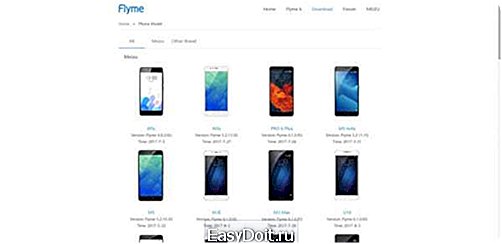 (Как прошить Meizu? Заходим на сайт в зависимости от вашей прошивки телефона.)
На сайте выбираем свою модель смартфона Meizu, находим последнею версию прошивки и качаем. После следующих шагов этого руководства вы сможете установить международную прошивку.
1) Пожалуйста, не обновляйте телефон с помощью неофициальной прошивки.
2) Перед обновлением убедитесь, что батарея имеет зарядку не менее 20%.
3) Выбор «Очистить данные» приведет к удалению всех персональных данных (таких как заметки, электронная почта и контакты); тогда как на SD-карте останутся фотографий, музыки и видео… и т. д. (Только если вы её уберёте из телефона).
4) Уже открытое системное разрешение (ROOT) пользователь должен выбрать «Очистить данные», чтобы очистить данные телефона для обновления прошивки, в противном случае это может вызвать ненормальную ошибку системы или приложения;
5) После обновления прошивки, если система перезагрузится или сила приложения закроется, попробуйте перезагрузить телефон или выполнить повторную модернизацию (Настройки-> Телефон-> Хранение-> Заводские настройки для сброса телефона) Способ обновления: Метод 1. Мигает полный.
Пакет Flyme OS по телефону (эта часть распространяется на все модели телефонов Meizu.)
Загрузите необходимые файлы для подготовки к установке прошивки.
ШАГ 2: Установка прошивки на телефон Meizu
При выборе «Очистить данные» удаляются все личные данные (такие как, заметки, электронная почта и контакты). Тогда как на SD-карте останутся нетронутыми фото, игры и приложения… и т. д. (Если её не будет в устройстве). Уже доступное системное разрешение (ROOT), пользователь должен выбрать «Очистить данные». Для того чтобы удалить данные телефона, после этого обновится прошивка, в противном случае это может вызвать ненормальную ошибку системы или приложения.
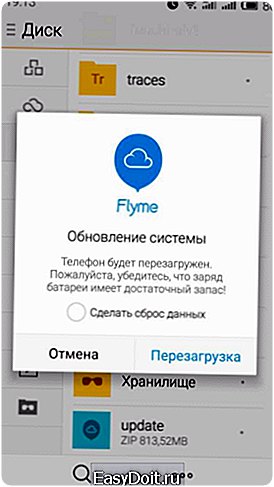
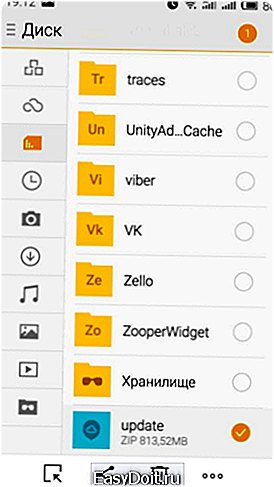
1) Скопируйте прошивку «update.zip» на телефон, откройте «Документы» и нажмите на «update.zip», чтобы обновить прошивку.
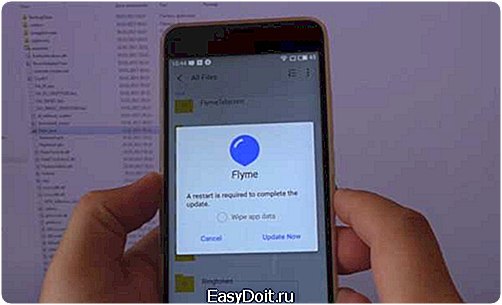 (Как прошить Meizu? Нажимаем Wipe app data и ваш телефон сам прошьётся.)
1.1) Если качаете с телефона, создайте папку на внутренней памяти и извлеките архив туда.
2) Обновление системы, пожалуйста, не выключайте телефон.
3) Система автоматически перезагрузится после обновления.
4) После включения проверьте «Настройки-> О программе», чтобы убедиться, что установлена правильная версия прошивки.
Способ 2. Обновление zip-файла в Режиме восстановления
Как прошить meizu, пошаговая инструкция из режима восстановления.
1) Скопируйте прошивку «update.zip» в корневой каталог SD-карты.
2) После выключения телефона сначала нажмите кнопку «Увеличения Громкость» и удерживая ее, затем нажмите кнопку «Включения», она войдет на страницу восстановления. Выберите «System Upgrade» (Обновление системы) и нажмите «Start». Подождите несколько минут, пока процесс не завершится.
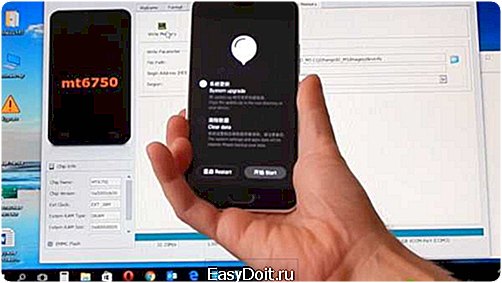 Как прошить Meizu? Нажмите Clear data если вам нужно удалить все данные на телефоне.)
После завершения загрузки телефон перезагрузится в течении 3-5 минут. Успешное внесение изменений в систему завершено. После входа в систему щелкните значок «Настройки» на рабочем столе, после чего нажмите «О телефоне». Чтобы просмотреть номер текущей версии, если номер версии встроенного программного обеспечения совпадает с успешным обновлением.
Если статья «Как прошить Meizu, на смартфоне или планшете?» вам помогла поделитесь ей в социальных сетях.
Как проверить Xiaomi на подлинность по imei, все способы
Айфон X и Айфон 8 сравнение, в чём отличие двух устройств?
Какие смартфоны Meizu получат Android 7.0
Stevsky.ru Смартфоны Смартфоны Meizu Какие смартфоны Meizu получат Android 7.0 — Мейзу объявила набор пользователей для бета-тестирования Android Nougat
25.06.2017 19:39 Олег Денесюк Смартфоны — Смартфоны Meizu
Операционная система Андроид 7.0 — это не самое удачное обновление компании. Да, в ней есть достаточно много полезных изменений: улучшенный режим энергосбережения, мультиоконный режим и переработанный дизайн с красивыми обоями, но стабильной её никак не назовёшь. Наверное, именно поэтому в Гугл уже активно тестируют Android 8.0 или Андроид О, которая будет представлена уже в начале августа. Это довольно странное решение, так как на данный момент всего 30% всех смартфонов с операционной системой андроид на борту обновлены до Android 7.0. В числе тех компаний, которые еще не успели обновиться до Нуги находится китайская Мейзу. Владельцы смартфонов Meizu уже заждались выхода Андроид 7.0 и вот совсем скоро их желание сбудется — Android Nougat придет на смартфоны Мейзу. К сожалению, не все смартфоны компании получат обновление, поэтому мы предлагаем вам ознакомиться со списком устройств, которые обновятся до Андриоид 7.0.
Какие смартфоны Meizu получат Android 7.0 — список устройств, которые обновятся
Буквально на днях компания Мейзу на своём официальном сайте объявила о том, что она хочет провести бета-тестирование Андроид 7.0. Стать тестерами смогут владельцы следующих смартфонов Meizu:
Уже сейчас на запрос компании отозвалось больше, чем 30 000 владельцев смартфонов Мейзу. Регистрация будет длиться до 2 июля. Само тестирование будет происходить на протяжении восьми дней — до 10 июля. После этого на все устройства компании на базе Flyme OS 6.0 прилетит Андроид 7.0.
Посмотрим, насколько качественно у Мейзу получится адаптировать Андроид 7.0. Компания всегда славилась качественными прошивками, поэтому будем надеяться на лучшее.
Прошивка смартфона Meizu M3 Note
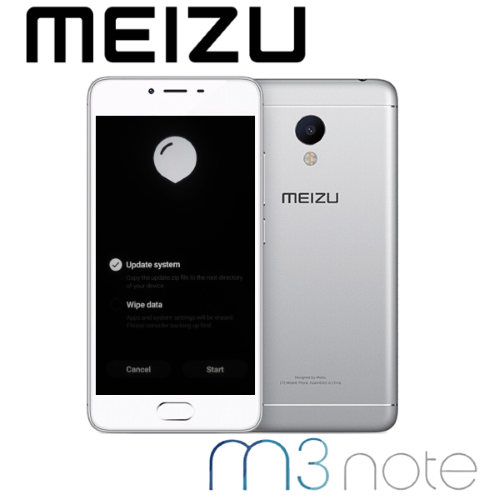
Практически всем владельцам смартфонов Meizu рано или поздно приходится сталкиваться с необходимостью обновления, переустановки или смены типа Flyme OS на своём девайсе. О том, какие операции возможно провести с системным ПО одной из популярных моделей производителя, пойдёт речь в статье — рассмотрим несколько способов прошивки аппарата M3 Note.
Некоторые особенности программной части Android-девайсов Meizu не позволяют проводить предполагающие переустановку их ОС операции в таких широких пределах, как в случае с устройствами многих других производителей. Однако, обновление и откат версии мобильной операционной системы на смартфоне M3 Note, а также полная переустановка прошивки вполне осуществимы пользователем девайса самостоятельно и в «домашних условиях». При этом не забывайте:
Любая из описанных в статье процедур при определённых условиях и/или влиянии отдельных факторов может привести к повреждению смартфона! Все рекомендации из материала выполняются пользователем по собственному усмотрению и на свой страх и риск!
Важная информация и подготовка к прошивке
Прежде чем переходить к выполнению относительно несложных инструкций по непосредственной переустановке Flyme OS на Meizu M3 Note, рекомендуем внимательно изучить следующую информацию, а также узнать, как проводятся некоторые сопутствующие прошивке модели операции.
Модификации смартфона
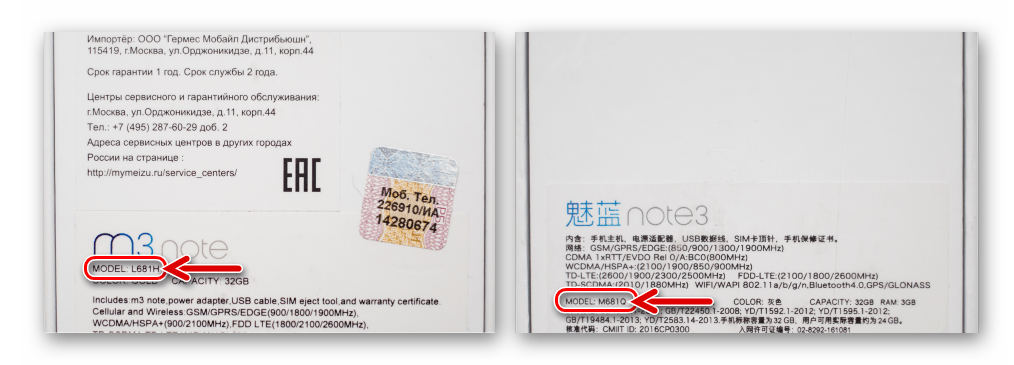
Всего существует четыре модификации Meizu M3 Note – две из них, выпускавшиеся для рынка Китая, характеризуются индексами M681Q и M681C, а две других — M681H и L681H — предназначались для реализации по всему миру.
Правильно определить индекс модели аппарата, который вы собираетесь прошивать, чрезвычайно важно – от этого зависит выбор возможного для безопасной и эффективной установки типа прошивки, о чём рассказано в следующем разделе нашей статьи.
-
Точно выяснить модификацию возможно посмотрев на этикетку, расположенную на упаковке устройства, — это единственный метод получить 100% достоверный результат:
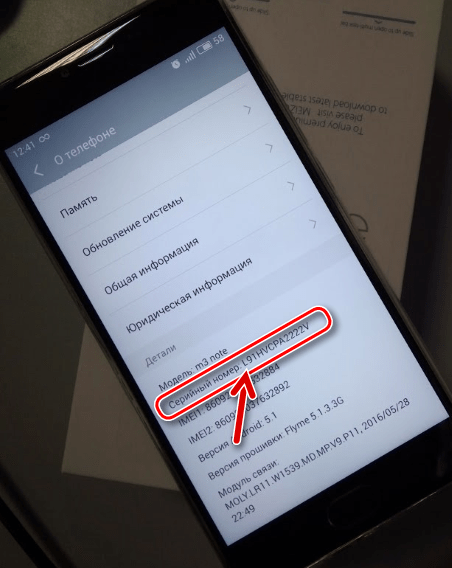
Учтите, что данный метод не является 100% надёжным, так как путём определённых манипуляций отображаемый телефоном серийник может быть изменён!
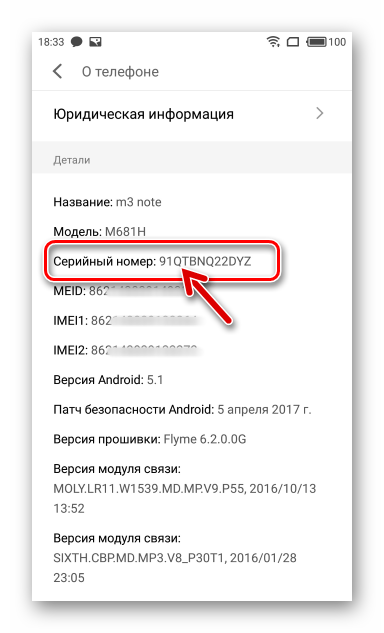
Посмотрите на начало серийного номера. Если первой стоит литера «L», то модификация наличествующего аппарата — L681H.
Виды прошивок, ссылки на загрузку
Китайские и международные аппараты по умолчанию работают на одном из двух типов прошивок – «A» (Universal) и «G» (Global) соответственно. Главное, с точки зрения обычного пользователя из нашей страны, отличие этих решений заключается в отсутствии русской локализации в первых и наличии таковой в интерфейсе вторых.
Последние из существующих сборки Flyme OS для Мейзу М3 Нот (на момент написания статьи поддержка модели производителем прекращена, выпуск новых прошивок не планируется):
- Стабильные:
- «Global». На базе Android 5.1 — 6.3.0.0G
- «Universal». На базе Android 5.1 — 6.1.0.0А; на базе Android 7.1 — 6.3.0.3A
- Beta:
- «Global» — 6.7.4.11G (Android 5.1).
- «Universal» — 7.8.4.25 (Flyme OS 7, Android 7).
В плане возможности установки различающихся типов системы на аппараты с разными индексами необходимо отметить следующее:
- M681Q и M681C – «родными» прошивками для этих модификаций являются сборки «А», но при смене идентификатора девайса на международный возможна установка Флайм ОС «G».
- M681H – при производстве инсталлируется «G»-прошивка, которая и должна по замыслу производителя управлять девайсом, обновляясь в течение его жизненного цикла. При этом инсталлировать Flyme OS «A» на аппараты этой модификации возможно, но предварительно потребуется смена идентификатора на «китайский».
- L681H – как и в случае M681H заводская прошивка модификации «L» – Global. Владельцы Мейзу М3 Нот L681H должны учитывать очень важный момент – в аппарат с указанным индексом ни в коем случае нельзя пытаться инсталлировать «A»-сборки (Universal) Флайм ОС! Замена идентификатора в случае с этой модификацией бессмысленна!
Нарушение указанного «правила» приводит к «окирпичиванию» смартфона, неустранимому без специализированных инструментов (программатора), которые недоступны обычному пользователю!
Загрузка пакетов Flyme OS последних версий для установки в рассматриваемый девайс, помимо официального сайта, доступна по следующим ссылкам:
В статье далее проводятся манипуляции с аппаратом M681H, но владельцы M681Q и M681C могут применять все предложенные далее способы прошивки девайса при условии правильного выбора пакета с ОС для установки и приведения идентификатора смартфона в соответствие инсталлируемой сборке. Пользователям L681H придётся ограничиться возможностью использовать только методы №2 и №3 из статьи, скачав «G»-пакет системы для Meizu M3 Note.
Резервное копирование информации
Переустановку ОС на Мейзу М3 Нот практически во всех случаях рекомендуется проводить с предварительной очисткой хранилища смартфона от содержащихся в нём данных. Кроме того, даже в процессе обычной эксплуатации или обновления Flyme OS случаются сбои, приводящие к необходимости перезаписи памяти аппарата, что влечёт за собой потерю пользовательской информации, поэтому необходимость резервного копирования неоспорима.
Сохраните всю важную для вас информацию из памяти Meizu M3 Note в надёжное место для хранения любым доступным способом (прямое копирование на диск ПК, выгрузка в «облако», синхронизация с Google-аккаунтом и т.п.). Далее описана возможность создания локального бэкапа и восстановления данных из него предусмотренными во Flyme OS 6 средствами.
Резервное копирование
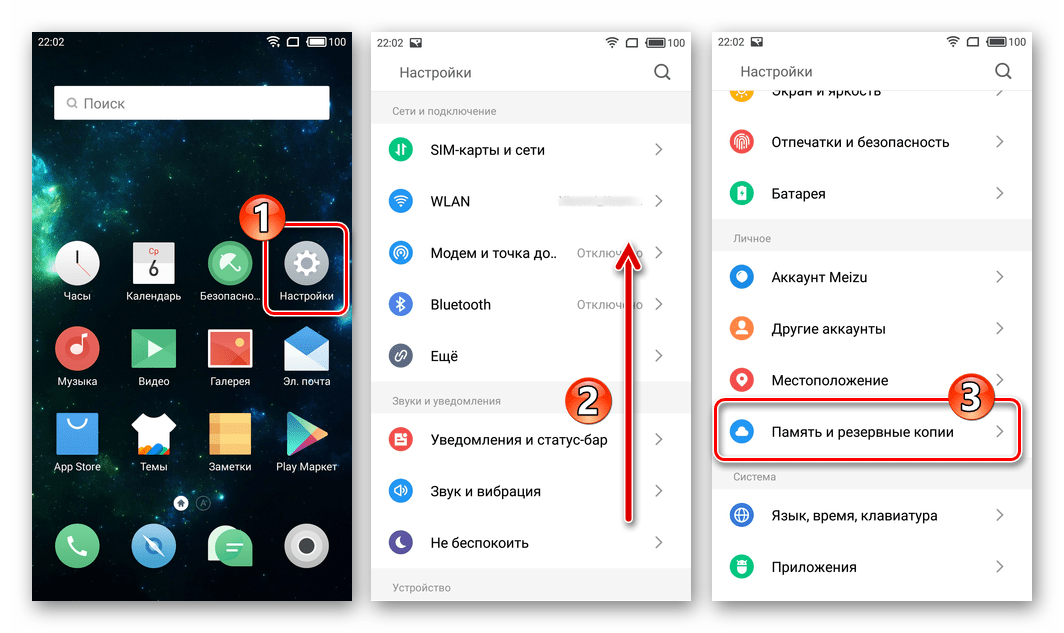
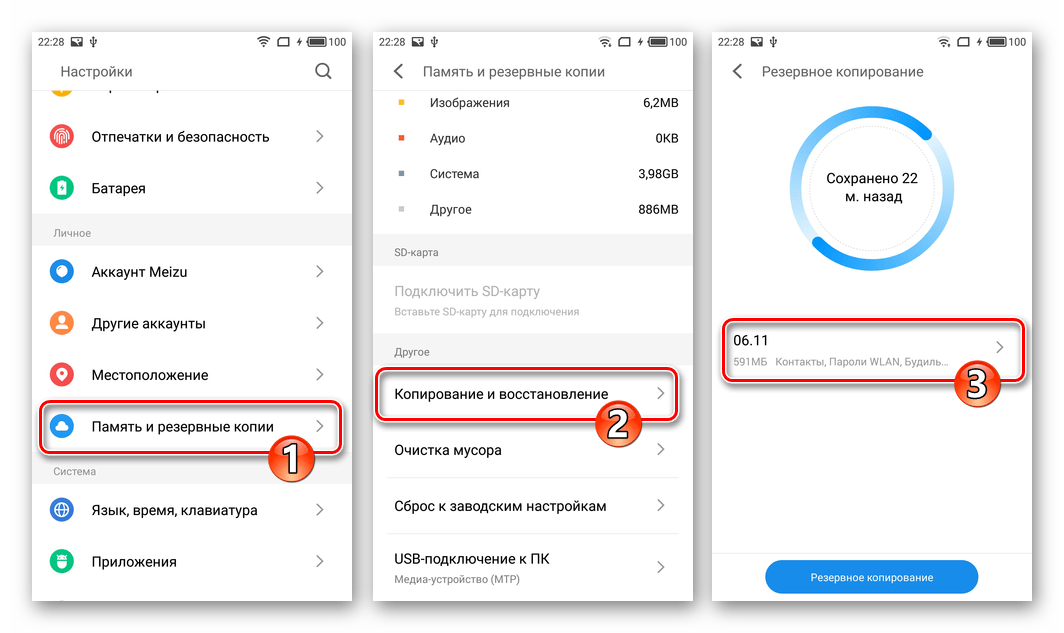
- Перейдите со смартфона в «Настройки» («Settings»), в разделе «Личное» («Personal») тапните «Память и резервные копии» («Storage & backup»).
- Нажмите «Копирование и восстановление» («Data backup & restore»), а затем коснитесь «Резервное копирование» («Backup Now») на открывшемся экране.
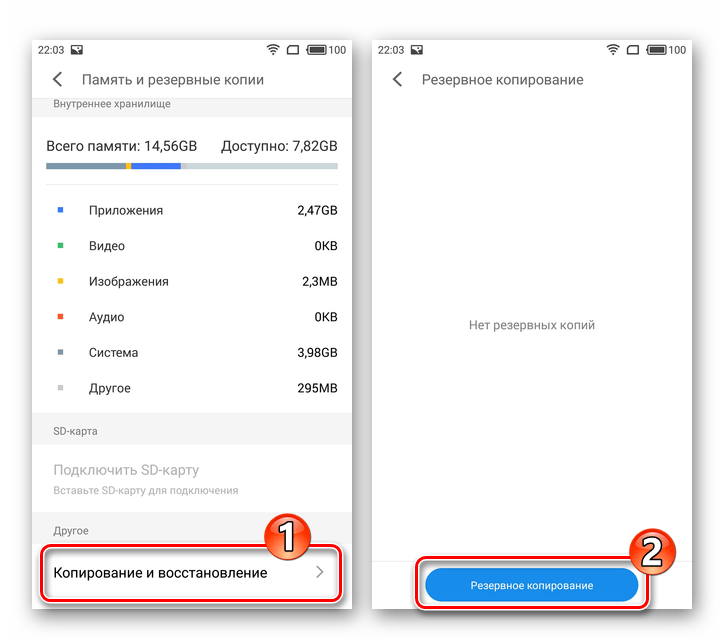
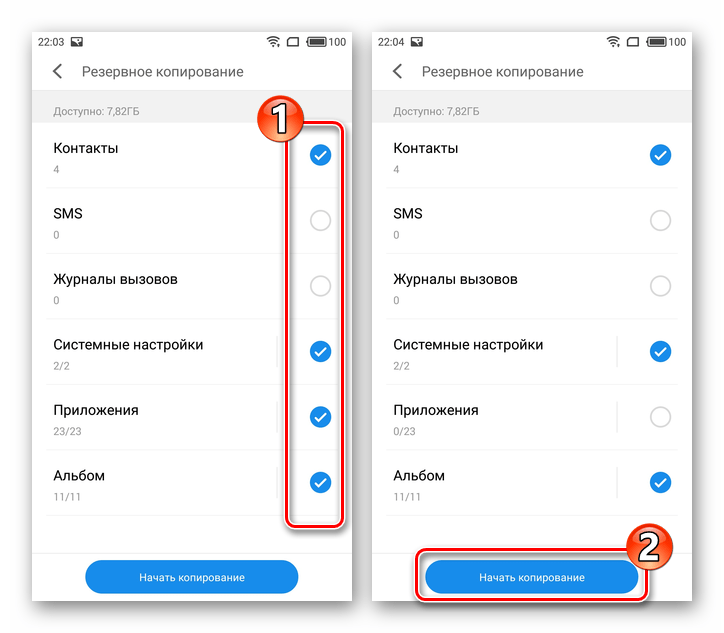
- Путём установки/снятия отметок в чекбоксах, расположенных напротив пунктов отображаемого на экране перечня, выберите типы данных, которые будут помещены в резервную копию. Для инициации создания бэкапа тапните «Начать копирование» («Start Backup»).
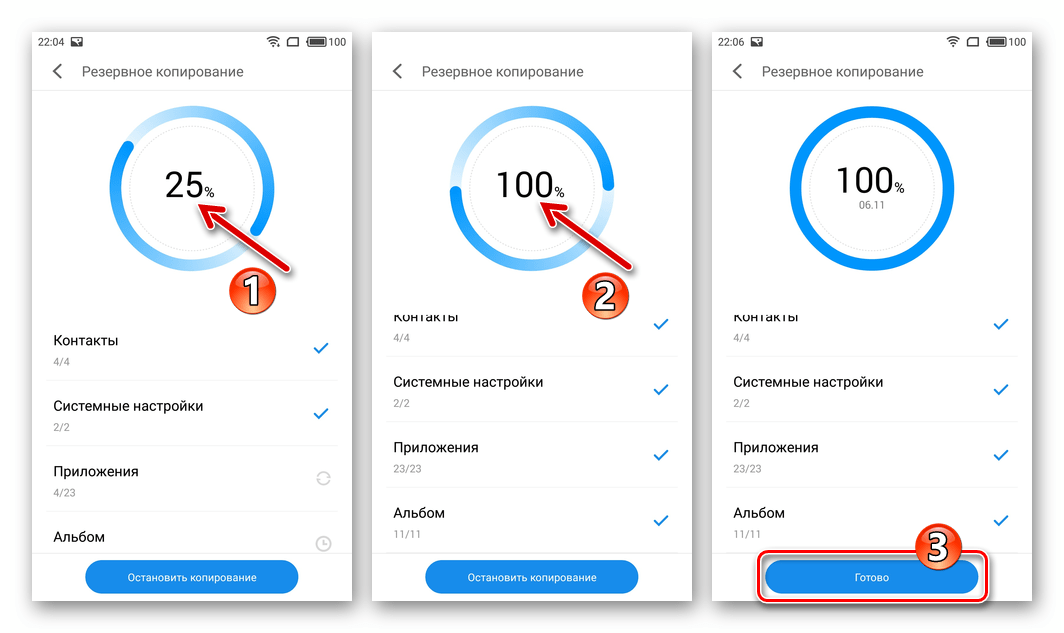
- Ожидайте завершения процедуры, после чего коснитесь кнопки «Готово» («Done»).
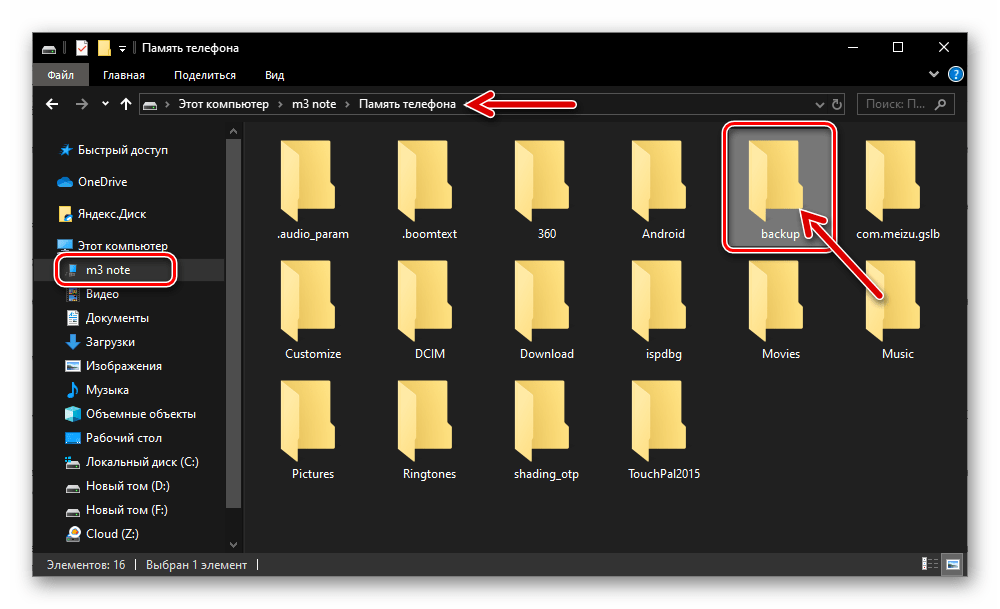
- Подключите Мейзу М3 Нот к компьютеру и скопируйте папку «backup» из внутренней памяти телефона на диск «большого брата» для хранения. Если в телефоне установлен съемный накопитель, можно скопировать указанный каталог на него.
Восстановление
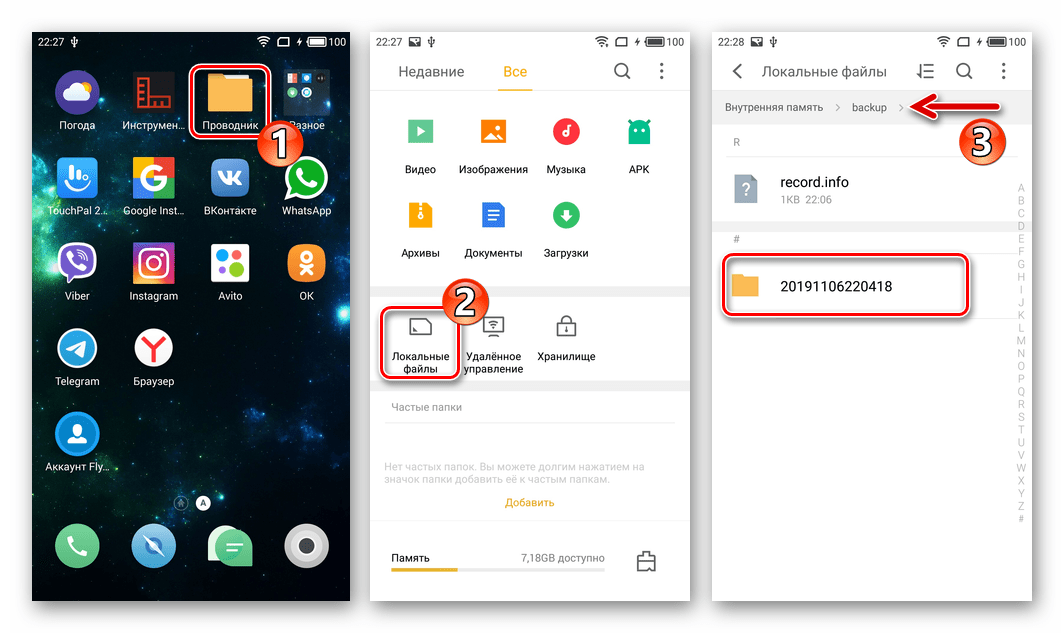
- Поместите ранее сформированную инструментом «Резервное копирование» Флайм ОС папку «backup»во внутреннюю память смартфона.
- Перейдите в «Память и резервные копии» («Storage & backup») из «Настроек» («Settings») операционки аппарата, коснитесь наименования (даты создания) бэкапа, из которого будет произведено извлечение данных.
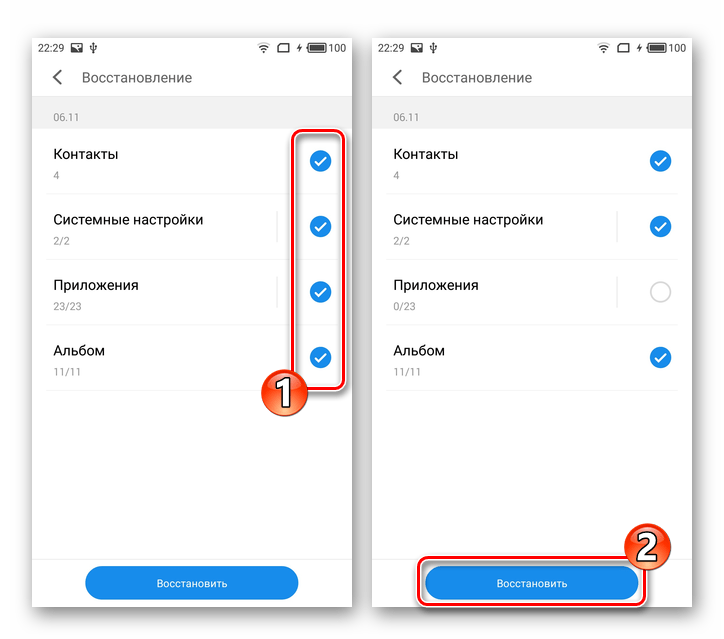
- При необходимости восстановления лишь отдельных типов данных снимите галочки напротив наименований ненужных. Для перехода к извлечению информации коснитесь «Восстановить» («Restore»).
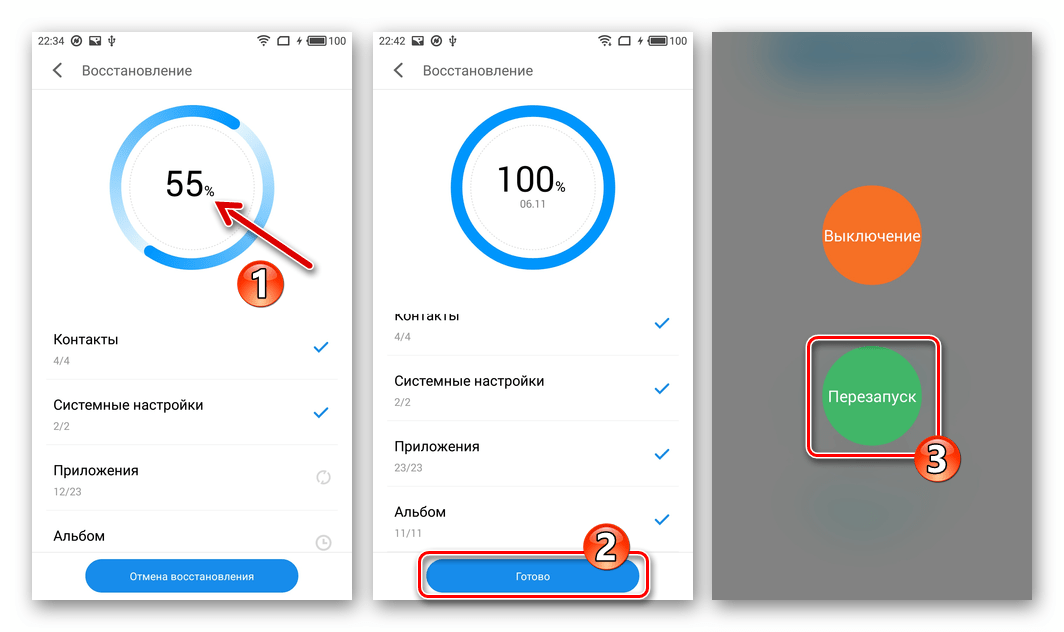
- Ожидайте окончания восстановления данных, после чего на экране появится кнопка «Готово» — нажмите на неё, а затем перезагрузите смартфон.
Привилегии Суперпользователя
Для проведения множества манипуляций, подразумевающих серьёзное вмешательство в системное ПО Meizu M3 Note, в частности, для выполнения описанной далее операции по замене идентификатора девайса, русификации интерфейса «A»-прошивок и т.д. потребуется получить рут-права. В среде Flyme OS 6 это осуществимо нижеописанным образом.
Учтите, что деактивировать рут-права на устройстве возможно только путём его перепрошивки!
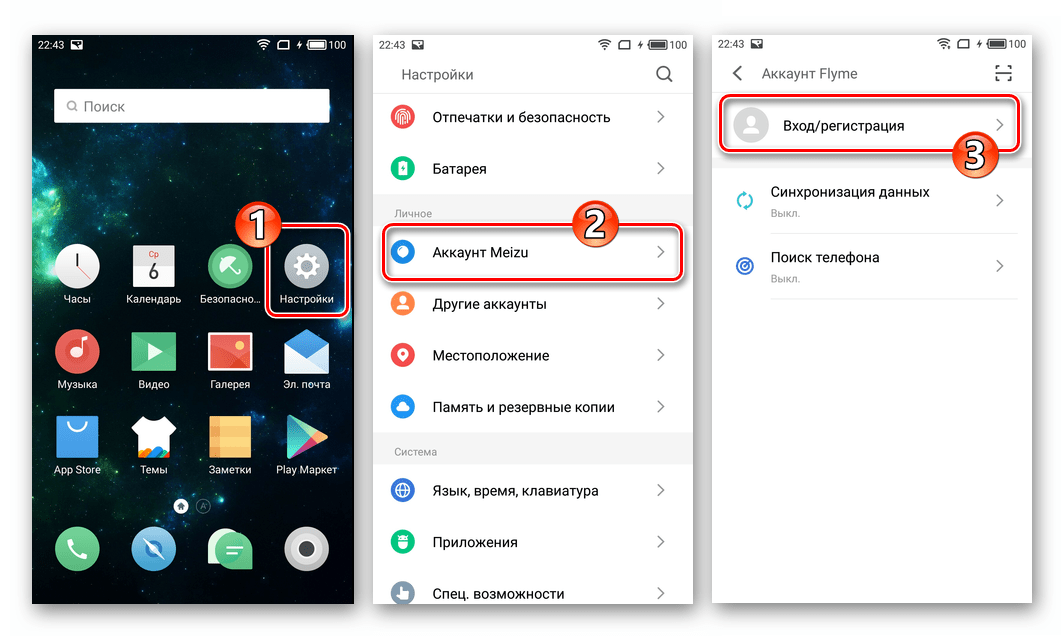
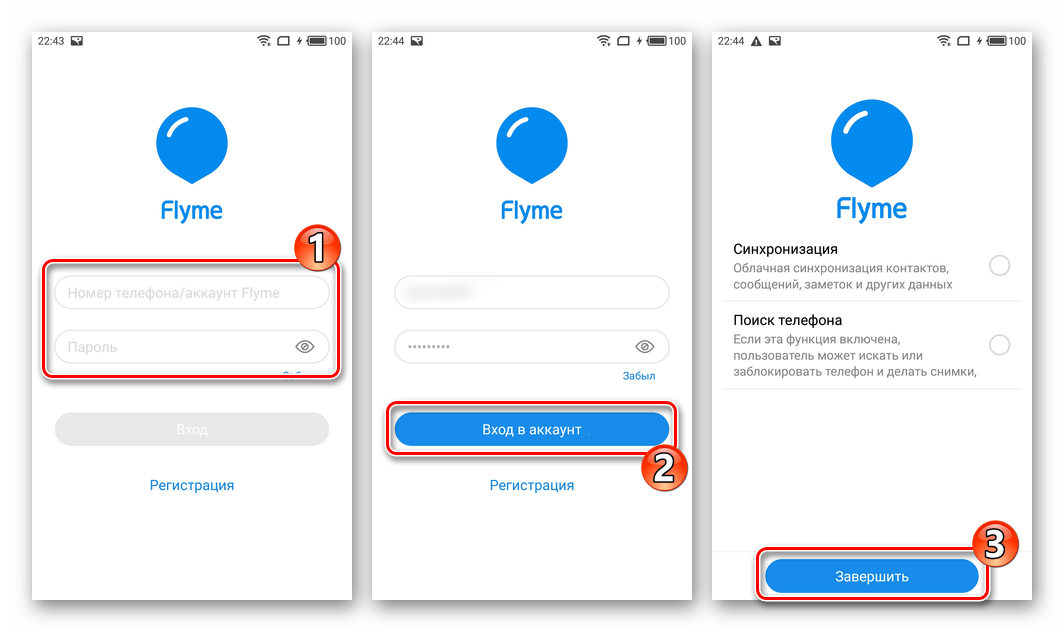
- Внесите в свой смартфон аккаунт Мейзу (Flyme-аккаунт), если этого не было сделано ранее. В среде Флайм ОС 6 ввод логина и пароля осуществляется после перехода по пути «Настройки» («Settings») — «Аккаунт Meizu» («Meizu account») — «Вход/регистрация» («Login/Register»).
Если вы ещё не создали учётную запись в экосистеме Мейзу и не знаете, как это сделать, можете воспользоваться подробным описанием процедуры, доступным по следующей ссылке:
Смена идентификатора
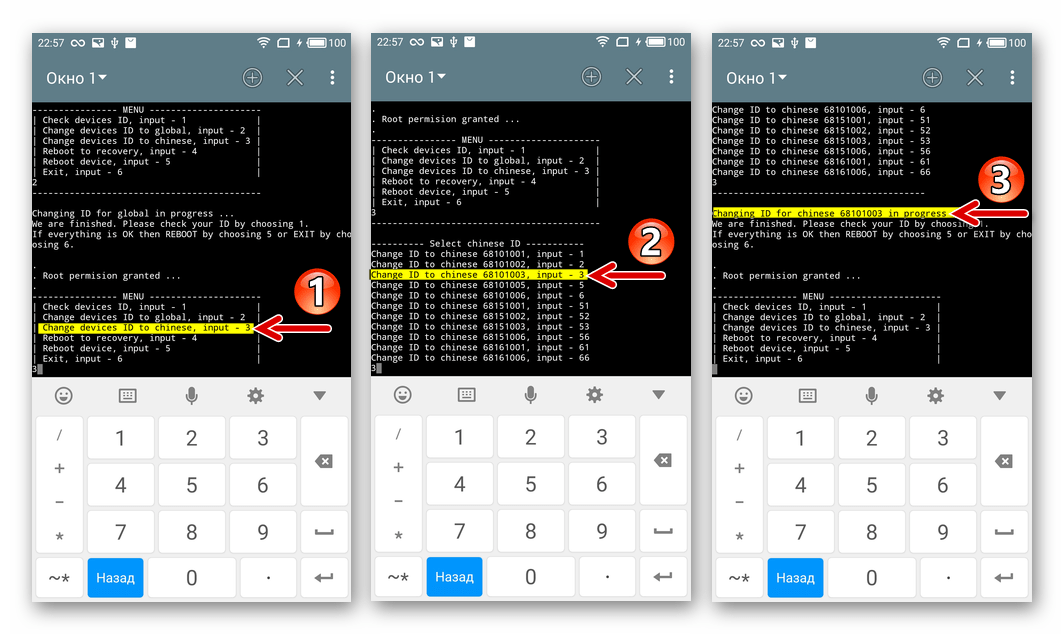
Как уже упоминалось выше в статье, для установки прошивки не соответствующего предназначению девайса типа («международной» ОС на «китайский» Meizu M3 Note и наоборот) потребуется сменить ID смартфона. Эта, достаточно сложная с точки зрения неподготовленного пользователя девайса, процедура значительно упрощается путём применения специализированного скрипта, созданного и выложенного в свободный доступ одним из опытных пользователей модели.
- Активируйте на телефоне рут-привилегии по предложенной выше в статье инструкции.
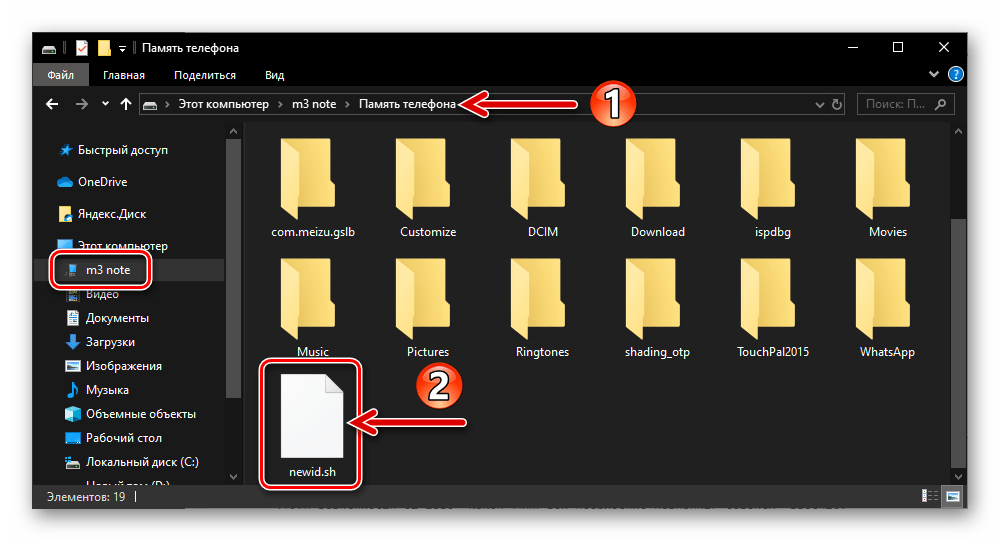
- Загрузите по расположенной выше ссылке файл newid.sh и поместите его в корень внутренней памяти мобильного девайса.
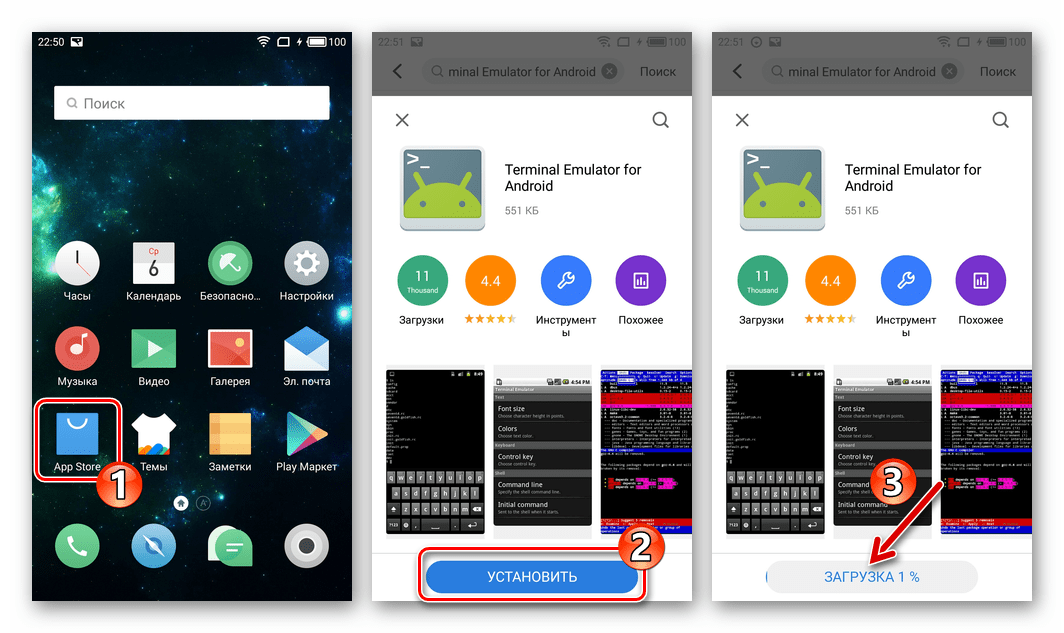
- Инсталлируйте Андроид-приложение Terminal Emulator for Android разработчика Jack Palevich. Это возможно сделать из Google Play Маркета, Meizu App Store или путём развёртывания доступного для скачивания по ссылке ниже apk-файла.
В ответ на появившийся запрос о предоставлении Терминалу привилегий Суперпользователя тапните «Разрешить» («Allow»). Затем коснитесь «Разрешено» под появившимся предупреждением системы.
Результат демонстрируется Терминалом в виде значения идентификатора:
- 68151001 – международный.
- 68101001, 68101002, 68101003, 68101005, 68101006, 68151001, 68151002, 68151003, 68151006, 68161001, 68161006 – один из «китайских».
- 2 – присвоение глобального идентификатора.
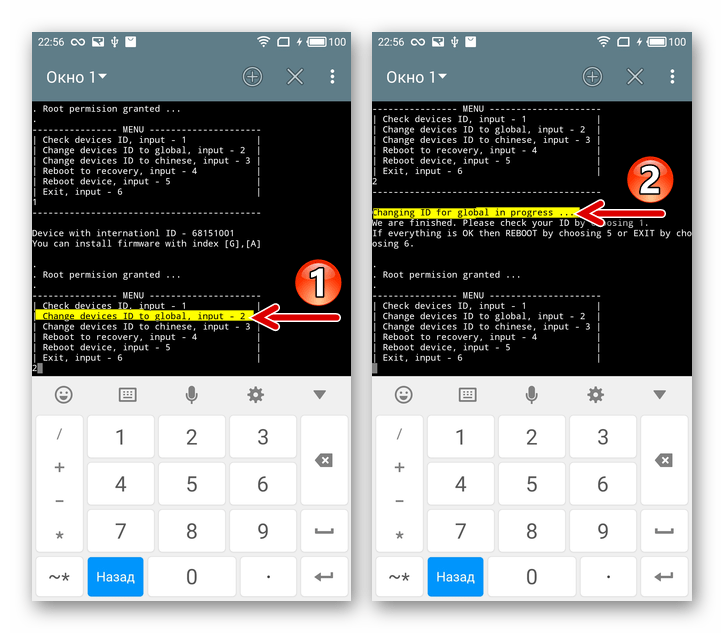
- 3 – переход на китайский идентификатор. При таком выборе появится возможность указать конкретный ID — введите цифру желаемого в Терминал (в действительности выбор не принципиален и практически ни на что не влияет).
Запуск рекавери
Практически все методы прошивки Meizu M3 Note потребуют перехода в среду восстановления смартфона. Вызов рекавери может быть осуществлён не единственным методом, далее представлено два самых простых.
- Комбинация клавиш:
- Полностью выключите девайс и немного подождите. Нажмите одновременно аппаратные клавиши «Volume +» и «Power». Удерживайте кнопки нажатыми до появления на экране логотипа производителя телефона, — в этот момент прекратите воздействие на клавишу «Power».
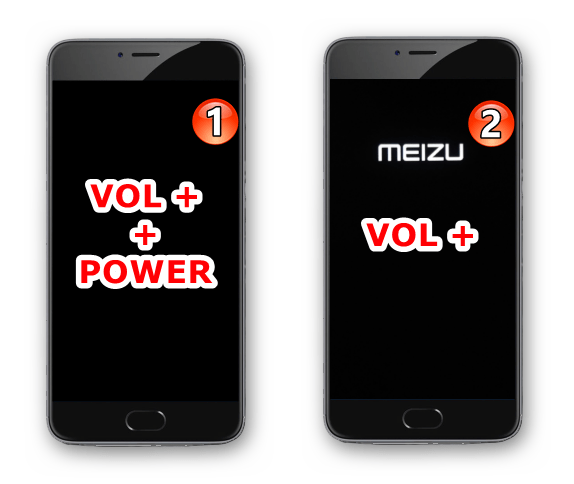
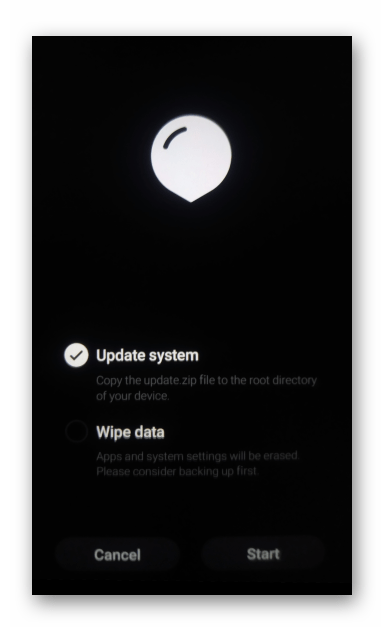
- В результате появится экран, запечатлённый на следующем скриншоте – это и есть среда восстановления девайса. Для выхода из рекавери и запуска Андроид тапните кнопку «Cancel».
- Полностью выключите девайс и немного подождите. Нажмите одновременно аппаратные клавиши «Volume +» и «Power». Удерживайте кнопки нажатыми до появления на экране логотипа производителя телефона, — в этот момент прекратите воздействие на клавишу «Power».
Если смартфоном управляет «А»-сборка Flyme OS, элементы интерфейса среды восстановления будут подписаны на китайском языке, но при этом функциональность рекавери такая же, как в случае с его «G»-вариантом, ориентируйтесь по расположению пунктов и кнопок:
-
Запустите приложение Терминал.
Hard reset
Многие пользователи смартфонов Meizu считают прошивку, то есть процедуру перезаписи областей памяти мобильного устройства данными из установочного пакета с компонентами ОС, некой панацеей от всех, связанных с программной частью девайса неприятностей, однако не во всех случаях проведение такой операции приводит к ожидаемому результату и действительно необходимо. Довольно часто решить проблемы с работой Flyme OS помогает «Hard Reset» — возврат аппарата в «заводское состояние».
Выполнив следующую манипуляцию, вы, по сути, переустановите мобильную операционку, удалив все пользовательские данные из хранилища девайса и «обнулив» все параметры, согласно которым функционирует системное ПО.
-
Войдите в рекавери.
Рекомендации
Чтобы все манипуляции по прошивке прошли без проблем и привели к положительному результату, придерживайтесь следующих рекомендаций:
- Батарея Meizu M3 Note перед вмешательством в его системное ПО должна быть заряжена во всяком случае на 50%, а лучше полностью.
- Процесс инсталляции Flyme OS лучше осуществлять без SIM-карт, то есть извлекая лоток с ними перед манипуляциями.
- Практически во всех случаях самым правильным решением будет проведение установки мобильной ОС с предварительной очисткой памяти смартфона («Wipe Data») – это позволяет избежать проблем, связанных с остатками ранее инсталлированных системы и приложений.
Как прошить Meizu M3 Note
Ознакомившись с вышеизложенной информацией, можно приступать к выбору и изучению метода (зависит от состояния системного ПО девайса и конечной цели процедуры) переустановки операционной системы на Мейзу М3 Нот и затем его применению.
Способ 1: ОТА-Обновление (только «A»-прошивки)
При выборе способа актуализации версии системного ПО любого Android-девайса не следует игнорировать предлагаемые производителем средства, ведь чаще всего их применение является самым простым путём получения на смартфоне прошивки последней выпущенной производителем версии. Если на вашем Мейзу М3 Нот установлена Universal-прошивка, аппарат в целом работоспособен, вы не собираетесь менять тип Flyme OS на «Global» либо переходить на бета-сборки системы, то есть вашей целью является лишь обновление версии системной оболочки девайса, выполните следующее.
На Мейзу М3 Note c активированными привилегиями Суперпользователя предложенная далее инструкция не работает!
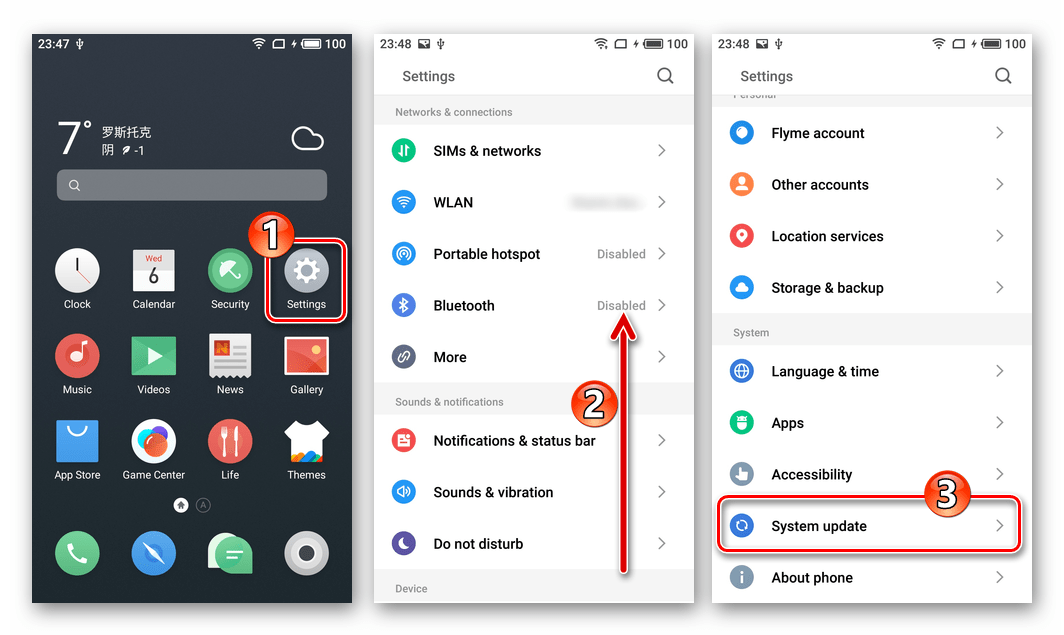
- На телефоне перейдите в «Settings» («Настройки»). Пролистайте перечень параметров в самый низ и тапните «System update» («Обновление системы»).
- Коснитесь «Enter» («Войти») на отобразившемся экране, после чего начнётся проверка наличия обновления на серверах Meizu.
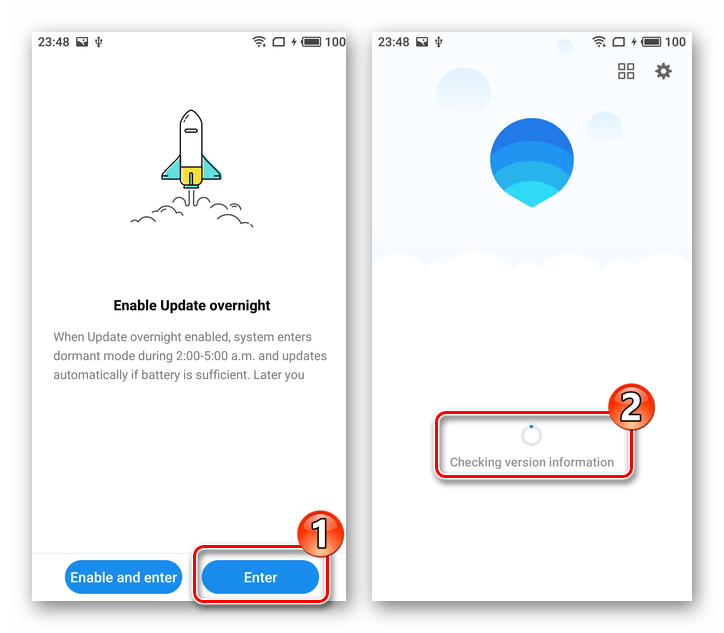
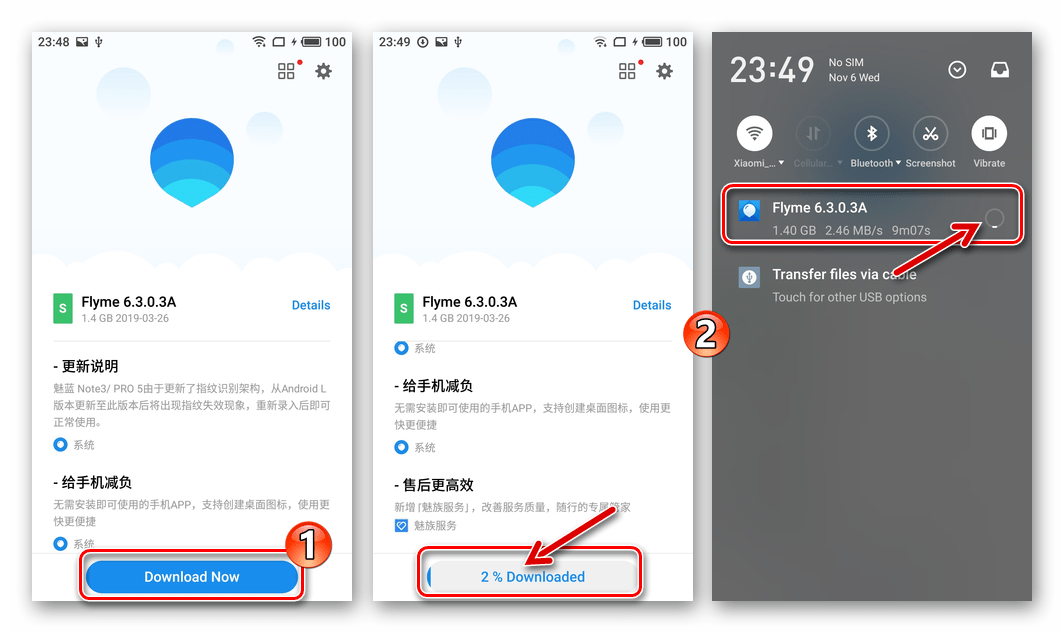
- При констатации возможности актуализировать ОС вам будет продемонстрировано соответствующее уведомление-запрос. Нажмите здесь «Download Now», а затем ожидайте, пока пакет обновленных компонентов Flyme OS будет загружен в хранилище устройства. Процедура скачивания занимает определенное время, при этом можно продолжать использовать девайс в обычном режиме.
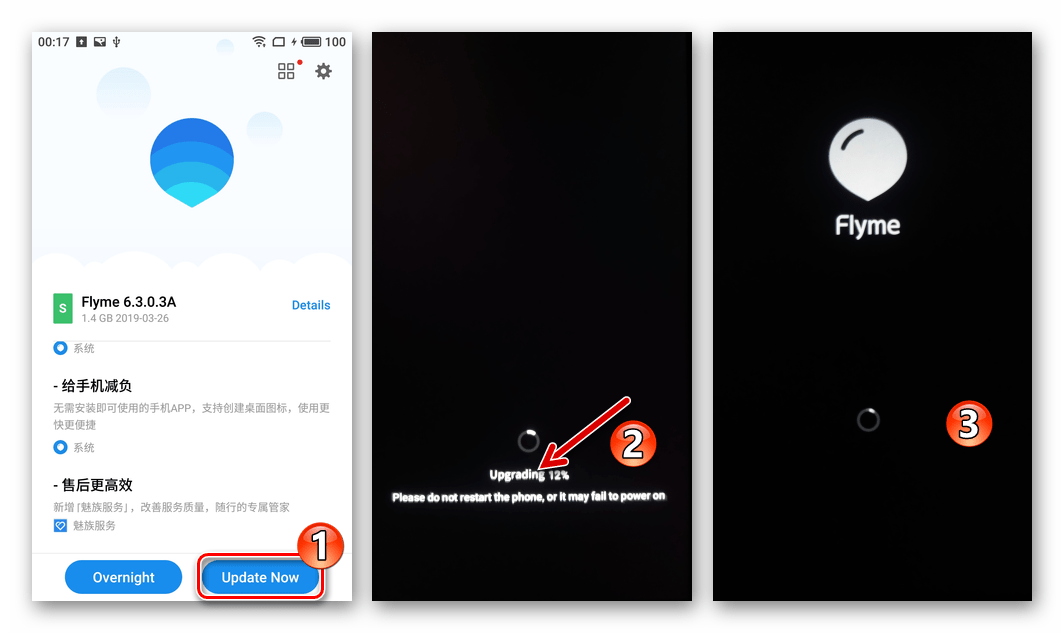
- По завершении скачивания файлов появится кнопка «Update Now» — нажмите её. Это приведёт к перезагрузке аппарата и инициации установки обновлённой версии ОС в автоматическом режиме.
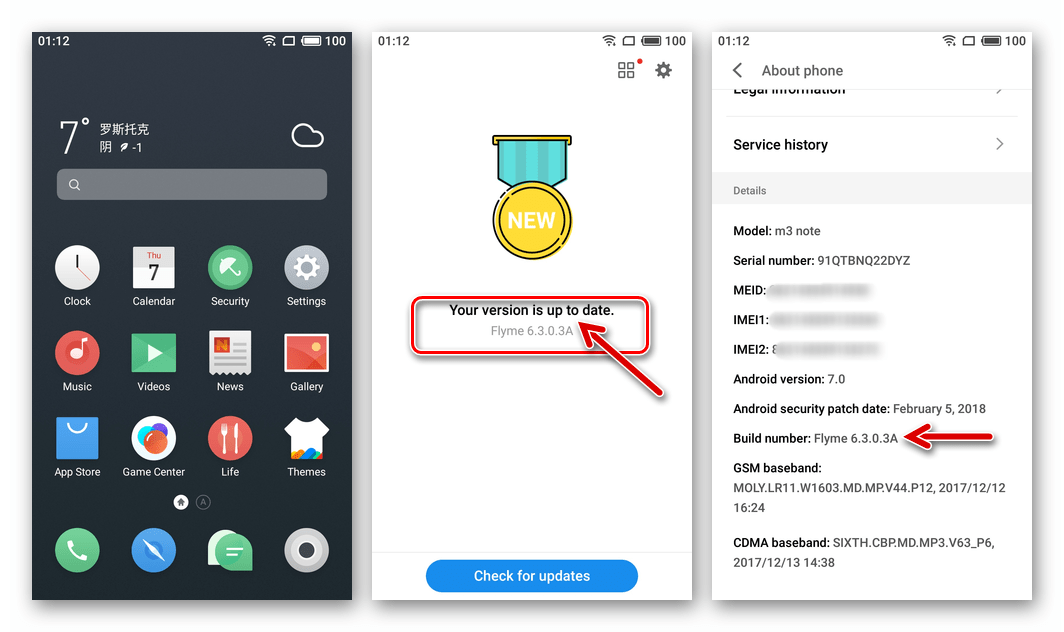
- Далее ничего предпринимать не нужно – по окончании всех манипуляций смартфон запустится в Андроид и в виде уведомления «Updated successfully» сообщит об успешном завершении обновления своего системного ПО.
Способ 2: Менеджер файлов Flyme OS
Один из простейших способов обновить или переустановить Флайм ОС на Мейзу М3 Нот предполагает задействование интегрированного в стандартный предустановленный на телефоне «Проводник» функционала.
- Скачайте пакет c прошивкой той версии, которую желаете установить, на диск компьютера и затем скопируйте его в память аппарата. Также можно произвести загрузку, не прибегая к использованию ПК, а сразу в хранилище девайса.
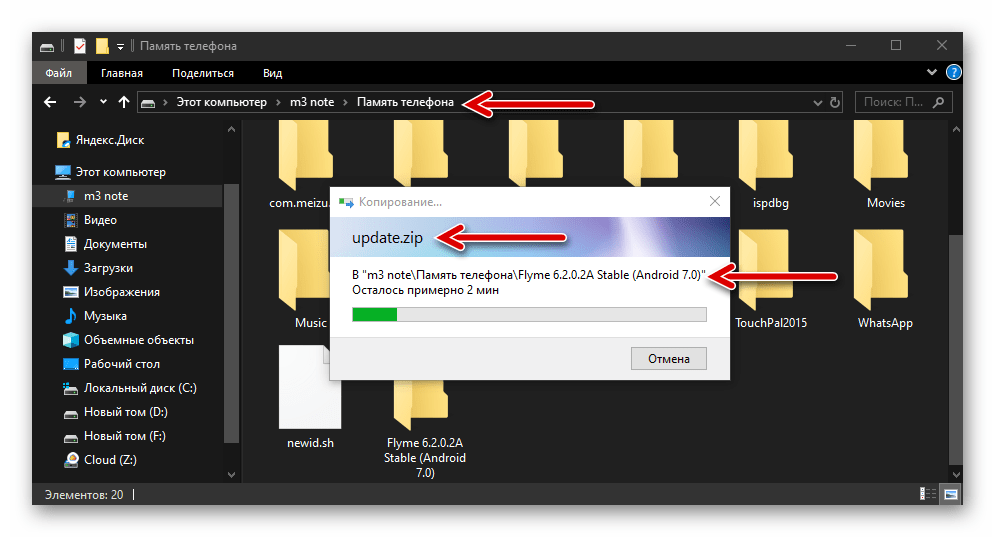
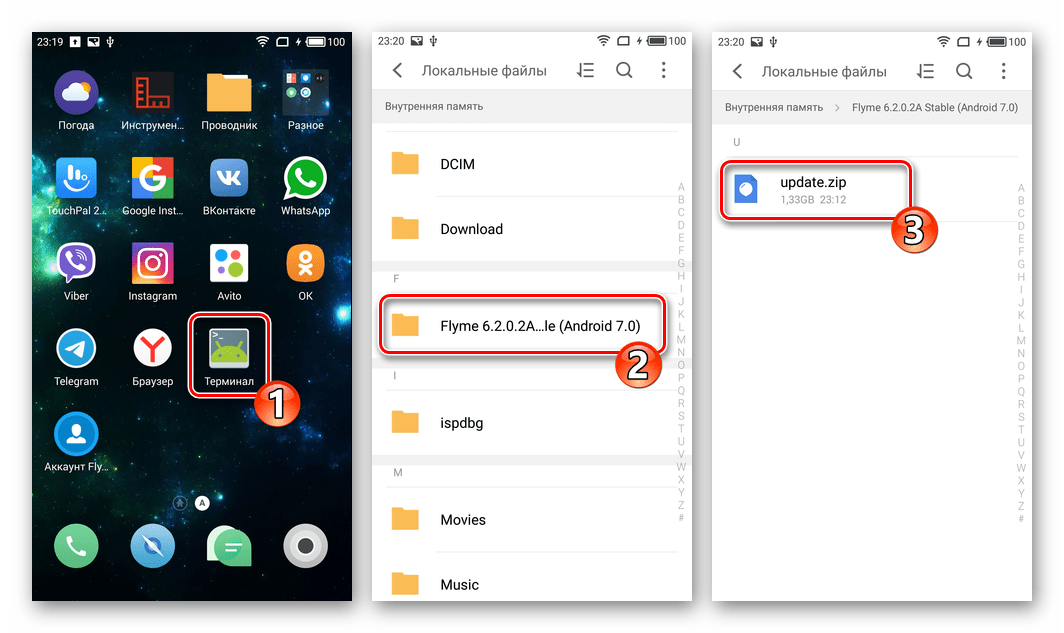
- Откройте в среде Флайм ОС стандартный файловый менеджер (приложение «Проводник» («Files»)). Перейдите в содержащий файл update.zip каталог и коснитесь наименования пакета.
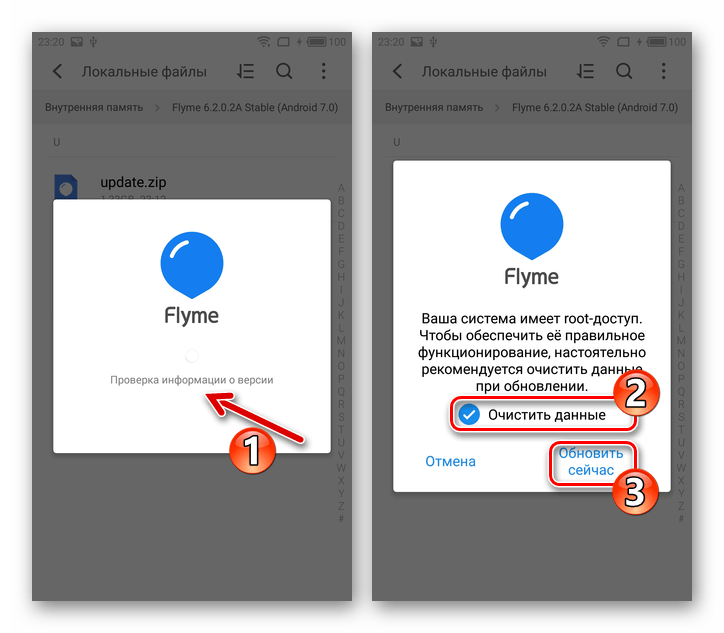
- В момент открытия пакета с компонентами мобильной ОС файловый менеджер определяет его содержимое и выдаёт сообщение о возможности инсталляции системы. Установите галочку возле «Очистить данные» («Wipe contacts and app data») и тапните «Обновить сейчас» («Update Now»).
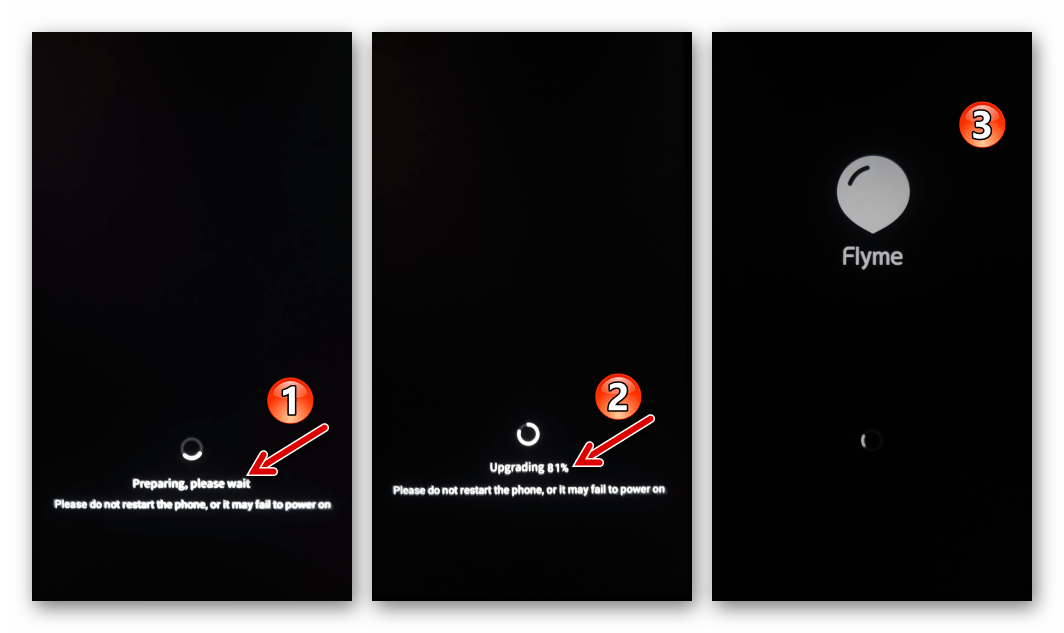
- В результате выполнения предыдущих шагов смартфон перезагрузится и инициирует установку ОС из предложенного ему пакета. Ожидайте окончания развёртывания Flyme OS выбранной версии в памяти девайса, что сопровождается ростом отображаемого на экране процентного счётчика выполнения операции. Запуск переустановленной системы осуществится автоматически.
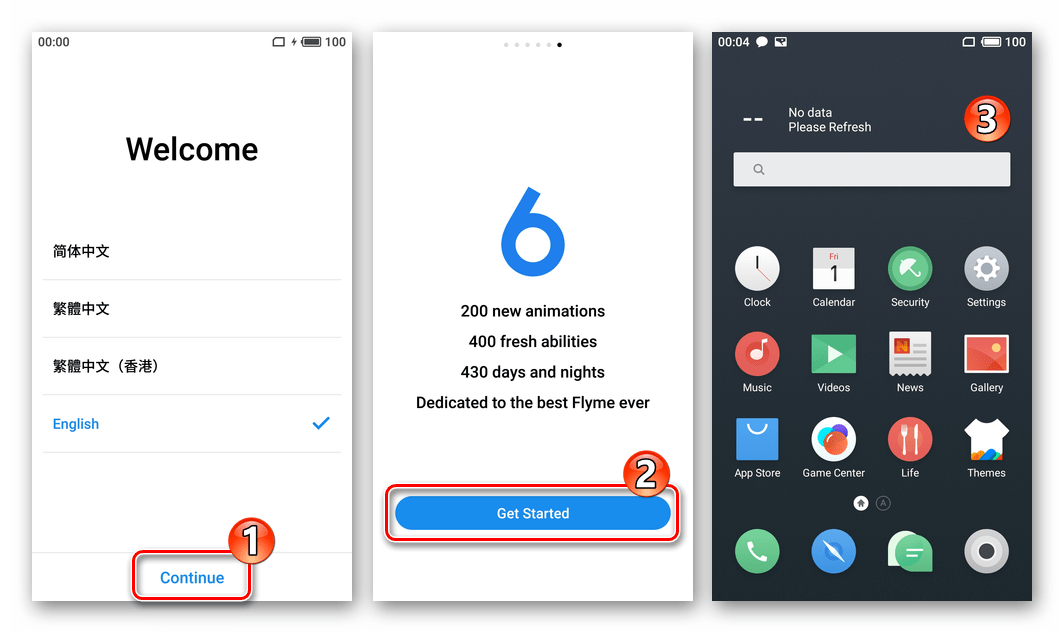
- Выберите основные параметры инсталлированного системного ПО, а затем приступайте к восстановлению данных и дальнейшей эксплуатации перепрошитого Мейзу М3 Нот.
Способ 3: Рекавери + компьютер
Следующий метод прошивки предполагает использование интегрированной в Meizu M3 Note среды восстановления. Инструкция эффективна в том числе в отношении утративших способность загрузки в Андроид (бутлуп, бесконечная загрузка и т.п.) аппаратов рассматриваемой модели.
- Скачайте прошивку предполагаемой к установке версии, проверьте наименование пакета – «дистрибутив» ОС должен называться строго update.zip и никак иначе.
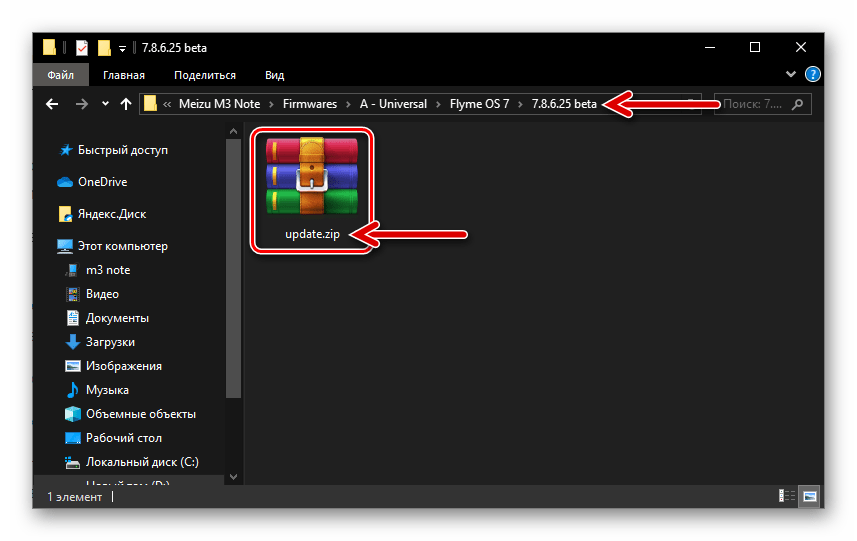
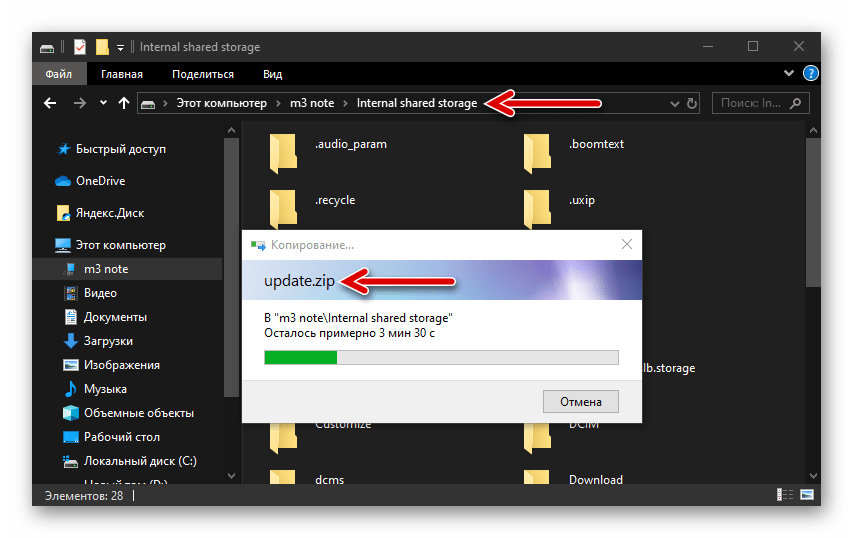
- Если девайс загружается в Android, поместите файл update.zip в корень его внутреннего хранилища. Если ОС не запускается, переходите к следующему шагу.
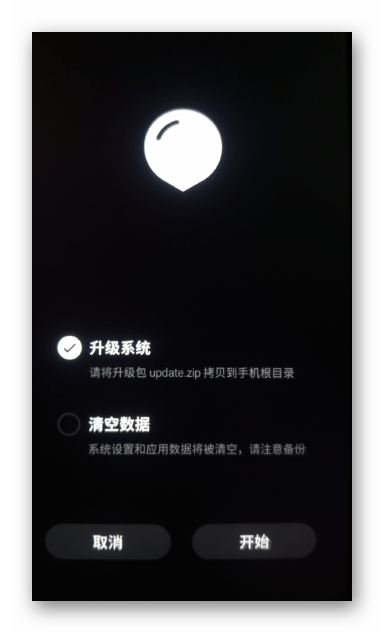
- Перезагрузите девайс в режим среды восстановления (рекавери).
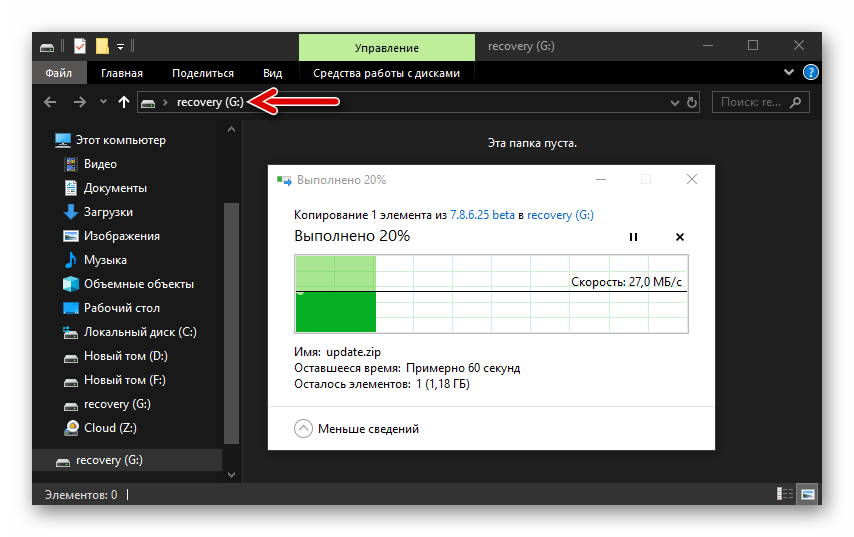
- В случае если прошивка не была скопирована в память M3 Note заранее, подключите смартфон к ПК и поместите пакет на определившийся в «Проводнике» Windows съёмный накопитель «recovery».
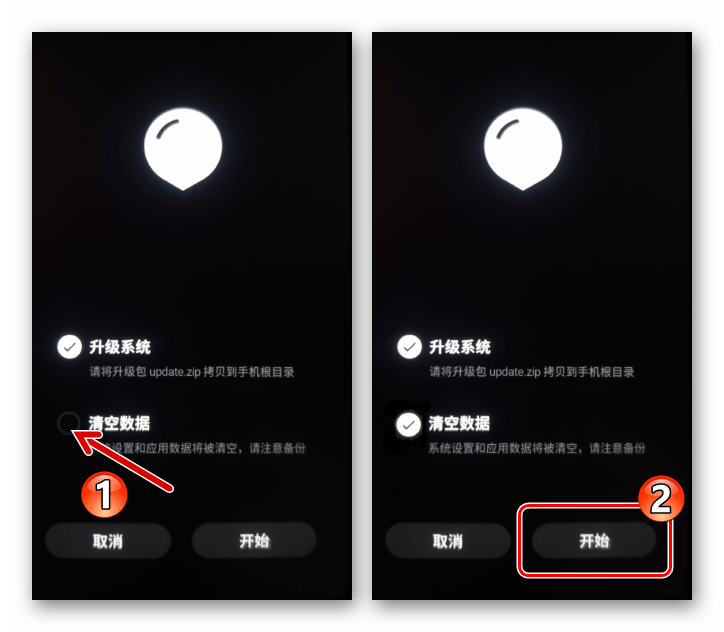
- На экране среды восстановления установите отметку в чекбоксе «Clear data» и затем тапните «Start».
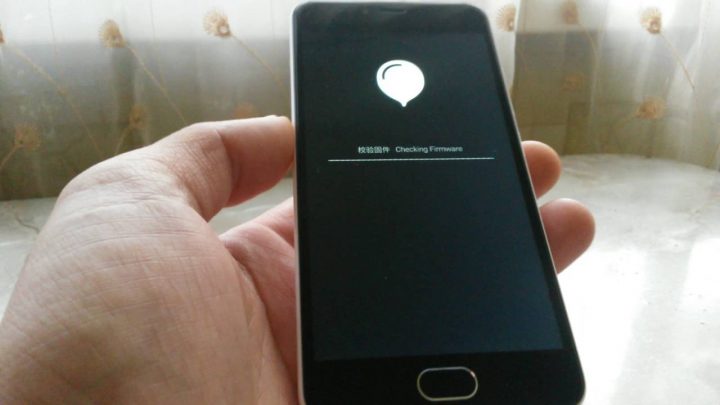
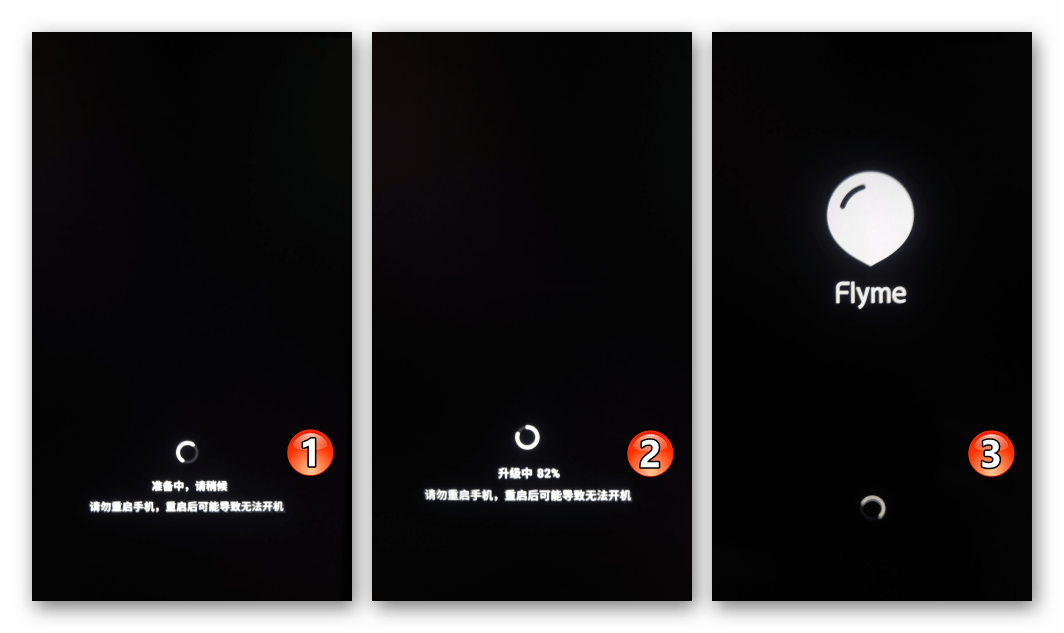
- В результате начнётся процедура верификации пакета системного ПО, после чего запустится процесс его установки. Ничего не предпринимая, дождитесь окончания инсталляции Флайм ОС, по завершении которой телефон автоматически перезагрузится и начнёт инициализировать установленные компоненты.
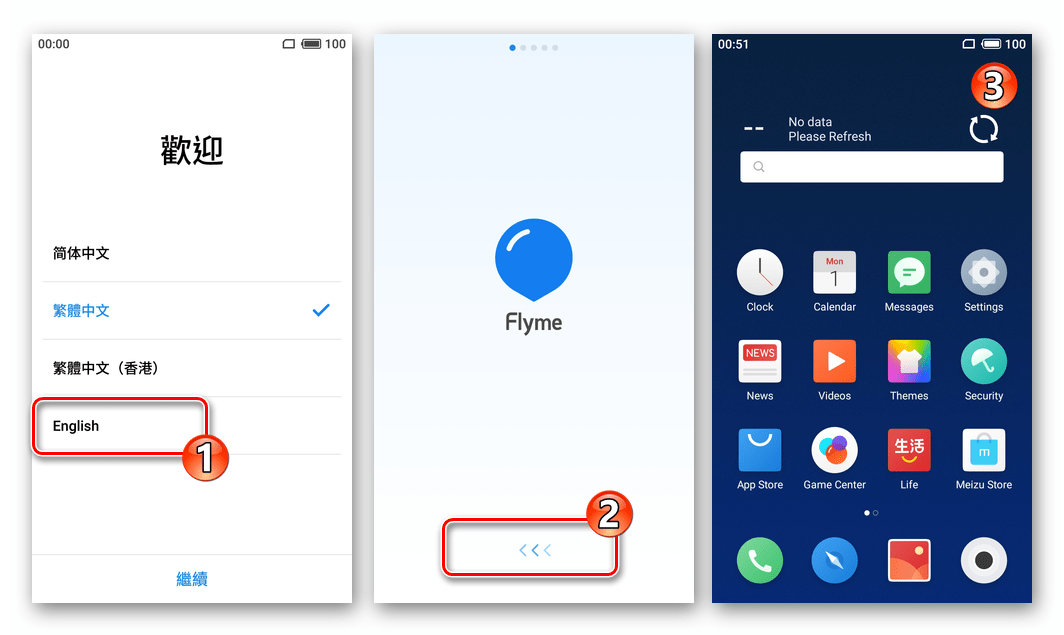
- Прошивка считается завершённой при появлении приветственного экрана Андроид-оболочки, с которого начинается определение её основных настроек.
Способ 4: Flyme OS 7 + русификация + сервисы Google
Самая новая операционная система, доступная для использования на Meizu M3 Note – это Flyme OS 7 на базе Android Nougat. Очень многие стремятся установить именно эту сборку, несмотря на тот факт, что она не вышла из стадии «BETA». Главным недостатком такого решения для русскоязычных пользователей является отсутствие в указанной прошивке возможностей переключить интерфейс на русский язык и эксплуатировать привычные многим сервисы Google. Указанное исправимо путём выполнения следующей инструкции.
-
Инсталлируйте Flyme OS 7 Beta на смартфон, действуя согласно предложенной выше в статье инструкции «Способ 3», обязательно с очисткой данных.
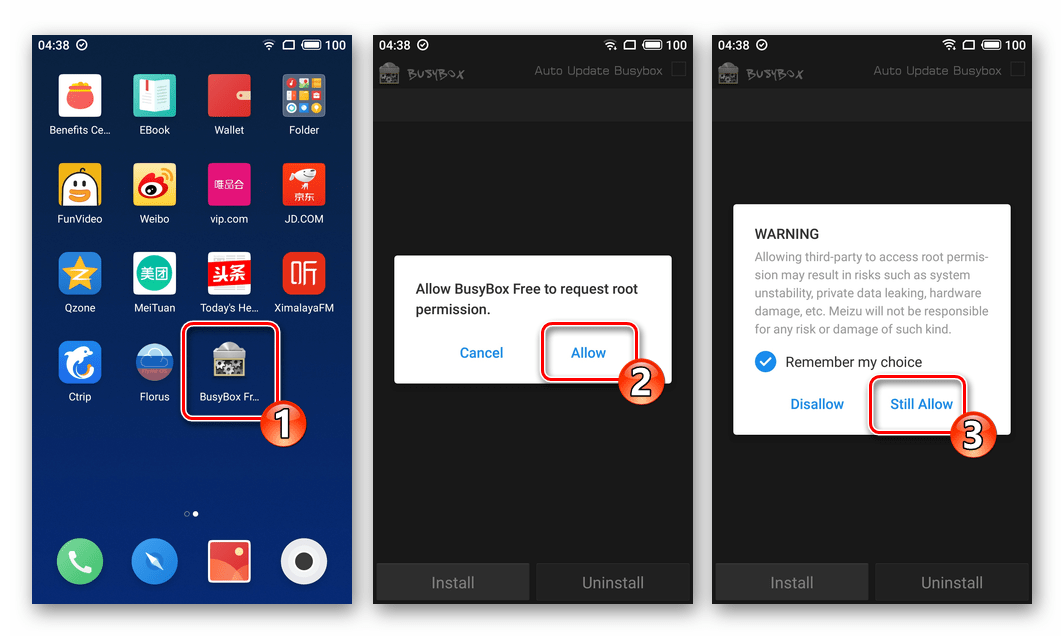
- Запустите приложение BusyBox Free, предоставьте ему рут-права, тапнув «Allow» под появившимся после открытия средства запросе. В следующем окошке установите отметку возле «Rememeber my choice» и коснитесь «Still Allow».
- Закройте тапом по крестику приветственное сообщение приложения и затем нажмите на кнопку «Install», расположенную внизу экрана. Ожидайте, пока завершится процедура инсталляции компонентов BusyBox, после чего закройте или сверните средство установки.
Далее идите следующим путём:
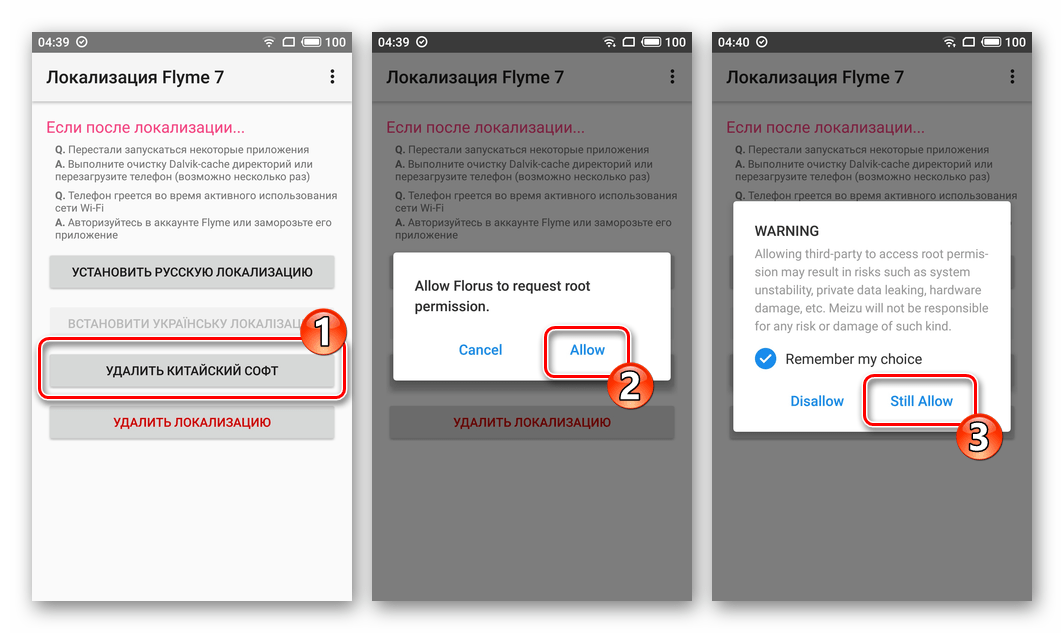
- Нажмите «УДАЛИТЬ КИТАЙСКИЙ СОФТ». Тапните «Allow» в окошке с требованием предоставить приложению рут-привилегии. Далее, чтобы избежать появления запросов менеджера привилегий Суперпользователя при работе с Флорус в дальнейшем, установите галочку возле надписи «Rememeber my choice» под появившимся предупреждением системы и затем коснитесь «Still Allow».
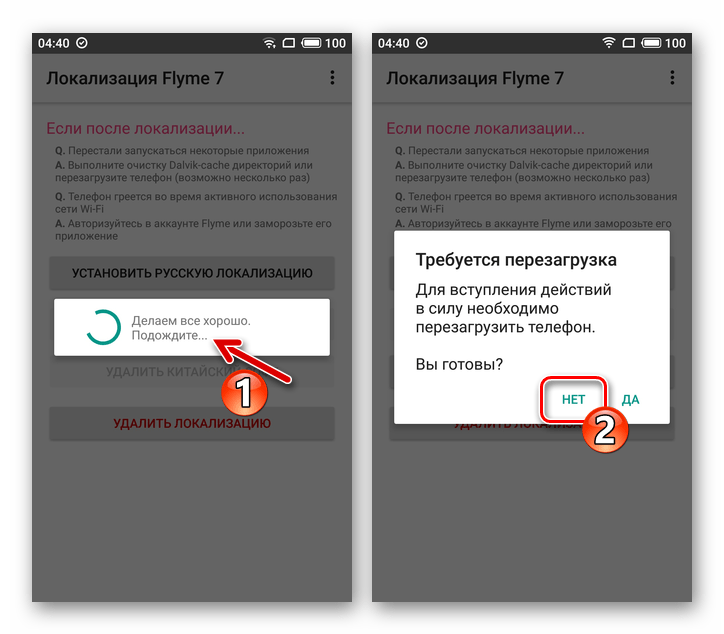
- Дождитесь завершения операции удаления ненужного софта, нажмите «НЕТ» под предложением системы перезагрузиться.
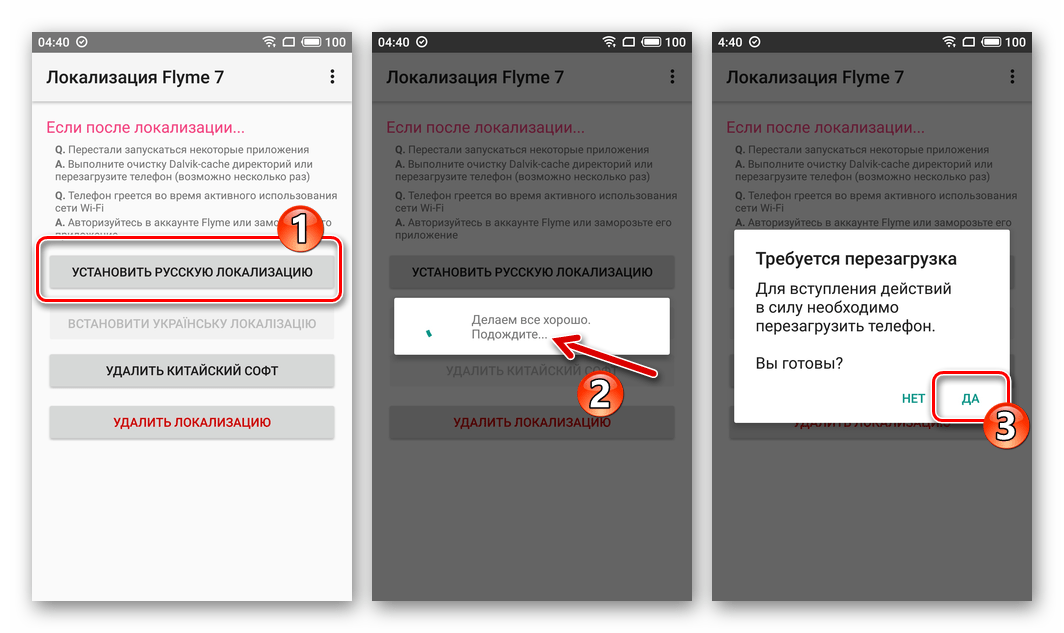
- Тапните «УСТАНОВИТЬ РУССКУЮ ЛОКАЛИЗАЦИЮ», немного подождите и коснитесь «ДА» в окошке «Требуется перезагрузка».
Подробно процедура получения установщика служб Гугл и его использование описана в доступном по следующей ссылке материале.
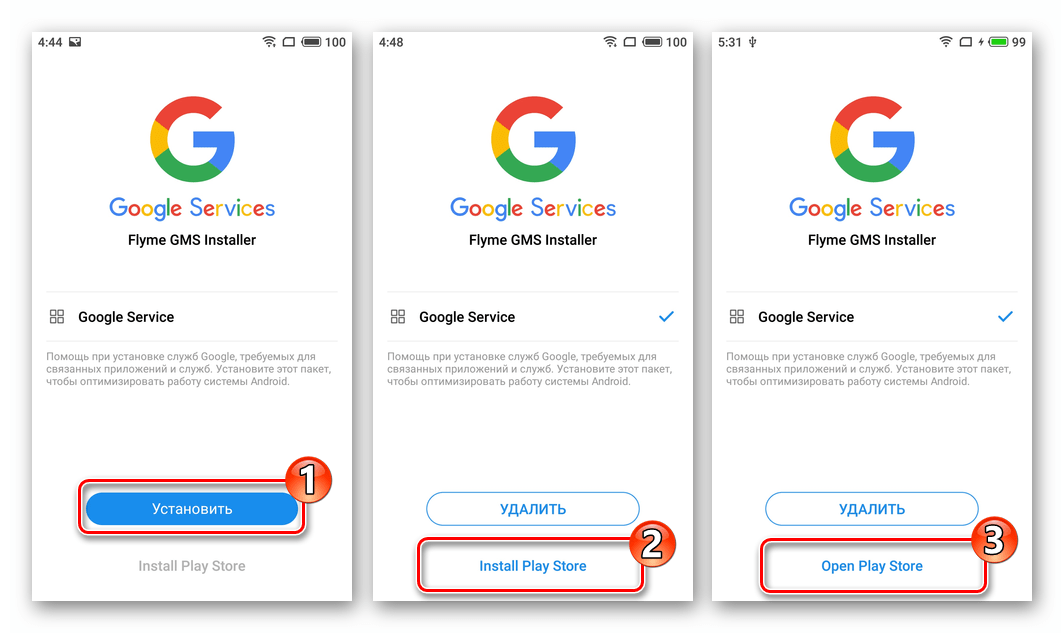
Способ 5: Возврат с Android 7 (в т.ч. бета-сборок ОС) к прошивке Android 5
При попытках осуществить откат с бета-версии Flyme OS 7, а также других сборок системы, в основу которой положен Андроид 7, на прошивки Андроид 5, пользователи Meizu M3 Note сталкиваются в рекавери с ошибкой «Firmware corrupted». Выходом из ситуации является прохождение описанного далее пути, который заключается в установке предложенным выше в этой статье «Способом 3» определённых сборок системы в правильном порядке.
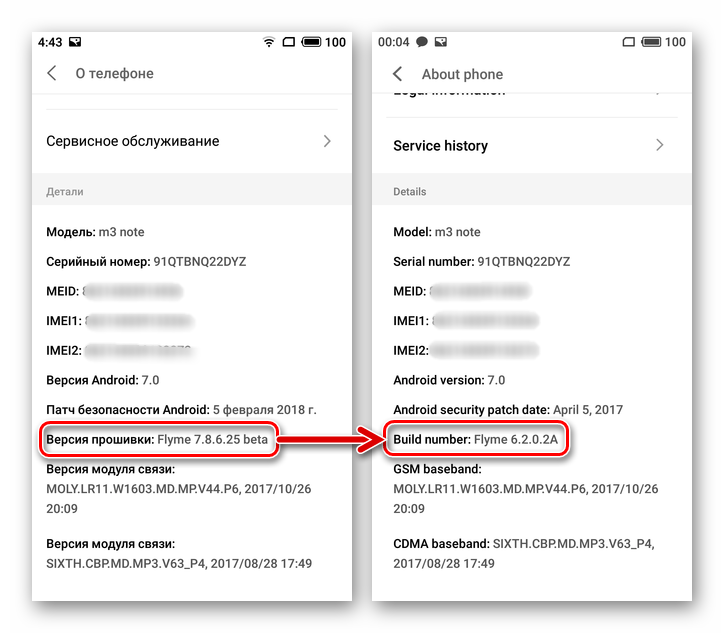
-
Для перехода с бета-версии Flyme OS 7 7.8.6.25A на стабильную Universal-прошивку скачайте по ссылке ниже пакет 6.2.0.2A и установите его через рекавери.
Заключение
В статье рассмотрены все доступные обычному пользователю и относительно безопасные при аккуратном применении методы перепрошивки смартфона Meizu M3 Note. Следуя предложенным рекомендациям, вы можете в ряде ситуаций переустановить Flyme OS на рассмотренном устройстве и обеспечить таким образом работоспособность телефона, а также максимально высокий для модели уровень производительности и функциональности.