Как отключить автоматическую установку обновлений в Windows 10
Пользователи Windows 10 лишены удобной возможности контролировать установку системных обновлений. Чтобы отключить автоматическую установку и активировать установку обновлений вручную приходится выполнять ряд нехитрых манипуляций. Проблема особенно актуальна для пользователей Windows 10 Домашняя, лишенных редактора групповых политик.
Основной способ восстановления контроля над обновлениями — отключение службы Центра обновления Windows (Windows Update) и её включение только по мере необходимости, когда требуется установка определенных обновлений вручную.
Тем не менее, существует еще один вариант, когда ручная проверка и установка обновлений не пострадает, при этом автоматическая установка будет отключена.
Содержание
Подробнее о способе отключения обновлений
Пользователю нужно будет изменить разрешения программы, отвечающей за проверку обновлений. Изменения можно будет сбросить, но все же рекомендуется предварительно создать резервную копию системного раздела.
В Windows 10 предусмотрена задание, которое использует приложение C:\Windows\System32\UsoClient.exe для ручной или автоматической проверки обновлений.
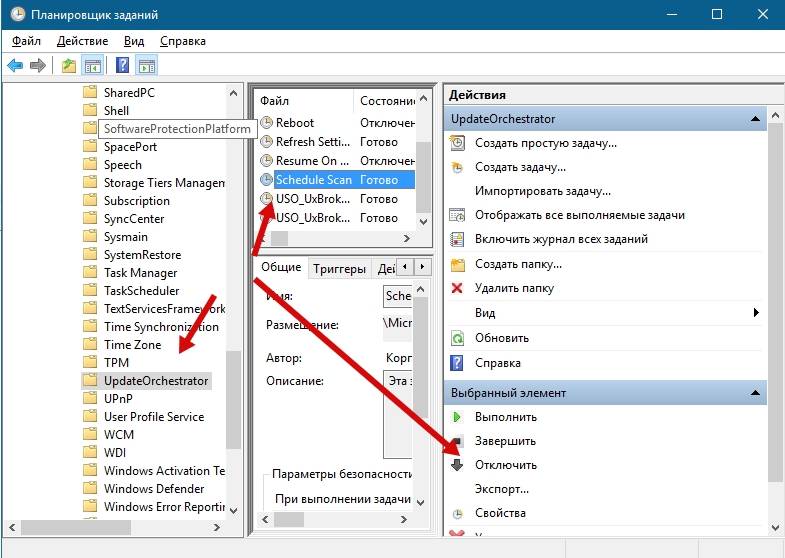
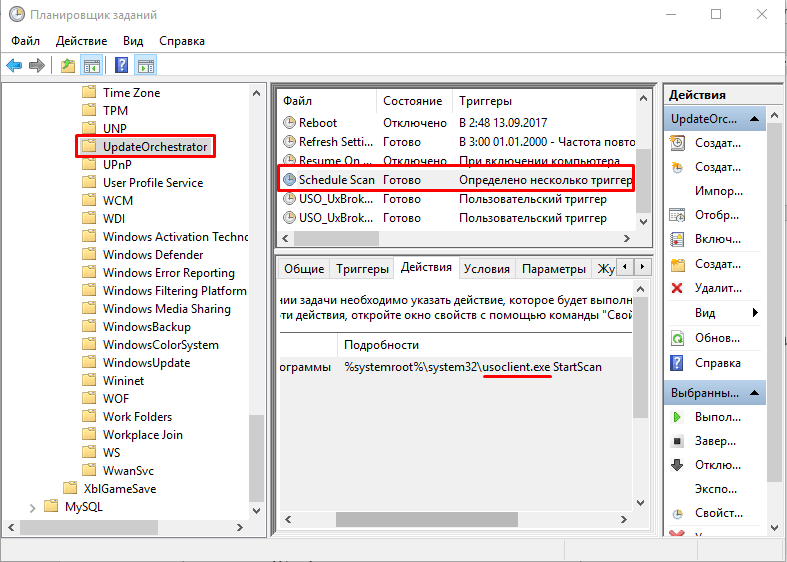
Задание доступно в Планировщике заданий по пути Библиотека планировщика заданий > Microsoft > Windows > UpdateOrchestrator > Schedule Scan.

У задания есть несколько триггеров: один из них запускается раз в день, другой запускается по событию 8202, третий триггер является пользовательским.
Чтобы отключить проверку обновлений нужно убрать все разрешения файла UsoClient.exe (как указано в инструкции ниже). В этом случае при проверке обновления, вызванной триггерами, будет происходить сбой.
Обратите внимание, что данное изменение не повлияет на обновления антивирусных сигнатур Защитника Windows, поскольку они все равно будут загружаться и устанавливаться автоматически.
Как отключить автоматическую установку обновлений в Windows 10

- Нажмите на клавишу Windows и введите cmd.exe. Кликните правой кнопкой мыши по Командная строка и выберите опцию “Запуск от имени администратора” в контекстном меню. Подтвердите запрос службы контроля учетных записей.
- Запустите команду takeown /f «%WINDIR%\System32\UsoClient.exe» /a — с помощью данной команды файл назначается группе администратора, что дает полный контроль над файлами.
- Теперь запустите icacls «%WINDIR%\System32\UsoClient.exe» /inheritance:r /remove «Администраторы» «Прошедшие проверку» «Пользователи» «СИСТЕМА» — эта команда удаляет разрешения для выбранных групп пользователей. Она подходит только для русскоязычных версий Windows 10.
- Перезагрузите компьютер для применения изменений.
Вы должны получить сообщение об успешной обработке 1 файла, но вы также можете вручную проверить, что все разрешения были удалены. Щелкните правой кнопкой мыши на C:\Windows\System32\UsoClient.exe, выберите пункт “Свойства” из контекстного меню, а затем перейдите на вкладку “Безопасность”.

В следующий раз, когда сработают триггеры на установку обновлений в Windows 10, вы должны получить сообщение об ошибке “Доступ запрещен” в результатах последнего запуска в списке задач UpdateOrchestrator.
Вы все еще можете запустить проверку обновлений вручную, открыв Параметры > Обновление и безопасность.
usocoreworker.exe и usoclient.exe — что это за процессы в Windows 10

В диспетчере задач Windows 10, а также в отчетах о сетевой активности вы можете увидеть процессы с именами usoclient.exe и usocoreworker.exe. Иногда они способны вызывать высокую нагрузку на процессор, а в некоторых случаях просто любопытство пользователей заставляет задать вопрос о том, что это за процессы и безопасны ли они.
В этом материале подробно о назначении usocoreworker.exe и usoclient.exe в Windows 10, для чего они нужны и дополнительная информация, которая может оказаться полезной. Примечание: вы можете и не увидеть таких процессов, они не всегда запущены. Но, если зайти в Параметры — Обновления и безопасность — Центр обновления Windows, usocoreworker.exe сразу запустится. Обновление: про процесс MoUSOCoreWorker.exe в новых версиях Windows 11 и Windows 10
Что представляют собой usoclient.exe и usocoreworker.exe

Usoclient.exe и usocoreworker.exe располагающиеся в папке C:\Windows\System32 и соответствующие им процессы в диспетчере задач являются системными компонентами Windows 10 и относятся к Update Session Orchestrator — системной службе, работающей с обновлениями: их поиском, скачиванием и установкой.
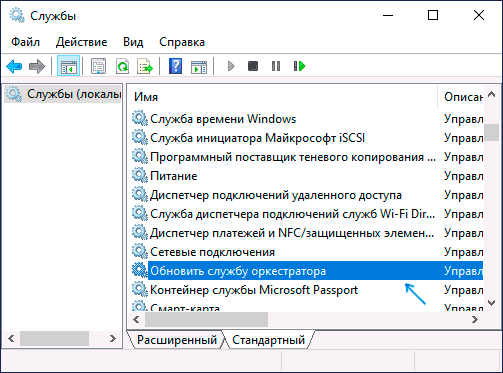
В русской версии Windows 10 служба в списке служб носит название «Обновить службу оркестратора» или «Служба оркестратора обновлений», не исключаю, что в будущем она будет переименована: сейчас название очень похоже на машинный перевод. В английской версии — «Update Orchestrator Service».
Помимо самой службы, запускать процессы, связанные с работой usocoreworker.exe и usoclient.exe могут задания, найти которые можно в планировщике заданий в разделе «Библиотека планировщика заданий» — «Microsoft» — «Windows» — «UpdateOrchestrator».
Что делать, если эти процессы грузят процессор и память
Иногда вы можете столкнуться с тем, что usoclient.exe или usocoreworker.exe грузят процессор компьютера или ноутбука. В большинстве случаев — это нормальная ситуация, которая возникает время от времени, а именно в те периоды, когда система выполняет работу с обновлениями (в том числе в фоновом режиме).
То есть переживать об этом не стоит, если ситуация не носит постоянный характер, и нагрузка никогда не падает. В последнем случае следует разобраться, что мешает нормальной работе системы с обновлениями. В случае, если вы отключали обновления Windows 10, попробуйте дополнительно отключить и службу «Обновить службу оркестратора», а затем перезагрузить компьютер: возможно, это решит проблему.
Использование usoclient.exe в командной строке
При желании вы можете использовать usoclient.exe вручную в командной строке со следующими параметрами для работы с обновлениями:
- usoclient.exeRestartDevice — для перезагрузки и завершения установки обновлений. Может не работать в некоторых версиях Windows 10.
- usoclient.exeResumeUpdate — продолжить процесс обновления при загрузке.
- usoclient.exeScanInstallWait — скачивает, но не устанавливает обновления. До выполнения команды следующие команды exe использовать нельзя.
- usoclient.exeStartDownload — запустить скачивание обновлений.
- usoclient.exeStartInstall — запустить установку обновлений, работает после ScanInstallWait.
- usoclient.exeStartInteractiveScan — интерактивный поиск обновлений (может показать диалоговые окна с информацией и запросами).
- usoclient.exeStartScan — запустить поиск обновлений.
Обратите внимание, для передачи параметров не используются какие-то дополнительные символы (слэш, дефис), просто вводим параметр сразу после usoclient.exe.
А вдруг и это будет интересно:
03.12.2019 в 09:42
У меня служба называется «Служба оркестратора обновлений» по-русски
03.12.2019 в 14:22
Спасибо, что поделились — добавил в статью ваш вариант тоже.
18.01.2020 в 19:05
Эта штука перезагрузила мой компьютер без моего ведома
06.08.2020 в 23:09
Эта служба не даёт пк перейти в спящий режим
08.08.2020 в 17:54
W10-64, автообновления в штатном режиме. Тоже вот на днях столкнулся с проблемой неперехода в спящий режим. «powercfg /requests» тоже говорит, что MoUsoCoreWorker.exe не даёт переходить в спящий режим.
Вопрос ко всем: в чём дело и как грамотно решить проблему бессонницы?
08.08.2020 в 18:15
Хотя нет, разобрался:
Панель управления/ устранение неполадок/ система и безопасность/ центр обновления Windiws/ запустить средство и следовать его простым инструкциям.
Выяснилось, что почему-то в системе торчал отложенный перезапуск, о чём от системы не было уведомления, я так понял это после последних обновлений.
Просто не верилось, что проблему получится решить так штатно и стандартно)
25.02.2021 в 22:06
Спасибо. Мне это тоже помогло. Действительно странно,что нигде не было информации о застрявшем где-то в системе перезапуске
28.02.2021 в 13:34
Привет. Ну мне не помогло решить эту проблему, твоим способом. Аналогичная ситуация, выполняется процесс; \Device\HarddiskVolume3\Windows\System32\MoUsoCoreWorker.exe
USO Worker ; Уже всё варианты перепробовал.
09.08.2020 в 07:43
Та же проблема(. Для чего я Лицензионный Виндовс покупал, чтобы постоянно мучиться с её багами ? Меня уже это бесит, Микрософт. Кусок г, а не операционная система. Задолбал это «дирижер для оркестратора» не даёт уснуть компу. постоянно включается снова……..
20.01.2021 в 15:51
И в очередной раз я поднимаю проблему так надоевших некоторым обновлений десятки.
Обратите внимание на то, что у usoclient-а нет таких параметров, как например: StopDownload, StopInstall, StopScan, ClearDownloaded, InstallManually, CheckManually… В общем, майки в своём реперуаре.
13.03.2021 в 18:15
Здравствуйте. В общем, проблема MoUsoCoreWorker.exe не уходит — Центр Обновлений (откуда родом этот CoreWorker) находится в приоритете над режимом сна, и система не может нормально уходить в сон. Проблема, оказывается, существует уже год, и Microsoft её «как-бы» признают, даже выпускали какое-то спец.обновление, которое, в общем, проблему не решило. Признают и хранят молчание и бездействие, вроде как. Нагугленные методы помогают не надолго — перезапуск службы Центр обновлений, настройка времени обновлений (даже не стал это пробовать), «powercfg -requestsoverride SERVICE UsoSvc EXECUTION» — попробовал, буду смотреть, но верится с трудом..
Понимание сути усложняет следующий момент — MoUsoCoreWorker.exe почему-то запускается с Volume3, а сама система находится на Vol.0, Volume3 у меня = «Том 3 SYSTEM FAT32 Раздел 100 Mб Исправен Системный».
Есть ли на данный момент какое-то нормальное решение этой пользовательской проблемы со сном? Или это приговор от Microsoft?
14.03.2021 в 10:25
Здравствуйте.
Нормальным решением вроде как считалось то самое обновление, которое вы упомянули — KB4568831.
Но тут есть ещё один нюанс, на который стоит обратить внимание: случается, что со сном и всем, что связано с powercfg проблемы начинают возникать не столько из-за процессов (они лишь «пользуются» ситуацией), а из-за драйверов. Чаще всего — что-то связанное с управлением электропитанием, а для Intel — Intel Management Engine Interface (Intel ME).
Причём по последнему вот что важно: 10-ка автоматом обновляет этот драйвер и на самом разном железе случается, что «новый последний драйвер» работает не так, как нужно, выливается в проблемы со сном/гибернацией/быстрым запуском. Решение — брать древний с сайта материнской платы или ноутбука, ставить его принудительно, запрещать обновление.
14.03.2021 в 10:39
Ну теперь вроде бы проясняется, т.е. оказывается, что эта ситуация завязана ещё и на железе.. Буду пробовать. Огромное вам спасибо.
usoclient windows 10 что это
Как отключить автоматическую установку обновлений в Windows 10
Пользователи Windows 10 лишены удобной возможности контролировать установку системных обновлений. Чтобы отключить автоматическую установку и активировать установку обновлений вручную приходится выполнять ряд нехитрых манипуляций. Проблема особенно актуальна для пользователей Windows 10 Домашняя, лишенных редактора групповых политик.
Тем не менее, существует еще один вариант, когда ручная проверка и установка обновлений не пострадает, при этом автоматическая установка будет отключена.
Содержание
Подробнее о способе отключения обновлений
Пользователю нужно будет изменить разрешения программы, отвечающей за проверку обновлений. Изменения можно будет сбросить, но все же рекомендуется предварительно создать резервную копию системного раздела.
В Windows 10 предусмотрена задание, которое использует приложение C:\Windows\System32\UsoClient.exe для ручной или автоматической проверки обновлений.
Задание доступно в Планировщике заданий по пути Библиотека планировщика заданий > Microsoft > Windows > UpdateOrchestrator > Schedule Scan.
У задания есть несколько триггеров: один из них запускается раз в день, другой запускается по событию 8202, третий триггер является пользовательским.
Чтобы отключить проверку обновлений нужно убрать все разрешения файла UsoClient.exe (как указано в инструкции ниже). В этом случае при проверке обновления, вызванной триггерами, будет происходить сбой.
Обратите внимание, что данное изменение не повлияет на обновления антивирусных сигнатур Защитника Windows, поскольку они все равно будут загружаться и устанавливаться автоматически.
Как отключить автоматическую установку обновлений в Windows 10
Обратите внимание. После применения данного способа, обновления будут загружаться на компьютер, но не смогут установиться в автоматическом режиме.
Вы должны получить сообщение об успешной обработке 1 файла, но вы также можете вручную проверить, что все разрешения были удалены. Щелкните правой кнопкой мыши на C:\Windows\System32\UsoClient.exe, выберите пункт “Свойства” из контекстного меню, а затем перейдите на вкладку “Безопасность”.
В следующий раз, когда сработают триггеры на установку обновлений в Windows 10, вы должны получить сообщение об ошибке “Доступ запрещен” в результатах последнего запуска в списке задач UpdateOrchestrator.
Вы все еще можете запустить проверку обновлений вручную, открыв Параметры > Обновление и безопасность.
Восстановление разрешений

Вы можете восстановить разрешения файла в любое время:
Процесс UsoClient.exe: вирус или стандартная операция
Запуск персонального или портативного компьютера – это технически сложный процесс, при котором устройство выполняет все необходимые операции. На производительных ПК процесс занимает несколько секунд, остаётся практически незамеченным пользователем, в более медленных устройствах процедура требует больше времени. Иногда пользователь замечает, как на экране при смене графических элементов на несколько секунд появляется чёрный экран, с надписью UsoClient.exe. Под такой операции может скрываться всё что угодно, вплоть до вирусного заражения ПК, со всеми вытекающими последствиями. В этой статье расскажем, что это за процесс — UsoClient.exe, с не менее непонятной надписью, почему она появляется, служит угрозой для работоспособности компьютера или нет, как с ней «бороться» и есть ли в этом необходимость.
Суть надписи UsoClient.exe: что это за процесс
Появление консоли с чёрной заливкой и любым текстовым сообщением не должен остаться без внимания: подобная ситуация может выступать как стандартным процессом при запуске ПК, так и тревожным сигналом о внедрении вируса в систему, который может существенно нарушить работу ОС. В любом случае необходимость разобраться, что это за извещение UsoClient.exe, опасно ли это для компьютера и операционной системы, или повода для переживаний нет.
UsoClient.exe – представляет собой исполняемый файл с расширением exe, что подразумевает осуществление процесса запуска определённых задач, выполняемых ПК при его эксплуатации, разработан специально для ОС Windows 10. Процесс относится к стандартным операциям для Windows 10, запускается «Планировщиком заданий», обеспечивает корректность функционирования приложения системы «Центр обновления Windows». Соответственно, в силу функционального предназначения, принадлежности файла к «системным компонентам», консоль с извещением UsoClient.exe не представляет собой угрозы для ПК и его работоспособности. Пользователям, которым по какой-либо причине этот процесс «мешает», желающим убрать операцию из загрузочных компонентов, необходимо разбираться, выполнимо ли это задание, с предварительным поиском файла в системе, о чём и пойдёт речь дальше.
Специфика появления и месторасположение файла
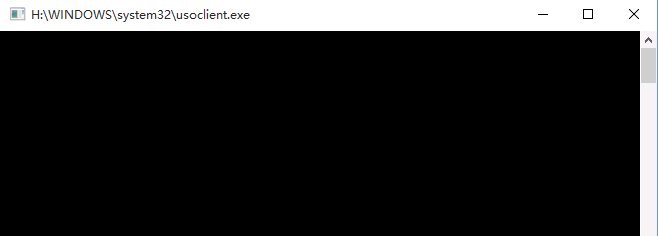
Визуальное отображение происходит следующим образом: на несколько секунд, в процессе старта ПК возникает консоль с чёрным экраном, в верхней строке которого прописано название с адресом доступа до файла UsoClient.exe. Через несколько секунд это окно исчезает, процесс загрузки продолжается в штатном режиме. Иногда аналогично возникает при загрузке некоторых категорий приложений, но такие случаи крайне редки на практике. Нередко этот процесс даже неуловим визуально, если компьютер имеет высокие технические характеристики по производительности и загрузка ОС происходит быстро.
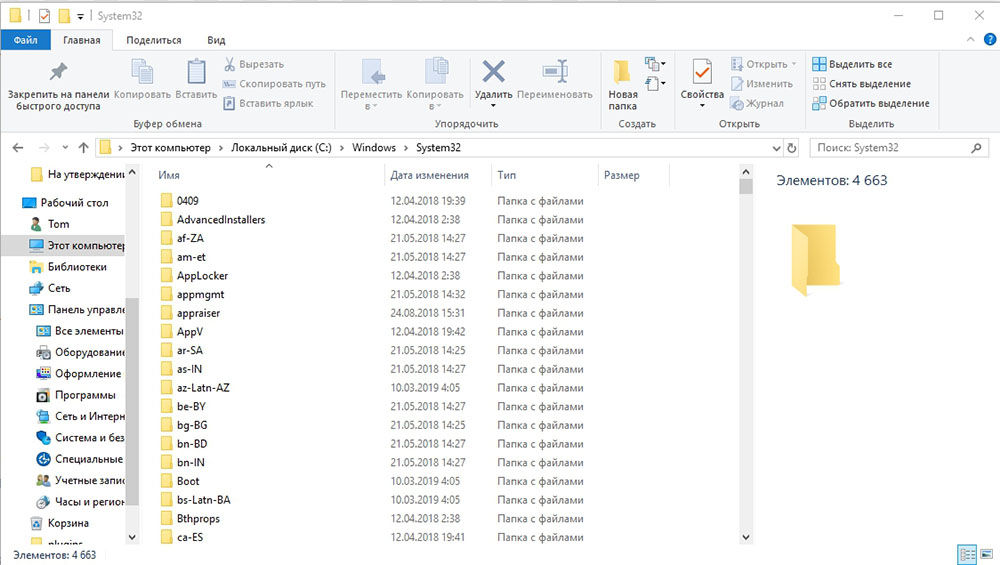
Отыскать этот файл можно по адресу, прописанному в верхней строке возникающей консоли: чаще всего это C:/Windows/System32, иногда, месторасположением системного компонента может быть папка C:/winSxS. Расположение этого объекта по другому адресу свидетельствует о сомнительном происхождении файла. Остановка работы этого процесса не является обязательной, так как операция не влияет на производительность ПК, но при возникновении такой необходимости пользователь может удалить операцию из задач, зная регламент этой процедуры.
Как блокировать процесс
Так как процесс UsoClient является системным, то в его блокировке нет практической необходимости, и пользователь должен понимать последствия за отключение работы системного инструмента. Файл непосредственно отвечает за обновление системных элементов операционной системы в автоматическом режиме, поэтому после отключения этой функции, пользователю в дальнейшем, для корректного функционирования ОС, необходимо будет осуществлять обновления в ручном формате, причём систематически. Если раздражение пользователя от всплывающей консоли важнее, чем необходимость в последующем выполнении ручных обновлений системы, тогда придётся отключить процесс:
После проведённых манипуляций перезапустить ПК для вступления в силу внесённых изменений: загрузка компьютера уже не будет сопровождаться появлением задачи UsoClient.
Исключение варианта с вирусным заражением ПК
Хоть элемент UsoClient и причисляется к системным, вероятность того, что этот процесс имеет вредоносное, вирусное происхождение, существует. Свидетельством этого может выступать его нестандартное месторасположение:
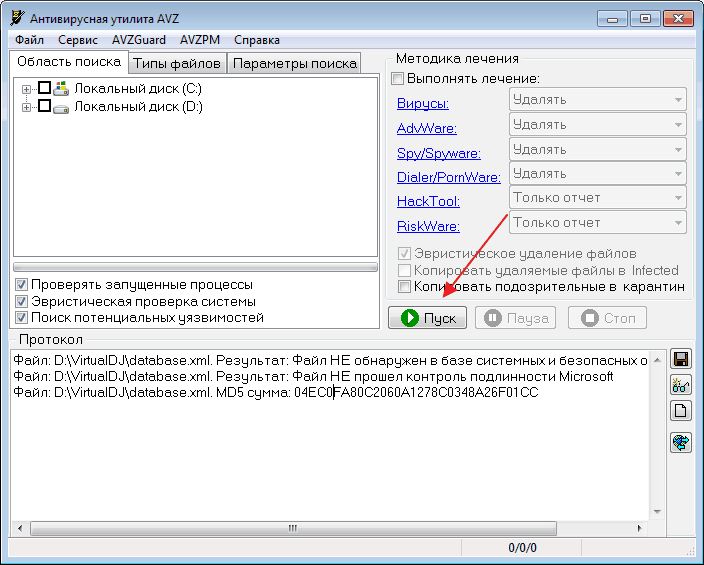
Подобные ситуации могут быть фактом заражения компьютера вирусами, скрывающимися под названием, имеющим идентичное или подобное имя с системным процессом, для более надёжной маскировки от владельца ПК. Предположение, что файл имеет вирусный характер, требует незамедлительного принятия кардинальных мер. Необходимо запустить проверку системы на наличие вирусов с их удалением антивирусной программой. С этой целью пользователь может использовать любой доступный антивирус установленный на ПК. Сканирование и удаление обнаруженных угроз надёжной антивирусной программой позволит решить проблему, снять вопрос о появлении процесса UsoClient вредоносной природы, а также её применение поспособствует очистке и оптимизации работы компьютера.
Подведение итогов
Появление консоли UsoClient при загрузке лэптопа, если адрес процесса соответствует C:/Windows/System32, не имеет проблем. Он свидетельствует о старте задачи обновления системы, что относиться к стандартным процедурам в Windows 10 и не является поводом для беспокойства. Если для вас критично появление консоли, процесс можно остановить посредством выполнения несложных манипуляций, описанных в статье. Выполнив процедуру изъятия задачи UsoClient, не забывайте о необходимости регулярного обновления системы ручными способами с целью оптимизации функциональных возможностей ПК, а также систематически производите сканирование компьютера на вирусы в профилактических целях.
usoclient exe и usocoreworker – что это и как отключить
В Windows 10 много различных процессов, одними из которых являются Usoclient.exe и Usocoreworker что это такое и как их отключить в десятке и других ОС?
Многие системные процессы подвергаются вирусам, о которых не знает даже антивирус. Именно поэтому в определённый момент Windows может жутко тормозить, а некоторые системные приложения не запускаться.
Ряд пользователей замечают появление злостного чёрного окна командной строки с названием usoclient. Полный путь до процесса в CMD прописан так: WINDOWS\system32\usoclient.exe. Еще может появляться окошко с именем процесса usocoreworker.exe. Даже если файлы не заражены вирусом они могут по неизвестным причинам сильно тормозить работу системы.
Что такое процессы usoclient и usocoreworker в Windows 10
Процессы, о которых мы сегодня говорим являются системными компонентами приложений. Одна из них – системная служба работы с обновлениями, их поиском и загрузкой. Проще говоря, если в диспетчере задач показывается высокая нагрузка на процессор, память или оперативную память, значит ведется работа с обновлениями Windows.
Выяснилось, что в диспетчере служб процессы имеют следующую расшифровку: «Служба оркестратора обновлений», либо «Обновить службу оркестратора». В англоязычном переводе – Update Orchestrator Service.
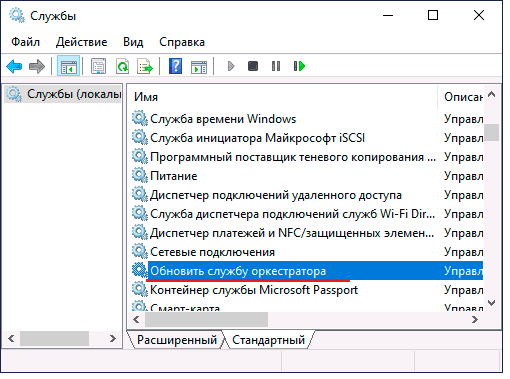
Работы процессов usoclient и usocoreworker можно наблюдать в реальном времени из планировщика заданий. Для этого введите в поиске системы «Планировщик заданий», слева откройте раздел Microsoft, Windows, затем UpdateOrchestrator.
Если же процессы грузят систему не часто, а раз в неделю, месяц или даже пару месяцев, то это нормальная ситуация, поскольку идут работы с обновлениями.
Как отключить процесс usoclient exe и остановить обновления
Многим не нравятся постоянно выкатывающиеся обновления ОС Windows 10. Возможно, вы заинтересованы в том, чтобы отключить автоматические обновления Windows. Это возможно сделать специальными командами, но полностью выпилить установку простым способом нельзя.
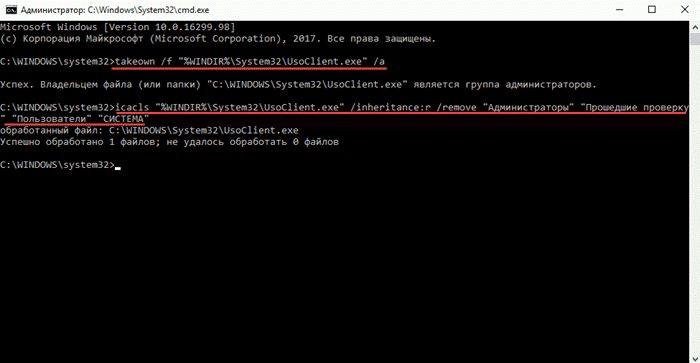
Дело в том, что данной команды мы можем запретить установку обновлений, многие из которых устанавливаются без нашего ведома. А вот скачивание обновлений данной операцией не останавливается.
Если процесс не в папке System32 и заражен вирусом
Бывают случаи, когда системные файлы заражаются вирусами. Например, файл находится в папке System32 и сутками напролёт грузит систему. Но он может быть и вне системного каталога. Вирус по своей сути может быть где угодно.
Если выпиливание процесса UsoClienc.exe не помогло, а система по-прежнему грузится, тогда нужно использовать несколько средств для проверки системы на вирусное ПО.
Итак, теперь вы знаете, что такое процесс UsoClient exe и usocoreworker exe, как их отключить и удалить вирусы, которыми заражены системные файлы.
Обзор процесса Usoclient.exe в Windows 10

При отображении неизвестного черного окна командной строки появляется желание мгновенно выключить компьютер, дабы возможный вирус не успел повредить важные файлы. Но если вы увидели слово usoclient, можете не беспокоиться. Итак, Usoclient.exe: что это и как отключить?
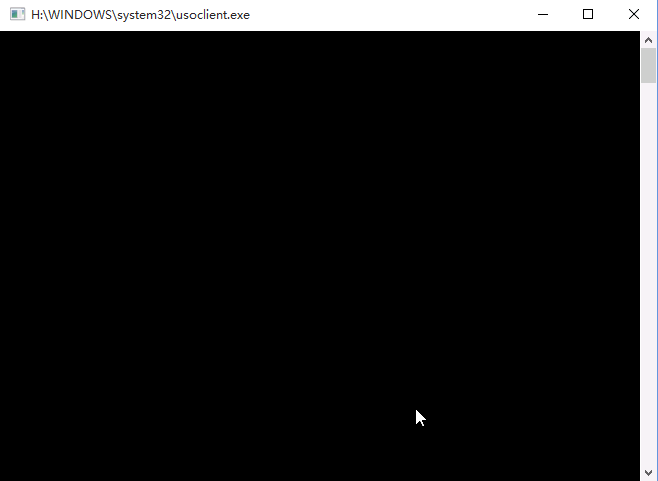
Что это такое?
Usoclient.exe – это стандартный процесс Windows, который вызывается Планировщиком заданий и отвечает за сканирование и управление стоковой утилиты «Центр обновления Windows».
Как уже известно, файл не является вирусом и полностью безопасен. Однако, если usoclient.exe расположен в любой другой папке, кроме С:\Windows\system32\usoclient.exe, стоит проверить компьютер на наличие вирусов. Любое другое расположение объекта свидетельствует о его фейковости.
В целом, запущенный Usoclient не влияет на производительность компьютера и не нуждается в обязательном отключении.
Как остановить процесс?
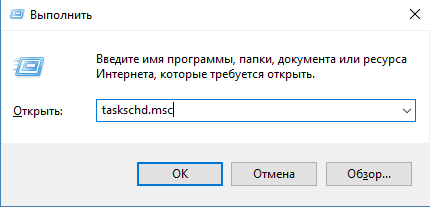
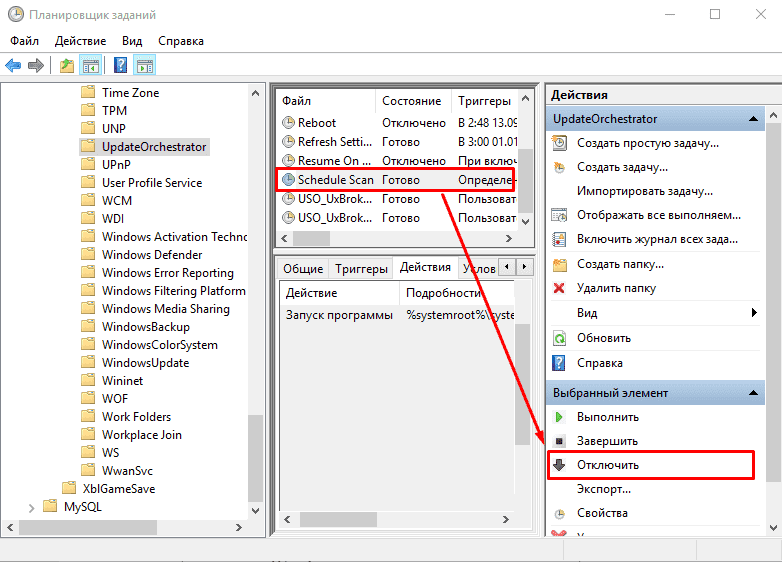
Если всплывающее окно таки мешает, отключите его в несколько простых действий:
Как проверить на вирусы?
Если файл находится не в стандартной директории, проверьте компьютер:
ILYA Sazonov: ITPro
Windows XP
Свежие записи
Топ записей
Архивы
Подписка на email
UsoClient — замена wuauclt
Windows 10 оказалась очень практичной системой. За несколько лет эксплуатации в корпоративной среде мы не имели с ней проблем. И расслабились �� — как-то разом застряли кумулятивные обновления на всех системах.
По всей видимости через WSUS приехало некачественное обновление и попортило образы систем. В CBS.log на разных компьютерах ошибки на разные компоненты. Будто это не детерминированные компьютеры, а последствия взрыва гранаты — где как пришлось.
Попробовали вылечить несколько систем вручную с помощью sfc и dism. Несколько ошибок они исправили, но не все. Победить проблему удалось только утилитой SFCFix. Но это же не вариант лечить вручную сотни компьютеров, да ещё сторонней утилитой!
Открыли системам доступ в Интернет на сайты Windows Update. Dism сразу стал инициировать загрузку каких-то компонентов, но до конца всё так и не вылечил.
К счастью оказалось, что последние обновления всё-таки ставятся и проблема лечится автоматически: загрузка последних обновлений, пара установок с аварийным завершением (при этом в CBS.log видно исправление ошибок образа системы!) и перезагрузкой — и всё работает. (Иногда правда перезагрузка может зависать надолго на некоторых системах, но это терпимо.)
Попутно выяснилось, что привычная wuauclt утилита не работает. К тому же её можно было запускать только локально.
Если на Windows XP и Windows 7 приходилось из-за ограничений Windows Update клиента прибегать к некоторым ухищрениям, чтобы удаленно инициировать установку обновлений, то на Windows 10 было приятно открыть для себя утилиту UsoClient, которая работает через удаленное подключение PowerShell или PSExec.
С помощью неё можно не только иницировать поиск обновлений, но и их загрузку, установку и перезагрузку системы.
ILYA Sazonov: ITPro
Windows 10 оказалась очень практичной системой. За несколько лет эксплуатации в корпоративной среде мы не имели с ней проблем. И расслабились 🙂 — как-то разом застряли кумулятивные обновления на всех системах.
По всей видимости через WSUS приехало некачественное обновление и попортило образы систем. В CBS.log на разных компьютерах ошибки на разные компоненты. Будто это не детерминированные компьютеры, а последствия взрыва гранаты — где как пришлось.
Попробовали вылечить несколько систем вручную с помощью sfc и dism. Несколько ошибок они исправили, но не все. Победить проблему удалось только утилитой SFCFix. Но это же не вариант лечить вручную сотни компьютеров, да ещё сторонней утилитой!
Открыли системам доступ в Интернет на сайты Windows Update. Dism сразу стал инициировать загрузку каких-то компонентов, но до конца всё так и не вылечил.
К счастью оказалось, что последние обновления всё-таки ставятся и проблема лечится автоматически: загрузка последних обновлений, пара установок с аварийным завершением (при этом в CBS.log видно исправление ошибок образа системы!) и перезагрузкой — и всё работает. (Иногда правда перезагрузка может зависать надолго на некоторых системах, но это терпимо.)
Попутно выяснилось, что привычная wuauclt утилита не работает. К тому же её можно было запускать только локально.
Если на Windows XP и Windows 7 приходилось из-за ограничений Windows Update клиента прибегать к некоторым ухищрениям, чтобы удаленно инициировать установку обновлений, то на Windows 10 было приятно открыть для себя утилиту UsoClient, которая работает через удаленное подключение PowerShell или PSExec.
С помощью неё можно не только иницировать поиск обновлений, но и их загрузку, установку и перезагрузку системы.