Как уменьшить значки на рабочем столе (или увеличить их)
Обычно, вопрос о том, как уменьшить значки рабочего стола задают пользователи, у которых они сами вдруг увеличились ни с того ни с сего. Хотя, есть и другие варианты — в этой инструкции я постарался учесть все возможные.
Все способы, за исключением последнего, одинаково относятся к Windows 10, Windows 8 (8.1) и Windows 7. Если вдруг ничто из нижеперечисленного не относится к вашей ситуации, прошу рассказать в комментариях, что именно у вас со значками, а я постараюсь помочь. Внимание, для Windows 10 рекомендую отдельную инструкцию: Как увеличить и уменьшить значки на рабочем столе, в проводнике и на панели задач Windows 10.
Уменьшаем значки, после того как их размер самопроизвольно увеличился (или наоборот)
В Windows 10, 8.1 и Windows 7 есть комбинация, позволяющая произвольно менять размеры ярлыков на рабочем столе. Особенность данной комбинации в том, что ее можно «нажать случайно» и даже не понять, что именно произошло и почему значки вдруг стали большие или маленькие.
Эта комбинация — удерживание клавиши Ctrl и вращение колесика мыши вверх для увеличения или вниз для уменьшения. Попробуйте (во время действия должен быть активен рабочий стол, кликните по пустому месту на нем левой кнопкой мыши) — чаще всего, проблема именно в этом.
Как изменить размер значков рабочего стола Windows 10 — видео
Устанавливаем правильное разрешение экрана
Второй возможный вариант, когда вас может не устраивать размер значков — неправильно установленное разрешение экрана монитора. В этом случае не только значки, но и все другие элементы Windows обычно имеют несуразный вид.
Исправляется это просто:
- Кликните правой кнопкой мыши по пустому месту на рабочем столе и выберите пункт «Разрешение экрана». Внимание: в Windows 10 это делается по-другому: Как изменить разрешение экрана Windows 10.
- Установите правильное разрешение (обычно, напротив него написано «Рекомендуется» — лучше всего устанавливать именно его, потому как оно соответствует физическому разрешению вашего монитора).
Примечание: если у вас доступен лишь ограниченный набор разрешений для выбора и все небольшие (не соответствующие характеристикам монитора), то по всей видимости вам требуется установить драйвера видеокарты.
При этом, может оказаться, что после установки правильного разрешения все стало слишком мелким (например, если у вас небольшой по размерам экран с высоким разрешением). Для решения этой проблемы вы можете использовать пункт «Изменение размеров текста и других элементов» в том же диалоговом окне, где изменялось разрешение (В Windows 8.1 и 8). В Windows 7 этот пункт называется «Сделать текст и другие элементы больше или меньше». А для увеличения размера значков на экране используйте уже упоминавшиеся Ctrl + Колесико мыши.
Еще один способ увеличения и уменьшения значков
Если вы используете Windows 7 и при этом у вас установлена классическая тема (это, кстати, помогает слегка ускорить очень слабый компьютер), то вы можете отдельно задать размеры почти любого элемента, включая значки на рабочем столе.
Для этого используйте следующую очередность действий:
- Кликните правой кнопкой мыши в пустом месте экрана и нажмите «Разрешение экрана».
- В открывшемся окне выберите пункт «Сделать текст и другие элементы больше или меньше».
- В левой части в меню выберите «Изменение цветовой схемы».
- В появившемся окне нажмите кнопку «Прочие»
- Настройте нужные размеры для нужных элементов. Например, выберите пункт «Значок» и задайте его размер в пикселях.
После применения сделанных изменений, вы получите то, что настраивали. Хотя, думаю, в современных версиях ОС Windows последний способ мало кому пригодится.
3 способа, как уменьшить значки на рабочем столе: пошаговая инструкция

База знаний
Стандартные размеры элементов в операционной системе Windows не всем приходятся по душе «из коробки». Иногда возникает потребность произвести более тонкую настройку размеров значков в соответствии с пожеланиями пользователя.
Как именно уменьшить значки на рабочем столе, будет рассмотрено во всех нюансах далее.
Как уменьшить значки на рабочем столе: 3 общедоступных метода
Причины менять размер иконок у каждого пользователя носят субъективный характер, потому углубляться в этот вопрос не вижу смысла. В качестве базовой операционки для разбора инструкций будет использоваться Windows 10 версии . У 50%+ в 2021 году стоит именно данный вариант ОС. На втором месте находится Windows 8.1/8 (преимущественно планшеты) и Windows 7 закрывает тройку, благодаря почитателям ретро.
1) Масштабирование значков на рабочем столе через контекстное меню
Метод, который будет применяться пользователями чаще прочих. Алгоритм, описанный ниже, является универсальным на любую из более-менее современных версиях Win ОС.
Инструкция через контекстное меню:
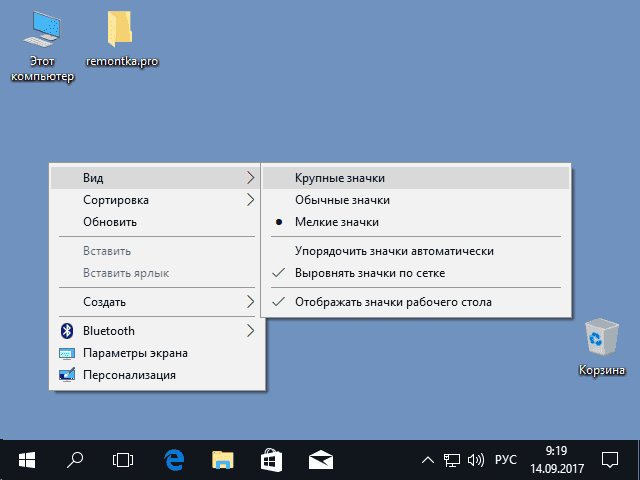
- Переходим к главному экрану, если вы располагались не там изначально.
- Нажимаем ПКМ в области интерфейса и ожидаем менее секунды. Запустится небольшое окошко вблизи указателя со списком меню. Нам интересен первый пункт, отвечающий за внешнее отображение.
- По умолчанию система выставляет для отображения режим отображения значков «Обычный». Чтобы уменьшить масштаб элементов, достаточно выбрать пункт «Мелкие».
- Изменения применяются в режиме реального времени. Если полученный результат не устраивает, можно вернуться к обычному режиму, или вообще попробовать увеличенный масштаб отображения значков.
Решение работает даже на Windows XP, хотя я сомневаюсь, что в наше время кто-либо еще относится к категории фанатов данной версии программного обеспечения.
2) Простейший метод изменения масштабов значков рабочего стола
Способ, которым пользуюсь лично. В отношении вариативности рассматриваемый метод мне кажется более гибким, а потому использовать некоторым его будет куда профитнее.
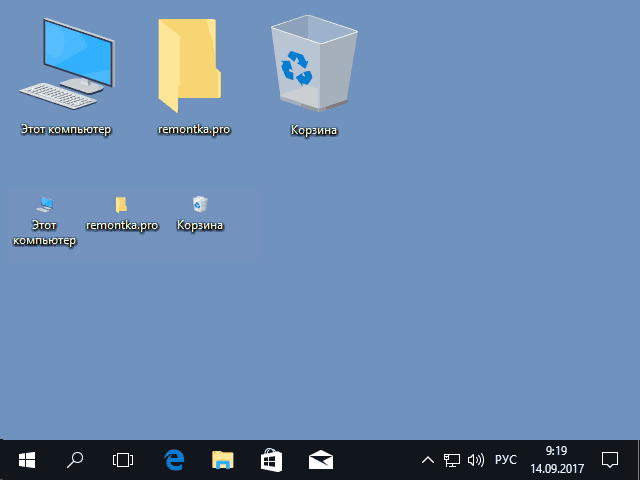
Максимально и минимально допустимые размеры иконок отображены на картинке выше. Для активации встроенного инструмента нужно удерживать клавишу Ctrl + воспользоваться колесиком прокрутки . Смотря куда движется колесико, иконки будут увеличивать или уменьшать свой масштаб в отношении значения, что было первоначально.
Важно: оговоренная функция одинаково хорошо работает как в рамках рабочего стола, так и для других локаций вашей операционной системы.
Инструмент немного неудобно использовать на ноутбуках с тачпадом. Чтобы точно выставить необходимый масштаб значков, нужно виртуозно обращаться с областью масштабирования, расположенной в правой вертикальной полосе. На некоторых устройствах данный функционал активируется через сведение-разведение пальцами в центральной области тачпада.
3) Как уменьшить значки на рабочем столе через настройки темы в Windows 7?

[adsense1]
Рассматриваемый ниже метод не работает на версиях операционной системы Windows выше 8, но в отношении семерки, вариант решения проблемы все еще актуален. Чтобы добраться к настройкам, пользователю потребуется одним из ведомых ему методов перейти в раздел настройки темы ОС.
Алгоритм смены масштаба значков через настройки темы:
- Для начала добираемся к нужному разделу. Запускаем панель управления и выбираем пункт с персонализацией. Для большего удобства можете поменять режим отображения из категорий на «Крупные значки».
- Запускается окно настроек, где пользователю следует выбрать пункт «Цвет окна».
- В нижней части имеется пункт «Элемент». В правой части отображается поле для указания точного значения размера значков рабочего стола в пунктах.
- Указываем желаемый размер значков, нажимаем кнопку «Применить», а потом кнопку завершения – «Ок».
Помимо размера значков, в данном разделе пользователь может менять начертание шрифта, его размер и даже цвет. Для сброса ранее указанных настроек в рамках выбранного оформления, достаточно сбросить тему до стандартной . Все значения по настройкам элементов системы автоматически вернутся к базовым «По умолчанию».
4) Тонкая настройка значков через Winaero Tweaker (WT)
[adsense2]
WT – специализированное дополнение, помогающее пользователям производить тонкую настойку иконок в рамках главного экрана и всей операционки в общем. Поддерживается на большинстве версий Виндовс.
Важно: все изменения в рамках программы происходят через системный реестр. Если невнимательно использовать ПО, можно нанести вред операционке.
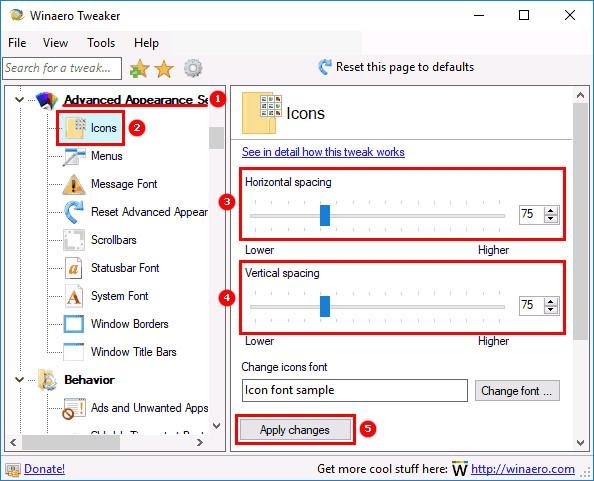
Во избежание проблем советую применять изменения только по визуальной части + можно перед установкой программы утилиты сделать точку восстановления ОС.
Как корректировать значки на рабочем столе через Winaero Tweaker:
- Установка, запуск и развертывание раздела с настройкой иконок.
- Выбор соответствующего раздела.
- Изменение отступов между иконками рабочего стола по горизонтали.
- Изменение отступов между иконками рабочего стола по вертикали.
- Сохранение изменений.
Благодаря уменьшению расстояния между значками, пользователь может очень компактно сформировать сетку значков рабочего стола. Вверху окна есть ссылка «See in detail…», переходя по которой, можно ознакомиться с инструкциями по использованию функционала и ответами на популярные вопросы.
Изменение масштаба в других компонентах системы Windows
[adsense3]
Рабочий стол – далеко не единственный элемент интерфейса операционной системы, где пользователь может пожелать изменить масштабирование. К примеру, он выбирает минимальные элементы на главном экране, но не затрагивает вторичные панели управления. Разница визуализации будет более чем ощутима, а это портит эстетику и качество восприятия отдельных элементов системы.
1. Масштабируем элементы проводника

Прелесть Win ОС – это универсальность применения функционала в отношении различных составляющих интерфейса. Другими словами, описанные 2 метода по масштабированию значков на главном экране будут работать и в рамках любого из окон проводника .
Чтобы изменить масштаб элементов в рамках одного окна (активного на текущий момент), пользователю требуется после нажатия ПКМ перейти к пункту «Вид» и выбрать там один из желаемых вариантов. В отличие от главного экрана, число пунктов на выбор здесь богаче – 4 размера + 4 формата отображения.
Для применения параметров значков ко всем папкам проводника нужно:
[adsense4]
- Переместиться к верней строке меню.
- Выбрать пункт, отвечающий за формат отображения и масштаб иконок интерфейсов в пределах проводника – «Вид».
- Перейти к настройкам визуализации отдельных папок.
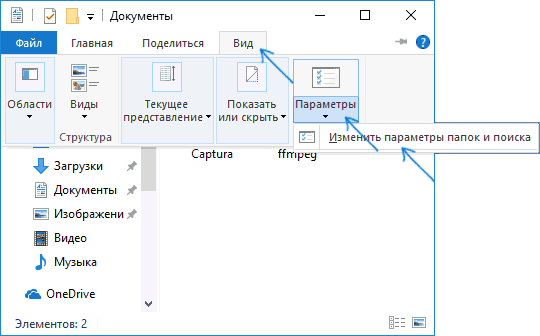
- Далее переключаемся на вторую по счету вкладку «Вид» и выбираем в верхней части окошка кнопку применения ко всем папкам в рамках проводника операционной системы.
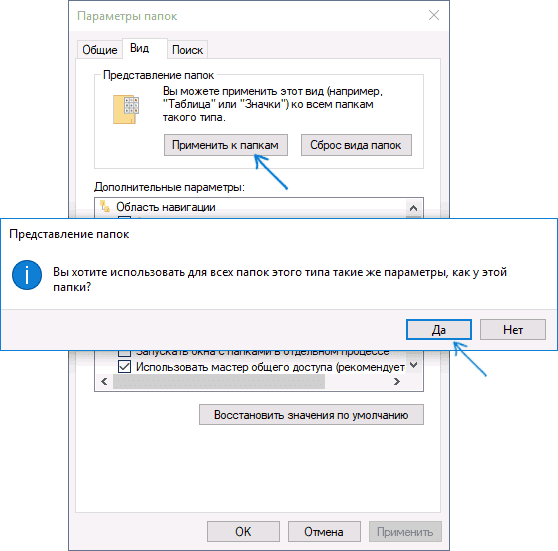
- Выскочит диалоговое окно для подтверждения проведения операции. Выбираем «Да» и проверяем результат путем перемещения по нескольким разным папкам в рамках системы.
- Для отмены изменений, или применения новых настроек элементов проводника, используется тот же самый алгоритм изменений.
Хотя в описании функционала и указывается, что параметры применяются ко всему проводнику, часть элементов останется нетронутой. Выбранный параметр «Применить к папкам» обходит стороной системные разделы . Чтобы уменьшить значки в рамках системных папок, изменения придется применять в частном порядке для каждой из желаемых локаций.
2. Уменьшение значков на панели управления

[adsense5]
Смена режима отображения будет актуальна в рамках панели управления для случаев, когда пользователю необходимо быстро найти необходимый раздел настроек системы. Из-за большого количества пунктов окна, в режиме крупных значков они не все помещаются в одно окно просмотра, из-за чего приходится постоянно пользоваться скроллингом области сверху-вниз и наоборот.
Обратите внимание: помимо стандартного размера значков, в окне панели управления можно менять формат группировки – по категориям или раздельно для каждого из значков.
Какой тип отображения выбирать – зависит от предпочтений пользователя, и его изначальной привычке восприятия области в рамках окна.
Быстрое масштабирование значков рабочего стола в Windows 10
3. Как уменьшить значки на панели задач?
[adsense6]
Когда пользователь изменяет масштабирование в рамках рабочего стола, уменьшение/увеличение элементов панели задач будет вполне логичным решением. Если оставить панельку снизу нетронутой, переход между масштабированием может резать глаза в процессе повседневного использования.
Инструкция по смене размеров значков на панели задач:
- Расположение не принципиально, главное, иметь в прямом доступе панель задач. Нажимаем на элементе правой клавишей мыши и видим перед собой контекстное меню. Нас интересует последний пункт – «Параметры».
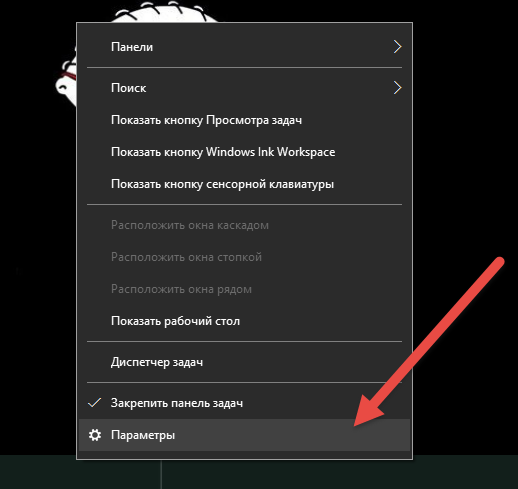
- В основном окне настроек ищем пункт по использованию мелких значков на панели задач и просто ставим ползунок в активное положение.
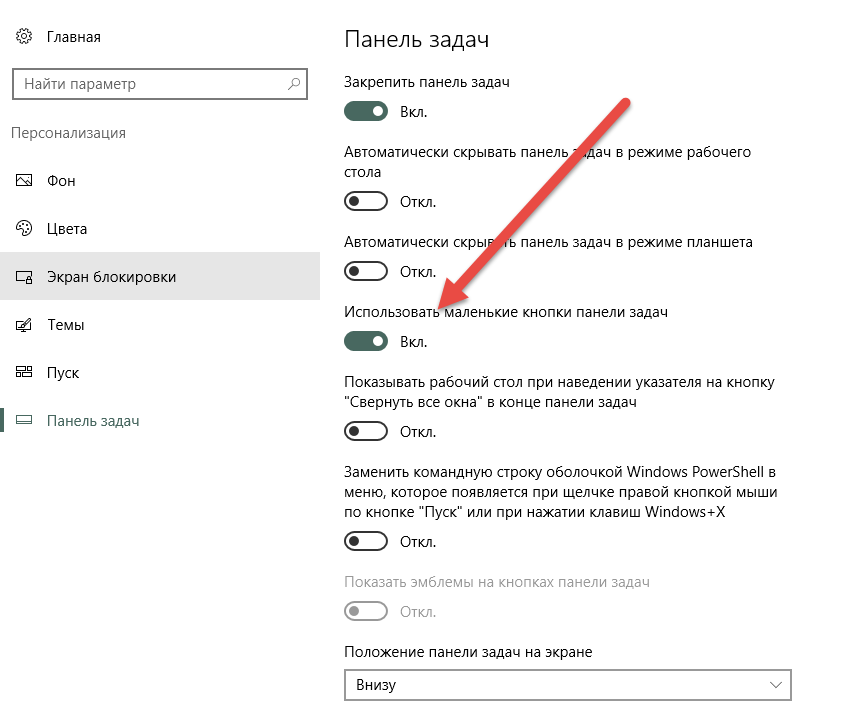
- Закрываем окно настроек и проверяем результат. Изменения должны проявиться в момент сдвига в активную позицию ползунка.
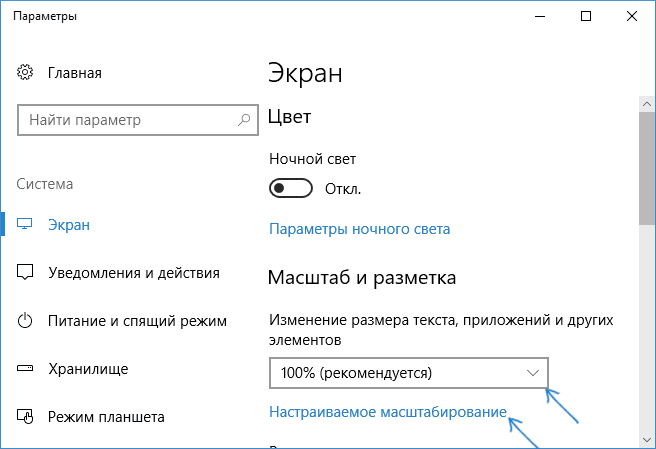
Дабы вернуть размеры значков в нормальное состояние, используется тот же самый алгоритм действий, только теперь ползунок ставится в неактивное состояние. Если с уменьшением значков панели задач в Windows 10 все просто, то для увеличения элементов придется использовать костыли или менять проценты в основном разделе с настройками.
Чтобы туда попасть, требуется перейти в «Параметры» и выбрать категорию «Экран». Далее ищем раздел масштаба и разметки. Тонкую настройку элемента делаем в окне настраиваемого масштабирования.
На этом разбор вопроса, как уменьшить значки на рабочем столе, завершен. Если у вас на примете имеются альтернативные программы или методы масштабирования, буду рад увидеть их описание в комментариях к статье.
Изменение размера значков на рабочем столе в Windows 7
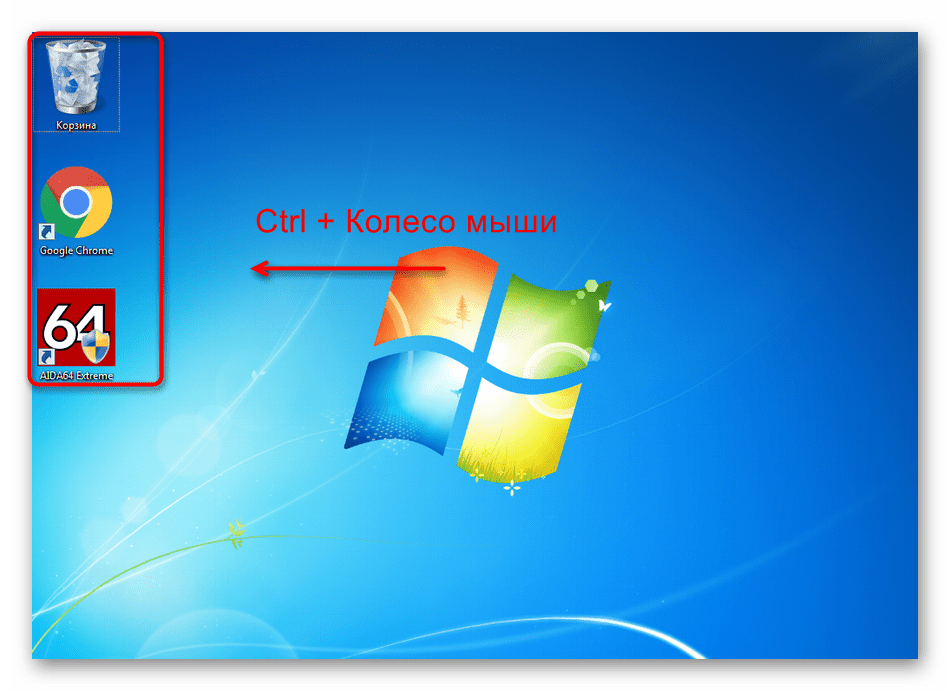
При необходимости изменить размер значков на рабочем столе в Windows 7 быстрее всего использовать стандартную комбинацию. Для этого нужно зажать клавишу Ctrl и одновременно с этим начать крутить колесо мыши. Вы заметите, как от направления вращения меняется размер в разных соотношениях. Выберите оптимальный масштаб и просто отпустите клавишу Ctrl — все изменения будут сразу же сохранены.
Способ 2: Контекстное меню Проводника
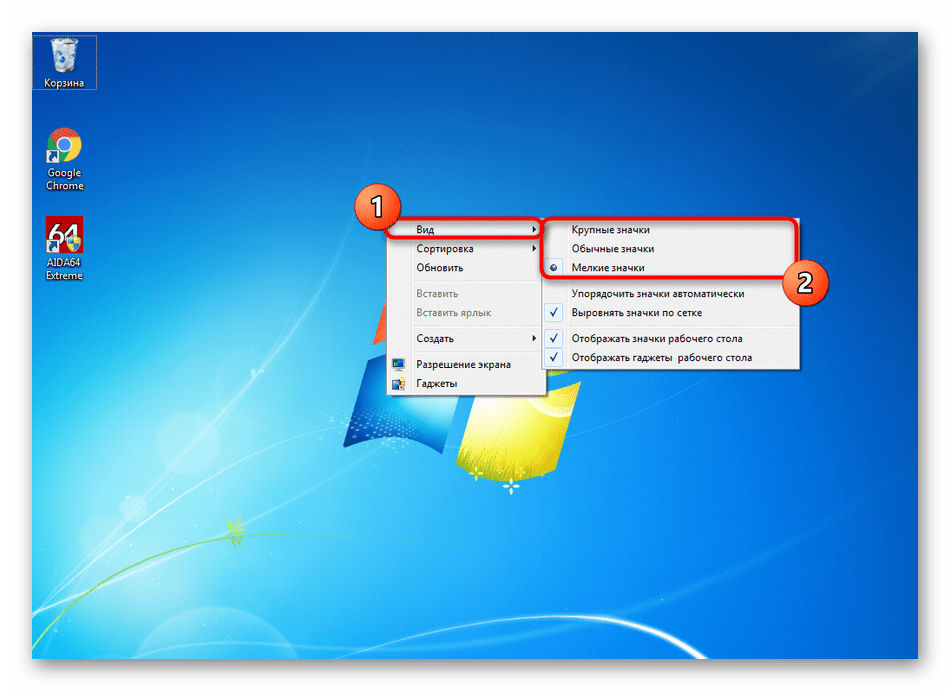
Следующий метод изменения размера похож на предыдущий, однако разница заключается в том, что сами разработчики предоставляют на выбор только три варианта отображения ярлыков. Для переключения между ними вызовите контекстное меню Проводника на рабочем столе, щелкнув правой кнопкой мыши в любом пустом месте. В появившемся окне наведите курсор на «Вид» и отметьте маркером подходящий пункт, относящийся к размеру значков.
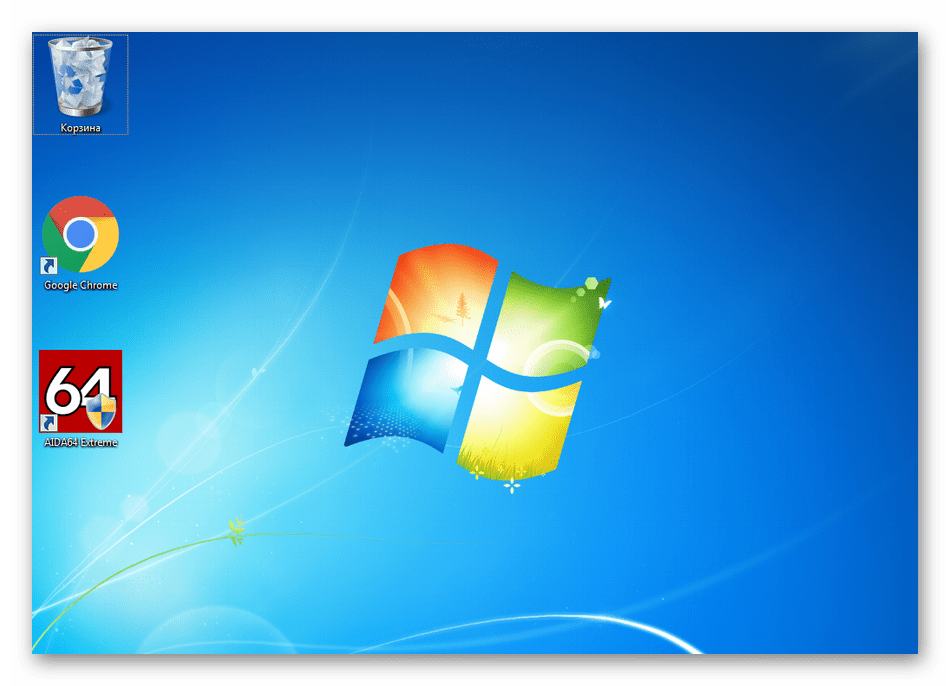
Мы выбрали огромные значки, что вы можете наблюдать на скриншоте ниже. Названия снова остались в прежнем состоянии, что тоже является главным недостатком этого метода в определенных случаях, например, когда изначально размер меняется с целью улучшения видимости символов.
Способ 3: Опция «Удобство чтения с экрана»
Microsoft позаботились о тех юзерах, кому трудно разобрать текст на экране и у кого возникает необходимость масштабирования для других целей. При использовании этого способа вместе со значками увеличивается и шрифт их наименований. Для этого в системе отведена специальная опция, а ее активация происходит включением всего одного пункта в системном меню.
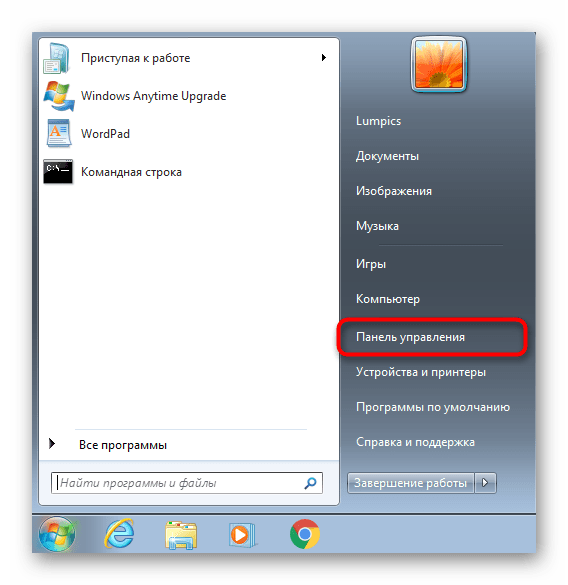
- Откройте «Пуск» и оттуда перейдите в «Панель управления».
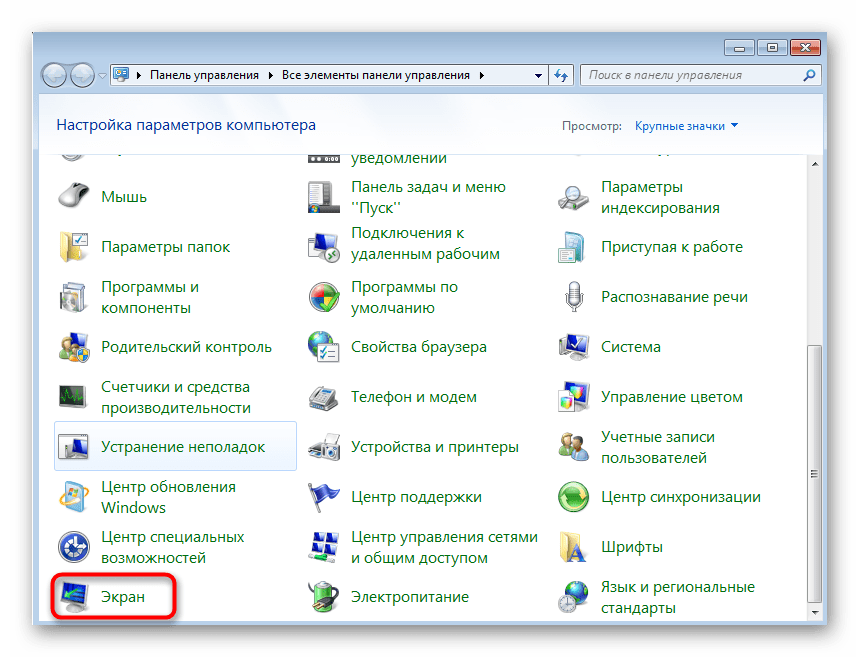
- Здесь вас интересует раздел «Экран».
- В первой же категории, которая откроется автоматически, отметьте маркером пункт «Средний — 125%» и примените изменения.
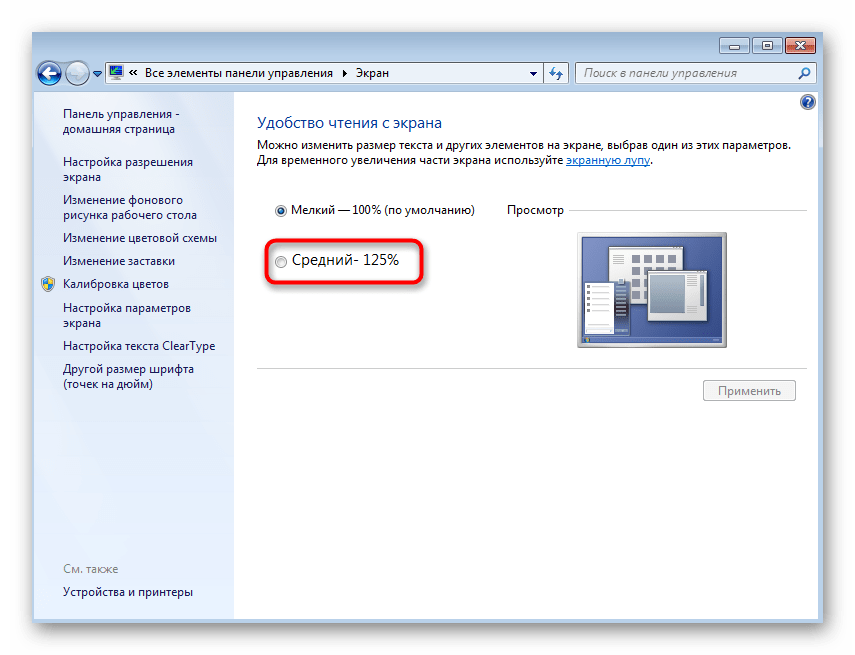
К сожалению, возможности сделать масштаб еще больше нет, поскольку разработчики добавили соответствующую опцию только в более новых версиях ОС. Вместо этого в Windows 7 предлагается задействовать лупу, чтобы с помощью нее приближать определенные элементы. Активируется она в том же разделе Панели управления, о котором шла речь только что. Там же находится и более детальное описание данной функции.
Способ 4: Настройка разрешения экрана
Если в настройках операционной системы выбрано не самое высокое разрешение экрана из всех доступных, значки на рабочем столе и остальные элементы могут стать огромными и растянутыми. При необходимости нормализации их отображения потребуется задать этому параметру максимальное значение. В случае, когда нужно добиться обратного эффекта, то есть сделать размеры объектов больше, разрешение понижается на оптимальное значение, что влечет за собой увеличение масштаба экрана.
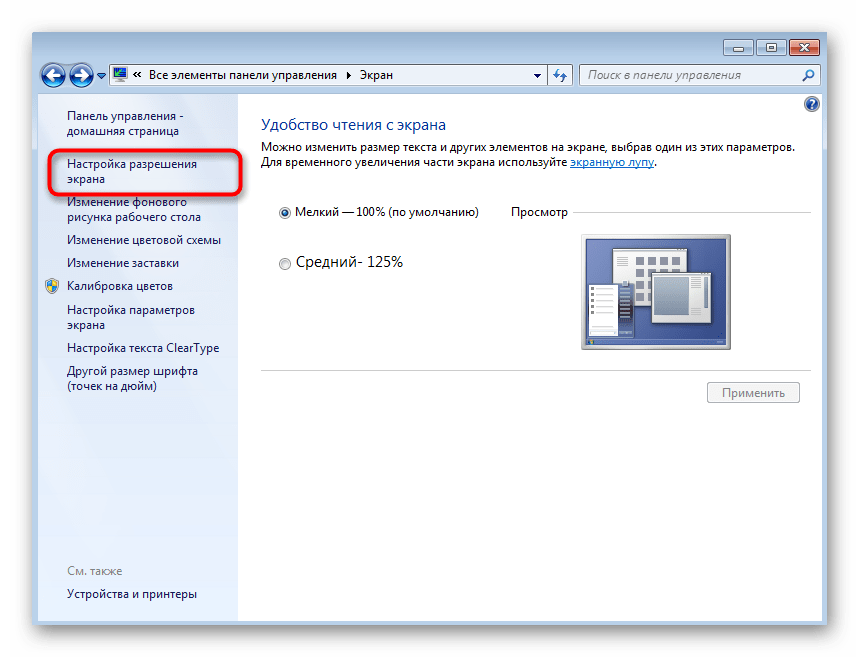
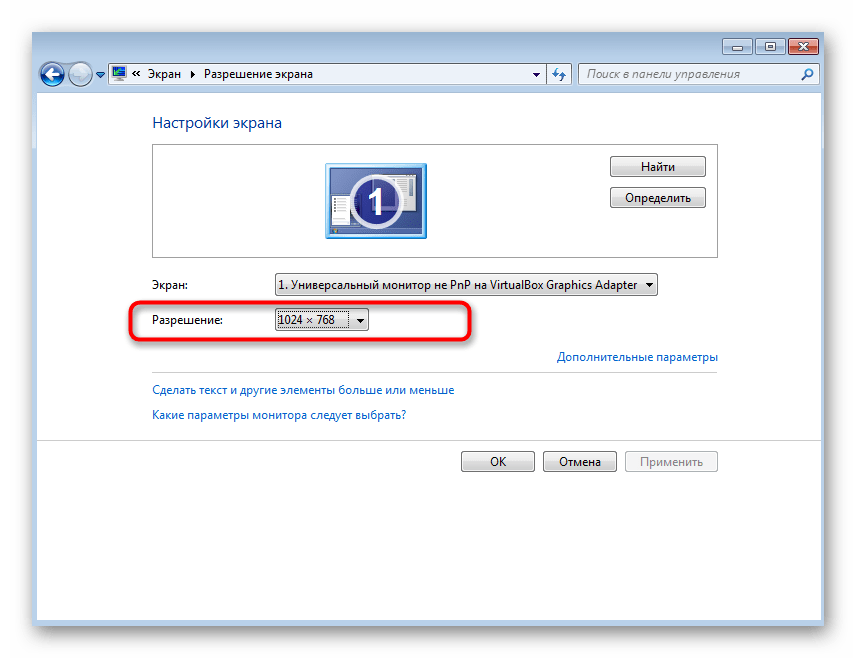
- Для управления разрешением откройте «Панель управления» и снова перейдите в «Экран». На этот раз там выберите категорию «Настройка разрешения экрана».
- Откройте всплывающее меню «Разрешение» и измените параметр в соответствии со своими потребностями.
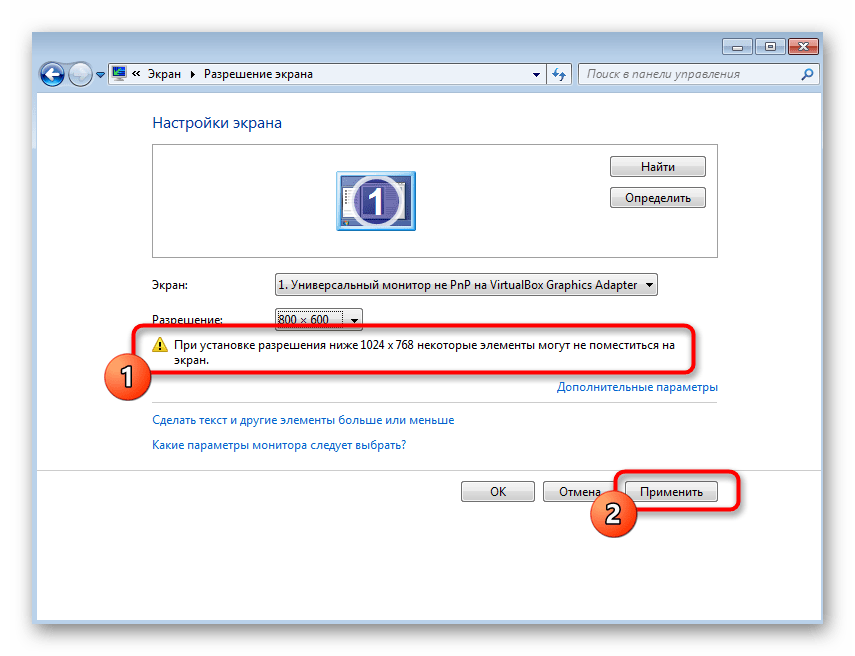
- Учитывайте появившееся уведомление о том, что при низком разрешении некоторые элементы могут не поместиться на экран. По завершении настройки нажмите на «Применить».
Если вы уверены в том, что ваш монитор может работать в большем разрешении, но выбрать его не получается, скорее всего, на компьютере отсутствуют необходимые графические драйверы или возникли дополнительные проблемы. Детальнее об этом читайте в отдельных материалах на нашем сайте по следующим ссылкам.
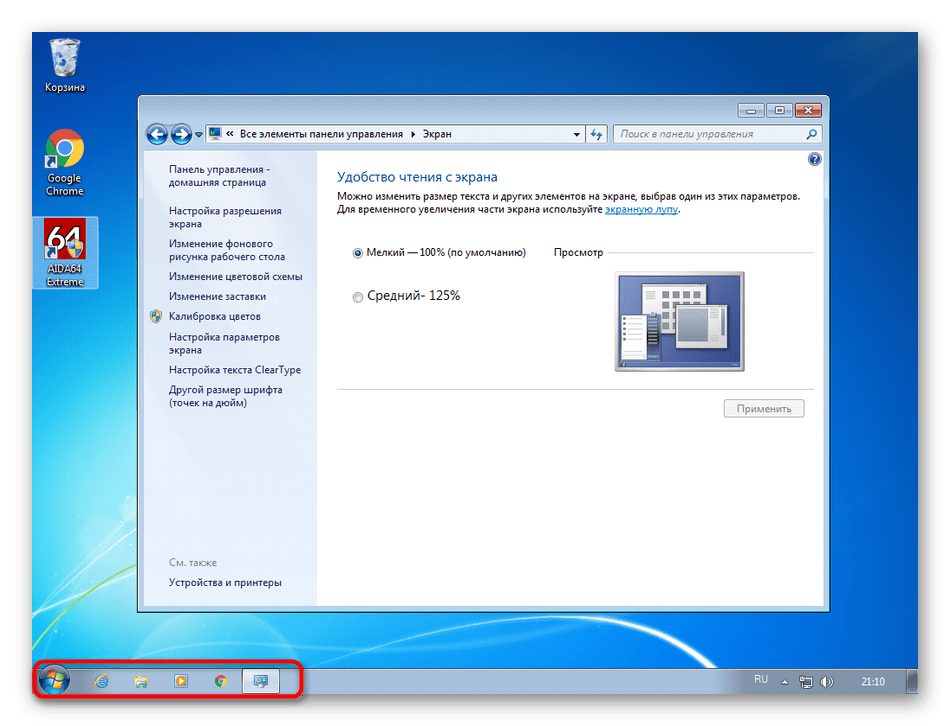
Изменение размеров значков на панели задач
Отдельно хотелось бы упомянуть об изменении размеров значков, которые располагаются на панели задач, поскольку иногда пользователи желают уменьшить их или вернуть в нормальное состояние. Для этого следует активировать или отключить всего одну опцию.
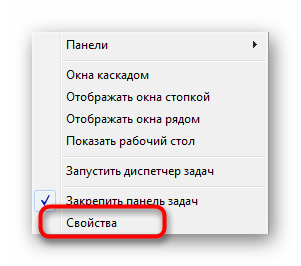
- Щелкните правой кнопкой мыши по панели задач и выберите последний пункт «Свойства».
- На первой же вкладке «Панель задач» отметьте галочкой пункт «Использовать маленькие значки» или снимите ее, если хотите отключить параметр, и сохраните изменения.
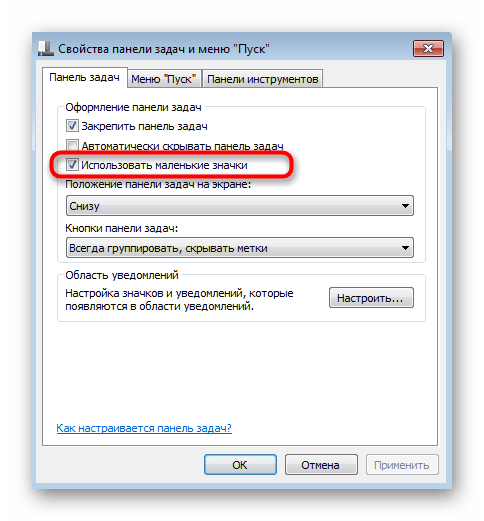
- Сейчас мы активировали отображение маленьких значков, и теперь они занимают намного меньше места на экране.
Если после выполнения каких-либо манипуляций со значками на рабочем столе какие-то из них пропали, обратите внимание на следующую инструкцию. В ней вы найдете развернутые инструкции по восстановлению ярлыков и системных значков.
Читайте также: Возвращение пропавших значков на рабочем столе в Windows 7
4 способа увеличить или уменьшить иконки рабочего стола Windows
Если вы пользователь Windows, практически невозможно не использовать значки на рабочем столе. Это один из самых простых способов открытия приложений и файлов без необходимости копаться в файловой системе. Однако это верно только в том случае, если вы четко видите значки на рабочем столе и можете нажимать на них. По умолчанию Windows 10, Windows 8.1 и Windows 7 отображают значки на рабочем столе в заданном среднем размере. Хотя это правильный выбор в большинстве ситуаций, для некоторых людей средний размер по умолчанию может показаться слишком большим или слишком маленьким. Если вы хотите узнать, как изменить размер значков на рабочем столе, чтобы сделать их меньше, чтобы больше из них могло уместиться на вашем экране или больше, чтобы вы лучше их видели, прочитайте это руководство.
ПРИМЕЧАНИЕ. Все методы, описанные в этом руководстве, работают одинаково в Windows 10, Windows 8.1 и Windows 7. Для простоты мы используем снимки экрана, сделанные только в Windows 10.
1. Используя контекстное меню
Один из самых простых способов изменить размер значков на рабочем столе в Windows — использовать меню, вызываемое правой кнопкой мыши. Щелкните правой кнопкой мыши (или нажмите и удерживайте, если у вас есть сенсорный экран) где-нибудь в пустом месте на рабочем столе. В контекстном меню щелкните или нажмите «Просмотр» . Первые три опции, которые вы получите: «Большие значки», «Средние значки» и «Маленькие значки». Точка рядом с ее именем обозначает текущий вид. Нажмите или коснитесь нужного размера, и размер значков на рабочем столе изменится соответственно.
2. Используя клавиатуру и мышь
Еще один способ изменить размер значков на рабочем столе — использовать клавиатуру и мышь. Это означает, что эти два периферийных устройства должны быть подключены к вашему ПК, поэтому он в основном ограничен теми, кто использует настольный ПК или ноутбук.
Сначала перейдите на рабочий стол и сверните или закройте все открытые приложения. Чтобы уменьшить значки на рабочем столе, нажмите и удерживайте клавишу Ctrl на клавиатуре и прокрутите колесо мыши вниз.
Чтобы увеличить значки на рабочем столе, нажмите и удерживайте клавишу Ctrl на клавиатуре и прокрутите колесо мыши вверх.
3. Как сделать значки на рабочем столе меньше или больше, изменив разрешение экрана
Третий и более радикальный способ изменения размера ярлыков на рабочем столе в Windows — это изменение разрешения, используемого вашим дисплеем. Точнее, чтобы уменьшить значки на рабочем столе, необходимо увеличить разрешение экрана. Если вам нужны большие значки на рабочем столе, вам следует уменьшить разрешение экрана.
Однако учтите, что изменение разрешения не только изменяет размер ярлыков на рабочем столе, но и всего остального, что отображается на экране. Это означает, что приложения, текст, значки и все остальное. Не делайте этого, если вы не хотите сделать все меньше или меньше.
4. Как сделать значки на рабочем столе меньше или больше, масштабируя текст, приложения и другие элементы
Наконец, четвертый способ изменения размера значков на рабочем столе, который мы знаем, заключается в изменении масштаба вашего дисплея. Масштабирование — это увеличение или уменьшение размера текста, приложений и других элементов, включая значки на рабочем столе, чтобы люди, использующие компьютер, могли легко их видеть.
Чтобы уменьшить размер значков на рабочем столе, уменьшите масштаб отображения. Чтобы увеличить значки на рабочем столе, увеличьте масштаб экрана. В Windows 10 эти действия выполняются в приложении «Настройки». Перейдите в Система → Дисплей → Масштаб и макет.
Заключение
Иконки на рабочем столе представляют собой один из самых быстрых способов открыть что-либо на компьютере или устройстве Windows. Теперь вы знаете, как сделать их меньше или больше, чтобы вам было легче их видеть и находить на рабочем столе. Прежде чем закрыть это руководство, мы хотели бы знать, предпочитаете ли вы значки на рабочем столе маленьким или большим? У вас есть много иконок и ярлыков на рабочем столе? Расскажите нам в комментариях ниже.