Installation
You do not need anything else. You do not need WSL, Docker or Conda. The installer will take care of it.
Installation
Windows
This will automatically install Easy Diffusion, set it up, and start the interface. No additional steps are needed.
Linux
- Extract the file with your favourite file manager, or use unzip Easy-Diffusion-Linux.zip in a terminal.
- After extracting the .zip file, please open a terminal, and go to the easy-diffusion directory.
- In the terminal, run ./start.sh (or bash start.sh )
This will automatically install Easy Diffusion, set it up, and start the interface. No additional steps are needed.
MacOS
- Extract the file with your favourite file manager, or use unzip Easy-Diffusion-Mac.zip in a terminal.
- After extracting the .zip file, please open a terminal, and go to the easy-diffusion directory.
- In the terminal, run ./start.sh (or bash start.sh )
This will automatically install Easy Diffusion, set it up, and start the interface. No additional steps are needed.
Uninstall
Just delete the easy-diffusion folder to uninstall all the downloaded packages.
Updates
The software updates itself every time you start it. By default, it will update to the latest stable version. If you want to test out new features, you can switch to the beta chanel in the system settings: 
Fast and Easy Way to Use Stable Diffusion on Windows (NVIDIA and AMD)
Use AUTOMATIC1111’s stable diffusion web UI to make free AI art on your own computer.

As you probably know, there are countless websites on the internet you can use to generate AI art. Lexica, dreamlike.art, Playground AI, InstantArt, or some Huggingface space are some of the few I have used in the past.
The problem is that most of them are slow and only offer basic services. They have a limited number of models and features.
By using your computer, you can have maximum control in a simple way.
AUTOMATIC1111’s Stable Diffusion web UI is a useful browser interface that almost everyone uses if they want to run stable diffusion locally.
I will show you how to install it step-by-step.
Another option is to use Google Colab, which is a little more difficult to set up. I plan to explore this option in an upcoming story.
If you see anything out of date, or if you encounter any problems or errors, please let me know in the comments!
Let’s get started.
Technical Requirements
First and foremost, if your computer lacks a GPU (aka graphics card), you are out of luck. The models used to generate AI art need to run on a GPU.
It is important that it has a lot of VRAM. GPUs with a VRAM size lower than 8 GB are going to struggle a lot to generate high-resolution images. You may have to deal with different kinds of errors, too.
In one of my next stories, I plan to write about some of the errors and how you can solve them.
Of course, the more expensive and newer the GPU, the faster your art is going to be generated.
You are even more in luck if you have an NVIDIA GPU. They are more capable of handling AI tasks than their competition, AMD.
Steps to install and run Stable Diffusion web UI
Step 1: Install prerequisites
Download and install Python 3.10.6 and Git, and make sure to check “Add Python to PATH” during the Python installation process.
Step 2: Install AUTOMATIC1111’s web UI
Think of a folder on your computer where you want to place the files. I chose my user’s home directory (C:\Users\<username>).
Open a PowerShell window at the location you chose.
I personally use “shift + right click” somewhere in the folder and then click “Open PowerShell window here”. Or you can click on “File” in the top-left corner and click “Open Windows PowerShell”.
Copy the line below, paste it in the command line and hit “enter” to automatically get the files from GitHub.
- For NVIDIA GPU:
- For AMD GPU:
Complete the steps below only if you have an AMD GPU:
- Navigate to the “repositories” folder by typing “cd repositories” in the command line. Or you can open a PowerShell window in the “repositories” folder.
- Copy the first line below and paste it in the command line. After the download is finished, do the same for the second line.
- Rename “k-diffusion-directml” to “k-diffusion” and “stablediffusion-directml” to “stable-diffusion-stability-ai”.
Step 3: Download stable diffusion models
Download one or more Stable Diffusion model checkpoints (“.ckpt” extension) and place them in the “models/Stable-diffusion” directory. The available checkpoints are:
- Stable Diffusion v1–5 (v1–5-pruned-emaonly.ckpt)
- Stable Diffusion v2–1 (v2–1_768-ema-pruned.ckpt)
- Stable Diffusion v2–1-base (v2–1_512-ema-pruned.ckpt)
I suggest starting with v1–5 as it has more guides and you can currently do more things with it. For example, you can use the almighty “controlnet”.
Use v2–1_768 only if you have more than 8GB of VRAM.
Also, you need to download the appropriate config file (“.yaml” extension) and store it in the same folder as your model with the same name:
- v1–5 config
- v2–1 config
- v2–1-base config
Copy and paste the text in the link in a new text document and replace “. text” extension with “.yaml”. Don’t forget to use the same name as the model it goes with, for example “v1–5-pruned-emaonly.yaml”.
Step 4: Start the web UI
Wait for any dependencies to be installed and the weights of the model to be loaded.
Once the weights of the model are loaded, you should be able to open the webUI in a browser by copying the URL that is written in the command line.
Wrap up
That’s it. You can go on and generate your first AI art on your own computer for free.
If you have a good GPU, then you should face no problems or errors after the last step.
However, don’t hesitate to comment if you encounter any problems or errors. Chances are, I have already come across it and will be able to help you.
That being said, if you feel incredibly baffled about what to do, you found my guide lacking, or you found any mistake, please mention it in the comments and I’ll look at fixing it.
I hope the above has been helpful for you.
Good luck with your art generation and thanks for reading!
If you encounter any problems after installation, check out the article I wrote about stable diffusion errors here.
Как установить и пользоваться Stable Diffusion к себе на ПК(БЕСПЛАТНО)
В современное время нейросети уже не вызывают удивления, поскольку они способны создавать практически любые изображения, часто неотличимые от обычных фотографий. Однако большинство подобных онлайн-сервисов либо требуют оплаты, либо имеют серьезные ограничения, которые мешают полноценному использованию. Примером такого сервиса является Midjourney, который недавно перестал быть доступным бесплатно.
Однако представьте себе, что существует полностью бесплатная нейросеть с открытым исходным кодом, которую можно установить на свой персональный компьютер. Это кажется фантастикой? Нет, на самом деле такая нейросеть уже существует, и ее название — Stable Diffusion. К тому же, изображения, создаваемые этой нейросетью, во многом не уступают тем, которые можно получить с помощью Midjourney. Важно отметить, что в Stable Diffusion отсутствует цензура, а если она и присутствует, то легко и просто отключается, предоставляя свободу для творчества.
Это программа с открытым исходным кодом, которая разрабатывается сообществом Stability.Ai и состоит из двух основных компонентов: обученной нейросети (модели) и интерфейсной части, предназначенной для взаимодействия с ней. Кроме того, имеются несколько вариантов интерфейса для использования Stable Diffusion.
Первый способ — использование консоли. Этот метод предназначен для продвинутых пользователей, однако может быть достаточно сложным для обычного пользователя. Зато он обеспечивает высокую гибкость настройки и работы с Stable Diffusion.
Второй способ — веб-интерфейс. Он функционирует через браузер, не требует установки и может использоваться на любых устройствах. Однако в этом случае следует учесть, что скорость работы сервиса может быть немного медленнее, а некоторые возможности могут быть ограничены.
Третий способ — графический интерфейс. В действительности, это именно то, о чем говорилось выше. Этот метод предполагает установку нейросети на ваш компьютер и взаимодействие с ней через графическую оболочку программы.
Требования к системе для работы Stable Diffusion оказались удивительно доступными. Фактически, все, что вам нужно, это компьютер с операционной системой Windows 10 или 11, обладающий 8 ГБ оперативной памяти (или более), видеокартой Nvidia 10xx (или более новой), которая имеет не менее 4 ГБ видеопамяти, и 20 ГБ свободного дискового пространства.
Он также будет работать на компьютерах с Linux и на устройствах Mac с процессорами M1 или M2. Если у вас нет совместимой видеокарты, в настройках программы можно выбрать использование процессора (Use CPU), но стоит иметь в виду, что в этом случае генерация изображений будет происходить значительно медленнее.
- Скачать нейросеть на ПК можно по этой ссылке и распакуйте ее в корневую директорию любого накопителя.
- В появившейся на диске папке stable-diffusion-ui запустите файл Start Stable Diffusion UI.cmd и дождитесь завершения загрузки и установки дополнительных компонентов.
- После завершения установки вас перенаправит в браузер с запущенным интерфейсом Stable Diffusion. Но на этом процесс установки не заканчивается.
- Все дело в том, что сейчас мы установили лишь графическую оболочку программы, а для генерации изображений ей потребуется еще и обученная нейросеть или, если сказать иначе, модель.
Модель можно скачать на одном из множества ресурсов в сети. Например, здесь. Но учтите, что большинство из них узкоспециализированные — одни из них умеют рисовать роботов, другие предназначены для генерации изображений в стиле аниме, третьи — пейзажей, четвертые — людей и т.д. Лучшей же для генерации изображения людей считается модель Deliberate 2.0. Ее можно скачать здесь. После этого:
- перенесите скачанную модель в папку stable-diffusion-ui\models\stable-diffusion и перезагрузите нейросеть.
- откройте настройки Stable Diffusion и выберите нужную модель в выпадающем списке меню Model.
Как и в случае с Midjourney, для генерации изображений с помощью Stable Diffusion достаточно набрать его текстовое описание на английском языке. Но кое-какие нюансы здесь все-таки есть. И в первую очередь они касаются настроек в графическом интерфейсе программы.
Укажите в настройках требуемое разрешение изображения. Оптимальным здесь считается 512х512 пикселей, тогда как более высокое разрешение приведет к тому, что ваша видеокарта будет работать на пределе своих возможностей. Поэтому мы советуем устанавливать разрешение 512х512 пикселей и при необходимости увеличивать его с помощью любых сервисов апскейлинга в сети.
Укажите количество шагов для генерации изображения. Чем больше их число, тем более качественным окажется итоговое изображение, но и тем больше времени понадобится на его создание. Здесь мы рекомендуем устанавливать значение в 50 или меньше «прогонов».
Задайте степень свободы ИИ. За это отвечает параметр Creativeness. Чем он выше, тем менее свободно нейросеть будет интерпретировать текстовое описание изображения, «додумывать» недостающие элементы и т.д. По умолчанию рекомендуется устанавливать этот параметр на 8.
Если же говорить о правилах создания текстового описания изображения, то они мало отличаются от таковых у Midjourney. Оно также должно быть максимально полным. Но учтите, что воспринимаются ею только первые 75 слов описания. Для высокого качества изображения достаточно указать в нем слова вроде high quality и 4k, а вес слов зависит от их расположения: чем ближе слово к началу описания, тем более важным оно будет считаться.
Впрочем, установить вес слова или фразы можно и привычным способом. Достаточно набрать после него знак двоеточия и указать числовое значение веса. Просто учтите, что все слова или фразы в описании должны иметь общий вес 100. К примеру, подобное изображение вы получите, если используете такую двойную фразу: «a small cute blue dragon perched on a footstool, photography, Canon EOS, color, cinematic postprocessing:55 a cute brown ferret perched on a footstool, photography, Canon EOS, color, cinematic postprocessing:45». Вес первой ее части равен 55, а второй — 45.
Есть у Stable Diffusion и еще одна интересная функция. Вы можете загрузить в нейросеть собственное изображение и попросить ее сгенерировать похожую картинку. А то насколько она окажется похожа на оригинал, зависит от веса начального изображения, который вы укажете.
Stable Diffusion — это отличная альтернатива нашумевшей Midjourney. В отличие от последней, она полностью бесплатна и может работать на вашем компьютере без какой-либо цензуры. Правда, и процесс настройки программы немного сложнее, а результаты ее работы сильно зависят от выбранной вами модели.
Не забудь подписаться на канал. Там много про нейросети и разные полезные сервисы
Установка и использование Stable Diffusion для генерации изображений

Всё моё свободное время в последние четыре дня было потрачено на одну задачу — составление запросов для нейросети Stable Diffusion, нейросети для создания изображений по текстовому описанию. Все изображения для статьи (кроме скриншотов) были созданы лично в этой нейросети, совершенно не художником.
В этой инструкции подробно о том, как установить Stable Diffusion на ваш компьютер или ноутбук, о возможности попробовать нейросеть в работе без установки и некоторые дополнительные детали, которые могут оказаться полезными, если вы решите нырнуть в это также, как и я.
Установка Stable Diffusion
Нейросеть Stable Diffusion отличается от таких аналогов как DALL-E 2 или Midjourney открытым исходным кодом: то есть, при наличии соответствующего оборудования, вы можете совершенно бесплатно установить необходимое ПО на свой компьютер и использовать для создания изображений по текстовому запросу (в обсуждениях часто используют кальку с английского «промпт»).
Официальное ПО Stable Diffusion не имеет удобного графического интерфейса, за исключением доступного на официальном сайте https://beta.dreamstudio.ai/, с которого и рекомендую начать эксперименты и посмотреть, нужно ли вам это: после регистрации у вас будет 200 бесплатных генераций с параметрами по умолчанию (регистрироваться можно и больше раз с разными адресами электронной почты).
При установке официального софта на компьютере все действия придётся выполнять в командной строке. Кроме того, вы мало что сможете сгенерировать с видеокартой, имеющей 6 Гб памяти или менее.
Однако, благодаря открытому исходному коду, почти сразу после релиза Stable Diffusion появились альтернативные варианты ПО («форки»), оптимизирующие запуск на более слабом оборудовании (4 Гб VRAM, есть даже варианты, работающие на CPU, но очень медленно), предоставляющие удобный доступ к настройкам и упрощающие использование нейросети.
С одного из таких альтернативных вариантов, который я нашел наиболее удачным, и начнем установку. Если же вам требуется описание процесса установки официального варианта, его вы также сможете найти далее в статье.
Установка Stable Diffusion WebUI от Automatic
Внимание: с момент написания инструкции процесс установки менялся и уточнить необходимые шаги лучше на официальном GitHub проекта.
Сначала о том, что нам потребуется: достаточно мощный компьютер или ноутбук, видеокарта NVIDIA GeForce, не менее 4 Гб видеопамяти. Все устанавливаемые компоненты займут около 10 Гб на жестком диске или SSD. Если всё это в наличии, можно приступать:
- Установите Python 3.10.6 (разработчик указывает именно эту версию) с официального сайта https://www.python.org/downloads/windows/. При установке отметьте пункт «Добавить Python в переменную PATH».
- Установите Git с официального сайта https://git-scm.com/download/win. Если вам не ясны параметры при установке, их можно оставить в рекомендуемых по умолчанию значениях.
- Зайдите на страницу Automatic1111 на GitHub https://github.com/AUTOMATIC1111/stable-diffusion-webui, нажмите по стрелке справа от кнопки «Code» вверху справа и загрузите ZIP-архив со Stable Diffusion WebUI. Распакуйте в удобное расположение, но так, чтобы путь не содержал пробелов или кириллических символов (это может вызвать проблемы).
- Скачайте обученную модель Stable Diffusion последней версии с официального источника https://huggingface.co/CompVis/stable-diffusion-v-1-4-original (потребуется регистрация) или из этого хранилища.
- Переименуйте скачанный файл в model.ckpt и переместите его в папку, куда были распакованы файлы на 3-м шаге (в ту же папку, где находится файл webui.bat).
- Запустите файл webui-user.bat (не от имени администратора, простой запуск двойным кликом) и дождитесь, когда скрипт автоматически скачает и установит недостающие компоненты. Учитывайте: строка прогресса не отображается, поэтому при загрузке объемных компонентов (Torch и CUDA) может показаться, что процесс завис.
- По завершении установки вы увидите сообщениеперейдите по указанному адресу (не закрывайте окно консоли, это прервет работу Stable Diffusion WebUI) в любом браузере и начните использование.
- Если ваша видеокарта имеет 6 Гб видеопамяти или меньше, при попытке сгенерировать изображение даже в выставленном по умолчанию расширении 512×512 вы можете получить сообщение о недостатке VRAM (видеопамяти). В этом случае, закройте окно консоли (или прервите выполнение, нажав Ctrl+C в окне консоли), откройте файл webui-user.bat с помощью текстового редактора и измените строку с параметрами запуска наЗатем снова запустите веб-интерфейс файлом webui-user.bat
- Дополнительные возможности настройки Stable Diffusion WebUI и параметры запуска можно найти на официальной странице разработчика.
Установка официальной версии Stable Diffusion
При установке официальной версии Stable Diffusion все необходимые компоненты почти те же самые, но их потребуется устанавливать вручную. Требования те же самые, за исключением необходимости использования видеокарты с не менее чем 6 Гб VRAM.
- Скачайте и установите Git https://git-scm.com/download/win используйте рекомендуемые параметры (оставьте возможность использования Git в командной строке и сторонних программах).
- Установите Miniconda3 с официального сайта https://docs.conda.io/en/latest/miniconda.html, при установке выберите опцию «Установить для всех пользователей).
- Скачайте архив Stable Diffusion с официального источника https://github.com/CompVis/stable-diffusion (нажать по кнопке «Code», затем выбрать пункт «Download ZIP»).
- Скачайте модель Stable Diffusion последней версии с https://huggingface.co/CompVis/stable-diffusion-v-1-4-original (потребуется регистрация) или: из этого хранилища (без регистрации), переименуйте файл в model.ckpt
- Запустите консоль Miniconda3 (Anaconda Prompt), для этого можно использовать поиск в панели задач Windows 11 и Windows
- В открывшейся консоли используйте команды для создания папки (в нашем варианте — на диске C) для файлов Stable DiffusionНе закрывайте окно консоли.
- Откройте скачанный на 3-м шаге архив и скопируйте папку stable-diffusion-main (саму папку, а не файлы в ней) в C:\stable-diffusion\
- По порядку используйте следующие команды в консоли Miniconda3Процесс займет продолжительное время, так как из сети будут скачиваться дополнительные компоненты.
- Переместите файл model.ckpt в папку C:\stable-diffusion\stable-diffusion-main\models\ldm\stable-diffusion-v1
- Готово. Теперь мы можем запустить Stable Diffusion, введя командуВ дальнейшем запуск будет всегда производиться именно с помощью этой команды.
- Генерация изображений выполняется здесь же в консоли с помощью передачи параметров. Например, вы можете ввестиКоманда создаст набор из 5 изображений с разрешением 512×512 по запросу «concept robot, colorful, cinematic», которые будут помещены в папку
Чтобы увидеть информацию по доступным параметрам командной строки используйте команду
Использование Stable Diffusion WebUI
После запуска webui-user.bat и перехода в браузере на адрес 127.0.0.1:7860 перед вами будет веб-интерфейс, доступный локально на вашем компьютере (для работы Интернет не требуется), первая вкладка которого — txt2img, где и происходит всё самое интересное. Экспериментировать можно начать сразу же: просто введите текст на английском в поле сверху и нажмите кнопку «Generate», чтобы получить готовую картинку с параметрами по умолчанию (на скриншоте они уже изменены).
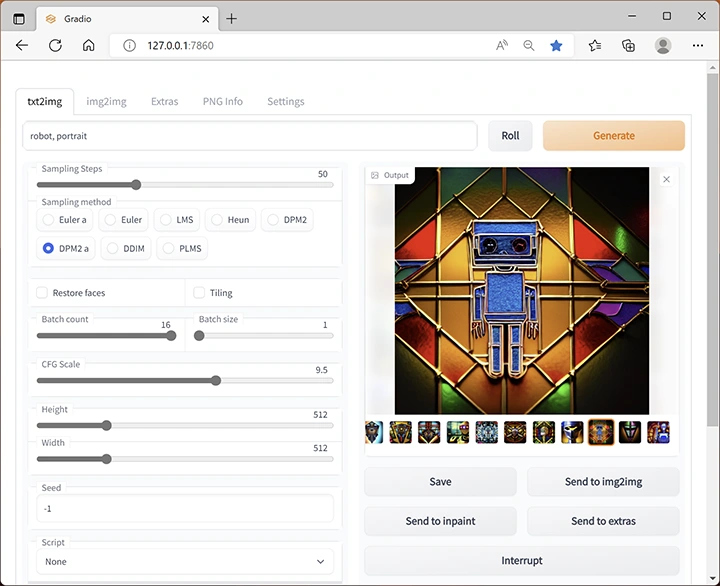
Если поднести указатель мыши к названию доступных параметров, большинство из них имеют описания на английском. Среди основных:
- Sampling Method — алгоритм создания изображения. Влияет на результат, скорость, требуемую видеопамять.
- Sampling Steps — количество шагов, в течение которых нейросеть «приводит» результат к желаемому. Влияет на время генерации. Больше — не всегда лучше: нужный результат может получиться за 30-50 шагов, а дальнейшая работа может не добавить деталей, а исказить результат (но бывает и иначе). Если то, что получилось, вам понравилось, можно использовать тот же Seed для генерации изображения по этому же запросу, но с другим количеством шагов и оценить результат.
- Batch count — количество наборов создаваемых изображений.
- Batch size — количество изображений в наборе (влияет на требуемую память).
- CGF Scale — «свобода» обработчика изображения, влияет на то, насколько точно результат будет соответствовать описанию. При более низких значениях получаем большее разнообразие.
- Height и Width — ширина и высота изображения, очень сильно влияет на требования к памяти.
- Seed — «зерно». По умолчанию равно -1, при этом значении оно будет задано случайно при каждом очередном нажатии кнопки «Generate». Если с определенным Seed вы получили интересный результат, можете скопировать его в это поле, чтобы продолжить эксперименты над понравившимся изображением, изменяя параметры.
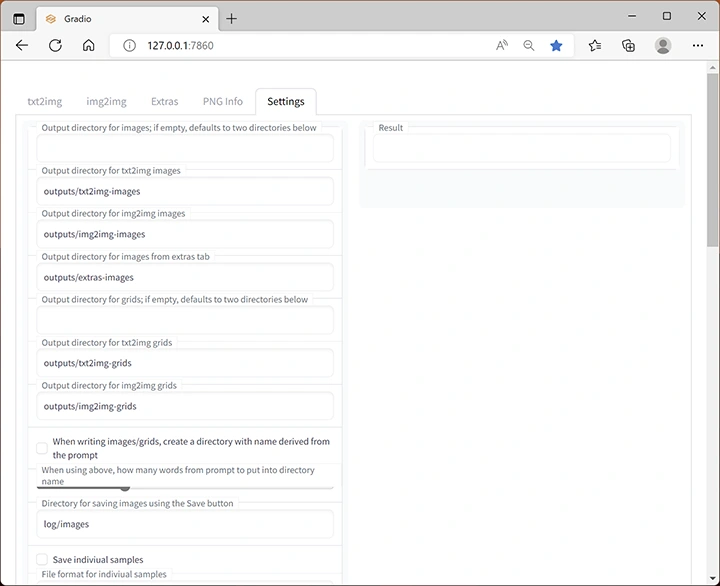
По умолчанию изображения сохраняются во вложенных папках в папке outputs в расположении, куда вы установили Stable Diffusion WebUI, но при желании автоматическое сохранение можно отключить на вкладке «Settings», здесь же можно настроить и другие параметры.
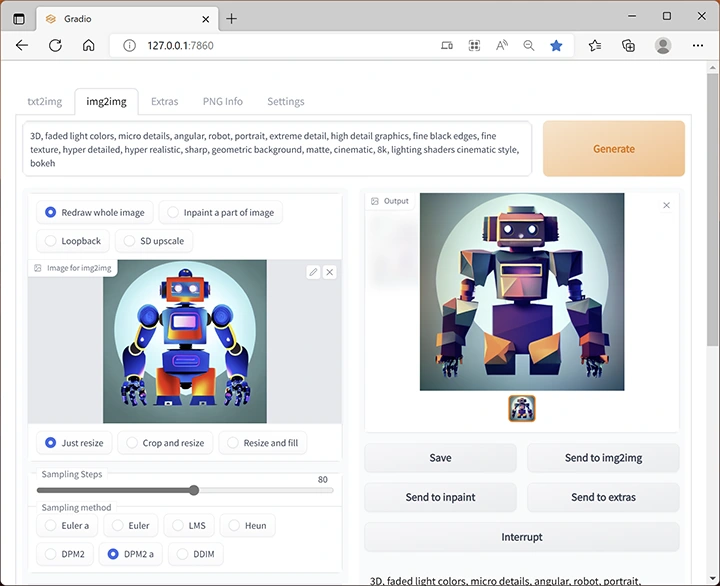
Вкладка img2img позволяет модифицировать имеющееся изображение в соответствии с текстовым описанием.
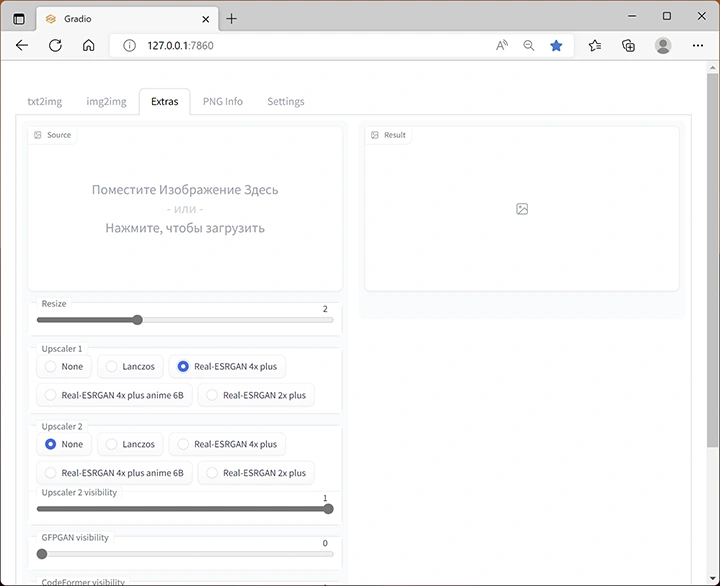
На вкладке Extras собраны дополнительные инструменты. Основное — увеличение разрешения изображения с использованием нейросети.
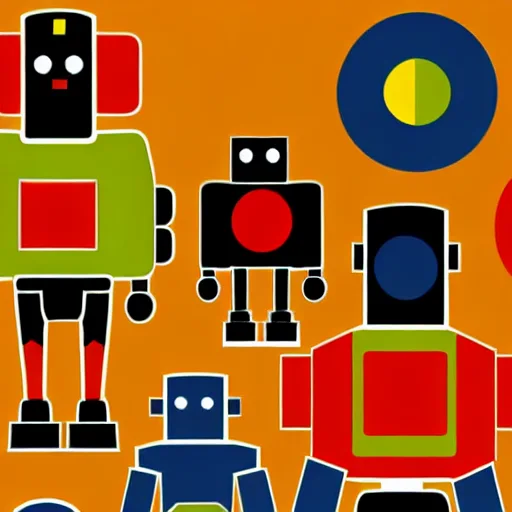
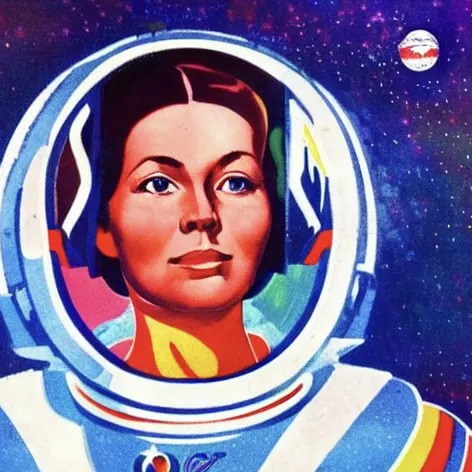
Значения параметров в большинстве своем вам придётся подбирать самостоятельно, отслеживая результат. Но даже при одних и тех же значениях он может сильно отличаться и прежде всего зависит от заданного запроса, прописанных в нем требований к изображению и стилей. Это может быть простой рисунок в стиле плаката:
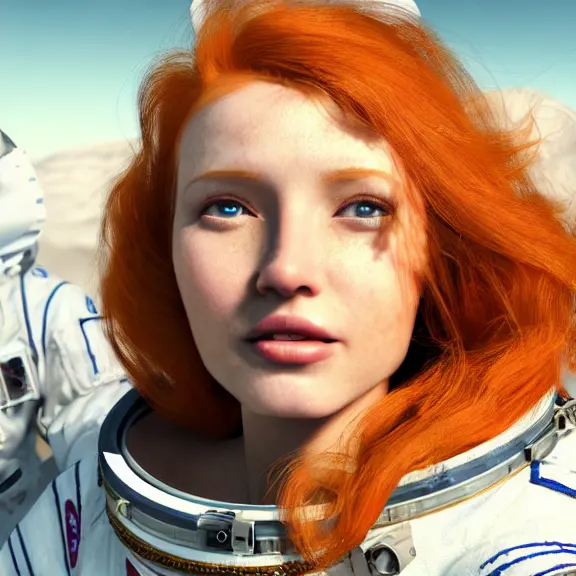
А может быть и почти фотография:
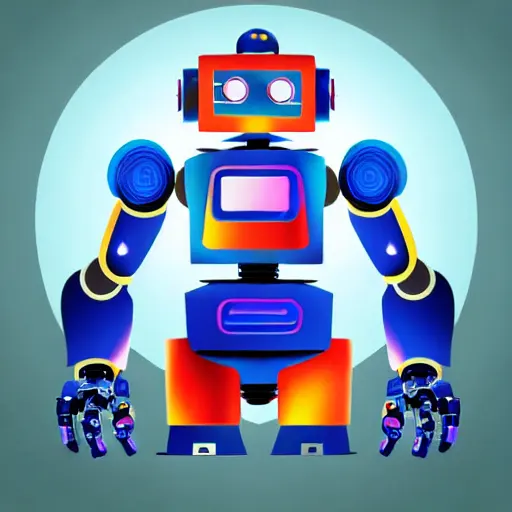
Легко создать таких роботов:

И посложнее — таких:
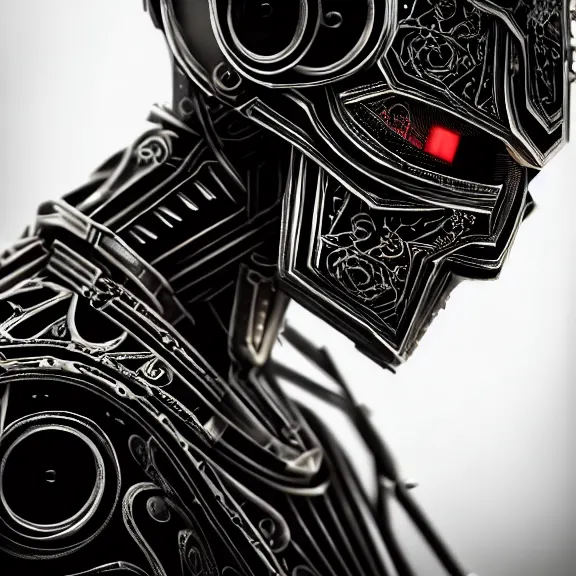
Не забывайте проявлять фантазию, нарисовать можно многое, главное уметь это описать:
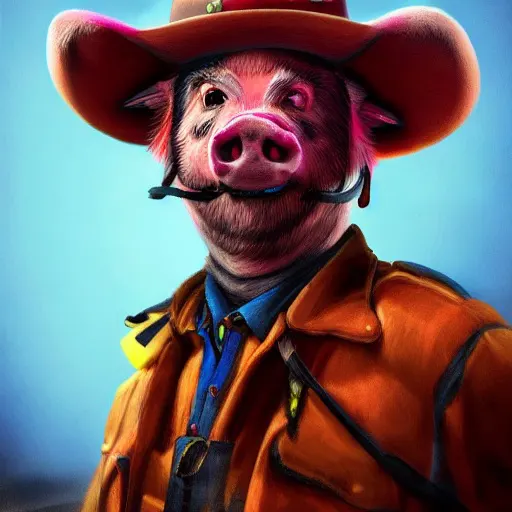
Вспоминайте названия кинематографических эффектов, свойств материалов и описания форм:
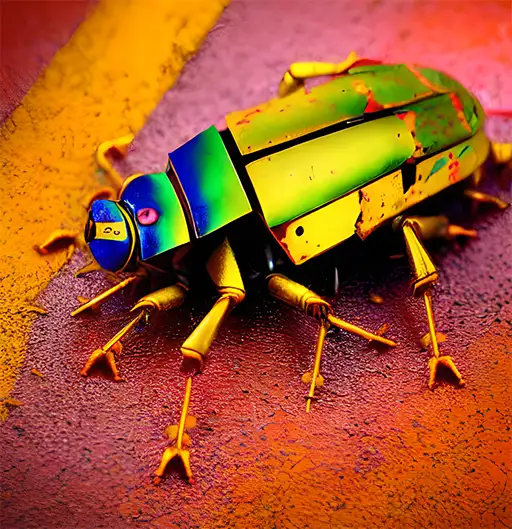
Чтобы получить лучшие результаты, рекомендую изучить чужие работы и используемые запросы: на тему создания изображений в Stable Diffusion есть множество тематических каналов в мессенджерах, социальных сетях и тематических сайтах. Но и собственные идеи часто могут дать интересный и красивый эффект, время для неожиданных находок в запросах ещё не вышло.