How to fix “ this application failed to start because side-by-side-configuration is incorrect”

There might be a better approach to solve this (maybe in Windows Registry), but I couldn’t find anything that works. So, here is the my approach!
After a Windows update, Solidworks stopped working. The error was something about a side-by-side-configuration or (SxS). I looked it up and apparently it is a VC++ runtime library error. So, I re-installed VC++ 2005, 2008, 2012, 2015… and the error did not go away.
I used sxstrace.exe and logged the process. Apparently, Solidworks was looking for a specific version of VC2008 (6161) and the version installed on my computer was different.
To use sxstrace.exe all you need to do is:
1- Run CMD as administrator
2- Go to C:\Windows\System32
3- Run “sxstrace.exe -Trace -logfile:C:\tmp\log.etl”
4- Run Solidworks. (Or the app that throws the freaking error).
5- Press Enter in CMD to stop sxstrace.exe
6- Run “sxstrace.exe -Parse -logfile:C:\tmp\log.etl -outfile:C:\tmp\out.txt”
7- Open out.txt and read the last part with the errors. It most probably will say that “I looked into this folder: C:\Windows\WinSxS\Manifests and open this file: x86_policy.9.0.microsoft.vc90.mfc … .manifest and couldn’t find the binding.”
I looked around and found out that there is a folder named “C:\Windows\WinSxS\Manifests” that has some config files in it with *.manifest extension. Example:
If you open these files with notepad you will see a tag like this:
which means that you can redirect a version of the dll to a newer version. By adding another line to these files I was able to fix the problem. The new line needed the old version of the DLLs as the “oldVersion” and the new version and “newVersion”.
So, I ran Solidworks while sxstrace is running. Looked at the log, found the manifest file that I should change and also found the version of the DLL that Solidworks is looking for. Then added a line to that manifest file and ran Solidworks. But it didn’t work. So I did the whole process again and apparently this time it was looking for another DLL. I did this for 3 different libraries and then everything worked.
Sorry if these instructions are cryptic, I left them here for myself in future. But I can explain more if anyone needs help and found this page by searching.
Sxstrace exe ошибка как исправить 3 варианта решения проблемы

Добрый день. Sxstrace exe ошибка как исправить её в Windows 7, 8, 10. Подобный сбой случается по большей части именно на семерке, но, возможен и в других системах. Давайте рассмотрим данные элемент «sxstrace exe» на примере Виндовс 7, хотя примерно те же самые действия вы можете применить и по отношению к другим версиям Windows.
На вашем дисплее может появиться сообщение следующего содержания: «Не удаётся запустить приложение…», и далее система рекомендует посмотреть более точную информацию в журнале событий, чтобы узнать более точные сведения. Для этого ОС советует использовать системный софт sxstrace.exe.

Что это за файл Sxstrace exe?
Когда у вас возникают сбои во время запуска игр, нужно продумать свои действия. Вы можете применить много способов, но не факт, что найдёте эффективное решение проблемы. Желательно найти причину сбоя, найти его первоисточник. Что бы это сделать, применим приложение для проверки элементов системы, которую запускает файл sxstrace.exe.

- Для запуска данной утилиты, открываем командную строку, применив права администратора. Для этого, в поисковой строке нужно написать cmd. Появившийся файл необходимо запустить как администратор, кликнув по нему правой клавишей мышки и выбрав данную команду;
- Затем, нужно скопировать следующее сочетание клавишами Ctrl+C и вставить её в окошко командной строки через клавиши Ctrl+V:
sxstrace trace -logfile:sxstrace.elt

Этим путём мы произвели запуск отслеживания перемен, вносимых в элемент «sxstrace.txt».
- Сейчас мы будем открывать программу, приводящую к данному сбою. Как только вы увидите окошко с сообщением, необходимо кликнуть по кнопочке ОК и возвратиться к «Командной строке»;
- Теперь нам нужно вставить новую команду, с помощью которой мы внесём данные в наш документ, который затем вам система покажет:
sxstrace parse -logfile:sxstrace.etl -outfile:result.txt

Итак, нам нужно посмотреть полученные данные (с названием «result»), которые находятся в папочке:
В данном документе вы увидите сводку неизвестной для новичка информации. Но, прежде всего, вам стоит посмотреть на одну из строчек внизу. Впереди данной строчки стоит слово «ERROR» (ошибка) и в ней находится библиотека DLL, которая нужна для правильного функционирования приложения.

Вы смогли сами исправить проблемные манифесты? Замечательно.
Но, может быть, вы с этим сталкиваетесь впервые? Вначале желательно с главного сайта Microsoft скачать приложение, чтобы проверить Windows. Данная утилита произведёт загрузку нужных элементов, которые обновят ОС.
Не нужно тут же производить запуск скачанного элемента. Вначале желательно деинсталлировать проблематичную программу и удалить все компоненты Microsoft, находящиеся в перечне «Программы и компоненты». (.NET, Visual C++).

После выполнения данных действий, нужно перезагрузить компьютер. Затем, необходимо начать закачку библиотеки DLL. Скачать их нужно с главного ресурса:
- NET Framework
- VC++
Закончив с установкой данных элементов, нужно произвести перезагрузку ПК. Теперь устанавливаем необходимую вам программу, которая давала сбой во время пуска компьютера.
Прочие варианты удаления ошибки
Кроме рассказанных выше вариантов, есть другие способы, которые также помогут вам исправить данную ошибку.
Нужно обновить все ваши драйвера до самых новейших редакций. Это необходимо, чтобы драйвера отвечали требованиям вашей системы. Я для подобных целей использую бесплатную программу DriverHub. Почему именно этот софт? Да потому, что он не уступает по своему функционалу многим платным программам.
- Также, можно проверить компьютер на наличие вредоносного ПО. Вначале проведите анализ вашим антивирусом. Потом, желательно ещё просканировать бесплатным DrWeb Cure It .
- Кроме этого, желательно восстановить элементы системы со сбоями. Для этого, вызываем «Командную строку» и в ней прописываем sfc /scannow

Просканировав компьютер, перезапускаем ПК, чтобы изменения вступили в силу.
- Также, желательно удалить различный хлам из папочки Темр, исправить ошибки в реестре. Для этих целей я рекомендую применить «Ускоритель компьютера»;
- Если вы создавали Резервную копию системы, то сейчас самое время ей воспользоваться. Система полностью будет восстановлена из того времени, когда не было ни каких ошибок и системных сбоев.

- Кроме этого, если у вас есть точки восстановления системы до появления данной ошибки Recycler, то не помешает воспользоваться ими. Точки восстановления должны провести откат системы, и она должна начать работать без сбоев!
Вывод: Sxstrace exe ошибка как исправить вы теперь знаете, так как я привел достаточно методов устранения данного сбоя. На мой взгляд, самыми лучшими средствами восстановления системы являются резервные копии, поэтому советую создавать их, пока ваша система исправно функционирует. Успехов!
Устраняем ошибку с Sxstrace.exe в Windows 10
Ошибка с Sxstrace.exe довольно неоднозначна, поэтому вводит в ступор многих пользователей. Системное окно появляется при попытке запустить какую-либо программу, утилиту или игру, а также во время работы софта. Чтобы найти решение проблемы, необходимо разобраться, с чем она связана и для чего вообще нужна утилита Sxstrace.exe.
Что это за ошибка
Sxstrace.exe – это системный инструмент, входящий в состав служебной утилиты SxSTrace, который позволят диагностировать параллельные сбои, возникающие, когда файлы конфликтуют с графической библиотекой C++. Сам файл исполняемый и он не является проблемой, так как вся сложность заключается в том, что есть сбоящий элемент, который необходим для запуска той или иной программы.
С помощью исполняемого файла можно отыскать проблемный программный элемент, спровоцировавший ошибку при старте программы. Как правило, в окне с предупреждением система предлагает воспользоваться инструментом трассировки (Sxstrace.exe), чтобы посмотреть в журнале событий более точные сведения об ошибке.
Поиск ошибки
Чтобы выявить проблему и исправить ее, следует провести анализ неисправности. Сделать это несложно, достаточно обладать минимальными пользовательскими навыками:
-
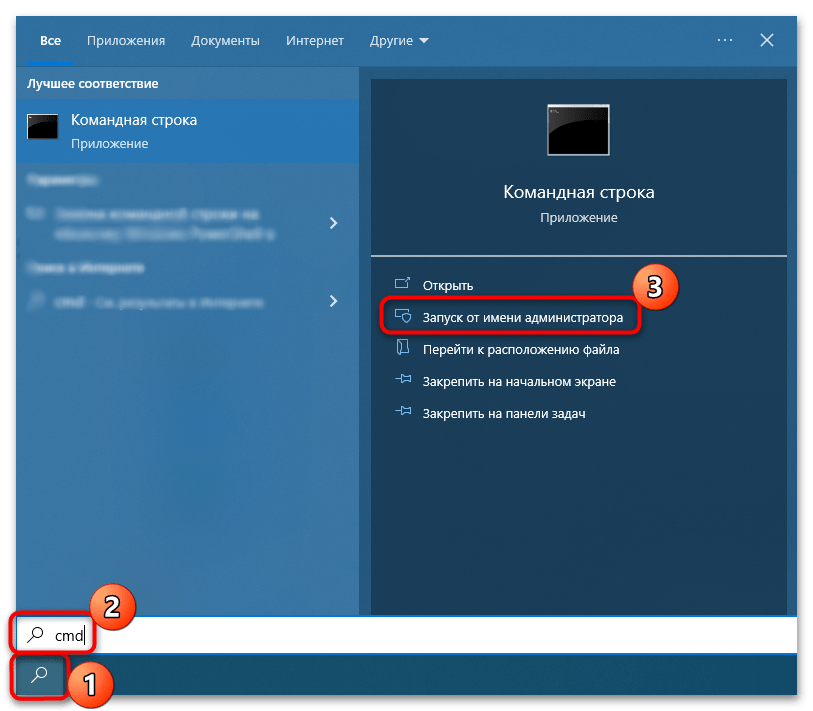
Откройте «Командную строку» от имени администратора. Для этого воспользуйтесь строкой системного поиска и запросом cmd .
Далее нужно отыскать созданный текстовой отчет. Для этого откройте системный «Проводник». В адресную строку впишите путь C:\Windows\System32 . В основном окне отыщите файл под названием «tracetest.txt» и запустите его двойным щелчком левой кнопкой мыши.
По умолчанию результат диагностики откроется в штатном «Блокноте». Проанализируйте его, отыскав слова «Ошибка» или «Error», где доступно более детальное описание проблемы.
Альтернативные методы решения проблемы
Если диагностика не принесла результата, то можно попробовать исправить ошибку иначе: применить несколько методов, которые решают наиболее распространенные проблемы. О них мы поговорим ниже.
Способ 1: Переустановка Microsoft Visual C++
Поскольку чаще всего ошибка с рекомендацией использовать Sxstrace.exe появляется из-за конфликта файлов запускаемой утилиты или программы с компонентами библиотеки от Microsoft, то, скорее всего, именно в работе Visual C++ возник сбой. Чаще всего это поврежденные компоненты или устаревшая версия набора.
Лучший способ решить неполадку с библиотекой – это полностью ее переустановить, причем с добавлением разных версий Microsoft Visual C++. Сначала придется удалить установленный софт, причем процедуру можно проделывать поочередно с каждым дистрибутивом или использовать специальную программу, упрощающую процедуру. Наш автор подробно разбирал методы удаления.

Подробнее: Удаление компонентов Microsoft Visual C++ с компьютера
Набор Visual C++ уже предустановлен в Windows 10, поэтому для обновления или доустановки ПО достаточно поддерживать операционную систему также в актуальном состоянии.
Читайте также: Обновление Windows 10 до последней версии
Чтобы вручную установить набор компонентов, необходимый для работы программ, созданных в среде Microsoft Visual C++, достаточно скачать установочный файл и запустить его, затем следовать инструкциям пошагового мастера:
- Перейдите по ссылке выше и скачайте актуальную версию программы. Двойным кликом ЛКМ по загруженному файлу запустите процедуру установки.

- Примените лицензионное соглашение и нажмите на кнопку установки.
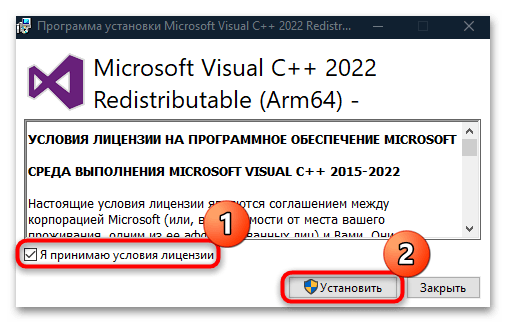
- Отобразится окно, где можно проследить за прогрессом.
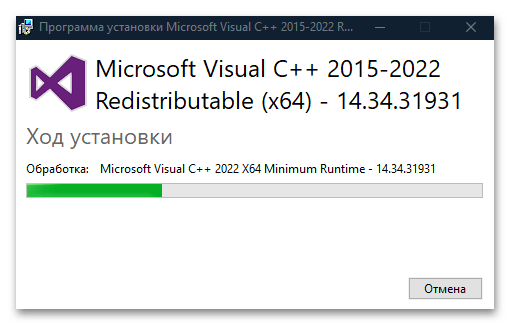
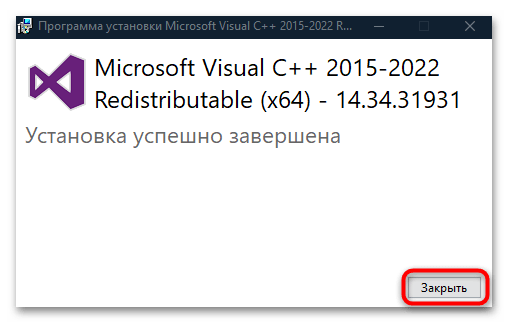
- Когда установка завершится, нажмите на кнопку «Закрыть». Затем требуется перезагрузить компьютер — это нужно для того, чтобы новые программные компоненты вступили в силу.
Способ 2: Проверка файлов на целостность
В некоторых ситуациях проблемы с запуском программ появляются из-за поврежденных системных файлов, отвечающих за функционирование системы. Если вследствие вирусных атак или сбоев в ОС их целостность была повреждена, то следует воспользоваться встроенными инструментами, позволяющими проверить данные и восстановить при необходимости. Для реализации процедуры не обязательно обладать специальными навыками: достаточно знать несколько команд, запускающие утилиты SFC и DISM. Тем более об этом подробно описано в нашем отдельном материале.

Подробнее: Использование и восстановление проверки целостности системных файлов в Windows 10
Способ 3: Чистка реестра
То же самое касается и системного реестра – при возникновении ошибочных записей могут появляться самые разные неполадки, включая рассматриваемую. Такое происходит не только из-за вмешательства пользователя, но и из-за вредоносных утилит и других внешних проблем. Можно попробовать очистить реестр от ошибок, чтобы избавиться от проблем с запуском приложений. Об этом мы писали на нашем сайте ранее.
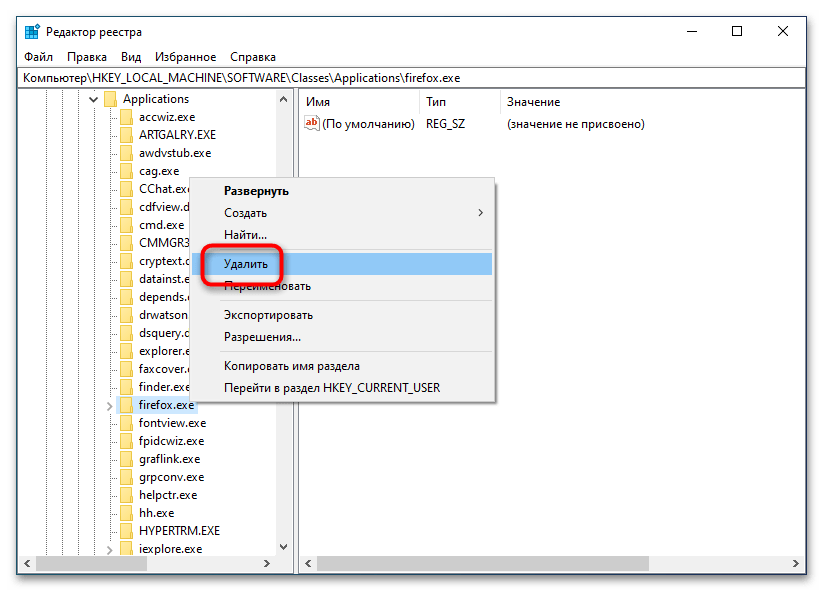
Подробнее:
Как очистить реестр стандартными средствами Windows 10
Программы для чистки реестра
Способ 4: Проверка на вирусы
Деятельность вирусов пагубно влияет на работу системы и пользовательские или системные файлы. Сканирование компьютера на вредоносные утилиты может помочь избавиться от появившейся неполадки, поэтому попробуйте сделать это. Даже если у вас установлен сторонний антивирус или вы используете штатные средства защиты, то дополнительная проверка может выявить то, что установленная программа пропустила. В нашей отдельной инструкции описаны способы анализа системы на наличие вирусов.

Подробнее: Методы удаления вируса с компьютера под управлением Windows 10
Вероятно, вирусы могли повредить файлы и данные той программы, которую не получается запустить. Тогда потребуется ее переустановить, поскольку вернуть их целостность не представляется возможным в большинстве случаев.
Способ 5: Восстановление системы
Некоторые системные ошибки может устранить лишь откат состояния Windows 10 до контрольной точки восстановления. В этом случае вам будет предложен выбор даты, благодаря чему можно вернуть ОС к тому моменту, когда все работало корректно. По умолчанию функция создания точек активна, и если вы ничего не меняли, то восстановить систему можно в несколько кликов, используя встроенную возможность. Алгоритм действий есть в нашем отдельном руководстве для «десятки».
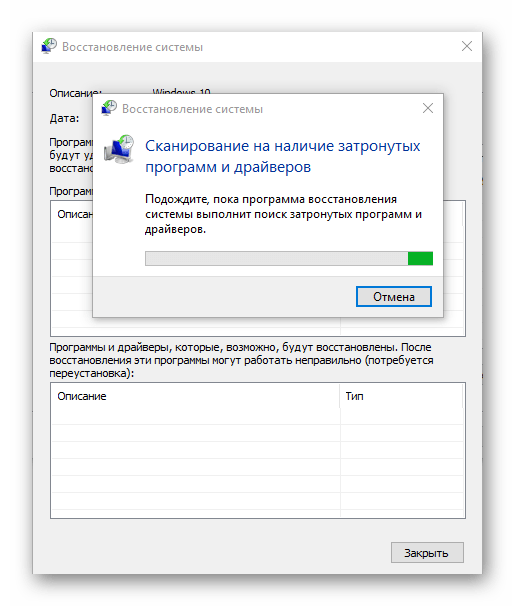
Подробнее: Откат к точке восстановления в Windows 10
В крайнем случае можно попытаться переустановить проблемную программу или утилиту. Следует учитывать, что для корректного запуска в пути к исполняемому файлу и его данным должна быть только латиница, но никак не кириллические символы. Кроме того, попробуйте другой источник для скачивания софта или установите еще одну версию, если это возможно.
Ошибка sxstrace.exe: что означает и как ее решить
Ошибка sxstrace.exe является довольно неоднозначной проблемой, которая вводит в ступор многих неподготовленных пользователей. При ее появлении, владельцы операционной системы не знают что с ней делать, так как в сообщении ошибки не указывается какой-то определенной информации. Вот, собственно, и та самая ошибка:
Не удалось запустить приложение, поскольку его параллельная конфигурация неправильна. Дополнительные сведения содержаться в журнале событий приложений или используйте программу командной строки sxstrace.exe для получения дополнительных сведений.
Данная проблема может возникать, в большинстве случаев, при запуске определенных утилит, программ или видеоигр на базе операционной системы Windows 7/8/8.10. Так как же как устранить ошибку Sxstrace.exe? Дело в том, что исполнительный файл Sxstrace.exe не является корнем проблемы и исправлять ничего с ним не надо.
Sxstrace.exe – это служебная программа для выполнения диагностики системных компонентов(манифестов), т.е. с помощью этой утилиты возможен поиск сбоящий компонентов, из-за который возникла ошибка при запуске той или иной программы.
Давайте теперь разложим все по полочкам, чтобы ситуация стала более понятна: