Почему появляется ошибка -2018374635 в Windows 10, 11?
К сожалению, ошибка файловой системы -2018374635 все еще мало исследована и до сих пор нет точных сведений, что именно вызывает проблему. Она может появляться, как только при загрузке фотографий через приложение Фото, так и при открытии Пуска, «Параметров» системы и других системных окон. Существуют отдельные методики исправления, но в каждом случае все очень индивидуально. То, что срабатывает у одних, не помогает другим. Все, что нам остается, только перечислить те методы, которые посоветовали эксперты Microsoft и их посчитали полезными десятки пользователей.
Почему появляется ошибка 2018374635?
Есть правдоподобная теория, что ошибка файловой системы -2018374635 появляется из-за отсутствия одного из компонентов программного обеспечения, которое пытаемся открыть. То, что некоторым пользователям помогает восстановление библиотек, в некоторой мере подтверждает это.
Что делать при ошибке 2018374635?
Ниже перечислены несколько методик, которые потенциально могут сработать:
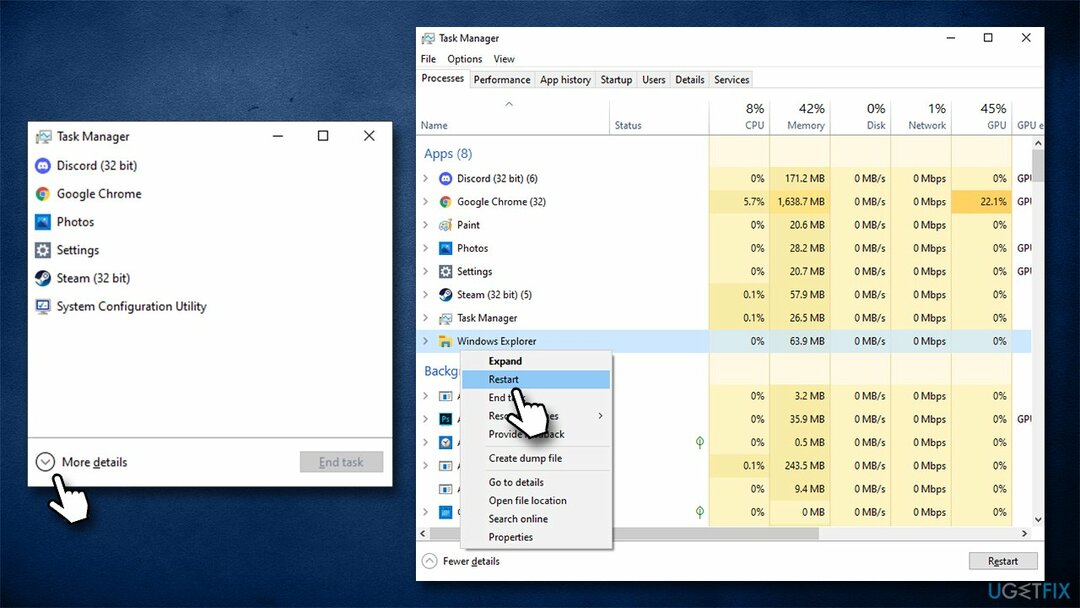
- Перезапустить проводник. Для этого открываем «Диспетчер задач» комбинацией Ctrl + Shift + Esc, находим «Проводник», жмем правой кнопкой мыши и выбираем «Перезапустить».
- Запустить сканирование системы. Команды для этого sfc /scannow и DISM /Online /Cleanup-Image /ScanHealth.
- Восстановить все приложения через PowerShell. Вот пара команд для этого:
Get-AppXPackage -AllUsers -Name windows.immersivecontrolpanel | Foreach
Get-AppXPackage | Foreach
Если это не сработает, остается только использовать восстановление системы (откат к последней точке или восстановление из установочного накопителя) или даже переустановка Windows.
В сети действительно мало сведений, чтобы мы могли оказать полноценную профессиональную помощь. Поэтому нам нужно больше информации об ошибке. Пожалуйста, напишите в комментариях о вашей проблеме и то, что вы попробовали, а также были ли какие-то сдвиги после перечисленных действий.
Windows 10 ошибка файловой системы 2018374635
Ошибка файловой системы в Windows 10 — Как исправить?
Плохой сектор, поврежденные файлы, неправильные политики выполнения файлов — считаются основной причиной ошибок файловой системы. Сообщение об ошибке обычно сопровождается номерами, такими как 2018375670, 1073741819, 2147219200, 2147219196, 2147219194, 805305975 и т.п. Это может происходить при открытии фотографий, попытке запустить исполняемый файл, запуске файла PDF или другого типа. Иногда временные сбои также приводят к такого рода ошибкам. Давайте разберем, как исправить ошибки файловой системы, но перед этим я бы порекомендовал вам перезагрузить компьютер и проверить, исчезла ли ошибка в Windows 10.
Коды ошибок обозначают следующие сценарии:
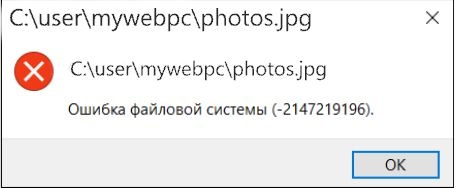
- 2147219196: Этот код ошибки вызван в основном рядом приложений UWP, из-за некоторой ошибки в их установленной структуре.
- 2018375670: Ошибка связанная с диском, которая может быть вызвана неисправными секторами, целостностью диска или другими причинами.
- 1073741819: Если значения реестра, UAC (контроль учетных записей) изменены, или системные файлы повреждены, может возникнуть ошибка файловой системы.
- 2147219200: Код ошибки может появиться из-за повреждения системных файлов, которые поддерживают выполнение программы.
Исправить ошибку файловой системы Windows 10
1. Используйте Восстановление системы
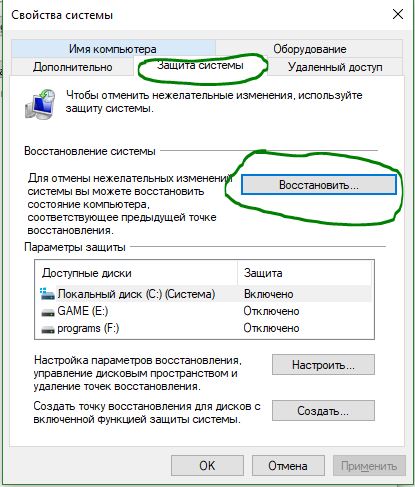
Если у вас включена точка восстановление системы , то будет логичным откатить систему назад в рабочее состояние. Нажмите комбинацию кнопок Win + R и введите sysdm.cpl, чтобы открыть «Свойства системы». Далее перейдите во вкладку «Защита системы» и нажмите на «Восстановить«, после чего выберите дату, когда ваша система работала стабильно и следуйте инструкциям на экране помощника.
2. Проверка диска
Проверим жесткий диск на наличие ошибок и битые сектора . Для этого запустите командную строку (cmd) от имени администратора и введите команду chkdsk C: /f /r /x , где С: — это системный диск. Если у вас ошибка на диске F, то замените F на C, но обязательно рекомендую проверить системный диск и тот на котором у вас ошибка.
Если у вас появится сообщение, что Chkdsk не может быть запущен, поскольку том используется другим процессом. Желаете ли вы проверить этот тома при следующем перезапуске системы? (Y / N). То нажмите Y и перезагрузите ПК. После перезапуска ПК, пойдет автоматическое сканирование диска.

3. Проверка системных файлов
Проверим и попытаемся восстановить системные файлы Windows 10. Запустите командную строку от имени администратора и ведите команду sfc /scannow . Перезагрузите систему после завершения сканирования и следуйте ниже пункту.

После перезагрузки запустите обратно cmd с правами админа и введите следующие команды одну за другой, нажимая Enter после каждой:
- Dism /Online /Cleanup-Image /CheckHealth
- Dism /Online /Cleanup-Image /ScanHealth
- Dism /Online /Cleanup-Image /RestoreHealth
После окончания процесса, перезагрузите компьютер и проверьте, устранена ли ошибка файловой системы в Windows 10.
Ошибка файловой системы 2147416359 и 2147219196 в Windows 10 — как исправить?
 Распространенная проблема пользователей Windows 10 — Ошибка файловой системы 2147416359 или 2147219196 при открытии файлов JPG, PNG и других изображений в приложении «Фотографии».
В этой инструкции подробно о возможных причинах проблемы и о том, как исправить ошибку файловой системы при открытии фото в Windows 10.
Простые способы исправления ошибки файловой системы 2147416359 или 2147219196 при открытии фотографий

Чаще всего причиной появления «Ошибка файловой системы 2147416359» (аналогично с 2147219196) являются не проблемы с файловой системой на диске, а действия по оптимизации Windows 10, а в некоторых случаях — проблемы с самим приложением «Фотографии». В первую очередь для исправления ошибки рекомендую попробовать следующие методы:
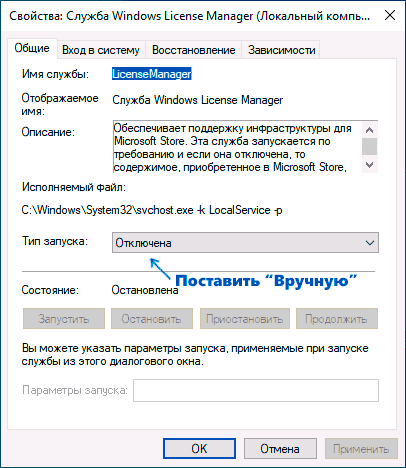
- Откройте «Службы Windows». Для этого нажмите клавиши Win+R (Win — клавиша с эмблемой Windows) на клавиатуре, введите services.msc и нажмите Enter.
- В списке найдите «Служба Windows License Manager».

- Если в столбце «Тип запуска» указано «Отключена», дважды нажмите по службе, установите «Вручную» в поле «Тип запуска» и примените настройки. Проверьте, исчезла ли ошибка файловой системы.
Если это не сработало, при этом вы использовали какие-то действия для «оптимизации и ускорения Windows 10», проверьте: возможно, у вас сохранились точки восстановления системы, попробуйте использовать их: нажмите клавиши Win+R, введите rstrui.exe и следуйте указаниям мастера восстановления.
Ещё один простой метод исправить ошибку — сброс приложения «Фотографии», для этого:
- Зайдите в «Параметры» — «Приложения». В списке «Приложения и возможности» найдите «Фотографии», нажмите по нему, а затем нажмите «Дополнительные параметры».

- В следующем окне в разделе «Сбросить» попробуйте сначала пункт «Исправить» (при наличии), а если он не сработает — кнопку «Сброс».

И помните, вы всегда можете использовать сторонние бесплатные программы для просмотра фото.
Дополнительные методы решения проблемы
Если ничего из указанного выше не помогло, можно попробовать следующие варианты действий:
-
- На всякий случай проверьте жесткий диск или SSD на ошибки с помощью chkdsk, об этом здесь: Как проверить жесткий диск на ошибки в Windows, используйте первый способ.
- Если вы удаляли магазин приложений Windows 10, снова установите его, об этом здесь: Как установить магазин приложений Windows 10. После установки обновите приложение «Фотографии», если обновления есть в наличии.
- Некоторые пользователи сообщают, что проблема решается, если предоставить своему пользователю полный доступ к папке WindowsApps. Не назову это желательным методом, но попробовать можно. О предоставлении доступа можно прочитать в инструкции Как удалить папку WindowsApps (при этом удалять ее не нужно, выполните лишь действия по изменению владельца и разрешений).
- Чаще всего ошибка файловой системы при открытии фото возникает, когда на компьютере используется учетная запись Майкрософт, а на локальной учетной записи не появляется. Можете попробовать проверить: создать локального пользователя, зайти под ним и попробовать открыть JPG или другие файлы изображений.
В крайнем случае вы можете выполнить сброс Windows 10 с сохранением данных, либо зайти на официальный сайт Майкрософт и скачать средство установки Windows 10 (описывается в первой части инструкции Загрузочная флешка Windows 10), а после запуска утилиты на третьем шаге выбрать пункт «Обновить этот компьютер сейчас». Будет выполнена загрузка файлов Windows 10 и переустановка системы со сбросом системных параметров, но с сохранением ваших данных.
Ошибка файловой системы 2147416359 и 2147219196 в Windows 10 — видео инструкция
Если какой-то из методов сработал в вашей ситуации, прошу поделиться в комментариях, какой именно, такая статистика может оказаться полезной.
Исправить ошибку файловой системы в Windows 10
Плохой сектор, поврежденные файлы, неправильные политики выполнения файлов и другие являются основной причиной ошибок файловой системы . Сообщение об ошибке обычно сопровождается номерами, такими как 2018375670, 1073741819, 2147219200, 2147219196, 2147219194, 805305975 и т. Д. Это может происходить при открытии фотографий, попытке запустить исполняемый файл, запуске файла PDF или запуске файла любого типа. Существуют различные исправления или обходные пути, которые мы можем предпринять, чтобы избавиться от этой ошибки. Но перед этим я бы порекомендовал вам перезагрузить компьютер с Windows и проверить, исчезла ли упомянутая ошибка. Иногда временные сбои также приводят к такого рода ошибкам.
Эти коды ошибок обозначают следующие сценарии,
- 2018375670: Это ошибка диска, которая может быть вызвана поврежденными секторами, целостностью диска или другими причинами.
- 1073741819: Если значения реестра «UAC» или «Настройки контроля учетных записей пользователей» изменены или системные файлы повреждены, может возникнуть ошибка файловой системы.
- 2147219200: Из-за повреждения системных файлов, которые поддерживают выполнение программы, может появиться этот код ошибки.
- 2147219196: Эта ошибка в основном вызвана рядом приложений UWP из-за некоторой ошибки в их установленной структуре.
Ошибка файловой системы в Windows 10
Мы предпримем следующие исправления и обходные пути, чтобы избавиться от ошибки файловой системы 2018375670 на компьютере с Windows 10,
- Запустите восстановление системы.
- Запустите Check Disk.
- Запустите проверку системных файлов и DISM.
1] Использовать восстановление системы
Введите sysdm.cpl в поле Начать поиск и нажмите Enter. Выберите вкладку с меткой Защита системы , а затем перейдите на вкладку Защита системы .
Теперь откроется новое окно, в котором вам нужно будет выбрать желаемую точку восстановления системы. После выбора нужной точки восстановления системы следуйте инструкциям на экране для восстановления компьютера.
Проверьте, смог ли этот метод решить вашу проблему.
2] с проверочным диском
Начните с нажатия кнопки WINKEY + X или правой кнопкой мыши на кнопке «Пуск» и нажмите Командная строка (администратор) или найдите cmd в в окне поиска Cortana щелкните правой кнопкой мыши значок командной строки и выберите Запуск от имени администратора. Нажмите Да , чтобы получить приглашение UAC или Контроль учетных записей пользователей. Затем окно командной строки будет наконец открыто. Теперь введите следующую команду для запуска chkdsk и нажмите Enter.
Он либо начнет проверку на наличие ошибок и их исправление. В противном случае появится сообщение о том, что Chkdsk не может быть запущен, поскольку том используется другим процессом. Желаете ли вы проверить график этого тома при следующем перезапуске системы? (Y/N)
Нажмите Y , чтобы запланировать проверку диска при следующем перезапуске системы.
2] Используйте средство проверки системных файлов и DISM
Запустите CMD от имени администратора и затем выполните следующую команду для запуска средства проверки системных файлов:
Перезагрузите систему после завершения сканирования.
Вы также можете использовать нашу бесплатную программу FixWin для запуска утилиты проверки системных файлов одним щелчком мыши.
Теперь, чтобы исправить файлы Центра обновления Windows с помощью DISM, откройте Командная строка (Admin) и введите следующие три команды последовательно и одну за другой и нажмите Enter:
Дайте этим командам DISM запуститься и после этого перезагрузите компьютер и попробуйте снова.
Как исправить ошибку файловой системы 2018374635 в Windows 10
Ошибка файловой системы 2018374635 обычно возникает, когда система обнаруживает отсутствующий файл или системный компонент. Как только вы сталкиваетесь с этой ошибкой, она появляется каждый раз, когда вы пытаетесь открытьпанель задач, меню «Пуск», «Проводник» или любое другое системное приложение. Эта проблема также может возникнуть, еслитретийпрограммное обеспечение обнаруживает любые отсутствующие компоненты или файлы. Поэтому вам нужно выяснить, почему эта ошибка возникает в первую очередь.
Чтобы устранить эту проверку на наличие ошибок, используйтеSFCуDISMинструменты один за другим. Если ошибка повторяется, удалите недавно установленные сторонние программы и обновите операционную систему до последней версии Build. Иногда эта ошибка возникает из-за некоторых конфликтов в существующей учетной записи пользователя. Таким образом, изменение учетной записи пользователя кажется жизнеспособным вариантом.
Если ни одно из приведенных выше исправлений не устраняет эту проблему, проверьте, не повреждено ли ваше оборудование. Кроме того, вы также можете откатить операционную систему, используя резервную копию системы, если с оборудованием все в порядке. Или просто установите Windows 10 с нуля. Рассмотрим решения подробно:
Исправлено: ошибка файловой системы 2018374635.
Чтобы устранить ошибку файловой системы 2018374635 на ПК с Windows 10, попробуйте следующие решения:
1] Используйте средство проверки системных файлов
Наличие поврежденных или отсутствующих системных файлов часто приводит к ошибке системного файла 2018374635. Встроенный инструмент Windows 10, то есть SFC, помогает устранить такие ошибки и сбои. Вот как использовать эту утилиту:
- Запустите командную строку от имени администратора.
- В консоли с повышенными привилегиями скопируйте/вставьте следующий код и нажмитеEnter?
- Команда немедленно начинает сканирование всего ПК на наличие возможных повреждений и восстанавливает его (если находит).
- Как только процесс достигнет 100%, закройте все открытые окна иперезагрузить компьютер.
- Войдите снова в Windows и проверьте, устраняет ли это ошибку или нет.
Если нет, попробуйте следующий набор решений:
2]Использование средства обслуживания образов развертывания и управления ими
Если ошибка 2018374635 сохраняется даже после восстановления системных файлов, проверьте, есть ли какие-либо повреждения в образе Windows или нет. Для этого вы можете использовать инструмент DISM (еще один отличный инструмент от Microsoft) для исправления ошибок. Вот как устранить повреждение образа Windows:
- совместный прессWinTecla+Rдля запуска диалогового окна «Выполнить».
- Введите «cmd» и одновременно нажмите клавиши Ctrl + Shift + Enter, чтобы запустить командную строку от имени администратора.
- Теперь запустите следующие коды один за другим:
DISM.exe /Online /Cleanup-image /Scanhealth
DISM.exe /Online /Cleanup-image /Restorehealth
- Выполнение двух вышеуказанных команд восстановит нормальное состояние Windows.
- Выйдите из области подсказок и перезапустите Windows, чтобы применить последние изменения.
3] Удалить сторонние приложения
Чтобы устранить ошибку 2018374635 из-за сторонних программ, попробуйте запустить в безопасном режиме. Если ошибка устранена, следует найти программы-виновники и удалить их.
взятка: Попробуйте сначала удалить недавно установленные программы и продолжить.
4] Установите последнее накопительное обновление.
Продолжение использования Windows 10 в более ранних версиях может привести к проблемам совместимости на вашем компьютере, что приведет к ошибке 2018374635. Вот почему мы рекомендуем регулярно обновлять Windows 10. Самое главное, вы никогда не пропустите исправление безопасности во второй вторник каждого месяца. Здесь можно увидеть полный каталог? Исправление для Windows 10 — вторник. Кроме того, вы также можете увидеть, есть ли какие-либо ожидающие обновления на вашем устройстве, выполнив следующие простые шаги:
- Используйте Win+I, чтобы запустить пользовательский интерфейс установки.
- Выберите «Обновление и безопасность», а затем «Центр обновления Windows» на следующем экране.
- Пройдите в соседнее право и нажмите кнопку «Поиск обновлений» кнопка.

- Если есть какие-либо обновления, система загрузит и установит их автоматически.
- Как только установка достигает 100%, появляется сообщение с запросом на перезагрузку Windows.
- Сделайте то же самое, чтобы изменения вступили в силу при следующем входе в систему.
5] Изменить учетную запись пользователя
Иногда существующий профиль пользователя повреждается, что не позволяет Windows получать обновления или вызывает такие ошибки, как 2018374635. В таких случаях вам необходимо создать новую учетную запись и войти в нее. Вот как это делается:
- Щелкните значок Windows, чтобы открыть Пуск.
- ударьизображение профиляи выберите «Изменить настройки учетной записи».

- Затем нажмите «Семья и другие пользователи», доступные в левом столбце.
- Перейдите на правую сторону и нажмите «Добавить кого-то еще на этот компьютер».

- Система перенаправит вас к мастеру учетной записи Microsoft, заполните необходимые данные.
- После завершения «Создания учетной записи» выйдите из текущей открытой учетной записи и войдите в новую.
6] Запустите команду CHKDSK
Если ошибка 2018374635 все еще существует, проверьте оборудование на наличие возможных повреждений. Выполнение команды CHKDSK проверит наличие ошибок и сбоев на жестком диске и устранит их (если возможно). Вот как это использовать:
- нажиматьВинТекла+Сдля запуска пользовательского интерфейса поиска.
- Введите «cmd», щелкните правой кнопкой мыши верхний результат и выберите «Выполнить от имени администратора?.
- Теперь скопируйте/вставьте следующий код и нажмитеEnter.

- Он сообщает, что «том используется другим процессом», и просит запланировать задачу при перезагрузке системы.
- Пишет «Д? и перезапустите Windows, чтобы начать процесс сканирования и восстановления.
Использовать: Если вышеуказанные результаты теста?Нет ошибки?, используйте ранее созданные точки восстановления системы или чистую установку Windows.
Вот и все, я надеюсь, что эта статья окажется подходящей для вас, чтобы устранить ошибку системного файла 2018374635. Если у вас есть какие-либо вопросы или предложения, сообщите нам об этом в разделе комментариев.
Как исправить ошибку файловой системы (-2018374635) в Windows?
Проблема: как исправить ошибку файловой системы (-2018374635) в Windows?
Привет, каждый раз, когда я пытаюсь щелкнуть определенные компоненты Windows, я получаю сообщение об ошибке -2018374635. Например, я вообще не могу открыть настройки, а значки программ не отображаются на панели задач. Пожалуйста, помогите мне решить эту проблему. Спасибо.
- Исправить 1. Перезагрузите проводник Windows.
- Исправить 2. Запустите SFC и DISM
- Исправить 3. Попробуйте чистую загрузку
- Исправить 4. Сброс кеша Microsoft Store
- Исправить 5. Сбросьте ваши приложения
- Исправить 6. Использовать восстановление системы
- Исправить 7. Сбросить Windows
- Защитите свою конфиденциальность в Интернете с помощью VPN-клиента
- Инструменты восстановления данных могут предотвратить безвозвратную потерю файлов
- использованная литература
Windows — сложная операционная система с тысячами файлов внутри. При установке новых программ, изменении реестров и выполнении других внешних действий в некоторых случаях не все идет по плану. Ошибка файловой системы 2018374635 является одной из наиболее серьезных проблем, с которыми приходилось сталкиваться пользователям, поскольку она нарушает работу жизненно важных компонентов системы, таких как панель задач, проводник или панель настроек.
В других случаях люди сообщали, что они столкнулись с той же проблемой при работе с простыми файлами, которые были ранее импортированы (и работали нормально) — изображениями, видео или музыкой. Независимо от того, с каким случаем вы столкнулись, обработка ошибки файловой системы 2018374635 является обязательной для правильного использования ПК.
Сообщение, которое получают пользователи, может быть разным, хотя оно редко дает представление о реальной проблеме и не объясняет, с чего начать попытки ее исправить. Основная причина возникновения ошибки связана с отсутствием или повреждением системных файлов или файлов стороннего программного обеспечения, которые могут быть связаны с такими приложениями, как Dropbox.
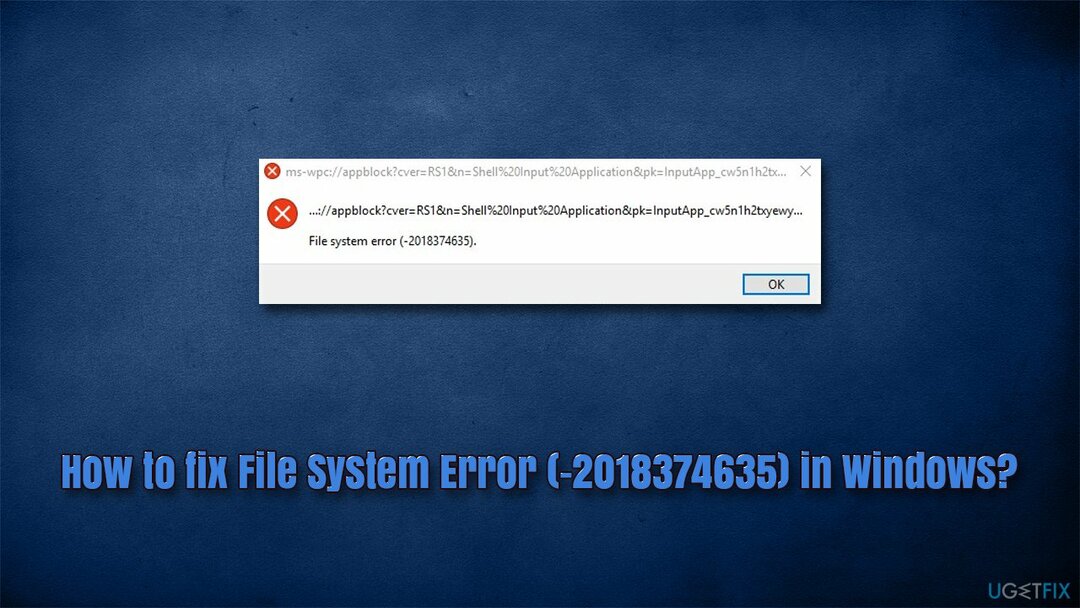
К счастью, есть несколько способов устранить и, в конечном итоге, исправить ошибку файловой системы (-2018374635) в Windows навсегда. Если проблема связана со сторонним программным обеспечением, вы можете использовать чистую загрузку, чтобы определить некорректно работающее приложение и удалить его, чтобы решить проблему. Когда дело доходит до системных файлов, вы можете запустить несколько команд для их восстановления или вместо этого полагаться на мощное программное обеспечение для ремонта ПК. Reimage Стиральная машина Mac X9 .
Приложение может не только помочь вам исправить ошибку системного файла, но и решить проблемы, связанные с пост-вредоносным ПО. [1] инфекции, очистите вашу систему от глючных кешей, [2] предотвратить BSOD, [3] и позаботьтесь о своей конфиденциальности, автоматически удалив кеши из ваших браузеров. В качестве альтернативы воспользуйтесь решениями, которые мы предлагаем ниже.
Исправить 1. Перезагрузите проводник Windows.
Для восстановления поврежденной системы необходимо приобрести лицензионную версию Reimage Reimage .
В некоторых случаях решением проблемы является простой перезапуск проводника Windows, поэтому начнем с этого:
- Нажмите Ctrl + Shift + Esc открыть Диспетчер задач
- Нажмите Подробнее если необходимо
- в Процессы вкладка, найти проводник Виндоус
- Щелкните его правой кнопкой мыши и выберите Начать сначала.
Исправить 2. Запустите SFC и DISM
Для восстановления поврежденной системы необходимо приобрести лицензионную версию Reimage Reimage .
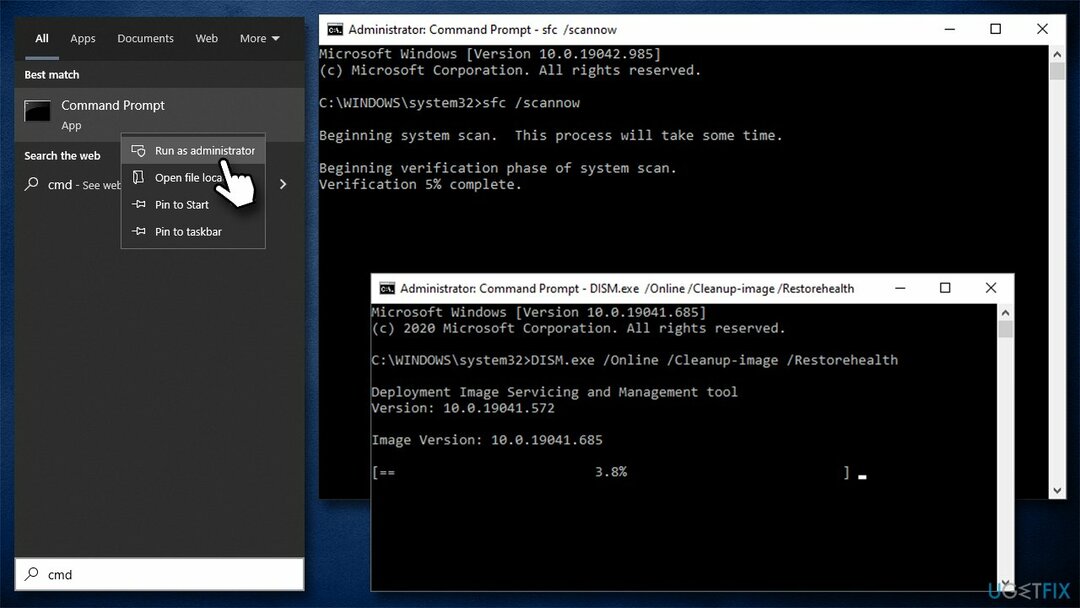
Если проблема связана с поврежденными системными файлами, вы можете запускать команды через командную строку с повышенными привилегиями, чтобы восстановить их.
- Тип cmd в поиске Windows
- Щелкните правой кнопкой мыши на Командная строка и выберите Запустить от имени администратора
- Когда Контроль учетных записей пользователей всплывает окно, нажмите да
- Используйте следующую команду и нажмите Входить:
sfc / scannow - Перезагрузить ваша система
- Если SFC вернула ошибку или ничего не было найдено, используйте следующие командные строки, нажав Входить после каждого:
DISM / Онлайн / Очистка-Образ / CheckHealth
DISM / Онлайн / Очистка-Изображение / ScanHealth
DISM / Онлайн / Очистка-Образ / RestoreHealth
Исправить 3. Попробуйте чистую загрузку
Для восстановления поврежденной системы необходимо приобрести лицензионную версию Reimage Reimage .
Чистая загрузка может помочь вам определить некорректное приложение.
- Нажмите Win + R, тип msconfig, и ударил Входить
- Перейти к Услуги вкладка и отметьте Скрыть все службы Microsoft флажок
- Выбирать Отключить все
- Перейти к Запускать вкладку и щелкните Открыть диспетчер задач
- Здесь щелкните правой кнопкой мыши каждую запись, отличную от Windows, и выберите Запрещать
- Закройте диспетчер задач.
- Перейти к Ботинок вкладка и отметьте Безопасная загрузка вариант
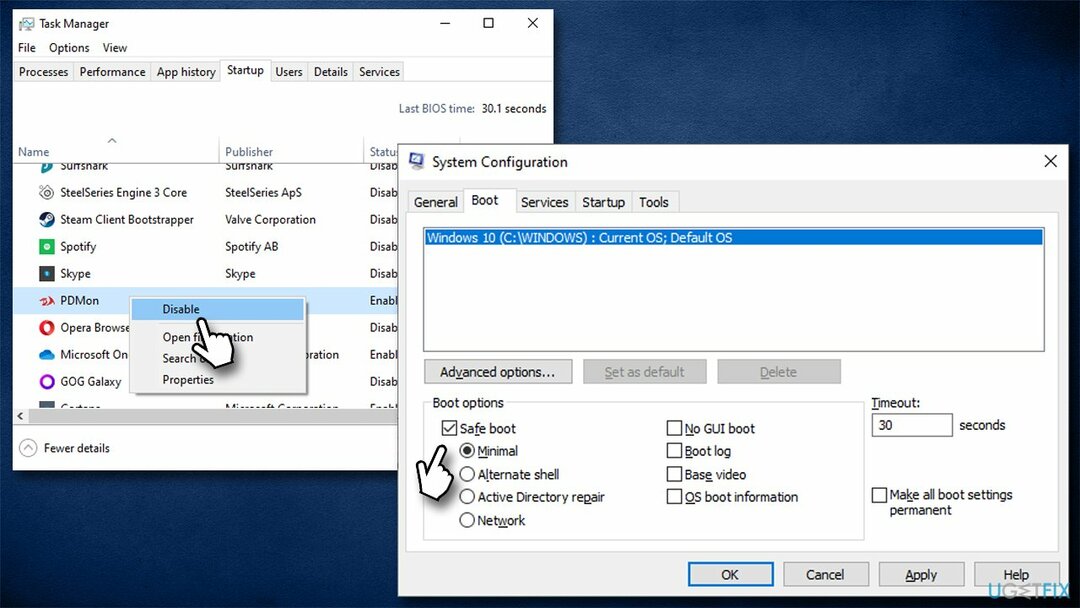
Если проблема больше не присутствует в среде чистой загрузки, действительно, причиной проблемы является стороннее программное обеспечение. Открыть Конфигурация системы окно еще раз, используя msconfig команда перейти к Услуги вкладку, щелкните Скрыть все службы Microsoft снова — включите процессы приложения один за другим (или небольшими партиями), чтобы определить, какой из них вызывает проблему.
Исправить 4. Сброс кеша Microsoft Store
Для восстановления поврежденной системы необходимо приобрести лицензионную версию Reimage Reimage .
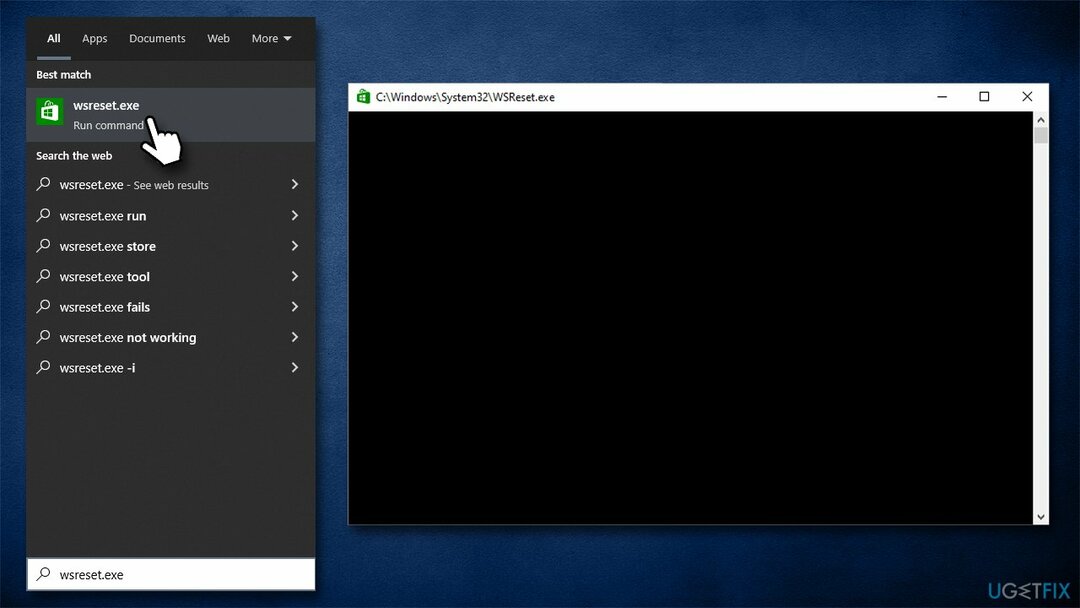
- В поиске Windows введите wsreset.exe и ударил Входить
- Появится всплывающее окно — не закрывай это
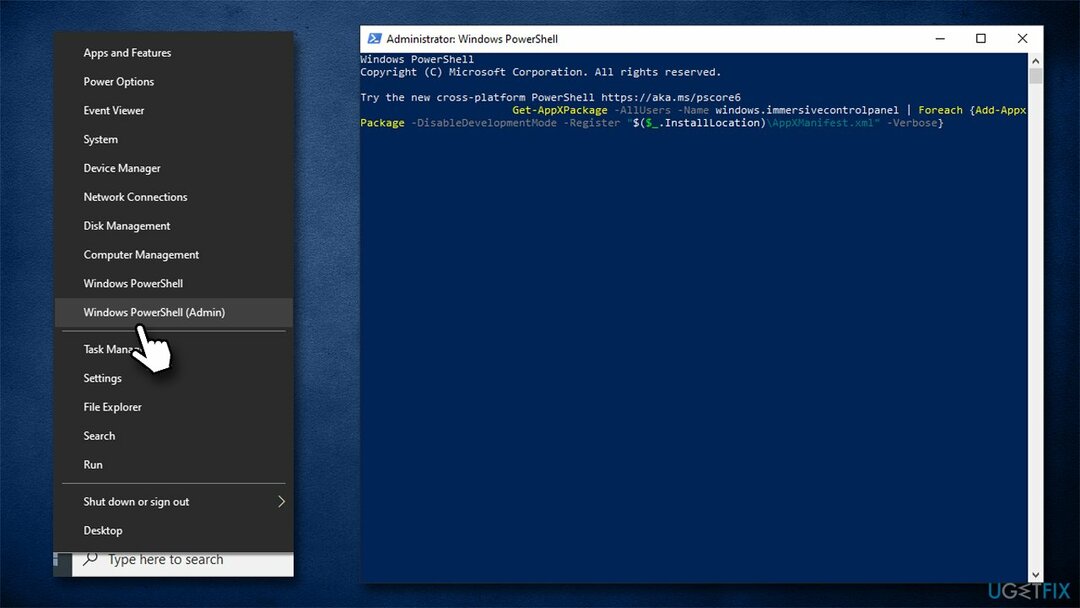
Исправить 5. Сбросьте ваши приложения
Для восстановления поврежденной системы необходимо приобрести лицензионную версию Reimage Reimage .
Сброс ваших приложений может помочь вам решить проблему:
- Щелкните правой кнопкой мыши на Начинать и выбрать PowerShell (администратор)
- Если ОАК появляется, нажмите да
- В новом окне скопируйте и вставьте следующие команды и нажмите Входить:
Get-AppXPackage -AllUsers -Name windows.immersivecontrolpanel | Для каждого
Get-AppXPackage | Foreach
Исправить 6. Использовать восстановление системы
Для восстановления поврежденной системы необходимо приобрести лицензионную версию Reimage Reimage .
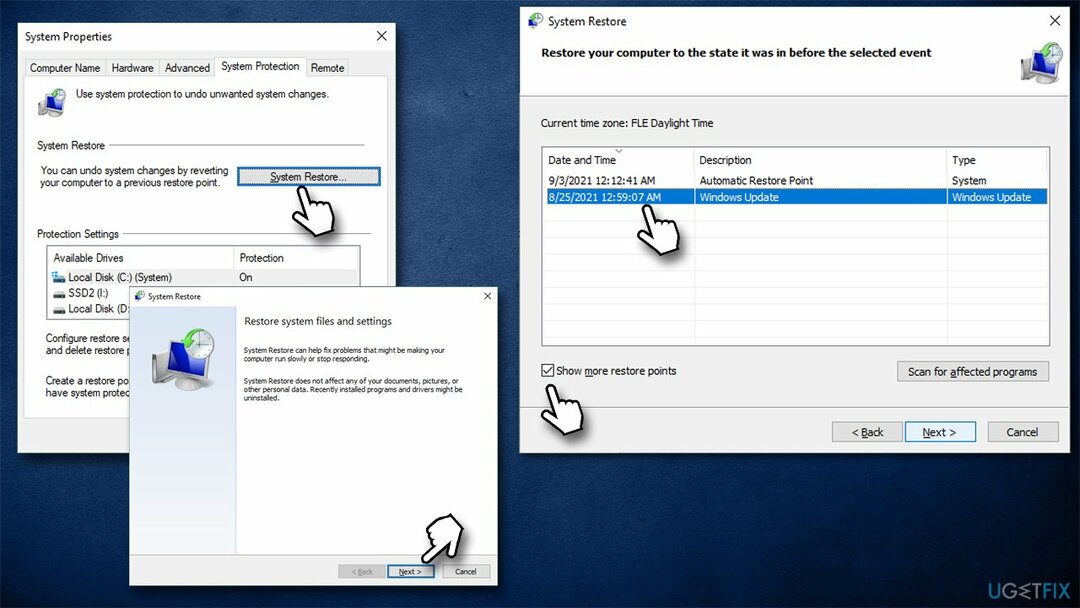
- Введите Создать точку восстановления в поиске Windows и нажмите Входить
- Нажмите Восстановление системы
- Выбирать Выберите другую точку восстановления (если есть) и нажмите Следующий
- Отметьте Показать больше точек восстановления флажок
Исправить 7. Сбросить Windows
Для восстановления поврежденной системы необходимо приобрести лицензионную версию Reimage Reimage .
Прежде чем продолжить этот шаг, мы рекомендуем сделать резервную копию ваших личных файлов и отключить все периферийные устройства, кроме клавиатуры и мыши.
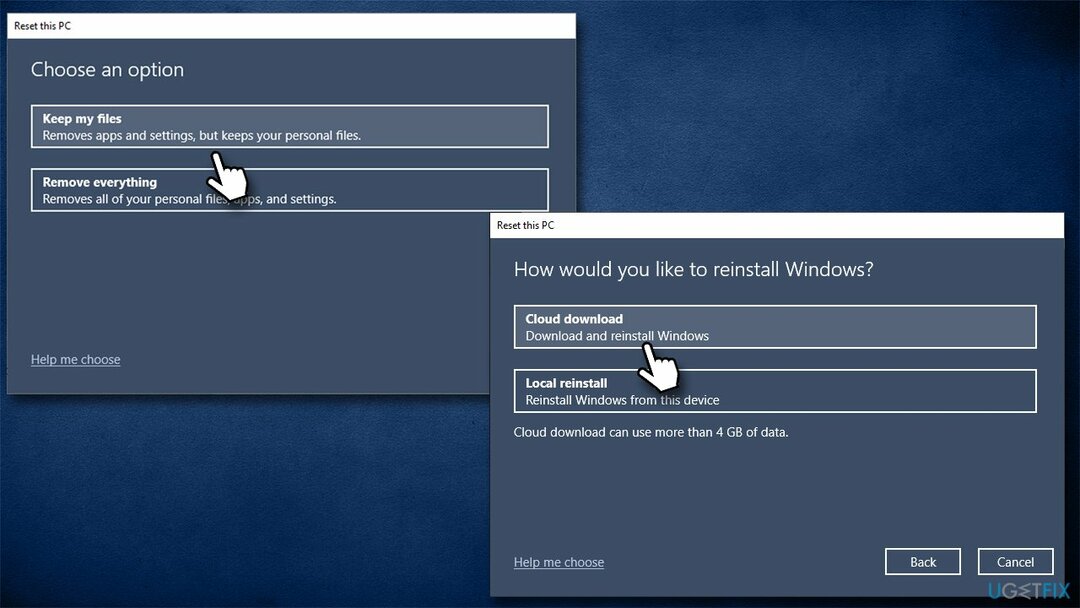
- Щелкните правой кнопкой мыши на Начинать и выбрать Настройки
- Перейти к Обновление и безопасность раздел и выберите Восстановление (введите Перезагрузить в окне поиска Windows, если настройки вам не подходят)
- Под Сбросить этот компьютер, выбирать Начать
- Выбирать Храните мои файлы и Загрузка в облако
Подобные ошибки, которые мы рассмотрели ранее:
- -2147163893
- -2147163890
- -2144927436
- -2147219196 .
Исправляйте ошибки автоматически
Команда ugetfix.com делает все возможное, чтобы помочь пользователям найти лучшие решения для устранения их ошибок. Если вы не хотите бороться с методами ручного ремонта, используйте автоматическое программное обеспечение. Все рекомендованные продукты были протестированы и одобрены нашими профессионалами. Инструменты, которые можно использовать для исправления ошибки, перечислены ниже:
сделай это сейчас!
Скачать Fix
Счастье
Гарантиясделай это сейчас!
Скачать Fix
Счастье
Гарантия
VPN имеет решающее значение, когда дело доходит до конфиденциальность пользователя . Онлайн-трекеры, такие как файлы cookie, могут использоваться не только платформами социальных сетей и другими веб-сайтами, но также вашим интернет-провайдером и правительством. Даже если вы примените самые безопасные настройки через веб-браузер, вас все равно можно будет отслеживать через приложения, подключенные к Интернету. Кроме того, браузеры, ориентированные на конфиденциальность, такие как Tor, не являются оптимальным выбором из-за пониженной скорости соединения. Лучшее решение для вашей максимальной конфиденциальности — это Частный доступ в Интернет — быть анонимным и безопасным в сети.
Программное обеспечение для восстановления данных — один из вариантов, который может вам помочь восстановить ваши файлы . После удаления файла он не исчезает в воздухе — он остается в вашей системе до тех пор, пока поверх него не записываются новые данные. Восстановление данных Pro это программа для восстановления, которая ищет рабочие копии удаленных файлов на вашем жестком диске. Используя этот инструмент, вы можете предотвратить потерю ценных документов, школьных заданий, личных фотографий и других важных файлов.