[Windows 11/10] Как найти недавно установленные приложения
Отсканируйте QR-код, чтобы открыть эту страницу на вашем смартфоне.
[Windows 11/10] Как найти недавно установленные приложения
Используйте инструкцию, согласно версии используемой операционной системы Windows на Вашем компьютере:
- Windows 11
- Windows 10
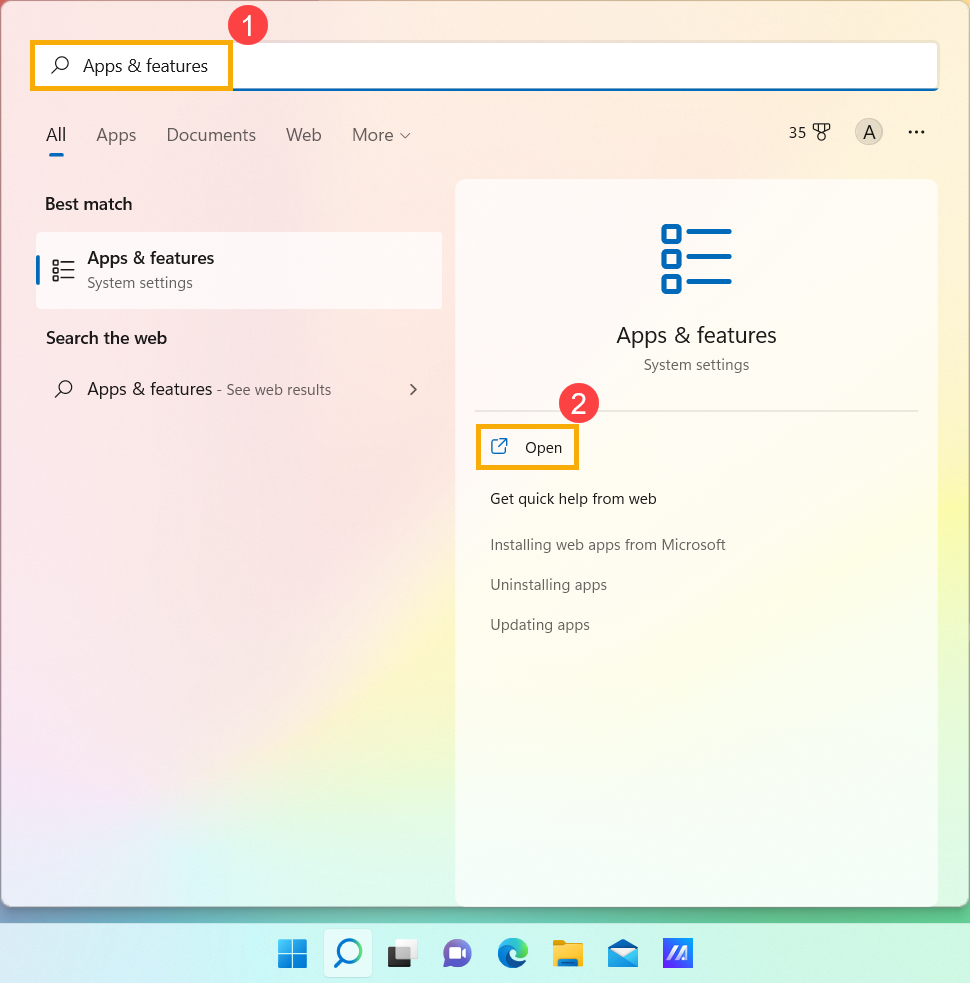
- Введите и найдите [Приложения и возможности] в поисковой строке Windows ① , нажмите [Открыть] ② .
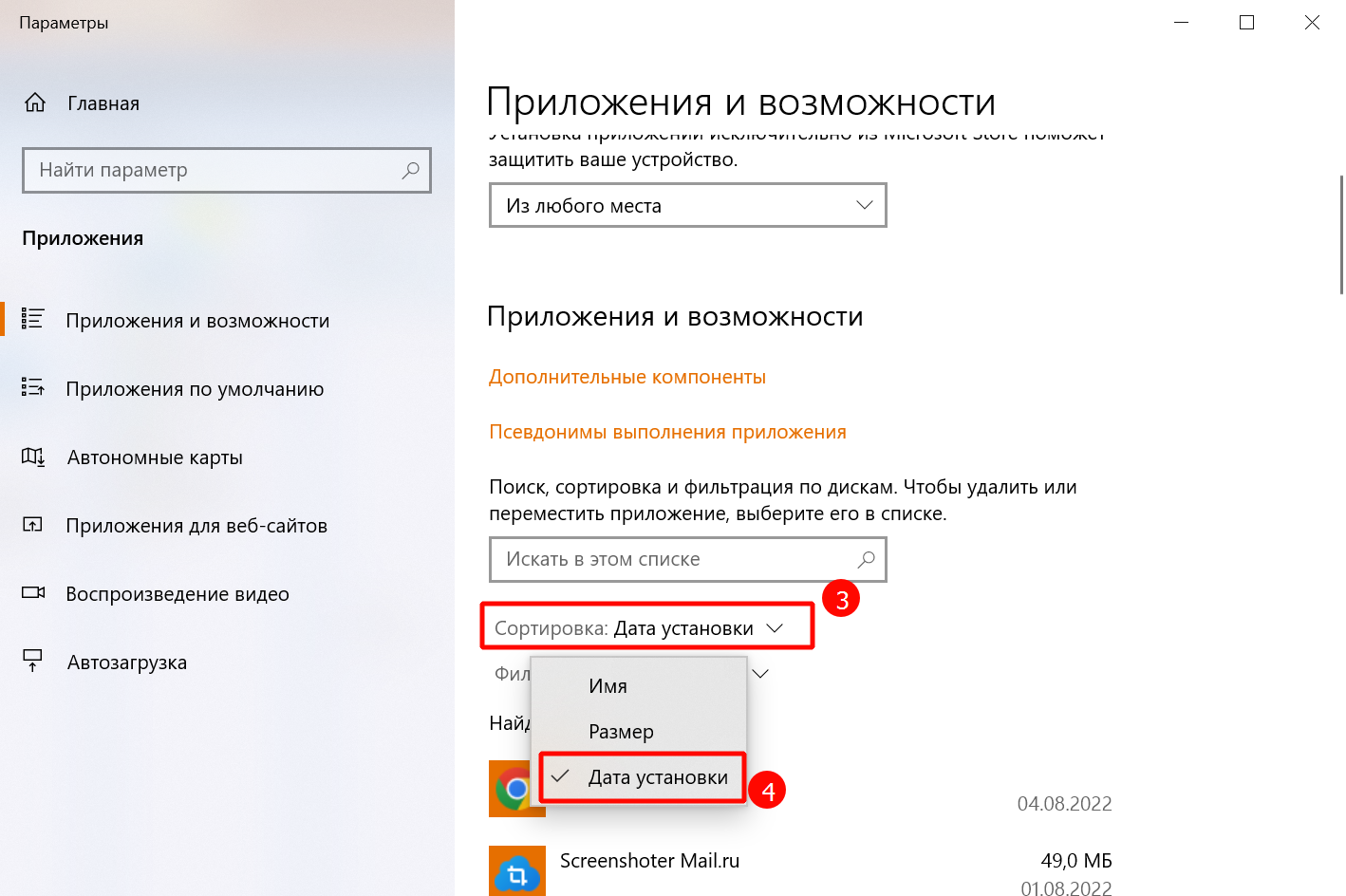
- В разделе [Приложения и возможности] откройте [Сортировка] ③ и выберите фильтр по [Дате установки] ④ .
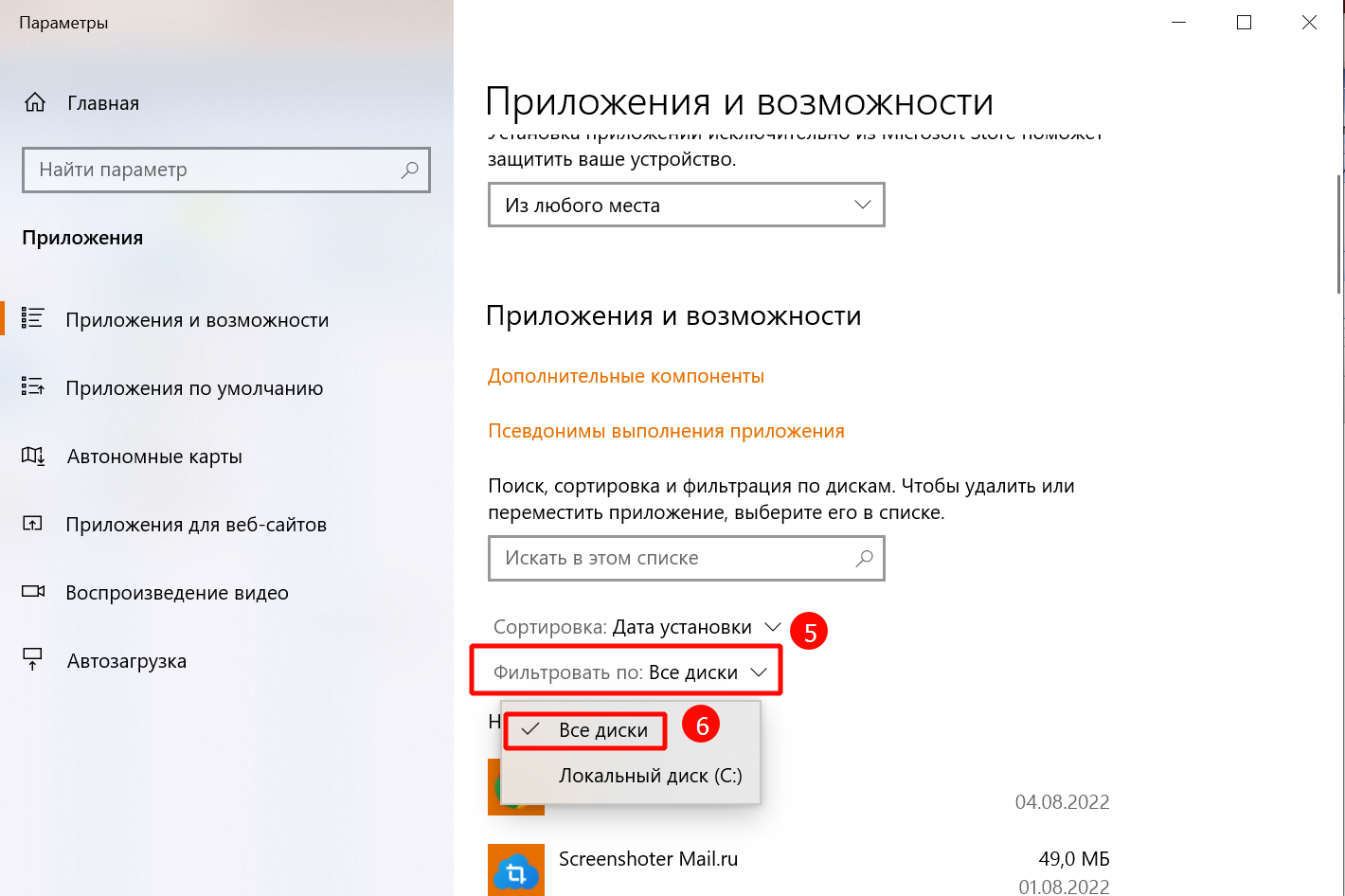
- Выберите [Фильтровать по] ⑤ и выберите [Все диски] ⑥ . При необходимости задайте поиск по конкретному диску.
- Приложения будут отфильтрованы по последней дате установки, а также будут показаны версии этих приложений. Выберите раздел Дополнительные параметры
 . Если необходимо удалить приложение, нажмите на значок в нижней части выпадающего списка.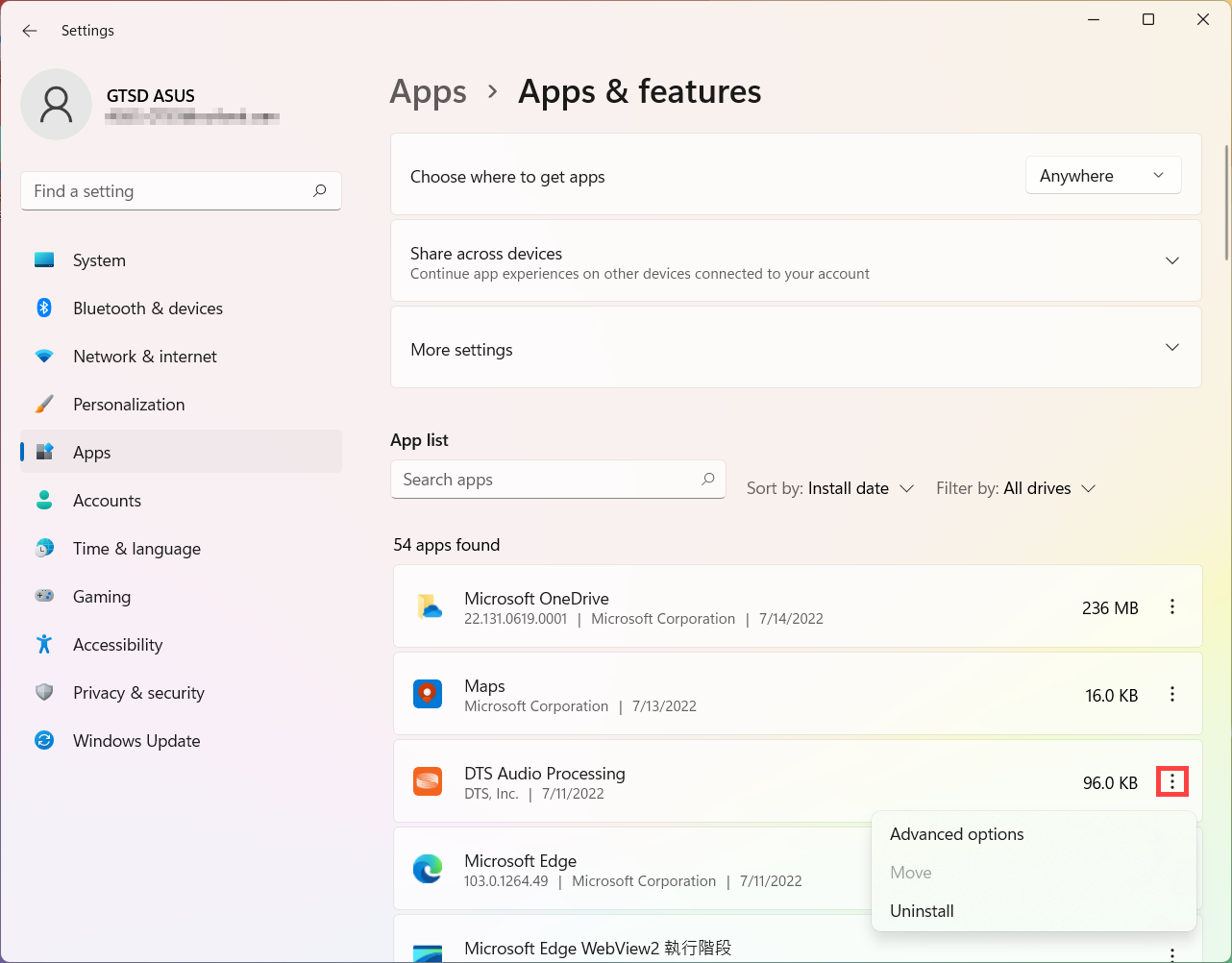
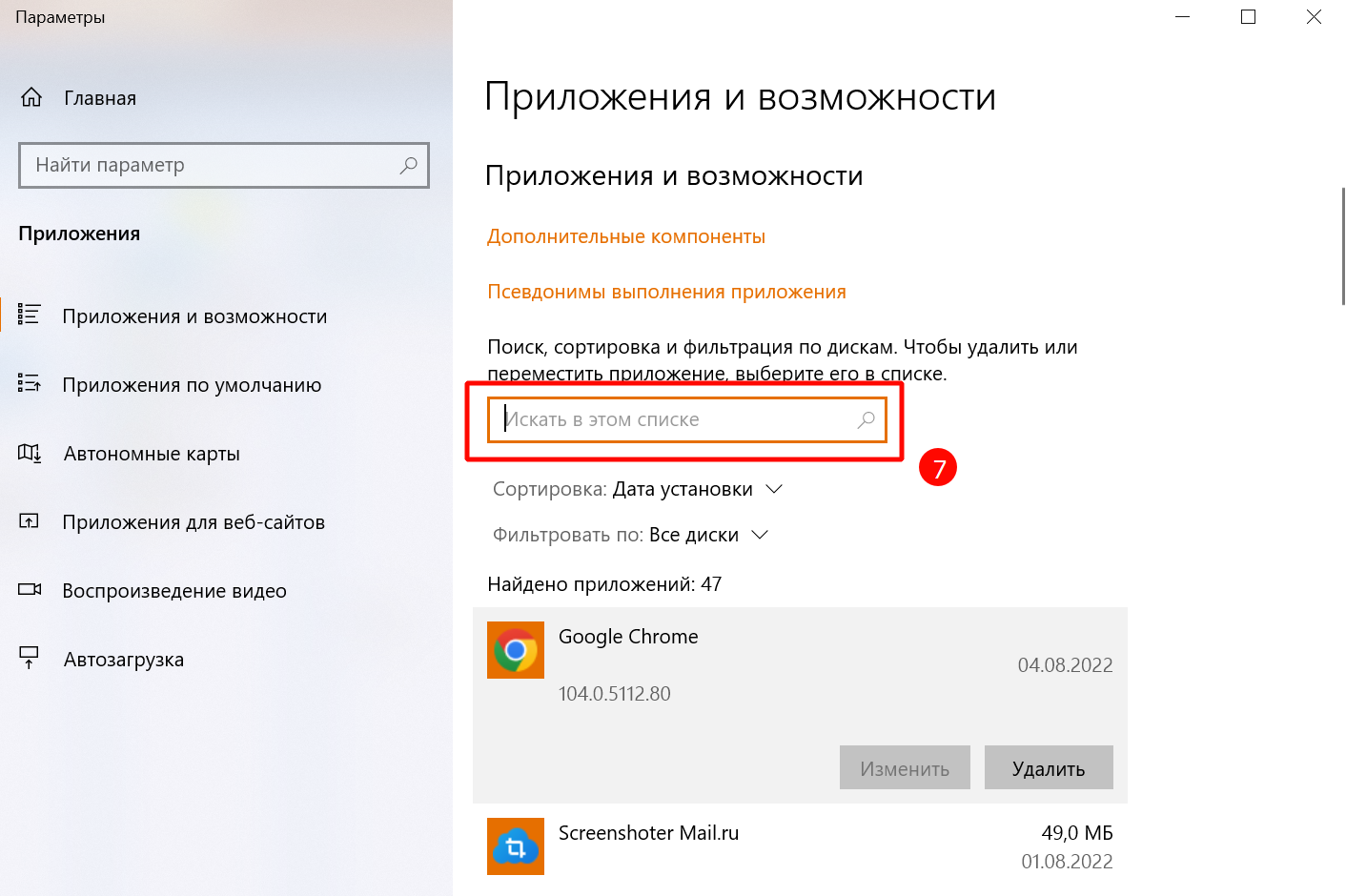
- Если Вам необходимо найти какие-либо другие приложения, откройте раздел [Поиска приложений
 ] и введите название (или ключевое слово). ⑦ , результат поиска отобразится.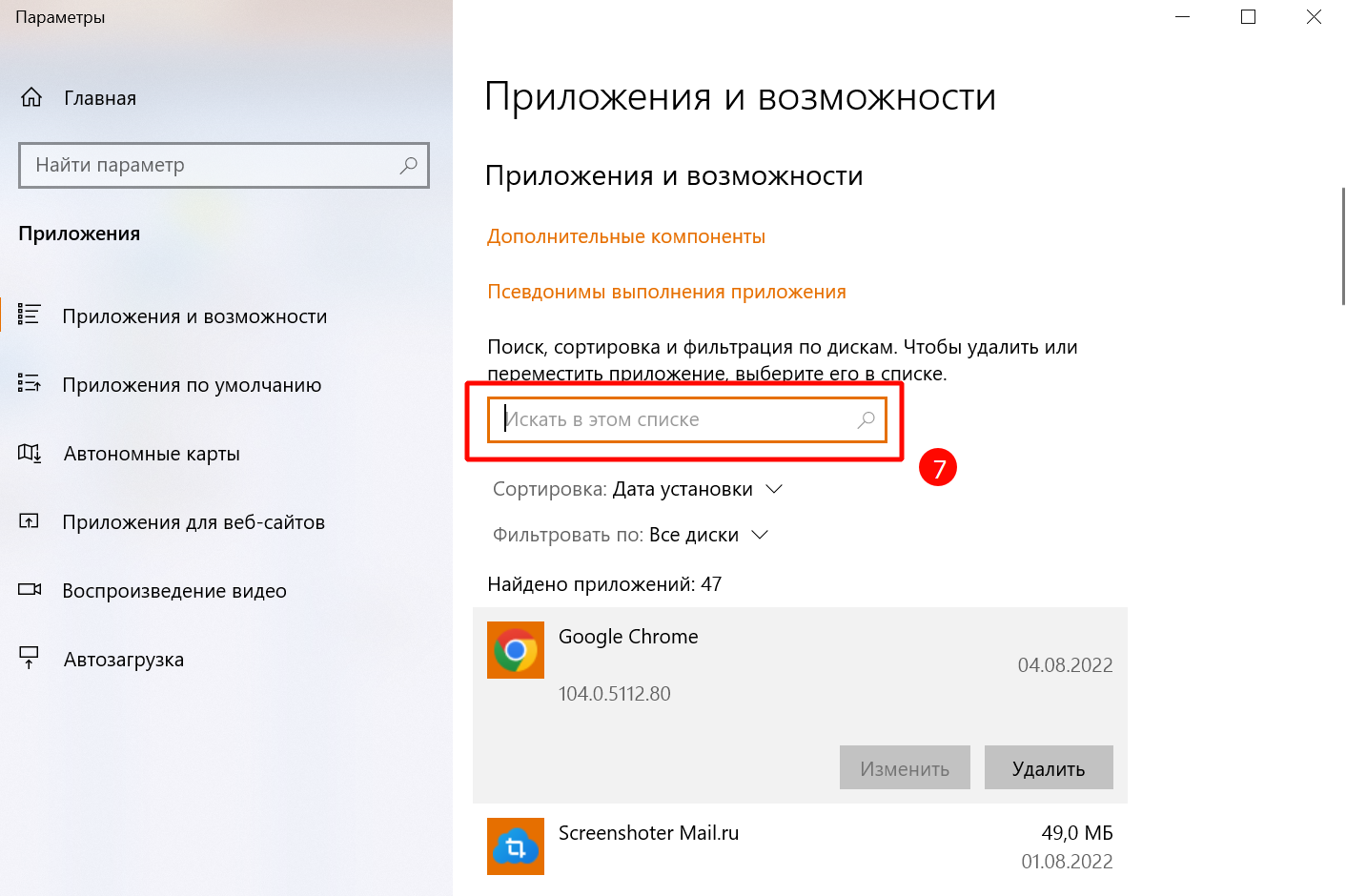
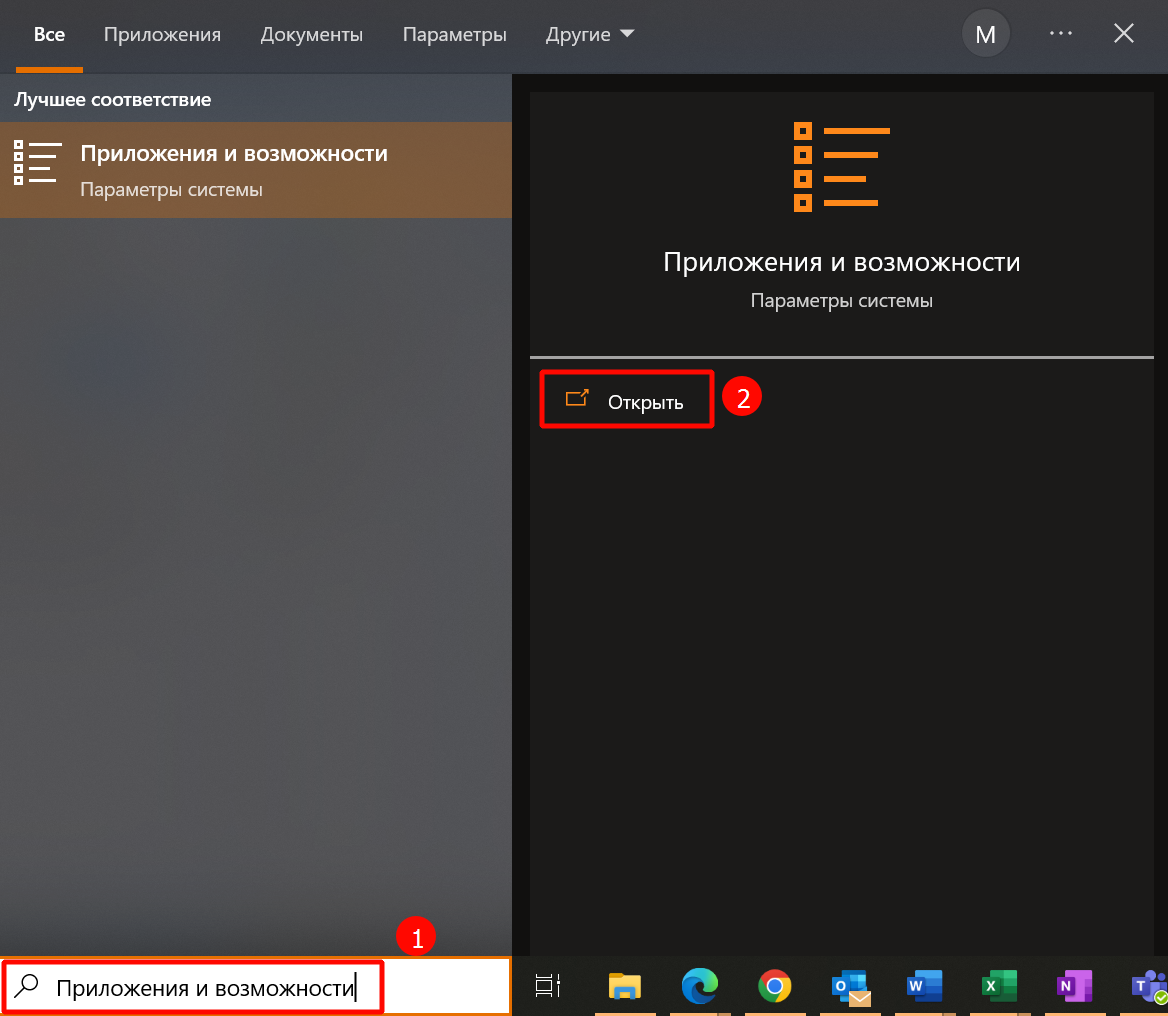
- Введите и найдите [Приложения и возможности] в поисковой строке Windows ① , нажмите [Открыть] ② .
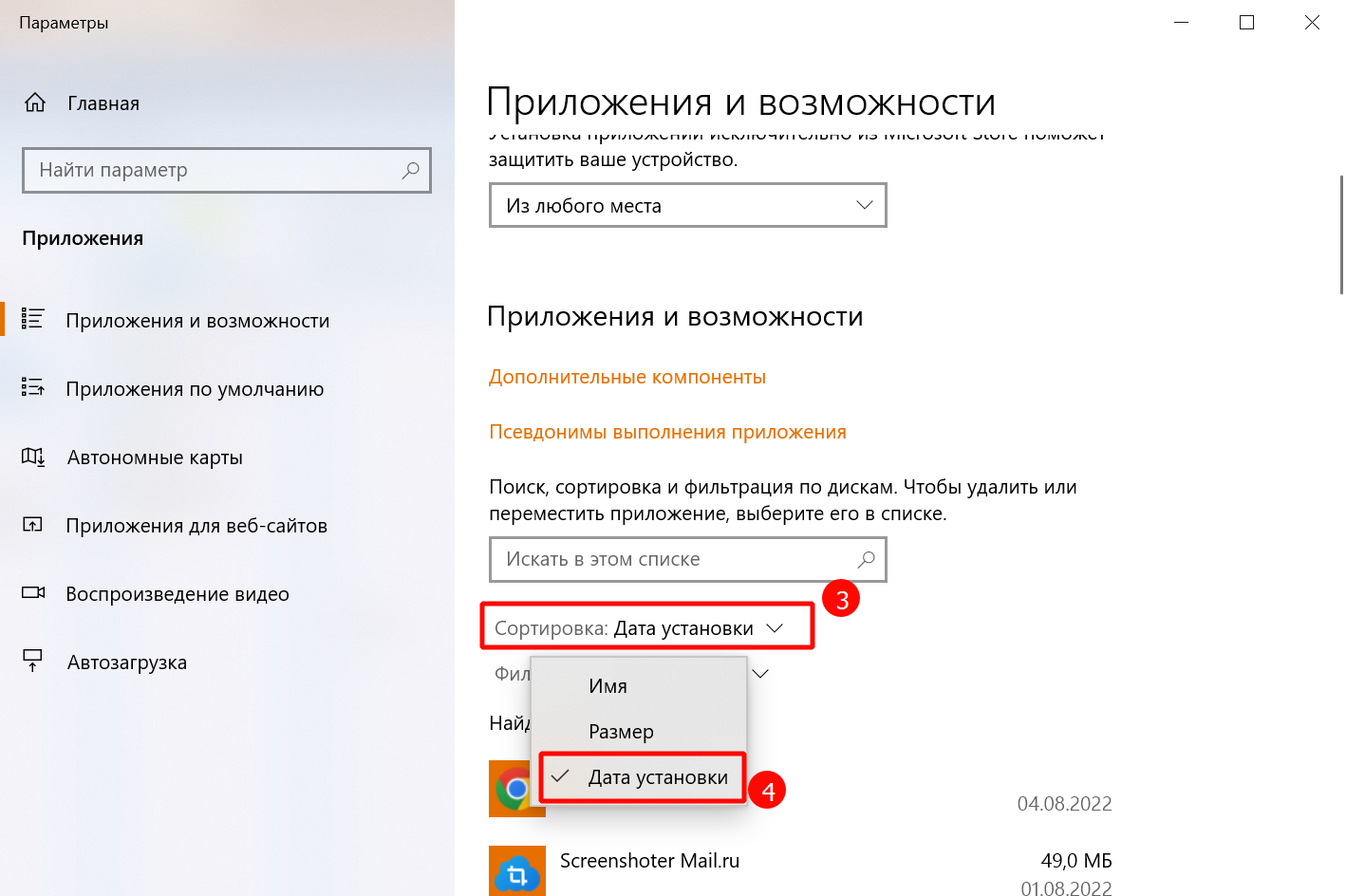
- В разделе [Приложения и возможности] откройте [Сортировка] ③ и выберите фильтр по [Дате установки] ④ .
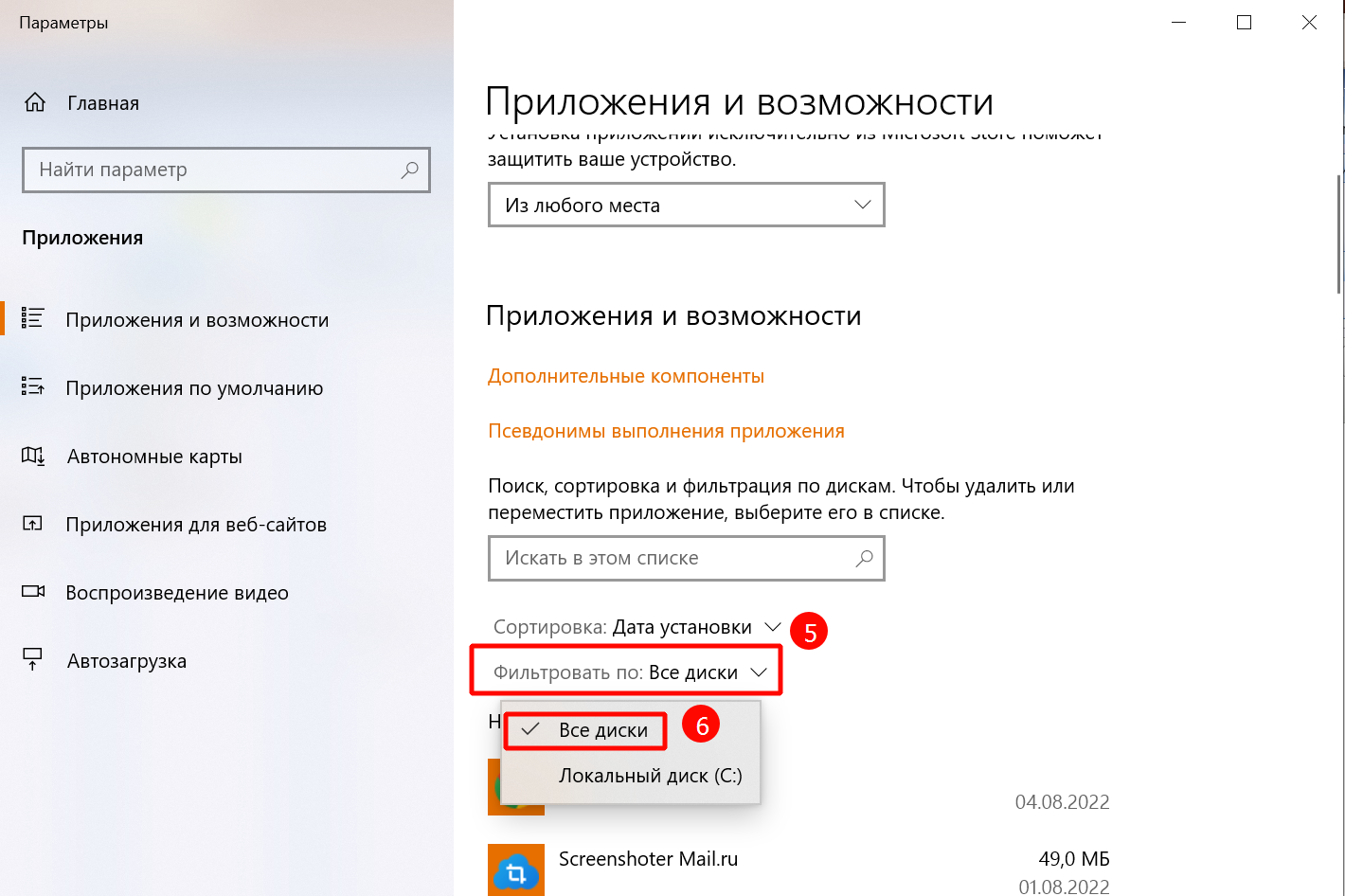
- Выберите [Фильтровать по] ⑤ и выберите [Все диски] ⑥ . При необходимости задайте поиск по конкретному диску.
- Приложения будут отфильтрованы по последней дате установки. Выберите приложение, версию которого необходимо проверить или если его необходимо удалить из списка.
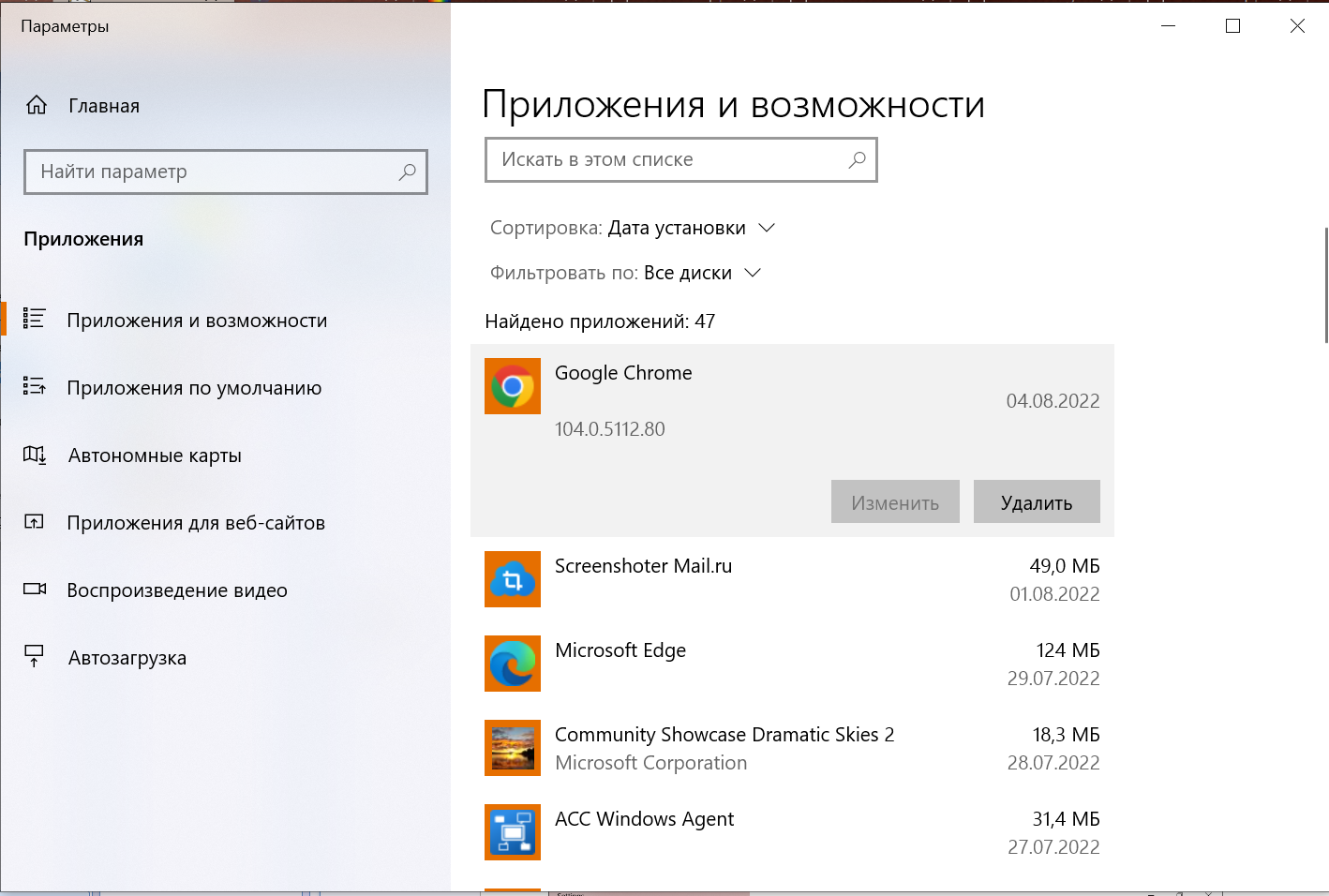
- Если Вам необходимо найти какие-либо другие приложения, откройте раздел [Поиска приложений] и введите название (или ключевое слово). ⑦ , результат поиска отобразится.
Эта информация была полезной?
Что мы можем сделать, чтобы улучшить эту статью?
- Приведенная выше информация может быть частично или полностью процитирована с внешних веб-сайтов или источников. Пожалуйста, обратитесь к информации на основе источника, который мы отметили. Пожалуйста, свяжитесь напрямую или спросите у источников, если есть какие-либо дополнительные вопросы, и обратите внимание, что ASUS не имеет отношения к данному контенту / услуге и не несет ответственности за него.
- Эта информация может не подходить для всех продуктов из той же категории / серии. Некоторые снимки экрана и операции могут отличаться от версий программного обеспечения.
- ASUS предоставляет вышеуказанную информацию только для справки. Если у вас есть какие-либо вопросы о содержании, пожалуйста, свяжитесь напрямую с поставщиком вышеуказанного продукта. Обратите внимание, что ASUS не несет ответственности за контент или услуги, предоставляемые вышеуказанным поставщиком продукта.
- Support
Продукты и информация
- Ноутбуки
- Сетевое оборудование
- Материнские платы
- Видеокарты
- Смартфоны
- Мониторы
- Показать все продукты
-
Item_other —>
- Моноблоки (All-in-One)
- Планшеты
- Business Networking
- Серия ROG
- AIoT и промышленные решения
- Блоки питания
- Проекторы
- VivoWatch
- Настольные ПК
- Компактные ПК
- Внешние накопители и оптические приводы
- Звуковые карты
- Игровое сетевое оборудование
- Одноплатный компьютер
- Корпуса
- Компьютер-брелок
- Наушники и гарнитуры
- Охлаждение
- Chrome-устройства
- Коммерческие
Как в Windows 11 отключить фоновые приложения
Вы можете отключить фоновые приложения в Windows 11 и остановить их присутствие в памяти. Система позволяет отключить отдельные приложения или все приложения сразу. Кроме того, вы можете применить эти настройки только к текущему пользователю или ко всем пользователям.
В отличие от многих других настроек, эта страница не была перенесена с Windows 10 на Windows 11. На момент написания этой статьи последняя операционная система от Microsoft имела другой пользовательский интерфейс для предотвращения работы приложений в фоновом режиме.
Для справки: в Windows вы можете разрешить приложениям из Microsoft Store работать в фоновом режиме для получения данных, отправки уведомлений и т.д. Несмотря на удобство, эта особенность может послужить причиной разряда аккумулятора и увеличить потребляемый сетевой трафик. По умолчанию Windows позволяет каждому приложению Магазина работать в фоновом режиме. Если вас это не устраивает, эта статья покажет вам, как отключить приложения, работающие в фоновом режиме в Windows 11.
Примечание . Эта статья применима только к приложениям, которые вы установили из Магазина Microsoft Store. Все остальные приложения, загруженные где-либо еще, не имеют соответствующих настроек для управления фоновой работой. Кроме того, запрет на запуск приложений в фоновом режиме не означает, что вы не можете их использовать. Вы можете запускать эти приложения и работать с ними, как с любой другой программой.
Как отключить фоновые приложения в Windows 11
Вы можете использовать приложение «Параметры», чтобы предотвратить фоновую активность отдельных программ из Магазина. Кроме того, можно остановить фоновую активность сразу для всех приложений Магазина. Наконец, вы можете использовать групповую политику, чтобы установить желаемое поведение для всех учетных записей пользователей на вашем компьютере. Давайте рассмотрим эти методы.
Отключить фоновые приложения в Параметрах
- Откройте «Параметры» в Windows 11. Вы можете использовать сочетание клавиш Win + I или любой другой метод.
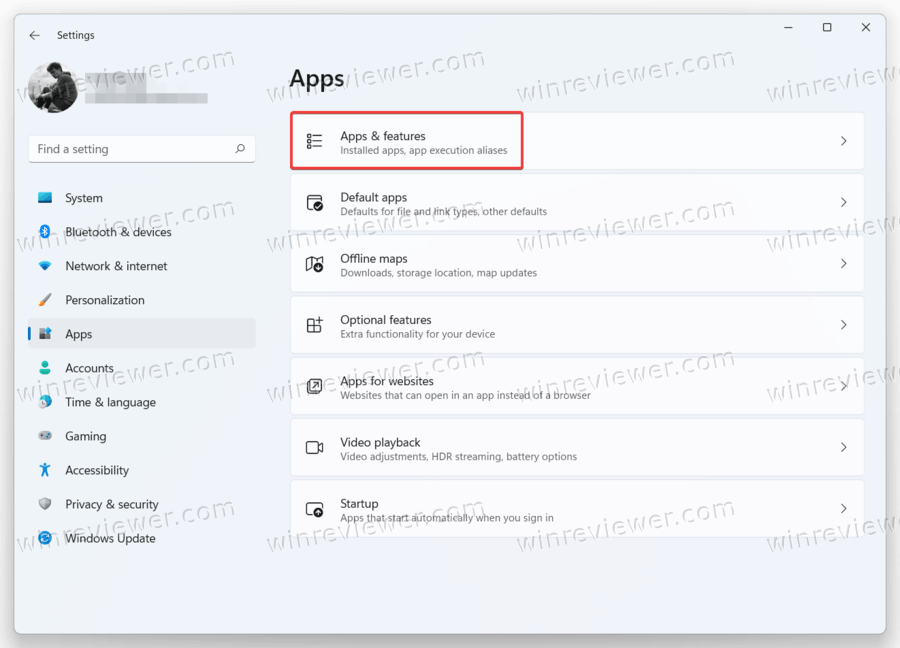
- Перейдите в раздел «Приложения» и нажмите «Приложения и возможности».
- Найдите приложение, которое вы хотите запретить запускать в фоновом режиме.
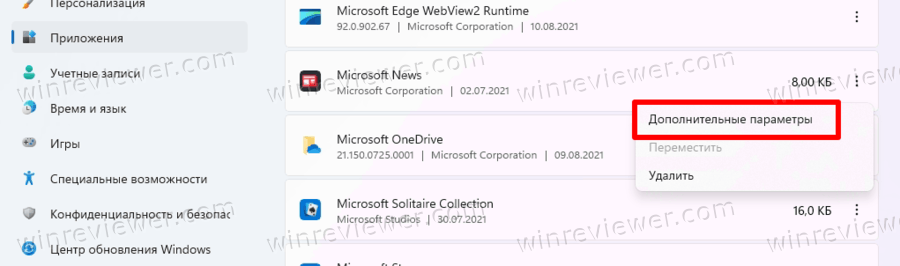
- Нажмите кнопку с тремя точками и выберите Дополнительные параметры.
- Найдите раздел «Разрешения фоновых приложений» и выберите нужное значение. По умолчанию Windows 11 устанавливает режим оптимизации энергопотребления. Это позволяет Windows управлять работой приложений в фоновом режиме. Например, система автоматически отключит все приложения, как только вы включите режим энергосбережения, чтобы сохранить заряд батареи.
- Выберите «Никогда», чтобы приложение не работало в фоновом режиме.
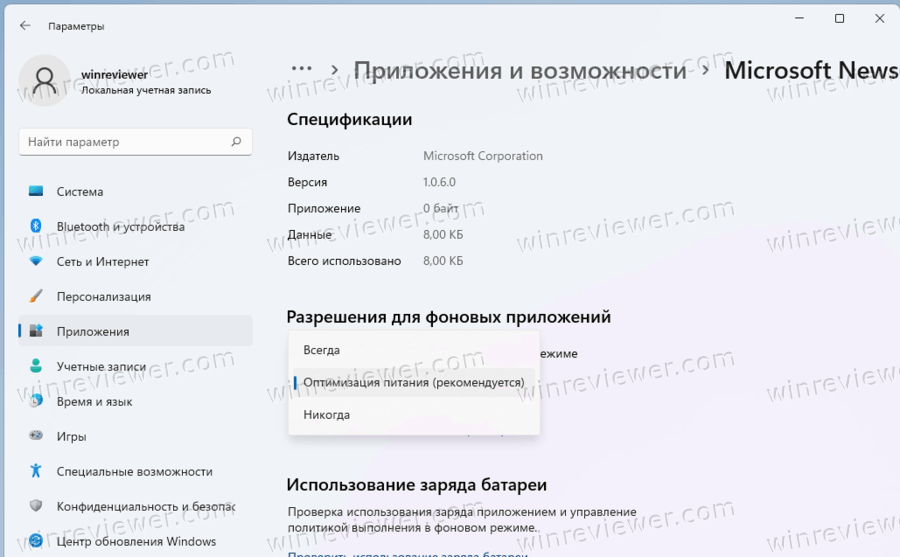
- Обратите внимание, что вы можете переключиться с «Оптимизация питания» на «Всегда», если вы заметили, что программа не отправляет вам уведомления, не обновляет данные и т.п.
- Повторите описанные выше шаги для других приложений.
К сожалению, Windows 11 не включает в себя параметр в настройках для отключения фоновой работы для всех приложений с помощью одной единой опции, как было в Windows 10. Однако, хотя опция графического интерфейса и отсутствует, соответствующий твик реестра до сих пор работает.
Запретить работу в фоне для всех приложений в реестре
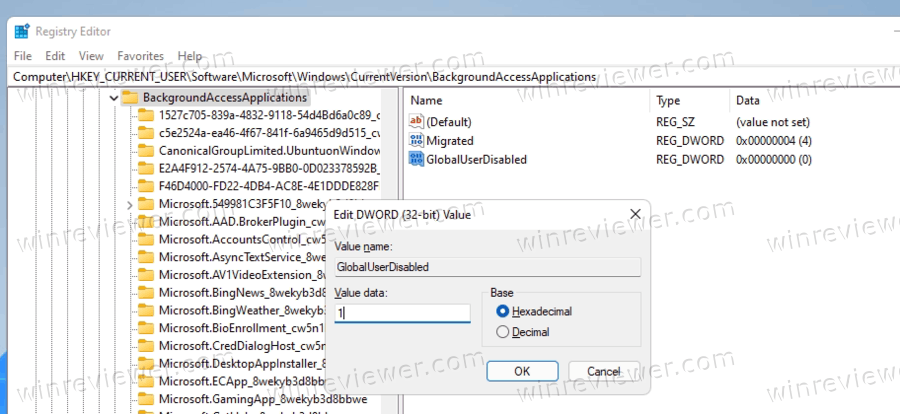
- Откройте редактор реестра; для этого нажмите Win + R и введите regedit , затем нажмите Enter .
- Откройте следующую ветку реестра: HKEY_CURRENT_USER \ Software \ Microsoft \ Windows \ CurrentVersion \ BackgroundAccessApplications .
- Справа измените или создайте новое 32-битное значение DWORD GlobalUserDisabled .
- Установите его значение data равным 1, чтобы в Windows 11 отключить фоновые приложения. Фоновый режим будет отключен для всех приложений сразу.
- Выйдите из своей учетной записи, чтобы применить изменение, затем войдите снова.
- Чтобы отменить изменение позже, измените значение GlobalUserDisabled на 0 или просто удалите его из реестра.
Готово. Вы также можете скачать готовые файлы реестра.
Скачать файлы реестра (REG)
Чтобы сэкономить время, вы можете загрузить готовые файлы реестра и включить или отключить в Windows 11 фоновые приложения одним щелчком мыши.
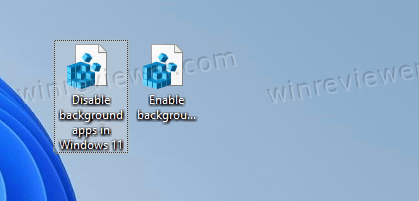
- Загрузите ZIP-архив с файлами *.REG по этой ссылке.
- Распакуйте два REG-файла в любую папку.
- Дважды щелкните Disable background apps in Windows 11.reg , чтобы остановить все приложения, работающие в фоновом режиме.
- Подтвердите операцию и выйдите из своей учетной записи, чтобы применить настройки.
Вы успешно отключили работу всех приложений Windows 11 в фоновом режиме.
Для отмены изменений воспользуйтесь файлом Enable background apps in Windows 11.reg . Он также включен в скачанный вами ZIP-архив.
Помимо вышеперечисленных параметров, вы можете использовать настройку в групповой политике для отключения фоновых приложений. Она также отключит фоновый режим приложений для всех пользователей. Только имейте ввиду, что инструмент gpedit.msc недоступен в домашних выпусках Windows 11. Поэтому вместо этого вам следует применить твик реестра, рассмотренный в следующей главе этой статьи.
Отключить фоновые приложения Windows 11 для всех пользователей с помощью групповой политики
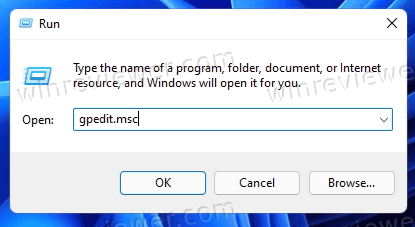
- Откройте редактор локальной групповой политики; нажмите Win + R и введите gpedit.msc в текстовое поле «Выполнить».
- В левой панели перейдите в папку Конфигурация компьютера \ Административные шаблоны \ Компоненты Windows \ Конфиденциальность приложения.
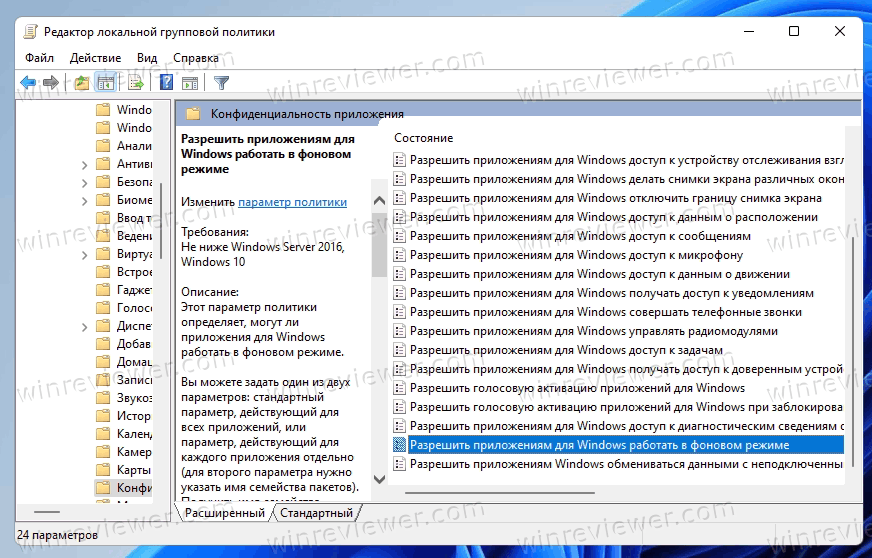
- В правой панели дважды щелкните Разрешить приложениям для Windows работать в фоновом режиме и установите для этой политики значение Включено.
- Теперь в раскрывающемся меню «По умолчанию для всех приложений» выберите «Запретить принудительно».
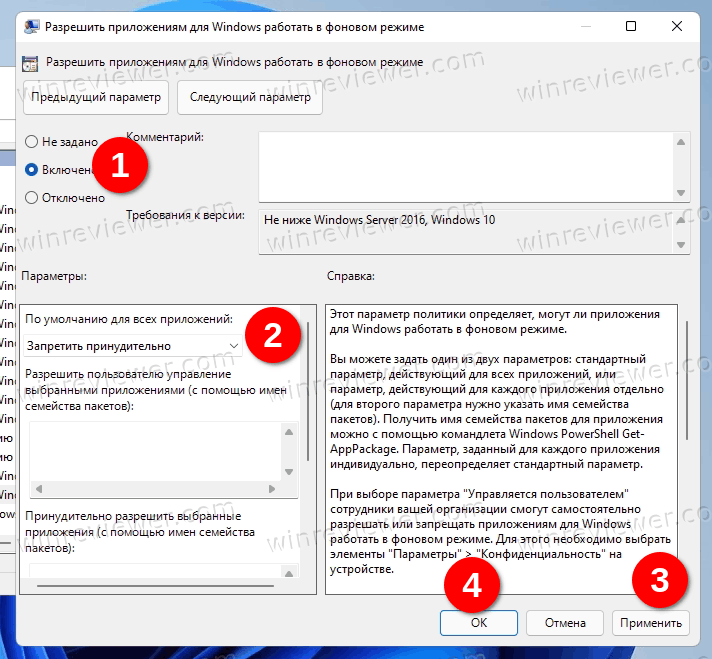
Это отключит все фоновые приложения для всех пользователей Windows 11.
Опять же, приложение gpedit.msc не включено в выпуски Windows 11 Home, поэтому вам нужно использовать твик реестра, чтобы принудительно отключить фоновый режим приложений для всех учетных записей пользователей в Windows 11.
Запретить запуск приложений в фоновом режиме для всех пользователей в реестре
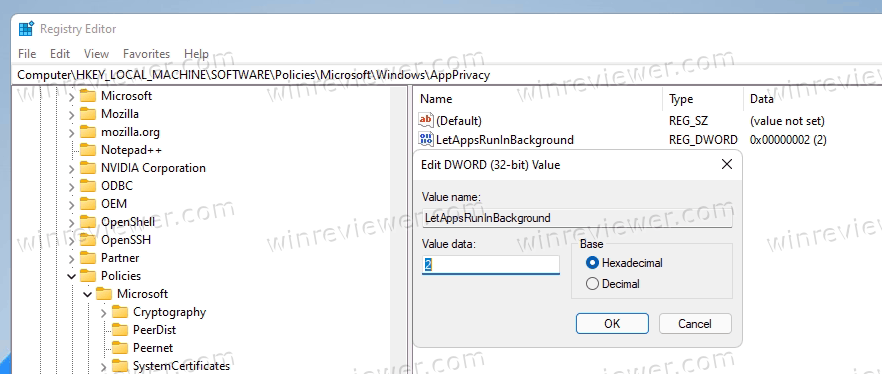
- Откройте редактор реестра ( Win + R > regedit > Enter ).
- Перейдите в следующий раздел: HKEY_LOCAL_MACHINE \ SOFTWARE \ Policies \ Microsoft \ Windows \ AppPrivacy . Приложение AppPrivacy может отсутствовать на вашем компьютере, поэтому создайте его вручную.
- На правой панели создайте новый 32-битный параметр DWORD LetAppsRunInBackground и установите для него значение 2.
- Перезагрузите Windows 11.
Готово! Это отключит фоновые приложения Windows 11 для всех пользователей в любой из редакции ОС.
Опять же, чтобы сэкономить ваше время, вы можете скачать готовые файлы REG.
Скачать файлы реестра
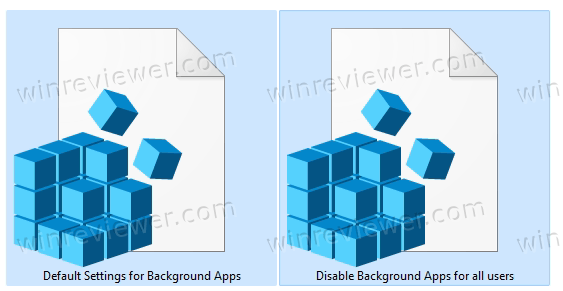
- Скачайте этот ZIP-архив и распакуйте в любую папку.
- Откройте файл Disable Background Apps for all users.reg и подтвердите изменения.
- Перезагрузите операционную систему, чтобы принудительно отключить в Windows 11 фоновые приложения.
Фоновая активность приложений из Магазина теперь запрещена. Пользователи не смогут изменить новые значения по умолчанию в приложении «Параметры».
Другой REG файл «Default Settings for Background Apps.reg» восстановит доступ к настройкам в приложении Параметры и позволит настроить поведение фонового режима для каждой из учетных записей пользователей отдельно, удалив ограничения групповой политики.
��Узнавайте о новых статьях быстрее. Подпишитесь на наши каналы в Telegram и Twitter.
Судя по тому, что вы читаете этот текст, вы дочитали эту статью до конца. Если она вам понравилась, поделитесь, пожалуйста, с помощью кнопок ниже. Спасибо за вашу поддержку!
Вы здесь: Главная страница » Windows » Windows 11 » Как в Windows 11 отключить фоновые приложения
Автор: Сергей Ткаченко и Тарас Буря
Сергей Ткаченко и Тарас Буря совместно работают над статьями на этом сайте. Благодаря их усилиям здесь появился целый пласт технических публикаций. Посмотреть все записи автора Сергей Ткаченко и Тарас Буря
Как добавить или удалить дополнительные функции в Windows 10 и 11
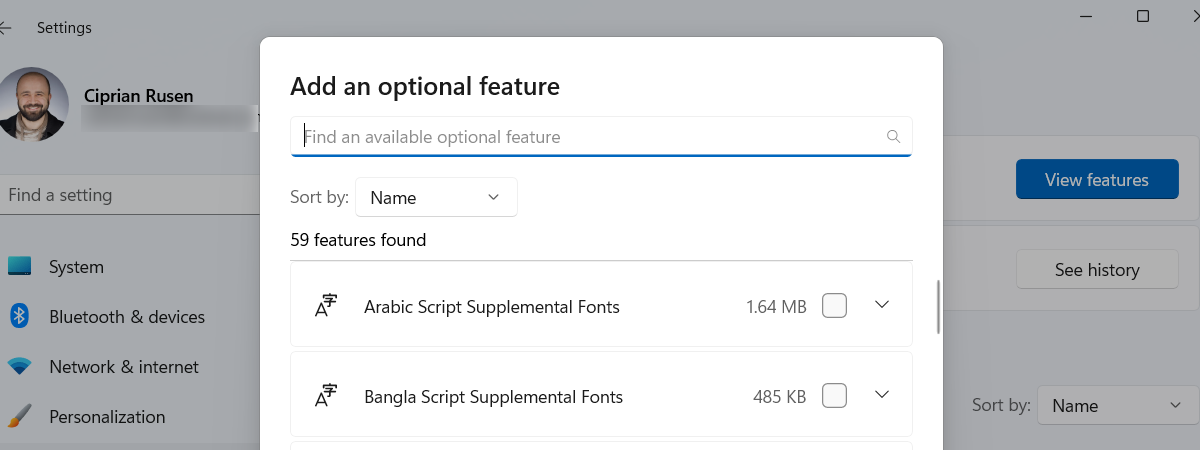
И Windows 11, и Windows 10 — сложные операционные системы с множеством встроенных компонентов. Однако есть некоторые функции, которые не установлены по умолчанию, но могут быть добавлены пользователем. Они называются дополнительными функциями, и вы можете выбрать, нужны они вам или нет. Некоторые добавляют новые функции в операционную систему, некоторые позволяют использовать устаревшие программы, а другие требуются определенным приложениям для правильной работы. Теперь, когда мы знаем, что означают дополнительные функции, давайте посмотрим, как изменить дополнительные функции в Windows 11 и Windows 10.
Как добавить дополнительные функции в Windows 11
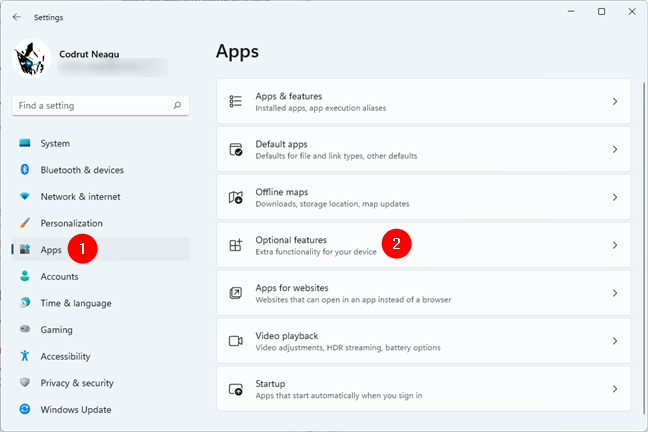
Первым шагом к добавлению дополнительной функции в Windows 11 является открытие приложения «Настройки» (Windows+I). В меню «Настройки» выберите «Приложения» на левой боковой панели.
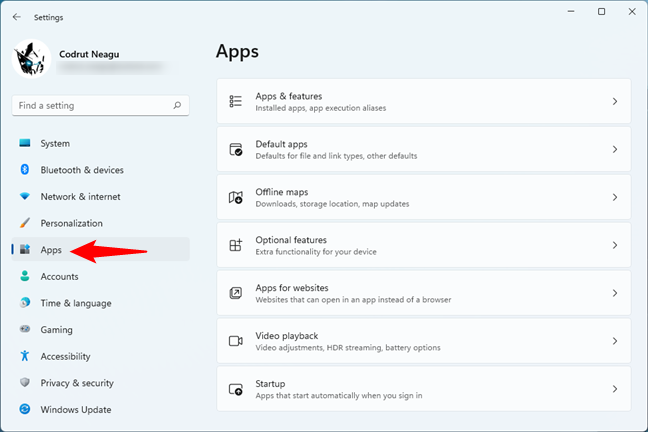
В правой части окна найдите запись «Дополнительные функции» и щелкните или коснитесь ее.
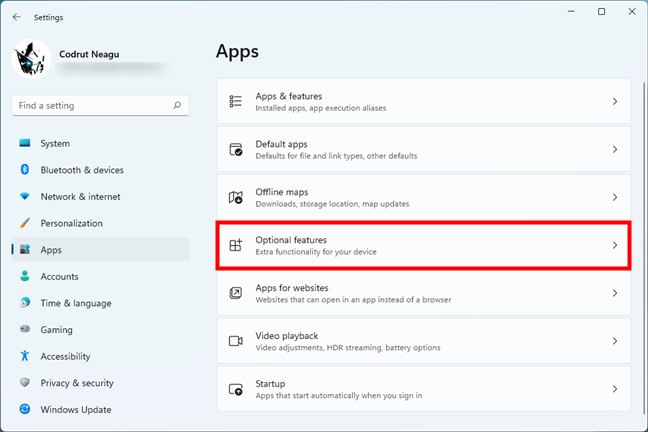
Откроется страница дополнительных функций. На нем нажмите или коснитесь кнопки «Просмотр функций» рядом с «Добавить дополнительную функцию».
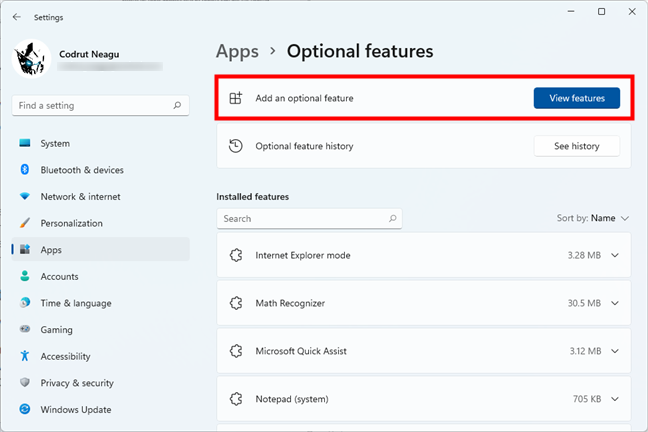
Теперь Windows загружает список дополнительных функций. Используйте поле поиска вверху, чтобы найти тот, который вы хотите установить.
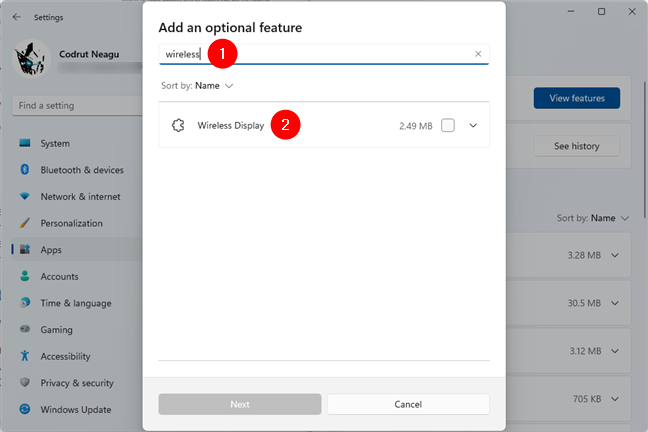
Кроме того, прокрутите, чтобы изучить дополнительные функции, доступные для вашей системы.
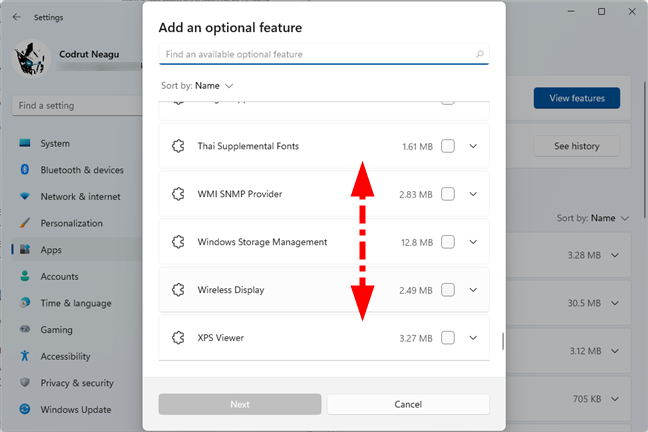
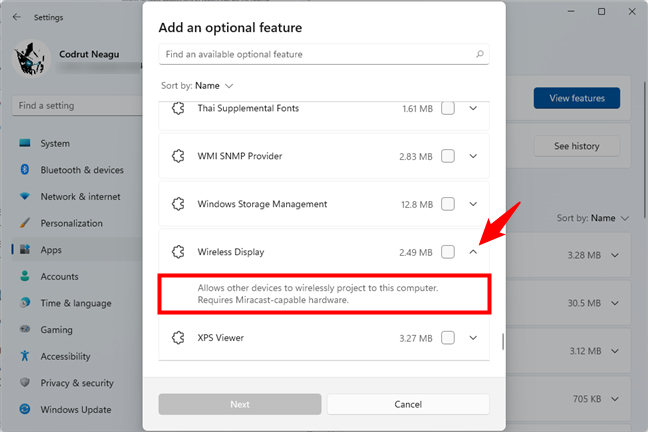
Если вы хотите просмотреть подробную информацию об определенной функции, нажмите или коснитесь маленькой кнопки со стрелкой рядом с ней.
Найдя нужную дополнительную функцию, выберите ее, щелкнув или коснувшись флажка справа от нее. Если вы хотите добавить более одной функции, выберите их все.
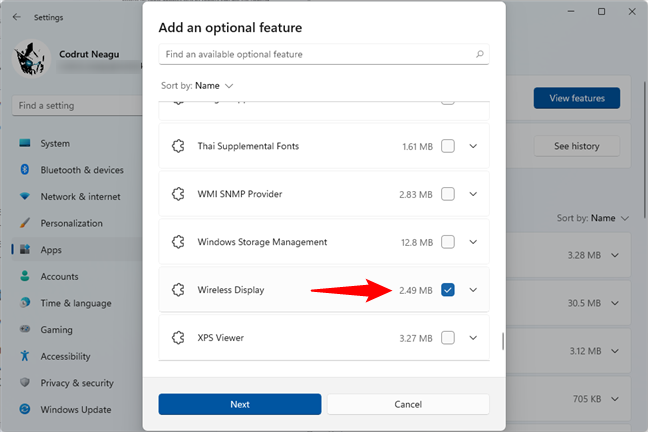
После выбора дополнительных функций для установки нажмите или коснитесь кнопки «Далее» в нижней части списка.
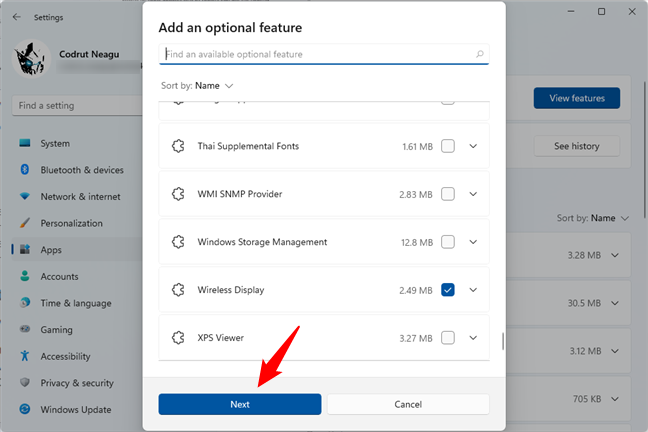
Затем Windows покажет вам сводку дополнительных функций, которые вы решили добавить. Нажмите или коснитесь «Установить», чтобы установить их на свой компьютер.
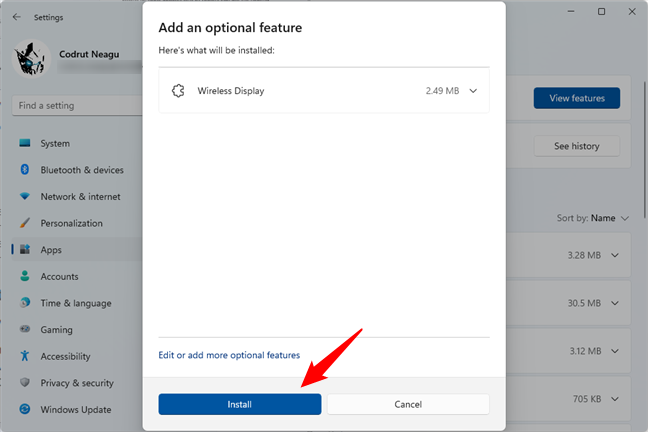
После этого Windows установит все дополнительные функции, которые вы выбрали. Как только это будет сделано, они доступны для использования.
Как удалить дополнительные функции в Windows 11
Чтобы удалить одну или несколько дополнительных функций с ПК с Windows 11, выполните те же начальные шаги. Откройте «Настройки», выберите «Приложения» и нажмите или коснитесь «Дополнительные функции».
Затем на странице «Дополнительные функции» перейдите в раздел «Установленные функции».
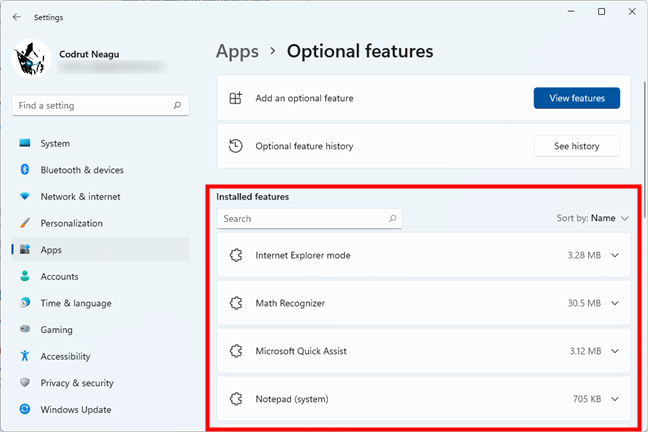
Введите имя функции, которую вы хотите удалить (или часть ее имени), в поле поиска в верхней части списка. Либо просмотрите список, чтобы найти функцию, которую вы хотите удалить. Найдя его, щелкните или коснитесь дополнительной функции, чтобы развернуть ее.
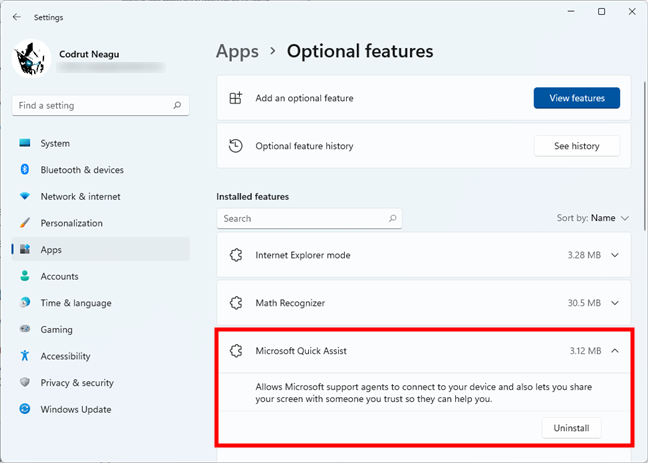
Нажмите кнопку «Удалить» и подождите, пока Windows удалит эту дополнительную функцию.
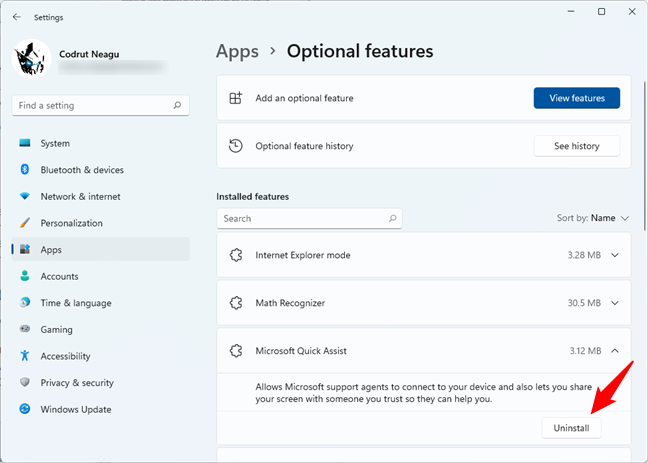
Через пару минут дополнительная функция исчезнет с вашего ПК.
Как добавить дополнительные функции в Windows 10
Чтобы добавить дополнительную функцию в Windows 10, сначала откройте приложение «Настройки» (Windows+I). В настройках нажмите или коснитесь «Приложения».
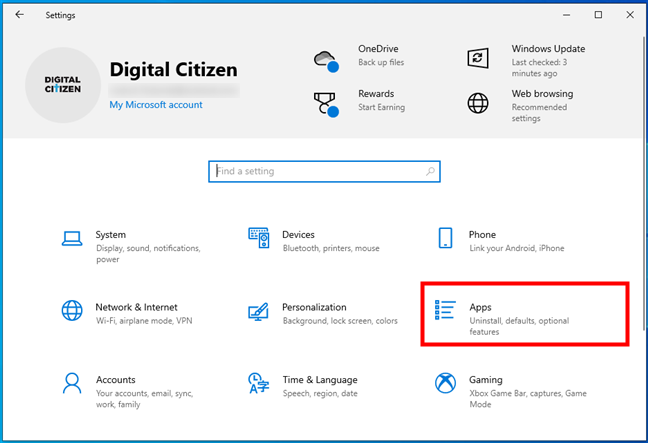
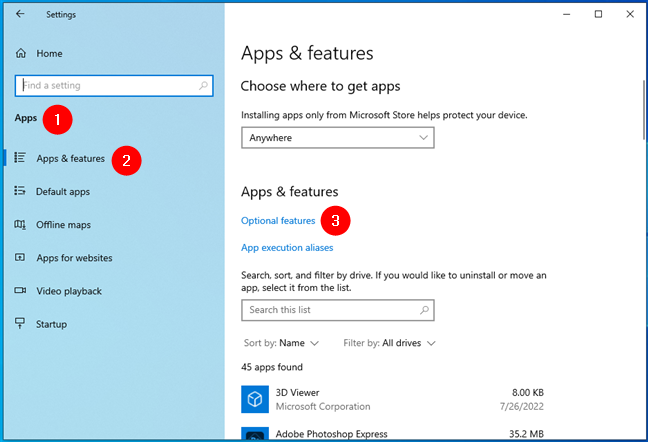
Справа нажмите или коснитесь ссылки «Дополнительные функции» в разделе «Приложения и функции».
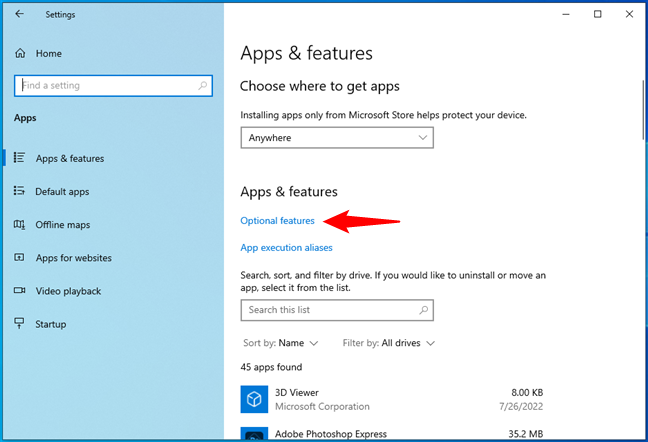
Откроется страница дополнительных функций. На нем нажмите или коснитесь кнопки «Добавить функцию» вверху.
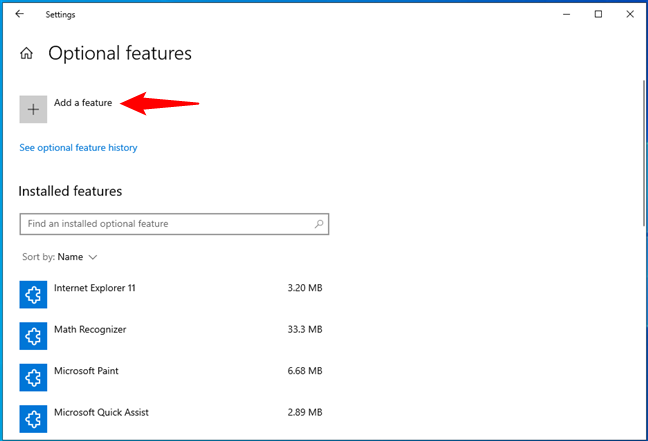
Затем Windows 10 перечислит все дополнительные функции, доступные для установки. Самый простой способ найти нужный — воспользоваться поиском вверху списка.
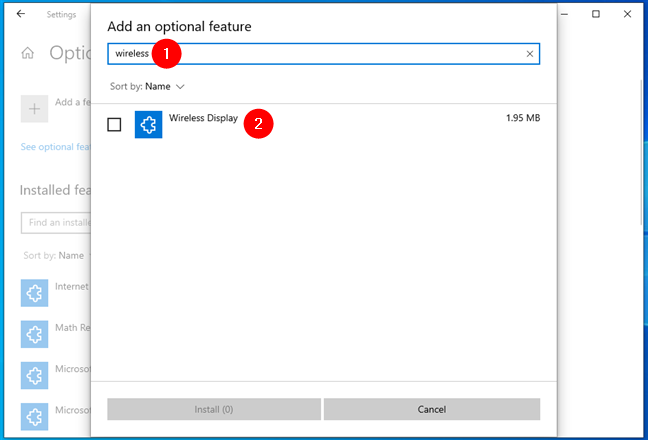
СОВЕТ. Чтобы узнать больше о дополнительной функции «Беспроводной дисплей», выбранной на наших изображениях, ознакомьтесь с этим руководством: Как использовать ПК с Windows в качестве беспроводного дисплея.
Кроме того, вы можете прокрутить список, чтобы найти необходимую дополнительную функцию.
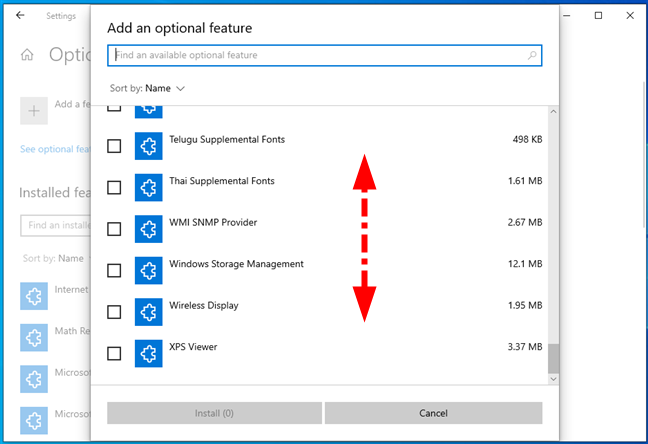
Если вы хотите узнать немного больше об определенной функции, просто нажмите или коснитесь ее имени, и Windows 10 отобразит ее описание.
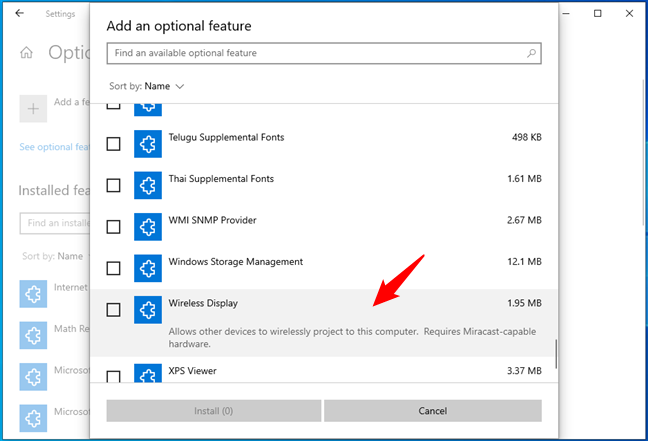
После того, как вы решили, что вам нужна определенная функция, щелкните или коснитесь флажка слева, чтобы выбрать ее. Обратите внимание, что вы также можете выбрать несколько дополнительных функций одновременно.
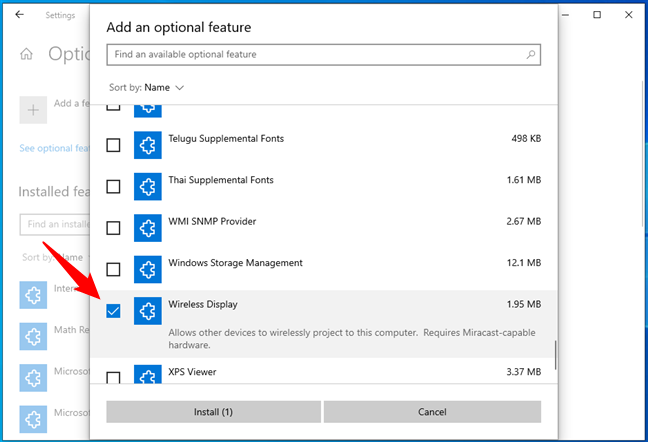
После того, как вы отметили все дополнительные функции, которые хотите добавить в Windows 10, нажмите или коснитесь кнопки «Установить» в конце списка.
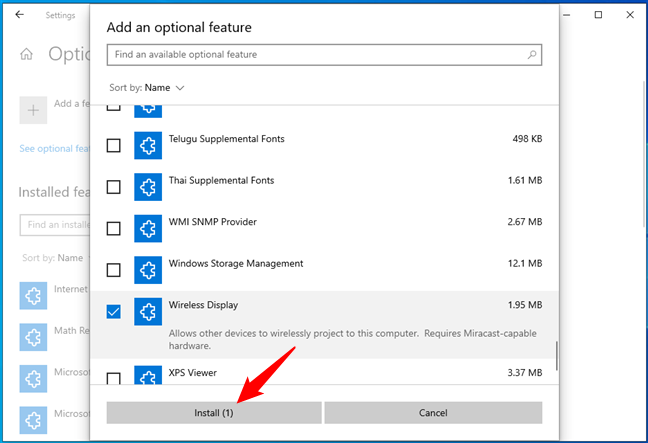
Теперь все, что вам нужно сделать, это дождаться, пока Windows 10 установит все выбранные дополнительные функции.
Как удалить дополнительные функции в Windows 10
Чтобы удалить дополнительные функции с ПК с Windows 10, первые шаги такие же, как и для их установки. Запустите «Настройки», перейдите в «Приложения» > «Приложения и функции» и нажмите или коснитесь ссылки «Дополнительные функции».
На странице «Дополнительные функции» перейдите к разделу «Установленные функции».
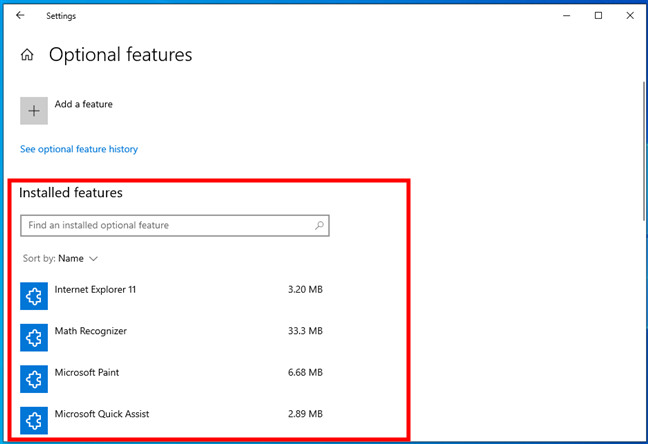
Используйте поле поиска «Найти установленную дополнительную функцию», чтобы найти функцию, которую вы хотите удалить, или прокрутите список установленных функций, чтобы найти ее. Когда вы определите дополнительную функцию, щелкните или коснитесь ее, чтобы расширить ее параметры.
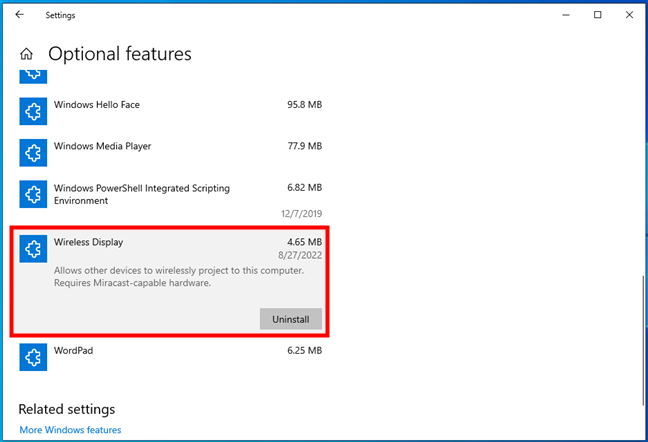
Нажмите или коснитесь кнопки «Удалить», и Windows 10 немедленно начнет удалять дополнительную функцию из вашей системы.
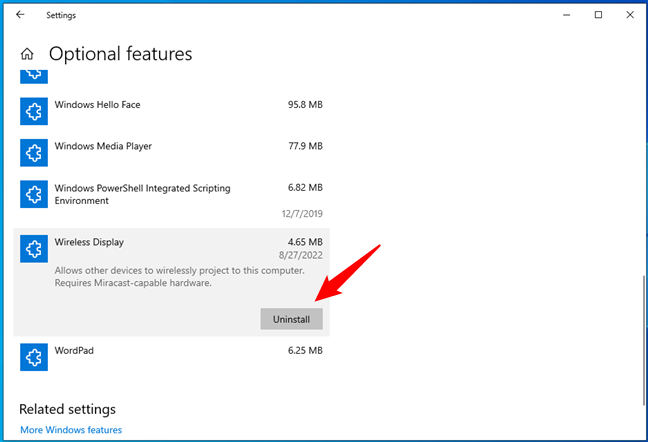
Вот и все! Повторите процесс, чтобы удалить все дополнительные функции, которые вам не нужны на вашем компьютере.
Какие дополнительные функции Windows вы установили?
Как вы видели, добавить дополнительные функции на компьютер с Windows 11 или Windows 10 довольно просто. Всего за несколько кликов или нажатий вы можете либо получить новые, либо удалить уже установленные. Какую дополнительную функцию вам нужно было установить? Более того, от каких из них вы решили избавиться? Нам любопытно, поэтому, если вы не возражаете, дайте нам знать в разделе комментариев ниже.
Windows 11 как включить отключить работу приложений в фоновом режиме
В Windows 11 можете запретить работу приложений в фоновом режиме, вот как это сделать.
Фоновые приложения Windows 11
В Windows 11 большинство приложений, установленных из магазина Microsoft Store, будут продолжать работать, даже после того, как вы их закроете. Приложение сможет загружать данные из сети, показывать уведомления и тд. В Windows 10 в приложении «Параметры» в разделе «Конфиденциальность» можно было настроить поведение системы и запретить всем приложениям работать в фоновом режиме.
В Windows 11 этой опции больше нет. В новой версии ОС вам необходимо настроить возможность работать в фоновом режиме для каждого приложения отдельно.
Сегодня рассмотрим, как Windows 11 запретить или разрешить работу в фоновом режиме для приложений, загруженных из магазина.
Как в Windows 11 запретить или разрешить приложению работать в фоновом режиме
- Откройте приложение «Параметры», перейдите в раздел «Приложения» → «Приложения и возможности» или «Установленные Приложения» (в зависимости от версии Windows 11).
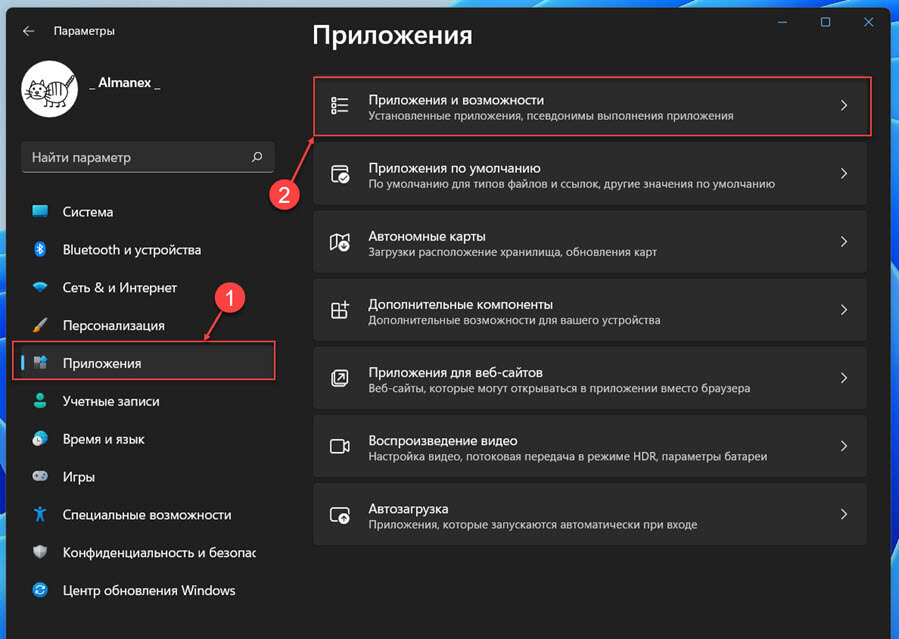
- В списке установленных приложений, выберите приложение, которому вы хотите запретить или разрешить работать в фоне. На вкладке с приложением кликните три точки и выберите «Дополнительные параметры» (см. картинку).
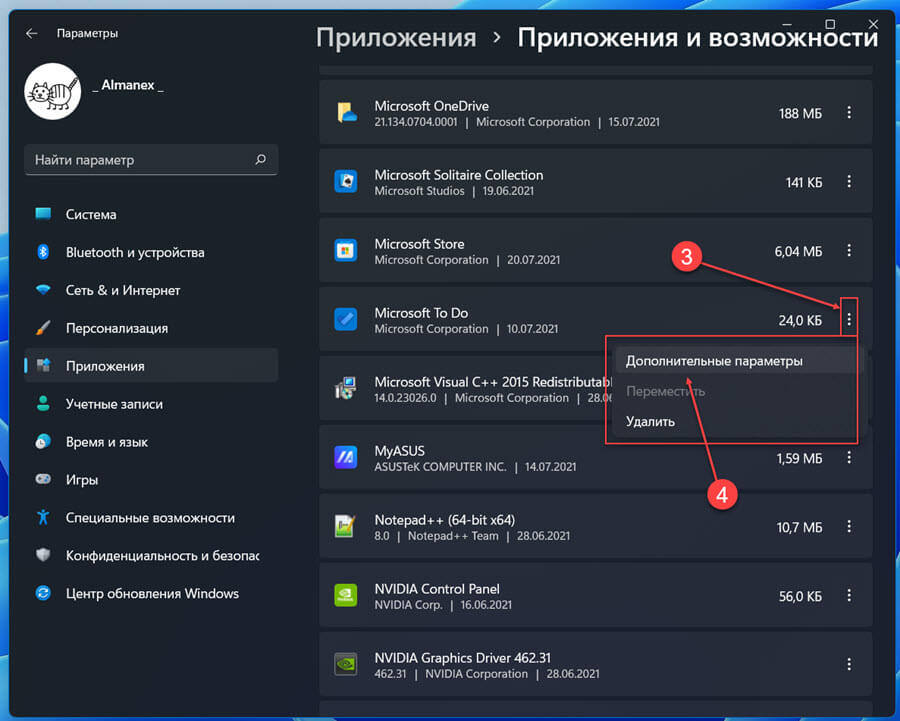
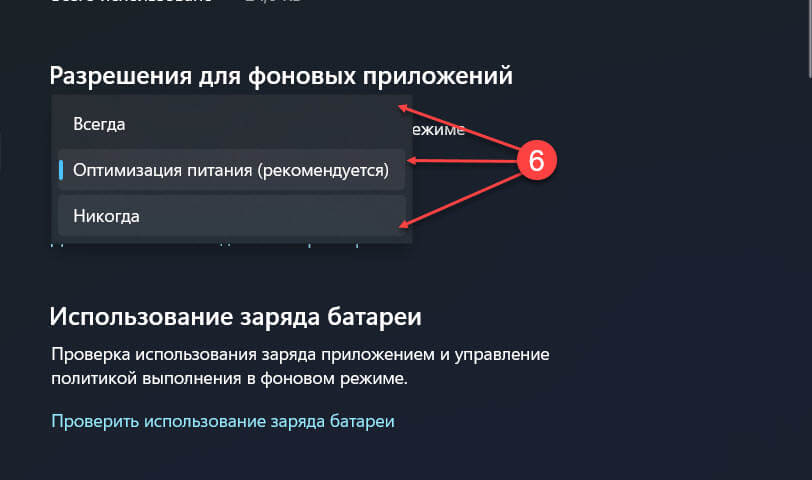
На следующей странице в разделе «Разрешения для фоновых приложений» в выпадающем меню «Разрешить работу приложения в фоновом режиме» доступно три параметра:
- Всегда
- Оптимизация питания (рекомендуется)
- Никогда
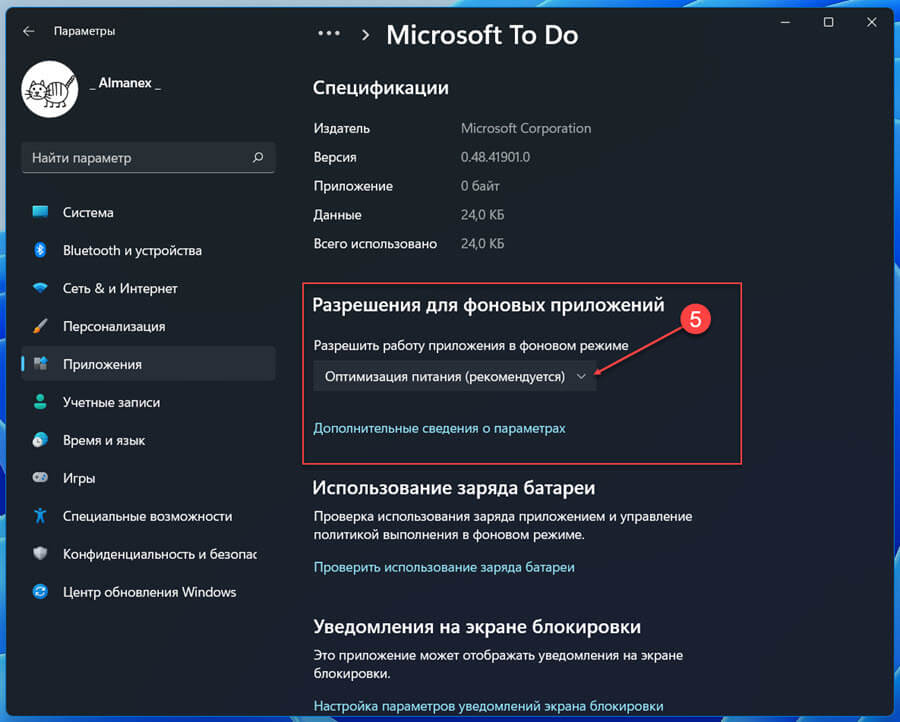
- Выберите нужный параметр в зависимости от того, что необходимо:
Параметр «Всегда», можно использовать, если необходимо чтобы выбранное приложение всегда работало фоновом режиме Windows 11 (даже при условии низкого процента зарядки батареи).
Параметр по умолчанию «Оптимизация питания», позволяет Windows 11 управлять работой приложения автоматически (как правило при низкой зарядке работа в фоне будет остановлена)
Параметр «Никогда», можно использовать, чтобы запретить приложению работать в фоновом режиме.
Все! Теперь вы знаете как для приложения в Windows 11 можно включить или включить возможность работать в фоне.