Как скачать стандартные игры для Windows 10

Если вы обновились до Windows 10 и недоумеваете, где пасьянсы Паук и Косынка, Сапер и Червы, то сразу отвечу: в новой ОС их нет (во всяком случае в привычном виде). Однако вы можете бесплатно скачать и установить стандартные игры из Windows 7 и XP вручную, о том, как это сделать и написано далее.
Примечание: в Windows 10 есть встроенное приложение Microsoft Solitaire Collection (можно найти в списке всех приложений), в котором содержатся пасьянсы Паук (Spider), Косынка (Klondike), Свободная ячейка (Free Cell) и еще парочка. Возможно, если вы ищите именно пасьянсы, этот вариант вам подойдет. Если же нет — читаем далее об установке стандартных игр Windows.
Устанавливаем пасьянсы и другие стандартные игры в Windows 10
Для установки стандартных игр в Windows 10 сторонние разработчики выпустили бесплатный пакет «Windows 7 games for Windows 10», который позволяет установить все старые игры, либо только часть из них, причем эти игры поддерживают русский язык.
Прежде чем говорить о том, где скачать его, предупрежу, что такие вещи лучше предварительно проверять антивирусом: несмотря на то, что моя проверка показывает, что файл безопасен, со временем это может стать не так.
Установка игр мало чем отличается от установки других программ: просто выберите желаемые игры из списка, при желании измените параметры установки и дождитесь завершения процесса.

По окончании, в списке «Все приложения» в разделе «Игры» меню пуск вы увидите все, что установили — Косынку, Паук, Сапера и другие привычные для офисного работника развлечения, все на русском языке.

Скачать пасьянсы и другие стандартные игры для Windows 10 можно бесплатно по следующим адресу: winaero.com/download.php?view.1836 (На странице нажать «Download Windows 7 games for Windows 10». Пожалуйста, сообщите в комментариях, если вдруг перестанет работать. Не забудьте про проверку антивирусом.). На данный момент времени — это источник, в наибольшей степени вызывающий доверие.
Видео — установка пасьянса Косынка, Паук и других игр в Windows 10
В видео ниже показан процесс поиска, скачивания и установки пасьянсов и других стандартных старых игр в Windows 10, вдруг пригодится.
Использование Missed Features Installer 10 для установки стандартных игр
Еще одна возможность установить Паук, Косынку и другие игры из Windows 7 в Windows 10 — использовать пакет Missed Features Installer 10, представляющий собой набор компонентов Windows, которые были в предыдущих версиях ОС, но отсутствуют в новых. Есть там и игры.
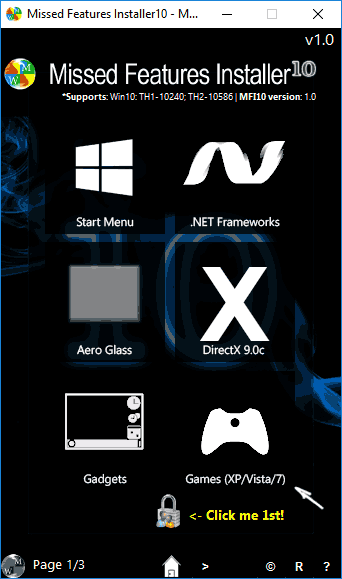
Компоненты Missed Features Installer 10 представляют собой ISO образ, после монтирования которого, следует просто запустить находящийся там файл mfi.exe и выбрать в меню, что именно вы хотите установить. Скачать MFI10 можно с официальной страницы mfi-project.weebly.com или mfi.webs.com.
Установка игр из магазина
Помимо способа, описанного выше, вы можете установить новые варианты старых игр из магазина приложений Windows 10. Просто зайдите в магазин и поищите то, что вам нужно: там найдутся и бесплатные пасьянсы Паук с Косынкой и Сапер (находится только по запросу Minesweeper на текущий момент) и другие.

Возможно, их интерфейс и работа будут непривычными поначалу, но вполне может оказаться, что какая-то из реализаций вам может понравиться даже больше, чем оригинальная от Microsoft.
А вдруг и это будет интересно:
13.01.2016 в 11:59
Спасибо за информацию! Сам я пользуюсь Пауком перетянутым в Семёрку из ХР (т.к. не нравится мне нынешний интерфейс). Работает как портабельный с диска Е из папки Дистрибутивов.
20.02.2016 в 10:13
Спасибо! Отличный пакет. Вирусов не замечено.
08.03.2016 в 00:21
Нет моего родного разрешение экрана 1366х768 а есть только 1024х768 и 800х600 и всё. Как исправить эту проблему я не знаю помогите пожалуйста я уже весь интернет облазил и ничего не нашёл по этой проблемы.
08.03.2016 в 08:12
Все стандартные драйвера от производителя оборудования в наличии? Это может быть результатом того, что у вас стоят драйвера, которые Windows 10 сама скачала и установила.
20.03.2016 в 19:08
всем привет подскажите пожалуйста что мне делать у меня на 10-ке пропали все стандартные игры
21.03.2016 в 10:10
Это какие именно? Просто там нет в 10-ке по умолчанию стандартных игр типа сапера и косынки. Есть Microsoft Solitaire Collection и еще что-то и все.
01.05.2016 в 10:56
нужно установить драйвера соответствующие твоей видеокарте
26.03.2016 в 14:19
Люблю этот сайт, мало мусора, мало воды все предельно лаконично и понятно. Зашел с поиска и сразу нашел что тебя нужно, это однозначно плюс
27.03.2016 в 08:33
Спасибо за отзыв : )
02.04.2016 в 23:48
Дим привет, есть интересная информация для новой твоей статьи или для тебя лично (по поводу как скачать образы всех редакций(выпусков) от windows 7 до windows 10 с официального сайта microsoft бесплатно без ввода ключей (касается windows 7), будет интересно пиши на почту…
03.04.2016 в 08:51
Доброе утро. Если это способ с techbench + скриптом, то я его знаю и он у меня уже описан — https://remontka.pro/download-windows-7-8-10-original-iso-microsoft/ . Но спасибо, в любом случае.
13.04.2016 в 09:19
была в шоке когда увидела что на 10 нет стандартных игр. нашла этот сайт ура…. спасибо, даже для меня чайника всё просто и доступно
14.04.2016 в 00:51
А где скачать? ссылки нету
14.04.2016 в 08:11
Ссылки там есть, в конце первого способа и в конце второго указаны в виде текста (скопируйте и вставьте в адресную строку). Я просто когда всякие смарт-скрины ругаются на программы (хотя вроде они и чистые, судя по virustotal) прямых адресов не даю на всякий случай.
09.08.2016 в 14:14
Здравствуйте. Недавно у меня возникла проблема с Windows 10. Я играл в игры и резко отключился монитор и комп выдал мне синий экран с ошибкой video_error вроде. Пробовал перезапускать, перезагружать дрова но все равно не помогло. Подскажите что с этим делать.
10.08.2016 в 10:09
Попробуйте удалить драйвера в безопасном режиме с помощью программки Display Driver Uninstaller, а потом установить их с официального сайта Nvidia.
12.08.2016 в 23:00
После обновления win 10 до версии 1607 опять исчезли Паук и Косынка. Переустановил, но все равно не запускаются, хотя в меню Пуск они появились.
13.08.2016 в 09:42
Возможно, блокирует антивирус встроенный. Загляните в отчеты.
13.08.2016 в 22:29
У меня KIS и программка стоит в доверенных. Пробовал проверить совместимость — пишет Программа не совместима, хотя в предыдущей версии win 10 всё работало. Жалко. Графика в нынешнем варианте косынки — просто отвратная.
13.08.2016 в 23:30
Та же проблема. Не запускаются даже в режиме совместимости
14.08.2016 в 09:02
У меня на этот счет такие идеи:
либо защитник Windows и SmartScreen не дают этого сделать.
либо, в теории, в последней 10-ки могли вырезать какие-то библиотеки, на которые опирались эти игры.
28.08.2016 в 17:17
Windows 10 Anniversary Update перестал работать 1 способ где взять та для юбилейной версии
13.09.2016 в 22:00
Новый пакет игр для Windows 10 Anniversary по этой ссылке берите
winaero.com/blog/get-windows-7-games-for-windows-10/
21.09.2016 в 11:33
Спасибо за статью! Все встало без проблем, ссылка в порядке, файлы тоже — свежий Касперский промолчал
27.09.2016 в 23:12
После «Юбилейного» обновления Win 10 игры от winaero, установленные весной, перестали запускаться, переустановка с того же дистрибутива не помогла. Есть ли возможность все же установить игры?
28.09.2016 в 10:59
Здравствуйте. Тут если не ошибаюсь в последних комментариях отписывались на эту тему (не помню деталей и сейчас поискать не могу. Вроде из MFI работают игры).
03.12.2016 в 23:28
Спасибо великое! Замоталась искать и устанавливать. Ни с одной ссылки установленные игры не запускались. Я и на эту не сильно рассчитывала. И вдруг — заработало! Смущает некоторый тормоз в перемещениях, но это уже не так бесит.
28.03.2017 в 22:09
Спасибо за совет по поводу установки игр с Windows 7 на Windows 10. Всё работает.
19.04.2017 в 15:56
Здравствуйте, Дмитрий! Мне пришлось сделать чистую установку и я лишилась своего любимого «Паука» (из всего набора я пользовалась только им). Уже не в первый раз мучаюсь в поисках безопасного сайта. Проверила указанный Вами, но он меня сильно смущает: все сканеры показывают, что сайт чистый, но, вместе с тем, 32 отрицательных комментария. Нашла другой сайт, проверила, результат положительный, но нет ли там какого-нибудь подвоха в виде двойного дна? Очень уж не хочется опять делать восстановительную процедуру. Очень буду ждать вашего заключения.
20.04.2017 в 08:53
Наталья, здравствуйте. Посмотрел указанный вами сайт, но ответить определенно не могу (нет возможности проверить, что именно там предлагается в файле загрузки, а для проверки на VirusTotal файл слишком велик).
21.05.2017 в 07:39
Спасибо за программу. Архив чистый. Установка прошла без замечаний. Всё работает. Ваш сайт лучший!
30.05.2017 в 21:42
Здравствуйте, Дмитрий! Наконец то я решилась скачать стандартные игры. Меня смущал «неизвестный источник — жёсткий диск». Хорошо, что я посмотрела Ваше видео, где он тоже там фигурировал, а последним аргументом стал комментарий norvik. У меня такой вопрос: можно ли скачать (я никогда этого не делала и не знаю, как) эти игры на флешку, чтобы они у меня были всегда? А то сегодня сайт «чистый», а завтра уже заражён. Если это можно сделать, то, пожалуйста, напишите, как! Спасибо Вам за всё.
31.05.2017 в 09:10
Здравствуйте.
Да, вы можете сохранить установщик (загружаемый с сайта) на флешку, а далее — устанавливать с нее по необходимости.
31.05.2017 в 11:00
Здравствуйте, Дмитрий! Извините за назойливость, но дело в том, что я никогда ничего не скачивала на флешку. Почитала инструкции, где сказано, что предварительно нужно скачать программу PortableApps, это действительно нужно? И ещё на одном сайте написано, что скачанное на флешку будет работать только на том устройстве, на котором оно скачивалось. Это так?
01.06.2017 в 14:33
Если речь идет именно об описываемых здесь стандартных играх, то по идее ничего не нужно (и если вы их не запускать, а именно устанавливать на компьютер с флешки собираетесь). Просто скопировать как файл или документ.
19.10.2017 в 11:30
19.10.2017 г. Скачал игры по вашей ссылке, всё работает. Мой Dr.Web вирусов не нашел. Система windows 10 версия (1709)
15.11.2017 в 16:28
Здравствуйте! Случайно наткнулся на такую проблему! Захотел поиграть на сайте в мини игры а при запуске пишет, что нужно скачать Adobe Flash Player, но у меня он стоит и при этом перенаправляют на официальный сайт. В чем тут причина? Спасибо!
16.11.2017 в 10:44
Здравствуйте. Такое иногда бывает, когда на сайте криво проверка на наличие Flash плеера сделана или давно не обновлялась. Иногда помогает использование другого браузера. Также, если у вас по умолчанию Flash отключен в настройках браузера (т.е. задано — подтверждать включение для каждого сайта), то можно включить Flash для всех сайтов и обновить страницу (если есть такая опция, не во всех браузерах присутствует).
16.11.2017 в 21:40
Большое спасибо! Все исправил! Оказалось он у меня не обновлялся.
04.04.2018 в 17:54
Чувствительно признателен. Может быть я больной, но мне ужжасно нравится художественное решение Паука, косынки и Маджёнга в Windows 7. Без них для меня и ОС не ОС. Даже Borderlands не спасает. Теперь душа на месте и можно жить дальше. Спасибо, работает хорошо. Не пишу идеально, так как проверял только один раз. P.S. Вижу, что кроме меня есть люди которые не довольны командой разработчиков и политикой Windows 10, которая, на мой взгляд, ничего общего с собственно Windows не имеет, кроме названия. Жаль, что их сайт на Англицком, а я шпрехаю на френче
30.05.2018 в 19:40
Здравствуйте, Дмитрий!
Сегодня установилась последняя версия Windows 10 1803 и игры исчезли.
Прежние ссылки на winaero.com не работают, ни Ваши, ни те, что давали в комментариях.
Но у меня сохранился установочный файл к играм Windows 7, я его запустила и в Программах и компонентах они есть. Хотела открыть, но появилась вот такая надпись:
Нет приложения сопоставленного с этим файлом для выполнения этого действия. Установите приложение или, если оно уже установлено, создайте связь на странице параметров приложений по умолчанию.
Подскажите, пожалуйста, что с этим делать? И можно ли что-то сделать? Или уже попрощаться с ними, но не хотелось бы. Игры нравятся именно эти, новые в Windows 10 не устраивают.
31.05.2018 в 16:54
А точно ли там у вас exe файл а не архив? И, заодно: а другие программы не работают?
31.05.2018 в 17:46
Установочный файл у меня — это архив, но я его извлекла и заново установила. Установка нормально прошла. Сейчас посмотрела в Пуске эти игры появились, вчера не было. И их оттуда по одному можно запустить, раньше запускалась вся панель с играми, но хоть так запускается и то нормально.
Касательно других программ — пока не заметила, чтобы что-то не работало, вроде все нормально.
Возвращаем классические игры из старых операционных систем на Windows 10
Во время любой утомительной работы, люди приветствуют возможность немного отвлечься и передохнуть. Подобный перерыв в строго лимитированное время повышает продуктивность работника. И уже много лет на системах Microsoft был предустановленный пакет игр для такого отдыха. Люди привыкли к нему и, возможно, даже полюбили некоторые из игр этого пакета. Только вот в Windows 10 эти игры по умолчанию отсутствуют.
Игры по умолчанию на Windows 10
Перед тем как мы найдём способы вернуть стандартные игры в новую систему Windows 10, стоит обозначить о каких проектах обычно идёт речь. Под «стандартными» обычно принимают следующие игры:
- косынка, паук, солитер — знаменитые пасьянсы, электронные версии которых стали хитами из-за компании Microsoft;
- сапёр — небольшая, но увлекательная головоломка, суть которой отметить все «опасные» клетки на поле, с помощью цифровых подсказок;
- пинбол — ещё в Windows XP появилась знаменитая версия «звёздного» пинбола. Это игра где необходимо с помощью ударов по шарику набрать как можно больше очков;
- другие игры — в некоторых версиях Windows встречались шахматы, игры в духе «три-в-ряд» или другие пасьянсы. Далеко не все из них стали классикой, но многие пришлись по душе отдельным пользователям.
Я встречал людей, которые не хотели обновляться до Windows 10 исключительно потому что там нет привычных для них игр. Устанавливать при этом эти игры отдельно, они не хотели из принципа — мол зачем засорять компьютер. Разумеется, это их право, но все же это довольно специфичная причина отказа обновляться до более удобной и надёжной системы.
Способы вернуть стандартные игры на Windows 10
Теперь, когда «фронт работы» обозначен, рассмотрим способы поставить эти игры на Windows 10 или найдём максимально похожие аналогичные проекты. Для этого имеются разные способы.
Установка игр единым пакетом
Фанаты и энтузиасты сделали множество сборок стандартных игр для установки на Windows 10. Вы можете легко найти их в поисковых системах. Мы рассмотрим установку сборки под названием MS Games for Windows 10.
Эта сборка не является официальной, поэтому вы устанавливаете её на свой страх и риск. Вес установочного файла сборки составляет около 170 мегабайт. Процесс установки выглядит следующим образом:
- Извлеките установочный файл из архива. Это можно сделать с помощью, например, архиватора WinZip. Достаточно нажать клавишу Unzip.
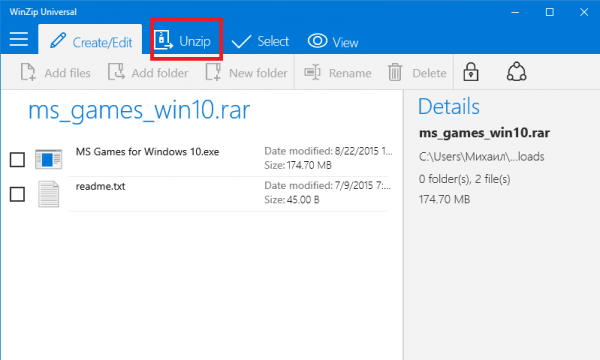 Нажмите на кнопку Unzip чтобы приступить к извлечению архива
 - Затем запустите исполняемый файл для начала установки. Выберите русский язык и нажмите ОК.
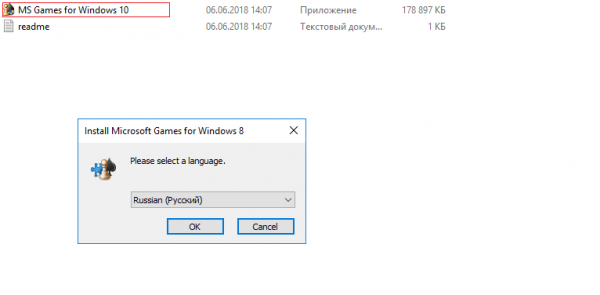 Выберите язык для установочного пакета
 - Нажмите кнопку «Далее». Убедитесь, что путь установки по умолчанию вас устраивает или поменяйте его и нажмите «Установить».
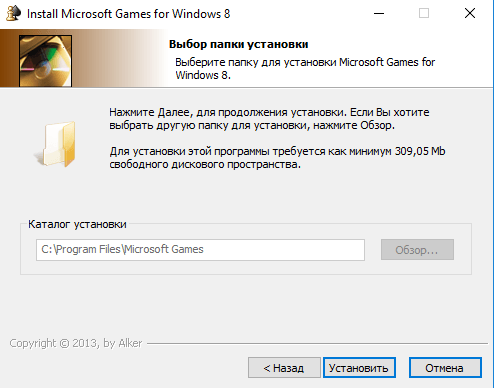 Выберите путь для установки игр и нажмите «Установить»
 - Дождитесь окончания установки. После этого все игры появятся у вас в меню «Пуск», в папке Games.
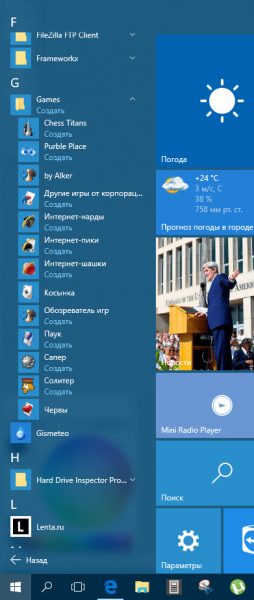 Вы найдёте установленные игры в меню «Пуск»
Это достаточно большой пакет игр, который включает в себя все популярные пасьянсы и сапёра.
Одним из плюсов подобного метода установки, является простое удаление этих игр. Удаляются они, как и устанавливаются, все разом.
Установка игр из магазина Windows
В официальном магазине Windows 10 имеются аналоги многих популярных игр. Например, вы можете загрузить набор Microsoft Solitaire Collection, в составе которого находятся игры: косынка, паук и солитер. Для установки этого набора достаточно сделать следующее:
- Перейдите по ссылке: https://www.microsoft.com/ru-ru/p/microsoft-solitaire-collection/9wzdncrfhwd2.
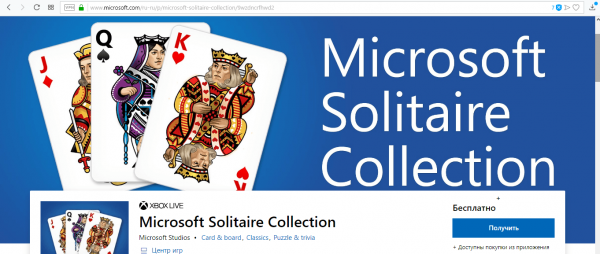 Microsoft Solitaire Collection предлагает вам несколько популярных пасьянсов
 - Нажмите клавишу «Получить» и приложение будет автоматически установлено на ваше устройство. Остальные игры из магазина устанавливаются аналогичным образом.
- Для запуска игры выберите её на панели быстрого доступа.
 Вы найдёте Microsoft Solitaire Collection в меню быстрого запуска
Разумеется, это не полностью такая же игра. Она работает по тем же правилам, но имеет другой интерфейс и ряд дополнительных возможностей. Но это самый простой способ получить классическую игру официальным путём.
Таким же образом вы можете найти и установить другие классические игры:
- игра пинбол, популярная на Windows XP, находится по этой ссылке: https://www.microsoft.com/ru-ru/p/pinball-star/9wzdncrdjfj1. В отличие от сборника пасьянсов, эта игра практически не претерпела никаких изменений;
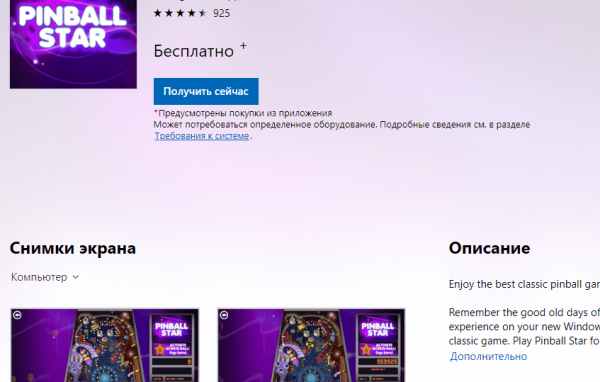 В магазине Windows также есть классический пинболл
 - сапёр с обновлённой графикой и большим количеством режимов можно найти здесь: https://www.microsoft.com/ru-ru/p/Сапер/9nblggh5g47v.
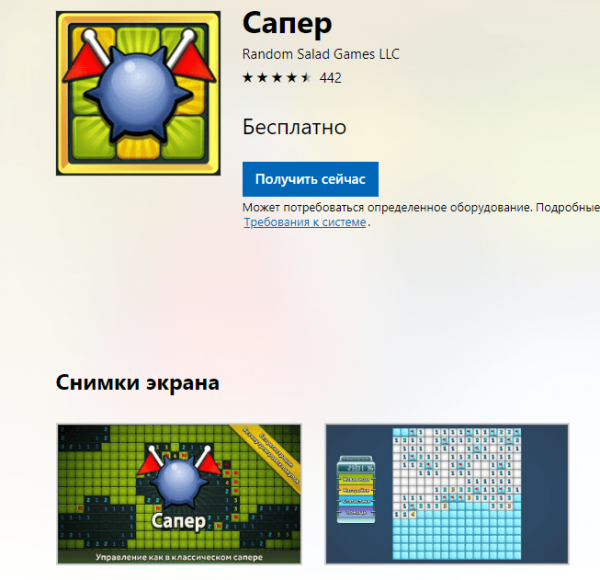 Версия сапёра для Windows 10 имеет множество интересных настроек
Все эти игры представлены бесплатно. Таким образом, вы по отдельности восстановите весь пакет стандартных игр Windows или найти новые, интересные игры.
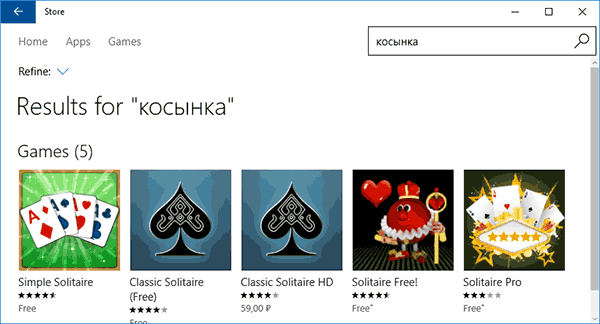
Вы можете загрузить из Windows Store множество других игр
Новое — это не всегда плохо. К примеру, тот же сборник пасьянсов, ссылка на который дана выше, имеет ежедневные задания. Они мотивируют каждый день возвращаться к игре. По своему опыту могу сказать, что привыкаешь ко всем изменениям очень быстро и потом точно так же получаешь удовольствие от процесса.
Установка стандартных игр с помощью программы
Если вы не хотите устанавливать игры самостоятельно, можно поставить программу, которая сделает это за вас. Например, программа Missed Features Installer for Win 10 возвращает множество возможностей старых операционных систем в Windows 10, включая стандартные игры. Выполните следующие действия:
- Загрузите программу с официального сайта. Она будет представлена в видео ISO образа.
- Монтируйте образ на виртуальный привод. Это можно сделать с помощью программы вроде Power ISO или средствами самой системы через контекстное меню.
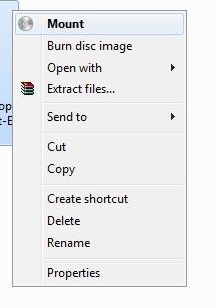 В контекстном меню нажмите кнопку Подключить (Mount) для монтирования образа
 - Запустите программу и нажмите на кнопку «Games (XP, Vista, 7)».
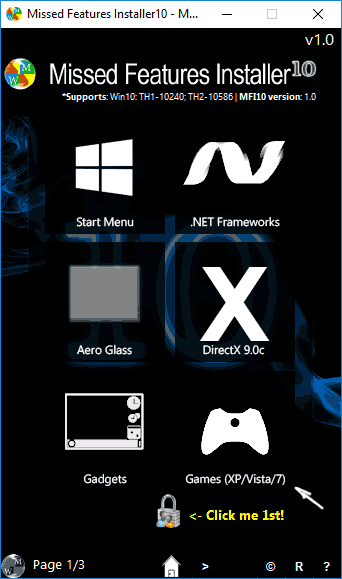 Нажмите на кнопку Games, чтобы установить старые игры на Windows 10
 - Установка игр будет выполнена автоматически.
Подобное решение является весьма удобным ещё и потому, что кроме установки игр, вы можете сделать другие полезные действия с помощью этой программы:
- вернуть классическое меню пуск в систему — многим пользователем оно привычнее, в том числе и для выбора стандартных игр;
- добавить прозрачность окошкам — aero glass из Windows 7 тоже можно вернуть с помощью этой программы;
- установить directX 9 — он может вам понадобиться для работы старых игр, которые несовместимы с более новой версией.
Видео: возвращаем стандартные игры в Windows 10
Теперь вы знаете как вернуть стандартные игры на Windows 10. Вне зависимости от того установите вы их с помощью специальной программы, установочного пакета или из магазина, главное, что вы получите доступ к старым приложениям. Не стоит недооценивать отдых, особенно если он происходит в привычной для вас среде.
Стандартные игры: Пасьянс Паук, Косынка, Солитер для Windows 10
После обновления до Windows 10 многие пользователи не могут найти на своём компьютере классические игры от Microsoft, такие как Пасьянс Паук, Косынку, Шашки, Солитер. На самом деле они есть в коллекции Microsoft Solitaire Collection, только имеют изменённый интерфейс. Если вы не можете найти их на своём ПК, или новая версия игр вас не устраивает, можно вернуть стандартные игры для Windows 10.
Чтобы установить стандартные игры в ОС Windows 10, необходимо скачать бесплатный пакет «Windows 7 games for Windows 10». В этой сборке будут собраны все старые стандартные игры с русскоязычным интерфейсом. Установка таких приложений достаточно простая:
- Запускаем exe.файл и отмечаем те игры Microsoft, которые хотим установить на свой компьютер и жмём «Далее».
- Запустится установка софта. Выбираем язык и следуем подсказкам.
- По окончании жмём «Пуск», смотрим где находятся нужные игры и запускаем любую из них.
В случае, когда вам не удалось установить Пасьянс или Косынку в Windows 10, можно попробовать воспользоваться Магазином приложений Microsoft. Игры будут идентичные тем, что в Windows 7, однако язык интерфейса может быть английским.
Также установить Паук, Косынку и прочие игры из Windows 7 в Windows 10 можно с помощью пакета Missed Features Installer 10, который является по сути ISO образом, который изначально нужно смонтировать и только после этого запустить mfi.exe. Появится окно с приложениями, в том числе и стандартными играми от Microsoft.
Выбираем нужное приложение и запускаем его в Виндовс 10.
Также о том, как установить старые игры из Windows 7 в Windows 10 можно узнать из видео:
как найти пасьянс паук на windows 10
Windows 10: запускаем стандартные игры из Windows 7
В новой операционной системе Windows 10, впрочем, как и в Windows 8/8.1, вы уже не найдёте стандартного набора игр (Сапёр, Косынка, Солитёр и др.), включённого по умолчанию в штатный перечень приложений Windows 7, теперь пользователям предлагается получать и устанавливать большинство приложений, включая игры, посредством Магазина Microsoft. Однако, существует простой способ, в обход Магазина, играть в Косынку, Сапёр и другие штатные игры на Windows 10.
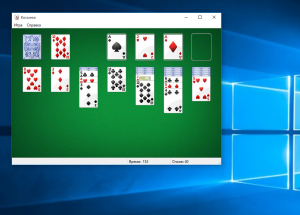
Как играть в стандартные игры на Windows 10
Для запуска «Паука», «Солитёра», «Косынки» и др. на Windows 10 (актуально и для «восьмёрки») достаточно скачать и установить специальную программу – «Windows 7 games for Windows 8 and 10» (прямая ссылка на загрузку в конце статьи, размер файла – 170 МБ). Прелесть данной программы в том, что она включает только оригинальные файлы из Windows 7, а, следовательно, попросту добавляет возможность запуска штатных игр в Windows 10, таким же образом, как и в Windows 7.
Вкратце рассмотрим процесс установки.
Итак, скачиваем программу, и запускаем процесс инсталляции. На первом этапе выбираем язык интерфейса (поддерживается 35 языков, включая русский и украинский).

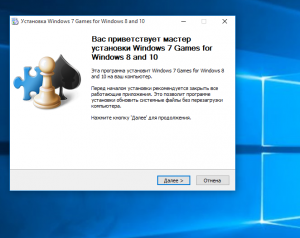
Выбираем, те игры, которые необходимы, и жмём далее.

Папка установки. Путь по умолчанию менять не рекомендуется, т.к. тогда игры могут работать не корректно.
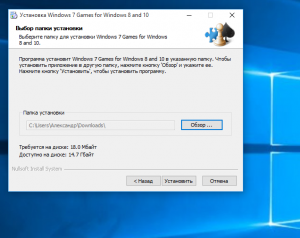
Завершение мастера установки, кнопка «Готово».

На этом всё, мы получаем набор стандартных игр Windows, ставших уже классикой: Солитёр, Червы, Паук, Косынка, Chess Titans (Шахматы), Purble Place, Mahjong Titans, интернет-игры (Нарды, Пики, Шашки).

Кстати, перезагрузка компьютера не требуется, можно сразу играть.
Как вернуть в Windows 10 классические игры из Windows 7

В данной статье показаны действия, с помощью которых можно вернуть в Windows 10 стандартные игры из Windows 7.
Начиная ещё с Windows 8, разработчики корпорации Майкрософт по каким-то не понятным причинам удалили классические игры из состава операционной системы поставлявшихся в комплекте с Windows 7.
Также они отсутствуют и в Windows 10, точнее сказать там присутствует встроенное приложение Microsoft Solitaire Collection (в котором содержатся пасьянсы: Паук, Косынка, Свободная ячейка и ещё парочка) с новым интерфейсом, которое не всем по вкусу.
Но если вам нужны именно классические игры, то благодаря сторонним разработчикам создан набор таких игр, который включает в себя оригинальные файлы из Windows 7 и представляет из себя удобный инсталлятор (установщик).
Список классических игр из Windows 7
В состав установщика входит 11 игр, которые можно установить на компьютер с операционной системой Windows 10, Windows 8.1, или Windows 8.
Вы можете установить все, или по отдельности следующие игры:
Как установить классические (стандартные игры) в Windows 10
Скачайте zip-архив c инсталлятором по ссылке, которая находится ниже. Размер архива 146,68 МБ.
Извлеките файлы из архива, откройте папку и запустите установку дважды кликнув по файлу Windows 7 Games for Windows 10 and 8.exe
Установщик Windows 7 Games for Windows 10 and 8 по умолчанию выберет язык операционной системы (в данном случае русский язык), но можно в выпадающем списке выбрать нужный вам язык, сделав это нажмите кнопку OK.

В первом окне мастера установки нажмите кнопку Далее

В следующем окне выберите нужные вам игры. По умолчанию, активированы все пункты, это значит что на компьютер будут установлены все 11 игр.
Если вы хотите установить только некоторые игры из этого списка, то снимите флажки напротив тех игр, устанавливать которые вы не желаете. Сделав выбор, нажмите кнопку Установить

Далее сразу начнется установка игр, установщик не предоставляет выбор папки для установки игр и по умолчанию устанавливает файлы игр в папку по следующему пути:

В завершающем окне мастера установки сбросьте флажок в чекбоксе Discover Winaero Tweaker to tune up Windows 10/8.1/8 и нажмите кнопку Готово

Теперь классические игры установлены и можно играть в старые игры на компьютере с операционной системой Windows 10, Windows 8.1, или Windows 8.

Способы запуска классических игр в Windows 10
Чтобы запустить какую-либо игру, откройте меню «Пуск», в списке программ найдите папку Games, откройте её и вы увидите стандартные игры из Windows 7. Выберите нужную и кликните по ней для запуска.
Также при необходимости можно закрепить любую игру на начальном экране:

Или на панели задач.

Кроме того в набор включён и обозреватель игр, в котором можно не только посмотреть краткое описание, рейтинг и системные требования каждой установленной и совместимой с Windows 7 игры, но и запустить любую из установленных игр.

Также, чтобы открыть окно обозревателя игр, в адресной строке проводника Windows или диалоговом окне Выполнить введите:

Вы также можете создать ярлык на рабочем столе для запуска любой игры. Для этого в меню «Пуск», в папке Games, нажмите правой кнопкой мыши на любой игре и в контекстном меню выберите Дополнительно > Перейти к расположению файла

Откроется папка с ярлыками всех установленных игр. Скопируйте ярлык нужной игры на рабочий стол.

Папку с ярлыками всех установленных игр, можно открыть скопировав и вставив в адресную строку проводника Windows или в диалоговое окно Выполнить следующий путь:

С помощью таких не сложных действий можно вернуть привычные классические игры на ваш компьютер.

Видео-инструкция
Также, можно посмотреть наш видео-ролик в котором показано как вернуть в Windows 10 классические (стандартные) игры из Windows 7. Не забудьте подписаться на YouTube-канал WinNOTE!
Возможно вас также заинтересуют старые добрые советские игры из серии Электроника, такие как Ну, погоди! (Электроника ИМ-02) и ей подобные, то в статье Эмулятор игр «Электроника» для Windows, можно их скачать.
Где пасьянс паук в Windows 10?
Примечание: в Windows 10 есть встроенное приложение Microsoft Solitaire Collection (можно найти в списке всех приложений), в котором содержатся пасьянсы Паук (Spider), Косынка (Klondike), Свободная ячейка (Free Cell) и еще парочка.
Как найти стандартные игры на Windows 10?
Чтобы найти, где находятся установленные игры, воспользуйтесь клавишей «Поиск в Виндовс» или в меню пуск откройте вкладку «Все приложения». Вы можете запускать все установленные игры непосредственно из меню «Пуск» или можно добавить ярлык на «рабочий стол» или «панель задач».
Как открыть косынку в Windows 10?
Как установить игры: косынку, сапер, пасьянс и другие в Windows 10.
Как найти стандартные игры на ноутбуке?
Для этого идем в “Пуск” – “Панель управления” – “Программы и компоненты” – в левом столбце щелкаем по пункту “Включение или отключение компонентов Windows”. В появившемся окошке ставим галочку напротив “Игры”.
Как включить стандартные игры?
Для этого заходим в «Пуск», далее «Панель управления».
Как найти игры в Windows 10?
Ваши игры в Windows 10
Как восстановить игры в Windows 10?
Как вернуть в Windows 10 игры из Windows 7
Какие игры есть на Windows 10?
Всего по умолчанию (на сегодня, Windows 10 домашняя) доступно 5 стандартных бесплатных игр:
Какие игры можно играть на Windows 10?
Какие игры пойдут на Windows 10
Где находятся файлы игр в Windows 7?
Зайти в «Пуск», далее «Панель управления». В окне Панели управления щёлкнем на Программы. Нажимаем на опции Включить или отключить функции Windows. Найдем опцию Игры, раскроем список нажатием на значок + чтобы увидеть содержание, и затем выберите все желаемые игры для установки.
Как восстановить стандартные игры в Windows XP?
Перелистываем список вниз и выделяем пункт «Стандартные и служебные программы». Нажимаем на кнопку «Состав» и перед нами откроется состав группы, куда входят игры и стандартные приложения. Если отметить галочкой категорию «Игры» и нажать кнопку «ОК», то в этом случае мы установим все игры.
Стандартные игры: Пасьянс Паук, Косынка, Солитер для Windows 10
После обновления до Windows 10 многие пользователи не могут найти на своём компьютере классические игры от Microsoft, такие как Пасьянс Паук, Косынку, Шашки, Солитер. На самом деле они есть в коллекции Microsoft Solitaire Collection, только имеют изменённый интерфейс. Если вы не можете найти их на своём ПК, или новая версия игр вас не устраивает, можно вернуть стандартные игры для Windows 10.
Чтобы установить стандартные игры в ОС Windows 10, необходимо скачать бесплатный пакет «Windows 7 games for Windows 10». В этой сборке будут собраны все старые стандартные игры с русскоязычным интерфейсом. Установка таких приложений достаточно простая:
В случае, когда вам не удалось установить Пасьянс или Косынку в Windows 10, можно попробовать воспользоваться Магазином приложений Microsoft. Игры будут идентичные тем, что в Windows 7, однако язык интерфейса может быть английским.
Также установить Паук, Косынку и прочие игры из Windows 7 в Windows 10 можно с помощью пакета Missed Features Installer 10, который является по сути ISO образом, который изначально нужно смонтировать и только после этого запустить mfi.exe. Появится окно с приложениями, в том числе и стандартными играми от Microsoft.
Выбираем нужное приложение и запускаем его в Виндовс 10.
Также о том, как установить старые игры из Windows 7 в Windows 10 можно узнать из видео:
Стандартные игры для Windows 10 — Как вернуть любимые приложения?
В новой версии ОС стандартные игры для Windows 10 отсутствуют. В поиске по приложениям вы не найдете привычных «Шахмат» «Паука» или «Сапера». Однако пользователи в любой момент могут загрузить и установить бесплатное ПО на свои устройства. Рассмотрим подробнее где находятся несколько стандартных игр на компьютере и как вернуть все привычные приложения на свое устройство.

Стоит заметить, что в ОС Windows 10 можно найти только одну стандартную игрушку – «Коллекция Пасьянсов». Она предустановлена по умолчанию и доступна после обновления системы. Нажмите на кнопку «Поиск в Виндоус» на панели задач и в текстовой строке введите название «Solitaire Collection». В результатах поиска найдется следующее приложение (Рисунок 1):

№1 – стандартное приложение с набором пасьянсов от «Майкрософт»
В меню вы можете выбрать и поиграть в один из предложенных вариантов пасьянсов. В Windows 10 они объединены в одной программе, в отличие от прошлых версий ОС, где для каждого пасьянса была написана отдельная программа.

№2 – главное окно «Solitaire Collection»
Чтобы поиграть в другие любимые стандартные игры, необходимо воспользоваться одним из трех вариантов:
Восстановление с помощью установочного пакета
Если вы не знаете, как вернуть набор любимых игры из ОС Windows 7 в новую систему, воспользуйтесь данный вариантом восстановления. Вам понадобится установочный пакет под названием «Windows 7 Games for Windows 8 and Windows 10» – в набор входят все популярные приложения из прошлых версий ОС.
В перечень набора входят:
Чтобы узнать, как установить приложения из набора, следуйте инструкции ниже:

№3 – стартовая страница установки пакета

№4 – выбор приложений для установки

№5 – завершение установки стандартных игр

№6 – завершение работы установки
Чтобы найти, где находятся установленные игры, воспользуйтесь клавишей «Поиск в Виндовс» или в меню пуск откройте вкладку «Все приложения».

№7 – папка с установленными играми
Вы можете запускать все установленные игры непосредственно из меню “Пуск” или можно добавить ярлык на “рабочий стол” или “панель задач”. Для добавления ярлыка откройте папку “игры”, для этого найдите приложения в меню “Пуск” и щелкните по выделенной на Рисунке 8 области:

№8 – открытие системной директории с играми
Откроется папка в корне диска, которая содержит все ранее установленные стандартные приложения:

№9 – директория, которая содержит ярлыки игр
Скопируйте ярлык нужной игры на рабочий стол, чтобы облегчить процесс ее дальнейшего поиска и запуска.
Чтобы закрепить ярлык на панели задач, в меню пуск нажмите на необходимую игру правой кнопкой манипулятора и выберите пункт «Закрепить на панели задач».
Использование утилиты Missed Features Installer for Win 10
Данная утилита помогает восстановить все программные компоненты прошлых версий ОС, которые отсутствуют в Windows 10. Также в наборе можно найти игры.

№10 – главное окно утилиты
Нажмите на плитку под названием Games и проведите установку привычных стандартных игр.
Скачать программу можно по ссылке: mfi-project.weebly.com.
Загрузка стандартных приложений из магазина
Корпорация «Майкрософт» по непонятным причинам не добавила стандартные игры в последнюю версию ОС, однако в официальном магазине все приложения можно найти и скачать абсолютно бесплатно. Каждая из стандартных игрушек была переработана и усовершенствована в плане игрового процесса и дизайна.
Следуйте инструкции, чтобы узнать, как вернуть отсутствующие игры:

№11 – результат поиска по запросу пользователя
Откройте вкладку игр, чтобы получить список всех разработок компании «Майкрософт».

Чтобы установить игру, для начала найдите нужную вам и за тем, кликните на ней и нажмите кнопку «Установить».