Что такое Bonjour Service в Windows 10 и как его удалить?

Вы недавно обратили внимание на Bonjour Service в диспетчере задач Windows 10, неизвестный сервис в вашей системе, запущенный излишне? Хотите знать, что такое Bonjour Service? И безопасно ли отключить службу Bonjour на вашем компьютере?
Если вы являетесь пользователем Apple, вы можете быть знакомы с этой услугой, но если вы не знакомы с ней, мы удалим все ваши сомнения в этом руководстве. Что такое Bonjour сервис в диспетчере задач? Как удалить службу Bonjour с ПК с Windows 10? Мы ответим на все эти вопросы и многое другое в этом руководстве. Итак, без лишних слов, давайте погрузимся прямо в тему.
Что такое Bonjour Service в Windows 10? Вам это действительно нужно?
Служба Bonjour — это служба, разработанная Apple, чтобы помочь устройствам и приложениям обнаруживать и подключаться друг к другу в одной сети. Служба в основном используется для обмена файлами или предоставления доступа к сетевым принтерам. Airdrop — это функция, которая использует этот сервис. Служба Bonjour поставляется в комплекте с macOS и iOS, но не предустановлена при стандартной установке Windows. Некоторые программы, такие как iTunes, требуют установки службы.
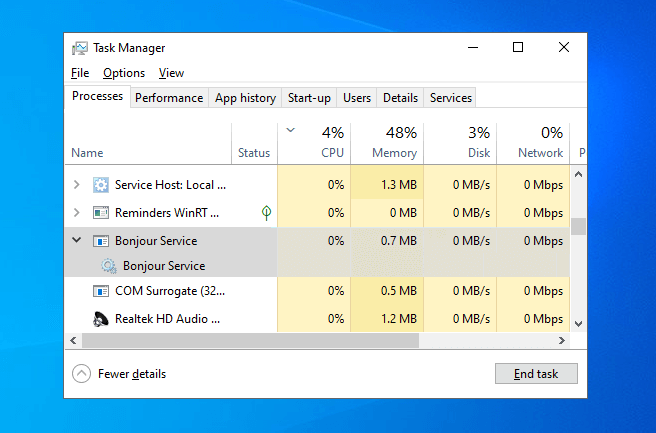
Теперь вопрос в том, действительно ли вам нужна служба Bonjour на вашем компьютере? Если честно, ответ на этот вопрос субъективен. У вас есть устройства Apple? Вы используете iTunes или другие сервисы Apple? Если да, то, скорее всего, вам это нужно в вашей системе. Это вызывает вялость или вред вашей системе? Если нет, то нет смысла подчеркивать это. Так что это действительно сводится к личным предпочтениям.
По моему личному мнению, если вы не столкнулись с какими-либо проблемами из-за Службы Bonjour, вам не следует возиться с программным обеспечением.
Bonjour — это вирус или вредоносное ПО?
Нет, служба Bonjour не является вирусом или вредоносным ПО. Мы не видели ни одного случая, когда вирусы могли бы стать сервисом Bonjour и заразить вашу систему Windows. Мы можем с большой уверенностью сказать, что mDNSResponder.exe Bonjour Service абсолютно безопасен и не является вирусом или вредоносным ПО.
Если вы не уверены и хотите проверить себя, я рекомендую вам использовать Malwarebytes для сканирования вашей системы на наличие потенциальных проблем или вирусов.
Безопасно ли удалять Bonjour?
Да, безопасно удалить службу Bonjour в Windows. В macOS вы не можете удалить службу Bonjour ни в коем случае. Если вы удалите службу Bonjour, это совсем другой вопрос.
По моему личному мнению еще раз, я хотел бы сказать, что вы не должны удалять программу или службу.
Могу ли я удалить Bonjour и все еще использовать iTunes?
Да, вы можете удалить Bonjour из вашей системы и по-прежнему использовать iTunes. Если вы используете какую-либо службу, которая использует службу Bonjour, такую как iMessage , некоторые службы Adobe , Skype и другие, то удаление службы Bonjour приведет к случайным сбоям, ошибкам и сбоям, поэтому дважды подумайте, прежде чем удалять службу.
Если вы используете функцию «Домашний доступ», удаленное приложение или синхронизирующую функцию Apple TV, я рекомендую вам не удалять службу и не оставлять ее.
Как отключить службу Bonjour в Windows 10
Отключение службы Bonjour в операционных системах Windows — очень простой процесс, только вы должны отключить ее из списка служб Windows, и она перестанет работать на вашем компьютере. Итак, если вы хотите отключить службу Bonjour в Windows 10, вы можете легко сделать это:
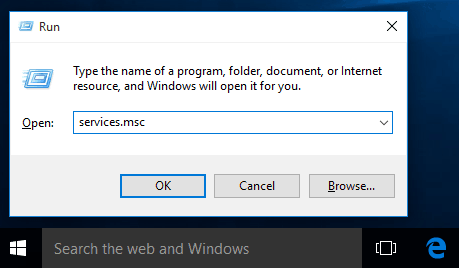
Шаг (1): Сначала одновременно нажмите клавиши Windows + R, чтобы открыть диалоговое окно «Выполнить», а затем введите services.msc и нажмите клавишу Enter.
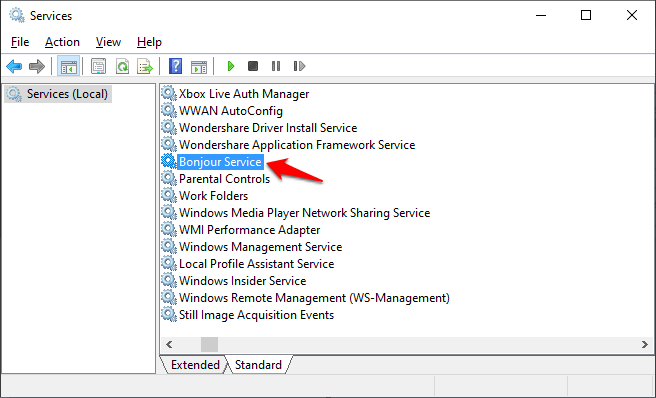
Шаг (2). Теперь в списке служб Windows найдите службу Bonjour и дважды щелкните ее.
Шаг (3): В диалоговом окне свойств службы Bonjour прокрутите вниз, пока не увидите статус службы, а затем нажмите кнопку «Стоп», чтобы завершить службу.
Шаг (4): Далее щелкните раскрывающееся меню «Тип запуска» и выберите параметр «Отключено».
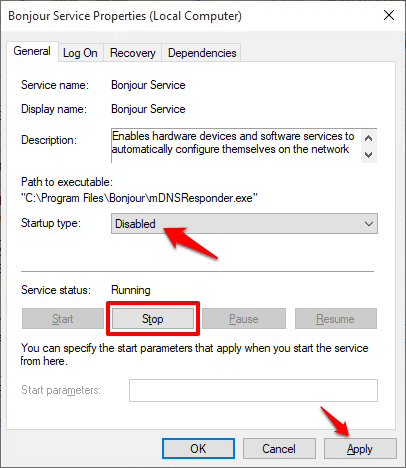
Шаг (5): Наконец, нажмите кнопку Применить и ОК , чтобы сохранить изменения. Это оно!
Вот как вы можете легко отключить mDNSResponder.exe Bonjour Service в операционной системе Windows 10. Процесс довольно прост.
Как удалить Bonjour Service из Windows 10 с помощью панели управления
Если вы все еще хотите удалить Bonjour Service из систем Windows 10, вы можете легко удалить его из Панели управления, как и любую другую обычную программу. Вот как это сделать:
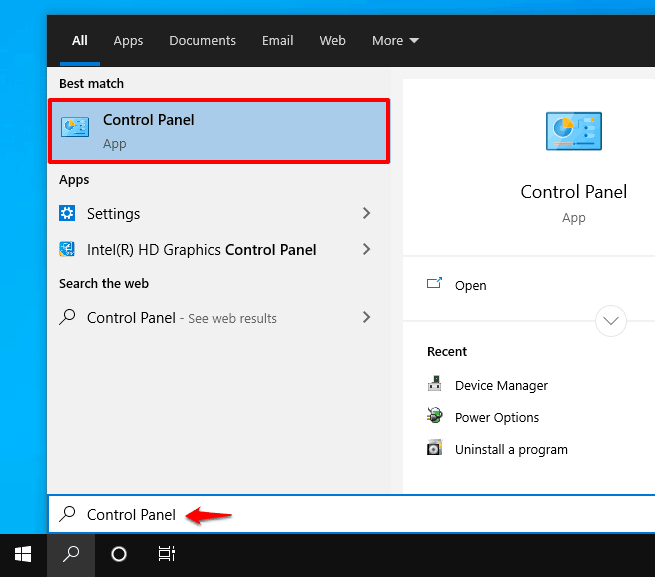
Шаг (1): Прежде всего, введите панель управления в поле поиска Windows 10, а затем выберите Панель управления из результатов поиска.
Шаг (2): в окне панели управления выберите пункт «Программы» > «Программы и компоненты».
Шаг (3): В окне «Программы и компоненты» найдите службу Bonjour, затем щелкните ее правой кнопкой мыши и выберите пункт «Удалить».
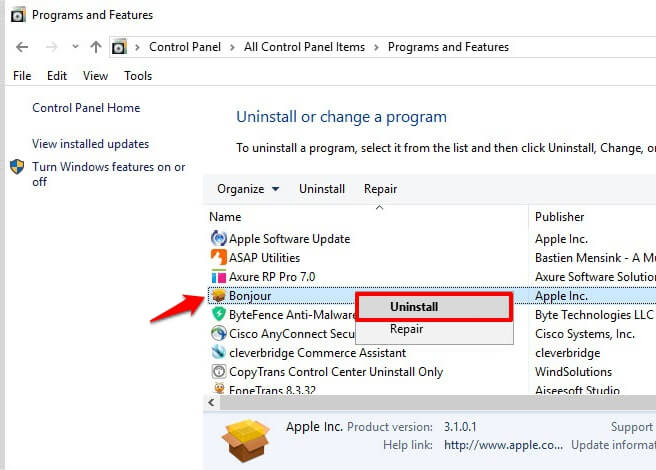
Шаг (4): Теперь просто следуйте инструкциям на экране, чтобы удалить Bonjour Service из вашей системы.
В некоторых системах удаление может быть невозможно, так как это может повредить iTunes. Итак, попытайте удачу в вашей системе, и если вы не можете удалить ее, попробуйте второй способ удаления Bonjour Service с ПК или ноутбуков с Windows 10.
Как удалить Bonjour Service и файлы из Windows 10
Наряду с отключением и удалением его, удаление Bonjour Service и всех его файлов (mDNSResponder.exe и mdnsNSP.dll) с вашего устройства Windows 10 является еще одним полезным методом, который вы можете попробовать.
Этот метод немного сложнее и требует определенных знаний по работе с Windows и основными файлами. Не беспокойтесь, если вы последуете этому пошаговому руководству по футболке, то сможете быстро удалить службу Bonjour. Вот как это сделать:
Сначала откройте этот компьютер (проводник) и перейдите в папку C:\Program Files\Bonjour.
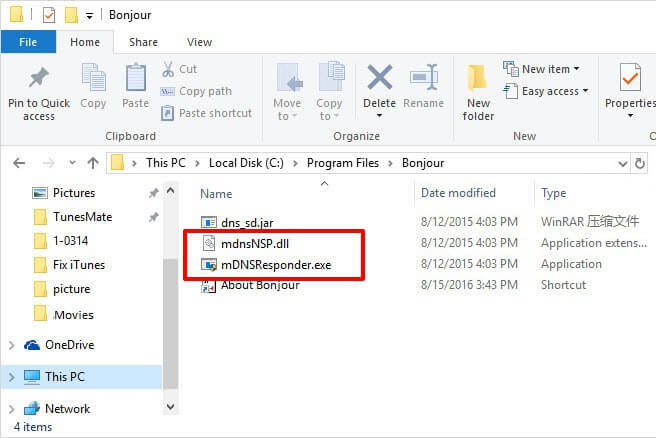
Здесь вы заметите несколько файлов, таких как mDNSResponder.exe и mdnsNSP.dll . Конечно, вы можете попытаться удалить их (щелкнув по ним правой кнопкой мыши и выбрав опцию Удалить ), как есть, но Windows не позволит вам легко их удалить, поэтому для возможности их удаления вам нужно изменить некоторые параметры. И для этого вам необходимо:
Шаг (1). Сначала нажмите клавиши Windows + X вместе, а затем выберите параметр « Командная строка» («Администратор»), чтобы открыть командную строку от имени администратора.
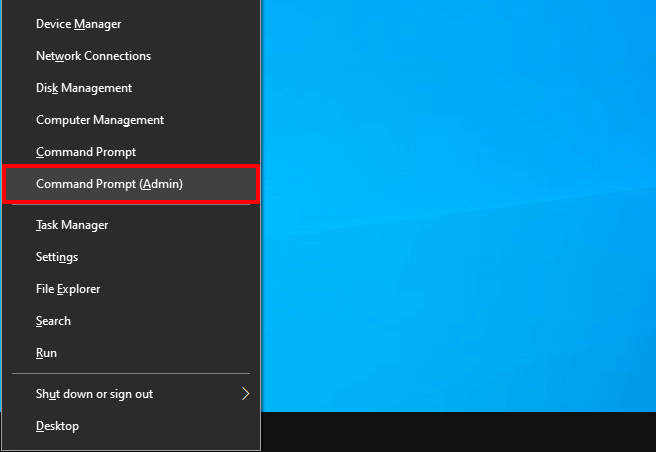
Шаг (2): Теперь в окне командной строки введите следующую команду и нажмите клавишу Enter :
После выполнения команды удаления mDNSResponder.exe закройте окно командной строки.
Шаг (3): Теперь пришло время отменить регистрацию файла dll, поэтому снова нажмите клавиши Windows + X вместе, а затем выберите параметр Командная строка (Admin), чтобы открыть Командную строку с правами администратора.
Шаг (4): И в окне командной строки введите следующую команду и нажмите клавишу Enter:
После выполнения команды отмены регистрации mdnsNSP.dll закройте окно командной строки.
Шаг (5): Наконец, перезагрузите компьютер с Windows 10, чтобы изменения вступили в силу.
И как только ваш компьютер загрузится, перейдите в C:\Program Files\ и найдите папку Bonjour. Найдя папку Bonjour, выберите ее и нажмите Shift + Delete, чтобы окончательно удалить папку и удалить службу Bonjour со своего компьютера с Windows 10.
Таким образом, вы можете увидеть, как просто полностью удалить Bonjour Service с компьютера с Windows 10.
Выводы
Я не могу не повторить, но если вы используете какую-либо службу, предоставляемую Apple, или имеете в своем распоряжении устройство Apple, вам не следует удалять или вмешиваться в службу Bonjour на ноутбуке или настольном компьютере с Windows 10.
Мы надеемся, что это подробное руководство ответило на все ваши вопросы, такие как — Что такое Bonjour Service в Windows 10? Безопасно ли отключать услугу Bonjour? и как удалить службу Bonjour из Windows 10? и т.п.
Bonjour: что это за программа и зачем она нужна
Распространенность вирусов в сети привело к тому, что пользователи начали подозрительно относиться к неизвестным программам, возникающим у них на компьютере. При этом не всегда неизвестные приложения являются вредоносными, и некоторые из них устанавливаются для грамотной работы операционной системы с внешними устройствами или для правильного функционирования желаемого программного обеспечения.
Примером такой программы является Bonjour. Приложение может появиться на компьютере без видимой установки, а некоторые антивирусы идентифицируют его в качестве вредоносного. При этом программа Bonjour не несет угрозы компьютеру, а ее разработчиком выступает компания Apple.
Bonjour: что это за программа
Приложение Bonjour было разработана компанией Apple для корпоративного сектора, и поэтому программа неизвестна рядовым пользователям компьютеров. Она необходима для создания единой локальной сети между устройствами, способными поддерживать данный протокол. Это может потребоваться, чтобы:
- Синхронизировать между девайсами различные данные: общие закладки в браузере Safari, фотографии через сервис iPhoto или музыку при помощи iTunes;
- Удаленно быстро обновлять программное обеспечение беспроводных устройств, таких как AirPort Express (Extreme), Time Capsule и других с поддержкой протокола;
- Передавать между устройствами информацию о других девайсах в локальной сети.
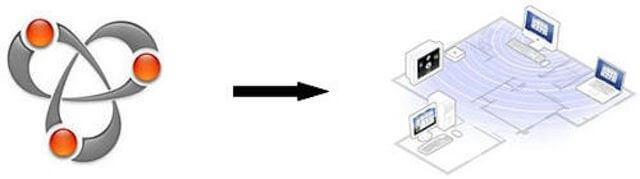
Компания Apple предоставляет технологию Bonjour в свободном доступе для всех желающих, в том числе и для программистов. Различные компании используют Bonjour в своих целях, например, существуют приложения (Pidgin, Kopete и другие), в которых чат может работать при помощи Bonjour.
Среди наиболее известных компаний, которые используют технологию Bonjour, можно выделить Adobe. Программный гигант разработал на основе Bonjour функцию Adobe Creative Suite, которая служит для нахождения служб управления сетевыми активами.

Следует отметить, что в потребительском сегменте технология Bonjour чаще всего используется для взаимодействия между компьютером и приставкой Apple TV или для беспроводного соединения с компьютером iPhone, iPad и других устройств.
Как программа Bonjour попадает на компьютер
Опасение, что приложение Bonjour является вирусом у многих вызвано тем, что они не устанавливали программу на компьютер. Однако данное приложение относится к числу тех, которым не требуется полноценная отдельная установка. Технология Bonjour может быть установлена в пакете с одним из следующих приложений:
- iCloud для компьютеров под управлением Windows;
- iTunes;
- Safari для Windows (с недавних пор приложение перестало поддерживаться компанией Apple, но установить его все еще можно);
- Adobe Photoshop (или другими приложениями Adobe).
Также Bonjour может появиться на компьютере, если ее запуск был вызван командой со стороны браузеров.
Чтобы убедиться в присутствии или отсутствии программы Bonjour на компьютере, можно на компьютере под управлением Windows нажать сочетание клавиш Ctrl+Alt+Del и выбрать «Диспетчер задач». Далее нажмите «Подробнее» и перейдите на вкладку «Процессы». Отсортируйте их по имени и найдите среди запущенных процессов mdnsNSP.dll или mDNSResponder.exe, которые являются показателями работы технологии Bonjour на компьютере.
Можно ли удалить программу Bonjour

Bonjour является сертифицированным программным обеспечением, которое не вредит компьютеру и не передает конфиденциальные данные пользователя на сервера компании Apple. При этом она постоянно работает в фоновом режиме, тем самым затрачивая ресурсы компьютера, пусть и незначительные. Если пользователь не подключает к компьютеру по беспроводному протоколу технику Apple: Airport Extreme, iPhone, iPad, Apple TV и другую, он может без боязни удалить Bonjour. Когда компьютер время от времени используется для беспроводного соединения с девайсами «яблочной компании», лучше Bonjour не удалять, иначе это может привести к сбоям и программу придется устанавливать заново.
Как удалить Bonjour с компьютера
Приложение Bonjour значится отдельно в списке программ на компьютере. Чтобы его удалить, необходимо:
- Зайти в «Панель управления» и выбрать пункт «Программы и компоненты»;
- Откроется список установленных приложений, среди которых легко можно найти Bonjour;
- Нажмите на него и выберите пункт «Удалить».
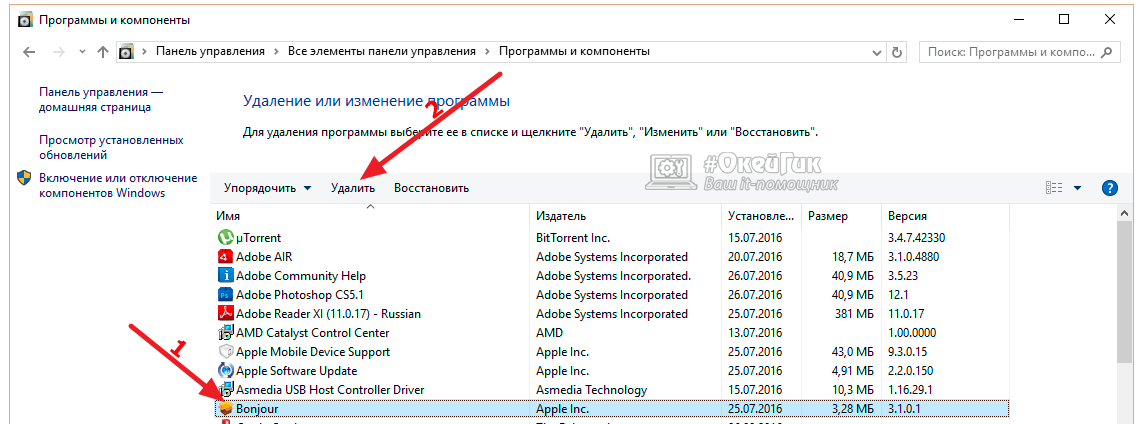
Важно: Удаляя программу Bonjour с компьютера, будьте готовы, что она может появиться снова. Связано это с тем, что при обновлении iTunes (которое происходит регулярно) загружаются и устанавливаются все недостающие, по мнению программы, файлы, в том числе Bonjour. Для полного удаления Bonjour с компьютера потребуется удалить и все сервисы Apple: iTunes, iCloud, Safari, а также программы от сторонних разработчиков, которые могут использовать данную технологию.
Bonjour что это за программа и на компьютере и нужна ли она простому человеку?

Добрый день, друзья. Bonjour что это за программа и нужна ли она? Я думаю, вы все знаете, как переводится с французского слово «Бонжур». Именно об этой программе мы и будем сейчас разговаривать и выяснять, что данная программа из себя представляет? Нужна она и опасна, или нет? Также, мы рассмотрим, нужно её удалять, или не стоит?
Что это за программа Бонжур?
Начнём с того, что данная утилита произведена компанией Apple и является программной частью, которая на автомате находит различные гаджеты, вроде ноутбуков, приборов для печати и других гаджетов, которые взаимодействуют с сеткой IP. Примечательно здесь то, что чтобы данный софт начал функционировать, нет нужды настраивать сетевой адрес многочисленных серверов роутера.

Антивирусные программы по большей части видят в Бонжур вредоносное ПО, и желают его деинсталлировать. На самом же деле утилита функционирует как фоновая система и образует кэш, а когда находит перечисленные нами гаджеты, указывает вам на них, когда вы подобный запрос вводите.
Данная программа присутствует в ОС MAC OS X, в iOS и на iPhone, iPad, ITunes и других созданиях Apple. Эта утилита прекрасно функционирует и на Виндовс, но, для данной системы нужна специальная версия программы, совместимой с Виндовс.
Необходима ли утилита bonjour?
Если вы Бонжур не устанавливали, то его могли запустить следующие ПО:
- Adobe Photoshop;
- Браузеры Internet Explorer, Safari;
- Adob Creativ Suite;
- Сервисы Эппл ТВ;
- iCloud под Виндовс 7, 8.1, 10.

Когда вы устанавливаете любой из данных пакетов, может на автомате установиться и Бонжур. Когда вы рассмотрите выполняемые задачи в диспетчере, то он будет обозначаться как mdnsNSP.dll или mDNSResponder.exe.
Зачем данная утилита нужна?
Для большинства людей в данной утилите нет особой необходимости. Софт подходит больше предприятиям, каковые постоянно обновляют своё ПО и производят приличное число различных процессов с ОС. Обычному человеку иногда требуется её установка для функций Apple TV.
Если человек желает воспользоваться просмотром контента развлечений, то ему будет нужна не только связь со всемирной сетью, но и возможностью подключится к различным гаджетам. Отсюда, для экономии времени вам и понадобится утилита «Бонжур». Например, айтюнс делает запрос нужного софта во всемирной сети, а Бонжур проводит обработку данных, заданную прочим гаджетам, что позволяет очень быстро получить нужный результат. Кроме этого, bonjour будет полезен тем, что:
- Adob Creativ Suite поможет быстро отыскать соединение с отслеживанием цифровых центров;
- Создаст сопряжение с видеокамерами, устройствами печати и прочими приборами, каковые применяют её службы уведомления;
- Отыщет техническое обеспечение на AirPort Express;
- Поможет вам осуществить поиск сайтов с необходимым функционалом.
Как узнать, есть ли у вас данный софт?
Довольно часто человек понятия не имеет, присутствует ли на его компьютере данный софт, или нет? Данная программа может просто по-тихому функционировать в режиме фона. Узнать, есть ли данная программа на вашем компьютере очень просто. В особенности это касается операционных систем Виндовс.
Чтобы это сделать, запускаем диспетчер задач с помощью клавиш Ctrl + Shift + Esc. Затем нам нужно войти в меню «Процессы». Вам нужно посмотреть два процесса, которые называются mdnsNSP.dll или mDNSResponder.exe. Если вы найдёте такие процессы, то значит, программа «Бонжур» у вас на ПК установлена и работает.
Как деинсталлировать Bonjour?
Разумеется, данную утилиту можно деинсталлировать. Но, зачем? Например, вам нет необходимости в службах, которые я описал выше. Значит, ничего не изменится. Но, возможны ошибки с уведомлениями от ITunes про то, что компьютеру нужна утилита Бонжур. Прочий же софт продолжит функционировать обычным образом.
Например, вы без труда сможете скопировать музыкальные файлы, создавать копии Виндовс. Часть специалистов утверждают, что когда вы деинсталлируете Bonjour возможны ошибки синхронизации iPhone с Айтюнс в сети Wi-Fi.
Итак, нам стало ясно, что Бонжур не наносит Виндовс, но, в связи с тем, что утилита производит установку без разрешения человека, людям это не нравится. Также, часть людей заметили, что после того, как утилита была активирована, возросла нагрузка на систему. Отсюда, становится ясно, что ресурсы ПК она использует активно. Для деинсталляции Бонжур рассмотрим несколько вариантов.
I вариант удаления
Запустите диспетчер задач и просмотрите параметры каждого приложения, которые функционируют на данный момент. Службы и Подробности Бонжур обозначаются как mDNSResponder.exe.
Если вы отключите течение функционирования Bonjour, от этого софт не удалится. Но, когда перезапустите Windows, программа снова начнёт функционировать. Чтобы полностью деинсталлировать Бонжур сделаем так:
- Кликнем по горячим клавишам Win+R;
- В командную строку нужно ввести cmd;

- В появившееся окошко введём C:\Program Files\Bonjour\mDNSResponder.exe-remove
Или просто пройдём по данному адресу и деинсталлируем этот файл.
- Затем, входим в «Проводник», раздел С, Program Files, затем рассмотрим папочку Bonjour. Затем, нам нужно поменять расширение mdnsNSP.dll на .old. У вас должно стать mdnsNSP.old;
- Далее, нужно перезагрузить Windows;
- После перезагрузки удаляем всё из папочки (включая саму папку).
II вариант стандартный для большинства версий Виндовс:
- Нужно войти в «Панель управления». Если у вас Windows 10, введите в поиск «Панель» и переходите по найденному файлу;

- Если Виндовс 7, то через «Пуск»;
- Затем, вверху выберем «Категория», далее «удаление программы»;

- В новом окошке нужно найти программу Bonjour и нажать «Удалить».
III вариант удаляем через программу деинсталляции
Данный метод хорош тем, что подобные программы, как правило, чистят за собой системный хлам и хлам реестра, т.е., удаляют следы. Можно использовать для этого известную программу Revo. Я же сейчас произведу удаление программой Soft Organizer:
- Итак, открываем программу Soft Organizer, ищем B Выделяем найденный софт, нажимаем «Удалить программу»;

- У нас происходит анализ программы;

- Затем программа спрашивает: — Уверены ли мы, что нужно удалить софт? Соглашаемся;
- Следующее окошко говорит, что удаление завершено, но, предлагает найти следы удалённой программы (это важно). Соглашаемся и нажимаем «Найти»;

- Soft Organizer сообщает — «Найдены следы программы», жмём «Удалить»;

- Наш софт деинсталлирован вместе со своими следами. Жмём «Готово»;

- В Soft Organizer Bonjour больше не видно. Этот метод удаляет любой софт лучше системного деинсталлятора!
IV вариант деинсталлируем ручным методом
Существует ещё ручной метод удаления. Вам необходимо пройти по адресу: C:\Program Files\Bonjour\mDNSResponder.exe. Как вы уже поняли, нас интересует именно файл mDNSResponder.exe, или элемент mDNSResponder.exe. Просто удалять такие элементы не стоит. После их удаления возможно возникновения прочих проблем.
Поэтому, желательно на найденном элементе изменить файловое окончание, а именно, вместо dll установить old. Затем, нужно сохранить проделанные настройки. Перезагружаем компьютер. Далее, нам нужно удалить и саму папочку «Bonjour», и все файлы внутри неё.
Не забывайте про то, что завершив деинсталляцию программы, когда Эппл проведёт обновление ITunes или iCloud на ПК, то Бонжур установится снова!
Устанавливаем Bonjour
Иногда бывает, что вы удалили утилиту, а после пришли к выводу, что этот софт вам был действительно нужен для различных функций, применяемых сервисами Apple. В таком случае, нам программу желательно установить вновь. Итак, для этого:
- Удаляем айтюнс или айклуд и снова проводим их установку. При этом, скачиваем софт с ресурса производителя ;
- Кроме этого, можно произвести установку одной из этих утилит, когда другая уже установлена;
- Можете качнуть установщик этого софта с ресурса производителя исходя из разрядности системы 32-64бит.;
- Далее, распаковываем установщик архиватором, который у вас есть (например — WinRar). В себе ВинРар содержит и Bonjour.msi или Bonjourmsi.exe.;

- Распаковываем приложения и активируем.
Вывод: — Bonjour что это за программа и нужна ли она? Данный софт многим людям будет полезен. Но, добавим, что он иногда скрывает вредоносное ПО. Утилита создаёт нечто наподобие библиотеки по сёрфингу человека в интернете и проводит сканирование всего интернет-трафика с компьютера. Отсюда, злоумышленники частенько ищут пробоины различных котов программы и внедряют в данный софт свой вредоносный софт со скриптами, рекламными вирусами, червями, троянами. Что мы из этого имеем? Производительность компьютера уменьшается, а данные пользователя попадают под угрозу. Поэтому, удалять Бонжур или нет, нужно хорошо подумать. Всё зависит от того, пользуетесь вы ею, или нет. А также, надёжен ли ваш антивирус? Успехов!
Что это за программа Bonjour? Как программа попадает на ПК и как ее удалить?
Ищете ответ на вопрос что это за программа bonjour? Тогда вы попали по адресу.
Bonjour – это программное обеспечение от компании Apple, которое содержит в своем составе системную службу мониторинга локальных web-серверов.
Программа автоматически обнаруживает технологические устройства, такие как компьютеры, принтеры и прочие приборы, взаимодействующие с IP-сетями, без необходимости настройки сетевого адреса и DNS-серверов.
Часто антивирусы распознают программу Bonjour как потенциально опасный, вредоносный объект и предлагают ее удаление.
На самом деле утилита действует в фоновом режиме, образует кэш при обнаружении сервисов и устройств, поддерживающих работу Bonjour, а затем выдает пользователю их перечень при активации запроса.

Содержание:
Программа поставляется с операционными системами MAC OS X, iOS и доступна для пользователей iPhone, iTunes, iPod Touch и Apple iPad.
Однако она может функционировать не только на ОС Apple, но и на Майкрософт Windows, только для работы требуется версия Bonjour, которая совместима с системой Windows.
Итак, bonjour что это за программа и нужна ли она?

Как Bonjour попадает на компьютер?
Если вы не устанавливали программу Bonjour и на вашем компьютере она появилась самостоятельно, значит, ее запуск был осуществлен любым из следующих приложений:
- Браузеры Internet Explorer, Safari;
- Программа Adobe Photoshop;
- Adobe Creative Suite;
- Сервисы Apple TV.
При установке одного из перечисленных пакетов, автоматически запускается и устанавливается сервис Bonjour Service.
Найти его можно в списке исполняемых задач – он имеет вид mdnsNSP.dll или mDNSResponder.exe.
Читайте также:
Для чего нужна программа Bonjour?
Для обычных пользователей, Bonjour не является обязательной программой, она больше необходима компаниями, которые регулярно проверяют обновления программного обеспечения и выполняют множество других системных процедур.
Простым пользователям она может быть полезна при использовании услуг Apple TV.
Чтобы получить возможность просматривать развлекательный контент, необходимо установить доступ не только к интернету, но и к сопряженным устройствам.
Чтобы сэкономить время, можно использовать функционал программы Bonjour.
Например, iTunes формирует запрос на поиск необходимых программ в интернете, а Bonjour обрабатывает информацию, которая задается другими устройствами и обеспечивает мгновенную выдачу результатов.
Кроме того, Bonjour выполняет следующие действия:
- Adobe Creative Suite предоставляет возможность оперативного налаживания контакта со службой мониторинга цифровыми активами;
- Осуществляет поиск технического обеспечения для AirPort Express;
- Устанавливает связь со сканерами, принтерами, видеокамерами и другими устройствами, которые используют службы оповещения Bonjour;
- Предоставляет возможность поиска страниц в интернете с заданными параметрами.
Вам также может быть интересно:
Как удалить программу Bonjour?
В принципе, сама программа Bonjour большого вреда операционной системе не наносит. Однако, она устанавливается против воли пользователей.
При установке никто не спрашивает, нужна вам такая служба или нет.
И потом лицезреть в менеджере задач программу с таким диким названием не очень приятно.
Также у многих пользователей, после ее установки, замечается существенное увеличение времени загрузки системы.
Неважно, как мало Bonjour потребляет ресурсов – она их расходует! А поэтому подлежит немедленному удалению! Естественно, для тех в ней не нуждается.
Способ 1
При запуске диспетчера задач, можно проследить работу всех запущенных на вашем компьютере приложений.
Для службы Bonjour – это mDNSResponder.exe. Просто остановив процесс, вы не устраните проблему.
При последующих запусках Windows, Bonjour вновь активирует свои приложения. Для полного удаления поступаем следующим образом:
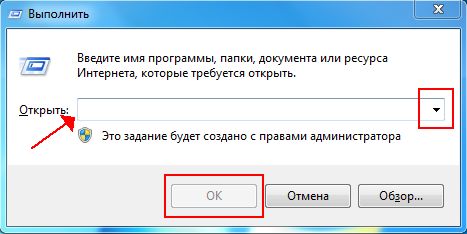
- Выбираем Пуск → Выполнить;
- В строку задания вводим cmd;
- В открывшееся окно вводим C:\Program Files\Bonjour\mDNSResponder.exe-remove;
- Диск С → Program Files → Bonjour;
- Меняем название mdnsNSP.dll file > на mdnsNSP.old;
- Осуществляем перезагрузку системы;
- Удаляем папку Bonjour.
Способ 2
Он немного сложнее и больше подойдет продвинутым пользователям.
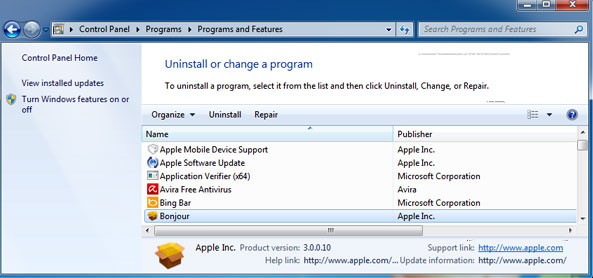
Итак, жмем Пуск → Панель управления → Администрирование → Службы. Можно использовать и другой путь. В строку «Выполнить» пишем C:\WINDOWS\system32\services.msc/s. В открывшемся окне появится служба Id_String1..5BB94B879762. Кликаем по ней и выбираем Свойства → Тип запуска → Стоп.
В консоли вводим:
sc stop «Bonjour Service»
sc delete «Bonjour Service»
regsvr32 /u «C:\Progra
regsvr32 /u «C:\Progra
Что бы не прописывать этот код руками и случайно не допустить ошибку, можно формировать файл del.bat, скопировав в него вышеуказанный код. После запуска файл сам все остановит.
Действия в реестре системы:
Убираем ветку с упоминанием о mdnsnsp.dll и прописываем HKLM\System\CurrentControlSet\Services\WinSock2\Parameters\NameSpace_Catalog5\Num_Catalog_Entries другое число каталогов (например, устанавливаем 7, если до этого было 8).
Далее ищем все упоминания о Bonjour и удаляем.
После всех выполненных действий перезагружаем ПК. Еще раз включаем диспетчер задач и проверяем наличие команд, запущенных сервисом Bonjour. Если их нет – задача успешно выполнена.
Как удалить программу с компьютера если она не удаляется
Что это за программа Bonjour? Как программа попадает на ПК и как ее удалить?
В данном обзоре описана программа Bounjure от компании Apple, зачастую пользователи называют ее слишком назойливой и громоздкой и поэтому ищут пути, как от нее избавиться. Дело в том, что оно довольно глубоко «пускает корни» в системные файлы компьютера и чтобы полностью удалить ее — это еще нужно постараться. Чтобы узнать как это сделать — читайте наш обзор