Как использовать Средство записи действий Windows для получения помощи
Иногда при появлении каких-либо ошибок в Windows 11, Windows 10 или других версиях системы начинающему пользователю бывает сложно дистанционно объяснить ситуацию, свои действия и суть проблемы. Для таких случаев в Windows предусмотрено встроенное Средство записи действий.
В этой инструкции подробно о том, как использовать Средство записи действий для того, чтобы поделиться своим действиями со специалистом для помощи в решении проблем с компьютером, об особенностях работы утилиты в последних версиях ОС и дополнительная информация, которая может оказаться полезной.
Запуск Средства записи действий
Средство записи действий Windows может быть запущено несколькими способами:
- С помощью поиска в панели задач: достаточно начать набирать «Средство записи действий».
- В Windows 11 Средство записи действий находится в Пуск — Все приложения — Инструменты Windows. Инструменты Windows так же доступны как пункт в Панели управления.

- В Windows 10 можно открыть Пуск — Стандартные, где вы и найдете нужную программу.

- Ещё один способ запуска — нажать клавиши Win+R на клавиатуре (либо нажать правой кнопкой мыши по кнопке «Пуск» и выбрать пункт «Выполнить»), ввести psr (от Problem Steps Recorder) и нажать Enter.
И, наконец, можно использовать исполняемый файл psr.exe, находящийся в системной папке C:\Windows\System32.
Использование Средства записи действий
В зависимости от версии Windows, внешний вид окна Средства записи действий отличается:
- В Windows 11 текущей версии окно на английском языке (возможно, в будущем это будет исправлено):

- В Windows 10 интерфейс русскоязычный и в нём присутствует дополнительная кнопка «Добавить комментарий».

Независимо от используемой версии, порядок использования будет одинаков и в упрощенном варианте состоит из следующих шагов:
- Нажмите кнопку «Начать запись» (Start record).
- Выполняйте действия, которые хотите записать, чтобы продемонстрировать возникшую проблему.
- В процессе вы можете приостановить запись (Pause Record) и продолжить запись (Resume Record).
- По завершении нажмите «Остановить запись» (Stop & Review), откроется окно с просмотром записанных действий и скриншотами. Часть содержимого окна будет на английском языке, но это не скажется на ценности данных.
- Нажмите кнопку «Сохранить» (Save) и укажите место сохранения файла.

- Будет сохранен ZIP-архив, который можно переслать помощнику для ознакомления. Внутри архива — единственный файл .mht, содержащий текстовое описание ваших действий и их скриншоты.

Дополнительные возможности при записи действий и отличия версии Windows 11 и Windows 10:
- В процессе записи действий в Windows 10 вы можете нажать кнопку «Добавить комментарий», выделить какой-то элемент, на который нужно обратить внимание и дать текстовое описание с какими-либо важными подробностями.

- В Windows 11 комментарии к каждому шагу можно добавить перед сохранением, после нажатия кнопки «Stop & Review».

Настройки

Для открытия параметров Средства записи действий в Windows 11 используется кнопка «Settings», а в Windows 10 — нажатие по кнопке с изображением знака вопроса и выбор пункта «Параметры». В параметрах мы можем настроить:
- Место сохранения файла ZIP с файлом MHT, содержащим записанные действия. Если его указать в Параметрах, файл будет сохраняться в указанное расположение сразу после нажатия кнопки «Стоп», без предварительного просмотра.
- Включить или отключить снимки экрана, а также указать их максимальное число.
В Windows 11 я не рекомендовал бы указывать место сохранения, поскольку это лишит возможности добавлять свои комментарии к действиям перед сохранением.
Просмотр записанных действий

Файл MHT с записанными действиями можно просмотреть в браузере Internet Explorer или Microsoft Edge. Важный момент: в Microsoft Edge не показываются картинки в записанных действиях, чтобы они отображались, выполните следующие шаги:
- Зайдите в Меню Edge (три точки справа вверху окна браузера), откройте «Настройки» и перейдите на страницу настроек «Браузер по умолчанию».
- В пункте «Разрешить сайтам перезагружаться в режиме Internet Explorer» установите «Разрешить» и нажмите кнопку «Перезапуск», которая появится рядом.
- Снова зайдите в Параметры Microsoft Edge, в этот раз в раздел «Внешний вид». Найдите настройки кнопок панели инструментов и включите кнопку «Режим Internet Explorer». Подробнее на тему: Internet Explorer в Windows 11.
- Откройте файл MHT с записанными действиями и нажмите кнопку включения режима Internet Explorer в верхней панели.
Страница с записанными действиями представляет собой простой веб-документ, который можно просматривать как обычную страницу в Интернете:

Если вверху страницы нажать «Review the recorded steps as a slide show», записанные шаги будут показаны в виде слайд-шоу по одному:

Сами действия описаны на русском языке как в Windows 11, так и в Windows 10, и лишь служебная информация представлена на английском, что в большинстве случаев не вызовет каких-либо проблем.
Как итог, средство записи действий Windows — достаточно удобная и простая для использования начинающими пользователями утилита, позволяющая легко поделиться информацией о совершаемых на компьютере действиях. Причем это будет не видео, занимающее многие мегабайты, а хорошо сжатый HTML-файл с текстовым описанием совершаемых действий и запускаемых программ.
Однако для некоторых ситуаций средство записи действий не подойдёт: например, когда проблему нужно отслеживать в динамике или она возникает в полноэкранной игре, здесь более подходящим выбором будет использование программ для записи видео с экрана компьютера, а в последних версиях Windows 11 доступна запись экрана во встроенном приложении Ножницы.
Компьютерная грамотность с Надеждой
Заполняем пробелы — расширяем горизонты!
Средство записи действий на экране компьютера и скриншот с захватом курсора в Windows 10
В Windows 10 есть встроенное, бесплатное приложение «Средство записи действий». Иногда используется английский вариант в сокращенном виде – PSR, полностью «Problem Steps Recorder».
Аналогичное приложение, но с чуть более длинным названием – «Средство записи действий по воспроизведению неполадок» уже было и в Windows 7.
Зачем нужна запись действий
В Windows 10 приложение «Средство записи действий» можно использовать для решения двух задач:
- запись своих действий на экране компьютера и
- создания скриншота с захватом курсора.
Казалось бы, зачем записывать все свои клики, перемещения и действия на экране? Это может понадобиться, если у Вас есть какая-то проблема и Вы хотите получить консультацию у кого-либо по этому вопросу. С помощью приложения «Средство записи действий» можно записать по шагам все свои действия при работе с чем-либо на компьютере. Затем полученный файл отправить другому человеку. Просматривая ваши действия, ему будет проще понять, на каком шаге и в чем может быть проблема.
Ведь обычно как бывает? Если у пользователя имеется проблема, то он пишет о ней в виде окончательного диагноза, например, «не могу создать архив в программе WinRar» или «не могу войти в почту». Если пользователь не может или не хочет подробно описать свою проблему, то в лучшем случае получается как в игре: «я загадал интересную загадку — отгадай, если сможешь».
На самом деле, помочь в этой ситуации можно, если пользователь подробно (а в идеале – по шагам) пишет, что именно он делает и на каком шаге у него возникает проблема. А если пользователь может прислать файл, созданный с помощью «Средства записи действий», то, пожалуй, это было бы наилучшим вариантом, чтобы другому человеку можно было бы понять проблему пользователя и помочь ему с ее решением.
Кроме того, «Средство записи» можно использовать еще и для получения скриншота с захватом курсора. Однако в разных версиях Windows 10 можно сделать такой скриншот немного отличающимися способами. Дело в том, что выпущено много разных обновлений десятки и не везде такой метод работает одинаково.
Поиск и запуск средства записи действий
Английский сокращенный вариант названия Средства записи — PSR используют, например, для запуска этого приложения с помощью программы «Выполнить», где в поле для выполнения вводят команду «PSR». Но далее показан другой, более понятный вариант для поиска и запуска приложения, так как мало кто из обычных пользователей компьютера применяет команды программы «Выполнить».
1) Кликните по иконке с лупой (цифра 1 на рис. 3).
Введите без кавычек «Средство записи действий» в строке поиска Windows 10 (цифра 2 на рис. 1). Щелкните на первый результат – по приложению, найденному компьютером в результате поиска (цифра 3 на рис. 3).
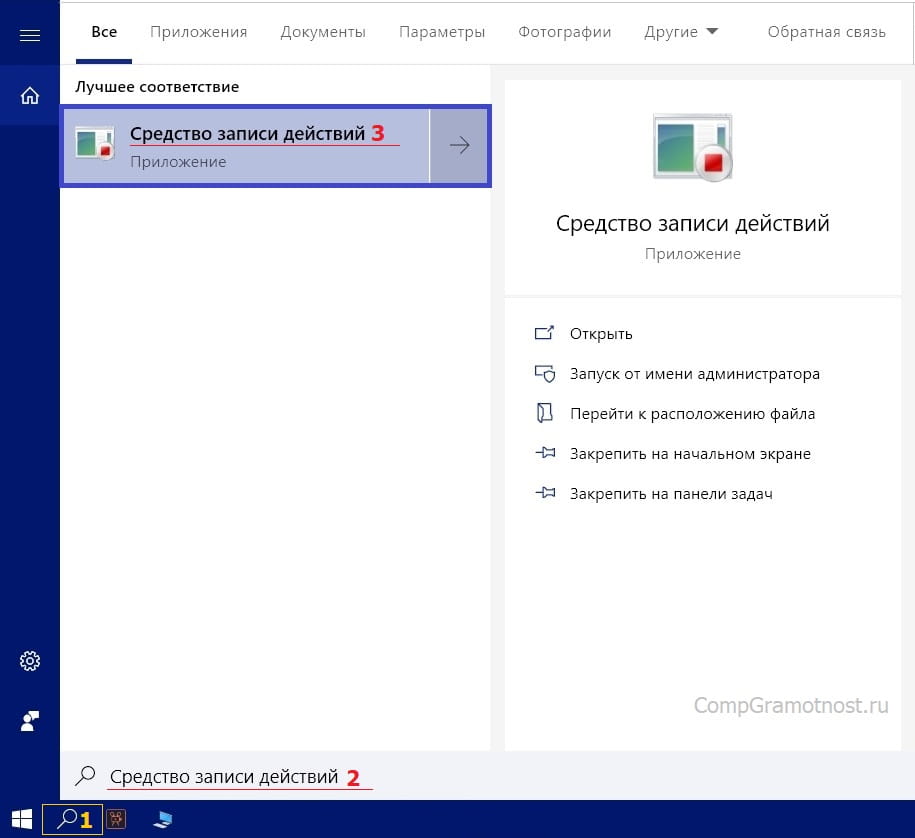
Рис. 1 (кликните для увеличения). Поиск приложения «Средство записи действий» с помощью строки поиска в Windows 10.
2) Нажмите пункт «Начать запись» в строке меню программы (рис. 2). И начинайте проводить те действия, для которых Вам нужно получить подробную запись.
Например, наберите в поисковике что-то типа «приручить дракона», перейдите по какой-либо ссылке. Либо сделайте любые другие действия в любых других окнах Windows. При этом программа пошагово будет фиксировать все ваши действия, клики мышки, изображения, которые будут появляться на экране. Одновременно программа сама будет создавать снимки экрана – скриншоты того, что Вы делаете на компьютере.
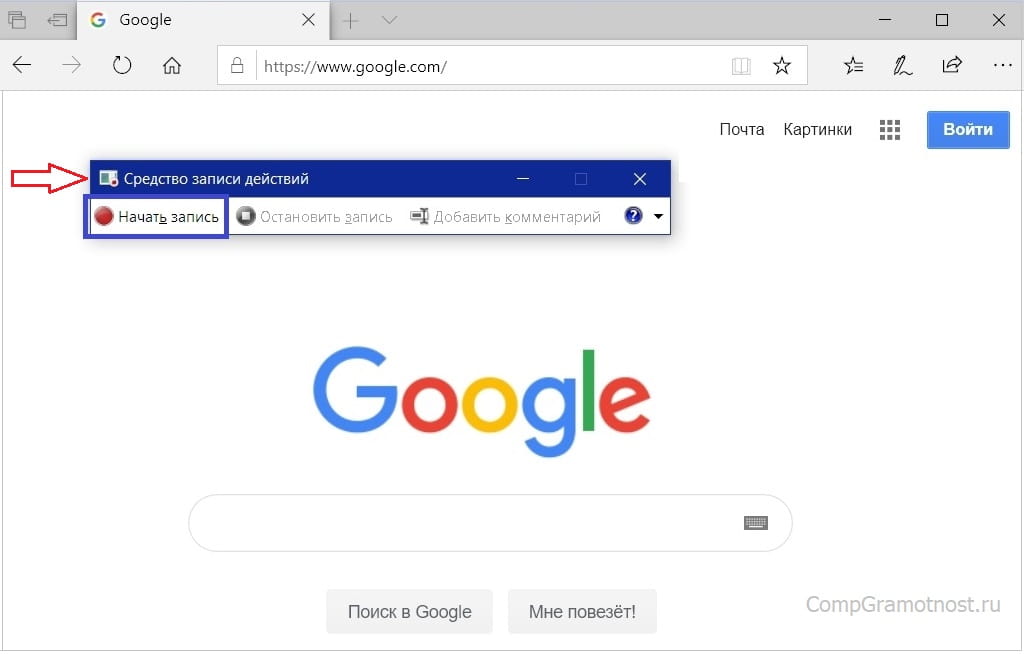
Рис. 2 (кликните, чтобы увеличить). После клика на кнопку «Начать запись» фиксируются все действия пользователя.
3) Когда Вы сделаете необходимые действия, кликните «Остановить запись» (рис. 3).
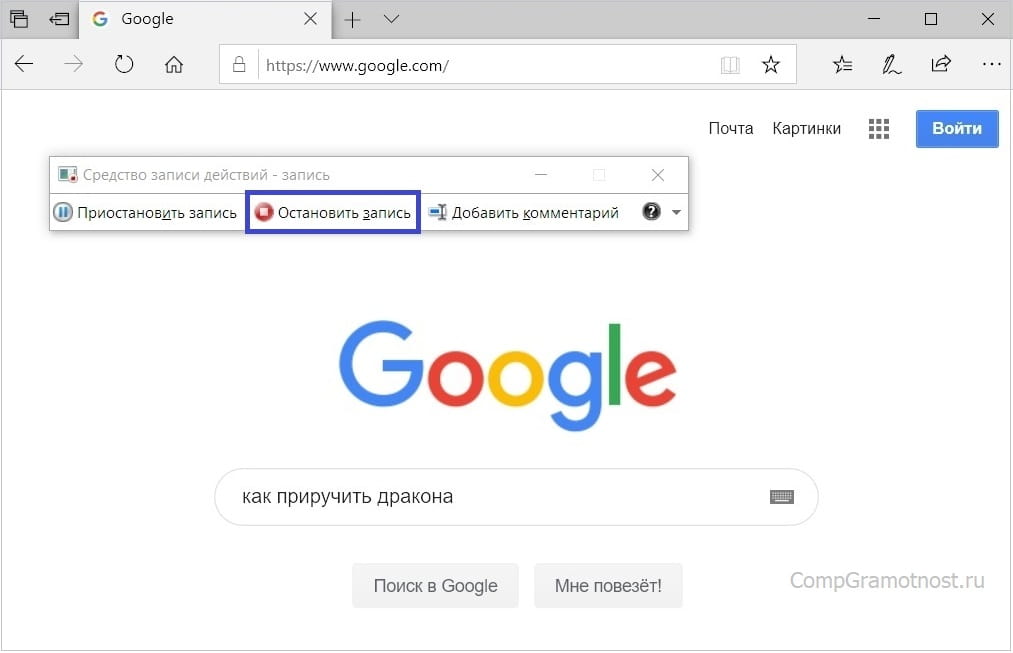
Рис. 3 (кликните для увеличения). Останавливаем запись, чтобы перейти к поиску записи действий.
4) Прокрутите страницу вниз и найдите запись последовательности ваших действий (рис. 4). Там будут скриншоты с краткими пояснениями, а в конце описания будет еще текстовое описание всего, что Вы делали. Используйте бегунок (иногда его еще называют лифтом) в правой части окна для того, чтобы скролить вниз окно. На рис. 4 перемещение с помощью бегунка показано красными стрелками.
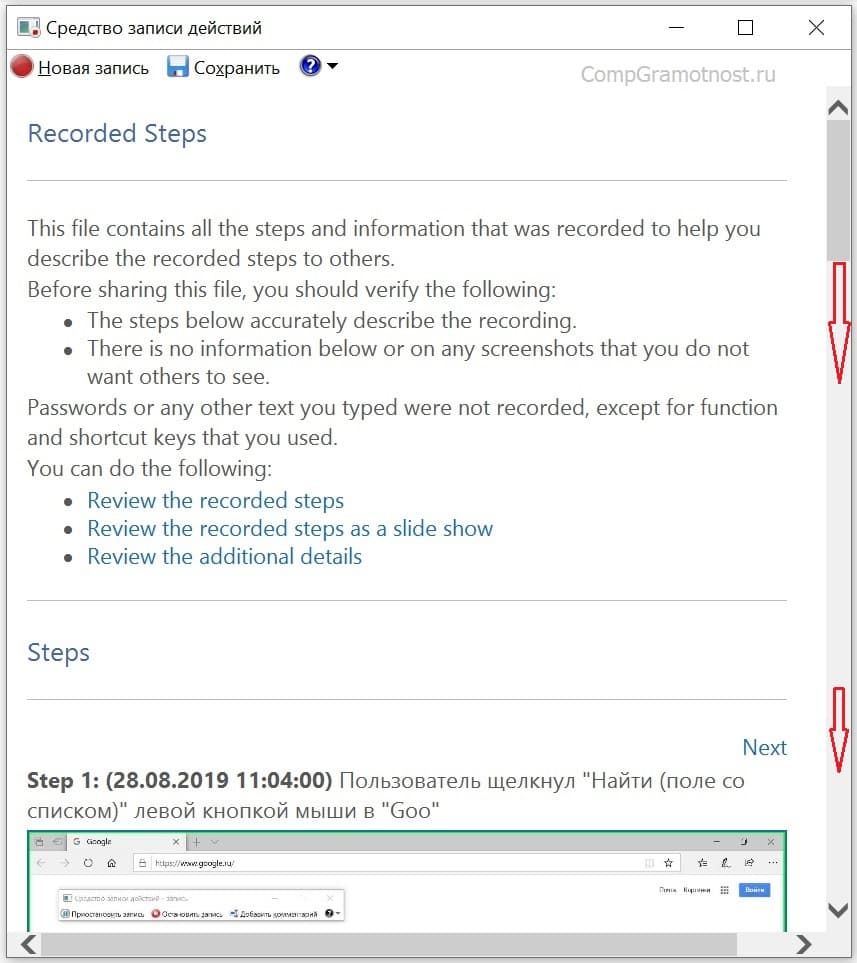
Рис. 4 (кликните для увеличения). Ищем запись своих действий, которую сделало приложение.
5) Если запись действий Вас устраивает, можно ее сохранить (рис. 5). Если не устраивает, тогда нет смысла ее сохранять, нужно сделать новую запись.
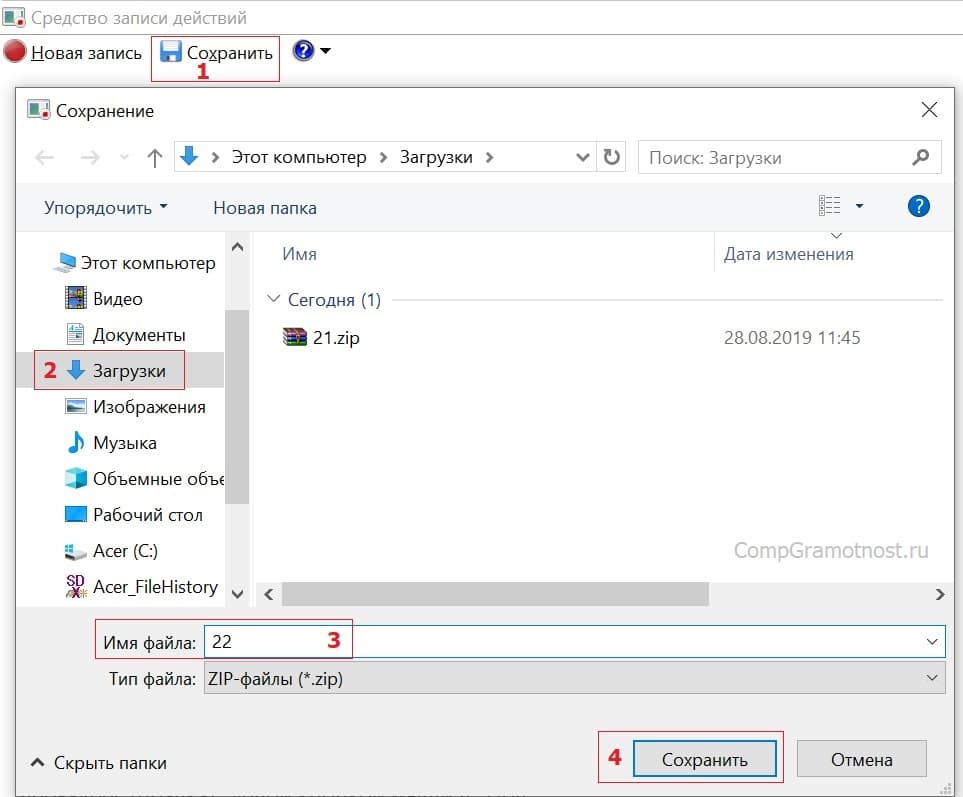
Рис. 5 (кликните, чтобы увеличить). Сохранение записи действий в файле.
Чтобы создать файл с записью действий, кликаем «Сохранить» (цифра 1 на рис. 5).
Выбираем папку, где нужно сохранить файл с записью действий. На рис. 5 выбрана папка «Загрузки» (2 на рис. 5), у Вас может быть другая папка, например, «Изображения». Важно знать папку, в которой будет находиться ваш файл, иначе Вам потом не просто будет его найти.
Задаем любое имя файлу (3 на рис. 5). В моем примере файл будет с именем 22.zip. Формат zip – это формат архива. Конечно, на компьютере должна быть предварительно установлена программа для работы с архивами 7-Zip или WinRar.
Кликаем кнопку «Сохранить» (4 на рис. 5).
6) Закройте средство записи действий (рис. 6).
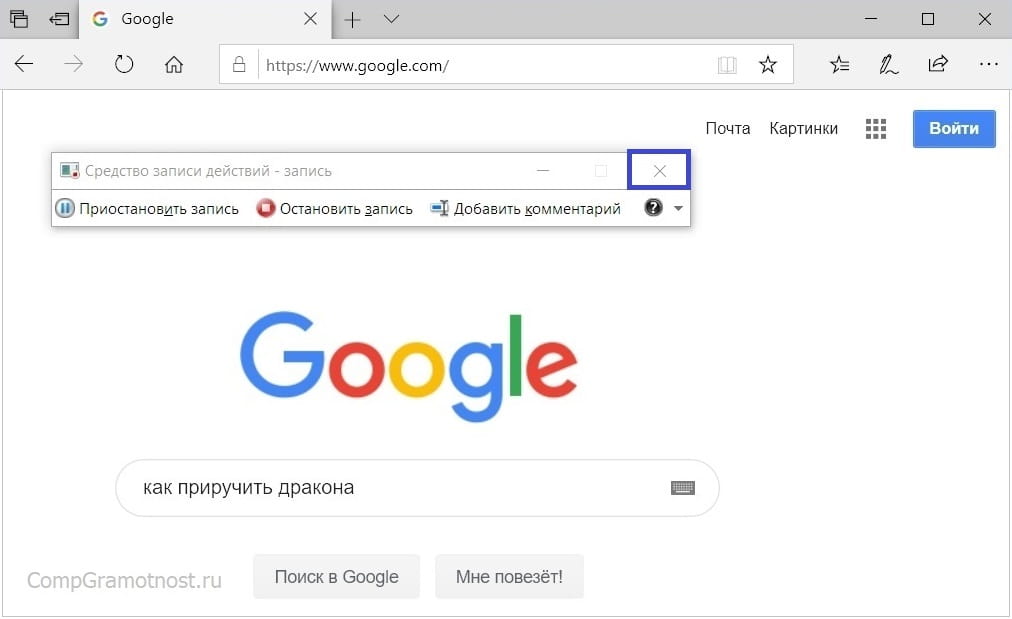
Рис. 6 (кликните для увеличения). Чтобы закрыть «Средство записи», надо просто щелкнуть крестик в правом верхнем углу приложения.
Об открытии и пересылке файла, созданного Средством записи действий
Прежде чем открыть файл, нам предстоит его найти на своем компьютере. Это проще сделать, если прошло мало времени с момента создания файла, а спустя время это уже сложнее.
При сохранении файла у нас была возможность выбрать папку, куда будет помещен файл (рис. 5). В моем примере файл был сохранен в папке «Загрузки».
Чтобы открыть файл, который был создан приложением «Средство записи действий», открываем Проводник. Он находится в панели задач (1 на рис. 7).
В левой колонке Проводника можно открыть «Загрузки» (2 на рис. 7) или иную папку, куда был помещен искомый файл. Осталось кликнуть два раза левой кнопкой мыши по файлу, в моем случае это 21.zip (цифра 3 на рис. 7).
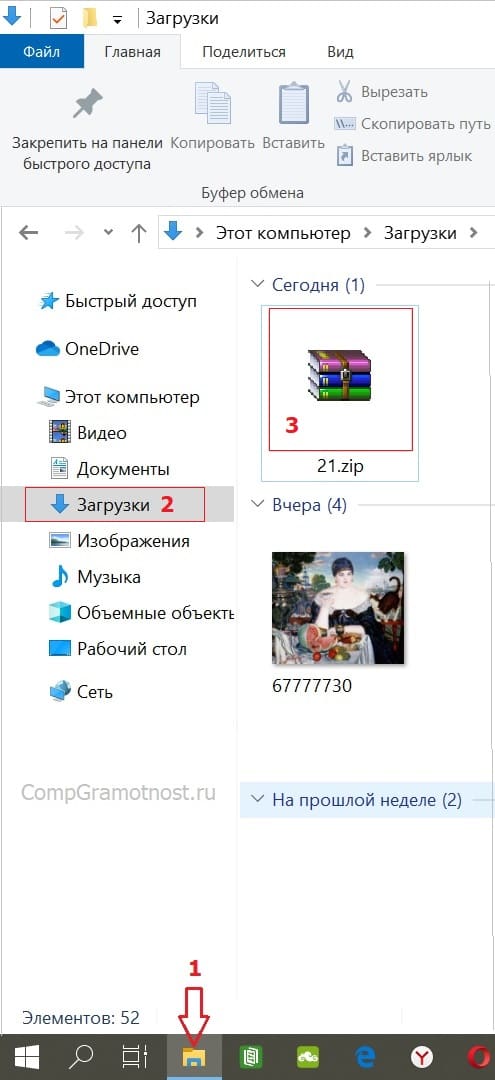
Рис. 7. С помощью Проводника находим файл 21.zip, в котором находится запись действий, и кликаем по нему 2 раза левой кнопкой мыши.
Итак, файл 21.zip открыт, точнее сказать, разархивирован с помощью программы-архиватора, в моем случае это WinRar. Тогда можно увидеть, что внутри архива 21.zip находится другой файл в формате .mht (рис. 8).
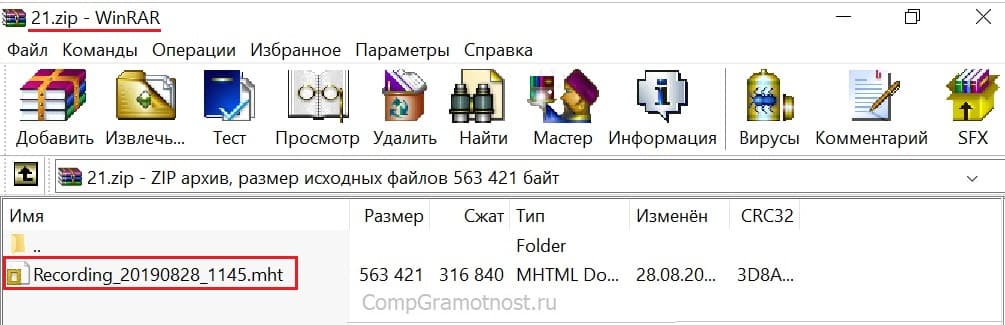
Рис. 8 (кликните для увеличения). Файл содержит запись действий.
Достаточно 2 раза кликнуть левой кнопкой мыши по названию файла Recording_20190828_1145.mht, в результате файл будет открыт автоматически. В Windows файл формата .mht открывается с помощью браузеров Microsoft Edge, Microsoft Internet Explorer, Google Chrome, Mozilla Firefox, Opera и текстового редактора Microsoft Word.
Отправить файл с записью действий можно, например, по электронной почте. Для этого файл можно прикрепить к письму. Будьте внимательны: перед отправкой кому бы то ни было файла с записью действий убедитесь, что в этом файле нет конфиденциальной информации — каких-либо Ваших личных данных, компрометирующих фотографий или текстов, любых логинов и паролей, и особенно к системам работы с банками в режиме онлайн, номеров банковских карт, номеров телефонов и тому подобных вещей «не для посторонних глаз». Никогда не отправляйте никому то, что может быть использовано против Вас.
Если вариант с обычной почтой не устраивает, например из-за большого размера прикрепленного файла, можно использовать какой-либо сервис по пересылке файлов больших объемов.
Маленькие настройки «Средства записи действий»
У приложения «Средства записи действий» есть небольшие настройки.
Чтобы перейти к настройкам приложения, кликните по треугольнику рядом со знаком вопроса (цифра 1 на рис. 9), а затем откройте «Параметры» (2 на рис. 9):
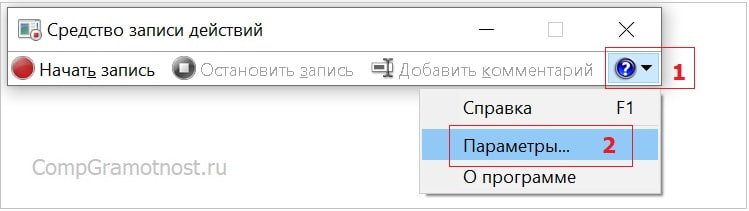
Рис. 9 (кликните для увеличения). Настройки для «Средства записи действий» находятся в «Параметрах».
Как видно на рис. 10, с помощью настроек можно:
- Задать папку, куда будут сохраняться файлы с записанными действиями (1 на рис. 10).
- Выбрать, нужно ли делать скриншоты (снимки экрана) или достаточно лишь текстового описания действий (2 на рис. 10).
- Задать число, сколько скриншотов экрана нужно хранить (3 на рис. 10).
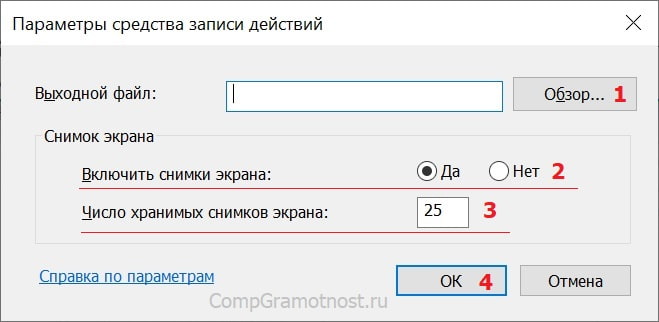
Рис. 10. Можно задать параметры средства записи действий, правда, на то время, пока открыто приложение.
Обратите внимание, что данные настройки являются временными и действуют только, пока открыто приложение. После его закрытия все настройки пропадают. Остаются только настройки по умолчанию, изначально заданные в программе «Средство записи действий».
Скриншот с захватом курсора в Windows 10
Microsoft предоставляет два варианта захвата экрана для того, чтобы получить скриншот. Первый, самый известный, — это использование клавиши Print Screen (на некоторых клавиатурах используется сокращение, например, Prt Sc или Prt Scr).
Для более расширенного функционала потребуется приложение Ножницы (Snipping Tool). Но и в этом приложении отсутствуют некоторые функции, одна из которых — сохранение курсора мыши на скриншоте.
Клавиша Print Screen, как правило, имеется на всех клавиатурах, а приложение Ножницы обычно уже есть, оно встроено в Windows 10 и в Windows 7, и в 8-ке (правда, есть зависимость от версии Windows 7, где-то этого приложения нет).
Иногда бывает необходимо сделать скриншот с курсором, чтобы на сохраненном изображении экрана компьютера был виден и курсор мышки, было понятно его местоположение — ни клавиша Print Screen, ни приложение Ножницы курсор мышки не отображают. Что делать в таком случае? Можно воспользоваться встроенным приложением «Средство записи действий» и пошаговой инструкцией:
1) Откройте «Средство записи действий», как показано выше на рис. 1.
2) Кликните «Начать запись» (рис. 2). Проводите необходимые действия, чтобы приложение сделало необходимые скриншоты.
3) По окончании действий нажмите «Остановить запись» (рис. 3).
4) На полученной записи надо проскроллить страницу вниз, чтобы найти необходимый скриншот (рис. 4).
5) Кликните правой кнопкой мыши на каком-либо скриншоте (рис. 11 ниже), чтобы открыть контекстное меню.
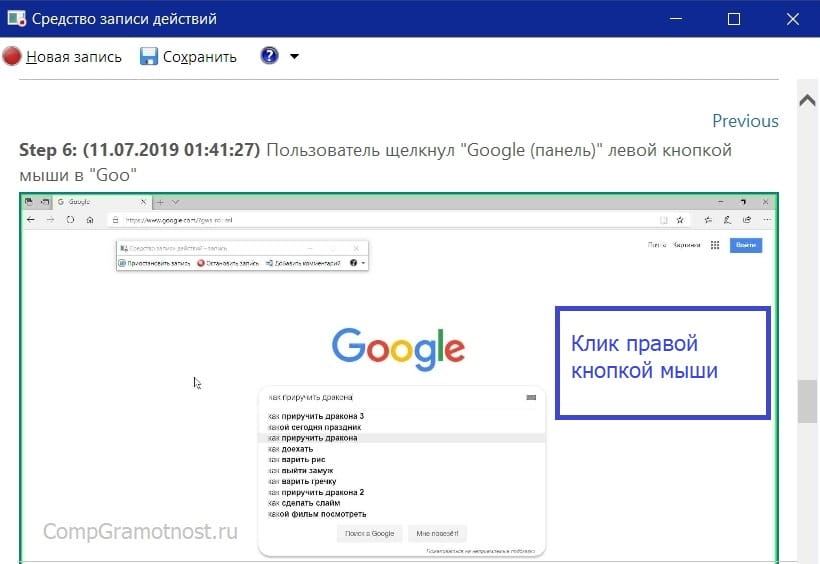
Рис. 11. Клик правой кнопкой мыши по скриншоту, чтобы открыть контекстное меню.
К сожалению, НЕ во всех версиях Windows 10 после клика правой кнопкой мыши по скриншоту на экране появится меню. Если у Вас не появилось меню, значит на компьютере стоит не та версия Windows 10, где подобное возможно. В этом случае нужно
- постараться разместить скриншот с изображением курсора мышки примерно посредине экрана,
- сделать другой скриншот экрана клавишей Print Screen, и
- вставить сохраненное изображение в программу Paint.
6) Используйте кнопку «Сохранить изображение как…» (рис. 12) для сохранения изображения.
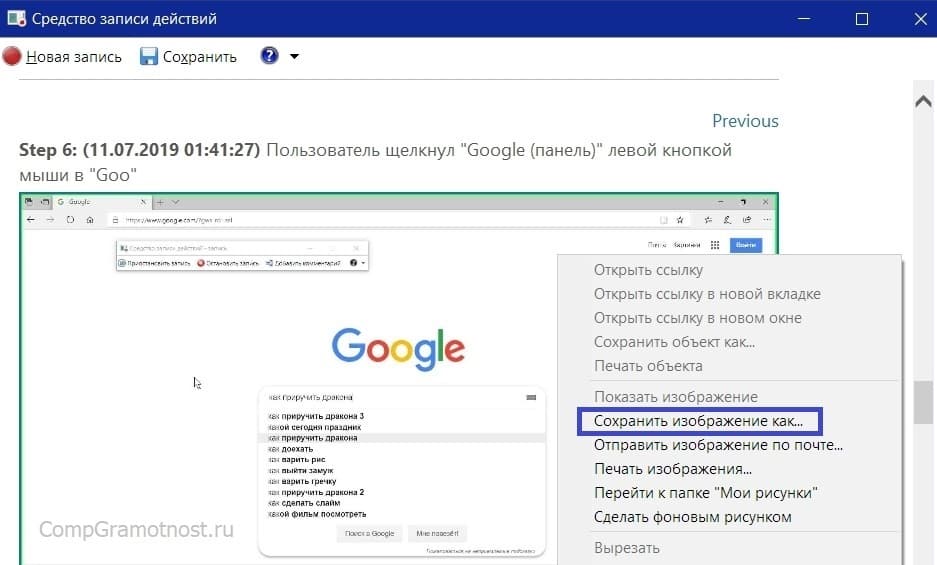
Рис. 12 (кликните для увеличения). В меню кликаем по ссылке «Сохранить изображение как…»
Если же нет такой кнопки, как на рис. 12, тогда Вам понадобится сделать повторный скриншот, например, с помощью кнопки Print Screen. Такой скриншот уже можно будет вставить в программу Paint. В этой программе в главном меню тоже есть опция «Сохранить как».
7) В открывшемся окне заполните поле «Имя файла» (рис. 13) и нажмите кнопку «Сохранить».
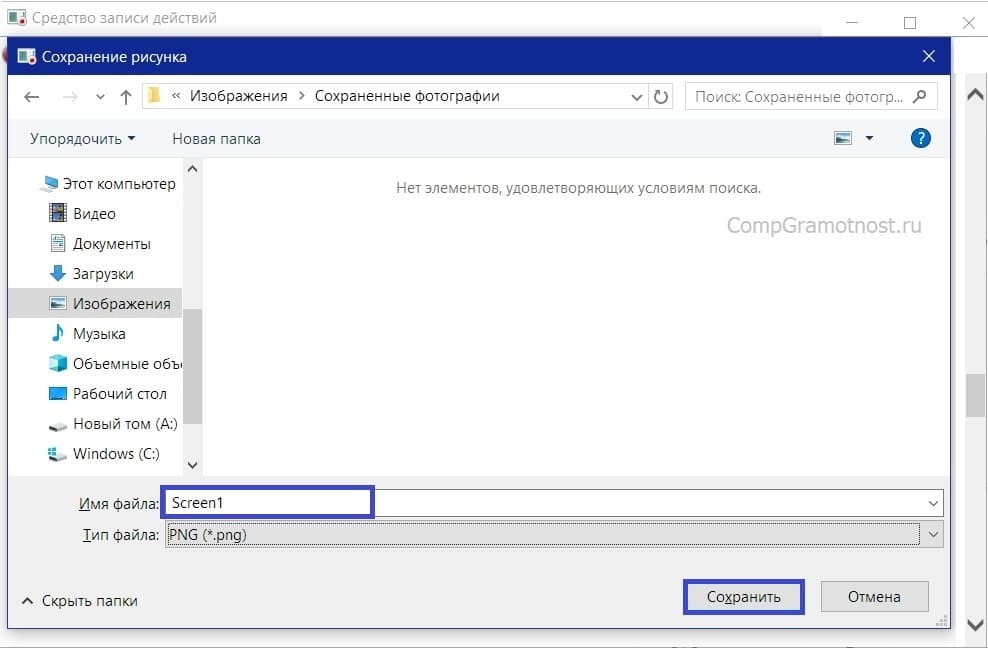
Рис. 13 (кликните для увеличения). Вводим имя файла и жмем на «Сохранить».
8) Осталось закрыть средство записи действий с помощью крестика в правом углу приложения (рис. 6).
Таким образом можно сделать скриншот с захватом курсора в Windows 10, правда, немного по-разному в разных версиях этой системы.
Видео «Средство записи действий Windows 10 и скриншот с захватом курсора»
Ниже приведена видео-версия материала, изложенного выше. Для просмотра кликните по этому видео.
Windows 10 средство записи действий
Как Windows записывает все ваши действия на ПК. И что с этим делать: «Стоит знать👍»
В данной статье вы узнаете как Windows 10 и другие Windows могут записывать любые ваши действия.
Спешу вас успокоить. Программа не следит за нами без ведома и не отправляет данные в ЦРУ и ФБР. А наоборот она может быть очень полезной. Интересно что это такое? 👇
Программа эта называется Средство записи действий . Она нужна для того, чтобы записать любое наше действие в Windows. Как ее запустить? Очень просто! В поиске в Windows 10 введите название программы, которое я написал выше. А для Windows 7 и 8.1 данная программа называется Средство записи действий по воспроизведению неполадок. Вот как она выглядит:
Что она делает и для чего она нужна?
Программа нужна для полной записи ваших точных действий. Полный учет любого вашего движения в компьютере, но самое главное, что она при этом ещё и делает скриншоты для каждого действия! Вот как описывают программу на сайте Microsoft:
Средство записи действий (Средство записи действий по воспроизведению неполадок в Windows 7) — это программа, помогающая устранить возникающие проблемы на вашем устройстве, регистрируя точные действия, предпринятые при возникновении ошибки. Затем вы можете отправить эту запись специалисту службы технической поддержки для помощи в диагностике ошибки.
Теперь вы понимаете, что Windows не только следит за нами, но и помогает решить различные проблемы.
Программа очень поможет ремонтировать компьютеры на расстоянии, например у вашей девушки, друга или родственников, чтобы точнее понимать проблему.
Как с ней работать?
После нажатия на кнопку записи, сделайте всё, что вам нужно. После этого остановите её. Далее покажется окно, где можно будет выбрать куда сохранить архив с записью.
После этого в архиве вы увидите ваш файл с расширением « mht» , который легко откроет Internet Explorer. А там уже и будет полная запись всего.
Надеюсь вы открыли для себя замечательную программу, которая будет вам помогать. Пишите в комментариях знали ли вы о ней раньше?
Средство для записи действий в Windows
Практически каждому пользователю компьютера приходилось обращаться за помощью в решении технических проблем. При этом вне зависимости от того, обратились ли вы в сервисный центр, службу поддержки программного продукта или к знакомому специалисту, первое, что вас попросят сделать — это описать свои действия. Так вот, в операционных системах Microsoft начиная с Windows 7\Server 2008 R2 для этих целей есть специальная утилита psr.exe (Problems Steps Recorder или «Средство записи действий» в русскоязычной версии).
Утилита позволяет в автоматическом режиме записать все действия пользователя в виде снимков экрана с описанием того, что делает пользователь (нажимает сочетание клавиш, кликает мышкой и т.п). Пользоваться утилитой достаточно просто. Для запуска нажимаем Win+R и выполняем команду psr.exe.
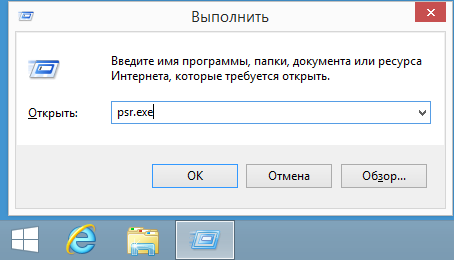
Затем в открывшемся окне жмем на кнопку «Начать запись» и начинаем ″совершать действия″, т.е. приступаем к работе.

В процессе работы запись можно приостанавливать, а также есть возможность добавлять комментарии. Для окончания записи жмем кнопку «Остановить запись».

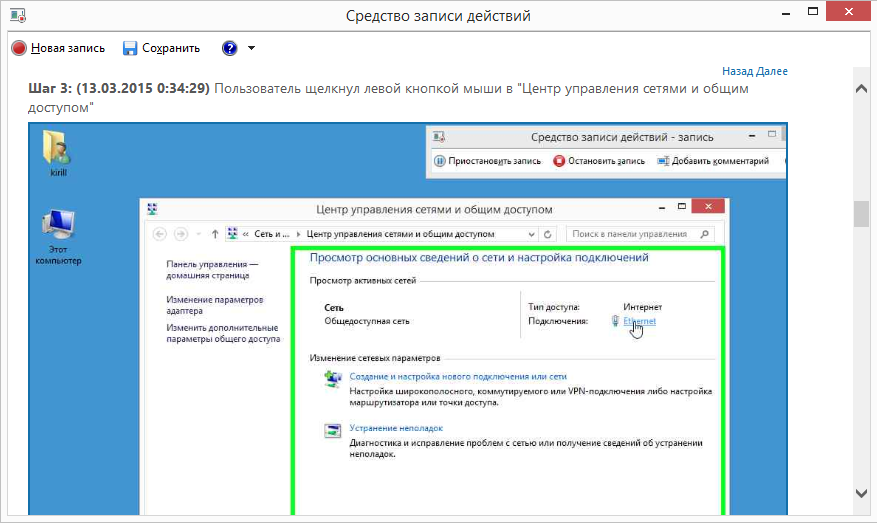
После остановки в окне программы выводятся все произведенные пользователем действия в виде снимков экрана с подробными пояснениями. Их можно просмотреть по шагам или в режиме слайд-шоу. Для сохранения результатов надо нажать кнопку «Сохранить» и указать выходной файл.
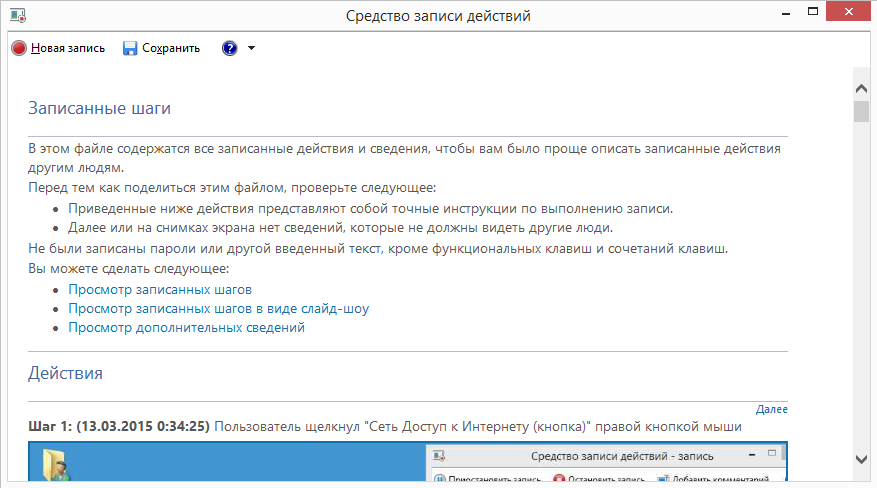
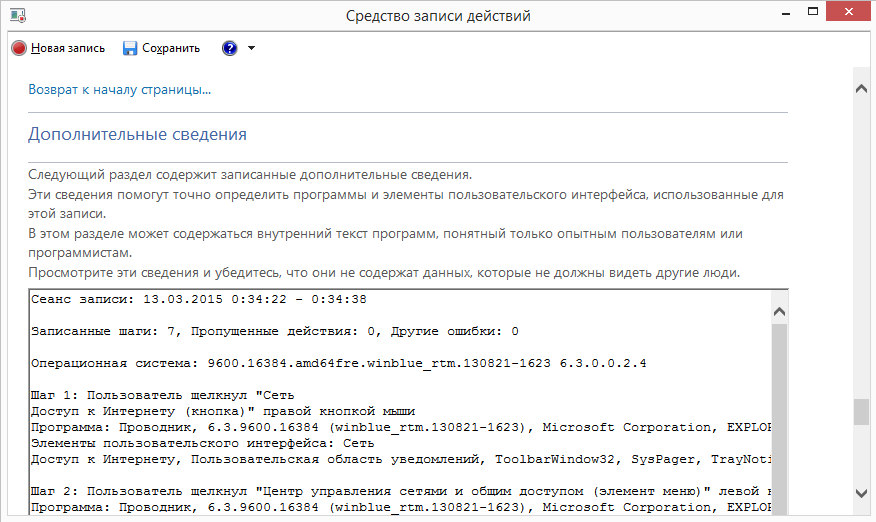
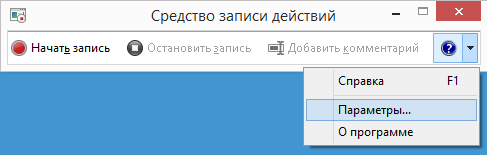
Некоторые настройки утилиты по умолчанию можно изменить. Для этого надо раскрыть меню и перейти в раздел «Параметры».
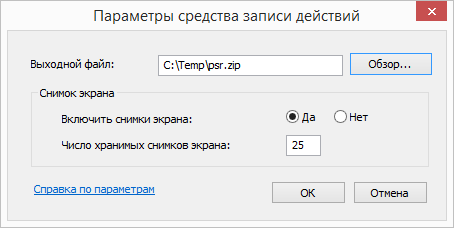
Для изменения доступны следующие параметры:
• Выходной файл. Если заранее указать путь к файлу с результатами записи, то данные не выводятся на экран, а сразу пишутся в файл. В качестве выходного файла указывается архив с расширением zip;
• Включить снимки экрана. Если вам достаточно текстовых записей о действиях, то создание снимков экрана можно отключить. По умолчанию создание снимков включено;
• Число хранимых снимков экрана. По умолчанию число снимков ограничено 25, но при необходимости это число можно изменить. Минимальное количество снимков равно 1, максимальное 100.
Примечание. Все настройки сохраняются только для текущего сеанса работы, после закрытия программы они сбрасываются на настройки по умолчанию.
Выходной файл представляет из себя веб-архив (mht или mhtml), упакованный в zip-файл. Дополнительно в архив можно включить отчет о действиях в формате XML или ETL (Event Trace Log), правда эта опция доступна только при запуске утилиты из командной строки.
При запуске psr.exe из командной строки cинтаксис команды выглядит так:
psr.exe [/start |/stop][/output ] [/sc (0|1)] [/maxsc ]
[/sketch (0|1)] [/slides (0|1)] [/gui (o|1)]
[/arcetl (0|1)] [/arcxml (0|1)] [/arcmht (0|1)]
[/stopevent ] [/maxlogsize ] [/recordpid
При работе в консоли утилита имеет гораздо больше возможностей, чем в графическом режиме. Вот описание дополнительных параметров:
/start — старт записи;
/stop — остановка записи;
/output — путь к файлу с результатами записи. Это обязательный параметр;
/sc — указывает, должны ли делаться снимки экрана (0 — без снимков, 1 — снимки делаются). Если не указывать этот параметр, то снимки создаются;
/maxsc — максимальное количество снимков (минимум 0, максимум 100);
/maxlogsize — максимальный размер mht-файла (в МБ) перед архивированием;
/gui — показывать или нет графическую оболочку (0 — без GUI, 1 — с GUI). По умолчанию GUI показывается;
/arcetl — включить в архив файл в формате ETL (0 — не включать, 1 — включать);
/arcxml — включить в архив файл в формате XML (0 — не включать, 1 — включать);
/arcmht — включить в архив файл в формате MHT (0 — не включать, 1 — включать). По умолчанию mht-файл входит в архив;
/recordpid — запись действий, ассоциированных с указанным PID;
/sketch — создавать эскиз экрана, если отключено создание снимков (0 — не создавать, 1 — создавать);
/slides — создавать слайд-шоу из HTML-страниц (0 — не создавать, 1 — создавать). По умолчанию слайд-шоу создается;
/stopevent — сгенерировать системное событие после создания файла.
psr.exe /start /output C:\Temp\psr1.zip /gui 0 /sc 1
psr.exe /stop
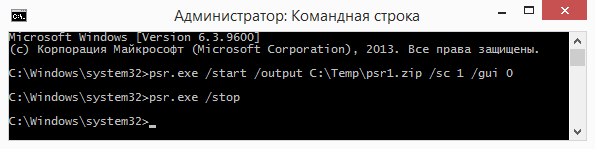
В заключение несколько особенностей использования утилиты:
• Каждый снимок включает в себя содержимое всех мониторов, подключенных к компьютеру;
• После достижения максимального количества снимков запись не останавливается, просто более старые снимки перезаписываются;
• При записи действий любой текст, введенный с клавиатуры, записан не будет. Если требуется описать введенные команды, то необходимо воспользоваться возможностью добавления комментариев.
Средство записи действий в Windows (PSR)
Знаете ли вы, что в операционной системе Windows есть стандартная утилита для записи всех действий пользователя? Утилита psr.exe – позволяет в автоматическом режиме записывать действия пользователя в виде скриншотов с параллельной записью действий. Для чего она может понадобиться? Например, у вас возникли проблемы с входом на какой-нибудь сайт (допустим, заходите на сайт госуслуг и возникает ошибка при авторизации) – тогда вы запускаете утилиту psr.exe – включаете запись – затем повторяете все свои действия вплоть до возникновения ошибки на сайте. Затем останавливаете запись – получившийся архив с листингом ваших действий и снимками экрана вы можете отправить в техподдержку сайта. Имея такую запись, службе технической поддержки будет проще понять и соответственно быстрее решить вашу проблему.
Чтобы запустить утилиту – зайдите в “Пуск” – “Выполнить” (либо нажмите на клавиатуре сочетание клавиш Win+R). В открывшемся окне введите команду psr.exe и нажмите “ОК”: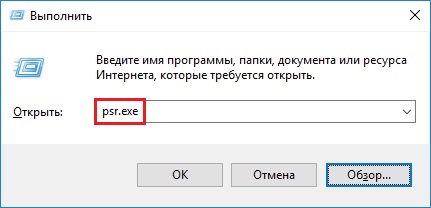
Либо найдите ее через поиск (значок лупы на панели задач):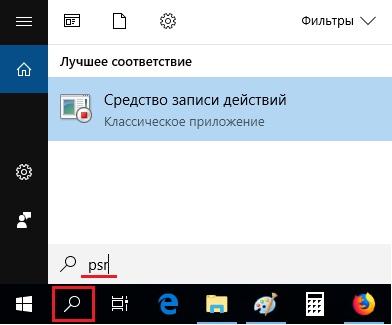
Запустится утилита Средство записи действий:

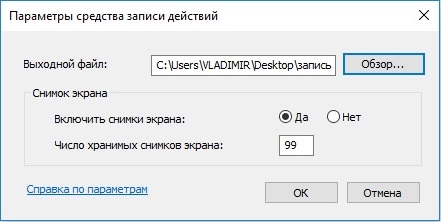
Рекомендую сначала зайти в “Параметры” и указать максимальное число хранимых снимков экрана – 99. Затем нажать кнопку “Обзор” и указать имя архива и место его сохранения (я выбрал Рабочий стол):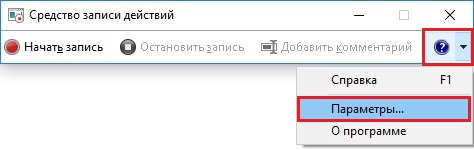
После этого, чтобы начать запись – нажмите соответствующую кнопку “Начать запись” (либо Alt+A).
Затем начните воспроизводить свои действия на компьютере (например, зайдите на сайт и продемонстрируйте возникающую ошибку при авторизации).
Можно также добавлять текстовые комментарии во время записи – для этого нажмите Alt+C. В результате задняя область затемнится, а окно комментария станет активно.
Чтобы остановить запись – нажмите “Остановить запись” (либо Alt+O).
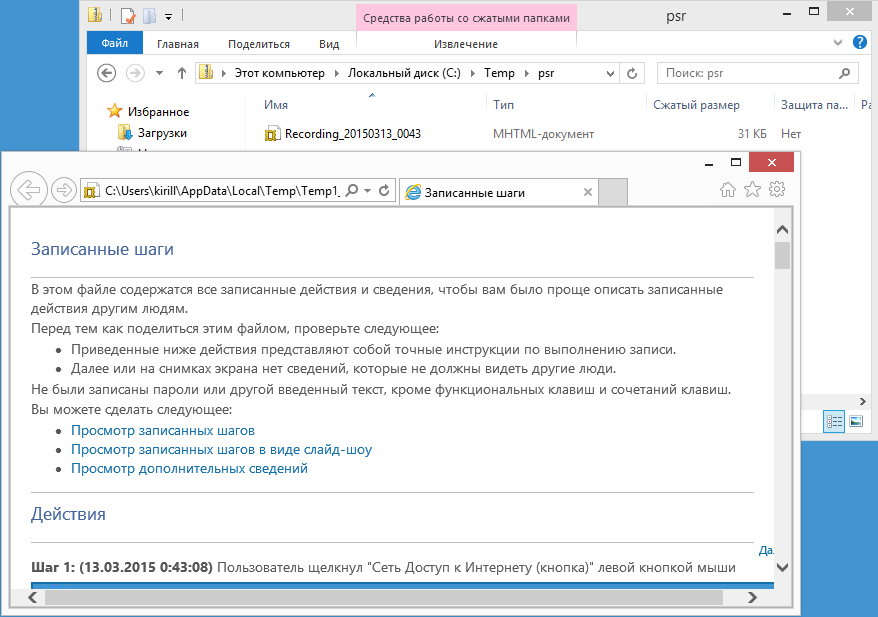
После остановки записи, по указанному ранее пути (в моем случае на Рабочем столе) появится zip-архив. В нем будет находиться файл записи в формате mht, который можно просмотреть с помощью любого браузера.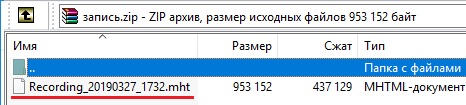
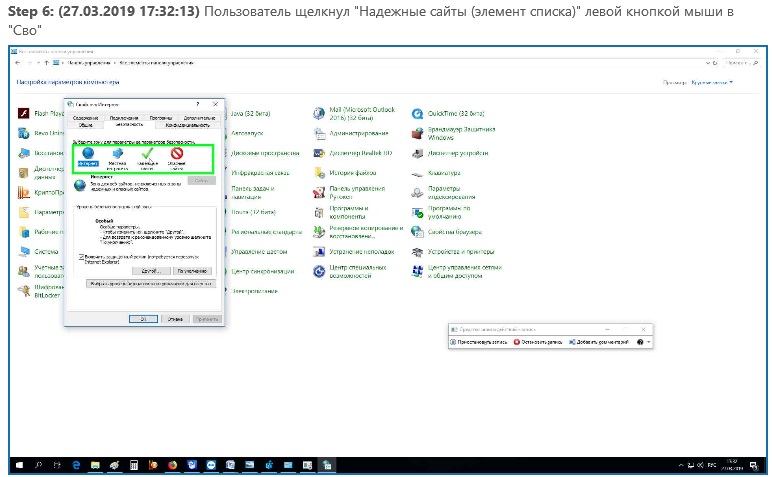
Вот так выглядит файл записи после открытия:
 Данный архив вы можете отправить по электронной почте в службу технической поддержки, которая будет решать вашу проблему.
Важное дополнение:
Если вдруг утилита psr.exe на вашем компьютере не запускается – сделайте следующее:
Откройте редактор реестра (“Пуск” – “Выполнить” – regedit).
Перейдите в ветку реестра:
HKEY_LOCAL_MACHINE\SOFTWARE\Policies\Microsoft\Windows\AppCompat
Чтобы включить PSR – установите у параметра DisableUAR значение 0: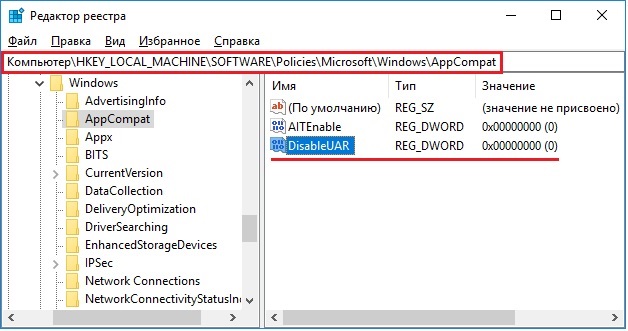 Если вдруг понадобится отключить PSR – установите значение 1.
Средство записи действий в Windows (PSR)

Инструменты сисадмина
Знаете ли вы, что в операционной системе Windows есть стандартная утилита для записи всех действий пользователя? Утилита psr.exe – позволяет в автоматическом режиме записывать действия пользователя в виде скриншотов с параллельной записью действий. Для чего она может понадобиться?
Например, у вас возникли проблемы с входом на какой-нибудь сайт (допустим, заходите на сайт госуслуг и возникает ошибка при авторизации) – тогда вы запускаете утилиту psr.exe – включаете запись – затем повторяете все свои действия вплоть до возникновения ошибки на сайте. Затем останавливаете запись – получившийся архив с листингом ваших действий и снимками экрана вы можете отправить в техподдержку сайта. Имея такую запись, службе технической поддержки будет проще понять и соответственно быстрее решить вашу проблему.
Чтобы запустить утилиту – зайдите в “Пуск” – “Выполнить” (либо нажмите на клавиатуре сочетание клавиш Win+R). В открывшемся окне введите команду psr.exe и нажмите “ОК”:
Либо найдите ее через поиск (значок лупы на панели задач):
Запустится утилита Средство записи действий:
Рекомендую сначала зайти в “Параметры” и указать максимальное число хранимых снимков экрана – 99. Затем нажать кнопку “Обзор” и указать имя архива и место его сохранения (я выбрал Рабочий стол):
После этого, чтобы начать запись – нажмите соответствующую кнопку “Начать запись” (либо Alt+A).
[adsense1]
Затем начните воспроизводить свои действия на компьютере (например, зайдите на сайт и продемонстрируйте возникающую ошибку при авторизации).
Можно также добавлять текстовые комментарии во время записи – для этого нажмите Alt+C. В результате задняя область затемнится, а окно комментария станет активно.
Чтобы остановить запись – нажмите “Остановить запись” (либо Alt+O).
После остановки записи, по указанному ранее пути (в моем случае на Рабочем столе) появится zip-архив. В нем будет находиться файл записи в формате mht, который можно просмотреть с помощью любого браузера.
Вот так выглядит файл записи после открытия:
[adsense2]
Данный архив вы можете отправить по электронной почте в службу технической поддержки, которая будет решать вашу проблему.
Важное дополнение:
Если вдруг утилита psr.exe на вашем компьютере не запускается – сделайте следующее:
Откройте редактор реестра (“Пуск” – “Выполнить” – regedit).
Перейдите в ветку реестра:
HKEY_LOCAL_MACHINE\SOFTWARE\Policies\Microsoft\Windows\AppCompat
Чтобы включить PSR – установите у параметра DisableUAR значение 0:
[adsense3]
Если вдруг понадобится отключить PSR – установите значение 1.