Устранение проблем с микрофоном в наушниках на Windows 10

Многим уже недостаточно просто смотреть видео и слушать музыку в наушниках, поэтому большинство гарнитур оснащено микрофоном. Когда он перестает работать, пользователь лишается возможности общаться по видеосвязи, в голосовых чатах или сетевых играх. Сегодня мы расскажем, как устранить неполадки с устройством ввода звука в наушниках на Windows 10.
Устраняем неисправность микрофона в гарнитуре
В первую очередь проверьте физическое подключение. Если наушники проводные, осмотрите провод на наличие повреждений. Поменяйте разъемы для подключения, usb-портов обычно несколько. Если используется разъем trs (jack 3,5 мм), а на некоторых ПК такой только один, проверьте, как работает гарнитура на другом компьютере. По возможности подключите другие наушники с микрофоном.
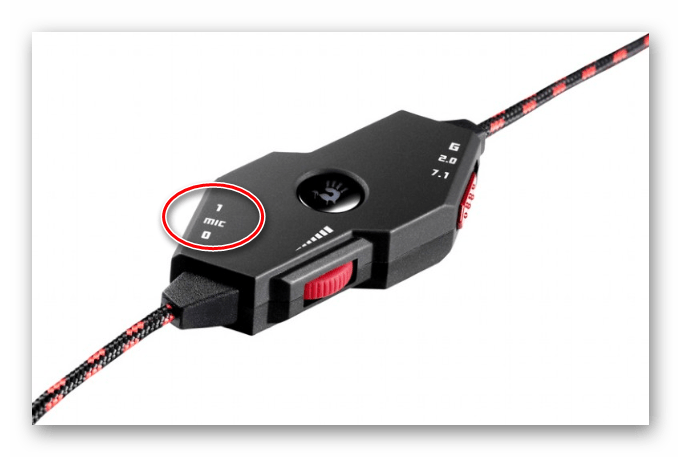
Внимательно осмотрите устройство. Многие из них оборудованы пультом для переключения режимов звучания, а также управления громкостью и микрофоном. Если перечисленное не помогло устранить проблему, переходим к другим способам.
Способ 1: Настройка и обновление драйверов
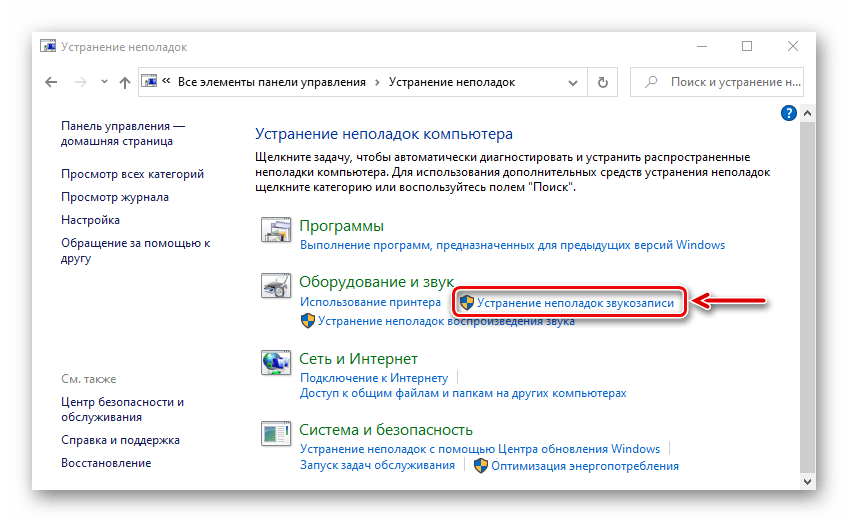
В первую очередь запустите средство устранения неполадок. Возможно, система самостоятельно выявит и исправит ошибки. Необходимо проверить, правильно ли настроен микрофон и выставлен ли ему приоритет перед другими средствами ввода звука. Обязательно обновите драйвера, иначе даже при правильных настройках микрофон не будет работать. Если обновление не помогло, удалите старое ПО и скачайте последнюю версию с официального сайта производителя материнской платы или звуковой карты. Более подробно об этом мы писали в другой статье.
Способ 2: Выдача разрешений
После крупных обновлений системы ее настройки иногда меняются. Например, если раньше микрофон был разрешен на компьютере, то после апдейта этот параметр часто имеет противоположное значение. Даже если он включен в настройках, без разрешений работать не будет. Обязательно проверьте эту версию.
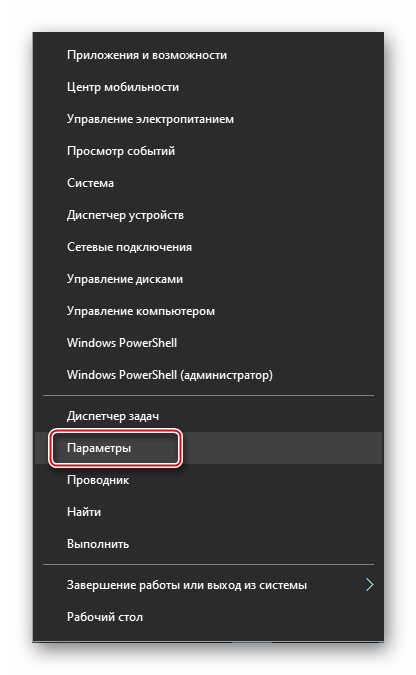
- Правой кнопкой мышки щелкаем по меню «Пуск» и выбираем «Параметры».
- Открываем раздел «Конфиденциальность».

- Во вкладке «Микрофон» переходим к блоку «Разрешить доступ к микрофону на этом устройстве» и убеждаемся, что он включен. Если это не так, нажимаем «Изменить» и активируем его.

Способ 3: Специальное ПО
Вместе с пакетом драйверов звуковой карты обычно устанавливается специальное программное обеспечение для управления устройствами воспроизведения звука и звукозаписи. Приложения могут быть разные, это зависит от поставщика драйверов. На примере звуковой карты Conexant и сопутствующего ей средства для обработки голоса и звука SmartAudio это выглядит так:
-
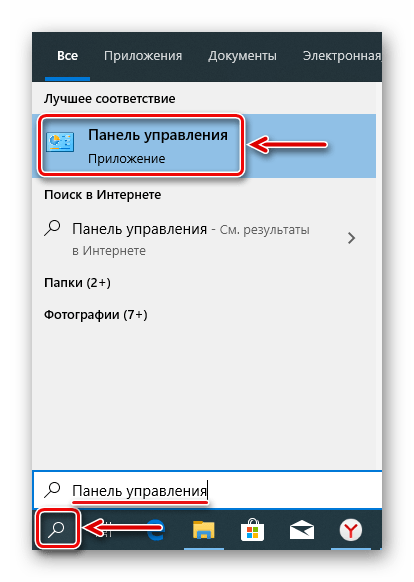
В поиск Виндовс вводим «Панель управления» и открываем приложение.
Способ 4: Увеличение громкости
Даже если микрофон рабочий, везде разрешен и включен, но его громкость убавлена до минимального значения, звук пропускать он все равно не будет.
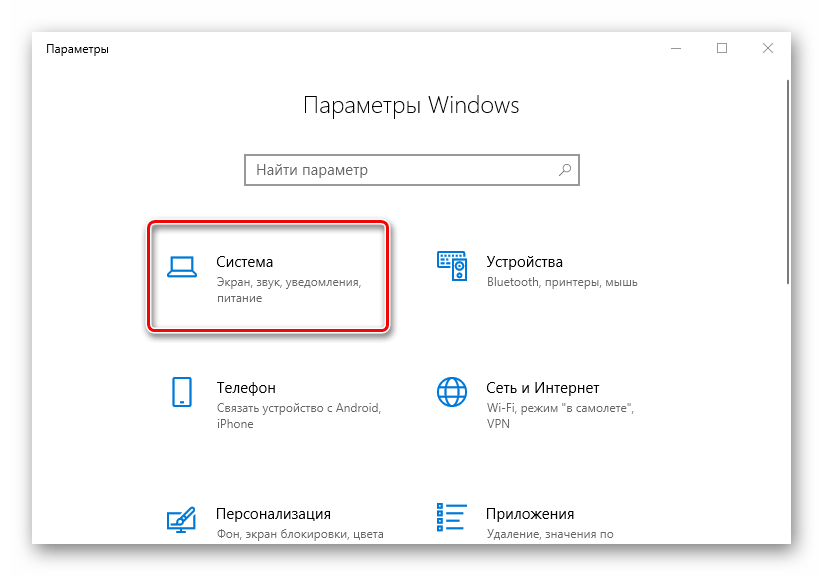
- Снова заходим в «Параметры» и открываем раздел «Система».
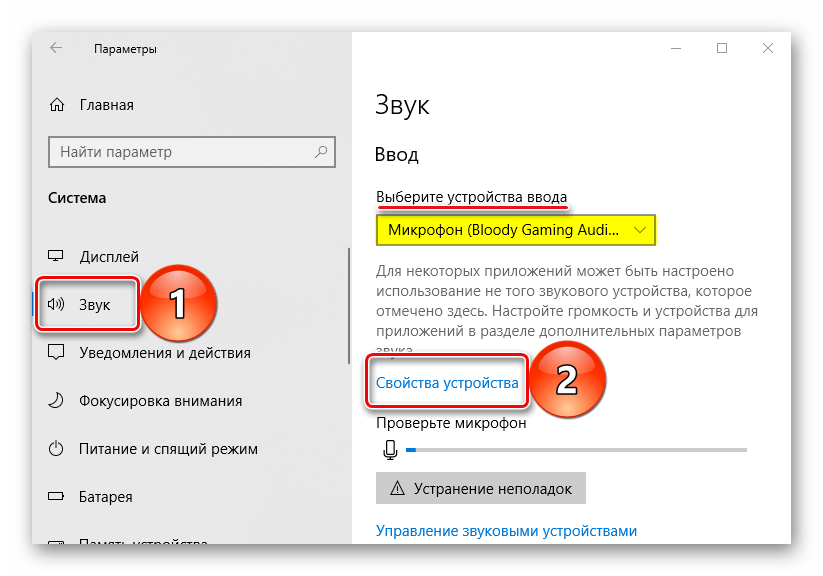
- Во вкладке «Звук» переходим к блоку «Ввод» и проверяем, что гарнитура выбрана правильно, затем нажимаем «Свойства устройства».
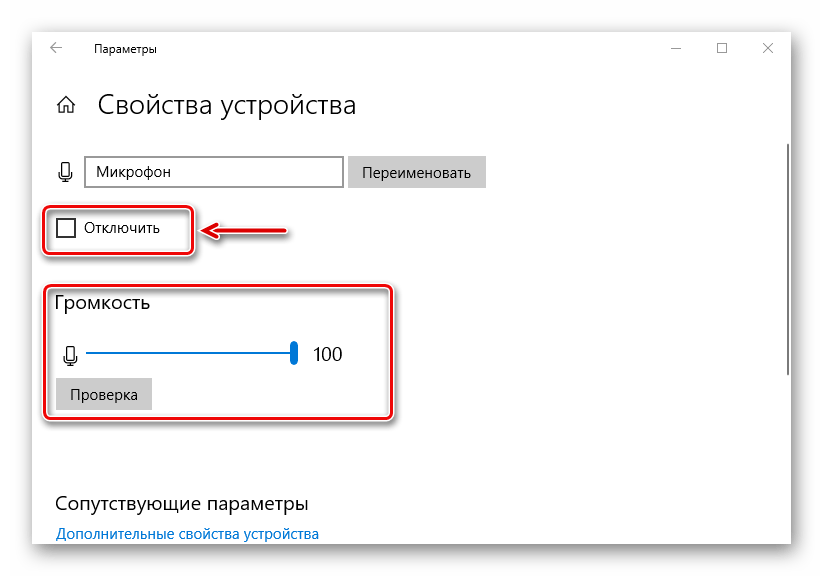
- Убеждаемся, что не стоит галочка напротив «Отключить», и смотрим уровень громкости. Если она полностью убавлена, передвигаем ползунок вправо.
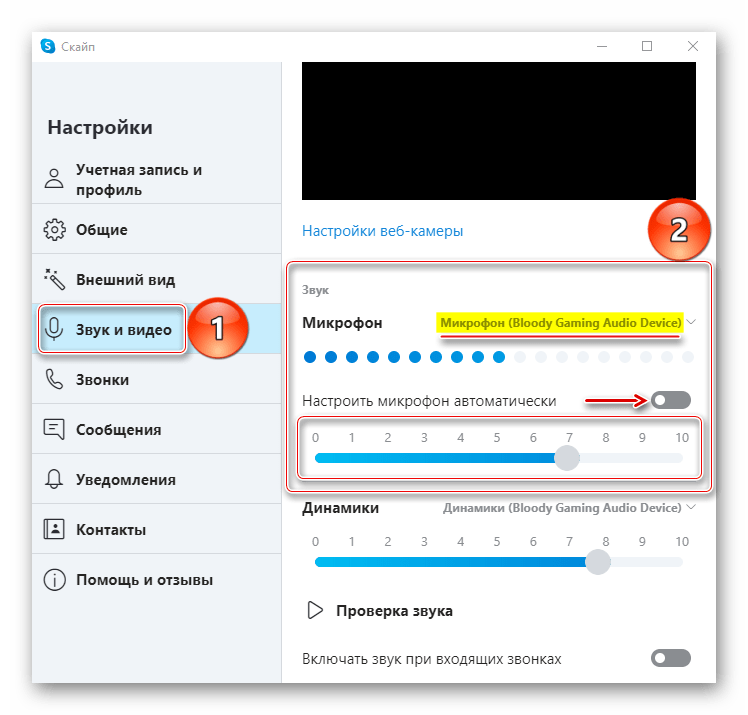
В некоторых приложениях, использующих устройство ввода звука, можно отдельно управлять громкостью. Если в «Параметрах» Windows 10 она прибавлена, но, например, в Skype микрофон все равно не работает, проверяем настройки мессенджера.
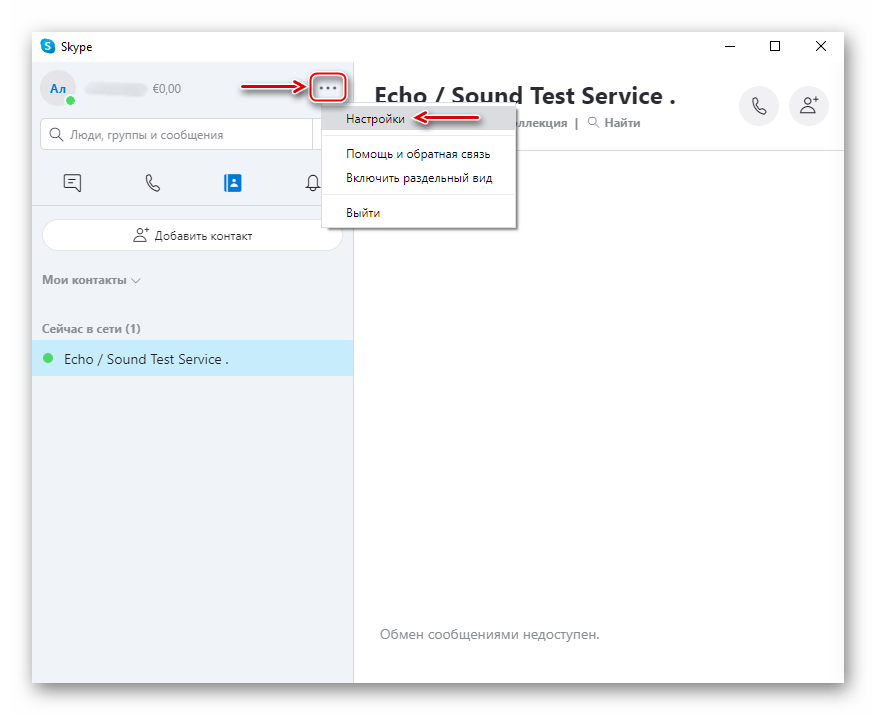
- Заходим в меню Скайпа, нажав на иконку в виде трех точек, и открываем «Настройки».
- Раскрываем вкладку «Звук и видео» и в блоке «Звук» проверяем, что выбрано нужное устройство. Теперь отключаем автоматическую настройку микрофона. Появится шкала, с помощью которой можно менять громкость. Увеличиваем ее, если уровень установлен слишком низкий.
Способ 5: Проверка на вирусы
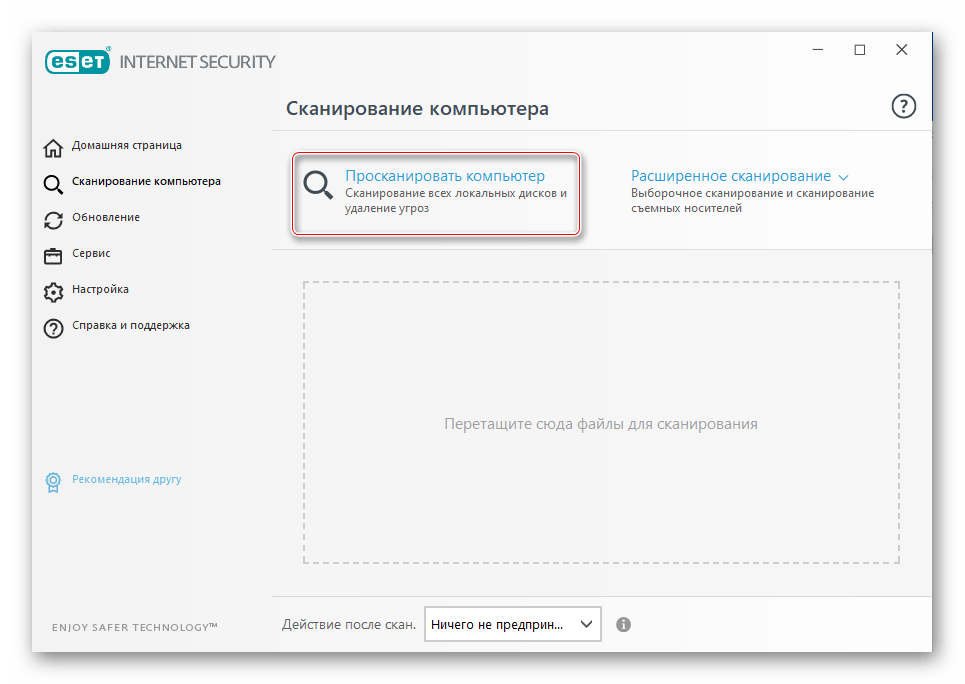
Вредоносное ПО часто становится причиной сбоев приложений, компонентов системы, а также устройств, подключенных к ней. На Windows Defender надежды мало. Установите антивирус, который просканирует систему, а затем в реальном времени будет мониторить обстановку. Воспользуйтесь антивирусными утилитами, которые не требуют установки и могут обнаружить дополнительные угрозы. О том, как и чем почистить компьютер от вирусов, можно прочитать на нашем сайте.
Надеемся, что наши методы помогли «оживить» микрофон в наушниках. Если результат отрицательный, напишите в службу поддержки производителя. Они могут знать какие-то уникальные способы устранения неисправности. Если нет возможности подключить наушники к другому компьютеру и нет под рукой второй гарнитуры, не тяните время, особенно если устройство еще на гарантии, — обратитесь в сервисный центр, пусть специалисты проведут диагностику и решают проблему.
Не работает микрофон Windows 10 — что делать?
Одна из частых проблем в Windows 10 — проблемы с работой микрофона, особенно участившиеся после недавнего обновления Windows. Микрофон может не работать вообще или в каких-то конкретных программах, например, в Skype, либо целиком во всей системе. В этой инструкции пошагово о том, что делать, если перестал работать микрофон в Windows 10 на компьютере или ноутбуке, как после обновления, так и после переустановки ОС или же вообще без каких-либо действий со стороны пользователя. Также в конце статьи есть видео, в котором продемонстрированы все шаги.
Прежде чем приступать, обязательно проверьте подключение микрофона (чтобы был подключен в нужный разъем, подключение было плотным), даже если полностью уверены, что с ним всё в порядке. Важное примечание: если у вас наушники с микрофоном с одним коннектором, они требуют наличия совмещенного входа/выхода под микрофон и наушники, а такой в наличии не на любом ПК и ноутбуке.
Микрофон перестал работать после обновления Windows 10 или переустановки
После недавнего большого обновления Windows 10 многие столкнулись с рассматриваемой проблемой. Аналогичным образом микрофон может перестать работать и после чистой установки последней версии системы.
Причина тому (часто, но не всегда, могут потребоваться и далее описанные методы) — новые параметры конфиденциальности ОС, позволяющие настроить доступ к микрофону различных программ.
Поэтому, если у вас установлена последняя версия Windows 10, прежде чем предпринимать методы из следующих разделов руководства, попробуйте эти простые шаги:
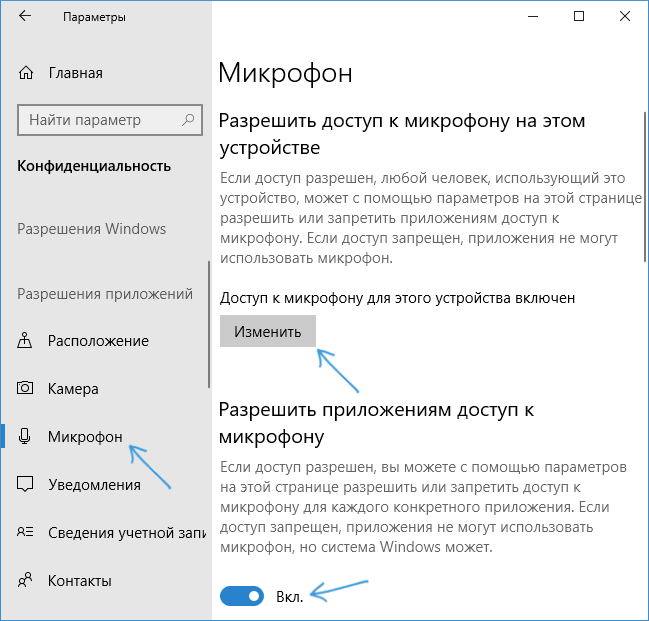
- Откройте Параметры (клавиши Win+I или через меню «Пуск») — Конфиденциальность.
- Слева выберите пункт «Микрофон».
- Убедитесь, что доступ к микрофону включен. Иначе, нажмите «Изменить» и включите доступ, также включите доступ приложениям к микрофону чуть ниже.
- Еще ниже на этой же странице настроек в разделе «Выберите приложения, которые могут получать доступ к микрофону», убедитесь, что доступ включен для тех приложений, где вы планируете его использовать (если программы нет в списке — всё в порядке).
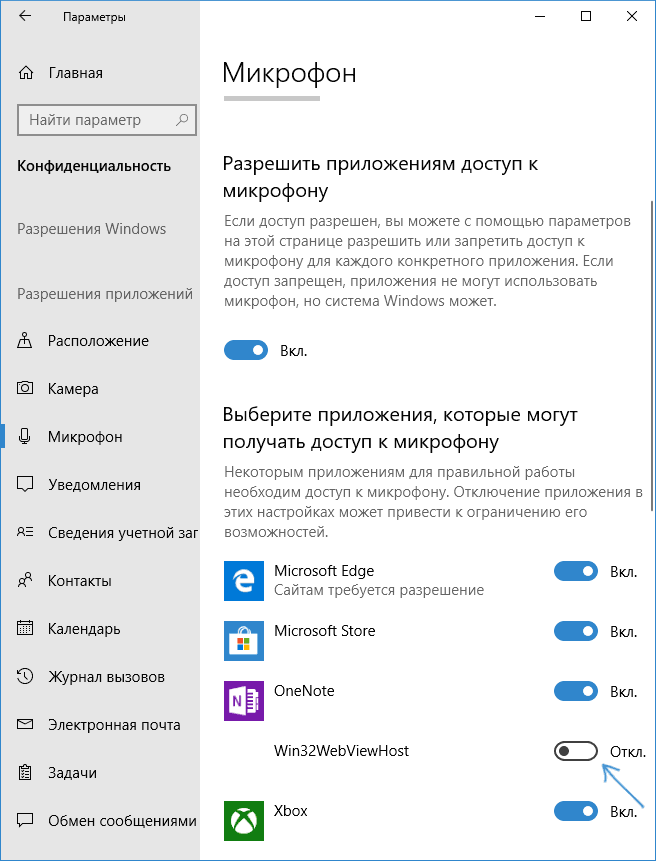
- Здесь же включите доступ для приложения Win32WebViewHost (или Веб-средство просмотра классических приложений).
После этого можно проверить, была ли решена проблема. Если нет, пробуем использовать следующие способы исправить ситуацию.
Проверка устройств записи
Убедитесь, что в качестве устройства записи и связи по умолчанию установлен ваш микрофон. Для этого:
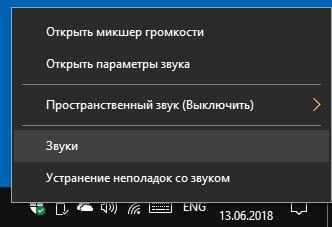
- В последней версии Windows 10 нажмите правой кнопкой по значку динамика, выберите пункт «Открыть параметры звука», а на следующем экране — «Панель управления звуком» в разделе «Сопутствующие параметры», затем перейдите на вкладку «Запись». В Windows 10 более ранних версий нажмите правой кнопкой мыши по значку динамика в области уведомлений, выберите пункт «Звуки», а в открывшемся окне откройте вкладку «Запись».
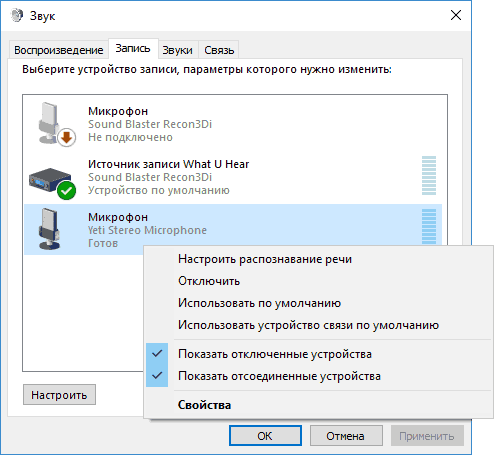
- Если ваш микрофон отображается, но не указан в качестве устройства связи и записи по умолчанию, нажмите по нему правой кнопкой мыши и выберите пункты «Использовать по умолчанию» и «Использовать устройство связи по умолчанию».
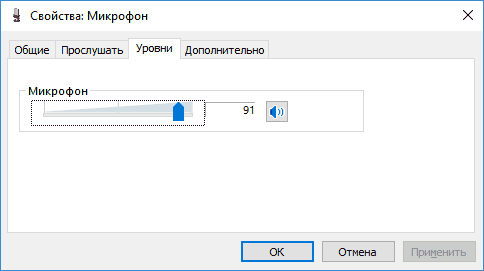
- Если микрофон есть в списке и уже задан в качестве устройства по умолчанию, выберите его и нажмите кнопку «Свойства». Проверьте параметры на вкладке «Уровни», попробуйте отключить отметки «Монопольный режим» на вкладке «Дополнительно».
- Если микрофон не отображается, аналогичным образом нажмите в любом месте списка правой кнопкой мыши и включите показ скрытых и отсоединенных устройств — есть ли среди них микрофон?
- Если есть и устройство отключено, нажмите по нему правой кнопкой мыши и выберите пункт «Включить».
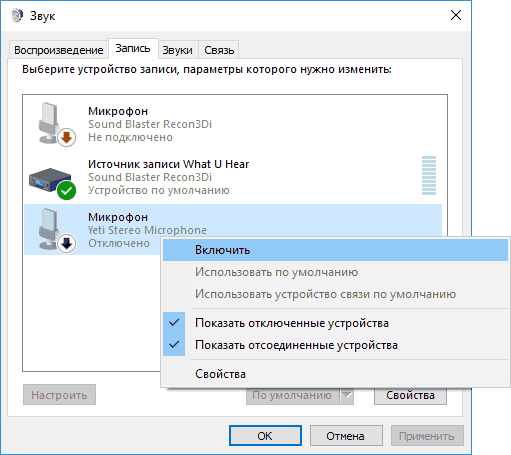
Если в результате указанных действий ничего не удалось достичь и микрофон всё так же не работает (или же не отображается в списке устройств записи), переходим к следующему методу.
Проверка микрофона в диспетчере устройств
Возможно, проблема в драйверах звуковой карты и микрофон не работает по этой причине (а его работа зависит и от вашей звуковой карты).
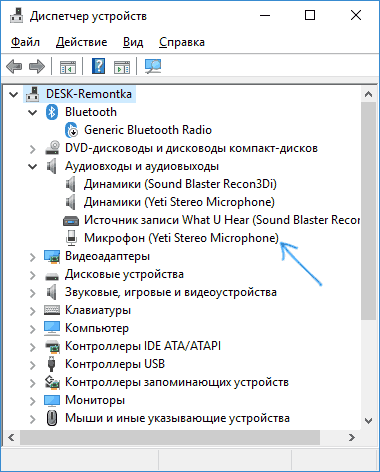
- Зайдите в диспетчер устройств (для этого можно нажать правой кнопкой мыши по «Пуск» и выбрать нужный пункт контекстного меню). В диспетчере устройств откройте раздел «Аудиовходы и аудиовыходы».
- Если микрофон там не отображается — у нас либо проблемы с драйверами, либо микрофон не подключен, либо неисправен, попробуйте продолжить с 4-го шага.
- Если микрофон отображается, но около него вы видите восклицательный знак (работает с ошибкой), попробуйте нажать по микрофону правой кнопкой мыши, выбрать пункт «Удалить», подтвердить удаление. Затем в меню Диспетчера устройств выбрать «Действие» — «Обновить конфигурацию оборудования». Возможно, после этого он заработает.
- В ситуации, когда микрофон не отображается, можно попробовать переустановить драйверы звуковой карты, для начала — простым способом (автоматически): откройте раздел «Звуковые, игровые и видеоустройства» в диспетчере устройств, нажмите правой кнопкой мыши по вашей звуковой карте, выберите пункт «Удалить», подтвердите удаление. После удаления в диспетчере устройств выберите «Действие» — «Обновить конфигурацию оборудования». Драйверы должны будут установиться заново и, возможно, после этого микрофон снова появится в списке.
Если же вам пришлось прибегнуть к 4-му шагу, но это не решило проблемы, попробуйте установить драйверы звуковой карты вручную с сайта производителя вашей материнской платы (если это ПК) или ноутбука именно для вашей модели (т.е. не из драйвер-пака и не просто «Realtek» и подобные из сторонних источников). Подробнее об этом в статье Пропал звук Windows 10.
Видео инструкция
Микрофон не работает в Skype или другой программе
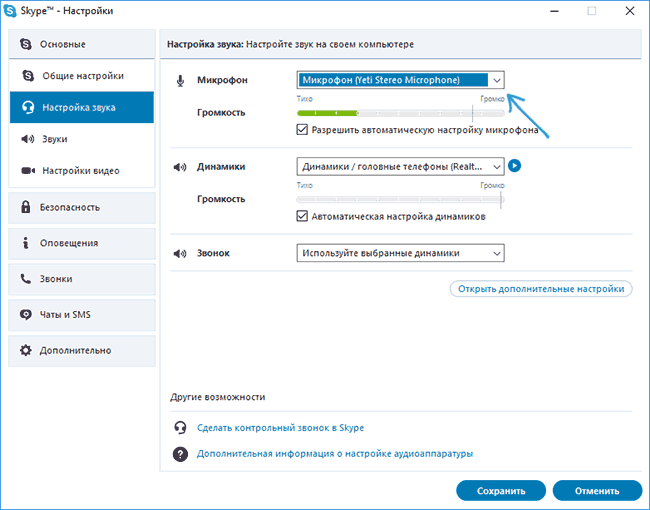
Некоторые программы, такие как Skype, другие программы для общения, записи экрана и прочих задач, имеют собственные настройки микрофона. Т.е. даже если вы установите правильное устройство записи в Windows 10, настройки в программе могут отличаться. Более того, даже если вы уже настраивали правильный микрофон, а затем отключали его и снова подключили, эти настройки в программах иногда могут сбрасываться.
Поэтому, если микрофон перестал работать лишь в какой-то конкретной программе, внимательно изучите её настройки, возможно, всё, что требуется сделать — указать правильный микрофон там. Например, в Skype этот параметр находится в Инструменты — Настройки — Настройка звука.
Также учитывайте, что в некоторых случаях, проблема может быть вызвана неисправным разъемом, не подключенными разъемами передней панели ПК (если подключаем микрофон к ней), кабелем микрофона (можно проверить его работу на другом компьютере) или какими-то другими аппаратными неисправностями.
И ещё один возможный сценарий: проблема возникает только с микрофоном наушников и Windows его не видит. Здесь можете помочь инструкция: Что делать, если компьютер не видит микрофон от наушников.
А вдруг и это будет интересно:
05.09.2022 в 21:33
Ничего не помогло, так что опишу всё, и молюсь чтобы на это ответили.
У меня как-то и вдруг удалились все звуковые устройства без возможности восстановления обновлением конфигурации оборудования в диспетчере устройств. Я решил что их удалил батник, который стоял для взлома Minecraft Windows 10 Edition, поэтому удалил его. Обновил винду, и службы вернулись, ну только две основные, а одна из них (микрофон) — до сих пор не работает. С чего я извлёк инфу, так это с диагностики неполадок, там я посмотрел дополнительные сведения, и увидел это: Дополнительные средства звука не загрузились, одна из нескольких служб звука не запущены, службы звука не отвечают, звуковое устройство отключено, звуковое устройство не является устройством по умолчанию, для аудиоформата не установлено значение по умолчанию, динамик гарнитура или наушники отключено, дополнительные средства звука не загрузились, одна или несколько служб звука не запущены, службы звука не отвечают, звуковое устройство отключено, звук устройства отключен, звуковое устройство не является устройством по умолчанию, для аудиоформата не установлено значение по умолчанию, динамик гарнитура или наушники отключено. Если что у повторю: виндовс восстановил службы, но у них показывает что они работают нормально, ещё у них другие названия, не как у старых. Рыдаю уже часами, ни у кого нет такой проблемы как у меня…
06.11.2022 в 23:51
Еще нужно проверить, что работает «Служба диспетчера доступа к возможностям» (camsvc). По описанию эта гнусь не имеет никакого отношения к микрофону, но по факту при ее отключении пропадает доступ к нему.
24.11.2022 в 21:56
После перезагрузки системы микрофон не работает. Если его отсоединить от гнезда и подсоеденить, то все работает. После перезагрузки нет. Перепробовала все. Может есть какие-то идеи?
25.11.2022 в 08:41
Здравствуйте!
Именно после перезагрузки (пуск — перезагрузка) или после завершения работы и включения (пуск — завершение работы — включить).
Дело в том, что эти вещи по-разному работают в Windows и, если только во втором случае проблема проявляется, то можно попробовать отключить быстрый запуск — https://remontka.pro/fast-startup-windows-10/
А вот если и в том и другом — для начала я бы попробовал установить оригинальные драйверы на звуковую карту (с сайта производителя материнской платы для вашей модели, если это ПК или с сайта производителя ноутбука). Даже в случае если там доступен только не самый новый драйвер для предыдущей версии системы.
15.04.2023 в 10:15
Здравствуйте, помогите пожалуйста, перестал работать микрофон после обновления windows 10, уже всё перепробовал, в настройках звука, где запись, микрофон видит, но в свойствах микрофона, во вкладке «Уровни», всё на 0, и сам ползунок не хочет сдвигаться вообще, как будто просто завис и всё.
15.04.2023 в 11:35
Здравствуйте.
А удаление драйверов звуковой, скачивание оригинальных с сайта производителя материнской платы (или ноутбука) и установка вручную выполнены?
30.04.2023 в 17:55
Короче говоря играл в игру и резко звук пошел и подумал что после перезагрузки все будет норм, но ничего не починилось + до еще и микрофон не работал подключил 2 микрофон и вродь норм и он потом отказался работать
Ну микрофон полностью находится системой просто нет реакции на голос вообще
Перестал работать микрофон на наушниках Windows 10
Просмотр видео и прослушивание музыки в наушниках для многих людей уже недостаточно, поэтому большинство наушников оснащены микрофоном. Когда он перестает работать, вы не можете общаться в видеочате, голосовом чате или играть в онлайн-игры. Сегодня мы расскажем вам, как устранить неполадки если перестал работать микрофон на наушниках Windows 10.
Если ваш микрофон не работает, эта статья поможет вам. В нем рассматриваются наиболее распространенные случаи отказа микрофона.
Ноутбуки обычно имеют встроенный микрофон. А у настольных компьютеров нет. Сначала следует проверить, подключен ли микрофон правильно.
Этот круглый разъем обычно имеет красный или розовый цвет. Разъем динамика (громкоговорителя) обычно находится рядом и имеет зеленый цвет. Скорее всего, вы найдете его на задней панели системного блока.
Но они часто дублируются в системном блоке. Спереди или сверху, иногда сбоку. Вы также можете найти один разъем для гарнитуры с микрофоном. Например, вы подключили микрофон, но звук не записывается, или собеседник не слышит вас в Skype.
Почему не работает микрофон на наушниках в Windows 10 и что делать для исправления ситуации?

В настоящее время использование наушников с микрофоном стало обычным явлением для многих пользователей Windows 10. Вот только иногда применение таких устройств оказывается сопряжено с различными сложностями. К примеру, часто возникают ситуации, когда микрофон на наушниках не работает изначально или перестает работать через некоторое время после начала использования. В этой статье мы расскажем, почему не работает микрофон на наушниках в Windows 10 и что делать для исправления столь досадной ситуации. Для удобства читателей каждой причине мы посвятим отдельный раздел. Там же представим эффективные решения упомянутой проблемы.
Содержание
Отсутствие подключения или неправильное подключение микрофона
В некоторых моделях наушников микрофон подключается отдельно (предусмотрен отдельный шнур для подключения). Важно проследить, чтобы он был подключен, причем в нужное гнездо (обычно имеет розовый цвет и иногда обозначается значком микрофона) на системном блоке. Если на системном блоке есть два гнезда для микрофона, то надо попробовать поочередно подключить к каждому из них, так как есть вероятность, что одно из гнезд окажется неисправным.

Неправильные настройки аудиоустройства
Иногда микрофон на наушниках не работает, так как не является устройством записи по умолчанию. Поэтому рекомендуем проверить этот нюанс:
- Перейдите в «Панель управления» и выберите «Звук».
- В разделе «Воспроизведение» найдите свои наушники и убедитесь, что они выбраны как устройство по умолчанию.
- Переключитесь на вкладку «Запись» и убедитесь, что микрофон на наушниках также выбран как устройство по умолчанию.
Иногда активными могут быть несколько устройств. Если у вас так, рекомендуем оставить в списке активных устройств только используемые наушники с микрофоном.
Устаревшие драйверы аудиоустройства
Зачастую проблема кроется в драйверах, а решением является их обновление:
-
любым удобным способом.
- Раскройте раздел «Звуковые, игровые и видеоустройства» и найдите нужные аудиоустройства.
- Щелкните правой кнопкой мыши на микрофоне/наушниках и выберите опцию обновления драйверов.
- Следуйте инструкциям мастера обновления драйвера.
После выполнения перечисленных пунктов перезагрузите компьютер, а затем проверьте, работает ли микрофон на наушниках.

Низкий уровень громкости микрофона
Если микрофон не записывает звук, стоит проверить параметры громкости:
- Перейдите в «Панель управления» и выберите «Звук».
- Перейдите на вкладку «Запись» и найдите свой микрофон.
- Щелкните на нем правой кнопкой мыши и выберите «Свойства».
- В разделе «Уровни» убедитесь, что ползунок громкости установлен на достаточно высоком уровне.
Для большинства встроенных микрофонов оптимальным является значение громкости в 50-100%.
Несовместимость с программным обеспечением
Проверьте, работает ли микрофон на наушниках в других приложениях. Если микрофон работает в других приложениях, но не работает в конкретной программе, возможно, проблема связана с несовместимостью программного обеспечения. В этом случае вы можете попробовать выполнить следующие рекомендации:
- Обновите программу до последней версии. Разработчики программного обеспечения часто выпускают обновления, которые могут исправить проблемы совместимости и улучшить работу с аудиоустройствами.
- Проверьте настройки программы. Иногда в программе есть специальные настройки для аудиоустройств, включая выбор конкретного микрофона. Проверьте наличие таких настроек и убедитесь, что выбран правильный микрофон на наушниках.
- Перезагрузите программу или компьютер. Иногда временные сбои могут привести к неполадкам с аудиоустройствами. Попробуйте закрыть программу, перезагрузить компьютер и снова открыть программу для проверки работоспособности микрофона.
Иногда помогает переустановка программы или сброс ее настроек до базовых значений.

Аппаратная неисправность микрофона
Если после применения вышеперечисленных рекомендаций проблема с неработающим микрофоном на наушниках все еще не решена, возможно, причина кроется в аппаратной неисправности микрофона или наушников в целом. В этом случае рекомендуется обратиться в сервисный центр или связаться с производителем устройства для получения дальнейшей поддержки и решения проблемы.
Заключение
Помните, что эти рекомендации предназначены для общего руководства, и в зависимости от конкретной модели аудиоустройства и настроек вашей системы могут потребоваться индивидуальные шаги. Надеемся, эта статья поможет вам понять, почему не работает микрофон на наушниках в Windows 10 и сделать необходимые шаги для решения возникшей проблемы.