MBR в GPT: Как Преобразовать MBR в GPT в Windows 11/10/8/7
Ищете надежный способ преобразования MBR в GPT в Windows 11/10/8/7? Здесь вы найдёте три практических способа как изменить MBR на GPT, и самостоятельно исправите ошибку ‘Windows не может быть установлена на этот диск. Выбранный диск имеет таблицу разделов MBR’.
Как изменить диск с MBR на GPT в Windows 11/10? На этой странице представлены три практичных и надежных метода, которые помогут вам с легкостью преобразовать MBR в GPT.
Если вам нужно сменить стиль раздела диска, выберите любой из перечисленных ниже способов, с помощью которых можно преобразовать диск из MBR в GPT без потери каких-либо данных.
В Каких Случаях Требуется Конвертация из MBR в GPT
Стиль раздела в Windows может быть как MBR (Основная Загрузочная Запись), так и GPT (Таблица Разделов GUID). Они широко используются в устройствах хранения данных, таких как жесткие диски в компьютерах. В настоящее время все больше и больше пользователей меняют стиль раздела с MBR на GPT.
Однако, многие пользователи не совсем понимают, в каких случаях нужно преобразовывать диск MBR в диск GPT. Ниже приведён список ситуаций, в которых вам понадобится конвертация MBR в GPT:
- 1. Для создания более четырех основных разделов на диске.
- 2. Чтобы полностью использовать диск с объемом более 2ТБ.
- 3. Чтобы установить Windows на диск EFI/UEFI.
- 4. Вы получили сообщение об ошибке: «Windows не может быть установлена на этот диск. Выбранный диск имеет таблицу разделов MBR. В системе EFI Windows может быть установлена только на GPT-диски», как показано на рисунке ниже.
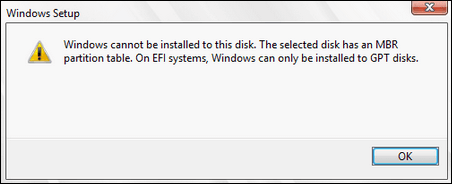
Если вы попадёте в любую из этих ситуаций, вам потребуется сменить диск с MBR на PGT.
Если вы хотите изменить диск с MBR на GPT без потери данных или преобразовать загрузочный диск с MBR на GPT во время установки Windows, воспользуйтесь любым, из приведенных ниже, способом, чтобы легко выполнить эту задачу.
Способ 1. Как Преобразовать MBR в GPT с помощью EaseUS Partition Master
Применение: Преобразование дисков с данными и ОС из MBR в GPT без потери данных и переустановки Windows.
Надежный инструмент для преобразования дисков — EaseUS Partition Master позволяет конвертировать ваш диск из MBR в GPT напрямую всего за несколько кликов. Он превосходит как Управление Дисками, так и DiskPart в следующих двух аспектах:
- Сохраняются Все Разделы: EaseUS Partition Master не удаляет разделы для преобразования диска.
- Без Потери Данных: EaseUS Partition Master оставляет все данные на диске в безопасности, при преобразовании их из MBR в GPT или наоборот.
Шаг 1. Загрузите и запустите EaseUS Partition Master на вашем компьютере с Windows.
Шаг 2. Щелкните правой кнопкой мыши по диску MBR, который вы хотите преобразовать, и выберите функцию «Конвертировать в GPT».
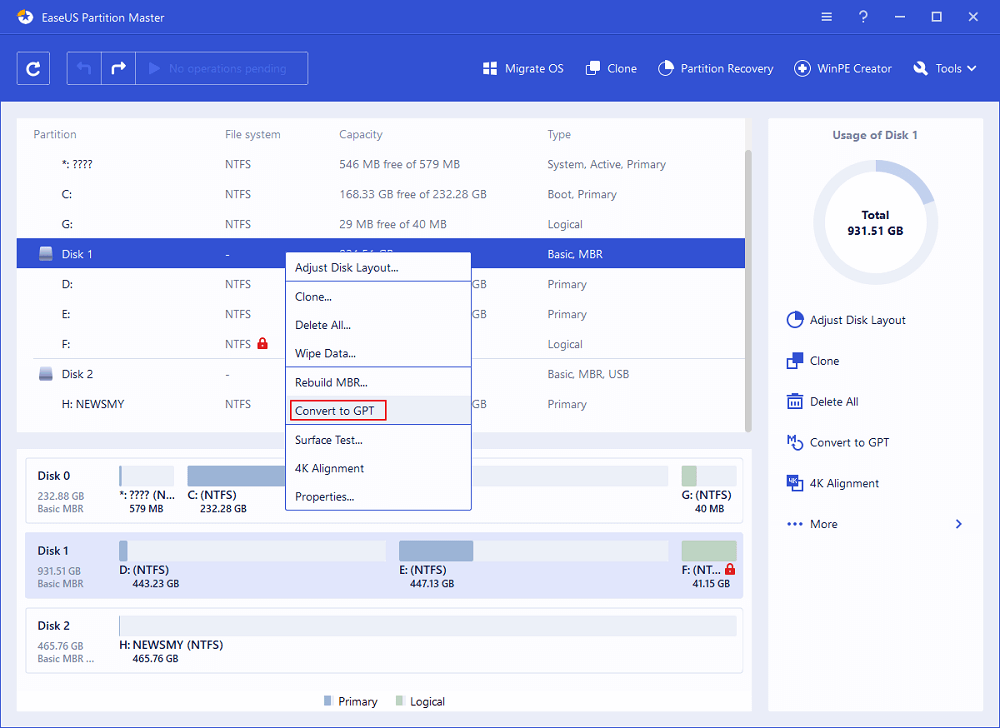
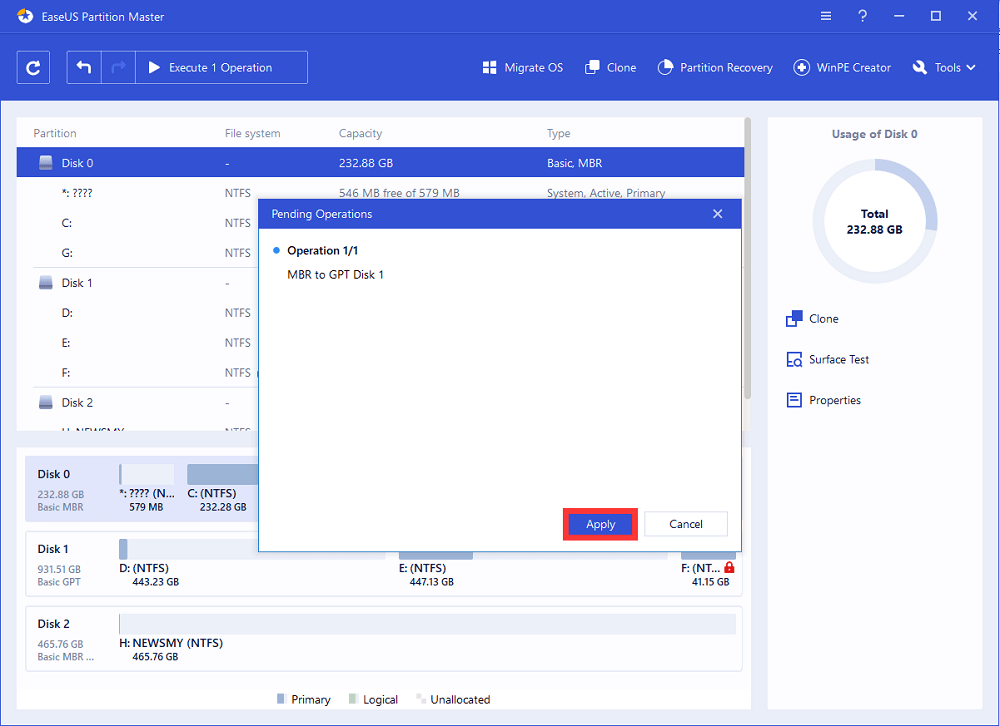
Шаг 3. После этого найдите и нажмите кнопку «Выполнить 1 операцию» на панели инструментов, затем подтвердите кнопкой «Применить», чтобы начать преобразование. Вам необходимо перезагрузить устройство, чтобы изменения вступили в силу.
Примечание: если на вашем компьютере возникают проблемы с загрузкой ОС, вам необходимо сначала создать загрузочный диск WinPE, а затем с него запустить EaseUS Partition Master для преобразования MBR в GPT.
Видеоурок по преобразованию MBR в GPT:
Необязательные Действия: Включение режима UEFI После Преобразования Системного Загрузочного Диска в Формат GPT.
Если вы преобразовали системный диск Windows в GPT, не забудьте включить режим загрузки UEFI на вашем компьютере, чтобы ОС могла загрузиться. Вот шаги:
Шаг 1. Перезагрузите компьютер и нажмите F2, F8, F12 или Del, чтобы войти в загрузочное меню BIOS.
Шаг 2. Найдите раздел параметров загрузки и включите режим UEFI.
- Установите для параметра Launch CSM значение Enabled. Если для параметра CSM установлено значение Disabled, перейдите к Шагу 4 ниже.
- Установите для параметра Boot Device Control значение UEFI Only.
- Установите для параметра Boot from Storage Devices значение UEFI driver first.
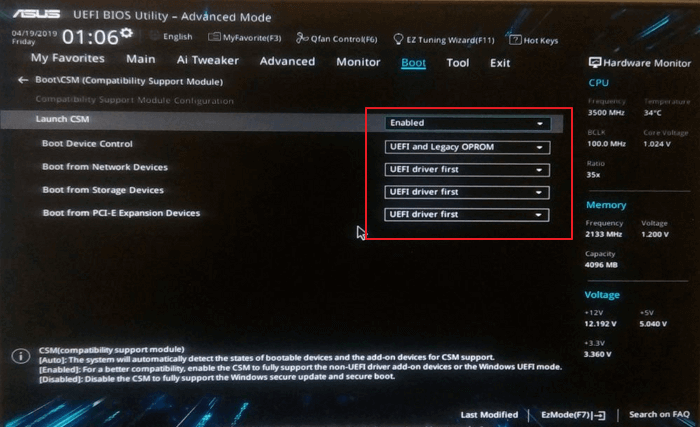
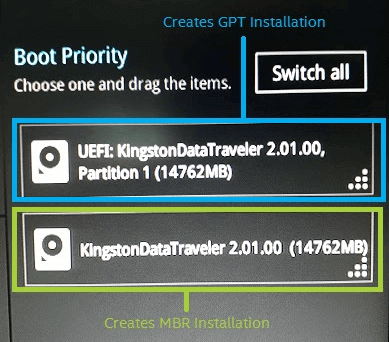
Шаг 4. Сохраните изменения и выйдите из BIOS, перезагрузите ПК с GPT диска.
Теперь немного подождите. Ваш компьютер автоматически перезагрузится с GPT-диска.
Способ 2. Как изменить MBR на GPT через Управление Дисками
Применение: Изменение диска с данными с MBR на GPT, потребуется удалить раздел и данные.
Чтобы изменить диск с данными на GPT, необходимо удалить все разделы на MBR-диске в Управлении Дисками. В противном случае, вариант «Преобразовать в GPT-диск» будет недоступен в Управлении Дисками. Он станет доступным для выбора после удаления существующих разделов.
Необходимые Действия для Преобразования Диска MBR в GPT в Управлении Дисками:
Шаг 1. Щелкните правой кнопкой мыши ‘Этот компьютер’ или ‘Мой компьютер’, выберите ‘Управление’ и затем ‘Управление Дисками’.
Шаг 2. Щелкните правой кнопкой мыши по каждому разделу диска MBR и выберите ‘Удалить Том’.
Шаг 3. Нажмите «ОК», чтобы подтвердить удаление, затем повторите Шаг 2, чтобы удалить все разделы на диске.
Шаг 4 .Когда весь диск будет отображаться как нераспределенный, щелкните правой кнопкой мыши на MBR-диске и выберите ‘Преобразовать в GPT Диск’.
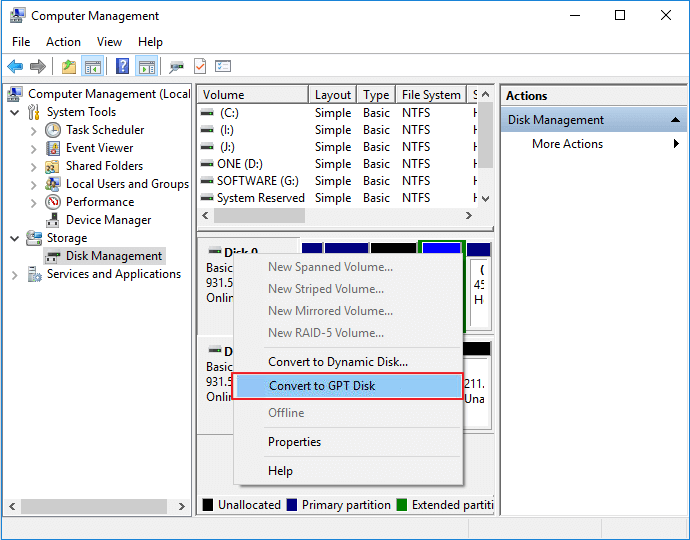
Закройте Управление Дисками после завершения процесса преобразования диска. Теперь можно пользоваться новым диском и создать столько разделов, сколько нужно, а также установить новую ОС на диск.
Способ 3. Преобразование MBR в GPT с помощью DiskPart
Применение: Преобразование MBR-диска с данными в GPT с помощью команды DiskPart, удаление разделов обязательно.
Поскольку преобразование MBR в GPT с использованием DiskPart требует очистки всего диска, не забудьте сначала создать резервную копию данных. Затем выполните следующие действия, чтобы преобразовать MBR-диск в GPT:
Шаг 1. Нажмите кнопку ‘Пуск’ и введите cmd.
Шаг 2. Щелкните правой кнопкой мыши ‘Командная Строка’ и выберите ‘Запустить от имени Администратора’.
Шаг 3. Введите diskpart и нажмите Enter.
Когда вы увидите диалоговое окно с запросом разрешения, нажмите ‘Да’.
Шаг 4. Введите по очереди следующие команды, и каждый раз нажимайте Enter:
- list disk
- select disk 2 (Замените 2 на номер вашего MBR-диска.)
- clean
- convert gpt
DiskPart удалит все разделы на вашем диске, а затем преобразует его в GPT.
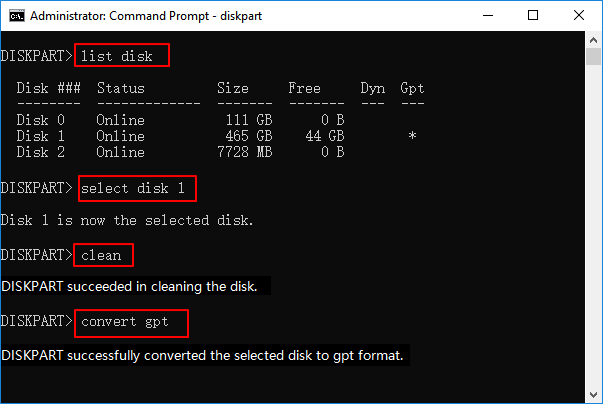
Шаг 5. Введите exit когда процесс преобразования завершится.
После этого вы можете использовать новый GPT-диск для создания разделов, установки новой системы UEFI и т.д. без каких-либо препятствий.
Совет: Если вы забыли сделать резервную копию файлов и хотите отменить команду очистки, программа для восстановления разделов EaseUS может восстановить ваши разделы и файлы.
Бонусный Совет: Как Конвертировать MBR в GPT без Операционной Системы
Некоторые пользователи могут захотеть узнать, как преобразовать MBR-диск в GPT без операционной системы или во время установки Windows. По сравнению с вышеуказанными решениями, преобразовать MBR в GPT без ОС сложнее.
Для этого у вас есть два выхода:
- 1. Загрузите компьютер с установочного носителя Windows, а затем используйте командную строку для преобразования диска. Однако, это слишком сложно для большинства обычных пользователей.
- 2. Запустите ПК с загрузочного USB-диска, созданного EaseUS Partition Master, и сделайте это. Получится даже у новичка.
Чтобы было проще, лучше использовать EaseUS Partition Master с загрузочным диском:
Для этого вам необходимо сначала установить это программное обеспечение на другой исправный компьютер. Затем создайте загрузочный диск на USB-накопителе, загрузите ПК с диска и самостоятельно преобразуйте MBR в GPT без операционной системы или во время установки Windows.
Here are the detailed steps for you to follow:
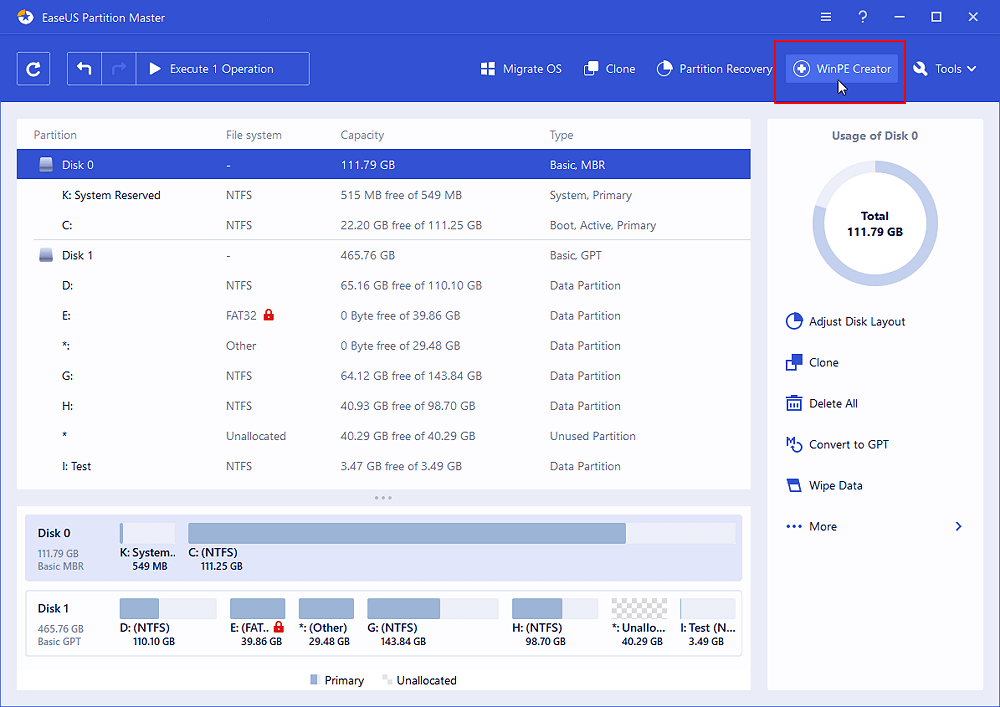
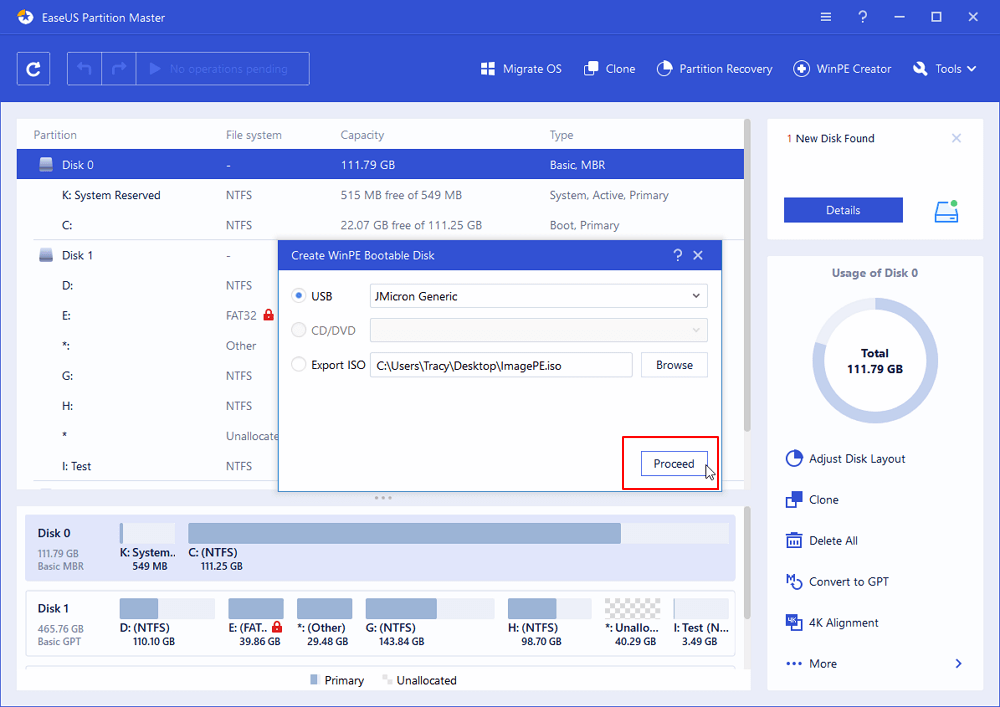
Шаг 1: чтобы создать загрузочный диск c EaseUS Partition Master, вам необходимо правильным образом подготовить USB-накопитель, флешку или CD/DVD-диск. Для этого подключите желаемый накопитель к компьютеру, запустите EaseUS Partition Master, и перейдите по ссылке «WinPE Creator» в верхнем меню программы.
Шаг 2: вы можете выбрать USB или CD/DVD, если дисковод доступен. Однако, если у вас нет под-рукой флешки или компакт-диска, вы также можете сохранить ISO-файл на локальный диск, а затем записать его. Выбрав нужный вариант, нажмите «Продолжить».
Если у вас есть RAID-диски, сначала загрузите драйвер RAID, щелкнув «Добавить драйвер» в строке меню (эта функция добавит драйвер вашего устройства в среду WinPE. Прим.: некоторые устройства не могут быть распознаны в среде WinPE без установленных драйверов, например, RAID или какой-то специфический жесткий диск).
Пора. Нужно с Чего-то Начать Чтобы Преобразовать Диск MBR в GPT
На этой странице представлены 3 основных решения, которые помогут вам успешно преобразовать MBR в GPT-диск.
- Чтобы преобразовать диск с данными или операционной системой из MBR в GPT без потери данных или проблем с загрузкой ОС, EaseUS Partition Master — лучший выбор. Функция «Преобразовать в GPT» не требует удаления раздела, в результате чего, не происходит потери данных.
- В качестве бесплатного инструмента для преобразования диска с данными стоит попробовать Disk Management или DiskPart. Не забудьте сделать резервную копию ваших данных перед удалением разделов, чтобы преобразовать MBR в GPT.
Некоторые пользователи также рекомендовали встроенную утилиту Windows — MBR2GPT.EXE для преобразования MBR в GPT. Однако, она доступна только в Windows Creator’s Update и более поздних версиях, и это намного сложнее, чем использование описанных выше методов. Вы можете обратиться к соответствующей статье Преобразование Microsoft MBR в GPT для получения более подробной информации.
Помимо ответов на вопросы ‘Что использовать, MBR или GPT’ и ‘Как перейти с MBR на GPT’, в конце этой страницы мы представили еще 3 наиболее важных вопроса о преобразовании MBR в GPT, которые могут вас заинтересовать.
Часто Задаваемые Вопросы о Преобразовании MBR в GPT
Читайте далее и, возможно, вы найдёте ответ на свой вопрос:
1. Что лучше GPT или MBR?
Вот сравнительная таблица MBR vs. GPT, из которой станет понятным, какой стиль раздела лучше для вашего диска:
MBR или GPT, Что Лучше?
| Сравнение | MBR (Master Boot Record) | GPT (GUID Partition Table) |
|---|---|---|
| Максимальное Количество Разделов | 4 Раздела. | 128 Разделов. |
| Максимальная Емкость Диска | 2ТБ (для сектора 512Б), 16ТБ (для сектора 4КБ) | Без ограничения емкости диска (2^64 логических блока для сектора 512Б или 4КБ) |
| Режим Загрузки | BIOS | UEFI |
Вывод: GPT Диск Превосходит MBR Диск по Многим Параметрам
Согласно сравнительной таблице, очевидно, что GPT-диск превосходит MBR-диск во многих аспектах, например:
- Более Высокая Скорость Загрузки: GPT UEFI может загружать операционную систему быстрее, чем в традиционном режиме загрузки MBR BIOS.
- Лучшая Совместимость с Операционными Системами: GPT лучше совместим с ОС, чем MBR, поскольку поддерживает большинство операционных систем, включая Windows Server и macOS.
- Расширенная Защита Данных: GPT содержит резервную копию основного заголовка GPT и записей разделов, а это лучше защищает данные на диске.
В общем, если вам нужно установить на диск последнюю версию операционной системы с быстрой скоростью загрузки, GPT подойдет лучше. GPT поддерживает режим загрузки UEFI, в котором операционная система загружается быстрее, чем в традиционном режиме BIOS на MBR диске.
2. Что выбрать для SSD, MBR или GPT?
Согласно таблице сравнения MBR и GPT в начале этой страницы, у нас есть основания полагать, что GPT больше подходит для SSD-диска.
GPT поддерживает более четырех основных разделов на SSD. Он поддерживает более 2ТБ памяти (по сравнению с MBR). Кроме того, GPT более совместим с новыми UEFI-системами.
3. Что Произойдет, Если Я Конвертирую MBR в GPT?
По сути, преобразование MBR в GPT во многом зависит от того, какой метод вы будите использовать для преобразования MBR в GPT.
Если вы будете использовать EaseUS Partition Master, как рекомендовано в Способе 1 на этой странице, то вы увидите, что поменялся только стиль раздела. Ваши данные и разделы останутся такими же, как и раньше.
Однако, если вы будете использовать бесплатные инструменты Windows Disk Management или DiskPart для преобразования диска MBR в GPT, с вашим диском произойдут три вещи:
- 1. Потеря данных;
- 2. Потеря раздела;
- 3. Изменение стиля раздела: с MBR на GPT.
Последние статьи — Также в программе EaseUS
EaseUS Partition Master знаком пользователям как надежное программное обеспечени.
В этой статье рассказывается как увеличить место на диске C в Windows 10 без фор.
Три подхода к форматированию SD-карты, которые помогут отформатировать карту пам.
Здесь вы можете найти полное решение о том, как установить Windows 11/10 на внеш.
Конвертация MBR в GPT с помощью mbr2gpt.exe в Windows 10

В Windows 10, начиная с версии 1703 появилась встроенная утилита MBR2GPT, позволяющая выполнить конвертацию диска из MBR в GPT в программе установки, в среде восстановления или даже в запущенной ОС, причем сделать это без потери данных и, при наличии уже установленной в режиме Legacy Windows 10, она продолжит исправно загружаться, но уже в режиме UEFI.
В этой инструкции — об использовании утилиты Майкрософт для конвертации дисков из MBR в GPT в разных сценариях и об имеющихся ограничениях, которые делают её пригодной не для любой задачи. Сама утилита располагается в C:\Windows\System32\MBR2GPT.EXE. Также может быть полезно: Как преобразовать GPT в MBR, Как узнать, MBR или GPT диск на компьютере.
Использование MBR2GPT в программе установки и среде восстановления
Особо интересным может оказаться использование утилиты конвертации диска из MBR в GPT без потери данных при установке Windows 10 при появлении ошибки «Установка на данный диск невозможна. На выбранном диске находится таблица MBR-разделов» и мы можем это сделать, но есть несколько важных ограничений.

Ограничения mbr2gpt.exe состоят в следующем: диск должен быть системным (с загрузочной областью Windows) с таблицей разделов MBR, содержать не больше 3-х разделов (и, соответственно, не содержать расширенного раздела, отображающегося в «Управлении дисками» зеленым цветом). У многих обычных пользователей эти условия соблюдаются, а соответственно можно использовать и утилиту. При наличии расширенного раздела и отсутствии на нем важных данных можно его предварительно удалить.
Таким образом, если вы ранее устанавливали систему в режиме Legacy на MBR и пока не успели удалить системные разделы, обычно вы можете конвертировать диск в GPT в программе установки без потери данных, действия будут выглядеть следующим образом:
- В программе установки, удобнее всего на этапе выбора раздела для установки, нажмите клавиши Shift+F10 (на некоторых ноутбуках — Shift+Fn+F10), откроется командная строка.
- Введите команду mbr2gpt /validate и нажмите Enter. Если вы сразу получите сообщение о том, что «Validation completed successfully», значит системный диск был определен успешно, а его конвертация в GPT без потери данных возможна, переходим к 4-му шагу.

- Если сообщается «Failed», как у меня в первой команде на скриншоте, попробуйте вручную указать номер диска для конвертации (номер диска можно увидеть в окне выбора раздела для установки, у меня 0): mbr2gpt /disk:0 /validate (вторая команда в скриншоте выше). Если в этот раз команда выполнена успешно, можно конвертировать.
- Для конвертации выполните команду: mbr2gpt /convert или mbr2gpt /disk:НОМЕР_ДИСКА /convert в зависимости от того, какой вариант проверки у вас прошел успешно — с указанием номера диска или без него. После завершения работы команды можно закрыть командную строку.

В результате mbr2gpt сохранит имеющиеся разделы и создаст новый раздел с EFI-загрузчиком системы или же преобразует в него раздел «Зарезервировано системой». В окне установки Windows 10 нажимаем «Обновить», получаем текущую конфигурацию разделов.
Далее на свое усмотрение можно производить какие-либо действия над разделами и продолжать установку Windows 10 без сообщений о том, что установка на данный диск невозможна из-за таблицы разделов MBR.
Другое применение MBR2GPT.exe
Если вы прочли предыдущую часть, то уже могли догадаться, для чего еще можно применить такого рода конвертацию из MBR в GPT и для чего, собственно, изначально задумана утилита mbr2gpt.exe — вы можете без переустановки Windows 10 конвертировать диск, автоматически создать загрузчик для UEFI и в будущем работать с той же системой на GPT диске без переустановки или потери данных.
Все шаги будут теми же самыми, что были описаны выше, разве что не потребуется дополнительно выполнять какие-либо действия с разделами и продолжать установку, а после конвертации в БИОС нужно выставить UEFI в качестве основного режима загрузки. При этом выполнить эти шаги можно не только загрузившись с загрузочной флешки, но и зайдя в командную строку в среде восстановления Windows 10. Для запуска среды восстановления используйте путь: Параметры — Обновление и безопасность — Восстановление — Перезагрузить сейчас.
Более подробно о mbr2gpt.exe, дополнительных параметрах и методах применения в официальном документе на сайте Майкрософт: https://docs.microsoft.com/ru-ru/windows/deployment/mbr-to-gpt
А вдруг и это будет интересно:
31.03.2019 в 12:55
Отличная статья. Спасибо.
01.04.2019 в 09:17
А зачем она нужна эта конвертация? Извините за банальность.
01.04.2019 в 10:54
Чтобы систему в UEFI режиме грузить с Secure Boot включенным, чтобы не было ограничений на количество основных разделов на диске, которое есть на MBR.
02.04.2019 в 09:39
На системном диске — более четырёх разделов? Серьёзно? А зачем?
Secure Boot — штука интересная и полезная, пока не разобрался, как ключи прописывать.
02.04.2019 в 12:03
А вот представьте себе: купили вы себе ноутбук с таблицей разделов MBR (хоть и нет таких в продаже уже, но всё же). И там у нас: раздел «зарезервировано системой», раздел с образом восстановления производителя, системный раздел… о-па… создаем еще один раздел — «диск D» и у нас уже появился «расширенный раздел» вместо основного, который в некоторых сценариях может создавать проблемы.
04.08.2019 в 06:18
вот у винды спросить бы! у меня там четырераздела — зарезервировано 100 мегабайт NTFS, (С:) с загрузкой, следом 501 мегабайт раздел восстановления
и D: с данными. и все, сабж не годится. потому что либо все основные либо один расширенный. Правда есть сторонние средства преобразования в GPT типа EaseUS Partition Master но я боюсь -а вдруг винда не загрузится!
14.05.2019 в 20:55
Не сработало оба способа, что с «/disk:0», что без неё. В обоих вариантах пишет «неудача».
14.06.2020 в 23:08
тоже не сработало
23.06.2021 в 14:16
и как в итоге решили проблему? сейчас столкнулся с такой же бедой
04.02.2022 в 00:44
допишите атрибут /allowFullOS
— Allows the tool to be used from the full Windows environment. By default, this tool can only be used from the Windows Preinstallation Environment. Позволяет использовать инструмент из полной Windows ОС. По умолчанию этот инструмент можно использовать только из среды предустановки Windows
18.10.2019 в 14:43
В общем, ноутбук (HP Pavilion BeatsAudio) проделал второй вариант — не помогло. НО! Перезагрузился в бот меню и выбрал не UFFI а ниже. Загрузился. Создал раздел(до этого удалил и пытаясь создать — выдавало ту же ошибку), в итоге — все создалось на ура и сейчас установка идёт успешно. Вообще не раз с этой проблемой сталкивался, всегда выручала эта статья. Для остальных — внимательно смотрите что выбираете в boot-menu и все будет окей!
30.03.2020 в 01:20
Это реально работает в боот меню менять и все ок.
30.03.2020 в 02:15
Но пропали все диски
20.01.2020 в 08:21
А у меня выдал Where: и ниже списком validate/, convert/ с объяснением, что делает функция. Прописываю конвертировать, а ничего не происходит. Опять вываливается Where: и та же муть( че делать? Загрузочный диск с программой из предыдущей статьи?
20.01.2020 в 09:39
Здравствуйте.
А можно скриншот куда-то выложить и дать ссылку глянуть?
Программа из предыдущей статьи сделает Windows не запускаемой — т.е. ее можно применить перед установкой, но не после. А вот эту mbr2gpt можно уже и после установки.
11.03.2020 в 17:14
Спасибо за великолепные инструкции! Но в моем конкретном случае они не подходят. Так как раньше не раз устанавливал Windows 10 с флешки, в этот раз раньше всё удалил-Windows! Только потом наткнулся на этот запрет «… только на GPT можно ставить!» Теперь мне утилиту не куда ставить. Всё дело в том что на этом диске но в другом разделе лежат важные данные! В данном случае мне как ПРОЩЕ поступить? мой биос giga uefi. Заранее благодарен.
12.03.2020 в 10:13
Здравствуйте.
Из комментария не вполне ясна ситуация. Диск у вас в итоге с какой таблицей разделов — GPT или MBR? Флешка загрузочная есть? Как создана?
12.05.2020 в 02:21
Добрый вечер, Дмитрий
У меня другая проблема…SSD на 256 Гб, Win 10 x64 версия 1909. Есть только Диск 0, но он даже не базовый, а динамический и MBR.
Что мне нужно:
1. Преобразование диска из динамического в базовый БЕЗ ПОТЕРИ ДАННЫХ. И стоит ли возвращать в базовый?
2. Преобразование MBR в GPT также БЕЗ ПОТЕРИ ДАННЫХ. На данный момент стандартной утилитой MBR2GPT.exe вот что пишет:
C:\Windows\system32>MBR2GPT.EXE /validate /allowfullos
MBR2GPT: Attempting to validate disk 0
MBR2GPT: Retrieving layout of disk
MBR2GPT: Validating layout, disk sector size is: 512 bytes
Disk layout validation failed for disk 0
Если нужно доп. инфа с логов — напишите, пожалуйста. Предоставлю.
Спасибо!
12.05.2020 в 14:14
Здравствуйте.
1. Стоит. Без потери данных только сторонним софтом. Точно умеет Aomei (можно изнутри программы сделать загрузочную флешку и с нее выполнить), но не знаю, доступно ли в бесплатной версии.
2. Вот тут не знаю. По идее, если у вас лишь один диск, то mbr2gpt должен отработать после 1. Но странно, что он у вас динамический и не ясно, как так получилось.
13.05.2020 в 00:37
Снова здравствуйте, Дмитрий!
Спасибо огромнейшее что откликнулись.
1. Спасибо за Ваши рекомендации. Обязательно скачаю этот софт. Касательно загрузочной флешки внутри программы это очень интересно. Нужно вникнуть.
Для меня очень важно вернуть единственный Диск 0 на SSD, там же и стоит сама ОС Win10 x64, без потери данных из динамики в базовый. Для меня самого неясно если честно как так вышло и это самый первый шаг и очень надеюсь что он пройдёт безболезненно и это не снесёт винду и потом не будет просто чёрный экран после загрузки.
2. Да, диск один единственный, как я уже сказал — Диск 0, который состоит из таких томов:
Диск С (Windows 10), тип Динамический, NTFS, 230 ГБ.
Диск D (HPDOCS), тип Динамический, FAT32, 3,91 ГБ.
Диск Е (HP_TOOLS), тип Динамический, FAT32, 2,00 ГБ.
Диск F (Системный), тип Динамический, FAT32, 3,91 ГБ.
SSD у меня SAMSUNG MZVLB256HAHQ-000H1 (238 ГБ), ноутбук HP Pavilion Gaming 15-cx0027ua (8KQ92EA) и вот важный вопрос: поддерживает ли их материнка InsydeH20 rev 5.0 загрузку в режиме UEFI, и если да, то тогда я точно буду конвертировать диск с MBR в GPT. Для меня было загадкой почему вообще при установке Win10 на совершенно новом ноуте выскакивает ошибка «Установка Windows на данный диск невозможна. На выбранном диске находится таблица MBR-разделов. В системах EFI Windows можно установить только на GPT-диск»…
Поэтому пришлось ставить в Legacy…
Также, если в Aomei можно и сделать конвертацию mbr2gpt без потери данных, то как мне кажется нужно и стоит попробовать.
Как Вы считаете, Дмитрий?….
13.05.2020 в 15:13
А есть ли возможность оставить всё как есть и не заниматься конвертацией?
Просто по описанию и при условии, что на диске есть важные данные, очень велика вероятность на одном из этапов напортачить и остаться без загружаемой ОС.
15.05.2020 в 03:06
Благодаря чудесной программе AOMEI Partition Assistant 8.6 Pro всё удалось:
И конвертнуть диск из динамического в базовый с помощью встроенного компонента Dynamic Disk Converter (именно в этой версии и выше он есть)
А также конвертнуть из MBR в GPT и выставить в биос загрузку через UEFI после этого.
И самое главное что обе операции сделал менее чем за 5 мин и БЕЗ ПОТЕРИ ДАННЫХ!! Программа реально крутая!
Win10 x64 стала даже ещё быстрее грузится и все данные во всех программах остались «не задеты» — всё абсолютно работает!!
Класс!! Не пришлось переустанавливать винду, а это главное.
19.06.2020 в 13:26
Если есть рабочий комп и образ Win, и программка бесплатная Rufus, то в считанные минуты можно сделать загрузочную флешку и в MBR, и в GPT. Или 2 флешки сразу на все случаи жизни.
19.06.2020 в 13:52
Тут суть в другом: мы можем систему, которая была поставлена в Legacy на MBR конвертировать в UEFI на GPT. Прямо установленную и загрузка продолжит работать.
27.11.2020 в 04:25
Спасибо вам! В который раз выручаете, смог поменять MBR в GPT диск системный без потери данных и главное быстро и без головняка. Ставлю обновления ОС теперь. Ранее по вашим же советам восстанавливал себе раздел загрузки, который каким то боком оказался не на диске nvme, а на HDD, который был заменен. Вы лучшие.
28.03.2021 в 18:05
НИЧЕГО НЕ ВЫШЛО!
Не первый, не второй способ не дали никаких результатов.
27.09.2021 в 23:07
все получилось спасибо, и не нужны никакие программы и загрузочные диски
20.10.2021 в 21:23
Здравствуйте подскажите пожалуйста как оживить флешку, сделали образ в формате GPT и компьютер теперь не видет её
21.10.2021 в 16:10
Не совсем понял… флешка, хоть GPT хоть MBR в любом случае должна быть видна (внутри системы). Если речь идет о загрузке с неё — то просто создать заново (из этой же флешки) с другими параметрами.
02.12.2021 в 17:35
Подскажите, после команды CONVERT выдает ошибку Cannot install new boot files. Error: 0x000000C1
03.12.2021 в 21:09
Здравствуйте.
Сообщение говорит о том, что программа не может установить новые файлы загрузки (для GPT у нас они другие). А вот почему — тут я и сам не знаю, сложно издалека угадать.
17.12.2021 в 21:06
Здравствуйте Дмитрий! Благодаря вашей подписке все больше становлюсь «старым чайником». Но, возникшую проблему у меня пока что здесь не нашел, увы. Снял с неработающего компа с винд7 (12лет, полетел проц.) два диска, и попытался с помощью внешнего кармана подкл. к новому ПК на винд10про, скопировать нужные мне файлы. В итоге 1-й диск системный с МБР, мой комп видит и даже запускает мои программы форекса и файлы без проблем. А, вот второй на 500гиг с фильмами и фотографиями — не видит. Как сделать ему МБР, ведь он в нтфсе работает?
18.12.2021 в 19:19
Здравствуйте.
Тут явно не в МБР дело (и не в NTFS). MBR и GPT — это одно (таблица разделов), а NTFS, FAT32, и ExFat — это другое (файловая система). Соответственно диск может быть MBR и на нем разделы в любой из этих (и некоторых других) файловых систем или GPT и, аналогично — на нем разделы в любой из этих файловых систем.
При этом: любое из этих сочетаний должно исправно читаться на вашей системе (то есть таблица разделов критична лишь для системного диска, но не для дисков с данными).
А вот в чем дело сказать однозначно не могу. но вопрос: а второй диск виден в диспетчере устройства? в управлении дисками (Win+R — diskmgmt.msc)?
08.01.2023 в 10:00
Подскажите, после такой конвертации SSD уже с GPT заработает со старой мат. платой с Legacy? Сейчас SSD с MBR и старая мат. плата, установлена Windows 10 x64.
08.01.2023 в 11:31
Здравствуйте.
Не совсем ясен вопрос, потому такие варианты:
1. Конвертируем в GPT и потом пробуем загрузить систему на материнской плате, которая только Legacy загрузку поддерживает — нет, не получится.
2. Конвертируем в GPT и используем как второй диск на старой материнской плате (загрузка с другого диска, который MBR) — да, будет работать и будет виден.
08.01.2023 в 11:41
Спасибо, первый вариант подразумевался.
А наоборот, ОС загрузится с новой мат. платой (UEFI) и SSD с MBR или обязательно потребуется конвертация?
08.01.2023 в 11:54
Конвертация не потребуется, если мы можем включить на новой материнской плате поддержку Legacy режима (скорее всего можем, но гарантий тут не дам).
12.01.2023 в 02:12
У меня без номера диска по команде написало «Failed to retrieve geometry for disk -1»
С номером диска пишет «Invalid arguments»
Подскажите что делать?
12.01.2023 в 09:59
Здравствуйте.
Подозреваю, что ошибки во вводе команды. Какие именно — не знаю, нужно видеть, как вводите.
07.06.2023 в 15:36
Долго мучился, не получалось ни раздел создать, ни Винду 10 начать ставить. Все вышеперечисленное не помогало. Заметил что в биосе у меня в загрузке один жёсткий диск и почему то два одинаковых ДВД привода. Короче если загружаться с одного ДВД привода ничего не получается, другой ставлю на первое место в загрузке — все ок!
Как конвертировать MBR в GPT в Windows 10 Без потери данных
На MBR-диске можно создать только максимум 2TB раздел и в большинстве случаев используют только 2 ТБ дискового пространства. Кроме того, вы можете создать максимум 4 основных раздела на MBR-диске. Поэтому, если у вас есть диск объемом более 2 ТБ или вы хотите создать более 4 основных разделов, вы должны использовать диск GPT. Если вы выбрали MBR при инициализации жесткого диска или сохранили файлы на диске MBR на OEM-компьютере, вы можете конвертировать MBR в GPT без потери данных. Существует 3 распространенных способа преобразования MBR в GPT в Windows 10 (32 и 64 бит). В этой статье я покажу вам все методы с подробными инструкциями, выберите тот, который подходит для ваших нужд.
Содержание:
1. Преобразуйте MBR в GPT в Windows 10 Управление дисками
Этот метод используется только в том случае, если вы можете удалить все разделы на MBR-диске.
То же самое с предыдущими версиями, Windows 10 имеет собственный инструмент управления дисками, который имеет возможность конвертировать MBR в GPT и конвертировать GPT-диск в MBR. Однако на диске не должно быть разделов. Если есть хотя бы один раздел, опция «Преобразовать в GPT-диск» неактивно in Windows 10 Управление диском.

После удаления всех разделов на этом диске опция конвертировать будет активирована. Внимание: не забудьте перенести файлы в другое место перед удалением. Если вы не хотите удалять какой-либо раздел, перейдите к второй способ.
Как конвертировать MBR в GPT в Windows 10 с управлением дисками:
- Нажмите Windows + X сочетайте горячие клавиши и щелкните в списке Управление дисками.
- Право на разделы на этом MBR-диске и выберите Удалить громкости по одному.
- Щелкните правой кнопкой мыши передний этого диска и выберите Преобразование в GPT-диск. Вскоре конвертация будет завершена.
Очевидно, что лучше преобразовать MBR в GPT, не удаляя раздел для Windows 10 компьютеры. Перед началом убедитесь, что MBR-диск, который вы хотите преобразовать, является системным или диском только для данных. Способы преобразования этих дисков разные.
2. Преобразуйте MBR в GPT с помощью Windows 10 Команда MBR2GPT
Этот метод используется только для преобразования системного диска MBR в GPT (диск с операционной системой).
Вы должны уделять больше внимания, когда преобразование системного диска в GPT, потому что это где Windows Загрузка операционной системы с. Если преобразование не удалось, система будет повреждена, и ваш компьютер не сможет загрузиться.
Существуют сторонние инструменты, которые утверждают, что могут преобразовать системный диск из MBR в GPT, но немногие могут гарантировать 100% загрузку после преобразования. В Windows 10/11, есть новый родной — MBR2GPT чтобы помочь преобразовать MBR в GPT без потери данных. Он запускается через командную строку. Преобразовать MBR в GPT очень просто и быстро. Windows 10/11 с командой MBR2GPT. Однако структура разделов вашего диска должна соответствовать требованиям. Если это не соответствует, вы можете изменить раздел диска.
Требования для преобразования системного диска с Windows 10 Инструмент MBR2GPT cmd:
- Все разделы на MBR-диске должны быть первичная. Если есть Логический привод, следуйте методу, чтобы преобразовать его в первичный.
- Не должно быть больше, чем 3 Первичные разделы на этом диске. Если имеется четыре или более разделов, следуйте методу, чтобы переместить несколько разделов на другой диск. Вы можете оставить их на другом диске или переместить обратно после преобразования исходного диска в GPT.
- Все разделы на этом диске должны быть отформатированы в файловой системе FAT16 / 32 или NTFS.
Некоторые люди получили ошибку «Ошибка проверки структуры диска для диска 0» при преобразовании диска с помощью MBR2GPT:


Как я объяснил выше, на первом снимке экрана есть логический диск, а на обоих снимках экрана 4 раздела.
MBR2GPT проверит макет раздела диска перед преобразованием, если проверка не удалась, преобразование не будет продолжено, поэтому оно не нанесет никакого ущерба вашему диску. Если он успешно конвертирует диск, изменения нельзя будет отменить. Помните, нет Windows собственный инструмент, который может конвертировать GPT в MBR без потери данных.
Как конвертировать MBR в GPT в Windows 10 с командой MBR2GPT:
- Сделайте резервную копию вашей системы с помощью Windows собственное или стороннее программное обеспечение на случай, если что-то пойдет не так.
- Нажмите Windows + R горячие клавиши вместе, ввод CMD и нажмите Enter.
- В окне командной строки введите mbr2gpt /disk:0 /convert /allowFullOS и нажмите Enter для выполнения. Если ваш системный диск не имеет номера 0, замените его на правильный. Вы увидите номер диска в разделе «Управление дисками».
Если вы хотите узнать больше о MBR2GPT, введите mbr2gpt /? в командном окне или посетите Официальный сайт.

Обрати внимание на EFI раздел
На большей части системного диска MBR есть небольшой Система зарезервирована раздел. После преобразования диска в GPT с помощью MBR2GPT раздел, зарезервированный системой, будет удален, а новый EFI раздел будет создан.
MBR2GPT сначала попытается сжать раздел, зарезервированный системой, если на нем достаточно свободного места, EFI раздел будет создан за этим зарезервированным разделом. Если свободного места недостаточно, MBR2GPT вместо этого сожмет загрузочный раздел (диск C), затем EFI раздел будет создан за диском C. Проблема в том, что Windows Управление дисками не может изменять размер, перемещать или выполнять какие-либо другие операции с EFI раздел.
Если вы хотите сделать EFI раздел слева от диска C, расширить раздел System Reserved в Windows 10 перед преобразованием. (Расширение до 2 ГБ вполне достаточно)
Преобразование без расширения раздела, зарезервированного системой:

Преобразовать после расширения раздела, зарезервированного системой:

NIUBI Partition Editor может сжиматься, перемещаться и расширяться EFI раздел, поэтому вы можете пропустить шаг по расширению зарезервированного системой раздела. Однако, если вам небезразлично положение EFI раздел, не забудьте расширить перед преобразованием.
3. Конвертируйте диск с бесплатным конвертером MBR в GPT.
Этот метод используется для преобразования MBR-диска в GPT. без Операционная система в нем.
Требуется всего 3 клика, чтобы преобразовать MBR в GPT в Windows 10/11 с NIUBI Partition Editor. Он имеет бесплатная версия для Windows 10/8/7/Vista/XP пользователи домашних компьютеров. Помимо преобразования диска MBR в GPT, этот бесплатный инструмент поможет вам конвертировать NTFS в FAT32, преобразовать раздел между основным и логическим без потери данных. Это также помогает вам сжимать, перемещать, расширять и объединять разделы для оптимизации дискового пространства, клонировать диск / раздел для переноса операционной системы и данных. Создание, удаление, форматирование, скрытие, дефрагментация, очистка разделов, сканирование поврежденных секторов и т. д.
Как конвертировать MBR в GPT в Windows 10 с бесплатным конвертером:
Как конвертировать MBR в GPT без потери данных в Windows 10

Конвертировать диск из MBR в GPT можно и нужно хотя бы потому, что новой структуре были учтены все недостатки и ограничения, накладываемые MBR. Например, в отличие от MBR, структура GPT хранит на диске две своих копии — одну в начале, а другую в конце. Таким образом, в случае повреждения основной структуры, будет возможность восстановить ее из сохраненной копии. В этой статье расскажу, как конвертировать без потерь данных двумя проверенными способами.
MBR и GPT
Для начала разберёмся с теорией. Для работы с жестким диском его необходимо как-то разметить, чтобы операционная система могла понимать в какие области можно записывать информацию. Так как харды обычно имеют большой объем, то их пространство принято разбивать на несколько частей — разделов. Каждому такому разделу присваивается своя буква логического диска (рассказываю для Windows, конечно) и работать с ним можно, как будто это независимый диск в системе.
На сегодняшний день существует два способа разбиения дисков на разделы:
- Использовать MBR (Master Boot Record). Этот способ применялся еще чуть ли не с появления жестких дисков и работает с любыми операционными системами. Диски, описанные классической таблице логических разделов MBR, имеют максимальный размер 2 ТБ, а их количество не должно превышать четырёх.
- Использовать новую систему разметки GPT (GUID Partition Table). Этот способ поддерживается только современными операционными системами. GPT имеет ограничение в 128 разделов на диска в 9.4 зеттабайта.
Таким образом, у GPT есть два основных преимущества: поддержка больших хардов и резервная копия раздела.
Важно! Если на вашем компьютере нет UEFI (United Extensive Firmware Interface), который пришел на смену BIOS, то предпочтительнее использовать MBR, поскольку Windows не сможет загрузиться с такого диска. Также, не все версии Windows могут загружаться с диска GPT:
— Для 64-разрядных версий Windows 10 / 8 / 8.1, 7 и Vista требуется, чтобы GPT загружалась c UEFI.
— Для 32-разрядных версия Windows 10 / 8 / 8.1 требуется, чтобы GPT загружалась c UEFI.
— 32-разрядные версии Windows 7 и Vista не могут загружаться с диска GPT.
— Все упомянутые версии Windows могут считывать и записывать на GPT-диск.
Другие операционные системы также используют системы GPT. Например, Linux имеет встроенную поддержку GPT-накопителей, а Apple теперь использует GPT, а не таблицу Apple Partition Table (APT).
MBR2GPT
Программа MBR2GPT от Microsoft уже находится в Windows 10. Сделаем конвертацию с её помощью.
ВАЖНО! На всякий случай перед конвертацией я рекомендую делать бекапы важных данных!
1) Сначала узнайте номер диска, который будем конвертировать. Для этого щёлкните правой кнопкой мыши на меню Пуск и откройте Управление компьютером.
2) Перейдите к Управление дисками и посмотрите под каким номеров в системе значится нужный вам диск.
3) Откройте командную строку с правами администратора. Теперь проверьте диск, который вы хотите преобразовать:
mbr2gpt /validate /disk:[номер диска] /allowFullOS
Валидация займет всего минуту. Если диск не соответствует требованиям конвертации, то вы получите сообщение об ошибке. (Например, ошибка ниже была вызвана проверкой флешки, что никак не соответствует требованиям)
4) Если проверка прошла успешно, то для конвертации наберите:
mbr2gpt /convert /disk:[номер диска] /allowFullOS
EaseUS Partition
Второй вариант конвертации MBR в GPT — использование программы EaseUS Partition Master Professional. Я, кстати, уже недавно рассказывал про софт от этих разработчиков для восстановления удалённых данных — EaseUS Data Recovery Wizard. Этот вариант конвертации проще для пользователя, но будет вам стоить $ 39,95.
1) Купите, скачайте и установите EaseUS Partition Master. Замечу, что для конвертации одного диска хватит и пробной версии.
2) Откройте EaseUS Partition Master и дождитесь загрузки ваших дисков. Найдите диск, который вы хотите преобразовать. Выберите диск, щелкните правой кнопкой мыши и выберите Преобразовать MBR в GPT.
3) Нажмите кнопку Apply на панели инструментов. Как только вы нажмете применить, ваша система перезагрузится и затем вернётся на экран операций EaseUS Partition Master с процессом преобразования.