как пропустить ввод ключа в windows 10 при установке
Сеть пестрит статьями, где авторы утверждают, что смогли обновиться до Windows 10, имея пиратскую версию «семерки» с пакетом обновлений SP1 или Виндовс 8.1. Проверим, реальна ли установка «десятки» без ключа на практике.
Реально ли обновление
Если в Windows 7 был использован интегрированный механизм проверки подлинности, то с разработкой «десятки» Windows Genuine Advantage исчез. Но и Майкрософт пошла иным путем, ограничив пользователей, установивших не лицензионную Windows 10 (для которой отсутствует ключ), лишь незначительно. И главное отличие состоит в том, что во время обновления с «семерки» или «восьмерки» новая операционная система просит ключ, без которого осуществление процедуры невозможно. Без ввода ключа кнопка «Далее» не активируется, и у юзера нет выбора, кроме как завершить установку апдейта. Так что авторы любой пиратской сборки не более, чем пиарят свои творения, хотя обойти лицензионный ключ реально, но в очень редких случаях.

Но проблема быстро решается отключением сетевого соединения, когда происходит установка обновления до Windows 10. Если ключ в старой системе был, она активируется автоматически при первом входе в аккаунт.
Устанавливаем пиратскую «десятку»
Установка Windows 10, ключ на которую отсутствует, начинается с загрузки образа операционной системы. Для скачивания ISO-файла необходимо воспользоваться инструментом Media Creation Tools.


При загрузке образа его можно записать на любой USB-накопитель, в первом же случае флешка будет отформатирована, и на нее запишутся файлы установки.

Впоследствии запустится загрузка и развертывание дистрибутива на съемный накопитель, что может растянуться во времени.

По окончании записи появится окно, символизирующее успех.

Инсталляция
Процесс установки ничем не примечателен, но все же рассмотрим его ввиду наличия одной особенности.


Здесь и столкнемся с нюансом, ради которого стояло рассматривать шаги по установке «десятки» без ключа.


15 минут вмешательства пользователя в процесс копирования и обновления не требуется.


После входа в аккаунт вы не заметите странностей: все обновлено и исправно функционирует, но спустя несколько дней в нижнем углу появится предупреждение, что Виндовс требуется ключ.

При переходе в «Панель управления» или «Параметры» будет появляться надпись «Windows не активирована».

Ограничения в ОС без ключа касаются ее кастомизации, то есть, отключена возможность конфигурации внешнего вида рабочего стола, экрана блокировки, оформления окон, параметров звука и самовольного размещения ярлыков рабочего стола.

Но, как говорилось ранее, обойти такой запрет можно достаточно просто – отключить соединение с сетью. Вследствие этого получите полный доступ к меню «Персонализация» и сможете изменять что угодно. После появления выхода в интернет, как ни странно, настройки не сбрасываются, как это было, например, с удалением заставки в Windows 7 без ключа.
Во всем другом ваша Виндовс 10 практически не будет отличаться от купленной за несколько тысяч рублей: все будет исправно функционировать, изредка предлагая пользователю активировать операционную систему, напоминать, что ей требуется ключ при входе в «Панель управления» и «Параметры», а также никуда не исчезнет надпись в левой нижней части экрана.
Активация
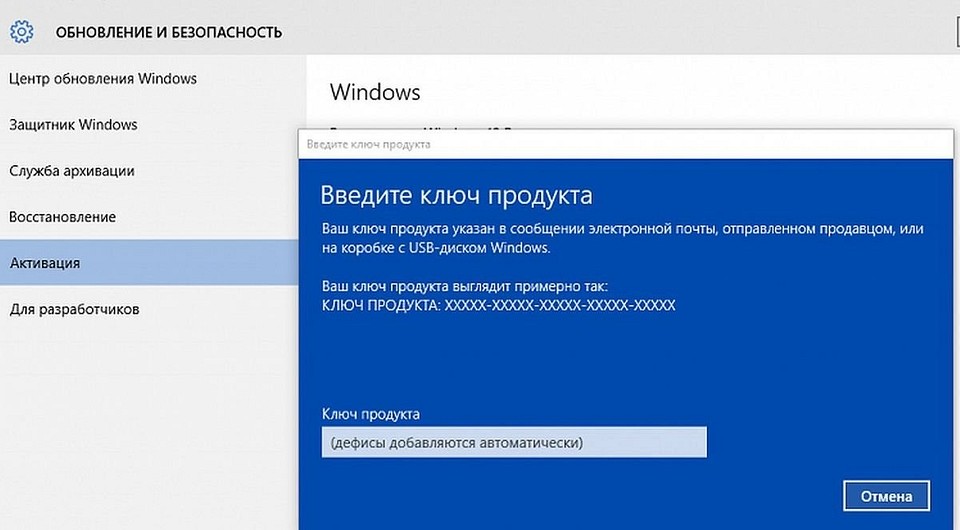
Если появится желание поддержать не бедствующую корпорацию Microsoft и приобрести Windows 10, загляните в магазин. Pro-версия обойдется в 4600 рублей. Вдруг ключ для активации «десятки» получите иным путем, его можете ввести во вкладке «Активация» в пункте «Обновление, безопасность» параметров операционной системы.

Ключ Windows 10 для пользователей, купивших обновление через магазин или участникам программы Insider, не потребуется, ведь он привязан к оборудованию аппаратной части ПК. Paskolos-internetu.eu paskolos internetu
Как установить Windows 10 без ключа
Официально бесплатно перейти на Windows 10 уже невозможно. Но установить операционную систему и попробовать ее на вкус можно и без ключа продукта.
Этап ввода ключа продукта при установке Windows 10 и без этого пропускают, например, те пользователи, кто переходит на «десятку» с версии 7 или 8/8.1: активация системы происходит через уникальный идентификатор оборудования, присвоенный компьютеру, — Hardware ID.
Аналогичным образом протекает установка Windows 10, купленной в Windows Store, или установка свежей сборки Windows 10 Insider для участников программы предварительной оценки ОС.
Но если вы приобрели Windows 10 на отдельном диске, заключили соглашение корпоративного лицензирования или получили цифровую копию ОС, вводить ключ придется непременно.
 Установка Windows 10 без ключа. Перед покупкой существует возможность попробовать работу Windows 10 при помощи общего ключа
Если же вам хочется протестировать Windows 10 перед ее покупкой, можно установить ее и без ключа. Скачайте утилиту Media Creation Tool для Windows 10 (microsoft.com/ru-Ru/software-download/windows10), при помощи которой можно непосредственно установить Windows 10, создать файл ISO или скопировать систему на USB-флешку.
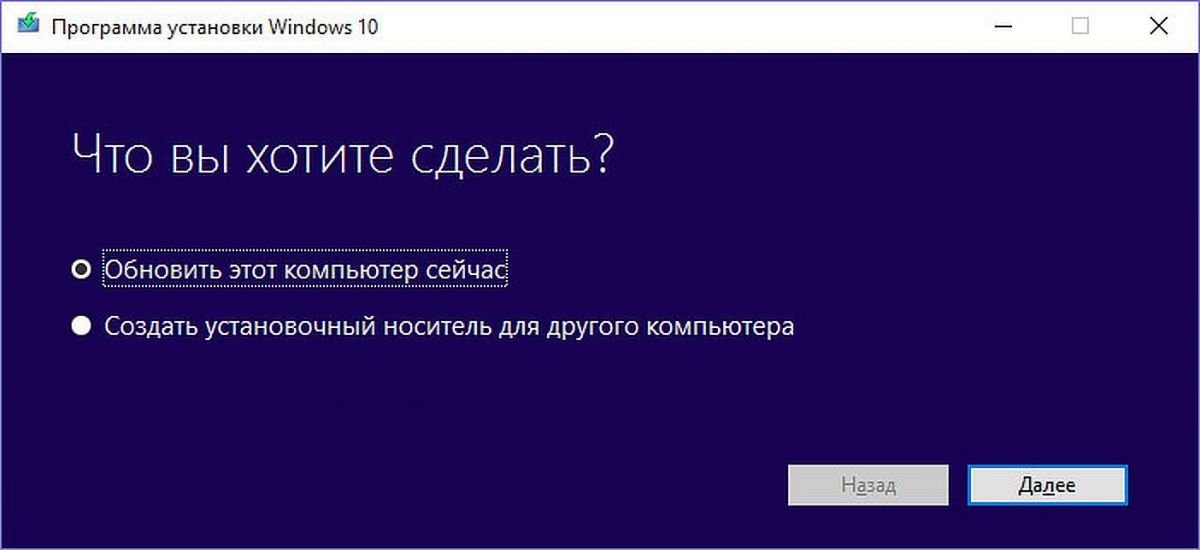 Установите и откройте инструмент и следуйте указаниям. В итоге вы должны получить Windows 10 на компьютере или установочный носитель Windows 10.
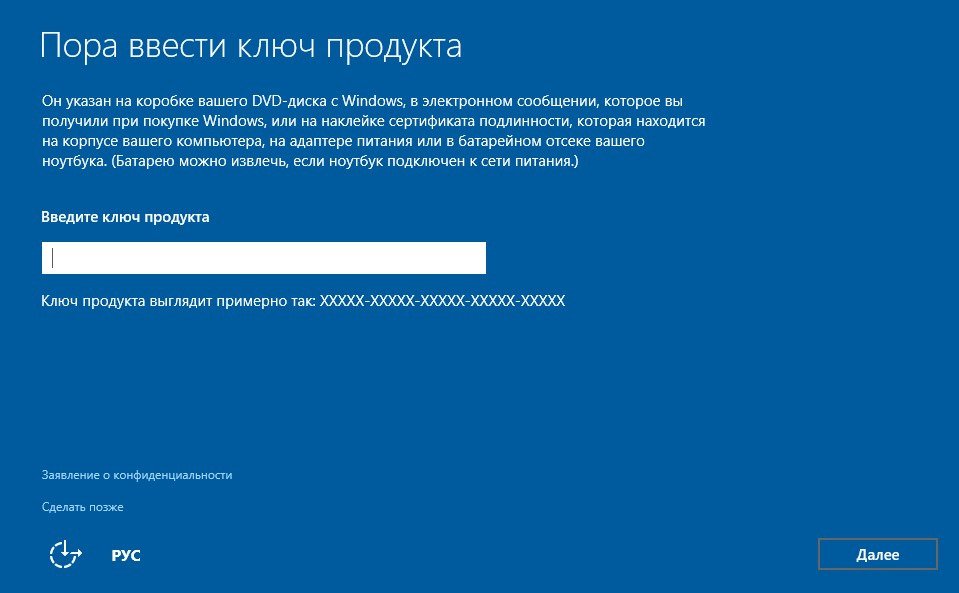
Ключ продукта будет запрошен или при загрузке Windows 10 при помощи Media Creation Tool, или сразу после перезагрузки компьютера после установки Windows 10.
В зависимости от версии установленной операционной системы введите следующие ключи из ноябрьского обновления 2015 года (TH2). Номера сборок включены, начиная с 10586.
| Windows 10 Home | 46J3N-RY6B3-BJFDY-VBFT9-V22HG |
| Windows 10 Home N | PGGM7-N77TC-KVR98-D82KJ-DGPHV |
| Windows 10 Pro | RHGJR-N7FVY-Q3B8F-KBQ6V46YP4 |
| Windows 10 Pro N | 2KMWQ-NRH27-DV92J-J9GGT-TJF9R |
Эти номера представляют собой так называемые универсальные ключи — generic keys, которые всего лишь выступают в роли символов, замещающих уникальные ключи купленных продуктов.
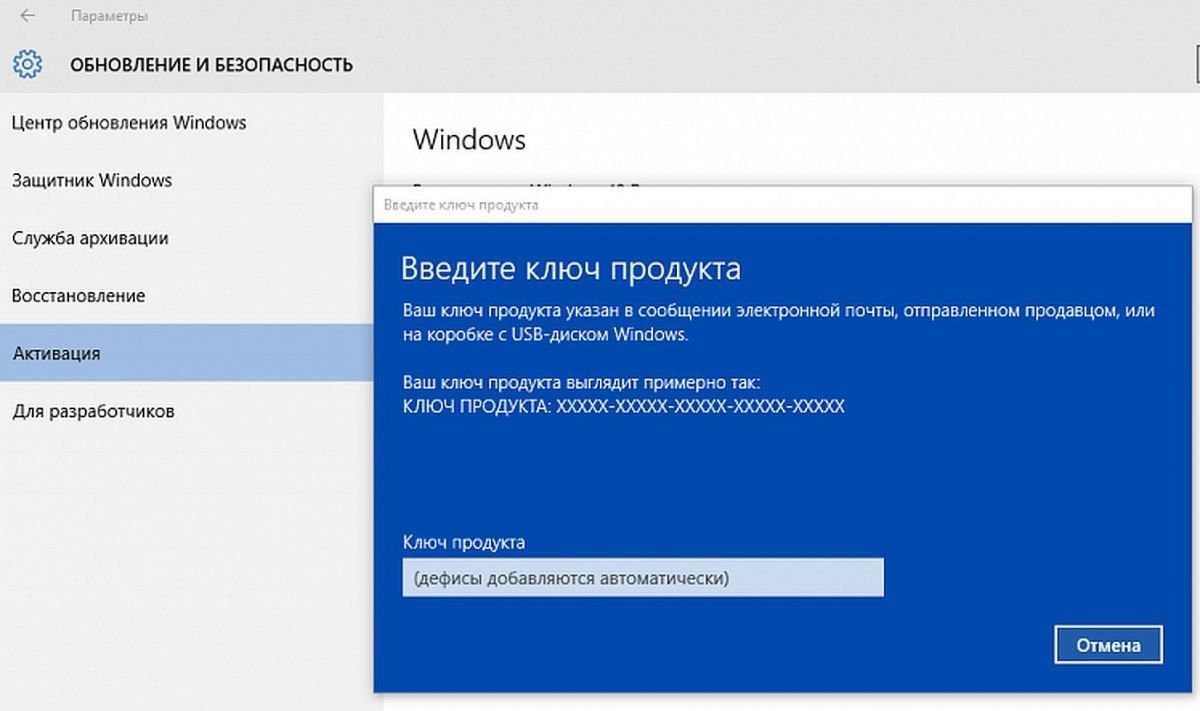 Если работа Windows 10 вас впечатлила, можно купить ОС (вместе с ключом, конечно) и на законных основаниях использовать ее в полном объеме. Для активации Windows 10 с помощью ключа откройте «Параметры», далее выберите «Обновление и безопасность» и в левом поле «Активация». Затем нажмите «Изменить ключ продукта» и введите полученный от продавца номер.
Фото: компания-производитель
Как отключить ввод ключа активации при установке WIndows 10, 8.1 или 8

Доброго времени суток. Как и многие статьи на этом сайте, данная статья пришла на почве решения моих бытовых проблем. Я постоянно лезу в глубокие настройки системы, и мне довольно часто приходится переустанавливать систему. Поэтому мне совсем не нравится новая политика Microsoft, из-за которой они требуют обязательного ввода ключа при установке системы. Свой лицензионный ключ от системы я держу в блокноте Evernote, и писать его в ручную с телефона мне как-то не очень нравится. К счастью, есть способ решения этой неприятности, и он довольно простой.
1) Создаем текстовый файл и копируем в него следующие строчки:
Сохраняем его как ei.cfg или можно скачать уже готовый файл ei.cfg.

2) Далее необходимо скопировать этот файл в образ, поэтому открываем iso-файл дистрибутива с помощью UltraISO.

3) Открываем папку sources и копируем в неё наш файл ei.cfg.

4) Сохраняем образ с нашими изменениями, нажав соответствующую кнопку на Панели Задач или открыв вкладку»Файл» и выбрав «Сохранить» (Сtrl+S). Ждём завершения сохранения файла.

После сохранения можно записать файл на флеш-карту или диск, чтобы впоследствии устанавливать и активировать систему.
На этом всё. Надеюсь эта статья оказалась вам полезной, нажмите одну из кнопок ниже, чтобы рассказать о ней друзьям. Также подпишитесь на обновления сайта, введя свой e-mail в поле справа.
Как пропустить добавление ПИН-кода во время установки Windows 10
Когда вы выполняете чистую установку Windows 10, вам придется пройти довольно долгий процесс настройки. Этот процесс настройки исключает все случаи, когда Windows 10 сообщает вам что-то вроде «Минутку», «Мы готовим» или что-то подобное. Во время этого процесса вам необходимо настроить учетную запись пользователя, выбрать тип учетной записи, которую вы хотите использовать, подключиться к сети Wi-Fi, управлять настройками конфиденциальности, включить Кортану и добавить раскладки клавиатуры. Часть настройки учетной записи включает установку пароля и ПИН-кода. Однако, когда вы добавляете учетную запись, Windows 10 также предлагает вам добавить ПИН-код, и для него нет опции пропуска. Вот как можно пропустить добавление ПИН-кода во время настройки.
Пропустить добавление ПИН-кода
Во время настройки введите учетные данные пользователя, которого вы хотите настроить. Это может быть учетная запись Microsoft или вы можете настроить локального пользователя. Хотя вы можете пропустить ввод пароля для локальной учетной записи, рекомендуется настроить его. Если вы решите пропустить пароль, возможно, вам не будет предложено установить PIN-код, но не установка пароля может вызвать проблемы с совместным использованием в дальнейшем. Чтобы пропустить пароль, просто оставьте поле пустым и нажмите «Далее» или «Продолжить».
После того, как вы установили пароль, вам будет предложено ввести PIN-код, а параметр «Пропустить» может отсутствовать (зависит от сборок). Щелкните вперед, чтобы установить PIN-код, но вместо ввода PIN-кода нажмите кнопку «Отмена».
После этого вам не будет предложено снова ввести PIN-код во время настройки, и вы сможете перейти к следующему шагу.
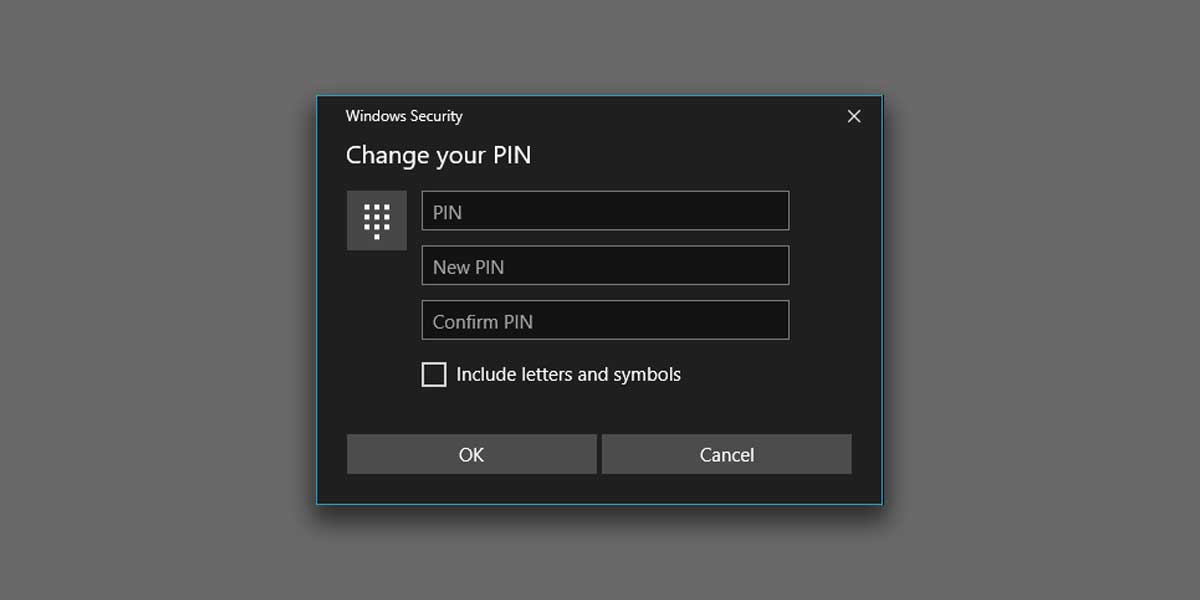
Многие пользователи не любят устанавливать ПИН-код, потому что, как только они это сделают, им почти всегда предлагается ввести ПИН-код вместо пароля, чтобы разблокировать свой рабочий стол. Чтобы противостоять этому, все, что вам нужно сделать, это выбрать параметр пароля на экране блокировки при первой загрузке на рабочий стол, и он будет придерживаться этого параметра входа.
Если вы избегаете PIN-кода, потому что он слишком короткий и кто-то может его угадать или запомнить, вы можете выбрать более длинный PIN-код. Это можно сделать в приложении «Настройки», а также во время настройки. ПИН-код — лучший вариант, потому что вам никогда не придется вводить свой пароль, который, если он не очень надежный или вам нужно вводить на глазах у кого-то, не будет разблокировать больше, чем просто текущее устройство.
Пропуск ключа при установке windows 10
Когда вы делаете чистую установку Windows 10, вы должны пройти довольно длительный процесс настройки. Этот процесс настройки исключает все случаи, когда Windows 10 сообщает вам такие вещи, как «На мгновение» или «Мы готовимся» или что-то подобное. В ходе этого процесса вам необходимо настроить учетную запись пользователя, выбрать тип учетной записи, которую вы хотите использовать, подключиться к сети Wi-Fi, управлять настройками конфиденциальности, включить Cortana и добавить раскладки клавиатуры. Часть настройки учетной записи включает в себя настройку пароля и PIN-кода. Когда вы добавляете учетную запись, Windows 10 также сообщает вам, что нужно добавить ПИН-код, и нет опции пропуска, которая сопровождает его. Вот как можно пропустить добавление ПИН-кода во время настройки.
Пропустить Добавление PIN
Во время настройки введите учетные данные пользователя, которого вы хотите настроить. Это может быть учетная запись Microsoft или вы можете настроить локального пользователя. Хотя вы можете пропустить ввод пароля для локальной учетной записи, рекомендуется установить его. Если вы решите пропустить пароль, у вас может не появиться запрос на установку ПИН-кода, но не установка пароля может привести к проблемам с совместным использованием в дальнейшем. Чтобы пропустить пароль, просто оставьте поле пустым и нажмите Далее или Продолжить.
После того, как вы установили пароль, вам будет предложено ввести PIN-код, и параметр Пропустить может отсутствовать (зависит от сборок). Нажмите вперед, чтобы установить ПИН-код, но вместо ввода ПИН-кода нажмите кнопку «Отмена».
После этого вам не будет предложено снова ввести PIN-код во время настройки, и вы сможете перейти к следующему этапу.

Многие пользователи не любят устанавливать ПИН-код, потому что после этого им почти всегда предлагается ввести ПИН-код вместо своего пароля, чтобы разблокировать свой рабочий стол. Чтобы противостоять этому, все, что вам нужно сделать, это выбрать опцию Пароль на экране блокировки при первой загрузке на рабочем столе, и он будет придерживаться этой опции входа.
Если вы избегаете ПИН-кода, потому что он слишком короткий, и кто-то может его угадать или запомнить, вы можете ввести более длинный ПИН-код. Это можно сделать как в приложении «Настройки», так и во время настройки. ПИН-код является лучшим вариантом, потому что вам никогда не нужно вводить свой пароль, который, если он не очень надежный или нужно вводить перед кем-то, не собирается разблокировать больше, чем просто текущее устройство.
Как отключить ввод ключа активации при установке WIndows 10, 8.1 или 8
Доброго времени суток. Как и многие статьи на этом сайте, данная статья пришла на почве решения моих бытовых проблем. Я постоянно лезу в глубокие настройки системы, и мне довольно часто приходится переустанавливать систему. Поэтому мне совсем не нравится новая политика Microsoft, из-за которой они требуют обязательного ввода ключа при установке системы. Свой лицензионный ключ от системы я держу в блокноте Evernote, и писать его в ручную с телефона мне как-то не очень нравится. К счастью, есть способ решения этой неприятности, и он довольно простой.
1) Создаем текстовый файл и копируем в него следующие строчки:
Сохраняем его как ei.cfg или можно скачать уже готовый файл ei.cfg.
2) Далее необходимо скопировать этот файл в образ, поэтому открываем iso-файл дистрибутива с помощью UltraISO.
3) Открываем папку sources и копируем в неё наш файл ei.cfg.
4) Сохраняем образ с нашими изменениями, нажав соответствующую кнопку на Панели Задач или открыв вкладку»Файл» и выбрав «Сохранить» (Сtrl+S). Ждём завершения сохранения файла.
После сохранения можно записать файл на флеш-карту или диск, чтобы впоследствии устанавливать и активировать систему.
На этом всё. Надеюсь эта статья оказалась вам полезной, нажмите одну из кнопок ниже, чтобы рассказать о ней друзьям. Также подпишитесь на обновления сайта, введя свой e-mail в поле справа.
Как установить Windows 10 без ключа активации

Windows 10 – одна из самых популярных операционных систем на сегодняшний день. Мы расскажем, как установить и протестировать Виндовс, не покупая ключ активации.
Бесплатный сыр бывает только в мышеловке, но протестировать Виндовс 10 можно и без ключа активации. Как это сделать, расскажем в нашей статье.
Когда нужно вводить ключ при установке Windows 10
Как установить Windows 10 без ключа активации
Чтобы только протестировать Windows 10 перед окончательной покупкой, вы можете установить операционную систему без ключа.
Установка Windows 10 застряла на Настройка PIN-кода
При новой установке Windows 10 на компьютер он позволяет настроить ПИН-код непосредственно перед началом его использования. В случае, если установка Windows 10 застрянет на «Настройка пин-кода», это руководство поможет решить эту проблему. В этом случае пользователи сообщают, что экран остается
Это является частью настройки учетной записи, и компьютер должен оставаться подключенным к Интернету, прежде чем все будет завершено. Хотя ПИН-код работает, даже когда компьютер не подключен к Интернету, для настройки учетной записи обязательно требуется подключение к Интернету. По крайней мере, для свежей установки.
Установка Windows 10 застряла на Настройка PIN-кода
Решение довольно простое. Поскольку установка завершена, и все, что осталось, это настроить учетную запись, даже если ваш компьютер перезагрузится или выключится, проблем не будет. Тем не менее, первое, что вам нужно сделать, это отключить Интернет или отключить все подключения с компьютера.
Если есть переключатель WiFi или Ethernet-кабель, который вы используете для подключения к Интернету. Отключить и удалить его. Если у вас нет выбора, лучше полностью отключить Интернет.
Затем выключите компьютер и перезагрузите компьютер. Процесс установки начнется именно с того места, где он остановился. Единственное изменение заключается в том, что нет подключения к Интернету. На этот раз экран не застрянет на экране настройки PIN-кода, а также может пропустить его. Так что дождитесь, когда вы войдете в систему в первый раз.
Затем вы можете выбрать «Настройка PIN-кода» позже. Позже вы можете включить подключение к Интернету или подключить компьютер к Интернету.
Эти проблемы действительно глупы по своей природе, и Microsoft нужно исправить или, по крайней мере, дать возможность пропустить, где Интернет не является действительно необходимостью.
Как отказаться от создания учётной записи Microsoft при установке Windows 10
Разработчики операционной системы Windows 10 предпринимают всё более активные шаги к тому, чтобы мотивировать пользователей создавать не локальные учётные записи, а сетевые (Microsoft). Причины этого явления вполне конкретны, о них подробно рассказывается в материале под названием «Локальная учётная запись или Microsoft в Windows 10 – плюсы и минусы».
Но не всем пользователям импонирует этот «тренд», достаточно большому количеству достаточно и локальной учётной записи, в которой, несомненно, имеются некоторые неоспоримые преимущества.
Но проблема в том, что с каждый новым крупным обновлением Windows, система при установке фактически навязывает всё основательнее возможность создания учётной записи Майкрософт, не давая альтернативного выбора в лице локальной учётной записи.
И решение данной проблемы и будет приведено далее.
Создать локальную, а не Майкрософт учётную запись в Виндовс 10
Как уже говорилось выше, теперь при установке системы выводится фактически безальтернативное меню, в котором предлагается создать учётную запись Майкрософт.
Однако если принять во внимание тот факт, что при создании учётной записи Майкрософт требуется обязательное наличие Интернета, то его отключение решит все проблемы.
Как только будет предложено создание учётной записи, просто вытащите сетевой кабель из компьютера или ноутбука. А если интернет доступ осуществляется через Wi-Fi, то просто отключите роутер. И после этого продолжите процедуру создания учётной записи.
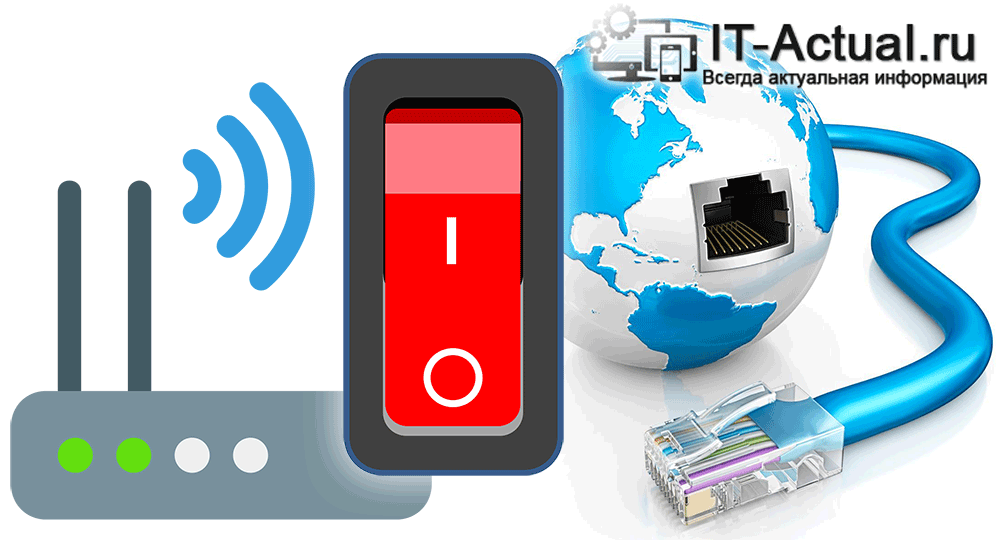
Система определит, что интернет отсутствует и после этого предложит создать локальную учётную запись. Отлично, проблема решена, локальная учётная запись создана.
Вот такой простой, хоть и не очевидный способ решения проблемы излишнего навязчивого поведения операционной системы в части навязывания создания учётной записи с неотъемлемой «привязкой» к службам компании-разработчики в лице Майкрософт. И оный будет работать ещё долго, так как никто не собирается упразднять этот формат учётной записи, ибо интернет доступом охвачено далеко не всё, а в достаточно большом количестве стран его использование является по сей день достаточно дорогим удовольствием.
Так что беспокоиться о том, что в конечном итоге Майкрософт будет требовать создание только учётной записи с привязкой к собственным службам и сервисам, определённо не стоит.
В свою очередь, Вы тоже можете нам очень помочь.
Просто поделитесь статьей в социальных сетях и мессенджерах с друзьями.
Поделившись результатами труда автора, вы окажете неоценимую помощь как ему самому, так и сайту в целом. Спасибо!
Советы по настройке компьютера © 2022
Внимание! Информация, опубликованная на сайте, носит исключительно ознакомительный характер и не является рекомендацией к применению.
Как пропустить активацию windows 10 при установке
Как отключить ввод ключа активации при установке WIndows 10, 8.1 или 8
Доброго времени суток. Как и многие статьи на этом сайте, данная статья пришла на почве решения моих бытовых проблем. Я постоянно лезу в глубокие настройки системы, и мне довольно часто приходится переустанавливать систему. Поэтому мне совсем не нравится новая политика Microsoft, из-за которой они требуют обязательного ввода ключа при установке системы. Свой лицензионный ключ от системы я держу в блокноте Evernote, и писать его в ручную с телефона мне как-то не очень нравится. К счастью, есть способ решения этой неприятности, и он довольно простой.
1) Создаем текстовый файл и копируем в него следующие строчки:
Сохраняем его как ei.cfg или можно скачать уже готовый файл ei.cfg.
2) Далее необходимо скопировать этот файл в образ, поэтому открываем iso-файл дистрибутива с помощью UltraISO.
3) Открываем папку sources и копируем в неё наш файл ei.cfg.
4) Сохраняем образ с нашими изменениями, нажав соответствующую кнопку на Панели Задач или открыв вкладку»Файл» и выбрав «Сохранить» (Сtrl+S). Ждём завершения сохранения файла.
После сохранения можно записать файл на флеш-карту или диск, чтобы впоследствии устанавливать и активировать систему.
На этом всё. Надеюсь эта статья оказалась вам полезной, нажмите одну из кнопок ниже, чтобы рассказать о ней друзьям. Также подпишитесь на обновления сайта, введя свой e-mail в поле справа.
Windows 10 без активации — как долго можно использовать и какие есть ограничения
 Windows 10 стала куда менее привередливой в плане активации, чем предыдущие версии ОС: возможна активация по ключу Windows 7 или 8 (8.1), если система была хоть однажды активирована на компьютере, то в дальнейшем при установке той же редакции Windows 10 на этот же компьютер она будет активирована автоматически, также стал необязателен ввод ключа при установке: вы легко можете установить Windows 10 с официального сайта Майкрософт на чистый компьютер, в виртуальную машину или в Boot Camp на Mac без ввода ключа и активации. Подробнее: Активация Windows 10.
Здесь у некоторых пользователей возникают вопросы: как долго работает Windows 10 без активации, есть ли какие-то ограничения в работе ОС, а у тех, кто знаком с этими ограничениями — вопросы о том, как их обойти. В этом обзоре как раз обо всех этих пунктах подробно.
Работа с Windows 10 без активации
Если при установке оригинальной Windows 10 вы не введете ключ продукта (нажмете по пункту «У меня нет ключа продукта»), а за компьютером не закреплена цифровая лицензия 10-ки или отсутствует ключ в UEFI (в том числе от предыдущей версии ОС), по завершении вы получите практически полностью работоспособную систему с совсем незначительными ограничениями.
Прежде всего: какого-либо ограничения по времени работы Windows 10 без активации нет. Вас не будут донимать какими-либо сообщениями и ограничениями в работе. Однако, некоторые ограничения, не относящиеся непосредственно к использованию операционной системы, присутствуют:
- В параметрах Windows 10 будут недоступны параметры персонализации: изменение обоев, параметры цветов и некоторые другие (об этом мы еще поговорим ниже).
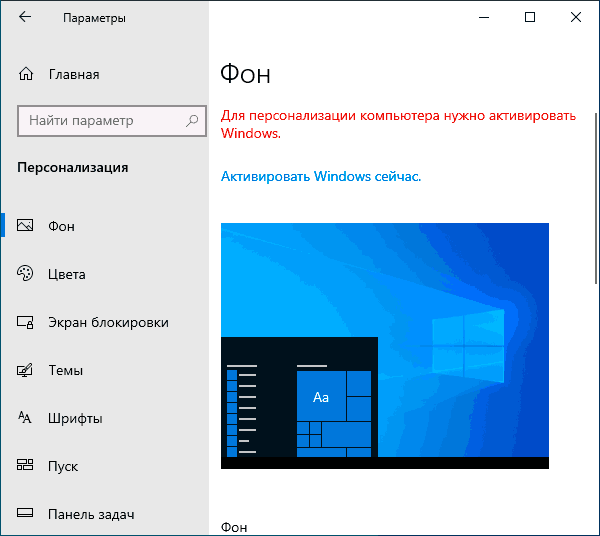
- Там же в параметрах вы будете видеть информацию о том, что Windows не активирована.
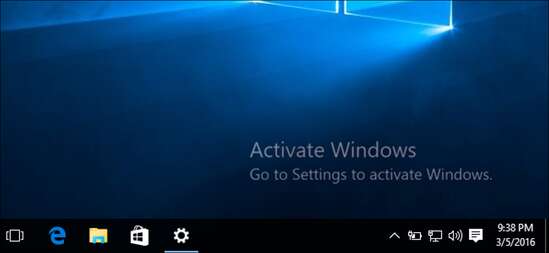
- Через какое-то время использования Windows 10 справа внизу экрана появится водяной знак, сообщающий о том, что система не активирована. Убирается изменением параметра PaintDesktopVersion в разделе реестра HKEY_CURRENT_USER\Control Panel\Desktop c 1 на 0 и перезагрузкой компьютера.
Насколько мне известно, это все имеющиеся ограничения: никаких блокировок работы через полчаса использования или чего-то подобного.
Персонализация Windows 10 без активации
Несмотря на то, что в Параметрах Windows 10 при отсутствии активации персонализация недоступна, не всё так плохо. Прежде всего — изменение обоев рабочего стола:

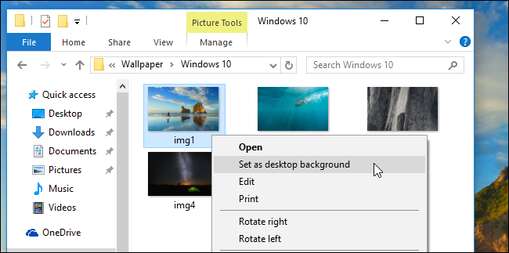
Достаточно нажать правой кнопкой мыши по любой фотографии или картинке и выбрать пункт контекстного меню «Сделать фоновым изображением рабочего стола».
Остальные параметры оформления также можно менять: вручную в реестре или с помощью сторонних программ. Например, утилита Winaero Tweaker имеет множество настроек, связанных с оформлением системы (собраны в разделе Appearance).

Как итог — мы можем пользоваться Windows 10 без активации вполне легально, не испытывая каких-либо серьезных неудобств, получая все необходимые обновления системы, исправно работающие программы и остальное. Более того, если будет необходимо, вы можете в любой момент активировать систему, введя ключ в Параметры — Обновление и безопасность — Активация.
А вдруг и это будет интересно:
Почему бы не подписаться?
Рассылка новых, иногда интересных и полезных, материалов сайта remontka.pro. Никакой рекламы и бесплатная компьютерная помощь подписчикам от автора. Другие способы подписки (ВК, Одноклассники, Телеграм, Facebook, Twitter, Youtube, Яндекс.Дзен)
Спасибо, хорошая и полезная статья!
Спасибо, очень интересно!
У меня было много случаев, когда на ноутбуках с предустановленной Windows 8 в последствии Windows 10 активировалась автоматически и без вопросов, даже сразу с новым жестким диском.
Это нормальная ситуация: на компьютерах с предустановленной Windows 8 ключ есть в UEFI и если мы 10-ку ставим в этом же режиме, ключ оттуда «подхватывается».
Спасибо. Очень полезная информация.
То есть, если я скачаю образ windows 10 с официального сайта microsoft, а после начну его установку на флешку (для создания загрузочной флешки), я смогу пропустить активацию и пользоваться windows 10 грубо говоря бесплатно? И даже при установке непосредственно ОС на ноутбук, окно активации тоже можно будет пропустить?
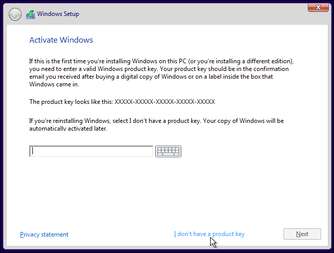
Да, верно. При установке будет лишь окно с предложением ввести ключ продукта, где можно нажать «У меня нет ключа» — т.е. пропустить.
Добрый день! Хотелось бы узнать, будет ли работать так же Windows 10 для образовательных учреждений (Education)? Ноут покупался, как рабочий, для супруги, которая преподаватель в художественной школе и, думаю, для неё это была бы самая оптимальная ОС.
Заранее благодарен за ответ!
Здравствуйте.
Сам не пробовал, потому могу только предполагать, а предположение — скорее всего, будет.
Другое дело, что разницы между «для образовательных учреждений» и «профессиональная» вы, с большой вероятностью, не увидите. Т.е. каких-то специальных опций и функций для образования там нет, речь скорее о типе лицензирования.
Чтобы убрать водяной знак, нужно изменить параметр NotificationDisabled с 0 на 1 в HKEY_LOCAL_MACHINE\SOFTWARE\Microsoft\Windows NT\CurrentVersion\SoftwareProtectionPlatform\Activation
Способ, что в статье не работает уже. Во всяком случае у меня, первый раз поставил 10 позавчера и искал как убрать, в итоге вот нашёл.
Большое спасибо за быстрый ответ! Именно тип лицензирования той системы меня и заинтересовал — на одном российском сайте имеется лицензия Education, на 2 года за 2000 с копейками руб. что для нашего бюджета просто подарок! На загр. носителе с оф. сайта MS она у меня присутствует в списке из 4-х разных версий ОС и, я так понимаю, достаточно установить её на ноут и купить у них лиц. ключ (или серийник?), чтобы два года иметь вполне легальное ПО с возможным продлением? Но распространяется ли российская лицензия на наш Казахстан, я даже без понятия. Хотя, только дошло, кинуть эти вопросы им на мыло, (простите старого склеротика, что отвлекаю Вас не совсем по теме:
Пока что стоит 10 Pro не активированная. Ну и напоследок, хотелось бы узнать по оптимизации для более быстрой работы (отключение «ненужных» служб, фоновых процессов, некритичных для системы, прочие настройки).
Заранее спасибо за ответ!
Кстати, установку производил по Вашим инструкциям, чему премного благодарен!
p.s. Прошу прощения за кучу текста, но подумал, что, наверное, лучше одним сообщением чем раскидывать кусками по разным темам?
С уважением, Евгений.
Чтобы убрать водяной знак я установил значение 1, а не 0.
Легальная Windows 10 — как установить не потратив ни копейки и сохранив все данные (не кликбейт)
Друзья, листая Яндекс Дзен наткнулся на один канал, в котором автор призывал людей устанавливать только лицензионное ПО, в частности речь шла об ОС Windows. Лично я согласен с автором, так как только оригинальная система может дать ту безопасность, которую все мы заслуживаем, ведь никому не хочется, чтобы все его пароли и реквизиты от тех или иных платежных систем были украдены.
Однако ни автор, ни многочисленные комментаторы не упомянули вариант с получением лицензионной Windows с легальным ключем абсолютно бесплатно. Для справки, такой вариант приобретения Windows существует еще с 2016 года и я был крайне удивлен, что еще кто-то не в курсе этого способа и продолжает ломать систему при помощи активаторов, самым популярным из которых является, конечно же, KMS Auto Net.
Обновление до лицензионной Windows 10 бесплатно
Сразу оговорюсь — способ работает только для Windows 10, никакую другую версию Windows получить с лицензионным ключом не получится. Итак, как выглядит сам процесс (сможет любой, даже новичок, процедура быстрая и несложная) .
1. При установке системы с нуля для начала потребуется накатить любую Windows от 7 до 8.1 и немного настроить ее (получить доступ в интернет и активировать при помощи KMS Auto Net);
СуперВАЖНО! Для корректного обновления до Windows 10 необходимо ранее устанавливать только ОРИГИНАЛЬНЫЕ образы Windows 7, 8 или 8.1, которые не испачканы кривыми ручонками любителей кастомизации. В описании таких систем должно быть строго-настрого указано, что это оригинальный образ без единого вмешательства (а то любят антивирусы поставить, повырезать кое-какие файлы и т.д.).
2. После того, как Windows 7, 8 или 8.1 установлена и активирована (если все было уже сделано давно, то первый пункт вам НЕ НУЖЕН ), качаете с официального сайта Microsoft утилиту Windows 10 Media Creation Tool;
3. Запускаете Media Creation Tool, принимаете условия лицензионного соглашения;
4. Нажимаете на Обновить этот компьютер сейчас (для создания загрузочной флешки для установки на другом ПК выбираете ВТОРОЙ вариант — сторонний ПК также должен иметь активированную любым способом Win 7, 8 или 8.1);
5. Ждете загрузку образа Windows 10;
6. Жмете Установить!
7. Ждете конца установки системы и радуетесь лицензионной Win 10 с легальным электронным ключом ��
Оригинальный образ windows 10 не требует активации
Всем привет. Я переустановил 10 винду(оригинальный образ с сайта) с полным форматированием всех ссд и без ввода ключа но какая та активация все равно появилась.
«Система Windows активирована с помощью цифровой лицензии» это было до входа в аккаунт.
«Система Windows активирована с помощью цифровой лицензии, привязанной к вашей учетной записи Майкрософт» это соответственно после.
Прошлую 10ку активировал хм. активаторами.
Че происходит собственно?
На ноутах ключ винды прописан в биосе. Может поэтому.
параметры персонализации недоступны, например
Это же дико раздражает видеть эту надпись внизу.
Есть у меня друг, который так сидит. Каждый раз, как вижу его экран глаз прям цепляется.
А что за компьютер? Может у тебя лицензия в bios зашита.
да обычный ПК. Не ноут
У меня было так. Был ноут купленный в 11 году. С семёркой. Я ее обновил до десятки и где то в тот же период завел учётку Майкрософт. В личном кабинете Майкрософт отображался мой ноут. Потом в 20 году я собрал комп и встал вопрос о винде — колхозить активатором или покупать ключ. Я скачал образ с оф сайта Майков, установил, стал заходить в учётку и тут на моменте активации Винда мне говорит что то типа "вы поменяли на своем устройстве аппаратную часть (материнская плата, жёсткий диск и т.п.)?" Я такой, "да". )) Винда говорит, ну ок, вот вам активированная десятка на основании цифровой лицензии с учётной записи. И все. На двух устройствах активированная винда. Потом я купил новый ноут, взамен старого, и точно так же с оф сайта скачал Винду, и точно так же ее активировал, но уже без вопросов про аппаратную часть, просто подтянулась лицензия. Самое интересное, что учетка, насколько я понял поддерживает максимум три устройства. А мне надо было переустановить Винду на ноут жены)) я отвязал самый первый ноут (снёс Винду ему, подготовил на продажу), скачал образ и воткнул Винду в следующий ноут.
Сейчас не помню кстати, в учетке у меня вроде комп стационарный и мой ноут. А ноут жены я вроде тоже отвязал.
Тебе повезло, ты попал на почти халявную лицензию которую не нужно активировать и которая работает из коробки.
Но тем не менее лицензией в полном понимании она все равно не является.
было тоже самое. до переустановки активировал КМС-ником, после сноса всего активация сама встала.
НО! спустя месяц слетела, не стал замарачиваться и купил ключ.
А за сколько и где случайно не помнишь? А то цены как то варьируются сильно. От 800р до 10к Ниче не понятно
Или берешь в одном из официальных нормальных магазинов за 200 долларов или рублевый аналог, или покупаешь самый дешевый ОЕМ ключ который только можешь найти (им цена по 5 баксов плюс минус).
Установка Windows 10 без ключа продукта
Установка и использование Windows 10 без ключа продукта. Microsoft позволяет любому пользователю скачать Windows 10 бесплатно и установить её без ключа продукта. Она продолжит работать в обозримом будущем, лишь с несколькими небольшими косметическими ограничениями. И вы даже можете заплатить за обновление до лицензионной копии Windows 10 после её установки.
Установка и использование Windows 10 без ключа продукта
Если вы хотите установить Windows 10 в Boot Camp, поставить её на старый компьютер, который не имеет права на бесплатное обновление, или создать одну или несколько виртуальных машин, на самом деле вам не нужно платить за это.
Как скачать и установить Windows 10 без ключа
Во-первых, вам нужно скачать Windows 10. Вы можете скачать его прямо с сайта Microsoft , и для загрузки копии ключ продукта вам не нужен.
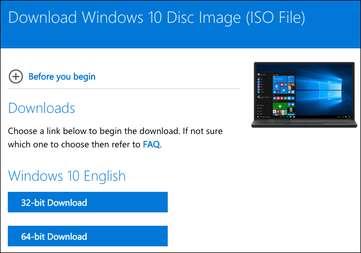
В системах Windows существует инструмент загрузки Windows 10, который поможет вам для установки ОС создать USB-накопитель. Если вы не используете Windows, вы можете посетить страницу загрузки Windows 10 ISO, чтобы загрузить ISO напрямую (например, если вы устанавливаете Windows 10 в Boot Camp на Mac). Если вы посетите эту страницу на компьютере с Windows, вместо этого она перенаправит вас на страницу инструмента загрузки.
Просто начните процесс установки и установите Windows 10, как обычно. На одном из первых экранов, которые вы увидите, вас попросят ввести ключ продукта, чтобы вы могли «Активировать Windows». Однако вы можете просто щёлкнуть ссылку «У меня нет ключа продукта» в нижней части окна, и Windows позволит вам продолжить процесс установки. Вас также могут попросить ввести ключ продукта в процессе позже — если это так, просто найдите аналогичную небольшую ссылку, чтобы пропустить этот экран.
Если вы не видите эту опцию, чтобы продолжить, вы также можете предоставить ключ установки клиента KMS. Эти ключи не дадут вам активированную копию Windows, если только вы не находитесь в организации со службой управления ключами, но они позволят вам пройти процесс установки Windows.
При выборе этого варианта вы сможете установить «Windows 10 Home» или «Windows 10 Pro». Имейте в виду, что если вы планируете заплатить за обновление до платной версии позже, обновление до Windows 10 Home будет дешевле, поэтому вы можете установить домашнюю версию. Какую бы версию вы ни выбрали, установка Windows 10 пройдёт нормально.
Косметические ограничения в Windows 10
После того, как вы установили Windows 10 без ключа, она фактически не будет активирована. Однако неактивированная версия Windows 10 не имеет много ограничений. В Windows XP Microsoft фактически использовала Windows Genuine Advantage (WGA), чтобы отключить доступ к вашему компьютеру. В наши дни Windows просто жалуется вам несколькими незначительными косметическими способами.
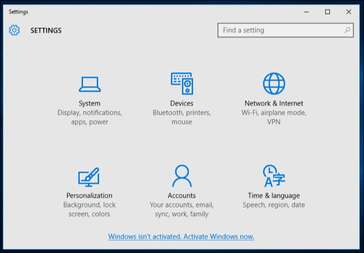
Поначалу вы не заметите разницы. В конце концов, Windows начнёт немного к вам приставать. Во-первых, вы заметите в правом нижнем углу экрана водяной знак. Вы также, внизу приложения Настройки, увидите сообщение «Windows не активирована. Активируйте Windows сейчас». Это единственная форма ворчания, которую вы увидите — например, нет всплывающих окон.
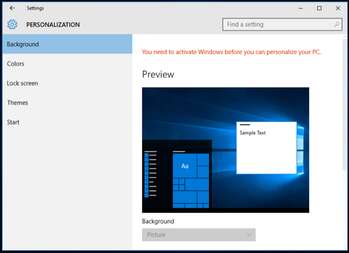
Во-вторых, на экране «Персонализация» > «Фон» в приложении «Настройки» вы не сможете изменить обои рабочего стола. В верхней части этого окна вы увидите сообщение «Вам необходимо активировать Windows, прежде чем вы сможете персонализировать свой компьютер», а параметры для изменения обоев будут выделены серым цветом.
Однако вы все равно можете изменить обои другими способами. Например, вы можете щёлкнуть в проводнике правой кнопкой мыши изображение и выбрать «Установить в качестве фона рабочего стола». Вы также можете открыть изображение в приложении «Фотографии», нажать кнопку «Меню» -> «Установить как» и нажать «Установить как фон». Windows 7 в конечном итоге возвращала вас к чёрному фону, но Windows 10, похоже, этого не делает.
Вы найдёте, включённые в Windows 10 обои в проводнике, в папке C:\Windows\Web.
Помимо этих основных ограничений, ваша система Windows 10 будет работать вечно. Никаких надоедливых подсказок, кроме водяного знака, вы получите все системные обновления, а все остальное полностью функционально. Единственное, что может изменить это, — это обновление Windows 10, но Microsoft, начиная с Windows 7, становится все более снисходительной.
Как обновить Windows 10 до активированной версии
С Windows 10 теперь вы можете заплатить за обновление «не подлинной» копии Windows до лицензионной. Откройте приложение «Настройки» и перейдите в раздел «Обновление и безопасность» > «Активация». Вы увидите кнопку «Перейти в магазин», которая, если Windows не лицензирована, приведёт вас в Магазин Windows.
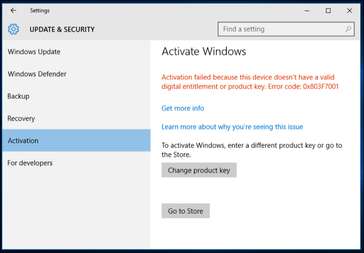
В Магазине вы можете приобрести официальную лицензию Windows, которая активирует ваш ПК. Домашняя версия Windows 10 стоит 199 долларов, а версия Pro — 289 долларов. Это цифровая покупка, и она немедленно активирует вашу текущую установку Windows. Вам не нужно покупать физическую лицензию.
Эта опция может быть доступна не во всех странах. Цены здесь указаны для российской версии Магазина Windows. Microsoft взимает разные цены в разных странах и валютах.
Windows 7, 8 и 8.1 работали примерно одинаково. Microsoft просто официально не позволяла вам загружать Windows без ключа продукта, и не было возможности полностью обновиться до лицензионной системы из Windows. Что делает это ещё более заманчивым с Windows 10 — например, вы можете бесплатно установить Windows 10 в Boot Camp на свой Mac, и, если вы обнаружите, что используете его часто, вы можете быстро заплатить за удаление водяного знака, если это для вас того стоит.
Это как бесплатная демоверсия, и вы можете использовать её для создания любых виртуальных машин, которые вам нравятся.
Конечно, в лицензионном соглашении может быть сказано, что вы не должны использовать его без ключа, но в лицензионных соглашениях Microsoft говорится о разных запутанных вещах. Лицензионное соглашение Microsoft по-прежнему запрещает использование популярных OEM-копий Windows 10 на ПК, которые вы собираете сами. Если Microsoft не захочет, чтобы люди использовали не активированные копии Windows 10 в течение длительного периода времени, она может выпустить системное обновление, отключающее это.