Способы ускорения работы ноутбука с Windows 10
У операционной системы Windows 10, как и у любого другого ПО, есть собственные системные требования. Поэтому прежде чем приступить к выполнению указанных ниже рекомендаций, убедитесь, что ваш ноутбук соответствует им.

Способ 1: Изменение приоритета процесса
Одной из причин медленной работы ноутбука под управлением Windows 10 может быть процесс, который использует слишком большой объём ресурсов. В таких случаях стоит попробовать задать проблемному процессу более низкий приоритет, тем самым уменьшив его «аппетит». Для этого нужно сделать следующие действия:
- Откройте «Диспетчер задач» любым удобным способом. Например, кликните по «Панели задач» правой кнопкой мышки и выберите из всплывающего меню одноименную строку.
Обратите внимание, что существуют процессы, которым в обязательном порядке нужно много ресурсов. Если после проделанных действий программа, к которой относится процесс, будет работать хуже или с ошибками – верните все внесенные изменения и попробуйте другой способ ускорения работы ноутбука.
Способ 2: Отключение фоновых приложений
По умолчанию в Windows 10 большое количество программ работают в фоновом режиме. Это значит, что они потребляют ресурсы ноутбука, даже будучи закрытыми. Если подобного софта скопится большое количество, то есть вероятность замедления работы устройства. В таком случае стоит запретить всем или некоторым программам работать в фоновом режиме.

- Нажмите на клавиатуре одновременно комбинацию клавиш «Windows+I». Эти действия позволят запустить «Параметры».
- В открывшемся окне кликните левой кнопкой мышки по разделу «Конфиденциальность».
Способ 3: Проверка температуры комплектующих
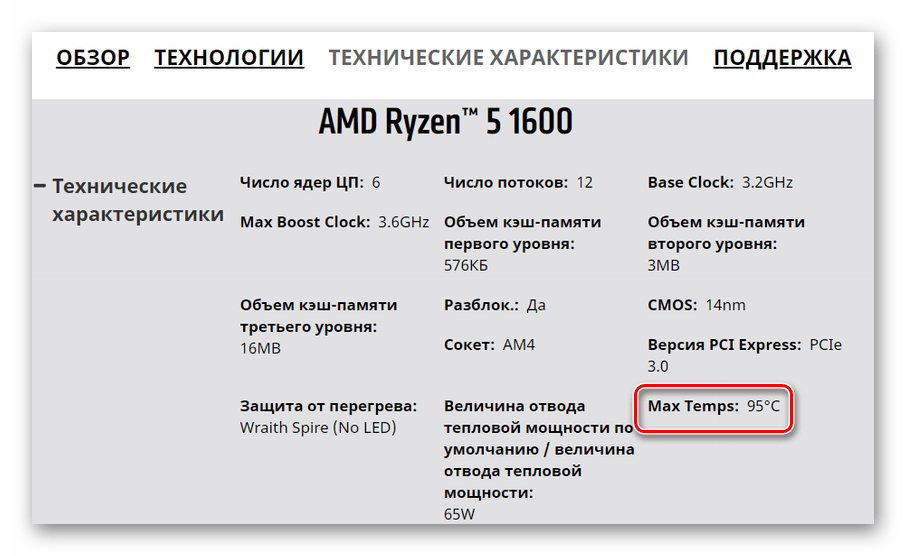
Все комплектующие ноутбука имеют спецификацию, в которой, помимо прочей информации, указана и предельная температура. Если она будет приближаться к этой отметке, ноутбук может начать медленно работать. Более того, это чревато возникновением физической неисправности. Поэтому важно следить за температурой всех комплектующих. О том, как правильно это сделать, мы писали в отдельном руководстве.
Зачастую температура комплектующих в рабочем состоянии увеличивается из-за накопления пыли внутри. Ноутбук, в отличии от стационарного ПК, очистить от пыли несколько сложнее. Тем не менее, это можно сделать без негативных последствий, если следовать нашим инструкциям.
Способ 4: Оптимизация работы накопителей
Жесткий диск – неотъемлемый компонент всех ноутбуков и стационарных ПК, к которому система обращается чаще всего. Если накопитель заполнен информацией или имеет ошибки, это может замедлить работу всей системы. В подобных ситуациях необходима оптимизация. Ознакомиться с полным руководством на эту тему вы можете по ссылке ниже.

Способ 5: Обновление драйверов
Одной из причин медленной работы ноутбука с Windows 10 часто являются устаревшие или поврежденные драйвера. Если вы заметили, что скорость работы вашего устройства уменьшилась, рекомендуем выполнить проверку драйверов на наличие обновлений. Ранее мы писали о способах, позволяющих выполнить данную процедуру.

Способ 6: Проверка на наличие вирусов
Современные вирусы способны на многое, в том числе и на замедление работы ноутбука. Если вам не помогли описанные выше рекомендации, в обязательном порядке запустите проверку системы на наличие вредоносного ПО. Сделать это можно разными способами – начиная от встроенного «Защитника Windows» и заканчивая сторонним софтом. Более подробную информацию и советы вы найдете в тематическом руководстве.
Еще статьи по данной теме:
Помогла ли Вам статья?
Здравствуйте,уважаемый спец Игорь!Бьюсь уже который месяц с тормозным стартом и откликом W10 2004 версии,заверяю Вас в проделанных всех,каких только можно,спасительных мерах,в т.ч. описанных в Вашей статье,за малыми исключениями(например,в Способе1 нет в моей версии Приоритетов,проверьте и убедитесь,да и ресурсоемких процессов нет,загрузка ЦП не выходит за рамки 70%,в Способе2 все фоновые Выкл,в Способе3 нет перегрева комплектующих,в Способе 4 делать нечего, диск в полной форме-регуярно делаю профилактику по полному списку,в Способе 5 дрова новейшие,
6-й способ-вирусня под контролем и помалкивает).А комп еле ковыляет,BootRacer вычисляет страшные числа:старт W 35-75 сек.,раб.стол 95-235 ! сек.,общее время загрузки доходит до 6-и минут. Представьте мое нетерпение,замучил меня неблагодарный комп в ответ на мои старания о нем.Я и так,и сяк подхлёстываю его разными инструментами,включая радикальный-сбросом Винды к исходным настройкам,так прыти ему хватает не на долго,максимум неделю бегает рысью,и снова за старое.Меня,не очень уж компграмотным,заставил он освоить и такие экзотические приемы как sfc scannow,DISM в трех командах, chkdsk f,r и т.п.Из сил чего-то стабильного добиться я уже выбился,помозгуйте,пожалуйста,Вы и подсобите.С почтением,Исаак.
Исаак, здравствуйте. Для начала подскажите пожалуйста модель вашего ноутбука. Это позволит понять, с чем именно имеем дело. Вы сказали, что процессор загружает до 70%. Это при запуске каких-либо «тяжелых» приложений или в простое? Кроме того, рекомендую обратить внимание на статью по ссылке ниже. В ней вы найдете рекомендации непосредственно по ускорению загрузки. В текущей статье в основном советы по улучшению быстродействия ноутбука уже после загрузки. Выполните их и отпишитесь о результате. Вдруг что-то поможет. Если будет улучшение небольшое, также дайте знать.
Игорь,здравствуйте и спасибо за отклик.По порядку на Ваши вопросы:
1.Ноут Samsung 350V5C(был 355 Е5С до замены матплаты из-за отказа видекарты,ЦП был AMD 1,7 ГГц стал Intel Pentium B980 2,4 ГГц,RAM 4 GB, OC W10 20H2 Home, 64 bit), возраст 7 лет.
2.ЦП загружен на 70-до 85% при обычной и не очень «тяжелой» нагрузке,игры не играю,Firefox с видео,как правило,в простое 15-40% с произвольными всплесками в этих пределах-веду контроль по гаджетам-индикаторам,память контролирую и очищаю тоже,в пределах 40-55%.
3.Статью Вашей коллеги Анастасии Викторовны по ссылке проштудировал досконально и содержу ж.диск в идеальном порядке(уст-л CrystalDiskInfo-там все индикаторы синие всегда,проверяю).Я ее давний клиент и многое усвоил благодаря ей,но до сих пор малокомпграмотный,хотя подвижки есть.Делал проверку с ремонтом командами sfc /scannow, DISM …Scan,Check and RestoreHealth, замахнулся даже на 5-тифазный 3-х часовой ремонт командами chkdsk /f /r .Короче-белка в колесе,не скучаю,а он…ковыляет.Сегодня без моих действий показал 1,5 минуты старта, смилостивился или одумался?Время покажет,как долго продержится в этой терпимой рамке, всё же не 4-5 минут.Нет у меня ощущения,что после чего-то сделанного есть заметные ускорения,а то бы пользовался приемами этими постоянно,а есть мнение,что комп-самовольный тип,но это уже мистика,простите.Спасибо Вам,что придумаете хотя бы частичный выход на стабильность,Исаак.
P.S.Немного разовью тему:были мысли о создании из диска HDD с свободными 653 ГБ нового диска или раздела D с перекидкой на него части ярлыков с раб.стола,поскольку его доля в медленном старте больше 70%,но коллега Ваша А.В. развенчала идею-мол, это делается только для удобства и безопасности от потери данных,а не для ускорения,и я оставил ее(я неосторожно проштрафился перед А.В.,задав вопрос не по ее теме,и теперь опасаюсь снова к ней обращаться).Вторая мысль-заменить диск на SSD с безусловным +эффектом,и если Вы ее поддержите,решусь на замену как на единственно оставшийся выход.Траты здесь небольшие,но боязно пойти на столь радикальный шаг,посоветуйте,как быть.На этом я иссяк,Исаак.
Здравствуйте. Покупка SSD безусловно скажется на скорости загрузки системы в положительную сторону. Но и про влияние установленных программ тоже не забывайте. Мониторинг системы — это хорошо. Но на подобном ноутбуке всякие сторонние программы могут негативно влиять на быстродействие. Попробуйте для начала проверить скорость загрузки «чистой» ОС. Для включения данного режима нажмите комбинацию клавиш «Win+R», пропишите в открывшееся окно команду msconfig и нажмите «Enter». В открывшемся окне перейдите во вкладку «Загрузка». В левой нижней части окна поставьте галочку возле строки «Безопасный режим». При этом должна быть выбрана первая строка — «Минимальная». Нажмите в этом же окне «ОК» и перезагрузите систему.
Кроме того можно попробовать отключить все службы сторонних программ которые также влияют на скорость загрузки. Это делается в этом же окне msconfig во вкладке «Службы». Перейдя на нее, поставьте отметку возле строки «Не отображать службы Майкрософт». Останутся в списке службы второстепенных программ, которые не относятся к системным. Отключите их все, сняв галочки возле каждой строки. Затем снова сохраните изменения кнопкой «ОК» и перезагрузите систему.
Не забудьте вернуть после тестов показатели обратно.
Я это всё уже проделывал,ускорялся комп раза в полтора,вместо 3-4-минут давал 1,5-2 минуты на старте,я радовался,но опять же недолго.Отчитаюсь за АЗ-ку : оставил в ней 5 штук тех,что дают возможность наблюдать начиная со старта(BootRacer самозапускается,Avast Antivirus-без обсуда, Firemin спасает браузер от утечки ресурса, гаджеты раб.стола дают возможность контроля с самого начала,PC Fresh тоже установка рекомендуемых параметров(АЗ-ка,тюнинг,ускорение,оптим-я служб, памяти,там же системная инфа,инстр-ты,и интересно то,что с каждым запуском либо появляются новые рек-ции,либо те же,что были раньше уже уст-ны),пожалуй,это все проги в АЗ-ке. Что еще я обнаружил:проги в папке АЗ съедают больше времени старта,чем записанные в реестре,так я обнулил папку и записал их в реестр,съэкономив секунд 25.Ну чем я не заботливый ухажер, похвалю себя сам!Как бы не стать профи в компделе при таком режиме борьбы за существование.Ну всё-всё делаю,а покоя нет,то одна бяка вылазит,то другая,но главная все-таки-тормоза,они мне не поддаются
,портят весь кайф от пользования этим прекрасным изобретением.Бороться буду продолжать, отпишусь потом.Еще вопрос:я установил несколько прог-инструментов для подстёгивания компа,они вроде бы спят при выкл. фоне и не должны препятствовать быстроте старта,или я неправ,влияют и здорово,как утверждает А.В.?На засыпку:Вы не осерчаете за вопрос не по теме ускорения,как коллега А.В.?Тогда вот он.В числе непреодолимых есть одна проблема,портящая эстетику просмотра-перестало работать слайд-шоу еще с предыдущей сборки,причем в Параметры-Фон шоу идет исправно,а на экране застыла одна картинка,переключается одноразово при открытии в Параметрах опции Фон и снова застывает.Наблюдаю за гаджетом Glassy CPU,и там на графике не появляется импульс переключения через уст-ю каждую минуту,как было раньше,когда экран был живой. Лазил-рыскал по инету,все пустое,не рецепты от этой хвори,а занудство,не чинится бяка.Посоветуете?Исаак.
С добрым утром,Игорь!Чтобы больше не озадачивать Вас(совестно мне),сообщу нынешнее состояние компа.Больше,чем я проделал,как описано в диспуте,я уже не в состоянии,выдохся я,и подтренировав его много раз завершением-включением,получил такой итог:стартует бедолаха за средние 2 минуты с плясками +-15 сек.,как вздумается ему.Считаю такой термин наградой-вполне приличное время в сравнении с бывшими 4-я минутами.Спешить вроде бы некуда,главное-привыкнуть мне,что уже вполне произошло,так что проблема тормозов снимается с повестки.Гора с плеч свалилась,и слава богу.
Ну и нет конечно уверенности,что не появятся новые проблемы,попробую с ними справляться,ведь понаторел я в компграмоте,факт,и теперь уже не совсем тюля в этом деле,не так ли?А был им до серьезных испытаний,спасибо всем вам,спецам,за помощь.Мелочи уже щелкаю самостоятельно,и дай-то бог,чтоб ими ограничилось.
Одна секретная особенность в моем общении с инетом-это почти единственное мое,инвалида, времяпрепровождение и выход в живой мир,особенно ценен скайп,и откажи комп,лишусь я возможности виртуально общаться с родными и друзьями,а это-превращение в овощ,что хуже ухода.
Эх,когда мы были молодыми…Наверное,было как у Вас сейчас,а у меня минуло 86,совсем сдаю.Конец лирике,утомил Вас,буду прощаться с благодарностью за участие.P.S.Если мелькнет ответ на маловажную задачу с неработающим слайд-шоу,поделитесь со мной рецептом.Пока,Исаак.
Здравствуйте. Хорошо, что удалось добиться хоть какого-то результата. Для повседневного пользования я бы все-таки советовал удалять из автозагрузки утилиты для замера скорости загрузки системы. Подобное ПО здорово нагружает систему, тем более, не самый мощный ноутбук. Что касается вашего вопроса про программы-инструменты и фоновый режим. Если программа не запущена и отключена функция фонового режима, то работать она не будет. Однако, может работать служба этой программы. Поэтому лишний раз не засоряйте систему тем, чем не пользуетесь.
Касательно вопроса про нерабочее слайд-щоу — лучше всего задать его в соответствующей теме по ссылке ниже.
Как ускорить медленный компьютер на Windows 10

Windows 10 удивила уже многих владельцев не новых машин, притом в хорошем смысле, поскольку после ее установки компьютеры действительно начинают функционировать заметно шустрее. Отчасти это объясняется как раз чистой установкой, в процессе которой с жесткого диска гарантированно удаляется старый софт и всякий программный мусор, который пользы, как правило, приносит мало, зато качественно «жрет» ресурсы системы и память. Но не всё так гладко на самом деле. Часто читаешь, что даже более новые ПК со временем работают медленно, хуже справляются с задачами. Я бы хотел в этой статье поделится своим опытом, рассказать, как можно ускорить работу устройства, что необходимо делать, чтобы ваш ноутбук или ПК всегда радовал вас. Знаю, что некоторые скажут, что такого рода статей много и изобрести велосипед мне не удастся, но все же.
Модернизация ПК
Мощный компьютер, купленный 5 лет назад, может быть и потянет последнюю версию Windows, но это не факт. Поймите, что «минимальные системные требования» называются минимальными не из пустой прихоти. Лучше всего операционная система работает в том случае, когда компьютер отвечает «рекомендуемым системным требованиям» или даже превосходит их. Компьютеры становятся все мощнее, а программы требуют все больших ресурсов. Рано или поздно для установки новой программы вам придется модернизировать компьютер. Можно даже сказать, что срок работы компьютера определяется терпением его владельца. Если у вас есть возможность обновить свой ПК, то это станет чуть ли не основным критерием его улучшенной работы. Чем более современней процессоры, видеокарты и т.д., тем больше шансов у вашего устройства предоставить вам все прелести работы с ним.
Все мы помним первый день работы своего нового ноутбука, когда он кажется самим совершенством. Все легко открывается, работает корректно, система не зависает, оперативной памяти хватает. Но со временем это хорошее чувство уходит. Мы замечаем, что ноутбук почему-то долго включается и выключается, долго грузится браузер, часто получаем сообщения, что программа не отвечает. Что же случилось? Что мы не так делаем? Я попытаюсь вам помочь.
Отключение программ в автозагрузке
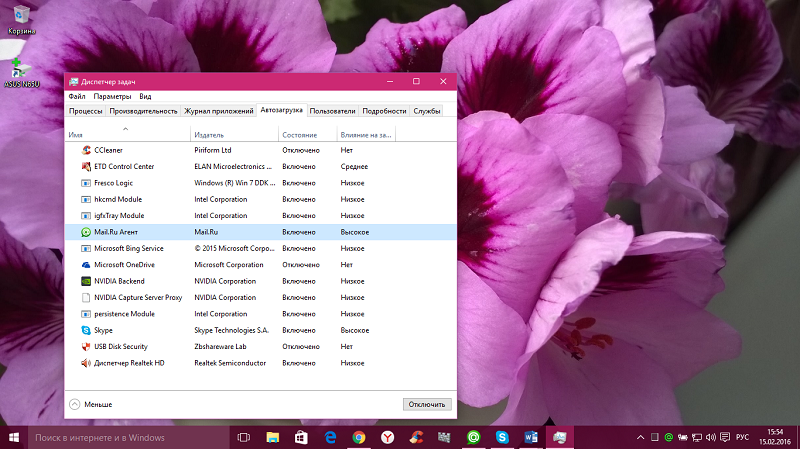
При включении ноутбука я стал замечать, что он иногда долго включается и грузит программы на Панель задач. Это можно простить, если вы часто используете такие программы; но большое количество программ с автозапуском оказывает негативное влияние на скорость вашего компьютера (особенно на время загрузки системы). В Диспетчере задач, который легко можно открыть, нажав правой кнопкой мыши по «Пуск», система любезно предоставляет нам всю информацию о влиянии разных программ на запуск вашего устройства. Порадовало то, что отключить ненужную вам программу очень легко и это поможет, чтобы снизить нагрузку на процессор, память и ускорить запуск системы.
Выявление ресурсоемких программ
Со временем мой ноутбук стал работать медленнее, его быстродействие упало, системные ресурсы чем-то заняты, открытое приложение поглощает оперативную память, при этом вынуждает систему использовать файл подкачки. Само приложение может чересчур активно использовать диск, из-за чего другие программы начинают работать медленнее, когда им требуется прочитать или записать данные.
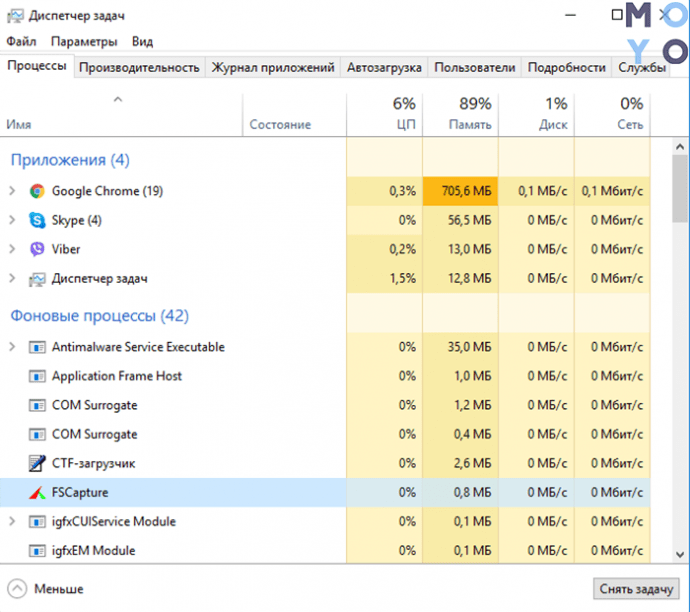
Решение этой проблемы тоже можно найти в Диспетчере задач, открыв раздел Процессы. Система при помощи цвета сразу же показывает, какое приложение сейчас наиболее нагружает ваше устройство. Если то или иное приложение чересчур разошлось, его лучше закрыть, а если оно не закрывается обычным способом, можно выделить его в Диспетчере задач и нажать в правом нижнем углу кнопку «Снять задачу» (End Task) для принудительного закрытия. Тем самым вы несомненно ускорите ваше устройство.
Закрытие программ в системном трее
При включении вашего ПК некоторые приложения работают в фоновом режиме, но вы даже не будете подозревать об этом. Найти их можно в правом нижнем углу в системном трее. Кликните на стрелку, выберите приложение, нажмите правую клавишу мыши и закройте его, тем самым вы хоть немного, но освободите системные ресурсы.
Отключение визуальных эффектов
Это поможет немного улучшить отклик. Особенно рекомендуется этот делать на не очень мощных ноутбуках и нетбуках. Как же отключить визуальные эффекты? Для этого кликните на «Пуск» правой клавишей мыши и пройдите путь «Система — Дополнительные параметры системы — Дополнительно — Параметры — Визуальные эффекты». Здесь сможете отключить ненужные вам визуальные эффекты, даже можно отключить все, если выберете опцию «Обеспечить наилучшее быстродействие». Я же всегда использую опцию «Особые эффекты», которая позволяет индивидуально настроить эффекты.
Освобождение места на жестком диске
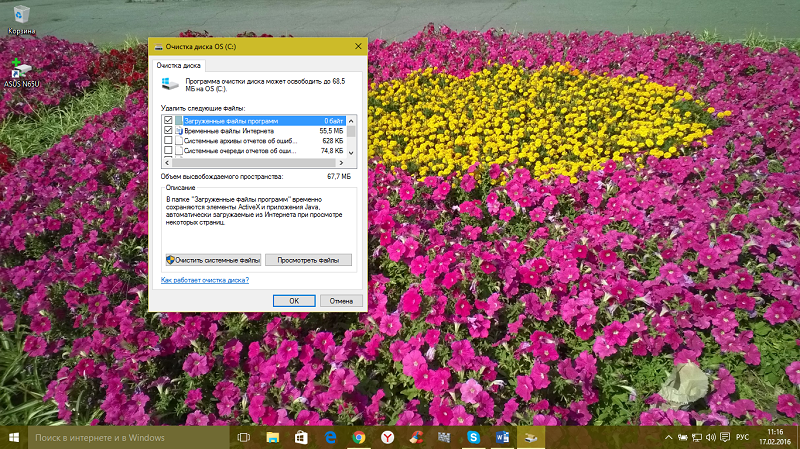
Я уже не в первый раз пишу о том, что зачастую наличие всякого мусора в вашем ПК наиболее мешает его работе. Мы часто забываем очистить корзину, убрать временные файлы, эскизы.После обновления до Windows 10 пользователи обнаружили, что папки от предыдущей версии ОС остались. Чтобы от всего этого хлама избавиться, нужно использовать встроенную утилиту «Очистка диска». Найти ее очень легко. Просто прописываете в Поиске, кликаете на Очистка диска и она уже начинает работу. Вам остается выбрать только файлы, которые нужно удалить и через пару минут ваш диск заметно похудеет, что несомненно позитивно скажется на его работе, да и всей системы тоже.
Есть множество и посторонних утилит для очистки дисков. Я использую утилиту CCleaner. Хочу поделиться с вами своим опытом и рассказать как использовать все возможности этой утилиты.
Вкладка «Очистка». CCleaner автоматически сканирует заданные директории и удаляет временные файлы самых распространенных программ. Поддерживаются практически все популярные браузеры, такие как Internet Explorer,Microsoft Edge, Opera, Google Chrome и другие, что позволяет пользователю полностью очищать все следы интернет-серфинга. Так же тщательно очищаются временные файлы мультимедийных, офисных и стандартных программ Windows.
Для начала сканирования нажмите на кнопку «Анализ». После его завершения ознакомьтесь с отчетом и нажмите на кнопку «Очистка», для окончательного удаления файлов. На некоторых ноутбуках, порой, удаляется по несколько гигабайт такого файлового мусора!
Вкладка «Реестр». Установка и последующее удаление различных программ как правило не проходит для системы бесследно. Любое установленное приложение оставляет свои записи в реестре операционной системы и очень часто при удалении эти данные полностью не стираются. Накопление подобного информационного мусора в реестре может привести к достаточно ощутимому снижению скорости работы компьютера.
Специально для удаления подобных ошибок в программу CCleaner встроен анализатор реестра. Он бережно очищает реестр от всех найденных проблем, не допуская удаления важных параметров, что гарантирует стабильную работу системы после очистки. Также программа позволяет сохранить копию параметров реестра перед их изменением.
Вкладка «Сервис» В данном разделе расположены утилиты по работе с установленным программным обеспечением и помощник по восстановлению системы. Все эти функции частично дублируют стандартные инструменты Windows 7, но, их объединение в одном разделе и повышенное удобство использования позволяют рекомендовать данную программу для выполнения этих задач.
В списке «Автозагрузки» находятся все программы которые запускаются вместе с операционной системой. Эта функция крайне удобна для запуска антивирусного ПО, программ мессенджеров (ICQ, Skype, Viber и т.п.) и других часто используемых с самого старта системы программ. Но, многие приложения, не являющиеся столь насущными при запуске Windows прописываются в этом списке, тем самым отнимая драгоценные ресурсы вычислительной системы ПК и замедляющие запуск системы. Внимательно изучите список программ и отключите, а затем удалите из списка те, в запуске которых на старте системы вы не нуждаетесь. Сами программы при этом с компьютера не удаляются.
В меню «Удаление программ» пользователю предлагается ознакомиться с полным списком всех установленных на мобильном компьютере программ. Для удаления ненужного программного обеспечения выделите его в списке и нажмите на кнопку «Деинсталляция», после чего будет запущен менеджер удаления. Если вы уверены что программа уже была ранее удалена, но все равно присутствует в списке установленных, нажмите на кнопку «Удалить» и CCleaner сотрет все упоминания о ней из реестра Windows 7.
Раздел «Восстановление системы» позволяет удалять ненужные точки восстановления, освобождая тем самым место на жестком диске.
Итак, я без тени сомнения рекомендую регулярно использовать CCleaner для оптимизации Windows. Это позволит системе Windows даже спустя много лет работать так же быстро, как и при первом запуске системы. Только не перестарайтесь — чистить компьютер один раз в месяц будет более чем достаточно.
Дефрагментация жесткого диска
Современные операционные системы в основном автоматически оптимизируют жесткие диски, но если все же вы сомневаетесь в этом, то можете сделать ее вручную. В Поиске наишите >Оптимизация дисков, выберите диск, который хотите оптимизировать. Сначала проанализируйте его, потом уже оптимизируйте вручную. Это займет некоторое время, но потом ваш диск будет работать более корректно. Также здесь можно и настроить время автоматической дефрагментации диска. Это очень удобно, но иногда все же заглядывайте сюда.
Удаление ненужных программ и приложений
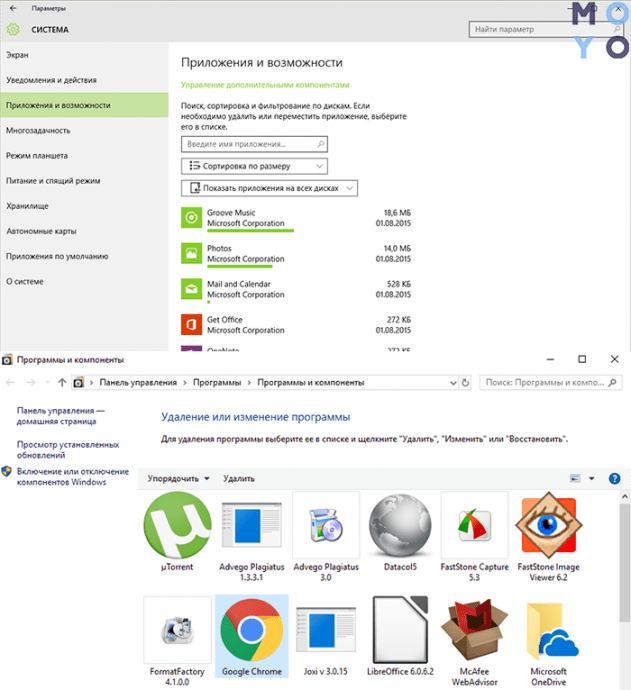
Зачастую в наших устройствах есть приложения и программы, которыми мы не пользуемся или просто они устарели. Это тоже влияет на скорость работы ПК. В Windows 10 есть 2 способа удаления ненужных вам программ. Это привычный путь Панель управления — Программы — Удаление программ, где можно легко удалить ненужные программы. Другой способ найдете, если откроете Параметры — Система — Приложения и возможности.
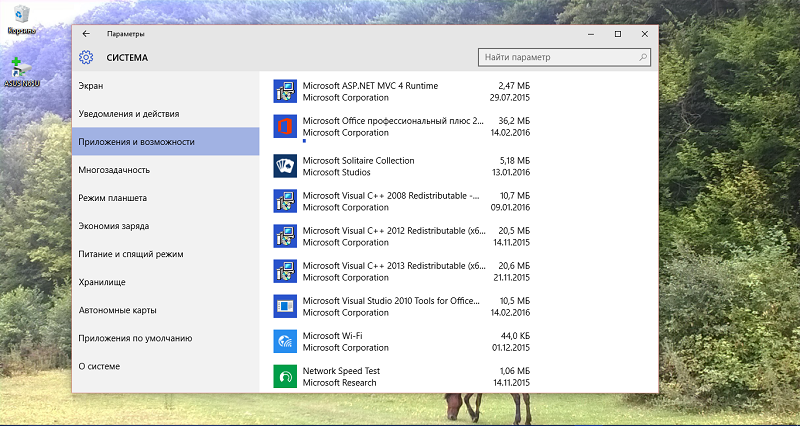
Находите в списке ненужное приложение, нажимаете на него и легко удаляете. Стоит напомнить и тот факт, что новая Windows 10 позволяет теперь выбрать диск, на котором будете их хранить. Для владельцев это очень удобно, особенно, если на вашем планшете мало встроенной памяти.
Избавление браузера от лишних расширений
Современный браузер в наше время невозможно представить себе без всякого рода расширений, которые несомненно помогают нам в работе, в просмотре видео, прослушивании музыки и т.д. Но стоит помнить о том, что слишком большое количество этих самых расширений может негативно влиять на работу браузера. Они будут замедлять работу, потреблять большое количество оперативной памяти. Следует использовать только нужные в данный момент расширения, а другие просто выключить или удалить.
Важно также очищать историю поиска, удалять скачанные файлы. Все это ускорит ваш браузер и поможет вашему устройству лучше работать.
Поиск вирусов и вредоносного ПО
В прошлой статье я много говорил об опасности вирусов, троянских программ и прочего вредоносного ПО. Все они несомненно плохо влияют на быстродействие вашего устройства, заставляя его тормозить и замедлять работу. Также вредоносное ПО следит за вами в браузере, отслеживает ваши запросы и поиски, тут же предлагая вам фишинговую рекламу, подчас еще и с вирусной страничкой. Поэтому вам следует хоть изредка проверять свое устройство на наличие вирусов.
Обновление Windows и драйверов видеокарты
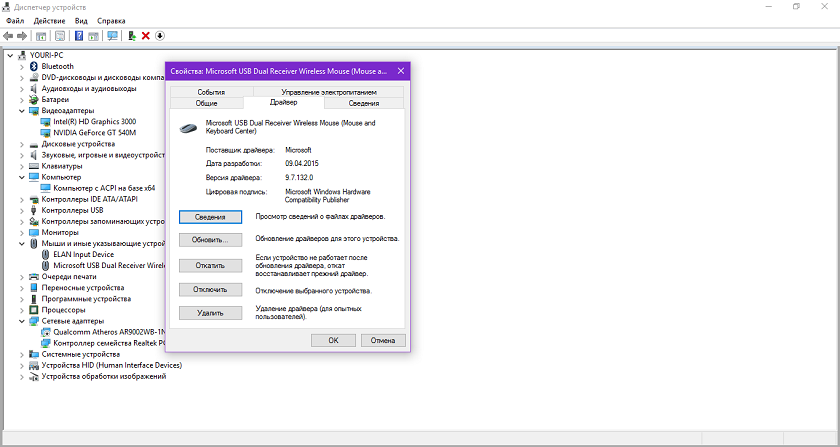
Уверен, что эта моя фраза у многих вызовет много возмущений, но, если у вас лицензионная Windows 10, то я настоятельно рекомендую вам автоматически обновлять свой ноутбук, а также драйвера видеокарты. Это даст вам возможность получать от компании Microsoft решение определенных проблем и избежать всяких казусов в работе с устройством. Тоже самое и с драйверами видеокарты. Некорректная их работа зачастую нарушает работу ПК, что приводит к сбоям и отказам при использовании. Но решать вам.
Сброс до заводских настроек и переустановка Windows
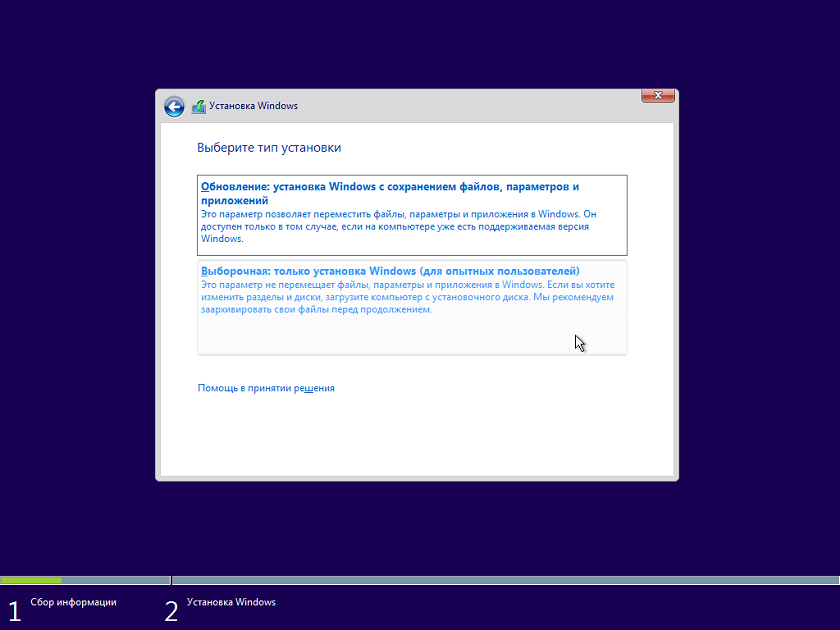
Иногда все предложенные мной варианты не помогают и ваше устройство некорректно работает. В таком случае вам необходимо переустановить Windows 10. Правда не забудьте скопировать ваши файлы, а то при переустановке они могут просто быть утеряны. Переустанавливать систему конечно же лучше с нуля. Но, если вы считаете, что не сумеете или просто боитесь, то тут вам на помощь приходит сама система. Она поможет вам сбросить устройство до заводских настроек, а то и вовсе переустановить систему с любого носителя. Тогда ваше устройство исправит все ошибки, почистит жесткие диски, ускорит несомненно работу вашего ПК. Это уже очень радикальная мера, но очень действенная.
В заключение хочется вам посоветовать следить за своим устройством, помогать ему корректно работать и тогда оно будет дарить вам радостные минуты общения в Сети, работы с документами и т.п. Будьте ответственны.
Подписывайтесь на наш нескучный канал в Telegram, чтобы ничего не пропустить.
Як збільшити продуктивність ноутбука – 8 способів
З ноутбуком стало складно працювати? Якщо програми запускаються зі скрипом, вилітають і навіть веб-серфінг став важким заняттям, варто прочитати цей гайд. Він розповість, як надати лептопу швидку допомогу і підвищити його продуктивність.

Чому ноутбук втрачає продуктивність?
Якщо лептоп гальмує – це ще не означає, що йому пора «в топку». Є причини, усунувши які, які можна збільшити його швидкість.
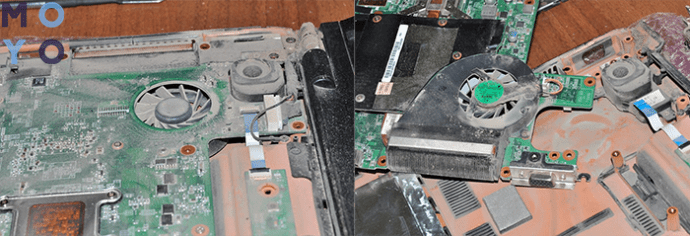
- Перегрів. Підвищення температури в ноутбуці негативно впливає на роботу комплектуючих, через що він втрачає продуктивність. Перегріватися девайс може через пил, яка накопичилася в системі охолодження, що вийшов з ладу кулера або інших компонентів.
Рекомендація: вчасно чистити лептоп від пилу, змінювати термопасту, ймовірність перегріву знизиться.
- Захламление системи. Шкідливе ПО, нестача місця на системному диску, вчасно не очищений від дрібних файлів кеш-буфер знижують швидкодію ноутбука.
- Застаріла ОС. операційна система може гальмувати роботу комп’ютера. Сучасні програми, включаючи антивіруси і браузери, згодом припиняють підтримку «древніх» операційних систем і перестають коректно на них працювати.
Поради щодо поліпшення продуктивності
Щоб збільшити швидкодію ноутбука, в найпершу чергу варто спробувати почистити його від пилу. Якщо всередині лептоп чистий, тоді слід скористатися одним із запропонованих нижче методів.
Чистка ноутбука від зайвих програм
На лептопах і ПКБІЛЬШОСТІ користувачів встановлено софт, який використовується рідко або взагалі забутий. Сюди Відносяться і встановлені програми які не підходять відкривалися жодного разу з моменту покупки пристрою. Подібне ПО – це сміття, яке завантажує систему і даремно витрачає її ресурс.
Стерти такі додатки нескладно: треба увійти в «Пуск» → Панель керування → Видалення програм. Відкриється список, де можна прибрати все зайве.
Рекомендація: перед видаленням утиліти слід прочитати її опис, щоб не стерти щось важливе для функціонування ОС.
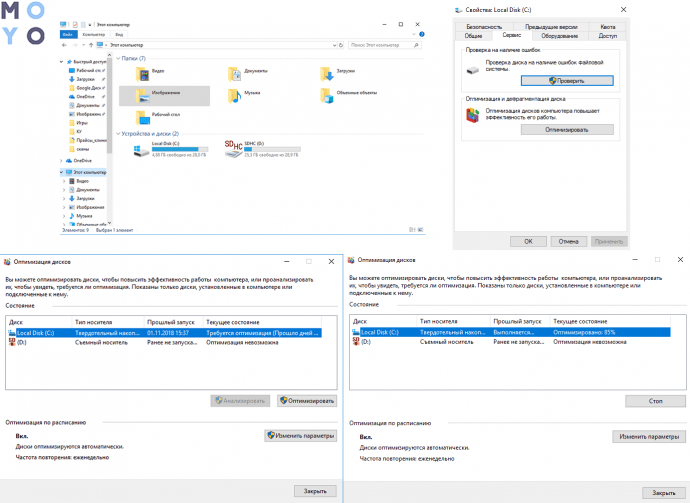
Дефрагментація жорсткого диска
При використанні лептопа на його вінчестері накопичується багато фрагментованих файлів. Вони утворюються внаслідок видалення різних програм, перезапису і т.д. і займають маленькі шматочки місця на накопичувачі, розміщуючись в розкид. Згодом звертаючись до них, жорсткий диск витрачає час даремно. Як підсумок – комп’ютер часто зависає.
Збільшити продуктивність пристрою можна, оптимізувавши систему шляхом дефрагментації файлів. Ця процедура наводить порядок на жорсткому диску, групуючи програми і фрагментовані файли таким чином, щоб останні розташовувалися якомога ближче один до одного і якнайдалі від використовуваного ПО. Як результат – жорсткий диск не витрачає на них час. Виконати цю процедуру можна за допомогою класичних інструментів WIndows.
Важливо! твердотільний накопичувач дефрагментація не потрібна: вони і так швидше вінчестерів зчитують дані. Більш того, вона може скоротити термін служби SSD через лімітованого кількості циклів читання/перезапису.
Інструкція працює для версій ОС 7 і 10. Тільки назви пунктів незначно.
Рада: знайти необхідні розділи можна і через Пуск. Шлях такий: «Програми» → «Стандартні» → «Службові», де можна дефрагментувати диск.
Сторонні програми для оптимізації ОС
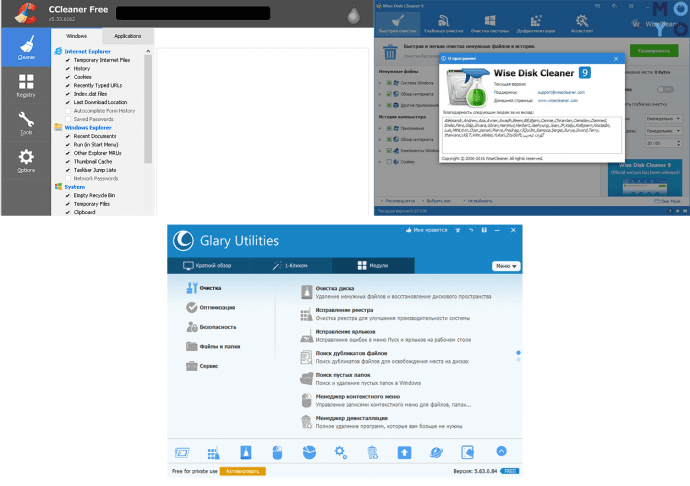
Для оптимізації роботи операційки розроблено чимало ефективного софта.
Один з найпопулярніших – CCleaner. З його допомогою можна:
- очистити реєстр і виправити помилки в ньому;
- налаштувати меню автозапуску;
- позбутися кешу;
- видалити марне ПО.
Також добре працюють Wise Disk Cleaner і Glary Utilities. Функції таких утиліт і принцип дії однакові, крім пари опцій. Наприклад, WDC ще вміє дефрагментировать жорсткі диски.
Рада: чищенні системи програма може автоматично стерти історію браузера, а також скинути паролі від акаунтів. Тому перед запуском подібного софта слід ознайомитися з його можливостями.
Відключення візуальних ефектів
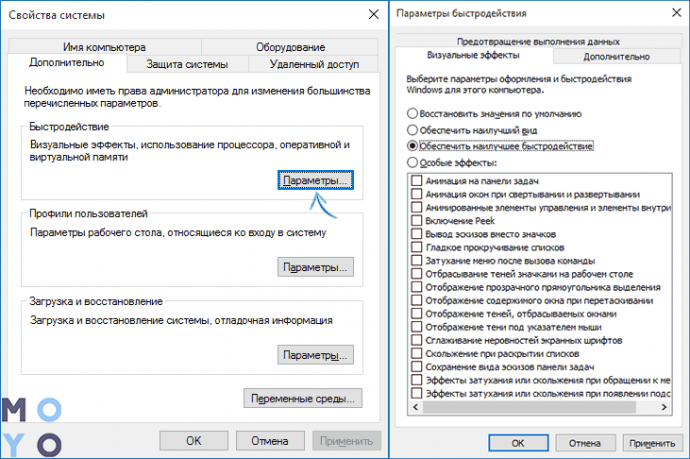
Сучасні 7-я і 10-я Windows виглядають досить привабливо. Але краса вимагає жертв, а в цьому випадку – ресурсів. Знявши «макіяж», можна прискорити роботу апарату.
Інструкція:
- Клацнути ПКМ по значку Віндовс.
- Перейти в «Система і безпека». Зробити це можна через панель для керування.
- Клацнути «Система» і відкрити її додаткові параметри.
- Натиснути «Візуальні ефекти» і «Забезпечити найкращу швидкодію».
Рекомендація:З «Особливих Ефектів» теж можна зняти галочку. Чи Зміниться зовнішній вигляд ОС, але продуктивність лептопа збільшиться.
Відключення зайвих програм з автозавантаження
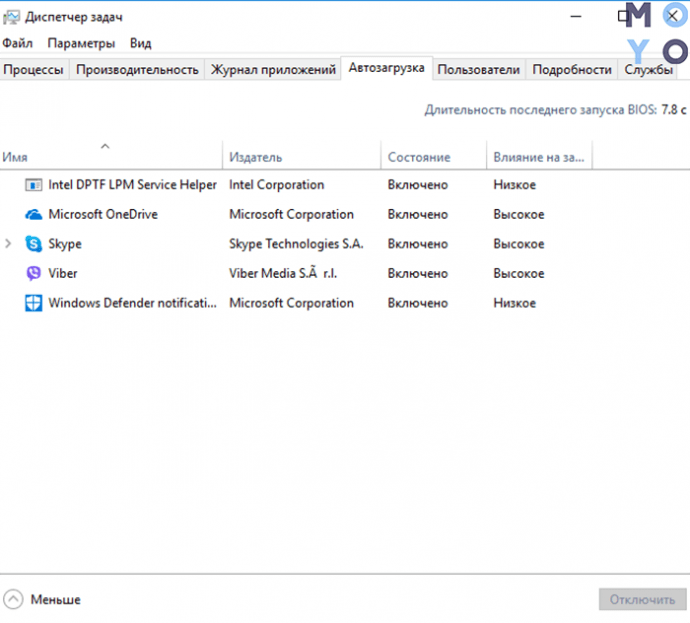
Якщо автоматично включається занадто багато додатків, то ноутбук запускається дуже довго . Прибравши КІЛЬКАутиліт, можна надати девайсу прискорення.
Як робити:
- Викликати Диспетчер завдань.
- Вибрати «Автозавантаження».
- Для більш зручної роботи слід впорядкувати ПО по стовпчику «Вплив на запуск» і прибрати непотрібні і самі ресурсомісткі програми.
Важливо: варто уважно вивчати список утиліт і відключати тільки знайомі варіанти. Інакше можна ненароком вимкнути системний софт і порушити роботу ОС.
Відключення непотрібних фонових процесів
Ще один дієвий метод прискорення. Справа в тому, що без більшості фонових процесів операційка повноцінно функціонує. Основна маса користувачів про існування деяких і зовсім не підозрює (хіба що про тих, які впливають на зовнішній вигляд оболонки).
Щоб позбутися від такого «фону», потрібно увійти в командний рядок і набрати: services.msc. На моніторі відобразиться повний список подібних додатків і короткий їх опис. Потрібно тільки відзначити служби, які не потрібні власнику ноутбука, навівши на назву програми в списку і вибравши «Відключити». Можна скористатися і Диспетчером завдань.
Радикальні заходи з 100% результатом
Перераховані вище способи не Допомагають? Можливо, справа в начинці Лептопа. Якщо залізо слабеньке, вихід тільки ОДИН -апгрейд.
Збільшення оперативної пам’яті
Причиною зниження продуктивності може стати банальний дефіцит ОЗП. Якщо стоїть 2-4 гігабайти, а материнка підтримує більше – збільшити оперативу хоча б до восьми гігабайт.
Рада: придбати не одну планку, припустимо, на 16 Гб, а дві по 8 Гб. Це дасть можливість активувати двоканальний режим, який дає більший приріст продуктивності, ніж 1 планка. При цьому планки повинні бути ідентичними: це виключить розбіжність частот і таймінгів.
При покупці оператіви також слід пам’ятати, що моделі типу DDR4 працюють швидше, ніж планки DDR3. Однак тут варто враховувати сумісність пам’яті з материнки.
Заміна жорсткого диска на SSD
Класичні hard drive носії все ще актуальні, але вони явно програють по швидкості твердотілим моделям. Це не означає, що потрібно повністю відмовитися від HDD, тим більше якщо пристрій працює стабільно, а його об’єму користувачеві досить.
Якщо в ноутбуці є місце під друге сховище, то можна на додаток поставити SSD диск. Наприклад, щоб встановити туди операційну. Швидкодію лептопа тут же підвищиться: ОС, ігри та інший ресурсномісткий софт стане запускатися за лічені секунди.
Рекомендація: геймеру можна купити місткий твердотельнік, начебто SAMSUNG USB 3.1 T5 2TB, щоб підвищити продуктивність ноутбука в іграх.
Збільшити продуктивність лептопа нескладно: достатньо лише очистити його від мотлоху. А якщо зовнішність операційки не важлива, то і візуальні ефекти відключити можна. У більшості випадків цього вистачає для прискорення девайса. Якщо ж немає – можна поміняти комплектуючі.
19 подсказок по повышению производительности Windows 10

Если ваш компьютер начал работать медленнее прежнего, используйте эти подсказки и постарайтесь увеличить его скорость.
Хотя операционная система становится всё более быстрой и чистой, аппаратные компоненты всё более мощными, со временем производительность любого компьютера уменьшается. Вклад в этот процесс вносят несколько факторов, в том числе проблемы с совместимостью приложений, баги, вирусы или другие формы вредоносного программного обеспечения, неполадки в работе аппаратных компонентов.
Если компьютер стал вялым, необязательно менять его. Всего несколько простых программных и аппаратных трюков могут вдохнуть в него новую жизнь, причём большинство из этих действий бесплатные.
В этом руководстве по Windows 10 мы рассмотрим 19 путей оптимизации, ускорения и повышения производительности устройств на любых комплектующих, необязательно самых современных.
1. Отключение запуска приложений при загрузке
Многие установленные на компьютер программы запускаются вместе с загрузкой операционной системы и работают в фоновом режиме незаметно для пользователя. Если эти программы вам не нужны или нужны изредка, а компьютер у вас не самый мощный, нужно экономить ценные системные ресурсы. Автозапуск программ значительно замедляет процесс загрузки Windows.
Чтобы отключить автозапуск определённых приложений, сделайте следующее:
- Откройте приложение «Параметры».
- Перейдите в раздел «Приложения».
- Нажмите «Автозагрузка».
- Нажмите на меню «Сортировать по» и выберите «Влияние на запуск».
- Перезагрузите компьютер.
После выполнения этих шагов система будет загружаться быстрее. Насколько быстрее, зависит от отключенных приложений и ваших аппаратных компонентов.
2. Отключение перезапуска приложений при загрузке
В Windows 10 также есть функция, которая перезапускает открытые до перезагрузки приложения. Это происходит ещё даже до того, как вы вошли в свою учётную запись.
Данная возможность призвана ускорять процесс запуска необходимых вам приложений. Однако, она замедляет работу компьютера. Если перезапуск приложений во время загрузки включён, можно отключить его:
- Откройте приложение «Параметры».
- Перейдите в раздел «Учётные записи».
- В разделе «Конфиденциальность» внизу отключите команду «Использовать мои данные для входа для автоматического завершения настройки устройства и открытия моих приложений после перезапуска и обновления».
После выполнения этих шагов открытые сейчас на компьютере приложения не будут автоматически запускаться после перезагрузки и не станут снижать скорость работы системы.
3. Отключение фоновых приложений
Вместе с возможностью запускать приложения при загрузке системы некоторые программы продолжают работать в фоновом режиме, даже когда вы не пользуетесь ими.
Если вы хотите максимально повысить скорость работы Windows 10, нужно отключить ненужные вам приложения. Делается это следующим образом:
- Откройте приложение «Параметры».
- Перейдите в раздел «Конфиденциальность».
- Перейдите в подраздел «Фоновые приложения».
- Снимите переключатель с команды «Разрешить приложениям работать в фоновом режиме», чтобы отключить функциональность всех приложений из магазина Microsoft Store.
После выполнения этих шагов приложения не будут понапрасну расходовать системные ресурсы, когда вы не пользуетесь ими. Это позволит ускорить работу компьютера.
При помощи приложения «Параметры» можно управлять программами из магазина Microsoft Store. Если у вас есть традиционные приложения рабочего стола в фоновом режиме, нужно менять их поведение внутри их собственных настроек.
4. Удаление ненужных приложений
При покупке нового компьютера на нём обычно предустановлено некоторое количество программ. Чаще всего значительная их часть вам не нужна, включая разные утилиты. Они только зря занимают место на диске и расходуют системные ресурсы.
Желательно удалить эти приложения для повышения скорости работы компьютера.
- Откройте приложение «Параметры».
- Перейдите в раздел «Приложения».
- Перейти в подраздел «Приложения и возможности».
- Выберите предложения, которые хотите удалить.
Если вы удаляете приложения из магазина Microsoft Store, нажмите «Удалить» снова для подтверждения. Если вы удаляете классические программа рабочего стола, нужно выполнять указания на экране для завершения процесса удаления.
Повторяйте эти шаги для удаления всех ненужных программ с вашего компьютера.
5. Устанавливайте только высококачественные приложения
Старые, плохо продуманные приложения с ненужной функциональностью плохо влияют на скорость компьютера. Если производителем приложения является известная компания, это вовсе не означает, что перед нами качественное приложение.
Чтобы сохранять скорость работы компьютера, потратьте время на анализ и ставьте только хорошие программы. При возможности устанавливайте приложения из магазина Microsoft Store, которые проверяли на скорость и безопасность. Если нужного вам приложения там нет, скачивайте альтернативные программы с доверенных веб-сайтов, которые были созданы специально под Windows 10.
6. Освободите место на жёстком диске
Неважно, обычные у вас жёсткие диски или твердотельный накопитель. Если забить их ненужным мусором, это плохо скажется на скорости работы.
Если у вас относительно новый компьютер и вы начинаете замечать, что приложения, копирование файлов и прочие задачи выполняются медленнее обычного, одной из причин может быть то, что на жёстком диске заканчивается место. Особенно это заметно после того, как занято больше 70% объёма.
Одним из вариантов увеличения производительности является использование опции «Контроль памяти» для удаления ненужных файлов. Сделайте следующее:
- Откройте приложение и «Параметры»
- Перейдите в раздел «Система».
- Перейти в подраздел «Память устройства».
- Посмотрите, какие файлы вы хотите удалить. Если выбрать опцию «Загрузки», будет удалено всё содержимое этой папки. При возможности выбирайте удаление предыдущих версий Windows, но после этого нельзя будет откатить систему на них.
После выполнения этих шагов, если получится освободить достаточно дискового пространства, скорость загрузки должна увеличиться.
Если вы пользуетесь хранилищем OneDrive, для освобождения пространства можно использовать файлы по запросу. Это потребует дополнительного времени на загрузку этих файлов при доступе к ним.
7. Использование инструмента дефрагментации
Если у вас твердотельный накопитель, в инструменте дефрагментации нет необходимости. Если же у вас традиционный жёсткий диск, такой инструмент может повысить отзывчивость системы. Для запуска инструмента сделайте следующее:
- Откройте приложение и «Параметры».
- Перейдите в раздел «Система».
- Перейдите в подраздел «Память устройства».
- Выберите диск из списка.
После выполнения этих шагов будет произведена организация файлов для уменьшения времени на их поиск. Это может заметно повысить производительность. Продолжительность выполнения этого процессора зависит от размера диска, количества данных на нём и конфигурации системы.
8. Активация ReadyBoost
Если у вас старый компьютер с классическим жёстким диском, можно включить опцию ReadyBoost для повышения производительности. Данная функция существует уже довольно давно и использует съёмный жёсткий диск, флешку или карту памяти для кэширования файлов и повышения производительности без необходимости устанавливать дополнительную память в компьютер. Если у вас твердотельный накопитель, ReadyBoost не потребуется.
Для активации ReadyBoost на Windows 10 подключите к компьютеру флешку и сделайте следующее:
- Запустите проводник.
- На левой панели перейдите в раздел «Этот компьютер».
- Нажмите на вкладку ReadyBoost.
Для активации этой функции можно использовать только определённые устройства. Если устройство не поддерживает ReadyBoost, вкладка отсутствует.
- Нажмите на кнопку «Применить».
- Нажмите на кнопку OK.
После выполнения этих шагов съёмный диск будет ускорять ваше устройство.
9. Проверка компьютера на вирусы
Иногда причина медленной работы кроется во вредоносном программном обеспечении на компьютере. Вирусы, шпионы, рекламные приложения и прочие программы расходуют системные ресурсы, такие как оперативная память, место на диске и ресурсы процессора. В результате система начинает работать медленнее.
Хотя на Windows 10 есть антивирус Защитник Windows, всё же существует вероятность, что вирусы проникнут в систему. Если вы подозреваете, что именно это и произошло, можно произвести полное сканирование на вирусы:
- Откройте меню «Пуск».
- Введите в поиск «Защитник Windows» и нажмите на верхний результат для запуска приложения. Также можно открыть защитник из приложения «Параметры» в разделе Обновление и безопасность > Безопасность Windows.
- Нажмите «Защита от вирусов и угроз».
- Нажмите «Защита от вирусов и угроз на левой панели».
- Нажмите кнопку «Начать сканирование».
После выполнения этих шагов Защитник Windows должен провести поиск и удаление найденных вирусов, которые замедляют работу компьютера.
Сканирование защитника Windows офлайн

Если антивирус Защитник Windows не запускается, если он неспособен обновить антивирусную базу или есть проблемы с завершением сканирования, компьютер может быть заражён агрессивным вирусом. В таком случае поможет опция сканирования без доступа в интернет.
Повторите описанные выше шаги и в разделе «Текущие угрозы» нажмите на ссылку «Варианты сканирования». Здесь выберите опцию «Сканирование защитника Windows офлайн». Нажмите кнопку «Сканировать».
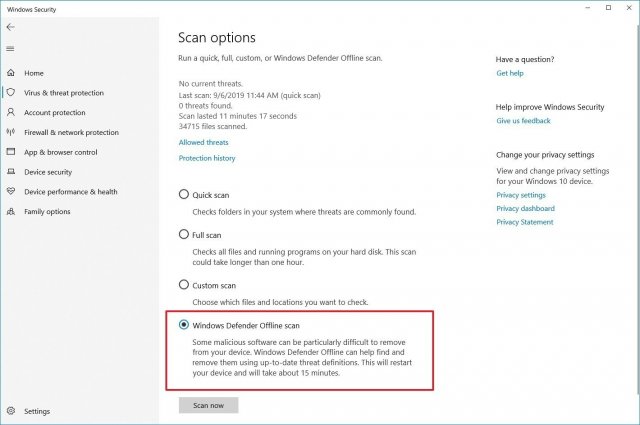
После выполнения этих шагов компьютер автоматически перезагрузится и выполнит сканирование для поиска и устранения угроз.
Можно также пользоваться антивирусом сторонних производителей, вроде антивируса Касперского, 360 Total Security и других. Регулярно обновляйте антивирусные базы и проводите сканирование, вручную или по расписанию.
10. Установка последних обновлений
Установка обновления операционной системы и последних версий драйверов является ещё одним способом повышения производительности Windows 10. Правда, иногда проблемные обновления наоборот ухудшают работу системы.
Установка обновлений Windows
Обновление Windows 10 устанавливается автоматически, но в зависимости от обновления они могут не ставиться сразу. Если есть проблемы со скоростью работы, каких-то обновлений может не хватать.
Для установки обновлений вручную сделайте следующее:
- Откройте приложение «Параметры».
- Перейдите в раздел «Обновление и безопасность».
- Перейдите в подраздел «Центр обновления Windows».
- Опционально. В разделе «Доступны опциональные обновления», если есть накопительные обновления, нажмите на ссылку «Скачать и установить сейчас».
- Нажмите на кнопку «Перезагрузить компьютер».
После выполнения этих шагов новое обновление должно повысить системную производительность.
Обновление Windows 10 до последней версии
Если вы работаете на не самой последней версии Windows 10, обновление до новой иногда может улучшить производительность. Например, когда Microsoft выпустила версию Windows 10 1903, там была возможность задействовать многочисленные вычислительные ядра процессоров AMD Ryzen. Прирост производительности на компьютерах с этими процессорами достигал 21% в однопоточных задачах.
Для обновления до последней версии Windows 10 сделайте следующее:
- Откройте приложение «Параметры».
- Перейдите в раздел «Обновление и безопасность».
- Перейти в подраздел «Центр обновления Windows».
- В разделе Feature Update, если новая версия доступна, нажмите на опцию «Скачать и установить сейчас». Если эта опция отсутствует, устройство может быть несовместимо с последней версией Windows 10.
- Нажмите на кнопку «Перезагрузить».
После выполнения этих шагов ваше устройство автоматически перезагрузится для завершения установки обновления. Это поможет повысить скорость работы системы.
Обновление драйверов устройств
Производители периодически выпускают новый вариант драйверов или их предварительную версию для повышения производительности. Эти драйверы можно найти на сайте производителя ещё до того, как они появятся в центре обновления Windows.
Если ваш компьютер работает слишком медленно из-за проблем с совместимостью устройств или плохих драйверов, можно попробовать устранить эту неполадку при помощи обновления драйверов вручную.
Сначала убедитесь в том, что с сайта производителя устройства скачиваете последнюю версию драйверов. Затем нужно распаковать папку с драйверами и сделать следующее:
- Откройте меню «Пуск».
- Введите в поиск «диспетчер устройств». Нажмите на верхний результат поиска. Также диспетчер устройств можно открыть, если на рабочем столе правой кнопкой мыши нажать на «Этот компьютер», в контекстном меню нажать на «Свойства» и в появившемся окне в панели слева будет «Диспетчер устройств».
- Здесь правой кнопкой мыши нажмите на нужное вам устройство и выберите опцию «Обновить драйвер».
После выполнения этих шагов новая версия драйвера может решить проблемы с совместимостью и повысить скорость работы компьютера.
Обновление приложений
Устаревшие приложения также могут заставлять компьютер работать медленно. Обычно в этом виноваты баги или несовместимость с новой версией Windows 10.
Приложения из магазина Microsoft Store обновляются автоматически, а традиционные программы рабочего стола нужно обновлять вручную. Это можно делать через их настройки или скачать последнюю версию приложения с сайта разработчика.
11. Изменение плана электропитания
Windows 10 предлагает три плана электропитания, а именно сбалансированный, максимальная производительность и энергоэкономичный. Если вы хотите повысить скорость работы компьютера, нужно выбрать максимальную производительность.
- Откройте панель управления.
Если такой план отсутствует, можно создать собственный. Слева нажмите на опцию «Создание схемы управления питанием».
На ноутбуках можно менять режимы электропитания для повышения производительности при помощи нажатия на иконку батареи в панели уведомлений. Тут вы можете передвинуть ползунок в положение «Лучшая производительность».
12. Отключение визуальных эффектов
Windows 10 включает в себя разнообразную анимацию, тени, размытие, прозрачность и прочие эффекты Fluent Design.
Всё это очень красиво, но тормозит работу компьютера. Для современных мощных компьютеров это не проблема, а вот старые могут начать работать слишком медленно. Для отключения визуальных эффектов сделайте следующее:
- Откройте приложение «Параметры».
- Перейдите в раздел «Система».
- Перейдите в раздел «О системе».
- Откроется вкладка «Дополнительно».
- Нажмите на вкладку «Визуальные эффекты».
- Нажмите на кнопку «Применить».
- Нажмите на кнопку OK.
После этого система должна стать более отзывчивой.
Отключение эффектов прозрачности
Для отключение визуальных эффектов Fluent Design сделайте следующее:
- Откройте приложение «Параметры».
- Перейдите в раздел «Персонализация».
- Перейдите в подраздел «Цвета».
После выполнения этих шагов Windows 10 станет не только ощущаться более быстрой, но и освободятся дополнительные системные ресурсы для более важных задач.
13. Отключение индексирования и поиска
Хотя поиск является важным элементом Windows 10, индексирование может расходовать большой объём системных ресурсов. Это плохо сказывается на скорости работы слабых компьютеров.
Если вы знаете, где находятся нужные вам файлы, можно отказаться от индексирования.
- Откройте приложение «Параметры».
- Перейдите в раздел «Поиск».
- Перейдите в подраздел «Поиск в Windows».
- Нажмите на кнопку OK.
- Нажмите на кнопку «Закрыть».
После выполнения этих шагов поиск Windows будет продолжать работать, но Windows 10 перестанет индексировать указанные вами местоположения. Это должно повысить производительность системы.
14. Увеличение размера файла подкачки
Можно увеличить размер файла подкачки для ускорения системы. Это скрытые файлы на жёстком диске, которые Windows 10 использует как память. Здесь сохраняются данные приложений, которые в данный момент работают на вашем компьютере.
Для ускорения Windows 10 таким методом сделайте следующее:
- Откройте приложение «Параметры».
- Перейдите в раздел «Системы».
- Перейдите в подраздел «О системе».
- Нажмите на вкладку «Дополнительно».
- Нажмите на вкладку «Дополнительно».
- Снимите галочку с команды «Автоматически выбирать объём файла подкачки».
- Выберите вариант «Указать размер».
- Нажмите на кнопку «Задать».
- Нажмите на кнопку ОК, затем ещё раз на ОК, затем перезагрузите компьютер.
После выполнения этих шагов устройство перезагрузится и вы сможете заметить повышение производительности при запуске приложений, особенно если у вас твердотельный накопитель.
Если новые настройки вызывают проблемы в работе компьютера, можно отменить изменения при помощи описанных выше шагов. Выставите автоматическое определение размера файла подкачки для всех дисков.
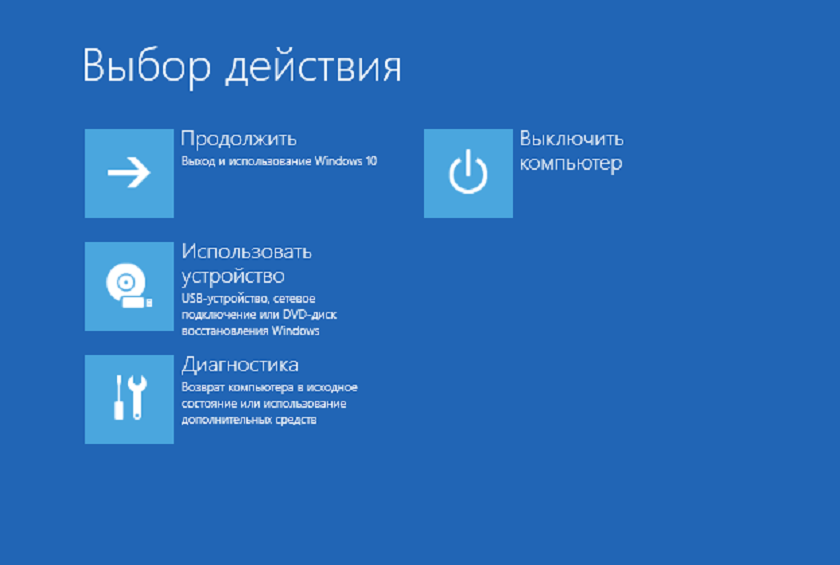
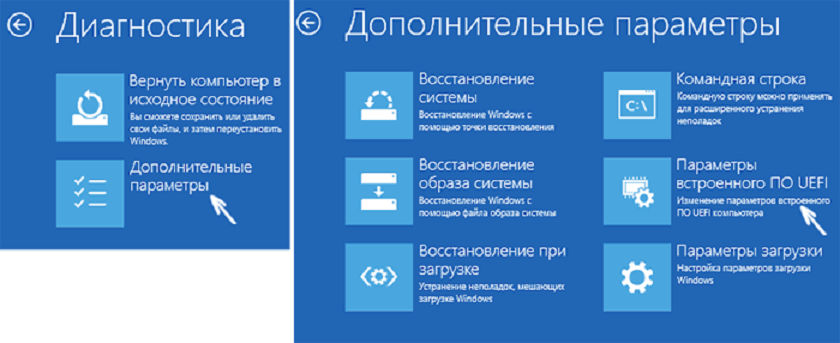
15. Восстановление предыдущего работоспособного состояния системы
Иногда при установке обновлений, драйверов, приложений компьютер может начать работать медленнее или с ошибками. В таком случае нужно отменить сделанные изменения, чтобы вернуть производительность на прежний высокий уровень. В этом могут помочь точки восстановления системы.
- Откройте меню «Пуск».
- Введите в поиск «создание точки восстановления» и нажмите на верхний результат.
- Нажмите на кнопку «Далее».
- Выберите ближайшую точку восстановления, которая помогает исправить проблему в работе компьютера.
- Нажмите на кнопку «Закрыть».
- Нажмите на кнопку «Далее».
После выполнения этих шагов компьютер откатится к предыдущему состоянию, где производительность может быть улучшена. Использование точки восстановления не удаляет файлы с жёсткого диска, но отменяет системные изменения, обновления, драйверы и приложения, которые были установлены после создания точки восстановления.
По умолчанию создание точки восстановления отключено, поэтому нужно активировать данную опцию.
16. Исправление установочных файлов
Если у вас проблемы с производительностью из-за повреждённых системных файлов, можно воспользоваться инструментами командной строки Deployment Image Service and Management Tool (DISM) и System File Checker (SFC) для исправления без необходимости переустанавливать Windows 10.
Исправление файлов при помощи DISM
- Запустите меню «Пуск».
- Наберите CMD и нажмите правой кнопкой мыши, выберите «Запуск от имени администратора».
После выполнения этих шагов, если восстановление прошло успешно, устройство должно начать работать нормально. Если в процессе сканирования были проблемы, используйте команду SFC.
Исправление файлов при помощи SFC
- Запустите меню «Пуск».
- Наберите CMD и нажмите правой кнопкой мыши, выберите «Запуск от имени администратора».
После завершения этих шагов инструмент SFC попробует исправить любые проблемы, которые ухудшают производительность системы.
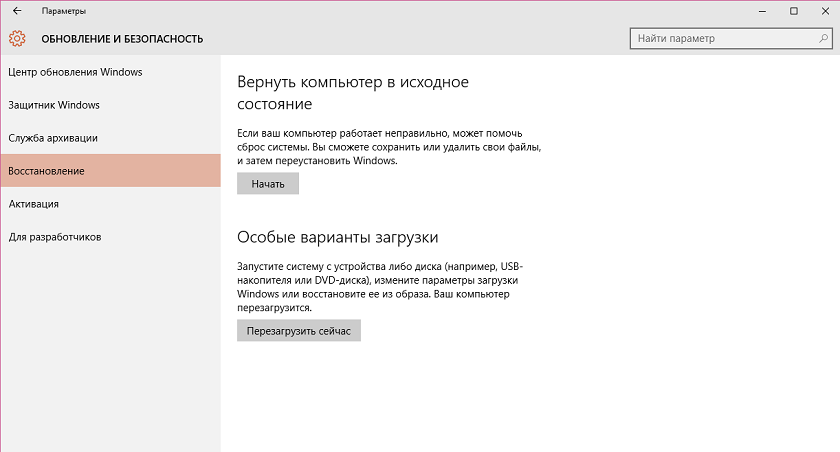
17. Сброс настроек устройства
Если ничего не помогает, можно сбросить устройство и начать с чистого листа. Это должно повысить скорость загрузки и выключения, автономность и производительность.
Если при этом выберите не сохранять ваши файлы, рекомендуется создать полную резервную копию компьютера или хотя бы файлов на внешний жёсткий диск, прежде чем продолжать.
- Откройте приложение «Параметры».
- Перейдите в раздел «Обновление и безопасность».
- Перейдите в подраздел «Восстановление».
После выполнения этих шагов Windows 10 будет переустановлена и прошлые конфигурации, настройки и приложения будут удалены. Это может повысить скорость работы.
Если вы выбрали вариант «Удалить всё», после переустановки можно восстановить файлы из резервной копии.
18. Переход на более быстрый диск
Если после описанных выше советов вы всё ещё не получили достаточно высокой скорости работы, лучшим вариантом является переход с обычных жёстких дисков на твердотельный накопитель.
Это один из лучших способов повысить производительность компьютера. В отличие от механических жёстких дисков, твердотельные накопители лишены движущихся частей. Чтение и запись данных в них осуществляется намного быстрее.
На старых компьютерах переход с HDD на SSD позволит Windows 10 быстрее запускаться, тяжёлые приложения смогут работать более быстро.
19. Обновление оперативной памяти
Недостаточный объём оперативной памяти является одной из главных причин медленной работы компьютера или ноутбука. Особенно если запускать множество приложений одновременно или браузеры с большим количеством открытых вкладок.
Чтобы сделать компьютер быстрее, для начала нужно узнать объём оперативной памяти в нём. Также нужно понять, сколько из этого объёма регулярно используется.
- Нажмите сочетание клавиш Ctrl + Alt + Delete.
- Выберите «Диспетчер задач».
- Перейдите на вкладку «Производительность».
- Нажмите на «Память».
Если постоянно занято около 80% и больше, желательно увеличить объём памяти. Для этого нужно приобрести дополнительные планки и поставить их в компьютер. Необходимо знать, какой тип памяти поддерживает ваша материнская плата.