Как отключить экранный диктор Windows 10

Если у вас то и дело сам запускается экранный диктор Windows 10 и начинает озвучивать элементы экрана или же, однажды включившись, не выключается, это может вызвать дискомфорт и желание выключить эту функцию.
В этой инструкции подробно об отключении экранного диктора — как просто выключить озвучивание, когда оно запущено или же полностью отключить экранный диктор Windows 10 без возможности повторного запуска сочетанием клавиш.
Как выключить запущенное озвучивание экранным диктором
Если вы случайно нажмете клавиши Win+Ctrl+Enter, автоматически запустится экранный диктор и начнет озвучивать элементы программ и интерфейса Windows 10. Иногда экранный диктор запускается сразу при входе в систему и никак не выключается. Во всех этих случаях вы сравнительно легко можете выключить его следующими методами:
- Нажать клавиши Windows + Enter — это не отключит его полностью, но он замолчит и прекратит озвучивание текущего элемента, пока вы не переместите фокус в другое расположение.
- Удерживать клавишу Caps Lock и нажать Esc — это отключит экранный диктор.
- Зайти в Параметры Windows 10 (клавиши Win+I), перейти в раздел специальные возможности — Экранный диктор и перевести переключатель «Включить экранный диктор» в положение «Откл».

- Если значок экранного диктора отображается в области уведомлений, можно нажать по нему правой кнопкой мыши и выключить его.
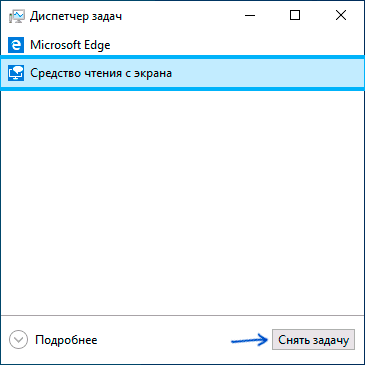
- В крайнем случае, если ничего не помогает, вы можете открыть диспетчер задач Windows 10 (например, через правый клик по кнопке «Пуск» и снять задачу с процесса «Средство чтения с экрана» или narrator.exe
Как полностью отключить экранный диктор Windows 10
Есть два метода полного отключения экранного диктора — без особого вмешательства в систему, путем изменения ряда настроек и путем переименования или изменения прав на файл narrator.exe, который является исполняемым файлом экранного диктора. Начнем с первого метода:

- Зайдите в Параметры — Специальные возможности — Экранный диктор, убедитесь, что экранный диктор отключен, снимите отметку «Разрешать запуск экранного диктора с помощью сочетания клавиш».
- Перейдите в Панель управления — Центр специальных возможностей — Использование компьютера без дисплея. Убедитесь, что все отметки озвучивания текста сняты, иначе — снимите их и примените настройки.
- Вернитесь на главную страницу центра специальных возможностей и зайдите в раздел «Облегчение работы». Проверьте, не включен ли экранный диктор там, если включен — отключите и примените настройки.
На всякий случай отмечу, что первый пункт этой инструкции можно также выполнить, зайдя в раздел реестра
и изменив значение параметра WinEnterLaunchEnabled на 0.
Второй метод предполагает переименование файла narrator.exe, чтобы Windows 10 не могла запустить его, когда попробует включить экранный диктор или изменение разрешений на запуск этого файла с той же целью. Процесс состоит из следующих шагов:
- Необходимо стать владельцем и получить полные права на доступ к файлу C:\Windows\System32\narrator.exe.
- Переименовать файл во что-либо другое, либо в разрешениях запретить чтение и выполнение файла для текущего пользователя (процесс экранного диктора narrator.exe запускается от имени пользователя).
- 2-й шаг можно проделать вручную по аналогии с описанным в инструкции Запросите разрешение от TrustedInstaller, но я бы рекомендовал ускорить процесс, установив программу Easy Context Menu и включив пункт контекстного меню файлов — «Стать владельцем», а затем использовав этот пункт на файле narrator.exe.

- После того, как вы станете владельцем файла, зайдите в его свойства, откройте вкладку «Безопасность», и нажмите кнопку «Изменить». Выберите свое имя пользователя и установите отметку «Запретить» в пункте «Чтение и выполнение», примените настройки.

Теперь файл не удастся запустить, а соответственно и экранный диктор будет полностью отключен. Однако учитывайте, что при обновлениях Windows 10, особенно в случае обновления версии, разрешения файла могут быть восстановлены.
Отключение экранного диктора — видео инструкция
Надеюсь, у вас получилось всё то, что требовалось. Если же что-то сработало не тем образом, как ожидалось, поделитесь информацией в комментариях, возможно, удастся найти дополнительный метод решения проблемы.
Отключение «Экранного диктора» в Windows 10

«Экранный диктор» помогает слепым и людям со слабым зрением взаимодействовать с компьютером – читать, работать с документами, отправлять сообщения по электронной почте и просматривать интернет-страницы. Он озвучивает содержимое экрана и действия, совершаемые пользователем, поэтому иногда может мешать. Функцию можно отключить в любое время и на это есть несколько способов.
Отключаем «Экранный диктор» в Виндовс 10
«Экранный диктор» – приложение-компонент, встроенное в операционную систему, поэтому удалять его не рекомендуется. Зато можно либо один раз полностью отключить его до того момента, пока он снова не понадобится, либо делать это при каждой загрузке Windows 10.
Способ 1: Полное отключение
В «Параметрах» Windows 10 можно выключить, включить программу и настроить таким образом, чтобы она запускалась автоматически после каждой загрузки системы. Если такой необходимости нет, отключаем эту опцию.
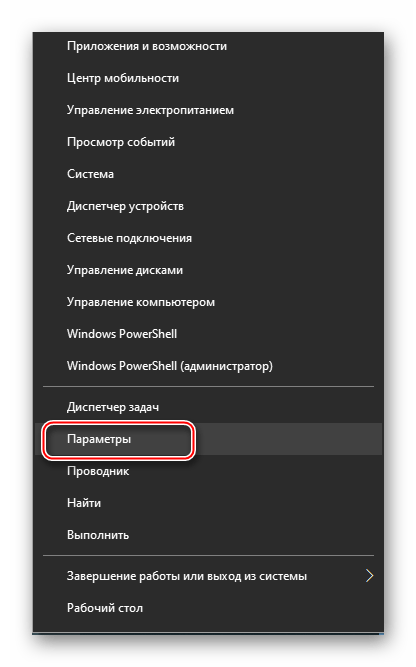
- Правой кнопкой мыши щелкаем по иконке «Пуск» и открываем «Параметры».
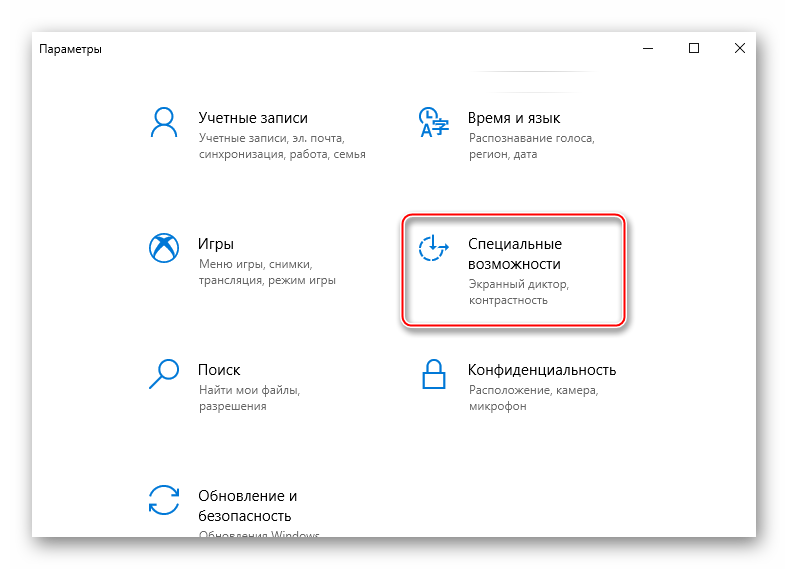
- Заходим в раздел «Специальные возможности».
Способ 2: Быстрое отключение
Если приложение используется регулярно, нет смысла отменять его автозапуск. При этом есть способы быстро завершить его работу, если такая необходимость возникнет.
-
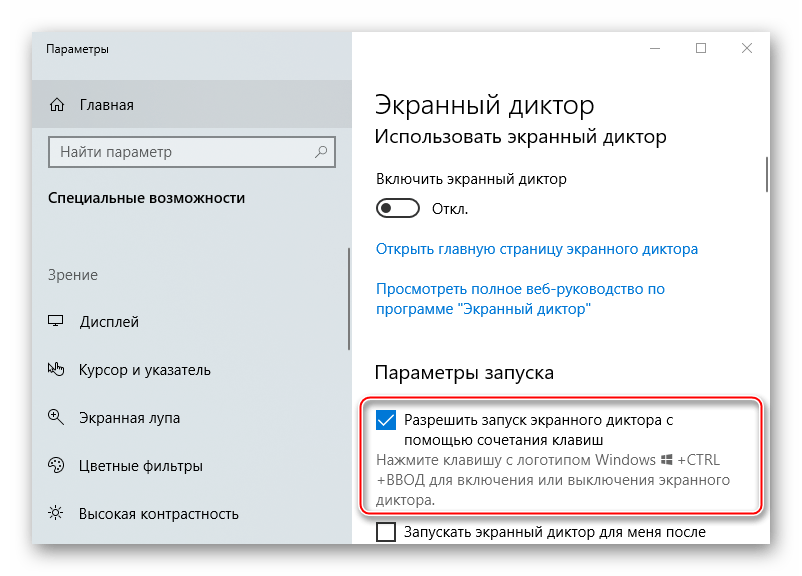
Отключать и запускать компонент можно при помощи комбинации клавиш Win+Ctrl+Enter. Этот параметр активен по умолчанию. Если нет, включаем его. Для этого открываем настройки приложения (Win+Ctrl+N) и ставим галочку напротив пункта «Разрешить запуск экранного диктора с помощью сочетания клавиш». Быстро отключить его можно и другой комбинацией – Caps Lock+Esc.
Способ 3: Отключение на экране блокировки
Отключить компонент можно на этапе входа в Windows 10. Для этого нажимаем иконку «Специальные возможности» в правом нижнем углу экрана (рядом со значками интернета и выключения компьютера) и с помощью переключателя завершаем работу приложения.
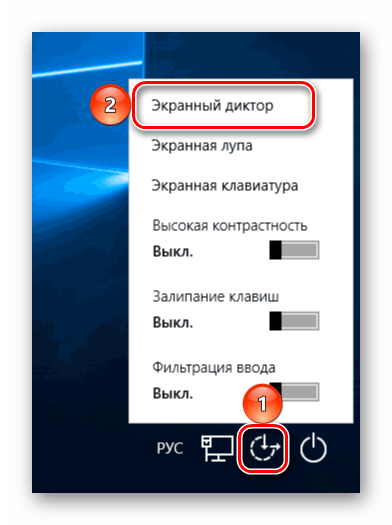
Эти инструкции помогут навсегда отключить «Экранный диктор» в Windows 10, если он включился случайно, или просто закрыть его, если на текущий момент компонент не нужен.
Экранный диктор: как включить или отключить чтение вслух в Windows.
Экранный диктор — встроенный инструмент операционной системы Windows, предназначенный для озвучивания голосом текста с экрана устройства. Довольно много пользователей не знают о существовании этой функции в ОС.
Экранный диктор Windows — компонент операционной системы, предназначенный в первую очередь для людей с ограниченными возможностями, например, имеющих проблемы со зрением. В этом случае, голос экранного диктора поможет ознакомиться с содержимым текста или понять детали интерфейса программ и системы.
Программа «Экранный диктор» читает голосом текст на экране, озвучивает названия деталей интерфейса программного обеспечения при наведении на объект курсора мыши. Эти функции очень помогают слабовидящим или незрячим людям при работе на компьютере.
Пользователи без проблем со здоровьем также могут использовать функции экранного диктора, когда у них нет времени что-то прочитать, потому что сейчас они заняты другими делами. Пользователь может воспользоваться услугами экранного диктора в различных ситуациях, когда необходимо прочитать голосом электронное письмо, текстовый документ или статью на веб-сайте в интернете.
В работе инструмента «Экранный диктор» используется технология преобразования текста в речь (TTS) встроенными средствами Microsoft Windows. Программа читает текст на экране или на веб-страницах автоматически сверху вниз.
В этой статье мы рассмотрим несколько вопросов: включение экранного диктора, как отключить экранный диктор, настройки приложения, использование «горячих» клавиш для управления инструментом. Инструкции из этого руководства написаны на примере использования данной функции в операционной системе Windows 10.
Как включить экранный диктор Windows — 7 способов
- Войдите в меню «Пуск», чтобы запустить приложение «Параметры».
- Из окна «Параметры» перейдите в «Специальные возможности».
- Откройте вкладку «Экранный диктор».
- В разделе «Использовать экранный диктор», в опции «Включить экранный диктор» передвиньте ползунок переключателя в положение «Включено».
- Нажмите на клавиши клавиатуры «Win» + «Ctrl» + «Enter».
- Откроется окно «Экранный диктор» с предупреждением об изменениях в клавиатуре для управления приложением.
- Нажмите на кнопку «ОК».
- В открывшемся окне «Экранный диктор» можно ознакомиться с параметрами и функциями приложения.
- Нажмите на клавиши «Win» + «R».
- В диалоговом окне «Выполнить» нужно ввести команду — «narrator» (без кавычек).
- Нажмите на кнопку «ОК».
- Войдите в меню «Пуск».
- Откройте папку «Специальные возможности».
- Щелкните по приложению «Экранный диктор».
-
.
- В окне интерпретатора командной строки введите команду: «narrator», а затем нажмите на клавишу «Enter».
-
.
- В окне оболочки PowerShell выполните команду: «narrator».
-
.
- В окне «Все элементы панели управления» (на этом изображении представление просмотра — мелкие значки) нажмите на «Центр специальных возможностей».
- В разделе «Упрощение работы с компьютером», в опции «Часто используемые средства» кликните по параметру «Включить экранный диктор».
Настройки экранного диктора в Windows 10
В Windows 10 у пользователя имеются два варианта настроить приложение под свои потребности. Сделать это можно из приложения «Параметры» или из окна настроек «Экранный диктор».
В параметрах ОС Windows выберите подходящие настройки для работы программы на компьютере. Вы можете поменять параметры экранного диктора по своему усмотрению, изменив их на более удобные или эффективные лично для вас.
В опции «Параметры запуска» укажите предпочитаемые варианты запуска приложения.

Раздел «Настроить голос экранного диктора» позволяет выбрать подходящий голос, добавить новый голос, отрегулировать тон, громкость или скорость речи. Для русского языка доступны следующие голоса: «Microsoft Irina» («Ирина») и «Microsoft Pavel» («Павел»).

В разделе «Изменение сведений, озвучиваемых при чтении и взаимодействии» находятся параметры, регулирующие взаимодействие пользователя с диктором при возникновении определенных ситуаций на компьютере: что именно читать, изменять ли голос, контекст и т. п.

Раздел «Изменение сведений, озвучиваемых при вводе текста» регулирует порядок озвучивания в разных ситуациях.

В разделе «Выберите параметры клавиатуры» находятся опции для настройки использования клавиш клавиатуры.

В разделе «Использовать курсор экранного диктора» устанавливаются предпочтительные параметры для фокуса экранного диктора.

В разделах «Использовать шрифт Брайля», «Управление данными и службами» и «Читайте быстрее в режиме сканирования» находятся другие настройки приложения, которые могут полезны в некоторых ситуациях.
Горячие клавиши экранного диктора
Компонент «Экранный диктор» использует в своей работе «горячие» клавиши, с помощью которых пользователь может удобно управлять функциями приложения. С полным набором «горячих» клавиш можно ознакомиться на странице официального сайта Майкрософт по этой ссылке .
Как отключить экранный диктор Windows 10 — 7 способов
В некоторых случаях функция озвучивания текста или интерфейса программного обеспечения не нужна, поэтому для пользователей будет актуальна информация о том, как выключить экранный диктор.
- Войдите в параметры Windows.
- Откройте «Специальные возможности».
- Во вкладке «Экранный диктор», в опции «Использовать экранный диктор» установите ползунок переключателя в положение «Отключено».
- Щелкните правой кнопкой мыши по значку приложения «Экранный диктор» на Панели задач.
- В контекстном меню выберите пункт «Закрыть окно».
- Щелкните правой кнопкой мыши по значку программы в области уведомлений.
- В открывшемся меню нажмите на «Выключить экранный диктор».
Выводы статьи
В Windows встроено средство «Экранный диктор», предназначенное для чтения вслух текста и озвучивание параметров интерфейса операционной системы и программ. В первую очередь эти функции необходимы людям с ограниченными возможностями, в частности имеющими проблемы со зрением. Программой «Экранный диктор» могут воспользоваться любые пользователи Windows 10, чтобы прочитать вслух любой текст с экрана компьютера, например, когда они заняты другими делами.
Как включить/выключить экранный диктор в Windows 11
В этой статье объясняется, как использовать экранный диктор в Windows 11, в том числе как включать и выключать эту функцию.
Как отключить рассказчик в Windows 11
Экранный диктор можно отключить в Windows 11 с помощью сочетания клавиш, а также через приложение «Настройки». Сочетание клавиш — самый быстрый вариант, но важно использовать его только один раз, так как та же комбинация клавиш снова включит экранный диктор, если вы сделаете это снова.
Чтобы быстро отключить экранный диктор в Windows 11, нажмите клавишу Windows + Ctrl + Enter. Когда вы услышите «Рассказчик отключен», вы можете отпустить клавиши. Экранный диктор останется отключенным, пока вы не включите его снова.
Если это не сработает, вы также можете отключить экранный диктор через приложение «Настройки»:
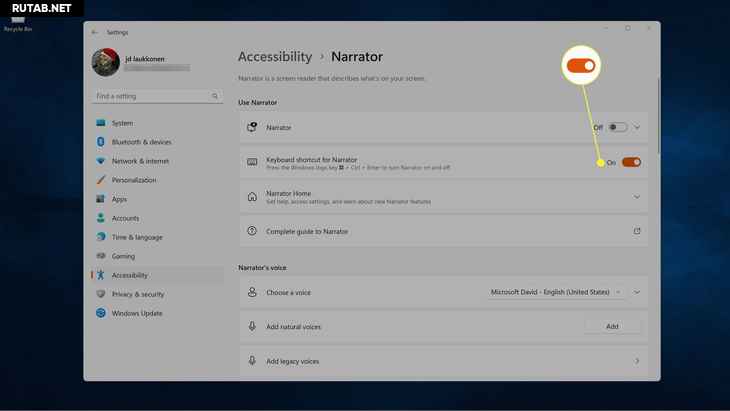
Откройте «Настройки» и нажмите «Специальные возможности».
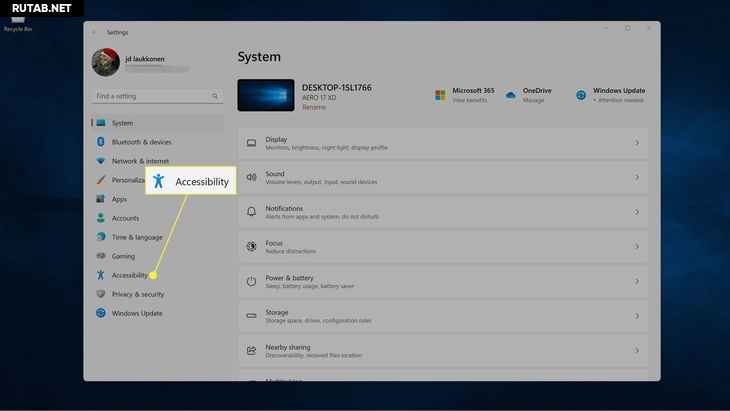
Щелкните Экранный диктор.
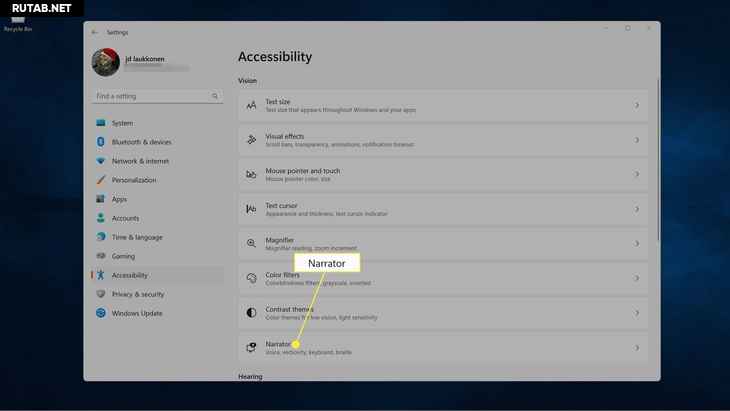
Щелкните переключатель Экранного диктора, чтобы отключить его.
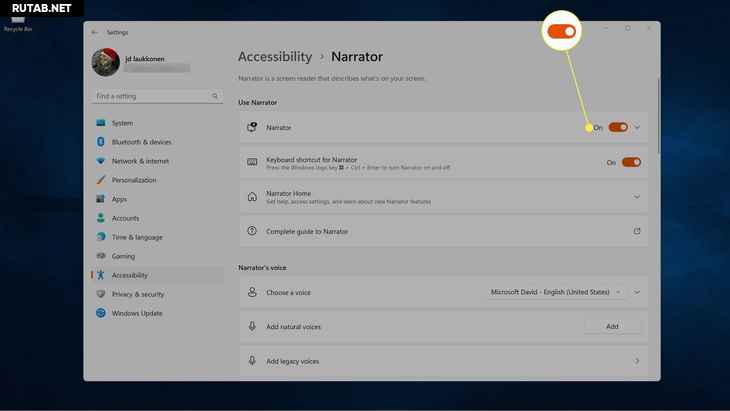
Необязательно: щелкните сочетание клавиш для переключателя экранного диктора, чтобы отключить его, если вы хотите избежать случайного включения этой функции в будущем.
Если вы используете эту функцию время от времени, оставьте этот переключатель включенным.
Как закрыть экранный диктор в Windows 11
Когда экранный диктор активен в Windows 11, вы должны увидеть либо окно экранного диктора на экране, либо значок экранного диктора на панели задач. Закрытие окна Экранного диктора также закрывает Экранный диктор, поэтому вы всегда найдете его значок на панели задач, когда эта функция активна.
Это означает, что вы также можете отключить экранный диктор, закрыв окно экранного диктора, если оно открыто на вашем экране, или выбрав параметр, чтобы отключить его, с помощью значка на панели задач.
Важно : Если на панели задач много элементов, экранный диктор может не отображаться, даже если он там есть. В этом случае вы можете показать или скрыть определенные значки на панели задач.
Вот как закрыть Экранный диктор из области уведомлений:
Щелкните правой кнопкой мыши Экранный диктор на панели задач.
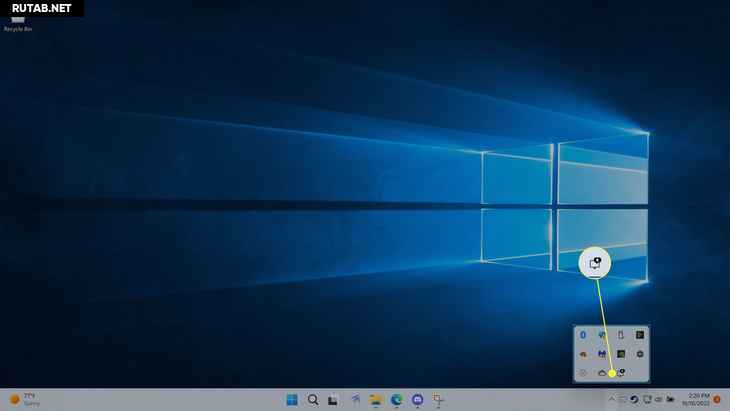
Важно : Нажмите ^ (показать скрытые значки), если вы не видите значок экранного диктора.
Щелкните Отключить экранный диктор.
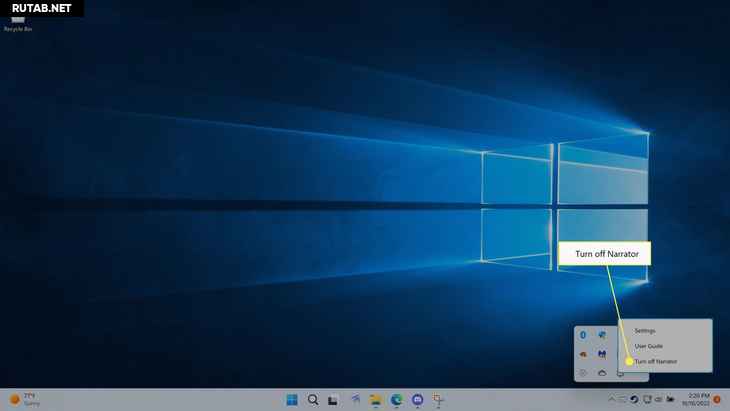
Экранный диктор закроется.
Как включить экранный диктор в Windows 11
Вы можете быстро активировать экранный диктор, нажав клавишу Windows + Ctrl + Enter. Это та же комбинация клавиш, которая используется для отключения экранного диктора, но ее использование для включения экранного диктора также открывает это окно экранного диктора. Это означает, что если вы используете это сочетание клавиш для включения экранного диктора, вам также необходимо свернуть окно экранного диктора, прежде чем вы сможете вернуться к тому, что вы делали раньше. Закрытие окна Экранного диктора также отключит Экранный диктор, поэтому вместо этого вам нужно свернуть его.
Вот как включить экранный диктор в Windows 11:
Нажмите клавишу Windows + Ctrl + Enter.
Экранный диктор включится, и вы увидите главный экран экранного диктора.
Необязательно: снимите флажок «Показать главную страницу экранного диктора», если вы не хотите видеть этот экран каждый раз при открытии экранного диктора.
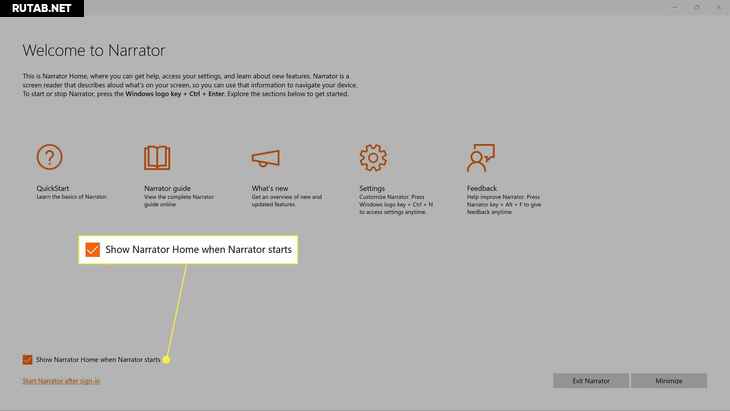
Щелкните Свернуть.
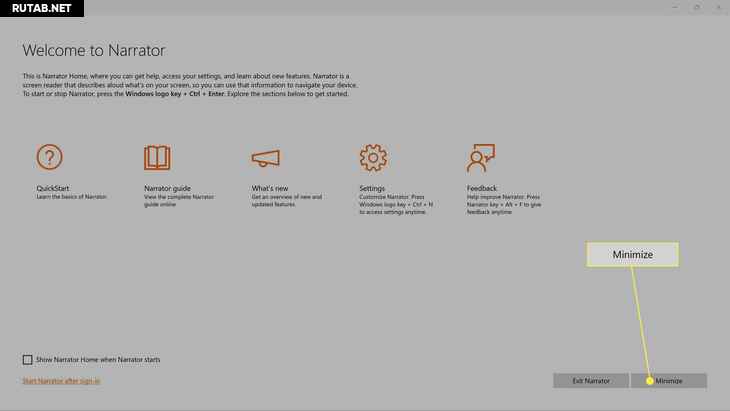
Экранный диктор теперь включен и начнет читать ваш экран, чтобы вы могли вернуться к тому, что делали раньше.
Как включить экранный диктор через настройки Windows 11
Вы также можете включить экранный диктор через приложение «Настройки», которое предоставляет вам некоторые дополнительные параметры.
Вот как включить экранный диктор в настройках Windows 11:
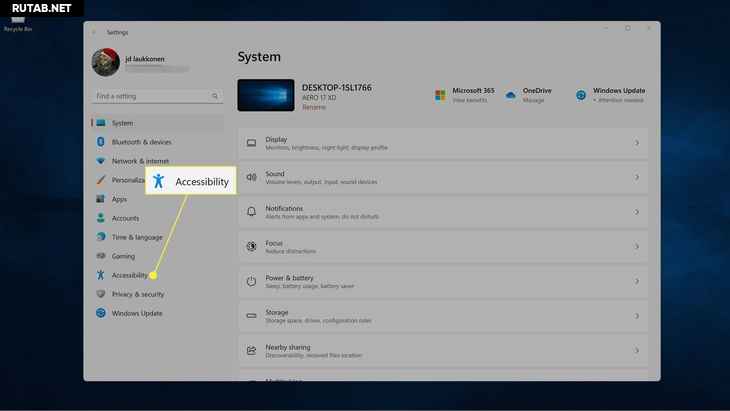
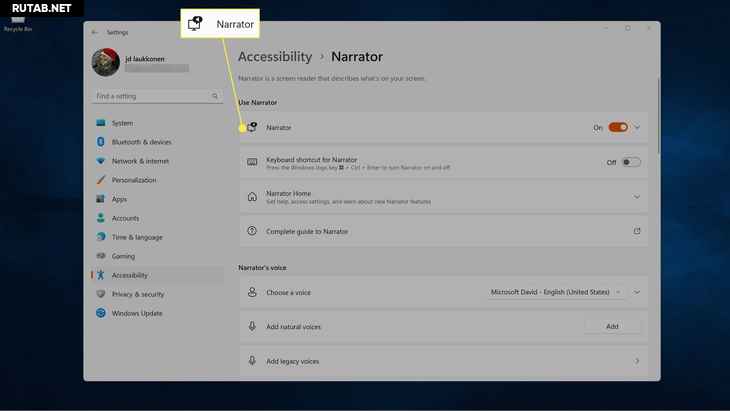
Откройте «Настройки» и нажмите «Специальные возможности».
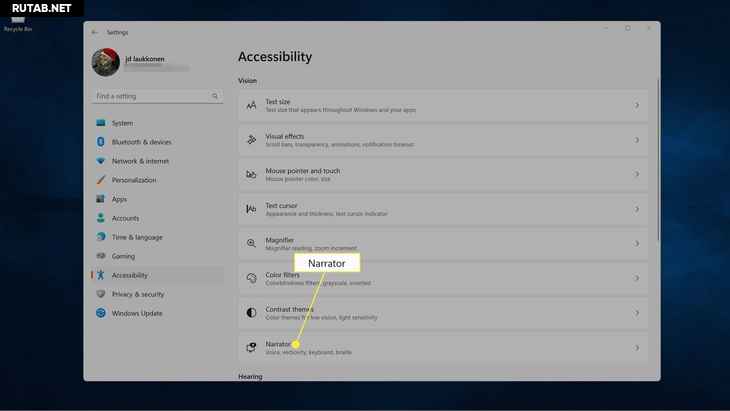
Щелкните Экранный диктор.
Щелкните переключатель Экранного диктора, чтобы включить его.
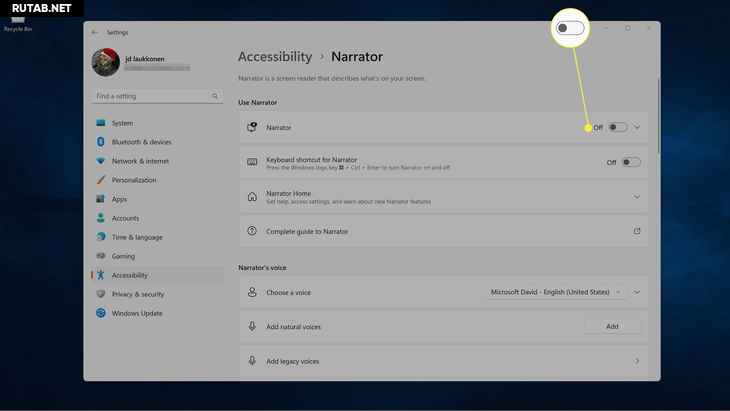
Щелкните в любом месте плитки «Экранный диктор» в разделе «Использовать экранный диктор», чтобы развернуть его.
Щелкните поле «Запустить экранный диктор перед входом», если вы хотите, чтобы экранный диктор читал экран входа каждый раз, когда ваш компьютер включается.
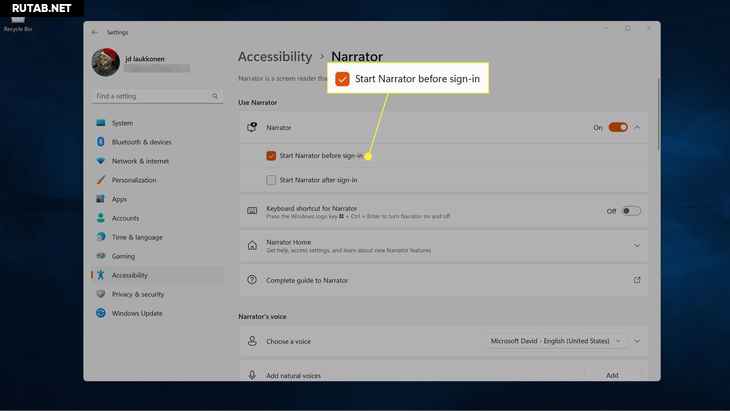
Важно : Если вашим компьютером пользуются несколько человек, все услышат экранного диктора на экране входа, даже если он не включен в их собственных настройках.
Щелкните поле «Запустить экранный диктор после входа», если вы хотите, чтобы экранный диктор начал читать экран после того, как вы вошли в свою учетную запись.
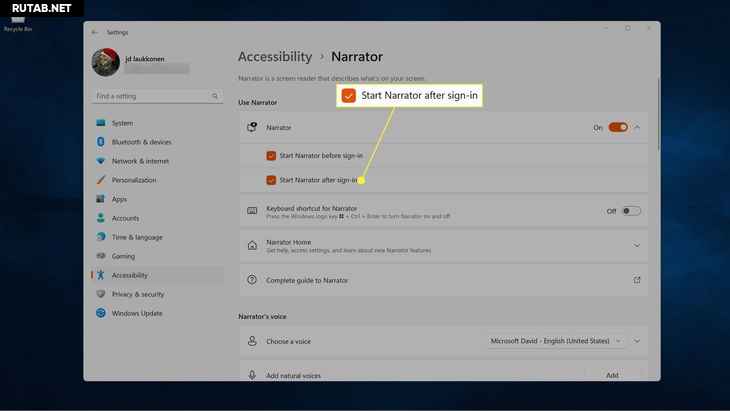
Важно : вам потребуется войти в Windows без помощи экранного диктора, если вы выберете этот параметр, не выбрав предыдущий.
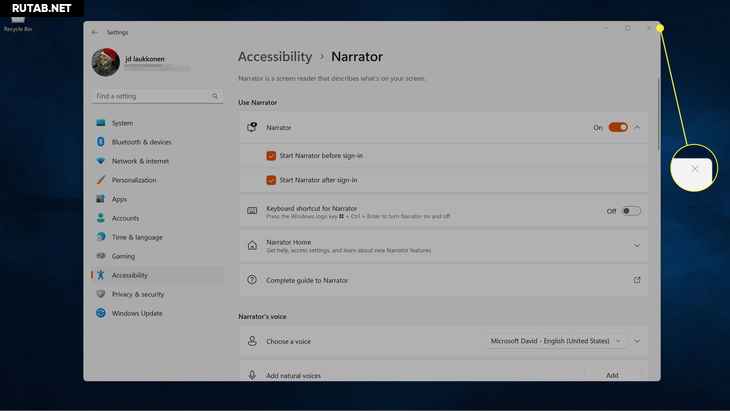
Теперь вы можете щелкнуть X в правом верхнем углу окна, чтобы закрыть настройки экранного диктора.
Что такое экранный диктор в Windows 11?
Экранный диктор — это функция специальных возможностей, предназначенная для помощи слепым и слабовидящим пользователям. Это средство чтения с экрана встроено в Windows, поэтому для его использования не нужно ничего загружать или устанавливать. По умолчанию он отключен, но вы можете включить его в любое время, нажав клавишу Windows + Ctrl + Enter.
Экранный диктор — это многофункциональное средство чтения с экрана, которое выходит за рамки простого чтения текстовых документов. Это приложение способно считывать все, что происходит на вашем экране, и оно считывает любой выбранный вами элемент. Таким образом, он помогает слепым и слабовидящим пользователям перемещаться по Windows, изменять настройки Windows, а также открывать и закрывать приложения.
Например, если пользователь выбрал кнопку сворачивания окна, экранный диктор прочитает текст кнопки, и пользователь может нажать клавишу ввода, чтобы выполнить эту функцию.
Когда приложение открыто, экранный диктор также считывает параметры меню и другие элементы управления в приложении. Он также полезен как обычное приложение для преобразования текста в речь, поскольку оно будет читать различные документы, веб-сайты и другую информацию, отображаемую на экране.
Да. Чтобы изменить голос диктора Windows, перейдите в «Настройки» > «Параметры специальных возможностей» > «Диктор» и выберите раскрывающийся список «Голос», чтобы выбрать голос. Выберите «Добавить голоса», чтобы открыть дополнительные параметры.
Да. Вы можете использовать Cortana в Windows 11, но по умолчанию она неактивна. Откройте приложение Cortana и войдите в систему, чтобы начать использовать голосовой помощник.
Чтобы использовать голосовой ввод в Windows 11, нажмите клавишу Windows + H. В качестве альтернативы используйте приложение для голосового набора, например Google Voice Typing.