Windows 10 как отключить поиск в интернете

Многие функции в Windows 10 можно деактивировать с целью получения большей производительности. К ним также относится встроенная служба поиска. В настоящей инструкции мы рассмотрим процедуру отключения всех связанных процессов и визуальных элементов поиска в данной ОС.
Отключение поиска в Windows 10
В отличие от предшествующих версий Виндовс 10 предоставляет несколько вариантов поиска информации на ПК. Практически каждую связанную систему можно деактивировать через настройки.
Вариант 1: Служба поиска
Наиболее простой вариант отключения поиска, применимый не только к Windows 10, но и более ранним версиям ОС, заключается в деактивации системной службы «Windows Search». Сделать это можно в специальном разделе без требований к дополнительным правам доступа. В результате из списка запущенных задач исчезнет процесс «SearchIndexer.exe», нередко нагружающий процессор даже во время простоя компьютера.
-
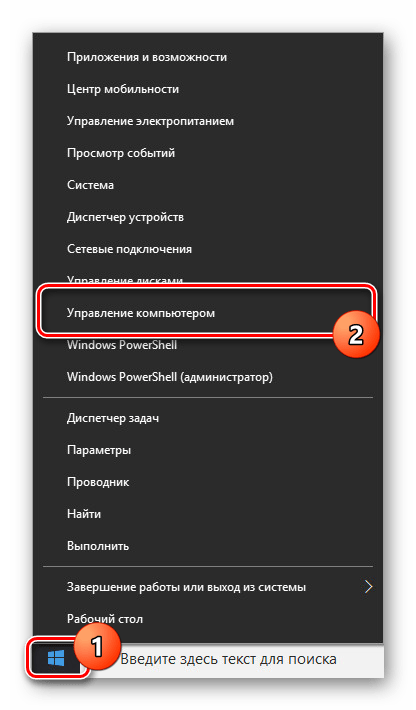
Кликните правой кнопкой мыши по логотипу Виндовс на панели задач и выберите пункт «Управление компьютером».
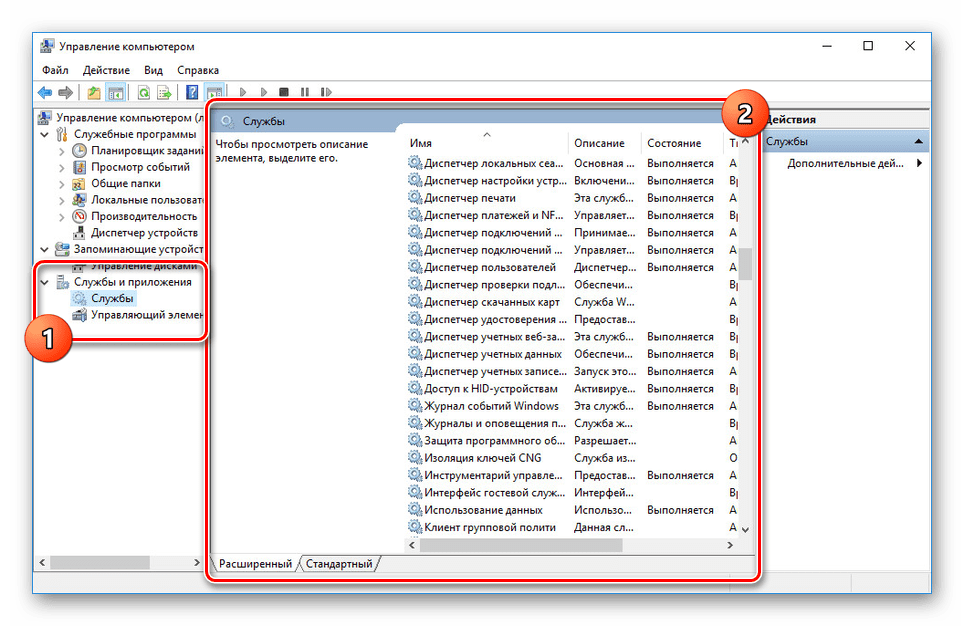
Здесь необходимо найти «Windows Search». Данная служба по умолчанию включена и настроена на автозапуск при перезагрузке ПК.
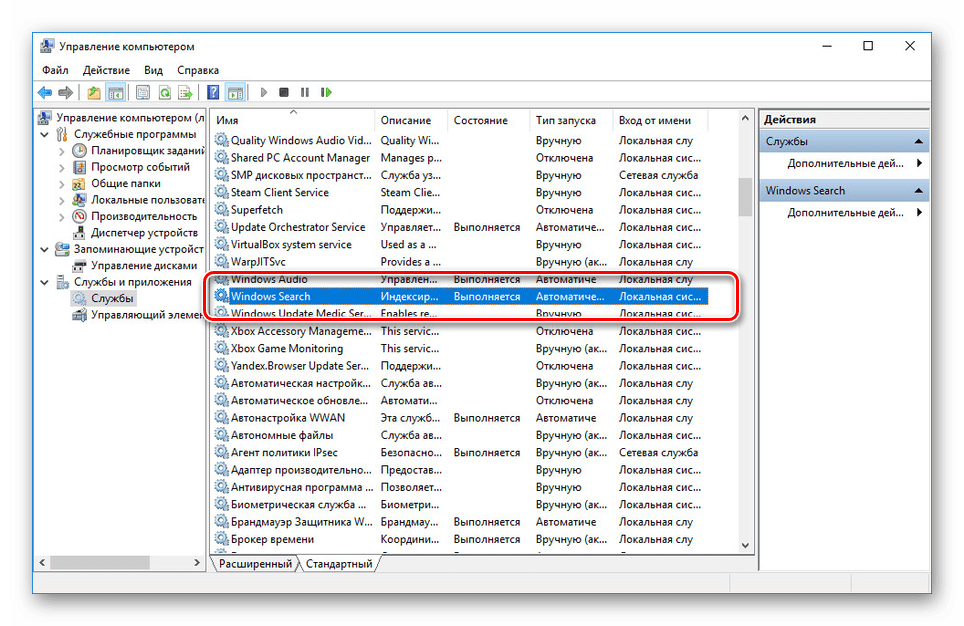
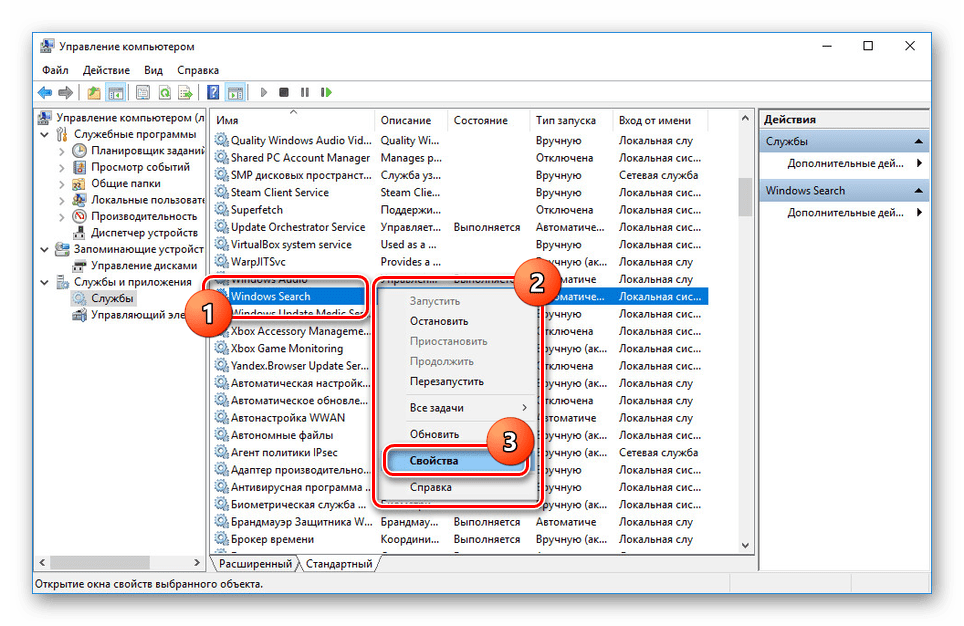
Кликните правой кнопкой мыши по этой строке и выберите пункт «Свойства». Можно также воспользоваться двойным нажатием ЛКМ.
На вкладке «Общие» с помощью выпадающего списка «Тип запуска» установите значение «Отключена».
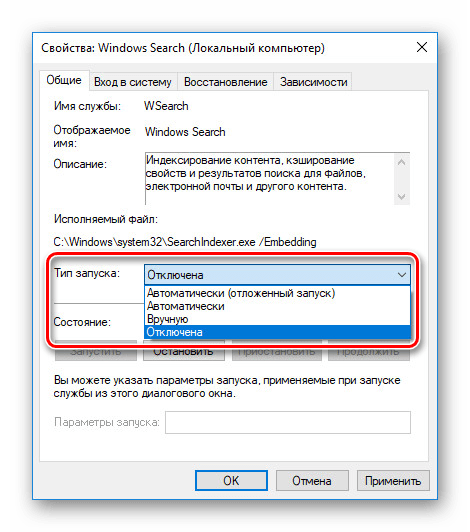
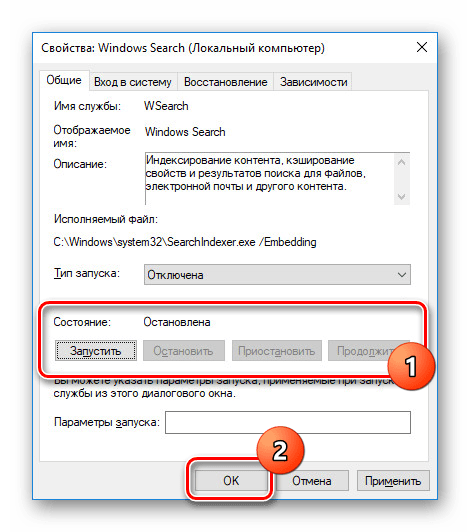
Для применения изменений на ПК перезагрузка не требуется. Вследствие отключения данной службы поиск станет невозможен в некоторых программах и приложениях. Кроме того, будут заметные проблемы со скоростью глобального поиска по компьютеру из-за деактивации индексирования.
Вариант 2: Визуальное отображение
По умолчанию после установки Windows 10 на панели задач отображается логотип или поле поиска, при использовании которого в списке результатов отображаются совпадения не только на ПК, но и в интернете. Данный элемент можно отключить, например, с целью экономии пространства для закрепленных или запущенных программ.
-
В любом свободном месте на панели задач щелкните ПКМ и выберите пункт «Поиск».
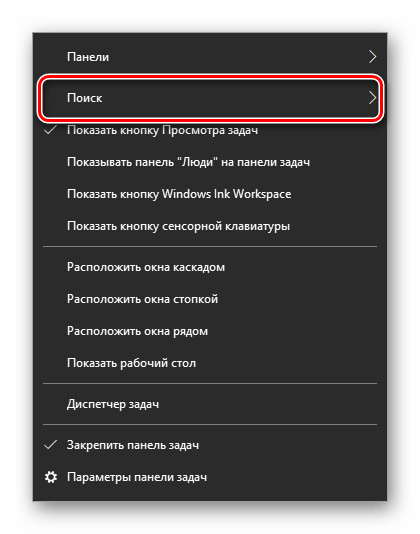
Из появившегося перечня выберите один из вариантов. Для полного исключения элемента необходимо установить галочку рядом с пунктом «Скрыто».
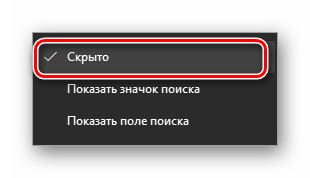
После этих действий значок или поле поиска исчезнет, а потому инструкцию можно завершить.
Вариант 3: Процесс «SearchUI.exe»
Помимо системной службы поиска, также существует процесс «SearchUI.exe», напрямую относящийся к встроенному голосовому помощнику Windows 10 и ранее рассмотренному полю на панели задач. Его невозможно деактивировать обычными методами через «Диспетчер задач» или «Службы». Однако можно прибегнуть к использованию программы Unlocker, позволяющей вносить изменения в системные файлы.
-
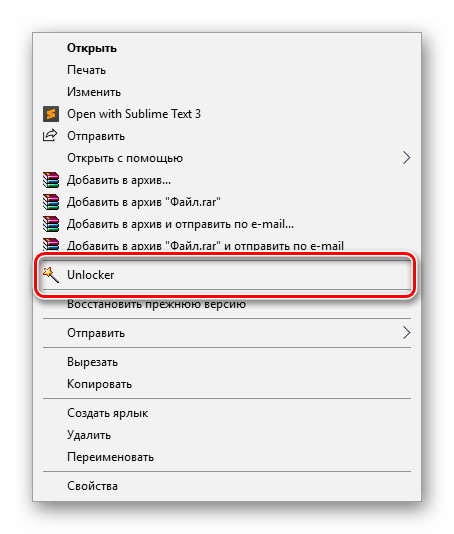
Прежде всего скачайте и установите программу на ПК. После этого в контекстном меню, при щелчке правой кнопкой мыши по любому файлу, будет отображена строка «Unlocker».
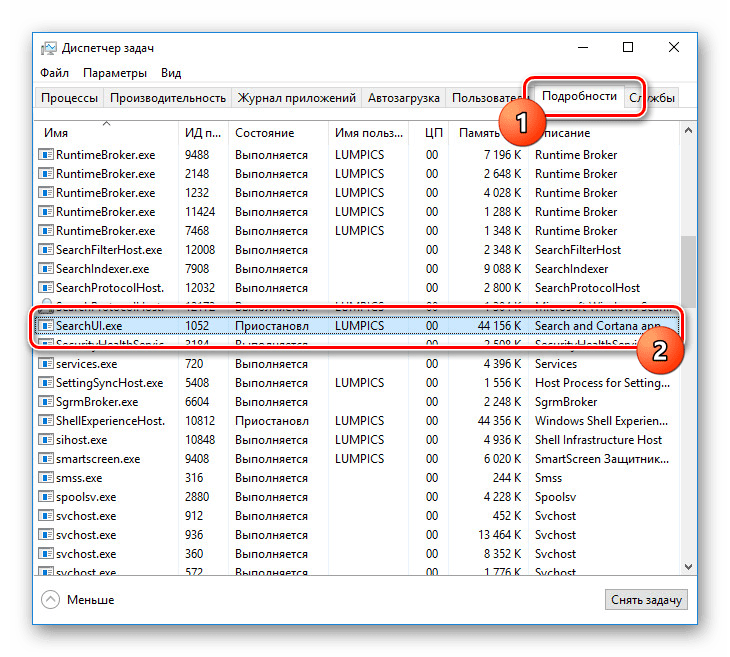
На клавиатуре нажмите сочетание клавиш «CTRL+SHIFT+ESC» для открытия «Диспетчера задач». После этого перейдите на вкладку «Подробности», найдите «SearchUI.exe» и кликните по процессу ПКМ.
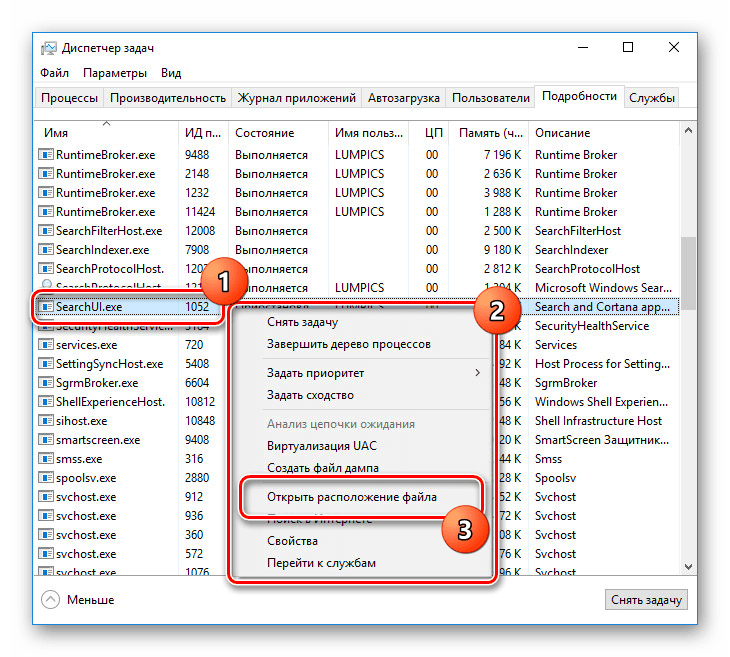
В появившемся меню кликните по «Открыть расположение файла».
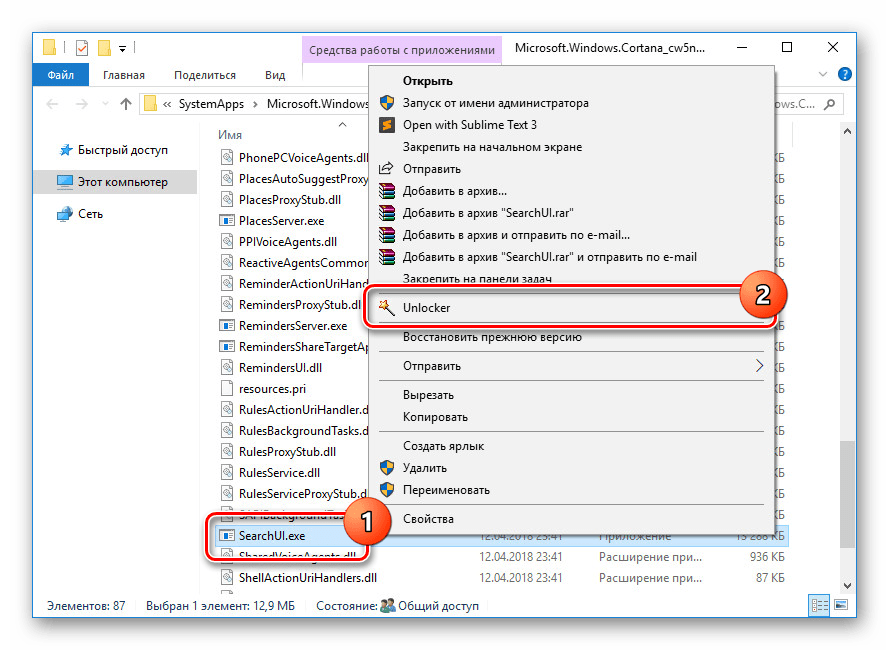
После открытия папки с нужным файлом правым кликом мыши выберите пункт «Unlocker».
Через выпадающий список на нижней панели перейдите к окну «Переименовать».
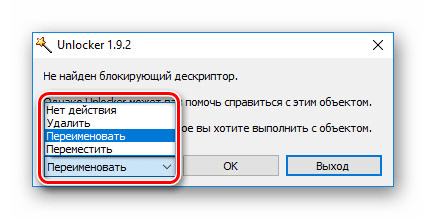
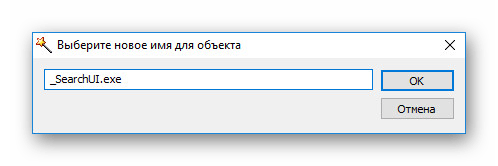
В соответствующем окне укажите новое имя файла и нажмите «ОК». Для прекращения работы процесса будет достаточно добавить один лишний символ.
При успешном внесении изменений появится окно с уведомлением «Объект успешно переименован».
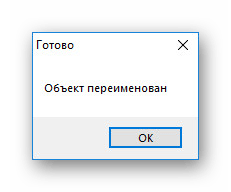
Теперь желательно произвести перезагрузку ПК. В будущем рассматриваемый процесс не появится.
Вариант 4: Групповая политика
В связи с интеграцией поисковой системы Bing и голосового помощника Cortana в Windows 10 поиск на компьютере может работать недостаточно эффективно. Чтобы улучшить производительность, можно внести изменения в групповые политики, ограничив систему поиска локальными результатами.
-
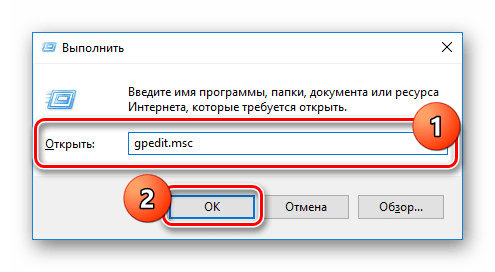
На клавиатуре нажмите сочетание клавиш «WIN+R» и в текстовое поле введите следующее: gpedit.msc
Из раздела «Конфигурация компьютера» перейдите к папке «Административные шаблоны». Здесь следует развернуть «Компоненты Windows» и открыть директорию «Найти».
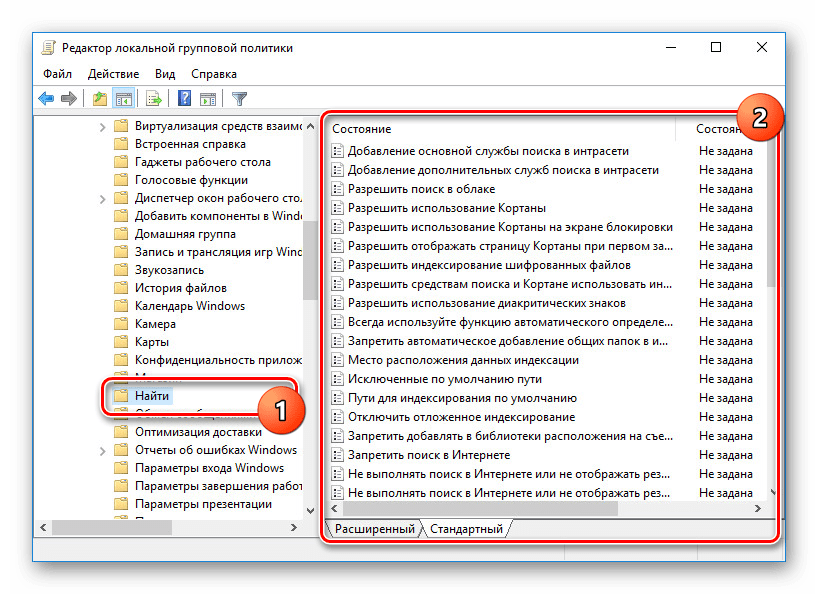
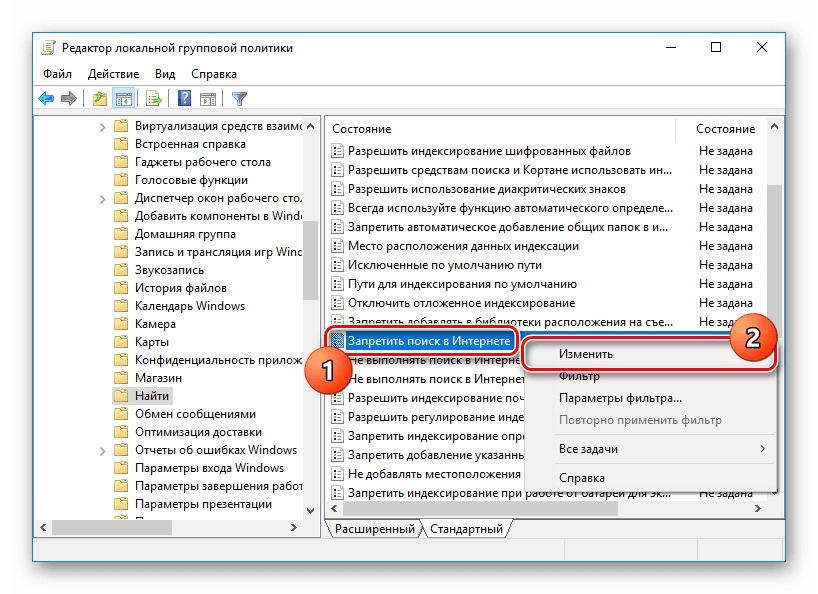
Перейдите на вкладку «Стандартный», что расположена внизу окна в правой части «Редактор локальной групповой политики». Найдите строку «Запретить поиск в Интернете» и дважды кликните по ней левой кнопкой мыши.
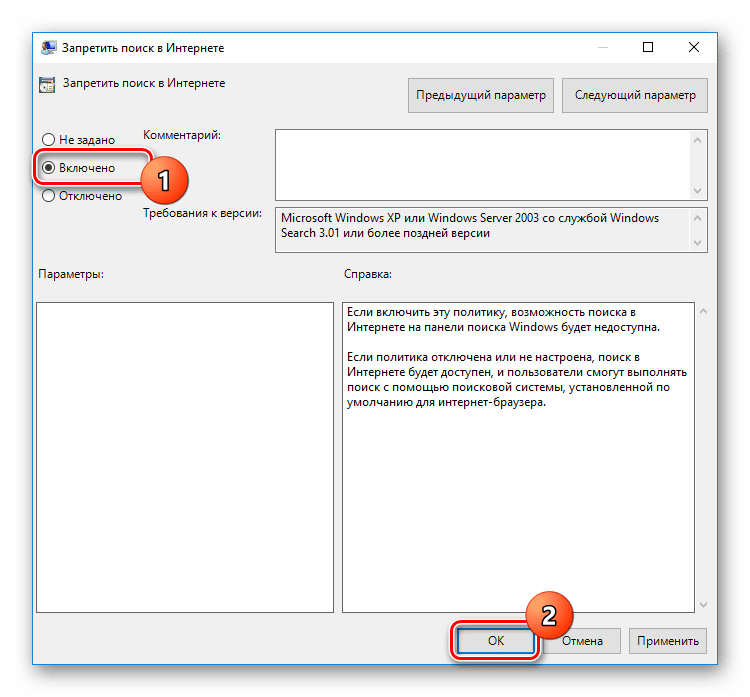
В окне с доступными параметрами выберите значение «Включено» и сохраните изменения с помощью кнопки «ОК».
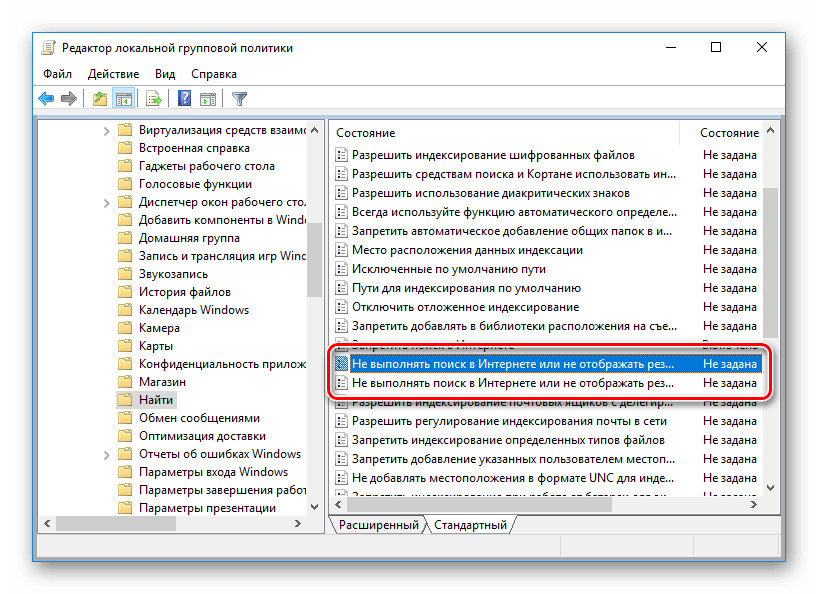
То же самое желательно сделать с двумя последующими пунктами в общем списке групповой политики.
Все рассмотренные варианты позволяют с легкостью отключить систему поиска в Windows 10 с теми или иными последствиями. При этом каждое проделанное действие вполне обратимо и специально на этот случай нами была подготовлена соответствующая инструкция.
Как отключить поиск Microsoft Bing в Windows 10, версия 2004, 20H2 и выше
Когда Microsoft выпускала Windows 10 в 2015 году, компания совместила локальные функции поиска с цифровым ассистентом Cortana и онлайн-поиском Bing.
С тех пор Cortana была полностью переработана и исключена из многих частей операционной системы, но поиск Bing по-прежнему остается интегрированным в систему. При поиске чего-либо пользователи Windows 10 получают как локальные результаты, так и результаты веб-поиска. При этом возможность выбрать другую поисковую систему отсутствует.
Некоторые пользователи найдут данную функцию полезной, так как она может ускорить поиск определенной информации, но пользователям, которые заботятся о конфиденциальности данных, может не понравиться, что запросы локального поиска передаются на серверы Microsoft. Кроме того, Bing не популярен за пределами США, особенно в неанглоязычных странах.
Совет: Если вы пользуетесь локальным поиском в системе и у вас возникли проблемы, используйте утилиту Microsoft Indexer Diagnostics. Инструмент Microsoft для Windows 10 помогает диагностировать ошибки, связанные со службой поиска Windows
Ранее онлайн-поиск в Windows 10 вызывал несколько проблем с системой. Например, в 2019 году пользователи столкнулись с резкими скачками потребления ресурсов процессора, а в 2020 году некоторое время получали пустое поле вместо результатов.
До Windows 10, версия 1909 включительно администраторы могли установить ключ реестра BingSearchEnabled для отключения функции поиска Bing. Однако, в Windows 10 May 2020 Update (версия 2004) Microsoft удалила данный раздел реестра. В последних версиях Windows 10 доступен новый параметр, позволяющий отключить функцию веб-поиска в меню «Пуск» в Windows.
Как отключить Поиск Bing в Windows 10
Обратите внимание, что вам нужны права администратора устройства, чтобы вносить изменения в реестр.
Рекомендуется создать резервную копию реестра Windows перед тем, как выполнить данные шаги. В меню редактора реестра выберите Файл > Экспорт для сохранения резервной копии.
- Откройте меню «Пуск», введите запрос regedit.exe и запустите редактор реестра.
- Перейдите по пути:
- Проверьте наличие подраздела Explorer.
- Если раздел существует, переходите к следующему шагу
- Если раздел отсутствует, кликните правой кнопкой мыши по Windows и выберите Создать > Раздел и задайте ему имя Explorer.
- Назовите параметр DisableSearchBoxSuggestions.
- Кликните по нему дважды и установите значение 1.
- Перезапустите Windows, выйдите из учетной записи и снова войдите в нее или закройте процесс Поиск в Диспетчере Задач для применения изменений.
Чтобы восстановить функцию онлайн-поиска, просто удалите ключ DisableSearchBoxSuggestions с помощью редактора реестра.
Теперь при выполнении поисковых запросов в Windows 10 вы будете получать результаты только локального поиска. Поисковые подсказки, например при поиске прогноза погоды, больше не будут выводиться в меню «Пуск».
Отключение поиска в Bing в Windows 10 позволяет улучшить приватность и предотвратить потенциальные проблемы с поиском.
А как вы относитесь к интеграции веб-поиска Bing в Windows 10?
Отключить поиск в интернете и веб-результаты из Bing в Windows 10
По умолчанию, когда вы вводите запрос в строку поиска на панели задач, вам предлагает кроме найденного на компьютере посмотреть найденное по вашему запросу в интернете. Сегодня мы рассмотрим как отключить поиск в интернете и веб-результаты из Bing при выполнении поиска на панели задач в Windows 10.
Отключить поиск в интернете и веб-результаты из Bing
Вы можете скачать готовый файл по изменению реестра отключить см.результаты в интернете, открыть архив => запустить файл и согласиться на внесение изменений. Или проделайте все по инструкции ниже:
1. В строке поиска или в меню «Выполнить» (Win+R) введите regedit и нажмите Enter.

2. Перейдите по пути HKEY_CURRENT_USER\SOFTWARE\Microsoft\Windows\CurrentVersion\Search => нажмите на раздел Search правой кнопкой мыши, выберите «Создать» => «Параметр DWORD (32 бита) => назовите новый параметр AllowSearchToUseLocation

В поле «Значение» параметра AllowSearchToUseLocation должно быть 0

3. Нажмите на раздел Search правой кнопкой мыши, выберите «Создать» => «Параметр DWORD (32 бита) => назовите новый параметр BingSearchEnabled
В поле «Значение» параметра BingSearchEnabled должно быть 0

4. Нажмите на раздел Search правой кнопкой мыши, выберите «Создать» => «Параметр DWORD (32 бита) => назовите новый параметр ConnectedSearchUseWeb
В поле «Значение» параметра ConnectedSearchUseWeb должно быть 0

5. Нажмите на раздел Search правой кнопкой мыши, выберите «Создать» => «Параметр DWORD (32 бита) => назовите новый параметр CortanaConsent
В поле «Значение» параметра CortanaConsent должно быть 0

6.Нажмите на раздел Search правой кнопкой мыши, выберите «Создать» => «Параметр DWORD (32 бита) => назовите новый параметр DisableWebSearch
В поле «Значение» параметра DisableWebSearch должно быть 1

7. Закройте редактор реестра и перезагрузите компьютер, чтобы изменения вступили в силу.
На сегодня все, если вы знаете другие способы — пишите в комментариях! Удачи Вам 🙂
Как отключить веб-поиск в Windows 10
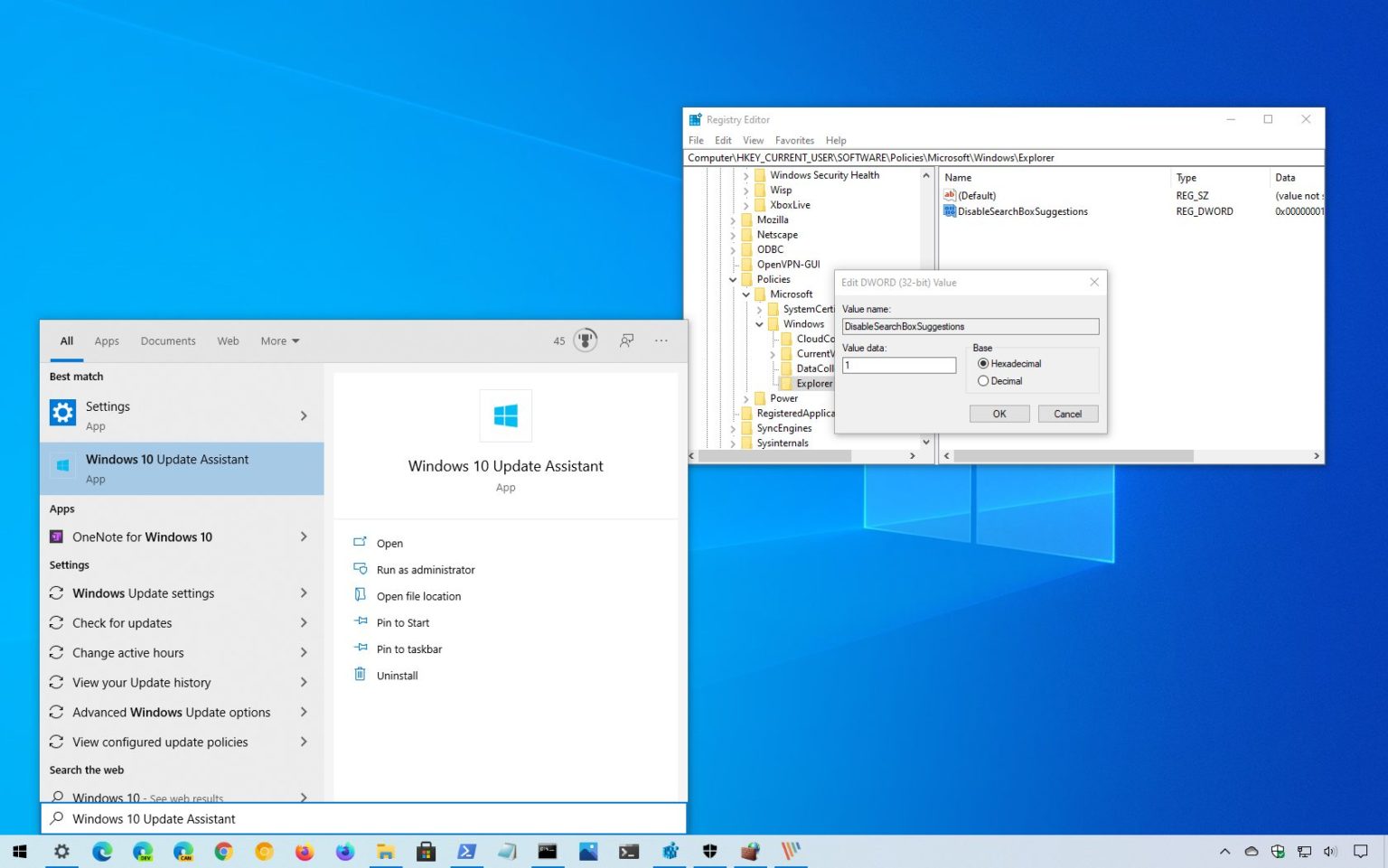
Реестр включает параметр «DisableSearchBoxSuggestions», который позволяет отключать результаты из Bing в меню «Пуск» для Windows 10 версии 2004 и 20H2.
В Windows 10 поиск был преобразован в функцию, которая больше, чем просто инструмент для поиска приложений и файлов. Это также инструмент для поиска практически всего, включая контент из Интернета, но это не то, что нужно всем.
В предыдущих версиях вы могли настроить параметры реестра, чтобы отключить предварительный просмотр результатов веб-поиска, но параметры были удалены, и они больше не доступны в самых последних выпусках операционной системы. Однако, если вы не хотите получать веб-предложения, Windows 10 включает новый параметр реестра (через Microsoft Community и Windows Latest), чтобы отключить веб-результаты для поиска Windows в меню «Пуск» (или в поле поиска на панели задач).
В этом руководстве вы узнаете, как отключить предложения веб-результатов в окне поиска в Windows 10.
Отключить предложения поиска Bing для меню Пуск в Windows 10
Предупреждение: изменение реестра может повредить вашу установку Windows, если это сделано неправильно. Предполагается, что вы знаете, что делаете, и что ранее вы создали полную резервную копию своего компьютера. Действуйте осторожно и используйте это как последний курс действий.
Чтобы отключить предложения окна поиска, выполните следующие действия:
- Откройте Пуск в Windows 10.
- Найдите regedit и щелкните верхний результат, чтобы открыть реестр.
- Перейдите по следующему пути:
- Щелкните правой кнопкой мыши клавишу Windows (папка), выберите « Создать» и нажмите «Ключ».
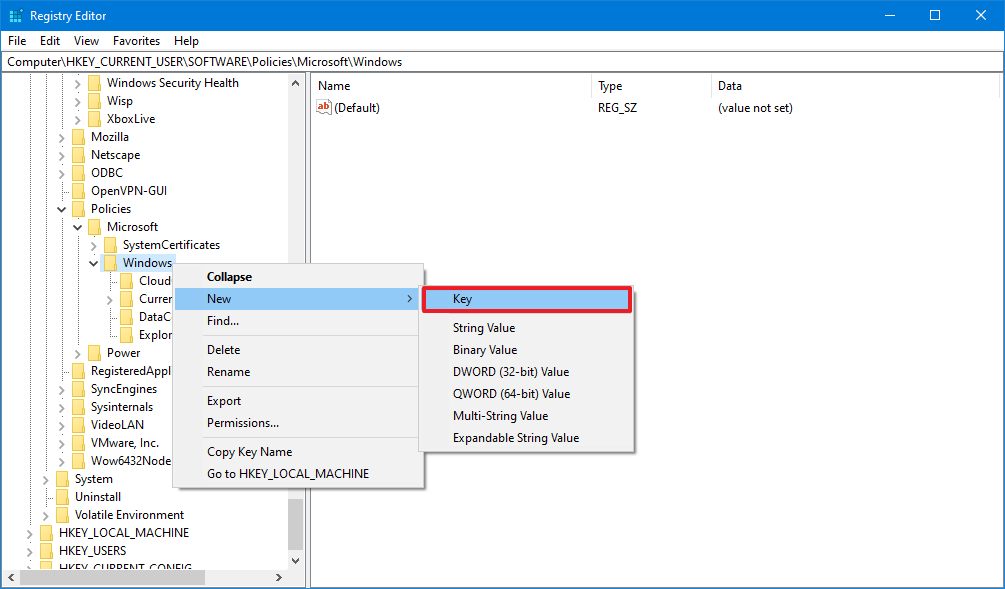
- Назовите ключ Explorer и нажмите Enter.
Примечание. Если клавиша «Explorer» уже существует, создавать ее не нужно.
После выполнения этих шагов и поиска чего-либо в меню «Пуск» (поле поиска) вы больше не увидите результаты Bing, а поиск локального контента должен улучшиться.
Если вы хотите отменить изменения, вы всегда можете использовать те же инструкции, приведенные выше, но на шаге 4 дважды щелкните ключ DisableSearchBoxSuggestions и установите для него значение 0.
Как отключить поиск в интернете в поисковой строке в windows 10
Отредактировать способ отображения можно тремя способами:
- в контекстном меню Панели задач;
- в «Параметрах» Панели задач;
- в системном реестре.
Контекстное меню панели задач
Этот способ – самый удобный.
Для настройки нужно открыть контекстное меню Панели задач (правый клик в пустом месте панели задач – черная полоса внизу), и поместить курсор на поле «Поиск». (О пункте, подчёркнутом оранжевой чертой, речь пойдёт ниже).

В последнем случае на Панели задач появляется миниатюрный значок, не занимающий много места. А поисковая строка появляется только после щелчка на нём. На мой взгляд, этот вариант – оптимальный.

Параметры Панели задач
В контекстном меню Панели задач щёлкнуть пункт «Параметры панели задач», подчёркнутый оранжевой чертой на втором скриншоте.
В появившемся окне «Параметры» включить виртуальный тумблер «Использовать маленькие кнопки панели задач» (щёлкнув в его правой части).

В результате кроме уменьшения размера значков «Панели задач» (за исключением его правой части), вместо панели поиска появится её значок.
Системный реестр
- Прежде всего, нужно открыть редактор реестра. Для этого в пока ещё существующем поле поиска следует набрать команду regedit.
- 2 – развёрнутый вид поля на Панели задач;
- 1 – отображение только значка;
- 0 – поле будет скрыто.

Изменения значения параметра SearchboxTaskbarMode производится после двукратного щелчка на его строке.
- Перезагрузить компьютер.

В редакторе реестра можно сделать Панель задач прозрачной, читайте в статье “Как сделать прозрачную Панель задач в Windows 10” как это можно сделать.
Выключение службы
Ряд пользователей не любит используемую поисковую систему Bing (её изменение не предусмотрено), и они предпочитают просто отключить эту службу в системных настройках. Для этого надо будет произвести следующую последовательность действий.
- В контекстном меню значка «Этот компьютер» щёлкнуть раздел «Управление».

- В окне «Управление компьютером» раскрыть раздел «Службы и приложения», после чего – щёлкнуть пункт «Службы».

- В появившемся окне с длинным списком служб прокрутить его вниз до нахождения строки Windows Search.

- В контекстном меню этой строки выбрать пункт «Свойства».

- В окне свойств открыть выпадающее меню «Тип запуска», щёлкнуть пункт «Отключена», затем – «Остановить».

- В следующем окне после появления надписи «Остановлена» в пункте «Состояние» щёлкнуть OK.

Отключение системного процесса
Функция поиска в системе реализуется взаимодействием только что отключённой службы и процесса SearchUI.exe. Чтобы убрать поиск, следует блокировать также этот процесс. Обычными системными средствами этого сделать невозможно. Поэтому придётся обратиться к популярной бесплатной утилите Unlocker, которая способна редактировать системные файлы.
- В контекстном меню кнопки «Пуск» щёлкнуть «Диспетчер задач».

- В появившемся одноимённом окне перейти на вкладку «Подробности», прокрутить список вниз до нахождения строки SearchUI.exe, затем в её контекстном меню щёлкнуть «Открыть расположение файла».

- В следующем окне вызвать контекстное меню строки SearchUI, после чего щёлкнуть пункт Unlocker.

- В появившемся одноимённом окне открыть выпадающий список действий, и щёлкнуть «Переименовать». В окне выбора нового имени ввести отличие (например, добавив минус) и щёлкнуть OK.

- После этого система информирует пользователя сообщением «Объект переименован». Ещё раз щёлкнуть OK.
- Перезагрузить компьютер.
Очевидно, что обратное переименование приведёт к включению поиска.
Отключение возможности поиска в интернете
Многие пользователи для поиска в интернете используют адресную строку в браузере. Но такую возможность дает и панель поиска Windows. Да, она ищет информацию не только по вашему компьютеру, но и в интернете. Для этого в панели поиска есть отдельный раздел “Интернет”.

Для поиска используется поисковая система Bing, которая не особо привычна для пользователей из СНГ. Скорее всего, вы, как и я, пользуетесь поиском Яндекс или Google, поэтому в самой Windows встроенную возможность поиска в Bing можно отключить за ненадобностью. Ниже рассмотрим, как это сделать.
- В поле поиска ввести команду gpedit.msc, после чего щёлкнуть появившуюся верхнюю строку.

- В окне Редактора последовательно пройти по пути, отмеченному красными подчёркнутыми строками в левой части дерева папок.

- Прокрутить вниз дерево папок «Компоненты Windows» вплоть до нахождения папки «Найти».

- Щёлкнуть по этой папке, после чего сделать двукратный щелчок по строке «Запретить поиск в Интернете» справа. О двух строках, подчёркнутых оранжевой чертой, будет сказано ниже.

- В окне запрета поиска активировать параметр «Включено», после чего – щёлкнуть OK.

- Повторить последний шаг для строк, которые были подчёркнуты оранжевой чертой.
- Перезагрузить компьютер.
Заключение
Поле поиска занимает существенную часть стандартной панели задач. Пользователи, работающие с большим количеством программ и приложений, могут сократить или вообще отключить панель поиска разными способами. Этот поиск можно лишить функции сканирования в интернете (реализуя её в адресной строке выбираемого пользователем браузера) или вообще отключить.

Автор статьи: Аркадий Георгиевич Мовсесян. Преподаватель курсов компьютерной грамотности.
Как убрать поиск в Интернете на панели задач Виндовс 10?
Если вы недавно начали пользоваться ОС Windows 10, то для вас наверняка было сюрпризом увидеть поле поиска в Интернете, размещенное на панели задач. Эта функция может быть достаточно полезной.
- 5
- 4
- 3
- 2
- 1
Проблема в том, что для поиска таким методом система использует только поисковик Bing, причем изменить это невозможно. Кроме того, поисковая строка занимает достаточно много места, на котором вы, возможно, хотели бы разместить ярлыки.
Многих юзеров это не устраивает, у них возникает желание удалить данное поле. В этой статье мы расскажем вам, как убрать функцию поиска из панели задач.
Сделать это очень просто.
- Правым кликом мыши нажмите на пустое пространство в панели задач.
- Откроется контекстное меню, в котором вам необходимо выбрать пункт «Поиск» и установить для него значение «Отключен» .

После этого строка должна исчезнуть. Возможно, что понадобится перезагрузить систему, чтобы принять новые настройки. Но обычно необходимости в перезагрузке не возникает, так как изменения вступают в силу мгновенно.