Компьютер на Windows 10 не видит жесткий диск
Жесткий диск вашего компьютера внезапно пропал и не обнаружен системой, или ваш новый жесткий диск не отображается в проводнике Windows, диспетчере устройств или в настройках UEFI/ BIOS? Это распространенная проблема для пользователей Windows 10 по нескольким причинам. Независимо от того, вмешивались ли вы в конфигурацию вашей системы или жесткого диска, отсутствие жесткого диска может случиться с каждым.
Почему компьютер не видит жесткий диск?
Ошибка «Жесткий диск не обнаружен» является одной из серьезных ошибок, поскольку жесткий диск содержит все необходимые данные для использования пользователем. Существуют различные причины, из-за которых жесткий диск не отображается в разделе «Управление дисками» и другие ошибки, связанные с жестким диском.
Вот некоторые из них:
- Если соединения ослаблены, есть вероятность, что система не обнаружит жесткий диск.
- Жесткий диск устарел и может не откалиброваться с последним программным обеспечением и обновлениями.
- Возможно, он был отформатирован, и поэтому его память не выделена в системе.
- Если на жестком диске есть какие-либо физические повреждения, такие как перегрев, поломка и т. д., система не обнаружит их.
- В системе могут быть вредоносные или зараженные файлы.
- Данные на жестком диске могли быть повреждены или повреждены.
- На жестком диске могут быть плохие сектора или поврежденные сектора, что делает жесткий диск недоступным для обнаружения.
Существуют различные физические и программные симптомы, с которыми сталкивается пользователь, которые означают, что на жестком диске произошла ошибка или неисправность. Вот они:
- Если из привода исходит щелкающий или гудящий шум
- Если вы сталкиваетесь с ошибками диска или повторяющимися сбоями программы
- Жесткий диск отображается как RAW в управлении дисками
- Жесткий диск не имеет буквы диска
- На жестком диске отображается желтый восклицательный знак
- Во время работы программного обеспечения часто отображаются сообщения об ошибках
- Если с компьютера заметно странное поведение
Что делать, если компьютер не видит жесткий диск?
Существуют различные способы исправить ошибку «Не отображается жесткий диск», которые мы обсудим в этом разделе.
Проверьте подключение кабеля жесткого диска
Пользователь должен убедиться, что все соединения жесткого диска выполнены правильно, потому что иногда случается так, что из-за любого неплотного соединения провод может отсоединиться, или это может быть случай укуса крысы. Поэтому важно сначала убедиться, что все соединения выполнены правильно, а провода не перерезаны.
Инициализируйте и отформатируйте жесткий диск
На жестком диске могут быть поврежденные данные, что может быть причиной нераспознанной памяти. Лучше всего отформатировать жесткий диск, чтобы поврежденные данные были удалены, а жесткий диск не отображался, это устранит ошибку.
Выполните шаги, указанные ниже, чтобы отформатировать диск:
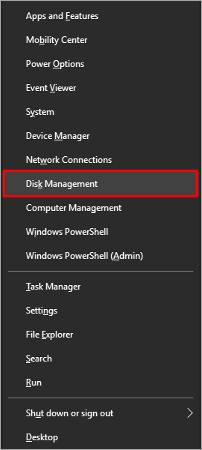
- Нажмите Windows + X на клавиатуре и выберите «Управление дисками» в списке параметров, как показано на изображении ниже.
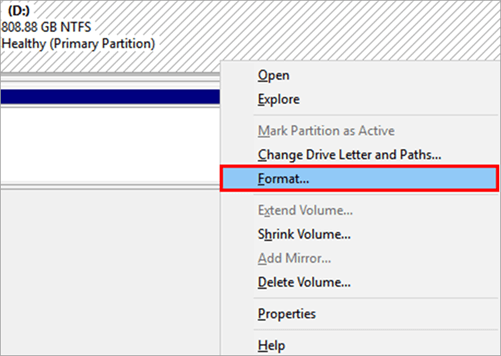
- Откроется окно, как показано ниже. Щелкните правой кнопкой мыши на памяти жесткого диска и нажмите «Форматировать».
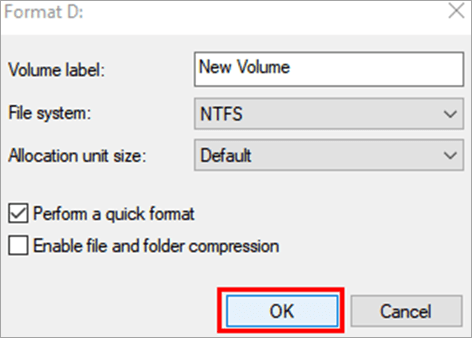
- Далее откроется диалоговое окно, отметьте нужный вариант и нажмите «ОК».
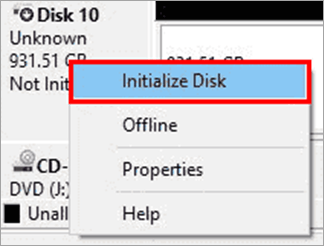
- Когда диск отформатирован, на этом хранилище будет выделен неизвестный заголовок памяти. Щелкните правой кнопкой мыши неизвестную память и выберите «Инициализировать диск», как показано на изображении ниже.
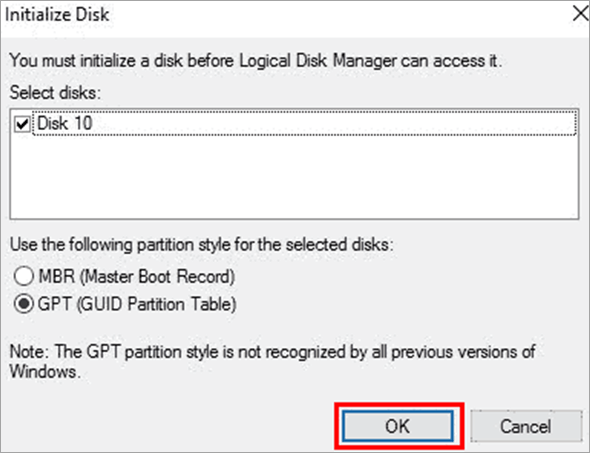
- Выберите тип раздела диска и нажмите «ОК».
Разделение и форматирование жесткого диска
Существует различное стороннее программное обеспечение, которое может восстановить раздел на диске.
Выполните шаги, указанные ниже, чтобы восстановить разделы, которые могут помочь пользователю исправить жесткий диск, не отображаемый в ошибке управления дисками, и восстановить раздел до более ранних версий:
- Посетите веб-сайт disk Genius, чтобы загрузить программное обеспечение DiskGenius.
- В окне ниже нажмите «Восстановление раздела», а затем нажмите кнопку «Пуск».
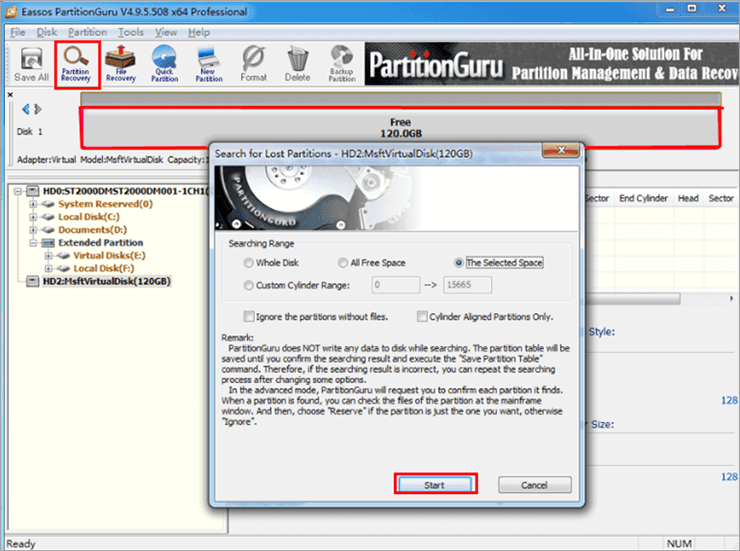
- Нажмите «Резервировать», чтобы восстановить потерянный раздел, как показано на изображении ниже.
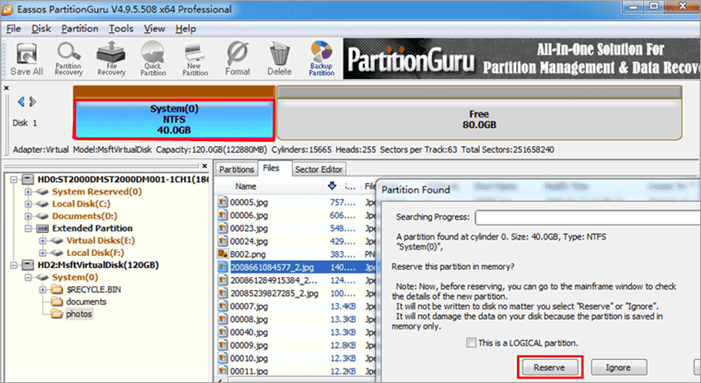
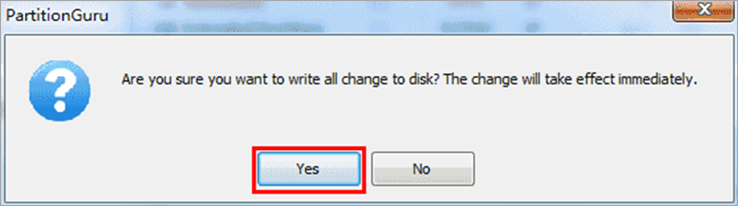
- Когда все потерянные разделы будут восстановлены, нажмите кнопку «Да» в появившемся диалоговом окне.
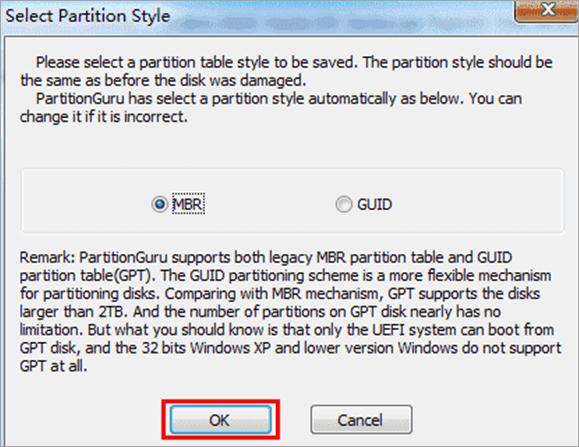
- Выберите стиль раздела и нажмите «ОК», как показано на изображении ниже.
Назначьте букву диска для диска
Может показаться, что буква диска может быть причиной ошибки «Жесткий диск не обнаружен», но это так.
Причина этого в том, что в системе может быть другой диск с той же буквой, и поэтому он может отображать новое название диска. Когда два файла имеют одинаковую букву, система не понимает, какой файл открывать.
Выполните шаги, указанные ниже, чтобы изменить букву диска:
- Откройте «Управление дисками», выполнив первый шаг процесса «Инициализация и форматирование жесткого диска» под заголовком «Способы исправить жесткий диск, который не отображается».
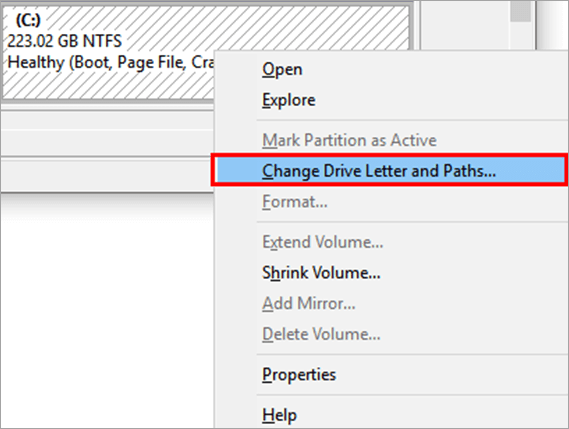
- Теперь щелкните правой кнопкой мыши раздел, раздел которого вы хотите изменить, нажмите «Изменить букву диска и пути».
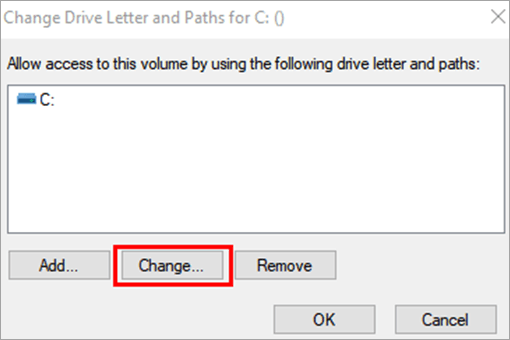
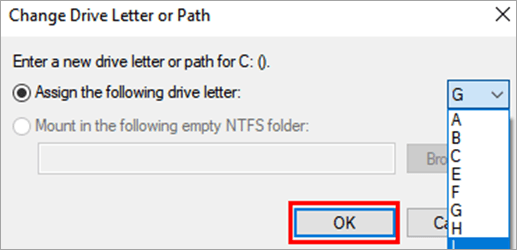
- Откроется окно, как показано на изображении ниже. Теперь нажмите «Изменить».
- Выберите букву из списка ключевых слов и нажмите «ОК».
Восстановление данных с нераспределенного жесткого диска
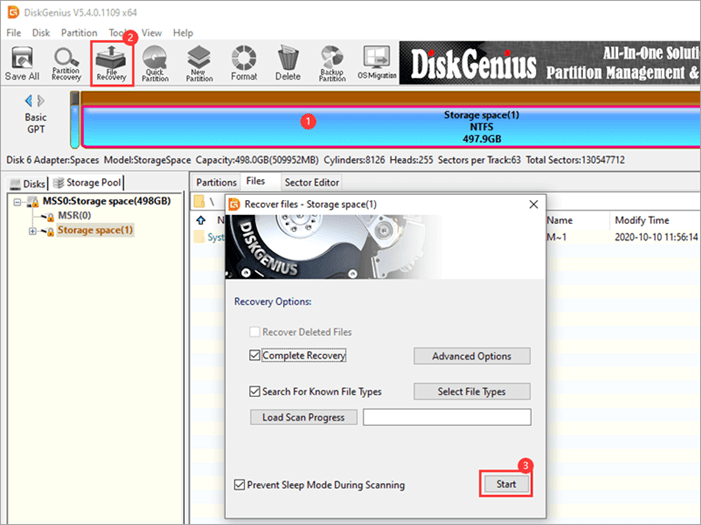
Доступно различное стороннее программное обеспечение, которое может помочь пользователям восстановить данные с отформатированного жесткого диска. Здесь мы будем использовать программное обеспечение DiskGenius для восстановления данных с отформатированного жесткого диска, выполнив шаги, указанные ниже:
- Выберите диск, который необходимо восстановить, и нажмите «Восстановление файлов», как показано на изображении ниже. Теперь откроется окно, нажмите на кнопку «Пуск».
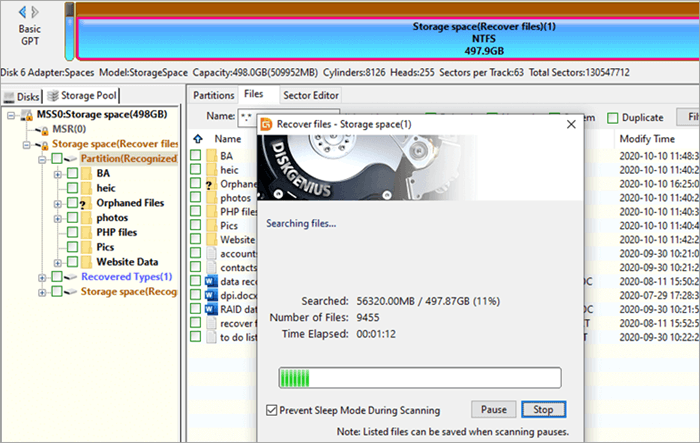
- Начнется процесс восстановления, как показано на изображении ниже.
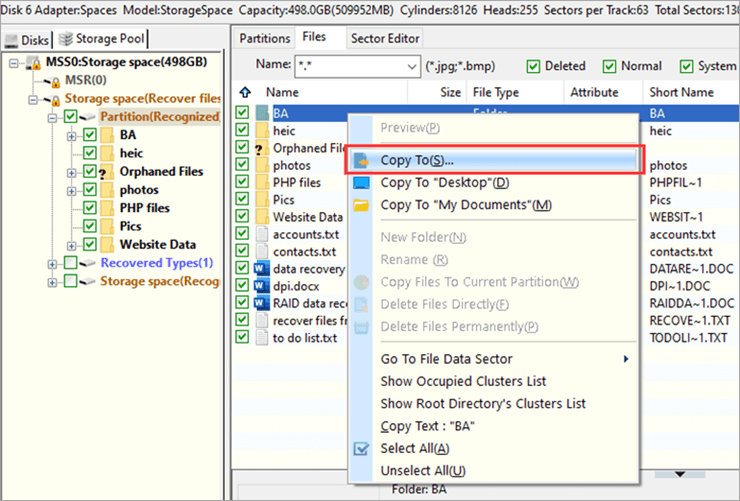
- Файлы будут восстановлены. Теперь выберите место, куда вы хотите сохранить изображения.
Запустите средство устранения неполадок оборудования и устройств
Windows предоставляет пользователям средство устранения неполадок оборудования и устройств, упрощая поиск и устранение неполадок и обнаружение ошибок в аппаратных устройствах.
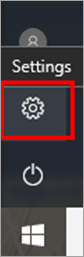
- Нажмите кнопку «Пуск», а затем нажмите кнопку «Настройки», как показано на изображении ниже.
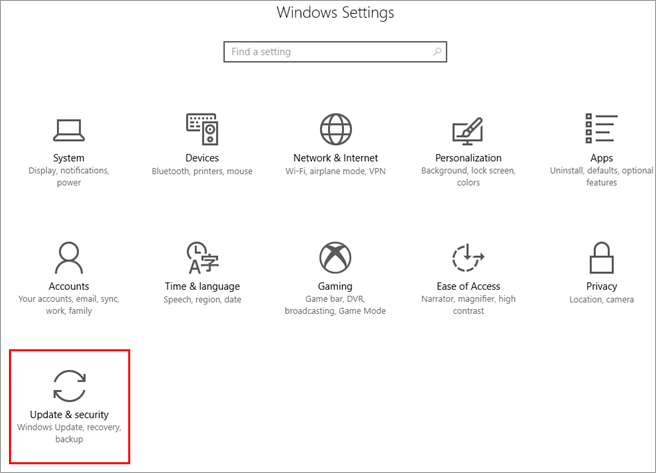
- Нажмите «Обновление и безопасность».
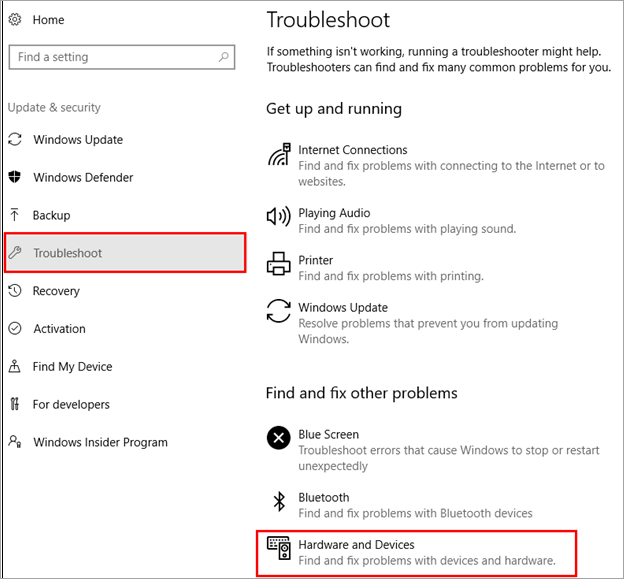
- Нажмите «Устранение неполадок», а затем нажмите «Оборудование и устройства», как показано на изображении ниже.
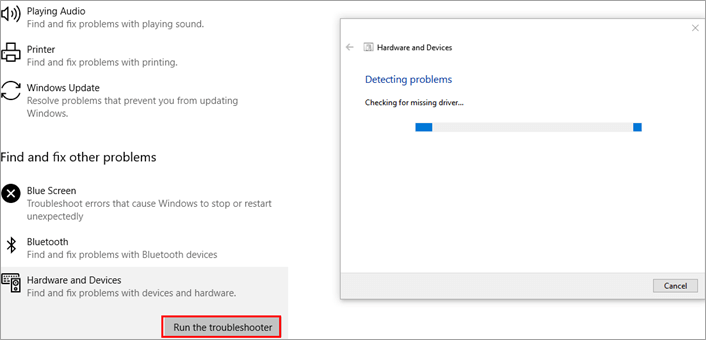
- Теперь нажмите «Запустить средство устранения неполадок», и окно устранения неполадок начнет обнаруживать проблемы, как показано на изображении ниже.
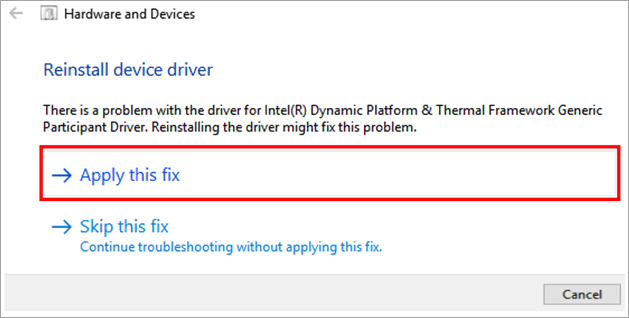
- Средство устранения неполадок обнаружит ошибку. Нажмите «Применить это исправление», как показано на изображении ниже.
Проверить наличие обновлений драйверов вручную
Обновления драйверов позволяют пользователям искать последние обновления для драйверов и обновлять системные драйверы. Выполните шаги, указанные ниже, чтобы обновить драйверы в вашей системе:
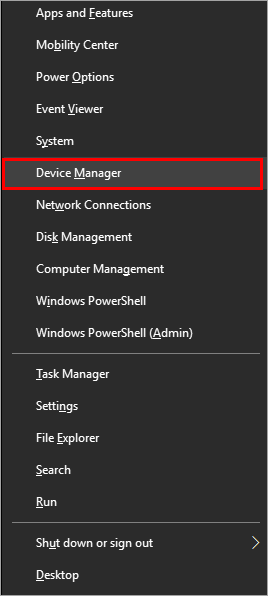
- Щелкните правой кнопкой мыши значок «Windows» и выберите «Диспетчер устройств», как показано на изображении ниже.
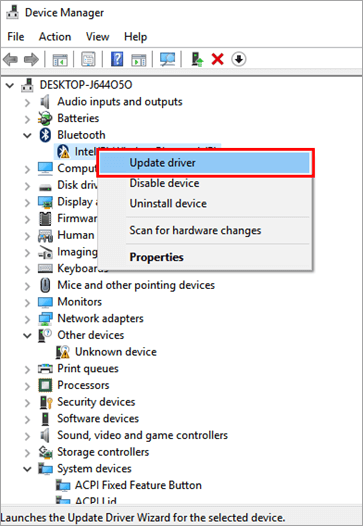
- Откроется окно диспетчера устройств, как показано на изображении ниже. Щелкните правой кнопкой мыши все драйверы один за другим и нажмите «Обновить драйвер».
Обновить Windows
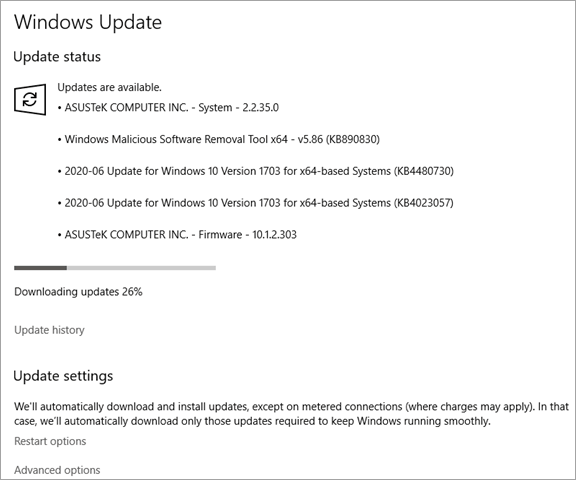
Windows собирает данные обратной связи из системы пользователя и разрабатывает исправления ошибок, обновляя систему до последней версии, которая действительно может исправить ошибку. Поэтому обновляйте свою систему до последней версии Windows с исправлениями безопасности.
Антивирусное сканирование
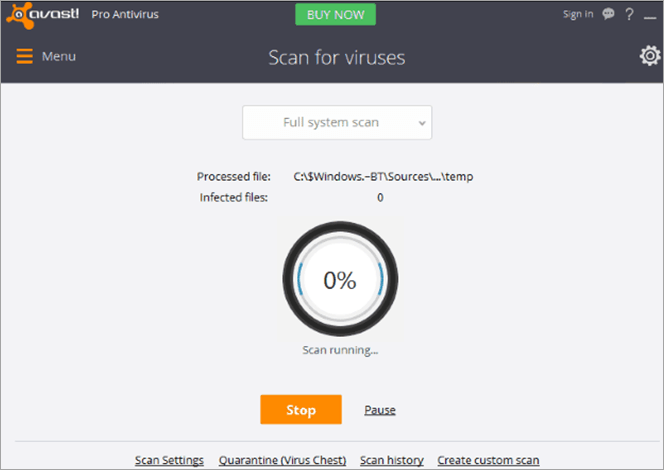
Ошибка жесткого диска, не отображаемая в Windows 10, может возникнуть из-за вредоносных файлов в системе, которые могут повредить ваши данные и стать возможной причиной сбоев в работе системы. Итак, используйте антивирусное программное обеспечение для сканирования вашей системы и избавления от этих вредных и вредоносных файлов.
Обновляйте драйверы автоматически
Windows предоставляет своим пользователям драйверы, обеспечивающие калибровку устройств, поэтому выполните шаги, указанные ниже, чтобы обновить драйверы и исправить ошибки.
- Откройте Диспетчер устройств, следуя первому шагу процесса «Проверить наличие обновлений драйверов вручную» под заголовком «Способы исправить жесткий диск, который не отображается».
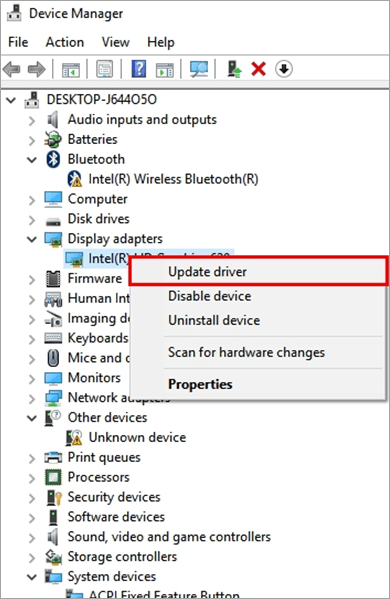
- Как показано на изображении ниже, щелкните правой кнопкой мыши любой драйвер, а затем нажмите «Обновить драйвер».
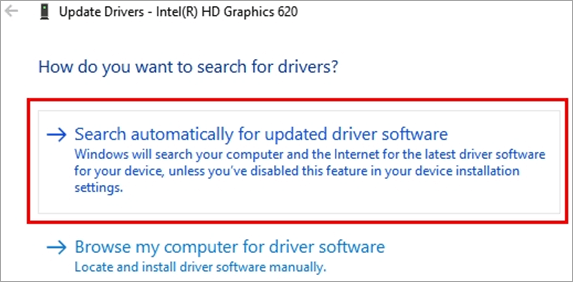
- Нажмите «Автоматический поиск обновленного программного обеспечения драйвера», как показано на изображении ниже.
- Процесс начнется, как показано на изображении ниже.
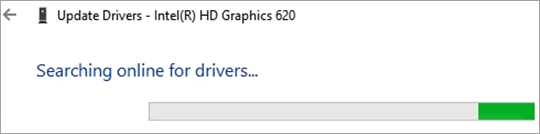
Система будет искать обновления драйверов, выбирать обновления для установки и обновлять все системные драйверы.
Исправление проблемы с отображением жесткого диска в Windows 10

Те пользователи, которые решили подключить второй жесткий диск к компьютеру с Windows 10, могут столкнуться с проблемой его отображения. Есть несколько причин такой ошибки. К счастью, её можно решить встроенными средствами.
Решаем проблему с отображением жесткого диска в Windows 10
В первую очередь, нужно убедиться в том, что диск без дефектов и повреждений. Проверить это можно, подключив HDD (или SSD) к системному блоку. Также убедитесь, что правильно подключили оборудование, оно должно отображаться в BIOS.
Способ 1: «Управление дисками»
Данный метод подразумевает инициализацию и форматирование накопителя с назначением буквы.
- Нажмите на клавиатуре Win+R и напишите:
Способ 2: Форматирование с помощью «Командной строки»
Используя «Командную строку», можно очистить и отформатировать диск. Будьте внимательны, выполняя нижеуказанные команды.
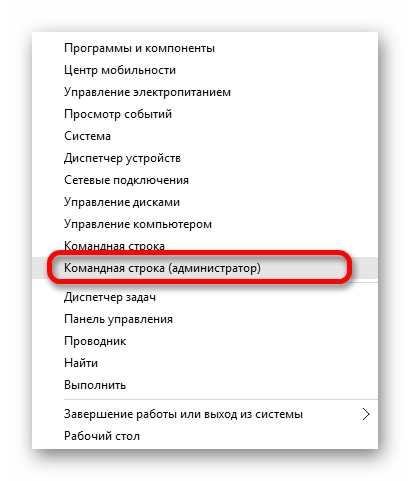
- Вызовите контекстное меню на кнопке «Пуск» и найдите «Командная строка (администратор)».
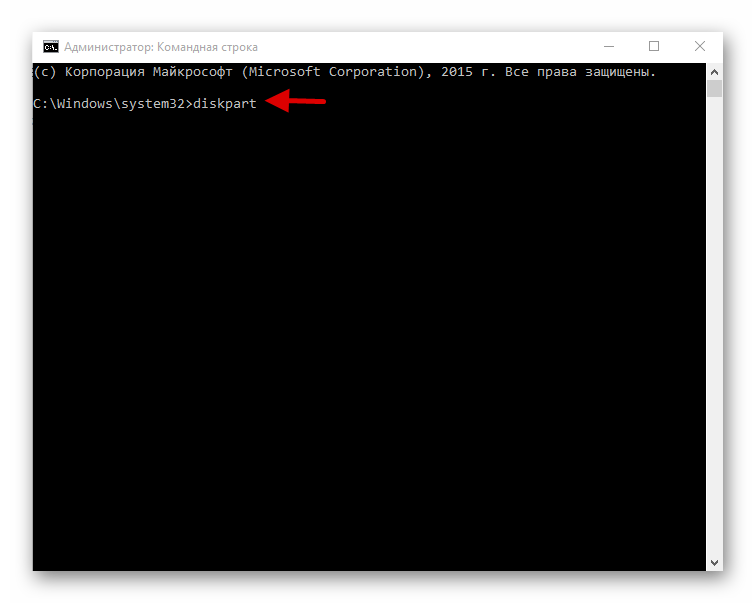
- Теперь введите команду
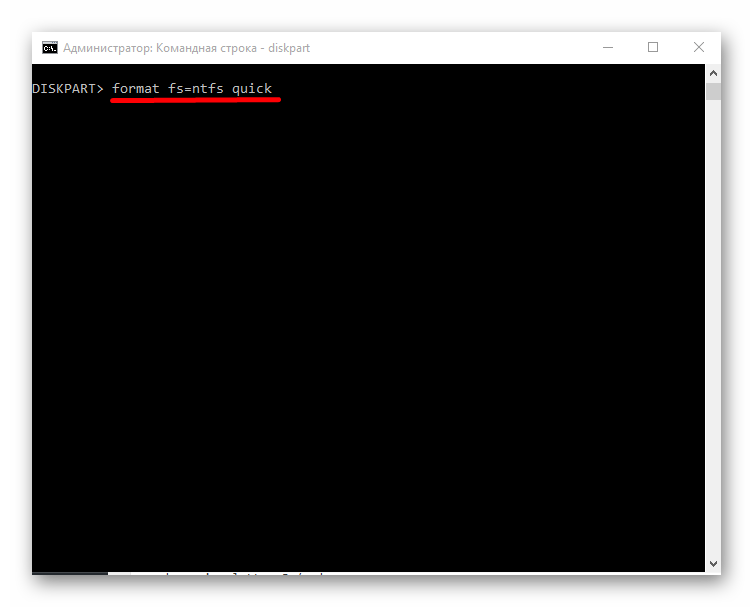
format fs=ntfs quick
Способ 3: Меняем букву диска
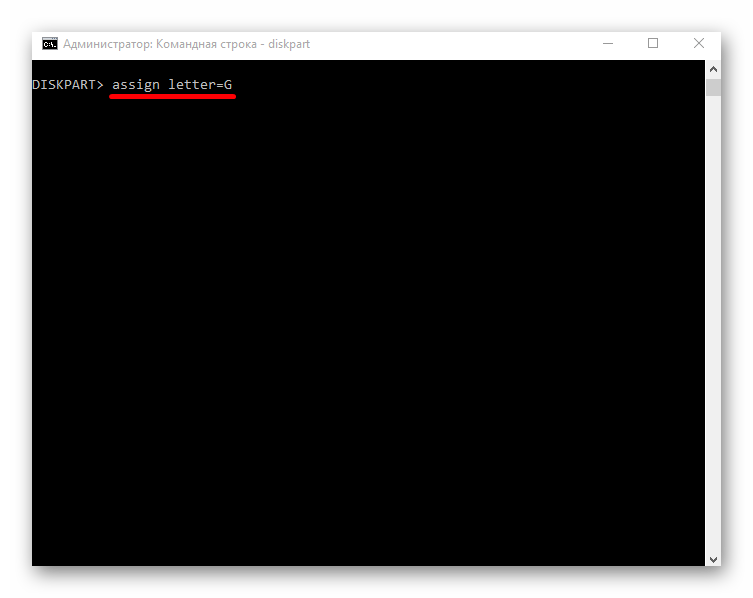
Возможно, произошел конфликт имён. Чтобы это исправить, нужно сменить букву жесткого диска.
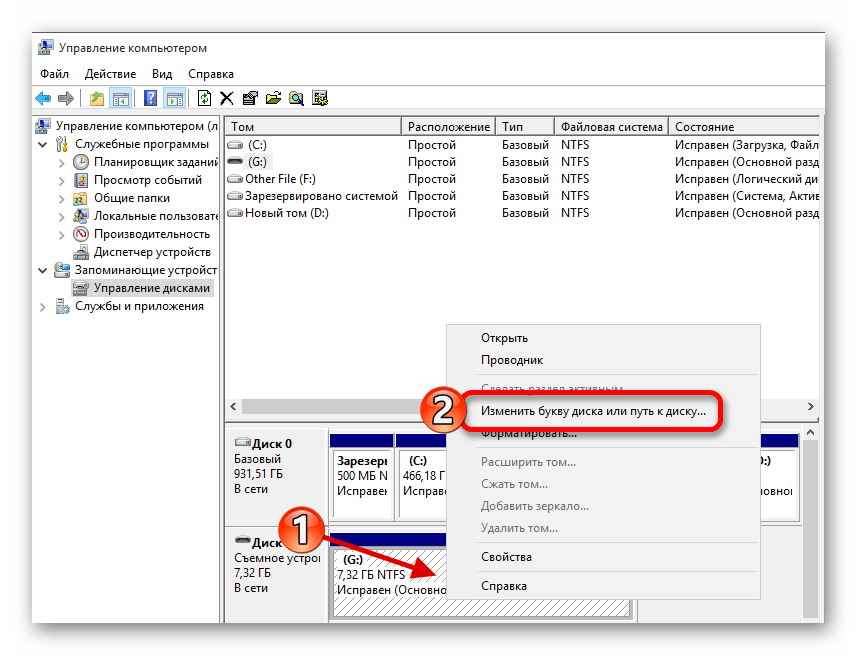
- Переходим к «Управлению дисками».
- В контекстном меню выбираем «Изменить букву диска или путь к диску…».
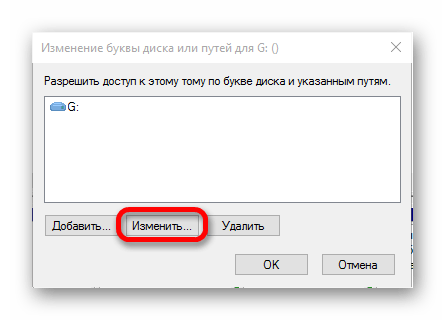
- Кликаем на «Изменить».
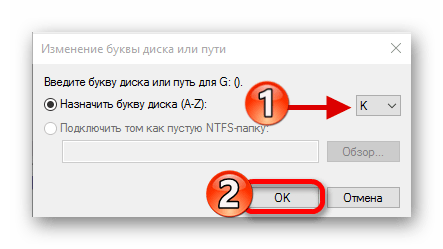
- Выбираем букву, которая не совпадает с названиями других накопителей, и жмём «ОК».
Другие способы
- Убедитесь, что у вас стоят самые последние драйвера для материнской платы. Загрузить их можно вручную или с помощью специальных утилит.
В этой статье были описаны основные решения проблемы с отображением жесткого диска в Виндовс 10. Будьте внимательны, чтобы не повредить HDD своими действиями.
Еще статьи по данной теме:
Помогла ли Вам статья?
Способ 3: Меняем букву диска
— спасибо за совет! Мой локальный дист, тупо, был без «буквы»)))
— изменил букву диска, а точнее присвоил и появился 3-й мой диск!
— блин, вторые сутки над решением проблемы прошли удачно!))))))))))))))))))))
— хотя Винду установил лицензионную, мде….
Мой локальный дист, тупо, был без «буквы»)))
Анологично! Спасибки!
Диск не отображается в «Управление дисками», биос его видит, всякие доп программы его тоже видят например AIDA64, Paragon, но ничего с ним сделать не могут. Диск WD10SPZX-00Z10T0.
Александр, здравствуйте. Речь идет о жестком диске или съемном накопителе? Если о жестком диске, то скажите пожалуйста, как он подключен у вас?
спасибо но у меня другая проблема проводник не видит том который подписан не распределена как его плдключить все способы в инете испробовал ни чего не получается правой кнопкой нажимаю на него выскакивает окно создать простой том дальше назначить букву форматирование указан максимальный размер ставлю его пишет не достаточно места и всё
Проводник не будет отображать не распределенную область, это нормально, так и должно быть. Вам эту область нужно сделать отдельным разделом или вы хотите присоединить ее к существующему разделу? В любом случае, если не получается задействовать стандартную Windows-утилиту, используйте сторонние решения. Для объединения пустого места с другим разделом ознакомьтесь со Способами 1-3 из этой статьи: Способы объединения разделов на жестком диске. Программы, рассмотренные там, подойдут и для создания раздела из не распределенной области.
Здравствуйте, скажи такая де проблема, Диск не распределен, дело в том, что было два диска у меня С и D, я отдал компьютер в сервис, там мне поставили диск SSD туда же и Windows лицензионный, щас у меня получается так же 2 диска C и D только теперь диск С это SDD с windows, а старый диск С остался не распределенных 98гб, т.е если я сделаю как в этой статью, то у меня Винда с SSD слетит?
Здравствуйте, нет, винда не слетит. Вам нужно просто присоединить нераспределенную область к D на этом же диске, кликнув ПКМ по D и выбрав пункт «Расширить том». Тогда станут видны все гигабайты, а SSD с Windows при проведении этой операции никак не будет затронут.
Здравствуйте, у меня внешний жесткий диск не распределен и не делает инициализацию
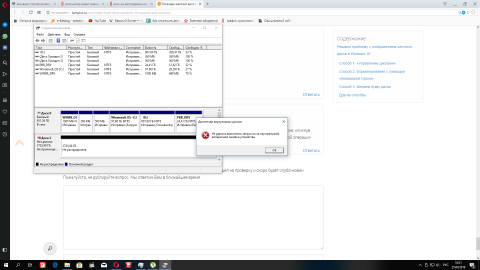
Здравствуйте, внешний жесткий диск новый? Если да, скорее всего, он просто бракованный и вам лучше сдать его обратно в магазин. Если вы сделали из обычного HDD внешний, купив ему бокс (карман), есть вероятность, что он был подобран неправильно, т.к. видно, что накопитель 4 ТБ, а старые, бюджетные USB-боксы могут работать с терабайтниками некорректно. Еще один вариант — проблемный USB-кабель. Если есть аналогичный USB с разъемом micro-USB/mini-USB (смотря какой вход на внешнем жестком диске), подключите его и проверьте, повторяется ли проблема с инициализацией. В качестве проверки можно подключить жесткий диск напрямую к компьютеру через SATA, если тот свободно достается из корпуса.
Диску несколько недель, успел закинуть на него около 100 ГБ фильмов и сериалов. До этого диск компьютер видел без проблем. Кабель менял, есть похожий диск на 3 ТБ,ничего не поменялось.
Биос,диспетчер устройств видит диск,а «управление дисками» нет,так же командная строка его не обнаруживает.
«Дополнение комментария» Его можно извлечь,как флешку.Жёсткий диск,подключен правильно,через sata кабель
нет жесткого диска в управлении дисками windows 10
Советы о том, как форматнуть диск — это, конечно, замечательно, но от статьи с таким заголовком ожидаешь решения другого вопроса: как быть, если винда считает непроинициализированным уже давно используемый винт с данными, которые не хочется терять.
Здравствуйте. Я Владимир. Внешний жесткий диск самсунг М2 портабль в дисковых устройствах виден, а в переносных и управлении дисками — нет. Подскажите, пожалуйста, можно ли восстановить (что то сделать) с ним?
Странные вы люди. Винда10 тупо не видит ЖД. В БИОС он отображается. Был диск, и вдруг не стало в винде. Ни в проводнике, ни в диспетчере устройств, ни в управлении дисками. А вы пишете способы с обращением к ЖД, но ведь его НЕТ! И к чему тогда вся эта ваша писанина?
Вообще довольно частая ситуация, когда диск не виден только в Проводнике, а Управление дисками успешно его определяет, как и Командная строка. На эти случаи советы из статьи полностью рабочие. Если у вас резко перестал быть виден жесткий диск везде, для начала попробуйте его переподключить к материнской плате (лучше к другому порту SATA) и блоку питания. Кроме того, проблема может быть и в кабеле, и в самом HDD. При наличии возможности подключите его к другому компьютеру с другим SATA-кабелем, чтобы понять, отображается ли он в другой Windows. Или можно создать загрузочную флешку с программой Victoria, загрузиться с нее и посмотреть, видит ли программа диск. Если видит, следует получить SMART-статистику и на ее основании принимать дальнейшее решение.
Такая же ситуация
Программа DiskPart обнаружила ошибку: Запрос не был выполнен из-за ошибки ввода/вывода на устройстве.
Дополнительные сведения см. в журнале событий системы.
Доброго, обнаружился такой вот интересный глюк.
Windows 10 Pro 20H2 x64 19042.985
точно не скажу, но до обновления на эту сборку все было нормально, теперь вот нарисовался такой глюк. конкретно с буквой диска F: т.е. при подключении любого устройства флэшки, хардбокса или
даже внешнего DVD если ему система присваивает букву F: в диспетчере дисков. Т.е. устройство там нормально видится, к стати в Total commander тоже, и с ним можно работать, то в проводнике его нет и в системной области безопасного извлечения устройства.
Даже пробовал дать букву F: DVD который в системе был под буквой D: он тут же исчезает именно из проводника и да из системной области безопасного извлечения устройства. Т.е. либо ему надо присваивать любую другую букву кроме F: либо безопасно можно извлекать только из Управления дисками. Вот такая интересная штука …..
даже после форматирования, биос видит жд а винда нет. Стоит 10
В Управлении дисками диск не отображается, а в диспетчере устройств виден, но с восклицательным знаком. При попытке обновить драйвер система пишет, что драйвер для данного устройства не установлен, хотя до сбоя диск работал хорошо. Можно ли как то исправить данную проблему ?
Спасибо большое. Помогло через терминал. Ноут Thunderobot 911 XL D
Спасибо!, форматированием через cmd помогло) , жесткий диск теперь виден.
Жесткий Диск Не отображается или Не Обнаружен в Windows? Узнайте Как Исправить
Не волнуйтесь, если ваш жесткий диск не отображается на компьютерах с Windows. Иногда это может быть проблема с подключением, ошибка файловой системы, конфликт букв дисков, устаревший драйвер диска и ошибки, вызванные вашим внутренним, внешним или новым жестким диском, который не обнаруживается в Этот Компьютер или Управлении Дисками. На этой странице мы собрали 10 решений, которые помогут вам. Следуйте инструкциям, чтобы подключить диск и снова заставить его работать нормально.
- Время Чтения: 3-5 минут
- Применимо для: Бывших в использовании и новых жестких дисков, которые не отображаются, внутренних или внешних жестких дисков/SSD, которые не обнаруживаются на ПК с Windows.
Ваши жесткие диски, новые или старые, внутренние или внешние, не отображаются в Проводнике файлов или в средстве Управления Дисками? Следуйте этому руководству, и вы узнаете, почему ваш жесткий диск не отображается и как сделать так, чтобы ваш жесткий диск снова отображался в Windows 11/10/8/7 без потери данных:
Исправление 1. Проверьте или Измените Тип Подключения Жесткого Диска
Исправление 2. Отформатируйте Жесткий Диск в NTFS
Исправление 3. Восстановите Данные и Создайте Раздел. Все шаги
Исправление 1. Замените USB-кабель, USB-порт
Исправление 2. Отформатируйте Внешний Жесткий Диск в NTFS. Все шаги
Почему Мой Жесткий Диск Не Отображается в Windows
Замечание: Если ваш жесткий диск физически поврежден или сломан, отправьте его в местный ремонтный центр или его производителю для ремонта. Исправления, показанные ниже, работают только для исправления логических ошибок, которые не позволяют диску отображаться на компьютерах.
Если ваш жесткий диск не обнаруживается или не отображается в Управлении Дисками, то это может быть по одной из следующих причин: проблема с подключением, проблема с драйвером, неправильные настройки BIOS или что-то еще, как показано ниже:
- Жёсткий диск не отображается в Проводнике файлов
- Жёсткий диск вызывает ошибку Неизвестный, Не Инициализирован, даже на новом диске
- Жесткий диск отображается как RAW в Управлении дисками
- Жесткому диску не присвоена буква диска
- На жестком диске есть желтый восклицательный знак
- Проблемы с подключением
- Файловая система не поддерживается или повреждена
- Конфликт букв дисков
- Драйвер жесткого диска устарел
- Жесткий диск не распределён или не инициализирован
- Жесткий диск поврежден
Часть 1. Исправление (Старых/Новых) Жестких Дисков Которые Не Отображаются в Windows 10
Применимо для: Внутреннего или нового жесткого диска, которые не отображаются, не распознаны или не обнаружены в Windows 11/10/8/7.
В этой части мы собрали для вас 6 способов. Выберите подходящий метод в соответствии с текущим состоянием вашего жесткого диска и следуйте инструкциям, чтобы ваш диск снова отображался:
Для бывшего в использовании жесткого диска обязательно попробуйте исправления 1, 2, 3, 4 и 5. Если же не отображается новый жесткий диск, тогда попробуйте исправления 3 и 6.
Давайте же начнем самостоятельно устранять ошибку ‘жесткий диск не отображается’:
Исправление 1. Проверьте Подключение Диска — Помогает Когда Жесткий Диск Не Отображается в Проводнике
Применимо для: Внутренних жестких дисков или нового жесткого диска, которые не отображаются в Проводнике файлов или оснастке Управление дисками.
Проблемы с подключением обычно возникают из-за проблем с кабелем или хлипкого соединения. Вот как исправить подключение к жесткому диску и сделать так, чтобы он отображался на компьютере:
Шаг 1. Проверьте кабели. Если кабель питания или SATA сломан, то замените кабель на новый.
Шаг 2. Отсоедините и плотно подключите жесткий диск с помощью кабеля SATA и кабеля питания.
Шаг 3. Перезагрузите компьютер, и проверьте, отображается ли теперь жесткий диск.
Исправление 2. Форматирование Жесткого Диска в NTFS — Помогает Когда Не Отображается Жёсткий Диск с RAW или Поврежденной Файловой Системой
Применимо для: Исправления ошибки отсутствия жесткого диска, которая появилась из-за неподдерживаемой, RAW или поврежденной файловой системы.
Если жесткий диск отображается как RAW или ‘*Другие’ в Управлении Дисками, то это означает, что на жестком диске есть ошибка файловой системы.
В этом случае лучшим решением будет форматирование диска в поддерживаемую файловую систему. Вот как это сделать:
Шаг 1. В Windows 10/8 нажмите клавиши Windows + X, выберите ‘Управление Дисками’.
В Windows 7 щелкните правой кнопкой мыши кнопку ‘Пуск’, выберите ‘Поиск’. Наберите управление дисками и кликните по нему.
Шаг 2. Найдите и щелкните правой кнопкой мыши по своему жесткому диску, выберите ‘Форматировать’.
Шаг 3. Установите файловую систему NTFS, отметьте «Выполнить быстрое форматирование» и нажмите «ОК», чтобы начать форматирование диска.
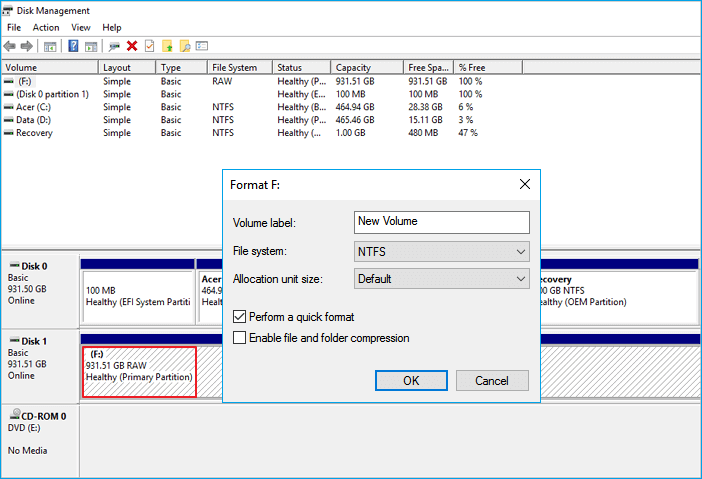
Замечание: Так как форматирование приводит к потере данных, не забудьте использовать программу для восстановления данных в исправлении 3, чтобы восстановить все данные жесткого диска, когда он появится в системе.
Исправление 3. Восстановление Данных и Создание Нового Раздела — Помогает Когда Не Отображается Нераспределённый Жесткий Диск
Применимо для: жесткого диска, который отсутствует, но отображается как нераспределенный или неизвестный, нового жесткого диска, который отображается как не инициализированный в Управлении Дисками.
Если б/у жесткий диск внезапно стал нераспределенным, это может быть вызвано случайным удалением, вирусной атакой или другими неизвестными причинами, которые приводят к потере раздела на диске.
В этом случае вы должны сначала восстановить данные из нераспределенного пространства. Затем создайте новый том(ы) на диске, чтобы жесткий диск стал отображаться.
# 1. Восстановление Данных с Нераспределенного Жесткого Диска
Профессиональное Программное Обеспечение Для Восстановления Жесткого Диска — EaseUS Data Recovery Wizard может полностью просканировать потерянный раздел и восстановить файлы с нераспределённого места на жестком диске.
Программа Для Восстановления Данных EaseUS
- Восстановление Потерянных Документов Word, Excel, PPT, PDF, фотографий, видео, аудио, музыки и электронных писем
- Восстановление потерянных или удаленных данных из очищенной корзины, карты памяти, флэш-накопителя, цифровой камеры и видеокамер
- Восстановление поврежденных файлов JPEG/PNG, видео и документов в процессе восстановления данных
Программа отмечает нераспределённое пространство на вашем диске как потерянный раздел, поэтому его можно просто выбрать для сканирования и поиска данных.
Шаг 1. Запустите программу восстановления данных с жесткого диска от EaseUS.
Запустите EaseUS Data Recovery Wizard и выберите тот диск, на котором вы потеряли или случайно удалили файлы.
Нажмите «Сканировать», чтобы начать поиск всех потерянных данных и файлов.

Шаг 2. Дождитесь завершения сканирования.
Программа от EaseUS просканирует указанный диск полностью и представит вам всю потерянную информацию (включая скрытые файлы).

Шаг 3. Просмотрите список найденных файлов и восстановите нужные из них.
После предварительного просмотра, выберите нужные вам файлы, которые были потеряны на диске, и нажмите кнопку «»Восстановить»», чтобы сохранить их в безопасном месте на вашем компьютере или другом внешнем запоминающем устройстве.»

Обязательно сохраните восстановленные файлы в другом надёжном месте, прежде чем решать проблему с видимостью жесткого диска, и убедитесь, что хранить данные на этом диске теперь безопасно.
№2. Создайте Новый Раздел Для Отображения Жесткого Диска
После восстановления всех ваших ценных файлов, вы можете создать новый раздел, чтобы ваш жесткий диск появился и его снова можно было использовать на компьютере.
Шаг 1. Щелкните правой кнопкой мыши «Этот компьютер», выберите «Управление» и нажмите «Управление дисками».
Шаг 2. Щелкните правой кнопкой мыши нераспределённое пространство на жестком диске и выберите «Новый Простой Том . ».
Шаг 3. В Мастере Создания Простого Тома нажмите «Далее», чтобы продолжить.
Шаг 4. Задайте размер тома, назначьте тому букву диска, установите NTFS в качестве файловой системы и нажмите «Далее».
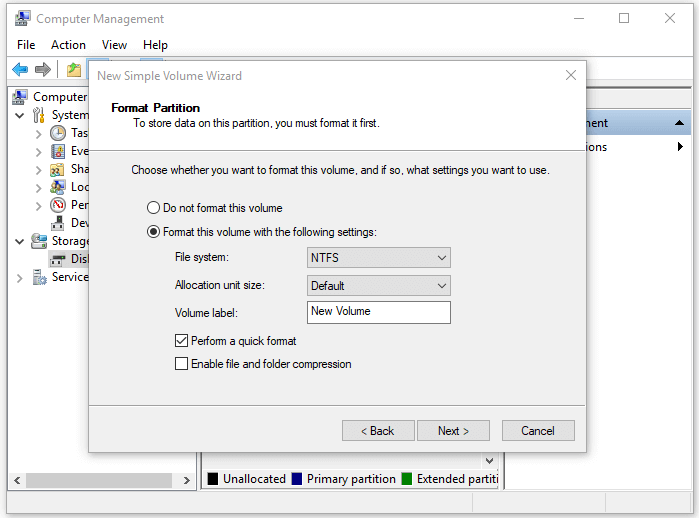
Шаг 5. Нажмите «Готово», когда в «Управлении Дисками» будет написано, что на вашем жестком диске создан новый том.
Исправление 4. Изменение Буквы Жесткого Диска — Помогает При Отсутствии Диска из-за Конфликта Буквы Диска
Применимо для: Жесткий диск отсутствует в Проводнике из-за конфликта буквы диска, или жёсткому диску вообще не присвоена буква диска.
Если буква диска вашего жесткого диска конфликтует с буквой другого диска на компьютере, то жесткий диск будет отображаться как Новый Том в разделе ‘Управление Дисками’. В результате, он не будет отображаться в Проводнике.
Следовательно, лучший способ сделать жесткий диск видимым — это изменить его букву диска. Вот как сделать это:
Шаг 1. В средстве Управление Дисками щелкните правой кнопкой мыши жесткий диск, помеченный как Новый Том, или по разделу без буквы диска.
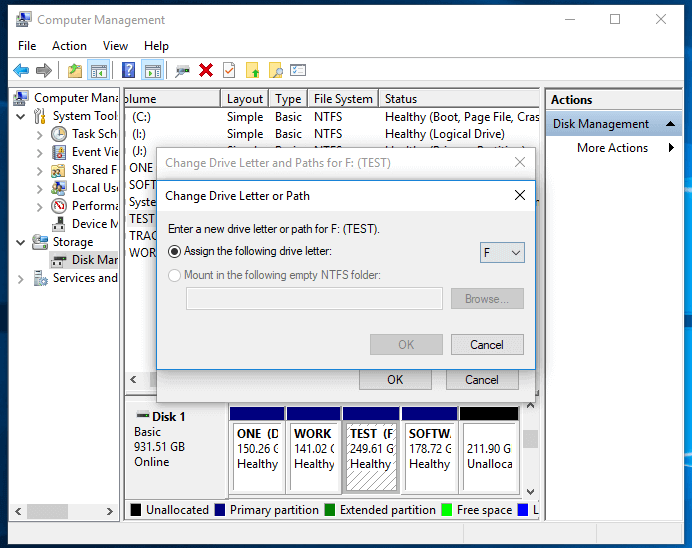
Шаг 2. Выберите ‘Изменить букву диска и пути’. В появившимся окне нажмите ‘Изменить’.
Шаг 3. Назначьте новую букву диска внешнему или внутреннему жесткому диску и нажмите ‘ОК’.
Исправление 5. Обновление Драйверов Диска — Помогает Когда Жесткий диск Отсутствует из-за Устаревших Драйверов Диска
Применимо для: Жесткий диск не отображается в Проводнике, жесткий диск с желтым восклицательным знаком в Управлении Дисками.
Если на вашем жестком диске в разделе ‘Управление Дисками’ в разделе ‘Драйвер Диска’ стоит желтый восклицательный знак, это означает, что драйвер диска устарел. В результате, жесткий диск не будет отображаться ни в Проводнике Windows, ни в Управлении Дисками.
Единственный выход — обновить драйвер устройства, и вот инструкция как это сделать:
Шаг 1. Щелкните правой кнопкой мыши ‘Этот компьютер’ и выберите ‘Управление’.
Шаг 2. Нажмите ‘Диспетчер Устройств’, затем разверните ‘Дисковые устройства’.
Шаг 3. Найдите и щелкните правой кнопкой мыши проблемный внешний или внутренний диск и выберите ‘Обновить драйвер’.
Шаг 4. Нажмите ‘Автоматический поиск программного обеспечения драйвера в интернете’.
Дождитесь обновления драйвера, затем перезагрузите компьютер. Теперь проверьте, появился жесткий диск или нет.
Исправление 6. Инициализируйте диск, Создайте том и Включите в BIOS — Помогает Когда Новый Жесткий Диск Не Отображается
Применимо для : Проблема с тем, что новый жесткий диск не отображается в Проводнике.
В большинстве случаев, если ваш жесткий диск является совершенно новым, вам нужно сначала его инициализировать. Затем создайте на нём новый раздел и включите его в BIOS. Таким образом, новый жесткий диск будет отображаться в Windows 11/10/8/7.
#1. Инициализация Диска и Создание Тома на Новом Жестком Диске
Шаг 1. Щелкните правой кнопкой мыши ‘Этот компьютер’ (в Windows 10) и выберите ‘Управление’.
Шаг 2. Перейдите в раздел ‘Управление дисками’, щелкните правой кнопкой мыши по новому жесткому диску и выберите ‘Инициализировать диск’.
Шаг 3. Выберите диск и тип раздела MBR или GPT, нажмите ‘ОК’, чтобы начать.
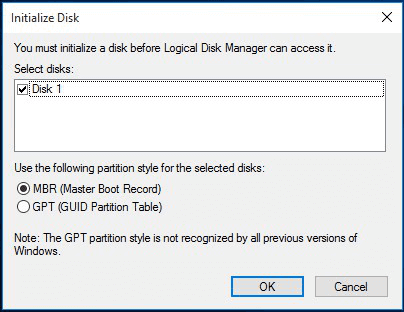
Шаг 4. Щелкните правой кнопкой мыши на нераспределенном пространстве на новом жестком диске и выберите ‘Новый простой том. ‘.
Шаг 5. Установите размер тома, букву диска и файловую систему в формате NTFS для нового жесткого диска.
Шаг 6. Нажмите ‘Готово’, когда процесс завершится.
#2. Включите Жесткий Диск в BIOS
Если жесткий диск отключен в BIOS, ОС не сможет его обнаружить, в результате он не будет отображаться в Windows. Следовательно, необходимо проверить, отключен ли ваш жесткий диск в BIOS.
Шаг 1. Перезагрузите компьютер и нажимайте F2 или Del, пока не войдете в BIOS.
Шаг 2. С помощью стрелок на клавиатуре выберите ‘Integrated Peripherals’ и нажмите ‘Ввод’.
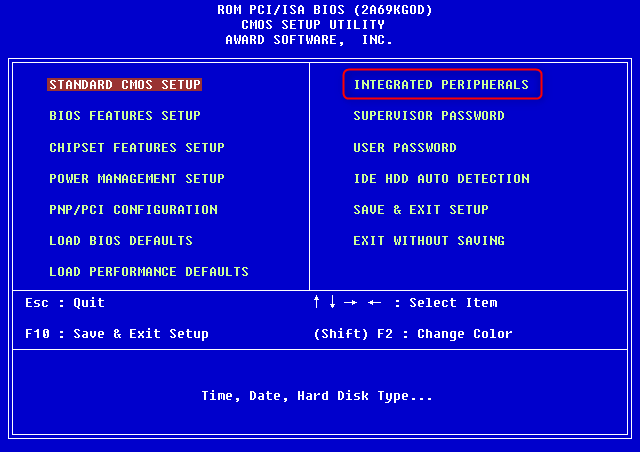
Шаг 3. Используйте клавиши со стрелками, чтобы выбрать ‘USB-контроллер’.
Если он отключен, измените параметр на ‘Включен’.
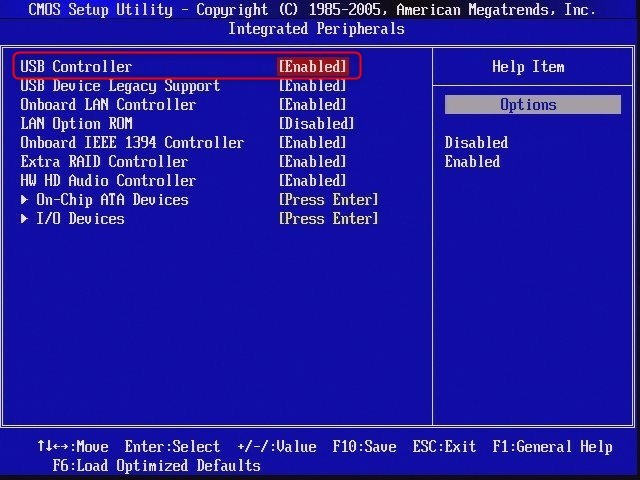
Шаг 4. Сохраните изменения и выйдите из BIOS.
После этого перезагрузите компьютер и проверьте, обнаруживается ли теперь жесткий диск.
Часть 2. Исправление Отсутствующего Внешнего Жесткого Диска — 4 Варианта
Работает для: Внешнего жесткого диска, который не отображается или не обнаружен на ПК с Windows.
Обычно, когда ваш внешний жесткий диск не отображается в Windows 11/10/8/7, сначала нужно правильно подключить новый жесткий диск к компьютеру.
Затем выберите подходящее решение, чтобы ваш внешний жесткий диск отображался на ПК и снова работал нормально:
Итак, теперь способы исправления достаточно ясны. Просто следуйте подходящему методу, чтобы ваш новый жесткий диск обнаружился и снова появился на вашем компьютере.
Исправление 1. Замените USB-Кабель, USB-Порт и Повторно Подключите Внешний Жесткий Диск
Проверьте соединение между внешним жестким диском и компьютером, так можно добиться того, чтобы внешний диск появился.
Шаг 1. Если старый диск поврежден, замените его новым USB-накопителем и подключите его к ПК.
Шаг 2. Попробуйте другой USB-порт, если внешний жесткий диск не отображается, и снова подключите диск к ПК.
Шаг 3. Подключите внешний жесткий диск к другому компьютеру.
Если ничего так и не отображается, значит у вашего компьютера есть проблема с обнаружением внешних жёстких дисков. Попробуйте выполнить следующие 3 исправления чтобы диск стал отображаться в системе.
Исправление 2. Форматирование внешнего жесткого диска в NTFS/exFAT
Если внешний жесткий диск отображается как RAW или ‘*Другой’, он будет отображаться неправильно на вашем компьютере.
Шаг 1. Оставьте внешний жесткий диск подключенным к ПК.
Шаг 2. Откройте Управление Дисками и щелкните правой кнопкой мыши по внешнему жесткому диску с RAW или неизвестной файловой системой.
Шаг 3. Выберите ‘Формат’ и установите ‘NTFS’ или ‘exFAT’ для внешнего жесткого диска.
Шаг 4. Нажмите ‘ОК’, чтобы завершить форматирование.
Если вы потеряли файлы после форматирования внешнего жесткого диска, обратитесь за помощью к Мастеру Восстановления Данных EaseUS. Он просканирует и найдет все ваши потерянные файлы.
Исправление 3. Переустановите Драйверы Диска — Подходит Когда Внешний Жесткий Диск Не Отображается и с Желтым Восклицательным Знаком
Применимо для: Внешнего жесткого диска, который не отображается и отмечен желтым восклицательным знаком в Управлении Дисками.
Если внешний жесткий диск имеет устаревший драйвер, то он не будет отображаться в Проводнике Файлов. Он будет с желтым восклицательным знаком в разделе Драйвера диска.
Единственное решение-обновить драйвер устройства, и вот инструкция как это сделать:
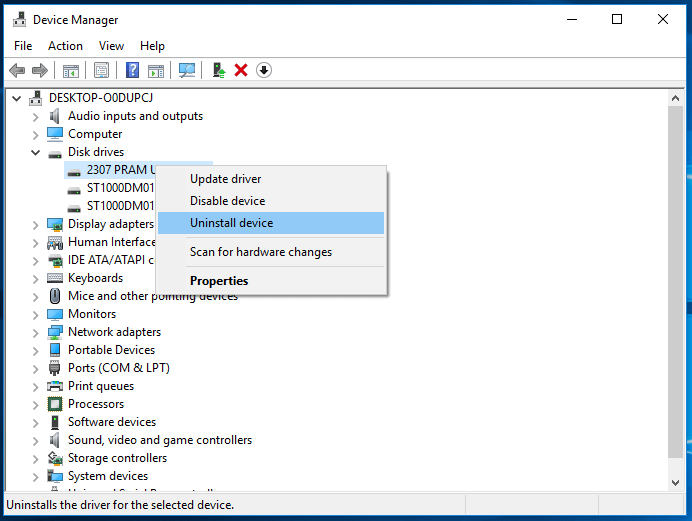
Шаг 1. Щелкните правой кнопкой мыши по кнопке Пуск и выберите ‘Диспетчер Устройств’.
Шаг 2. Разверните раздел ‘Дисковые устройства’ и найдите свой внешний жесткий диск.
Шаг 3. Щелкните правой кнопкой мыши по проблемному внешнему диску и выберите ‘Удалить устройство’.
Шаг 4. Нажмите ‘ОК’ для подтверждения. Перезагрузите компьютер и повторно подключите внешний жесткий диск к компьютеру.
Исправление 4. Обновите Устаревшие Драйверы Контроллера Шины на Внешнем Жестком Диске
Применимо для: Внешнего жесткого диска, который не отображается или не обнаружен на ПК с Windows.
Если вы заметили, что внешний жесткий диск работает с одним компьютером, но не может быть обнаружен другим, вы можете попытаться обновить драйвер USB-контроллера компьютера, на котором жесткий диск не отображается.
Шаг 1. Щелкните правой кнопкой мыши ‘Этот компьютер’ и выберите ‘Управление’.
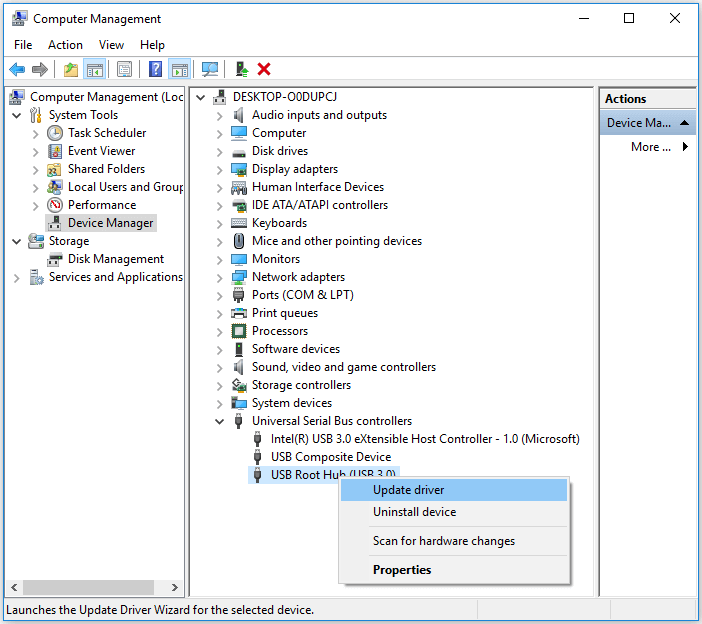
Шаг 2. Нажмите ‘Диспетчер устройств’, затем разверните ‘Контроллеры универсальной последовательной шины’.
Шаг 3. Щелкните правой кнопкой мыши ‘Корневой концентратор USB (USB3.0)’ и выберите ‘Обновить драйвер’.
Шаг 4. Выберите ‘Автоматический поиск обновленного программного обеспечения драйвера’ и перезагрузите компьютер.
Часть 3. Бонусные Советы По Решению Проблемы — На Жестком Диске Не Отображаются Файлы
Иногда на жестком диске могут не отображаться файлы, хотя они существуют. Обратите внимание, что файлы, отсутствующие на жестком диске, все еще можно восстановить. Пропажа файлов может быть связана со следующими причинами:
- Файлы скрыты вредоносными программами или вирусом
- Файлы были удалены случайно
- Компьютер не распознает файловую систему жесткого диска
Чтобы устранить эти проблемы, выполните следующие действия:
Шаг 1. Восстановление скрытых или удаленных файлов с жесткого диска.
Надежный Мастер Восстановления Данных EaseUS поможет восстановить все файлы на жестком диске всего за 3 шага, как показано в Исправление 3 Часть 1.
Шаг 2. Запустите антивирус или программу удаления вредоносного ПО, чтобы удалить все вирусы и вредоносные программы.
Шаг 3. Отформатируйте жесткий диск, чтобы восстановить его полную емкость, и установите NTFS в качестве файловой системы.
Теперь вы можете использовать этот диск и снова сохранять на нем файлы. Для получения более подробной информации ознакомьтесь со статьей о на флешке не отображаются файлы для дополнительной помощи.
Заключение
В этом руководстве мы объяснили вам, почему ваш жесткий диск или внешний жесткий диск не отображается на ПК с Windows. Мы также предоставили решения и исправления, которые помогут вам сделать использованный внешний или внутренний жесткий диск, а также новые жесткие диски снова видимыми без потери каких-либо данных.
Иногда вы можете столкнуться с той же проблемой на USB-накопителе, SD-карте и т.д. Приведённые исправления применимы для устранения этой ошибки на USB, SD-картах и других устройствах.
Часто Задаваемые Вопросы по Теме Жесткий Диск Не Отображается
В дополнение к тому, что новый или использованный жесткий диск не отображается в Проводнике или Управлении Дисками, мы постараемся ответить на некоторые из ваших наиболее часто задаваемых вопросов об этих проблемах.
Если у вас есть какие-либо вопросы, ниже вы можете найти ответы:
1. Что мне делать, если мой внутренний жесткий диск не обнаруживается?
Как описано на этой странице, существует множество способов, которыми вы можете воспользоваться, чтобы устранить проблему с не обнаруженным внутренним жестким диском.
Для нового жесткого диска сначала инициализируйте диск, а затем создайте разделы на нем.
Для б/у жесткого диска попробуйте воспользоваться советами, приведенными на этой странице в Части 1:
- 1). Измените букву жесткого диска;
- 2). Восстановите данные с потерянных разделов и создайте новые разделы;
- 3). Обновите драйвер жесткого диска;
- 4). Проверьте подключение жесткого диска, включите его в BIOS.
2. Как мне заставить Windows 10 распознать новый жесткий диск?
Аналогично уже представленным решениям на этой странице, если новый жесткий диск не обнаружен или не распознан в Windows 10, обычно нужно следовать советам:
Проверьте подключение к новому жесткому диску > Инициализируйте новый жесткий диск и создайте раздел > Обновите букву диска > Включите диск в BIOS.
3. Почему мой жесткий диск не отображается на Mac?
Ваш жесткий диск может не отображаться на Mac по тем же самым причинам, по которым жесткий диск не отображается на компьютере с Windows.
Вот список причин, по которым жесткий диск не отображается на Mac:
- Ошибка подключения жесткого диска
- Настройки Рабочего Стола, Finder
- Проблема с USB-портом
- Поврежден жесткий диск
- macOS и прошивка устарели
- .
Для пошагового руководства вы можете открыть Флэш-накопитель Не отображается на Mac для устранения неполадок с жестким диском, если он не обнаруживается на Mac, и сделать так, чтобы диск снова стал обнаруживаться.
Последние статьи — Также в программе EaseUS
Вы можете безвозвратно удалить файлы или папки, очистив корзину, или нажав Shift.
Эта статья покажет вам, как исправить ошибку отказа в доступе через USB, когда в.
В статье представлено три части для устранения ошибки ‘Не отформатирован USB-нак.
В этой статье есть прямая ссылка для скачивания программы для восстановления Apa.
Что делать, если компьютер не видит внутренний жёсткий диск

Выполняйте следующие действия по порядку. Если не поможет первое, переходите ко второму и так далее.
Что делать, если Windows-компьютер не видит жёсткий диск
Диск не отображается в BIOS
1. Если вы только что подключили винчестер, проверьте, правильно ли вы это сделали. Найдите официальные инструкции к вашей материнской плате и жёсткому диску на сайтах производителей и выполните все рекомендации.
2. Если вы пытаетесь установить Windows XP или более старую версию и система сообщает об отсутствии жёсткого диска, убедитесь, что в BIOS включён совместимый с этой ОС режим винчестера — IDE. Для этого найдите в BIOS настройку работы SATA (SATA Mode, SATA Configuration или с подобным названием). В качестве значения установите IDE, сохраните изменения и перезагрузите компьютер.
3. При возможности проверьте работоспособность жёсткого диска, подключив его к другому ПК. Заработает — ищите неисправности в материнской плате или других комплектующих своего компьютера. Если нет, можете отнести винчестер в сервисный центр.
Диск не отображается в Windows
1. Убедитесь, что жёсткий диск включён в настройках BIOS. Для этого перезагрузите компьютер и, как только машина начнёт включаться, нажимайте клавишу F2 или Del (нужная клавиша обычно высвечивается на экране), пока не попадёте в BIOS.
Затем найдите раздел управления дисками (Storage Configuration, Drive или с подобным названием) и убедитесь, что нужный винчестер активирован. Напротив него должна быть надпись Active, On или нечто похожее. Сохраните изменения и перезагрузите ПК.
2. Проверьте, правильно ли Windows подготовила диск к работе. Сначала откройте окно командной строки (клавиши Windows + R), далее введите в нём diskmgmt.msc и нажмите Enter. Внимательно читайте все предупреждения системы, чтобы случайно не отформатировать накопитель или не изменить записанные на него данные.
Если в меню «Управление дисками» вы увидите диск без метки тома, это и может быть причиной конфликта. Тогда кликните по диску правой кнопкой и назначьте для него букву с помощью соответствующей опции в контекстном меню. Затем перезагрузите компьютер.
Если в этом же меню увидите новый диск с подписью «Не инициализирован», щёлкните по нему правой кнопкой мыши, выберите «Инициализировать диск» и следуйте подсказкам Windows. После инициализации снова кликните по диску для вызова контекстного меню, выберите «Создать простой том» и действуйте согласно указаниям системы. По завершении перезапустите ПК.
3. Скачайте последние драйверы для SATA-накопителей с сайта производителя материнской платы или ноутбука и установите их.
4. Проверьте компьютер на наличие вредоносного ПО с помощью антивируса.
5. Попробуйте переустановить Windows, предварительно сохранив все важные данные.
Если ничего из перечисленного не поможет, обратитесь за помощью в сервисный центр.
Что делать, если Mac не видит жёсткий диск
Mac не загружается
Если у вас более или менее современный Mac, то в нём, скорее всего, будет один диск. И очевидно, что при проблемах с ним компьютер просто не загрузится. В таком случае нужно провести диагностику с помощью приложения «Диагностика Apple».
Выключите Mac и отсоедините все внешние устройства кроме монитора, клавиатуры, мыши или трекпада, кабеля Ethernet (если возможно) и провода или адаптера питания от сети переменного тока. Убедитесь, что компьютер стоит на ровной, устойчивой и жёсткой поверхности, чтобы обеспечить хорошую вентиляцию.
Уточните, используется ли в вашем Mac процессор Apple — поищите свою модель в этом списке. Далее действуйте в зависимости от установленного чипа:
- Если у вас процессор Apple: включите Mac и продолжайте удерживать кнопку питания, пока не появится окно со значком шестерёнки и надписью «Параметры». Потом нажмите клавиши Command + D на клавиатуре.
- Если у вас процессор Intel: включите Mac и сразу же нажмите и удерживайте клавишу D на клавиатуре, пока не появится индикатор прогресса или запрос на выбор языка.
После этого запустится процесс диагностики компонентов. Он занимает несколько минут. По окончании на экране появятся результаты тестирования, включая справочные коды ошибок при их наличии.
Если в процессе тестирования будут выявлены неполадки диска, придётся обращаться в сервис. Выполнить ремонт самостоятельно возможно лишь на старых моделях c HDD, да и то путём замены диска на новый.
Диск не отображается в Finder
1. Если у вашего Mac несколько дисков и проблема возникла не с загрузочным, а со вспомогательным, то компьютер загрузится, но диск будет недоступен. В этом случае нужно проверить, отображается ли он в «Дисковой утилите».
Для этого откройте приложение из папки «Программы» → «Утилиты» или через Spotlight и проверьте, виден ли диск. Если да, то можно попытаться отформатировать его (имейте в виду, что при этом удалятся все данные).
2. Если накопитель в «Дисковой утилите» отсутствует, следует проверить, распознаётся ли его Mac. Для этого необходимо убедиться, что он отображается в «Информации о системе».
Кликните по логотипу Apple в левом верхнем углу экрана, выберите пункт «Об этом Mac».
Затем нажмите кнопку «Отчёт о системе».
Перейдите в раздел «Хранилище» или SATA / SATA Express. Проверьте, доступен ли нужный диск там.
Если диск не отображается, можно выполнить тестирование с помощью утилиты «Диагностика Apple» так, как описано выше, и при обнаружении ошибок с диском обратиться в сервис для ремонта.