Можно ли использовать iPad как графический планшет?

Если вы ищете интернет-магазин Apple iPad в Одессе и желаете купить дешево Apple iPad со склада по хорошей цене от поставщика — рекомендуем ознакомиться с ассортиментом нашего каталога.
- Графический планшет Apple
- Как подключить iPad как графический планшет или что такое Astropad Studio
- FAQ
- Какой Айпад лучше всего подходит для рисования?
- Что лучше планшет или графический планшет?
- Можно ли профессионально рисовать на Айпаде?
- Можно ли рисовать в Фотошопе на iPad?
- Сколько стоит Эпл планшет для рисования?
IT-индустрия вошла в эпоху своего расцвета и сегодня специалисты IT-сферы востребованы как никогда. Одной из популярных профессий данного сегмента является дизайнер – человек, способный создать отдельную цифровую картинку или полностью оформить веб-сайт клиента.

iPad в качестве графического планшета
Однако, для работы, специалистам по веб-дизайну, а также некоторым другим смежным профессиям, — фотографам, художникам, мультипликаторам, — критически необходим графический планшет: устройство, при помощи которого создавать изображения, переносить их в ПК или редактировать фотографии в графических редакторах становится в разы проще.

Рисунок на графическом планшете
Однако, в отличие от обычных планшетов, функциональность графических планшетов – сильно ограничена, и, по сути, Вы можете использовать графический планшет только для рисования.
Если у Вас уже есть планшет от Apple, — iPad, — и Вы не хотите дополнительно приобретать графический планшет, то Вы наверняка задаетесь вопросом – можно ли использовать iPad в качестве графического планшета? Конечно, да!
Более того, iPad не только способен выполнять функции графического планшета, но по удобству использования и производительности — опережает множество популярных графических планшетов.
1) Графический планшет Apple
Современный графический планшет Айпад может стать одним из основных помощников для каждого пользователя во время рисования. Специально для этого компания-производитель предложила использовать Apple Pencil. Для рисования вниманию пользователя будет предложен огромный набор инструментов:
- перо;
- карандаш;
- пастельный мелок;
- инструменты заливки.

Создание рисунков на iPad
Среди дополнительных функций и возможностей отмечают функцию изменения размера готового рисунка, его редактирование, а также – анимация. В результате удастся анимировать рисунок, который будет отображаться с имитацией эффекта рисования.
2) Как подключить iPad как графический планшет или что такое Astropad Studio
Итак, как же подключить iPad как графический планшет? Легко и просто, при помощи специальной программы Astropad Studio, о которой Вы, возможно уже слышали. Данная программа позволяет легко превратить Ваш iPad в полноценный планшет для рисования и подключить его к ПК:
- Скачайте бесплатную бета-версию программы для Windows или купите профессиональную версию на официальном сайте разработчиков — для Mac
- Установите одну версию программы на компьютер или ноутбук, а вторую – на iPad
- Подключите iPad к компьютеру при помощи USB кабеля или Wi-Fi. Если Вы выбрали подключение посредством Wi-Fi, непременно обратите внимание на характеристики Вашего роутера — частота не менее 5ГГц и стандарт 802.11 ac позволят Вам получить наиболее комфортную скорость передачи данных и iPad будет работать без задержек, передавая картинку высокого качества, оригинальный дизайн.
- Не нужно искать никаких дополнительных плагинов или драйверов – просто запустите Astropad и наслаждайтесь комфортной работой на Айпад Про.

iPad как графический планшет
После того, как Вы установили и запустили Astropad, Вы можете выполнить более тонкую настройку параметров работы приложения — например, выбрать зону для рисования (весь экран или только холст в графическом редакторе).
Для дополнительного удобства использования программы, в нее добавлено также и жестовое управление: «щипок» пальцами, к примеру, — меняет масштаб, долгий тап — запускает ластик, тап двумя пальцами отменяет последнее выполненное действие, а тап тремя пальцами — повторяет его.
Программа Astropad Studio изначально была разработана только для работы с Mac OS. Версию для операционной системы Windows — разработчики представили только в конце 2019 года.

Как рисовать на планшете
По этой причине, к сожалению, бета-версия программы Astropad Studio, разработанная для операционной системы Windows, — имеет более сжатый, по сравнению с версией для Mac OS, функционал: к примеру, выбор силы нажатия кисти представлен только двумя опциями — высокочувствительная и с низкой чувствительностью. Урезана также возможность настройки шорткатов.
Разработчики Astropad постоянно работают над обновлением и улучшением возможностей программы, поэтому получение полноценной версии Astropad для Windows OS – вопрос недолгого времени. Однако, и на сегодняшний день, Astropad Studio является очень удобным приложением, которое позволяет легко подключить планшет Эпл как графический планшет и с комфортом использовать его для работы или хобби.
1. Какой Айпад лучше всего подходит для рисования?
Одним из самых лучших планшетов для рисования считается Apple iPad Air 2018. Такая модель была укомплектована брендовым карандашом первого поколения, с помощью которого удастся выполнять рисунки разной степени сложности.
2. Что лучше планшет или графический планшет?
Главное отличие графического планшета от обычного планшета заключается в высокой точности ввода. Кроме того, для рисования выбирают именно графический планшет, в котором производитель упростил процесс создания рисунков за счет специального стилуса.
3. Можно ли профессионально рисовать на Айпаде?
Безусловно, можно. Отдельные модели от компании Apple специально рассчитаны для рисования за счет наличия удобного стилуса и экрана, ламинированного True Tone, на котором отлично смотрится вся цветовая палитра.
4. Можно ли рисовать в Фотошопе на iPad?
Пользователи iPad могут с легкостью скачать Adobe Photoshop и другие похожие приложения, чтобы создавать уникальные рисунки. Такими приложениями удобно пользоваться на дисплее Multi‑Touch.
5. Сколько стоит Эпл планшет для рисования?
В среднем стоимость современных планшетов от компании Apple составляет порядка 46 828 грн. Благодаря огромному ассортименту, каждый покупатель сможет подобрать для себя идеальный вариант на любой бюджет.
Как подключить айпад как графический планшет windows
iPad — настоящая находка для художников. Тонкое и портативное устройство с удобным стилусом позволяет насладиться процессом рисования как любителям, так и профессионалам. А с помощью приложения Astropad Studio iPad можно использовать даже в качестве полноценного графического планшета для компьютера, но до недавних пор только на macOS. Лишь совсем недавно эта утилита получила поддержку Windows, правда, пока лишь в виде временно бесплатной бета-версии с кодовым названием Project Blue. Я протестировал её и готов поделиться своими впечатлениями.
Возможности Astropad
Как и версия для macOS, Astropad эмулирует работу полноценного графического планшета. Не нужно скачивать плагины и драйверы — достаточно установить и запустить приложение на iPad и компьютере. Подключиться к планшету можно двумя способами — по USB и по Wi-Fi. В случае последнего, крайне желательно иметь роутер с поддержкой частот 5 ГГц и стандарта 802.11ac, чтобы избежать задержек и улучшить качество передаваемой картинки.
После установки приложение позволяет выбрать зону для рисования. Таким образом, можно транслировать на iPad не весь экран вашего ПК, а лишь часть, например холст в Adobe Photoshop. Также это можно делать и не прикасаясь к компьютеру, удерживая красную кнопку и нажав на кнопки смены масштаба.
Чтобы сделать использование гораздо удобнее, разработчики добавили жестовое управление. Если удерживать палец на экране и начать рисовать — включится ластик. Тапнув двумя пальцами можно отменить действие, а тремя — повторить. Щипком двумя пальцами можно двигать и менять масштаб холста.
Отличным дополнением стало боковое меню с быстрыми действиями. В него можно вынести шорткаты вроде добавления слоев, изменения размера кистей или отмены/повтора. Кроме этого, внизу расположена кнопка вызова экранной клавиатуры и клавиш-модификаторов.
Настроек у приложения немного. Так как Astropad для Windows лишь на ранней стадии разработки, доступен далеко не весь функционал из приложения на macOS. Например, настройка силы нажатия Pencil тут неполноценна и предлагает на выбор лишь два профиля: с высокой чувствительностью и низкой. Не хватает возможности настройки шорткатов, которая есть на macOS, а про настройки под каждое приложение и говорить не приходится.
Как работает Astropad на Windows
И вот мы перешли к самому главному — работоспособности приложения. Неудивительно, что бета-версия распространяется бесплатно — качество реализации пока оставляет желать лучшего. Изображение очень смазанное, спасает лишь трансляция всего экрана, а не определённой зоны. Но рисовать в таком режиме практически невозможно — уж слишком всё мелко.
К качеству самого соединения претензий нет. Задержка минимальна даже при беспроводном соединении. Как показывает сама утилита, она составляет всего 7 мс, в чём я лично не сомневаюсь. Также нет никаких разрывов или подлагиваний — всё плавно и быстро.
В целом, проблемы с изображением обязательно должны поправить. Однако, у этой утилиты есть один важный и критический для многих недостаток, который устранить уже вряд-ли выйдет, — приложение поддерживает только Windows 10.
Как и ожидалось, утилита в текущем виде очень сырая и не готова к использованию на постоянной основе. Но не стоит забывать, что это бета-версия и к релизу все недостатки уже будут исправлены. К слову, попробовать Astropad для Windows можно сейчас, причём совершенно бесплатно, загрузив с официального сайта.
- Мод Windows 10 для игр: тестирую Atlas OS, из которого вырезали лишнее ради производительности
- 10 приложений, которые нужно сразу установить на новый компьютер
- Обзор iPad 2022 (10-го поколения): красивый, но с подводными камнями
- 5 альтернатив «Проводника» в Windows: они лучше и по функциям, и по дизайну
- 15 тем для Windows 10, меняющих систему до неузнаваемости. Долго искал четвёртую!
Теперь рисовать в Photoshop на iPad могут и пользователи ПК.
Вышла Windows-версия приложения Astropad Studio. Оно позволяет превратить ваш iPad в аналог экранного графического планшета для рисования. Для этого нужно подключить iPad к компьютеру или ноутбуку, затем запустить клиент Astropad. Приложение полностью продублирует рабочий стол компьютера на планшет и даст возможность рисовать в Photoshop прямо на экране устройства Apple.
Бета-версия Astropad Studio бесплатна. Для работы вам понадобится установить два приложения: одно на компьютер и одно на планшет. Загрузить Astropad Studio для ПК можно тут, для iPad — здесь.
А полноценную версию для Mac можно купить на сайте разработчиков за $29.99.
Раньше Astropad работал только с MacBook: первая версия приложения вышла в 2015 году. Оно оказалось востребованным, поэтому пользователи долгое время просили разработчиков выпустить версию для Windows. Но руководство Astropad вплоть до 2019 года не давало никакой информации о создании ПК-версии.
7 октября 2019 года вышла macOS Catalina — официальная операционная система Apple для ПК и MacBook. В Catalina уже по умолчанию были встроены функции Astropad Studio — включая дублирование рабочего стола. После релиза системы команда Astropad решила выпустить своё приложение для Windows, сфокусировавшись на устройствах, которые не поддерживают Catalina.
Astropad Studio может облегчить жизнь художникам-владельцам iPad. Вместо того, чтобы тратить крупную сумму на экранный планшет для рисования, можно купить приложение от Astropad. При этом владельцы планшетов Apple, помимо рабочего инструмента, получают и набор развлекательных приложений: игры, музыку, стриминговые сервисы и многое другое.
Кто разрабатывает Astropad Studio?
Компания Astropad была основана двумя инженерами-выходцами из Apple — Мэттом Ронжем и Джованни Донелли. Сейчас в их команде работает 16 человек. Разработчики продолжают улучшать Astropad Studio и одновременно работают над новыми приложениями. Например, студия недавно выпустила приложение luna display. Оно позволяет превратить ваш iPad в беспроводной второй монитор.
Если вы хотите больше узнать о других приложениях, упрощающих рабочий процесс художника, — читайте наш текст про полезные программы.
Хотите использовать iPad в качестве планшета для рисования, но вам не хватает скорости и мощности ПК или Mac? iPad — идеальный инструмент для создания цифрового искусства с помощью таких приложений, как Procreate и Photoshop, а также с помощью карандаша Apple. Однако некоторые авторы также хотели бы иметь функциональные возможности ПК или Mac.
Там’ это способ получить лучшее из обоих миров. Вы можете использовать свой iPad в качестве планшета для рисования, используя при этом преимущества своего ПК или Mac. В этой статье мы обсудим, как это делается.
Цифровые художники могут создавать потрясающие произведения искусства с помощью iPad. Но как бы он ни был хорош для создания цифрового искусства, некоторым пользователям не хватает функциональности их ПК. С другой стороны, на вашем ПК может быть приложение только для Windows, которое вы хотели бы использовать на своем iPad или наоборот на своем Mac. Дисплей вашего компьютера намного больше, чем ваш iPad, поэтому вы легко сможете выполнять детальную работу без необходимости увеличивать масштаб на iPad.
Независимо от причины, вы можете использовать свой iPad в качестве планшета для рисования на ПК или Mac с помощью стороннего приложения. Мы рассмотрим несколько самых популярных из них.
Astropad
Astropad – популярное приложение, которое копирует ваш iPad на ПК или Mac. Это позволяет вам использовать свой iPad исключительно для создания иллюстраций, используя функциональные возможности вашего компьютера. Когда вам нужно переключаться между инструментами или изменять их настройки, вы можете быстро выполнять эти задачи на своем компьютере с помощью сочетаний клавиш.
Перед загрузкой необходимых приложений убедитесь, что ваш компьютер совместим с Astropad. Для получения наилучших результатов рекомендуется обновить операционную систему, но вот что для этого требуется:
- MacOS 10.11, El Capitan или более поздняя версия
- li>
- Windows 10 (64-разрядная версия, сборка 1809 или более поздняя версия)
- iPad iOS 12.1 или более поздняя версия
- Сильный Wi-Fi или соединительный кабель
Настроить и использовать Astropad очень просто. Вот как это сделать:
- Загрузите и установите Astropad для своего iPad.

- Загрузите приложение для Mac или ПК.

- Подключите iPad к ПК или Mac через ту же беспроводную сеть или кабель.
< img src=»/wp-content/uploads/2023/02/04534262f4d60ca7abc02930a6395a32.png» /> - Откройте приложение Astropad на iPad и компьютере.


- Теперь ваш iPad будет зеркально отображаться на вашем компьютере.
Отображение дуэта
Если вы ищете универсальность использования iPad в качестве планшета для рисования, сохраняя при этом функциональность компьютера, Duet Display — хороший выбор. Это приложение для зеркалирования подключает ваш iPad к ПК или Mac. Вы можете просматривать свои работы на большом мониторе компьютера, использовать сочетания клавиш и использовать iPad исключительно для создания цифровых иллюстраций.
Перед загрузкой убедитесь, что приложения совместимы с вашими устройствами. Поддержание вашей операционной системы в актуальном состоянии всегда лучше, но вот основные требования Duet Display:
- MacOS 6 или выше
- Windows 10 64-разрядная или более поздняя версия
- iPad iOS 7 или более поздняя версия
- Надежный Wi-Fi или соединительный кабель
Настройка Duet Display выполняется быстро и требует всего несколько шагов. Для этого выполните следующие действия:
- Загрузите и установите приложение Duet Display для iPad.

- Загрузите и установите приложение на свой компьютер.

- Подключите iPad к компьютеру с помощью кабеля или с помощью той же беспроводной сети.

- Запустите приложения на iPad и компьютере.


- Теперь ваш iPad будет зеркально отображаться на вашем компьютере.
EasyCanvas
Если вы ищете простое в использовании приложение, которое превратит ваш iPad в планшет для рисования для ПК или Mac, EasyCanvas — хороший выбор. Настройка занимает всего несколько минут. Он совместим как с Mac, так и с Windows, однако у него нет возможности беспроводного подключения, поэтому вам придется использовать кабель. После того как вы загрузите приложение на свой Mac или ПК, ваши экраны будут зеркально отображены. Это позволит вам использовать iPad в качестве планшета для рисования, но использовать компьютер для увеличения экрана.
Хотя это и не обязательно, лучше всего убедиться, что на вашем компьютере установлена последняя версия операционной системы. Вот что требует EasyCanvas:
- MacOS 10.11 или новее
- Windows 10 или новее
- iPad iOS 12.2 или новее
- Соединительный кабель
Процесс установки EasyCanvas прост. Вот как это сделать:
- Загрузите и установите EasyCanvas на свой компьютер.

- Запустите приложение на своем компьютере.

- Подключите устройства соединительным кабелем.

- Следуйте инструкциям на экране для сопряжения устройств.
Лучшее из обоих миров
С добавлением простого в использовании приложения вы можете использовать свой iPad в качестве стола для рисования, подключив его к ПК или Mac. Эти приложения позволяют использовать iPad для творческого процесса, а также обеспечивают более широкое изображение на мониторе компьютера. Еще одним преимуществом является доступ к сочетаниям клавиш и более простой в управлении рабочий процесс за счет использования функций вашего компьютера.
Использовали ли вы iPad в качестве планшета для рисования на ПК или Mac? Использовали ли вы методы, описанные в этой статье? Дайте нам знать в разделе комментариев ниже.

Нужно создать цифровое изображение, а графического планшета не оказалось под рукой? Или хотите купить iPad, а для работы необходим графический планшет? В этой статье мы научим Вас тому, как можно сэкономить и использовать iPad как графический планшет!
- Графический планшет Apple
- Как подключить iPad как графический планшет или что такое Astropad Studio
- FAQ
- Какой Айпад лучше всего подходит для рисования?
- Что лучше планшет или графический планшет?
- Можно ли профессионально рисовать на Айпаде?
- Можно ли рисовать в Фотошопе на iPad?
- Сколько стоит Эпл планшет для рисования?
IT-индустрия вошла в эпоху своего расцвета и сегодня специалисты IT-сферы востребованы как никогда. Одной из популярных профессий данного сегмента является дизайнер – человек, способный создать отдельную цифровую картинку или полностью оформить веб-сайт клиента.
iPad в качестве графического планшета
Однако, для работы, специалистам по веб-дизайну, а также некоторым другим смежным профессиям, — фотографам, художникам, мультипликаторам, — критически необходим графический планшет: устройство, при помощи которого создавать изображения, переносить их в ПК или редактировать фотографии в графических редакторах становится в разы проще.
Рисунок на графическом планшете
Однако, в отличие от обычных планшетов, функциональность графических планшетов – сильно ограничена, и, по сути, Вы можете использовать графический планшет только для рисования.
Если у Вас уже есть планшет от Apple, — iPad, — и Вы не хотите дополнительно приобретать графический планшет, то Вы наверняка задаетесь вопросом – можно ли использовать iPad в качестве графического планшета? Конечно, да!
Более того, iPad не только способен выполнять функции графического планшета, но по удобству использования и производительности — опережает множество популярных графических планшетов.
1) Графический планшет Apple
Современный графический планшет Айпад может стать одним из основных помощников для каждого пользователя во время рисования. Специально для этого компания-производитель предложила использовать Apple Pencil. Для рисования вниманию пользователя будет предложен огромный набор инструментов:
- перо;
- карандаш;
- пастельный мелок;
- инструменты заливки.
Создание рисунков на iPad
Среди дополнительных функций и возможностей отмечают функцию изменения размера готового рисунка, его редактирование, а также – анимация. В результате удастся анимировать рисунок, который будет отображаться с имитацией эффекта рисования.
2) Как подключить iPad как графический планшет или что такое Astropad Studio
Итак, как же подключить iPad как графический планшет? Легко и просто, при помощи специальной программы Astropad Studio, о которой Вы, возможно уже слышали. Данная программа позволяет легко превратить Ваш iPad в полноценный планшет для рисования и подключить его к ПК:
- Скачайте бесплатную бета-версию программы для Windows или купите профессиональную версию на официальном сайте разработчиков — для Mac
- Установите одну версию программы на компьютер или ноутбук, а вторую – на iPad
- Подключите iPad к компьютеру при помощи USB кабеля или Wi-Fi. Если Вы выбрали подключение посредством Wi-Fi, непременно обратите внимание на характеристики Вашего роутера — частота не менее 5ГГц и стандарт 802.11 ac позволят Вам получить наиболее комфортную скорость передачи данных и iPad будет работать без задержек, передавая картинку высокого качества, оригинальный дизайн.
- Не нужно искать никаких дополнительных плагинов или драйверов – просто запустите Astropad и наслаждайтесь комфортной работой на Айпад Про.
iPad как графический планшет
После того, как Вы установили и запустили Astropad, Вы можете выполнить более тонкую настройку параметров работы приложения — например, выбрать зону для рисования (весь экран или только холст в графическом редакторе).
Для дополнительного удобства использования программы, в нее добавлено также и жестовое управление: «щипок» пальцами, к примеру, — меняет масштаб, долгий тап — запускает ластик, тап двумя пальцами отменяет последнее выполненное действие, а тап тремя пальцами — повторяет его.
Программа Astropad Studio изначально была разработана только для работы с Mac OS. Версию для операционной системы Windows — разработчики представили только в конце 2019 года.
Как рисовать на планшете
По этой причине, к сожалению, бета-версия программы Astropad Studio, разработанная для операционной системы Windows, — имеет более сжатый, по сравнению с версией для Mac OS, функционал: к примеру, выбор силы нажатия кисти представлен только двумя опциями — высокочувствительная и с низкой чувствительностью. Урезана также возможность настройки шорткатов.
Разработчики Astropad постоянно работают над обновлением и улучшением возможностей программы, поэтому получение полноценной версии Astropad для Windows OS – вопрос недолгого времени. Однако, и на сегодняшний день, Astropad Studio является очень удобным приложением, которое позволяет легко подключить планшет Эпл как графический планшет и с комфортом использовать его для работы или хобби.
1. Какой Айпад лучше всего подходит для рисования?
Одним из самых лучших планшетов для рисования считается Apple iPad Air 2018. Такая модель была укомплектована брендовым карандашом первого поколения, с помощью которого удастся выполнять рисунки разной степени сложности.
2. Что лучше планшет или графический планшет?
Главное отличие графического планшета от обычного планшета заключается в высокой точности ввода. Кроме того, для рисования выбирают именно графический планшет, в котором производитель упростил процесс создания рисунков за счет специального стилуса.
3. Можно ли профессионально рисовать на Айпаде?
Безусловно, можно. Отдельные модели от компании Apple специально рассчитаны для рисования за счет наличия удобного стилуса и экрана, ламинированного True Tone, на котором отлично смотрится вся цветовая палитра.
4. Можно ли рисовать в Фотошопе на iPad?
Пользователи iPad могут с легкостью скачать Adobe Photoshop и другие похожие приложения, чтобы создавать уникальные рисунки. Такими приложениями удобно пользоваться на дисплее Multi‑Touch.
5. Сколько стоит Эпл планшет для рисования?
В среднем стоимость современных планшетов от компании Apple составляет порядка 46 828 грн. Благодаря огромному ассортименту, каждый покупатель сможет подобрать для себя идеальный вариант на любой бюджет.
Рекомендуем также почитать

Когда выйдет новый iPad 2022 и что интересного ждет нас в новом устройстве? Давайте выяснять.

Корпорация Apple планомерно и уверенно переводит все свои устройства на новую линейку процессоров — Apple M1.

Наряду с многочисленными устройствами Apple не теряют своей актуальности и планшеты данной компании. Они всегда отличались компактностью, производительностью и широким функционалом, поэтому являются незаменимым помощником делового человека.

После выпуска iPad mini 4 в 2015 году об уменьшенных версиях планшетов Apple на время забыли. Лишь спустя 4 года компания презентовала новую модель. Предыдущие версии данных устройств пользовались большим спросом

Популярность планшетов в современном мире нельзя недооценивать, ведь за ними будущее. Эти гаджеты объединяют возможности смартфона и настольного ПК. При этом они имеют компактные размеры, довольно большие дисплеи и длительное время автономной работы.

Новость о том, что компания Apple анонсировала планшет 2017 года — iPad — быстро распространилась в мире портативной электроники. Однако многие пользователи не могут понять, какими же достоинствами обладает свежий продукт и ести ли они вообще!
I have an iPad and would like to use it as a graphics tablet for recording video tutorials on my computer.
What software should I use to allow the iPad to be an input device to control my PC directly? I want to be able to draw on my computer via the iPad. It would work like the Bamboo Pen Tablet like the one in the «graphics tablet» link.
asked Aug 25, 2011 at 6:51
An iPad doesn’t offer the same capabilities as a Wacom graphics tablet. At best—Eazel excepted—you’ll only be able to control the cursor on the mac or pc. There are many of those types of programs for the iPad in iTunes from the free touch mouse (iPhone only) to iTeleport (iPad, US$25).
Graphics tablets aren’t that expensive, especially compared to an iPad. The cheapest Wacom tablet in the USA goes for $200 or so. Ask someone you know to give you one for your birthday or appropriate holiday. If you know enough people, you might even be able to find one for free. I gave away my old Wacom Graphire last year when I bought a new Intuos. Ebay shows used Graphires for a variety of prices; make sure used tablets include the pen and mouse.
I also have made video tutorials using a graphics tablet and Photoshop. I have not settled on which video capture software to use. There are too many for me recommend one.
answered Sep 30, 2011 at 22:18
The answer to your question is Avatron’s AirPad software. http://avatron.com/apps/air-display I’ve just downloaded the Windows version and so far it seems stable enough, though I’m sure the Mac version is even more solid, since the Windows version appears to be relatively new.
That having been said, it’s pretty impressive and does exactly what you want to do EXCEPT of course, there’s no touch sensitivity, and there will always be a bit of lag (heck, Graphic tablets have lag too, believe it, but just a lot less).
answered Aug 31, 2012 at 1:50
Tom Auger Tom Auger
157 1 gold badge 5 silver badges 14 bronze badges
If you have Photoshop CS5, check out Eazel.
answered Sep 30, 2011 at 16:13

5,232 1 gold badge 19 silver badges 32 bronze badges
Extra late post, but it might be useful for anyone searching this subsequently.
Astropad is the app you need if you are using a Mac desktop, it is excellent.
answered Oct 15, 2016 at 10:02
You must log in to answer this question.
Not the answer you’re looking for? Browse other questions tagged
I have an iPad and would like to use it as a graphics tablet for recording video tutorials on my computer.
What software should I use to allow the iPad to be an input device to control my PC directly? I want to be able to draw on my computer via the iPad. It would work like the Bamboo Pen Tablet like the one in the «graphics tablet» link.
asked Aug 25, 2011 at 6:51
An iPad doesn’t offer the same capabilities as a Wacom graphics tablet. At best—Eazel excepted—you’ll only be able to control the cursor on the mac or pc. There are many of those types of programs for the iPad in iTunes from the free touch mouse (iPhone only) to iTeleport (iPad, US$25).
Graphics tablets aren’t that expensive, especially compared to an iPad. The cheapest Wacom tablet in the USA goes for $200 or so. Ask someone you know to give you one for your birthday or appropriate holiday. If you know enough people, you might even be able to find one for free. I gave away my old Wacom Graphire last year when I bought a new Intuos. Ebay shows used Graphires for a variety of prices; make sure used tablets include the pen and mouse.
I also have made video tutorials using a graphics tablet and Photoshop. I have not settled on which video capture software to use. There are too many for me recommend one.
answered Sep 30, 2011 at 22:18
The answer to your question is Avatron’s AirPad software. http://avatron.com/apps/air-display I’ve just downloaded the Windows version and so far it seems stable enough, though I’m sure the Mac version is even more solid, since the Windows version appears to be relatively new.
That having been said, it’s pretty impressive and does exactly what you want to do EXCEPT of course, there’s no touch sensitivity, and there will always be a bit of lag (heck, Graphic tablets have lag too, believe it, but just a lot less).
answered Aug 31, 2012 at 1:50
Tom Auger Tom Auger
157 1 gold badge 5 silver badges 14 bronze badges
If you have Photoshop CS5, check out Eazel.
answered Sep 30, 2011 at 16:13
5,232 1 gold badge 19 silver badges 32 bronze badges
Extra late post, but it might be useful for anyone searching this subsequently.
Astropad is the app you need if you are using a Mac desktop, it is excellent.answered Oct 15, 2016 at 10:02
You must log in to answer this question.
Not the answer you’re looking for? Browse other questions tagged
- Превращаем iPad в графический планшет для Windows. Обзор бесплатной Astropad Beta
- Содержание
- Возможности Astropad
- Как работает Astropad на Windows
- Подключение iPad к компьютеру
- Подключение iPad к компьютеру
- Вариант 1: Через USB
- Вариант 2: Wi-Fi
- Вариант 3: Bluetooth
- Вариант 4: Режим модема
- Если iPad не подключается
- Можно ли использовать iPad как графический планшет?
- Способен ли iPad заменить ПК для художника? Разобрала все нюансы и подводные камни
- Софта более чем достаточно
- Apple Pencil — просто чудо
- Любой формат, любое разрешение
- А вот оформление и верстка могут быть проблематичными
- А что по деньгам
- Так может ли?
- Видео
Превращаем iPad в графический планшет для Windows. Обзор бесплатной Astropad Beta

iPad — настоящая находка для художников. Тонкое и портативное устройство с удобным стилусом позволяет насладиться процессом рисования как любителям, так и профессионалам. А с помощью приложения Astropad Studio iPad можно использовать даже в качестве полноценного графического планшета для компьютера, но до недавних пор только на macOS. Лишь совсем недавно эта утилита получила поддержку Windows, правда, пока лишь в виде временно бесплатной бета-версии с кодовым названием Project Blue. Я протестировал её и готов поделиться своими впечатлениями.
Содержание
Возможности Astropad
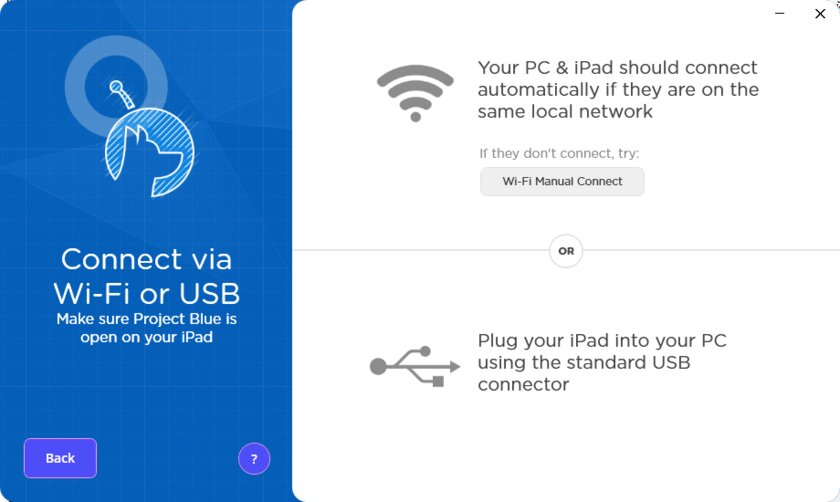
Как и версия для macOS, Astropad эмулирует работу полноценного графического планшета. Не нужно скачивать плагины и драйверы — достаточно установить и запустить приложение на iPad и компьютере. Подключиться к планшету можно двумя способами — по USB и по Wi-Fi. В случае последнего, крайне желательно иметь роутер с поддержкой частот 5 ГГц и стандарта 802.11ac, чтобы избежать задержек и улучшить качество передаваемой картинки.
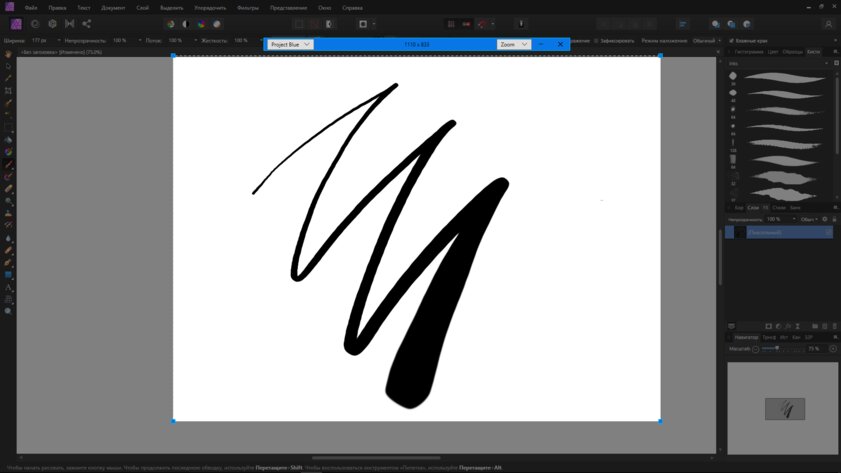
После установки приложение позволяет выбрать зону для рисования. Таким образом, можно транслировать на iPad не весь экран вашего ПК, а лишь часть, например холст в Adobe Photoshop. Также это можно делать и не прикасаясь к компьютеру, удерживая красную кнопку и нажав на кнопки смены масштаба.
Чтобы сделать использование гораздо удобнее, разработчики добавили жестовое управление. Если удерживать палец на экране и начать рисовать — включится ластик. Тапнув двумя пальцами можно отменить действие, а тремя — повторить. Щипком двумя пальцами можно двигать и менять масштаб холста.
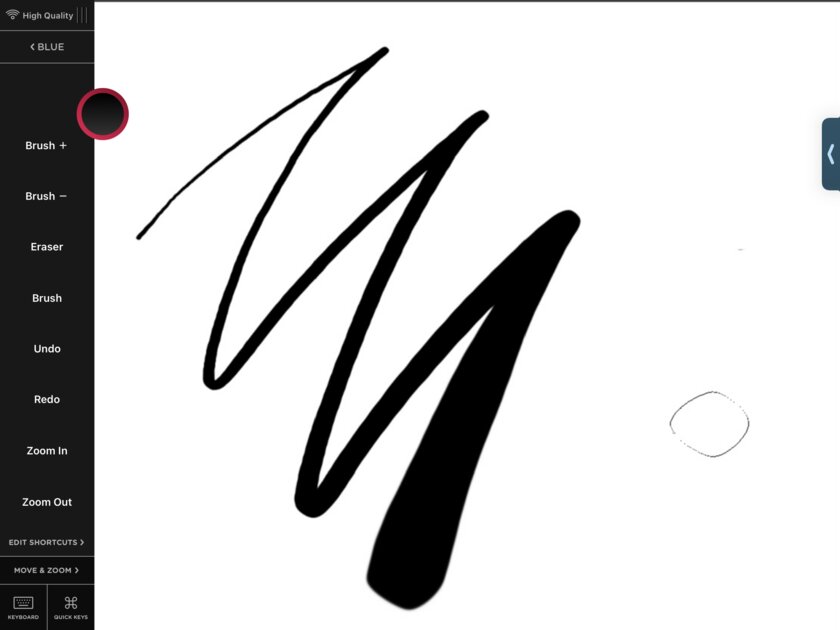
Отличным дополнением стало боковое меню с быстрыми действиями. В него можно вынести шорткаты вроде добавления слоев, изменения размера кистей или отмены/повтора. Кроме этого, внизу расположена кнопка вызова экранной клавиатуры и клавиш-модификаторов.
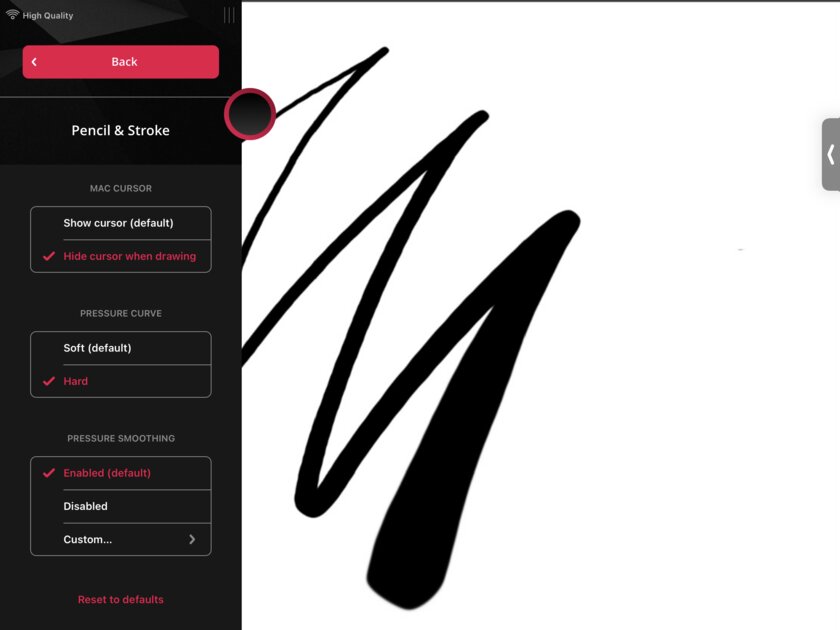
Настроек у приложения немного. Так как Astropad для Windows лишь на ранней стадии разработки, доступен далеко не весь функционал из приложения на macOS. Например, настройка силы нажатия Pencil тут неполноценна и предлагает на выбор лишь два профиля: с высокой чувствительностью и низкой. Не хватает возможности настройки шорткатов, которая есть на macOS, а про настройки под каждое приложение и говорить не приходится.
Как работает Astropad на Windows
И вот мы перешли к самому главному — работоспособности приложения. Неудивительно, что бета-версия распространяется бесплатно — качество реализации пока оставляет желать лучшего. Изображение очень смазанное, спасает лишь трансляция всего экрана, а не определённой зоны. Но рисовать в таком режиме практически невозможно — уж слишком всё мелко.
К качеству самого соединения претензий нет. Задержка минимальна даже при беспроводном соединении. Как показывает сама утилита, она составляет всего 7 мс, в чём я лично не сомневаюсь. Также нет никаких разрывов или подлагиваний — всё плавно и быстро.
В целом, проблемы с изображением обязательно должны поправить. Однако, у этой утилиты есть один важный и критический для многих недостаток, который устранить уже вряд-ли выйдет, — приложение поддерживает только Windows 10.
Как и ожидалось, утилита в текущем виде очень сырая и не готова к использованию на постоянной основе. Но не стоит забывать, что это бета-версия и к релизу все недостатки уже будут исправлены. К слову, попробовать Astropad для Windows можно сейчас, причём совершенно бесплатно, загрузив с официального сайта.
Подключение iPad к компьютеру
Работать с настройками, документами, фото, видео и другими файлами удобнее на большом экране компьютера, чем на iPad. В этой статье мы разберем, какие способы подключения существуют, и решение возможных проблем, связанных с этим процессом.
Подключение iPad к компьютеру
Подключение Айпада к ПК будет актуально, когда пользователю необходимо поработать с файлами либо просто зарядить планшет через USB-кабель. Разница лишь в том, нужна ли будет программа iTunes или другая для синхронизации устройства и ПК.
Вариант 1: Через USB
Используя оригинальный кабель от iPad или iPhone, можно подключиться к ПК/ноутбуку через разъем USB, после чего автоматически начнется зарядка устройства. Просматривать и редактировать файлы можно как с помощью стандартной программы iTunes, так и через Проводник Windows.
Разновидности USB-кабеля
В настоящее время существуют 2 вида USB-кабеля для планшетов от Apple:
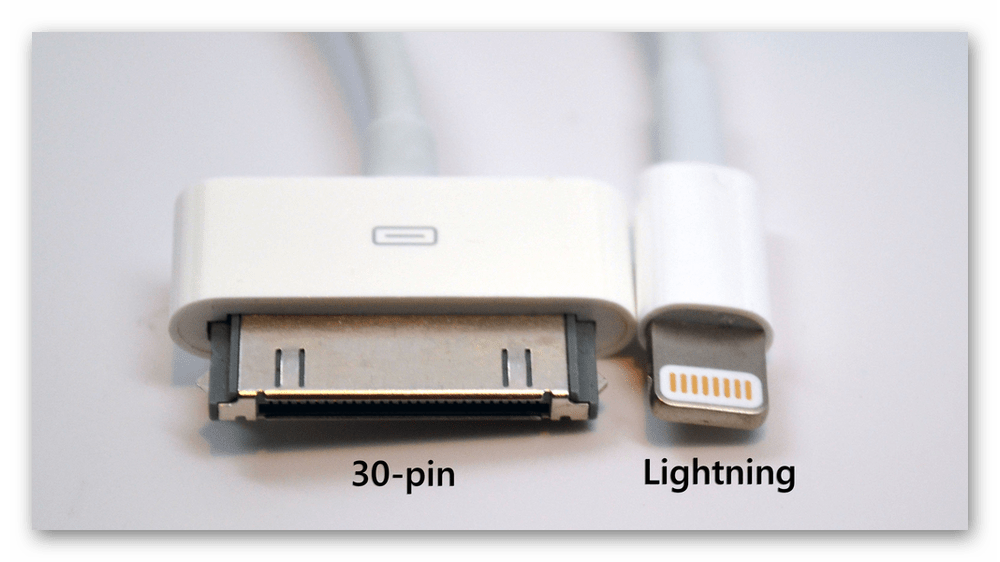
Поэтому перед тем, как подключать Айпад к компьютеру, проверьте, какая у вас модель и какой кабель к ней подходит.
iTunes
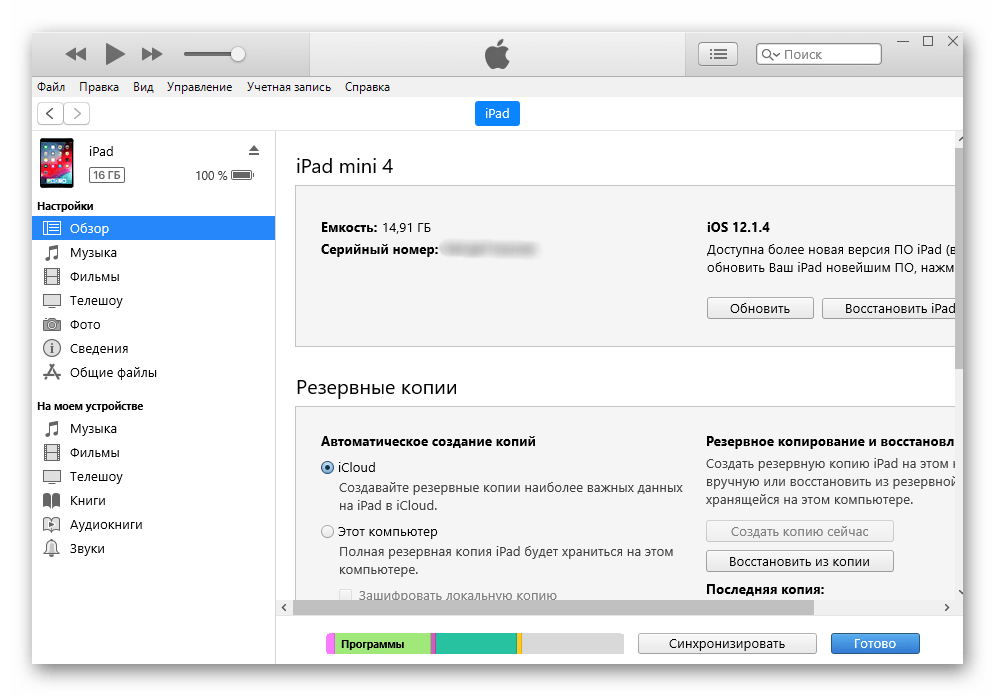
Перед первым подключением Айпада к ПК необходимо скачать программу iTunes с официального сайта Apple. Вместе с ней установятся и необходимые драйверы для успешной синхронизации устройства с компьютером. Пользователю достаточно подключить планшет через USB, открыть iTunes, ввести логин и пароль от учетной записи Apple ID и подтвердить доверие к этому ПК, нажав соответствующую кнопку во всплывающем окне.
Проводник
Просматривать файлы, а именно фото и видео, на iPad можно и не используя iTunes. Для этого нам понадобится лишь подключенное устройство и знание папки, в которую нужно перейти. Однако в этом случае редактировать и удалять файлы пользователь не сможет.

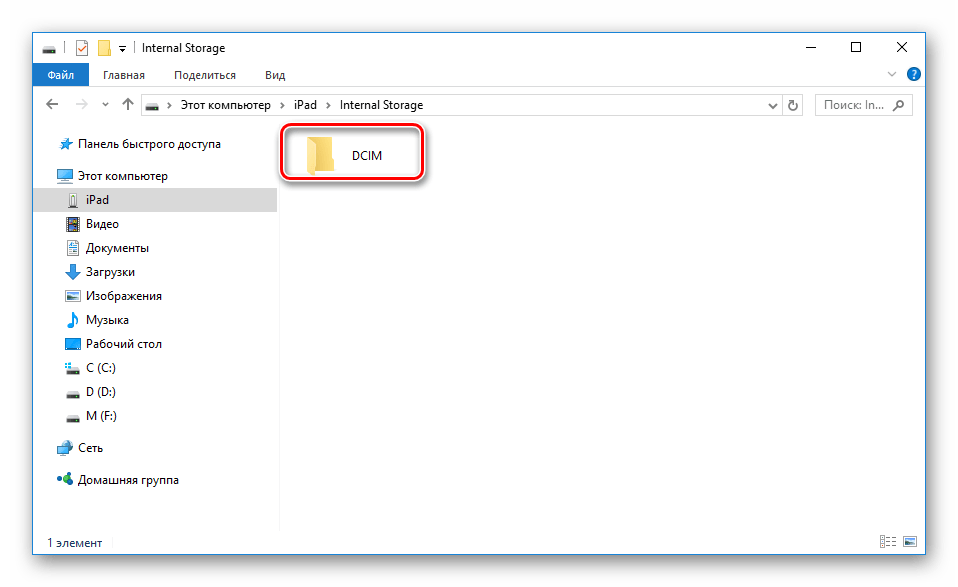
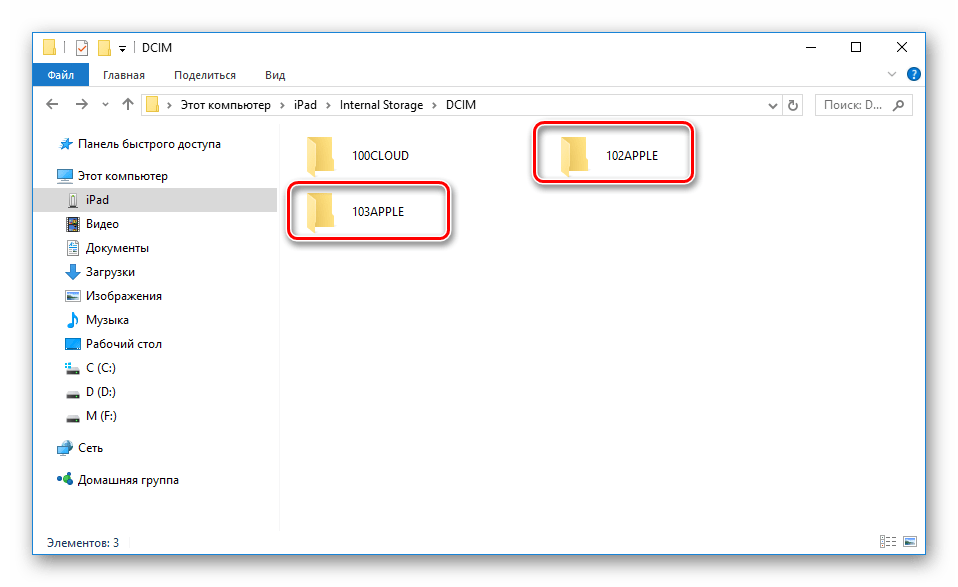
Файловые менеджеры
Это своеобразные аналоги iTunes, с помощью которых можно просматривать основную информацию об устройстве и управлять всеми файлами. Самые популярные из них – iTools и iFunBox. Подробнее о них можно прочитать в статье на нашем сайте.
Вариант 2: Wi-Fi
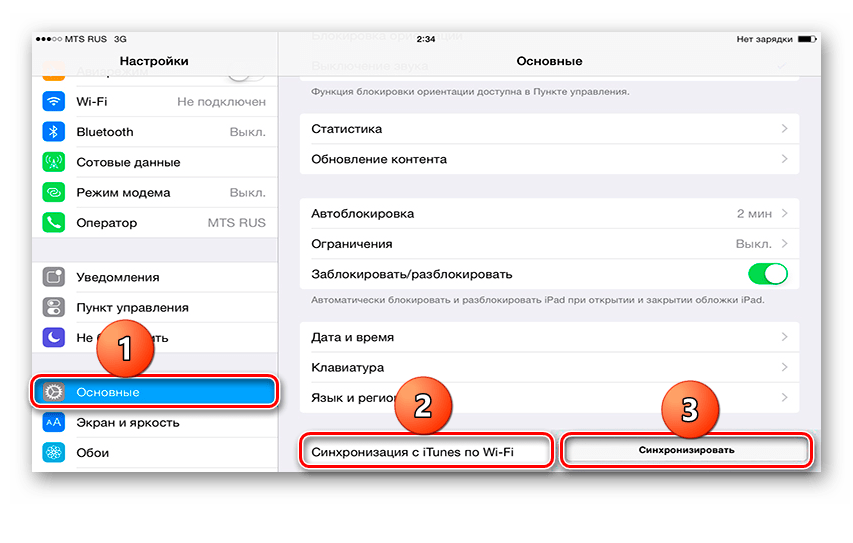
По сути, данный способ помогает один раз настроить определенные параметры в iTunes и на устройстве, а затем всегда иметь включенную синхронизацию между компьютером и iPad через Wi-Fi.
Обратите внимание, что для данного способа на ПК должен быть установлен Wi-Fi-адаптер.
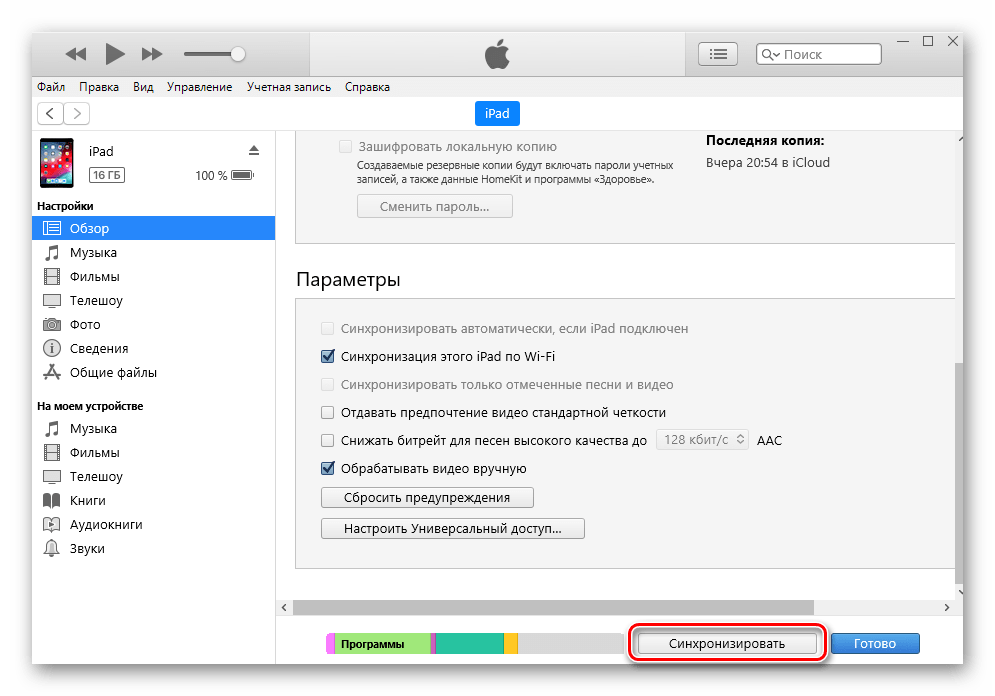
1 Шаг: Настройка в iTunes
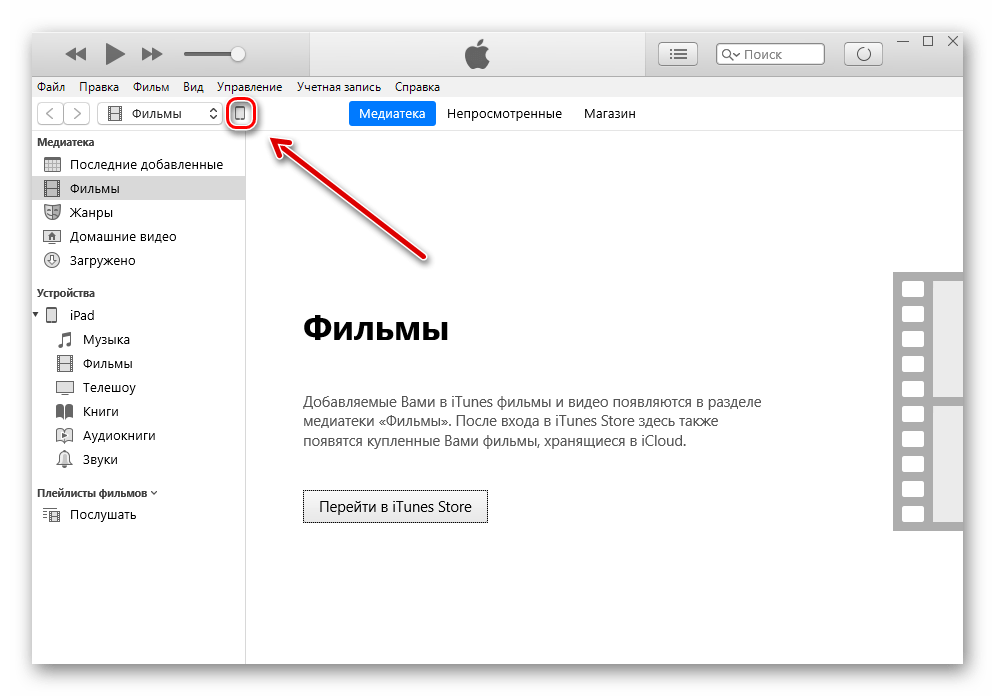
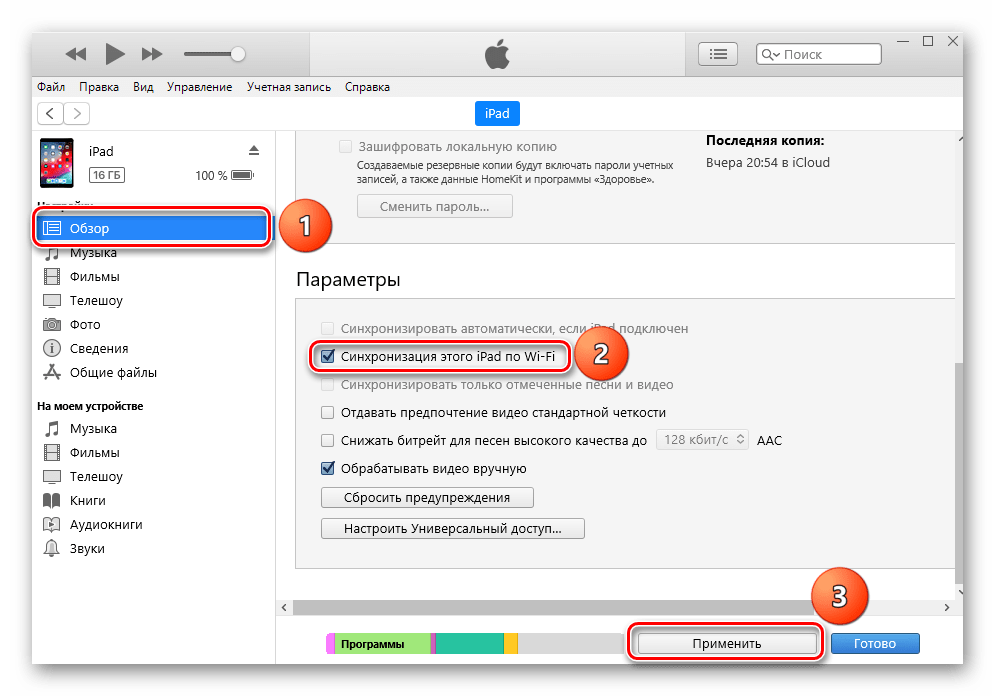
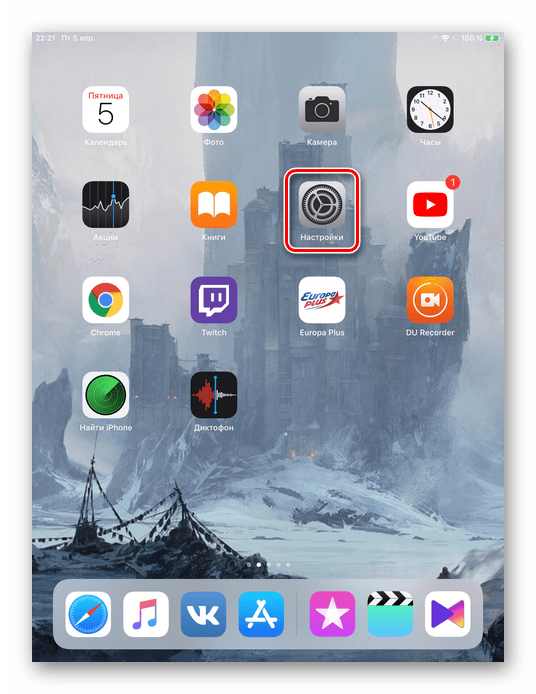
2 Шаг: Настройка на планшете
Вариант 3: Bluetooth
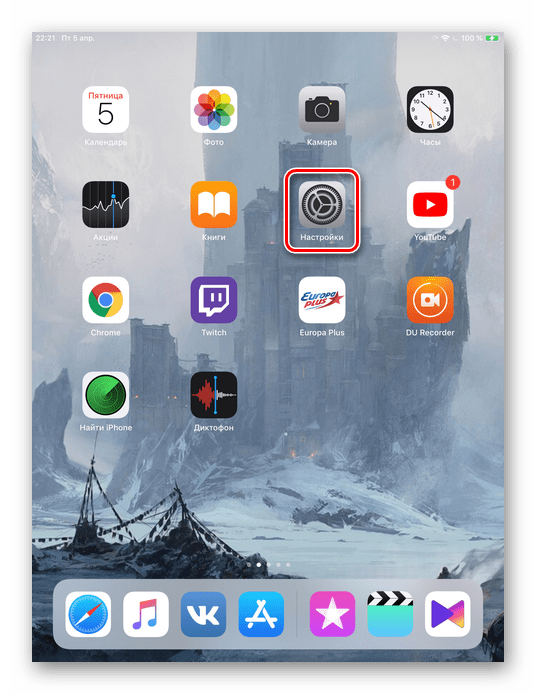
Наименее популярный способ подключения планшета к компьютеру, для которого также необходим специальный адаптер, принимающий сигнал Bluetooth от Айпада и других девайсов.
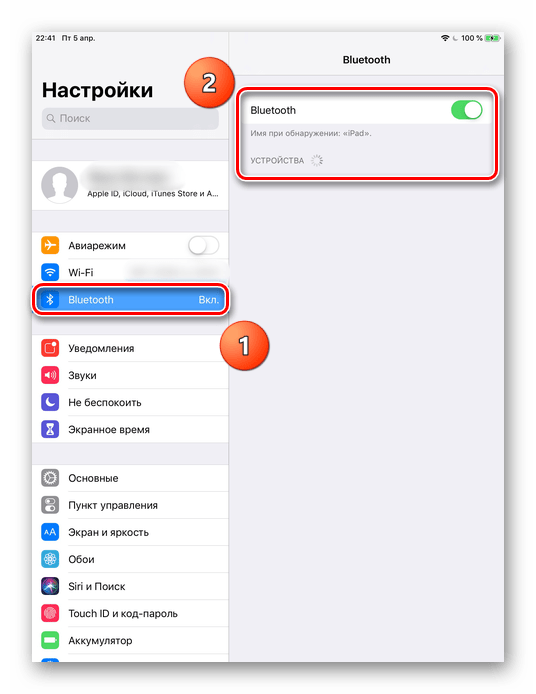
Вариант 4: Режим модема
Модели iPad с возможностью использования SIM-карты (в названии устройства обычно пишут так Wi-Fi + Cellular) позволяют раздавать интернет на компьютер. Для этого его можно подключить через Wi-Fi, Bluetooth и USB-кабель и включить специальную функцию в настройках. О том, как это сделать, можно узнать в нашей статье.
Если iPad не подключается
Часто происходит ситуация, когда iTunes или ПК не видит подключенное устройство. Рассмотрим основные причины и решения возникающих проблем.
Мы рассмотрели основные способы подключения iPad к компьютеру: посредством USB-кабеля и Wi-Fi. При этом на успешную синхронизацию могут влиять многие факторы.
Можно ли использовать iPad как графический планшет?
Несмотря на то, что устройства от Apple всегда славились своими безграничными возможностями и многофункциональностью, использовать iPad как графический планшет, для рисования и красивого письма от руки не очень удобно
– как и у многих других планшетных компьютеров, экран iPad не обеспечивает достаточную точность линий, поэтому его достаточно тяжело использования для создания нового контента.
Гораздо более распространенное применение этого устройства – потребление готового контента, будь то игры для iPad, фильмы, музыкальные произведения, а также просто серфинг в Интернете.
Чтобы решить эту досадную проблему, было разработано немало приложений для iOS, которые помогают использовать iPad как графический планшет, тем самым экономя некоторое количество денег, а также расширяя популярность этого прекрасного устройства от Apple. Сначала рассмотрим такой способ, как использование редактора Sketchbook Ink от достаточно известной компании Autodesk.
Autodesk в настоящее время является одним из самых крупных в мире разработчиков и поставщиков различного софта не только для частного использования, но и для коммерческих организаций, промышленной сферы.
Эта компания не обходит стороной и продукцию Apple с ее уникальной операционной системой iOS. Редактор Sketchbook Ink как раз пример разработки приложений для тех обладателей iPad, которые захотели почувствовать себя в роли художников и живописцев, используя iPad в качестве графического планшета, а не примитивную бумагу и карандаши.
Это приложение превращает iPad в графический планшет, который смогут оценить даже многие серьезные современные художники. Использование векторной графики, по утверждению этих знающих людей, является наиболее рациональным выбором, так как векторные изображения не теряют своего качества даже при многократном увеличении.
Приложение, которое превращает iPad в графический планшет, объединяет в себе целый набор инструментов, привычных для всех людей, когда-либо занимавшихся изобразительным искусством: кисти, карандаши, ластик, палитру с красками. Виртуальные, разумеется. В качестве кисточки использовать пальцы или специализированный стилус.
Для изображения мелких деталей картины можно воспользоваться функцией масштабирования изображения. А если точность движений не особенно важна, и можно не беспокоиться об использовании нескольких оттенков, достаточно воспользоваться заливкой какого-нибудь участка изображения определенным цветом.
Есть также специфическая функция, присущая далеко не всем приложениям для рисования – чтобы получить достаточно реалистичное изображение, можно накладывать друг на друга слои краски, делать своеобразные мазки виртуальной кисточкой.
Полученное после рисования на iPad изображение достаточно просто экспортировать на персональный компьютер, его также можно отправить в специальный сервис Dropbox. Несмотря на то, что высокое качество получившихся изображений должно порадовать глаз самого искушенного ценителя искусства, у приложения есть несколько существенных недостатков, которые разработчики обещают исправлять в последующих версиях приложения.
Сюда относятся, в первую очередь, отсутствие поддержки нескольких слоев, а также нечастые зависания программы при работе с кистями, которые могут помешать творческому процессу.
Но эти недочеты с лихвой компенсируются возможностью использовать свой iPad в качестве настоящего графического планшета, потратив всего лишь 1.99$ при покупке приложения в App Store.
Также есть возможность использовать iPad как графический планшет с новым прибором ввода – специальный стилус Cregle iPen. Поскольку стандартные стилусы для iPad не позволяют положить руку на экран планшета, а также не обеспечивают достаточно высокую точность линий, мастера из компании Cregle при содействии Kickstarter предложили пользователям новое устройство.

Cregle iPen внешне похож на достаточно большую и толстую шариковую ручку, в комплекте с прибором поставляется док-разъем для iPad и две батарейки.
Батареи служат для питания ручки-стилуса, а второе приспособление из комплекта служит для более удобного использования iPad как графического планшета. Благодаря приемнику появилась возможность класть руку на экран iPad, чтобы он не реагировал на прикосновение руки, а также повысилось качество написания: область реагирования на прикосновение уменьшилась.
Заряда двух батареек, которые используются в Cregle iPen, хватает на 100 часов бесперебойной работы нового устройства. К сожалению, работа стилуса для iPad осложняется тем, что он не является стандартным устройством Apple.
Однако совместная работа разработчика популярного планшета и Cregle идет полным ходом. В будущих версиях, по заверениям разработчиков, работа Cregle iPen будет значительно улучшена, а также появятся новые возможности: например, можно будет регулировать толщину нарисованных линий, увеличивая или уменьшая силу нажатия на экран.
Способен ли iPad заменить ПК для художника? Разобрала все нюансы и подводные камни
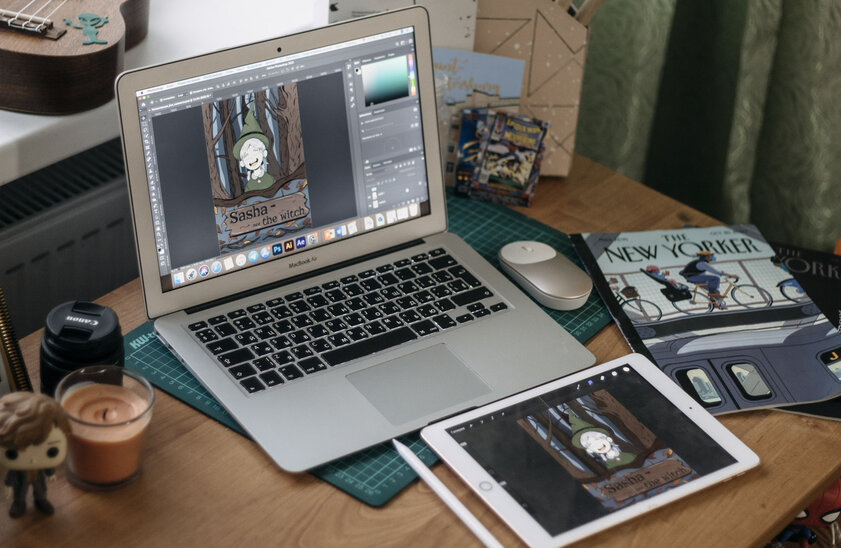
В последние годы мы наблюдаем настоящую вторую волну популярности iPad. Кто-то берет планшет для работы, кто-то для учебы, а кому-то просто хочется смотреть по вечерам ролики на большом экране. Не оставило устройство в стороне и иллюстраторское сообщество. Если пару лет назад в сети художники активно спорили о возможности iPad заменить графический планшет с ноутбуком, то сейчас многие уже перешли или находятся в процессе перехода на iPad. Однако как новички, так и привыкшие к любимому Photoshop иллюстраторы все еще задаются вопросом: а может ли iPad стать полноценным устройством для рисования или же планшет Apple — все еще компромиссный вариант? Что ж, я считаю, — да, может, хотя и не без нюансов, но обо всем по порядку.
Софта более чем достаточно
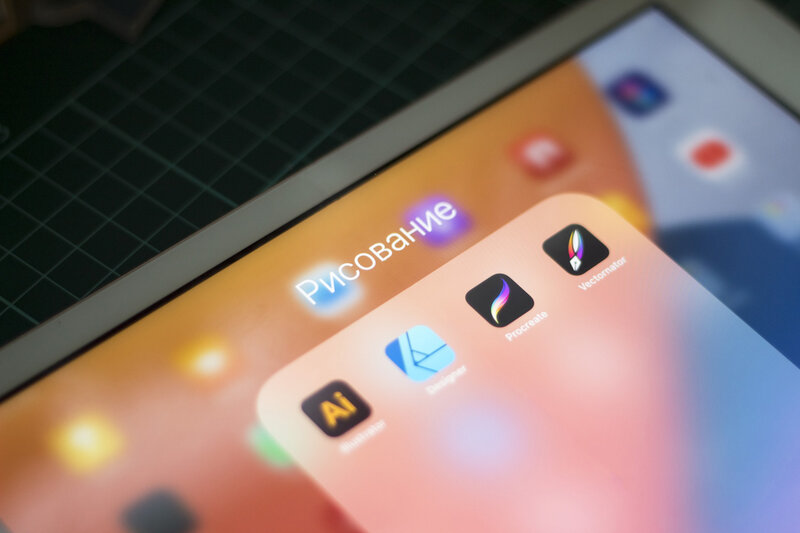
Пожалуй, главный вопрос, который волнует всех. На ноутбуках и компьютерах у нас есть доступ к различным программам, как дешевым, так и профессиональным и дорогим. Когда же речь заходит об iPad, многие ошибочно полагают, что программы на него не годятся для полноценного рисования. Однако поспешу вас переубедить — уже сейчас вы можете найти все необходимые программы как для растровой, так и для векторной графики.
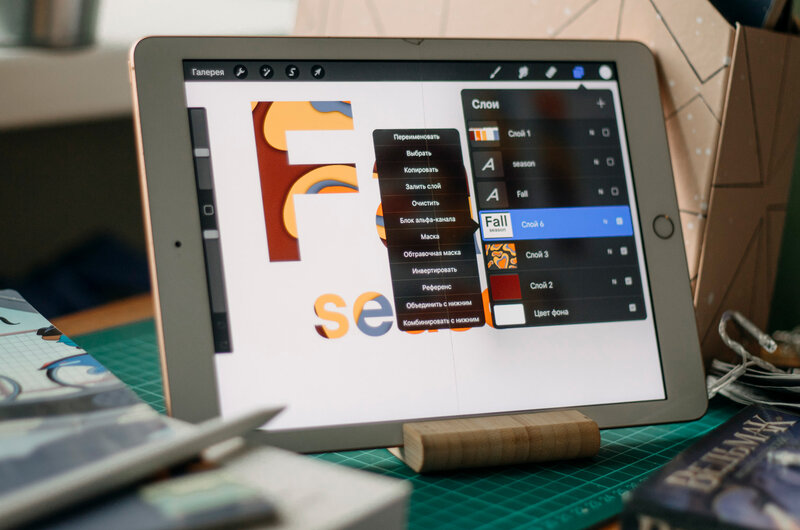
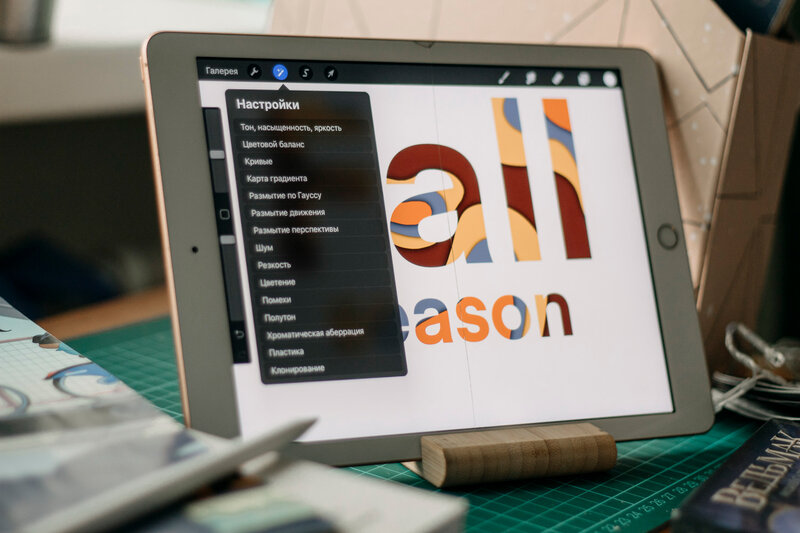
Так, любители растра вроде меня, могут со спокойной совестью перейти в невероятно популярный у иллюстраторов Procreate или же попробовать более простой Autodesk, а может, и вовсе посмотреть в сторону нашумевшего на Западе Artstudio Pro. В любом случае список можно дополнить еще парочкой вариантов, но остановиться я хочу именно на первой программе — Procreate. За несколько лет она сумела многим заменить Photoshop или другие десктопные программы, а все дело в функционале. Как и на компьютере, вы можете настраивать кисти, создавать, покупать или просто скачивать новые, играться с параметрами наложения и другими инструментами. Последнее обновление и вовсе привнесло огромное количество интересных фишек. Дабы не казаться субъективной, я специально спросила у некоторых художников, которые занимаются как коммерческой иллюстрацией, так и книжной, устраивает ли их работа в Procreate и большинство ответили: «Да». Программа действительно дает возможность полноценно работать с растровой графикой без привязки к компьютеру или ноутбуку. Однако некоторые подводные камни в виде ограниченного количества слоев все же присутствуют, но не будем забегать вперед.
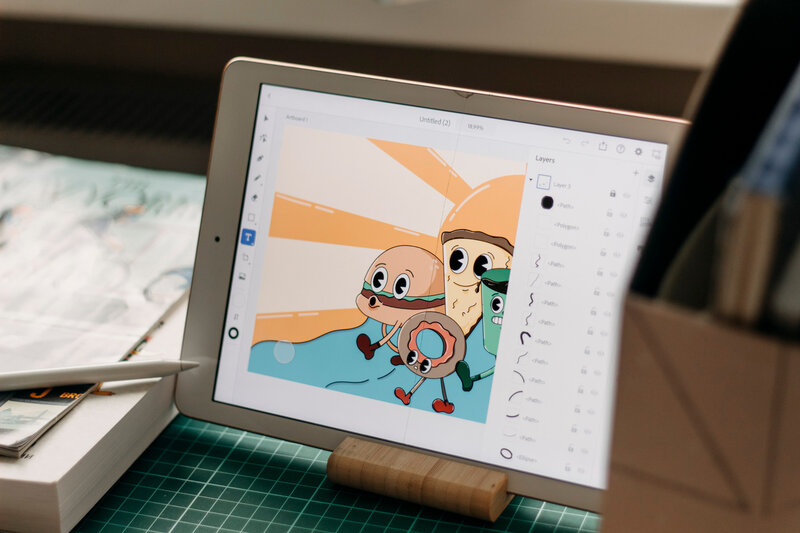
Вектор также сумел найти свое местечко под солнышком. Буквально недавно, в октябре 2020 года, состоялся релиз Adobe Illustrator на iPad, и не будет преувеличением сказать, что у Adobe наконец получилось, — я убедила в этом, когда готовила обзор Illustrator на iPad. Да, некоторые фишки только обещают добавить, однако все главные функции на месте, даже более того, теперь можно рисовать, не побоюсь слова, живее. Вместо клацанья мышкой или трекпадом появилась возможность полноценно рисовать от руки. Конечно, и раньше обладатели графических планшетов имели такую возможность, однако сейчас это делать в разы удобнее, так как разработчики намеренно постарались сделать рисование кистью максимально удобным. Для тех, кому все же не хочется ждать, пока все фишки Illustrator перевезут на iPad, существует Affinity Design. Вот тут над инструментами действительно постарались. Я все еще иногда чувствую себя как первокурсник на самой первой паре в университете, когда открываю ее. Обилие инструментов, кистей и их настроек дейтсвительно впечатляет. Так что не желающим становиться «рабом» Adobe определенно рекомендую ознакомиться с данным приложением, — к тому же, оно распространяется по модели разовой покупки, а не подписки.
Как можно заметить, необходимые программы для рисования на планшет уже есть. Причем они не представляют из себя компромиссные решения, на которое вы вынуждены идти, чтоб иметь возможность рисовать лежа на диване или в метро. Нет, серьезные, профессиональные программы, которыми пользуются в том числе аниматоры и дизайнеры персонажей Disney, уже доступны.
Apple Pencil — просто чудо
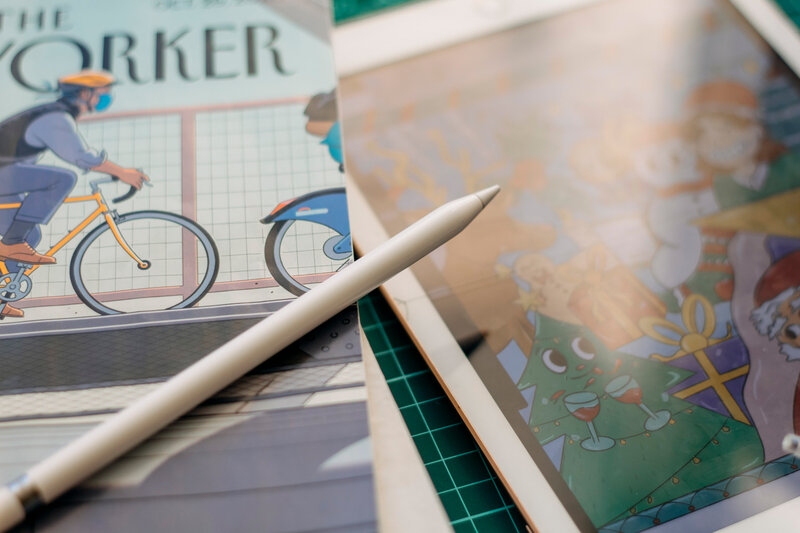
Также далеко не все уверены, что фирменный стилус справляется с рисованием так же хорошо, как это делает перо графического планшета. Тут сразу стоит оговориться и сказать, что стилусы графических планшетов разнятся от модели к модели, однако художники уже провели множество сравнений. Вывод, как ни странно, простой: Apple Penci, причем как первого, так и второго поколения, сопоставим с профессиональными стилусами графических планшетов. Конечно иногда так и хочется, чтоб на устройстве от Apple был ластик, который есть на некоторых стилусах, например, Wacom, однако это уже мелочи. О различных задержках или плохой чувствительности и вовсе речь не идет.
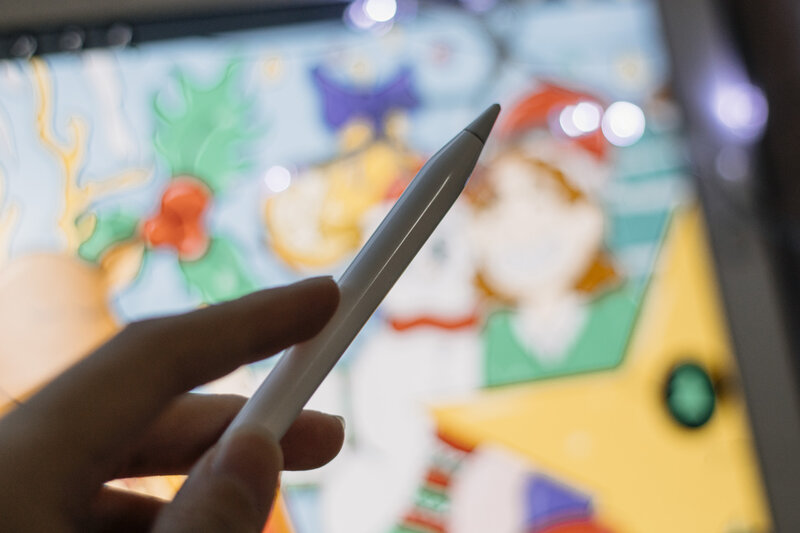
Однако должна вас предупредить, рисовать с помощью Apple Pencil настолько приятно, что, возможно, вы больше на захотите трогать любимые карандаши и линеры. Мне вот до сих пор требуется пару минут, чтоб понять как работают традиционные инструменты. Особенно радует, что абсолютно все редакторы разработаны с учетом того, что в них будут работать Apple Pencil, а значит, вероятность оставить на холсте ладонью, пальцем или еще чем-либо различные линии и точки минимальна.
Любой формат, любое разрешение
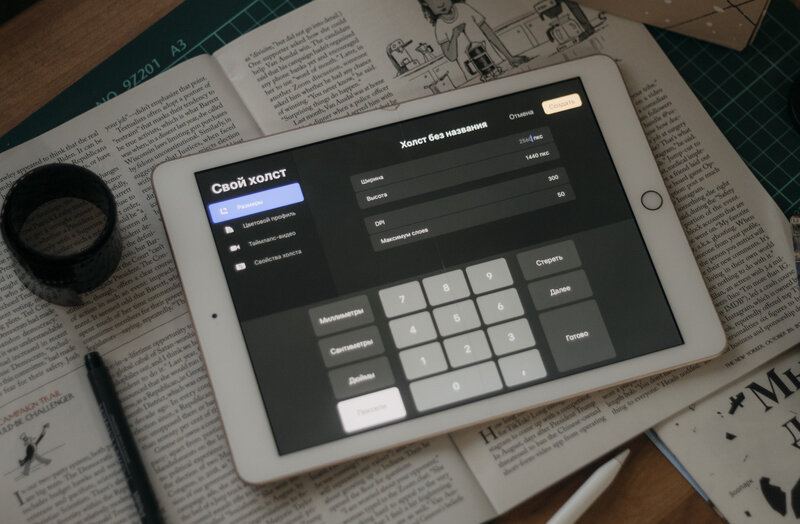
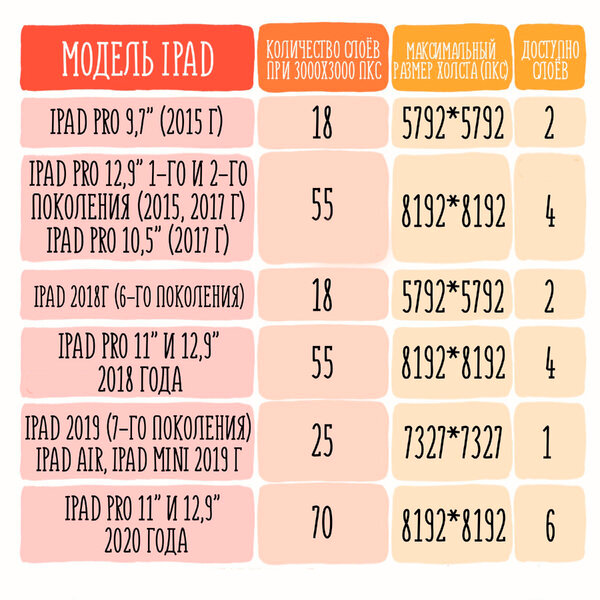
Паниковать, что на iPad вы не сможете выставить определенное соотношение пикселей или DPI, тоже не стоит. Как в растровых, так и векторных программах имеются возможности настроить холст согласно вашему запросу. Хотя любители плодить множество слоев при рисовании растровых изображений, возможно, будут вынуждены столкнуться с проблемой — в зависимости от мощности вашего планшета существуют ограничения по слоям. Тут я говорю, конечно же, про Proсreate. В сети уже подсчитали, сколько слоев при высоком разрешении можно открыть на той или иной модели. Так что советую заранее учесть этот нюанс.
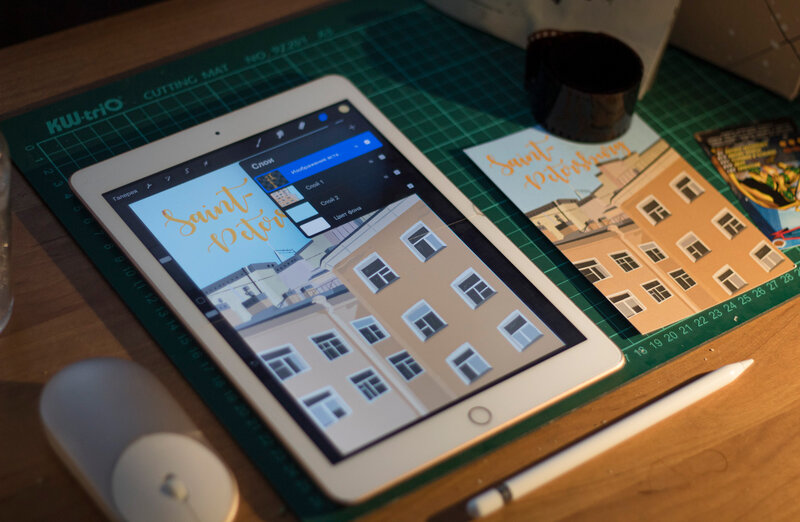
Экспортировать можно также в любом удобном формате: от PSD до обычно JPEG, хотя, опять же, все зависит от выбранной программы. Например, при работе в Affinity Designer я столкнулась с проблемой: отсутсвует возможность экспорта в Ai, хотя такая возможность существует даже в бесплатном Vectonator. Пожалуй, других проблем я больше не встречала. В большинстве случаев вы спокойно можете кидать заказчику проект с планшета, не крутив ничего дополнительно на компьютере. Я, например, со спокойной душой отправляю в типографику макеты открыток, зная, что в итоге получится хорошо.
А вот оформление и верстка могут быть проблематичными
Сейчас иллюстраторам, к сожалению, недостаточно знать только основы рисования. Зачастую выходит, что диджитал-художник и сам себе верстальщик, и сам себе дизайнер. Книжные иллюстраторы и вовсе вынуждены разбираться в InDesign не хуже, чем в рисовании. Да даже оформление проекта или портфолио на Behance требует минимальных навыков верстки, и вот тут, по опросам многих, iPad проигрывает. Да, вы можете на нем рисовать, но сделать конечный продукт весьма трудно.
Любители использовать мокапы для презентации своей работы будут вынуждены вечно открывать Photoshop на компьютере. Даже банальные игры со шрифтами, отступами и тому подобным будут проблематичны, хотя над этим активно работают многие разработчики. Конечно, этот аспект не совсем касается рисования, однако правильное оформление и презентация проекта чуть ли не настолько же важны, как и сам проект. Так что, готовьтесь, что если вы рисуете на iPad, то «продавать» свои работы удобнее все же с помощью ноутбука или компьютера.
А что по деньгам
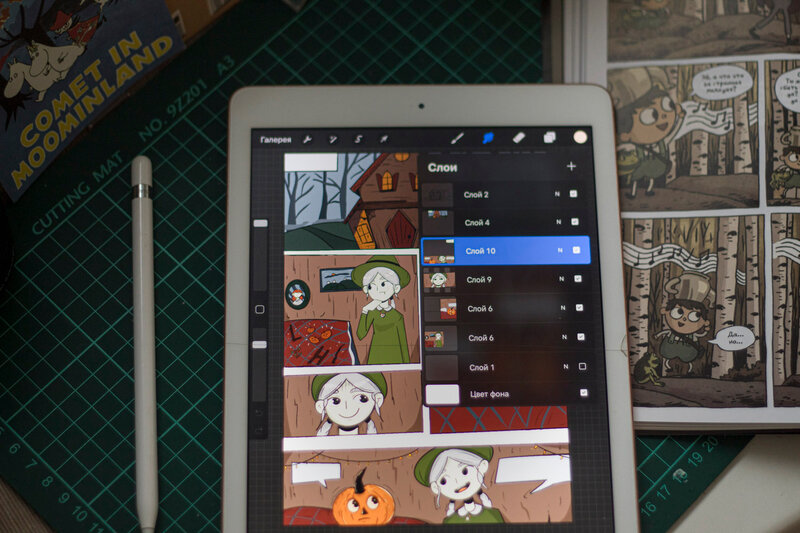
Раз уж рисование на iPad не менее, а иногда даже более удобно, нежели рисование с помощью графического планшета или мышки, то решающим для многих может стать фактор стоимости. И, как оказалось, вопрос намного сложнее, чем может казаться. Во-первых, все зависит от вашей стартовой позиции. Многие, задающиеся вопросом, на чем рисовать, уже имеют достаточно хороший ноутбук, компьютер или же iPad. В этом случае покупка Apple Pencil и хорошего графического планшета примерно соотносимы по цене, хотя опять же небольшой Wacom можно купить и до 4000 рублей.
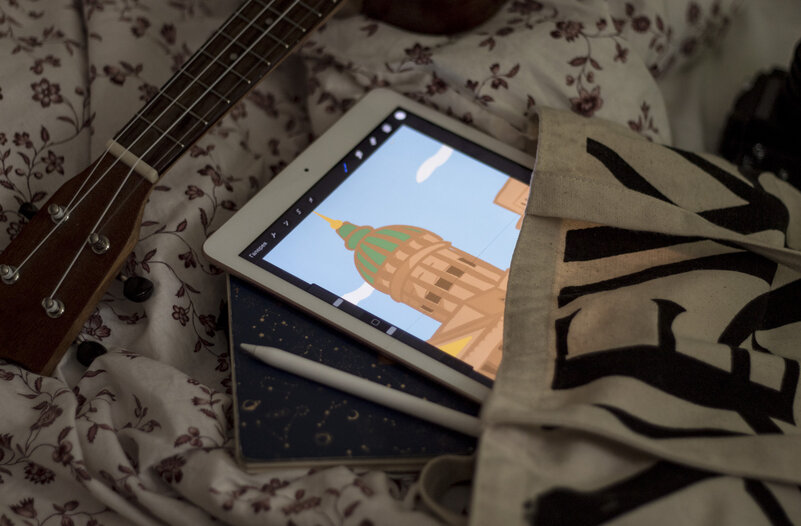
Если же человек выбирает между планшетом и ноутбуком, то тут все намного сложнее. Во-первых, разброс цен слишком велик. iPad вместе с Apple Pencil можно найти по цене до 30000 рублей, а вот ноутбук, который потянет все редакторы, — спорно. Если что, говорит вам это человек, рисующий в основном на обычном iPad 2018 года, даже не Pro-модели. Мой старичок хорошо справляется с работой, хотя, конечно же, иногда подвисает и сильно греется, однако работать более чем комфортно. Бесспорно, лучше покупать более мощные модели, тот же iPad Pro просто великолепен для рисования, я пробовала, но если вам жалко денег или вы делаете только первые шаги в иллюстрации, то поверьте, такой старичок, как у меня, тоже сойдет. Хочу заметить, я не беру в учет такие факторы, как, например, использование устройства для других видов деятельности, тут уже все слишком индивидуально.
Так может ли?
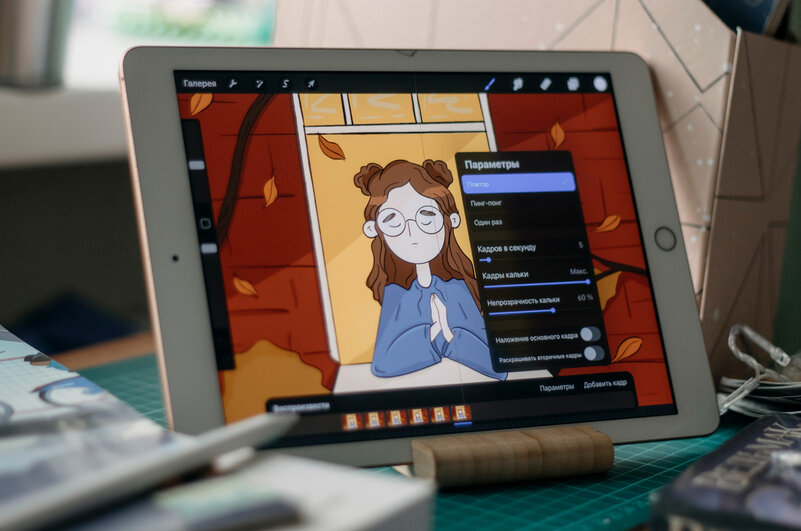
Что ж, учитывая все нюансы и тонкие моменты — может ли iPad заменить графический планшет? Да, могу с уверенностью сказать я. Я специально провела опрос среди профессиональных иллюстраторов, да и посмотрела, на чем, в основном, рисуют крупные блогеры, чтобы уж точно не обмануть. Конечно, существуют определённые ограничения и недостатки, однако одна только возможность полноценно рисовать где угодно покрывает многие из них. Опять же, отмечу, что говорю я конкретно о рисовании: верстка, работа с текстом, отступами и тому подобным, — это уже немного другое, хотя и не менее важное дело. Пожалуй, лучшим вариантом является совмещение, когда вы всегда сможете в случае чего достать компьютер и поправить, доделать работу на нем, однако если вы хотите просто рисовать, то безусловно посмотреть в сторону iPad стоит.
Видео
что такое DUET DISPLAY?! и можно ли из iPadPro сделать графический планшет? Скачать
Можно ли использовать iPad как графический планшет для Windows?
Тонкое и портативное устройство с удобным стилусом позволяет насладиться процессом рисования как любителям, так и профессионалам. А с помощью приложения Astropad Studio iPad можно использовать даже в качестве полноценного графического планшета для компьютера, но до недавних пор только на macOS.
Можно ли использовать iPad как планшет для рисования?
Также существует приложение для iPad, которое позволит превратить ваше устройство в графический планшет. … В отличие от подобного приложения для Android, Air Stylus вполне может переносить изображение с планшета на компьютер и можно контролировать силу нажатия.
Можно ли подключить айпад к компьютеру и использовать как графический планшет?
С этим обновлением iPad Pro с Apple Pencil превращается в профессиональный графический планшет. … Для корректной работы iPad в качестве второго монитора для MacBook или ПК, на планшет нужно установить приложение Duet Display из App Store, а на компьютер — приложение-компаньон из официального сайта Duet.
Как использовать iPad как графический планшет для Mac?
Как рисовать на Mac, используя iOS или (iPadOS) устройства в качестве графического планшета
- На Mac откройте документ, в который необходимо вставить рисунок (эскиз). …
- Запросите у устройства на iOS (iPad) сам рисунок. …
- На выбранном iPhone или iPad, даже в случае его блокировки, появится окно с инструментом Разметка.
Чем графический планшет отличается от обычного?
Графический планшет — это устройство, при рисовании на котором рисунок на дисплее преобразуется в цифровое изображение. От обычного планшета или смартфона графический планшет отличает высокая точность ввода, а сам процесс упрощается, поскольку при таком рисовании используется не мышь или тачпад, а специальный стилус.
Какой планшет лучше подходит для рисования?
Наш выбор лучших планшетов для рисования
- Лучший в целом – XP-Pen Artist 16 Pro. …
- Лучший на Android – Samsung Galaxy Tab S3. …
- Лучший планшет для рисования – Huion H610 Pro V2. …
- Второе место – Huion GT-221 PRO. …
- Лучший для профессионалов – GAOMON PD1560. …
- Лучший планшет Apple – Apple iPad Pro 11.
Как подключить iPad к компьютеру Windows?
В приложении iTunes на ПК с Windows: нажмите кнопку iPad в верхней части окна iTunes, нажмите «Обзор», затем выберите «Синхронизировать с этим [устройством] по Wi-Fi» (в разделе «Параметры»).
Можно ли подключить планшет к компьютеру и рисовать?
Графический планшет на Android без использования пера
Если ваше Android устройство не поддерживает ввод с помощью пера, вы все равно имеете возможность применить его для рисования на компьютере, но уже с помощью пальца. … Ссылка на приложение-сервер для компьютера находится в описании приложения в Play Маркет.
Можно ли подключить стилус к планшету?
Зайдите в «Настройки» → «Bluetooth» на планшете и активируйте технологию. Прислоните стилус 2-го поколения к боковой грани планшета, и он сразу начнёт заряжаться и мгновенно подключится к устройству.
Как сделать iPad вторым монитором для Windows 10?
- Необходимо скачать приложение iDisplay. Также подойдет Duet Display, принцип подключения у них одинаковый;
- Установить iDisplay для Windows или macOS;
- Подключить устройство можно с помощью кабеля или через Wi-Fi. …
- При подключении выскочит окно, в котором надо нажать на кнопку “Always Allow”.
Как использовать iPad как второй монитор Mac?
Чтобы использовать iPad как монитор, достаточно разместить его неподалеку от MacBook, iMac или другого компьютера Apple. После этого нажмите значок AirPlay в верхней строке меню на компьютере Mac, затем выберите вариант подключения к iPad — он появится в списке мониторов. Теперь iPad будет продолжением экрана Mac.
Как подключить iPad Pro к MacBook Pro?
На Mac выберите меню Apple > «Системные настройки», затем нажмите Sidecar. Настройте параметры отображения бокового меню и Touch Bar на iPad, а также параметры использования Apple Pencil. Если iPad еще не подключен, нажмите всплывающее меню «Подключиться к» и выберите iPad.
Как подключить iPad к Mac по wifi?
Чтобы настроить синхронизацию по Wi-Fi, сначала подключите устройство к Mac через кабель USB или USB-C. Затем включите синхронизацию по Wi-Fi и выберите ее настройки. Когда устройство подключено к Mac по сети Wi-Fi, можно выбрать его в боковом меню и синхронизировать его.
Что можно сделать с графическим планшетом?
Дигитайзер или графический планшет — девайс с сенсорным экраном, предназначенный для работы с графикой. Устройство создано для ввода рисунков, выполненных от руки, в ПК или лэптоп. Синхронизируется дигитайзер с компьютером по USB или блютуз. Такой инструмент — отличное подспорье дизайнерам, фотографам и художникам.
Что такое графический планшет и для чего он нужен?
Графический планшет — это перьевое устройство, предназначенное для ввода информации в компьютер для последующей работы. Говоря другими словами, графический планшет — это электронный лист бумаги и ручка, с помощью которых можно выполнять различные манипуляции с информацией в различных программах.
Можно ли использовать графический планшет как монитор?
Если в настройках ноута можно выставить 2 экрана и разные картинки на них — да, можно. В идеале — сходить к другу и протестить на его компе. По HDMI идет питание — по идее, вынуть шнурок из монитора, воткнуть в планшет — он должен подхватиться без USB шнурка.
Почему не взять iPad или Samsung вместо графического планшета?
Планшет – это портативный компьютер, который имеет множество различных полезных функций. Конечно, его удобно использовать для выполнения простых задач: серфинга в интернете, просмотра фильмов, выполнения офисной работы (если подключена клавиатура) и т. д. А главное – его можно взять с собой в любое место. К сожалению, если функции, которые не под силу даже самым лучшим девайсам.
Планшет сложно использовать для создания нового контента. Помехой этому становится неточность линий и неудобство в рисовании. Многие девайсы не предназначены для этих функций, в отличие от графических планшетов. Но многие пользователи пытаются добавить функции своему устройству и сделать его уникальным. Давайте рассмотрим, как из планшета сделать графический планшет.

Перевоплощение планшета
Как мы уже выяснили, эти портативные устройства предназначены для использования уже готового контента. Это могут быть как игры, фильмы, музыка, так и офисная работа и серфинг в интернете. Многие согласятся, что этого вполне достаточно для комфортного времяпровождения.
Но мы сегодня пытаемся улучшить свое устройство, поэтому ищем решение, которое позволит узнать, как из планшета сделать графический планшет. Сейчас можно найти много приложений, которые добавят функций нашему устройству.

Приложения для планшета
В интернете есть масса программ и редакторов, которые дадут возможность создавать скетчи на обычном устройстве. Достаточно скачать подходящее под ОС и начинать творить.
XorgTable
Эта программа даст возможность использовать универсальный гаджет максимально приближенно к графическому. Приложение подключает устройство к компьютеру. Работа происходит в редакторе GIMP.

Пример использование планшета с программой XorgTableНо стоит учитывать, что качество изображений будет низкое. К тому же во время работы в редакторе мышка компьютера не будет реагировать.
- Возможность подключиться к ПК по USB кабелю или Wi-Fi;
- Максимальная имитация графического планшета.
- Мышка во время работы не реагирует;
- Степень нажатия стилуса не учитывается;
- Драйвера есть только на Линукс.
Сначала стоит рассмотреть более популярное и дорого устройство. Итак, как сделать из iPad графический планшет? Рассмотрим редактор Sketchbook Ink, который разработала достаточно популярная компания Autodesk. Это приложение позволит нам сохранить деньги и добавить множество функций, которые имеет графический планшет.
Эта компания выпускает множество различных приложений для частного и коммерческого использования. Продукты компании Autodesk оценили уже миллионы людей по всему миру.
Эта популярная компания добралась и до продукции Apple, которая имеет довольно своеобразную операционную систему — iOS. Графический редактор Sketchbook Ink обеспечивает людей полным набором инструментов для создания качественного контента. Приложение отлично подходит не только для людей, которые решили учиться рисовать, но и для профессионалов. Наверное, многие согласятся, что намного удобнее рисовать на одном подготовленном устройстве, чем носить с собой набор карандашей и бумаги.
Приложение способно превратить ваше устройство под управлением операционной систему iOS в графический планшет, который будет использоваться векторную графику. Это правильный выбор, как утверждают многие эксперты. Именно векторная графика не будет терять качество изображение даже при большом увеличении рисунка.
Sketchbook Ink содержит большой набор инструментов, который позволяет создавать качественные изображения. Различные кисточки, карандаши, ластик, палитра цветов помогут вам создать шедевр. Для рисования можно использовать специальный тонкий стилус.

Можно ли из планшета сделать графический планшет? Конечно! Как вы уже поняли, качество изображений получается довольно неплохое. Это возможно благодаря масштабированию изображений и качественной заливке. Вы можете использовать несколько оттенков или залить участок выбранным цветом.
В этом приложении есть довольно полезная функция. Для создания более качественного изображения можно использовать слои. Только благодаря этому можно получить довольно реалистичное изображение.
Чем отличается обычный планшет от графического
Основное назначение графического планшета – рисование. За счет точного переноса изображения с сенсора на экран отличий при рисовании на мобильном устройстве и бумаге нет. Однако обычные модели не обладают аналогичной точностью по умолчанию. Но это можно исправить с помощью графических редакторов, которые поддерживают работу с векторной графикой. Они позволят рисовать на обычном планшете, как на графическом. По большому счету, вся процедура трансформации обычного аппарата в графический заключается в установке специального софта.


Android
Как сделать графический планшет из телефона или планшета под управлением операционной системы Android? Конечно, намного больше людей пользуются Android-устройствами, это связано с ценой девайсов и разнообразием выбора. Именно поэтому разработчики приложений под эту операционную систему не уступают iOS. В «Плей Маркете» появилось много различных приложений, которые позволят создавать довольно качественные изображения.
Вы можете использовать любое приложение, которое больше понравится. В них содержится стандартный набор функций. Также для более продуктивной работы понадобится стилус. Принцип работы этих приложений аналогичен Sketchbook Ink.

Почему не взять iPad или Samsung вместо графического планшета?
В недавней теме про графические планшеты вы не рассказали почему не стоит рассмотреть обычный планшет от того же Apple или Samsung. Они гораздо универсальнее и практичнее. Для iPad много приложений для художников и есть хороший стилус. Какой смысл сегодня брать графический планшет?
Светлана (грамматика автора сохранена)
В самом начале темы «Какой графический планшет выбрать новичку, продвинутому и профессионалу» мы начали с трёх «китов»: ваши навыки, задачи и бюджет. Судя по вашему вопросу, вы ещё не определились, зачем вам графический или обычный планшет.
Безусловно, у Apple есть отличный iPad и стилус к нему, у Samsung есть Galaxy Tab S, который также рекомендуют художники и иллюстраторы. Но если мы посмотрим на стоимость iPad и уж тем более отдельно стилуса или Galaxy Tab (S3, S4, S6) даже б/у, то вопросы отпадут сами по себе. По цене они будут уже близки к дорогим продвинутым графическим планшетам. Можно ли на них круто рисовать — да; универсальны ли они — да.
А теперь рассмотрим, что может любой графический планшет и чего лишены обычные:
- Подключение к PС и Mac.
- Работа с профессиональным программным обеспечением.
- Работа на любых мониторах и разрешениях. Согласитесь, удобно рисовать или работать с дизайном на 2К или 4К мониторе с хорошей матрицей и 100%-м охватом sRGB и Adobe RGB.
- Стоимость вхождения. Новый графический планшет начального уровня можно взять за 2-5 тыс. руб.
Если у вас достаточно денег, то для работы в дороге можно купить iPad со стилусом. Но если нужно удобно работать со всем ПО, то берите графический планшет продвинутого или профессионального уровня, а если денег очень много — то графический планшет-монитор.
Сергей (иллюстратор) Вопрос задан некорректно. Если Светлана хочет стать профессиональным художником, то ей придётся учится работать с графическими планшетами или теми же мониторами. У меня есть iPad Pro + стилус, их я использую в путешествии или на встречах с клиентами, работы показываю или наброски делаю. Проблема оригинального стилуса от Apple в цене. Вариант стилуса от WACOM и другие аналоги выглядят привлекательнее, но я их никогда не использовал. Так что советовать брать не буду.
На планшете у меня стоят приложения Paper, Adobe Photoshop Sketch и Autodesk SketchBook. Дома я работаю на Wacom Cintiq Pro 24.
В 2013 году Samsung купил 5% акций WACOM и даже внедрял их технологии в свои планшеты, но так и не смог добиться ничего хорошего.
Хотите рисовать везде — берите iPad, а ещё возьмите любой китайский графический планшет в районе 5 тысяч, чтоб работать на ПК/Mac и учиться работать с профессиональными программами. Так вы сможете развиваться как автор во всех направлениях. И не упрётесь через полгода в потолок возможностей iPad’a.
Всё всегда упирается в задачи! Можно круто рисовать шариковой ручкой на обычном листе или пальцем на грязной машине, но для чего-то существует профессиональный сегмент оборудования и инструментов.
16+
Android-приложения
Какие утилиты стоит использовать?
- PaperSimple. На первый взгляд может показаться, что это довольно простое приложение, которое не способно удовлетворить пользователя. Но это совсем не так. После того как вы разберетесь с приложением и начнете рисовать, у вас начнут появляться первые качественные изображения. С помощью векторной графики вы сможете максимально приблизить изображения без потери качества для дальнейшего редактирования.
- Skedio. Неплохое приложение для создания изображений с помощью векторной графики. Однако оно больше подойдет новичкам, профессионалам будет довольно некомфортно в нем работать.
Конечно, это не все приложения, но только они позволят действительно окунуться в атмосферу творчества. Вот мы и узнали, как из обычного планшета сделать графический.

Рисовалки для гаджетов на базе Андроид
ArtFlow
Одно из популярных приложений для гаджетов на базе Андроид. В нем удобно рисовать не только пером, но и просто пальцами. В этом отлично помогают наборы различных кистей.

Функционал ArtFlow- Широкий выбор инструментов для творчества;
- Возможность создавать до 16 слоев;
- Понятный интерфейс;
- Большое полотно;
- Хорошее качество сохраняемых рисунков.
Из минусов только то, что функционал бесплатной версии ограничен до 2 слоев и 20 инструментов.
Autodesk SketchBook
Данное приложение помогает имитировать рисование на графическом планшете. Имеет много инструментов для творчества. Главной фишкой приложение является возможность создавать высококачественные изображения с детальной прорисовкой и записью процесса.

Инструменты Autodesk SketchBook- Возможность заснять процесс творчества на видео в замедленной съемке;
- Более сотни инструментов для работы;
- Возможность симметричного рисования;
- Работа сразу в трех слоях;
- Чувствует силу нажатия и регулирует насыщенность;
- Возможность увеличения изображения на 2500%, чтобы рисовать мелкие детали.
Совет. Чтобы результаты были доступны на разных устройствах, рекомендуется сохранять их в облачном хранилище.


Как рисовать на планшете: программы и приложения
Для любого планшета придется скачивать приложения. Их можно очень условно поделить на две категории.
- Первая категория — это простые программки для скетчей, где ограниченный набор кистей и, как правило, один слой. Они недорогие или же вовсе бесплатные.
- Ко второй группе относятся как бы упрощенные и ограниченные версии Photoshop. Там есть и регулировка нажима и прозрачности кисти и слои.
Одной из самых популярных программ для рисования является Sketchbook Pro для Android. У этого приложения есть функция отмены действия, различные кисти, возможность работать со слоями. А еще там всегда можно докупить нужные инструменты или функции.
Для владельцев IPad тоже есть много интересных приложений. Например, есть такое симпатичное приложение, как Paper для iPad. Эта программа хорошо подходит для простых набросков. Она даже галерею рисунков показывает в виде блокнота для зарисовок.
Если вы хотите чего-нибудь более «художественного», то тут понадобится ArtRage для iPhone и iPad. Приложение имитирует мастерскую художника и тут можно работать традиционными инструментами вроде масляной кисти или пастели. Получается очень правдоподобно и эффектно.
Как рисовать на планшете: программы и приложения
Для любого планшета придется скачивать приложения. Их можно очень условно поделить на две категории.
- Первая категория — это простые программки для скетчей, где ограниченный набор кистей и, как правило, один слой. Они недорогие или же вовсе бесплатные.
- Ко второй группе относятся как бы упрощенные и ограниченные версии Photoshop. Там есть и регулировка нажима и прозрачности кисти и слои.
Одной из самых популярных программ для рисования является Sketchbook Pro для Android. У этого приложения есть функция отмены действия, различные кисти, возможность работать со слоями. А еще там всегда можно докупить нужные инструменты или функции.
Для владельцев IPad тоже есть много интересных приложений. Например, есть такое симпатичное приложение, как Paper для iPad. Эта программа хорошо подходит для простых набросков. Она даже галерею рисунков показывает в виде блокнота для зарисовок.
Графический планшет на Android без использования пера
Если ваше Android устройство не поддерживает ввод с помощью пера, вы все равно имеете возможность применить его для рисования на компьютере, но уже с помощью пальца. К сожалению, в этом случае точность будет недостаточной, а перо может «прыгать», что связано с тем, как работают емкостные сенсорные экраны.
Реализовать это можно с помощью уже описанного выше приложения VirtualTablet, но необходимо будет зайти в настройки приложения на телефоне и в пункте «Input Mode» установить «Finger Touch/Capacitive stylus».
Я рекомендую к использованию именно это приложение, но в Play Маркет есть и другие аналогичные утилиты:
А вдруг и это будет интересно:
Почему бы не подписаться?
Рассылка новых, иногда интересных и полезных, материалов сайта remontka.pro. Никакой рекламы и бесплатная компьютерная помощь подписчикам от автора. Другие способы подписки (ВК, Одноклассники, Телеграм, Facebook, Twitter, Youtube, Яндекс.Дзен)
На windows 10 не устанавливается сервер программы, жалуясь на отсутствие Net 3.5, хотя уже намного более поздняя версия включена в состав ОС, то бишь установлена.
Более новые версии не включат в себя поддержку 3.5, эту версию тоже нужно установить.
Поставил дополнительно Net 3.5 на Windows10. Всё работает. Ещё нашел apk модифицированый, без рекламы — так вообще на весь экран смартфона работает.
Infinite Painter

Infinite Painter — это универсальное приложение для рисования на Android. Дает в руки художника более 160 кистей и можно создавать свои собственные новые кисти. Множество настроек кистей, которые не доступны у конкурентов.
Infinite Painter позволяет работать с неограниченным количеством слоев, с использованием режимов наложения Photoshop, перспективных указателей, масок.
Его можно загрузить бесплатно, но вы не получите все функции. За полную версию нужно купить премиум версию.
Скачать: https://play.google.com/store/apps/details?id=com.brakefield.painter
Можно ли рисовать на обычном планшете
Любой планшетный компьютер годится для того, чтобы на нем рисовали. Разумеется, сложные работы будет изготовить трудно, но зато для схем и набросков планшета хватит «с головой». Также очень удобно рисовать быстрые скетчи и зарисовки. Пришла идея в голову — сразу же хватаете планшет и рисуете. И неважно где вы находитесь: за рабочим местом, дома, в кафе или в парке. Планшет устройство удобное и всегда под рукой.

AnjelikaGr / Shutterstock.comВсе, что надо для рисования — это программное обеспечение и стилус.
Для графического планшета необходим Photoshop или же другой редактор для графики и вы просто устанавливаете необходимую программу на свой компьютер.
Несколько видеоуроков помогут вам освоиться с рисованием. С обычным планшетным компьютером все обстоит намного интереснее.
Можно ли рисовать на обычном планшете
Любой планшетный компьютер годится для того, чтобы на нем рисовали. Разумеется, сложные работы будет изготовить трудно, но зато для схем и набросков планшета хватит «с головой». Также очень удобно рисовать быстрые скетчи и зарисовки. Пришла идея в голову — сразу же хватаете планшет и рисуете. И неважно где вы находитесь: за рабочим местом, дома, в кафе или в парке. Планшет устройство удобное и всегда под рукой.
Все, что надо для рисования — это программное обеспечение и стилус.
Для графического планшета необходим Photoshop или же другой редактор для графики и вы просто устанавливаете необходимую программу на свой компьютер.
Несколько видеоуроков помогут вам освоиться с рисованием. С обычным планшетным компьютером все обстоит намного интереснее.
Какого производителя выбрать
В данный момент на рынке всего два основных производителя графических планшетов — Wacom и Huion.
Технические характеристики устройств не так уж и важны, поэтому если видите два планшета с одинаковыми параметрами — смело выбирайте тот, который дешевле.

Если касаться вопроса надежности — то здесь я отдаю предпочтение японской корпорации Wacom: их продукты давно на рынке и отлично себя зарекомендовали. В том числе долгим сроком службы и технической поддержки.
А вообще, тут дело вкуса. Раньше я не смотрел в сторону китайского Huion, потому что в комплекте с их устройствами шли кабели Pen charge. То есть была необходимость постоянно заряжать перо. В последних моделях Huion уже такого нет.
Поэтому устройства обоих компании практически равны.

Wacom Intuos Draw
На Полигоне мы используем планшеты Wacom Intuos Draw белого цвета и чёрный Huion Inspiroy H950P.
Huion Inspiroy H950PОни отлично подходят для тех, кто ещё только начинает осваивать навыки игровых 2D-художников. Также данная модель не сковывает в работе тех, кто уже умеет рисовать цифровой арт, ну и выглядят планшеты, согласитесь, стилёво.
Программное преобразование
Области задач, где планшет чувствует себя замечательно — широчайшие: от Интернет-серфинга до выполнения задач офисного характера. Но, что касается графики, то здесь не все так просто. Так можно ли использовать обычный планшет как графический? Конечно! Чтобы создавать красивый визуальный контент на НЕ графическом планшете, достаточно провести ему легкий программный апгрейд. Все, что для этого нужно: планшет, подключение к интернету и стилус. Для iOS и Android в Глобальной сети имеются свои программы.
Adobe Illustrator Draw

Если вы используете векторную графику, скорее всего, вы уже используете Illustrator на ПК. Для Андроид создали облегчённую версию для мобильного рисования.
Illustrator Draw включает в себя формы и пять настраиваемых кистей с контролем непрозрачности, размера и цвета. Вы можете работать в слоях и на холсте размером до 8К, что при печати составляет 27х27 дюймов при разрешении 300 точек на дюйм. Вы можете масштабировать рисунок в 64 раз, чтобы работать над мельчайшими деталями.
Как и в Photoshop Sketch, вы можете подключиться к своей учетной записи Creative Cloud и отправить свою работу в Adobe для компьютеров.
Скачать: https://play.google.com/store/apps/details?id=com.adobe.creativeapps.draw
Как подключить Air Stylus
Для того, чтобы воспользоваться Air Stylus вам понадобится: iPad, само приложение, стилус, Mac и специальное бесплатное приложение для OS X.
Установив Air Stylus вы должны включить Bluetooth на iPad и Mac. Далее, с сайта скачать приложение для OS X и установить его, после установки в менюбаре появится небольшое приложение, через которое вы включаете и отключаете iPad в качестве внешнего экрана. Нажав кноку Connect ваш iPad будет подключен к Mac, теперь вы можете запустить Photoshop, Aperture, Illustrator или Pixelmator и использовать стилус и iPad в качестве графического планшета.
Так как iPad становится вторым экраном, чтобы работать на его тачскрин-экране вам нужно переместить окно графического на внешний экран iPad.
В настройках Mac клиента вы можете изменить поведение iPad и, например, отключить его тачскрин и использовать лишь для презентаций и просто как второй экран. Вы можете включить режим ретина дисплеев, эта функция предоставит больше рабочего места для окон ваших приложений. Кроме того, вы можете настроить поведение стилуса: задать горячие клавиши и отрегулировать его чувствительность.