Устраняем синий экран со ссылкой на SrtTrail.txt в Windows 10, 11
Обычно ошибки возникают из-за файлов dll или других исполняемых библиотек и практически никогда из-за txt-файлов. Этот случай исключение из правила, ведь файл Srttrail.txt не только вызывает сбой, но и синий экран смерти. В сообщении об ошибке указывается путь C:/windows/system32/logfiles/srt/srttrail.txt. Что примечательно, ошибка чаще всего возникает при попытке запустить восстановление Windows 10. Также она может быть связана с BSOD MACHINE_CHECK_EXCEPTION. Ситуация неприятная, но вполне поправимая. Вот процедуры, которые должны вывести операционную систему из неисправного состояния.
Сообщение в ошибке:
Восстановление при загрузке
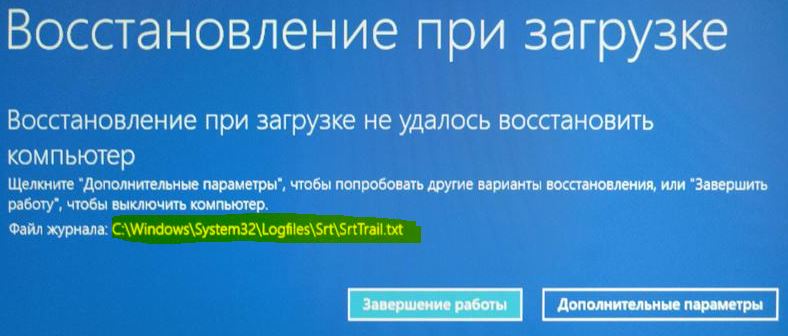
Восстановление при загрузке не удалось восстановить компьютер
Щелкните «Дополнительные параметры», чтобы попробовать другие варианты восстановления, или завершить работу, чтобы выключить компьютер.
Файл журнала: C:/Windows/System32/Logfiles/srt/Srttrail.txt
Что это за файл SrtTrail.txt?
SrtTrail.txt является файлом журнала, куда записываются сведения в случае сбоя автоматического восстановления операционной системы. Разработчики сами предлагают 2 варианта выхода из положения: воспользоваться дополнительными опциями восстановления или завершить работу системы. Первый вариант подразумевает переход в безопасный режим для решения проблемы. К сожалению, в большинстве случаев пользователи не могут воспользоваться этим советом, так как застревают в бесконечном цикле перезагрузок.
Причины ошибки
На практике файл Srttrail.txt может фигурировать в окне BSOD как из-за аппаратных, так и программных проблем. Несколько пользователей утверждали, что у них появилась ошибка после подключения видеокарты GTX 1050 Ti, но также неполадка может крыть в несовместимости устройств, ПО или избыточной нагрузке на источник питания.
Еще известно, что MACHINE_CHECK_EXCEPTION со ссылкой на файл Srttrail.txt может быть следствием проблем в обновлении Windows 10 с кодом 1809. Очень многие стали сталкиваться с ошибкой именно после установки этой версии апгрейда.
Как исправить BSOD Srttrail.txt в Windows?
Следующие способы основаны на том, что сработало у других пользователей, а значит имеет неплохие шансы помочь и вам.
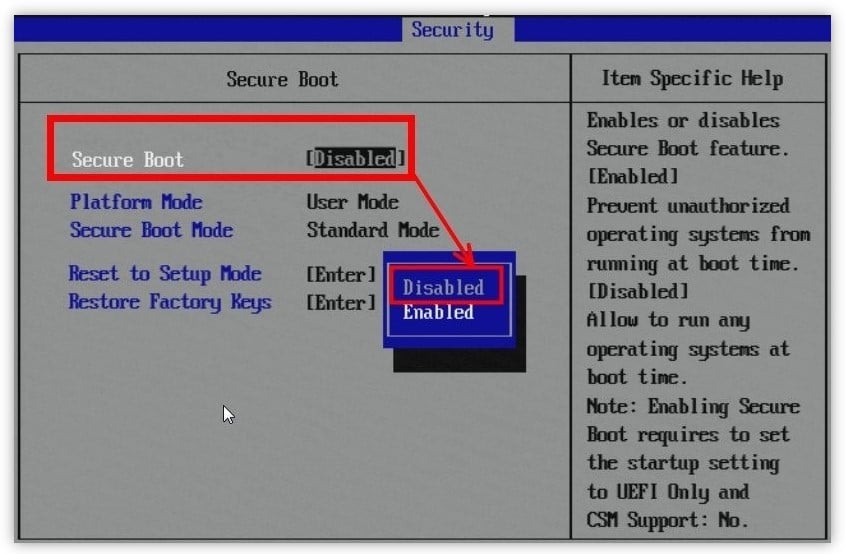
1) Отключить безопасную загрузку
Если появляется сообщение «Автоматическое восстановление не может восстановить ваш компьютер», стоит начать решение с отключения опции «Безопасная загрузка» в BIOS.
Вот пошаговая инструкция:
- Перезапускаем компьютер и в момент загрузки переходим в BIOS. Снизу экрана должна быть подсказка, какую кнопку нужно нажать. Обычно нужно использовать Del, F2, F10.
- Смотрим раздел «Безопасность» (Security) или может называться «Параметры загрузки» (Boot Option).
- Ищем элемент «Безопасная загрузка» (Secure Boot) и отключаем его.
- Выходим на начальный экран, сохраняем изменения и перезагружаем компьютер (преимущественно нужно нажимать F10).
2) Запускаем режим с выключенным контролем подписи драйвера
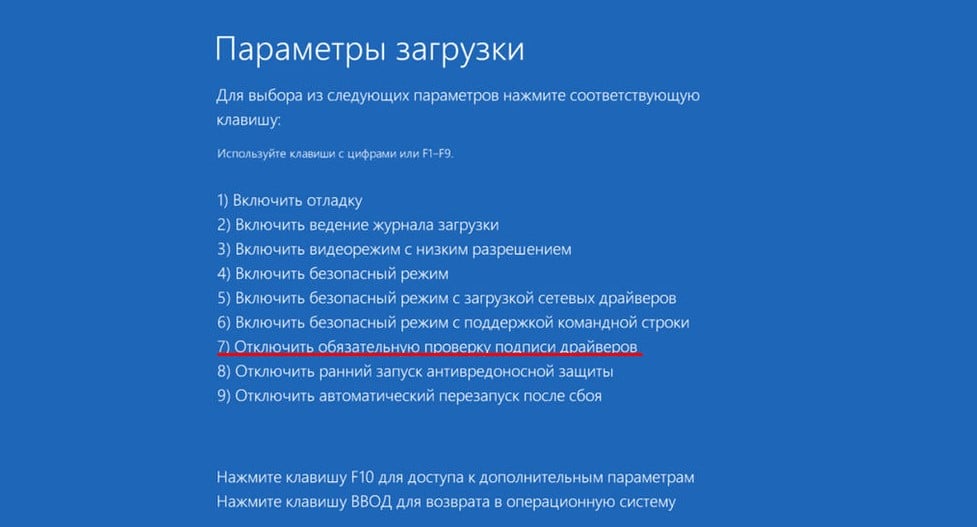
Еще порой срабатывает отключение «Контроля подписи драйверов» (Driver signature enforcement). В таком режиме высока вероятность, что операционная система загрузится, даже если она зависала на BSOD при обычном запуске.
Что нужно сделать:
- Запускаем компьютер и в тот же момент, что нужно выбирать BIOS, нажимаем клавишу для отображения «Параметров запуска» (Boot Option). Аналогичную опцию можем найти в разделе «Дополнительные параметры» после появления BSOD.
- Нажимаем клавишу F7 или 7.
- Если система запустилась нормально, отключаем проверку подписи драйверов. Для этого вводим последовательно 2 команды: bcdedit -set loadoptions DISABLE_INTEGRITY_CHECKS и bcdedit -set TESTSIGNING ON.
- Чтобы включить проверку, нужно ввести те же команды, но заменить ON в конце на off.
3) Восстановить BCD и MBR
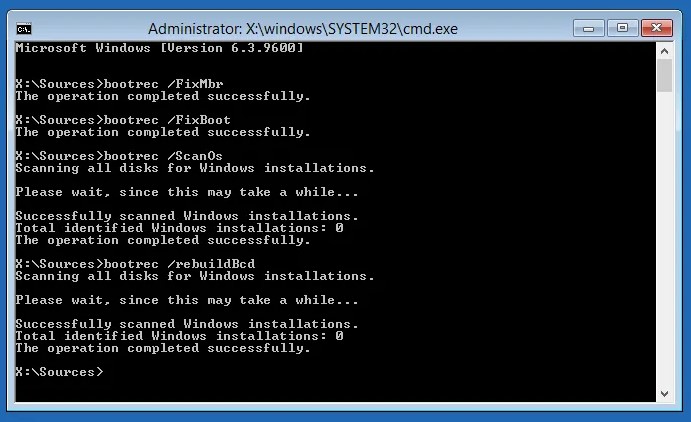
Идея в том, чтобы вернуть загрузочные записи к рабочему состоянию и для этого нам потребуется командная строка. Проще всего получить к ней доступ при загрузке компьютера с установочной флешки или диска, а затем перейти в «Восстановление системы».
- Идем в раздел «Дополнительные параметры» и выбираем «Командная строка».
- Скорее всего сейчас нужно будет ввести пароль.
- Вводим одну за другой 3 команды: bootrec.exe /rebuildbcd, bootrec.exe /fixmbr, bootrec.exe /fixboot.
- Сейчас можем проверить результат.
4) Проверить диск, систему
Желательно проверить состояние диска и исправить ошибки на нем. Процедура выполняется тоже в командной строке, а как в нее заходить – мы уже знаем по примеру из прошлого пункта. После этого остается просто ввести chkdsk /r c:. Только важно не прогадать с буквой раздела. Чтобы точно узнать букву диска с Windows, нужно ввести diskpart, а затем list volume. После обнаружения системного диска, остается только ввести Exit и применить команду выше.
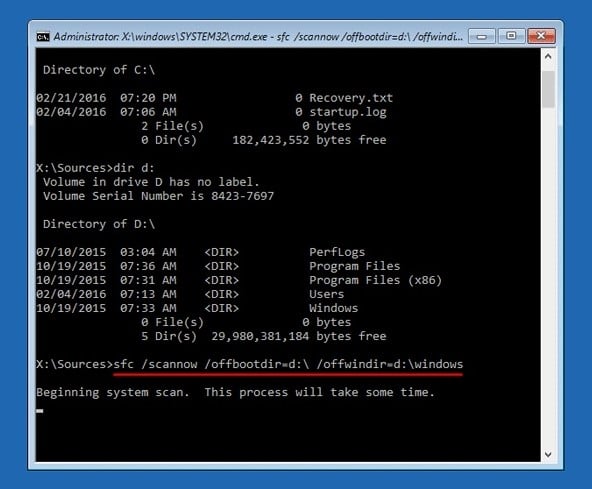
Если и это не сработает, можем попробовать проверить системные файлы. Высока вероятность, что проблема в них. Команда для запуска сканирования dism.exe /Image:D:\ /Cleanup-Image /Restorehealth, только вместо D нужно указать свою букву системного диска. Для завершения ремонта системы дополнительно вводим SFC /SCANNOW /OFFBOOTDIR=D:\ /OFFWINDIR=D:\Windows.
5) Развернуть резервную копию системы
Если в недавнем прошлом проводилось резервирование Windows, автоматически или в ручном режиме, процесс восстановления может быть проведен.
- Открываем командную строку (опять же через режим восстановления при загрузке с установочного носителя).
- В окне вводим C: и жмем Enter.
- Забиваем команду cdc:\\windows\\system32\\config\\ и опять же Ввод.
- Вводим md backup (после каждой команды нажимаем Enter).
- Теперь вбиваем Copy *.* backup, а затем md backup1p.
- Вставляем Copy *.*backup1, далее – cdregback.
- По очереди вводим dir, следом Copy *.*.. и в конце All.
- Осталось только выйти – Exit и перезагружаем компьютер.
Что еще может сработать?
Есть несколько дополнительных процедур, которые тоже могут помочь. Просто мы не будем их подробно описывать.
Что делать, если Windows 10 не загружается из-за файла srttrail.txt
Обратите внимание! В каждом методе данной статьи используется загрузочный накопитель с записанной операционной системой Windows 10. Полная информация о том, как его создать, доступна по ссылке ниже.
Подробнее: Создание загрузочной флешки UEFI с Windows 10
Способ 1: Отключение средства восстановления
Когда в системе происходит какой-то сбой, при последующей перезагрузке компьютера в большинстве случаев запускается интегрированное средство восстановления. Однако в случае с ошибкой, вызванной файлом «SrtTrail.txt», именно оно вызывает BSOD (синий экран смерти). В подобных ситуациях нужно попробовать деактивировать автоматический старт средства восстановления.
- Подключите к компьютеру/ноутбуку накопитель с записанной операционной системой Виндовс 10.
- Перезапустите ОС и загрузитесь с подготовленного носителя через «Boot menu». Если вы не знаете, какой именно клавишей вызывается «Boot menu», ознакомьтесь с руководством по ссылке ниже.
bcdedit /set
bcdedit /set
Способ 2: Восстановление загрузчика
Иногда система выдаёт ошибку с файлом «srttrail.txt» из-за повреждённого загрузчика. В таком случае нужно попробовать обновить хранилище конфигураций загрузчика и обновить загрузочную запись и загрузочный сектор.
- Выполните первые шесть шагов, описанные в предыдущем методе. Ваша цель – запустить «Командную строку».
- В открывшееся окно утилиты следует поочерёдно ввести несколько команд, указанных ниже. Не забывайте нажимать «Enter» после ввода каждой из них для обработки.
Способ 3: Восстановление ключей реестра
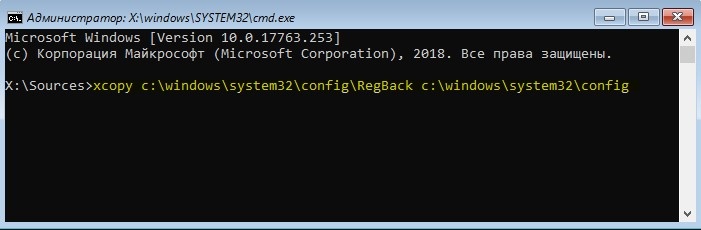
По умолчанию в Виндовс 10 каждые несколько дней автоматически создаются резервные копии записей реестра. Так как ошибка с файлом «srttrail.txt» зачастую связана с его ключами (обновление ОС, драйверов и так далее), попробуйте скопировать данные из бэкапов.
Обратите внимание! Если проблема возникла на компьютере с недавно установленной ОС Windows 10, этот способ не поможет. В таком случае резервные копии будут попросту отсутствовать.
Восстановление реестра выглядит следующим образом:
- Запустите оснастку «Командная строка» при помощи загрузочного накопителя, как описано в первом методе.
- В открывшееся окно пропишите следующую команду:
xcopy c:\windows\system32\config\RegBack c:\windows\system32\config
Способ 4: Отключение ELAM
ELAM (Early Launch Anti-Malware) – это своеобразная защита от вирусов, которая запускается еще на стадии загрузки ОС. Периодически она может посчитать файлы драйверов опасными, что и приводит к ошибке «srttrail.txt». В подобных ситуациях попробуйте отключить ELAM.
-
Перезагрузите систему. Во время запуска нажимайте «F8». Эти действия должны вызвать меню с разными вариантами загрузки. Если не получается это сделать по каким-то причинам, загрузитесь с установочного накопителя и вызовите «Командную строку». В ней пропишите и обработайте следующую команду:
Способ 5: Проверка системных файлов и компонентов
В последней версии ОС есть утилиты, которые сканируют системные компоненты и файлы, автоматически исправляя ошибки в случае их обнаружения. Для применения метода нужно сделать следующее:
- Первым делом запустите систему в «Безопасном режиме». Так как ошибка с файлом «srttrail.txt» не позволяет войти в ОС привычным способом, придётся загрузиться с установочного накопителя, запустить «Командную строку» и обработать команду, указанную в предыдущем методе, после чего выполнить рестарт системы.
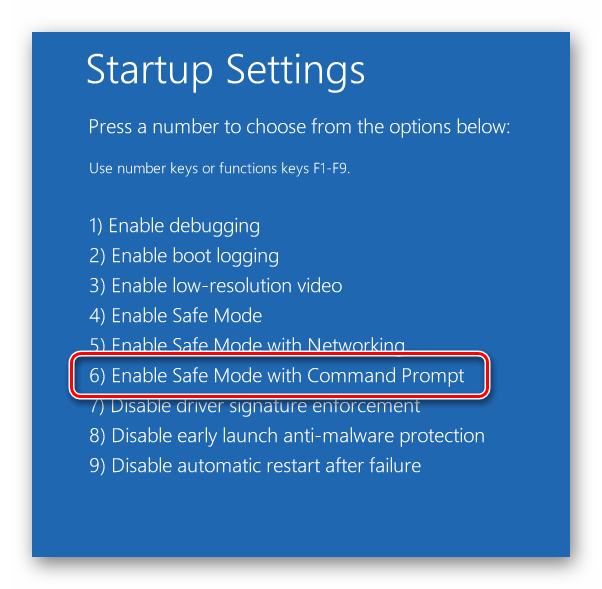
- В окне выбора режима загрузки нажмите клавишу «6». Проверка системы выполняется также в «Командной строке», однако она должна быть запущена непосредственно из ОС, а не с установочного носителя.
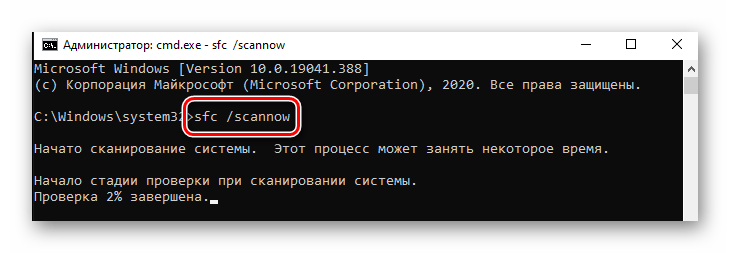
- В открывшемся окне оснастки используйте команду sfc /scannow . Её обработка занимает время. Важно не закрывать утилиту до окончания проверки.
- По завершении операции обработайте ещё одну команду:
восстановление при загрузке не удалось восстановить компьютер strtrail txt windows 10 что делать
Восстановление при загрузке не удалось восстановить компьютер. Щелкните «дополнительные параметры», чтобы попробовать другие варианты восстановления, или «Завершить работу», чтобы выключить компьютер. Файл журнала C:\WINDOWS\System32\Logfiles\Srt\SrtTrail.txt.
Способы как исправить ошибку при загрузке восстановления SrtTrail.txt
Если у вас данная ошибка, то давайте попробуем исправить её для Windows 10. Способы по сложности идут в обратном порядке, начните с простых снизу.
1. Восстановить загрузчик через CMD
Шаг 1. Вам нужно создать загрузочную флешку с Windows и загрузиться с нее (разрядность x32-x64 и желательно версия, должны быть одинаковыми). Как только дойдете до пункта установки, то нажмите снизу на «Восстановление системы«.
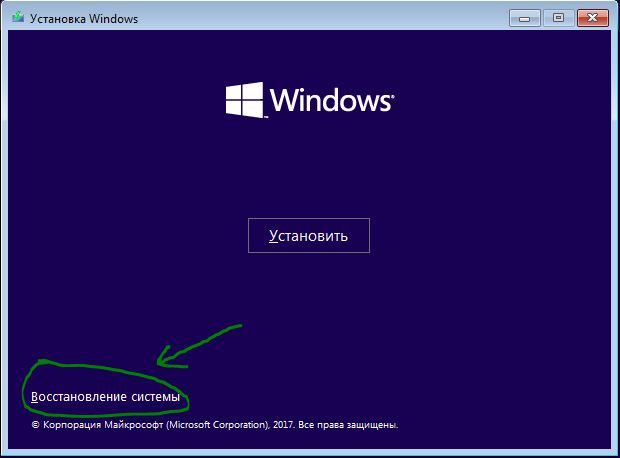
Шаг 2. Перейдите «Поиск и устранение неисправностей» > «Дополнительные параметры» > «Командная строка«.
Перед запуском командной строки, попробуйте выбрать «Восстановление при загрузке«.
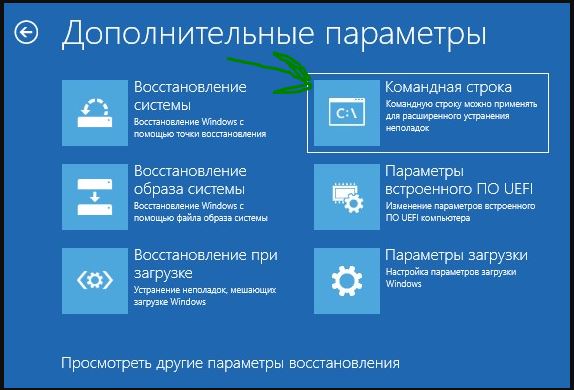
Узнать список разделов: Введите три команды нажимая enter после каждой 1. diskpart 2. list volume 3. exit
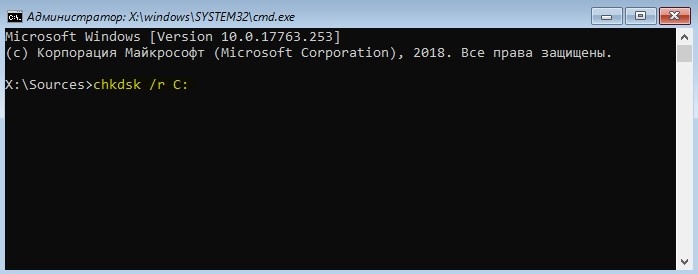
2. Отключить автоматический запуск
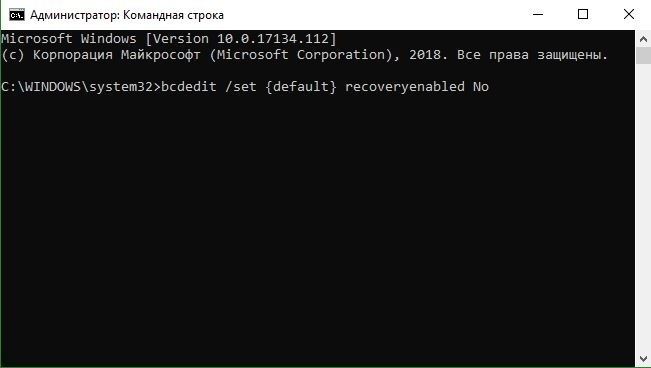
Это самое простое решение для устранения ошибки SrtTrail.txt. Запустите командную строку через дополнительные параметры. Введите команду bcdedit /set recoveryenabled No и нажмите Enter, далее попробуйте запустить Windows 10.
Командная строка запущена в обычном режиме через дополнительные параметры загрузки. (не через установочную флешку).
3. Запустить командную строку в безопасном режиме
Шаг 1. Перезагрузите ПК несколько раз кнопкой на системном корпусе, чтобы вызвать меню «дополнительные параметры». Далее перейдите «Поиск и устранение неисправностей» > «Дополнительные параметры» > «Параметры загрузки» > «Перезагрузить» и выберите вариант «Включить безопасный режим с помощью сети«.
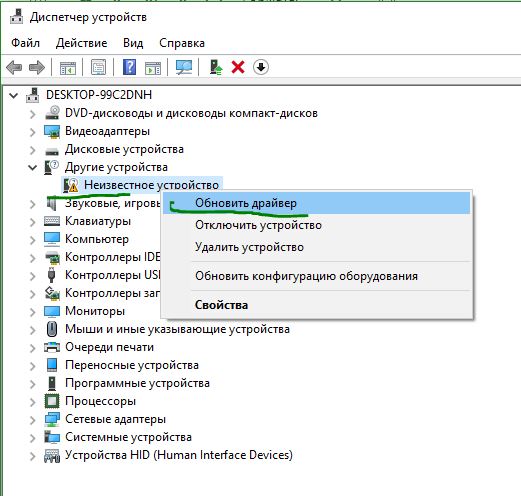
Шаг 2. После запуска системы в безопасном режиме, перейдите в диспетчер устройств и попытайтесь выявить плохой драйвер. Обновите его или скачайте с сайта производителя. Если ничего не помогло, то не выходите из безопасного режима, а следуйте 3 пункту ниже.
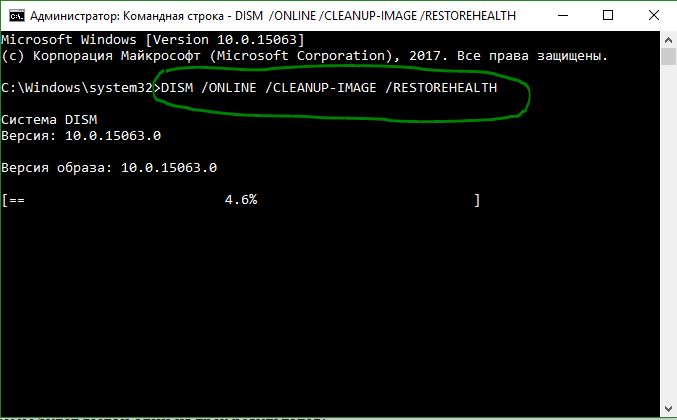
4. Восстановление поврежденного реестра Windows
5. Отключить защиту от вредоносного ПО
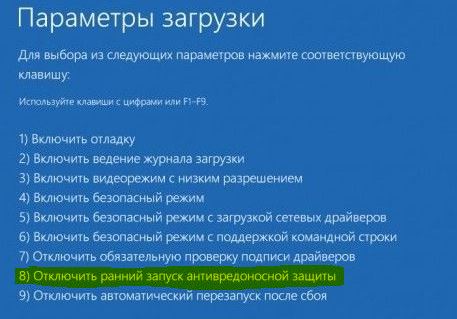
Защита от раннего запуска и от нежелательной почты (ELAM) может вызвать ошибку SrtTrail.txt в Windows 10. Заходим в меню дополнительных параметров и переходим по настройкам «Поиск и устранение неисправностей» > «Дополнительные параметры» > «Параметры загрузки» > «Перезагрузить» и выберите «Отключить ранний запуск антивредоносной защиты» (F8). Перезагрузите компьютер, чтобы проверить пропали ли ошибка.
6. Выявить и удалить проблемный файл
Вы можете получить ошибку SrtTrail.txt в Windows 10 из-за проблемных файлов. Давайте выявим этот файл и удалим его. Запустите командную строку в меню дополнительных параметров, как описано в способе 1 через установочную флешку, и задайте следующие команды:
Шаг 1. Он откроет файл, который показывает что-то похожее на это «Загрузочный критический файл c: windows\system32\drivers\vsock.sys поврежден«. Это означает, что vsock.sys является поврежденным файлом, и это вызывает проблему. Это только для примера, вы можете получить другой результат в соответствии с вашей системой.
Шаг 2. Далее мы просто удалим этот файл, который вызывает ошибку, но будьте осторожны, Вы должны знать, что за файл вы удаляете. В противном случае вы можете навредить еще больше, если это окажется системным нужным файлом. Введите далее в командную строку команду для удаления примерного файла vsock.sys:
Перезагрузите компьютер и удалите приложение, создающее проблему. В случае с файлом vsock.sys это была виртуальная машина VMware.
7. Проверить приоритет загрузки в BIOS
Вы можете решить проблему с ошибкой SrtTrail.txt в Windows 10 с помощью приоритета загрузки устройства. При загрузке компьютера нажимайте непрерывно кнопку DEL, чтобы войти в BIOS. Теперь найдите раздел загрузки BOOT. После того как вы найдете раздел загрузки, проверьте, установлен ли жесткий диск, как «Первое загрузочное устройство». Если вы используете несколько жестких дисков, установите диск, на котором установлена Windows 10. Не забудьте сохранить настройки в БИОСе кнопкой F10 и перезагрузить ПК.
В этом руководстве Вы сможете узнать, какие нужно нажимать кнопки для входа в биос от разных производителей компьютеров и ноутбуков
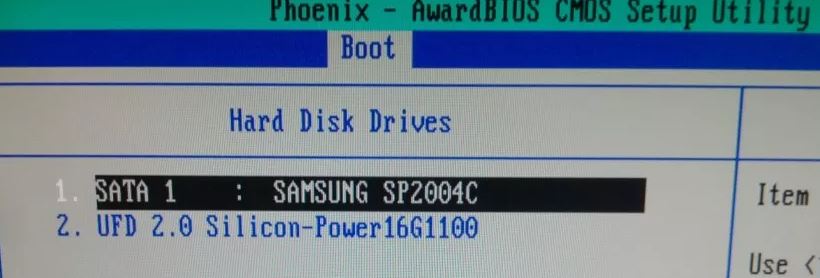
8. Измените режим контроллера диска в BIOS
Вы также можете избавиться от ошибки изменив в BIOS некоторые настройки. Для этого войдите в БИОС найдите параметр режим контроллера диска SATA Mode и установите его на стандартный IDE, вместо AHCI или RAID. Сохраните изменения и перезагрузите компьютер. Если ошибка все еще существует, снова измените режим обратно, как и был.
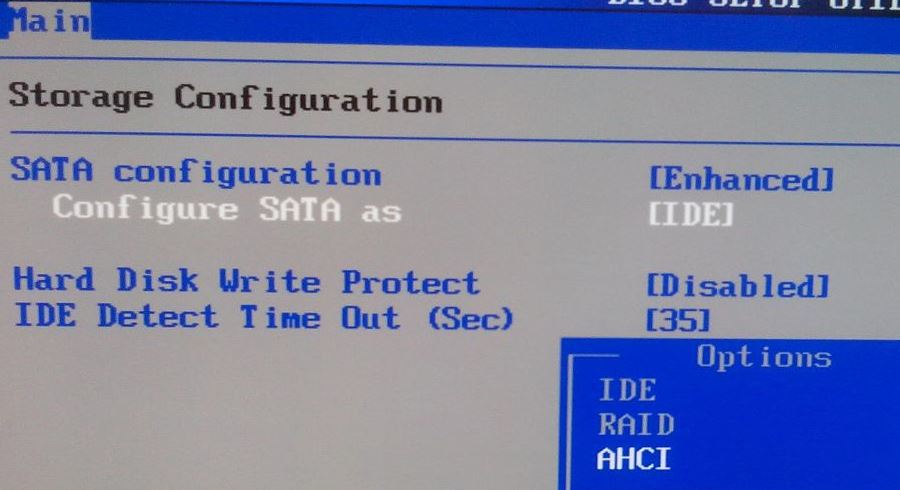
9. Подключите жесткий диск
Значительное количество пользователей сообщили, что им удалось обойти ошибку SrtTrail.txt Windows 10 путем повторного подключения их жесткого диска. Выключите компьютер, отключите (220 Вольт) провод от сети, откройте корпус компа или заднюю крышку ноутбука, и отсоедините провода от жесткого диска, потом сразу же обратно вставьте их. Соберите все остальное, и проверьте, решена ли проблема.
10. Извлеките аккумулятор для ноутбука
Если вы используете ноутбук, то отсоедините батарею на некоторое время. Это может показаться глупым, но некоторые пользователи решили проблему с этой манипуляцией. Для этого просто выньте аккумулятор из ноутбука и снова вставьте его обратно. Теперь включите ноутбук, чтобы проверить, устранена ли проблема.
11. Удалить оперативную память
Снятие ОЗУ (RAM) также может помочь в этом вопросе. Это так же просто, как повторное подключение «жесткого диска». Просто выключите ПК, отсоедините кабель питания и удалите модули оперативной памяти. После этого снова подключите модуль памяти и выполните обратную процедуру, чтобы включить компьютер.
Как устранить ошибку Srttrail.txt на Windows 10

При загрузке компьютера после очередного обновления операционной системы может появиться так называемый «синий экран смерти». В этом случае пользователи пытаются попробовать зайти в расширенные параметры при загрузке системы, чтобы самостоятельно восстановить работу Windows, но на экране компьютера появляется сообщение «srttrail.txt» — ошибка на Windows 10 с указанием на файл, который располагается по адресу C:\WINDOWS\System32\Logfiles\Srt\SrtTrail.txt.
Что за ошибка SrtTrail.txt
Ошибка SrtTrail.txt может появиться на компьютере из-за трех причин:
Как устранить ошибку SrtTrail.txt на Windows 10
Из-за того, что сложно сразу выяснить причину появления ошибки SrtTrail.txt на компьютере, следует попробовать различные варианты решения данной проблемы.
С использованием командной строки
При запуске Windows 10 необходимо зайти в меню «Дополнительные параметров», где следует выбрать «Командную строку». 
После того как откроется консоль, в ней по очереди нужно ввести вручную следующие команды:
Кроме этого, стоит ввести в консоль команду chkdsk C: /r, где вместо буквы «С» стоит ввести и буквы других дисков (D, F и т д). Данная команда произведёт сканирование и восстановит повреждения файловой системы.
Главное запомните, что название жёсткого диска или SSD всегда пишется на английском языке, а не на русском!
Если же компьютер не запускается, то можно скачать образ Windows 10 на флешку и сделать ее загрузочной. С помощью нее восстановить систему.
Деактивация автоматического запуска
Самое простое решение ошибки SrtTrail.txt в Windows 10 — отключение автоматического запуска. Для этого нужно зайти в командную строку через дополнительные параметры.
Далее следует ввести команду bcdedit /set recoveryenabled No и нажать на кнопку Enter. После чего попробовать запустить компьютер снова.
Отметим, что при использовании этого метода нужно, чтобы командная строка была запущена в обычном режиме через дополнительные параметры загрузки, а не через загрузочную флешку!
Восстановление поврежденного реестра системы
Если в компьютере есть поврежденный файл реестра, то это может привести к фатальной ошибке SrtTrail.txt. Чтобы это исправить, можно ввести команду «copy c:windowssystem32configRegBack* c:windowssystem32config» в командной строке.

Она заменит файлы реестра системы на файлы из каталога с резервной копией (данная резервная копия файлов реестра создается автоматически при корректном выключении компьютера). После выполнения команды нужно перезагрузить ПК.
Отключение защиты от вредоносного программного обеспечения ELAM
В Windows 10 есть встроенная защита от руткитов и других вредоносных программ, активирующихся на этапе ранней загрузки операционной системы, под названием Early Launch Anti-Malware, ELAM. Чтобы решить ошибки SrtTrail.txt, можно попробовать временно отключить ELAM.
Находим проблемный файл и устраняем его
Еще одна возможная причина: в операционной системе есть поврежденный файл, который вызывает сбой в работе Windows, и появляется ошибка SrtTrail.txt. Чтобы найти поврежденный файл, нужно снова открыть командную строку и ввести по порядку запросы
После каждой команды нужно нажимать кнопку Enter.
После выполнения запросов откроется файл, в котором будет написано что-то похожее на это «Загрузочный критический файл C:windows\system32\drivers\vsock.sys поврежден». Значит, что файл «vsock.sys» поврежден, и он вызывает ошибку при загрузке операционной системы.
Отметим, что файл «vsock.sys» приведен исключительно как пример! Может быть поврежден абсолютно любой другой файл.
Как только узнали, какой файл вызывает ошибку, его нужно удалить. Однако, сначала следует узнать, что за файл хотите удалить. Ведь он может оказаться важным для работы всей операционной системы!
Для того чтобы удалить поврежденный файл, необходимо ввести в командную строку команду:
Проверяем приоритет загрузки в БИОС
Не исключено, что srttrail.txt ошибка при загрузке Windows могла появиться из-за того, что BIOS был выбран первый для запуска не тот жесткий диск или SSD.
Чтобы решить данную проблему, нужно зайти в BIOS. Но отметим, что вход в BIOS отличается на разных материнских платах. Это может быть кнопка Delete или F8, которую необходимо непрерывно нажимать при запуске компьютера.
 Пример интерфейса БИОС
Как только зашли в BIOS, нужно перейти в раздел под названием «BOOT». 
Там нужно проверить, что приоритеты запуска устройств расставлены правильно.
Первым должен запускаться жесткий диск, на котором установлена операционная система Windows. Только затем остальные устройства, например Flash-накопители или дисковод. Обязательно сохраните настройки перед выходом.
Отметим, что в современных материнских платах используется новый интерфейс UEFI, пришедший на замену BIOS. В UEFI уже может быть русский язык. Тогда там нужно выбрать раздел «Загрузки» и так же проверить очередность запуска. Далее просто перезапустите Windows и удостоверьтесь, что проблема была решена.
Переставляем режим контроллера диска в BIOS
Еще одна причина неполадок — неправильная работа режима контроллера. Чтобы ее исправить, нужно снова запустить BIOS. Там зайти в раздел «Main» и открыть вкладку «Storage Configuration». 
В подпункте «Configure SATA as» выставите параметр под названием «IDE».
Переподключаем HDD
Бывают случаи, когда жесткий диск находится в полностью исправном состоянии, но из-за отошедших контактов или их засорения может появляться ошибка. Чтобы это исправить, нужно выполнить действия строго по инструкции:
Вытаскиваем аккумулятор ноутбука
Во время поиска неисправности в работе Windows можно временно вытащить аккумулятор у ноутбука, если это предусмотрено конструкцией. Чаще всего аккумулятор извлекается с помощью специальных защелок или путем откручивания шурупов. Однако, на новых ноутбуках все реже встречается возможность вытащить аккумулятор.
Проверяем планки ОЗУ
Как и с жестким диском, ошибка в работе оперативной памяти может появляться из-за появления на контактах пыли и налета. Следует разобрать компьютер, вытащить все планки ОЗУ из материнской памяти, проверить контакты и по необходимости их почистить с помощью канцелярского ластика.
Можно попробовать поменять местами плашки оперативной памяти, если есть такая возможность. Кроме этого, если в компьютере больше 8 GB оперативной памяти, то можно вытащить одну планку и попробовать запустить.
Уже много лет разработчики Microsoft трудятся над тем, чтобы сделать Windows не только как можно более удобной, функциональной и стабильной, но и в некотором смысле автономной. Так, операционная система должна самостоятельно диагностировать и исправлять возникающие ошибки, в том числе препятствующие загрузке. Если в процессе загрузки Windows сталкивается с проблемами, она запускает процедуру автоматического восстановления, что, однако, вовсе не гарантирует успеха. Если повреждения окажутся достаточно серьёзными, пользователь получит сообщение «Автоматическому восстановлению не удалось восстановить компьютер».
Автоматическому восстановлению не удалось восстановить компьютер с Windows 10
 Причиной этой неполадки может стать что угодно — повреждение критически важных ключей реестра и отвечающих за саму процедуру восстановления системных файлов, реже неполадка вызывается ошибкой идентификации жёсткого диска, наличием на нём нечитаемых секторов, подключением к ПК через USB разных устройств. Если проблема не вызвана аппаратными причинами, почти наверняка вернуть компьютер к жизни можно путём переустановки или сброса системы к «заводским» настройкам, но в этом случае вы потеряете все установленные программы и параметры учётной записи.
 Смотрим логи
Пожалуй, первое, с чего следует начать, это просмотр лога автоматического восстановления. Независимо от результата процедуры диагностики и восстановления, в расположении C:\Windows\System32\LogFiles\SRT создаётся файл отчёта SRTTrail.txt. Чтобы получить к нему доступ, нужно войти в среду восстановления WinPE, нажав на экране с сообщением о невозможности восстановиться в автоматическом режиме кнопку «Дополнительные параметры» или загрузив компьютер с установочного диска с дистрибутивом Windows. Когда появится экран выбора действия, выбираем Поиск и устранение неисправностей → Командная строка.


 Чтобы определить букву системного тома (в загрузочной среде она отличается), командой notepad открываем Блокнот, в меню «Файл» выбираем «Сохранить как» и смотрим в открывшемся окне Проводника букву системного тома. У нас системный раздел имеет букву E, но обычно это D. Переходим в Проводнике в папку SRT, кликаем по файлу SRTTrail.txt правой кнопкой мыши и выбираем «Открыть». Внимательно просматриваем лог, ища в нём указания на ошибки восстановления.


 Если невозможность восстановления системы связано с повреждением какого-нибудь системного файла, в логе это будет указано, например, Boot critical file c:\windows\system32\drivers\condrv.sys is corrupt. Если же средству поиска не удастся обнаружить конкретную причину, в логе будет указано «Неустановленные изменения конфигурации системы являются, возможно, причиной проблемы».
 Проверка системных файлов и жёсткого диска
Следующее, что следует предпринять — это исключить повреждения системных файлов, файловой системы и самого жёсткого диска. Для этого загружаемся в среду восстановления WinPE и запускаем командную строку как было показано выше. Определив букву системного тома, выполняем в консоли команду проверки файловой системы:
chkdsk E: Если будут найдены ошибки, выполняем команду повторно, но уже с параметрами /f и /r, вот так:
chkdsk E: /f /r Закончив с проверкой файловой системы, проверяем Windows на предмет отсутствующих и/или повреждённых системных файлов следующей командой:
sfc /scannow /offbootdir=C:\ /offwindir=E:\Windows С в данном примере — это буква тома с загрузочными файлами, а D — буква с файлами Windows. Если повреждения будут найдены, утилита SFC восстановит файлы из локального хранилища WinSxS. Однако, вполне может статься, что повреждённым окажется само хранилище, и SFC сообщит о невозможности восстановления. В этом случае вам придётся на рабочем компьютере извлечь из установочного образа соответствующей версии Windows файл install.wim или install.esd, распаковать его на флешку. Затем эту флешку подключаем к восстанавливаемому компьютеру, загружаем его с установочного диска, заходим в среду восстановления и определяем буквы флешки и раздела с Windows. Допустим, флешка с распакованным образом install.wim или install.esd будет иметь букву F, а раздел с Windows — букву D. Формируем и выполняем такую команду:
sfc /scannow /offbootdir=F:\winsxs /offwindir=D:\Windows
В данном примере файлы для восстановления будут браться из распакованного на флешку образа. Наверное, кто-то спросит, почему мы не использовали Dism с параметрами /Online /Cleanup-Image /RestoreHealth, но тут всё просто — эта команда не работает в загрузочной среде.
Откат к системной точке восстановления
Если у вас включена защита системного диска, можно попробовать откатиться к автоматически созданной точке восстановления. Процедура запускается из той же загрузочной среды WinPE, из раздела «Поиск и устранение неисправностей». Тут всё просто: жмём «Восстановление системы» и выбираем целевую операционную систему, после чего запускается мастер отката к созданной точке восстановления. 


 Ручное восстановление реестра
Если точки восстановления отсутствуют или что-то пошло не так, можно попробовать восстановить файлы реестра в ручном режиме из автоматически создаваемых резервных копий. Прибегнуть к этому способу могут пользователи Windows 7, 8.1 и 10 вплоть до версии 1803. В более новых версиях функция автоматического создания бекапов реестра отключена разработчиками Microsoft. Процедуру удобнее выполнять из-под спасательного диска со встроенным файловым менеджером, но за неимением такового можно обойтись и командной строкой.
Если ни один из способов так и не дал положительного результата, сбрасываем систему к так называемым заводским настройкам. Жмём на экране с сообщением «Средству автоматического восстановления не удалось восстановить компьютер» кнопку «Дополнительные параметры» и выбираем Поиск и устранение неисправностей → Вернуть компьютер в исходное состояние. Затем выбираем режим восстановления (с сохранением личных файлов или без) и следуем указаниям мастера. 


 В последних версиях Windows поддерживается восстановление системы с локального устройства и из облака — сервера Microsoft, так что даже если у вас под рукой не окажется установочного образа, вы сможет вернуть систему к жизни, загрузив недостающие файлы из интернета.
[FIXED] How to Fix Srttrail.txt Error in Windows 10/11?

It can be rather frustrating to run into an error on your computer, especially when it’s a Blue Screen of Death. In this particular scenario, you are seeing “Srttrail.txt”.
It probably happened when you were trying to turn on your PC or even when the computer was already booted and running.
Don’t get your nerves in a knot just yet. We’ll show you what this error is and what you can do to fix it for good.
What Is the Srttrail.txt in Windows and Why Is It Important?
The SrtTrail.txt file, short for “Startup Repair Trail,” is a log file generated by the Windows operating system when a startup error occurs. The file responsible for this can be found here: c:\windows\system32\logfiles\srt\srttrail.txt. This file contains information about the actions taken by the Startup Repair tool to diagnose and repair the problem that caused the error.
Here are some of the importance of logfiles srt srttrail.txt in Windows:
- Troubleshooting: Srttrail.txt log files can be handy in troubleshooting startup issues. It provides a detailed report of the actions taken by the Startup Repair tool, which can help you understand what went wrong during the startup process.
- Identifying the root cause of the problem: The log file can help you identify the root cause of the startup issue, which can be anything from a corrupted system file to a hardware failure.
- Communication: The Srttrail.txt log file can be shared with technical support personnel, allowing them to understand the problem better and provide more accurate solutions.
- Prevention: Analyzing the Srttrail.txt log file can help prevent future startup errors by identifying and fixing underlying issues.
The Srttrail.txt log file is an essential tool for diagnosing and resolving startup issues in Windows. However, several users have complained about getting the Srttrail.txt error when booting. Also known as the “Automatic Repair Loop” or “Windows 10 Automatic Repair Failed,” this error occurs in Windows operating systems. This error is usually caused by corruption or damage to the operating system files, which prevents the system from starting up properly.
What Is the Srttrail.txt BSOD Error?
Windows 10 comes with an automatic repair utility that attempts to fix startup failure errors. However, the repair might fail and you’ll get the Srttrail.txt Blue Screen of Death error (also known as the MACHINE_CHECK_EXCEPTION BSOD error).
When the error occurs, you’ll be presented with two options: “System shutdown” and “Advanced repair”. Choosing the latter should boot the computer in Safe Mode. But instead it leads to an endless startup-shutdown loop.
The Boot Loop of Death (BLoD) is a common issue in Windows operating systems, where the system gets stuck in a cycle of restarting and failing to boot up. It can be caused by various factors, including corrupted system files, malware infections, hardware failures, or failed software updates.
When the Srttrail.txt boot loop occurs, accessing the operating system and troubleshooting the issue can be difficult. However, one solution that may help is the Windows Automatic Repair tool.
Windows Automatic Repair is a built-in feature in Windows operating systems that can help diagnose and fix issues preventing the system from booting up properly. When Windows detects that the system failed to start up correctly, it will automatically launch the Automatic Repair tool. It means that Startup Repair couldn’t repair your PC.
What Causes the Srttrail.txt BSOD Error?
The Srttrail.txt error typically occurs when there is a problem with the Windows startup process. More specifically, it occurs when the Automatic Repair tool fails to repair the startup issue and generates the Srttrail.txt log file to document the diagnostic and repair process. The causes of the Srttrail.txt error can vary, but some common reasons include the following:
- Corrupted system files. The Srttrail.txt error can be caused by corrupted system files that prevent Windows from starting up properly.
- Hard drive issues. If the hard drive where the operating system is installed is damaged, the Srttrail.txt error may occur.
- Malware infections. Malware or viruses can corrupt system files and cause the Srttrail.txt error.
- Power failures. Unexpected power failures or surges can damage system files and cause the Srttrail.txt error.
- Failed Windows updates. Failed Windows updates can sometimes cause the Srttrail.txt error by corrupting system files or causing conflicts with other software. Many users have also reported this error after installing Windows 10 version 1809. Microsoft has fixed it in their latest update.
It is important to note that the Srttrail.txt error is often a symptom of a deeper issue with the system rather than the root cause of the problem. To resolve the Srttrail.txt error, it is typically necessary to identify and address the underlying issue causing the startup problem, which may require further troubleshooting or professional assistance.
Impact of Srttrail.txt error on Windows OS
The Srttrail.txt error can significantly impact the Windows operating system, as it can prevent the system from starting up properly and cause data loss or system instability. When the Srttrail.txt error occurs, it typically results in an “Automatic Repair Loop,” where the system repeatedly attempts to start up but fails and enters the Automatic Repair mode.
If the Srttrail.txt error is not resolved, it can lead to a variety of issues, including:
- Inability to access files and programs: When the Srttrail.txt error occurs, it can prevent users from accessing their files and programs, making it difficult or impossible to work on the system.
- Data loss: In some cases, the Srttrail.txt error can result in data loss or corruption, as important files may become inaccessible or damaged during the repair process.
- System instability: The Srttrail.txt error can also cause system instability, as it may lead to software crashes, freezes, or other issues that make it difficult to use the system.
- Reduced performance: When the Srttrail.txt error occurs, it can cause the system to slow down or become unresponsive, impacting productivity and user experience.
How to Fix the MACHINE_CHECK_EXCEPTION BSOD on Windows 10
If you are experiencing the SrtTrail.txt error with an Automatic Repair loop, you can attempt the fixes presented below to get it resolved:
- Perform a system restore
- Remove and replace your laptop battery
- Disconnect your USB devices
- Run Command Prompt from the Windows 10 Boot Options menu
- Run the CHKDSK command
- Disable Automatic Startup Repair
- Run Command Prompt via Safe Mode with networking
- Repair the corrupt Windows registry
- Disable Early Launch Anti-Malware Protection
- Remove the problematic file
- Fix your device partition
- Perform some tweaks in BIOS
- Remove and reconnect your hard disk
- Remove and reconnect your memory modules
- Refresh or reset your system
- Perform a clean install
Tips: Before we begin, we advise that you run a backup so you don’t risk losing your files.
Fix 1: Perform a System Restore
When your computer restarts several times, you’ll be presented with the Boot options menu. Once there, follow the steps below to restore your system to a point when it was functioning without problems:
- Click Troubleshoot > Advanced options.
- Select System Restore from the window that opens.
- Provide administrator credentials if requested.
- Click Next to use the current restore point or select “Choose a different restore point” and then click Next.
- If you went for the latter option, select a point to which you’ll like your system to be restored and then click Next to initiate the restore process.
Fix 2: Remove and Replace Your Laptop Battery
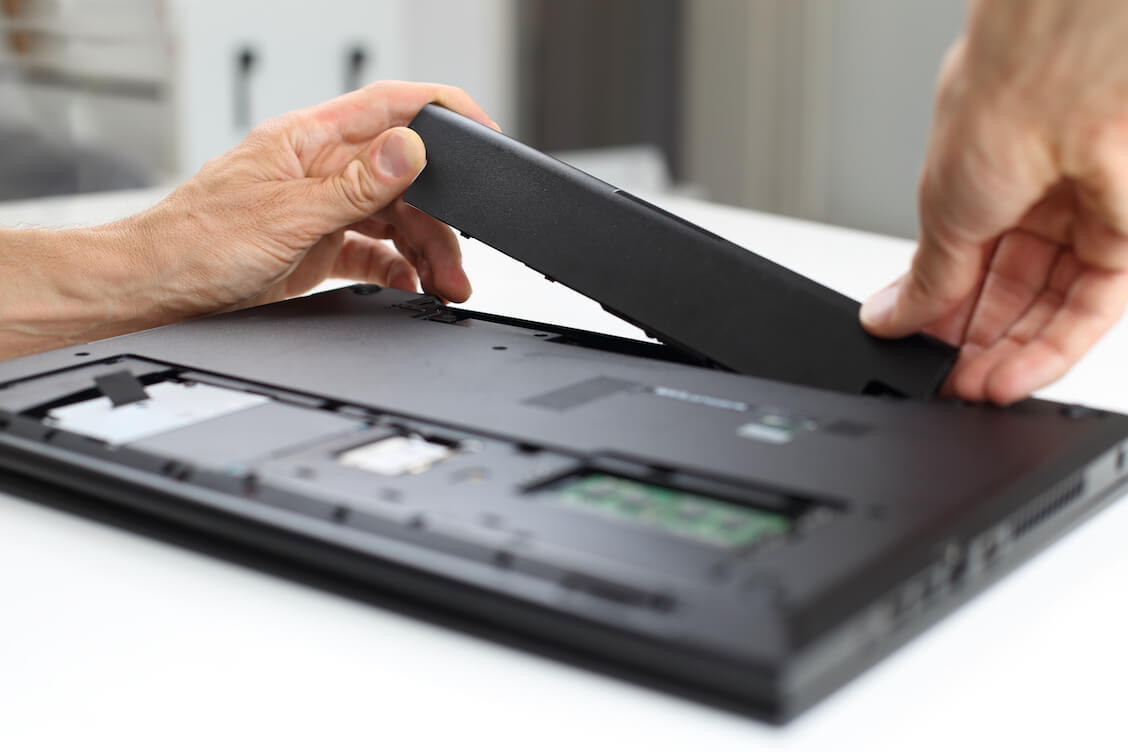
Removing your battery and placing it back after a while may help get rid of the BSOD error. This tweak worked for some users and may work for you as well.
Put back the battery, connect the power cable, and then boot your system to see if the error has been resolved.
Fix 3: Disconnect Your USB Devices

If there are any external USB devices connected to the PC, unplug them and restart the computer. See if that resolves the issue.
Fix 4: Run Command Prompt from the Windows 10 Boot Options Menu

Try fixing the error by running a few commands via Command Prompt:
- From the Boot options menu, select Troubleshoot.
- Click “Advanced options”.
- In the window that opens, select Command Prompt.
- Now you have to run the following commands one after the other:
bootrec.exe /rebuildbcd
bootrec.exe /fixmbr
bootrec.exe /fixboot
Copy and paste the first one into the window and press Enter. After it executes, do the same for the other two that follow.
Fix 5: Run the CHKDSK Command

CHKDSK is a repair tool that scans for and fixes faults in your hard disk drive that may be causing this error. To run it, you have to know the letter of your hard disk partitions (for instance, C: or D:, etc.).
- Follow the steps in Fix 4 to open Command Prompt.
- In the window, enter the following commands and press enter after each one:
chkdsk /r C:
chkdsk /r D:
Restart your computer and see if the error has been resolved.
Fix 6: Disable Automatic Startup Repair
This solution is an easy one for resolving the SrtTrail.txt error. Follow these simple steps to get it done:
- From the Boot options menu, select Troubleshoot > Advanced options.
- Click Command Prompt.
- In the window that opens, type in or copy and paste the following command and then press Enter to execute it: bcdedit /set
recoveryenabled No - Wait for the process to finish and then try booting your computer.
Fix 7: Run Command Prompt Via Safe Mode with Networking
A faulty driver may be the cause of the issue you are facing.
Booting up in Safe Mode with networking allows you to browse the internet and update your drivers.
Follow the steps below to see if the error will be resolved:
- From the Boot Options Menu, click Troubleshoot and then click “Advanced options”.
- Go to Startup Settings and click Restart.
- Select “Enable Safe Mode with Networking”.
- After the system boots in Safe Mode, you have to update your device drivers. You can do this manually for each driver by visiting the website of your PC manufacturer.
However, rather than go through all that trouble, download and install Auslogics Driver Updater.
The tool is easy to set up and use. It runs a full scan to identify any missing, faulty, or outdated drivers on your computer.
It recognizes your system specifications. All that’s required of you is just a click of a button, and it will automatically download and install the latest manufacturer-recommended version of your drivers.
- After you’ve updated your drivers, go to the Start menu on your PC and type in cmd in the search bar.
- When it appears in the search results, right-click on it and select Run as administrator.
- Enter the following command in the window that opens and press Enter:
- DISM /Online /Cleanup-Image /RestoreHealth
- Wait for the process to complete. It might take some time. Restart your computer after it’s done.
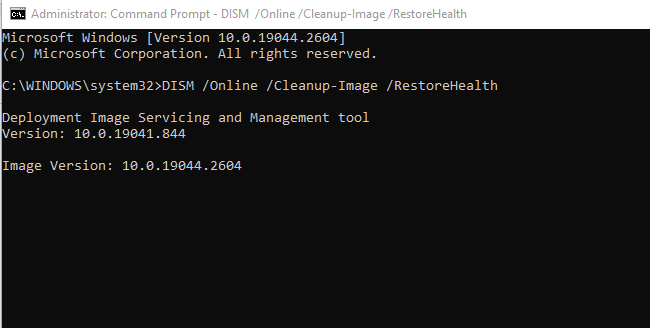
This fix should resolve the issue. But if it persists, don’t worry. Move on to the next one.
Fix 8: Repair the Corrupt Windows Registry
A corrupt Windows Registry could be the cause of the error in discussion. Follow these easy steps to fix it:
- Select Command Prompt under Advanced options in the Boot Options Menu.
- Copy and paste the following command into the Command Prompt window and press Enter: copy c:windowssystem32configRegBack* c:windowssystem32config
- Close the window and then restart your computer.
Fix 9: Disable Early Launch Anti-Malware Protection
Follow these easy steps:
- In the Boot Options Menu, click on “Troubleshoot”.
- Select Advanced options > Startup Settings.
- Your computer will restart and then present you with a list of options. Select Disable early launch anti-malware protection.
- Restart your computer and see if the error has been resolved.
If you’ve completed these steps and the issue persists, uninstall any third-party antivirus software from your computer and then repeat the procedure again. The issue will likely be resolved.
Fix 10: Delete the Problematic File
Here’s what you have to do:
- Click Troubleshoot from the Boot Menu and select “Advanced options”.
- Select Command Prompt.
- Input the following commands. Press Enter after each one:
- C:
- cd WindowsSystem32LogFilesSrt
- SrtTrail.txt
- You’ll be presented with a result that’s similar to this: “Boot critical file c: windowssystem32driversvsock.sys is corrupt”. In this case, it shows that the “driversvsock.sys” file is corrupt.
- Now enter the following commands in the Command Prompt window. Press Enter after each one:
- cd c:windowssystem32drivers
- del vsock.sys
Note: before you go ahead to delete the corrupt file, make sure it’s not an important Windows file.
- Restart your computer and uninstall the application that’s associated with the file you deleted. In the example used here, the application was VMware.
Fix 11: Fix Your Device Partition
You could be experiencing the SrtTrail.txt error due to your device partition having incorrect values. Follow the steps below to fix it:
- Under Advanced options in the Boot Menu, select Command Prompt.
- Now, copy and paste Bcdedit into the window and press Enter.
- In the result that appears, check if the device has partition=C: as the value. If the value is different, copy and paste the following commands. Press Enter after each one:
- bcdedit /set
device partition=c: - bcdedit /set
osdevice partition=c: - Restart your computer.
Fix 12: Perform some tweaks in BIOS
Set boot priority
Follow these steps to set the right boot priority in your BIOS:
- Enter BIOS. Look up how to do that for your PC model. It usually involves pressing one of the following keys repeatedly when your computer is about to boot: F1, F2, F3, F8, Del, and Esc.
- Locate the “Boot section” option and then see that the hard drive on which Windows 10 is installed is set as “First boot device”.
- Save the change you made and exit BIOS.
Enable XN, XD or NX
- Go to the Security tab in BIOS.
- Locate XD-bit, XN, or NX and enable it.
- Save the changes and restart your computer.
Change the Disk Controller mode
- Enter BIOS.
- Locate the disc controller mode and change the setting from AHCI or RAID to “Standard”.
- Save the changes and reboot your computer.
If the issue persists, repeat the above steps again. However, if it still doesn’t work, set the value for disc controller mode back to its default.
Fix 13: Reconnect Your Hard Disk
You may be able to get rid of the MACHINE_CHECK_EXCEPTION BSOD error by disconnecting and reconnecting your hard disk. This fix has worked for some users and may do the trick for you as well.
If you are not tech-savvy, we suggest attempting this fix with the help of an expert.
Here’s what you have to do:
- Turn off your computer.
- Disconnect the power cable and remove your laptop battery.
- Open the computer casing and detach the hard drive.
- Reconnect the hard drive once more and make sure it sits properly. Secure all loose screws and cover up the computer.
- Now place back the laptop battery and plug back the power cable.
- Boot the PC and see if the error has been resolved.
If there is more than one hard disk on your computer, disconnect and reconnect all of them.
Fix 14: Remove and reconnect your memory modules
Removing and reconnecting your RAM may help resolve the BSOD issue in discussion.
Follow these steps:
- Turn off your computer.
- Remove the laptop battery and unplug the power cable.
- Open up the computer casing and detach all your memory modules.
- Reconnect the modules and cover the computer casing.
- Place back the laptop battery, reconnect the power cable, and boot the computer. See if the issue has been resolved.
Fix 15: Refresh or Reset Your System
Refreshing or resetting your PC can help you get rid of this error. You may want to perform a backup before attempting this fix to avoid losing important personal files and apps.

Follow these steps to reset or refresh your PC:
- In the Boot Menu, select Troubleshoot.
- You have two options, namely: “Refresh this PC” and “Reset this PC”. Selecting the former will likely remove your installed apps. However, your settings and apps that came with your PC will not be affected.
Choosing to reset your PC will remove all files and settings. - Follow the on-screen instructions to complete the process.
Note: Keep Windows 10 installation media handy as it may be required during the fix.
Fix 16: Perform a Clean Install
If the Blue Screen of Death error persists after you’ve attempted all the fixes presented above, then the last option you have is to perform a clean install of your Windows OS.
We hope this guide has helped you in resolving the Srttrail.txt BSOD error.
To avoid facing such issues in the future, ensure you have a strong antivirus program on your PC and also run regular system maintenance checks.
We recommend using Auslogics Anti-Malware to keep your PC safe from viruses, malware, and data-safety threats.
Also get Auslogics BoostSpeed using this link to eliminate unforeseen issues that hinder the performance and speed of your computer.
Both tools are user-friendly. You can schedule automated scans and give yourself the peace of mind you deserve.
How to Resolve Srttrail.txt BSOD Error on Windows 11?
Now, Windows 11 does come with a lot of new functionality and some much needed bug fixes. However, it still does show the Windows Srttrail.txt BSOD error if you’ve installed corrupt software, are experiencing a power supply overload or implementing incompatible hardware, have a malware infection on your PC and so on.
If you are looking at the Srttrail.txt BSOD error on your Windows 11 PC, you can try all of the fixes we’ve listed above. Namely:
- Start with a system restore
- Remove and then place back your laptop battery
- Disconnect all connected USB devices
- Try running Command Prompt from the Windows 11 Boot Options menu
- Next, try running the CHKDSK command
- If the above doesn’t help, disable “Automatic Startup Repair” from Windows 11 settings
- Try running Command Prompt again in Safe Mode with networking
- If you suspect that the issue lies within Windows Registry, try repairing the corrupt entry
- If this doesn’t work, try disabling “Early Launch Anti-Malware Protection”
Tips: If you discover that your anti-malware software is the reason for the Windows Srttrail.txt BSOD error, make sure to switch to a different program rather than leave your PC without protection. We suggest using Auslogics Anti-Malware as the software is fully compatible with Windows 11 and won’t cause incompatibility issues.

- If there is a specific file that is causing the issue, remove it from your PC
- Adjust device partitions
- Tweak BIOS settings
- Remove and then reconnect your hard disk
- Remove and reconnect your memory modules
- Refresh/reset your system
- Finally, if none of the above solutions work, consider performing a clean install of your Windows 11.
How To Check If the Srttrail.txt Error Is Fixed
The Srttrail.txt error is usually associated with Windows 10 and may appear during startup. To check if the error has been fixed, you can follow these steps:
- Restart your computer and check if the Windows Srttrail.txt error message appears again. If the error message is gone, the issue has likely been resolved.
- If the error message reappears, you can try booting your computer into Safe Mode. To do this, press the F8 key repeatedly as your computer starts up until you see the Advanced Boot Options menu. Select Safe Mode from there and see if the error message still appears. If the error message does not appear in Safe Mode, a third-party program or driver may be causing the issue.
- If the error message still appears in Safe Mode, you may need to perform a System Restore or use the System File Checker tool to repair any corrupted system files.
Once you have performed these steps, restart your computer and check if the error message still appears. If the error message is gone, the issue has likely been fixed. However, if the error message persists, you may need further assistance from a computer technician or Microsoft support.