Каким образом вы хотите открыть этот файл windows 10 как убрать
Выбор приложений для открытия файлов по умолчанию в Windows 10
В Windows, если Вы хотите открыть какой-то неизвестный до сих пор файл, появляется окно с выбором приложения (программы) для последующего открытия по умолчанию.
Или же, если Вы уже назначили программу для открытия, например архиватор для открытия архива, а затем установили ещё один, то это окно так же может появится для выбора.
В Windows 10 поначалу вообще предлагается сразу искать в Магазине Windows

Конечно, можно нажать на ссылку «Ещё приложения» и выбрать в списке, но сейчас я покажу как убрать это предложение для поиска приложения в Магазине Windows 10.
Для этого нам нужно зайти в реестр (сочетание клавиш Win + R и ввести regedit ) и перейти в ветку:


Windows Registry Editor Version 5.00
Windows Registry Editor Version 5.00
Скачиваете и запускаете нужный. Или же создаете его сами (думаю знаете как) взяв его код выше.
Теперь пойдем немного дальше и создадим ассоциацию для открытия других типов файлов (ведь не для каждого же файла брать и указывать через что ему открываться).
Про это есть несколько статей на сайте: Настройка программ по умолчанию, Как назначить программу для открытия фалов одного типа?, Как создать ассоциацию файлов ? .
Они хоть и старые, но принцип до сих пор остался тот же. Единственное отличие, что в Windows 10 некоторые не смогут найти эти самые настройки (т.к. в статье описаны более старые версии Windows).
Но всё же закрепить материал стоит.
Итак, Выбор программ по умолчанию в Windows 10
Открываем Пуск, затем Параметры. В разделе «Система» и выбираем «Приложения по умолчанию».
Обратите внимание на кнопку Сбросить . Она понадобится чтобы установить приложения по умолчанию, если Вы совсем уж запутались:


Если этого мало, то можно перейти в Панели управления на Программы по умолчанию. Здесь есть Сопоставление типов файлов или протоколов с конкретными программами.
Выбираете расширение и указываете программу:

Этим самым мы указали каким приложением (программой или утилитой) открывать конкретный тип файла. А что если наоборот нужно указать какой программе открывать какие типы файлов? Тогда жмем ссылку Задать значения по умолчанию по приложению и выбираем (1):

Вот и всё на этом. Мне кажется что ответ на вопросы типа «Как сопоставить приложение типам файлов» или «Задать программу для конкретного файла» или что-то типа такого раскрыт в полной мере. В Windows 10 точно.
Как восстановить файловые ассоциации в Windows 10
Полную версию статьи со всеми дополнительными видео уроками смотрите в источнике: https://hetmanrecovery.com/ru/recovery_news/how-to-recover-file-associations.htm
Что делать, чтобы восстановить файловые ассоциации для ярлыков, папок и обычных пользовательских файлов . Как установить программу по умолчанию или сбросить связи. Ассоциации файлов – это сопоставление типа файла с программой, с помощью которой он будет выполняться. В силу сбоев или ошибок Windows, такие ассоциации могут нарушаться.
Подтвердите внесение изменений в реестр нажав кнопку «Да» , в следующем окне.
После этого, закройте редактор реестра и перезагрузите компьютер. В результате, ассоциации для .exe и .lnk файлов должны работать как и раньше.
Если у вас было включено автоматическое создание точек восстановления системы, то исправить ассоциации файлов вы, вероятно, сможете куда быстрее, используя точки восстановления.
Файловые ассоциации удалось восстановить? Оставляйте отзывы и задавайте ваши вопросы в комментариях.
Ассоциации файлов Windows 10
 Ассоциация файла в Windows — заданное в системе соответствие между типом файлом и тем, какой программой или образом он открывается. Нередко бывает так, что по ошибке для файлов ярлыков .lnk или программ .exe пользователем выставляются неверные ассоциации, после чего все они начинают «открываться» через какую-либо одну программу на компьютере и тогда может потребоваться восстановление ассоциаций файлов. Впрочем, подобное может случиться и с другими типами файлов. Если в вашем случае проблем нет, а требуется просто настроить программы по умолчанию, все способы сделать это вы можете найти в инструкции Программы по умолчанию Windows 10.
В этой инструкции о том, каким образом можно восстановить ассоциации файлов в Windows 10 — для обычных файлов, а также для системно значимых, таких как упомянутые ярлыки, программы и не только. Кстати, если у вас было включено автоматическое создание точек восстановления системы, то исправить ассоциации файлов вы, вероятно, сможете куда быстрее, используя точки восстановления Windows 10. В конце статьи имеется также видео инструкция, в которой показано все описанное.
Восстановление ассоциаций файлов в настройках Windows 10
В параметрах Windows 10 появился пункт, позволяющий сбросить все ассоциации файлов на настройки по умолчанию (который работает с некоторыми ограничениями, о чем далее).
Найти его можно в «Параметры» (клавиши Win+I) — Система — Приложения по умолчанию. Если в указанном разделе в пункте «Сброс к рекомендованным Майкрософт значениями по умолчанию» нажать «Сбросить», то все ассоциации файлов будут приведены к состоянию, которое было на момент установки системы, удалив заданные пользователем значения (Кстати, в том же окне, ниже, есть пункт «Выбор стандартных приложений для типов файлов», чтобы задать конкретные ассоциации программ для каждого типа файлов.).
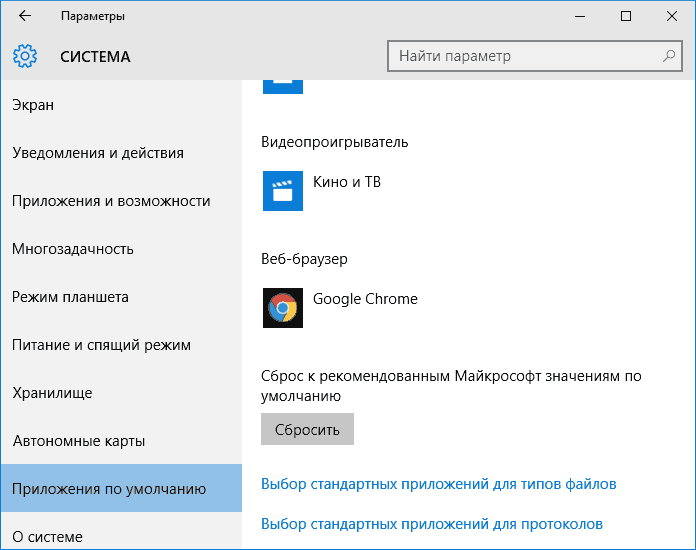
А теперь об ограничениях работы этой функции: дело в том, что в процессе ее использования, удаляются заданные пользователем сопоставления файлов: в большинстве случаев, это срабатывает для того, чтобы исправить типичные нарушения ассоциаций файлов.
Но не всегда: например, если были нарушены ассоциации файлов exe и lnk, но не только добавлением программы для их открытия, но и повреждением записей в реестре (что тоже случается) об этих типах файлов, то после сброса при запуске такого файла, вас спросят: «Каким образом вы хотите открыть этот файл?», но правильного варианта не предложат.
Автоматическое восстановление ассоциаций файлов с помощью бесплатных программ
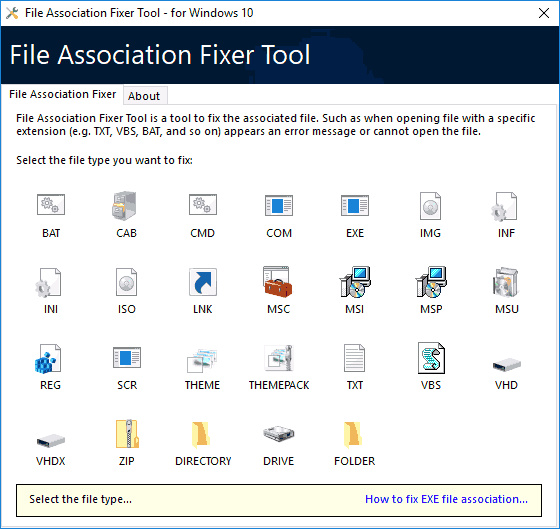
Есть программы, которые автоматизируют восстановление ассоциаций системных типов файлов в Windows 10. Одна из таких программ — File Association Fixer Tool, позволяющая исправить открытие файлов BAT, CAB, CMD, COM, EXE, IMG, INF, INI, ISO, LNK, MSC, MSI, MSP, MSU, REG, SCR, THEME, TXT, VBS, VHD, ZIP, а также папок и дисков.
Восстановление ассоциации .exe и .lnk файлов с помощью редактора реестра
Также, как и в предыдущих версиях ОС, в Windows 10 можно восстановить ассоциации системных файлов с помощью редактора реестра. Не вводя соответствующие значения в реестре вручную, а используя готовые reg файлы для импорта в реестр, возвращающие правильные записи для соответствующих типов файлов, чаще всего речь идет о lnk (ярлыки) и exe (программы) файлах.
Где взять такие файлы? Так как я на этом сайте каких-либо файлов для загрузки не выкладываю, рекомендую следующий источник, которому можно доверять: tenforums.com

В конце указанной страницы вы найдете список типов файлов, для которых имеются исправления ассоциаций. Загрузите .reg файл для того типа файла, которые требуется исправить и «запустите» его (либо кликните правой кнопкой мыши по файлу и выберите «слияние»). Для этого требуются права администратора.

Вы увидите сообщение редактора реестра о том, что внесение сведений может привести к непреднамеренному изменению или удалению значений — согласитесь и, после сообщения об успешном добавлении данных в реестр, закройте редактор реестра и перезагрузите компьютер, все должно заработать как раньше.
Восстановление ассоциации файлов Windows 10 — видео
В завершение — видео инструкция, в которой показаны способы восстановить испорченные ассоциации файлов в Windows 10 различными способами.
Дополнительная информация
В Windows 10 также имеется элемент панели управления «Программы по умолчанию», позволяющий, помимо прочего, настроить вручную ассоциации типов файлов с программами.

Примечание: в Windows 10 1709 эти элементы в панели управления стали открывать соответствующий раздел параметров, однако можно открыть и старый интерфейс — нажмите Win+R и введите одно из:
- control /name Microsoft.DefaultPrograms /page pageFileAssoc (для ассоциаций по типам файлов)
- control /name Microsoft.DefaultPrograms /page pageDefaultProgram (для ассоциаций по программе)

Для его использования, вы можете выбрать данный элемент или использовать поиск Windows 10, после чего выбрать пункт «Сопоставление типов файлов или протоколов с конкретными программами» и задать необходимые вам ассоциации. Если же ничто не помогает, возможно, проблемы решить помогут какие-то способы из руководства Восстановление Windows 10.
А вдруг и это будет интересно:
Почему бы не подписаться?
Рассылка новых, иногда интересных и полезных, материалов сайта remontka.pro. Никакой рекламы и бесплатная компьютерная помощь подписчикам от автора. Другие способы подписки (ВК, Одноклассники, Телеграм, Facebook, Twitter, Youtube, Яндекс.Дзен)
Огромное Вам спасибо, за ссылку на готовые reg файлы! Вы не поверите, сколько времени, я потратил до того, как попал на Вашу страницу!
Здравствуйте. После обновления 10-ки 19 января появилась «вкусняшка» — быстрый снимок экрана. Т.е. при нажатии PrintScreen программа One Drive автоматом отправляла скриншот в директорию One Drive\ Изображения\ Снимки экрана, автоматически присвоив имя файла в виде дата_ порядковый номер_расширение. Например, 2016-01-19 (1).bmp. Недавно такая опция пропала. Глобальных изменений на компе не производилось. Стоит автоматическое обновление. Может ли это произойти из-за ассоциации файлов? Возможно, Вы встречали подобное? P.S.: Paint, Listik работают штатно. Но, не удобно заскринить момент в онлайн игре, к примеру.
Кликните правой кнопкой мыши по OneDrive, параметры, вкладка Автосохранение, снимки экрана. Если там включено, то идей нет, странно. Сам не встречал, но с обновлениями вряд ли связано (везде стоят последние и все работает).
В теории может быть, что в конкретных приложениях и программах не работает (просто натыкался на то, что в некоторых играх нельзя сделать скриншот вообще).
Здравствуйте. Ваш совет не помог, но сподвиг на повторное скачивание One Ddrive. Проблемка со скриншотами решилась. Но, самый прикол в том, что One Drive не присутствует на компе, но как-то работает. Привычного ярлыка программа не создала, в трее появилась. В «Поиске», «Программы и компоненты», С:\ Program Files, в панели задач тоже не наблюдается этой программы. В Автозагрузках включена, в процессах не заметил. Мистика какая-то. Вроде One Drive есть, и вроде его нет. Хотя всё работает хорошо. Не могу найти искомую директорию. Версия системы — 10.0.10586.63 (Win10 TH2).
Странно, да. Вспомнилось, что в программке FixWin 10, про которую я тут писал, в разделе Windows 10 есть под OneDrive две кнопки: отключить и включить обратно. Что, если попробовать использовать вторую? Но это так, просто мысль.
Добрый день. Подскажите как вернуть ассоциацию файлов iss в windows 10? Случайно изменил на торрент теперь есть одна программа которая не хочет устанавливаться, пишет ошибку. Как можно все исправить?
Используйте способ с классическим приложением «Программы по умолчанию» (запустить можно через поиск). В пункте, где приложениям сопоставляются файлы, найдите uTorrent, а потом — задать сопоставления и убрать оттуда тип файла iss.
Сам сейчас опробовать не могу, но должно работать.
Здравствуйте,
я необдуманно назначил расширению .cu программу Notepad2. Хочу вернуть Visual Studio 13, но в предлагаемом для выбора списке программ Visual Studio 13 отсутствует (что странно — я её вижу для многих расширений). Какой для неё задать исполняемый файл вручную — не знаю.
Могу выбрать Visual Studio 13 в списке программ по умолчанию — но там для неё нет доступного расширения .cu, а как его добавить — непонятно. Думал убрать это расширение у Notepad2 — так этой программы нет в списке (кажется, она и не устанавливалась инсталлятором).
Как можно решить эту проблему?
Заранее спасибо за помощь.
Здравствуйте. Насколько я понял ситуацию, вам должен помочь «классический» вариант сопоставления типов файлов с программами:
1) в поиске набираем «программы по умолчанию», запускаем нужный результат (классическое приложение)
2) открываем пункт «Сопоставление типов файлов с конкретными программами».
Ну а потом просто выбираем нужное приложение. Если нет в списке, кликаем пункт «Найти другое приложение на этом компьютере» и указываем путь к исполняемому файлу.
Я так понимаю Сопоставление типов файлов совсем выпилили из Win10. Во всяком случае у меня не открывается.
А что делать если даже файл reg, который все исправляет, не открывается, Я как нажал на него он так и грузит бесконечно, Не открывая.
Можно или сбросить Windows (через параметры — обновление и восстановление — восстановление), либо, если есть, попробовать использовать точки восстановления.
А reg файл попробуйте еще в безопасном режиме использовать.
Фотографии (рисунки) имеют разные расширения, например, JPG и PNG. Но при этом оба значка одинаковы, хотя, по идее, они должны быть разными, по типу файла.
Вопрос: как сделать значки разными?
Вся графика просматривается и редактируется только стандартным просмотрщиком. Программу FileTypesMan не предлагать — выдаёт сообщение «отказано в доступе»
Здравствуйет. Это можно сделать с помощью редактора реестра. Подробную инструкцию сейчас написать не могу, но вот здесь (правда на английском) описано в первом ответе goo.gl/yWbsrk
Не-не-не! по-англицки не предлагать. Я в школе бурунди изучал. (шутка) Я, вообще, дуб-дубом в компах, поэтому предпочитаю простейшие действия в программном обеспечении.
Суть в том, что нужно в реестре для типа файлов вручную задать иконку. А вот с помощью программ, чтобы было просто — я способов не подскажу. Stardock IconPackager хорошо это все делал, но он платный.
А чем лечить вылезающее окно «Каким образом вы хотите открыть этот веб-сайт?», к котором два пункта «Использовать приложение» и «Использовать браузер по умолчанию», оба недоступны. Проблема появилась после установки программ Uranium Backup и Supremo. Антивирус 360 Total Security при полной проверке компьютера ничего подозрительного не нашёл, но в момент установки какой-то из этих программ спрашивал, разрешить ли изменение программы, с помощью которой будут открываться URL-ссылки — я разрешил, т.к. программы заслуживают доверия. Windows 10 Home 64-bit сборка 1067. Ассоциации протоколов, на вид имеющих отношение к открытию веб-страниц, проверял, восстанавливал связь браузера со всеми поддерживаемыми им протоколами — бесполезно. Проверял процессы в памяти программой SystemExplorer — та тоже ничего вредного не нашла. Восстановление ассоциаций для HTM, HTML, HTTP способом, предлагаемом на tenforums.com/ tutorials/ 8703-default-file-type-associations-restore-windows-10-a.html не помогло.
Здравствуйте. С подобным именно в описываемом вами варианте не сталкивался.
Слегка сходная ситуация, когда всякий раз появляется запрос выбора приложения для открытия чего-либо (но с возможностью выбора), при этом при выборе «по умолчанию» все равно продолжает появляться, решается вот так:
tenforums.com/ tutorials/ 4171-new-app-installed-notification-enable-disable-windows-10-a.html (пробелы в адресе, удалите).
Но это не совсем то, что у вас.
Перед применением и удалением папок сделайте экспорт папок, которые будете удалять или редактировать.
нажимаем Win+r вводим regedit Заходим по пути
HKEY_CURRENT_USER\ SOFTWARE\ Microsoft\ Windows \CurrentVersion\ Explorer\ FileExts\ .Разрешение файла
1 Удаляем UserChoice
2 Чистим папочку OpenWithProgids
3 можно также зачистить ранее задаваемые программы в папочке OpenWithList Обычно под буквами b,d,c просто удалив. После этого выходим из пользователя или делаем перезагрузку.
Ассоциация к выбранному разрешению пропала . Можно задать заново, а работа файлов таких как .lnk или .exe восстанавливается.
Здравствуйте, Дмитрий. У меня файл с расширением «cab» не открывается с помощью проводника, проводника вообще нет в меню. Этот файл открывается winrar и 7-zip. Рег-файла для восстановления ассоциации для файла «cab» в вин.10 нет. Способы,описанные в вашей статье не помогли. Не подскажете, что здесь можно сделать?
Здравствуйте. Где-то в середине этой странице есть загрузки reg-файлов, в том числе для cab tenforums.com/tutorials/8703-default-file-type-associations-restore-windows-10-a.html
Спасибо, Дмитрий. Проблема решилась с помощью reg-файла.
Привет. Столкнулся с ошибкой 0xc0000005. Но не могу воспользоваться восстановлением системы даже до загрузки виндовс, тупо пишет ошибку и «непредвиденная ошибка при восстановлении cистемы 0x80070057». В виндовсе не запускается ни ярлыки, ни .exe, панель управление и тп не запускаются, даже командная строка, антивирусами 2мя проверял, файл hosts доктор веб вылечил, но после перезагрузки он не запускается и проблема осталась. Ваще хз что делать… много программ и игр не хотелось бы переустанавливать виндовс.
А пробовали исправление ассоциаций файлов с помощью reg файлов? Можно например здесь скачать (на другом компьютере или вообще с телефона, если на текущем компьютере нельзя это сделать) tenforums.com/tutorials/8703-default-file-type-associations-restore-windows-10-a.html
Еще один вариант — запуск восстановления системы с загрузочной флешки с Windows: на втором экране, после выбора языка внизу слева нажмите «восстановление системы».
спасибо, статья помогла избавиться от проблем с bat файлами
Здравствуйте!
Подскажите, пожалуйста, возможно ли изменить иконки для типов картинок – очень неудобно для работы, что все png, jpg, tif, bmp и gif имеют один и тот же значок.
Раньше они были разные, потом эти различия убрали, хотя в файле imageres.dll сами значки остались.
Default Programs Editor проблемы не решает, меняет только на всю ассоциированную группу.
Здравствуйте. Нашел только сложный способ (и на английском):
superuser.com/questions/1141373/changing-icons-for-protected-file-extensions-in-windows-10
помогло ура скачал ассоциации системных файлов теперь все открывается спасибо сайту
Спасибо! Буду пробовать.
То, что надо. Преогромнейшее спасибо
По описанной методике нетрудно установить нужную ассоциацию файлов, но проблема в том, что после каждой перезагрузки компьютера, все установленные ассоциации сбрасываются в позицию «по умолчанию» для виндовс 10, и каждый раз при включении компютера приходится повторять восстановление ассоциаций, а это уже порядком надоело. А восстановить ассоциацию ярлыков даже с помощью регфайла lnk.reg не удаётся вообще.
Что-то у вас не так значит — не должны сбрасываться ассоциации. Возможно, проблемы с профилями пользователей, возможно что-то еще, точно не знаю, но то, что вы описываете — не нормальная поведение.
Такая же проблема. Неужели лечится только переустановкой?
У меня такая проблема. Не могу открыть любой счет в почте mail.ru Если нажимаешь просмотреть -то ничего нет. Если скачать то предлагает скачать как ZIP. И сразу же срабатывает защитник Windows и все удаляет. Удалял Winrar-не помогло. Заменял zip на pdf-тоже безрезультатно. И тоже самое происходит в кинозале-при нажатии скачать -предлагает скачать как ZIP. Что можно сделать?
А точно ли там нет чего-то вредоносного в этих ZIP? Странно, что защитник удаляет простые отчеты даже несмотря на простой архив. Пробовали через другой браузер ту же операцию?
У меня такие проблемы. Не могу открыть любой счет в почте mail.ru Если нажимаешь просмотреть — то ничего нет. Если скачать то предлагает скачать как ZIP. И сразу же срабатывает защитник Windows и все удаляет. Удалял Winrar-не помогло. Заменял zip на pdf-тоже безрезультатно. И тоже самое происходит в кинозале — при нажатии скачать — предлагает скачать как ZIP. Что можно сделать ?
Скорей всего там есть что-то нехорошее. Но дело в том что раньше просто нажимал скачать — и сразу шла закачка pdf файла. А сейчас нажимаю скачать — и мне предлагают сохранить этот файл(pdf) как zip. Или это вирус такой. не пойму.
Тоже не могу сказать точно, но проверьте компьютер чем-то вроде AdwCleaner + отключите все расширения в браузере.
Пробовал на 3 браузерах. ничего не меняется. AdwCleaner запустить не могу. Комп пишет — (контроль учетных записей) это приложение заблокировано в целях защиты. И дальше ничего не могу сделать. Запускал от имени админа.
Сегодня пришло обновление для Adobe flash player. Так там то же самое происходит при нажатии кнопки загрузить.
Здравствуйте! Как упоминается в статье — в Windows 10 (сборка 1709) убран классический способ выбора программ по умолчанию, а меню «Сопоставления типов файлов или протоколов с конкретными программами» очень и очень неудобно, по крайней мере на ПК. Отсутствует какая-либо сортировка, окно необоснованно растянуто.
Но в то же время, если применить «костыль» — можно попасть в классический выбор программ по умолчанию.
Суть «костыля»: устанавливаем, допустим, AIMP — Настройки — Ассоциации с файлами — Жмём кнопку «Типы файлов» — Попадаем в классическое окно сопоставления типов файлов.
Таким образом получается, что это функция не выпилена из сборок полностью, а где-то спрятана.
Теперь вопрос — где и что покрутить, чтобы можно было обходиться без «костылей»? Может кто подскажет? Буду очень признателен, да другим пригодится.
Интересно, спасибо.
Постараюсь разобраться в ближайшее (день-полтора) время.
Апдейт: разобрался. Win+R и одно из двух (типы файлов и задание программ по умолчанию соответственно):
При необходимости ярлык можно создать.
Шикарно. Спасибо, Дмитрий! Светлая у Вас голова!
Это я просто знаю что именно гуглить и умею это на английском делать )))
на билде 1803 17134.81 оба варианта уже выпилили — на секунду всплывает старое окно, потом автоматом открывается эта новая неудобоваримая чухня.
У мя риторический вопрос — в мелкософте всех спецов по юзабилити поувольняли, что ли?
Вероятно, нет. Скорее (мне так кажется) они методично (но не сразу) переносят всё в «параметры». Не удивлюсь, если в какой-нибудь, условно, версии 2503 панели управления не останется.
Уже закрыли и эту возможность, перебрасывает в параметры ;(
Добавлю свои 25 копеек.
Мне помогло простое решение (выполнить в командной строке):
assoc .bat=batfile
Для exe, значится, будет:
assoc .exe=exefile
Для ярлыков:
assoc .lnk=lnkfile
Если просто выполнить голый:
assoc
То получим весь текущий список сопоставлений (можно куда-то себе сохранить).
Dmitry, может стоит добавить это в способы решения?
А теперь длинная версия истории ��
Сломал я тут ассоциацию .bat файлов. Ну, как сломал — сопоставил когда-то на сон грядущий нечаянно с блокнотом, чтоб проще было править >_
каким образом вы хотите открыть этот файл windows 10 как убрать exe
Выбор приложений для открытия файлов по умолчанию в Windows 10
В Windows, если Вы хотите открыть какой-то неизвестный до сих пор файл, появляется окно с выбором приложения (программы) для последующего открытия по умолчанию.
Или же, если Вы уже назначили программу для открытия, например архиватор для открытия архива, а затем установили ещё один, то это окно так же может появится для выбора.
В Windows 10 поначалу вообще предлагается сразу искать в Магазине Windows

Конечно, можно нажать на ссылку «Ещё приложения» и выбрать в списке, но сейчас я покажу как убрать это предложение для поиска приложения в Магазине Windows 10.
Для этого нам нужно зайти в реестр (сочетание клавиш Win + R и ввести regedit ) и перейти в ветку:


Windows Registry Editor Version 5.00
Windows Registry Editor Version 5.00
Скачиваете и запускаете нужный. Или же создаете его сами (думаю знаете как) взяв его код выше.
Итак, Выбор программ по умолчанию в Windows 10


Если этого мало, то можно перейти в Панели управления на Программы по умолчанию. Здесь есть Сопоставление типов файлов или протоколов с конкретными программами.
Выбираете расширение и указываете программу:

Этим самым мы указали каким приложением (программой или утилитой) открывать конкретный тип файла. А что если наоборот нужно указать какой программе открывать какие типы файлов? Тогда жмем ссылку Задать значения по умолчанию по приложению и выбираем (1):

Вот и всё на этом. Мне кажется что ответ на вопросы типа «Как сопоставить приложение типам файлов» или «Задать программу для конкретного файла» или что-то типа такого раскрыт в полной мере. В Windows 10 точно.
Сбросить или отменить Всегда использовать это приложение для открытия файла с опцией в Windows 10
Каждый файл открывается с помощью одного из встроенных приложений в Windows 10 от Microsoft. Например, вы можете установить «Фото» в качестве приложения по умолчанию для программы просмотра фотографий. Если вас не устраивают варианты, предложенные Microsoft, вы можете найти дополнительные опции в магазине Microsoft и выбрать тот, который вам больше нравится. Лично я предпочитаю использовать приложения, рекомендованные Microsoft для лучшего просмотра, но ваш выбор может отличаться, и вы могли выбрать другое приложение для открытия файла и выбрать Всегда используйте это приложение для открытия файлов вариант.
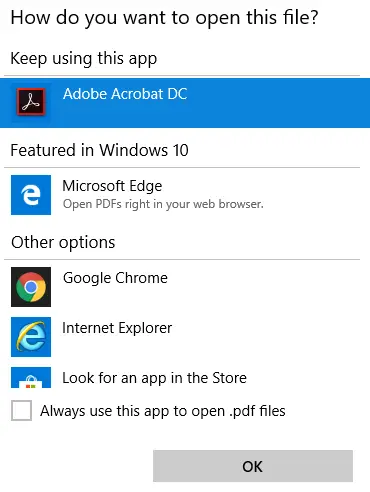
Что делать, если вы теперь хотите отменить этот выбор и сбросить настройки до значений по умолчанию? Если вы выбрали вариант «Всегда использовать это приложение для открытия файла» и хотите отменить это действие, то в этом сообщении показано, как именно это сделать.
Отменить Всегда использовать это приложение для открытия файлов.
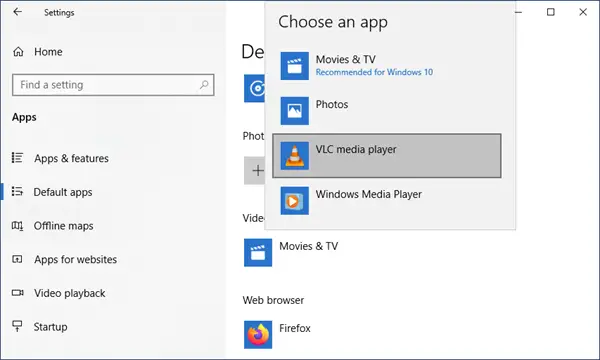
Если вы хотите вернуться к приложениям по умолчанию для всех файлов, рекомендованных Microsoft, прокрутите страницу вниз и под Сброс до рекомендованных Microsoft значений по умолчанию и нажмите на Перезагрузить. Это приведет к сбросу всех ассоциаций файлов по умолчанию.
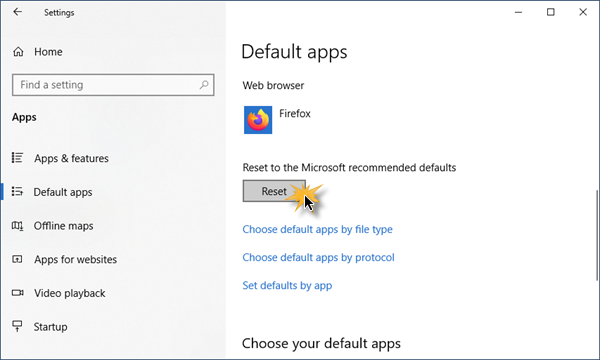
Это простое упражнение отменяет ваши действия для Всегда используйте это приложение для открытия файлов вариант.
Как убрать окно «Вы хотите запустить этот файл?»

Здравствуйте, в статье блога продолжаем избавляться от очередных «лишних» настроек Windows, и сегодня убираем надоедливые окна, предупреждающие о вероятных опасностях при запуске программы. Ну, кто же не видел окошко, подобное тому, что выше? Бьюсь об заклад, это предупреждение появляется в тот момент, когда вы запускаете именно программу, скачанную из сети.
Причём, что характерно — появляющаяся в нижней части возможность отключить подобные уведомления в будущем, снимая галочку напротив «Всегда спрашивать при открытии этого файла»:

окно-то никуда не денется, а чек-бокс пропадёт!
ничего не изменит. Разве что… пропадёт САМА возможность что-то изменить в появлении таких уведомлений. Издеваются что-ли?
Вы хотите запустить этот файл? Обманем Windows.
Раз Windows заметила, что запускаемый нами файл из сети, заставим её подумать, что это не так. Думаю, у всех вас есть какой-нибудь архиватор. RAR или 7 ZIP или нечто подобное. Смысл дальнейших действий, думаю, понятен: положим программу в архив, а потом её из этого архива вернём на место. Поехали.


Вы хотите запустить этот файл? Это можно отменить в настройках.
Чтобы уведомления подобного рода больше нас не тревожили, обратимся к сетевым настройкам. Точнее, к настройкам обозревателя. Вызовем окно Параметров с помощью быстрой команды Windows в строке поиска:
и разрешим запуск скачанных из сети файлов. Все шаги — в одном рисунке:

Пробуйте. У кого получилось?
ПРЕДУПРЕЖДЕНИЕ.
7 способов восстановления ассоциации файлов в Windows
В этой статье мы рассмотрим способы восстановления или изменения ассоциации файлов в Windows. Ассоциация файла — это сопоставление типа файла с определенным приложением, с помощью которого данный файл запускается для выполнения действия.
Например, после клика по исполняемому файлу «EXE» запустится программа, после клика по файлу в формате «JPEG», файл откроется в программе, которая имеет сопоставление с данным типом файла.
Иногда, на компьютере происходит нарушение ассоциации файлов, которые случаются из-за неправильного выбора пользователя, или в результате действия вредоносного программного обеспечения.
При неправильном выборе, пользователь не сможет открыть файл данного типа на своем компьютере, из-за того, что ошибочно выбранная программа, не поддерживает открытие файлов данного типа. Причем, бывают достаточно серьезные случаи, когда из-за неправильного соответствия типов файлов, парализуется работа на компьютере.
После клика по ярлыку не запускается программа для открытия файлов данного типа, вместо нее открывается другая, которая не может открыть нужный файл, или на компьютере вообще ничего не происходит.
Выход из этой ситуации: изменение ассоциации для файлов данного типа. Есть два варианта решения проблемы: изменение ассоциации для конкретного файла данного типа (подходит для обычных файлов), или сброс настроек ассоциации по умолчанию в Windows, с помощью программ или с помощью проведения изменений в реестре.
В первом случае, для восстановления правильной ассоциации, изменение затронет только файл данного типа. Во втором случае, будут изменены все ассоциации файлов по умолчанию, файловые ассоциации будут такими, как на только что установленной Windows.
Изменение ассоциации файлов при помощи «открыть с помощью»
Изменить ассоциацию файлов можно с помощью средств операционной системы. После клика по файлу, в контекстном меню выберите «Открыть с помощью», а затем в раскрывшемся списке нажмите на пункт «Выбрать другое приложение».
В открывшемся окне задается вопрос: «Каким образом вы хотите открыть этот файл?». Операционная система Windows предложит вам программы, подходящие по ее мнению для открытия файла данного типа. В Windows 7 эти окна выглядят немного по-другому.
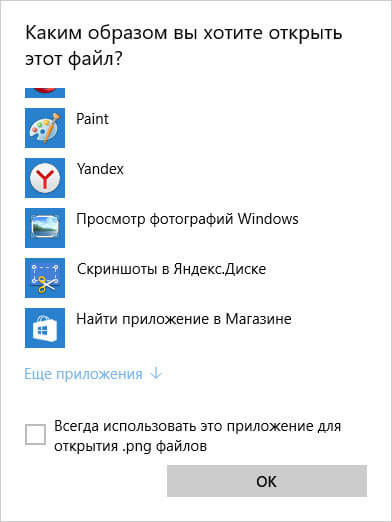
Вполне возможно, что в предложенном списке программ, не окажется подходящего варианта. Для поиска нужной программы, нажмите на ссылку «Еще приложения». Далее, в окне Проводника найдите на своем компьютере необходимую программу.
Сопоставление типов файлов
Этот способ я покажу на примере Windows 10 (в других версиях Windows подобный алгоритм действий). Войдите в меню «Пуск», далее «Все приложения», «Служебные», «Программы по умолчанию». В окне «Программы по умолчанию» перейдите по ссылке «Сопоставление типов файлов или протоколов с конкретными программами».
Далее в окне «Настройка сопоставлений», для восстановления правильной ассоциации, выделите нужный тип файла, а затем нажмите на кнопку «Изменить программу…».
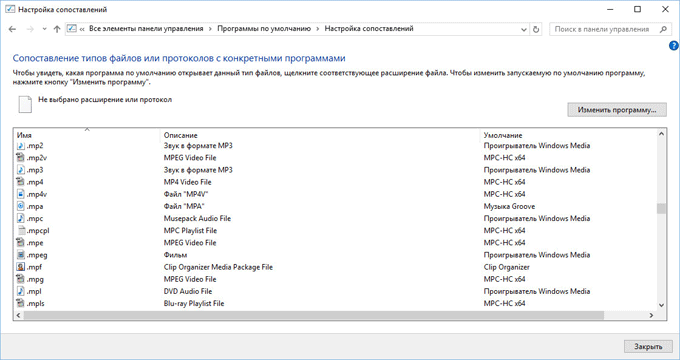
В открывшемся окне зададут вопрос: «Как вы хотите теперь открывать этот файл?», выберите другое приложение.
Если нарушены ассоциации исполняемых файлов (exe-файлов), папок, ярлыков (lnk-файлов), файлов реестра (reg-файлов) и т. д., описанные выше способы не помогут. Восстановить ассоциации файлов по умолчанию в Windows можно с помощью специальных программ.
Восстановление ассоциации файлов в Kaspersky Cleaner
В бесплатной программе Kaspersky Cleaner присутствует раздел «Восстановление параметров системы». После открытия вкладки, выберите для исправления ассоциации файлов, посмотрите все параметры: «Важные проблемы», «Проблемы средней тяжести», «Незначительные проблемы», отметьте необходимые пункты, а затем запустите восстановление параметров системы.
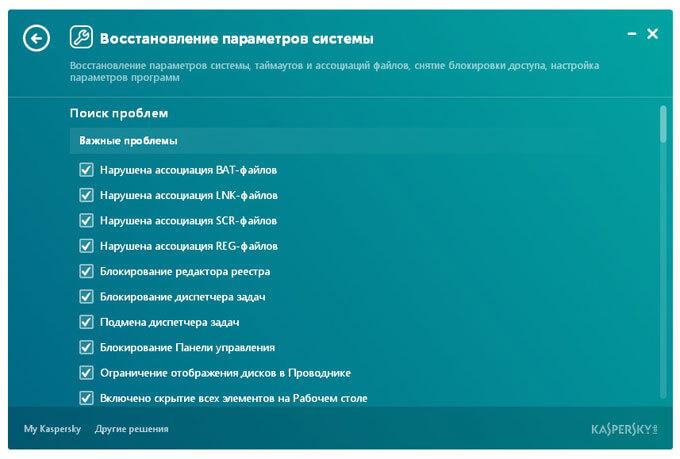
Подробнее об использовании Kaspersky Cleaner читайте здесь.
Восстановление ассоциации файлов в AVZ
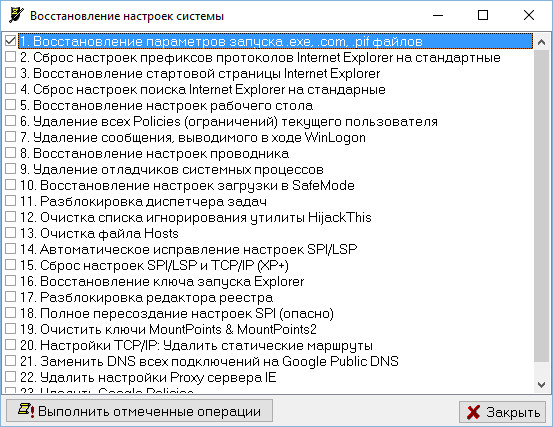
В антивирусной утилите AVZ можно восстановить ассоциации некоторых типов файлов.
Исправление ассоциации файлов в File Association Fixer
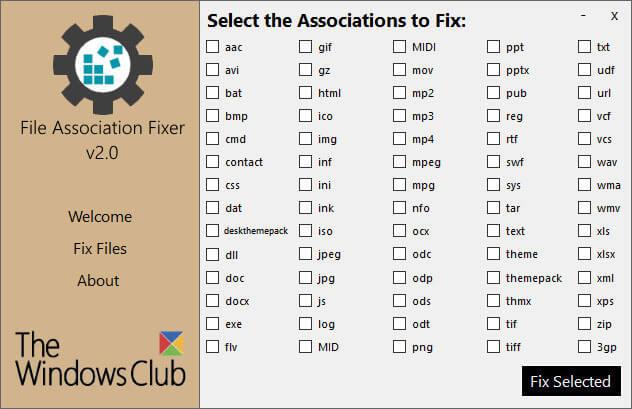
Бесплатная программа File Association Fixer v2 исправляет ассоциации файлов в Windows 10, Windows 8.1, Windows 8, Windows 7 в 32-bit и 64-bit системах. Скачайте архив с программой на компьютер, а затем распакуйте архив. Запустите приложение File Association Fixer с файла соответствующего разрядности операционной системы, установленной на компьютере.
После запуска программы File Association Fixer, в главном окне нажмите на ссылку «Fix Files». После этого откроется окно «Select the Association to Fix». Выберите нужные расширения файлов для восстановления параметров по умолчанию, а потом нажмите на кнопку «Fix Selected».
Другие бесплатные программы: Open With (на русском языке), Unassociate File Types, изменяют или восстанавливают ассоциации файлов в Windows 7 (с тех пор программы не обновлялись).
Восстановление ассоциации в Windows при помощи файлов реестра
Для запуска файлов реестра используйте следующий порядок действий:
Восстановление ассоциации файлов Windows 7
Скачайте ZIP архив на компьютер. В архиве найдете две папки: в одной папке один файл реестра для восстановления всех ассоциаций файлов в Windows 7, в другой папке находятся отдельные файлы реестра для восстановления отдельных ассоциаций.
Восстановление ассоциации файлов Windows 8 и Windows 8.1
После скачивания и распаковки ZIP архива, в папке вы найдете отдельные файлы реестра для исправления ассоциации файлов в Windows 8.
Восстановление ассоциации файлов Windows 10
Скачайте и распакуйте ZIP архив. Запустите из папки отдельные файлы реестра для восстановления ассоциации по умолчанию в Windows 10.
Восстановление ассоциации файлов в Windows 10 средством системы
Если в операционной системе Windows 10 нарушена ассоциация файлов, то с помощью средства системы, можно легко исправить ассоциации файлов на значения по умолчанию.
Войдите в меню «Пуск», выберите «Параметры», далее перейдите в окно «Система», нажмите на раздел «Приложения по умолчанию», а затем выберите настройку «Сброс к рекомендованным значениям по умолчанию».
Для сброса сопоставления файловых ассоциаций, нажмите на кнопку «Сбросить».
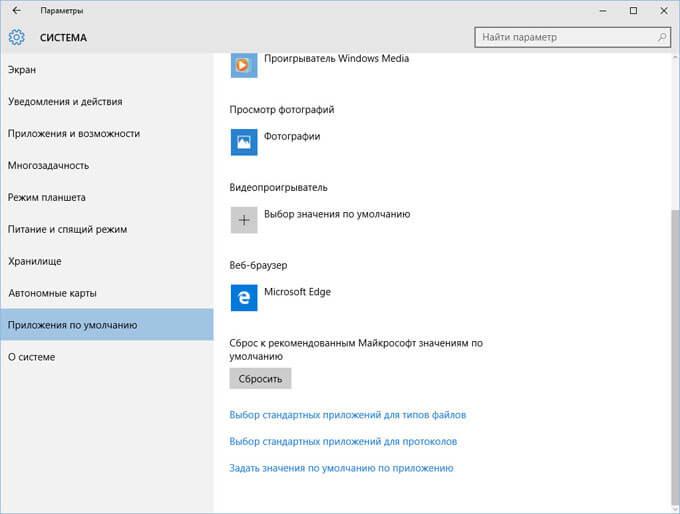
В этом разделе также можно выбрать другие варианты: «Выбор стандартных приложений для типов файлов», «Выбор стандартных приложений для протоколов», «Задать значения по умолчанию по приложению».
Выводы статьи
С помощью разных способов можно восстановить или изменить ассоциации файлов в операционной системе Windows. Если файловые ассоциации нарушены, или выбраны неправильно, в Windows можно восстановить ассоциации файлов по умолчанию, или изменить ассоциации, выбрав соответствующее приложение.
«Как вы хотите открыть этот файл» в Windows 10
Открыть файл в Windows 10 просто; дважды щелкните его, и он откроется в приложении по умолчанию для файла. Если вы недавно установили новое приложение, которое может обрабатывать этот тип файла, вам будет предложено выбрать, с каким приложением открыть файл. В приглашении отображается список приложений на выбор.

Как вы хотите открыть этот файл? Сообщение
Когда вы дважды щелкаете файл и видите «Как вы хотите открыть этот файл?» подсказка, он не всегда может показать вам список приложений, которые вы можете использовать для открытия файла. Обычно это происходит по нескольким причинам;
Как изменить приложение, открывающее файл?
«Исправить», чтобы изменить приложение, открывающее файл, довольно просто.
1. Установите приложение.
Первое, что вам нужно сделать, это установить приложение, которое может открывать файлы этого типа.

2. Установите приложение по умолчанию.
Если вы установили приложение для открытия файла, но по-прежнему получаете пустой список с вопросом «Как вы хотите открыть этот файл?» подсказка, вам необходимо вручную установить приложение по умолчанию для файла.

3. Выберите приложение из списка.
«Как вы хотите открыть этот файл?» Приглашение может быть принудительно отображено списком приложений.
Примечание. Вы можете нажать «Найти другое приложение на этом компьютере», чтобы просмотреть другие приложения.

Вывод
«Как вы хотите открыть этот файл?» подсказка не является ошибкой. Это просто способ Windows 10 спросить пользователя, какое приложение он хочет использовать, когда он встречает новый тип файла. Вы обнаружите, что это происходит всякий раз, когда вы загружаете тип файла, который никогда раньше не открывал. Установка правильного приложения решит проблему.
7 способов восстановления ассоциации файлов в Windows
В этой статье мы рассмотрим способы восстановления или изменения ассоциации файлов в Windows. Ассоциация файла — это сопоставление типа файла с определенным приложением, с помощью которого данный файл запускается для выполнения действия.
Например, после клика по исполняемому файлу «EXE» запустится программа, после клика по файлу в формате «JPEG», файл откроется в программе, которая имеет сопоставление с данным типом файла.
Иногда, на компьютере происходит нарушение ассоциации файлов, которые случаются из-за неправильного выбора пользователя, или в результате действия вредоносного программного обеспечения.
При неправильном выборе, пользователь не сможет открыть файл данного типа на своем компьютере, из-за того, что ошибочно выбранная программа, не поддерживает открытие файлов данного типа. Причем, бывают достаточно серьезные случаи, когда из-за неправильного соответствия типов файлов, парализуется работа на компьютере.
После клика по ярлыку не запускается программа для открытия файлов данного типа, вместо нее открывается другая, которая не может открыть нужный файл, или на компьютере вообще ничего не происходит.
Выход из этой ситуации: изменение ассоциации для файлов данного типа. Есть два варианта решения проблемы: изменение ассоциации для конкретного файла данного типа (подходит для обычных файлов), или сброс настроек ассоциации по умолчанию в Windows, с помощью программ или с помощью проведения изменений в реестре.
В первом случае, для восстановления правильной ассоциации, изменение затронет только файл данного типа. Во втором случае, будут изменены все ассоциации файлов по умолчанию, файловые ассоциации будут такими, как на только что установленной Windows.
Изменение ассоциации файлов при помощи «открыть с помощью»
Изменить ассоциацию файлов можно с помощью средств операционной системы. После клика по файлу, в контекстном меню выберите «Открыть с помощью», а затем в раскрывшемся списке нажмите на пункт «Выбрать другое приложение».
В открывшемся окне задается вопрос: «Каким образом вы хотите открыть этот файл?». Операционная система Windows предложит вам программы, подходящие по ее мнению для открытия файла данного типа. В Windows 7 эти окна выглядят немного по-другому.
Обратите внимание на то, что выбор системы не всегда бывает правильным. Поэтому, если вы не знаете, каким приложением следует открыть файл данного типа, снимите галку напротив пункта «Всегда использовать это приложение для открытия .*** файлов». Таким образом, опытным путем вы сможете подобрать подходящую программу. В следующий раз, активируйте этот пункт для того, чтобы автоматически открывать файл данного типа.
Вполне возможно, что в предложенном списке программ, не окажется подходящего варианта. Для поиска нужной программы, нажмите на ссылку «Еще приложения». Далее, в окне Проводника найдите на своем компьютере необходимую программу.
Сопоставление типов файлов
Этот способ я покажу на примере Windows 10 (в других версиях Windows подобный алгоритм действий). Войдите в меню «Пуск», далее «Все приложения», «Служебные», «Программы по умолчанию». В окне «Программы по умолчанию» перейдите по ссылке «Сопоставление типов файлов или протоколов с конкретными программами».
Далее в окне «Настройка сопоставлений», для восстановления правильной ассоциации, выделите нужный тип файла, а затем нажмите на кнопку «Изменить программу…».
В открывшемся окне зададут вопрос: «Как вы хотите теперь открывать этот файл?», выберите другое приложение.
Если нарушены ассоциации исполняемых файлов (exe-файлов), папок, ярлыков (lnk-файлов), файлов реестра (reg-файлов) и т. д., описанные выше способы не помогут. Восстановить ассоциации файлов по умолчанию в Windows можно с помощью специальных программ.
Восстановление ассоциации файлов в Kaspersky Cleaner
В бесплатной программе Kaspersky Cleaner присутствует раздел «Восстановление параметров системы». После открытия вкладки, выберите для исправления ассоциации файлов, посмотрите все параметры: «Важные проблемы», «Проблемы средней тяжести», «Незначительные проблемы», отметьте необходимые пункты, а затем запустите восстановление параметров системы.
Подробнее об использовании Kaspersky Cleaner читайте здесь.
Восстановление ассоциации файлов в AVZ
В антивирусной утилите AVZ можно восстановить ассоциации некоторых типов файлов.
Запустите программу AVZ, войдите в меню «Файл», выберите пункт контекстного меню «Восстановление системы». В окне «Восстановление настроек системы» поставьте галку напротив пункта «Восстановление параметров запуска .exe, .com, .pif файлов», а затем нажмите на кнопку «Выполнить отмеченные действия».
Исправление ассоциации файлов в File Association Fixer
Бесплатная программа File Association Fixer v2 исправляет ассоциации файлов в Windows 10, Windows 8.1, Windows 8, Windows 7 в 32-bit и 64-bit системах. Скачайте архив с программой на компьютер, а затем распакуйте архив. Запустите приложение File Association Fixer с файла соответствующего разрядности операционной системы, установленной на компьютере.
После запуска программы File Association Fixer, в главном окне нажмите на ссылку «Fix Files». После этого откроется окно «Select the Association to Fix». Выберите нужные расширения файлов для восстановления параметров по умолчанию, а потом нажмите на кнопку «Fix Selected».
Другие бесплатные программы: Open With (на русском языке), Unassociate File Types, изменяют или восстанавливают ассоциации файлов в Windows 7 (с тех пор программы не обновлялись).
Восстановление ассоциации в Windows при помощи файлов реестра
Для восстановления в Windows файловых ассоциаций по умолчанию, можно воспользоваться готовыми файлами реестра. После запуска .reg файла и выполнения действия, распространенные файловые ассоциации будут исправлены.
Для запуска файлов реестра используйте следующий порядок действий:
- Распакуйте ZIP архив.
- Выделите нужный файл реестра.
- Запустите файл реестра от имени администратора (клик по файлу два раза левой кнопкой мыши, или после клика правой кнопкой мыши выбрать в контекстном меню «Слияние»).
- Перезагрузите компьютер.
Восстановление ассоциации файлов Windows 7
Скачайте ZIP архив на компьютер. В архиве найдете две папки: в одной папке один файл реестра для восстановления всех ассоциаций файлов в Windows 7, в другой папке находятся отдельные файлы реестра для восстановления отдельных ассоциаций.
Восстановление ассоциации файлов Windows 8 и Windows 8.1
После скачивания и распаковки ZIP архива, в папке вы найдете отдельные файлы реестра для исправления ассоциации файлов в Windows 8.
Восстановление ассоциации файлов Windows 10
Скачайте и распакуйте ZIP архив. Запустите из папки отдельные файлы реестра для восстановления ассоциации по умолчанию в Windows 10.
Восстановление ассоциации файлов в Windows 10 средством системы
Если в операционной системе Windows 10 нарушена ассоциация файлов, то с помощью средства системы, можно легко исправить ассоциации файлов на значения по умолчанию.
Войдите в меню «Пуск», выберите «Параметры», далее перейдите в окно «Система», нажмите на раздел «Приложения по умолчанию», а затем выберите настройку «Сброс к рекомендованным значениям по умолчанию».
Для сброса сопоставления файловых ассоциаций, нажмите на кнопку «Сбросить».
В этом разделе также можно выбрать другие варианты: «Выбор стандартных приложений для типов файлов», «Выбор стандартных приложений для протоколов», «Задать значения по умолчанию по приложению».
Выводы статьи
С помощью разных способов можно восстановить или изменить ассоциации файлов в операционной системе Windows. Если файловые ассоциации нарушены, или выбраны неправильно, в Windows можно восстановить ассоциации файлов по умолчанию, или изменить ассоциации, выбрав соответствующее приложение.
Ошибка каким образом вы хотите открыть этот файл
Setting a default program to open files is a quick way around this issue
by Milan Stanojevic
Milan has been enthusiastic about technology ever since his childhood days, and this led him to take interest in all PC-related technologies. He’s a PC enthusiast and he… read more
Updated on September 29, 2022
Reviewed by
Vlad Turiceanu
Passionate about technology, Windows, and everything that has a power button, he spent most of his time developing new skills and learning more about the tech world. Coming… read more
- The message How do you want to open this file popping up is not harmful but can be annoying.
- An obvious answer to how do you want to open this file message is to select the program you want to use for opening the file.
- A more permanent how do you want to open this file fix is to change the default app settings.
- For that, you will have to select each primary file type and the default program.
X INSTALL BY CLICKING THE DOWNLOAD FILE
To fix various PC problems, we recommend Restoro PC Repair Tool:
This software will repair common computer errors, protect you from file loss, malware, hardware failure and optimize your PC for maximum performance. Fix PC issues and remove viruses now in 3 easy steps:
- Download Restoro PC Repair Tool that comes with Patented Technologies (patent available here) .
- Click Start Scan to find Windows issues that could be causing PC problems.
- Click Repair All to fix issues affecting your computer’s security and performance
- Restoro has been downloaded by 0 readers this month.
The message How do you want to open this file pops up either when you just installed a new copy of Windows 10 or reset the Windows settings, or in case you’ve never used that specific file type.
This message is Windows 10’s attempt to set a default application to be used when trying to launch different types of files.
In this article, we will explore the best ways to deal with this message and discuss how to make it go away for good if you want to. Read on to find out more.
Why does the How do you want to open this file message appear?
This error occurs if you open a specific file type for the first time. Also, it can show up if there is a need to select a default app to use to launch your files.
So, this is a perfectly normal prompt on your PC.
How can I fix How do you want to open this file message?
1. Choose a default program
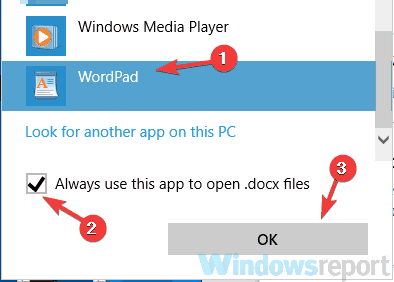
- Double-click on the file icon you want to open to get the prompt.
- Select any of the compatible programs from the list.
- Click on More Apps to search for another software inside the Microsoft Store.
- If you already know which app works for the file, then you can also click on the Always use this app to open file to set that application as default.
This solution works great if you don’t mind going through the same process every time you encounter this error.
2. Change the Default app settings
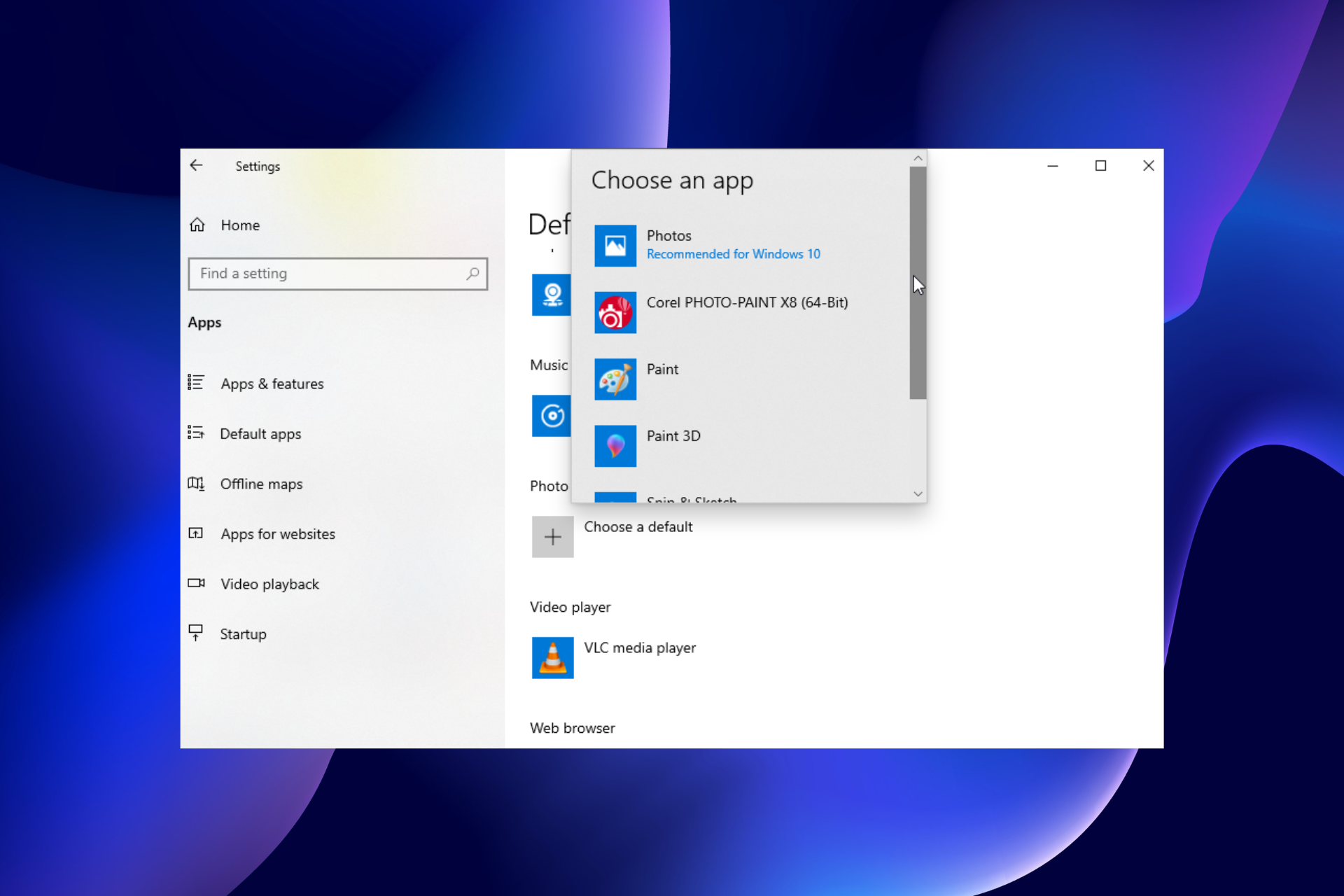
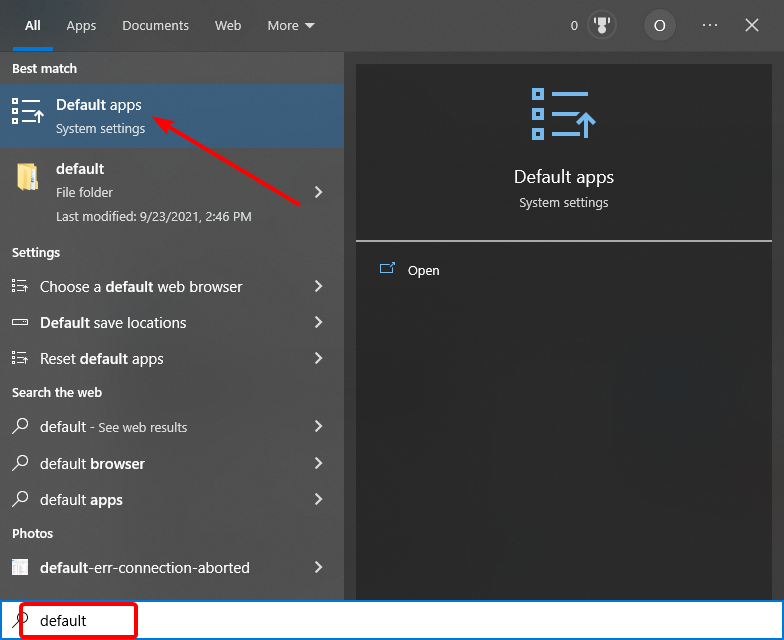
- Click on the Search bar and type default.
- Select the Default apps option.
- You can click on each section for the main file types and choose a preferred default program for that type.
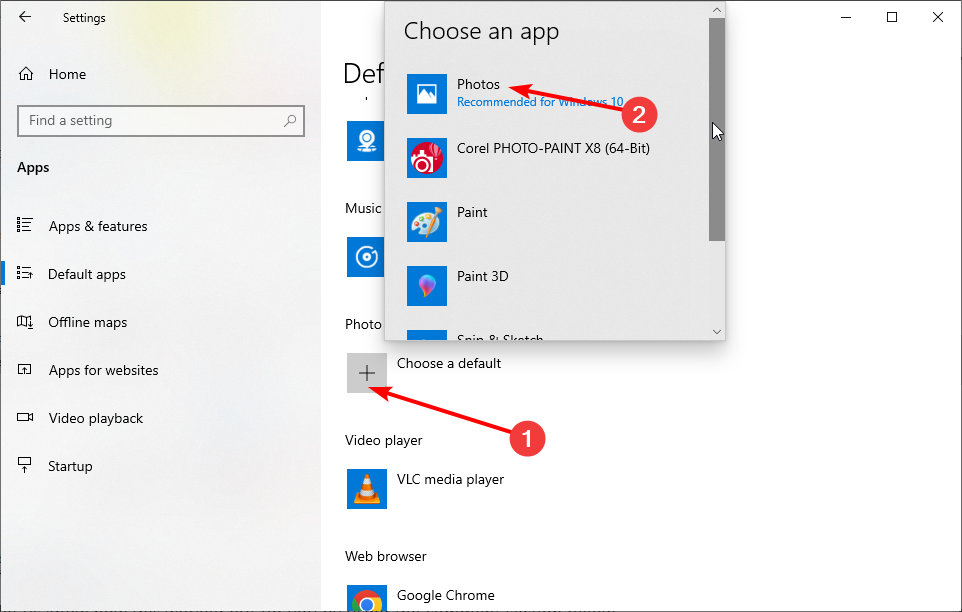
- Now, Windows will automatically open up photos using the Photos built-in app (or any application you choose).
The software available in the list will vary depending on the file you want to set the default app for. This should fix how do you want to open this file issue by selecting apps like Excel, Python, Java, and VS Code for the relevant file types.
Read more about this topic
- The Driver Being Installed is Not Validated [Error Fix]
- Time Synchronization Failed with time.windows.com: 4 Fixes
- Unable to Connect to Nvidia Try Again Later: 3 Error Fixes
How do I fix How do you want to open this file on Windows 11?
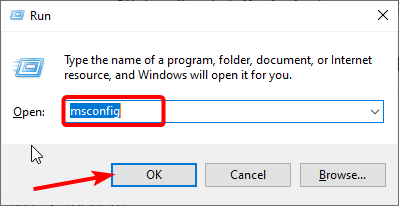
- Press the Windows key + R , type msconfig, and click OK.
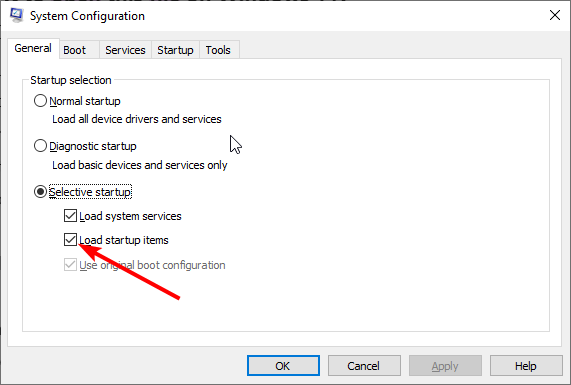
- Uncheck the box for Load startup items.
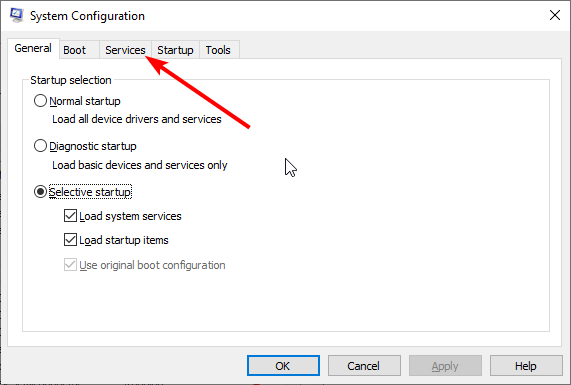
- Now, click the Services tab at the top.
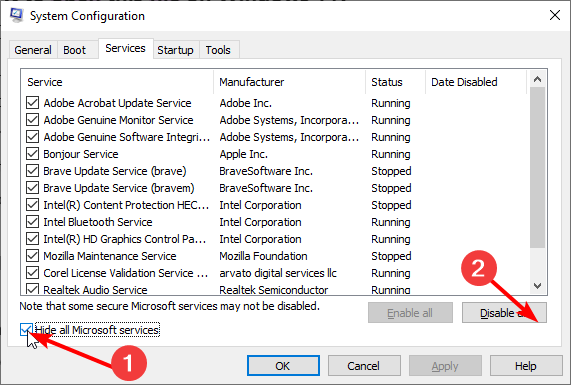
- From here, uncheck the box for Hide all Microsoft services.
- Click the Disable all button.
- Now, click the Startup tab at the top.
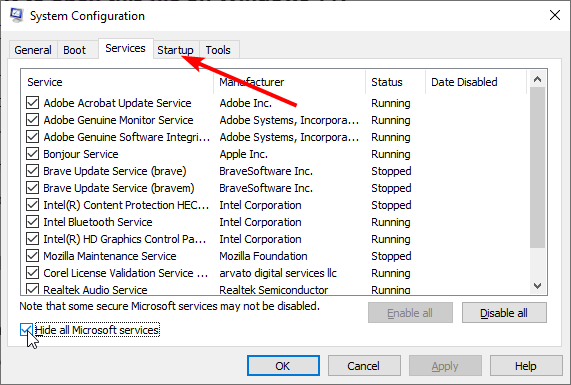
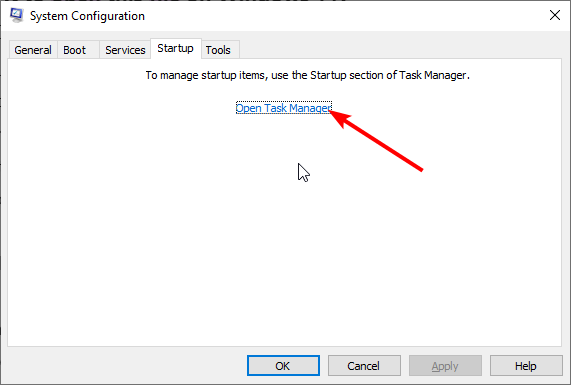
- Click Open Task Manager.
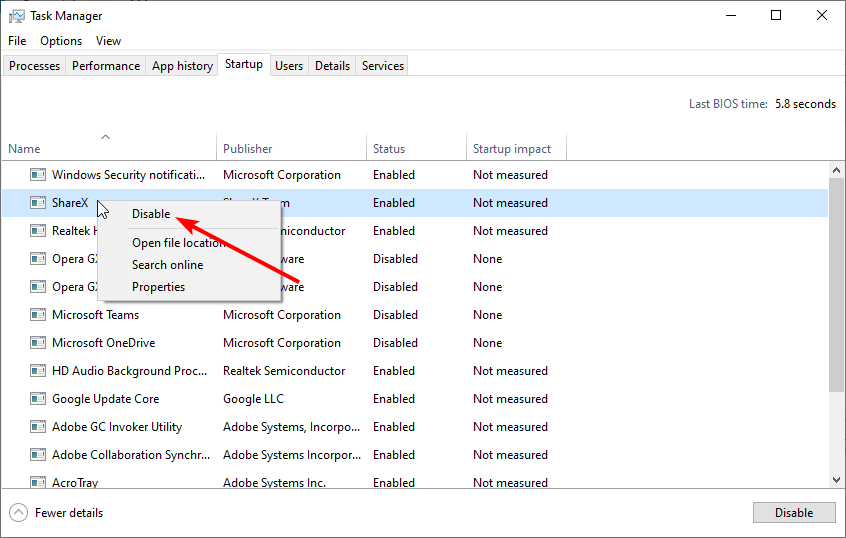
- Right-click each of the apps there and select Disable.
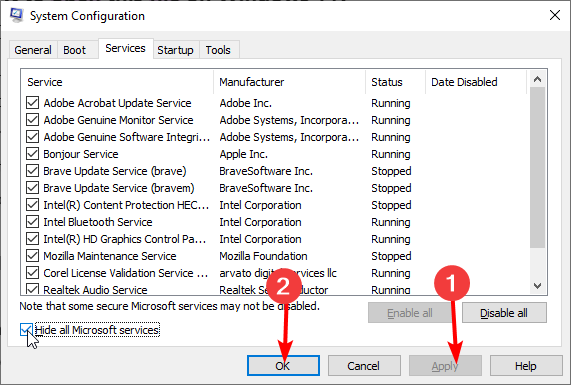
- Now, go back to the System Configuration window and click the Apply button followed by OK.
- Finally, click Restart when prompted.
Restarting your PC in safe mode should help fix how you want to open this file on startup issues on Windows 11, especially if the popup appears randomly. Also, you can use the other solutions listed in the earlier section of this article.
How do I reset the default file format?
- Press the Windows key + I to launch Settings.
- Select the Apps option.
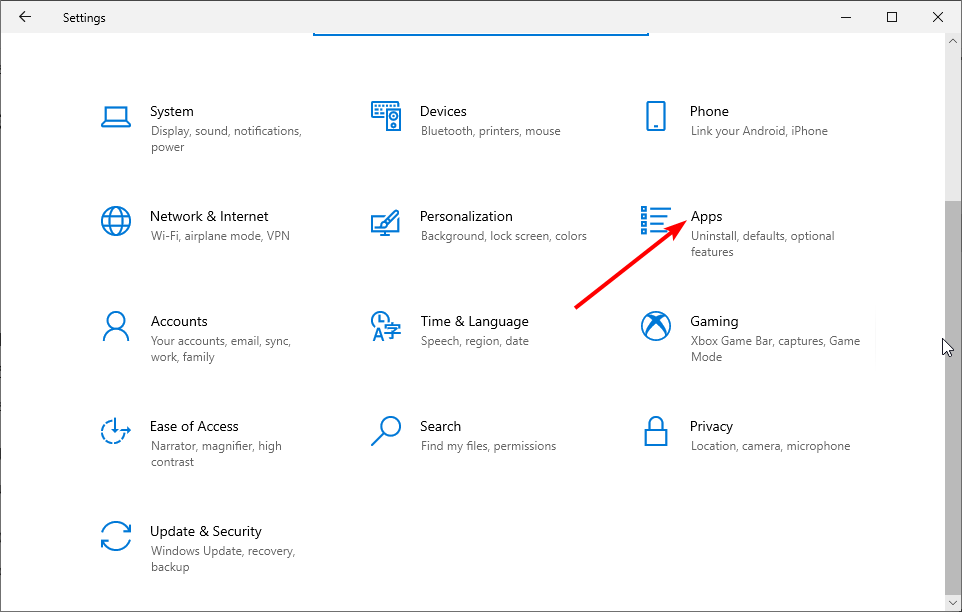
- Choose Default apps in the left pane.
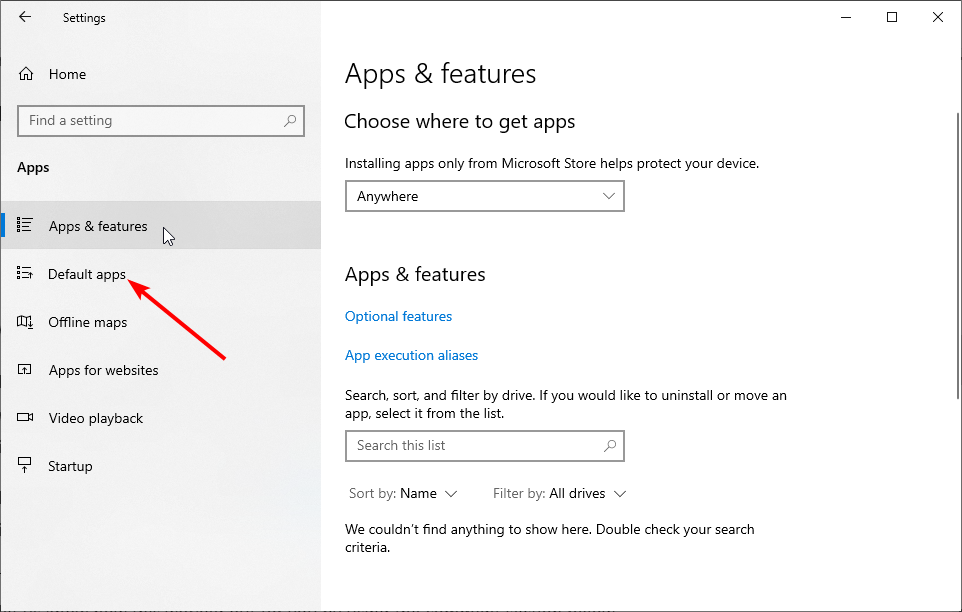
- Scroll down and click the Reset button under Reset to the Microsoft recommended defaults.
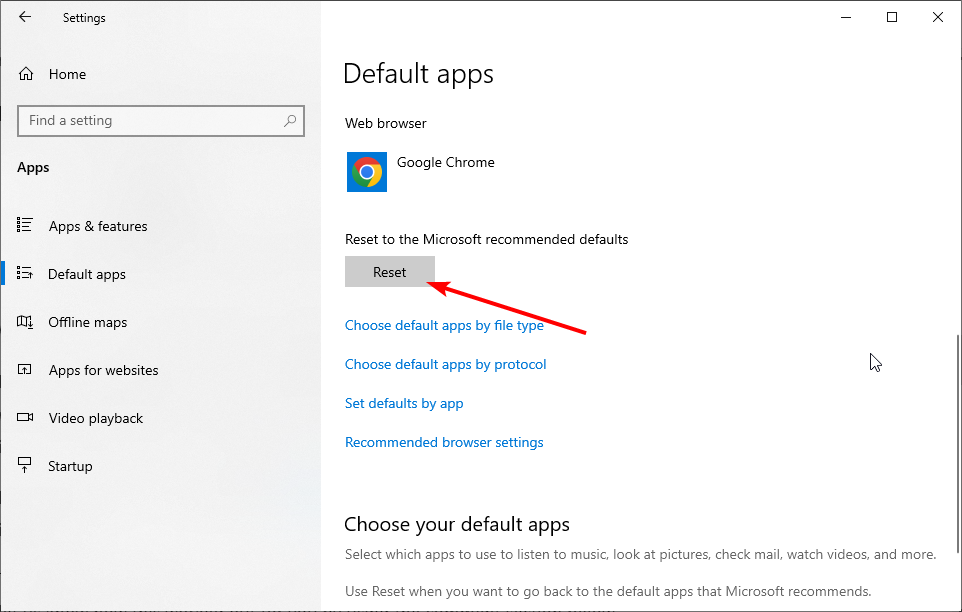
With this, you have reset all file associations to the default.
In this article, we explored two methods that will take care of the How do you want to open this file message on Windows 10 and another one for Windows 11. However, you can use the solutions interchangeably for the two operating systems.
If you are facing other issues like the file is open in another program error, check our detailed guide to fix it quickly.
The solutions offered in this list will indeed resolve any problems relating to this issue. Please let us know how this worked out for you using the comment below.
Still having issues? Fix them with this tool:
SPONSORED
If the advices above haven’t solved your issue, your PC may experience deeper Windows problems. We recommend downloading this PC Repair tool (rated Great on TrustPilot.com) to easily address them. After installation, simply click the Start Scan button and then press on Repair All.
Newsletter
Setting a default program to open files is a quick way around this issue
by Milan Stanojevic
Milan has been enthusiastic about technology ever since his childhood days, and this led him to take interest in all PC-related technologies. He’s a PC enthusiast and he… read more
Updated on September 29, 2022
Reviewed by
Vlad Turiceanu
Passionate about technology, Windows, and everything that has a power button, he spent most of his time developing new skills and learning more about the tech world. Coming… read more
- The message How do you want to open this file popping up is not harmful but can be annoying.
- An obvious answer to how do you want to open this file message is to select the program you want to use for opening the file.
- A more permanent how do you want to open this file fix is to change the default app settings.
- For that, you will have to select each primary file type and the default program.
X INSTALL BY CLICKING THE DOWNLOAD FILE
To fix various PC problems, we recommend Restoro PC Repair Tool:
This software will repair common computer errors, protect you from file loss, malware, hardware failure and optimize your PC for maximum performance. Fix PC issues and remove viruses now in 3 easy steps:
- Download Restoro PC Repair Tool that comes with Patented Technologies (patent available here) .
- Click Start Scan to find Windows issues that could be causing PC problems.
- Click Repair All to fix issues affecting your computer’s security and performance
- Restoro has been downloaded by 0 readers this month.
The message How do you want to open this file pops up either when you just installed a new copy of Windows 10 or reset the Windows settings, or in case you’ve never used that specific file type.
This message is Windows 10’s attempt to set a default application to be used when trying to launch different types of files.
In this article, we will explore the best ways to deal with this message and discuss how to make it go away for good if you want to. Read on to find out more.
Why does the How do you want to open this file message appear?
This error occurs if you open a specific file type for the first time. Also, it can show up if there is a need to select a default app to use to launch your files.
So, this is a perfectly normal prompt on your PC.
How can I fix How do you want to open this file message?
1. Choose a default program
- Double-click on the file icon you want to open to get the prompt.
- Select any of the compatible programs from the list.
- Click on More Apps to search for another software inside the Microsoft Store.
- If you already know which app works for the file, then you can also click on the Always use this app to open file to set that application as default.
This solution works great if you don’t mind going through the same process every time you encounter this error.
2. Change the Default app settings
- Click on the Search bar and type default.
- Select the Default apps option.
- You can click on each section for the main file types and choose a preferred default program for that type.
- Now, Windows will automatically open up photos using the Photos built-in app (or any application you choose).
The software available in the list will vary depending on the file you want to set the default app for. This should fix how do you want to open this file issue by selecting apps like Excel, Python, Java, and VS Code for the relevant file types.
- The Driver Being Installed is Not Validated [Error Fix]
- Time Synchronization Failed with time.windows.com: 4 Fixes
- Unable to Connect to Nvidia Try Again Later: 3 Error Fixes
- Projector Not Turning On: Why & How to Fix [Epson, Dr.J]
- Fix: You Have Been Denied Permission to Access This Folder
How do I fix How do you want to open this file on Windows 11?
- Press the Windows key + R , type msconfig, and click OK.
- Uncheck the box for Load startup items.
- Now, click the Services tab at the top.
- From here, uncheck the box for Hide all Microsoft services.
- Click the Disable all button.
- Now, click the Startup tab at the top.
- Click Open Task Manager.
- Right-click each of the apps there and select Disable.
- Now, go back to the System Configuration window and click the Apply button followed by OK.
- Finally, click Restart when prompted.
Restarting your PC in safe mode should help fix how you want to open this file on startup issues on Windows 11, especially if the popup appears randomly. Also, you can use the other solutions listed in the earlier section of this article.
How do I reset the default file format?
- Press the Windows key + I to launch Settings.
- Select the Apps option.
- Choose Default apps in the left pane.
- Scroll down and click the Reset button under Reset to the Microsoft recommended defaults.
With this, you have reset all file associations to the default.
In this article, we explored two methods that will take care of the How do you want to open this file message on Windows 10 and another one for Windows 11. However, you can use the solutions interchangeably for the two operating systems.
If you are facing other issues like the file is open in another program error, check our detailed guide to fix it quickly.
The solutions offered in this list will indeed resolve any problems relating to this issue. Please let us know how this worked out for you using the comment below.
Still having issues? Fix them with this tool:
SPONSORED
If the advices above haven’t solved your issue, your PC may experience deeper Windows problems. We recommend downloading this PC Repair tool (rated Great on TrustPilot.com) to easily address them. After installation, simply click the Start Scan button and then press on Repair All.
Newsletter
Открыть файл в Windows 10 просто; дважды щелкните его, и он откроется в приложении по умолчанию для файла. Если вы недавно установили новое приложение, которое может обрабатывать этот тип файла, вам будет предложено выбрать, с каким приложением открыть файл. В приглашении отображается список приложений на выбор.
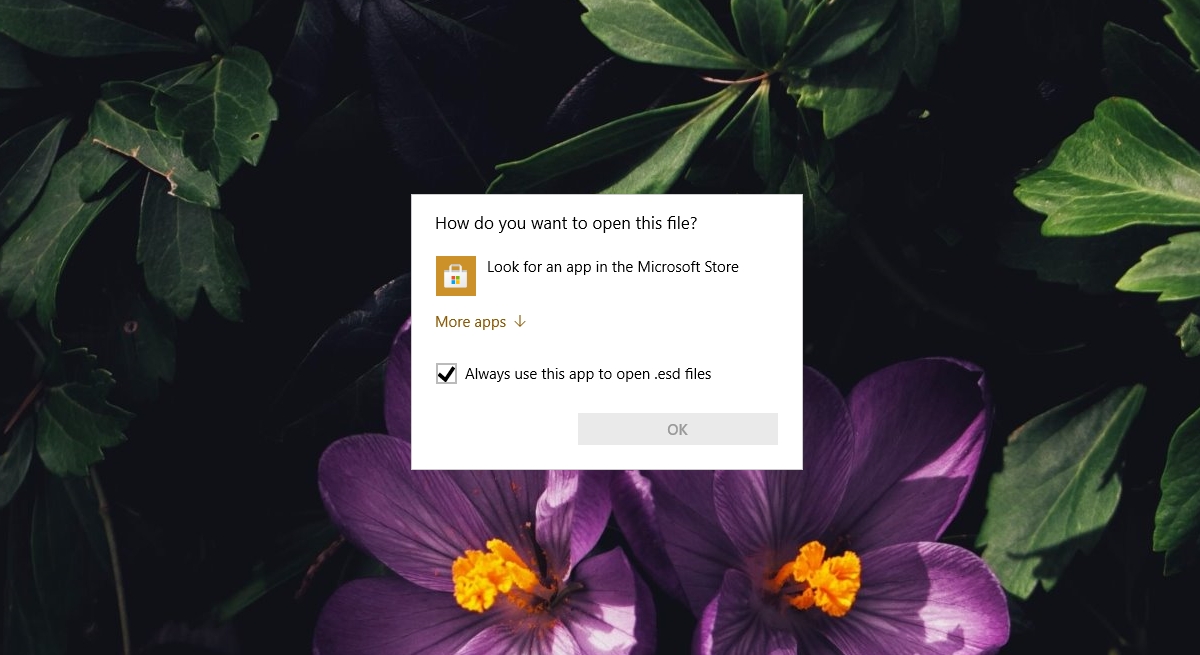
Как вы хотите открыть этот файл? Сообщение
Когда вы дважды щелкаете файл и видите «Как вы хотите открыть этот файл?» подсказка, он не всегда может показать вам список приложений, которые вы можете использовать для открытия файла. Обычно это происходит по нескольким причинам;
- У вас не установлено приложение, которое может открыть файл.
- Вы не установили приложение по умолчанию для открытия файла
- Windows 10 не знает, какое приложение может открывать файл.
Как изменить приложение, открывающее файл?
«Исправить», чтобы изменить приложение, открывающее файл, довольно просто.
1. Установите приложение.
Первое, что вам нужно сделать, это установить приложение, которое может открывать файлы этого типа.
- Открыть Проводник.
- Щелкните файл правой кнопкой мыши и выберите Характеристики.
- Перейти к Вкладка Общие.
- Проверить тип / расширение файла.
- Ищите и установите приложение, которое может открывать файлы этого типа.
- Дважды щелкните файл еще раз и выберите только что установленное приложение, чтобы открыть файл.
2. Установите приложение по умолчанию.
Если вы установили приложение для открытия файла, но по-прежнему получаете пустой список с вопросом «Как вы хотите открыть этот файл?» подсказка, вам необходимо вручную установить приложение по умолчанию для файла.
- Открой Приложение настроек с помощью сочетания клавиш Win + I.
- Перейти к Программы.
- Выберите Вкладка приложений по умолчанию.
- Нажмите Выберите приложения по умолчанию по типу файла.
- Найдите расширение файла в списке и щелкните кнопка плюс.
- Выберите приложение по умолчанию из списка.
- Дважды щелкните файл и он откроется в приложении.
3. Выберите приложение из списка.
«Как вы хотите открыть этот файл?» Приглашение может быть принудительно отображено списком приложений.
- Дважды щелкните файл вы хотите открыть.
- Когда вы видите «Как вы хотите открыть этот файл?» нажмите «Другие приложения».
- Прокрутите список приложений и выберите одно.
Примечание. Вы можете нажать «Найти другое приложение на этом компьютере», чтобы просмотреть другие приложения.
Вывод
«Как вы хотите открыть этот файл?» подсказка не является ошибкой. Это просто способ Windows 10 спросить пользователя, какое приложение он хочет использовать, когда он встречает новый тип файла. Вы обнаружите, что это происходит всякий раз, когда вы загружаете тип файла, который никогда раньше не открывал. Установка правильного приложения решит проблему.
- Выбор приложений для открытия файлов по умолчанию в Windows 10
- Сбросить или отменить Всегда использовать это приложение для открытия файла с опцией в Windows 10
- Отменить Всегда использовать это приложение для открытия файлов.
- Как убрать окно «Вы хотите запустить этот файл?»
- Вы хотите запустить этот файл? Обманем Windows.
- Вы хотите запустить этот файл? Это можно отменить в настройках.
- 7 способов восстановления ассоциации файлов в Windows
- Изменение ассоциации файлов при помощи «открыть с помощью»
- Сопоставление типов файлов
- Восстановление ассоциации файлов в Kaspersky Cleaner
- Восстановление ассоциации файлов в AVZ
- Исправление ассоциации файлов в File Association Fixer
- Восстановление ассоциации в Windows при помощи файлов реестра
- Восстановление ассоциации файлов Windows 7
- Восстановление ассоциации файлов Windows 8 и Windows 8.1
- Восстановление ассоциации файлов Windows 10
- Восстановление ассоциации файлов в Windows 10 средством системы
- Выводы статьи
- «Как вы хотите открыть этот файл» в Windows 10
- Как вы хотите открыть этот файл? Сообщение
- Как изменить приложение, открывающее файл?
- 1. Установите приложение.
- 2. Установите приложение по умолчанию.
- 3. Выберите приложение из списка.
- Вывод
Выбор приложений для открытия файлов по умолчанию в Windows 10
В Windows, если Вы хотите открыть какой-то неизвестный до сих пор файл, появляется окно с выбором приложения (программы) для последующего открытия по умолчанию.
Или же, если Вы уже назначили программу для открытия, например архиватор для открытия архива, а затем установили ещё один, то это окно так же может появится для выбора.
В Windows 10 поначалу вообще предлагается сразу искать в Магазине Windows
Конечно, можно нажать на ссылку «Ещё приложения» и выбрать в списке, но сейчас я покажу как убрать это предложение для поиска приложения в Магазине Windows 10.
Для этого нам нужно зайти в реестр (сочетание клавиш Win + R и ввести regedit ) и перейти в ветку:
Windows Registry Editor Version 5.00
Windows Registry Editor Version 5.00
Скачиваете и запускаете нужный. Или же создаете его сами (думаю знаете как) взяв его код выше.
Итак, Выбор программ по умолчанию в Windows 10
Если этого мало, то можно перейти в Панели управления на Программы по умолчанию. Здесь есть Сопоставление типов файлов или протоколов с конкретными программами.
Выбираете расширение и указываете программу:
Этим самым мы указали каким приложением (программой или утилитой) открывать конкретный тип файла. А что если наоборот нужно указать какой программе открывать какие типы файлов? Тогда жмем ссылку Задать значения по умолчанию по приложению и выбираем (1):
Вот и всё на этом. Мне кажется что ответ на вопросы типа «Как сопоставить приложение типам файлов» или «Задать программу для конкретного файла» или что-то типа такого раскрыт в полной мере. В Windows 10 точно.
Сбросить или отменить Всегда использовать это приложение для открытия файла с опцией в Windows 10
Каждый файл открывается с помощью одного из встроенных приложений в Windows 10 от Microsoft. Например, вы можете установить «Фото» в качестве приложения по умолчанию для программы просмотра фотографий. Если вас не устраивают варианты, предложенные Microsoft, вы можете найти дополнительные опции в магазине Microsoft и выбрать тот, который вам больше нравится. Лично я предпочитаю использовать приложения, рекомендованные Microsoft для лучшего просмотра, но ваш выбор может отличаться, и вы могли выбрать другое приложение для открытия файла и выбрать Всегда используйте это приложение для открытия файлов вариант.
Что делать, если вы теперь хотите отменить этот выбор и сбросить настройки до значений по умолчанию? Если вы выбрали вариант «Всегда использовать это приложение для открытия файла» и хотите отменить это действие, то в этом сообщении показано, как именно это сделать.
Отменить Всегда использовать это приложение для открытия файлов.
Если вы хотите вернуться к приложениям по умолчанию для всех файлов, рекомендованных Microsoft, прокрутите страницу вниз и под Сброс до рекомендованных Microsoft значений по умолчанию и нажмите на Перезагрузить. Это приведет к сбросу всех ассоциаций файлов по умолчанию.
Это простое упражнение отменяет ваши действия для Всегда используйте это приложение для открытия файлов вариант.
Как убрать окно «Вы хотите запустить этот файл?»
Здравствуйте, в статье блога продолжаем избавляться от очередных «лишних» настроек Windows, и сегодня убираем надоедливые окна, предупреждающие о вероятных опасностях при запуске программы. Ну, кто же не видел окошко, подобное тому, что выше? Бьюсь об заклад, это предупреждение появляется в тот момент, когда вы запускаете именно программу, скачанную из сети.
Причём, что характерно — появляющаяся в нижней части возможность отключить подобные уведомления в будущем, снимая галочку напротив «Всегда спрашивать при открытии этого файла»:
окно-то никуда не денется, а чек-бокс пропадёт!
ничего не изменит. Разве что… пропадёт САМА возможность что-то изменить в появлении таких уведомлений. Издеваются что-ли?
Вы хотите запустить этот файл? Обманем Windows.
Раз Windows заметила, что запускаемый нами файл из сети, заставим её подумать, что это не так. Думаю, у всех вас есть какой-нибудь архиватор. RAR или 7 ZIP или нечто подобное. Смысл дальнейших действий, думаю, понятен: положим программу в архив, а потом её из этого архива вернём на место. Поехали.
Вы хотите запустить этот файл? Это можно отменить в настройках.
Чтобы уведомления подобного рода больше нас не тревожили, обратимся к сетевым настройкам. Точнее, к настройкам обозревателя. Вызовем окно Параметров с помощью быстрой команды Windows в строке поиска:
и разрешим запуск скачанных из сети файлов. Все шаги — в одном рисунке:
Пробуйте. У кого получилось?
ПРЕДУПРЕЖДЕНИЕ.
7 способов восстановления ассоциации файлов в Windows
В этой статье мы рассмотрим способы восстановления или изменения ассоциации файлов в Windows. Ассоциация файла — это сопоставление типа файла с определенным приложением, с помощью которого данный файл запускается для выполнения действия.
Например, после клика по исполняемому файлу «EXE» запустится программа, после клика по файлу в формате «JPEG», файл откроется в программе, которая имеет сопоставление с данным типом файла.
Иногда, на компьютере происходит нарушение ассоциации файлов, которые случаются из-за неправильного выбора пользователя, или в результате действия вредоносного программного обеспечения.
При неправильном выборе, пользователь не сможет открыть файл данного типа на своем компьютере, из-за того, что ошибочно выбранная программа, не поддерживает открытие файлов данного типа. Причем, бывают достаточно серьезные случаи, когда из-за неправильного соответствия типов файлов, парализуется работа на компьютере.
После клика по ярлыку не запускается программа для открытия файлов данного типа, вместо нее открывается другая, которая не может открыть нужный файл, или на компьютере вообще ничего не происходит.
Выход из этой ситуации: изменение ассоциации для файлов данного типа. Есть два варианта решения проблемы: изменение ассоциации для конкретного файла данного типа (подходит для обычных файлов), или сброс настроек ассоциации по умолчанию в Windows, с помощью программ или с помощью проведения изменений в реестре.
В первом случае, для восстановления правильной ассоциации, изменение затронет только файл данного типа. Во втором случае, будут изменены все ассоциации файлов по умолчанию, файловые ассоциации будут такими, как на только что установленной Windows.
Изменение ассоциации файлов при помощи «открыть с помощью»
Изменить ассоциацию файлов можно с помощью средств операционной системы. После клика по файлу, в контекстном меню выберите «Открыть с помощью», а затем в раскрывшемся списке нажмите на пункт «Выбрать другое приложение».
В открывшемся окне задается вопрос: «Каким образом вы хотите открыть этот файл?». Операционная система Windows предложит вам программы, подходящие по ее мнению для открытия файла данного типа. В Windows 7 эти окна выглядят немного по-другому.
Вполне возможно, что в предложенном списке программ, не окажется подходящего варианта. Для поиска нужной программы, нажмите на ссылку «Еще приложения». Далее, в окне Проводника найдите на своем компьютере необходимую программу.
Сопоставление типов файлов
Этот способ я покажу на примере Windows 10 (в других версиях Windows подобный алгоритм действий). Войдите в меню «Пуск», далее «Все приложения», «Служебные», «Программы по умолчанию». В окне «Программы по умолчанию» перейдите по ссылке «Сопоставление типов файлов или протоколов с конкретными программами».
Далее в окне «Настройка сопоставлений», для восстановления правильной ассоциации, выделите нужный тип файла, а затем нажмите на кнопку «Изменить программу…».
В открывшемся окне зададут вопрос: «Как вы хотите теперь открывать этот файл?», выберите другое приложение.
Если нарушены ассоциации исполняемых файлов (exe-файлов), папок, ярлыков (lnk-файлов), файлов реестра (reg-файлов) и т. д., описанные выше способы не помогут. Восстановить ассоциации файлов по умолчанию в Windows можно с помощью специальных программ.
Восстановление ассоциации файлов в Kaspersky Cleaner
В бесплатной программе Kaspersky Cleaner присутствует раздел «Восстановление параметров системы». После открытия вкладки, выберите для исправления ассоциации файлов, посмотрите все параметры: «Важные проблемы», «Проблемы средней тяжести», «Незначительные проблемы», отметьте необходимые пункты, а затем запустите восстановление параметров системы.
Подробнее об использовании Kaspersky Cleaner читайте здесь.
Восстановление ассоциации файлов в AVZ
В антивирусной утилите AVZ можно восстановить ассоциации некоторых типов файлов.
Исправление ассоциации файлов в File Association Fixer
Бесплатная программа File Association Fixer v2 исправляет ассоциации файлов в Windows 10, Windows 8.1, Windows 8, Windows 7 в 32-bit и 64-bit системах. Скачайте архив с программой на компьютер, а затем распакуйте архив. Запустите приложение File Association Fixer с файла соответствующего разрядности операционной системы, установленной на компьютере.
После запуска программы File Association Fixer, в главном окне нажмите на ссылку «Fix Files». После этого откроется окно «Select the Association to Fix». Выберите нужные расширения файлов для восстановления параметров по умолчанию, а потом нажмите на кнопку «Fix Selected».
Другие бесплатные программы: Open With (на русском языке), Unassociate File Types, изменяют или восстанавливают ассоциации файлов в Windows 7 (с тех пор программы не обновлялись).
Восстановление ассоциации в Windows при помощи файлов реестра
Для запуска файлов реестра используйте следующий порядок действий:
Восстановление ассоциации файлов Windows 7
Скачайте ZIP архив на компьютер. В архиве найдете две папки: в одной папке один файл реестра для восстановления всех ассоциаций файлов в Windows 7, в другой папке находятся отдельные файлы реестра для восстановления отдельных ассоциаций.
Восстановление ассоциации файлов Windows 8 и Windows 8.1
После скачивания и распаковки ZIP архива, в папке вы найдете отдельные файлы реестра для исправления ассоциации файлов в Windows 8.
Восстановление ассоциации файлов Windows 10
Скачайте и распакуйте ZIP архив. Запустите из папки отдельные файлы реестра для восстановления ассоциации по умолчанию в Windows 10.
Восстановление ассоциации файлов в Windows 10 средством системы
Если в операционной системе Windows 10 нарушена ассоциация файлов, то с помощью средства системы, можно легко исправить ассоциации файлов на значения по умолчанию.
Войдите в меню «Пуск», выберите «Параметры», далее перейдите в окно «Система», нажмите на раздел «Приложения по умолчанию», а затем выберите настройку «Сброс к рекомендованным значениям по умолчанию».
Для сброса сопоставления файловых ассоциаций, нажмите на кнопку «Сбросить».
В этом разделе также можно выбрать другие варианты: «Выбор стандартных приложений для типов файлов», «Выбор стандартных приложений для протоколов», «Задать значения по умолчанию по приложению».
Выводы статьи
С помощью разных способов можно восстановить или изменить ассоциации файлов в операционной системе Windows. Если файловые ассоциации нарушены, или выбраны неправильно, в Windows можно восстановить ассоциации файлов по умолчанию, или изменить ассоциации, выбрав соответствующее приложение.
«Как вы хотите открыть этот файл» в Windows 10
Открыть файл в Windows 10 просто; дважды щелкните его, и он откроется в приложении по умолчанию для файла. Если вы недавно установили новое приложение, которое может обрабатывать этот тип файла, вам будет предложено выбрать, с каким приложением открыть файл. В приглашении отображается список приложений на выбор.
Как вы хотите открыть этот файл? Сообщение
Когда вы дважды щелкаете файл и видите «Как вы хотите открыть этот файл?» подсказка, он не всегда может показать вам список приложений, которые вы можете использовать для открытия файла. Обычно это происходит по нескольким причинам;
Как изменить приложение, открывающее файл?
«Исправить», чтобы изменить приложение, открывающее файл, довольно просто.
1. Установите приложение.
Первое, что вам нужно сделать, это установить приложение, которое может открывать файлы этого типа.
2. Установите приложение по умолчанию.
Если вы установили приложение для открытия файла, но по-прежнему получаете пустой список с вопросом «Как вы хотите открыть этот файл?» подсказка, вам необходимо вручную установить приложение по умолчанию для файла.
3. Выберите приложение из списка.
«Как вы хотите открыть этот файл?» Приглашение может быть принудительно отображено списком приложений.
Примечание. Вы можете нажать «Найти другое приложение на этом компьютере», чтобы просмотреть другие приложения.
Вывод
«Как вы хотите открыть этот файл?» подсказка не является ошибкой. Это просто способ Windows 10 спросить пользователя, какое приложение он хочет использовать, когда он встречает новый тип файла. Вы обнаружите, что это происходит всякий раз, когда вы загружаете тип файла, который никогда раньше не открывал. Установка правильного приложения решит проблему.
Как вы хотите открыть этот файл? [ФИКСИРОВАННЫЙ]
На чтение 2 мин. Просмотров 505 Опубликовано 03.09.2019
Появится сообщение Как открыть этот файл , когда вы только что установили новую копию Windows 10, или вы сбросили настройки Windows, или в том случае, если вы никогда не открывали этот конкретный файл? тип файла.
Это сообщение является попыткой Windows 10 установить приложение по умолчанию, которое будет использоваться при попытке открыть файлы различных типов.
В этой статье мы рассмотрим лучшие способы справиться с этим сообщением и обсудим, как сделать так, чтобы оно исчезло навсегда, если вы хотите. Читай дальше, чтобы узнать больше.
- Как вы хотите открыть этот файл?
- 1. Выберите программу по умолчанию, чтобы открыть ваш файл
- 2. Измените настройки приложения по умолчанию
Как вы хотите открыть этот файл?
Вы можете быстро избавиться от этих подсказок, используя два решения ниже:
- Выберите программу по умолчанию, чтобы открыть файл .
- Изменить настройки приложения по умолчанию
1. Выберите программу по умолчанию, чтобы открыть ваш файл
- Дважды щелкните значок файла, который вы хотите открыть, чтобы получить сообщение Как открыть файл .
- Когда появится сообщение, вы можете выбрать любую из совместимых программ из списка или нажать Дополнительные приложения , чтобы найти другое программное обеспечение в Магазине Windows .
- Если вы уже знаете, какое приложение открывает файл, вы также можете нажать Всегда использовать это приложение, чтобы открыть файл , чтобы установить это приложение по умолчанию.

Примечание. Это решение отлично работает, если вы не против проходить один и тот же процесс каждый раз, когда сталкиваетесь с этой ошибкой.
2. Измените настройки приложения по умолчанию
Если вы продолжаете получать Как открыть это файловое сообщение, возможно, вы можете исправить это, изменив настройки приложения по умолчанию.
- Нажмите на панель поиска Cortana .
- Введите программы по умолчанию.
- Выберите Настройки приложения по умолчанию.

- В открывшемся окне вы можете нажать на каждый из разделов для основных типов файлов и выбрать предпочитаемую программу по умолчанию для этого типа файлов.

- Теперь Windows будет автоматически открывать фотографии с помощью встроенного приложения Фотографии(или любого другого приложения, которое вы выберете)
Примечание. Доступное в списке программное обеспечение зависит от типа файла, для которого вы хотите установить приложение по умолчанию для
.
В этой статье мы рассмотрели два метода, которые позаботятся о Как вы хотите открыть это сообщение файла.
Решения, предлагаемые в этом списке, несомненно, разрешат любые проблемы, связанные с этой проблемой. Пожалуйста, не стесняйтесь сообщить нам, как это сработало для вас, используя раздел комментариев ниже.
Каждый файл в вашей системе хранится в определенном формате, например файлы изображений JPG и файлы DOC Word.
Некоторые программы могут открывать только определенные файлы. Например, файл изображения, такой как JPG, нельзя открыть в текстовом редакторе, таком как Word. Вместо этого вы бы открыли изображение в чем-то вроде приложения Windows 10 Photos.

Вместо того, чтобы указывать, какую программу вы хотите использовать для открытия файла при каждом обращении к нему, Windows назначает каждому типу файла программу по умолчанию. Эти значения по умолчанию могут быть изменены пользователем, или программа может установить свои собственные при установке.
Вот почему иногда возникает необходимость настроить ассоциации типов файлов. К счастью, это легко сделать.
Давайте выясним, как вы можете увидеть, какого типа ваши файлы, а затем — различные способы изменить ассоциации файлов Windows 10.
Изменение ассоциации файлов при помощи «открыть с помощью»
Изменить ассоциацию файлов можно с помощью средств операционной системы. После клика по файлу, в контекстном меню выберите «Открыть с помощью», а затем в раскрывшемся списке нажмите на пункт «Выбрать другое приложение».
В открывшемся окне задается вопрос: «Каким образом вы хотите открыть этот файл?». Операционная система Windows предложит вам программы, подходящие по ее мнению для открытия файла данного типа. В Windows 7 эти окна выглядят немного по-другому.

Обратите внимание на то, что выбор системы не всегда бывает правильным. Поэтому, если вы не знаете, каким приложением следует открыть файл данного типа, снимите галку напротив пункта «Всегда использовать это приложение для открытия .*** файлов». Таким образом, опытным путем вы сможете подобрать подходящую программу. В следующий раз, активируйте этот пункт для того, чтобы автоматически открывать файл данного типа.
Вполне возможно, что в предложенном списке программ, не окажется подходящего варианта. Для поиска нужной программы, нажмите на ссылку «Еще приложения». Далее, в окне Проводника найдите на своем компьютере необходимую программу.
Какой тип у моего файла?
Прежде чем вы сможете изменить ассоциации файлов, вам необходимо знать, какие типы файлов вы храните.
Сначала откройте проводник и перейдите в папку, в которой находится ваш файл. Затем щелкните файл правой кнопкой мыши и выберите «Свойства».
Откроется новое окно с информацией об этом файле. Тип файла скажет вам, что расширение файла файла. Откроется с помощью сообщит вам, в какой программе он будет открыт.

Вы можете установить его так, чтобы расширение файла отображалось с именем файла в проводнике. Для этого откройте проводник и перейдите на вкладку «Вид». Затем установите флажок для расширений имени файла.
Восстановление ассоциации файлов в Kaspersky Cleaner
В бесплатной программе Kaspersky Cleaner присутствует раздел «Восстановление параметров системы». После открытия вкладки, выберите для исправления ассоциации файлов, посмотрите все параметры: «Важные проблемы», «Проблемы средней тяжести», «Незначительные проблемы», отметьте необходимые пункты, а затем запустите восстановление параметров системы.

Подробнее об использовании Kaspersky Cleaner читайте здесь.
Как изменить ассоциации типов файлов в Windows 10
В Windows есть три быстрых и простых способа изменить ассоциации типов файлов.
Открыть с помощью
Вы можете изменить ассоциации типов файлов прямо из проводника. Для этого щелкните правой кнопкой мыши файл и затем наведите курсор мыши на Открыть.

Вы увидите список программ, которые вы можете использовать для открытия файла, но это будет только одноразовым и не изменит ваши настройки навсегда. Чтобы сделать постоянное изменение, выберите Выбрать другое приложение.

Теперь выберите приложение из списка, который вы хотите использовать, чтобы открыть тип файла выбранного вами файла. Если вы не видите нужную программу, прокрутите вниз и выберите Дополнительные приложения для более широкого выбора.
Если его по-прежнему нет, выберите Искать другое приложение на этом ПК . Затем вы можете просмотреть свои программные файлы и найти исполняемый файл для нужной вам программы.
Если этот флажок установлен, установите флажок Всегда использовать это приложение, чтобы открывать файлы X в нижней части окна. Это навсегда изменит ассоциацию типов файлов. Затем нажмите ОК.
Установите настройки файлов по умолчанию в настройках
Лучшее место для полного изменения ассоциаций файлов и установки приложений по умолчанию — через Настройки.
Для начала нажмите клавишу Windows + I, чтобы открыть Настройки. Перейдите в Приложения → Приложения по умолчанию.

Здесь вы можете устанавливать и использовать приложения по умолчанию для таких вещей, как электронная почта, карты, музыка и т.д. Нажмите на приложение, чтобы выбрать другое из списка.
Вы можете нажать «Сброс», чтобы вернуть все к «рекомендуемым по умолчанию Microsoft». Как и следовало ожидать, это означает, что созданные по умолчанию программы Windows 10 для Windows 10, такие как Groove Music для музыки и Edge для просмотра веб-страниц.
Прокрутите вниз, и вы увидите три варианта для уточнения управления ассоциациями файлов:
- Выберите приложения по умолчанию по типу файла
- Выберите приложения по умолчанию по протоколу
- Установить значения по умолчанию в приложении

Выбор по типу файла позволяет вам устанавливать специальные программы для JPG, DOC и т.д. Это вариант, который вам, скорее всего, нужен.
Выбор по протоколу для действий или ссылок. Например, встречая ссылку URL: калькулятор , вы можете указать, какая программа используется. В любом случае, подавляющее большинство из них будет зависеть от конкретного приложения, поэтому вам редко придется их менять.
Наконец, настройка по приложениям позволяет вам управлять всей программой и связанными с ней типами файлов и протоколами из одного места.
Удалите ассоциации файлов в командной строке
Невозможно сбросить ассоциации файлов через настройки. Для этого вам нужно использовать командную строку.
Нажмите Пуск, введите cmd, и он найдет командную строку. Щелкните правой кнопкой мыши запись и выберите Запуск от имени администратора.

Напечатайте ассоциацию, нажмите Enter, и это вызовет все типы файлов и их ассоциации.
Чтобы быстро проверить определенный тип файла, введите:
Замените ext на тип файла. Например, введите assoc .jpg, и вы увидите, какая программа открывает файлы JPG.
Чтобы удалить ассоциацию из программы, введите:
Снова замените ext. Вы можете ввести первую команду, чтобы дважды проверить ее работоспособность, так как вы должны увидеть ошибку «сопоставление файла не найдено».
Исправление ассоциации файлов в File Association Fixer
Бесплатная программа File Association Fixer v2 исправляет ассоциации файлов в Windows 10, Windows 8.1, Windows 8, Windows 7 в 32-bit и 64-bit системах. Скачайте архив с программой на компьютер, а затем распакуйте архив. Запустите приложение File Association Fixer с файла соответствующего разрядности операционной системы, установленной на компьютере.
File Association Fixer скачать
После запуска программы File Association Fixer, в главном окне нажмите на ссылку «Fix Files». После этого откроется окно «Select the Association to Fix». Выберите нужные расширения файлов для восстановления параметров по умолчанию, а потом нажмите на кнопку «Fix Selected».

Другие бесплатные программы: Open With (на русском языке), Unassociate File Types, изменяют или восстанавливают ассоциации файлов в Windows 7 (с тех пор программы не обновлялись).
Резервное копирование и восстановление ассоциаций типов файлов
Известно, что Windows 10 сбрасывает приложения по умолчанию, изменяя ассоциации типов файлов после каждого обновления. Лучшее, что вы можете сделать, чтобы это исправить, — это создать резервные копии ассоциаций типов файлов и восстановить их, как только вы обнаружите, что обновление Windows 10 с ними связывался.
Использование редактора программ по умолчанию
Самым простым способом резервного копирования и восстановления ассоциаций типов файлов является использование сторонней утилиты под названием «Редактор программ по умолчанию».
После загрузки и установки запустите его и нажмите «Создать или восстановить резервную копию настроек реестра».

Нажмите Создать резервную копию. Он обработает и добавит в таблицу запись с датой и временем.
Когда пришло время для восстановления, вернитесь к этому экрану, щелкните запись и нажмите Восстановить выбранную резервную копию. Наконец, перезагрузите компьютер.
Использование реестра
Вы также можете перейти непосредственно в реестр для резервного копирования ассоциаций типов файлов. Однако это немного сложнее, и иногда это может привести к ошибке разрешения при восстановлении определенных связей. Таким образом, используйте его в качестве крайней меры.
Нажмите клавишу Windows + R, чтобы открыть Run. Введите regedit и нажмите Enter, чтобы запустить редактор реестра. Теперь перейдите к следующему ключу:
Щелкните правой кнопкой мыши FileExts (или нужную подпапку), выберите «Экспорт» и выберите место назначения и имя файла для резервной копии файла .reg.

Как только вам нужно будет восстановить эту резервную копию, щелкните правой кнопкой мыши соответствующий REG-файл, который вы сохранили ранее, и выберите Объединить. Это перезапишет текущие настройки в вашем реестре и восстановит ранее сохраненные настройки.
Восстановление ассоциации в Windows при помощи файлов реестра
Для восстановления в Windows файловых ассоциаций по умолчанию, можно воспользоваться готовыми файлами реестра. После запуска .reg файла и выполнения действия, распространенные файловые ассоциации будут исправлены.