Как установить Linux на Windows 10 с помощью WSL
До недавнего времени для использования Linux-программ на операционной системе Windows приходилось использовать виртуальные машины, например, VirtualBox. Сейчас же решить эту проблему можно с помощью инструментов встроенных в Windows. В данной инструкции мы расскажем о том, как установить Linux на Windows 10 с помощью WSL.
Что такое WSL на Windows 10
WSL или Windows Subsystem for Linux – это дополнительная функция операционной системы Windows 10, которая позволяет запускать и использовать Linux программы внутри Windows. WSL был создан компанией Microsoft в сотрудничестве с Canonical, разработчиком дистрибутива Ubuntu, и стал доступен пользователям после обновления Anniversary Update (август 2016). Microsoft и Canonical разработали слой совместимости на основе Ubuntu, который позволяет запускать Linux программы в специальной версии оболочки Bash.
Система WSL позволяет пользователям Windows использовать мощные Linux-программы, которые доступны на Linux. Например, это могут быть такие инструменты как find, sed, awk или grep. К сожалению, не все Linux-программы можно запускать, используя WSL. Часть низкоуровневых системных инструментов требуют правильного запуска на реальном Linux-ядре.
Нужно отметить, что WSL поставляется с программным пакетом инструментов apt и dpkg, который обеспечивает доступ к тысячам приложений Linux для командной строки. Они могут работать параллельно с обычными программами и имеют собственный доступ к файловой системе. Фактически, WSL делает инструменты Linux частью операционной системы Windows.
WSL будет полезен пользователям, которые разрабатывают или используют приложения с открытым исходным кодом, а также тем, кому необходим Linux для решения других рабочих задач. Например, WSL может пригодиться веб-разработчикам или системным администраторам, которые администрируют Linux-серверы.
Как включить WSL на Windows 10
Для того чтобы начать использовать WSL и установить Linux на Windows 10, WSL нужно сначала включить. Проще всего включить WSL при помощи команды PowerShell. Для этого нужно открыть меню « Пуск », ввести в поиск « PowerShell » и запустить данную программу с правами администратора.
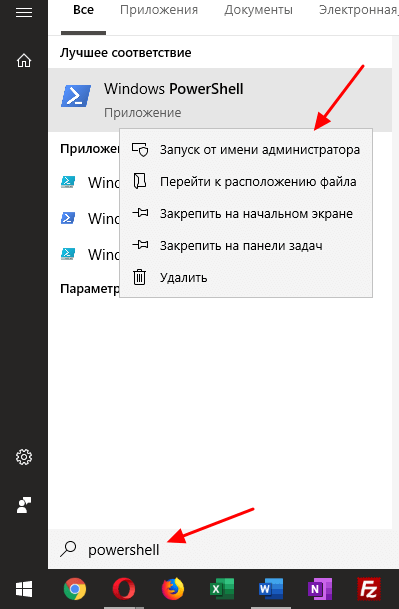
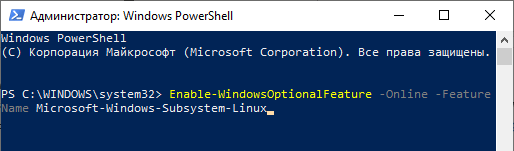
В результате перед вами появится окно PowerShell. Здесь нужно ввести указанную ниже команду, дождаться ее выполнения и перезагрузить компьютер.
Команда для включения WSL:
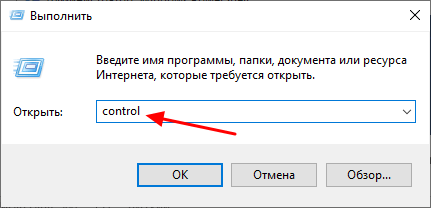
Альтернативный вариант – включение WSL через « Панель управления ». Для этого нужно нажать Win-R и выполнить команду « control ».
Таким образом вы попадете в « Панель управления ». Здесь нужно перейти в раздел « Программы – Удаление программ ».
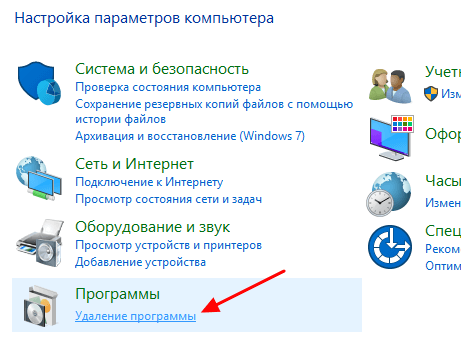
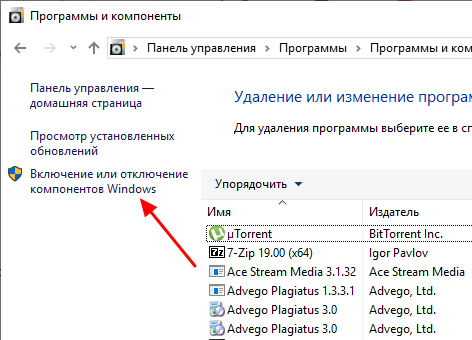
После этого нужно перейти в подраздел для включения и отключения компонентов операционной системы. Для этого нужно кликнуть по ссылке в левом меню.
В результате появится окно « Компоненты Windows ». Здесь нужно найти и включить компонент « Подсистема Windows для Linux ».
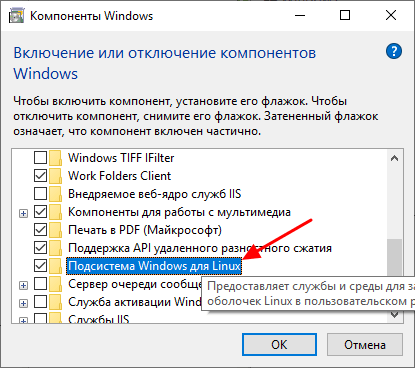
Для завершения включения WSL сохраните настройки и перезагрузите Windows 10.
Как установить Linux на Windows 10
После включения WSL и перезагрузки компьютера можно приступать непосредственно к установке Linux на Windows 10. Делается это при помощи встроенного магазина приложений Microsoft Store. Чтобы запустить этот магазин откройте меню « Пуск », введите в поиск слово « store » и запустите найденную программу.
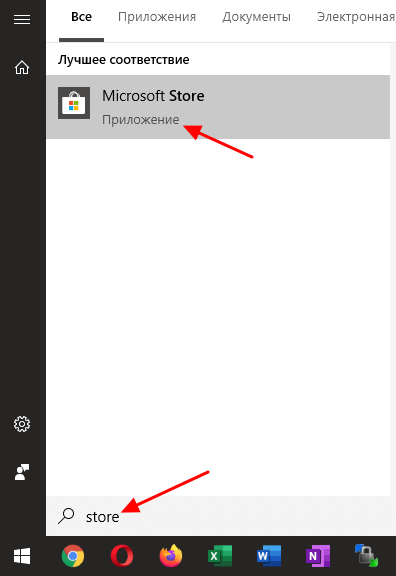
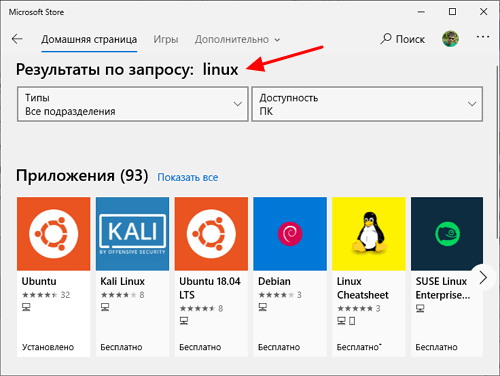
В магазине Microsoft Store нужно воспользоваться поиском, для того чтобы найти подходящий дистрибутив. Например, можно ввести в поиск слово «Linux» или название конкретного дистрибутива Linux, который вы хотите установить на Windows 10. На момент написания статьи доступно Ubuntu, Debian, Kali Linux и SUSE Linux.
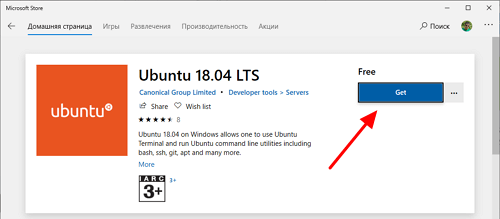
После этого Linux можно будет установить, точно также как и любое другое приложение их магазина. Просто нажимаем на кнопку « Get » и дожидаемся завершения установки.
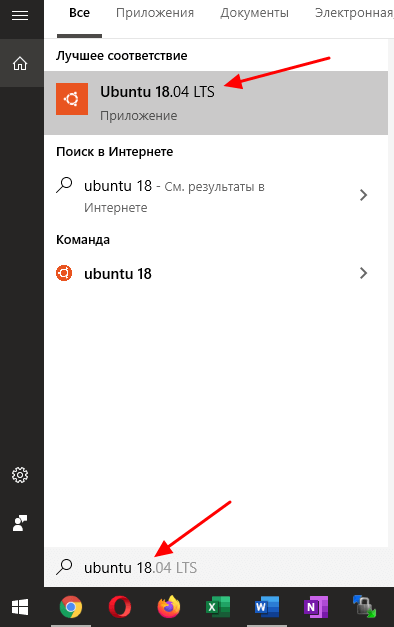
После установки, Linux можно будет запустить, воспользовавшись поиском в меню « Пуск ».
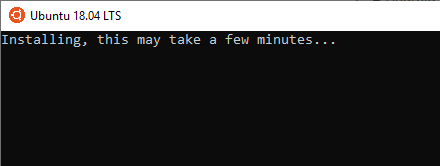
При первом запуске нужно будет подождать несколько минут, пока закончится установка Linux.
Дальше нужно будет ввести имя пользователя и пароль.
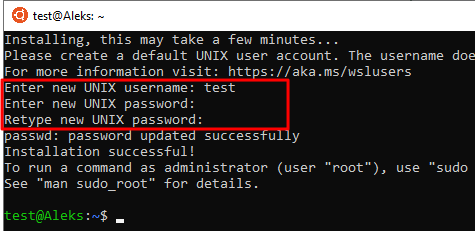
На этом установка Linux на Windows 10 завершена и можно начинать работу.
- Как установить Linux на виртуальную машину
- Как установить Windows 7 или 10 на виртуальную машину
- Как удалить папку в Linux через терминал (консоль)
- Как открыть файл в терминале Linux
- Как создать файл в Linux через терминал
Создатель сайта comp-security.net, автор более 2000 статей о ремонте компьютеров, работе с программами, настройке операционных систем.
Задайте вопрос в комментариях под статьей или на странице «Задать вопрос» и вы обязательно получите ответ.
Установка Linux на Windows 10 с помощью WSL
Windows Subsystem for Linux 2 , также известная как WSL 2 или просто WSL — это инструмент Microsoft Windows, который позволяет разработчикам запускать среду Linux прямо в Windows без модификаций, стороннего программного обеспечения или настроек двойной загрузки. WSL интегрируется с большинством приложений на компьютере и создает Linux среду разработки на Windows. Для этого используется встроенное программное обеспечение виртуализации Microsoft – Hyper-V.
В этом мануале мы включим WSL, с помощью него установим Ubuntu и установим новую командную строку Windows Command Line от Microsoft. В результате вы получите среду программирования Linux в Windows.
Требования
Для работы вам понадобится персональный компьютер с установленной системой Windows: Подсистема Windows для Linux 2 требует Windows 10 версии 1903 или выше, со сборкой 18362 или выше. Для систем ARM64 требуется версия 2004 или выше со сборкой 19041. Сборки ниже этой версии не будут поддерживать WSL 2.
Важно! При установке WSL на виртуальную машину, нужно выставить флаги виртуализации ЦП для виртуальной машины. Например, если вы устанавливаете WSL на виртуализированную Windows, запущенную в Hyper-V с именем MyWSL, эту команду нужно выполнить на узле виртуализации, а не на виртуальной машине. Для ее выполнения нужна командная строка PowerShell с повышенными привилегиями. Замените MyWSL на имя вашей виртуальной машины в Hyper-V:
Set-VMProcessor -VMName MyWSL -ExposeVirtualizationExtensions $true
Если вы не устанавливаете WSL на виртуальную машину, ничего делать не нужно.
1: Включение служб Windows
Для запуска WSL нужно включить службы Windows. Эти службы идут вместе с Windows, но по умолчанию они выключены. Откройте меню “Пуск” и найдите PowerShell. Теперь нажмите правой кнопкой мыши на PowerShell и выберите “Run as Administrator”.

Откроется окно PowerShell. С помощью инструмента Deployment Image Servicing and Management включим дополнительные функции Windows, которые отключены по умолчанию. Чтобы включить WSL, выполните команду:
PS C:\Windows\system32> dism.exe /online /enable-feature /featurename:Microsoft-Windows-Subsystem-Linux /all /norestart
Получим такой вывод:
Затем, чтобы включить платформу виртуальных машин Windows, выполните следующую команду в PowerShell. Эта команда разрешит использовать второе поколение WSL, что даст возможность Windows установить Linux с помощью Hyper-V.
PS C:\Windows\system32> dism.exe /online /enable-feature /featurename:VirtualMachinePlatform /all /norestart
После выполнения команды получим вывод:
Теперь нужно перезагрузить Windows, чтобы изменения вступили в силу.
После перезагрузки войдите в систему.
Далее нужно загрузить и установить последний пакет обновления ядра Linux от Microsoft.
Чтобы установить этот пакет, нажмите кнопку для загрузки wsl_update_x64.msi. После загрузки запустите приложение и следуйте подсказкам для установки.

Теперь нужно сделать WSL 2 версией по умолчанию. Откройте терминал PowerShell от имени администратора и выполните команду:
PS C:\Windows\system32> wsl —set-default-version 2
Получаем следующий вывод:
Сейчас WSL 2 включен и готов к работе. Дальше установим операционную систему на базе Linux с помощью WSL 2.
2: Установка Ubuntu
Теперь нужно установить дистрибутив Linux из Microsoft Store. В этом туториале мы установим версию Ubuntu по умолчанию, на данный момент это Ubuntu 20.04. Есть много версий на выбор, и у всех почти одинаковый подход к установке, про который мы рассказываем в этой статье.
Откройте меню “Пуск”, найдите Microsoft Store и откройте его.

Через строку поиска в правом верхнем углу найдите Linux.

Выберите Ubuntu, чтобы установить последнюю поддерживаемую версию этой системы. Нажмите кнопку “Get”, чтобы добавить приложение в свой аккаунт. После этого кнопка “Get” будет заменена на “Install”. Нажмите на нее, чтобы установить Ubuntu. После завершения установки появится кнопка “Launch”. Нажмите её, чтобы запустить Ubuntu.

При первом запуске Ubuntu появится сообщение, что выполняется начальная настройка, которая может занять несколько минут. Затем будет предложено ввести имя пользователя и пароль системы Linux. Они не обязательно должны совпадать с вашей системой, но они понадобятся, чтобы была возможность использовать sudo для получения прав администратора.

После создания учётной записи начальная настройка будет завершена и Ubuntu будет готова к работе.

Теперь установим терминал для доступа к Ubuntu через Windows.
3: Установка и настройка командной строки
В Ubuntu есть терминал по умолчанию, но Microsoft открыл исходный код и переработал инструмент терминала. Теперь он называется Windows Terminal. Этот терминал поддерживает много параметров настройки и он проще терминала Ubuntu в работе, поэтому мы рекомендуем его установить.
В строке поиска в Microsoft Store найдите Terminal.

Установите терминал Windows так же, как устанавливали Ubuntu, нажав “Get” и “Install”. Для запуска терминала нажмите “Launch” или выберите программу в меню “Пуск”.

По умолчанию Windows Terminal открывает консоль PowerShell.

Можно открыть другую консоль, для просмотра доступных нажмите кнопку со стрелкой вниз. Доступ к PowerShell, Command Promt и Azure Cloud Shell есть по умолчанию. После установки любой WSL Linux появится здесь так же, как это случилось с Ubuntu . Нажмите на Ubuntu, и оболочка откроется в новой вкладке.

Если вы хотите изменить параметры Terminal по умолчанию, нажмите кнопку со стрелкой вниз и выберите “Settings”.

Далее нужно установить Ubuntu в качестве консоли по умолчанию. В разделе “Default Profile” выберите образ Ubuntu WSL и нажмите “Save”.

Теперь при нажатии кнопки + или открытии нового терминала Ubuntu будет оболочкой по умолчанию.

Мы установили инструмент Windows Command Line, который по умолчанию настроен на открытие терминала WSL Ubuntu.
Подводим итоги
Итак, теперь у вас есть полностью рабочая среда Linux в Windows. Мы настроили компьютер на использование преимуществ подсистемы Windows для Linux и установили среду Ubuntu с помощью WSL. Также вы можете установить другой дистрибутив Linux: Debian, SUSE или Kali Linux. Затем вы можете установить инструменты разработчика, чтобы иметь полную среду разработки Linux, работающую на Windows.
Как установить WSL2 в Windows 10

Установка WSL в операционной системе Windows осуществляется посредством выполнения специальных команд в консоли. Для этого потребуется предварительно определиться с дистрибутивом Linux, а затем запустить процесс его инсталляции.
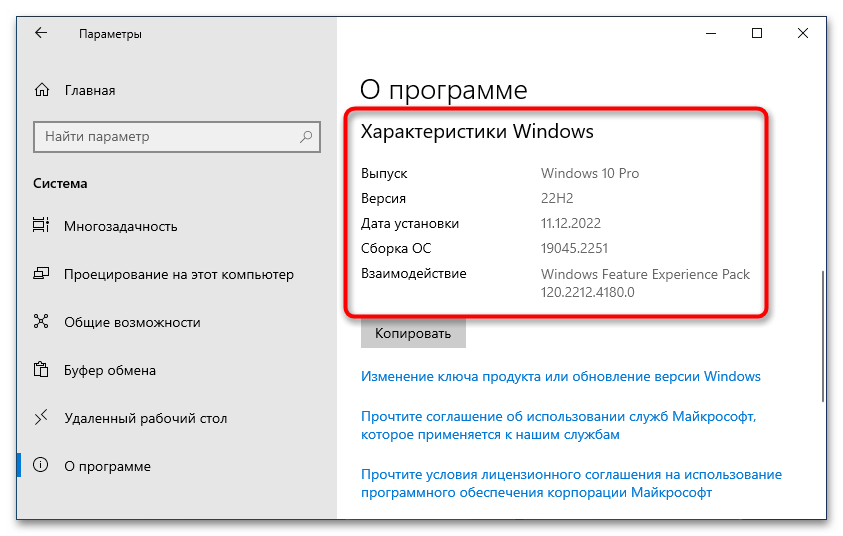
Важно! Приведенная ниже инструкция может быть выполнена только при условии использования Windows 10 версии 2004 (19041) и более новых. Узнать эту информацию можно в свойствах системы. Этой теме на нашем сайте посвящена отдельная статья, при необходимости ознакомьтесь с ней, перейдя по ссылке ниже.
Подробнее: Как узнать версию Windows 10
Шаг 1: Выбор доступных дистрибутивов Linux
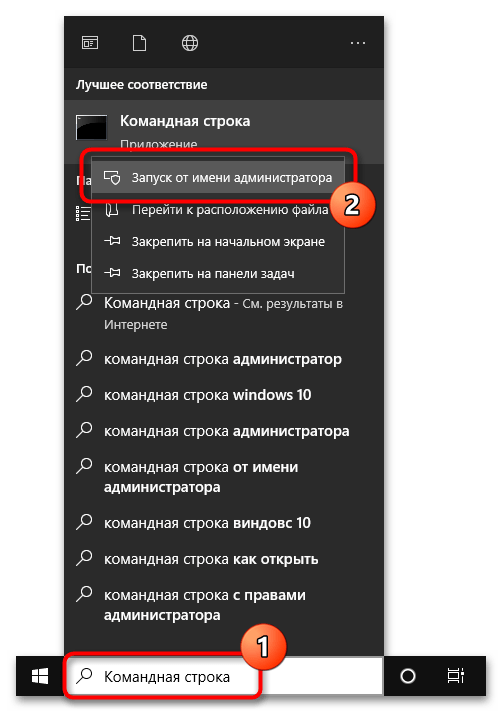
Каждому пользователю актуальной версии Windows 10 предоставляется возможность вручную выбрать дистрибутив Linux, который будет использоваться в WSL2. Для просмотра списка доступных систем необходимо ввести специальную команду в консоль, поэтому предварительно запустите «Командную строку» с правами администратора. Сделать это можно множеством способов, например посредством поискового запроса, как показано на изображении ниже.
Примечание! По умолчанию всегда выбрана последняя версия дистрибутива Ubuntu. Если именно его вы и хотите установить, то пропустите этот шаг и переходите сразу ко второму.
После того как окно консоли будет открыто, впишите или вставьте в него одну из нижеприведенных команд, после чего нажмите клавишу Enter:
wsl —list —online или wsl -l -o
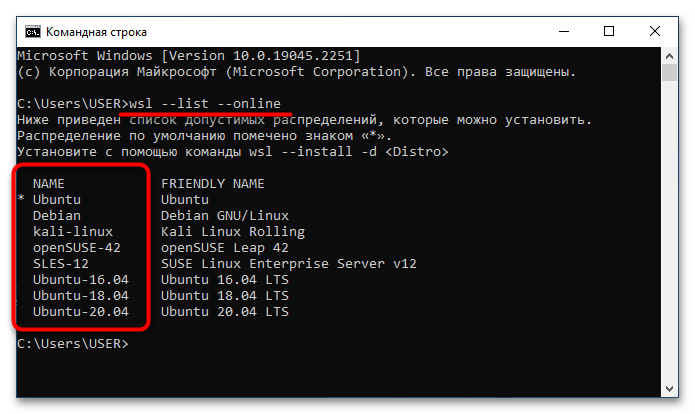
В результатах выдачи будет приведен список всех доступных дистрибутивов Linux. На этом этапе вам необходимо запомнить или скопировать в буфер обмена название, которое находится в столбце «NAME».
Обратите внимание! Если в списке доступных дистрибутивов нет желаемого, его можно импортировать в WSL2 посредством файла TAR или APPX. При необходимости есть возможность создать собственный дистрибутив на базе ядра Linux. Эти процессы описываются в официальной документации Microsoft, при необходимости ознакомиться с ними можно, воспользовавшись ссылками ниже.
Импорт любого дистрибутива Linux для использования с WSL
Создание пользовательского дистрибутива Linux для WSL
Шаг 2: Запуск инсталляции
После того как версия дистрибутива Linux для WSL2 была выбрана, можно переходить непосредственно к ее инсталляции. Делается это тоже в «Командной строке», для чего нужно воспользоваться приведенной ниже командой. Не забудьте после ее ввода нажать клавишу Enter.
wsl —install -d <НазваниеДистрибутива>
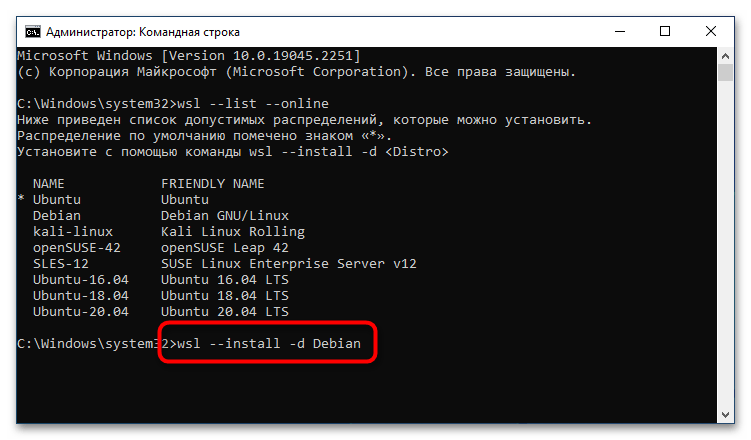
Примечание! Если вы хотите установить версию по умолчанию, тогда нет необходимости прописывать название дистрибутива вручную, можно воспользоваться следующей командой:
wsl —install
Сразу после этого начнется процесс установки платформы виртуальной машины, затем инсталлируется «Подсистема Windows для Linux», а в завершение будет выполнена загрузка ядра WSL2.
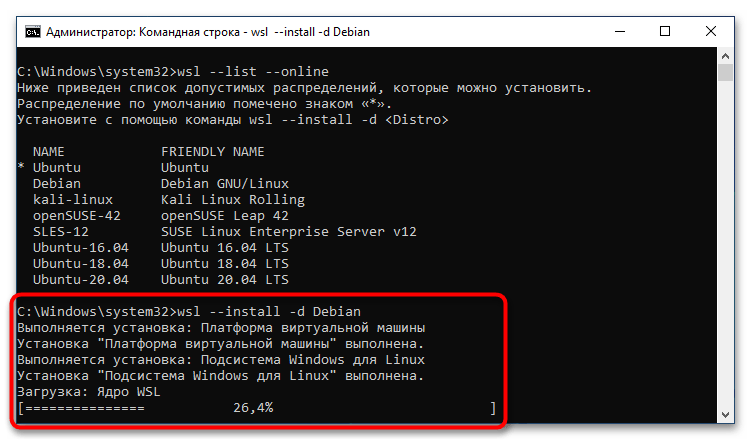
После всех этих процедур можно будет воспользоваться WSL2 для вызова подсистемы Linux. Для этого достаточно будет запустить установленный дистрибутив через меню «Пуск».
Вариант 2: Установка в ручном режиме
Если версия вашей операционной системы Windows 10 ниже 2004 (19041), тогда воспользоваться вышеприведенной инструкцией не получится и большинство действий придется выполнять вручную.
Шаг 1: Предварительная настройка системы
Первостепенно необходимо проверить, поддерживает ли установленная версия операционной системы обновление WSL до второй версии. Сделать это можно посредством вызова окна «Windows: сведения». Для этого нажмите сочетание горячих клавиш Win + R, впишите в поле запроса команду winver и нажмите клавишу Enter.
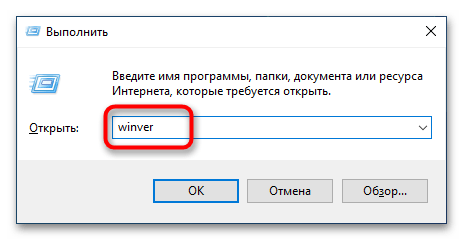
Появится соответствующее окно, в котором будет указана версия операционной системы и ее сборка. Убедитесь, что она выше 1903 (18362). Если это так, можете продолжить выполнение этой инструкции, в противном случае попробуйте прежде обновить Windows 10 до актуальной версии.
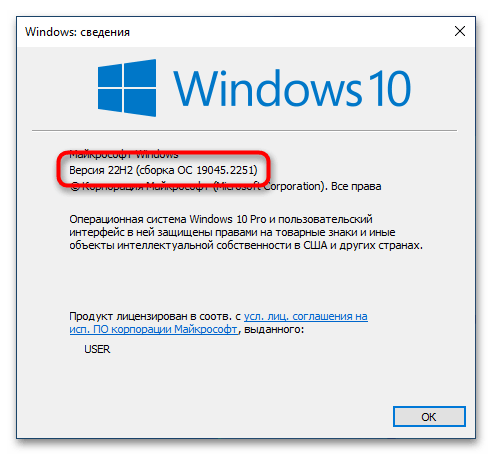
Важно! Если ваш компьютер работает на процессоре с архитектурой ARM64, этот способ установки WSL2 не подойдет. Обновитесь до последней версии Windows 10 и воспользуйтесь ранее предоставляемой инструкцией.
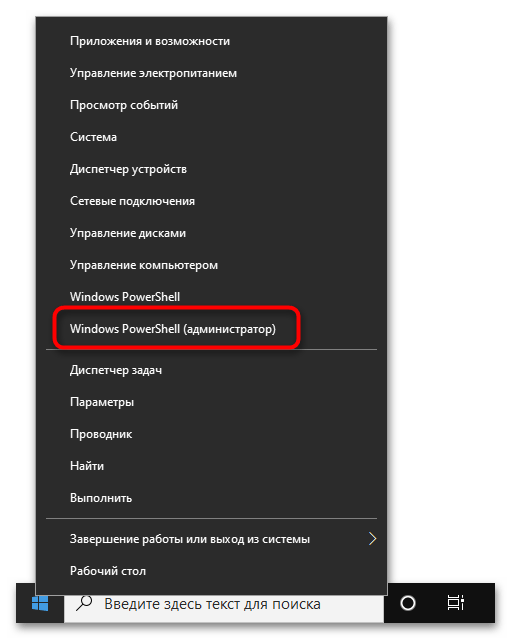
После того как вы удостоверились в актуальности версии операционной системы, необходимо произвести ее предварительную настройку, а именно — включить «Подсистему Windows для Linux» и компонент виртуальных машин. Делается это в оболочке PowerShell, поэтому предварительно запустите ее с правами администратора. Проще всего сделать это через контекстное меню кнопки «Пуск», как показано на изображении ниже. Но это не единственный способ.
Теперь необходимо включить компонент «Подсистема Windows для Linux». Для этого скопируйте и вставьте в окно консоли PowerShell следующую команду, после чего нажмите Enter:
dism.exe /online /enable-feature /featurename:Microsoft-Windows-Subsystem-Linux /all /norestart
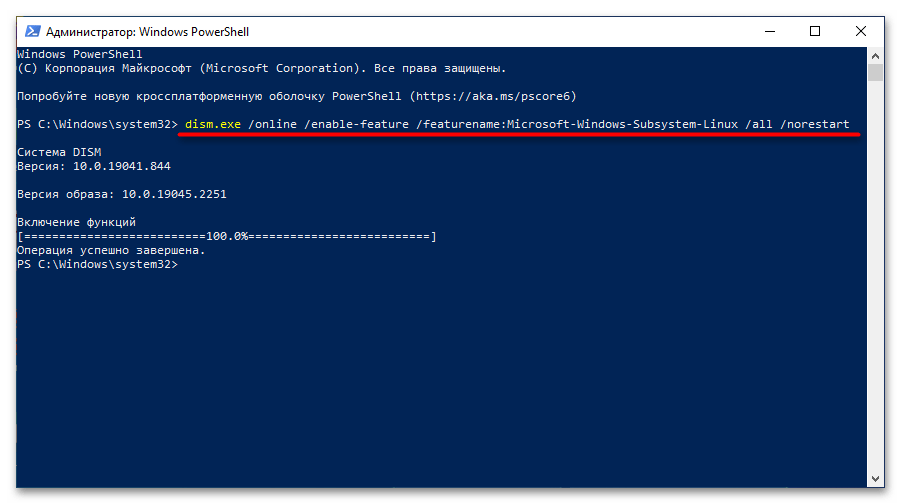
Ожидайте завершения процедуры, когда на экране появится приглашение к вводу новой команды. После этого включите компонент виртуальных машин. Это делается посредством нижепредставленной команды:
dism.exe /online /enable-feature /featurename:VirtualMachinePlatform /all /norestart
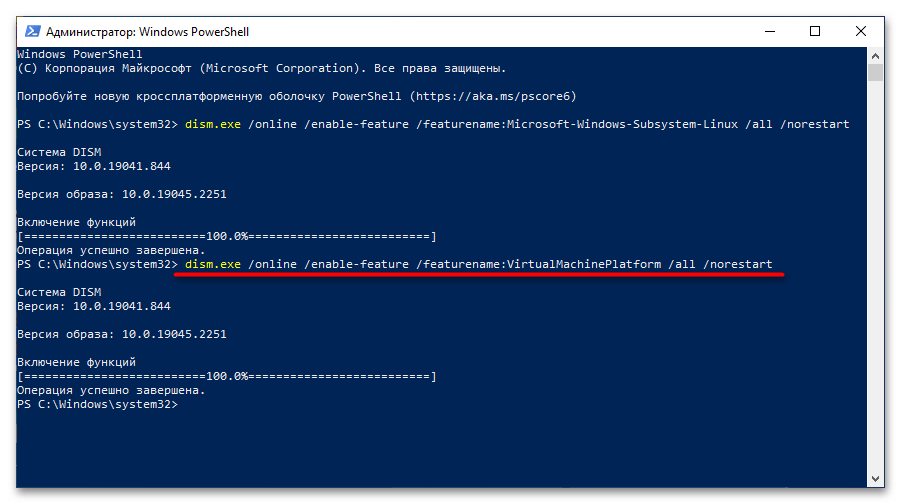
Важно! Если результатом ее выполнения является ошибка, потребуется предварительно включить виртуализацию. Делается это через BIOS, но сначала следует проверить статус этой функции в операционной системе. На нашем сайте есть отдельные статьи, посвященные этой теме.
Подробнее:
Как проверить, включена ли виртуализация в Windows 10
Как включить виртуализацию в BIOS

После того как компонент виртуальных машин будет установлен, потребуется перезагрузить компьютер.
Шаг 2: Загрузка и настройка ядра WSL2
Следующим шагом будет загрузка и установка ядра второй версии WSL, но изначально нужно определить архитектуру процессора, на которой работает операционная система. Для этого вызовите окно «Командной строки», в котором выполните следующую команду:
systeminfo | find "Тип системы"
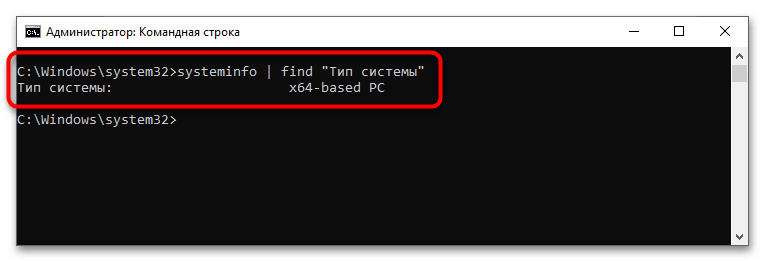
В результатах выдачи будет указана архитектура процессора. Если упоминается x64, скачайте пакет обновления ядра Linux в WSL2 для 64-разрядных компьютеров на базе процессора x86. Если в результатах выдачи есть упоминание ARM64, загрузите пакет обновлений по этой ссылке. Сохраните файл в любое удобное место, после чего запустите его, дважды кликнув по названию. Далее следуйте инструкции инсталлятора, пока не будет произведена установка.
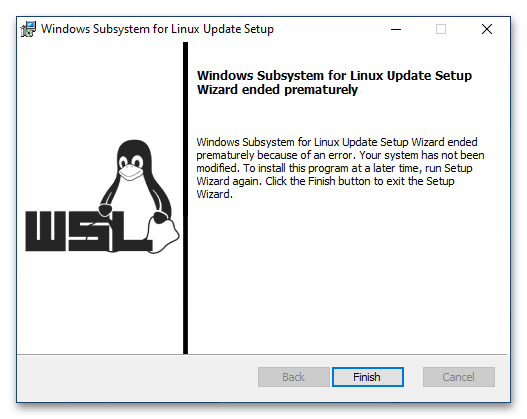
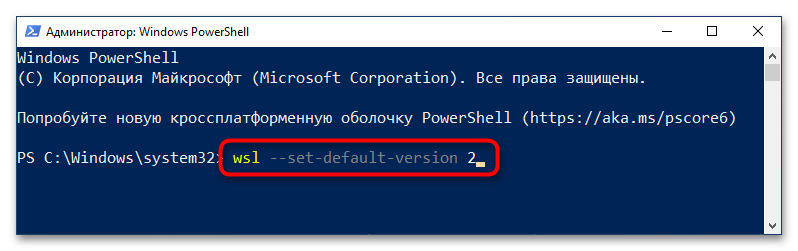
Теперь необходимо выбрать WSL2 версией по умолчанию, чтобы при установке дистрибутивов Linux они инсталлировались в этом окружении. Для этого достаточно в окне PowerShell выполнить представленную ниже команду:
wsl —set-default-version 2
Шаг 3: Выбор и инсталляция дистрибутива Linux
Как только все необходимые компоненты будут установлены, можно переходить к выбору дистрибутива Linux для инсталляции в окружении WSL2. В отличие от первого способа, представленного в этой статье, все действия будут выполняться не в «Командной строке», а в Microsoft Store. Для удобства ниже приведен список доступных систем со ссылками на них:
- Ubuntu 18.04 LTS
- Ubuntu 20.04 LTS
- Ubuntu 22.04 LTS
- openSUSE Leap 15.1
- SUSE Linux Enterprise Server 12 SP5
- SUSE Linux Enterprise Server 15 SP1
- Kali Linux
- Debian GNU/Linux
- Fedora Remix for WSL
- Pengwin
- Pengwin Enterprise
- Alpine WSL
- Raft (пробная версия)
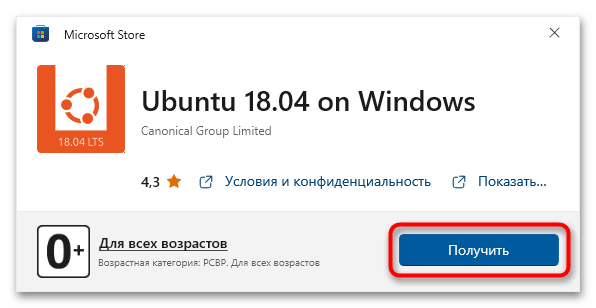
Воспользуйтесь нужной ссылкой, чтобы перейти в магазин приложений от Microsoft. Находясь на странице нужного дистрибутива, щелкните по кнопке «Получить», расположенной рядом с его названием.
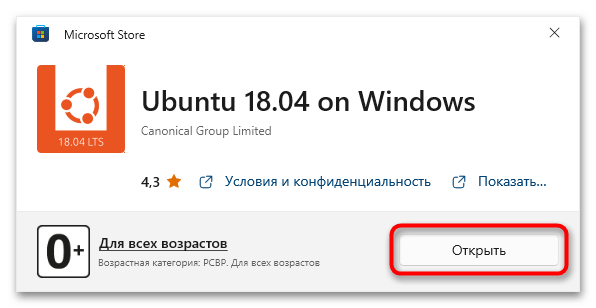
Дождитесь завершения загрузки, после чего кликните по появившейся кнопке «Открыть». Запустится окно консоли, в котором будет предложено подождать несколько минут, пока идет распаковка дистрибутива. В дальнейшем процедура инициализации ядра Linux будет занимать считанные секунды.
Примечание! Представленный выше список дистрибутивов взят с официального сайта Microsoft и может со временем измениться. В случае необходимости рекомендуем обратиться за справкой непосредственно к статье-первоисточнику.
Как установить Linux на Windows

Linux Mint (mint с английского мята). Интерфейс Linux Mint в зеленых цветах (Mate, Cinnamon, KDE, Fluxbox, LXDE и Xfce). Основана на Ubuntu, Debian. Здесь покажу как установить Linux Mint рядом с Windows. При этом ничего не удалится и Windows останется, просто у вас будет еще и Linux в дополнение к Windows.
Минимальные системные требования Linux Mint:
— Процессор: x86
Для Linux Mint 64-bit требуется 64-bit процессор.
Для Linux Mint 32-bit требуется 32-bit, или 64-bit процессор.
— ОЗУ: 512 Мб оперативной памяти
— ЖД: минимум 4-8 Гб свободного места на жёстком диске
— Видеокарта: поддерживающая разрешение 800 х 600
— Привод CD-ROM или порт USB (для того чтобы у становить linux с диска или флешки)
Скачать Linux Mint 16 Cinnamon можно с официального сайта linuxmint.com/edition.php?id=143
Большой плюс операционной системы Linux является то, что она бесплатная.
Итак вставляем диск с Linux Mint или запускаем USB флешку с установочным Linux Mint образом. Перезагружаем компьютер. В самом начале загрузки компьютера начнется загрузка с диска или флешки с ОС Linux Mint.

Считывается информация и файлы с диска или флешки.
Может вылезти такое сообщение SMBus base address uninitialized — upgrade BIOS or use force_addr=0xaddr. Это не страшно. Такое сообщение может появляться при установке Linux Mint на виртуальную машину. Просто Linux Mint не может обнаружить адрес шины, так как на виртуальной машине её нет.

Загружается рабочий стол с операционной системой Linux Mint. Операционная система не установилась еще она просто пока загрузилась с диска или флешки, чтобы вы могли посмотреть её интерфейс, полазить по папкам и запустить установку Linux Mint.

Вот как выглядит проводник в Linux Mint.
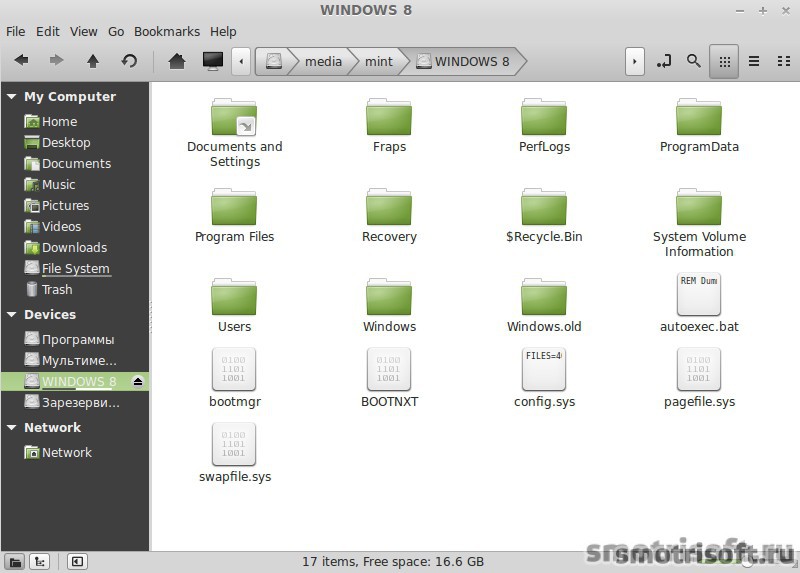
Выбираем Install Linux Mint — Установить Linux Mint. Этот ярлык находится на рабочем столе ниже ярлыка компьютера.

Открывается мастер установки Linux Mint и предлагается выбрать язык интерфейса.
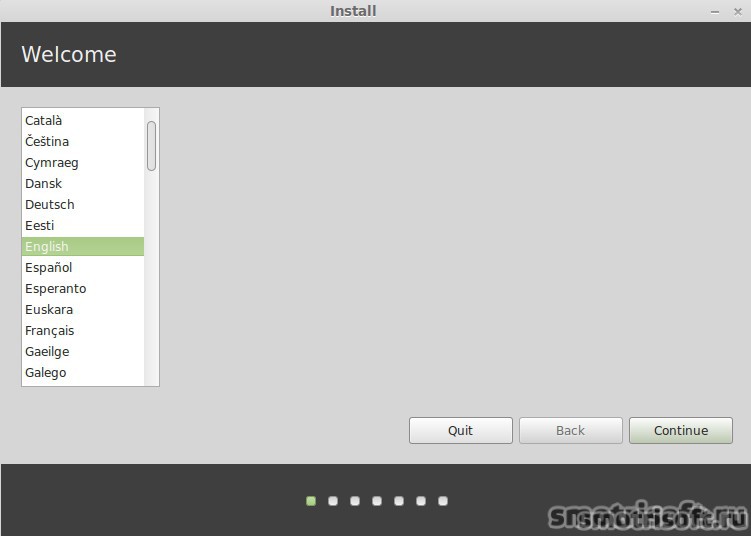
Выбираем русский язык интерфейса и нажимаем продолжить.

Нам сообщают, что в настоящий момент наш компьютер не подключен к интернету. Это нужно, чтобы скачивать обновления при установке Linux. Но нам это в данный момент не нужно, так как обновления можно будет скачать и после установки Linux Mint.

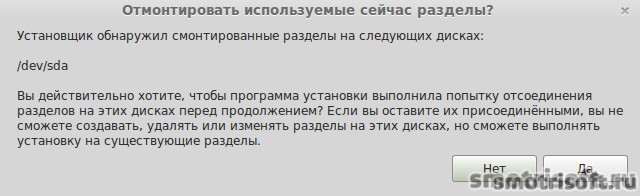
Нам предлагают отмонтировать используемые сейчас разделы. Вы действительно хотите, чтобы программа установки выполнили попытку отсоединения разделов на этих дисках перед продолжением? Если вы оставите их присоединенными, вы не сможете создавать, удалять или изменять разделы на этих дисках, но сможете выполнять установку на существующие разделы. Выбираем Да и продолжаем установку.
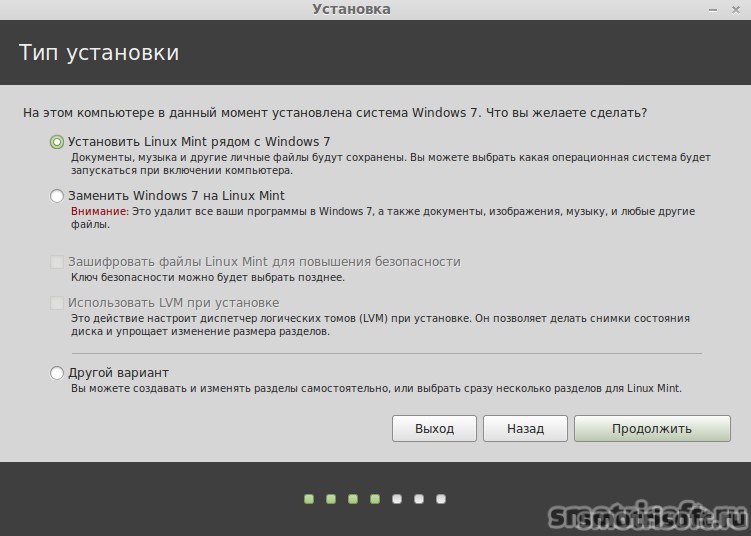
Выбираем тип установки:
— Установить Linux Mint рядом с Windows 7 (Документы, музыка и другие личные файлы будут сохранены. Вы можете выбрать какая операционная система будет запускаться при включении компьютера.
— Заменить Windows 7 на Linux Mint (Внимание: Это удалит все ваши программы в Windows 7, а также документы, изображения, музыку, и любые другие файлы.)
— Другой вариант (Вы можете создавать и изменять разделы самостоятельно, или выбрать сразу несколько разделов для Linux Mint.)
Выбираем Установить Linux Mint рядом с Windows 7 и нажимаем продолжить.
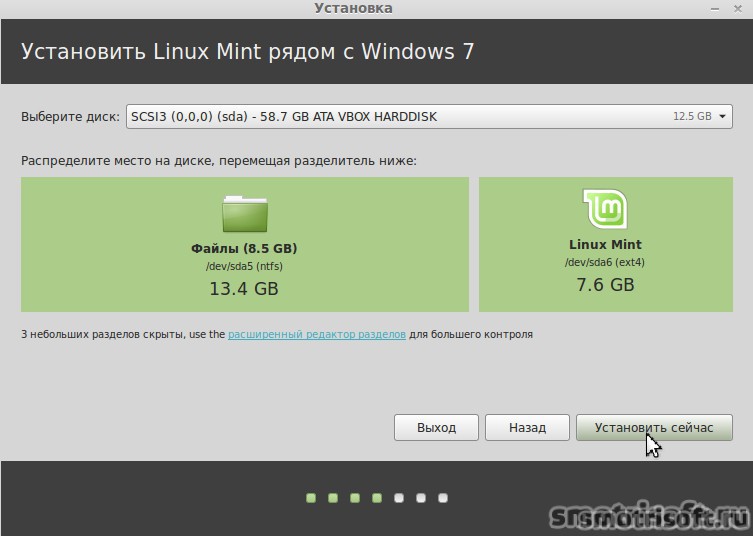
Если у вас несколько жестких дисков выберите тот на который вы хотите установить Linux Mint и нажмите установить сейчас. У меня linux Mint взял от диска 7,6 ГБ. и переформатировал эту часть диска в файловую систему ext4.
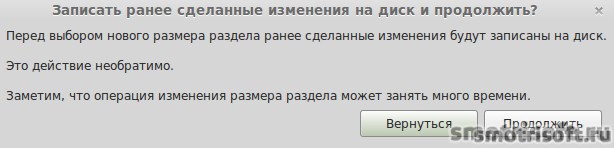
Нас спрашивают Записать ранее сделанные изменения на диск и продолжить? Выбираем продолжить.
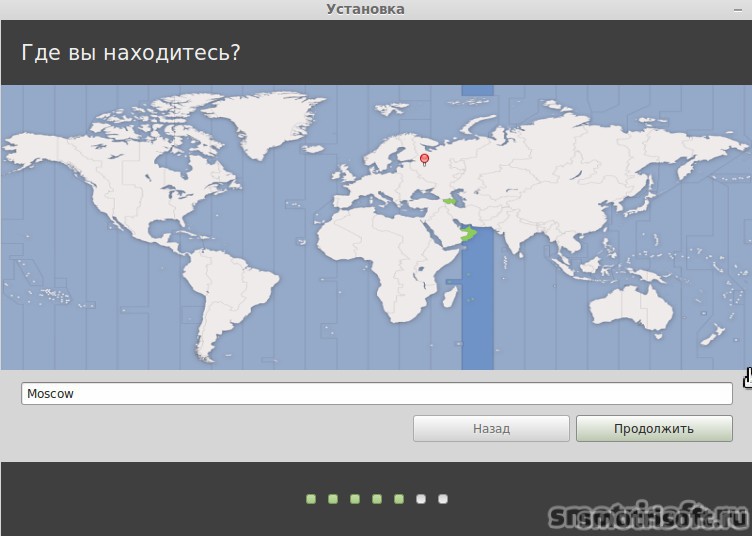
Чтобы установить часовой пояс и время выбираем наше местоположение и нажимаем продолжить.
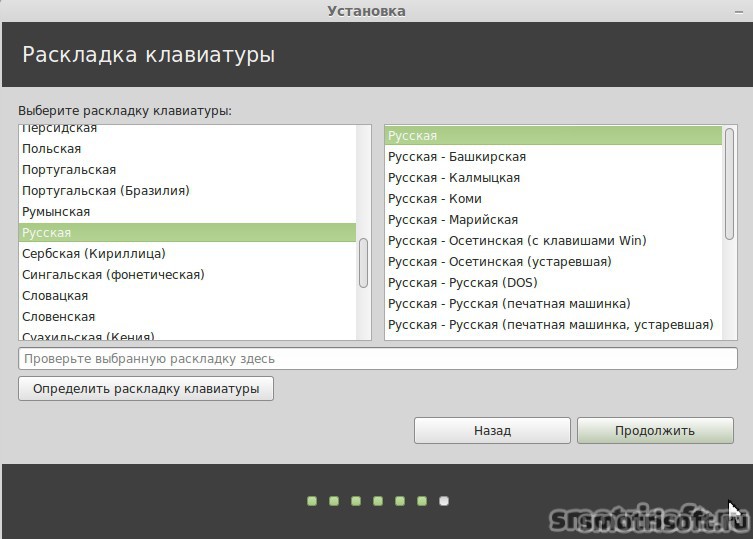
Выбираем раскладку клавиатуры и нажимаем продолжить.
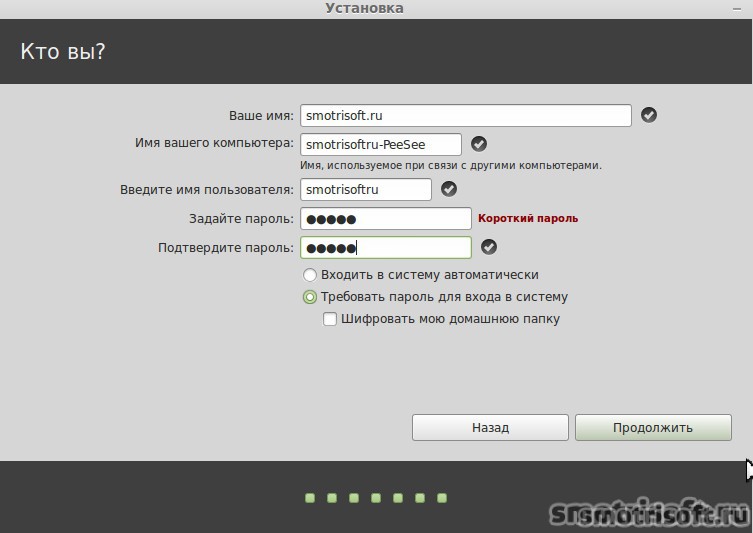
Теперь придумываем имя пользователя для Linux Mint, имя компьютера и пароль.

После того, как придумали имя пользователя для Linux Mint, имя компьютера и пароль нажимаем продолжить.
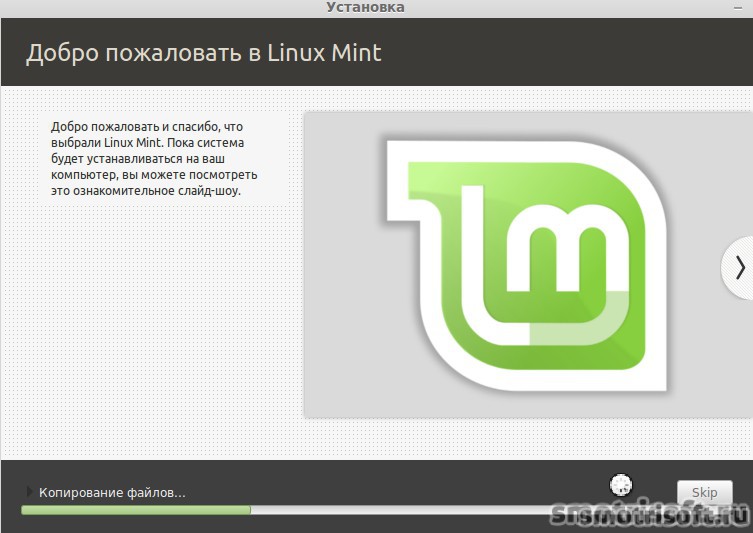
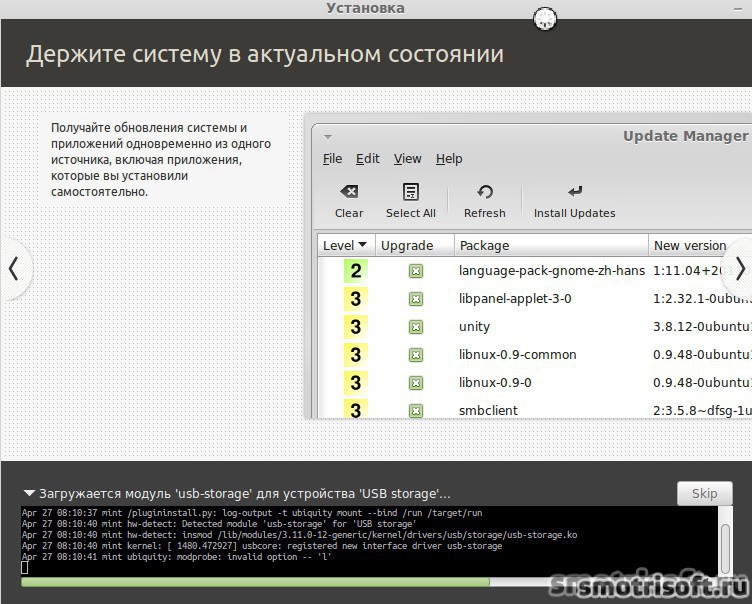
Установка и копирование файлов Linux Mint началось. Во время установки можно немного почитать про ОС Linux Mint.
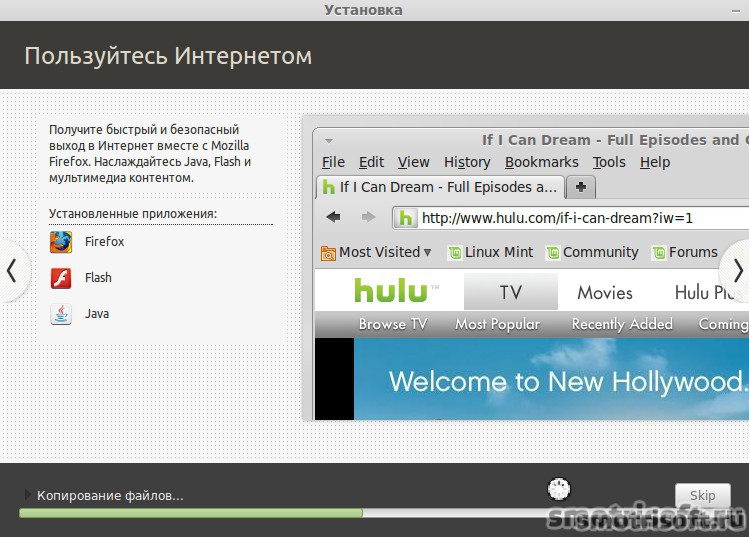
В Linux Mint уже установлен интернет браузер Mozilla Firefox.
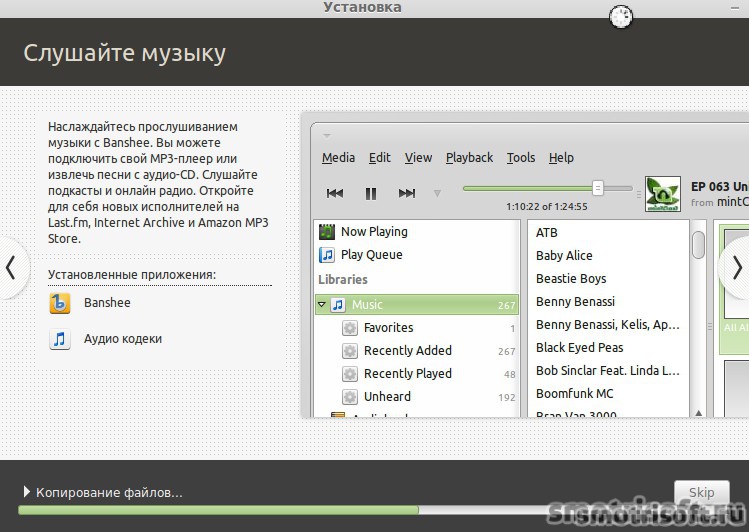
Приложение Banshee позволяет прослушивать аудио файлы в Linux Mint.
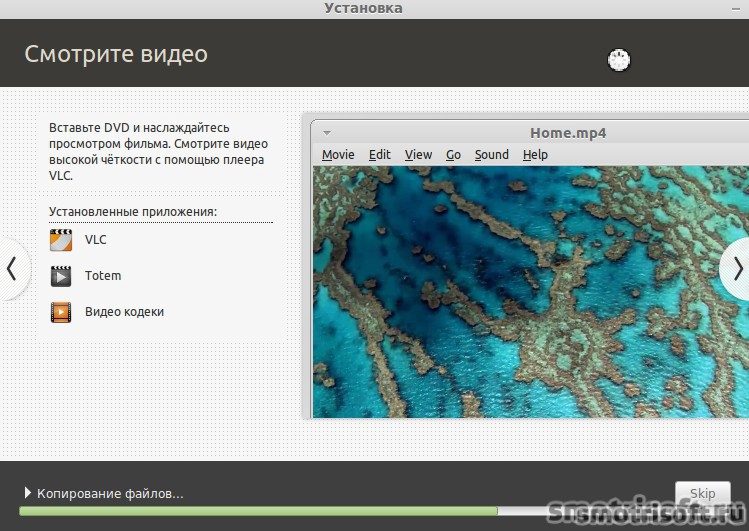
Приложения VLC, Totem позволяют просматривать фильмы в Linux Mint.
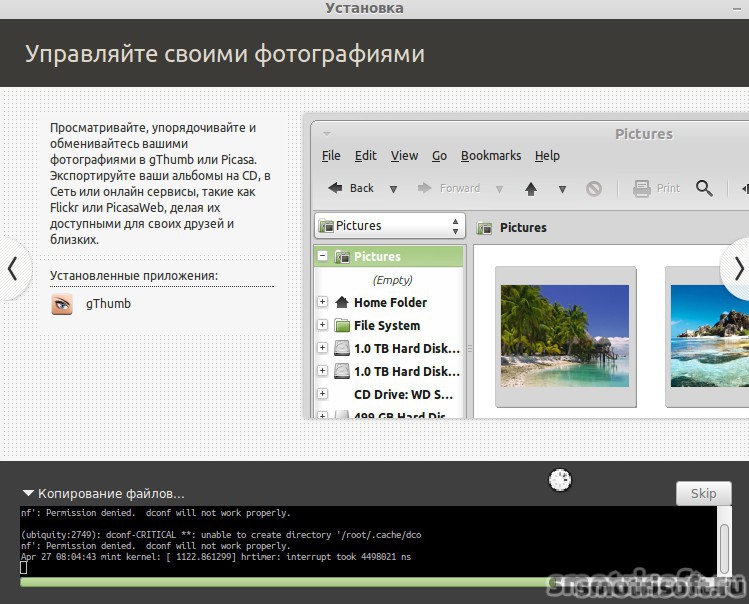
Приложение gThumb позволяет просматривать фотографии и другие картинки в Linux Mint.
Вместо платного Microsoft Office в Linux Mint используется бесплатный Libre Office, который также может работать с файлами Microsoft Word (.doc, .docx), Microsoft Excel (.xls) и и другими файлами Microsoft Office.

В Linux Mint есть менеджер программ в котором можно скачивать любые приложения для работы и развлечений.

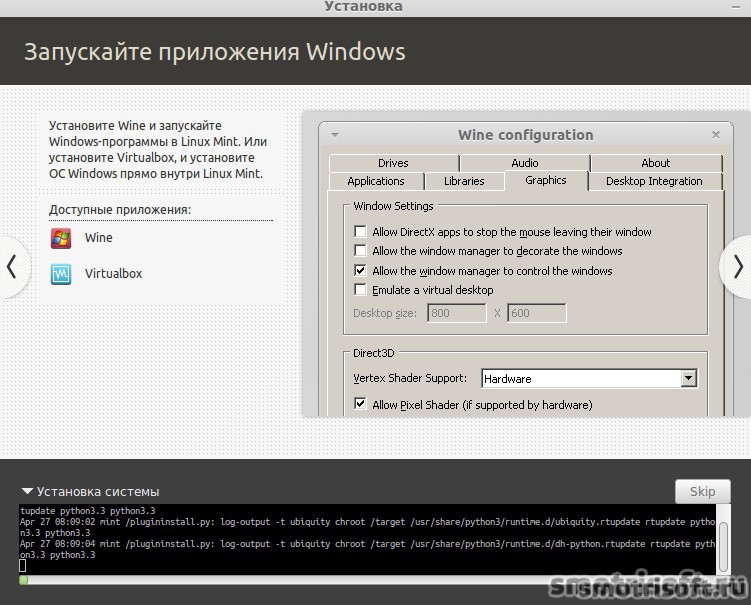
Приложение Wine также можно скачать и установить в Linux Mint, чтобы запускать приложения Windows. Либо можно установить виртуальную машину Virtualbox и установить на неё Windows и пользоваться Windows внутри Linux Mint.
На Linux Mint можно скачать и установить обновления, который повышают безопасность системы или расширяют её функционал.
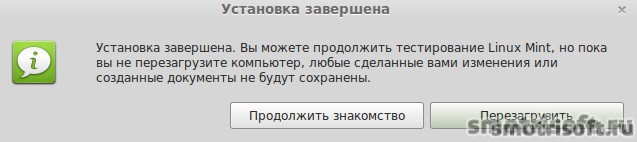
Установка Linux Mint завершена. Нажимаем Перезагрузить.
Происходит перезагрузка и вновь загружается Linux Mint.
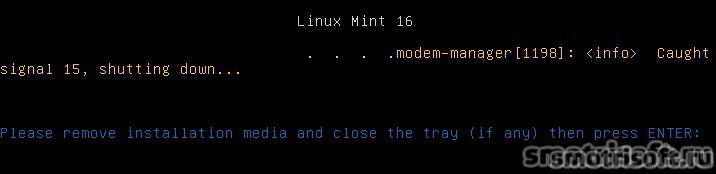
Если вылезет сообщение Please remove installation media and close the tray (if any) the press ENTER: Что переводится как Пожалуйста извлеките установочный диск или USB флешку (если она вставлена) затем нажмите ENTER. Вытаскиваем диск из привода или флешку и нажимаем Enter.
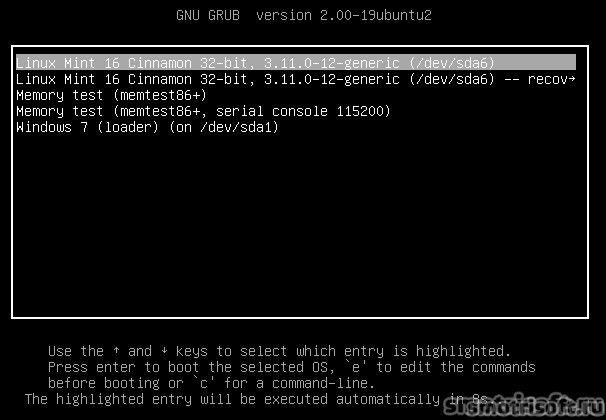
Перед нами предстаёт загрузчик в котором мы можем выбрать несколько вариантов:
1. Linux Mint 16 Cinnamon
2. Linux Mint 16 Cinnamon Recovery (Восстановление)
3. Memory Test (Тест памяти)
4. Memory Test (Тест памяти из консоли)
5. Windows 7 (здесь будет та версия Windows которая у вас)
Выбираем первый вариант и нажимаем enter.
Логотип Linux Mint.

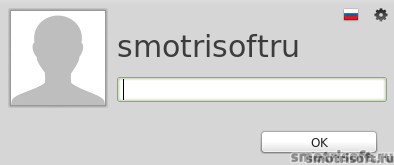
Система загружена теперь выбираем пользователя. В данный момент у нас 1 пользователь нажимаем на него.

Вводим пароль от нашей учетной записи и нажимаем ОК.
Установка Linux Mint закончена. Вот как выглядит рабочий стол на Linux Mint 16 Cinnamon.

Заходим в компьютер, чтобы открыть проводник. Тут мы видим наши диски.

Один из дисков у меня называется Windows 8.
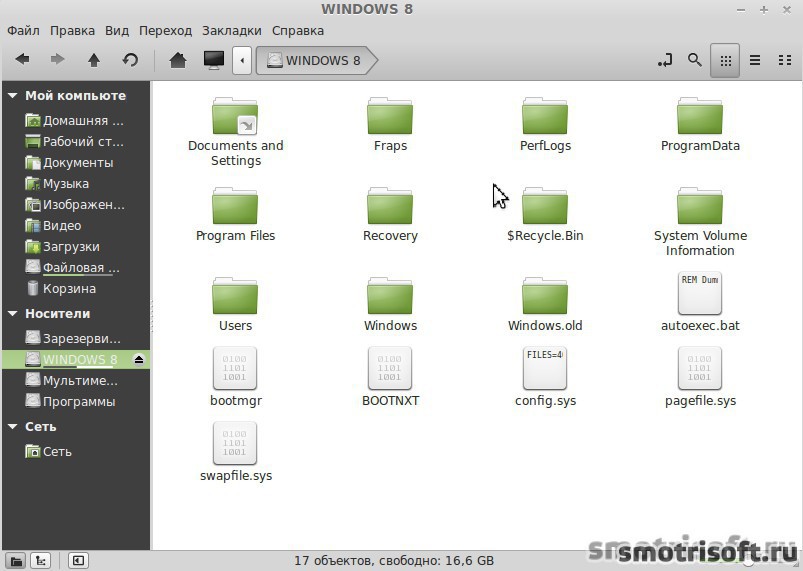
Второй диск у меня называется Мультимедиа, там у меня несколько мультимедиа файлов. Заходя в диск его ярлык появляется на рабочем столе, чтобы было быстрее и удобнее открывать этот диск.

Третий диск у меня называется Программы.

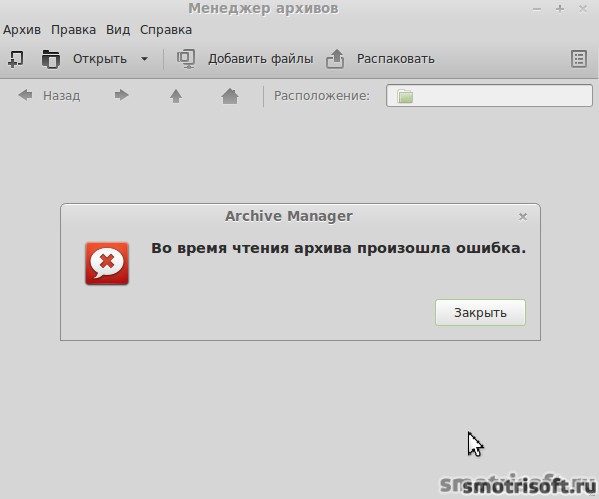
Попытавшись установить программу CPU-Z.exe я получил ошибку, так как это приложение предназначено для ОС Windows. Программы которые запускались в Windows не будут запускаться на Linux. Нужно искать их специальные версии для Linux или искать аналоги программ.
Выйдем из системы Linux, чтобы проверить работает ли у нас ОС Windows, которая была установлена у меня. Нажимаем на Menu слева снизу, выбираем завершить сеанс.

Выбираем завершить сеанс.

Таким образом мы выходим из системы на экран выбора пользователя Linux Mint. Нажимаем сверху справа на значок выключения.

Нас спрашивают Are you sure you want to quit? Вы уверены что хотите выйти? Выбираем Перезапустить.

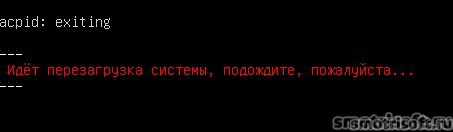
Идет перезагрузка системы, подождите пожалуйста…
Появляется логотип Linux Mint.

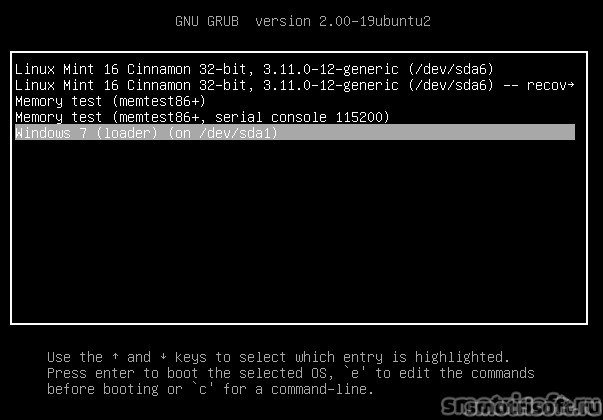
Перед нами предстаёт загрузчик в котором мы можем выбрать несколько вариантов:
1. Linux Mint 16 Cinnamon
2. Linux Mint 16 Cinnamon Recovery (Восстановление)
3. Memory Test (Тест памяти)
4. Memory Test (Тест памяти из консоли)
5. Windows 7 (здесь будет та версия Windows которая у вас)
Выбираем пятый вариант, чтобы загрузить Windows и нажимаем enter.
Запускается Windows, который у нас был установлен.
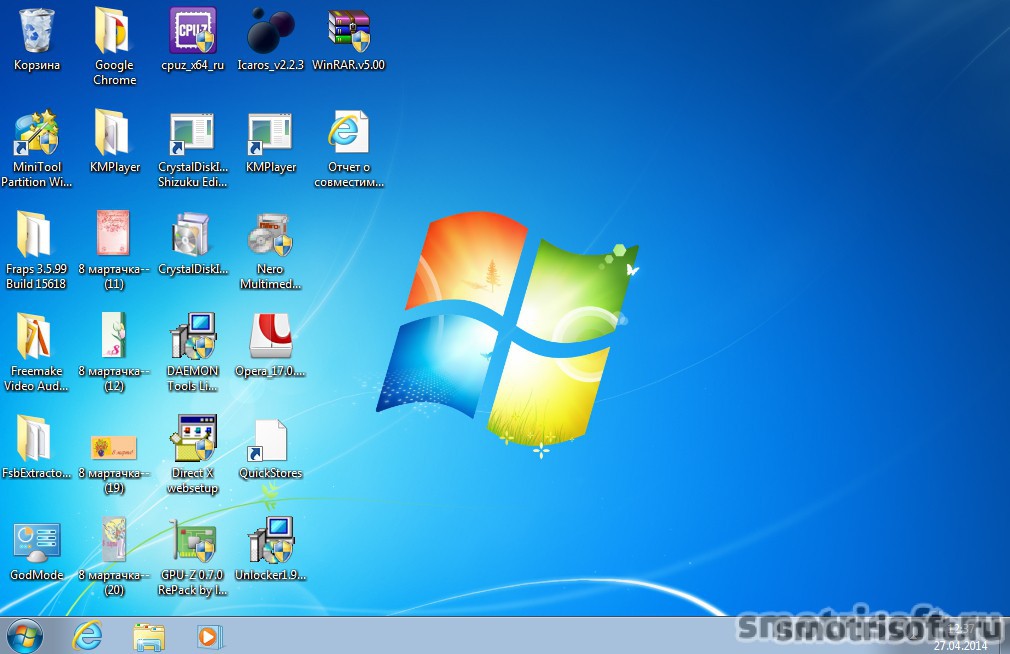
Windows загружен и все на месте, никакие файлы не затронуты и всё работает как прежде. Теперь у нас есть и Windows и Linux.
Заходим в компьютер, все диски на месте, только с диска C взялось 7,6 ГБ. для Linux Mint 16.