Простая установка Windows 11 без Интернета с локальной учётной записью

Последние версии образов Windows 11 требуют обязательного подключения к Интернету при установке и максимально затрудняют использование локальной учётной записи вместо аккаунта Майкрософт, однако способы обойти ограничения есть.
В этой инструкции подробно о том, выполнить чистую установку Windows 11 без доступа в Интернет и использовать при этом локальную учётную запись. Также существуют способы использовать локальную учётную запись при наличии доступа в интернет, подробнее: Создание локальной учетной записи Windows 11 при установке и после неё.
Как установить Windows 11 без доступа в Интернет и без учётной записи Майкрософт
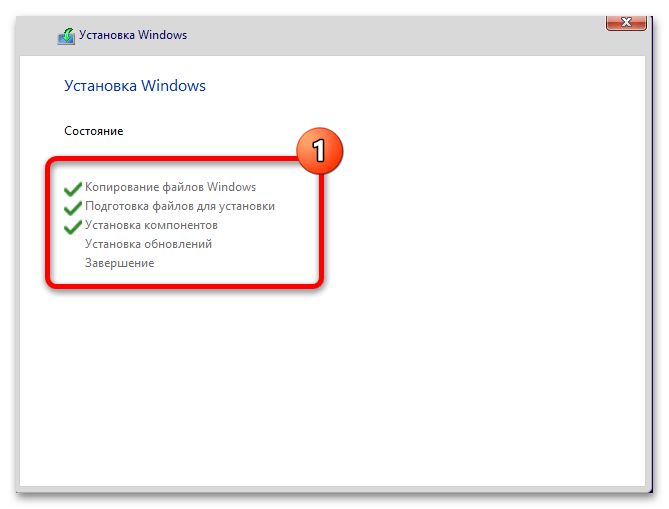
Начать следует с простой установки Windows 11, как это описано в инструкции Установка Windows 11 с флешки, если у вас прямое кабельное подключение к Интернету (не Wi-Fi и не требуется авторизация), заранее отключите кабель, выполняем все действия по установке до первой перезагрузки и появления окна базовой настройки системы.
Затем, чтобы отключить обязательное требование к наличию Интернет-подключения при установке Windows 11, потребуется выполнить следующие шаги:
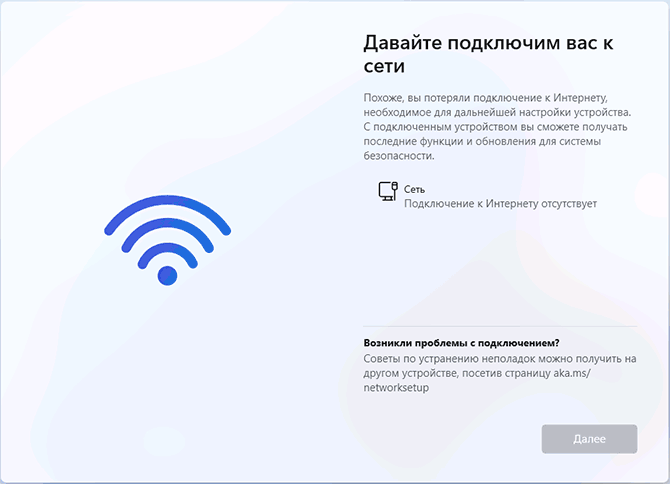
- Дойдя до экрана «Давайте подключим вас к сети» не подключайтесь к Интернету (при кабельном подключении стоит заранее отключить кабель), а нажмите клавиши Shift+F10 (на некоторых ноутбуках — Shift+Fn+F10), это откроет командную строку. В принципе, Shift+F10 можно использовать и на первом экране настроек, не доходя до этого окна, если вы уверены, что Интернет отключен.
- В командной строке введите командуи нажмите Enter.

- Компьютер перезагрузится, и вы снова попадете на экран первоначальной настройки Windows 11, но теперь, дойдя до экрана с предложением подключиться к Сети, вы увидите пункт «У меня нет Интернета» — нажмите по нему.

- Нажмите «Продолжить ограниченную установку».

- Продолжайте установку, теперь — с созданием локальной учётной записи вместо учётной записи Майкрософт.

По завершении процесса вы получите полностью работоспособную Windows 11 с локальной учётной записью, теперь можно смело подключаться к Интернету для загрузки обновлений, драйверов и других целей.
А вдруг и это будет интересно:
07.11.2022 в 12:19
Есть ещё один способ создание автономной учётной записи и даже Ethernet-кабель не придётся вытаскивать: ввести в поле почты «1@1.ru», пароль «1». После выйдет сообщение о слишком большом количестве попыток и предложение о создание автономной учётки.
08.11.2022 в 09:37
У меня этот способ описан вот здесь https://remontka.pro/local-account-windows-11/ . Не обязательно этот адрес почты, а любой «популярный», к которому многие пытались подобрать пароль.
15.12.2022 в 09:31
26.12.2022 в 13:17
Не помогает больше. oobe не является внутренней или внешней командой. Способ с 1@1 ru тоже больше не работает. Дает капчу и хоть ушатайся будешь вводить пароли с капчей по кругу
26.12.2022 в 15:09
А команду oobe точно без ошибок вводите? Образ оригинал или сборка?
Также: сейчас rufus умеет подготовить флешку с локальной учеткой.
25.03.2023 в 15:06
26.12.2022 в 23:29
Только что протестировал — помогло.
Сначала опечатался в команде, выскочило как раз «не является внутренней или внешней командой».
Огромное спасибо!
29.12.2022 в 01:16
У меня не работает ввод с клавиатуры, но командная строка запускается при нажатии shift+f10.
30.12.2022 в 09:49
После Shift+F10 нажмите мышкой по командной строке — она не активна сразу после открытия
06.01.2023 в 19:27
Спасибо очень помогло!
07.01.2023 в 14:04
Спасибо! Помогло с командной строкой. Но провод Lan вынимал, с ним не работал способ)
14.01.2023 в 13:15
Походу в новой версии обхода уже не будет прикроют раз теперь требуют запись
21.01.2023 в 08:34
28.01.2023 в 18:42
SHIFT+F10/ taskmgr/ oobenetworking_process_stop
30.03.2023 в 21:54
Просто OOBE\BYPASSNRO нужно вводить без пробелов. Работает. Тест на свежекупленном ноуте с версией 10.0.22621 от 30.03.2023
Установка Windows 11 без интернета и учётной записи Microsoft
С выходом Windows 11 версии 22H2 требование наличия интернета и аккаунта Microsoft для успешной инсталляции и первоначальной настройки операционной системы стало обязательным во всех её выпусках, но обойти данное препятствие возможно. Далее продемонстрирован алгоритм установки ОС «с нуля» на условно новый компьютер без сетевого адаптера.
-
Первое, что необходимо предпринять на пути к установке Виндовс 11 в рассматриваемом случае – это обеспечение доступности дистрибутива операционной системы с неподключенного к интернету компьютера. Наиболее предпочтительным вариантом здесь является загрузочная флешка (или USB-накопитель другого типа), а создать её можно любым из перечисленных в статье по представленной далее ссылке способом (конечно, ввиду отсутствия интернета (и ОС) на целевом компьютере придётся использовать другое работоспособное устройство, где доступ в глобальную сеть обеспечен).
в его первом окне при необходимости переопределяем региональные настройки, кликаем «Далее»,
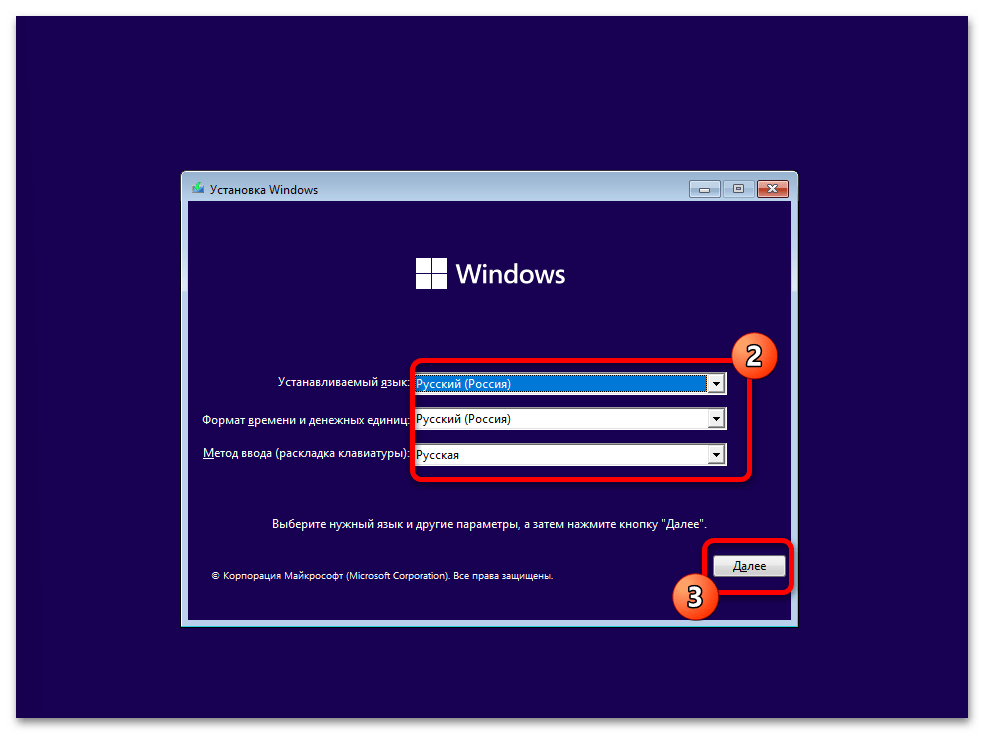
затем выполняем стандартные в случае с инсталляцией ОС от Microsoft указания системы:
-
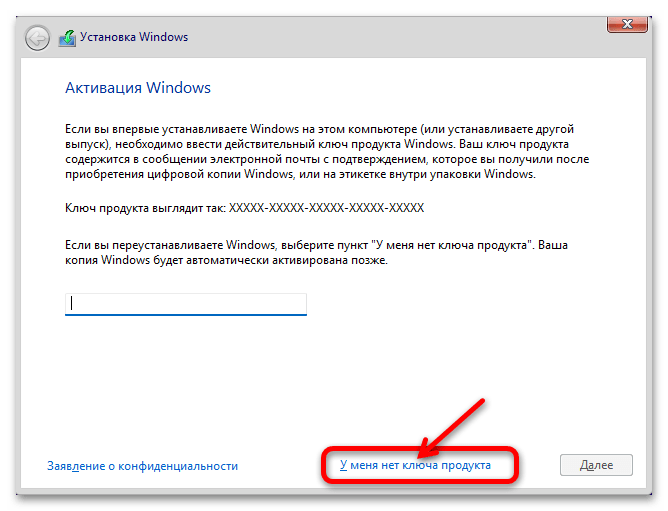
Вводим «Ключ продукта» в предназначенное для этого поле или кликаем по ссылке «У меня нет ключа продукта».
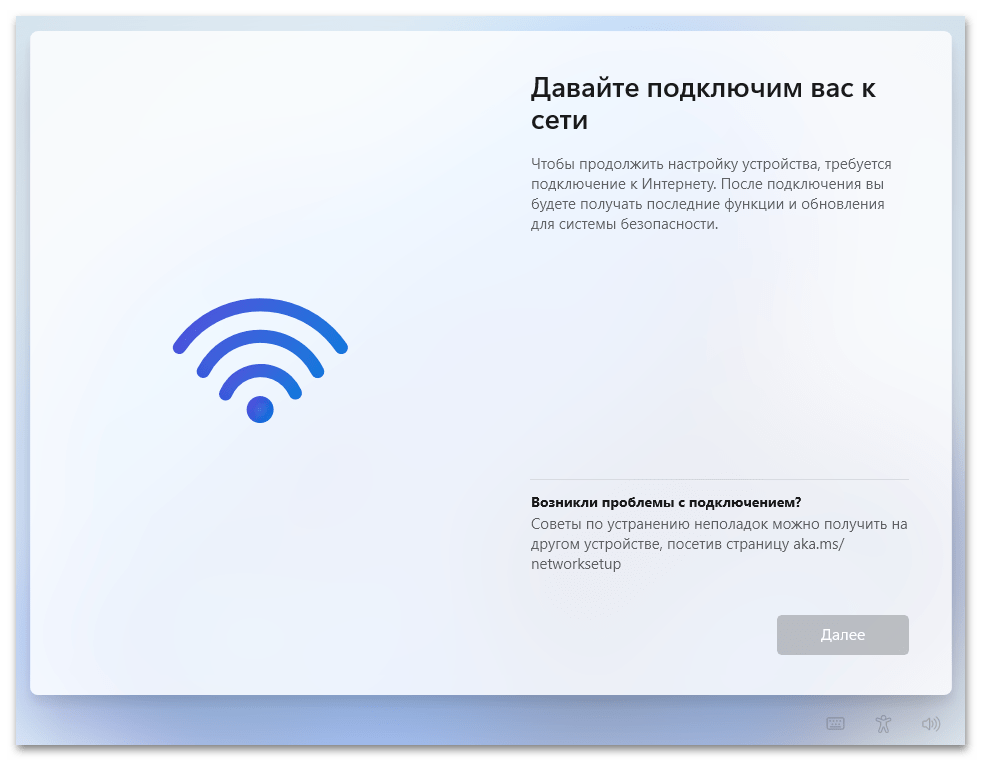
Запечатлённый на скриншоте выше экран и является основным препятствием для инсталляции Windows 11 на десктопы и ноутбуки, где нет возможности (или желания, к примеру, когда нужно получить операционку с локальной учётной записью пользователя, т.е. обойти обязательное требование регистрации и предоставления системе аккаунта в экосистеме Microsoft) обеспечить доступ к сети. Устраняется ограничение следующим путём:
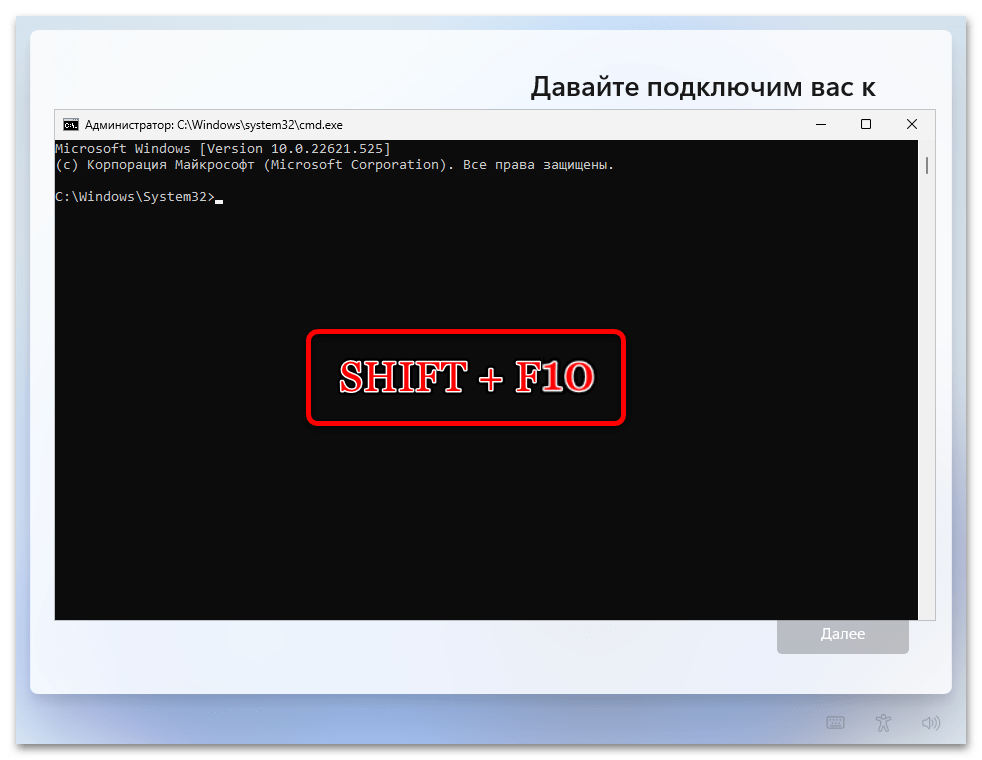
- Нажимаем комбинацию клавиш «Shift»+«F10» (возможно «Shift»+«Fn»+«F10») – это приведёт к открытию окна «Командной строки».
- Пишем в консоли следующую команду:
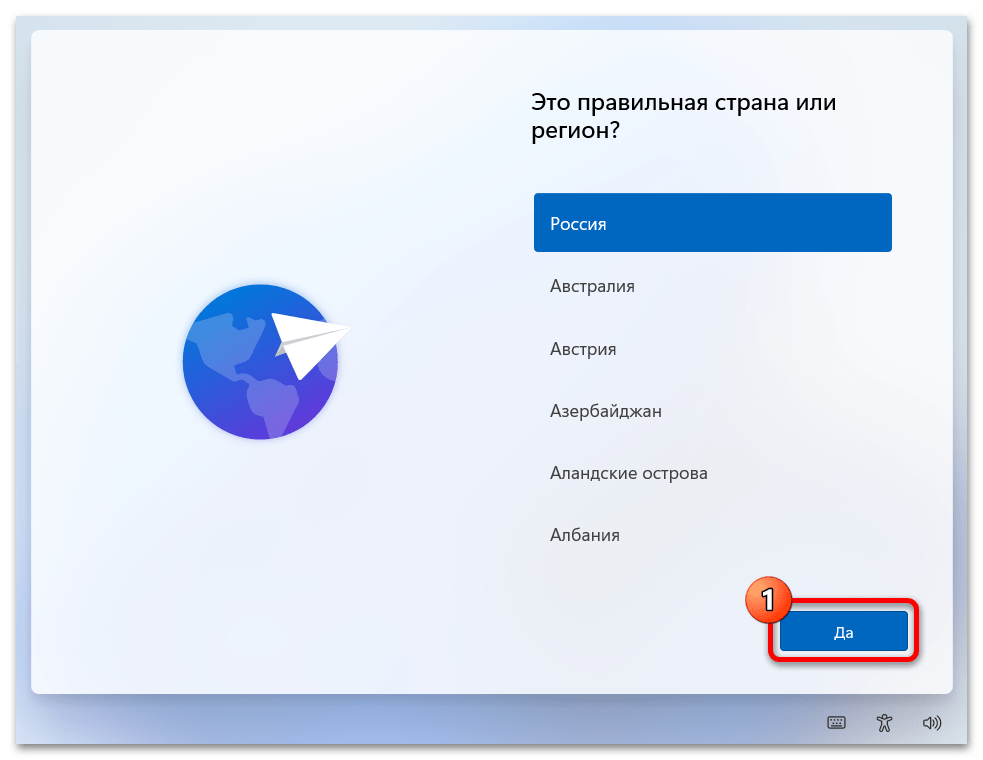

и затем отображения экрана входа или (если при настройке учётной записи не задавался пароль) её Рабочего стола, после чего установку системы принято считать завершённой.
Как установить и настроить Windows 11 без подключения к Интернету и без аккаунта Microsoft
Обновлено: 20.09.2022. 20 сентября 2022 года Microsoft запустила развертывание Windows 11 2022 Update. Это первое крупное обновление Windows 11. Во время первоначальной настройки устройства для редакций Pro обновления Windows 11, версия 22H2 потребуется подключение к Интернету. Если вы используете устройство в личных целях, то для настройки также потребуется учетная запись Microsoft. Сначала это требование вводилось для Windows 11 Домашняя, и многих пользователей будет раздражать то, что оно теперь распространяется и на редакции Pro.
Представленная ниже инструкция позволяет обойти эти ограничения.
Компания Microsoft активно внедряет облачные технологии в Windows, в результате чего пользователям Windows 11 Домашняя уже сейчас потребуется подключение к Интернету для завершения настройки устройства.
При попытке установить операционную систему Windows 11 без подключения к интернету, пользователи столкнуться с ошибкой: К сожалению, подключение к Интернету потеряно.

После введения данного требования пользователям все же удалось найти несколько обходных решений, но Microsoft быстро закрыла эти лазейки. Теперь, когда компания планирует расширить данное требование и на пользователей Windows 11 Pro, появился новый метод настройки устройства без доступа к Интернету.
Как установить и настроить Windows 11 без подключения к Интернету и без учетной записи Microsoft
Если вы не хотите настраивать учетную запись Microsoft или ваш компьютер не подключен к Интернету, то вы можете выполнить следующие действия для настройки системы:


После завершения настройки вы можете подключить свою систему к Интернету и использовать ее. Обратите внимание, что некоторые службы, для которых требуется учетная запись Microsoft, такие как Microsoft Store, могут не работать с локальной учетной записью.
как установить windows 11 home без интернета и учетной записи microsoft
Когда пользователь установил Windows 11, то следующим этапом будет настройка языка, раскладки и подключение к сети интернету. Дело в том, что многие ноутбуки и компьютеру имеют нестандартные сетевые адаптеры, которые нужно скачивать и устанавливать отдельно. По этой причине при первоначальной установке Windows 11, система не может их установить, так как их нет в базе.
Хочется спросить у Microsoft, у вас как там с головами? Эта проблема известна с ранних Windows, когда нет в базе сетевых драйверов по умолчанию для установки и их нужно скачивать из интернета или устанавливать с диска.
Если Windows 11 Home/Pro автоматически не установит сетевые драйвера, то не будет подключения к интернету. Кроме того, нет возможности пропустить пункт «Давайте подключим Вас к сети» и кнопка «Далее» неактивна. Хотя, в Windows 10 можно было пропустить пункт подключения к сети.
В данной инструкции о том, что делать, когда кнопка Далее неактивна при установке Windows 11 на этапе Давайте подключим Вас к сети.
Обход пункта подключения к интернету при установке Windows 11
1. Когда дошли до этапа (Давайте подключим Вас к сети), нажмите сочетание кнопок на клавиатуре Shift+F10, чтобы открыть окно CMD. Для некоторых ноутбуков может быть Shift+Fn+F10. В командную строку введите:

2. Откроется диспетчер задач, где нужно снизу нажать на «Подробнее«. Далее перейти во вкладку «Подробности«, найдите и выделите одним нажатием мыши процесс OOBENetworkConnectionFlow.exe, после чего нажмите «Снять задачу«. Далее автоматически пропуститься этап подключения к сети вместе с неактивной кнопкой.
Как установить Windows 11 без подключения к Интернету

Официальный запуск Windows 11 не за горами, но люди, похоже, устанавливают ее массово, хотя она еще не выпущена полностью. Однако одна загвоздка при установке новейшей операционной системы от Microsoft заключается в том, что вам нужно подключение к Интернету, но так ли это на самом деле? Похоже, что был обнаружен новый обходной путь, который позволяет обойти эту необходимость, поэтому теперь вы можете установить Windows 11 в автономном режиме, выполнив следующие относительно простые шаги, приведенные ниже.
Еще в июне, когда в сеть просочилась информация о Windows 11, пользователи обнаружили, что для «окон следующего поколения» требуется подключение к Интернету. чтобы получить Microsoft ID. Чтобы избежать этого, некоторые сообразительные пользователи нашли обходной путь, нажав «Alt + F4», чтобы остановить процесс, выполняющийся за страницей настройки «Давайте подключим вас к сети».
К сожалению, Microsoft быстро закрыла этот своего рода обходной путь, как только информация стала достоянием общественности, так что до сих пор мы вернулись к исходной точке. К счастью, некоторые программные сыщики обнаружили другой обходной путь, позволяющий обойти требования к интернет-соединению при установке Windows 11, которые мы продемонстрируем здесь, используя последнюю версию для разработчиков Windows 11 (22454):
Удаление программы с помощью диспетчера задач
Этот первый вариант обхода части подключения к Интернету в настройке Windows 11 немного проще, чем другой, поскольку он включает только одну короткую команду и использование диспетчера задач. Вы можете увидеть, как выглядит этот процесс, на видео выше, и выполните следующие действия:
Теперь вы можете закрыть эти недавно открытые окна и вернуться к настройке Windows 11, где вы введете информацию о локальной учетной записи.
Завершение программы с помощью командной строки
Если вы немного более технически подкованы или вам просто удобно вводить команды, то этот вариант для обхода части подключения к Интернету в настройке Windows 11 — лучший вариант. Опять же, вы можете посмотреть видео выше, как это будет выглядеть, или выполните следующие действия:
Хотя второй вариант обхода требований Windows 11 к интернет-соединению может иметь меньше шагов, оба метода довольно просты в исполнении и просты. Хет-наконечник для сообщества в Neowin для демонстрации этого метода. Будем надеяться, что Microsoft потребуется немного больше времени, чтобы исправить это, поэтому люди не обязательно будут вынуждены использовать изначально подключенное к Интернету устройство Windows, если они не хотят.
Как скачать Windows 11: Установка, ISO-образы и обход ограничений
Состоялся официальный релиз Windows 11. Начиная с 5 октября, Microsoft запустит поэтапное развертывание новой операционной системы для совместимых устройств. Если вы не уверены в том, что ваш компьютер Windows 10 подходит для бесплатного обновления до Windows 11, компания Microsoft предлагает удобное приложение PC Health Check, которое подскажет вам, совместимо ли ваше устройство или нет, и подробно расскажет о том, какие блокирующие компоненты у вас могут быть, и можно ли устранить несовместимость.
Microsoft считает Windows 11 build 22000.194 окончательно сборкой, которая содержит все новые функции обновления.
Обратите внимание
Проверьте совместимость вашего ПК
Microsoft очень серьезно пересмотрела системные требования для Windows 11, в результате многие устройства под управлением Windows 10 и более ранних версий Windows не будут совместимы с Windows 11.
Для проверки возможности бесплатного обновления до Windows 11 заинтересованные пользователи могут скачать официальное приложение Windows 11 PC Health Check.
Как обновить Windows 10 до Windows 11
Официальные способы загрузки и установки
Как скачать Windows 11 с помощью сторонних инструментов
Как обновить несовместимые ПК до Windows 11
С помощью Центра обновления Windows
Обновление Windows 10 до Windows 11 будет постепенным. Компания Microsoft заявляет, что существующие устройства с Windows 10, которые имеют право на обновление до Windows 11, начнут получать обновление уже 4 октября, но в основном обновление сразу же получат новые устройства. Microsoft сообщает: «Мы ожидаем, что все устройства с Windows 10, соответствующие требованиям, получат обновление до Windows 11 к середине 2022 года».
Использование Media Creation Tool
С помощью утилиты Media Creation Tool можно загрузить ISO-образ и создать установочный DVD-диск / USB-флешку, которые позволят обновить один или несколько компьютеров до Windows 11, а также выполнить чистую установку системы.
Данный способ будет очень полезен для пользователей, которые не хотят полагаться на автоматическое обновление через Центр обновления Windows, а решили самостоятельно выполнить процесс обновления. Media Creation Tool позволит получить Windows 11 в первый день релиза обновления, потому что поэтапное внедрение не распространяется на данный метод.
Помощник по установке Windows 11
Один из самых простых способов обновиться до Windows 11, не дожидаясь автоматического обновления – использовать утилиту Помощник по установке Windows 11.
Запустите инструмент и, следуя инструкциям на экране, выполните обновление до последней версии Windows 11.
Скачать образ диска с Windows 11 (файл ISO) с сайта Microsoft
Microsoft выпустила образы в формате ISO, которые позволят ускорить обновление и выполнить чистую установку Windows 11
На официальной странице в разделе Скачать образ диска Windows 11 (ISO) вы сможете скачать образ диска (ISO-файл), который можно использовать для установки или переустановки Windows 11, а также для создания установочного носителя с помощью USB-флешки или DVD-диска.
Какой способ загрузки и установки Windows 11 выберите вы? Совместим ли ваш компьютер с новой ОС? Поделитесь своим выбором и опытом установки Windows 11 в комментариях.
Требование подключения к Интернету в установщике Windows 11 Home обошли через закрытие окна
 Слева процесс установки Windows 11 Home без Интернета нельзя продолжить. Справа Windows 11 Pro, где можно выбрать «нет соединения с Интернетом» и продолжить установку с локальной учеткой.
По информации портала Neowin, чтобы установить утечку Windows 11 Home, нужно подключиться к Интернету и войти в учётную запись Microsoft. В версии Windows 11 Pro такого требования нет. Эксперты Neowin обнаружили простой способ, как установить 11 Home без входа в аккаунт Microsoft.
Если нажать комбинацию «Alt + F4» на диалоге с требованием войти в онлайн-учётку, то он просто закроется, а установка продолжится. Пользователя лишь попросят настроить локальную учётную запись.
Обход штатного требования Windows 11 Home подключения к Интернету для завершения установки.
Не факт, что этот трюк будет работать в официальном релизе Windows 11
В Windows 10 требование учётной записи Microsoft обходится иначе: при установке нужно отключить сетевой кабель или не настраивать Wi-Fi.
Появившаяся в Сети Windows 11 — настоящий продукт Microsoft. На это указывает то, что компания подала запрос на удаление копий операционки в связи с нарушением авторских прав и признала факт утечки.
Установочный образ Windows 11, скриншоты процесса её установки и интерфейса появились в Сети 15 июня.
Специалисты HotHardware провели сравнительное тестирование скорости работы двух ноутбуков на утекшей предрелизной сборке Windows 11 build 21996.1 и последней версии Windows 10. А эксперты портала XDA обнаружили, что до Windows 11 cмогут бесплатно обновиться пользователи лицензионных Windows 7 и 8/8.1.
24 июня Microsoft обещает провести конференцию, на которой представит «Windows следующего поколения»
Как установить Windows 11 Home без Интернета и учетной записи Microsoft.

Сравнивая процедуры создания локальной учетной записи при инсталляции ОС MS Windows 11 редакции Home и редакции Pro обнаруживаем, что в редакции Home невозможно (по умолчанию) создать локальную учетную запись как при подключённом, так и при отключенном интернете.
При подключённом интернете на этапе выбора варианта использования учетной записи, в редакции Home, в отличии от редакции Pro недоступна опция Автономная учетная запись (Рис.1)
Рис.1 Сравнение настроек выбора учетной записи в ОС MS Windows 11 редакций Pro и Home
Рис.2 Сравнение редакций ОС MS Windows 11 Home и Pro на этапе настройки сети
Как установить Windows 11 Home без Интернета и учетной записи Microsoft
Решение проблемы: для продолжения установки ОС MS Windows 11 Home нажать комбинацию клавиш Alt+F4 для продолжения процесса инсталляции операционной системы и перехода в диалоговое окно создания локальной учетной записи.
Рис.3 Решение проблемы установки ОС MS Windows 11 Home
Будем надеяться, что данная возможность инсталляции ОС MS Windows 11 Home с локальной учетной записью сохранится и после завершения тестирования системы.