15+ самых нужных программ для Windows 10 и 11
Независимо от того, купили ли вы новую систему или переустановили Windows, самая первая задача — установить необходимые приложения и компьютерное программное обеспечение Windows для вашего удобства. А какие они, самые нужные программы для компьютера Windows 10 и 11?
Потому что наличие лучшего программного обеспечения для ПК может полностью изменить то, как вы работаете. Опираясь на эти идеальные программы для Windows 10, вы не только максимально повышаете свою эффективность, но и помогаете получить максимальную отдачу от вашего ПК. Некоторые из них бесплатны, некоторые стоят несколько долларов, но все они того стоят.
Однако выбрать подходящие приложения не всегда просто, но не расстраивайтесь, ребята, мы вам в этом поможем! Это одни из лучших отобранных программ и приложений для Windows 10, которые вы можете использовать для повышения своей производительности, от лучшей защиты от вирусов до забавного редактирования фотографий — это лучшее из множества!
Самые нужные программы для компьютера Windows 10 и 11
Advanced PC Cleanup: лучшее программное обеспечение для оптимизации ПК
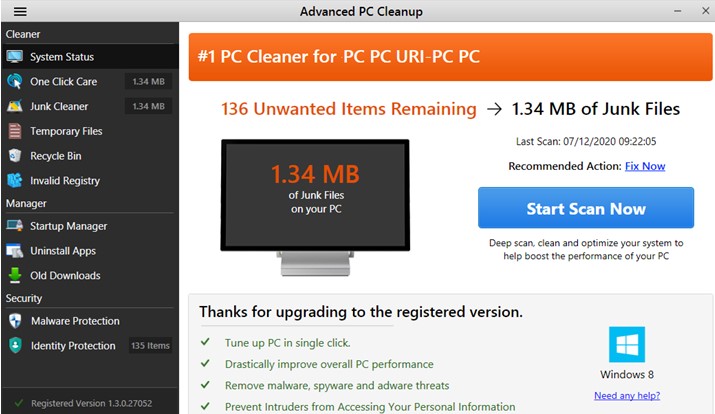
Advanced PC Cleanup — это специальный инструмент для очистки ПК, который легко обнаружит и удалит ненужные файлы на вашем компьютере. Он эффективен при сканировании всей системы на наличие любого типа ненужных, устаревших и избыточных файлов и программ. Он также может удалять старые загрузки, временные файлы и мусор из корзины. Это приложение поможет вам быстро избавиться от всего хлама, и вы сможете заметить улучшение скорости вашего ПК. Это также поставляется с менеджером автозагрузки, чтобы добавлять или удалять программы из списка программ автозагрузки.
Этот инструмент оптимизирует ваш компьютер и мгновенно освободит место на диске. Бесплатная версия поможет вам удалить программы с вашего компьютера. Версия Pro поставляется с более продвинутыми функциями, такими как очиститель недействительного реестра для очистки поврежденных записей реестра. Защита личности удалит онлайн-треки, чтобы защитить вас от онлайн-трекеров. Защита от вредоносных программ включает сканирование на наличие троянов, вирусов, шпионских программ, рекламного ПО и других вредоносных программ.
Загрузите Advanced PC Cleanup с официального сайта, чтобы удалить ненужный мусор из вашей системы . Освободите место для хранения и ваш компьютер будет работать без сбоев.
VideoProc Vlogger
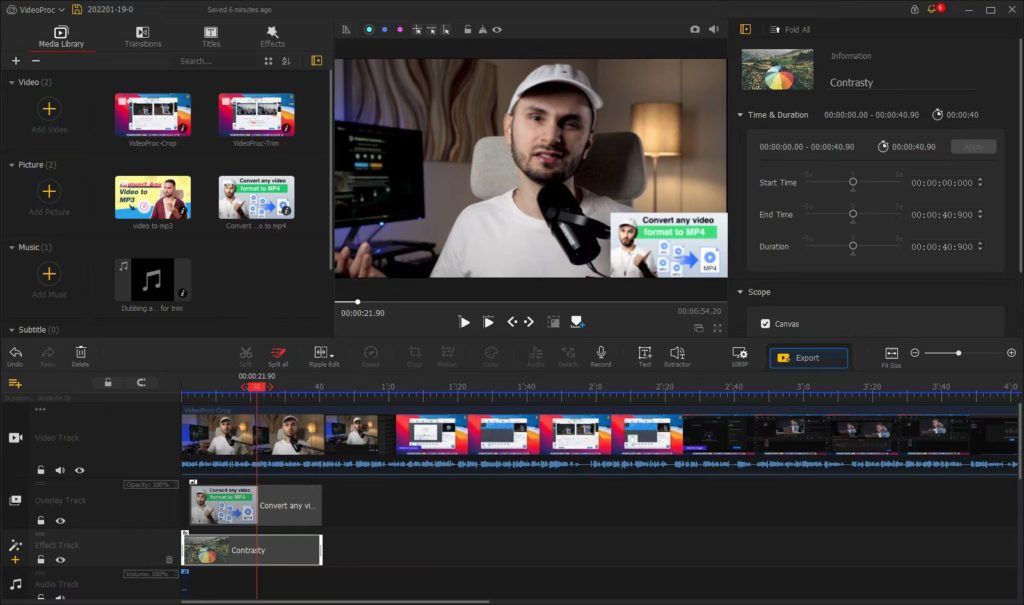
Если вы ищете простое в использовании приложение для редактирования видео, которое поможет вам превратить ваши простые кадры в профессиональные видеоролики за пару кликов, тогда возьмите в руки VideoProc Vlogger. Это интуитивно понятная программа для обработки видео, предназначенная для всех типов создателей, от новичков, любителей и фрилансеров до видеооператоров, онлайн-преподавателей и влогеров. Говоря о безупречном наборе функций, с VideoProc Vlogger вы можете найти варианты для создания кинематографических движений камеры, таких как Roll, Tilt, Truck, Dolly и другие.
Вы можете стилизовать свои видео с помощью быстрого масштабирования, поворота и встряхивания, а также добавлять к фотографиям следы движения. Помимо этого, программное обеспечение для редактирования видео предлагает множество инструментов цветокоррекции и коррекции для настройки экспозиции, контрастности, насыщенности, значений цвета HSL и многого другого, чтобы ваши видео и фотографии выглядели лучше и профессиональнее. Кроме того, вы можете использовать это приложение для Windows для создания видеороликов с интервальной съемкой, записи голоса за кадром, удаления эффекта «рыбий глаз», разделения экрана, извлечения звука и многого другого.
Что самое лучшее в этом приложении для Windows? Он постоянно обновляется для удовлетворения потребностей и требований пользователей.
EaseUS Todo Backup Home: лучшее программное обеспечение для клонирования дисков
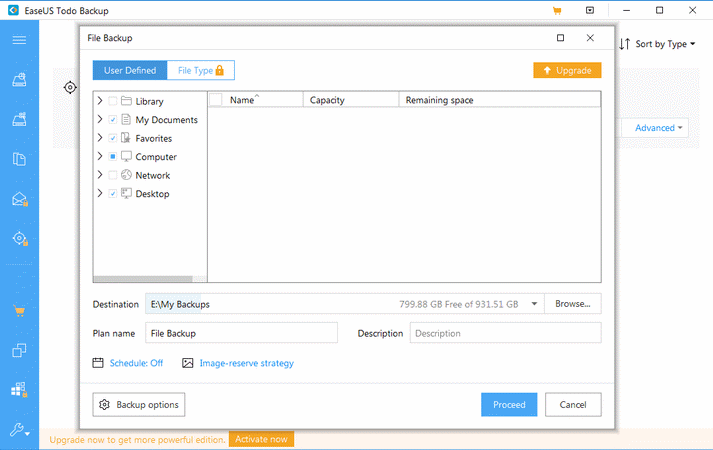
Disk Image Software копирует операционную систему, диски, программное обеспечение и исправления системы, поэтому вы можете восстановить свой компьютер в любое время, если возникнут какие-либо непредвиденные обстоятельства. Именно программное обеспечение для клонирования дисков делает клон каждого бита информации с одного жесткого диска на другой диск. А EaseUS Todo Backup Home — это специальное программное обеспечение для клонирования жестких дисков, которое позволяет безопасно дублировать конфигурации нескольких систем, чтобы каждая машина была настроена идентично.
Используя это программное обеспечение для зеркалирования дисков, вы можете эффективно создавать резервные копии своего компьютера и защищать свои данные от вредоносного содержимого. Вы можете спутать его с инструментом резервного копирования, но это совсем другая история!
T9 Antivirus: лучший антивирус для Windows 10

T9 Antivirus — это надежный выбор для обеспечения безопасности, если вы хотите защитить свой компьютер от новых и существующих вредоносных программ, рекламного и шпионского ПО, вирусов, троянов и другого вредоносного содержимого. Надежное программное обеспечение для обеспечения безопасности в Интернете предлагает защиту в режиме реального времени с высоким удобством использования как для начинающих, так и для опытных пользователей. Он имеет комплексные режимы сканирования: Quick , Deep и Custom тщательно сканируют важные области системы и определенные папки быстрее. Вы также можете запланировать автоматическое сканирование угроз по своему усмотрению.
Говоря о пользовательском интерфейсе, T9 Antivirus имеет четкую и интуитивно понятную панель инструментов с удобными кнопками навигации, которые делают весь процесс быстрым и беспроблемным. Он даже предлагает плагин, известный как StopAllAds, который помогает вам безопасно просматривать Интернет.
T9 Antivirus, несомненно, является одним из лучших программ для ПК с Windows 10, который защищает компьютер от нежелательных захватчиков!
Easy Driver Updater
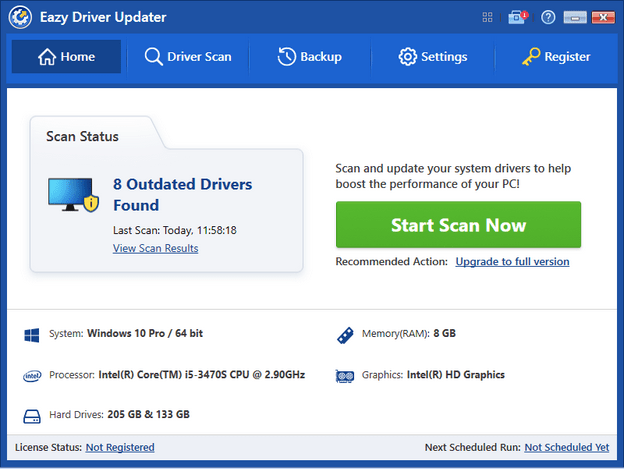
Как следует из названия, Eazy Driver Updater довольно прост в использовании и поможет вам обновить устаревшие драйверы на вашем компьютере. Пользователи могут быстро исправить стандартные системные ошибки, в том числе проблемы со звуком и отображением. Он может обновлять драйверы устройств и повышать общую производительность компьютера.
Он включает в себя основные функции средства обновления драйверов, такие как резервное копирование и восстановление, список исключений и большая база данных. Вы также можете запланировать сканирование, чтобы регулярно отслеживать обновление устаревших драйверов на вашем ПК. Можно установить ежедневно, еженедельно или ежемесячно с указанным днем и временем.
Adobe Photoshop CC: лучшее приложение для редактирования фотографий
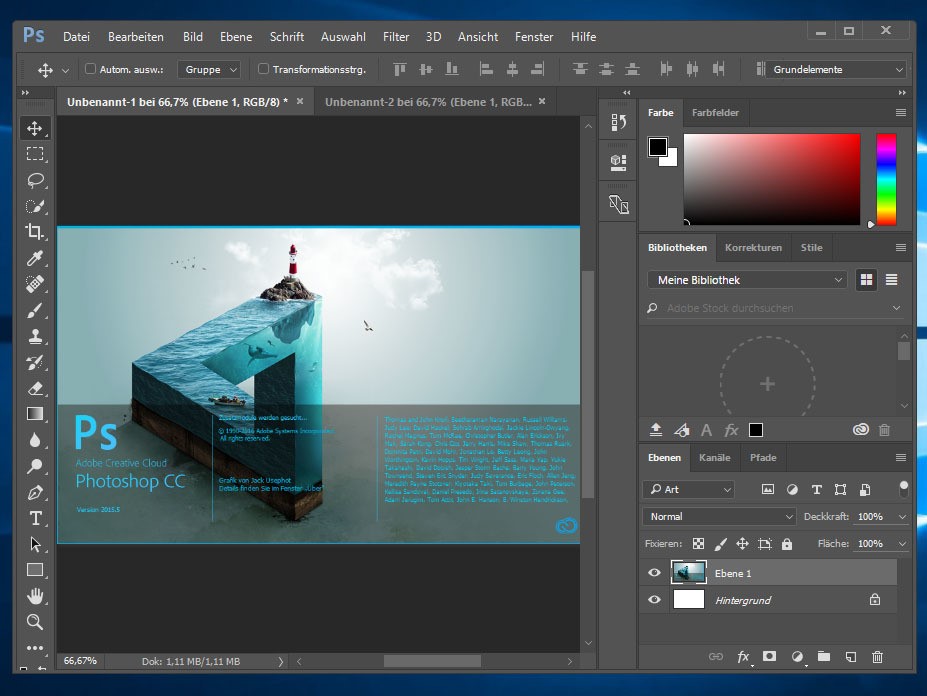
Перечислить лучшее программное обеспечение для Windows 10 и отсутствующий Photoshop невозможно. Когда дело доходит до редактирования фотографий , Adobe Photoshop CC оказывается универсальным приложением. Этот фоторедактор — колыбель, на которой держится вся фотоиндустрия. Оснащенный множеством инструментов для редактирования и десятками фотоэффектов и фильтров, он стал одним из самых надежных рук для многих художников и дизайнеров по всему миру на протяжении десятилетий.
Это программное обеспечение для редактирования фотографий (доступна бесплатная пробная версия) способно создавать веб-сайты, логотипы, баннеры, значки, редактировать фотографии и т. д. Этот редактор изображений включает в себя как самые элементарные, так и не по годам развитые инструменты, независимо от того, хотите ли вы выполнять повседневное редактирование или создавать что-то исключительное. предоставляет полный набор инструментов для фотографии, которые превратят ваши простые фотографии в искусство!
Duplicate Photos Fixer Pro: лучший поиск дубликатов фотографий
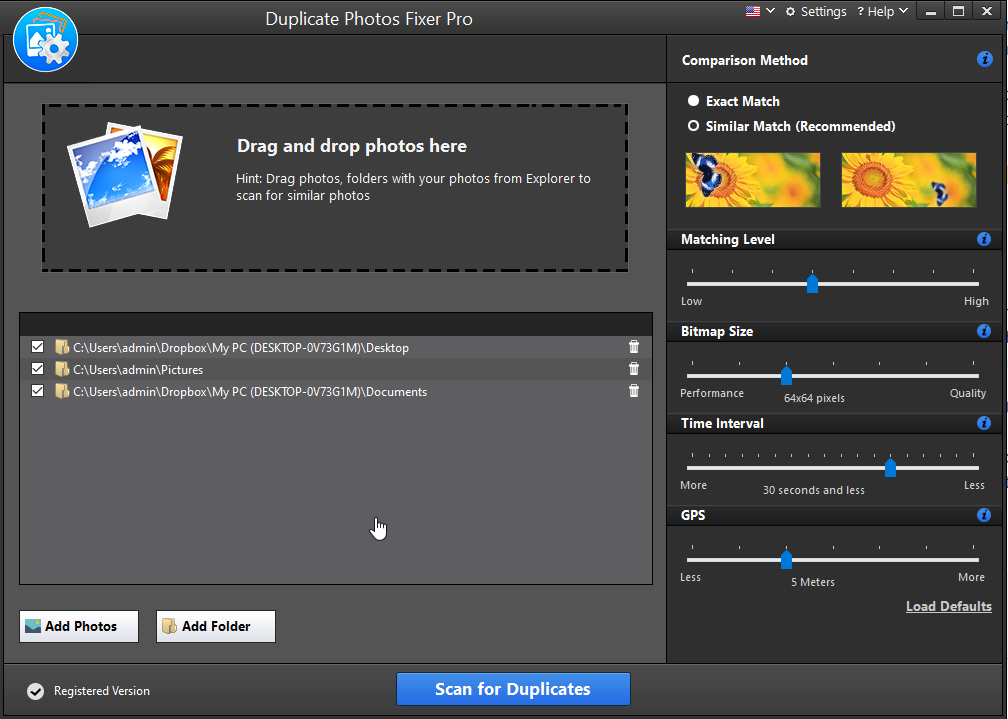
Наш список «лучших программ для Windows 10 и 11» был бы неполным без упоминания инструмента управления фотографиями, который поможет вам поддерживать вашу библиотеку фотографий и сделать ее более организованной и свободной от беспорядка. Duplicate Photos Fixer Pro — это специальное средство для удаления дубликатов фотографий, которое плавно сканирует и удаляет дубликаты фотографий одним щелчком мыши. Независимо от того, насколько тщательно вы систематизируете свои фотоальбомы, дубликаты фотографий каким-то образом всегда находят способ засорить вашу библиотеку. Однако с Duplicate Photos Fixer Pro вы можете легко дедуплицировать свою галерею за пару кликов.
Программное обеспечение Windows для ПК довольно простое в использовании и поставляется с различными режимами сортировки для поиска дубликатов. Работает со всеми популярными форматами файлов и доступен на 14 различных языках. И самое главное, приложение не только сканирует внутреннюю память, но также позволяет пользователям удалять дубликаты изображений с внешних устройств, таких как флешки, карты памяти и т. д.
TweakPass: лучший менеджер паролей
Идеальный хранитель паролей — потребность часа. Запоминание паролей для нескольких учетных записей — это определенно то, чего мы все хотим избежать в нашей беспокойной жизни.
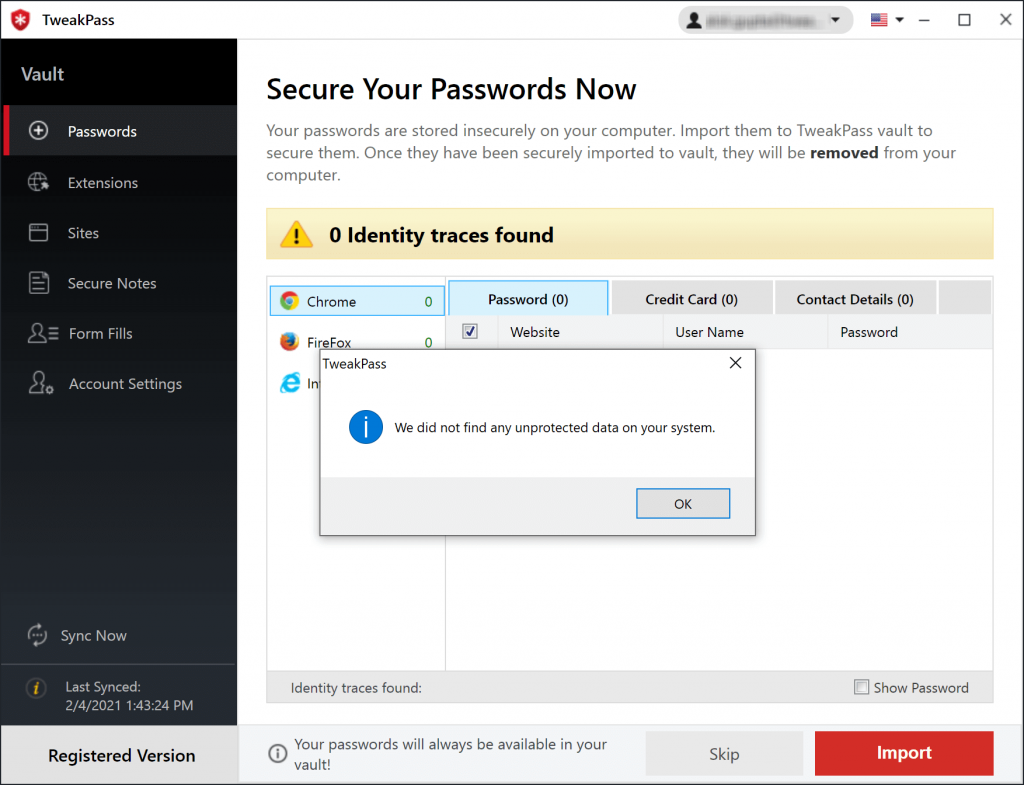
Таким образом, TweakPass — это одно из таких компьютерных программ для Windows, которое избавляет вас от больших усилий и хлопот при запоминании паролей для всех ваших учетных записей в Интернете. Это одно из лучших приложений для управления паролями с многоуровневой защитой для защиты вашей личной информации.
Он надежно объединяет многочисленные пароли в одном месте. Все, что вам нужно сделать, это отсканировать ваш компьютер, и он автоматически соберет ваши сохраненные учетные данные для входа и перенесет всю такую конфиденциальную информацию в безопасное хранилище.
Advanced Driver Updater: лучшее программное обеспечение для обновления драйверов
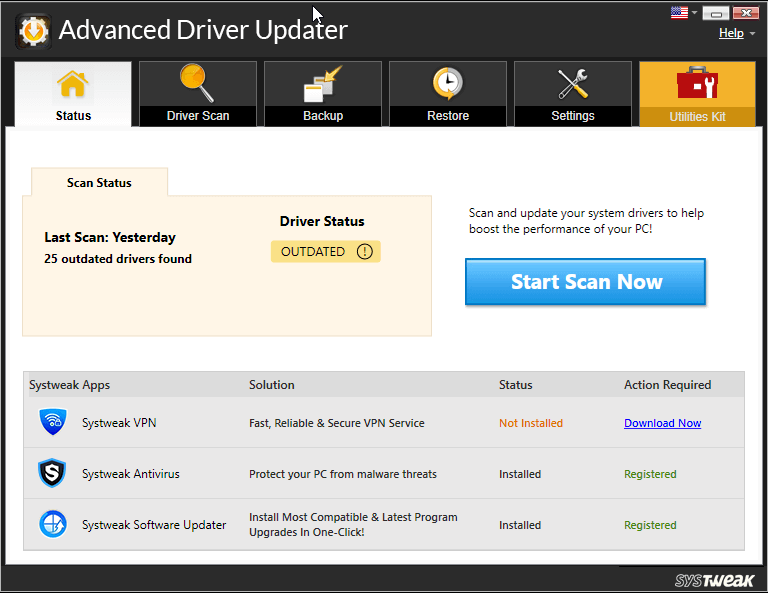
Вот еще одно обязательное программное обеспечение для Windows 10, Advanced Driver Updater, которое позволяет сканировать устаревшие драйверы устройств на вашем ПК и быстро обновлять их одним щелчком мыши. С этим первоклассным программным обеспечением для обновления Windows 10 вам не нужно искать законные драйверы в Интернете, поскольку оно изначально устанавливает их на ваш компьютер. Как только вы загрузите это программное обеспечение для ПК с Windows, оно автоматически начнет эффективное сканирование отсутствующих, поврежденных или устаревших драйверов и перечислит их в соответствии с приоритетом быстрых действий. Вам просто нужно нажать кнопку «Обновить», и через несколько минут все исправится.
Как идеальное программное обеспечение для обновления драйверов , Advanced Driver Updater выполняет точное сканирование, позволяет пользователям создавать резервные копии и восстанавливать старые драйверы, а также содержит огромную базу данных драйверов, поэтому вы никогда не пропустите обновленную версию драйверов устройств. Чтобы завершить свой список лучших приложений для Windows 10, не забудьте включить Advanced Driver Updater — замечательное решение, которое значительно ускоряет работу вашей системы за счет обновления драйверов устройств!
VLC Media Player: лучший видеоплеер
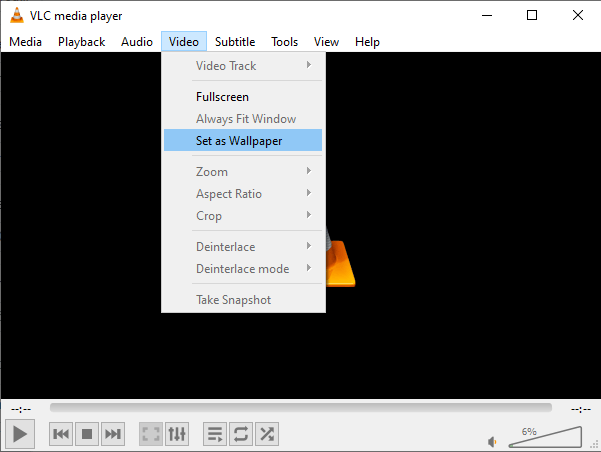
Говорить о лучшем видеоплеере для ПК и не упомянуть монарха невозможно. VLC Media player, самый популярный HD-видеоплеер, обладает массой умопомрачительных функций и функций. Он не нуждается в представлении, так как это, вероятно, один из самых распространенных проигрывателей Windows Media, который должен быть установлен на большинстве компьютеров. Являясь одним из лучших видеоплееров на рынке, он предлагает воспроизведение файлов, дисков, устройств, веб-камер, потоков и всех популярных кодеков.
VLC Media Player — еще одно лучшее программное обеспечение для ПК, совершенно бесплатное и работающее на всех популярных платформах: Windows, Mac, Linux, Unix, Android и iOS.
Наслаждайтесь фильмами и музыкой с VLC Media Player, еще одним важным программным обеспечением для Windows 10.
Audacity: лучшее программное обеспечение для записи звука
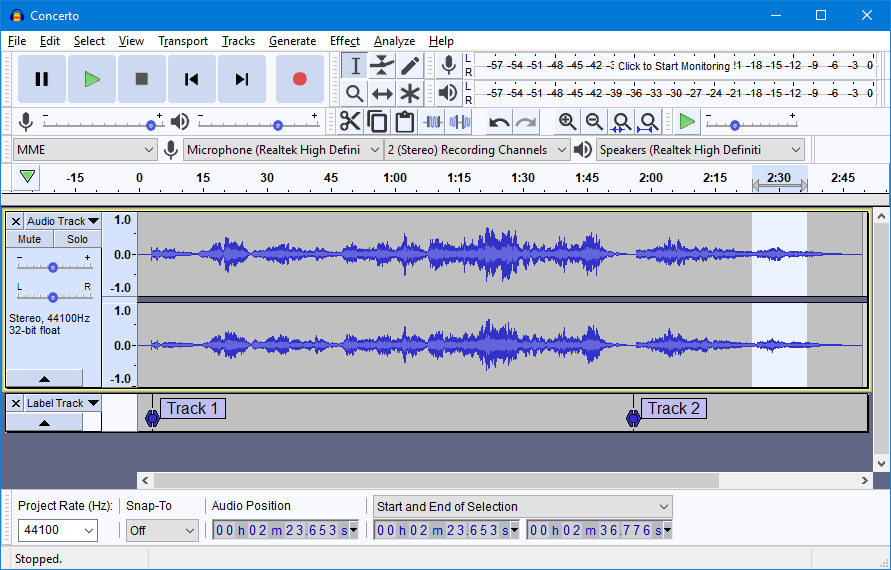
Появившись несколько десятилетий назад, Audacity является одним из старейших, но самых мощных программ для записи на ПК. У него простой и удобный интерфейс, и это, несомненно, идеальное приложение для Windows 10 как для новичков, так и для профессионалов. В Audacity есть десятки инструментов, которые позволяют выполнять многоуровневое отслеживание, микширование и навигацию с помощью нескольких простых перетаскиваний. Он поставляется с возможностью обслуживать все типы музыкальных файлов, независимо от любого формата. Он поставляется с функцией преобразования файлов в формат MP3, что является довольно редкой функцией среди всех программ для записи музыки.
Кроме того, Audacity — очень универсальный инструмент, который способен не только записывать голос, но также предлагает широкий спектр инструментов для редактирования, что делает его лучшим программным обеспечением для записи звука.
Hotspot Shield: лучший VPN для ПК с Windows 10
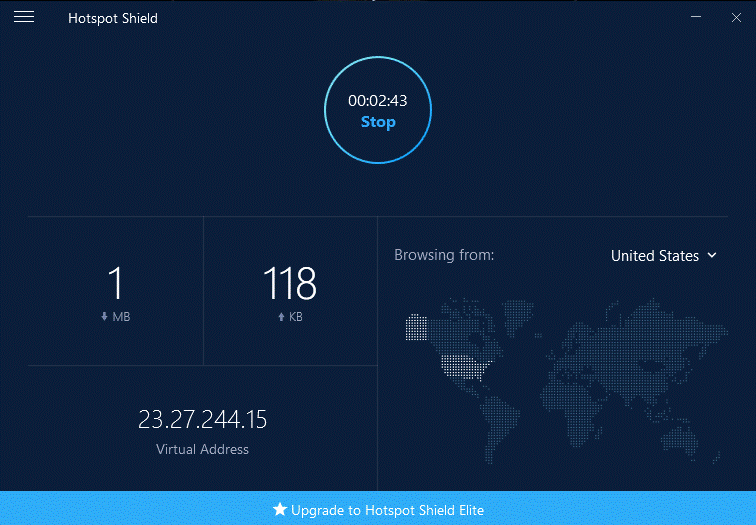
Использование идеального VPN-сервиса для вашей системы гарантирует, что ваша личность будет защищена во время работы в Интернете и что никакие вредоносные угрозы или киберпреступники не смогут причинить вам вред в виртуальном мире. Они просто усиливают безопасность и конфиденциальность, и Hotspot Shield — воплощение этого! Платформа предлагает бесплатные VPN-серверы , чтобы вы могли выходить в Интернет без границ, сохраняя при этом конфиденциальность и анонимность в Интернете.
Используя Hotspot Shield, вы можете просматривать контент из 15 стран с безопасностью и шифрованием военного уровня. Он имеет виртуальный туннель, который позволяет пользователям скрывать свои IP-адреса, чтобы никакие шпионы не могли отследить их в онлайн-мире. Это быстрый, простой в настройке и лучший VPN для потоковой передачи, покупок и общения.
Это программное обеспечение для ПК с Windows предлагает бесплатные VPN-серверы, чтобы вы могли выходить в Интернет без границ, сохраняя при этом конфиденциальность и анонимность в Интернете.
Skype: лучшее приложение для видеозвонков на ПК
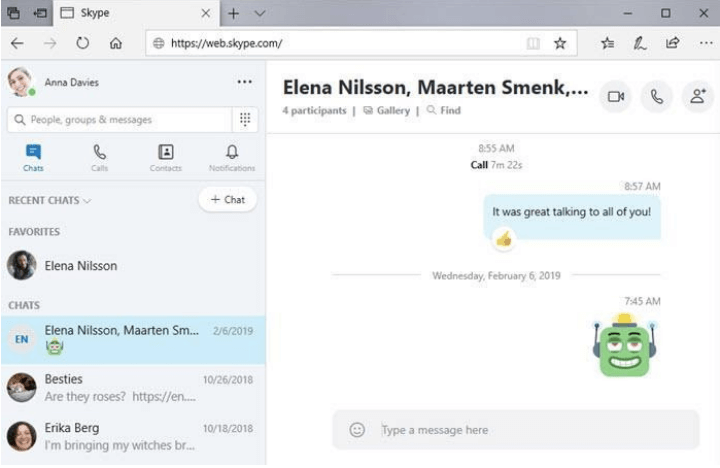
Конечно, Skype, самое популярное имя в списке лучших приложений для Windows 10, был признан лучшим бесплатным приложением для видеочата, доступным для каждой известной платформы прямо сейчас. Представленный давно, он прошел долгий путь, чтобы предложить лучшие видеозвонки за эти годы. Вы можете использовать его не только для видеозвонков, но и для осуществления голосовых вызовов, комментирования PowerPoint для совместной работы в режиме реального времени с участием до 250 человек, демонстрации экрана или записи встреч , отправки мгновенных сообщений, проведения видеоконференций и многого другого.
Skype предлагает как бесплатные, так и платные возможности для звонков. Вы можете использовать платную версию для осуществления международных звонков по номинальным ценам. Кроме того, он предлагает несколько планов подписки, которые позволяют пользователям совершать неограниченные звонки на стационарные и мобильные телефоны. Вы можете проверить их планы здесь ! Вы должны включить Skype в свой список лучших программ для Windows 10.
Launchy: лучшая программа для запуска программ на ПК с Windows 10 и 11
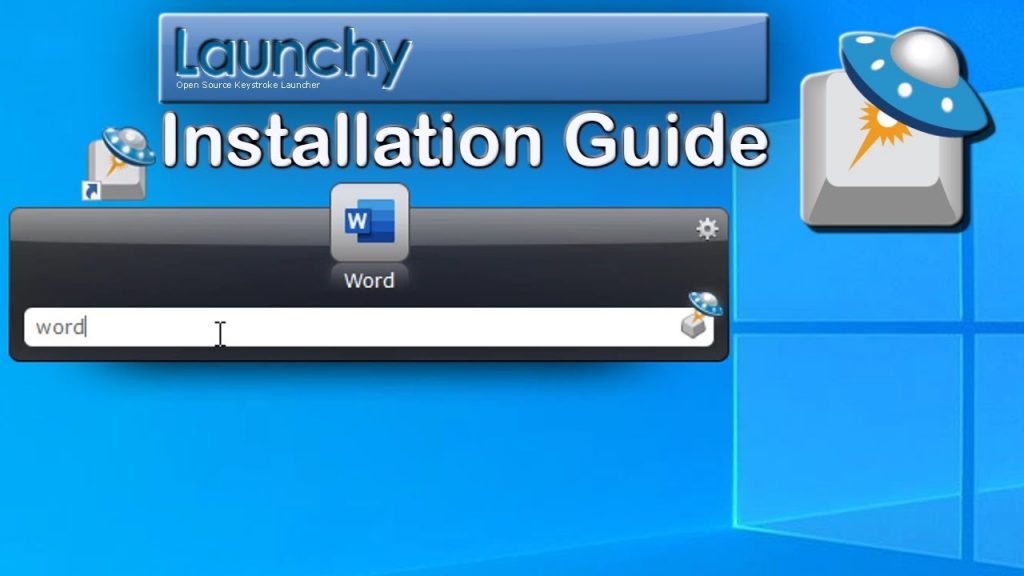
На первый взгляд, Launchy — это эффективная программа запуска Windows, которая помогает вашему компьютеру очень быстро запускать программы, программное обеспечение, веб-сайты и приложения. Но в отличие от других приложений для запуска , у него гораздо больше возможностей, что делает его лучшим средством запуска Windows в своей категории.
Помимо выполнения основных задач, таких как запуск программного обеспечения, веб-сайтов, папок и файлов, поиск в Интернете и организация ваших программ. Он выполняет расширенные функции, такие как запуск портативных приложений, открытие скрытых каталогов, предоставление вашим любимым приложениям коротких ключевых слов для быстрого доступа, завершение процессов, выполнение вычислений и т. д. всего несколькими нажатиями клавиш. Это еще одно лучшее программное обеспечение для ПК, которое вы должны немедленно загрузить на свой рабочий стол.
WinX HD Video Converter Deluxe: лучший видео конвертер
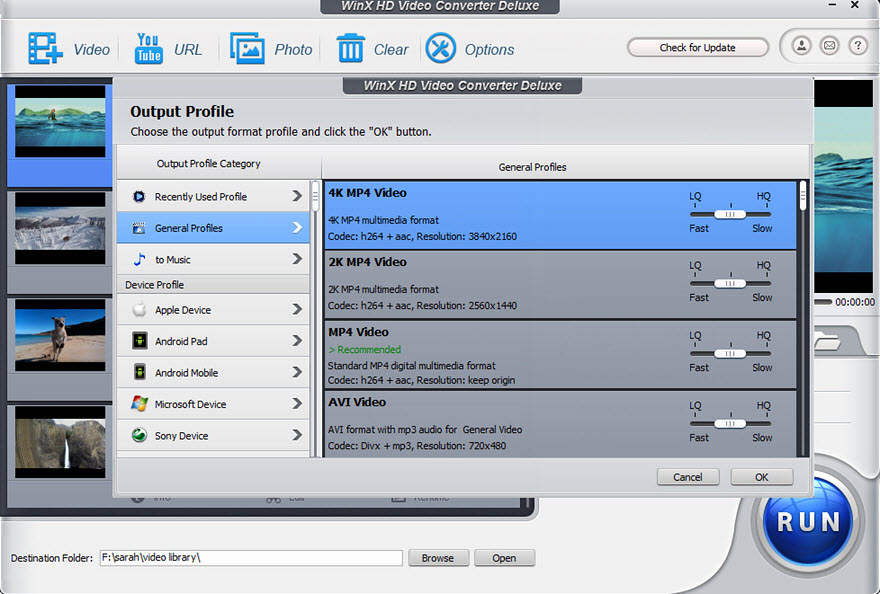
Список лучших программ для Windows 10 нельзя завершить без упоминания WinX Video Converter. Это универсальное программное обеспечение для конвертации видео, которое позволяет пользователям не только конвертировать все типы видеофайлов, но также может использоваться для загрузки видео с YouTube , создания слайд-шоу, редактирования видео и многого другого. Программное обеспечение поставляется с простым и интуитивно понятным интерфейсом и дает вам возможность конвертировать любое видео в любой формат.
По сравнению со всеми конкурентами в этой категории, WinX предлагает наиболее полную библиотеку профилей преобразования и оптимизации. Этот бесплатный конвертер видео, созданный с использованием движка HQ и механизма деинтерлейсинга для оптимизации качества изображения, поддерживает кадрирование, обрезку, слияние и настройку параметров для управления размером и качеством видео.
Right-Click Extender: лучший редактор контекстного меню
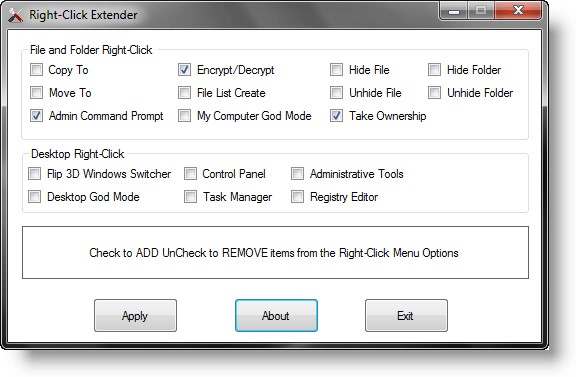
Как мы можем забыть помочь вам в изменении ваших контекстных меню ? Признайте это или нет, но все мы имеем дело с забитыми контекстными меню, набитыми многочисленными нежелательными записями. В то время как добавление или удаление пунктов контекстного меню вручную является довольно сложным процессом. Итак, представляя вам приложение для Windows 10, Right-Click Extender позволяет быстро редактировать/удалять элементы контекстного меню. Компьютерное программное обеспечение имеет простой, понятный и удобный интерфейс. Вы можете легко включить или отключить дополнительные записи в контекстных меню Windows, на диске и в других файлах и папках.
Чтобы начать работу с редактором, вам необходимо установить и снять флажки, чтобы добавить или удалить элементы контекстного меню в списке программ. Кроме того, вы также можете создать «точку восстановления системы» со всеми настройками по умолчанию, чтобы вы могли легко откатиться, если что-то не работает.
Веб-камера Logitech: лучшее программное обеспечение для веб-камеры для ПК с Windows
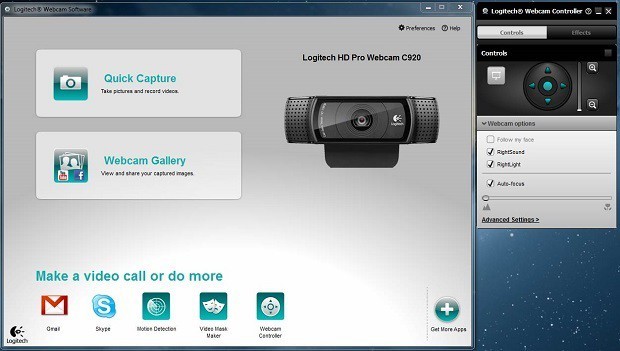
Подходим к концу нашего списка лучших приложений для Windows 10 с одной из самых важных утилит, которая поможет вам подключаться и видеть своих близких самым простым способом, Logitech Webcam. Программное обеспечение Logitech Webcam, признанное одним из крупнейших производителей веб-камер, устраняет разрыв между двумя аппаратными средствами и обеспечивает простую, но удобную запись. Он поддерживает многие модели веб-камер Logitech, поэтому вы можете эффективно общаться с другими пользователями, используя HD-видео и изображения.
Программное обеспечение Logitech Webcam позволяет легко настроить чувствительность камеры и обнаружить движение. Кроме того, это программное обеспечение для веб-камеры имеет режим наблюдения, который поможет вам, если вы хотите просмотреть каналы домашних камер. Он совместим с Windows 10/8/8.1/7.
Установите программное обеспечение Logitech Webcam Software, которое должно быть программным обеспечением для ПК с ОС Windows, чтобы быть на связи со своими близкими.
Есть много вещей, которые вы можете сделать, чтобы ваш рабочий стол Windows 10 выглядел привлекательно.
Установить видео обои
Установить изображение аккаунта
Организуйте значки на рабочем столе
Настройка и создание пользовательских плиток Windows 10
Изменить темы Windows 10
Персонализируйте свои любимые темы рабочего стола
12 полезных программ для Windows 11, которые стоит попробовать

PowerToys — это не какая‑то поделка, а творение самой Microsoft. И программа эта обладает большим количеством функций и делает работу с системой намного удобнее.
Например, PowerToys может настраивать клавиатурные сочетания в вашей системе. Хотите переключать раскладку клавиатуры через Caps Lock, а кнопками F5 — F8 управлять музыкальным проигрывателем? Программа позволит это сделать. Или, возможно, вам надо временно отключить засыпание экрана, не заходя в настройки? PowerToys решит и эту проблему одним кликом.
Программа может автоматически сортировать окна на экране в зависимости от того, чем вы заняты, массово переименовывать файлы, показывать содержимое документов в боковом окне «Проводника», закреплять нужные приложения поверх остальных, запускать их через поисковую строку в стиле Spotlight из macOS — в в общем, всего и не перечислить.
2. RoundedTB
Эта программа делает края вашего таскбара круглыми, благодаря чему он смотрится очень стильно и футуристично. Помимо этого, приложение позволяет настроить размеры панели задач и сделать её динамически расширяющейся, как в macOS.
RoundedTB можно скачать в магазине приложений Microsoft. И не переживайте: программа не изменяет системные файлы и не влияет на производительность.

3. EarTrumpet
Microsoft сделали в Windows 11 красивую панель управления звуком, но ей по‑прежнему не хватает функциональности.
EarTrumpet же — более прокачанный инструмент для изменения громкости системы, который позволяет управлять звуком каждого запущенного приложения. Полезная вещь, если вы одновременно работаете, одним глазом смотрите видео на YouTube и слушаете фоном эмбиент в Spotify.
4. Lively Wallpaper
В Windows 11 добавили новые обои, но они, прямом скажем, довольно скучные и быстро приедаются. Если вы хотите, чтобы на рабочем столе было что‑то поинтереснее, попробуйте Lively Wallpaper.
Это бесплатная программа с открытым исходным кодом, которая позволяет устанавливать видео, анимированные фоны, GIF‑файлы и даже веб‑страницы в качестве обоев. Кроме того, в ней можно настроить яркость, скорость, масштабирование и цвет анимации.
5. Dynamic Theme
Если анимации отвлекают от работы и вам хочется видеть на рабочем столе статичный фон — к вашим услугам приложение Dynamic Theme. Оно автоматически скачивает новые обои, так что вам не придётся тратить время на подбор картинок в интернете. Источником для утилиты служат сайты Bing и Windows Spotloght, а там заботливая Microsoft собирает только самые лучшие картинки.
6. ElevenClock
Если вы пользовались двумя или большим количеством мониторов на Windows 10, то могли видеть время в правом нижнем углу экрана на любом из них. В Windows 11 же оно отображается только на главном дисплее, и это неудобно. Microsoft обещала всё сделать как было, но воз и ныне там.
Бесплатная утилита ElevenClock может вернуть часы на прежнее место, да ещё и позволяет их настроить — например, поменять цвет текста и шрифт, включить отображение секунд и так далее. Программа органично вписывается в интерфейс и поддерживает и дневной, и ночной режимы.
7. Auto Dark Mode X
В Windows 11 наконец‑то добавили красивый и удобный ночной режим. Впервые тёмная тема появилась в «Десятке», но там она до сих пор смотрится чужеродно. А вот стиль оформления новой версии очень хорош.
Однако в Microsoft, как всегда, забыли об одной важной мелочи: система не умеет переключать светлый и тёмный режимы автоматически.
Auto Dark Mode X исправляет этот недостаток. С этим приложением темы будут меняться в зависимости от времени суток. Во‑первых, это помогает сберечь глаза, а во‑вторых, так Windows 11 просто лучше выглядит.
8. Files
В Windows 11 «Проводник» переработали, но он всё ещё далёк от идеала. Files — стороннее приложение, которое станет отличной заменой стандартному файловому менеджеру.
Программа выглядит более стильно и современно и может похвастаться встроенными вкладками и настраиваемой боковой панелью. Да и тёмный режим здесь выглядит лучше.
Программа доступна бесплатно на официальном сайте GitHub. Также её можно купить в магазине приложений Microsoft Store, если хотите поддержать разработчиков.
9. QuickLook
Фанаты macOS жить не могут без функции «Быстрый просмотр» в Finder: нажимаете пробел, и перед вами открывается содержимое выбранного файла без запуска программ для его редактирования. Очень удобно, чтобы перелистывать свои иллюстрации и макеты, не открывая громоздкие Photoshop и Illustrator.
QuickLook добавляет аналогичную возможность в Windows. Просто выберите нужный файл и нажмите пробел. Особенно приятно, что приложение умеет открывать документы Word — правда, для этого понадобится установить специальный плагин с сайта разработчика.
10. Twinkle Tray
Вам никогда не казалось странным, что громкостью через системный трей управлять можно, а яркостью — нет? Twinkle Tray исправит эту несправедливость. После установки программы вы сможете менять яркость своего монитора прямо из области уведомлений. А ещё получится настраивать даже несколько отдельных дисплеев, если они у вас есть.
11. NanaZip
Всем известен старый добрый архиватор 7‑Zip. У него лишь один минус: интерфейс приложения выглядит так, будто оно прибыло к нам на машине времени из начала нулевых.
NanaZip — это форк, то есть точная копия 7‑Zip. Однако её обновлённый внешний вид гораздо больше соответствует блестящей и глянцевой Windows 11. Архиватор интегрируется в «Проводник», хорошо выглядит и нормально справляется со своими обязанностями. А ещё он бесплатный.
12. Winaero Tweaker
Вообще, к приложениям для настройки ОС нужно относиться с осторожностью, поскольку они могут запросто сломать систему. Но Winaero Tweaker — проверенный временем инструмент, который выделяется из общей массы таких программ.
Приложение позволит вам одним кликом скорректировать внешний вид системы так, чтобы та чуть больше напоминала старую добрую «Десятку». Оно вернёт значки на панели задач на левую сторону экрана, превратит контекстное меню в классическое, отключит слишком уж назойливую телеметрию, выпилит надоедливые виджеты — в общем, сделает так, чтобы Windows 11 меньше смущала вас всякими неожиданными нововведениями.
При необходимости, впрочем, все изменения можно будет легко откатить. Главное, не забудьте создать точку восстановления системы перед тем, как что‑то менять.
Особенно важно, что ThisIsWin11 может остановить фоновую установку и обновление всех рекламных встроенных приложений вроде WhatsApp, TikTok, Solitaire и прочего подобного добра. Это позволит немного повысить производительность.
10 программ, которые вы должны установить СЕЙЧАС в Windows 11
Windows 11 изначально включает в себя большое количество инструментов, с помощью которых мы можем делать все, что придет в голову. Однако эти инструменты не всегда являются лучшим вариантом, и мы вынуждены прибегать к сторонним приложениям. Если мы хотим, чтобы наш компьютер с Windows 11 был намного более эффективным и не имел каких-либо ограничений при выполнении каких-либо действий, нам нужно установить эти приложения ПРЯМО СЕЙЧАС.
Все приложения, которые мы показываем вам ниже, совершенно бесплатны и не включают в себя какие-либо покупки внутри.
ShareX
Хотя инструмент для обрезки Windows очень совершенен, он неудобен в использовании и гораздо менее интуитивно понятен. ShareX лучшее приложение на рынке для работы скриншоты и редактировать их позже. Кроме того, он также позволяет нам записывать экран нашего ПК, что делает его приложением «два в одном», которое также совершенно бесплатно.
QuickLook
Если мы хотим увидеть предварительный просмотр любого изображения, документа или файла PDF, не открывая файл, нужное нам приложение в QuickLook, приложение показывает нам предварительный просмотр любого документа, просто выбрав его и нажав пробел.
GIMP известен в сообществе свободного программного обеспечения как лучший бесплатная альтернатива Photoshop , приложение, которое включает в себя те же функции, что и в саманрешение. Конечно, он не включает функции, использующие искусственный интеллект. Он доступен для Windows, Linux и macOS, а также в портативной версии.
дерзость
Если нам нужно работать с файлы в формате .mp3 , лучшее приложение для редактирования, вырезания, обрезки или выполнения любых других действий, лучшим приложением для этого является Audacity, приложение, которому нечего отправлять в профессиональные инструменты, и которое доступно для Windows , Linux и macOS.
калибр
Если нам нравится электронные книги , лучшее приложение на рынке для управления нашей библиотекой — это калибр , совершенно бесплатное приложение, с помощью которого, помимо управления им, мы также можем очень просто читать и создавать собственные книги.
FastStone
Работа с изображениями в Windows без помощи FastStone — это поэма. С помощью этого приложения мы можем изменить как формат, так и размер изображений партиями. Это совершенно бесплатно приложение, которое не включает в себя какие-либо покупки внутри него.
PowerToys
PowerToys — это набор приложений, который добавляет большое количество функций, изначально недоступных в Windows, несмотря на то, что они Microsoft приложение. С помощью этого приложения мы можем массово переименовывать файлы, изменять размер изображений, извлечь текст из фотографий и многое другое. Мы можем загрузить его с веб-сайта Microsoft по следующему адресу. ссылке .
коробка передач
коробка передач это торрент-приложение, которое занимает очень мало места, включает в себя большое количество функций и потребляет очень мало ресурсов. Ему абсолютно нечего завидовать другим подобным приложениям. Что касается функций настройки, то он предлагает нам то же самое, что и самые популярные торрент-приложения.
RamBox
Rambox — это приложение, из которого мы можем управлять WhatsApp, Telegram, Gmail, Google Drive, Провисание и большое количество платформ, использующих только одно приложение. Бесплатная версия включает в себя ряд функций, ориентированных на мир работы, поэтому с Бесплатная версия у нас более чем достаточно.
TreeSize
Это приложение, с помощью которого мы можем легко и быстро узнать сколько места файлы и каталоги нашего ПК занимают место, чтобы определить проблему нехватки места, которую представляет наш компьютер, и иметь возможность быстро ее решить. TreeSize это бесплатное приложение, которое мы можем скачать здесь.
Какие программы нужны для компьютера – моя подборка 2022
/>Долго выбирал новый компьютер, и наконец вот он – стоит на столе, на экране заставка Windows, а что делать дальше, какие программы нужно установить? Где-то что-то видел, где-то слышал, в общем в голове каша! Пусть эта статья будет небольшим путеводителем по ТОПу самых необходимых программам для компьютера, по мнению IT-LIKE.RU.
Как бы Microsoft ни старались облагородить свою операционную систему, но чистую ОС можно использовать только в ограниченных условиях – например на работе, где установка дополнительных программ запрещена или нет прав.
Что выбрать, платные или бесплатные программы
Так уж получается, что одних бесплатных программ недостаточно, выходит где-то 50 на 50. Я ни в коем случае не призываю использовать взломанные версии, но такова наша действительность, что «крякнутые» программы используют везде. По моему опыту, для решения почти любой задачи есть хоть одна бесплатная программа, которой хватает с головой. Но платное программное обеспечение обычно более удобное и с бОльшим количеством функций. Но нужны они для объёмных работ или для профессиональной деятельности.
Антивирус – необходимая защита
Я уже не раз затрагивал тему антивируса, это абсолютно необходимая программа, которую я скачиваю на любом компьютере сразу после установки Windows. Пожалуй, антивирус это та программа, которую лучше купить и жить спокойно. Платные версии избавляют от головной боли в поисках обновленных ключей и баз сигнатур. Самые распространённые у нас:
Какой выбрать – личное дело каждого. 100% защиты не даст никакой, поэтому выбирайте просто какой больше понравится.
Из бесплатных хороши:
Есть ещё один вариант – Symantec Endpoint Protection. Это хороший платный антивирус, но в сети можно найти корпоративную версию, которая не требует ключей, работает не запинаясь и сама обновляется. Поставив бесплатный антивирус, не забывайте хотя бы раз в месяц проверять весь компьютер утилитой DrWeb CureIt!
Альтернативный браузер
Для удобства пользования интернетом понадобится установить один из альтернативных интернет-браузеров на замену стандартному Internet Explorer/Edge. В наших краях популярны:
Все они бесплатные и очень нужные программы. Сегодня стремительно набирает популярность браузер от Яндекса. Это, несомненно, один из лучших браузеров, но у каждого свои предпочтения.

По скорости работы и потреблению системных ресурсов я предпочитаю Opera. А кому нравится гибкость в настройке могут выбрать Mozilla FireFox. Если остаётесь на стандартном Internet Explorer, то хотя бы обновите его до последней версии.
Архиватор
По умолчанию Microsoft Windows не умеет работать с таким распространённым форматом архива, как “.rar”. Наверное у себя на западе только зипом все пользуются. Я устанавливаю оболочку WinRAR, которая поддерживает все необходимые форматы архивов, включая “.zip”. WinRAR встраивается в операционную систему, позволяя работать с архивами из контекстного меню в проводнике.
В качестве альтернативы могу посоветовать программу 7-Zip. В ней также есть все нужные функции, но запаковывать в формат “.rar” она не умеет. Зато умеет распаковывать формат “.7z”.
Пакет офисных программ
Обязательная вещь для работы с текстами и таблицами: Word, Excel, PowerPoint. Хоть я и включил это в обязательный список, всё же оно не каждому надо. Но я ещё не встречал ноутбука без Microsoft Office или его бесплатного аналога OpenOffice. Из более лёгких офисных пакетов посоветую WPS Office.
Для чтения PDF-книг понадобится Adobe Acrobat Reader. PDF – это самый распространённый формат документации, книг и инструкций. Без специальной программы открыть файл PDF получится, но функционал будет ограничен самыми простыми действиями. Acrobat Reader это полностью бесплатная программа.
Мессенджер, телефон по интернету
С помощью мессенджеров можно общаться с другими людьми на компьютере или через приложение смартфона. Я использую одновременно социальные сети, Telegram, WhatsApp, Skype и Viber. Таким образом, можно держать постоянную связь с людьми. В РФ большинство людей пользуются мессенджером WhatsApp. В Украине, так сложилось, большой популярностью пользуется мессенджер Viber.
Telegram занимает отдельное место, т.к. это не просто мессенджер с привычными функциями, такими как переписка и видеозвонки, но и своеобразная социальная сеть с множеством каналов и чат-групп по интересам.
Кратко по мессенджерам:
-
— самый известный, но устаревает, есть подробная инструкция по настройке — популярный в Украине, в наличии много рекламного спама — один из самых популярных в мире — мессенджер с соцсетью от создателя ВКонтакте
Все программы поддерживают голосовую, видеосвязь и чат. Незаменимая штука для общения, в дополнение к социальным сетям. Для общения понадобятся микрофон, наушники и web-камера (для видеосвязи), а также установленная программа или запущенная веб-версия на обоих устройствах собеседников.
Чтобы вы смогли коммуницировать с родственниками и друзяьми, нужно узнать какими программами пользуются они сами. Но обычно устанавливают все сразу. Отмечу, чтобы Viber и WhatsApp работали на ПК, их обязательно нужно установить на смартфоне тоже.
Я показал основные программы для ноутбука в минимальном разнообразии. Для более продвинутых я порекомендую ещё одну пачку софта.
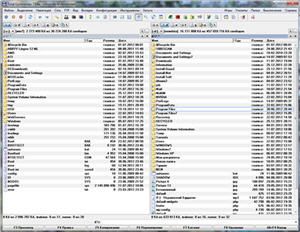
Файловый менеджер Total Commander
После установки драйверов, в первую очередь я устанавливаю файловый менеджер Total Commander. Эта программа предоставляет удобный доступ к файловой системе, на замену стандартного проводника Windows. Намного удобнее копировать, перемещать, изменять файлы. Советую всем! С запуска Total Commander начинается моя работа с компьютером.
Почтовый клиент
Чтобы проверить свою электронную почту человек обычно заходит на сайт, например gmail.com, и смотрит папку «Входящие». Но намного удобнее использовать специальные программы – почтовые клиенты, особенно, если электронных ящиков у вас несколько.
Программа подключается к серверу и скачивает всю почту на компьютер. Вы можете её просматривать без задержек браузера, быстро переключаясь между ящиками. Я рекомендую The Bat! или Mozilla Thunderbird. Неплох стандартный Microsoft Outlook (встроенный в Windows XP/7 и в Microsoft Office) и приложение «Почта» в Windows 10, но The Bat! мне нравится больше, потому что почту очень легко перенести на другой компьютер или на новую операционную систему без риска потери важной информации.
Удобный видео и аудио плеер
Рекомендую на замену стандартному Windows Media Player установить отдельные видео и аудио-проигрыватели. Как разработчики ни пытаются, но не могут совместить в одной программе и видео и аудио плеер так, чтобы всем понравилось. Для этих целей лучше пользоваться отдельными программами. Для проигрывания видео хорошо себя зарекомендовали:
Для аудио – WinAmp или AIMP.
Торрент-качалка
Сегодня что-то стоящее бесплатно скачать в интернете можно или с файлообменников, или с помощью торрентов. Для скачивания с торрентов понадобится программа uTorrent.

Менеджер паролей
Чтобы не запоминать все логины и пароли, которыми вы непременно начнёте обрастать, рекомендую использовать один из менеджеров паролей. Программа запоминает все ваши пароли и хранит на сервере. Впоследствии их можно использовать из любого места, на любом компьютере и браузере. Я рекомендую использовать RoboForm или LastPass.
RoboForm — это первое, что я устанавливаю, потому что здесь сохранены все мои доступы к интернет-сервисам и приложениям на компьютере. Также у меня стоит дополнение к браузеру Mozilla Firefox на смартфоне, с помощью которого у меня на телефоне всегда актуальные логины и пароли.
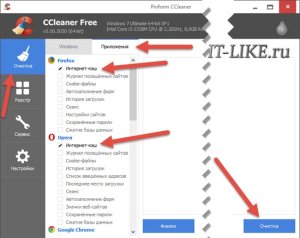
Чистилка системы CCleaner
Уверен, полезная штука для любой системы под управлением Windows 7/8/10 — это программа CCleaner. Предназначена для периодической, примерно раз в месяц, чистки операционной системы и программ от накопившегося мусора. В основном это различные временные папки, файлы, кэши, которые не только забивают свободное место на диске, но и часто ухудшают работу компьютера. Особенно полезно для улучшения работы браузеров, которые со временем начинают тормозить.
Необязательные установки
Пригодится только если у вас особые требования к системе.
Набор кодеков для видео и аудио
По умолчанию Windows умеет проигрывать только самые основные форматы видео- и аудиофайлов. Для поддержки других форматов понадобится один из наборов кодеков, например K-Lite Codec Pack или Win7Codecs. Необязательна эта установка потому что в любой современный мультимедиа-плеер уже встроены все распространённые кодеки, или он сразу предлагает их скачать.
Программа для записи дисков
Приводы DVD реже используются чем раньше, но всё же пока что стоят почти в каждом компьютере. Для записи дисков я использую программу Nero Burning ROM. Из бесплатного можно порекомендовать JetBee FREE или ImgBurn.

Бонус — Punto Switcher
Это программа для автоматической смены раскладки клавиатуры. Не каждому надо, поэтому я не включил её в основной список программ, но каждому порекомендую использовать. Более подробно я писал про Punto Switcher в статье про пропавшую языковую панель.
Это тот минимум программ которые нужны для компьютера и я сам ими пользуюсь. Буквально открыл своё меню «Пуск» и выбрал самое основное. Не рекомендую использовать различные сборки Windows, типа «Zver», хотя в них уже встроена часть нужного софта. Но именно из за них потом всплывают необъяснимые проблемы с компьютером.
 Меня зовут Алексей Виноградов , я автор статей на этом замечательном сайте. Занимаюсь компьютерами, системным администрированием сетей, отладкой программ, программированием и поддержкой пользователей. За плечами опыт более 20 лет.
Комментарии ( 119 )
Интересная и полезная статья. Подписываюсь на блог.
Спасибо за предложенные программы. Буду заходить к Вам в гости.
В статье правильно указан «джентльтменский набор» владельца компьютера. Но я бы файловый менеджер адресовал продвинутым пользователям, а скайп -всем, кто общается в сети.
Adobe Acrobat Reader заменил бы на бесплатный и компактный Foxit Reader.
Вместо менеджера паролей с хранением их на сервере, по-моему, надежнее будет таблица на специально выделенной для этого флешке..
Такой вариант тоже рассматривался, но пусть сразу привыкают к файловому менеджеру ��
Acrobat Reader тоже бесплатный. К тому же Acrobat установлен почти везде, и пользователь на любом компьютере будет ориентироваться с PDF.
Про пароли уже ответил Евгению и Руслану.
Актуален для меня сейчас менеджер паролей. Вообще сайт беру в закладки, буду с Вашей помощью повышать компьютерную грамотность, без которой кругозор значительно сужается.
Спасибо Вероника. Повышение компьютерной грамотности заметно упростит вашу жизнь.
Я бы посоветовал STDU Viewer небольшой по размеру, но хорошо работаюший просмотрщик файлов PDF, DjVu, CBR или CBZ, FB2, ePub, XPS, TCR, многостраничных TIFF, TXT, PalmDoc, EMF, WMF, BMP, GIF, JPG, JPEG, PNG, PSD, PCX, DCX, MOBI, AZW. Им всегда можно без труда прочитать практически любую електронную книгу. Прога для винды, бесплатная для некоммерческого использования. Правда сугубо для изображений многие годы использую IrfanView
Практически весь джентельменский набор современного юзера. Вот только менеджер паролей для меня не подходит. Лучше всего пароли на компьютерах не хранить вообще, тем более на удаленных.
как сказать, о целесообразности RoboForm я писал в своей мини книге, почитайте.
Почти все есть, но и кое что новое, взял себе на заметку. Оказывается есть менеджер паролей, а то я все на листочек записывал, хотя вроде так надежнее, а то вдруг жетский полетит и все пароли канут в лету. На листочке надежнее все таки.
в RoboForm пароли хранятся на сервере, для того чтобы пароли не потерялись вместе с жёстким диском. Это надёжный способ, которым пользуются даже видные люди.
Отличная статья, написана легким доступным языком и очень полезна для таких пользователей, как я. Спасибо. Будем работать над своим компом.
пожалуйста, заходите в гости!
Отличная подборка, спасибо!
А не подскажите программу, которая бы полностью удаляла информацию сжесткого диска и чтоб е
навскидку — partition-tool.com/download.htm
процесс полного удаления информации называется Wipe Disk.
Вы можете удалить операционную систему и сделать компьютер неработоспособным, если хотите удалить всю информацию с диска С:
Многое из списка есть, остальное принял к сведению.
Большое спасибо за такую полезную. информацию! Кое-что из Вашего списка решил взять. Взял также утилиту лечащую от Доктор Веб.
Хорошая подборочка нужных программ. Так вот перед глазами неплохо иметь когда систему переустанавливаешь например или что-то еще не поставил. Мне очень нравится что по ссылкам в статье еще можно прочитать поподробнее о программке и даже скачать. спасибо!
Очень полезная статья. Сейчас я столкнулась с проблемой закачки через торрент. Почему-то я ему не доверяю. Это действительно безопасно? И еще мне очень понравилась программа IDM,но, к сожалению, она платная, есть ли похожие аналоги? Я имею ввиду возможность скачать видео с Ютуба.
скачивать через торрент безопасно, а с чего вы взяли что могут быть проблемы? Опасность может быть только в скаченных материалах, поэтому проверяйте на вирусы то что скачали с помощью DrWeb CureiT!
Для скачивания видео с ютуба очень хороша программка FreeMake Video Downloader, о которой я писал здесь https://it-like.ru/programma-chtobyi-skachivat-s-kontakta/
Отличная подробная статья. Информация как на заказ : переустанавливала винду, получила «голый» комп. Спасибо, очень пригодится.
Насчёт DrWEB CureIt огорчу — они теперь дают эту очень полезную программку только обладателям антивируса, требуют ввести номер лицензии иначе не скачать
У Вас ложная информация. Только что скачал. Всё работает как раньше =Р
НЕ плохая подборка и минимальный набор необходимого для новичка в управлении компьютером. Особенно выручает RoboForm для этой программки не жалко потраченных денег, потому что она сохраняет очень много нервов.
Чисто случайно вышла на ваш сайт. Очень понравились все статьи. Рекомендую всем знакомым. После переустановки компьютер был абсолютно «голым». С вашей помощью установила только нужное. Ноутбук у меня старый, ОС 512 Мб, подскажите какую-нибудь программу по оптимизации для Windows XP , как вы рекомендуете для Windows 7. Заранее благодарю.
Алия, очень рад что вам понравился мой сайт, спасибо! Программы оптимизации для Windows 7 подходят и для XP.
Не о чём! Всё что написано,знает даже самый тупой юзер!Какие проги нужны?Каждому своё!А Вам Юлия для оптимизации системы подойдёт TuneUp Utilites 2012.Толко качайте её сразу с кряком.Пока!
sosed, не все всё знают, просто эта статья не для вас
sosed TuneUp Utilites 2012 для тупых юзеров =Р
К предложенному Вами набору я бы добавил просмотрщик и редактор фоток. Мой любимый из бесплатных: FastStone Image Viewer.
Огромное спасибо!) начну апдейтить софт сейчас на ноуте)) а никто не в курсе где достать ключ на Dr. Web ? покупать так не хочется((
в интернете �� или ставь Avast
Леонид!
Или такой бесплатный наборчик: Avira + Comodo. Непременное условие: сначала надо ставить Авиру и только после него — Comodo. А с ключами из интернета намыкаешься неслабо, каждые пять дней, а то и через день придётся новые ключи искать.
точно, проще купить
Много раз устанавливал подобный «джентльменский набор» себе и своим знакомым. К перечисленным Вами программам я бы добавил уже упоминавшийся здесь редактор фотографий FastStone Image Viewer, а также CCleaner – бесплатную программу для оптимизации и очистки системы, своего рода уборщика, чистильщика и дворника для вашего компьютера ��
проги полезные, но не так уж необходимые всем и вся
Николай Николаевич, CCleaner ещё тон горбыль=)
Алексей,спасибо вам за создание такого хорошего и умного сайта,много всего интересного. а вопросы можно задавать.
конечно можно, задавайте ��
у меня антивирус от сайта microsoft.com!
какую программку вы бы посоветовали для очистки от следов пробная версия
от следов чего? В общем случае хорошая программа для удаления всего — Revo Uninstaller
Отличный бесплатный офис- SoftMaker FreeOffice.Пользуюсь много лет.
Очень важные вещи, простым языком.Спасибо за подсказки.
Алексей, вы знаете, почему-то при скачивании Adob Flash Pleer, в загрузках пишется,» прервано.блокировано», отчего это зависит? Я уже и антивыирусник отключила совсем.
скачивайте его с официального сайта или попробуйте другой браузер
Безопасность:Программа которую всегда ставлю после Comodo Internet Security-AnVir Task Manager.
Умеет управлять автозагрузкой, сервисами, запущенными процессами, а также драйверами
Заменяет стандартный Диспетчера Задач на свой
Обнаруживает и удаляет вирусы и программы-шпионы, пытается блокировать попытки заразить систему
Существенно уменьшается время загрузки Windows и работа компьютера в целом
Программа полностью бесплатна как и антивирусник
Mozilla FireFox и VLC media player устанавливаю обязательно для просмотра видео, а особенно интернет тв,которое заточено имено под VLC.
Для работы с фото использую FastStone Image Viewer и Zoner Photo Studio бесплатную версию.
Просмотрщик электронных документов-STDU Viewer отличная замена Acrobat Reader.Но некоторые документы,например для налоговой или бухгалтерии читаются только в Acrobat Reader .
Алексей, Вы умеете всё объяснять просто и конкретно. Интересный и полезный сайт. Сегодня впервые зашёл к Вам и вот уже 4 часа читаю статьи, комментарии, вопросы, ответы, устанавливаю рекомендуемые Вами программы, смотрю, как работают… Спасибо!
ну это же просто замечательно.
Да ! Присоединяюсь к мнению Игоря !
Сам заглянул типа на пару минуток и уже скоро как пара часов минет
Спасибо Леха! У тебя здесь все очень интересно!
ЗЫ:
Забей на группу товарищей «ни о чем»
Правильно сказал — не для тебя писали ну и топай себе по-добру …
Спасибо вам за ваш труд! Сайт очень интересный, полезный и понятный. И подборка очень правильная. Могли бы вы дать мне ссылочку на свежую, актуальную, хорошую windows 7, что бы скачать, 32битная на флеш карту. Спасибо заранее.
вот пожалуйста fost.ws/os/original-os/
по первых Total Commander не нужен его мне заменяет HaoZip. во вторых лучший архиватор и бесплатный HaoZip он может открыт больше видов архива чем winrar и 7zip. в третьих лучший это вам решать а я за AVG. в четвёртых ну вот что что но я до фига браузерами пользовался вот их список Amogo, Maxton 4, CoolNovo 2, Epic, Firefox 30, LunaScape, Safari, Sleipnir 600, TorBrowser, Chromium, Google Chrom, Internet Explorer, но тут как вам больше нравится а я использую Opera 24 за его экспресс-панель и копилку это очень удобно, ну может для кого то нет. в пятых тут всё проста выбирайте microsoft office ведь он и создал офис им пользуются по всему миру во всех офисах мира альтернативу не ищите ведь он не был создан для документов он создал их. в шестых вам не нужны кодеки вам нужен PotPlayer он сам кодек и ещё какой. в седьмых я ими не пользуюсь я проста перевожу видео в Avi на Format Factory и записываю на диск так быстрее та больше памяти остаётся, так лучше. в восьмых PDF-Viewer он бесплатный, он лучше чем Adobe acrobat. в девятых заведите всего один месенджер или сойдете с ума и голова кружится будет и вы забудите про другие месенджеры, а те навеки с вашими данными будут стоят даже после смерти. почта просто это как вам нравится ну тоже тока один. в десятых аудио и видео всё это PotPlayer и точка ведь он лучший. в одинадцатых Utorent. в остальных храните пароли и логины в блокноте это просто — иди купи блокнот и записывай если не забыл писать, а про програмы для сохранения поролей это не эфективно хранить в пк, а что если вы переустановите пк, а про програму для паролей забудите — вы потеряете всё. все, устал описывать какие программы я использую для компьютера
это ваше дело как поступать. Менеджер паролей Roboform Everywhere — хранит их на своём сервере, т.ч. вы их не потеряете.
про пароли — это LASTPASS и/или KeePassX
KeePass — поддерживаю, прекрасная программа !
Время от времени типа как я по субботам вечером архивирую
ценные данные на тарабайку
там есть место и менеджера паролей KeePass
и потому ничего не случится страшного если винчестер
на моем Леновере прикажет долго жить!
Самая удобная программа для записи CD, DVD и Blu-Ray дисков это Nero Burning Rom. Режет во всех форматах. Нормально работает и под Windows 8.
Лично мне еще очень нравится такая программа, как КлючнаЩит: klsh.eu5.org – бесплатная утилита для шифрования паролей. Все, что необходимо для ее использования – условится с получателем информации о секретном кодовом слове. После этого вы сможете постоянно использовать это кодовое слово обмениваясь с ним неограниченным числом зашифрованной информации, к примеру просто выкладывая открытые ключи в сети Интернет.
прога может и хорошая, но я её не считаю необходимой каждому)
Спасибо полезная статья. Я бы порекомендовала больше уделять внимание антивирусной защите. Подавляющее большинство проблем с компьютером возникает именно из-за вирусных атак. Поэтому ставьте антивирус. Мне нравиться Avast. Также неплох Comodo — это из бесплатных. Для дома самое оно. Еще пользуюсь незаменимой утилитой CEFEYACM — это портативная утилита для анализа файлов на предмет вредоносного кода. Показывает вероятность содержания такого кода в анализируемом файле. Найти можно в каталогах софта или на оф. сайте cefeyacm.ofsoo.ru Естественно программа бесплатна.
спасибо за дополнение
Перешел на windows8.1 от сторонних антивирусников отказался.Защитник windows вполне устраивает.Браузер Firefox с дополнениями Better Privacy,Flagfox,VTzilla-проверка закачек через VirusTotal.Все они обеспечивают безопасную работу в интернете.Также отказался от сторонних чистильщиков и ускорителей.VLC сщитаю проигрывателем номер1.Особенно когда установил SimpleTV на его основе для просмотра IPTV-цифровых и HD-каналов тв.
Посмотрел список программ, ничего для себя интересного не нашёл.
Считаю что программы, нужно устанавливать по степени их надобности и к этому меня привела своя забавная история.
Как то лет 10 назад купил свой первый комп, интернет был одно название, пошёл на рынок купил диск «250 программ на одном диске», все их я и установил, одних антивирусников штук десять. Теперь угадайте сколько у меня после этого загружался комп и сколько литров пива было поставлено товарищу, чтоб привести комп в рабочее состояние)))
Компьютером пользуюсь очень редко, в основном планшет, считаю что стационарный компьютер как техника уже отжил своё.
Сайт нашёл сегодня, очень понравился, будет в закладках
конечно программы устанавливаются по мере необходимости, но для новичка будет полезно знать с чего начать
сколько литров пива было поставлено товарищу, чтоб привести комп в рабочее состояние)))
Три попытки даешь ??
3-5-10 литров .
:D)
На первое место в списке установки я бы поставил антивирусник, т.к. с его помощью можно контролировать «качество» всех остальных установочных файлов, «происхождение» и «родословную» которых определить не всегда возможно, ибо по Вашему правильному замечанию «такова наша действительность, что «крякнутые» программы используют везде».
да, антивирус я ставлю как можно скорее
Не перестаю удивляться людям, которые тратят своё время, чтобы помочь другим. Спасибо! Очень полезно и понятненько. Удачи!
Алексей, с благодарностью к Вам и к людям которые дают дельные советы в комментариях.
Пользуюсь ОС W8.1 64 bit. (лицензия) Подойдет ли для моего ноутбука Apache OpenOffice 4.1.1 ?
Может посоветуете из офиса что то еще.
Благодарю.
должно всё работать
Благодарю за ответ
Добрый день. Спасибо за очень полезный сайт. Интересует Ваше мнение по размещению ОС, программ и игр на ПК. Имеется HDD на 1 Тб, собираюсь приобрести SSD. Вопрос в том, что на чем разместить, и какого объема нужен SSD. ОС Win 8.1, программ необходимый минимум рядового пользователя + прога для конвертации видео начального уровня и 1-3 игры. С уважением.
объём берите от 128Gb, чтобы полностью винда поместилась. Остальное не критично. Если игры помещаются, то всё можно на SSD разместить
Спасибо за ответ.
С уважением.
Тока программы нужны не «для компьютера»
а пользователю у которого есть компутер)
Для файлов PDF рекомендую Foxit Reader
Спасибо за статью — многим пригодится! Если раньше пользователи не знали какими программами пользоваться для тех или иных целей, то сейчас просто не знаешь что лучше выбрать — всего навалом и в таком кол-ве…
От себя добавлю, что самой полезной и необходимой бесплатной программой является nanoZavershitel (nanoz.far.ru) — так как она вообще ничего не делает)) Будете смеяться, но однажды она мне сильно пригодилась — а когда мне что-то такое понадобилось, то оказалось, что выбора то практически и нет)) FAQ в справке к программе — просто шедевр). Рекомендую!
да уж, полезней не придумаешь)
В ųTorrent встроен майнер. Про Qbittorrent автор «тактично» умолчал. Adobe Acrobat Reader — разжиревшее поделие. Зачем оно, если есть Foxit и Sumatra PDF? Куча каких-то наколенных поделок, гордо именуемых плеерами, которые требуют отдельных кодеков. Зачем?! Есть SMPlayer и VLC (хотя у последнего весьма своеобразные хоткеи). И вишенка на торте — Winamp и ICQ, радость некрофила и привет из прошлого тысячелетия (прекратите насиловать трупы, в самом деле).