Как отключить SmartScreen в Windows 11

Фильтр SmartScreen встроенного в Windows антивируса Microsoft Defender призван предотвращать запуск потенциально небезопасных файлов, особенно программ, скачанных из Интернета: он реагирует не только на файлы, которые действительно предоставляют угрозу, но и, например, малоизвестные «неопознанные» утилиты, скачанные в сети. Также он защищает от посещения потенциально небезопасных сайтов в браузере Microsoft Edge.
При желании вы можете отключить фильтр SmartScreen в Windows 11, чтобы предупреждения вида «Система Windows защитила ваш компьютер» не появлялись. В этой инструкции подробно о способах это сделать. Также может быть полезным: Как отключить Microsoft Defender в Windows 11.
Способы отключения фильтра SmartScreen
При срабатывании фильтра SmartScreen для программ, скачанных из Интернета, пользователь обычно видит следующее предупреждение с текстом «Фильтр SmartScreen в Microsoft Defender предотвратил запуск неопознанного приложения», хотя возможны и иные варианты.

Для запуска программы в этом случае можно нажать по ссылке «Подробнее», а затем — кнопку «Выполнить в любом случае». Это не всегда удобно и, если вы решили отключить эту функцию, можно использовать один из следующих методов.
Безопасность Windows
Первый способ отключения фильтра SmartScreen — использование параметров в окне «Безопасность Windows». Шаги будут следующими:
- Откройте «Безопасность Windows» с помощью значка в области уведомлений или используя поиск в панели задач.
- Откройте раздел «Управление приложениями и браузером».

- В разделе «Защита на основе репутации» нажмите «Параметры защиты на основе репутации».

- Отключите фильтр SmartScreen в пункте «Проверка приложений и файлов», а если требуется — то и фильтр SmartScreen для Microsoft Edge.
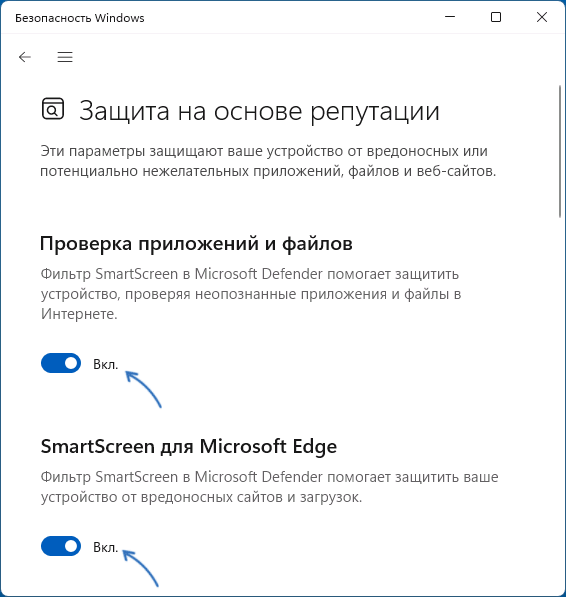
- Пролистайте список доступных настроек ниже: там доступны ещё две опции: блокировка потенциально нежелательных приложений и фильтр SmartScreen для приложений из Microsoft Store, которые тоже можно отключить. С вниманием отнеситесь к первой из них: она предназначена для блокировки тех приложений, которые часто действительно являются нежелательными: например, могут внедрять рекламу или скачивать дополнительные, ненужные пользователю программы.

В большинстве случаев этих настроек достаточно и какие-либо другие действия для отключения функции предпринимать не нужно, однако есть и дополнительные варианты выполнить необходимое действие.
Реестр Windows
Отключить фильтр SmartScreen можно в редакторе реестра Windows 11. Чтобы сделать это вручную, выполните следующие шаги:

- Нажмите клавиши Win+R на клавиатуре, введите regedit и нажмите Enter
- Перейдите к разделу реестра
- Дважды нажмите по параметру SmartScreenEnabled и измените его значение на Off. При отсутствии параметра с таким именем, нажмите правой кнопкой мыши в правой панели редактора реестра выберите пункт Создать — Строковый параметр и создайте параметр с указанным именем.
- Дополнительно может иметь смысл создать параметр DWORD с именем EnableSmartScreen и значением 0 в разделе реестра
Также вы можете создать REG-файл со следующим кодом для отключения фильтра SmartScreen:
После чего «запустить» этот файл и согласиться с добавлением данных в реестр.
Редактор локальной групповой политики
Если на вашем компьютере установлена Windows 11 Pro или Enterprise, вы можете использовать редактор локальной групповой политики для отключения SmartScreen для проверки файлов из Интернета:
- Нажмите клавиши Win+R, введите gpedit.msc и нажмите Enter.
- Перейдите в раздел Конфигурация компьютера — Административные шаблоны — Компоненты Windows — Проводник.
- Дважды нажмите по параметру «Настроить функцию SmartScreen» Защитника Windows.

- Установите значение «Отключено» для него, затем примените настройки.

- Дополнительные политики фильтра SmartScreen можно найти в разделе Конфигурация компьютера — Административные шаблоны — Компоненты Windows — SmartScreen защитника Windows. Например, в подразделе Explorer можно отключить политику с тем же названием «Настроить функцию SmartScreen», а в разделе «Microsoft Edge» — отключить SmartScreen для этого браузера.
SmartScreen в настройках Microsoft Edge
Если вы пользуетесь браузером Microsoft Edge и задача — отключить SmartScreen в этом браузере, сделать это можно в его настройках:

- Откройте меню Microsoft Edge и перейдите в пункт «Настройки».
- Откройте раздел настроек «Конфиденциальность, поиск и службы», также можно ввести edge://settings/privacy в адресную строку и нажать Enter, чтобы сразу попасть в нужный раздел настроек.
- Пролистайте страницу настроек внизу до раздела «Безопасность».
- Отключите «Фильтр SmartScreen в Microsoft Defender».
В том же разделе настроек есть опция отключения блокировки скачивания потенциально нежелательных приложений: отключать ли её — на ваше усмотрение.
Завершая статью, обращаю ваше внимание на то, что к отключению встроенных функций безопасности Windows 11 и других версий ОС не стоит прибегать без необходимости и четкого осознания возможных последствий.
Как в Windows 11 отключить SmartScreen
Существует несколько способов отключить SmartScreen в Windows 11. SmartScreen – это стандартный фильтр безопасности Windows, который проверяет каждый файл вы скачиваете из Интернета и сравнивает его со специальной базой данных. Если система не находит совпадений с этой базой данных, пользователь получает предупреждение о потенциальных рисках, связанных со скачиванием и использованием файла. При попытке открыть такой объект система отобразит еще одно дополнительное предупреждение.
Windows SmartScreen помогает малоопытным пользователям в работе с компьютером, но далеко не всем нравится работа этого фильтра. Во-первых, SmartScreen страдает от частых ложных срабатываний даже при проверке безопасных приложений. Если система не может найти информацию о приложении, которое вы пытаетесь запустить, Windows попытается помешать вам открыть загруженный файл (работает всё по принципу «лучше перестраховаться»). Это же касается программ без цифровых подписей.
Во-вторых, многие предпочитают отключить SmartScreen из соображений приватности и конфиденциальности. Далеко не всем нравится тот факт, что компоненты системы сканируют каждый ваш файл и отправляют данные о нем на серверы Microsoft.
Прежде чем вы начнете выключать SmartScreen в Windows 11, стоит отметить, что нет необходимости полностью отключать фильтр, если вам надо запустить случайное малопопулярное приложение раз или два. В таком случае предупреждение Windows SmartScreen можно просто отклонить, нажав Подробнее > Выполнить в любом случае. Точно так же можно поступить, если Windows сообщает, что SmartScreen временно недоступен.
Как включить или отключить Windows 11 SmartScreen
В этой статье рассказывается, как включить или отключить Windows 11 Smart Screen. Следуя инструкциям ниже, вы скоро узнаете, как включить или отключить интеллектуальный экран Windows 11.
Windows 11 SmartScreen фактически является частью защитника Windows 11. Он защищает вас от воздействия вредоносных программ, таких как вредоносные или потенциально нежелательные приложения, файлы и веб-сайты. Отключать Windows 11 SmartScreen не рекомендуется. Лучше включать его постоянно для вашей безопасности.
- Приложения без электронной подписи. Цифровая подпись показывает вам, кто разработал это приложение. Если цифровая подпись не добавлена, эта программа не так надежна, потому что может содержать нежелательные вещи.
- PUA. Вы можете проверить эта статья для PUA
- Вирус.
- Утечки конфиденциальности.
Windows 11 Smart Screen включить или отключить руководство
Есть два места для управления Windows 11 Smart Screen:
- Настройки Smart Screen в браузере Edge по умолчанию в Windows 11
Откройте настройки Windows 11 Edge, введите «Smart» в строке поиска настроек Edge.

Вы найдете варианты включения или отключения SmartScreen в Защитнике Microsoft. Этот параметр помогает защитить вас от вредоносных сайтов и загрузок с помощью фильтра SmartScreen в Microsoft Defender.
А функция «Блокировать потенциально нежелательные приложения» помогает заблокировать загрузку приложений с низкой репутацией, которые могут вызывать неожиданное поведение.
И «Используйте безопасный DNS, чтобы указать, как искать сетевой адрес для веб-сайтов», я рекомендую вам настроить DNS на 8.8.8.8 и 8.8.4.4. Эти два DNS являются самыми быстрыми и безопасными DNS в мире. Вы можете проверить «Как настроить DNS в Windows 11«, Узнайте, как настроить Windows 11 DNS.
- Управление приложениями и браузером
Откройте настройки Windows 11, выполните поиск «Управление браузером» и нажмите «Управление приложениями и браузером».

Вам необходимо настроить три параметра:
Репутационная защита. Эти настройки защищают ваше устройство от вредоносных или потенциально нежелательных приложений, файлов и веб-сайтов.
Изолированный просмотр. Защитник приложений Microsoft Defender открывает Microsoft Edge в изолированной среде просмотра, чтобы лучше защитить ваше устройство и данные от вредоносных программ.
Защита от эксплойтов. Защита от эксплойтов встроена в Windows 11, чтобы помочь защитить ваше устройство от атак. По умолчанию ваше устройство уже настроено с настройками защиты, которые лучше всего подходят для большинства людей.
Эти три параметра должны быть активны для вашей конфиденциальности и безопасности.
Windows 11 Disable SmartScreen
Today, we’ll review how to disable Windows SmartScreen in Windows 11. It is a built-in security filter that Windows uses to check every single file you download and run against a special database. If the file is unknown to the database, it shows a warning when you downloading such a file. If you try to open it, Windows SmartScreen shows a nag screen with an additional confirmation.
So, Windows SmartScreen guards your browser and computer by preventing you from downloading and running potentially malicious files and programs. While the idea behind Windows SmartScreen is good, there are two primary issues with it. First, Windows SmartScreen often generates false positives even for safe apps. If the system cannot find any information about the program you try to run, it will prevent it from opening by default, thinking it is better safe than sorry. The same is true for any application that does not have digitally signed binaries. Once that happens, any attempt to open a program will end up with the following message:
Windows protected your PC by preventing this potentially malicious app from running.
The second problem with Windows SmartScreen is privacy related. Not everyone is happy with Microsoft scanning your computer and knowing what apps and files you are using.
Note: There is no need to permanently disable Windows SmartScreen if you want to run a rare program once or twice. In such a case, you can simply override the message and force Windows to open the app you need. Click «More Info,» then click Run Anyway. The same idea applies to when Windows says it can’t reach Windows SmartScreen right now.