Обновление драйвера видеокарты в Windows 11

Для выполнения некоторых методов из этой статьи обязательно понадобится знать точную модель используемой видеокарты в компьютере или ноутбуке. Если вы еще не обладаете такой информацией, рекомендуем ознакомиться со вспомогательным материалом по ссылке ниже, в котором максимально детально раскрыта данная тема.
Подробнее: Определение модели видеокарты на ноутбуке
Способ 1: Ручной поиск драйвера на официальном сайте
Все обновления драйвера для видеокарты можно найти на официальном сайте ее производителя или на странице с моделью ноутбука, если вы пользуетесь им. Это позволит самостоятельно отследить последнюю версию или скачать какую-то из предыдущих для оптимальной работы графического адаптера. Давайте рассмотрим, как осуществляется взаимодействие с официальными сайтами разных производителей.
NVIDIA
ПО для видеокарт от NVIDIA называется Game Ready. Каждое из них отличается не только версией, но и совместимостью с разными моделями, поэтому понадобится вручную определить свой графический адаптер, а затем скачать найденный файл. В следующей инструкции более детально разберемся с выполнением данной задачи.
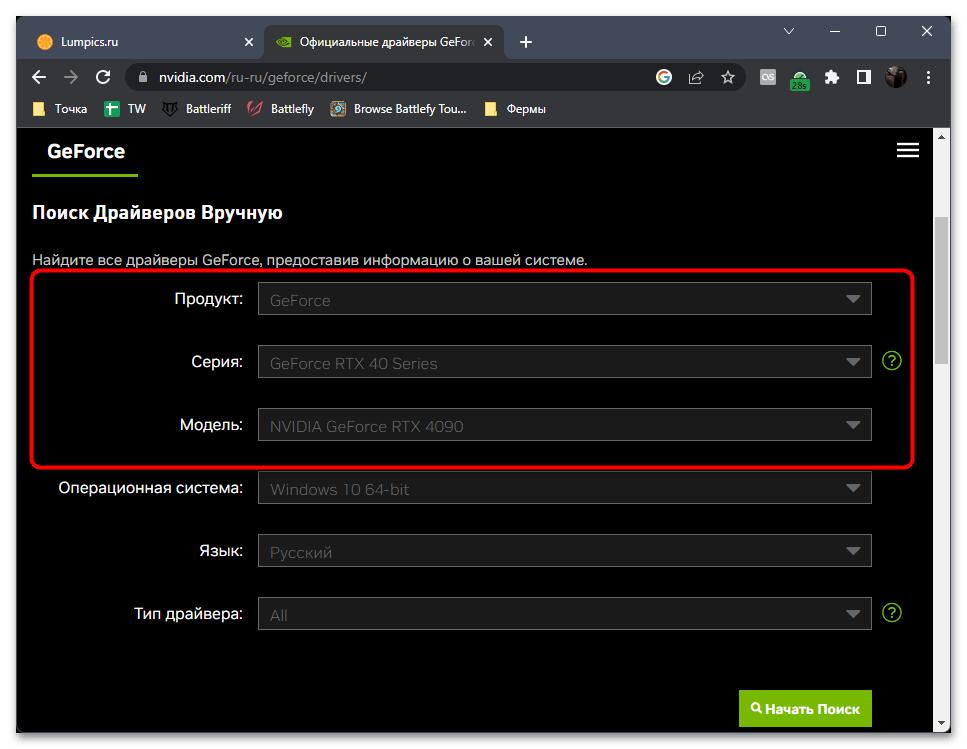
- Нажмите кнопку выше, чтобы сразу попасть на необходимую страницу. Сначала выберите продукт, которым в большинстве случаев является «GeForce», затем определите серию своей видеокарты и выберите модель. Это нужно для определения подходящей версии драйвера.
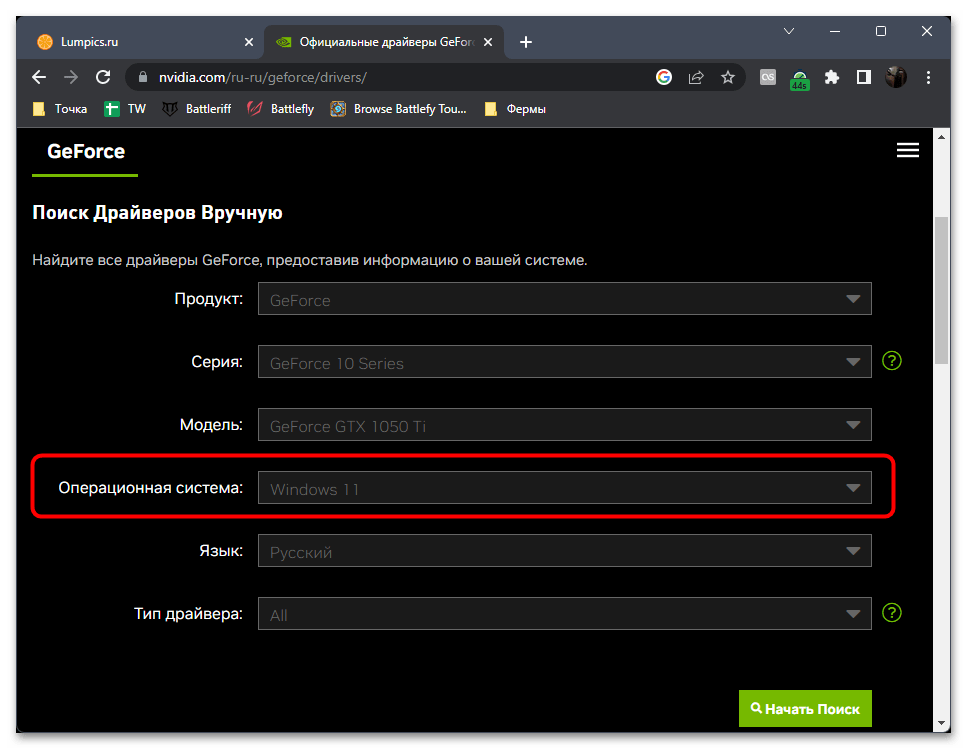
- В качестве операционной системы укажите «Windows 11».
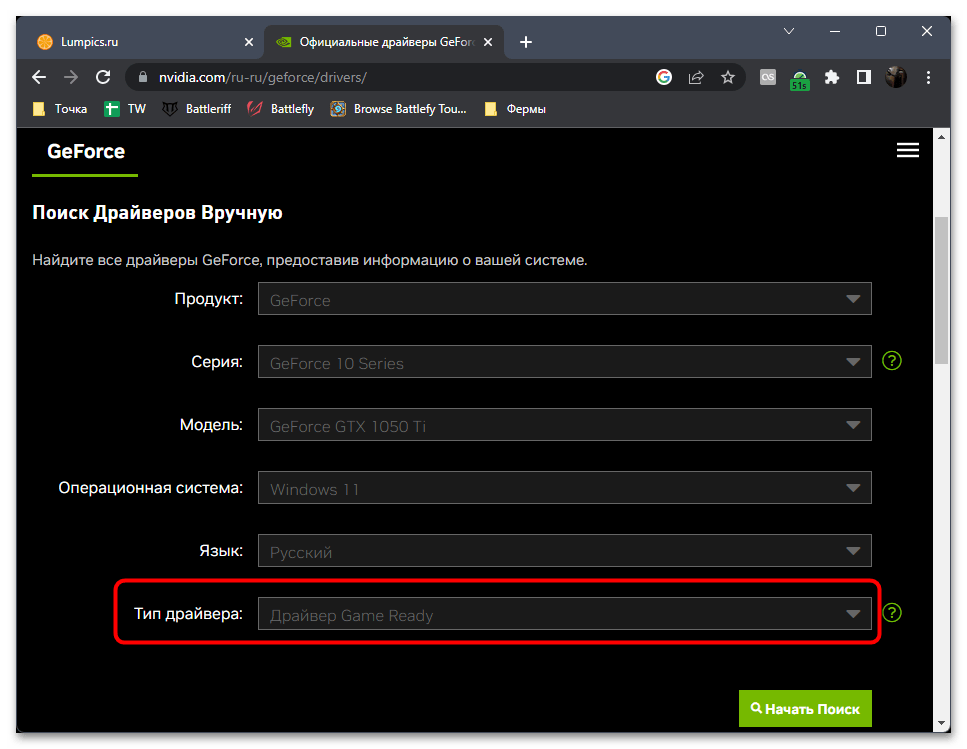
- Язык можете оставить по умолчанию, а вот «Тип драйвера» обязательно понадобится изменить на «Драйвер Game Ready», поскольку именно он нужен для преимущественного большинства современных моделей NVIDIA.
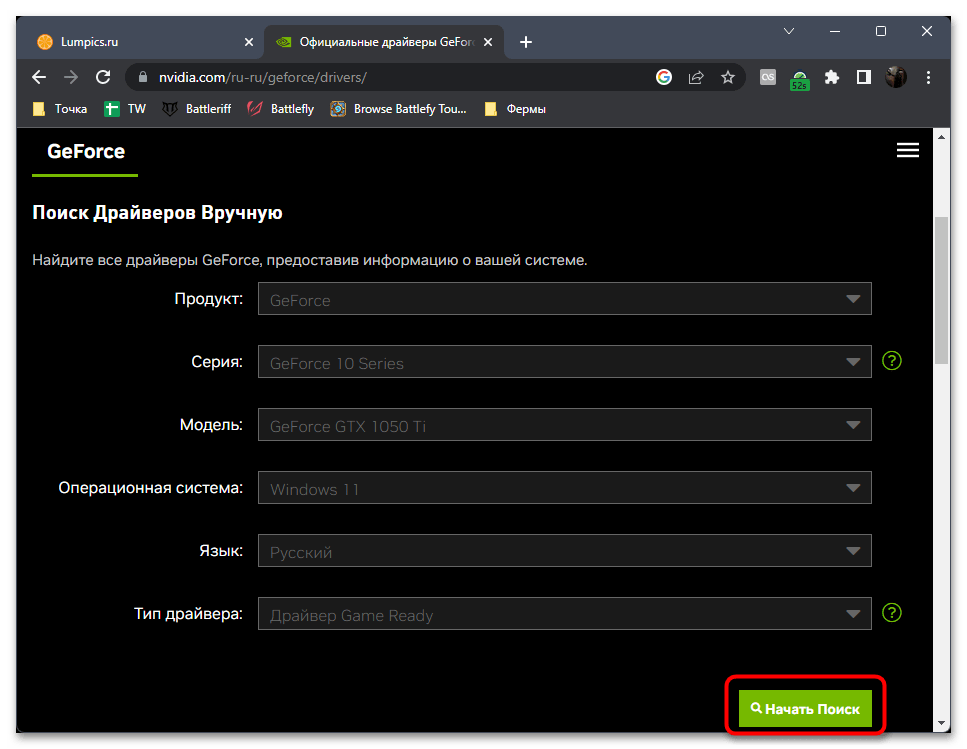
- Нажмите «Начать Поиск», чтобы перейти к просмотру подходящих результатов.
AMD является прямым конкурентом NVIDIA в плане производства видеокарт и имеет практически такую же долю на рынке, поэтому графические адаптеры от данной компании являются такими же популярными. Метод поиска обновлений для таких устройств на официальном сайте немного другой, что связано с особенностями оформления веб-страниц и типом программного обеспечения, но этот процесс тоже довольно прост.
- Вам уже должна быть известна модель вашей видеокарты, поэтому после открытия нужной страницы на официальном сайте разверните список «Search for your product» и отыщите в этом списке необходимое устройство.
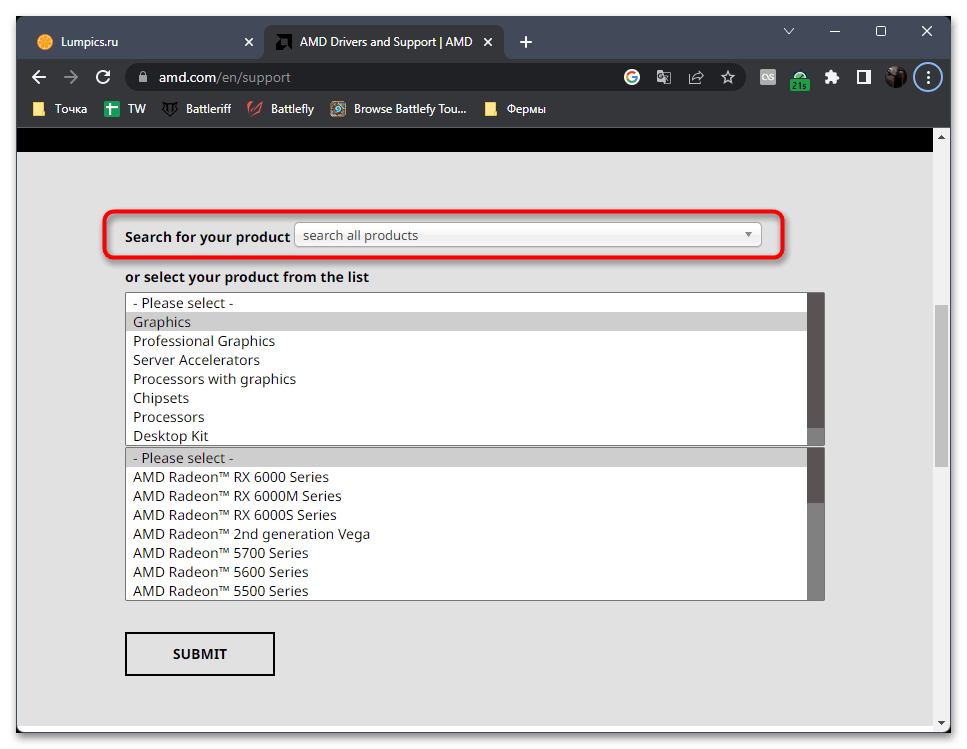
- Вы будете перенаправлены на соответствующую страницу загрузки драйвера, где еще раз убедитесь в том, что выбрали правильную модель оборудования.
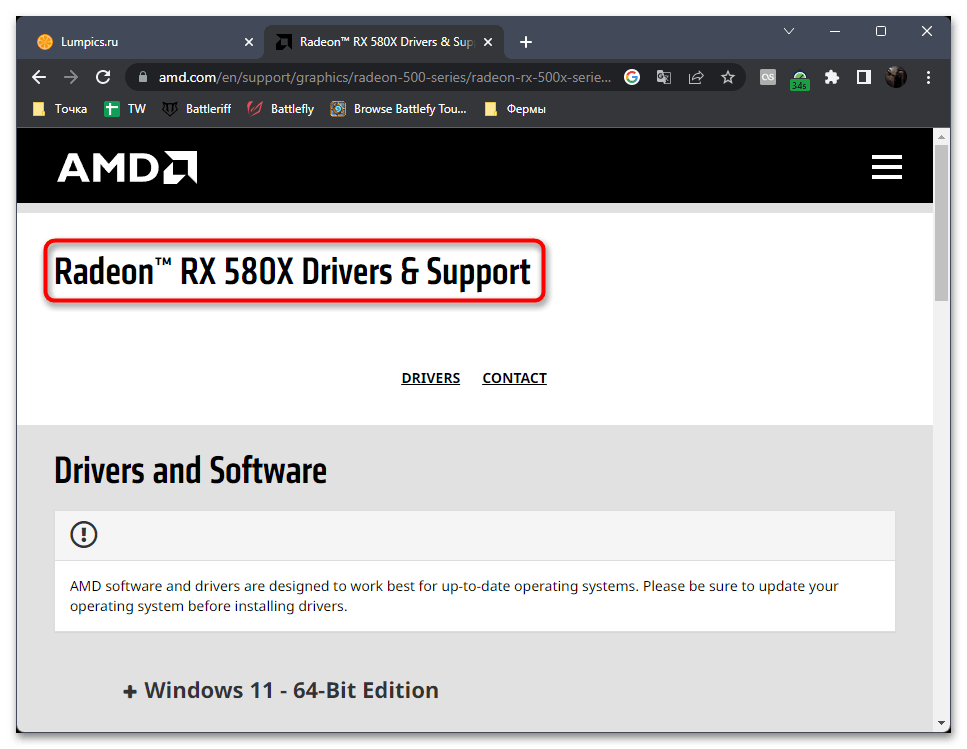
- Разверните список с названием «Windows 11 — 64-bit Edition», чтобы отобразить драйверы конкретно для этой операционной системы.
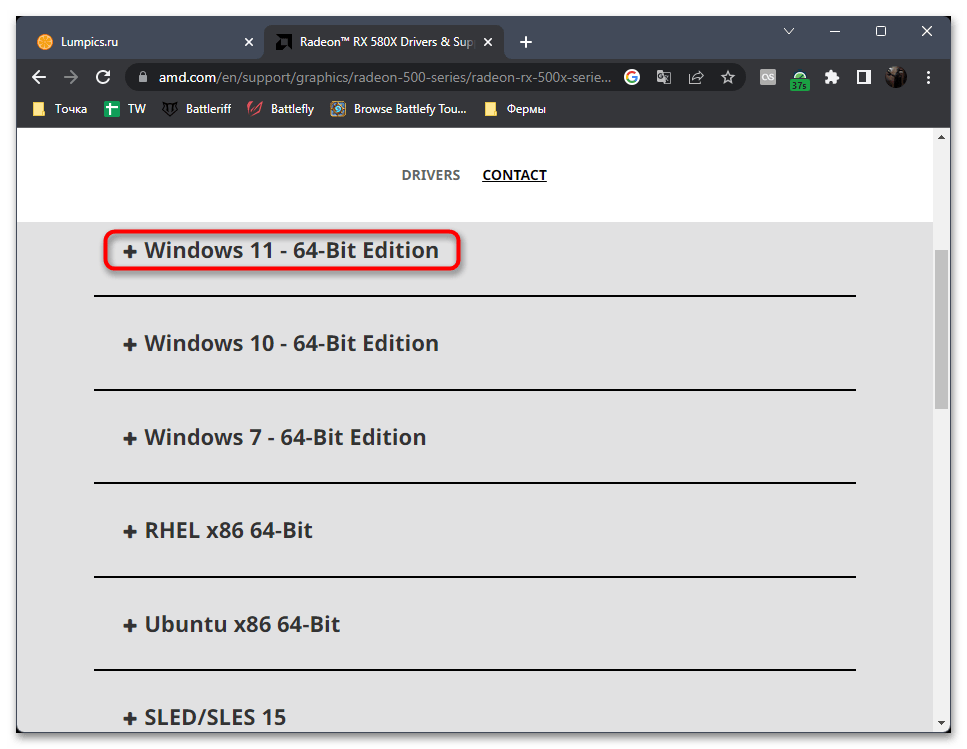
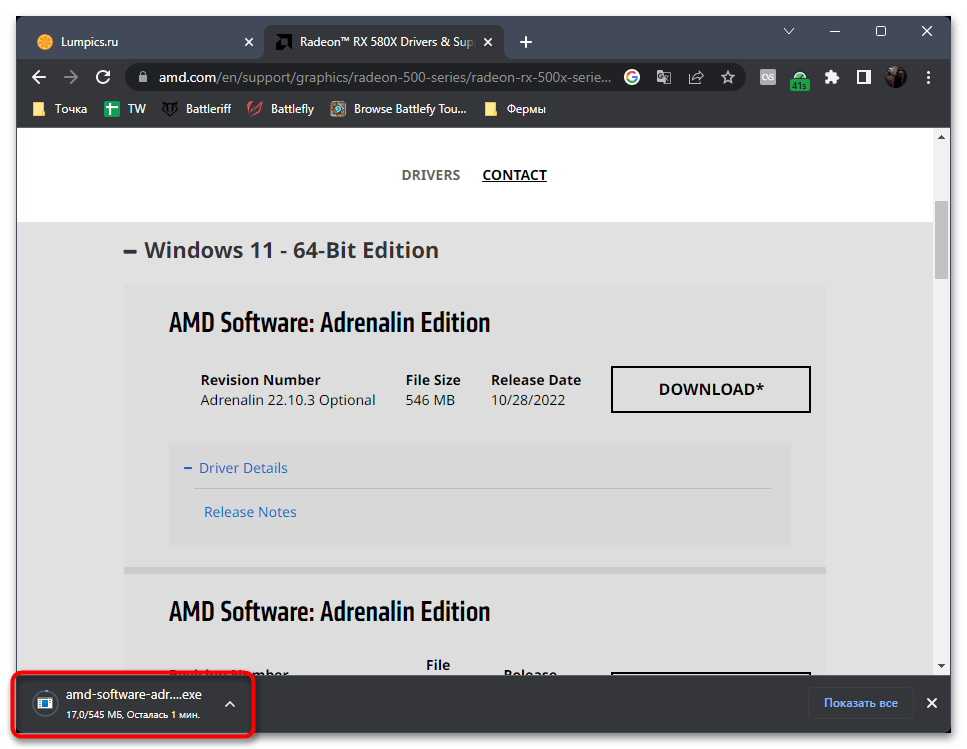
- Выберите последнюю или требуемую вам версию релиза, обратив внимание на описание, затем нажмите «Download» для скачивания файла.
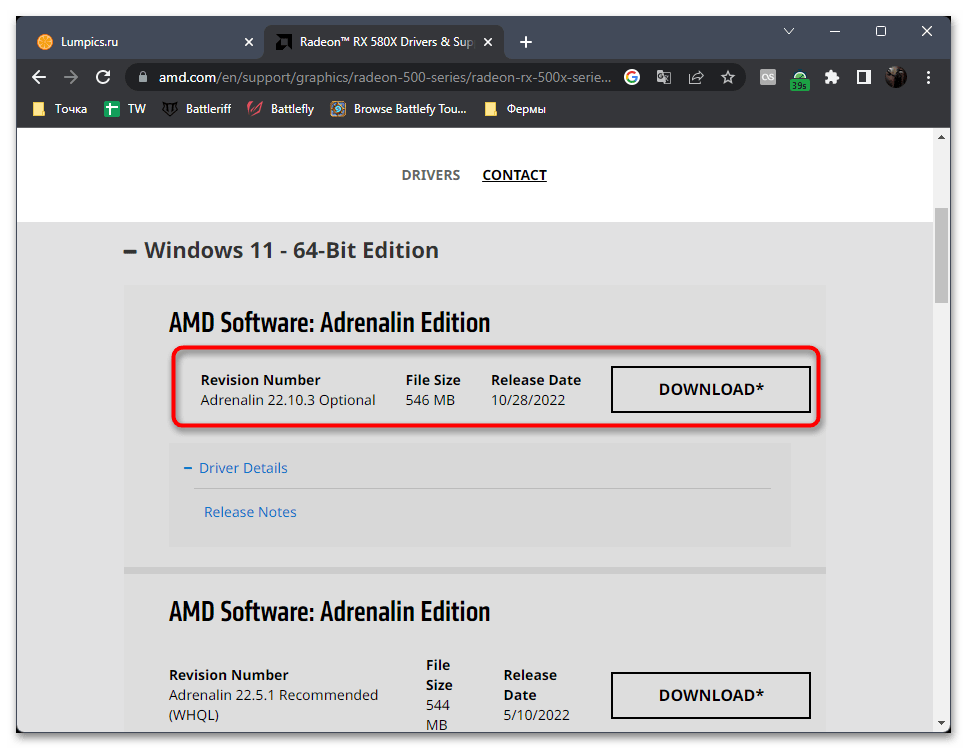
- Ожидайте окончания загрузки EXE-объекта и запустите его через браузер или папку с загрузками для начала установки обновления драйвера. Следуйте инструкции от разработчиков и завершите данную операцию.
Ноутбуки
Отдельно предлагаем остановиться на поиске драйвера видеокарты на официальном сайте производителя ноутбука, если вы являетесь обладателем такого типа оборудования. Конечно, если у вас установлены мобильные версии видеокарт от AMD или NVIDIA, то их можно точно так же скачать с официальных сайтов, как это было показано выше, но есть и другой вариант.
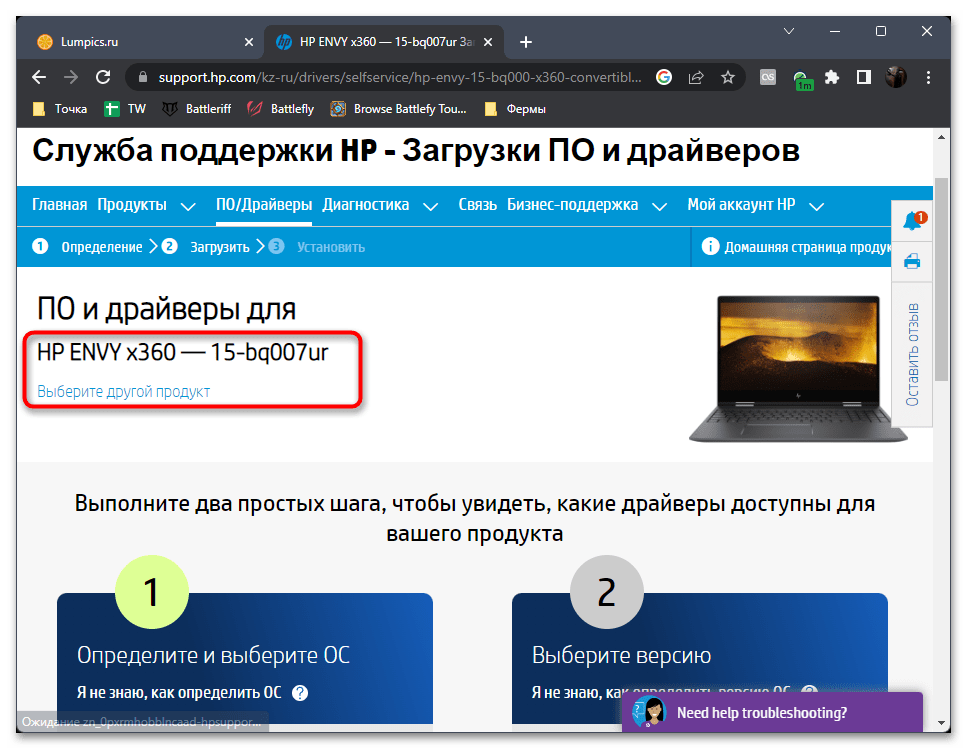
- Через любой удобный поисковик сразу найдите официальную страницу поддержки своей модели лэптопа или перейдите в раздел с драйверами и выполните поиск по устройству.
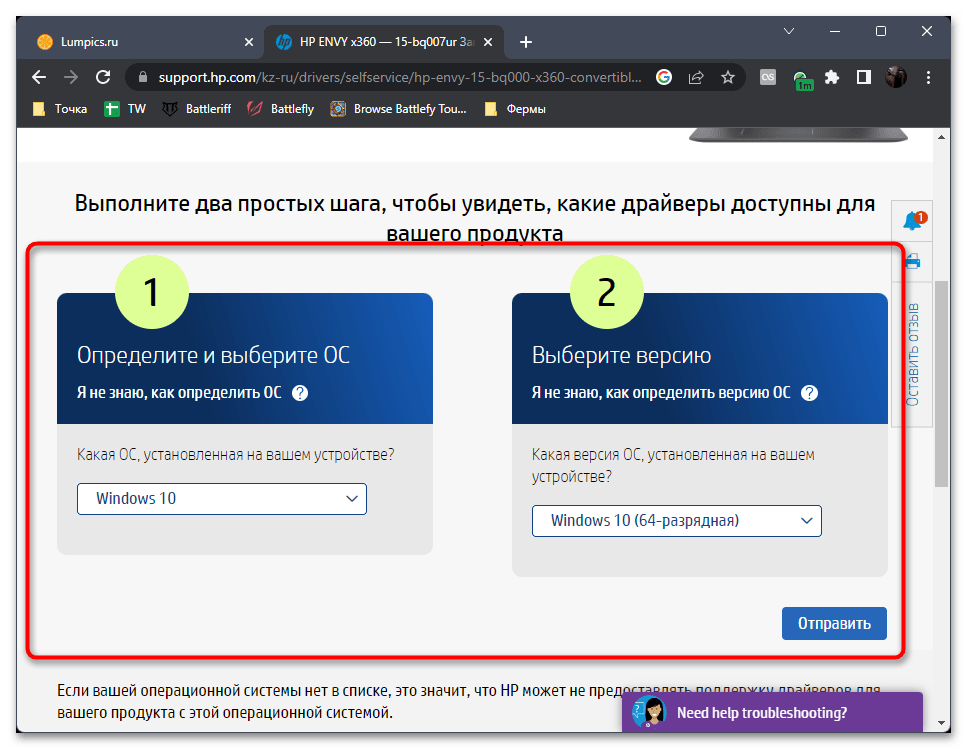
- Если в списке версий операционных систем нет Windows 11, выбирайте Windows 10, поскольку предлагаемые драйверы, скорее всего, будут совместимы и с последней ОС.
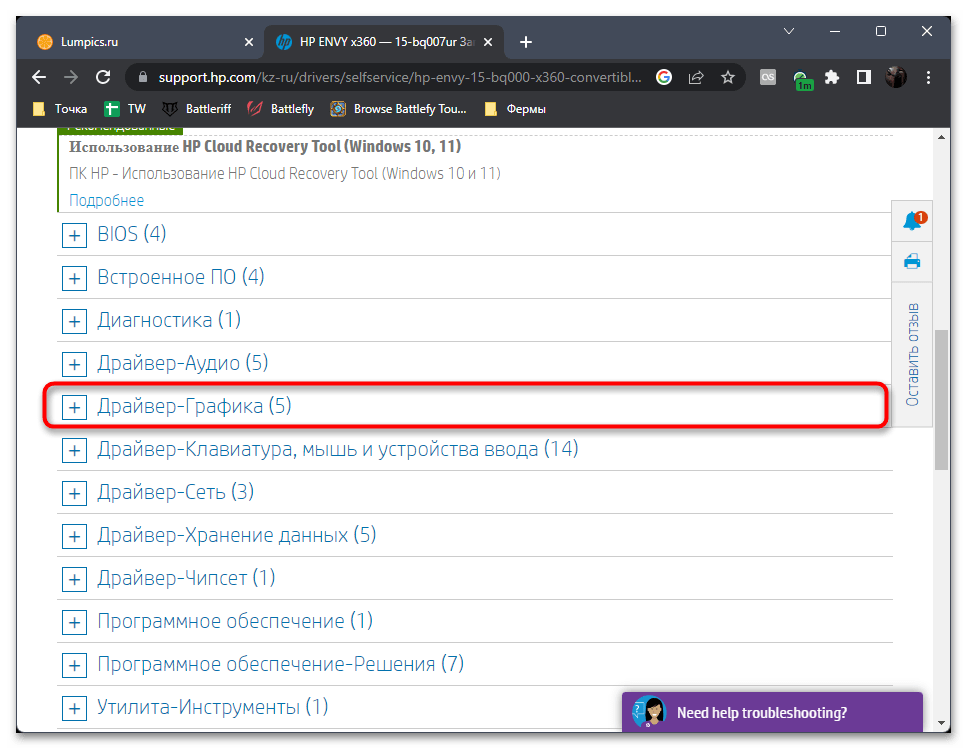
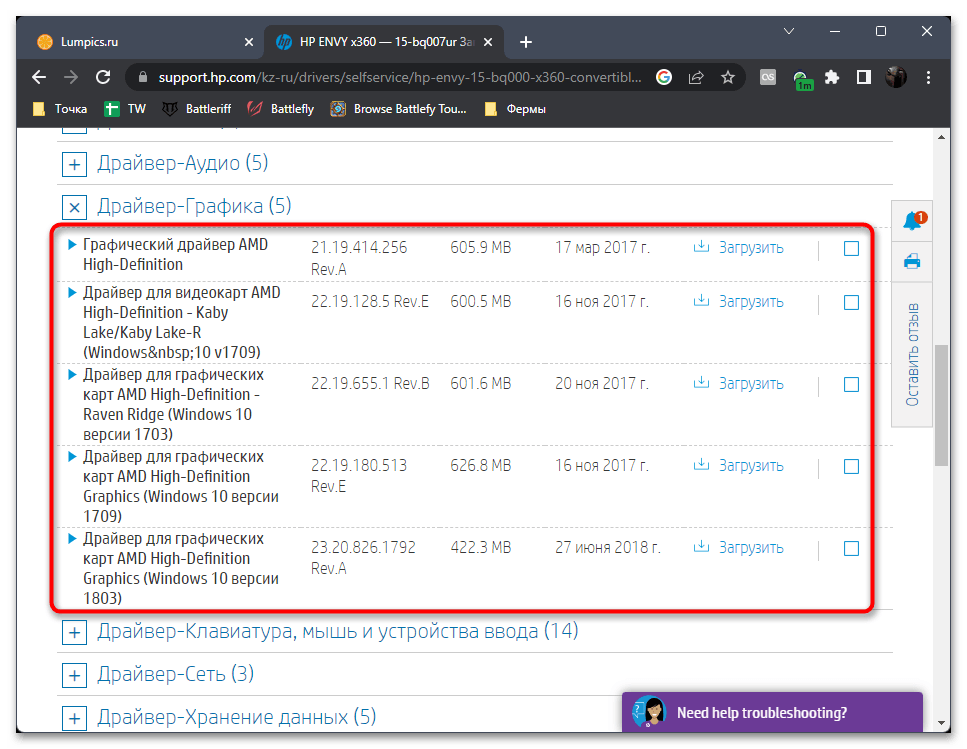
- На странице с драйверами разверните категорию «Драйвер-Графика» или «Видеокарта».
- Ознакомьтесь со списком доступных драйверов, выберите подходящую версию и начните загрузку исполняемого файла. После успешного скачивания запустите установщик и следуйте инструкциям.
Способ 2: Официальные программы для обновления драйверов
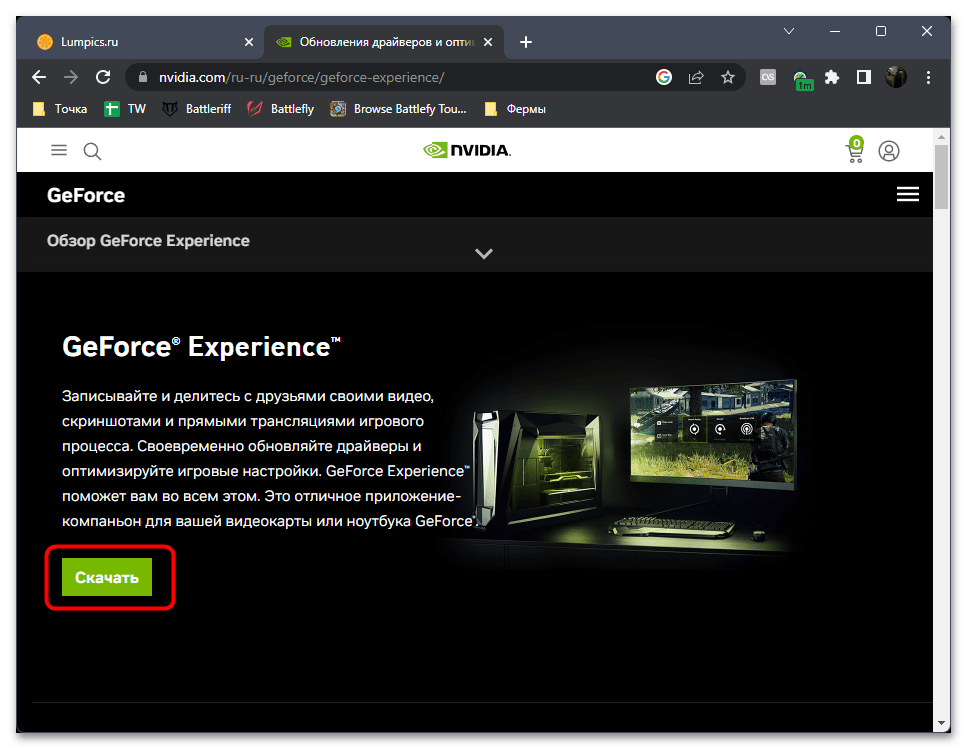
Разработчики видеокарт не только выкладывают обновления драйверов в сеть, но и предлагают выполнить их установку через фирменное программное обеспечение, чтобы это произошло автоматически или без лишних действий со стороны пользователя. Если речь идет о графических адаптерах NVIDIA, то в этом случае используется программа GeForce Experience, которую можно скачать с официального сайта.
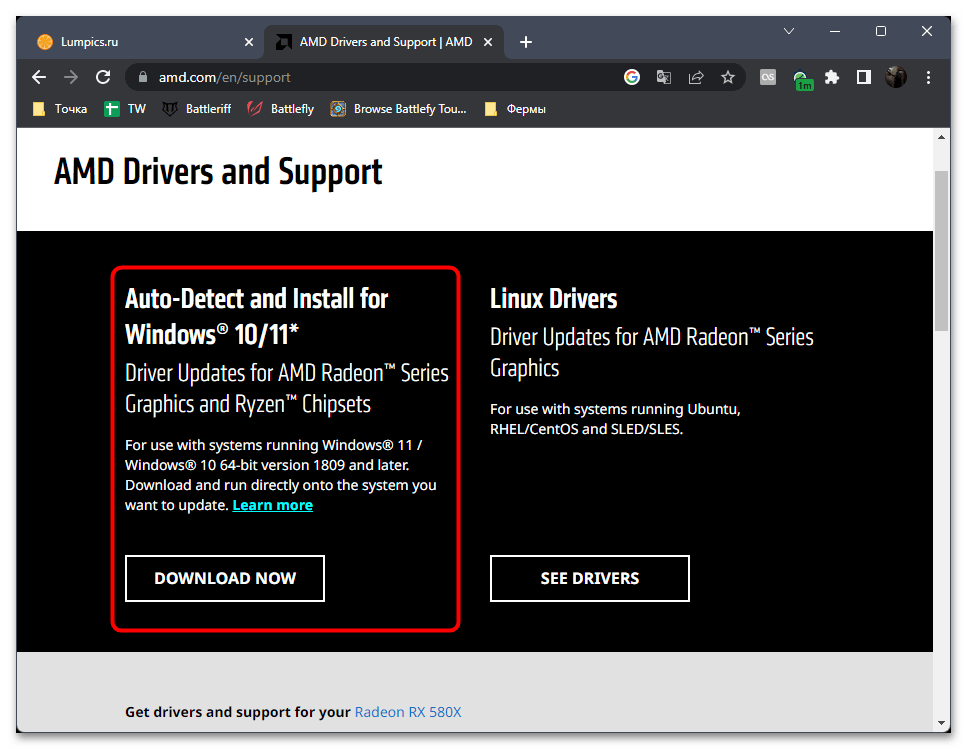
В случае с AMD пользователю будет предложено установить утилиту для автоматического определения устройств и установки драйверов, которая доступна на официальном сайте по ссылке ниже. Принцип взаимодействия с ней крайне прост и подразумевает запуска утилиты и ожидание завершения сканирования.
Второй вариант, который подойдет обладателям графических адаптеров от AMD, подразумевает работу с похожей на Experience программой, называющейся AMD Radeon Software Adrenalin Edition и часто уже установленной на компьютере или ноутбуке вместе с предыдущей версией драйвера. О том, как работать с этим ПО для поиска обновлений, читайте в другой статье на нашем сайте по следующей ссылке.
Перед тем как приступать к загрузке упомянутых программ, попробуйте отыскать их в списке уже установленных на компьютере. Если такой софт будет найден, можно просто запустить его и приступить к поиску апдейтов для видеокарты. Этот процесс для AMD описан в статье по предыдущей ссылке, которую мы рекомендовали прочитать. Если речь идет об NVIDIA, то проверка и установка обновлений не займет много времени.
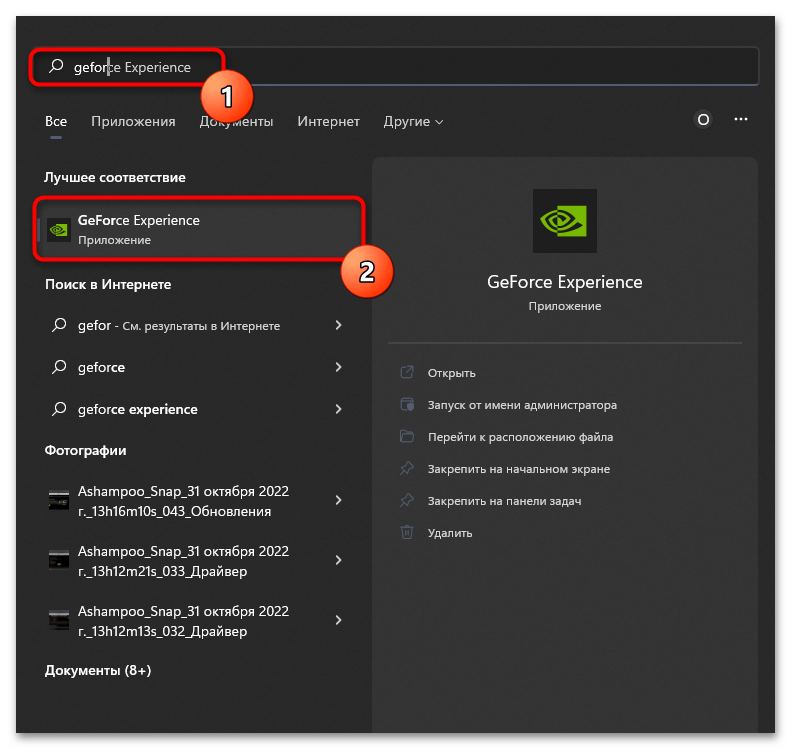
- Откройте меню «Пуск» и через поиск отыщите «GeForce Experience», затем запустите данное приложение.
- В нем перейдите на вкладку «Драйверы».
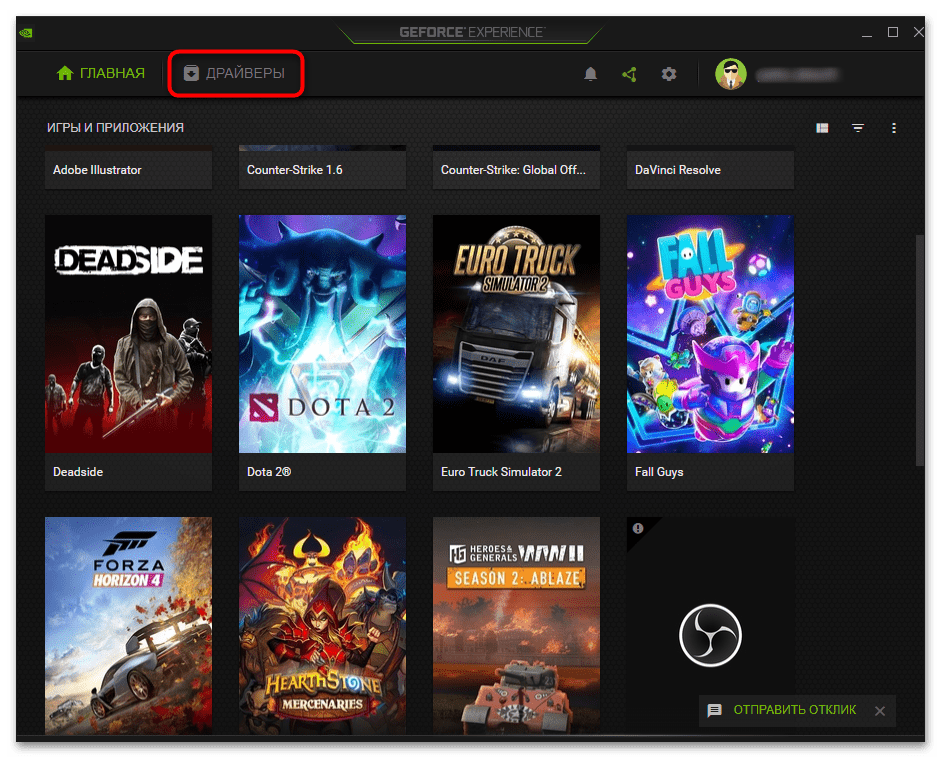
- Если обновления уже вышли, даже не придется их проверять, поскольку это осуществляется автоматически. Однако можно запустить повторное сканирование самостоятельно. Далее начните загрузку последней версии ПО.
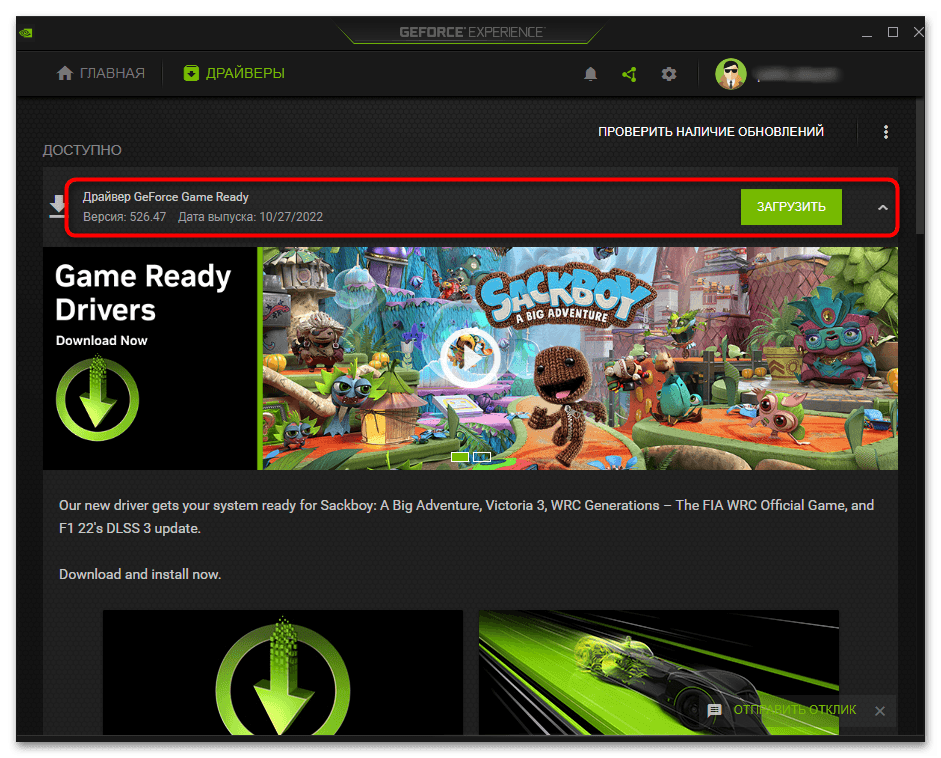
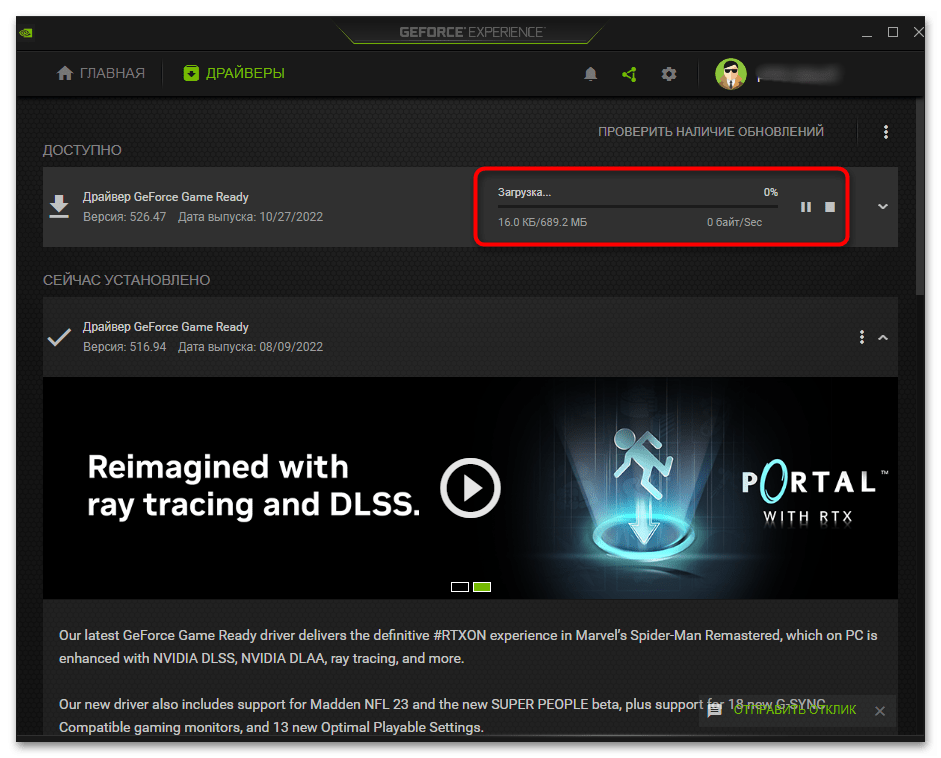
- Пока идет скачивание, можете приступить к стандартной работе с ПК. По окончании вы будете уведомлены о том, что нужно перезагрузить компьютер, чтобы изменения вступили в силу.
Способ 3: Поиск через «Центр обновления Windows»
Начиная с Windows 10, компания Microsoft внедрила функцию, которая автоматически устанавливает большинство драйверов для устройств, подключенных к компьютеру. Касается это и видеокарты, поэтому сразу же после установки ОС пользователь может приступать к нормальной работе без надобности вручную искать разные файлы. «Центр обновления Windows» время от времени выполняет поиск обновлений для установленных ранее драйверов и может пригодиться для работы с апдейтами графики.
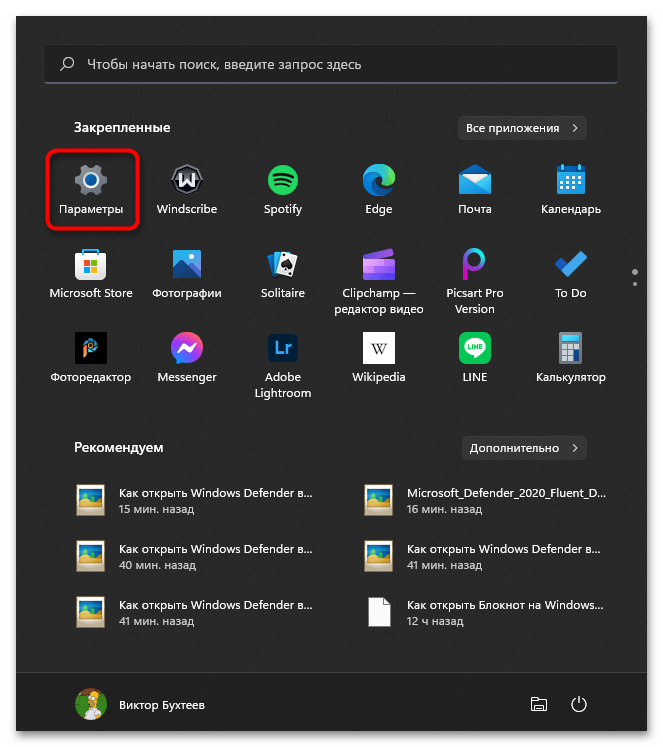
- Откройте меню «Пуск» и перейдите в «Параметры».
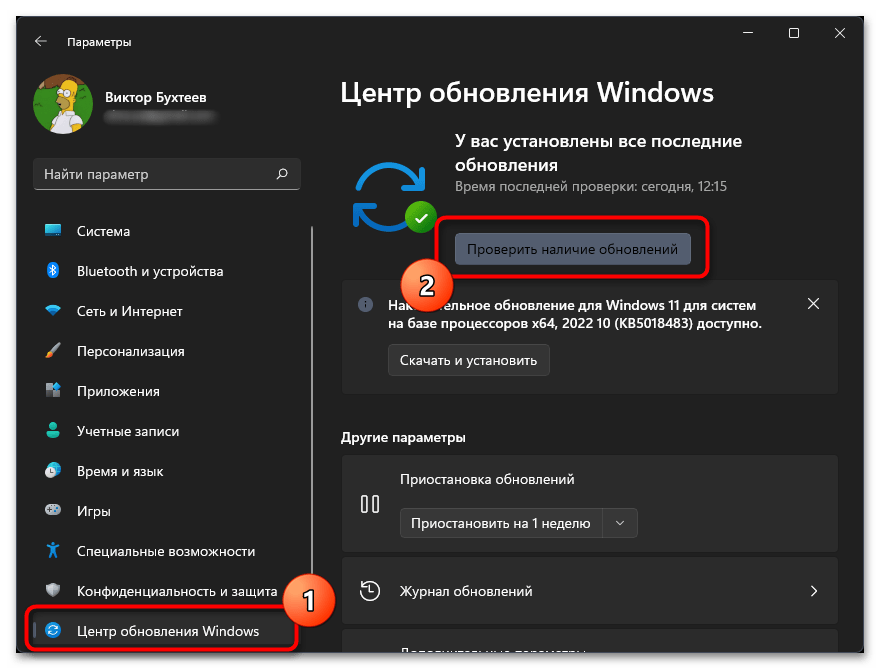
- На панели слева выберите раздел «Центр обновления Windows» и нажмите кнопку «Проверить наличие обновлений».
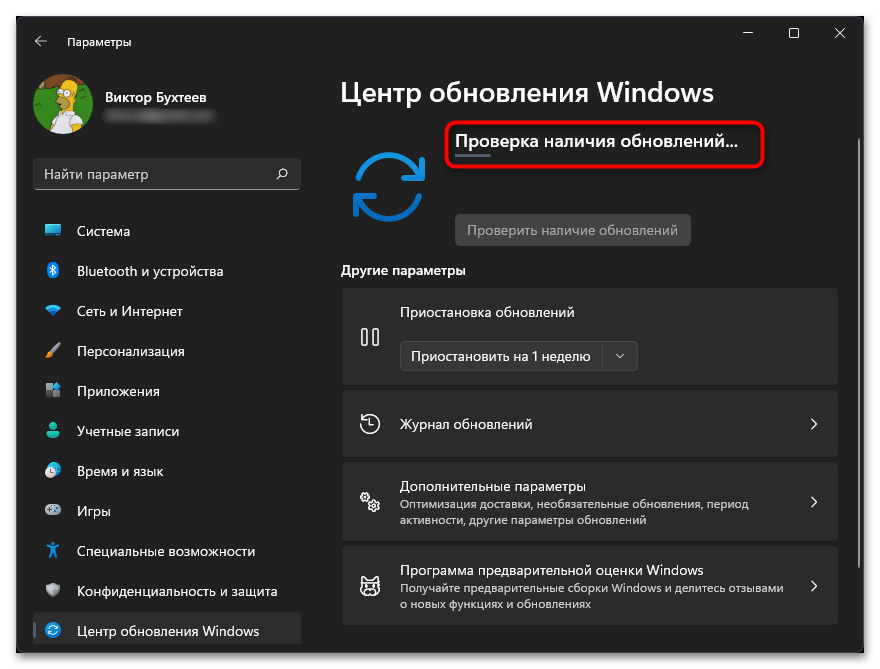
- Ожидайте окончания данного сканирования, чтобы получить результаты.
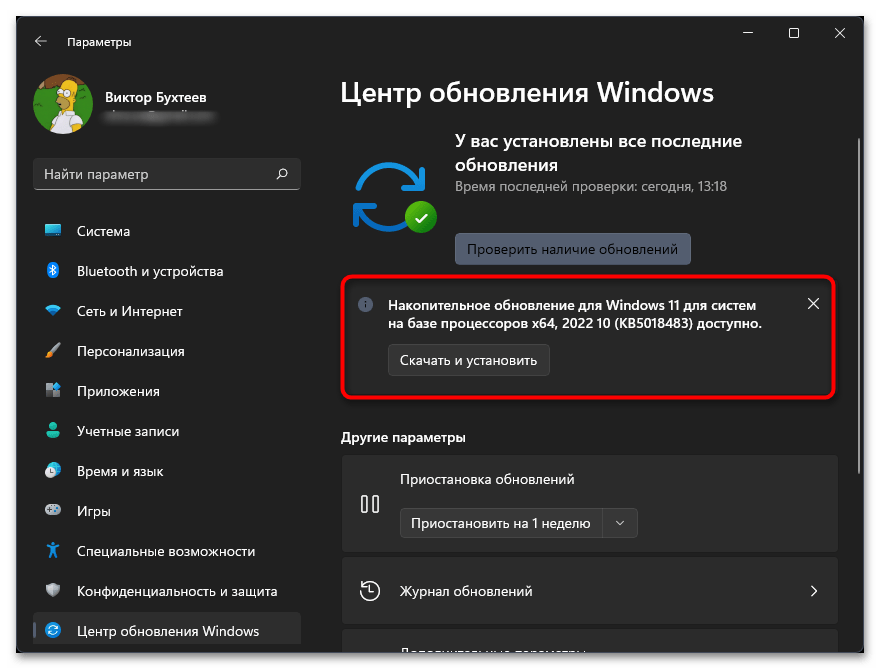
- Помимо накопительных обновлений, апдейтов безопасности и других системных файлов может быть предложено установить и драйверы графики. Вам понадобится вручную нажать кнопку «Скачать и установить», чтобы запустить этот процесс.
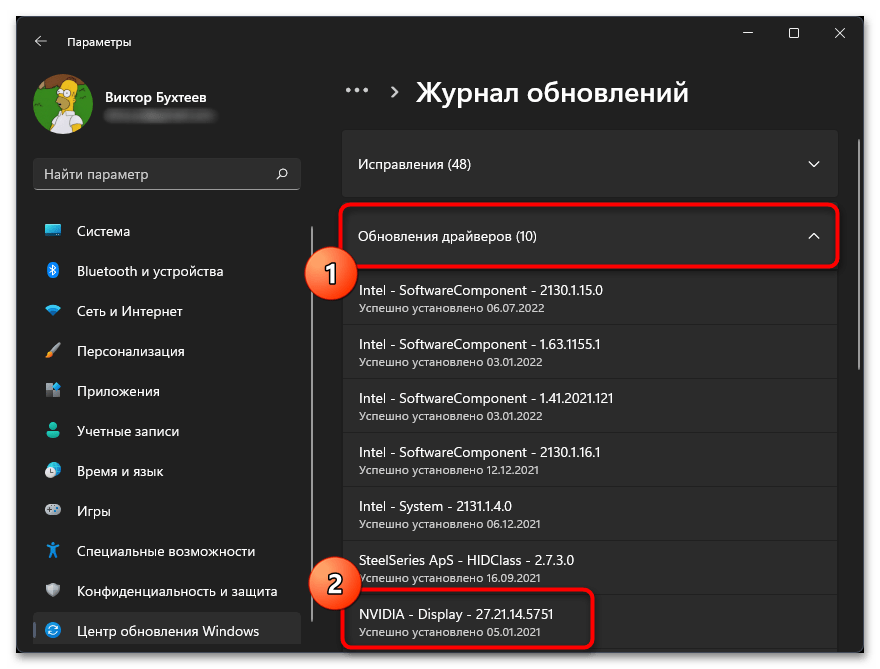
- Если вы не знаете, устанавливались ли ранее обновления для графического адаптера через «Центр обновления Windows», перейдите к категории «Журнал обновлений».
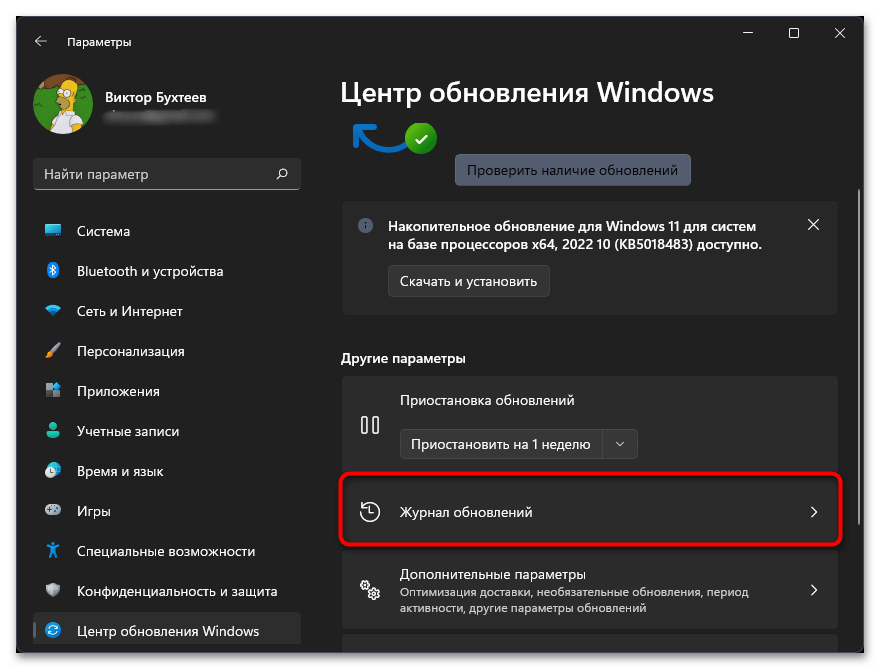
- В ней разверните список «Обновления драйверов» и найдите название файла, который может быть связан с вашей видеокартой. Вы будете уведомлены о том, когда произошла инсталляция и какая версия драйвера была добавлена.
Способ 4: Использование сторонних программ
Если вы заинтересованы в автоматическом поиске обновлений драйверов для видеокарты, но по каким-то причинам не можете или не желаете использовать официальные программы, предлагаем обратить внимание на сторонние решения. Специальный софт выполнит сканирование оборудования и предложит свежие версии файлов. Вы можете выбрать, устанавливать все драйверы или только для видеокарты, если обновления будут найдены. Список ПО такого направления найдете в обзорной статье на нашем сайте по следующей ссылке.

Процесс взаимодействия с таким софтом практически всегда одинаков, а отличается по большей части из-за интерфейса программ и их дополнительных функций. Если вас заинтересовали такие приложения, но ранее вы никогда не обновляли ПО таким способом, рекомендуем прочитать инструкции по работе в двух самых популярных решениях, нажав по одному из следующих заголовков.
Способ 5: Поиск по идентификатору видеокарты
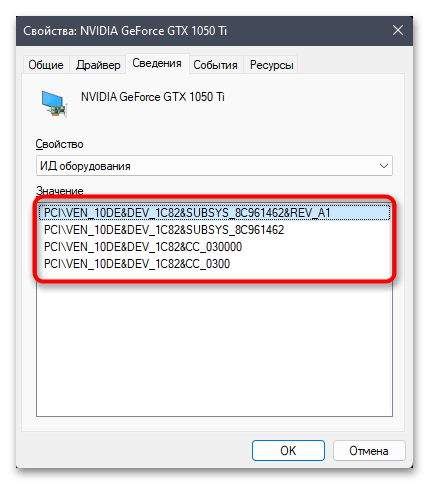
У каждого оборудования, которое подключено к компьютеру, имеется свой уникальный идентификатор, необходимый для распознавания в операционной системе. Существуют сайты, которые по этим самым ID позволяют отыскать драйверы и скачать их со встроенных библиотек. Такой вариант подойдет в тех случаях, когда вы по каким-то причинам не можете отыскать подходящую версию ПО для видеокарты при помощи всех предыдущих методов. Перейдите по ссылке ниже, чтобы разобраться с тем, как определить такой идентификатор, и использовать его в своих целях.
Способ 6: Автоматический поиск через «Диспетчер устройств»
Завершающий метод нашего материала подразумевает автоматический поиск обновлений драйвера видеокарты через «Диспетчер устройств». Это стандартное приложение операционной системы, через которое осуществляется управление подключенным оборудованием. Учитывайте, что поиск новых файлов будет осуществляться через библиотеки Microsoft, поэтому не всегда может оказаться успешным.
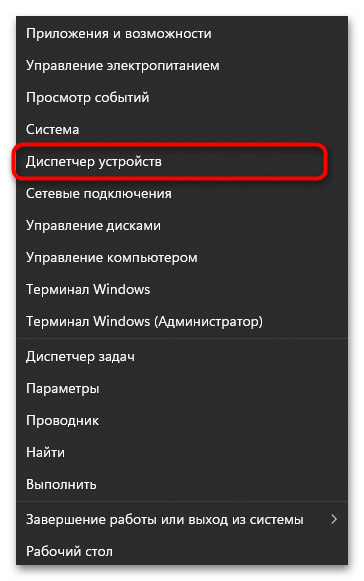
- Щелкните правой кнопкой мыши по «Пуску» и из появившегося контекстного меню выберите пункт «Диспетчер устройств».
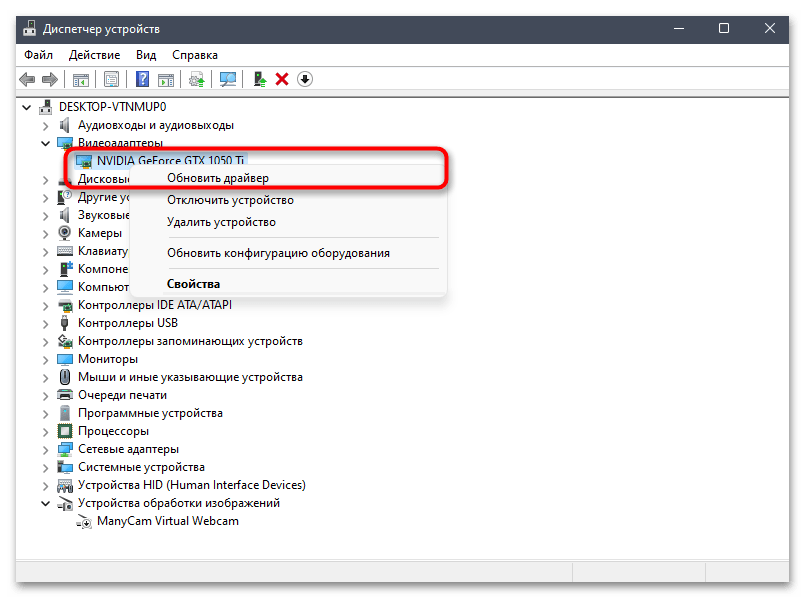
- Разверните список «Видеоадаптеры», найдите в нем свою видеокарту, щелкните по ней ПКМ и выберите пункт «Обновить драйвер».
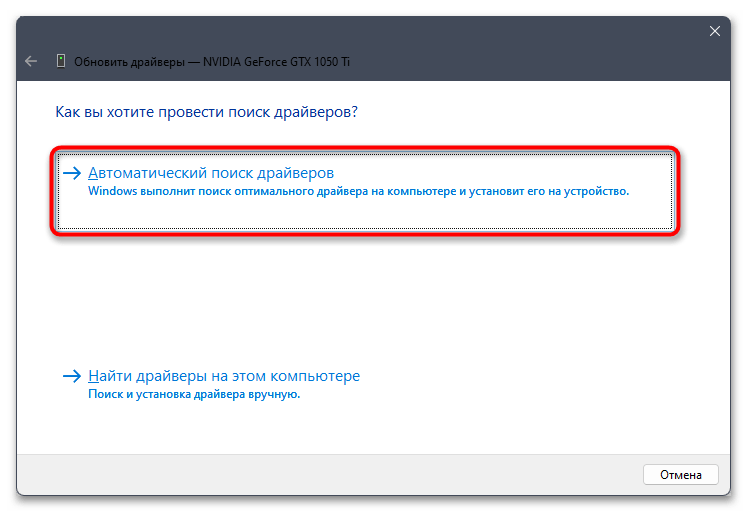
- В окне обновления нажмите «Автоматический поиск драйверов», чтобы запустить данный процесс.
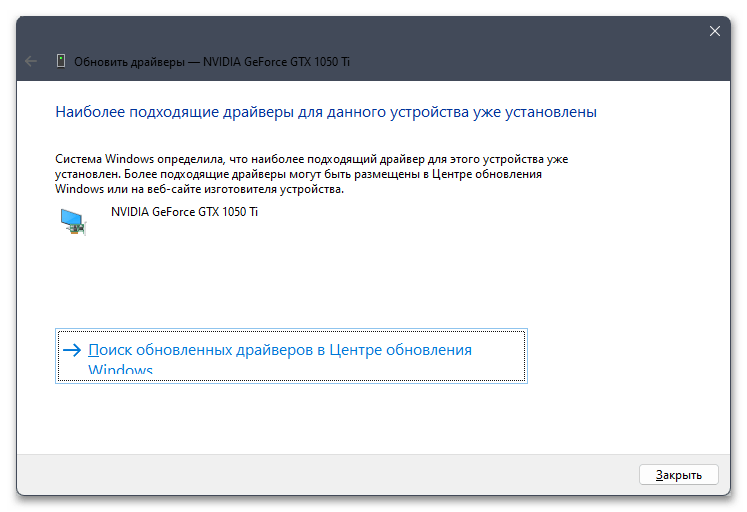
- Вы будете уведомлены о том, удалось ли найти новые драйверы для оборудования. Если нет, воспользуйтесь одним из предыдущих методов, чтобы найти актуальные файлы для видеокарты.
How to update drivers in Windows 11
Drivers are essential software inside any Windows 11 computer. Thanks to them, the operating system can take full advantage of each of the hardware components of your computer. In essence, these small programs make sure that Windows and every element that makes up the PC are properly understood. With this in mind, it is normal that you always want to have the latest versions of the drivers released by each manufacturer. In the following sections, we tell you how to do it in two different ways.
How to install driver updates with Windows Update
Windows Update is the update system included in Microsoft. Using it is the simplest way to keep the drivers of your computer up to date. After all, we are talking about an integrated utility that eliminates the need to install third-party programs.
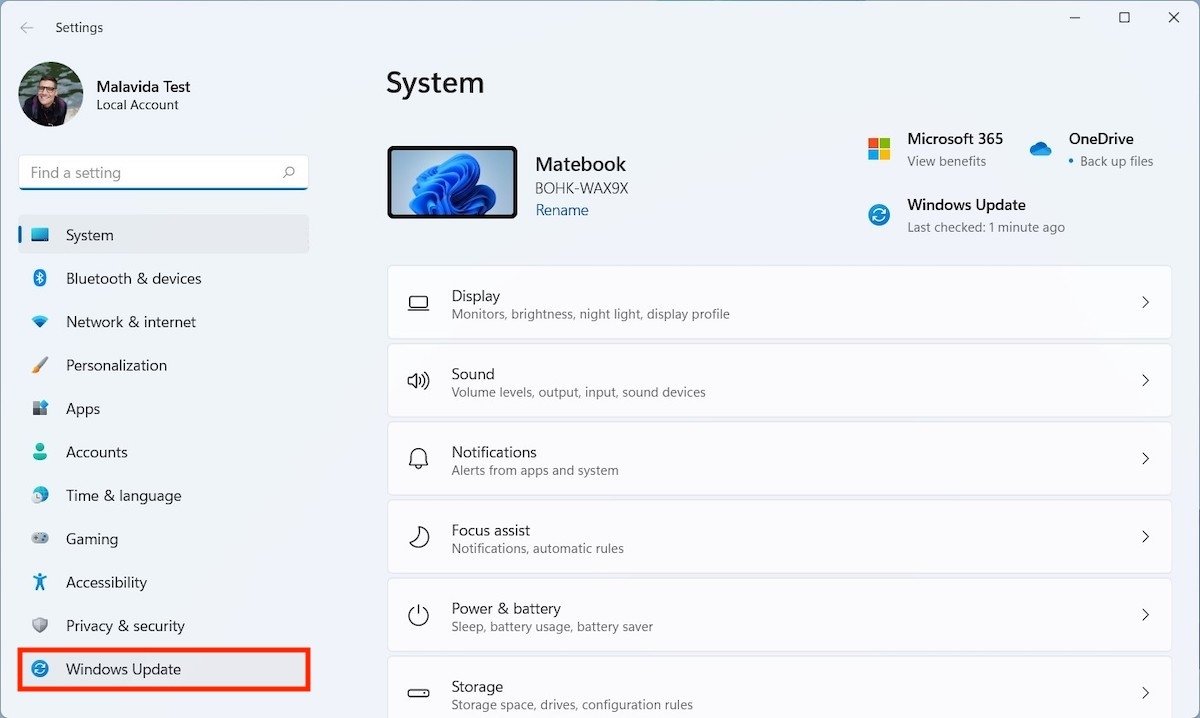
To access it, open Windows settings and go to the Windows Update section.
Open Windows Update
Then, click on Advanced options
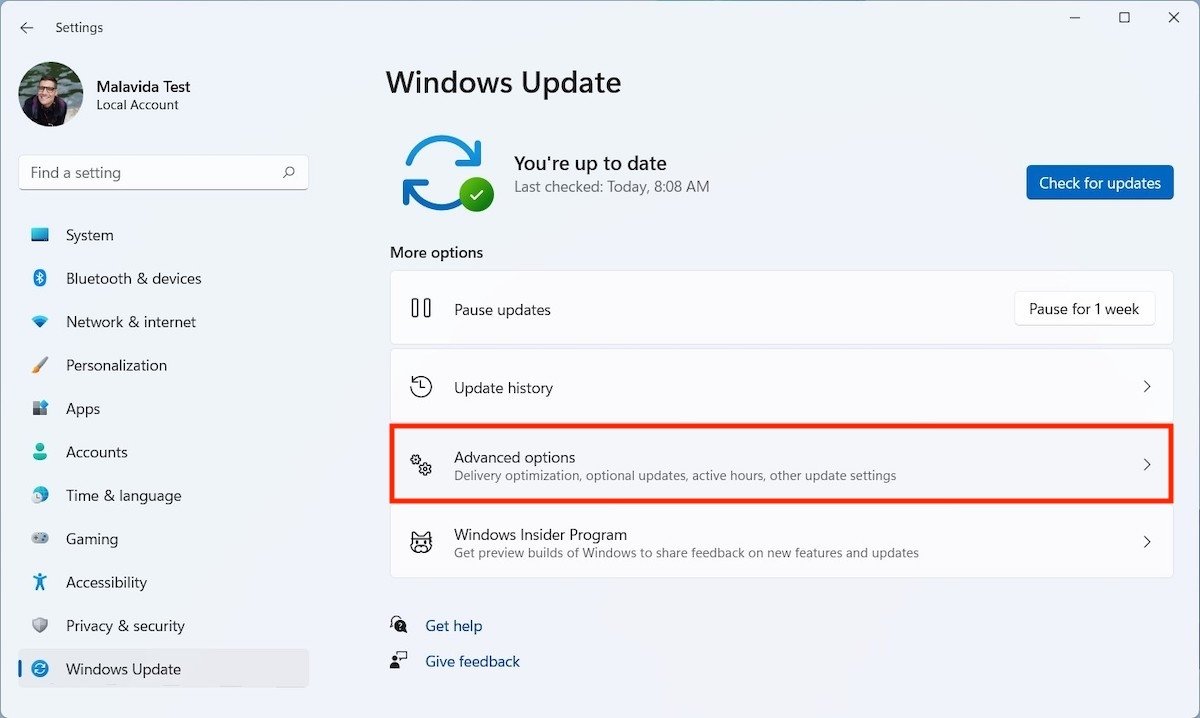
Advanced Windows Update options
Under the Additional options heading, you will find the Optional updates button. Use it to see what optional upgrades are available.
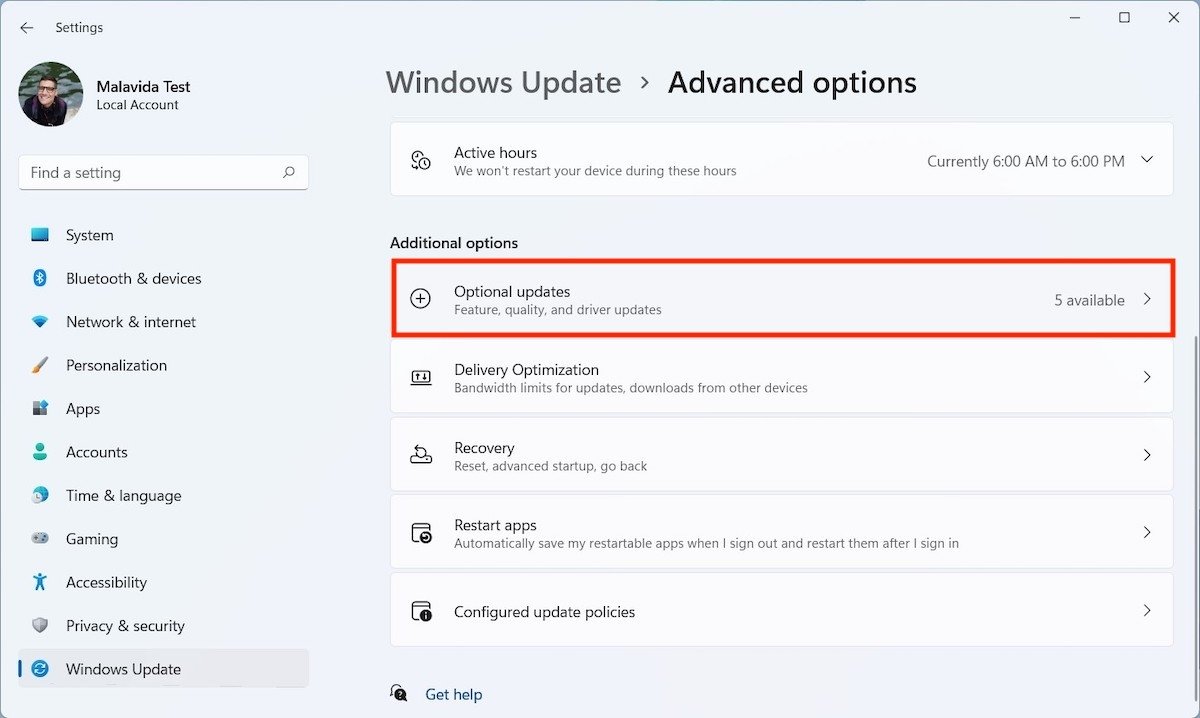
Update options
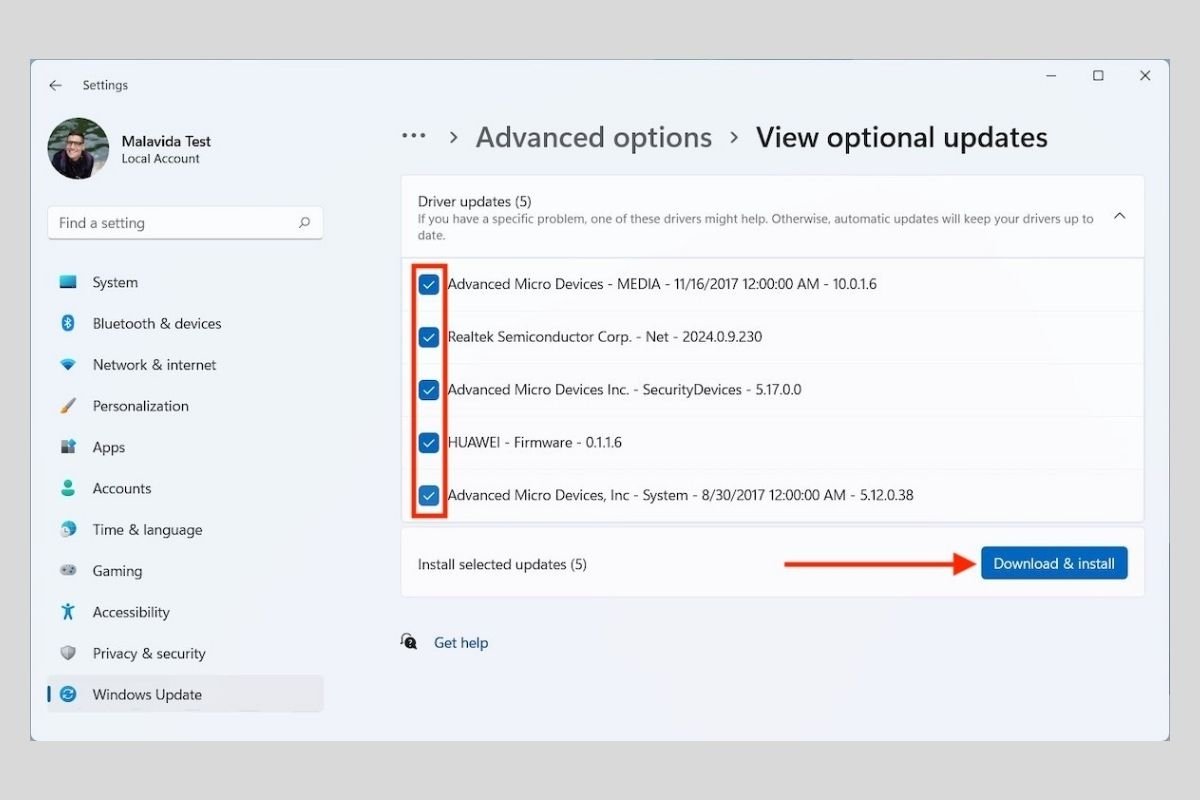
Open the Driver updates drop-down to see all pending driver updates. Select the ones you want to install and click Download & install.
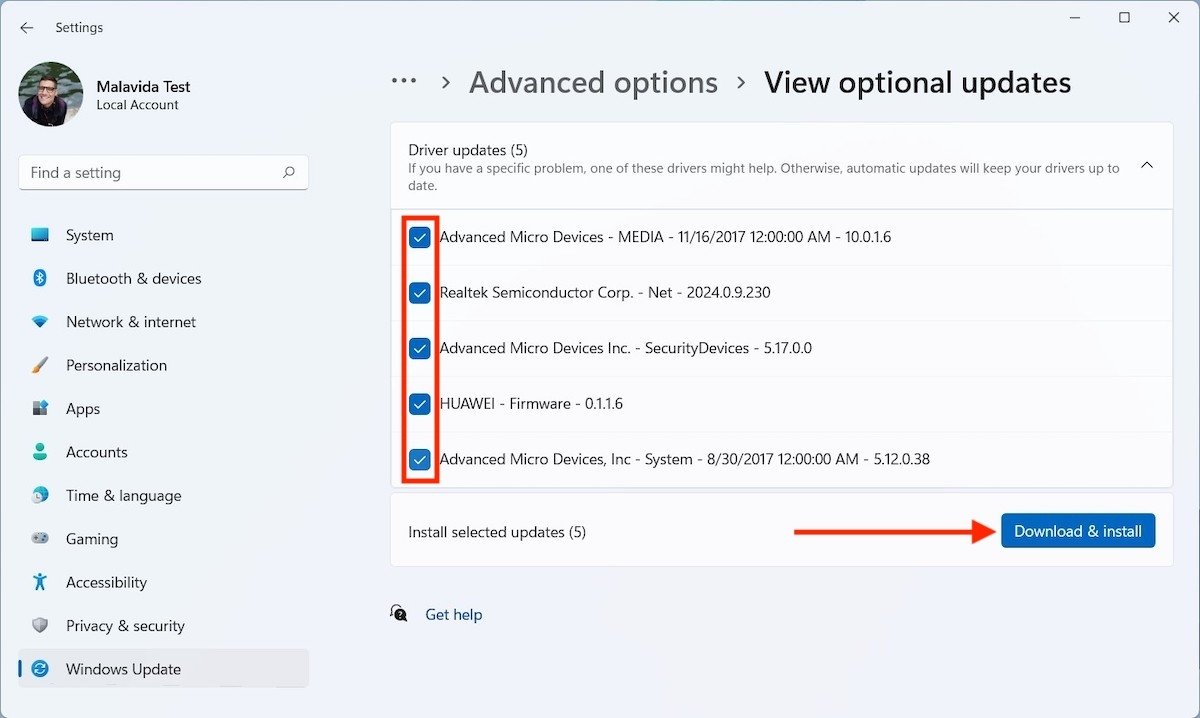
Install Driver updates
When the process is finished, all drivers will be in their latest version. You may need to restart your computer for the changes to take effect.
How to install driver updates with Driver Booster
If for some reason the previous option does not work for you, there are tools developed by third parties to download the latest version of each driver. One of them is Driver Booster. It is a free program that you can safely download from Malavida.

Run its installer and uncheck the bottom two boxes to prevent the installation of additional programs. Then, use Install to get started.
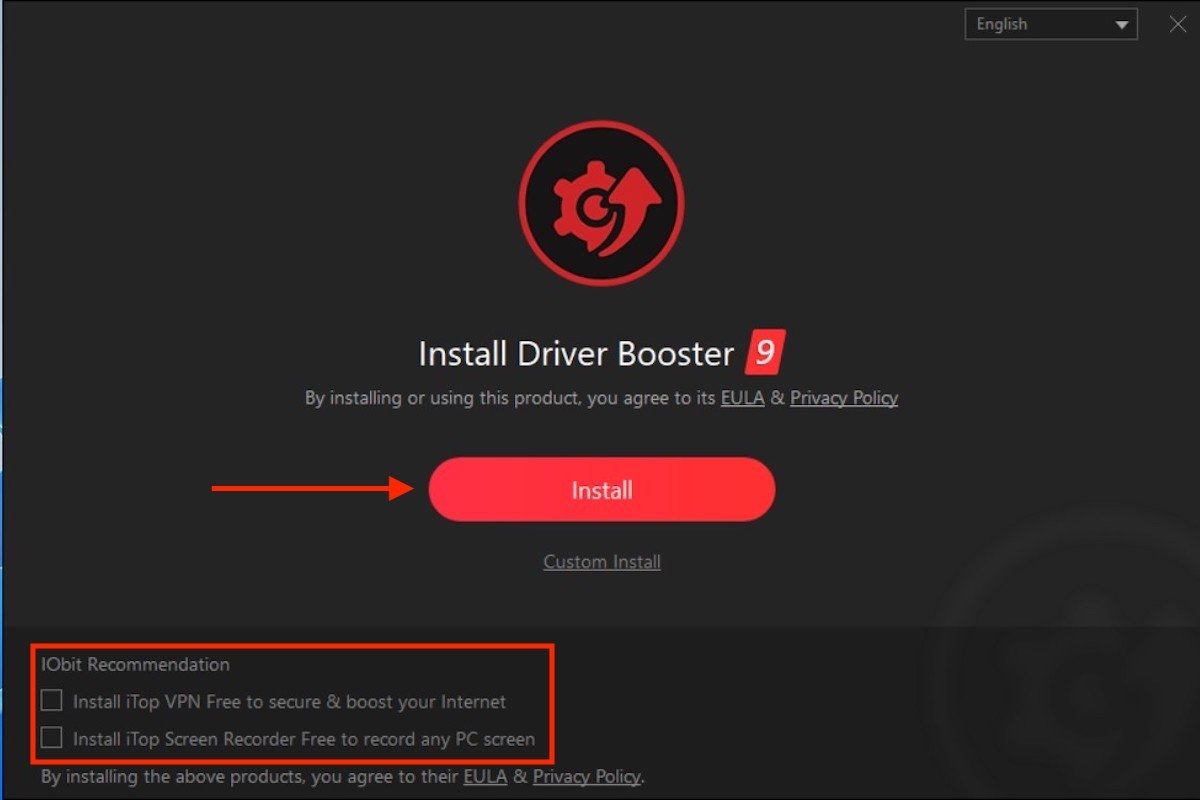
Install Drive Booster
Beware! During installation, you will be asked to subscribe to certain services or download some e-books. Be sure to reject them. Finally, the Scan now button will be displayed on the screen. Click on it to have Driver Booster scan your computer.
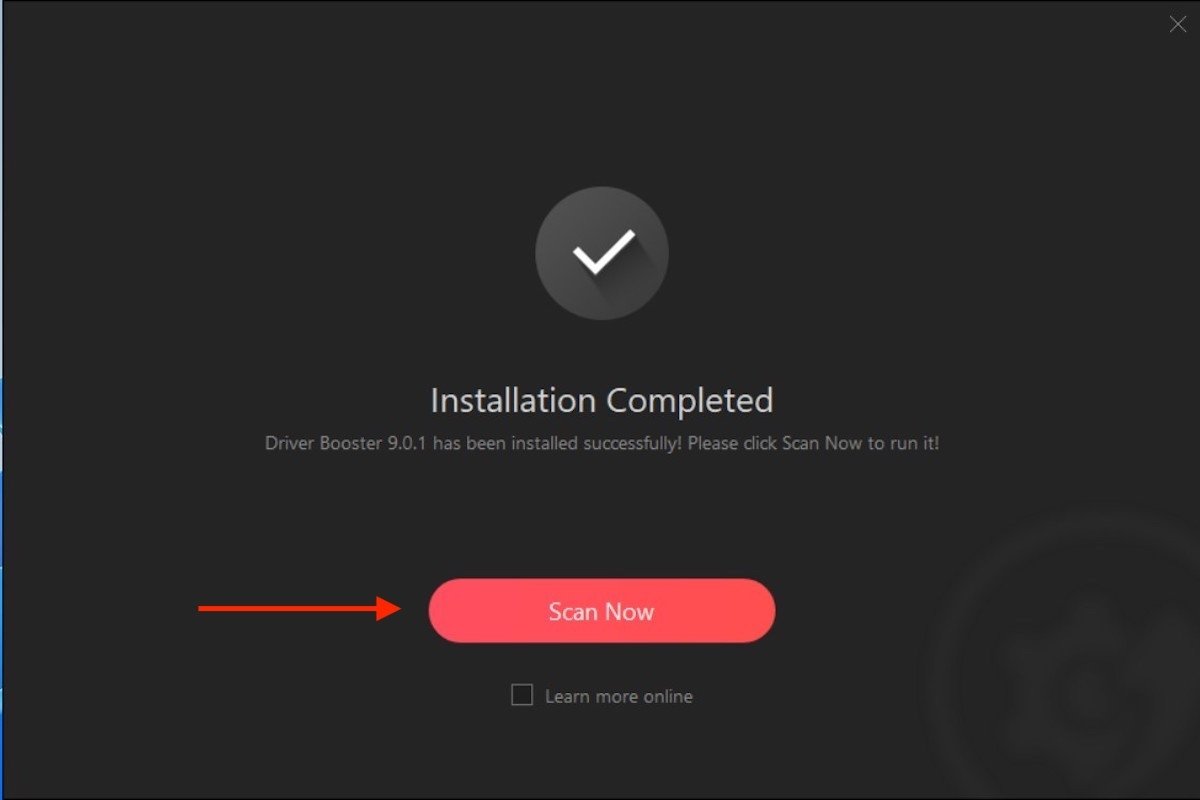
Search for updates with Driver Booster
If there are new versions of your drivers, click Update Now to install them. It is also possible to install them individually.
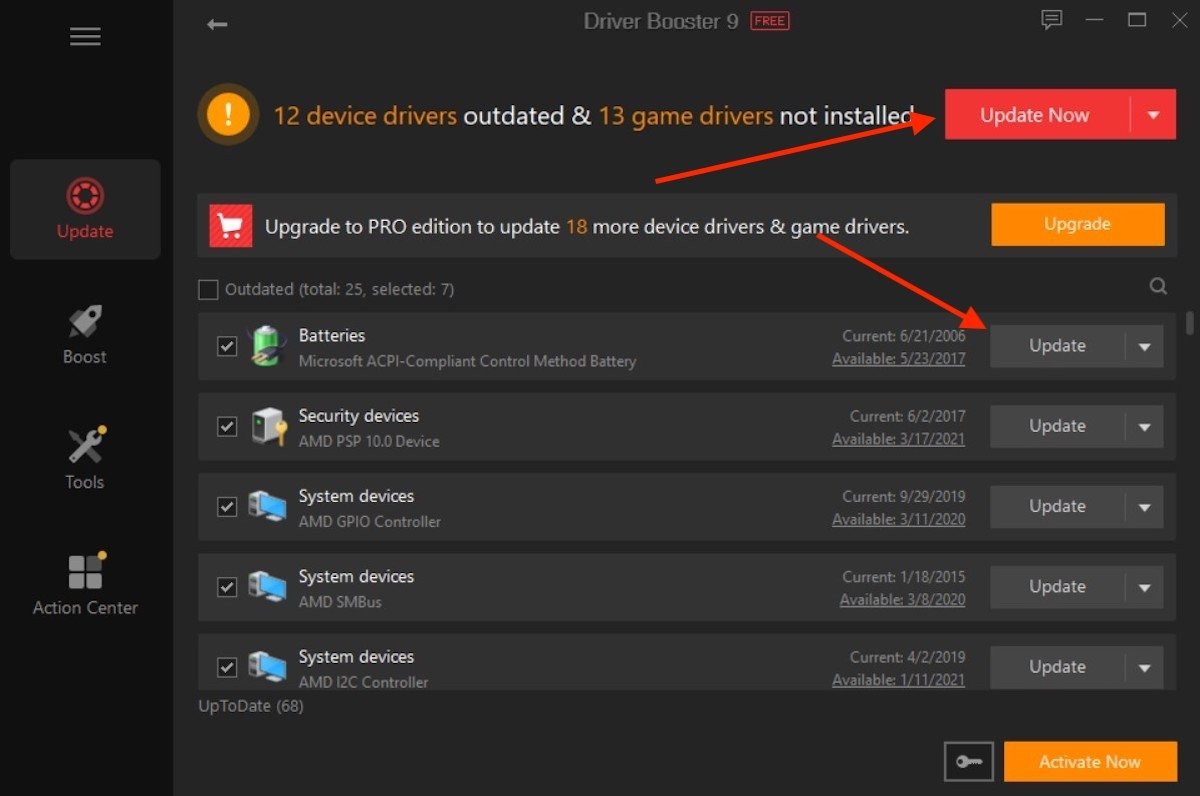
Install updates
As with Windows Update, a reboot may be required to complete the process.
How to Update Drivers on Windows 11 the Easiest Way
Windows changes significantly over the next few years with the release of Windows 11. But it remains all the same when it comes to driver updates.
Just like Windows 10, Windows 11 automatically update drivers through OS updates, but many of them might often remain outdated, especially your graphics drivers.
If you wonder how to update specific drivers after upgrading to Windows 11, you will find all your need to know in this post.
How to update drivers on Windows 11
Whether you want to do it manually or automatically, below you will find two different step-by-step installation guides.
- Manually
- Automatically
Option 1. Update drivers via Device Manager
To update a device driver manually, you will first need to download the latest and correct driver for your specific device and update the driver with Device Manager.
-
You will be able to download the driver on the manufacturer’s website, most likely in their Driver, Downloads, or Support section.
Option 2. Update all drivers automatically
You can download any outdated driver with Driver Easy, and it’s completely free. However, if you don’t want to go through the manual update, you can update it with Driver Easy Pro automatically.
Unlike downloading a driver and installing it manually, you can update all your drivers with just one click.
- Download and install Driver Easy.
- Run Driver Easy and click the Scan Now button. Driver Easy will then scan your computer and detect any problem drivers.
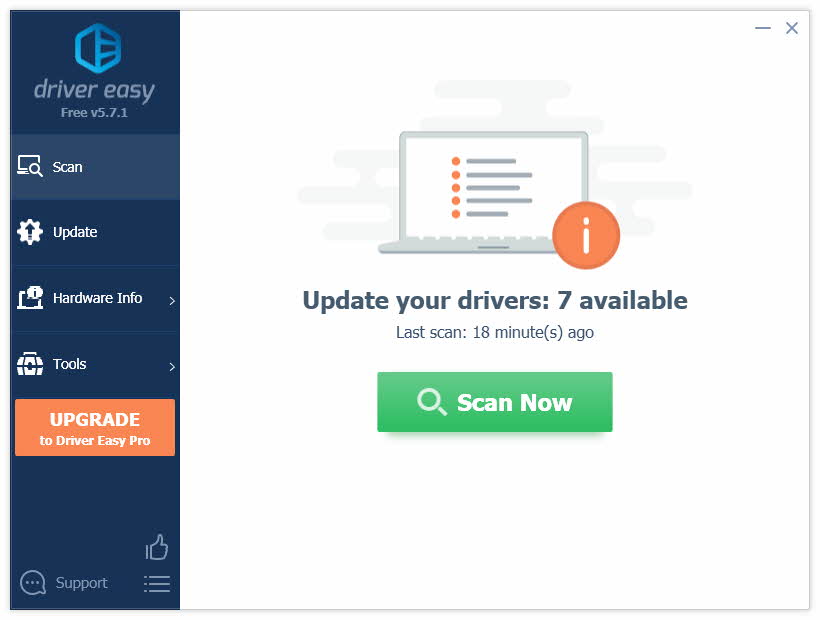
- Click Update All to automatically download and install the correct version of all the drivers that are missing or out of date on your system. (This requires the Pro version which comes with full support and a 30-day money back guarantee. You’ll be prompted to upgrade when you click Update All.)
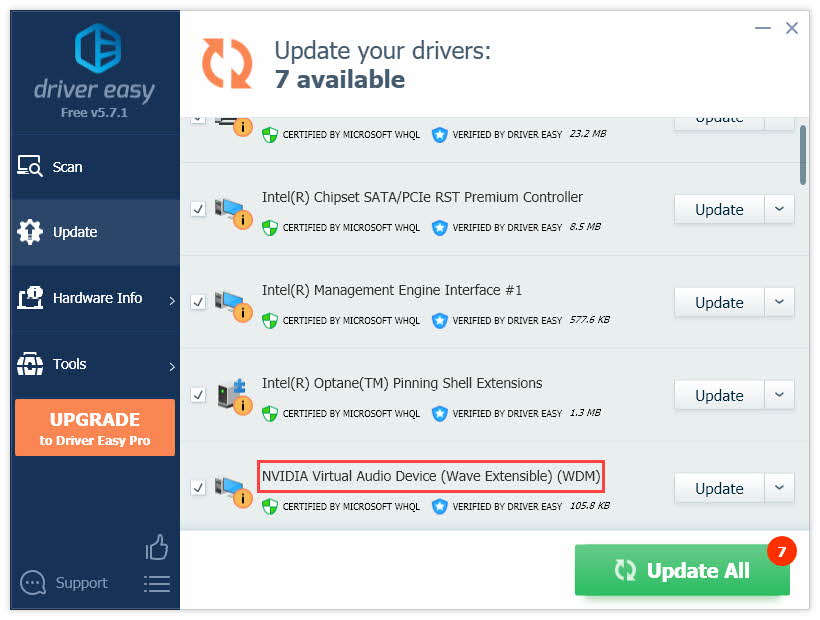
- Restart your PC for the changes to take full effect.
If you have any questions about updating your drivers on Windows 11, don’t hesitate to leave us a comment below.
Как обновить драйверы в Windows 11
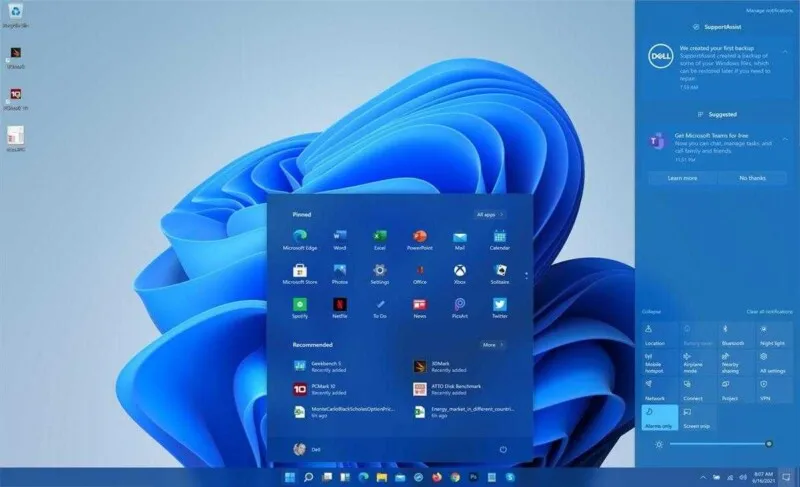
Этот параметр указывает Windows автоматически сканировать систему в поисках лучшего драйвера и устанавливать его.
Ищите драйверы на моей машине-
Если Windows не может найти и показать обновление драйвера, лучшие драйверы для вашего устройства уже установлены. Вы можете выполнить поиск обновлений драйверов с помощью Центра обновления Windows или перейти на веб-сайт производителя, чтобы получить обновление.
Если вы решите использовать Центр обновления Windows для поиска обновленных драйверов, нажмите «Проверить наличие обновлений» и дождитесь завершения процедуры. Обновления драйверов относятся к категории необязательных обновлений.
Выберите Поиск драйверов на моих машинах, если у вас есть технические знания. Нажмите кнопку «Обзор», чтобы найти и установить драйвер на свой компьютер.
Либо нажмите «Позвольте мне выбрать из списка доступных драйверов на моем компьютере», чтобы просмотреть все драйверы, совместимые с выбранным устройством в вашей системе.
Теперь вы увидите список всех совместимых драйверов для выбранного вами устройства. Нажмите «Далее» после выбора того, который вы хотите установить.
Однако некоторым людям это может показаться трудным. Поэтому, если вы хотите понять, как быстро и без проблем обновить драйверы в Windows 11, перейдите к следующему подходу.
Попробуйте Advanced Driver Updater, если вы считаете, что ручные подходы сложны и вы обеспокоены получением неправильных драйверов. Это приложение для обновления драйверов, совместимое с Windows 11 и более ранними версиями, помогает обновлять драйверы в Windows 11.
Advanced Driver Updater автоматически собирает информацию об устройстве и ОС, позволяя выбрать правильный и совместимый драйвер без необходимости ручного вмешательства.
Следуйте инструкциям ниже, чтобы использовать этот инструмент:
- Установите расширенное средство обновления драйверов.
- Откройте программу Advanced Driver Updater.
- Запустите сканирование, нажав кнопку «Начать сканирование сейчас», чтобы обновить устаревшие драйверы.
- Сядьте поудобнее и подождите, пока процесс сканирования завершится.
- Просмотрите результаты сканирования.
- Если вы используете пробную версию, нажмите кнопку «Обновить драйвер» рядом с драйвером, который вы хотите установить. Однако, если вы являетесь зарегистрированным пользователем, вы можете выбрать «Обновить все», чтобы сразу обновить все устаревшие драйверы.
- После обновления драйвера перезагрузите компьютер.
Вот и все; вы можете обновить драйверы в Windows 11 с помощью этих простых шагов.
ЛУЧШИЙ СПОСОБ ОБНОВЛЕНИЯ
В этой статье мы рассмотрели как ручные, так и автоматические методы обновления дисков Windows 11. У вас есть возможность выбрать любой из них в зависимости от ваших предпочтений. Если у вас мало времени или вам не нравится длительность ручного процесса, Advanced Driver Updater — хороший вариант. Это профессиональное приложение для обновления драйверов поможет вам быстро обновить устаревшие, поврежденные и ошибочные драйверы. Попробуйте Advanced Driver Updater, чтобы своими глазами увидеть, как легко обновлять драйверы. Это самый быстрый и простой способ обновления драйверов без каких-либо проблем.