Встроенная учетная запись Администратор в Windows 10
Как и в предыдущих версиях ОС, в Windows 10 есть скрытая встроенная учетная запись Администратора, скрытая и неактивная по умолчанию. Однако в некоторых ситуациях она может оказаться полезной, например, при невозможности каких-либо действий с компьютером и создания нового пользователя, для сброса пароля и не только. Иногда, наоборот, требуется отключить этот аккаунт.
В этой инструкции подробно о том, как активировать скрытую учетную запись Администратор Windows 10 в различных ситуациях. Также будет рассмотрено, как отключить встроенную учетную запись администратора.
Отмечу, что если вам просто нужен пользователь с правами администратора, то правильные способы создать такого пользователя описаны в материалах Как создать пользователя Windows 10, Как сделать пользователя администратором в Windows 10.
Включение скрытой учетной записи Администратора в обычных условиях
Под обычными условиями далее понимается: вы можете зайти в Windows 10, и ваша текущая учетная запись также имеет права администратора на компьютере. При данных условиях, активация встроенной учетной записи не представляет никаких проблем.
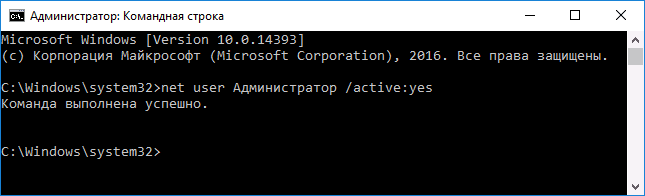
- Запустите командную строку от имени Администратора (через меню правого клика по кнопке «Пуск»), есть и другие способы открытия командной строки Windows 10.
- В командной строке введите net user Администратор /active:yes (если у вас англоязычная система, а также на некоторых «сборках» используйте написание Administrator) и нажмите Enter.
- Готово, можно закрыть командную строку. Учетная запись администратора активирована.
Для входа в активированную учетную запись вы можете либо выйти из системы, либо просто переключиться на вновь активированного пользователя — и то и другое делается путем нажатия Пуск — Значок текущей учетной записи в правой части меню. Пароль для входа не требуется.
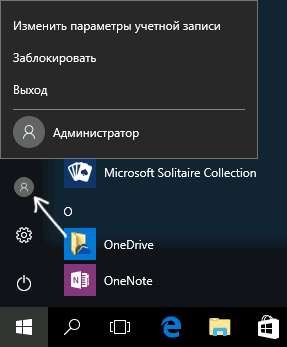
Выйти из системы также можно через правый клик по пуску — «Завершение работы или выход из системы» — «Выход».
О включении этой учетной записи Windows 10 в «необычных» условиях — в последней части статьи.
Как отключить встроенную учетную запись Администратор Windows 10
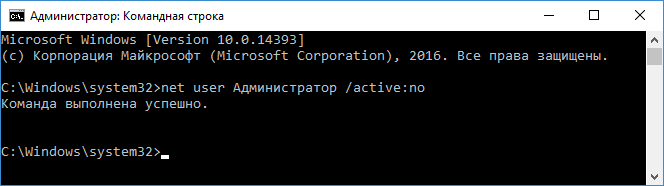
В общем случае, чтобы отключить учетную встроенную учетную запись администратора достаточно тем же способом, который описан в первой части руководства, запустить командную строку, после чего ввести ту же команду, но с ключом /active:no (т.е. net user Администратор /active:no).
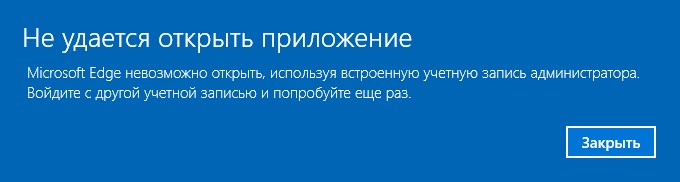
Однако, часто встречающаяся в последнее время ситуация — когда такая учетная запись единственная на компьютере (возможно, это особенность каких-то нелицензионных версий Windows 10), а причина, по которой пользователь желает ее отключить — частично не работающие функции и сообщения наподобие «Microsoft Edge невозможно открыть, используя встроенную учетную запись администратора. Войдите с другой учетной записью и попробуйте еще раз».
Примечание: прежде чем выполнять описанные далее шаги, если вы продолжительное время проработали под встроенным администратором, и у вас есть важные данные на рабочем столе и в системных папках документов (изображений, видео), перенесите эти данные в отдельные папки на диске (так будет проще их потом разместить в папках «обычного», а не встроенного администратора).
В этой ситуации правильным путем решения проблемы и отключения встроенной учетной записи администратора Windows 10 будет следующий:
- Создайте новую учетную запись одним из способов, описанных в статье Как создать пользователя Windows 10 (откроется в новой вкладке) и предоставьте новому пользователю права администратора (описано в той же инструкции).
- Выйдите из текущей встроенной учетной записи Администратор и зайдите во вновь созданную — пользовательскую, а не встроенную.
- Войдя, запустите командную строку от имени администратора (используйте меню правого клика по пуску) и введите команду net user Администратор /active:no и нажмите Enter.
При этом, встроенная учетная запись администратора будет отключена, а вы сможете пользоваться обычной учетной записью, также с необходимыми правами и без ограничения функций.
Как включить встроенную учетную запись администратора, когда вход в Windows 10 невозможен
И последний возможный вариант — вход в Windows 10 невозможен по той или иной причине и вам требуется активировать учетную запись Администратор для того, чтобы произвести действия по исправлению ситуации.
В данном контексте существует два наиболее распространенных сценария, первый из которых — вы помните пароль своей учетной записи, но вход в Windows 10 почему-то не происходит (например, после ввода пароля компьютер зависает).
В данном случае возможный путь решения проблемы будет таким:
- На экране входа в систему нажмите по изображенной справа внизу кнопке «питания», затем, удерживая Shift, нажмите «Перезагрузка».
- Загрузится среда восстановления Windows Перейдите к разделу «Поиск и устранение неисправностей» — «Дополнительные параметры» — «Командная строка».
- Потребуется ввести пароль учетной записи для запуска командной строки. В этот раз вход должен сработать (если пароль, который вы помните — верный).
- После этого, используйте первый способ из этой статьи для включения скрытой учетной записи.
- Закройте командную строку и перезагрузите компьютер (или нажмите «Продолжить. Выход и использование Windows 10»).
И второй сценарий — когда пароль для входа в Windows 10 неизвестен, либо, по мнению системы, неверный, и вход невозможен по этой причине. Здесь вы можете использовать инструкцию Как сбросить пароль Windows 10 — в первой части инструкции описывается, как в данной ситуации открыть командную строку и произвести необходимые манипуляции для сброса пароля, но, в той же командной строке вы можете и активировать встроенного Администратора (хотя для сброса пароля это необязательно).
Кажется, это все, что может пригодиться на указанную тему. Если же какой-то из вариантов проблем не был мной учтен, или инструкции не удается использовать — опишите, что именно происходит в комментариях, я постараюсь ответить.
А вдруг и это будет интересно:
11.04.2018 в 19:06
Dmitry, спасибо за внимание к моей проблеме. Дальше еще «интереснее».
Отказано в правах доступа на открытие не только видео-файлов, но и вообще любых файлов — видео, аудио, документы и т.п.
Причем выборочно, т.е. какие-то файлы даже с одинаковым расширением открываются нормально, а на какие-то отказано в правах доступа. Например, 2 файла с одинаковым расширением «doc» — один открывается, на другой — доступ запрещен.
Думала, что проблема в правах доступа, поменяла для папки владельца на свою локалку с правами админа, потом проверила разрешения — полные. И на подпапки тоже.
А ничего не изменилось.
Шайтан, словом.
Попыталась сейчас переместить тот видео-файл на рабочий стол — не дает.
«Вам необходимо разрешение на выполнение этой операции. Запросите разрешения у «administrators на изменение этого файла.»
На конкретные файлы, где владельцем «administrators» — меняла через свойства-безопасность владельца на свою учетку с правами админа и давала полное разрешение. Перезагружалась на всякий случай :).
Ничего не изменилось. Все обновления сделаны.
В общем, загадка.
12.04.2018 в 10:15
Да, действительно странно и, боюсь, не взглянув и вручную не потыкав не знаю даже что предположить… А это точно файлы doc и прочее? (в параметрах проводника — вид — снята отметка «скрывать расширения для зарегистрированных типов файлов»?) А то вдруг просто шифруется под них.
Насчет перемещения на рабочий стол — попробуйте скопировать, а не переместить (так мы не будем изменять файл и должно сработать).
13.04.2018 в 22:01
Просто скопировать также не дает. Расширения файлов действительны.
Дело в том, что у меня прежняя 7-ка на отдельном винте стоит.
Сегодня подключила старый винт, зашла из-под 7-ки — чек диск, потом ругнулась на поврежденную корзину. И поменяла владельцев файла на прежнего юзера. Все файлы открываются и т.д.
Новая 10 не видит файлы старого дата-диска.
Пытаюсь мыслить логически.
Может проблема в самом диске? Тогда бы с ним были проблемы и в 7-ке. Но их — нет.
Файлы созданные из-под 10 — нормально открываются и т.д.
Значит, система Вин 10 нормально работает.
Но воспринимает другой физический диск-файлопомойку, как собственность неизвестного владельца.
Может быть я криворуко поменяла владельца и дала ему права.
Завтра буду делать повторно. И диск проверю из-под 10 чекдиском.
14.04.2018 в 08:58
В принципе, такое как вы описываете, теоретически, может быть, если файлы на том диске лежали и продолжают находиться в системных папках какого-то пользователя (условно в C:\Users\Имя\Бла_бла\ )
Но тогда просто изменение владельца/прав должно бы работать всё равно.
26.06.2018 в 07:02
Здравствуйте, Дмитрий. У меня при входе во встроенную уч.запись администратор появляется сообщение, что не удаётся войти в уч.запись администратор, предлагается выйти и ещё раз войти, но всё равно вход не получается. Временная уч.запись создаётся нормально.
10.10.2018 в 14:23
Спасибо, все получилось!
14.02.2019 в 15:57
А можете подсказать, почему я такой? Как у всех получается, а у меня… Администратора создал, а он с паролем. Вот как так. Обидно…
14.02.2019 в 16:06
Видимо, какая-то сборка у вас, где «собиратель» поставил пароль на эту учетку.
09.04.2020 в 06:37
Добрый день форумчане, последний оригинал с сайта MS, админ тоже с паролем
09.04.2020 в 09:19
Уверены? Буквально недавно проверял, нет пароля. Там может быть суть в том что пароль запрашивается в некоторых моментах (например, в среде восстановления), но по факту достаточно нажать Enter ничего не вводя.
09.04.2020 в 06:42
Здравствуйте, сбросил такой через панель управление обычной учётки
26.03.2020 в 03:47
Здравствуйте, Дмитрий! Подскажите, как установить «дик -0» от mail.ru ? Win10_1909 Pro. Один пользователь — локальная уч. запись.
Скачиваю программу, устанавливаю от администратора, запуск и ошибка: Файл Z:\ недоступен. Если он находится на этом компьютере, убедитесь, что диск подключён или вставлен, и попробуйте ещё раз. Если это сетевой файл, проверьте подключены ли вы к сети или к Интернету, и повторите попытку. Если не удаётся найти файл, возможно он был перемещён или удалён.
Попробовал включить встроенную уч. запись и все получилось! Но, получается, что надо выходить из своей учетки и постоянно заходить под суперадмином? Подскажите, что делаю не так? 🙂
26.03.2020 в 10:46
Здравствуйте. А обычная учетная запись имеет права админа? Если нет, то дайте ей такие права и все должно заработать. А вот если уже и так админ, то для меня загадка, так как не должно быть такого.
26.03.2020 в 11:08
Спасибо за быстрый ответ! Пока Вам писал, пришел ответ от майл.ру) Вот что пишут: Вам необходимо установить приложение без прав администратора, но под учетной записью администратора и запускать приложение не от имени
администратора, тогда Диск-О: будет работать корректно.
Удалил, поставил, как советуют — все заработало )
27.03.2020 в 09:19
Спасибо, что поделились решением.
10.04.2020 в 21:40
Есть ноутбук Леново, с учётной записью в домене. все остальное отключены. Команда «net user» показывает только администратора, и тот отключен. Хотелось бы добавить пользователя (локального), но не сбрасывая пароль от админа. Usb недоступны только через лайф сд. Есть мысли как это сделать? Буду признателен за ответ.
11.04.2020 в 08:18
Здравствуйте.
Попробуйте зайти в безопасный режим (Win+R — msconfig — загрузка — безопасный режим, потом перезагрузиться). По умолчанию, 10-ка при входе в безопасный режим и отсутствии иных учетных записей администраторов временно включает встроенную учетку админа (и она без пароля), из которой уже можно выполнить нужное. Но это по умолчанию.
12.04.2020 в 16:47
попробовав включить режим администратора через командную строку, мне написало ошибку и отказ доступа. уже перелопатила все, что можно. не могу никак победить этого администратора. он не дает открывать или загружать приложения. помогите(
13.04.2020 в 14:52
Я так понимаю, что дело в том, что именно ваша учетная запись не имеет прав администратора, а не имея их вы не можете включить встроенную учетную запись администратора.
Способы обхода есть, но если я прав в своих предположениях, то получается вам не просто так ограничили права (т.е. либо это рабочий комп, либо родители так настроили — тогда их просить пароль администратора вводить).
13.04.2020 в 21:06
Добрый вечер! Пробовал включить режим администратора через командную строку, ошибка 5. отказано в доступе. Локальная учетка с правами администратора
14.04.2020 в 16:33
Здравствуйте.
А командная строка именно от администратора запущена при этом? Я на всякий случай спрашиваю: просто некоторые думают, что из локальной учетки администратора она всегда именно так и будет запускаться, а это не так.
29.05.2020 в 00:01
Можно ли удалить локального админа и выключить встроенного на компе? Идея в том, чтобы предотвратить изменение настроек системы паразитами. Или им это не помеха — сами создадут?
29.05.2020 в 10:00
Локального админа я в качестве эксперимента удалял, работало. А вот про встроенного — не пробовал (не знаю точно, будут ли последствия, но думаю, в какие-то моменты могут быть). С другой стороны, если при отключенном локальном админе человек может включить встроенного админа (т.е. умеет это не имея учетки администратора), то ничто ему не помешает и создать админа даже когда ни одного нету: навык тот же самый нужен, так что встроенного можно и не удалять.
29.05.2020 в 16:00
с локальными пользователями проблем нет. Я имел ввиду вирусы из инета, которые стремятся получить контроль над системой. Ведь недаром же советуют в целях безопасности работать из режима стандартного пользователя. Но если вирус проник на комп, то и до админа он доберется, если он есть.
30.05.2020 в 07:34
Суть чуть в другом: этим вирусам нужны повышенные права запуска, чтобы начать свое дело. По админом, когда пользователь часто даже не замечает окон «разрешить этом приложению изменять параметры этого ПК» ему это сделать просто. А если пользователь не админ, а там где-то еще есть скрытый системный админ, никак он никуда не доберется (ну а если доберется, то это не с наличием админа будет связано).
16.08.2020 в 16:59
Последний способ когда нет входа в Windows не работает — встроенная учетка админа не активируется. Проверил несколько раз! У меня Windows 10PRO 2004. Из самой Windows учётка активируется нормально.
08.02.2021 в 00:19
Добрый вечер! Подскажите что делать, пытаюсь активировать скрытый профиль Администратора, но командная строка выдает следующее:
The syntax of this commnad is:
Ну и список соответствующих опций. При этом имя профиля правильное, проверял через команду net user. Удалось даже активировать профиль гостя, но администратора нет. Подскажите что делать.
p.s. комадная строка запущена от имени Администратора, версия Win10 лицензионная.
08.02.2021 в 09:30
Здравствуйте.
Похоже на ошибки в написании команды. Самая распространенная ошибка при ручном вводе — пробелы (их отсутствие, например, перед «/»). Правильный синтаксис (можете скопировать и вставить):
13.02.2021 в 18:43
Добрый вечер! еще раз попробовал активировать уч. запись администратора, пользуясь заданной командой, но все так же пишет ошибку в написании команды.
но если вместо администратора пишу гость, то все работает
06.11.2021 в 20:16
Здраствуйте, подскажите что делать если это не помогло.
07.11.2021 в 18:59
Здравствуйте. А что именно требуется сделать?
14.02.2022 в 11:11
Вот вы забавные люди. Создаете учетку администратора, уже являясь администратором. Был бы я админом я б тут не шарился.
14.02.2022 в 15:00
Так тут про скрытую встроенную учетную запись администратора, вне контекста наличия у вас учетки админа.
А вот если у вас нет учетки администратора, а вам нужно получить такую, то тоже есть способы. Например, можно взять статью про сброс пароля Windows 10 и там на шаге, где у нас командная строка открывается (еще до входа в систему) — в этой командной строке мы будем иметь права админа.
25.12.2022 в 17:28
Здравствуйте!
UAC на компе выдает какую-то: нет кнопки Подтверждения для любой административных действия. Введя команду NETUSER в CMD, показывает что есть какой-то дефаулт аккаунт, который имеет права WDAGUtulity
Никакие действия сделать не могу: при попытке встроенного в систему сброса до заводских настроек требует пароля от этого долбанного аккаунта.
Редактор групповой политики не открывается, ничего не открывается.
Что делать?!
26.12.2022 в 15:29
Здравствуйте.
Не совсем понял, а обычного аккаунта в net user нет, вашего личного?
28.12.2022 в 16:57
Личный аккаунт есть. А вот второй аккаунт — от которого пароль случайно не знаю — является админом, и никак в него не войти
27.04.2023 в 01:19
Здравствуйте, Дмитрий! Подскажите, пожалуйста, что можно сделать в данной ситуации.
Два дня назад купил Windows 10 Pro BOX на Озоне. Привлекла небольшая цена. Решил зарегистрироваться в Майкрософт и проверить лицензию. После регистрации и установки обновлений произошла такая история:
(ссылка)
Высвечивается такое же окно и я не могу войти в систему.
Прочёл совет и решил последовать ему. Сделал всё по вашей инструкции, но когда я захотел активировать администратора, то после перезагрузки и попытки включить командную строку мой правильный пароль не принимается и система пишет, что пароль неправильный.
Что сделать в этой ситуации? И как проверить лицензионность и подлинность купленной Windows 10? Прошу вашего совета.
27.04.2023 в 10:51
Здравствуйте.
По пункту со входом, можно использовать такой вариант:
Берем последний способ отсюда https://remontka.pro/reset-password-windows-11/ (статья для 11, но и для 10 тоже подходит) и используем Windows Login Unlocker — там для скрытой учетной записи Администратор будет опция «Enable» (включить), что её и включит.
По ключу вы уже сами в следующем комментарии написали и да, похоже, всё ок.
27.04.2023 в 01:25
Проверка командой slmgr /dlv — является достоверной и окончательной истиной или нет?
Написано RETAIL.
27.04.2023 в 16:45
Спасибо за ответ, Дмитрий. После того, как я написал вам, выполнил трюк с кустом по вашей инструкции: https://remontka.pro/reset-password-windows-10/
К сожалению не помогло и выдало такое:
«Системная ошибка 8646.
Система не является полномочной для указанной учётной записи, поэтому выполнить операцию невозможно. Попробуйте использовать поставщика, связанного с этой учётной записью. Если это сетевой поставщик, посетите его веб-сайт»
После чего я перезагрузился и вскрыл систему одной известной утилитой на DOSe. Это было нужно, так как я оставил на рабочем столе пароль учётной записи майкрософт и не скопировал его ни на диск D ни на флешку.
Почему я спросил вас про достоверность информации команды Slmgr /dlv: дело в том, что у знакомого на пиратской сборке при вводе показывает то же самое, то есть «всё прекрасно».
Поэтому я хотел узнать у вас про какой нибудь «железный» способ проверки лицензии, такой, чтобы наверняка. Он, вообще, существует? И связано ли это как-то с учётной записью microsoft?
28.04.2023 в 09:30
«Железного» способа не предложу. А вот с учетной записью Майкрософт — нет, не связано. Там хоть для цифровых лицензий и есть привязка к учетной записи Майкрософт, но она с нюансами и в контексте именно вашей задачи не актуальна.
10.05.2023 в 14:53
Здравствуйте.
Есть удаленный компьютер, на котором активна, но скрыта учетная запись администратора. При входе настроен режим со списком пользователей (администратора естественно в нем нет). Возможно ли переключиться на «Другой пользователь» для ввода пароля Администратора?
10.05.2023 в 15:56
Здравствуйте.
Нет, такого способа не знаю. Вернуть его на экран входа представляю как (хотя зависит от того, как именно его скрыли), но это я так понял не то, что нужно и удаленно без прав администратора не выйдет.
Как включить учетную запись «Администратор» в Windows 10.
Windows 10 включает в себя встроенную локальную учетную запись администратора, но по умолчанию она отключена, технические специалисты и системные администраторы обычно используют ее для устранения неполадок и управления.
Скрытая учетная запись «Администратор» практически такая же, как и любая другая учетная запись с правами администратора. Единственное отличие состоит в том, что встроенная учетная запись не получает уведомлений контроля учетных записей (UAC), что означает, что все работает с повышенными правами.
В этом руководстве вы узнаете, как включить встроенную учетную запись администратора в Windows 10 с помощью Командной строки, PowerShell или «Управление компьютером».
- Как включить учетную запись «Администратор» с помощью командной строки
- Как включить учетную запись «Администратор» с помощью PowerShell
- Как включить учетную запись «Администратор» с помощью программы Управления компьютером
Как включить учетную запись «Администратор» с помощью командной строки
Чтобы включить встроенную локальную учетную запись администратора с помощью командной строки в Windows 10, выполните следующие действия.
Шаг 1: Откройте меню «Пуск» и начните набирать «Командная строка».
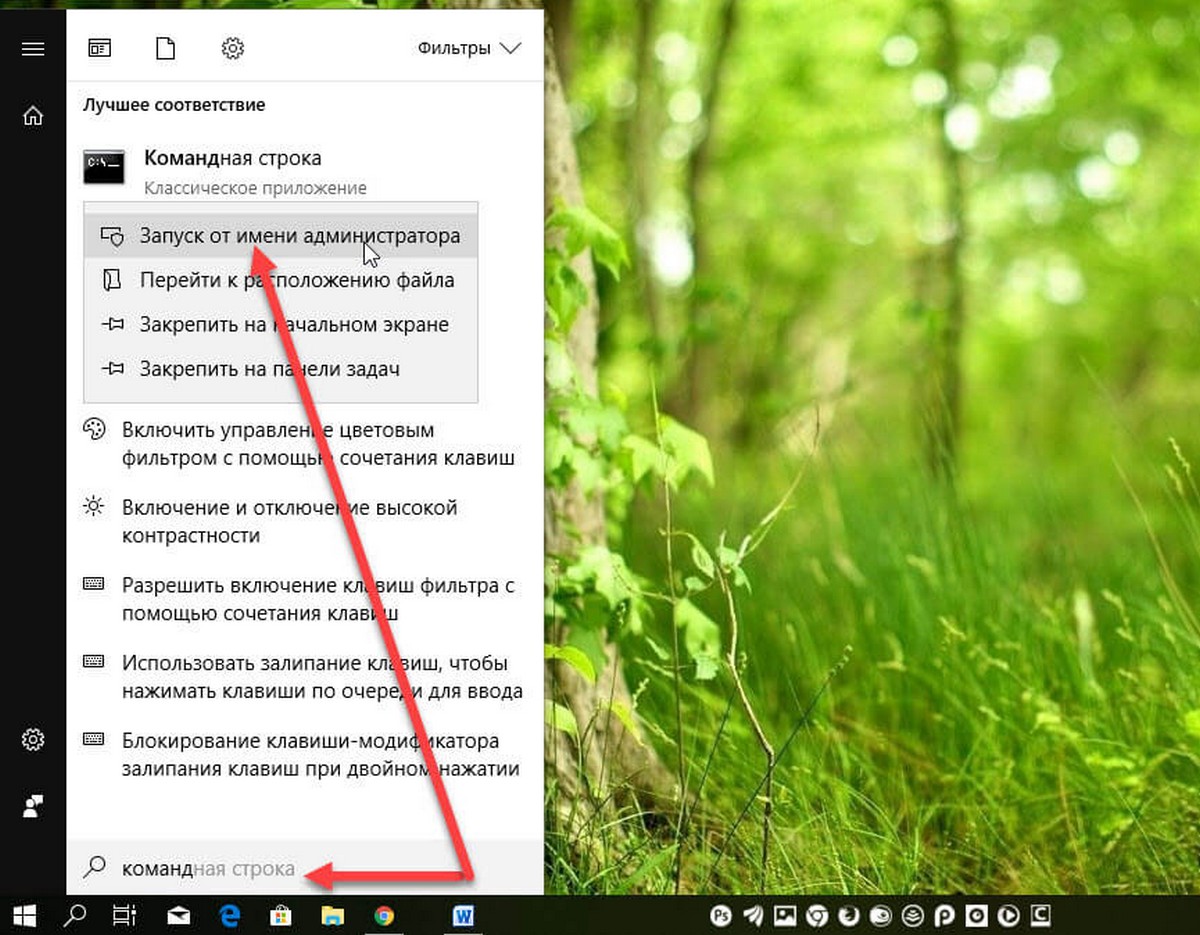
Шаг 2: Кликните правой кнопкой мыши верхний результат и выберите «Запуск от имени администратора».
Шаг 3: Введите следующую команду, чтобы включить встроенную учетную запись администратора, и нажмите Enter:
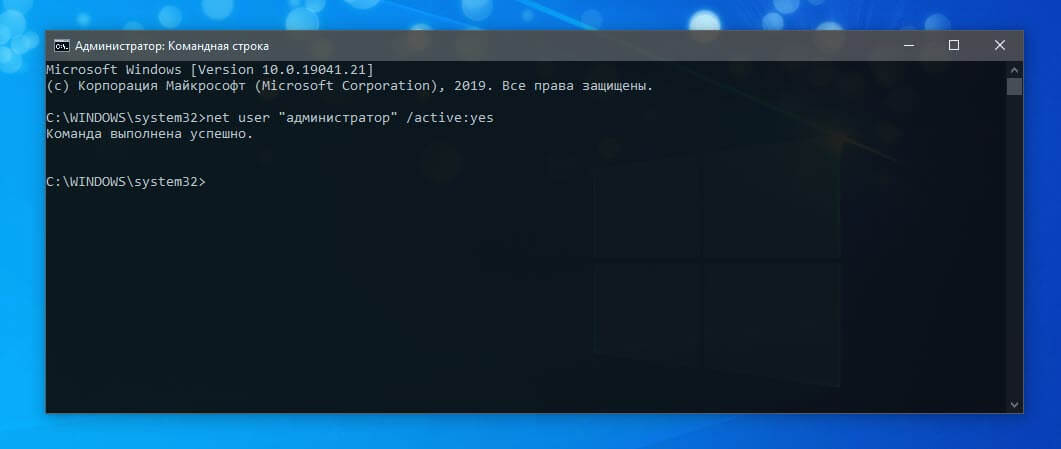
После выполнения этих действий вы можете выйти из своей учетной записи и войти с учетной записью администратора.
Если вам больше не нужна локальная учетная запись, вы можете использовать ту же команду, чтобы отключить ее, в шаге № 3, введите эту команду:
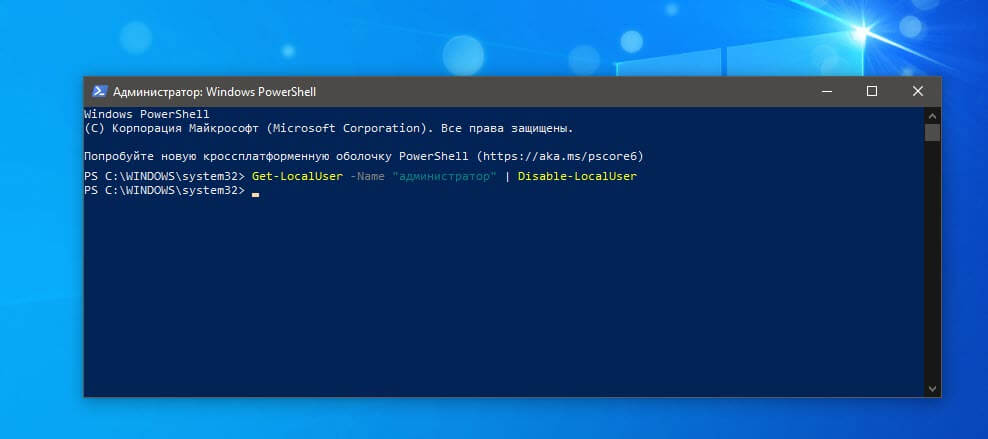
Как включить учетную запись «Администратор» с помощью PowerShell
Чтобы включить учетную запись администратора с помощью PowerShell, выполните следующие действия.
Шаг 1: Кликните правой кнопкой мыши на меню «Пуск» или нажмите сочетание клавиш Win + x в открывшемся меню выберите PowerShell (администратор).
Шаг 2: Введите следующую команду, чтобы включить встроенную учетную запись администратора, и нажмите Enter :
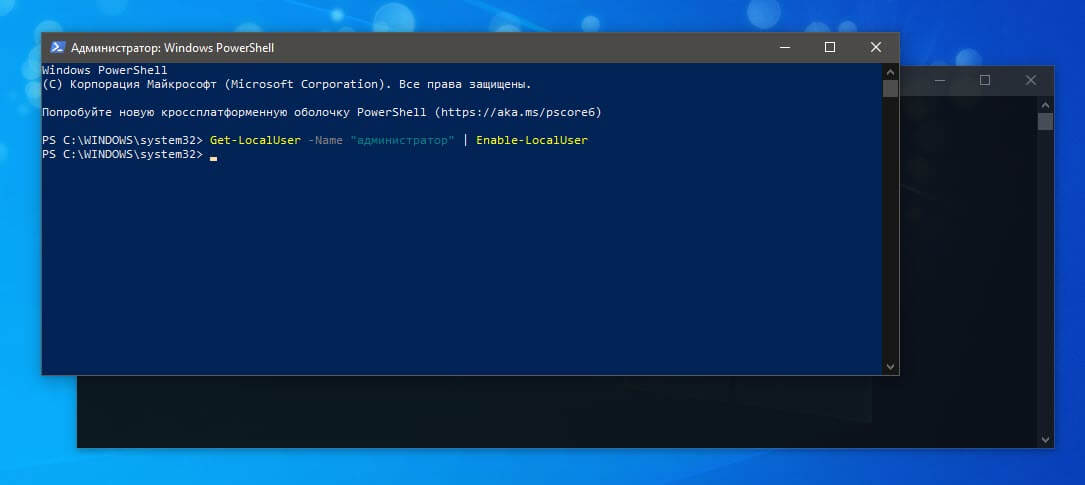
После выполнения этих действий учетная запись администратора по умолчанию будет включена и доступна на экране входа в систему.
Если вам больше не нужна учетная запись администратора, выполните эту команду:
Как включить учетную запись «Администратор» с помощью управления компьютером
Кроме того, вы также можете использовать «Управление компьютером», чтобы включить встроенную учетную запись администратора в Windows 10, выполнив следующие действия:
Шаг 1: Откройте меню «Пуск» или с помощью Поиска, найдите «Управление компьютером», нажмите на верхний результат, чтобы открыть Управление компьютером и соответствующие служебные программы.
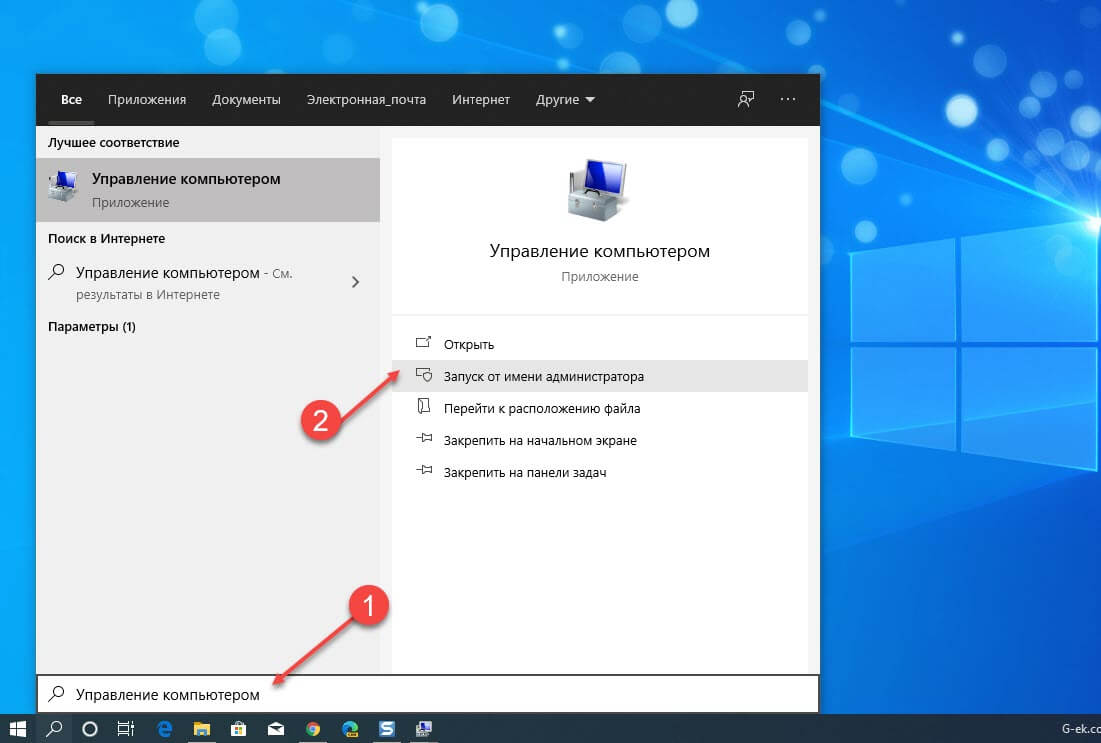
Шаг 2: Разверните ветвь «Локальные пользователи и группы».
Шаг 3: Разверните ветку «Пользователи».
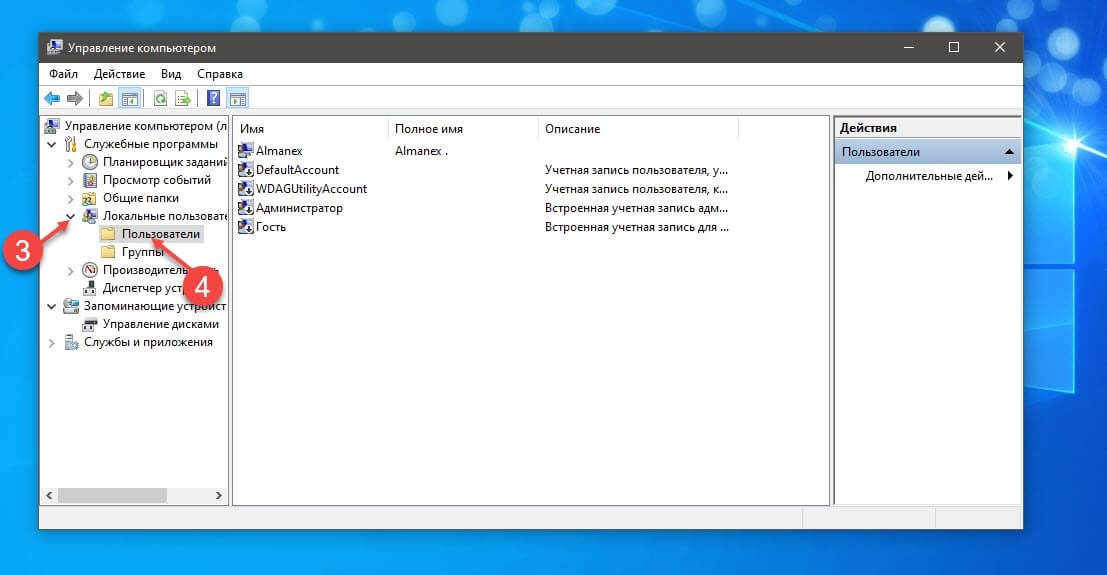
Шаг 4: Справа кликните правой кнопкой мыши учетную запись «Администратор» и выберите в контекстном меню параметр «Свойства».
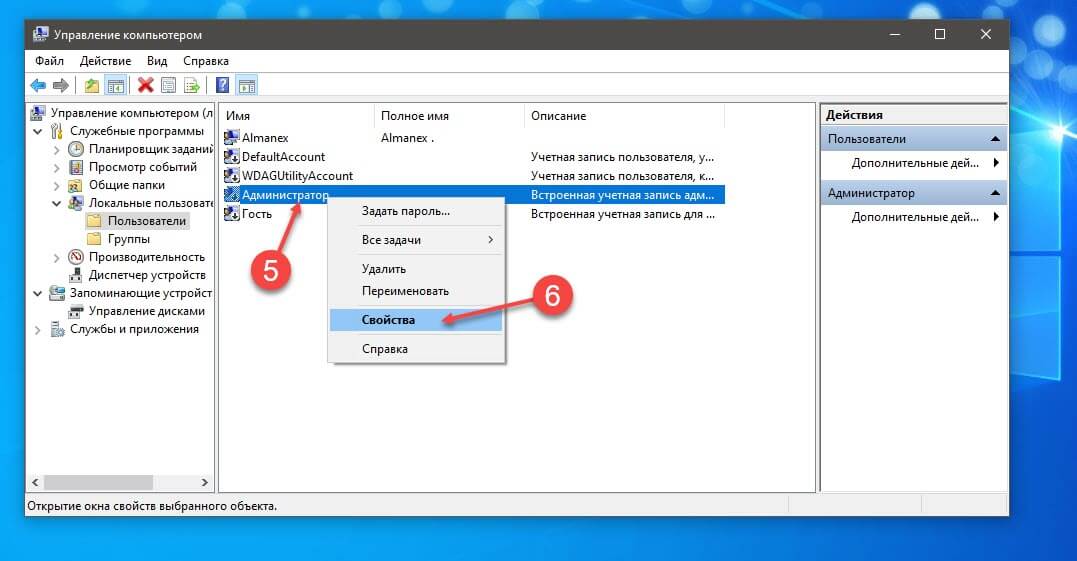
Шаг 5: Снимите отметку в чек боксе напротив «Отключить учетную запись».
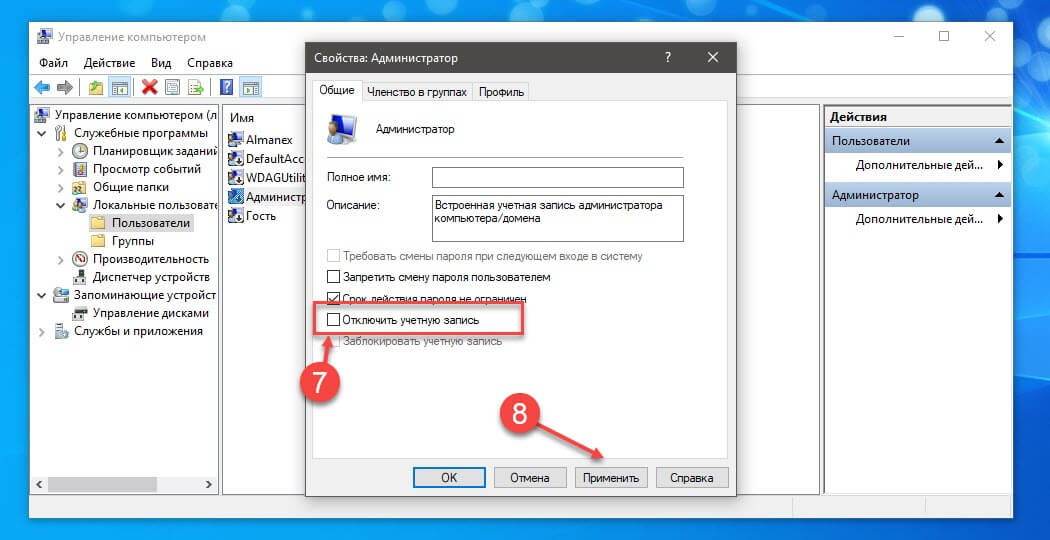
Шаг 6: Нажмите кнопку «Применить».
Шаг 7: Нажмите кнопку «ОК».
После выполнения этих действий встроенная локальная учетная запись администратора в Windows 10 будет доступна на экране входа в систему. Если вы хотите отключить учетную запись, вы можете использовать эту же инструкцию, но в шаге № 6, убедитесь, что установлен флажок для «Отключить учетную запись».
Авторизация в учетной записи Администратора в Windows 10
По умолчанию учетная запись администратора в Windows 10 скрыта, но каждый пользователь, обладающий повышенными привилегиями, способен ее активировать одним из нескольких доступных способов.
Примечание! Если ваш профиль не имеет прав администратора, предварительно их нужно будет получить. Делается это двумя способами, каждый из которых описан в отдельной статье на нашем сайте. Перейдите по ссылке ниже, чтобы ознакомиться с изложенной там информацией.
Подробнее: Получение прав Администратора на компьютере с Windows 10
Способ 1: «Локальные пользователи и группы»
Проще всего активировать учетную запись администратора через специальную утилиту, для этого потребуется выполнить следующие действия:
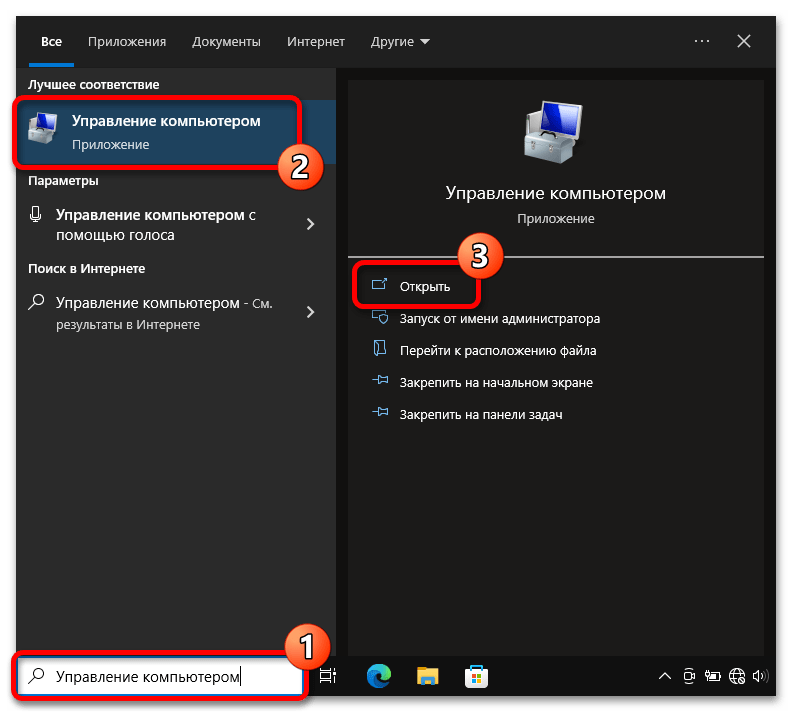
- Откройте окно «Управления компьютером» любым доступным способом. Например, сделать это можно посредством поискового запроса. Установите курсор в соответствующее поле на панели задач, введите «Управление компьютером», а затем в результатах выдачи кликните по одноименному приложению.
Способ 2: «Редактор локальных групповых политик»
Активировать учетную запись администратора в Windows 10 можно и через «Редактор локальных групповых политик». Это специальная утилита, которая позволяет вносить правки в работу операционной системы путем изменения отдельных ее параметров.
Важно! Этим способом можно воспользоваться только в том случае, если у вас редакция Windows 10 «Корпоративная» или «Профессиональная». Иначе указанной утилиты в операционной системе попросту не будет.
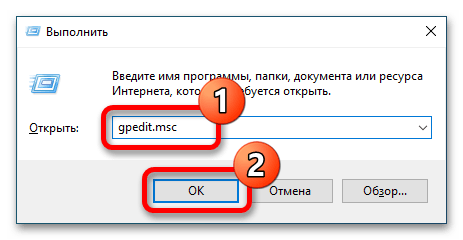
- Откройте «Редактор локальных групповых политик» любым доступным способом. Проще всего это сделать через окно «Выполнить». Сначала вызовите его нажатием сочетания клавиш Win + R, а затем введите приведенную ниже команду и нажмите по кнопке «ОК».
Способ 3: «Командная строка»
Быстрее всего включить профиль администратора можно путем ввода специальной консольной команды. Все действия в этом случае выполняются в «Командной строке», запущенной от имени администратора. В Windows 10 сделать это можно различными способами, например, через контекстное меню кнопки «Пуск». Нажмите по ней правой кнопкой мыши и выберите «Командная строка (администратор)».
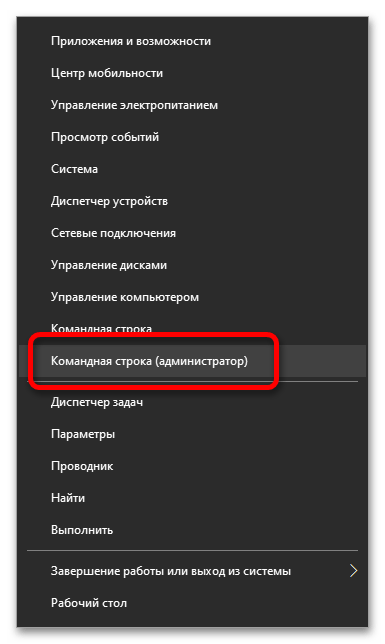
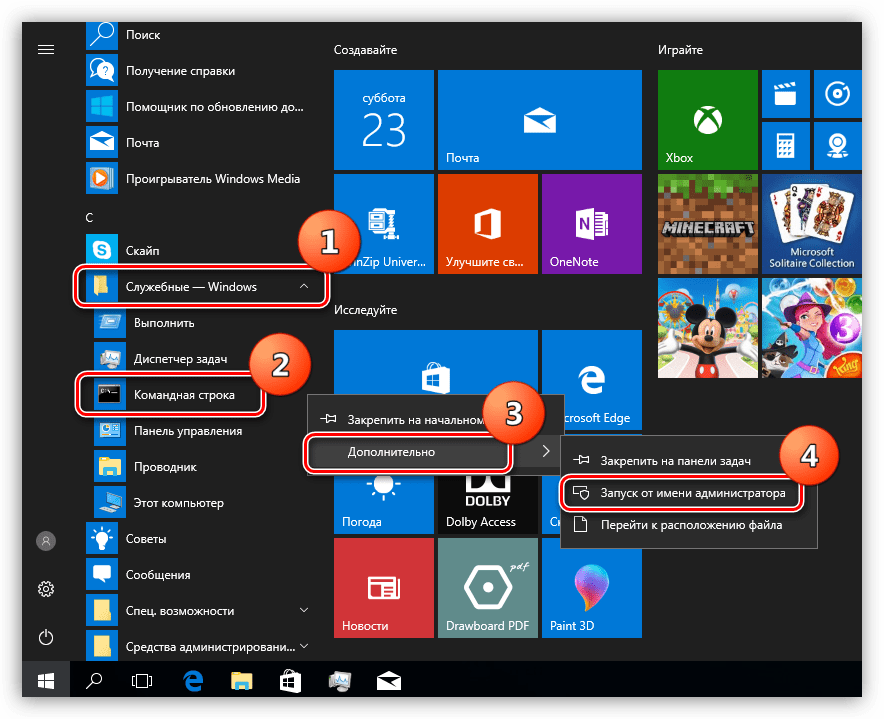
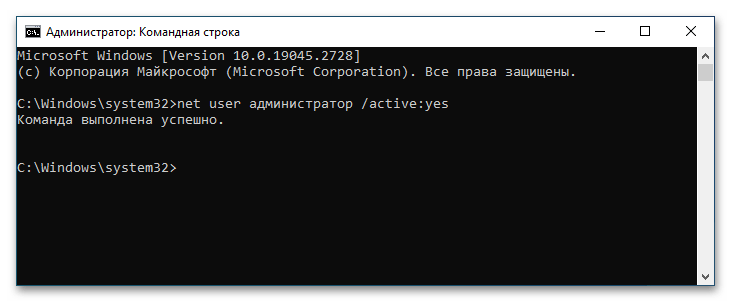
После появления на экране черного окна консоли необходимо ввести приведенную ниже команду, чтобы произвести активацию учетной записи администратора. Обратите внимание, что при успешном ее выполнении появится соответствующая надпись. Это будет означать, что все сделано верно.
net user администратор /active:yes
Шаг 2: Вход в учетную запись администратора
После того как учетная запись администратора была активирована, в нее можно войти. Далее будет приведен способ, подразумевающий, что вы изначально находитесь в профиле обычного пользователя.
Откройте меню «Пуск» и кликните единожды по иконке своего профиля в левой части интерфейса. В появившемся контекстном меню нажмите по строке «Администратор».
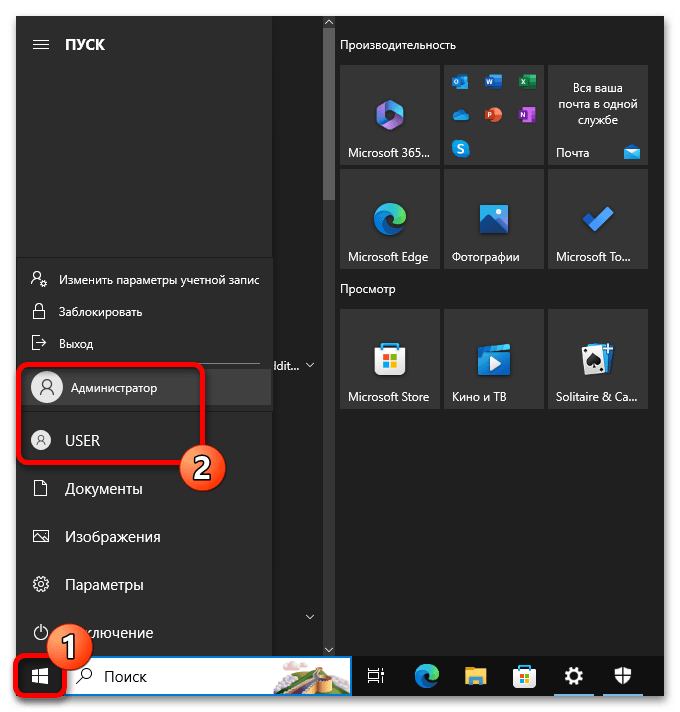
После этого будет осуществлен выход из текущей учетной записи на начальный экран Windows 10. В левой нижней части выберите аккаунт «Администратор», а затем щелкните по кнопке «Войти».
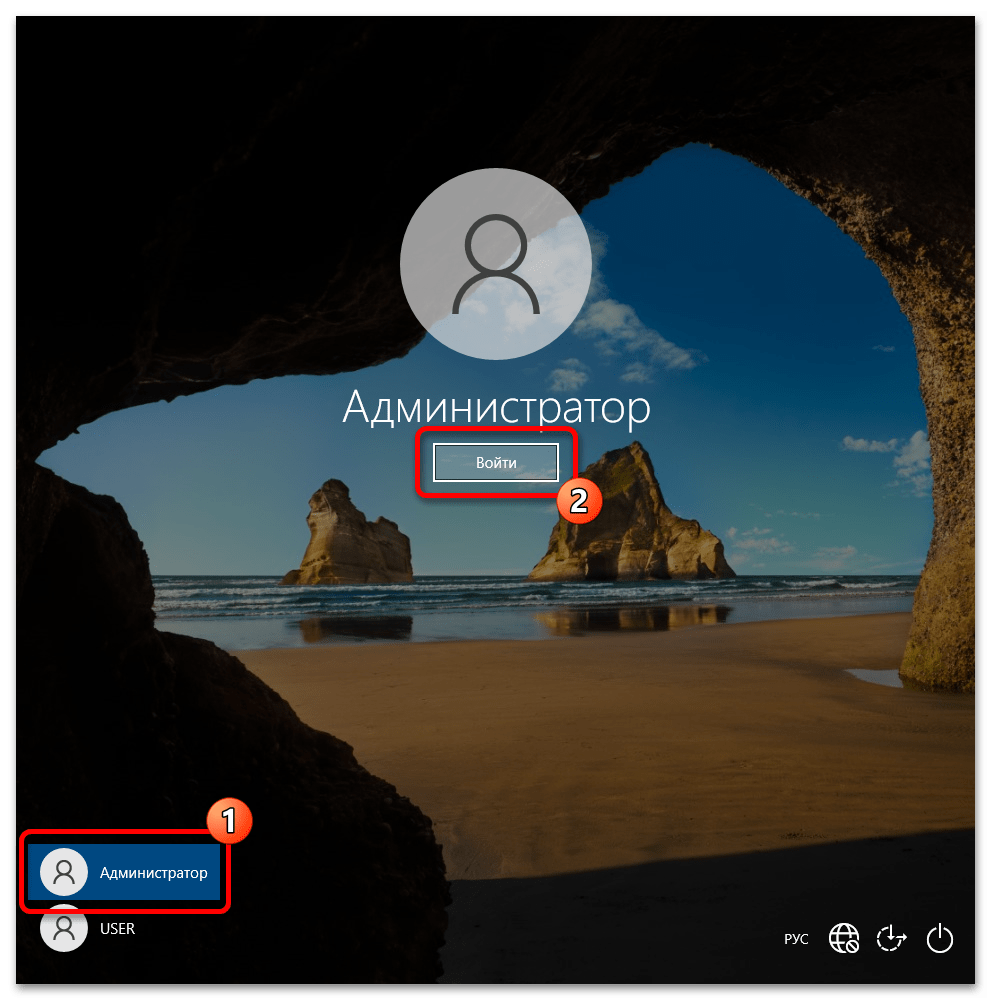
Сразу после этого будет осуществлена авторизация в учетную запись администратора. В будущем эти же действия нужно будет выполнять при запуске компьютера, каждый раз выбирая соответствующий профиль на приветственном экране Windows 10
Как включить учетную запись администратора в Windows 10
Многим пользователям необходимы права администратора для получения возможности внесения изменений в операционную систему Windows 10. Вместе с возможностью внесения изменений в систему с правами администратора можно получить доступ, и отредактировать файлы на системном диске. Большинство системных программ, которым нужен доступ к системе потребуют выполнение запуска от имени администратора.
Данная статья расскажет как включить локальную учетную запись администратора на Windows 10. Пользователю необходимо отличать способы получения полных прав администратора и включения учетной записи администратора в операционной системе. Для включения дополнительной учетной записи в некоторых случаях уже необходимо получить права администратора для учетной записи пользователя.
Локальная учетная запись администратора Windows 10
По умолчанию в системе присутствует отключенная локальная запись администратора Windows 10. В сравнении с учетной записью Microsoft, локальная запись администратора обладает значительно меньшими возможностями. Хотя, если же знать как пользоваться всеми средствами операционной системы, пользователь с легкостью сможет изменить любые параметры.
Управление компьютером
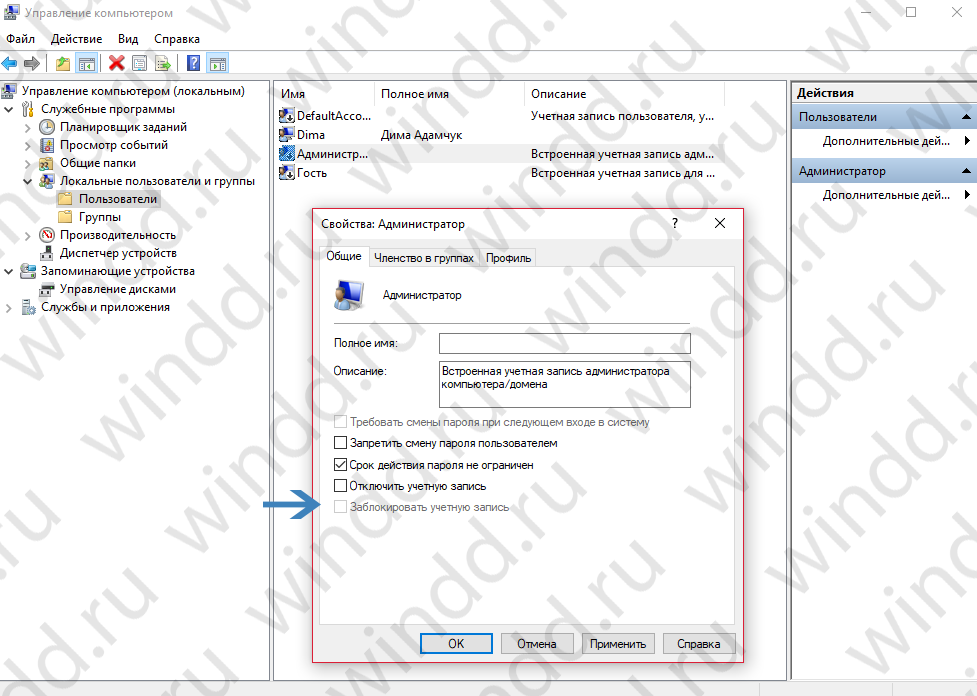
- Откройте окно управление компьютером выполнив команду compmgmt.msc в окне Win+R.
- Дальше переходим в раздел Локальные пользователии группы и выбираем пункт Пользователи.
- В правой части экрана выбираем Администратор, и в открывшимся окне снимаем галочку Отключить учетную запись администратора.
Командная строка
Если же Вы используете локальную учетную запись, тогда Вам подойдет способ с использованием командной строки. После использования которого у Вас появится дополнительная локальная учетная запись с полными правами администратора.

- Запустите командную строку выбрать пункт Командная строка (администратора) в контекстном меню Win+X.
- Дальше вставляем и выполняем команду: net user администратор /active:yes.
Если же вдруг Вы используете английский язык интерфейса в операционной системе Windows 10, тогда Вам нужно будет выполнить команду: net user administrator /active:yes. Для отключения локальной учетной записи администратора достаточно будет выполнить команду: net user администратор /active:no.
Редактор групповой политики
Возможность изменения групповых политик есть не на всех редакциях операционной системы. Если же у Вас нет редактора групповых политик, можете воспользоваться любим из других способов. Несмотря на разные варианты включения локальной учетной записи, результат в итоге будет один. Более подробно описано в инструкции: Как открыть редактор локальной групповой политики Windows 10.
- Откройте редактор групповой политики выполнив команду gpedit.msc в окне Win+R.
- Переходим по пути: Конфигурация компьютера > Конфигурация Windows > Параметры безопасности > Локальные политики > Параметры безопасности.
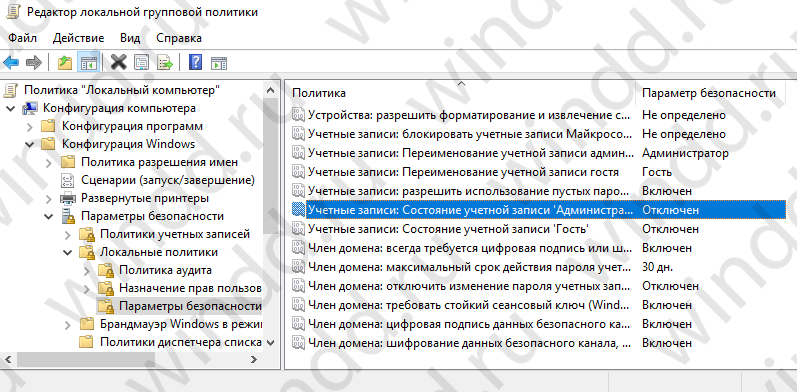
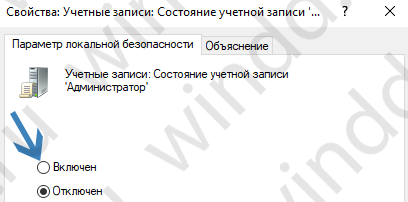
- Измените значение конфигурации Учётные записи: Состояние учетной записи «Администратор» на Включен.
Редактор реестра
Перед внесением изменений в реестр рекомендуется создать резервную копию реестра Windows 10. Это позволит пользователю в любой момент откатить изменения к стандартным. Все это занимает буквально несколько минут, а в итоге может сэкономить до нескольких часов времени пользователя. Если же Вы у себя не обнаружите хотя бы один из ниже указанных параметров, его придется самостоятельно создать.
- Откройте редактор реестра выполнив команду regedit в окне Win+R.
- Перейдите по пути: HKEY_LOCAL_MACHINE\ SOFTWARE\ Microsoft\ Windows\ CurrentVersion\ Policies\ System.
- Измените значение параметров ConsentPromptBehaviorAdmin на 0, EnableLUA — на 1, FilterAdministratorToken — на 1.
При необходимости в пользователя есть возможность всегда включить скрытую локальную учетную запись администратора в Windows 10. После включения учетной записи администратора пользователю нужно будет пройти авторизацию через неё. По умолчанию на локальной учетной записи пользователя нет пароля, поэтому если же она Вам уже не нужно, можете просто её отключить.