Как очистить кэш DNS в Windows 10, 8 и Windows 7

Одно из частых действий, необходимых при решении проблем с работой Интернета (таких как ошибка ERR_NAME_NOT_RESOLVED и других) или при смене адресов DNS серверов в Windows 10, 8 или Windows 7 — очистка кэша DNS (кэш DNS содержит соответствия между адресами сайтов в «человеческом формате» и их фактическим IP-адресом в интернете).
В этой инструкции подробно о том, как очистить (сбросить) кэш DNS в Windows, а также некоторые дополнительные сведения по очистке данных DNS, которые могут оказаться полезными.
Очистка (сброс) кэша DNS в командной строке
Стандартный и очень простой способ сброса кэша DNS в Windows — использовать соответствующие команды в командной строке.
Шаги, чтобы очистить кэш DNS при этом будут следующими.
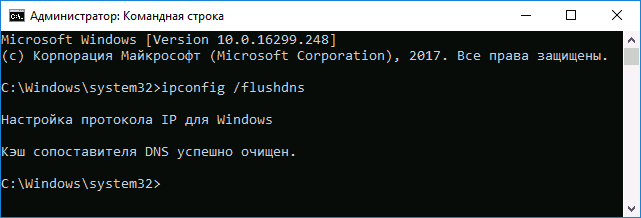
- Запустите командную строку от имени администратора (в Windows 10 для этого можно начать набирать «Командная строка» в поиске на панели задач, затем нажать правой кнопкой мыши по найденному результату и выбрать «Запуск от имени администратора» в контекстном меню (см. Как запустить командную строку от имени администратора в Windows).
- Введите простую команду ipconfig /flushdns и нажмите Enter.
- Если всё прошло успешно, в результате вы увидите сообщение о том, что «Кэш сопоставителя DNS успешно очищен».
- В Windows 7 дополнительно можно выполнить перезапуск службы DNS-клиент, для этого там же в командной строке по порядку выполните следующие команды
- net stop dnscache
- net start dnscache
После выполнения описанных действий сброс кэша DNS Windows будет завершена, однако в некоторых случаях могут возникнуть проблемы, вызванные тем, что и у браузеров есть собственная база данных соответствий адресов, которую также можно очистить.
Очистка внутреннего кэша DNS Google Chrome, Яндекс Браузера, Opera
В браузерах на базе Chromium — Google Chrome, Opera, Яндекс Браузер присутствует собственный кэш DNS, который также можно очистить.
Для этого в браузере введите в адресную строку:
- chrome://net-internals/#dns — для Google Chrome
- browser://net-internals/#dns — для Яндекс Браузера
- opera://net-internals/#dns — для Оперы
На открывшейся странице вы можете посмотреть содержимое кэша DNS браузера и очистить его, нажав кнопку «Clear host cache».
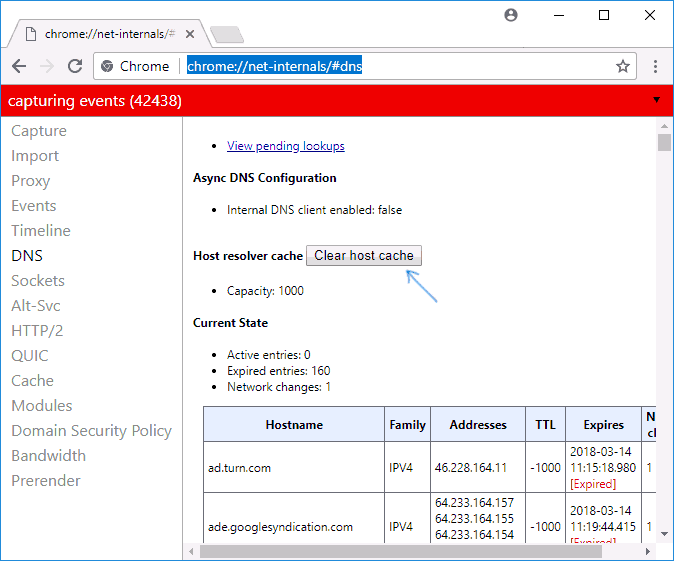
Дополнительно (при проблемах с соединениями в конкретном браузере) может помочь очистка сокетов в разделе Sockets (кнопка Flush socket pools).
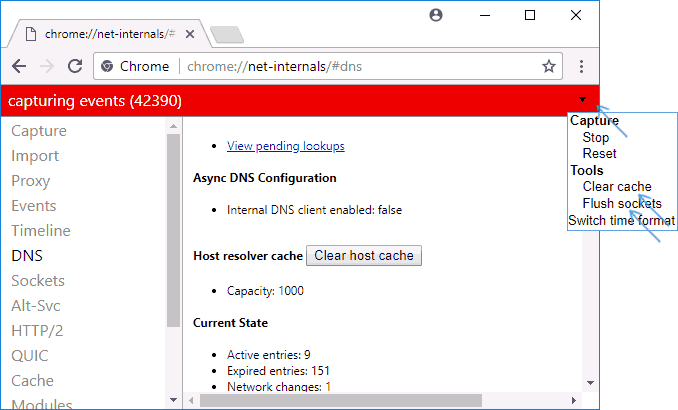
Также, оба этих действия — сброс кэша DNS и очистку сокетов можно быстро выполнить, открыв меню действий в правом верхнем углу страницы, как на скриншоте ниже.
Дополнительная информация
Существуют и дополнительные способы сброса кэша DNS в Windows, например,

- В Windows 10 присутствует опция автоматического сброса всех параметров подключений, см. Как сбросить настройки сети и Интернета в Windows 10.
- Многие программы для исправления ошибок Windows имеют встроенные функции для очистки кэша DNS, одна из таких программ, направленная именно на решение проблем с сетевыми подключениями — NetAdapter Repair All In One (в программе присутствует отдельная кнопка Flush DNS Cache для сброса кэша DNS).
Если простая очистка не срабатывает в вашем случае, при этом вы уверены, что сайт, к которому вы пробуете получить доступ работает, попробуйте описать ситуацию в комментариях, возможно, у меня получится вам помочь.
How To Flush And Reset The DNS Cache In Windows 10

Sometimes, when you have Internet connection problems flushing the Windows DNS cache can solve some issues.
That’s because if you can no longer access a certain website that you have visited before, you might need to flush the DNS resolver cache to remove the old records.
In fact, flushing the DNS resolver cache can help you resolve DNS related problems in Windows 10:
- When the IP address of certain site changes.
- Bad results are cached.
- DNS cache is corrupted or broken.
Now, let’s see how to flush the DNS resolver cache.
How to Flush and Reset the DNS Cache Using Windows Command
STEP 1: At first, Press Windows key and R at the same time to invoke Run window.
STEP 2: Then, input cmd in the empty box and click OK.
STEP 3: Now, type the following command Note: Be sure there is a space before the slash. ipconfig /flushdns to clear DNS cache files on your computer and press Enter.
STEP 4: After that, a command box will appear on the screen and the DNS cache will be cleared.
Flush and Reset the DNS Cache Using Windows PowerShell
STEP 1: Right-click the Start button to open the menu.
STEP 2: Choose Windows PowerShell (Admin) to run PowerShell as administrator.
STEP 3: Type the command clear-dnsclientcache and press Enter.
That’s all about DNS resolver cache and how to flush it. Hope this video will be helpful when you need to flush the DNS cache.
What is the DNS Resolver Cache?
A DNS (Domain Name System) resolver cache is a temporary database, maintained by Windows, that contains records of all your recent visits and attempted visits to websites and other Internet domains.
Every time you visit a website by its name (such as nechstar.com), the browser initiates a request out to the Internet, but it’s redirected to find the IP address of that website. After that, you can access the website. This process is called name resolution and is it one of the jobs of DNS. But it takes time.
That’s where DNS cache comes into play. The DNS resolver cache is used to speed up the name resolution process before the request is sent out to the Internet.
What Does Flushing DNS Cache Do?
Flushing the DNS resolver cache can help you resolve DNS related problems in Windows 10:
When the IP address of certain site changes. The old IP address is still recorded in the DNS cache, so your computer might not be able to access the site.
Bad results are cached. Spoofing and poisoning the DNS cache is nothing new, that is why some bad results might be cached and you cannot visit the site again.
DNS cache is corrupted or broken. Sometimes happens the DNS cache is corrupted or broken and you cannot access the webpage, although the page exists on the internet.
Frequently Asked Questions about DNS Cache
After you clear the DNS cache on your computer, it removes and deletes all the invalid records. So, next time you access any website, you will get the newest version of it.
However, your router has a DNS cache as well, and after you clear DNS on your computer, you should also reboot your router to clear its temporary memory.
How to see your current DNS Cache
When you want to see your current Windows DNS cache, just follow these simple steps:
STEP 2: Type “ cmd” and select command prompt (use right-click to run it as admin).
STEP 3: Type “ipconfig /displaydns” (use space before the slash) and hit Enter.
STEP 4: You will see a very long output. Inspect all entries if you want.
You can also use Windows PowerShell instead of the command prompt to see your current DNS cache. Open it and use the command Get”>-DnsClientCache to see the results.
Does Flushing DNS Speed Up The Internet?
Your computer keeps a list of websites and IP addresses you have visited and saves it in the DNS resolver cache to create faster connections with these previously accessed websites and addresses. When some of these data is corrupted or broken, it may slow down your access to these websites or even give you a page not found an error. In fact, this will not lead to a slower internet connection, but it could slow down your online browsing.
Does Reboot Flush DNS?
To flush the DNS resolver cache in Windows 10, you have to use ipconfig /flushdns command in the command prompt. Rebooting your computer doesn’t clear the DNS cache. However, rebooting (restart) is used as an effective method to erase the DNS cache of your router.
Can I view the data in the DNS Resolver Cache?
Yes. The process for viewing your DNS cache in Windows 10 is simple. Open your command prompt and enter the following command: ipconfig /displaydns or use the PowerShell and use the command Get-DnsClientCache to view the data.
Очистка локального DNS кэша
Самый простой вариант очистки локального DNS кэша — перезагрузить интернет-соединение (роутер, модем и другие сетевые устройства, если есть). Этот вариант рекомендуется ещё и потому, что очистка DNS кэша другими способами может не затронуть само устройство в некоторых случаях.
Если же Вы хотите очистить DNS кэш без перезагрузки устройств, то будет достаточно:
Windows: открыть командную строку (Windows+R, ввести cmd и нажать Выполнить), ввести команду ipconfig /flushdns
Ubuntu Linux: команды для терминала sudo service network-manager restart
Другие дистрибутивы Linux: sudo /etc/init.d/nscd restart
Mac OS: открыть терминал (Application › Utilities › Terminal) и выполнить команду в зависимости от версии операционной системы:
Mac OS Sierra, Mac OS X El Capitan, Mac OS X Mavericks, Mac OS X Mountain Lion, Mac OS X Lion: sudo killall -HUP mDNSResponder
Mac OS X Yosemite, sudo discoveryutil udnsflushcaches
Mac OS X Snow Leopard: sudo dscacheutil -flushcache
Mac OS X Leopard и ниже: sudo lookupd -flushcache
После очистки кэша через терминал/командную строку изменений ещё нет? Тогда попробуйте всё же перезагрузить устройство, пожалуйста ��
Очистка глобального DNS кэша
Этот вариант необходим, если какие-либо сервисы не видят сделанных Вами изменений в DNS зоне (например, не проходит верификация для Google), хотя делегирование уже завершилось.
В таком случае Вам на помощь придут Google Flush Cache и Cloudflare Purge Cache — просто перейдите по ссылкам, укажите имя домена, выберите тип DNS записи, для которой хотите удалить DNS кэш и очистите кэш.
После этого подождите около 5 минут — и все сторонние сервисы уже должны будут увидеть изменения ��
Если нужно очистить кэш браузера, Вам должна понравиться эта статья.
Полная очистка DNS Windows 10 (ipconfig /flushdns)
Чтобы очистить кэш DNS необходимо выполнить следующие действия:
- Запустите командную строку от имени администратора (ПУСК -> набираете на клавиатуре «cmd» -> клик правой клавишей мыши -> запуск от имени Администратора)
- Введите простую команду ipconfig /flushdns и нажмите Enter.
- Если всё прошло успешно, в результате вы увидите сообщение о том, что «Кэш сопоставителя DNS успешно очищен»
- для Google Chrome chrome://net-internals/#dns
- для Яндекс Браузера browser://net-internals/#dns
- для Opera opera://net-internals/#dns
На открывшейся странице вы можете посмотреть содержимое кэша DNS браузера и очистить его, нажав кнопку «Clear host cache».