Отключаем визуальные эффекты в Windows 10
Несмотря на то, что визуальные эффекты в Windows 10 делают работу более плавной и приятной, они потребляют ресурсы компьютера, замедляя его функционирование и нагружая компоненты. Отключить анимационные возможности можно с помощью системного окна «Параметры быстродействия»:
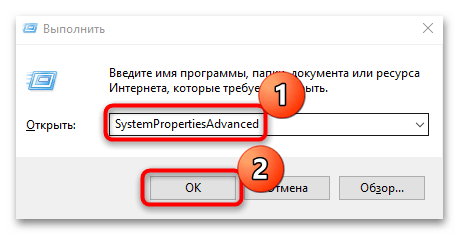
- Самый быстрый метод открыть окно со свойствами системы – воспользоваться диалоговым окном «Выполнить», для чего одновременно зажмите клавиши «Win + R». Введите в строке команду SystemPropertiesAdvanced и нажмите на кнопку «ОК».
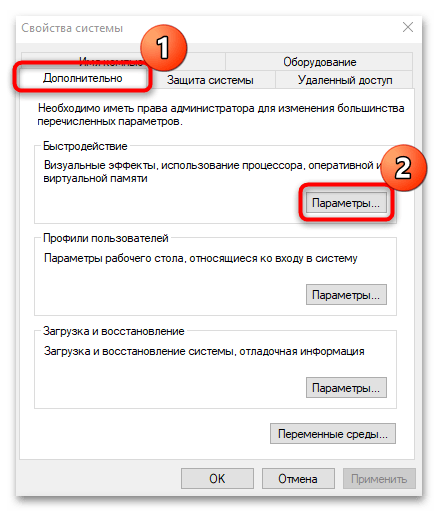
- Перейдите на вкладку «Дополнительно» и кликните по кнопке «Параметры…» в блоке «Быстродействие».
- Нажмите на раздел «Визуальные эффекты». Чтобы полностью отключить все возможности, выберите пункт «Обеспечить наилучшее быстродействие». Кликните на «ОК», чтобы подтвердить действие.
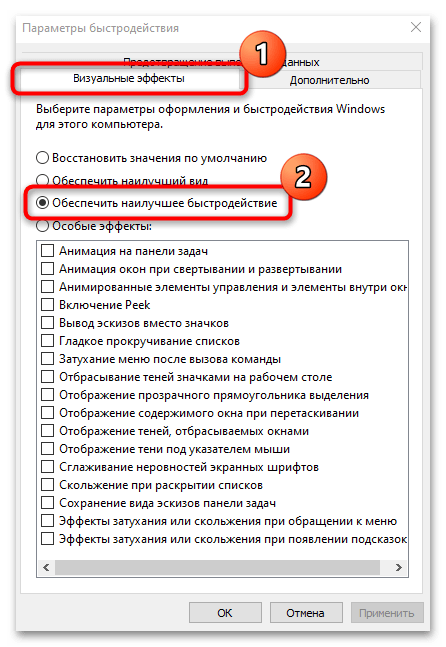
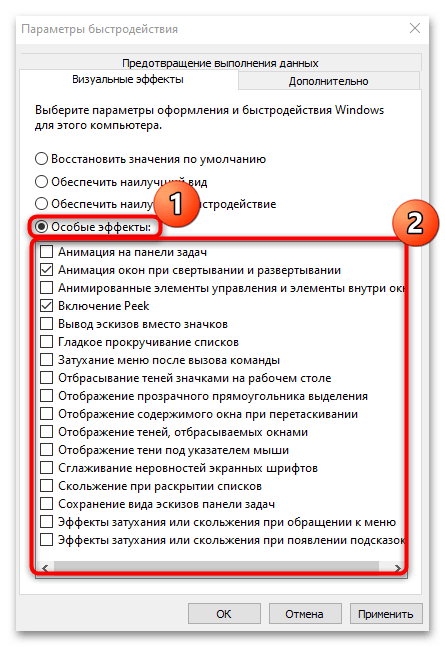
В «Параметрах быстродействия», в отличие от других способов, можно выборочно отметить определенные эффекты, например, чтобы немного повысить производительность, но при этом не ухудшать визуальную составляющую интерфейса. Для этого в окне отметьте «Особые эффекты», а затем в списке ниже выбирайте те компоненты, которые нужно оставить.
Способ 2: Системные «Параметры»
Следующий способ подразумевает частичное упрощение внешнего вида интерфейса Windows 10, но при этом отключаются не все эффекты.
-
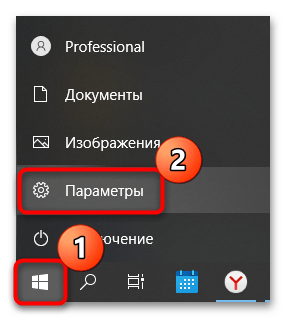
Запустите приложение «Параметры», выбрав его в главном меню.
Этот метод можно использовать в качестве дополнения к Способу 1.
Способ 3: «Панель управления»
Еще есть один вариант, при котором пользователь перекладывает ответственность на саму операционную систему, позволяя ей автоматически решать, какие визуальные эффекты отключить.
-
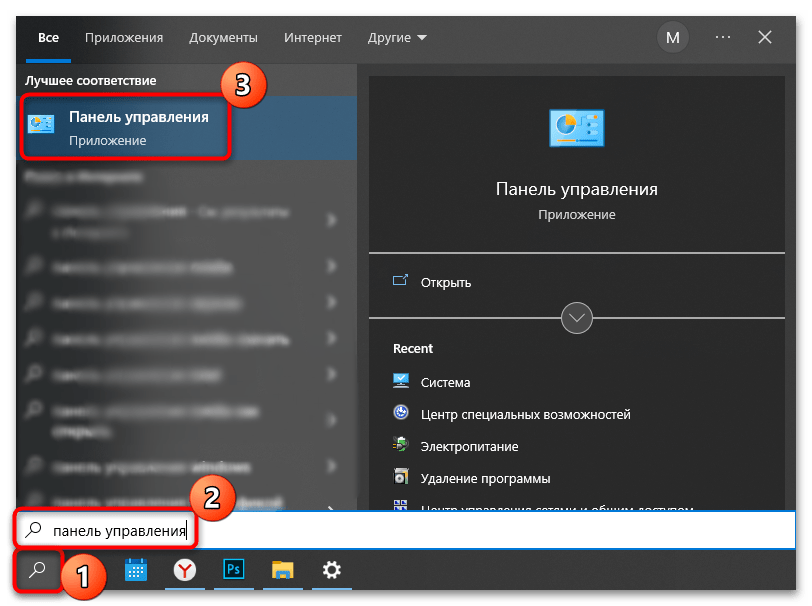
Через поисковую строку «Пуска» отыщите встроенное средство «Панель управления».
Способ также можно, а лучше – нужно использовать в совокупности с предыдущими, поскольку это поможет в полной мере снизить нагрузку на оперативную память и ЦП, что сделает работу системы быстрее.
Как убрать визуальные эффекты в Windows 10
В этой инструкции я расскажу, как отключить визуальные эффекты в Windows 10, чтобы ускорить ваш медленный ноутбук или немного повысить производительность вашего настольного ПК.
В настройках по умолчанию в Windows 10 включено большинство визуальных эффектов и различной анимации для удобства работы и красивого внешнего вида ОС. Она проявляется в постепенном появлении и исчезновении определенных элементов (например, полос прокруток), наложении теней, всплывающих списках и т.п.
Они делают работу с операционной системой более плавной и приятной, но за это приходиться расплачиваться повышенным потреблением ресурсов вашего компьютера. А если их и так не достаточно, то это приводит к еще большему замедлению работы вашего компьютерного устройства.
В такой ситуации, лучше произвести отключения практически всех визуальных эффектов. Сделать это можно различными способами, которые я подробно расписал ниже.
Способ №1. Ввод команд через поле “Выполнить”
Это самый быстрый способ добраться до нужных нам настроек визуальных эффектов.
- Нажмите одновременно на клавиатуре клавиши Win+R.
- В появившееся диалоговое окно «Выполнить», введите следующую команду: SystemPropertiesAdvanced


В первом случае, вместо иконок различных фото и изображений, вы будите видеть его уменьшенную копию (эскиз). Во втором, шрифты в офисных приложениях будут сглаживаться, что для глаз намного приятнее. Если вам это не требуется, то тоже можете отключить.
Так же в настройки визуальных эффектов можно попасть при помощи команды sysdm.cpl, только здесь вы оказываетесь на вкладке “Имя компьютера”, с которой надо перейти в “Дополнительно”. Далее следовать вышеизложенной инструкции.

Способ №2. Через параметры Виндовс 10
- Кликаем ЛКМ по кнопке “Пуск”.
- Находим пункт “Параметры” и заходим в него.
- Далее выбираем пункт “Специальные возможности”.


Данный способ как бы дополняет первый, так как при отключении по 1 способу, здесь будет отключен только пункт “Показывать анимацию в Windows”, а остальные будут активны.
Способ №3. Через центр специальных возможностей панели управления Windows
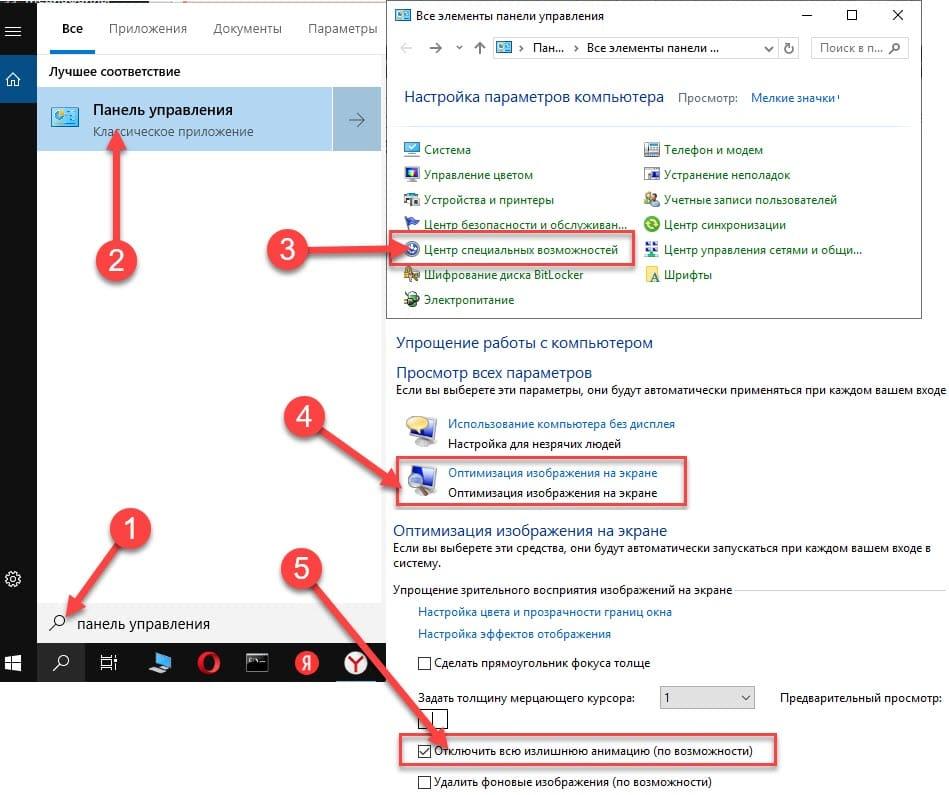
- Нажимаем значок лупы �� на панели задач Windows и вводим “Панель управления”.
- Кликаем по одноименному приложению для его запуска.
- Заходим в “Центр специальных возможностей” и выбираем “Оптимизация изображений на экране”.
- В нем находим пункт “Отключить всю излишнюю анимацию (по возможности)”. Для активации, должна стоять галочка.
Для максимального эффекта, советую воспользоваться всеми тремя способами по очереди. Это значительно уменьшит нагрузку на оперативную память и процессор вашего настольного ПК или ноутбука, и сделает их немного быстрее.
Чистим, отключаем, исправляем. Как ускорить работу Windows 10

Очень хочется, чтобы операционная система Windows 10 перестала тормозить и раздражать, но переустанавливать ее нет желания? Не переживайте: достаточно выполнить несколько очень простых шагов, чтобы значительно снизить нагрузку на ОС, отключив некоторые функции, которыми вы, скорее всего, даже не пользуетесь. Рассказываем, как ускорить Windows 10.
Содержание
Отключить прозрачность меню «Пуск»
Отключить спецэффекты
Почистить автозагрузку
Устранить неполадки
Отключить советы, подсказки и рекомендации
Почистить жесткий диск
Удалить предустановленный софт
Очистить папку Temp
Отключить фоновые приложения
Настроить схемы электропитания
Проверить компьютер на вирусы
Установить последние обновления
Устанавливать только качественные приложения
Отключить прозрачность меню «Пуск»
Прозрачное меню «Пуск» выглядит красиво, спорить не будем! Но нужно ли оно вам, если Windows 10 уже начал подтормаживать? Говорим решительное «нет!» прозрачности и отключаем ее, делая первый шаг на пути к ускоренной операционной системе.
Чтобы отключить прозрачность меню «Пуск», выполните следующие действия:
- «Пуск» > «Параметры» > «Персонализация» > «Цвета»;
- Найдите пункт «Эффекты прозрачности» и переведите ползунок в положение «Откл.».
Отключить спецэффекты
Если вы все время работаете, открываете десятки окон с папками, файлами и браузерными вкладками, то вам нет дела до спецэффектов. Тени, плавные прокрутки, анимации — все это не нужно, если перед вами стоит цель — повысить производительность Windows 10 и своего труда. Отключаем! На спецэффекты посмотрим в голливудских фильмах!
Чтобы отключить эффекты, выполните следующие действия:
- «Панель управления» > «Система и безопасность» > «Система» > «Дополнительные параметры системы» > «Параметры»;
- Найдите раздел «Визуальные эффекты», выберите пункт «Обеспечить наилучшее быстродействие».
Эти шаги уберут все эффекты. Вы также можете выполнить ручную настройку, чтобы оставить что-то, к чему ваши глаза уже привыкли.
Почистить автозагрузку
Как понять, что вашей Windows 10 нужна помощь? Засечь время загрузки операционной системы. Если вы после включения компьютера успеваете погулять с собакой, выпить чая и даже поспать, то пора почистить автозагрузку. Конечно, мы слегка нагоняем страх, но если вы действительно заметили, что операционная система стала грузиться дольше, то выполните следующие действия:
- Откройте диспетчер задач. Это можно сделать с помощью комбинации Ctrl + Alt + Del или открыв пуск в «Поиске» и набив «Диспетчер задач». ПК покажет вам нужное приложение.
- Перейдите на вкладку «Автозагрузка».
- Отсортируйте по столбцу «Влияние на запуск».


Далее отключите приложения, щелкнув по ним правой кнопкой мыши и выбрав «Отключить». Выберите те, которые не нужны вам на запуске и которые потом вы сможете запустить вручную при необходимости. Например, Steam, Skype, Telegram, Viber и так далее. Если вы не знаете, что за программа в списке, пользуйтесь поисковыми системами.
Ранее мы рассказывали:

Как почистить ноутбук от ненужных файлов?
Устранить неполадки
Windows 10 настолько умен, что может сам себя починить, если возникла какая-то серьезная неполадка в работе системы. Проверить это можно следующим образом: «Параметры» > «Обновление и безопасность» > «Устранение неполадок». Далее начните проверку и следуйте советам системы.
Отключить советы, подсказки и рекомендации
Многие люди не любят, когда им что-то советуют. Особенно если этот совет дает компьютер. А вдруг это признак того, что восстание машин уже скоро? Шутим, разумеется, но действительно подсказки и рекомендации Windows 10 могут утомлять. К тому же система расходует на них свои ресурсы. Как их отключить, чтобы повысить производительность ОС?
Пройдите по следующим пунктам меню ОС: «Пуск» > «Параметры» > «Система» > «Уведомления и действия». В появившемся окне вы увидите параметр «Получать уведомления от приложений и других отправителей». Переведите ползунок в положение «Откл.». Также отключите советы, рекомендации и предложения для Windows.


Почистить жесткий диск
Не переживайте, вашу папку с мемами и «Разобрать потом», которую вы не открывали уже два года, мы трогать не будем. В данном пункте речь идет об очистке жесткого диска от различного мусора. Многие программы оставляют после своего удаления ненужные файлы. Или же создают различные запасные сохранения, кеш и так далее. Многое из этого не нужно вашему компьютеру. Нагрузка на жесткий диск увеличивается, что часто влияет на производительность. Что можно сделать, чтобы почистить жесткий диск?
Для начала воспользуйтесь встроенными методами Windows. Откройте «Пуск», в поиске вбейте «Очистка диска». Windows 10 предложит вам соответствующую программу. Откройте ее. Выберите пункты, напротив которых стоят большие значения в гигабайтах (Гб). Также нажмите «Очистить системные файлы». Страшного ничего нет — очищайте все, что занимает пространство на диске. Например, если вы обновляете Windows очень часто, могут остаться системные файлы, которые, вероятно, вам не понадобятся.
Ранее мы рассказывали:

Пять настроек, которые нужно сделать после покупки ноутбука
Удалить предустановленный софт
После того как Microsoft начала производить планшеты на базе Windows, операционную систему стали делать универсальной. В нее заранее устанавливают приложения, которые будут интересны пользователям мобильных устройств, а также ноутбуков. Различные программы вроде встроенной камеры, голосового помощника Cortana и даже будильника редко бывают необходимы пользователям стационарного ПК. Поэтому предустановленные приложения можно удалить, чтобы освободить место на диске и снизить нагрузку на ОС.
Как это сделать? Нажмите «Пуск» > «Параметры» > «Приложения и возможности». Выберите приложения, которые нужно удалить, и удалите их. Этими приложениями могут быть:
- Cortana
- Internet Explorer (если в вашей версии ОС он присутствует)
- Windows Media Player
- Paint
- WordPad
- Факсы и сканирование Windows (зачастую пользователи пользуются программами от производителя сканера или принтера)
- Быстрая поддержка
- Диспетчер телефонов
- 3D Builder
- Будильник
- Запись голоса
- Календарь и почта
- Камера
- Кино и ТВ
- Люди
- Музыка Groove
- Финансы
- Спорт
Обратите внимание, что у некоторых программ кнопка «Удалить» может быть неактивна. Windows защищает себя от ваших хакерских ручек. Но это не проблема, мы знаем, как вам помочь. Пройдите по ссылке и прочтите инструкцию, которую мы писали, подготавливая новый ноутбук к работе.
Очистить папку Temp
Многим программам нужны так называемые временные файлы. Нюанс в том, что после себя они эти временные файлы не удаляют, а оставляют на жестком диске. Пылиться и занимать место. Данные файлы находятся в папке Temp, которую можно и нужно периодически чистить. Как это сделать?
Прежде всего такую папку нужно сделать видимой. По умолчанию она скрыта от обычного пользователя. Как это сделать? Откройте любую папку. В верхнем меню выберите «Параметры» > «Вид». Пролистайте список до пункта «Скрытые файлы и папки». Нажмите «Показывать».
Чтобы очистить папку Temp, пройдите по адресу C:\Users\Имя учетной записи\AppData\Local\Temp


Как ее очистить? Можно воспользоваться тремя доступными способами:
- Удалить все вручную. Просто выделяйте все, что там лежит, и нажимайте Delete. Если какая-то программа активна и пользуется этими файлами, то она вас предупредит об этом.
- С помощью встроенных средств. Частично этот пункт мы затрагивали ранее, когда советовали вам очистить жесткий диск. Если вы последовали нашим советам, то папка Temp, возможно, уже не так заполнена, как раньше. Чтобы очистить ее с помощью встроенных в Windows 10 средств, нажмите «Пуск», в поиске введите «Очистка диска», откройте программу. Найдите пункт «Временные файлы». Именно он очищает папку Temp.
- Воспользоваться сторонними программами. Если вы не доверяете себе, то доверьтесь сторонним проверенным разработчикам. Например, создателям программы CCleaner. Скачивайте с официального сайта, устанавливайте и запускайте. В пункте «Очистка» выберите программы, временные файлы которых вы хотите удалить. Далее запускайте очистку.
Ранее мы рассказывали:

Удалить нельзя восстановить. Как искать уничтоженные файлы на ПК?
Отключить фоновые приложения
Некоторые программы продолжают свою работу, хотя вы к ним не обращаетесь. Они потребляют ресурсы компьютера, иногда приводя к снижению производительности Windows. Как от них избавиться?
В меню «Пуск» перейдите в раздел «Параметры» > «Конфиденциальность» > «Фоновые приложения». Перед вами откроется список различных приложений. Вы можете перевести ползунок в режим «Откл.», прекратив их работу.


Какие программы можно отключить? Это интересный вопрос, на который эксперты не дают универсального ответа. У каждого пользователя свой набор программ. Если вы уже воспользовались советом и удалили различные встроенные приложение («Кортана», «Люди», «Контакты» и так далее), то они не присутствуют в списке. Если они там есть, то вы можете их отключить. Далее внимательно изучите список своих программ. Не стесняйтесь задавать поисковой системе вопрос, можно ли отключить ту или иную программу в режиме фоновой работы.
Настроить схемы электропитания
Если у вас ноутбук, то вы можете повысить его производительность путем управления схемой электропитания. У вас может быть выставлен параметр «Экономия энергии», который понижает производительность ноутбука. Выполните следующие действия: «Панель управления» > «Система и безопасность» > «Электропитание». Выберите режим производительности, чтобы повысить быстродействие системы.
Проверить компьютер на вирусы
А вдруг какая-то хакерская редиска заразила вашу систему вирусом? Пока прижучить негодяя, удалив его зловонное приложение. Если у вас работает встроенный антивирус, то он может не заметить некоторых продвинутых программ. Воспользуйтесь сторонними приложениями. Например, Dr.Web CureIt!, Kaspersky Free или любым другим, которое вам нравится (или понравится по описанию). Проведите сканирование системы и удостоверьтесь, что никто не заразил ваш ПК болячками.
Установить последние обновления
Если по какой-то причине ваш компьютер перестал получать обновления, а вы и не заметили, то пришло время скачать все, что Microsoft любезно приготовила для владельцев лицензионных копий Windows. Пройдите по адресу «Параметры» > «Windows Обновление» > «Проверить обновления». Если обновления есть, они будут установлены на ПК. Иногда отсутствие обновлений приводит к замедлению работы операционной системы, так как многие программы работают лучше с обновленной ОС.
Устанавливать только качественные приложения
Пусть это звучит так, словно совет дает Капитан Очевидность, но с компьютерами работает такое же правило, как с животными. Вы в ответе за тех, кого приручили. Пусть вместо Жучки, Лайки, Шмони и Шлепы у вас ПК на Intel или AMD, с материнской платой и другими комплектующими. Следите за программами, которые вы устанавливаете. Скачивайте их только с официальных сайтов, не соглашайтесь на установку дополнительных приложений, которые часто идут в комплекте с какой-то маленькой программой. Если вы вдруг скачиваете какой-то файл для работы или (все мы грешны!) музыкальный файл для юбилея тещи, которая хочет, чтобы играл Трофим и его песня про шашлычок, а сайт говорит вам: «Скачай-ка, милок, файл с расширением exe, чтобы получить доступ!» — то лучше закройте эту вкладку и трижды постучите по столу. Вам, вероятно, хотят предложить скачать рассадник рекламы или, что еще хуже, вирус. Списка «Качественные приложения» не существует, поэтому будьте внимательны при работе в сети.
Это все советы, которые мы можем вам дать, чтобы вы заставили свою операционную систему Windows 10 работать быстрее. Надеемся, что теперь ваша ОС работает так же, как машины Доминика Торетто в кинофильмах «Форсаж»: быстро, яростно и для всей семьи.
Подобрать компьютер с Windows 10 для себя
*Информация о товарах, размещенная на «Эльдоблоге», не является публичной офертой. Цена товаров приведена справочно. С актуальными ценами на товары в соответствующем регионе вы можете ознакомиться на сайте eldorado.ru
Присылайте нам свои обзоры техники и получайте до 1000 бонусов на карту «Эльдорадости»!
Как убрать все эффекты windows 10
Не все из нас имеют достаточно мощные компьютеры, а пользоваться свежей операционкой хочется. В этой статье дам несколько советов для ускорения работы Windows 10. Приятного чтения!
К сожалению, вам придётся распрощаться с красотой и изящностью нового интерфейса Windows 10, но в угоду производительности надо чем то жертвовать.
1. Отключите визуальные эффекты
Красивая анимация переходов, тени от курсора и окон и другие эффекты для придания красоты придётся отключить. Сделать это можно разом и одной кнопкой. Для этого перейдите по следующему пути Панель управления → Система → Дополнительные параметры системы → выберите Быстродействие . Теперь в разделе Визуальные эффекты нужно отметить Обеспечить наилучшее быстродействие . Готово, стало выглядеть хуже, но быстроты хоть отбавляй.
2. Упростите меню Пуск
Красивое меню Пуск также оказывает негативное влияние на производительность, особенно если у вас бюджетный процессор или слабенький ноутбук. Отключение прозрачности позволит освободить часть ресурсов, которые могут быть направлены на выполнение более приоритетных задач. Чтобы избавиться от дополнительных эффектов необходимо перейти в Пуск → Параметры → Персонализация → Цвета и там перевести переключатель Эффекты прозрачности в положение Откл . . Кроме того, если вы не используете живые плитки из меню Пуск, то их также следует отключить. Для этого наведите на плитку и кликните правой кнопкой мыши, выберите Открепить от начального экрана . Проделайте так со всеми плитками.
3. Отключите уведомления
Уведомления от приложений могут нагружать систему при первом же запуске определённых программ и в особенности браузеров. Чтобы отключить все уведомления перейдите в Пуск → Параметры → Система → Уведомления и действия и там переведите все переключатели в положение Откл. . Таким образом вы отключите и уведомления от приложений и различные советы, подсказки.
4. Очистка диска от мусора
При любой оптимизации Windows всегда нужно избавиться от мусора. Более подробно об этом я писал в своей статье про очистку Windows. Перейдите по этой ссылке для ознакомления.
5. Оптимизация автозагрузки
Автозагрузка — ещё один компонент Windows, который может подпортить производительность системы. Об этом у меня также есть статья, ознакомиться с которой вы можете по этой ссылке .
6. Измените параметры конфиденциальности
Как многие уже знают, Windows 10 некоторым образом следит за пользователем. Ничего плохого в этом нет, так как эти данные нужны для улучшения взаимодействия нас с системой. Но такие действия непременно бьют по производительности, в особенности на слабых компьютерах. Отключается такая слежка в разделе Конфиденциальность в параметрах системы. Там нужно выключить все функции в разделе Общие , а также выбрать основной объём данных для отправки и частоту формирования отзывов Никогда в подразделе Диагностика и отзывы .
7. Измените схему электропитания
Этот случай в большей мере подходит для ноутбуков. При работе от сети всегда должна быть выбрана схема с высокой или хотя бы сбалансированной производительностью. Вариант Экономия энергии предназначен для автономного использования ноутбука, когда важно максимально эффективно расходовать заряд аккумулятора.
Перейти к управлению питанием можно через Панель управления →Электропитание .
На этом у меня всё. Надеюсь данная статья была вам полезна и интересна.
Понравилась статья? Ставьте лайки. Подписывайтесь на канал, полезная информация гарантирована. Делитесь публикацией с друзьями, кнопки «поделиться» ждут ваших кликов.
Как отключить системные визуальные эффекты для улучшения производительности в Windows 10
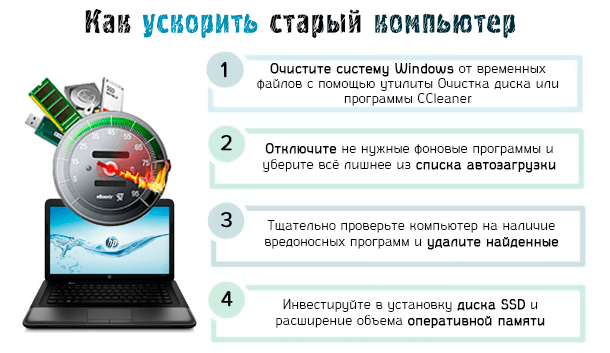
Несмотря на то, что Microsoft разработала Windows 10, как очень быструю ОС, по-прежнему существует бесчисленное множество настроек, которые вы можете применить, и вещей, которые вы можете сделать для повышения производительности вашего устройства, таких как добавление дополнительной памяти, обновление до твердотельного накопителя (SSD) и больше.
Однако, одна вещь, о которой вы, вероятно, не задумывались, это отключение причудливых визуальных эффектов (например, анимация окон и панели задач, тени от окон и мыши) в Windows 10. Эти визуальные эффекты включены по умолчанию и поглощают часть системных ресурсов, приводя к замедлению работы устройства и влияя на срок службы батареи, особенно на старых компьютерах.
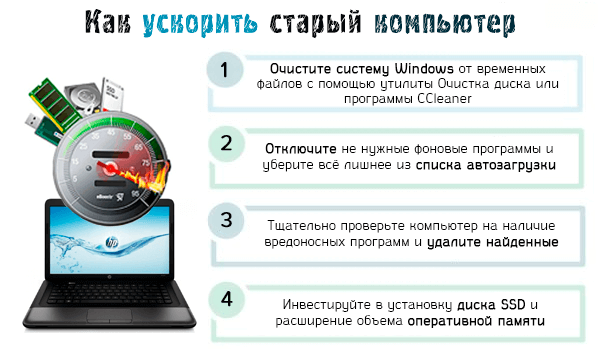
Если у вас есть компьютер без очень мощного оборудования, система которого была обновлена до Windows 10, или у вас есть приличное оборудование и вы просто хотите в полной мере использовать системные ресурсы, можно настроить параметры производительности, чтобы ускорить работу Windows 10.
В этом руководстве по Windows 10 мы расскажем вам, как отключить визуальные эффекты, чтобы повысить производительность вашего устройства и, одновременно, высвободить некоторые системные ресурсы для других задач.
Как отключить визуальные эффекты в Windows 10
Чтобы управлять визуальными эффектами для ускорения работы Windows 10, выполните следующие действия:
- Используйте сочетание клавиш Win + R , чтобы открыть командное окно «Выполнить».
- Введите sysdm.cpl и нажмите OK , чтобы открыть окно «Свойства системы».
- На вкладе Дополнительно, в разделе «Быстродействие» нажмите кнопку Параметры .
В разделе разделе «Визуальные эффекты» открывшегося окна выберите параметр Обеспечить наилучшее быстродействие , чтобы отключить все эффекты и анимацию.
Важное замечание: использование этого параметра также повлияет на способ отображения шрифтов. Если вы хотите, чтобы шрифты были четкими и более читабельными, выберите параметр Особые эффекты , очистите все параметры, но оставьте флажок Сглаживать края экранных шрифтов .
После того, как вы выполнили эти шаги, навигация по Windows 10 на вашем устройстве будет не только быстрее работать, но и на вашем компьютере появятся дополнительные системные ресурсы, которые можно выделить для других задач.
В любой момент вы можете отменить изменения, используя те же инструкции, но на шаге № 4 выберите вариант «Восстановить значения по умолчанию».
Если вам неудобно изменять эти настройки, вы можете зайти в «Параметры» → «Специальные возможности» и на странице «Дисплей» отключить тумблер Показывать анимацию в Windows . После отключения этой опции может показаться, что ваше устройство работает немного быстрее, но есть и другие эффекты, такие как тени, показ содержимого при перетаскивании окна, и многие другие, которые всё ещё будут включены, замедляя работу и используя ресурсы.
Несмотря на то, что мы ориентируем это руководство для пользователей, работающих под управлением Windows 10, визуальные эффекты существуют уже много лет, а это значит, что вы также можете изменять настройки свойств системы в предыдущих версиях, в том числе в Windows 8.1 и Windows 7.
Избавляемся от ненужного в Windows 10 и ускоряем его работу (часть 1)
Всем доброго времени суток, дорогие друзья. Поводом для написания данной статьи послужило то, что совсем скоро, а именно 14 января 2020 г. Microsoft прекращает поддержку, наверное, самой популярной среди пользователей Windows 7. Конечно, некоторых это не переломит, и они будут продолжать пользоваться данной ОС. Но все же, некоторые будут вынуждены перейти на новенькую Windows 10. Что же представляет из себя Windows 10? Разработчики данной ОС «постарались на славу». Они впихнули в неё все, что только можно было придумать. Куча слежки, отовсюду идет сбор информации о пользователе и т.д. Сегодня мы поговорим о том, как избавиться от всего ненужного в Windows 10 и ускорить работу этой ОС.
1. Процесс оптимизации начинается еще в тот момент, когда происходит только установка Windows 10. Когда вы увидите пункт «Выберите параметры конфиденциальности для этого устройства» переводим все пункты в положение «выкл»(по умолчанию они будут все включены).
2. После того, как завершится установка Windows 10, советую сразу скачать все необходимые драйвера . И хотя данная ОС практически полностью автоматизировала этот процесс (в Win7 такого не было), всё же стоит зайти на официальном сайт производителя вашего «железа» и проверить актуальность установленных у Вас драйверов. Также не рекомендую пользоваться различными драйвер-паками, они могут нарушить последовательность установки драйверов. Наиболее оптимальный порядок: сначала установить драйвера для материнской платы, потом для видеокарты, а потом для всего остального.
3. Отключение индексации данных. И сразу важный момент. Если вы часто пользуетесь поиском, не советую отключать данный параметр. Индексация данных делает процесс поиска файлов, папок и т.д. более быстрым, поэтому, если на Вы не слишком часто пользуетесь поиском, индексацию можно отключить. Как это сделать? Заходим в «Проводник», находим диск, на котором хотим отключить индексацию, щёлкаем по нему правой кнопкой мыши и выбираем «Свойства». В самом низу будет пункт «Разрешить индексировать содержимое файлов. «, убираем галочку и жмем «ОК».