canon lbp 810 установка на windows 10 x64

При подключении нового принтера к компьютеру необходимо скачать и поставить подходящие для него драйверы. Осуществить это можно четырьмя простыми способами. Каждый из них имеет разный алгоритм действий, поэтому любой пользователь сможет подобрать наиболее подходящий. Давайте подробно рассмотрим все эти методы.
Скачиваем драйвера для принтера Canon LBP-810
Принтер не сможет работать корректно без драйверов, поэтому установка их обязательна, от пользователя требуется лишь найти и загрузить на компьютер нужные файлы. Сама инсталляция производится автоматически.
Способ 1: Официальный сайт Canon
У всех производителей принтеров есть официальный сайт, куда не только выкладывают информацию о продукции, но и предоставляют поддержку для пользователей. В разделе помощи и находится все сопутствующее программное обеспечение. Загрузить файлы для Canon LBP-810 можно следующим образом:
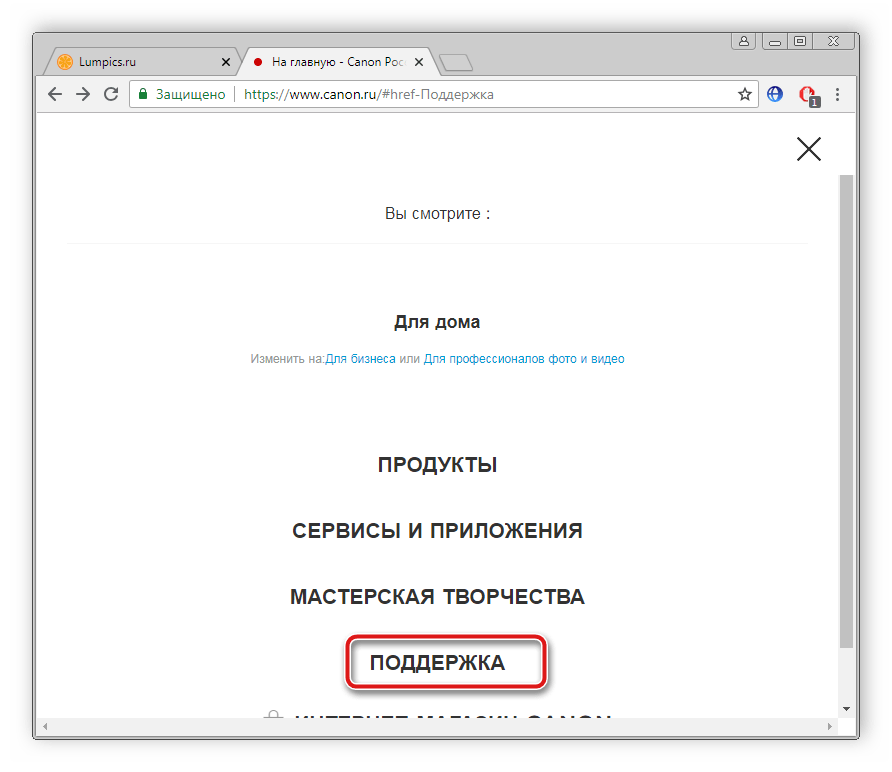
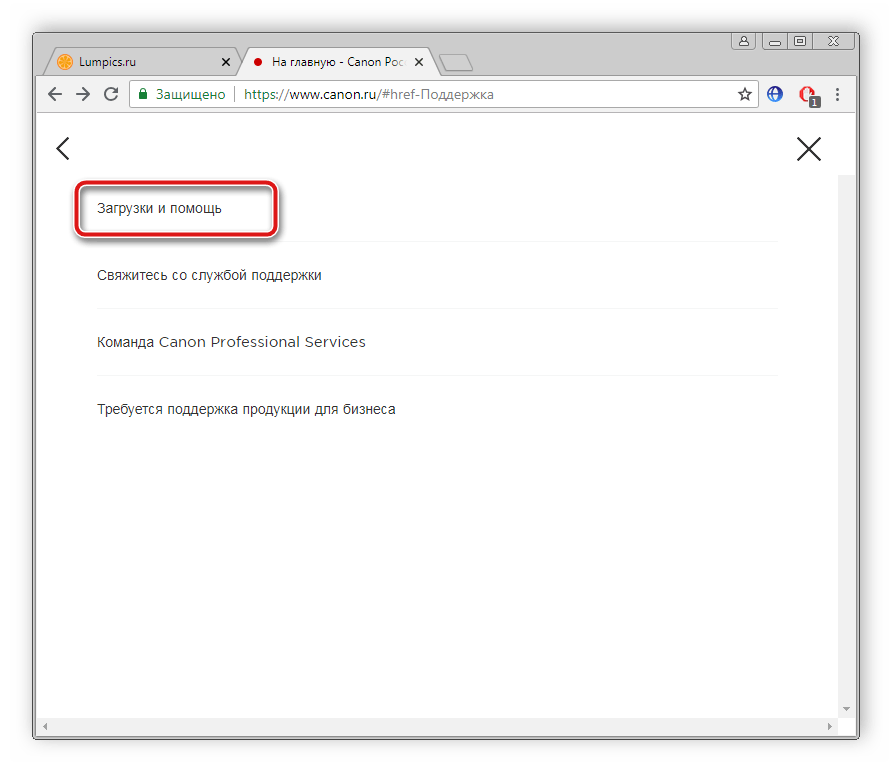
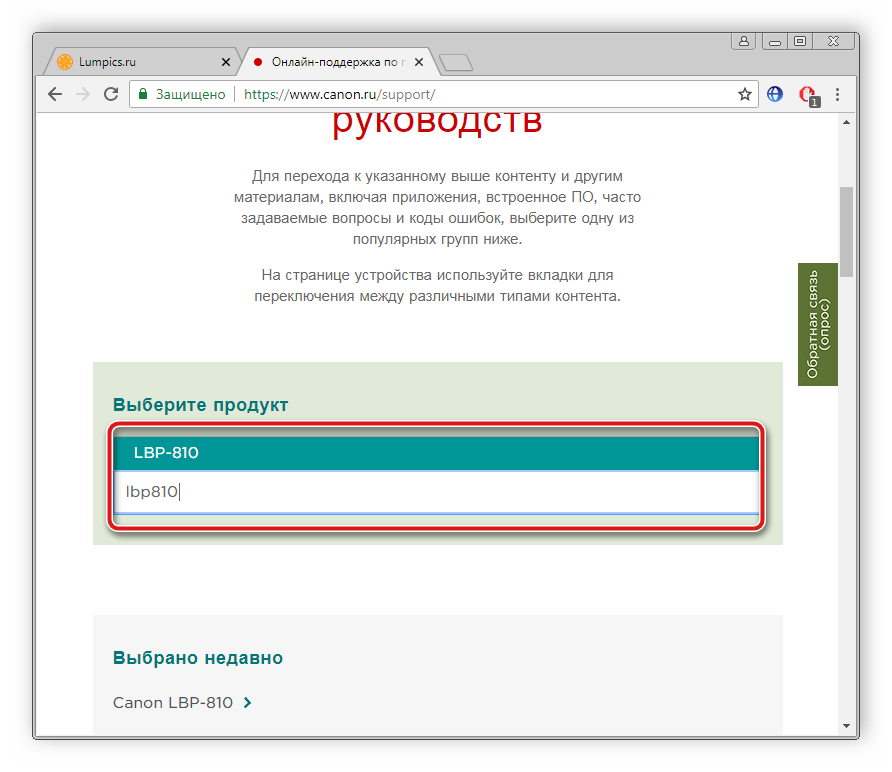
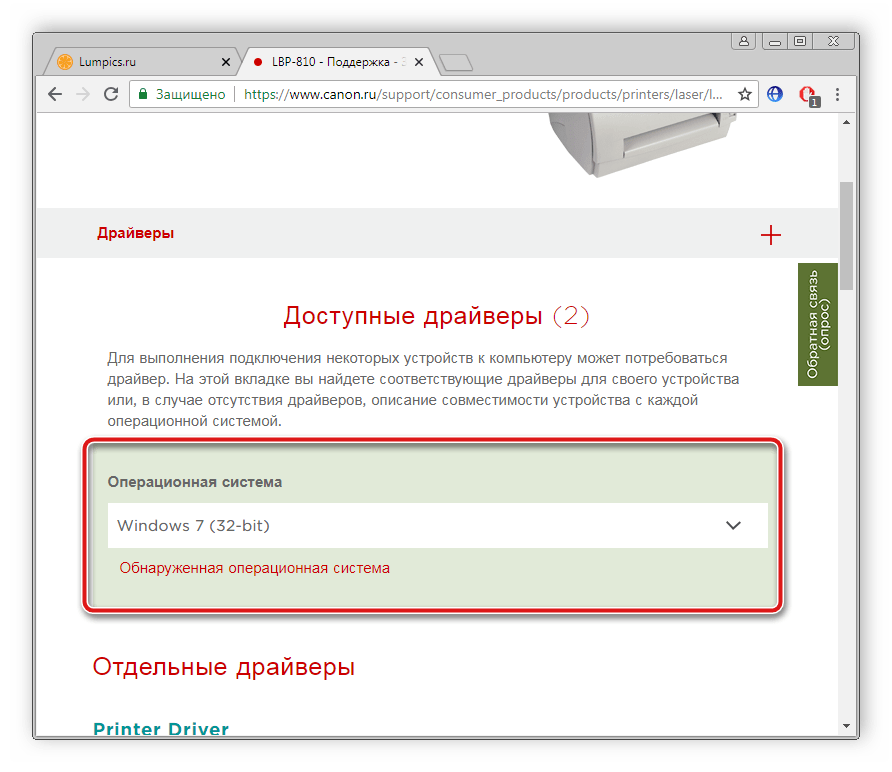
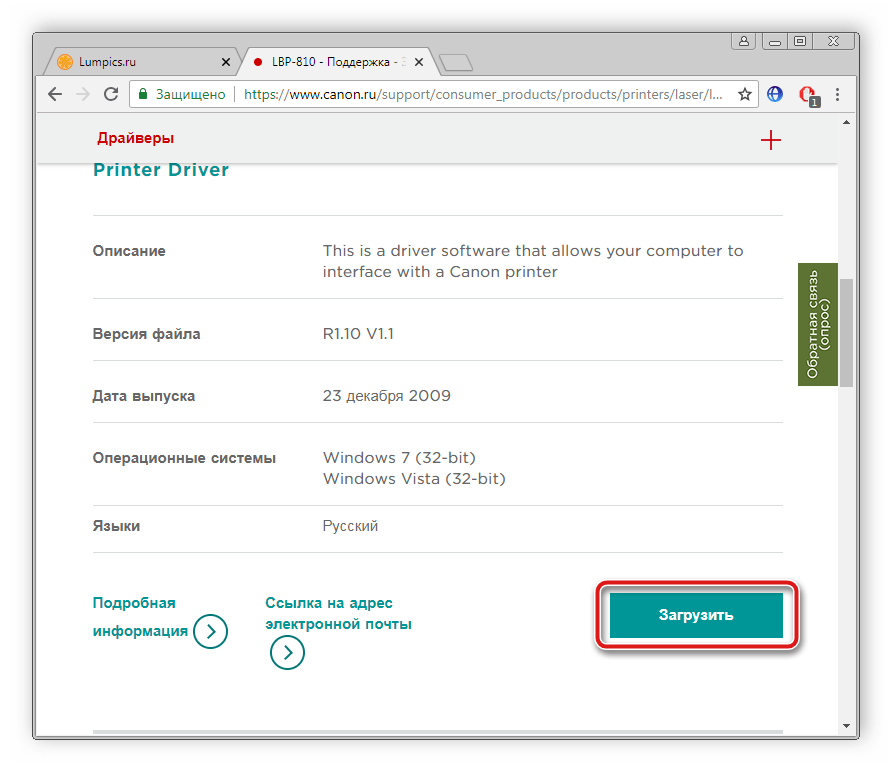
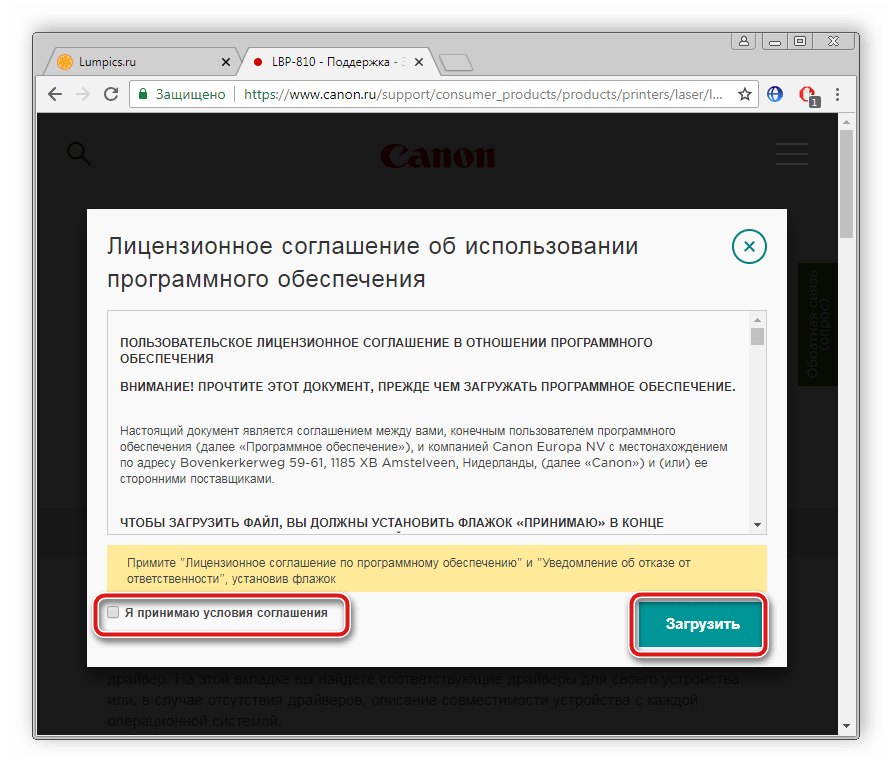
После окончания загрузки откройте скачанный файл, а установка произведется автоматически. Теперь принтер готов к работе.
Способ 2: Программы для установки драйверов
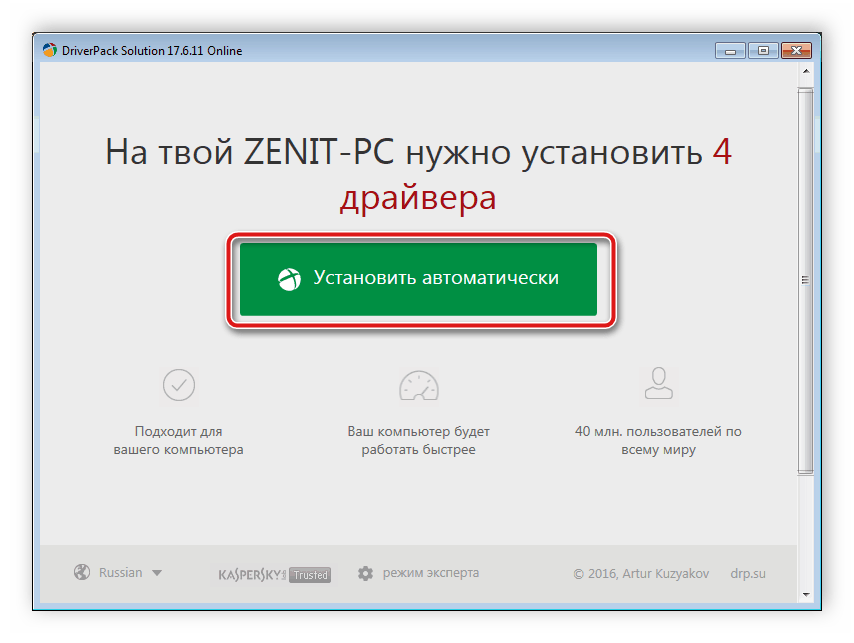
На просторах интернета находится множество полезных программ, среди них есть и те, чья функциональность сосредоточена на поиске и установке необходимых драйверов. Мы рекомендуем воспользоваться таким софтом, когда принтер подключен к компьютеру. ПО автоматически выполнит сканирование, найдет оборудование и скачает нужные файлы. В статье по ссылке ниже вы найдете список лучших представителей подобного софта.
Одной из самых популярных подобных программ является DriverPack Solution. Она идеально подойдет, если требуется выполнить инсталляцию сразу всех драйверов. Однако можно установить только ПО для принтера. Подробные инструкции по управлению DriverPack Solution вы найдете в другой нашей статье.
Способ 3: Поиск по ID оборудования
У каждого комплектующего или устройства, подключенного к компьютеру, есть собственный номер, который можно использовать для поиска сопутствующих драйверов. Сам процесс не очень сложный, и вы точно найдете подходящие файлы. Он детально описан в другом нашем материале.
Способ 4: Стандартное средство Windows
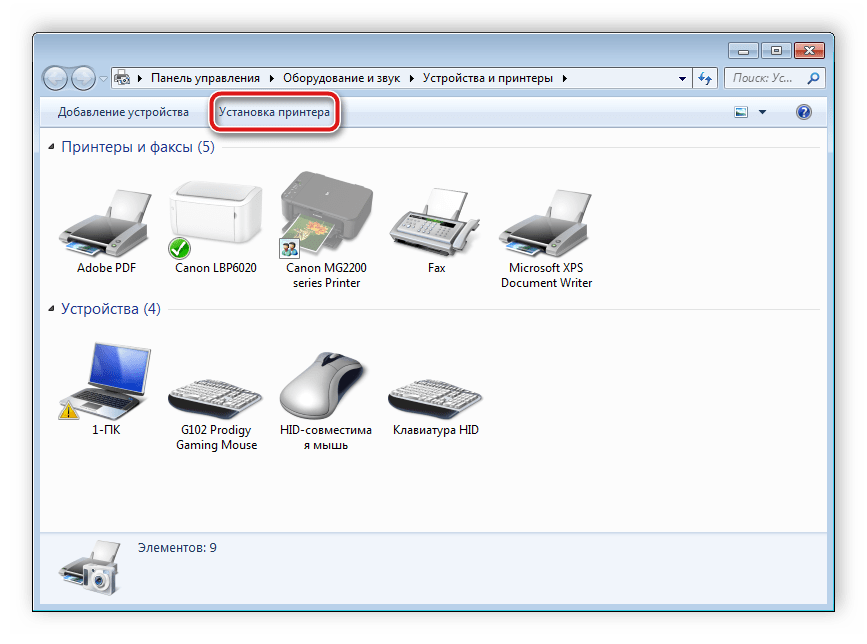
В операционной системе Виндовс есть встроенная утилита, позволяющая выполнять поиск и инсталляцию необходимых драйверов. Воспользуемся ей, чтобы поставить программу для принтера Canon LBP-810. Следуйте следующей инструкции:
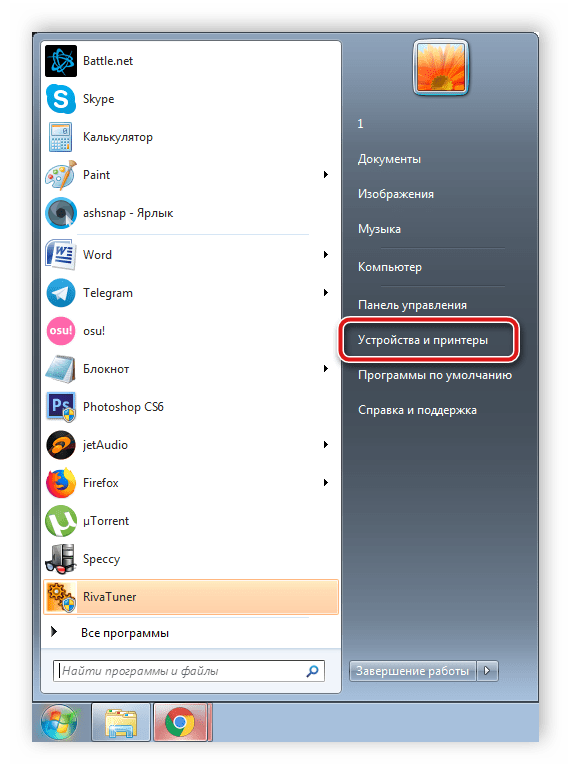
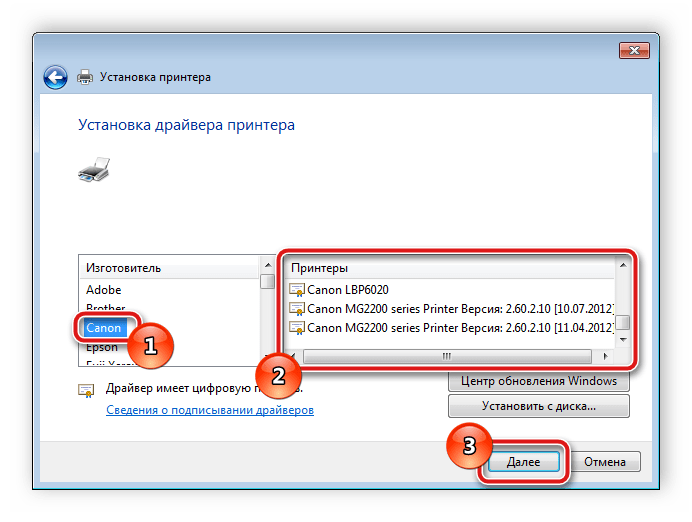
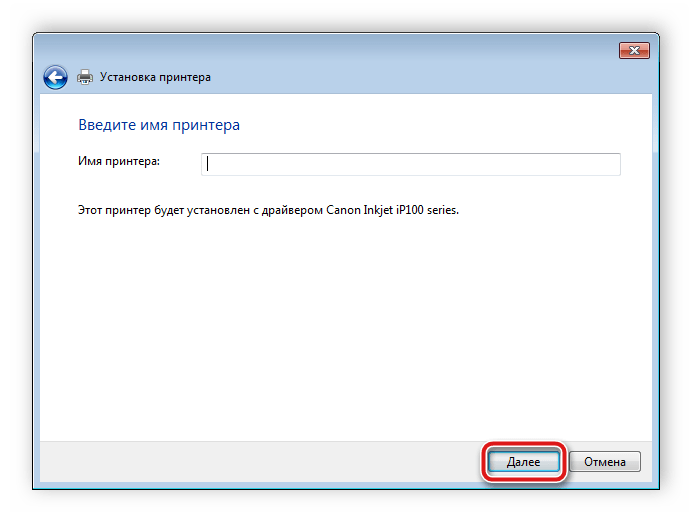
Далее начнется режим скачивания и установки драйверов. Вы будете уведомлены об окончании данного процесса. Теперь можно включить принтер и приступить к работе.
Как видите, поиск необходимого драйвера к принтеру Canon LBP-810 достаточно прост, к тому же имеются различные варианты, что позволит каждому пользователю выбрать подходящий метод, быстро выполнить инсталляцию и перейти к работе с оборудованием.
Помимо этой статьи, на сайте еще 12336 инструкций.
Добавьте сайт Lumpics.ru в закладки (CTRL+D) и мы точно еще пригодимся вам.
Отблагодарите автора, поделитесь статьей в социальных сетях.
Драйвер для принтера Canon LBP-810 | L10576E
 Windows Windows |
Bit |
 |
 |
 |
 |
 |
| 7 / Vista | 32 | 23.12.2009 |  |
1.1 | 1.9 [MB] | Скачать |
| XP | 32 | 15.05.2009 | |
1.00.1.012 | 0.9 [MB] | Скачать |
Если вы решили воспользоваться этими файлами, прочтите лицензию производителя на ПО, необходимо соблюдать изложенные там условия и положения.
Разрядность системы мы уже определили для вас автоматически (указана справа). Однако вы можете проверить работу автомата и найти эту информацию на вашем ПК (помощь).
Драйверы для принтера Canon LBP-810 | L10576E под Windows 7 — XP х32. Как устанавливать драйвер смотрите тут.
Выкинуть только этот LBP810 реально.. Ничего не заработало, ни на дровах 1100, ни на родных… Хрень полная…
Доброго дня. Да, к сожалению, производители поддерживают принтеры ограниченное количество времени, и к новым операционным системам программное обеспечение не разрабатывают. Только рекомендуют ознакомиться с текущим ассортиментом выпускаемой продукции.)
Но если у вас ОС не выше Windows 7 и с разрядностью 32 бита, то эти драйверы должны работать.
Драйвера на сайте производителя которые отмечены как для Windows Vista и Windows 7 (32-bit) отлично встают и в Windows XP, Windows 8, Windows 8.1 и Windows 10 (32-bit).
Печатаем на любом старом принтере (например, Canon Laser Shot LBP 1120) из 64-разрядной операционной системы Windows через VirtualBox с установленной в ней 32-разрядной Windows: новый способ
Привет, друзья! Я расскажу об одном из множества существующих способов заставить печатать старый принтер Canon Laser Shot LBP 1120 из любой 64-х разрядной операционной системы Windows, хотя официального драйвера для работы в 64-х разрядных системах семейства Windows не существует.
Если быть точным, то мой способ достаточно универсален и позволяет запустить печать на любом старом принтере (не только Canon LBP 1120), не поддерживаемыми новыми операционными системами Windows.
Как обычно, рулит «теория заговора». Разработка драйвера находится в компетенции производителя, так как необходимо знать, как работает принтер. Основная проблема использования старых моделей принтеров состоит в том, что производители, по мнению сообщества Internet, для увеличения продаж новых моделей принтеров перестают разрабатывать драйверы для старых принтеров с поддержкой новых операционных систем Windows, особенно 64-х разрядных. На многие старые принтеры, которые проявили себя надежными и экономичными устройствами для домашнего использования, производителями разработаны драйверы только для 32-х разрядных версий Windows. Если производитель не считает нужным разработать драйвер для своего устройства—это политика производителя, мы повлиять на это не сможем. Поэтому крутимся ужом и находим альтернативу.
Для примера несколько вариантов запуска принтера на который отсутствуют драйверы под современные системы Windows:
Те, кто используют до сих пор 64-х разрядные Windows 7 (Ultimate, Professional и Enterprise) и процессор поддерживает аппаратную виртуализацию—устанавливают XP Mode, устанавливают в нем драйвер для Windows XP и печатают, используя XP Mode, что может позволить использовать старый принтер еще долгое время.
Другие делают принт-сервер на отдельном совместимом компьютере, на базе Raspberry Pi или другом подобном устройстве и печатают по локальной сети.
Третий способ для тех, кто использует только один компьютер и если им нужно печатать на принтерах не поддерживаемыми новыми операционными системами Windows, например из 64-х разрядной Windows, ставят VirtualBox (бесплатная виртуальная машина от Oracle), в ней устанавливают 32-х разрядную версию Windows, например Windows XP как не сильно требовательную к ресурсам, ставят набор драйверов и программ, немного настроек и всё готово, можно печатать.
VirtualBox Oracle 6.0.10, VirtualBox Extension Pack и VBoxGuestAdditions_6.0.10.iso http://download.virtualbox.org/virtualbox/6.0.10/, для установки на Host Windows.
Драйвер принтера HP LaserJet 4100 Series PS (HP Universal Print Driver for Windows PostScript (64-bit)) https://www.support.hp.com/ua-ru/drivers/selfservice/hp-laserjet-4100-printer-series/83436, для установки на Host Windows.
Дистрибутив Windows XP Professional with Service Pack 3
Эмулятор PostScript принтера GPL Ghostscript Windows 32 https://code.google.com/archive/p/ghostscript/downloads, для установки на гостевой Windows XP.
RedMon — Redirection Port Monitor http://www.ghostgum.com.au/software/redmon.htm, для установки на гостевой Windows XP
Все заработало, принтер печатает, но открылся один недостаток: при печати файлов в формате PDF очень долго готовится файл к печати, одна страница заполненная рисунками высокого разрешения преобразовывается в файл для печати размером около 100 Мб, что занимает много времени, порядка 10 минут. Явный недостаток. Устал ждать пока закончится печать. Именно этот недостаток заставил меня искать другой способ печати на принтере Canon Laser Shot LBP-1120 из 64-х разрядной Windows 10.
Представляю метод лишенный вышеуказанного недостатка.
Описываемый далее способ я отношу к третьему типу (по моей классификации), но используется другой набор программного обеспечения. Как уже говорилось – «Если быть точным, то мой способ достаточно универсален и позволяет запустить печать на любом старом принтере (не только Canon LBP 1120), не поддерживаемыми новыми операционными системами Windows». Эта универсальность получена благодаря применению программы PDFCreator! Любые файлы печатаются максимально быстро, без задержки. Спасибо создателям этой замечательной бесплатной программы!
Краткий обзор наших действий для достижения результата: Устанавливаем на гостевой Windows XP драйвер для принтера Canon Laser Shot LBP-1120, устанавливаем на гостевой Windows XP программу PDFCreator в серверном режиме с дополнительным 64-х разрядным драйвером, в результате создается виртуальный принтер PDFCreator, настраиваем PDFCreator, делаем его доступным по сети, устанавливаем этот принтер на хост-машине как сетевой принтер. Все готово, можно печатать!
Для простоты понимания приведу блок-схему обоих методов третьего типа (по моей классификации), сразу и наглядно видно преимущество моего способа в минимальном наборе используемого программного обеспечения и скорости печати «тяжелых» файлов.
Общеизвестный способ
Способ описываемый в этой статье
Итак, приступим к установке и настройке.
Устанавливаем PDFCreator в серверном режиме. Считаем, что у вас уже установлена виртуальная машина VirtualBox Oracle 6.0.10, VirtualBox Extension Pack и VBoxGuestAdditions_6.0.10.iso, установлена Windows XP (я имя ей присвоил-PRINT), установлен драйвер для принтера Canon Laser Shot LBP-1120, настроена сеть между виртуальной машиной и хостом. Рекомендую установить на виртуальной машине сетевую карту Intel PRO/1000 MT Desktop Adapter для гигабитной сети между гостевой Windows XP и хостом.
Скачиваем установочный файл PDFCreator версии 1.5.1 PDFCreator-1_5_1_setup.exe, это самая старшая версия найденная мной с поддержкой Windosw XP и готовым EXE файлом: https://sourceforge.net/projects/pdfcreator/files/PDFCreator/PDFCreator%201.5.1/
Установку производим на гостевой Windows XP, запускаем установочный файл, выбираем «Экспертные настройки»:
Выбираем язык установки:
Принимаем условия соглашения:
Выбираем «Серверная установка»:
Устанавливаем дополнительный драйвер для 64-х разрядных систем:
Выбираем папку для установки:
Выбираем обязательно «выборочную установку», а то дополнительно установятся не нужные нам тул-бары, отказываемся от всех дополнительных компонентов, выбираем нужный язык:
Настраиваем под себя «Дополнительные задачи»:
Снимаем галочки, чтоб не устанавливать антивирус (что-то эта версия 1.5.1 заглючила с русским языком только в этом окне, до нее устанавливал версию 1.5.0, там все было превосходно):
Нажимаем кнопку «Установить»:
Для продолжения настройки создадим пакетный файл, я его назвал print_cleaning.bat с текстом из четырех строк:
rem удаление файлов печати из каталога
2>Nul RD /S/Q «C:\Print_tmp»
Этот командный файл понадобится для удаления временных файлов, создаваемых при печати, которые мы будем складывать в папку c:\Print_tmp на гостевой Windows XP. Логика работы такова: при печати PDFCreator формирует файл PDF, печатает его на принтере, по окончанию печати запускает файл print_cleaning.bat, который очищает папку C:\Print_tmp.
Поместим файл print_cleaning.bat в папку:
C:\ Program Files\PDFCreator\Scripts\RunProgramAfterSaving\
Переходим к настройке программы PDFCreator:
Переходим последовательно по пунктам, здесь ничего не меняем:
Следующий пункт без изменений:
Пункт без изменений:
А вот здесь внесем изменения, выберем нужные «галочки» и выберем ранее созданную папку для сохранения:
Следующий важный пункт: открываем закладку «Действие после сохранения», выбираем из выпадающего списка доступный скрипт print_cleaning.bat (мы его ранее поместили в эту папку C:\ Program Files\PDFCreator\Scripts\RunProgramAfterSaving\), отмечаем нужные галочки:
Следующий важный пункт: выбираем установленный принтер для печати, ставим галочки и выбираем нужные пункты меню:
На этом настройка PDFCreator закончена.
Делаем принтер PDFCreator доступным по сети и принтером по умолчанию в гостевой системе Windows XP:
Если Все прошло как надо, система готова к печати:
Ну и в качестве «вишенки на торте» применяем программу VBoxHeadlessTray https://www.toptensoftware.com/vboxheadlesstray/, для установки на хост машине Windows.
Она позволит спрятать запущенную работающую виртуальную машину в один значок на «Панели задач», и при перезагрузке текущая настройка сохранится. Нам не придется заботиться о виртуальной машине при следующем включении компьютера, она будет всегда включена и мгновенно отправлять на печать ваши задания. При установке необходимо указать с какой именно виртуальной машиной нужно работать:
И в результате выглядеть это будет так:
На этом всё, только один недостаток у меня вылез и я его не смог решить — это появление окна при загрузке компьютера с сообщением:
Понятно, что VBoxHeadlessTray не может почему-то найти Log файл, но закрыв это окно все продолжает работать хорошо.
Canon LBP-810
Выберите категорию материалов поддержки

Поиск драйверов последней версии для вашего продукта
ПО для удобства использования наших продуктов
Полезные руководства для эффективного использования продукта
Приложения и функции
Обзор приложений для вашего продукта
Поиск встроенного ПО последней версии для вашего продукта
Нужна помощь? Посмотрите раздел часто задаваемых вопросов
Посмотрите последние новости о вашем продукте
Ознакомьтесь с техническими характеристиками вашего продукта
Вам также может понадобиться.
Свяжитесь с нами
Свяжитесь со службой поддержки продукции для дома по телефону или электронной почте

Canon ID
Регистрация продукта и управление аккаунтом Canon ID

Ремонт
Поиск центров по ремонту оборудования, полезная информация по процессу ремонта
Мы используем файлы cookie, чтобы обеспечить вам наиболее полные возможности взаимодействия с Canon и наиболее удобную работу с нашим веб-сайтом. Узнайте больше об использовании файлов cookie и измените ваши настройки cookie здесь. Вы принимаете нашу политику использования файлов cookie на вашем устройстве, продолжая использовать наш веб-сайт или нажав Принимаю.
Драйвер для Canon LBP 810
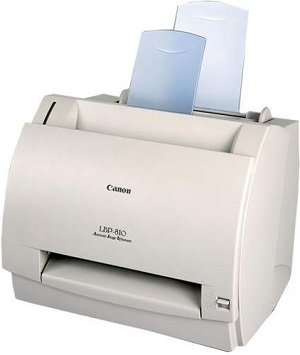
Windows Vista / 7
Размер: 2 MB
Разрядность: 32
Ссылка: Canon LBP 810
Windows XP
Размер: 1 MB
Разрядность: 32
Ссылка: Canon LBP 810
Установка драйвера в Windows 7
При установке драйвера для принтера Canon LBP 810 важно подобрать дистрибутив, который разрабатывался именно для этой модели устройства, и подходит для вашей версии и разрядности операционной системы. Если вы не знаете характеристики вашей системы, вы можете изучить подробную инструкцию, как узнать разрядность Windows. Если ваша система имеет разрядность х32, вы можете скачать драйвер Canon LBP 810 по ссылке, которая находится выше.
Для скачивания файла надо нажать на ссылку, выбрать место для загрузки и нажать сохранить. После этого утилиту надо запустить, и пройти несколько простых шагов. В окнах будет инструкция, что надо делать, поэтому вы быстро справитесь с установкой. Если возникнут проблемы с ручной установкой, изучите статью, в которой описан процесс.
Если ваша система имеет разрядность х64, потребуется использовать еще одну программу. Самыми распространенными являются XP Mode и VirtualBox, но можно взять любую другую, которая выполняет ту же задачу. Приложения есть в свободном доступе в интернете, надо выбрать подходящую программу, скачать и установить. В нее устанавливается операционная система и подключается принтер.
Пользоваться ими легко. Надо скачать любую программу, установить ее, и в приложение установить операционную систему XP или Win 7 х32. После этого появится возможность пользоваться принтером.
Скачивание драйвера для принтера Canon LBP-810
При подключении нового принтера к компьютеру необходимо скачать и поставить подходящие для него драйверы. Осуществить это можно четырьмя простыми способами. Каждый из них имеет разный алгоритм действий, поэтому любой пользователь сможет подобрать наиболее подходящий. Давайте подробно рассмотрим все эти методы.
Скачиваем драйвера для принтера Canon LBP-810
Принтер не сможет работать корректно без драйверов, поэтому установка их обязательна, от пользователя требуется лишь найти и загрузить на компьютер нужные файлы. Сама инсталляция производится автоматически.
Способ 1: Официальный сайт Canon
У всех производителей принтеров есть официальный сайт, куда не только выкладывают информацию о продукции, но и предоставляют поддержку для пользователей. В разделе помощи и находится все сопутствующее программное обеспечение. Загрузить файлы для Canon LBP-810 можно следующим образом:
- Перейдите на главную страницу сайта Canon.
- Выберите раздел «Поддержка».
- Нажмите на строку «Загрузки и помощь».
После окончания загрузки откройте скачанный файл, а установка произведется автоматически. Теперь принтер готов к работе.
Способ 2: Программы для установки драйверов
На просторах интернета находится множество полезных программ, среди них есть и те, чья функциональность сосредоточена на поиске и установке необходимых драйверов. Мы рекомендуем воспользоваться таким софтом, когда принтер подключен к компьютеру. ПО автоматически выполнит сканирование, найдет оборудование и скачает нужные файлы. В статье по ссылке ниже вы найдете список лучших представителей подобного софта.
Одной из самых популярных подобных программ является DriverPack Solution. Она идеально подойдет, если требуется выполнить инсталляцию сразу всех драйверов. Однако можно установить только ПО для принтера. Подробные инструкции по управлению DriverPack Solution вы найдете в другой нашей статье.
Способ 3: Поиск по ID оборудования
У каждого комплектующего или устройства, подключенного к компьютеру, есть собственный номер, который можно использовать для поиска сопутствующих драйверов. Сам процесс не очень сложный, и вы точно найдете подходящие файлы. Он детально описан в другом нашем материале.
Способ 4: Стандартное средство Windows
В операционной системе Виндовс есть встроенная утилита, позволяющая выполнять поиск и инсталляцию необходимых драйверов. Воспользуемся ей, чтобы поставить программу для принтера Canon LBP-810. Следуйте следующей инструкции:
- Откройте «Пуск» и перейдите к «Устройства и принтеры».
- Вверху кликните на «Установка принтера».
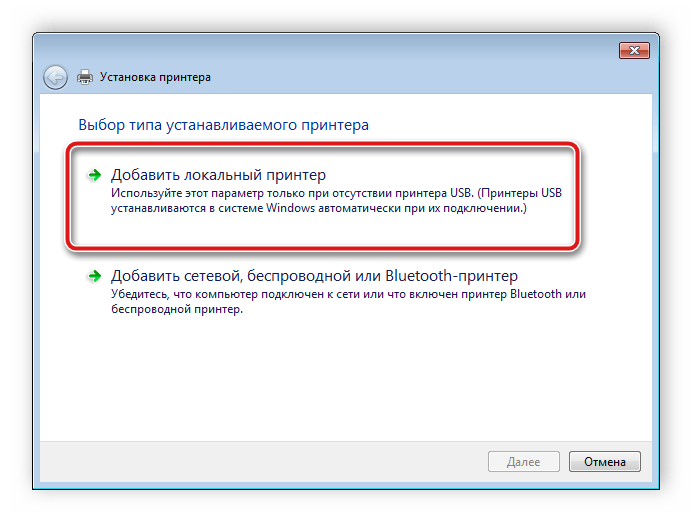
- Откроется окно с выбором типа оборудования. Здесь укажите «Добавить локальный принтер».
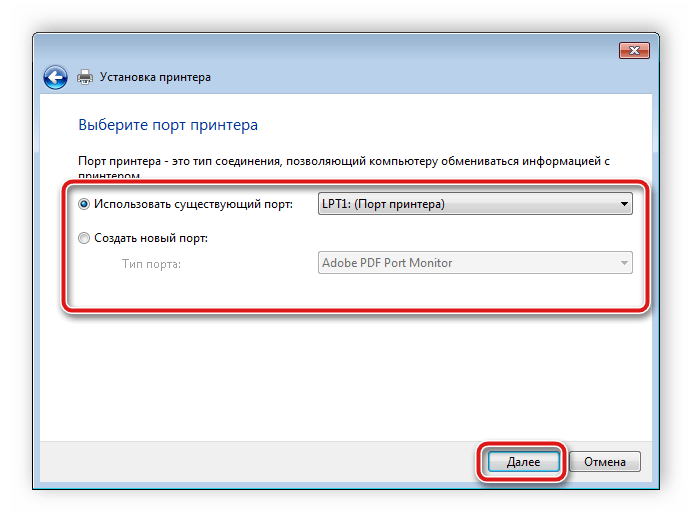
- Выберите тип используемого порта и нажмите «Далее».
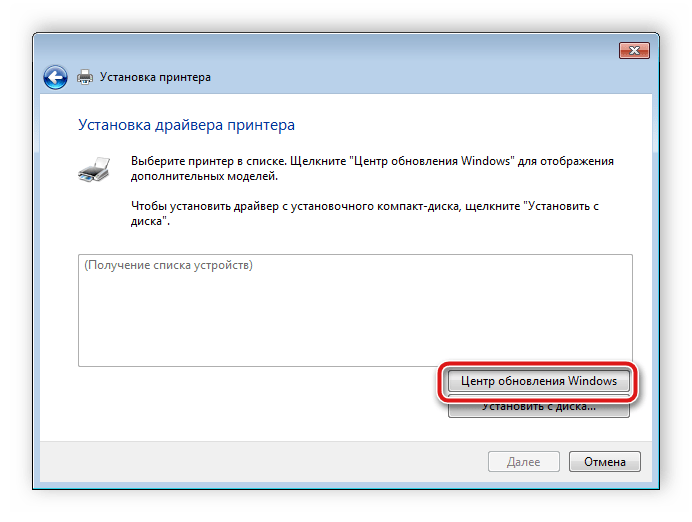
- Дождитесь получения списка устройств. Если в нем не нашлось нужного, потребуется произвести повторный поиск через центр обновлений Windows. Для этого нажмите на соответствующую кнопку.
- В разделе слева выберите изготовителя, а справа – модель и кликните на «Далее».
- Укажите имя оборудования. Можно написать что угодно, только не оставляйте строку пустой.
Далее начнется режим скачивания и установки драйверов. Вы будете уведомлены об окончании данного процесса. Теперь можно включить принтер и приступить к работе.
Как видите, поиск необходимого драйвера к принтеру Canon LBP-810 достаточно прост, к тому же имеются различные варианты, что позволит каждому пользователю выбрать подходящий метод, быстро выполнить инсталляцию и перейти к работе с оборудованием.
Canon LBP-810 Принтеры Драйвера
Canon LBP-810 Windows для устройств собирались с сайтов официальных производителей и доверенных источников. Это программное обеспечение позволит вам исправить ошибки Canon LBP-810 или Canon LBP-810 и заставить ваши устройства работать. Здесь вы можете скачать все последние версии Canon LBP-810 драйверов для Windows-устройств с Windows 11, 10, 8.1, 8 и 7 (32-бит/64-бит). Все драйверы можно скачать бесплатно. Мы проверяем все файлы и тестируем их с помощью антивирусного программного обеспечения, так что скачать их можно на 100% безопасно. Получите последние WHQL сертифицированные драйверы, которые хорошо работают.
Как установить canon lbp 810 на windows 10 64 bit
На 32-х битную Windows 10 драйвер для Windows 7 32 бит с сайта Canon встает как родной. На 64 битную драйверов нет и не предвидится.
На моем компьютере для экспериментов стоит много разных систем. Есть принтеры Canon LBP-810 и Canon LBP-1120. Оба принтера настолько простые и так просто заправляются и обслуживаются, и комплектующие стоят копейки, что выбрасывать их рука не поднимается. Чтобы печатать из Windows 7, 8.1, 10 x64 да и разных Linux (хотя есть родной драйвер под Linux, но мне он показался каким то кривым и я его решил не использовать) установил VirtualBox а в нем Windows XP 32 bit (что бы Windows XP 32 bit была видна в сети в настройках сети выбрать «сетевой мост»). В Windows XP 32 bit установил принтер. Один раз установив в виртуалке Windows XP 32 bit потом можно просто подключать этот образ в других системах, соответственно создавайте образ диска на диске, который доступен из других систем. Так как по сети на него напрямую не напечатать (из за неимения драйверов), установил в Windows XP 32 bit принтер, на который есть драйвера в Windows 7, 8.1, 10 x64, Linux. Например что то типа HP LaserJet 4100 PS (нужен именно postscript). С помощью Ghostscript (использовал версию 8.70, с более старшими были проблемы) и RedMon 1.9 — Redirection Port Monitor печать с HP LaserJet 4100 PS перенаправляется в Canon LBP-810. Стоит один раз настроить и печатать по сети без проблем. Решение не моё, вот здесь описано более подробно: https://docs.google.com/document/d/1Mn5rEOlKZ3_KCS…
- Скачивание драйвера для принтера Canon LBP-810
- Скачиваем драйвера для принтера Canon LBP-810
- Способ 1: Официальный сайт Canon
- Способ 2: Программы для установки драйверов
- Способ 3: Поиск по ID оборудования
- Способ 4: Стандартное средство Windows
- Surface Pro
- Как установить принтер с помощью продвинутых настроек
- Установить вручную
- Установить вручную беспроводной принтер
- Установить вручную локальный принтер
- Как установить старый принтер, используя несовместимые драйверы
- Добавить комментарий Отменить ответ
- Настройка печати Canon lbp 1120 под Windows 10 x64
- Необходимые файлы
- Основные использованные источники
- Примечание
- Быстрый способ установки принтера без диска
- Инструкция по установке принтера без диска
- Способ первый
- Способ второй
- Печатаем на любом старом принтере (например, Canon Laser Shot LBP 1120) из 64-разрядной операционной системы Windows через VirtualBox с установленной в ней 32-разрядной Windows: новый способ
Скачивание драйвера для принтера Canon LBP-810
При подключении нового принтера к компьютеру необходимо скачать и поставить подходящие для него драйверы. Осуществить это можно четырьмя простыми способами. Каждый из них имеет разный алгоритм действий, поэтому любой пользователь сможет подобрать наиболее подходящий. Давайте подробно рассмотрим все эти методы.
Скачиваем драйвера для принтера Canon LBP-810
Принтер не сможет работать корректно без драйверов, поэтому установка их обязательна, от пользователя требуется лишь найти и загрузить на компьютер нужные файлы. Сама инсталляция производится автоматически.
Способ 1: Официальный сайт Canon
У всех производителей принтеров есть официальный сайт, куда не только выкладывают информацию о продукции, но и предоставляют поддержку для пользователей. В разделе помощи и находится все сопутствующее программное обеспечение. Загрузить файлы для Canon LBP-810 можно следующим образом:
После окончания загрузки откройте скачанный файл, а установка произведется автоматически. Теперь принтер готов к работе.
Способ 2: Программы для установки драйверов
На просторах интернета находится множество полезных программ, среди них есть и те, чья функциональность сосредоточена на поиске и установке необходимых драйверов. Мы рекомендуем воспользоваться таким софтом, когда принтер подключен к компьютеру. ПО автоматически выполнит сканирование, найдет оборудование и скачает нужные файлы. В статье по ссылке ниже вы найдете список лучших представителей подобного софта.
Одной из самых популярных подобных программ является DriverPack Solution. Она идеально подойдет, если требуется выполнить инсталляцию сразу всех драйверов. Однако можно установить только ПО для принтера. Подробные инструкции по управлению DriverPack Solution вы найдете в другой нашей статье.
Способ 3: Поиск по ID оборудования
У каждого комплектующего или устройства, подключенного к компьютеру, есть собственный номер, который можно использовать для поиска сопутствующих драйверов. Сам процесс не очень сложный, и вы точно найдете подходящие файлы. Он детально описан в другом нашем материале.
Способ 4: Стандартное средство Windows
В операционной системе Виндовс есть встроенная утилита, позволяющая выполнять поиск и инсталляцию необходимых драйверов. Воспользуемся ей, чтобы поставить программу для принтера Canon LBP-810. Следуйте следующей инструкции:
Далее начнется режим скачивания и установки драйверов. Вы будете уведомлены об окончании данного процесса. Теперь можно включить принтер и приступить к работе.
Как видите, поиск необходимого драйвера к принтеру Canon LBP-810 достаточно прост, к тому же имеются различные варианты, что позволит каждому пользователю выбрать подходящий метод, быстро выполнить инсталляцию и перейти к работе с оборудованием.
Помимо этой статьи, на сайте еще 12354 инструкций.
Добавьте сайт Lumpics.ru в закладки (CTRL+D) и мы точно еще пригодимся вам.
Отблагодарите автора, поделитесь статьей в социальных сетях.
Surface Pro
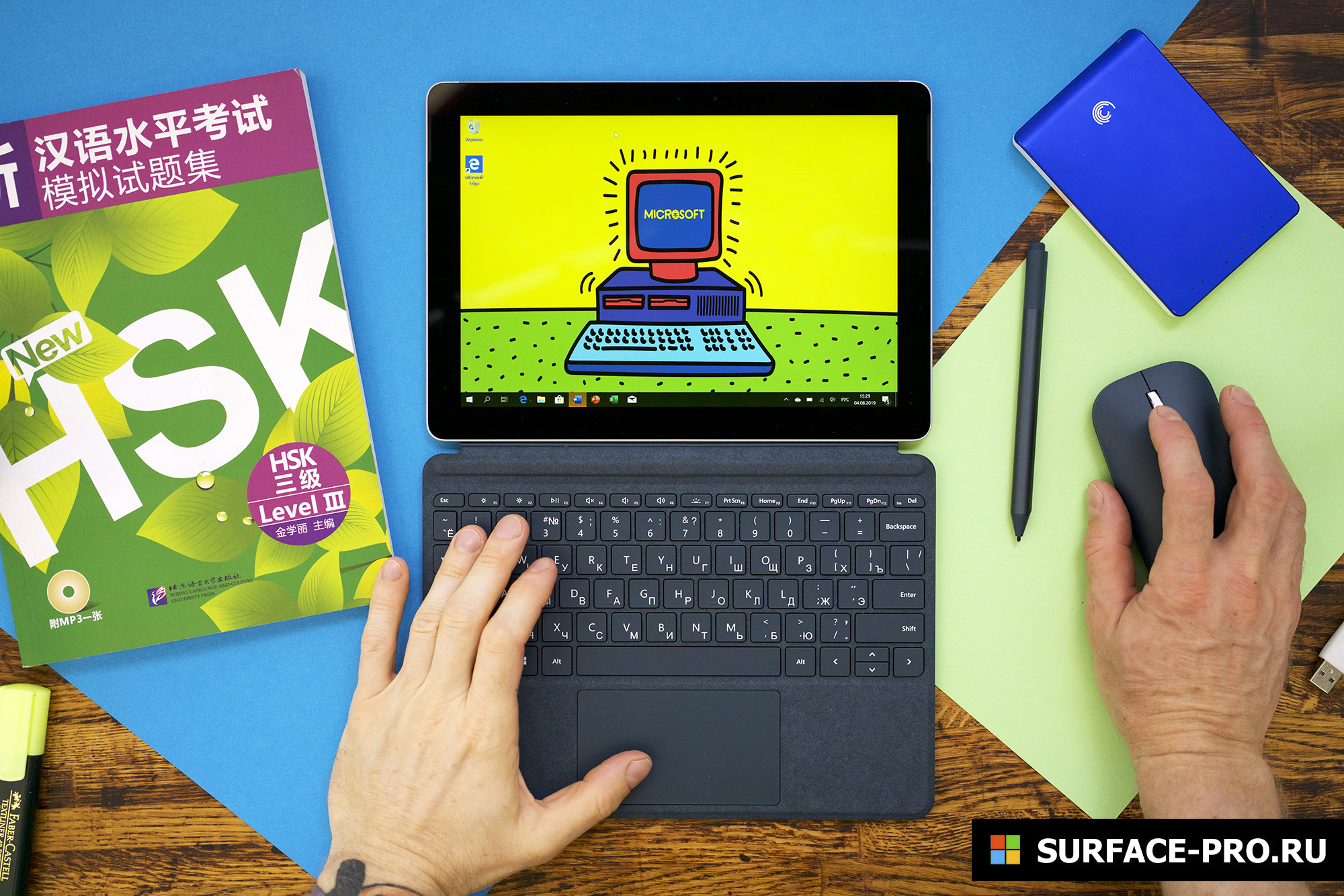 Windows 10 в целом хорошо справляется с автоматическим поиском и установкой как беспроводных устройств, так и проводных принтеров. Однако, иногда вы все же можете столкнуться с определенными проблемами при подключении принтера старого поколения. Это происходит не только потому, что устройство уже не поддерживается, но и потому, что сейчас у ПО отсутствуют базовые драйверы для принтеров и сканеров.
Если вы или ваша компания все еще работаете со старыми матричными, струйными или лазерными принтерами (от HP, Canon, Epson, Brother и т.д.), которые Windows 10 отказывается видеть автоматически, вам может пригодиться один из нескольких способов установки несовместимых устройств, правда придется покопаться в продвинутых настройках и установить драйверы.
Здесь мы опишем несколько возможных последовательностей действий, которые позволят вам пользоваться принтером старого поколения, который не поддерживается, или который компьютер просто не видит.
Как установить принтер с помощью продвинутых настроек
Если система не распознает ваш старый принтер автоматически, вы можете добавить его вручную, в зависимости от типа подключения и возраста принтера.
Важно: прежде, чем продолжить, убедитесь, что компьютер подключен к интернету и сможет загрузить дополнительные драйверы через Windows Update.
Установить вручную
Если вы пытаетесь подключить принтер через USB-кабель или без использования провода, сделайте следующее:
Выполнив эти шаги, вы сможете пользоваться своим принтером.
Установить вручную беспроводной принтер
В этом случае вы можете создать подключение вручную через IP-адрес. Сделайте следующее:
По выполнении этих шагов беспроводной принтер будет готов к использованию.
Установить вручную локальный принтер
Если способы выше не сработали, или вы пытаетесь подключить старый принтер через кабель USB, который ОС не видит, сделайте следующее:
Как установить старый принтер, используя несовместимые драйверы
Если ваш принтер больше не поддерживается Windows 10, вы можете сделать следующее:
После выполнения этих шагов принтер должен установиться автоматически и работать безо всяких проблем с драйвером.
Если принтер все еще не работает, возможно, настал момент подыскать ему замену.
Добавить комментарий Отменить ответ
Для отправки комментария вам необходимо авторизоваться.
Настройка печати Canon lbp 1120 под Windows 10 x64
Внимание. Инструкция подходит для связки LBP-810 + Win7x64, а так же для сетевой установки.
Для сетевой установки потребуется скачать всего два архива: redmon (п.3) и Ghostscript (п.2). Читать в этом случае можно начинать с шестой страницы с третьего абзаца “Далее нужно распаковать Redire. ”.
На IE и Опере инструкция может отображаться и работать некорректно. Поэтому можнок как вариант сохранить файл как сжатая веб-страница через меню гугл-докс.
Необходимые файлы
Опционально для персонального использования принтера
Основные использованные источники
Примечание
По некоторым рекомендациям для печати на LBP-1120 можно использовать HP Universal PostScript Printer Driver. Ну. скажем так.
Если эксперименты уже были, то лишние драйвера и пакеты драйверов в Win7x64 можно удалить.
Переходим к водн. следующим процедурам
Сначала необходимо установить VirtualBox и Extension Pack
Затем WinXP в VirtualBox.
Если непонятно что и как можно почитать oszone или гугл в помощь.
В настройках машины VBox я устновил захват порта принтера (думаю что другие модификации 1120 вряд ли были):
В результате на хост-системе у меня получилось
Далее копируется в виртуалку драйвер принтера под XP, Ghostscript и RedMon (пункты 1, 3, 4 в “Необхомые файлы”)
Далее нужно распаковать Redirection Port Monitor в
и запустить setup.exe оттуда же для установки Redirect Port.
Далее установить Ghostscript в каталог. При инстале можно просто убрать “Program Files”
Принтер я переименовывал, чтоб покороче было. Поэтому название принтера проверить в свойствах принтера LBP-1120 и его-то и вписать после %printer%.
Настрока порта (пути при необходимости поправить):
минус в строке аргументов ставить обязательно
Драйвера загрузились из центра обновлений Microsoft. Принтер заработал сразу.
Примечание. На работе ставил сетевым LBP-810. Драйвера из центра обновлений почему-то закачались только со втторого раза. Думаю что это не проблема 810-го.
Дополнительно я установил VBoxHeadlessTray (почитать можно на oszone), поскольку постоянная печать мне ну нужна.
Inokentiy87Junior MemberОтветов: 1/1
Откуда: Украина
Инфо • Ответить1 год назад / 01 августа 2018 11:27Michail Michailoff
На Windows 10 почему то так драйвера не устанавливаются, пишет что нет драйверов. Пришлось устанавливать как локальный на порту LPT а потом менять порт на сетевой.
Опишите пожалуйста как Вы меняете порт на сетевой. Заранее спасибо!
Добавление от 01.08.2018 13:40:
Делал все как написал Michail Michailoff но стопорился на последнем шаге с установкой на хост системе драйверов на HP LaserJet 4100 Series PS
Решил вопрос с windows 10 x64 у себя таким образом:
-установил на виртуалке с windows 7 x64 принтер HP LaserJet 4100 Series PS
-скопировал драйвера на принтер с папки «c:WindowsSystem32DriverStoreFileRep ository» (чтобы найти нужные драйвера из всех отсортировал их по дате)
-поместил драйвера на ПК с windows 10 и при утсановке принтера, когда предлагает выбрать драйвер на ПК, выбрал папку с драйверами с windows 7Michail MichailoffMemberОтветов: 4/25
Откуда: Россия, Стерлитамак
Инфо • Ответить1 год назад / 05 августа 2018 09:14Inokentiy87:
Опишите пожалуйста как Вы меняете порт на сетевой. Заранее спасибо!Ого, столько мудрить, знаете толк в извращениях
Драйвер для 64-бит стоит от HP LJ 4100 PS но название принтера я сделал Canon, так привычнее.
Заметил одну особенность Windows 10 LTSB. Не знаю есть ли она на обычной десятке, так как ее не использую. После каких нибудь обновлений системы у меня пропадают драйвера на сканер Epson Perfection 3490 Photo и при запущенной в Virtualbox Windows XP драйвера на usb устроства относящиеся к Virtualbox. Соответственно принтера и сканер не работают. В Диспетчере устройств делаем обновить драйвера и указываем на каталоги для Virtualbox «Program Files», для сканера «Program Files (x86)» и драйвера восстанавливаются. Почему они теряются и как это изменить пока не нашел. Может кто то знает как это решить?
Быстрый способ установки принтера без диска
Обычно для корректной работы принтера необходимо загрузить драйвер со специального установочного диска, который поставляется в комплекте с самим печатающим устройством. Но при необходимости подключения принтера или МФУ этого самого установочного диска может и не оказаться под рукой. А еще часто случается, что драйвер был разработан под Windows XP и на Windows 8 он попросту не работает.
Если установить принтер Canon 810 с оригинального диска невозможно, то всегда можно сделать это вручную: способ это простой и доступен каждому.
Инструкция по установке принтера без диска
Способ первый
Для Mac OS X зайдите в меню Apple и нажмите «Системные настройки». Выберите пункт «Печать и факс» и кликните на иконке «+». Для начала процесса установки выберете новый принтер из списка.
Выберете нужный принтер и нажмите «Далее».
Далее следует найти принтер по другим параметрам. Например, можно выбрать принтер по имени, прописав вручную к нему путь. Либо нужно добавить сетевое устройство по IP-адресу или подключить беспроводное соединение HP deskjet по WiFi и Bluetuth. 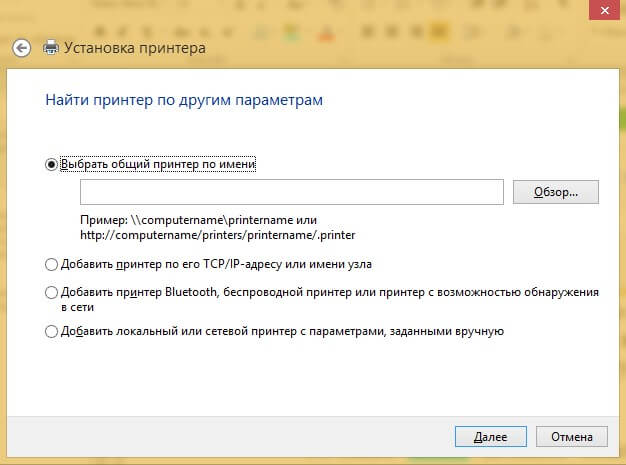
Вы сможете платить за свет на 30-50% меньше в зависимости от того, какими именно электроприборами Вы пользуетесь.
Способ второй
Если печатающее устройство не удается подключить через панель управления компьютера, то можно использовать альтернативный метод и загрузить драйвер со страницы техподдержки производителя принтера в интернете.
Перед тем как установить принтер без диска необходимо выяснить точную модель устройства, а также версию и разрядность (в битах) операционной системы компьютера. Марка и модель указаны на передней панели самого принтера, например, Canon lbp 810 или Samsung scx 3400 и т.д.
Разрядность ОС узнаем кликая по иконке «Этот компьютер» правой кнопкой мыши и выбирая пункт «Свойства».
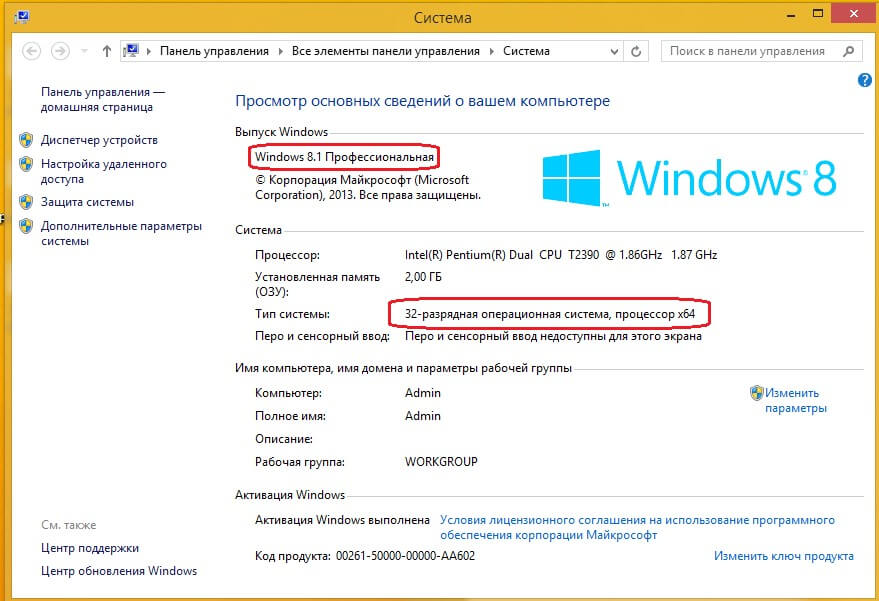
Определившись с исходящими параметрами, ищем драйвера на официальном сайте производителя:
Скачивать драйвер на компьютер с официального сайта выгодно еще и потому, что настройка посредством операционной системы предоставляет только базовый функционал необходимый для процесса печати, в то время как установка расширенной версии от производителя дает возможность корректной наладки также и программы сканирования.
На веб-сайте производителя принтера в разделе Support (Поддержка) необходимо найти конкретную модель HP deskjet или scx и скачать подходящую версию драйвера нажав на дискету. Обычно драйвер на компьютер загружается в виде архивного файла, который перед установкой необходимо разархивировать. Возможно, после разархивирования в папке появится несколько файлов разного типа. Среди них по названию необходимо найти именно тот драйвер, который подходит вашей операционной системе. Такой файл будет иметь расширение *.exe (например, для МФУ i-SENSYS MF3010 при установке на компьютер с 32-разрядной Windows 8 драйвер называется MF3010MFDriversV2095W32RU.exe).
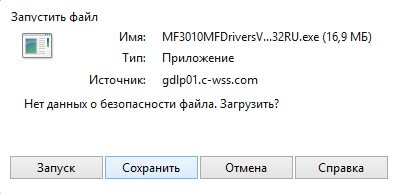
Открыв требуемый файл, появится окно установки программы на компьютер.
Некоторые модели принтеров могут во время установки потребовать отсоединить МФУ Samsung scx от компьютера для корректной настройки программного обеспечения. Далее можно смело следовать подсказкам и, уже через несколько минут, нужный драйвер будет установлен.
Ниже приведено познавательное видео по теме:
Печатаем на любом старом принтере (например, Canon Laser Shot LBP 1120) из 64-разрядной операционной системы Windows через VirtualBox с установленной в ней 32-разрядной Windows: новый способ
Привет, друзья! Я расскажу об одном из множества существующих способов заставить печатать старый принтер Canon Laser Shot LBP 1120 из любой 64-х разрядной операционной системы Windows, хотя официального драйвера для работы в 64-х разрядных системах семейства Windows не существует.
Если быть точным, то мой способ достаточно универсален и позволяет запустить печать на любом старом принтере (не только Canon LBP 1120), не поддерживаемыми новыми операционными системами Windows.
Как обычно, рулит «теория заговора». Разработка драйвера находится в компетенции производителя, так как необходимо знать, как работает принтер. Основная проблема использования старых моделей принтеров состоит в том, что производители, по мнению сообщества Internet, для увеличения продаж новых моделей принтеров перестают разрабатывать драйверы для старых принтеров с поддержкой новых операционных систем Windows, особенно 64-х разрядных. На многие старые принтеры, которые проявили себя надежными и экономичными устройствами для домашнего использования, производителями разработаны драйверы только для 32-х разрядных версий Windows. Если производитель не считает нужным разработать драйвер для своего устройства—это политика производителя, мы повлиять на это не сможем. Поэтому крутимся ужом и находим альтернативу.
Для примера несколько вариантов запуска принтера на который отсутствуют драйверы под современные системы Windows:
Те, кто используют до сих пор 64-х разрядные Windows 7 (Ultimate, Professional и Enterprise) и процессор поддерживает аппаратную виртуализацию—устанавливают XP Mode, устанавливают в нем драйвер для Windows XP и печатают, используя XP Mode, что может позволить использовать старый принтер еще долгое время.
Другие делают принт-сервер на отдельном совместимом компьютере, на базе Raspberry Pi или другом подобном устройстве и печатают по локальной сети.
Третий способ для тех, кто использует только один компьютер и если им нужно печатать на принтерах не поддерживаемыми новыми операционными системами Windows, например из 64-х разрядной Windows, ставят VirtualBox (бесплатная виртуальная машина от Oracle), в ней устанавливают 32-х разрядную версию Windows, например Windows XP как не сильно требовательную к ресурсам, ставят набор драйверов и программ, немного настроек и всё готово, можно печатать.
VirtualBox Oracle 6.0.10, VirtualBox Extension Pack и VBoxGuestAdditions_6.0.10.iso http://download.virtualbox.org/virtualbox/6.0.10/, для установки на Host Windows.
Драйвер принтера HP LaserJet 4100 Series PS (HP Universal Print Driver for Windows PostScript (64-bit)) https://www.support.hp.com/ua-ru/drivers/selfservice/hp-laserjet-4100-printer-series/83436, для установки на Host Windows.
Дистрибутив Windows XP Professional with Service Pack 3
Эмулятор PostScript принтера GPL Ghostscript Windows 32 https://code.google.com/archive/p/ghostscript/downloads, для установки на гостевой Windows XP.
RedMon — Redirection Port Monitor http://www.ghostgum.com.au/software/redmon.htm, для установки на гостевой Windows XP
Все заработало, принтер печатает, но открылся один недостаток: при печати файлов в формате PDF очень долго готовится файл к печати, одна страница заполненная рисунками высокого разрешения преобразовывается в файл для печати размером около 100 Мб, что занимает много времени, порядка 10 минут. Явный недостаток. Устал ждать пока закончится печать. Именно этот недостаток заставил меня искать другой способ печати на принтере Canon Laser Shot LBP-1120 из 64-х разрядной Windows 10.
Представляю метод лишенный вышеуказанного недостатка.
Описываемый далее способ я отношу к третьему типу (по моей классификации), но используется другой набор программного обеспечения. Как уже говорилось – «Если быть точным, то мой способ достаточно универсален и позволяет запустить печать на любом старом принтере (не только Canon LBP 1120), не поддерживаемыми новыми операционными системами Windows». Эта универсальность получена благодаря применению программы PDFCreator! Любые файлы печатаются максимально быстро, без задержки. Спасибо создателям этой замечательной бесплатной программы!
Краткий обзор наших действий для достижения результата: Устанавливаем на гостевой Windows XP драйвер для принтера Canon Laser Shot LBP-1120, устанавливаем на гостевой Windows XP программу PDFCreator в серверном режиме с дополнительным 64-х разрядным драйвером, в результате создается виртуальный принтер PDFCreator, настраиваем PDFCreator, делаем его доступным по сети, устанавливаем этот принтер на хост-машине как сетевой принтер. Все готово, можно печатать!
Для простоты понимания приведу блок-схему обоих методов третьего типа (по моей классификации), сразу и наглядно видно преимущество моего способа в минимальном наборе используемого программного обеспечения и скорости печати «тяжелых» файлов.
Общеизвестный способ
Способ описываемый в этой статье
Итак, приступим к установке и настройке.
Устанавливаем PDFCreator в серверном режиме. Считаем, что у вас уже установлена виртуальная машина VirtualBox Oracle 6.0.10, VirtualBox Extension Pack и VBoxGuestAdditions_6.0.10.iso, установлена Windows XP (я имя ей присвоил-PRINT), установлен драйвер для принтера Canon Laser Shot LBP-1120, настроена сеть между виртуальной машиной и хостом. Рекомендую установить на виртуальной машине сетевую карту Intel PRO/1000 MT Desktop Adapter для гигабитной сети между гостевой Windows XP и хостом.
Скачиваем установочный файл PDFCreator версии 1.5.1 PDFCreator-1_5_1_setup.exe, это самая старшая версия найденная мной с поддержкой Windosw XP и готовым EXE файлом: https://sourceforge.net/projects/pdfcreator/files/PDFCreator/PDFCreator%201.5.1/
Установку производим на гостевой Windows XP, запускаем установочный файл, выбираем «Экспертные настройки»:
Выбираем язык установки:
Принимаем условия соглашения:
Выбираем «Серверная установка»:
Устанавливаем дополнительный драйвер для 64-х разрядных систем:
Выбираем папку для установки:
Выбираем обязательно «выборочную установку», а то дополнительно установятся не нужные нам тул-бары, отказываемся от всех дополнительных компонентов, выбираем нужный язык:
Настраиваем под себя «Дополнительные задачи»:
Снимаем галочки, чтоб не устанавливать антивирус (что-то эта версия 1.5.1 заглючила с русским языком только в этом окне, до нее устанавливал версию 1.5.0, там все было превосходно):
Нажимаем кнопку «Установить»:
Для продолжения настройки создадим пакетный файл, я его назвал print_cleaning.bat с текстом из четырех строк:
rem удаление файлов печати из каталога
2>Nul RD /S/Q «C:Print_tmp»
Этот командный файл понадобится для удаления временных файлов, создаваемых при печати, которые мы будем складывать в папку c:Print_tmp на гостевой Windows XP. Логика работы такова: при печати PDFCreator формирует файл PDF, печатает его на принтере, по окончанию печати запускает файл print_cleaning.bat, который очищает папку C:Print_tmp.
Поместим файл print_cleaning.bat в папку:
C: Program FilesPDFCreatorScriptsRunProgramAfterSaving
Переходим к настройке программы PDFCreator:
Переходим последовательно по пунктам, здесь ничего не меняем:
Следующий пункт без изменений:
Пункт без изменений:
А вот здесь внесем изменения, выберем нужные «галочки» и выберем ранее созданную папку для сохранения:
Следующий важный пункт: открываем закладку «Действие после сохранения», выбираем из выпадающего списка доступный скрипт print_cleaning.bat (мы его ранее поместили в эту папку C: Program FilesPDFCreatorScriptsRunProgramAfterSaving), отмечаем нужные галочки:
Следующий важный пункт: выбираем установленный принтер для печати, ставим галочки и выбираем нужные пункты меню:
На этом настройка PDFCreator закончена.
Делаем принтер PDFCreator доступным по сети и принтером по умолчанию в гостевой системе Windows XP:
Если Все прошло как надо, система готова к печати:
Ну и в качестве «вишенки на торте» применяем программу VBoxHeadlessTray https://www.toptensoftware.com/vboxheadlesstray/, для установки на хост машине Windows.
Она позволит спрятать запущенную работающую виртуальную машину в один значок на «Панели задач», и при перезагрузке текущая настройка сохранится. Нам не придется заботиться о виртуальной машине при следующем включении компьютера, она будет всегда включена и мгновенно отправлять на печать ваши задания. При установке необходимо указать с какой именно виртуальной машиной нужно работать:
И в результате выглядеть это будет так:
На этом всё, только один недостаток у меня вылез и я его не смог решить — это появление окна при загрузке компьютера с сообщением:
Понятно, что VBoxHeadlessTray не может почему-то найти Log файл, но закрыв это окно все продолжает работать хорошо.
- Драйвер для Canon LBP 810
- Установка драйвера в Windows 7
- Драйвер для Canon LBP 810
- Как установить драйвер в Canon LBP 810
- Драйвер для принтера Canon LBP-810 | L10576E
- Скачивание драйвера для принтера Canon LBP-810
- Скачиваем драйвера для принтера Canon LBP-810
- Способ 1: Официальный сайт Canon
- Способ 2: Программы для установки драйверов
- Способ 3: Поиск по ID оборудования
- Способ 4: Стандартное средство Windows
- Surface Pro
- Как установить принтер с помощью продвинутых настроек
- Установить вручную
- Установить вручную беспроводной принтер
- Установить вручную локальный принтер
- Как установить старый принтер, используя несовместимые драйверы
- Добавить комментарий Отменить ответ
Драйвер для Canon LBP 810
Windows Vista / 7
Размер: 2 MB
Разрядность: 32
Ссылка: Canon LBP 810
Windows XP
Размер: 1 MB
Разрядность: 32
Ссылка: Canon LBP 810
Установка драйвера в Windows 7
При установке драйвера для принтера Canon LBP 810 важно подобрать дистрибутив, который разрабатывался именно для этой модели устройства, и подходит для вашей версии и разрядности операционной системы. Если вы не знаете характеристики вашей системы, вы можете изучить подробную инструкцию, как узнать разрядность Windows. Если ваша система имеет разрядность х32, вы можете скачать драйвер Canon LBP 810 по ссылке, которая находится выше.
Для скачивания файла надо нажать на ссылку, выбрать место для загрузки и нажать сохранить. После этого утилиту надо запустить, и пройти несколько простых шагов. В окнах будет инструкция, что надо делать, поэтому вы быстро справитесь с установкой. Если возникнут проблемы с ручной установкой, изучите статью, в которой описан процесс.
Если ваша система имеет разрядность х64, потребуется использовать еще одну программу. Самыми распространенными являются XP Mode и VirtualBox, но можно взять любую другую, которая выполняет ту же задачу. Приложения есть в свободном доступе в интернете, надо выбрать подходящую программу, скачать и установить. В нее устанавливается операционная система и подключается принтер.
Пользоваться ими легко. Надо скачать любую программу, установить ее, и в приложение установить операционную систему XP или Win 7 х32. После этого появится возможность пользоваться принтером.
Драйвер для Canon LBP 810
Windows Vista / 7
Варианты разрядности: x32
Размер драйвера: 2 MB
Нажмите для скачивания: Canon LBP 810
Windows XP
Варианты разрядности: x32
Размер драйвера: 2 MB
Нажмите для скачивания: Canon LBP 810
Как установить драйвер в Canon LBP 810
Перед установкой драйвера Canon LBP 810 вы должны узнать, какая у вас версия Windows. Чтобы узнать эту информацию, перейдите в нашу статью. Итак, если у Вас x32, то можно попробовать установить драйвер для любого Windows. Для этого скачайте драйвер по ссылке выше, а именно для Windows 7. После скачивания Вам надо открыть файл, произойдёт распаковка драйверов (куда будут распакованы драйвера вы сможете увидеть в открывшемся окне). Далее устанавливаете драйвер Canon LBP 810 вручную. Про этот способ установки драйверов вы можете ознакомиться в нашей статье или же посмотрите видео, которое находится ниже.
Возможно, подойдет универсальный драйвер Canon Windows x64 . Если этот вариант поможет вам настроить принтер с компьютером, то просим вас рассказать об этом в комментариях.
Если вы используете систему x64, то в этом случае надо воспользоваться дополнительной программой, чтобы ваш принтер начал работать. Самым верный вариант: XP Mode и VirtualBox. Суть такова: устанавливаете программу, далее установите Windows XP или Windows 7 x32 и уже сюда подключаете ваш принтер. Установку надо сделать только один раз, после чего вы сможете использовать свой принтер каждый день постоянно.
Ручной способ установки:
Печать через VirtualBox:
Как печатать в XP Mode:
Драйвер для принтера Canon LBP-810 | L10576E
| Windows |
Bit |
|
|
|
|
|
| 7 / Vista | 32 | 23.12.2009 | |
1.1 | 1.9 [MB] | Скачать |
| XP | 32 | 15.05.2009 | |
1.00.1.012 | 0.9 [MB] | Скачать |
Если вы решили воспользоваться этими файлами, прочтите лицензию производителя на ПО, необходимо соблюдать изложенные там условия и положения.
Разрядность системы мы уже определили для вас автоматически (указана справа). Однако вы можете проверить работу автомата и найти эту информацию на вашем ПК (помощь).
Драйверы для принтера Canon LBP-810 | L10576E под Windows 7 — XP х32. Как устанавливать драйвер смотрите тут.
Для Windows 10 — 7 (x32/x64) прекрасным выходом из положения будет установка через виртуальную машину .
Выкинуть только этот LBP810 реально.. Ничего не заработало, ни на дровах 1100, ни на родных… Хрень полная…
Доброго дня. Да, к сожалению, производители поддерживают принтеры ограниченное количество времени, и к новым операционным системам программное обеспечение не разрабатывают. Только рекомендуют ознакомиться с текущим ассортиментом выпускаемой продукции.)
Но если у вас ОС не выше Windows 7 и с разрядностью 32 бита, то эти драйверы должны работать.
Драйвера на сайте производителя которые отмечены как для Windows Vista и Windows 7 (32-bit) отлично встают и в Windows XP, Windows 8, Windows 8.1 и Windows 10 (32-bit).
Скачивание драйвера для принтера Canon LBP-810
При подключении нового принтера к компьютеру необходимо скачать и поставить подходящие для него драйверы. Осуществить это можно четырьмя простыми способами. Каждый из них имеет разный алгоритм действий, поэтому любой пользователь сможет подобрать наиболее подходящий. Давайте подробно рассмотрим все эти методы.
Скачиваем драйвера для принтера Canon LBP-810
Принтер не сможет работать корректно без драйверов, поэтому установка их обязательна, от пользователя требуется лишь найти и загрузить на компьютер нужные файлы. Сама инсталляция производится автоматически.
Способ 1: Официальный сайт Canon
У всех производителей принтеров есть официальный сайт, куда не только выкладывают информацию о продукции, но и предоставляют поддержку для пользователей. В разделе помощи и находится все сопутствующее программное обеспечение. Загрузить файлы для Canon LBP-810 можно следующим образом:
- Перейдите на главную страницу сайта Canon.
- Выберите раздел «Поддержка».
Нажмите на строку «Загрузки и помощь».
Операционная система выбирается автоматически, однако это происходит не всегда, поэтому потребуется сверить ее в соответствующей строке. Укажите свою версию ОС, не забывая про разрядность, например Windows 7 32-bit или 64-bit.
Опуститесь вниз вкладки, где нужно будет найти самую свежую версию ПО и нажать на «Загрузить».
Примите условия соглашения и еще раз кликните «Загрузить».
После окончания загрузки откройте скачанный файл, а установка произведется автоматически. Теперь принтер готов к работе.
Способ 2: Программы для установки драйверов
На просторах интернета находится множество полезных программ, среди них есть и те, чья функциональность сосредоточена на поиске и установке необходимых драйверов. Мы рекомендуем воспользоваться таким софтом, когда принтер подключен к компьютеру. ПО автоматически выполнит сканирование, найдет оборудование и скачает нужные файлы. В статье по ссылке ниже вы найдете список лучших представителей подобного софта.
Одной из самых популярных подобных программ является DriverPack Solution. Она идеально подойдет, если требуется выполнить инсталляцию сразу всех драйверов. Однако можно установить только ПО для принтера. Подробные инструкции по управлению DriverPack Solution вы найдете в другой нашей статье.
Способ 3: Поиск по ID оборудования
У каждого комплектующего или устройства, подключенного к компьютеру, есть собственный номер, который можно использовать для поиска сопутствующих драйверов. Сам процесс не очень сложный, и вы точно найдете подходящие файлы. Он детально описан в другом нашем материале.
Способ 4: Стандартное средство Windows
В операционной системе Виндовс есть встроенная утилита, позволяющая выполнять поиск и инсталляцию необходимых драйверов. Воспользуемся ей, чтобы поставить программу для принтера Canon LBP-810. Следуйте следующей инструкции:
-
Откройте «Пуск» и перейдите к «Устройства и принтеры».
Вверху кликните на «Установка принтера».
Откроется окно с выбором типа оборудования. Здесь укажите «Добавить локальный принтер».
Выберите тип используемого порта и нажмите «Далее».
Дождитесь получения списка устройств. Если в нем не нашлось нужного, потребуется произвести повторный поиск через центр обновлений Windows. Для этого нажмите на соответствующую кнопку.
В разделе слева выберите изготовителя, а справа – модель и кликните на «Далее».
Укажите имя оборудования. Можно написать что угодно, только не оставляйте строку пустой.
Далее начнется режим скачивания и установки драйверов. Вы будете уведомлены об окончании данного процесса. Теперь можно включить принтер и приступить к работе.
Как видите, поиск необходимого драйвера к принтеру Canon LBP-810 достаточно прост, к тому же имеются различные варианты, что позволит каждому пользователю выбрать подходящий метод, быстро выполнить инсталляцию и перейти к работе с оборудованием.
Surface Pro
Windows 10 в целом хорошо справляется с автоматическим поиском и установкой как беспроводных устройств, так и проводных принтеров. Однако, иногда вы все же можете столкнуться с определенными проблемами при подключении принтера старого поколения. Это происходит не только потому, что устройство уже не поддерживается, но и потому, что сейчас у ПО отсутствуют базовые драйверы для принтеров и сканеров.
Если вы или ваша компания все еще работаете со старыми матричными, струйными или лазерными принтерами (от HP, Canon, Epson, Brother и т.д.), которые Windows 10 отказывается видеть автоматически, вам может пригодиться один из нескольких способов установки несовместимых устройств, правда придется покопаться в продвинутых настройках и установить драйверы.
Здесь мы опишем несколько возможных последовательностей действий, которые позволят вам пользоваться принтером старого поколения, который не поддерживается, или который компьютер просто не видит.
Как установить принтер с помощью продвинутых настроек
Если система не распознает ваш старый принтер автоматически, вы можете добавить его вручную, в зависимости от типа подключения и возраста принтера.
Важно: прежде, чем продолжить, убедитесь, что компьютер подключен к интернету и сможет загрузить дополнительные драйверы через Windows Update.
Установить вручную
Если вы пытаетесь подключить принтер через USB-кабель или без использования провода, сделайте следующее:
- Откройте Настройки.
- Выберите Устройства.
- Выберите Принтеры и сканеры.
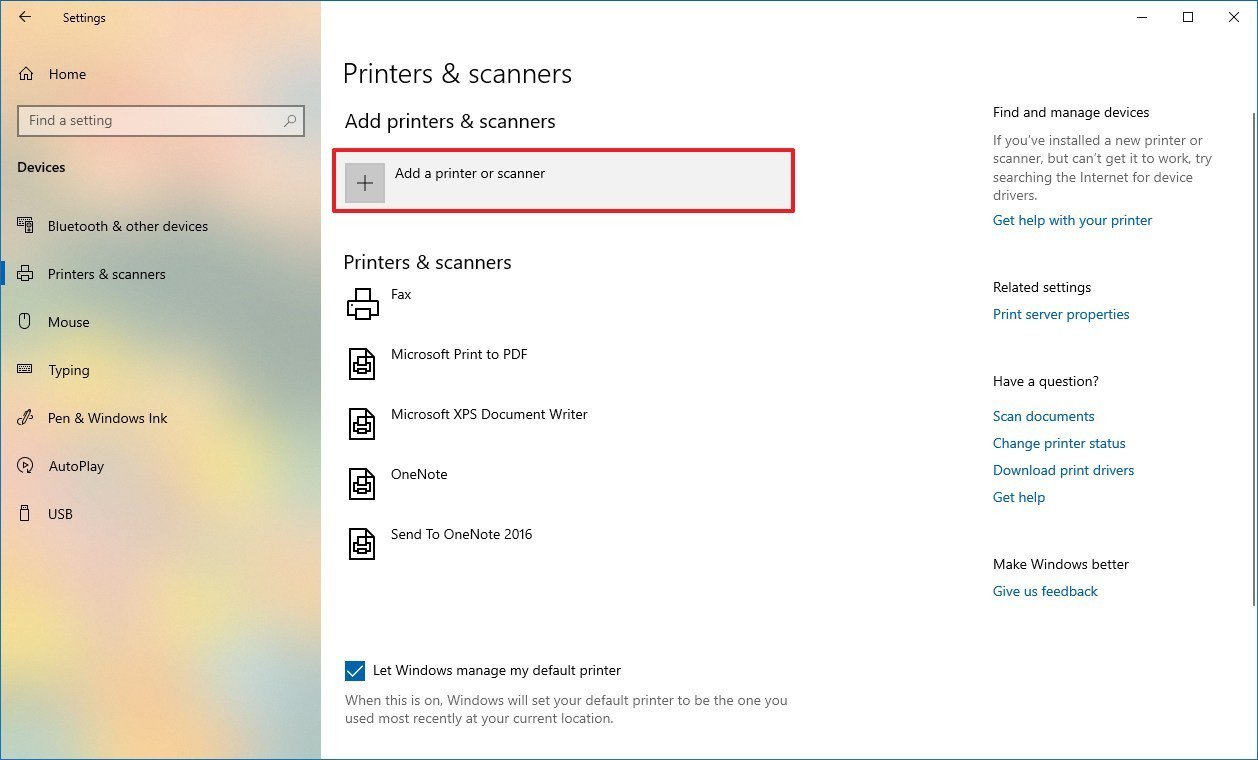
- Выберите Добавить принтер или сканер.
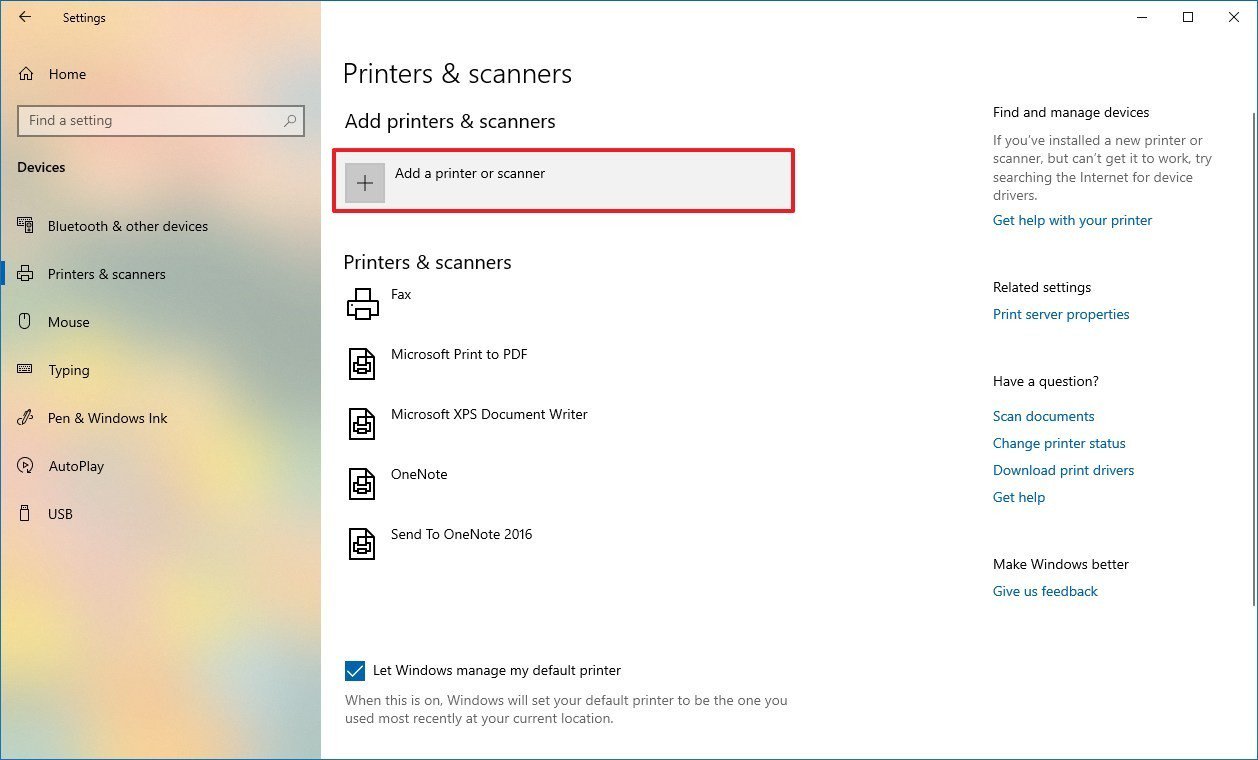
- Подождите.
- Выберите В списке нет нужного принтера.
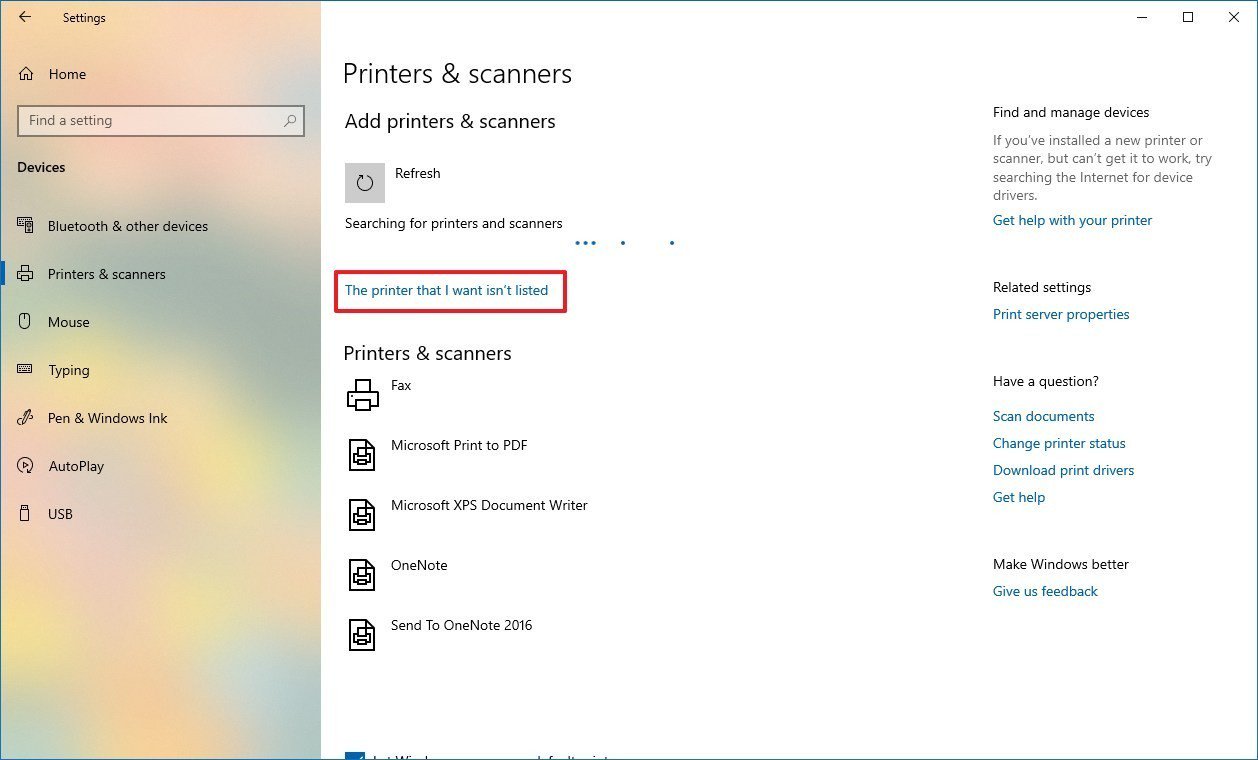
- Выберите Мой принтер старого поколения, мне нужна помощь в поиске.
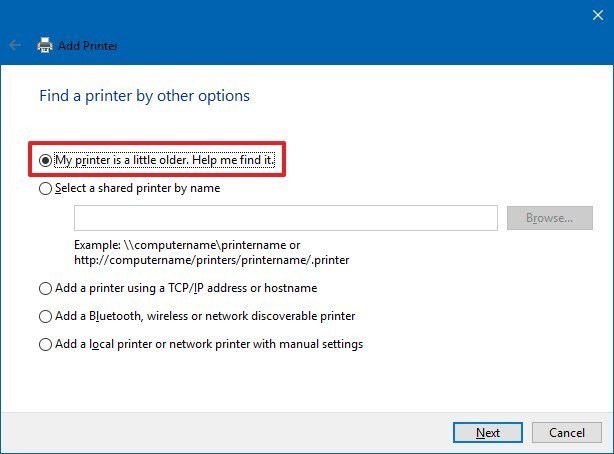
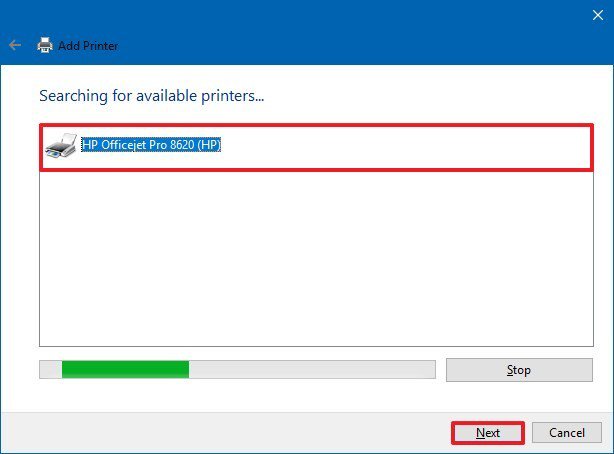
- Выберите принтер из списка.
- Нажмите Далее.
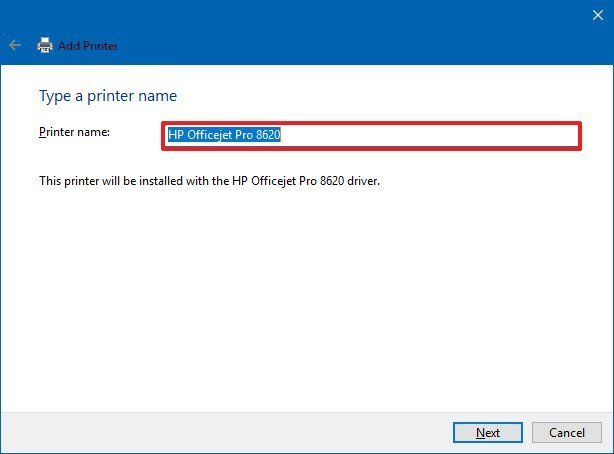
- Впишите имя принтера.
- Нажмите Далее.
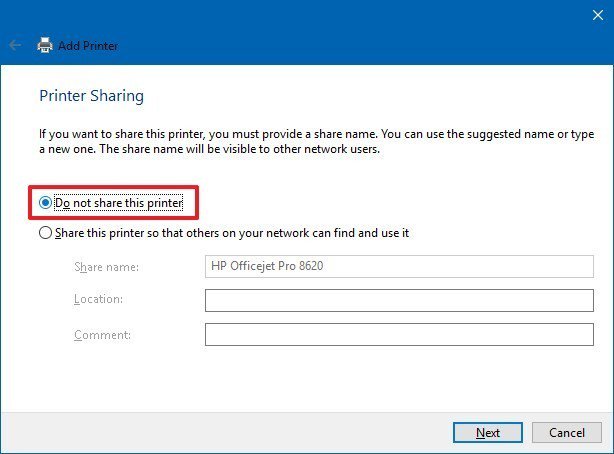
- Выберите Не делиться этим принтером.
- Нажмите Далее.
- Выберите Напечатать тестовую страницу, чтобы убедиться, что принтер работает.
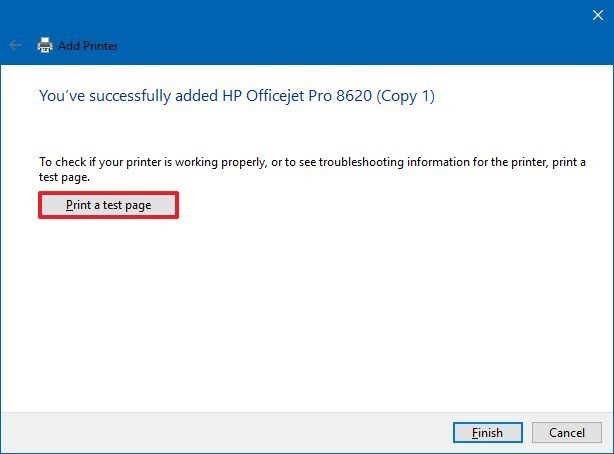
- Выберите Завершить.
Выполнив эти шаги, вы сможете пользоваться своим принтером.
Установить вручную беспроводной принтер
В этом случае вы можете создать подключение вручную через IP-адрес. Сделайте следующее:
- Откройте Настройки.
- Выберите Устройства.
- Выберите Принтеры и сканеры.
- Нажмите Добавить принтер или сканер.
- Подождите.
- Выберите В списке нет нужного принтера.
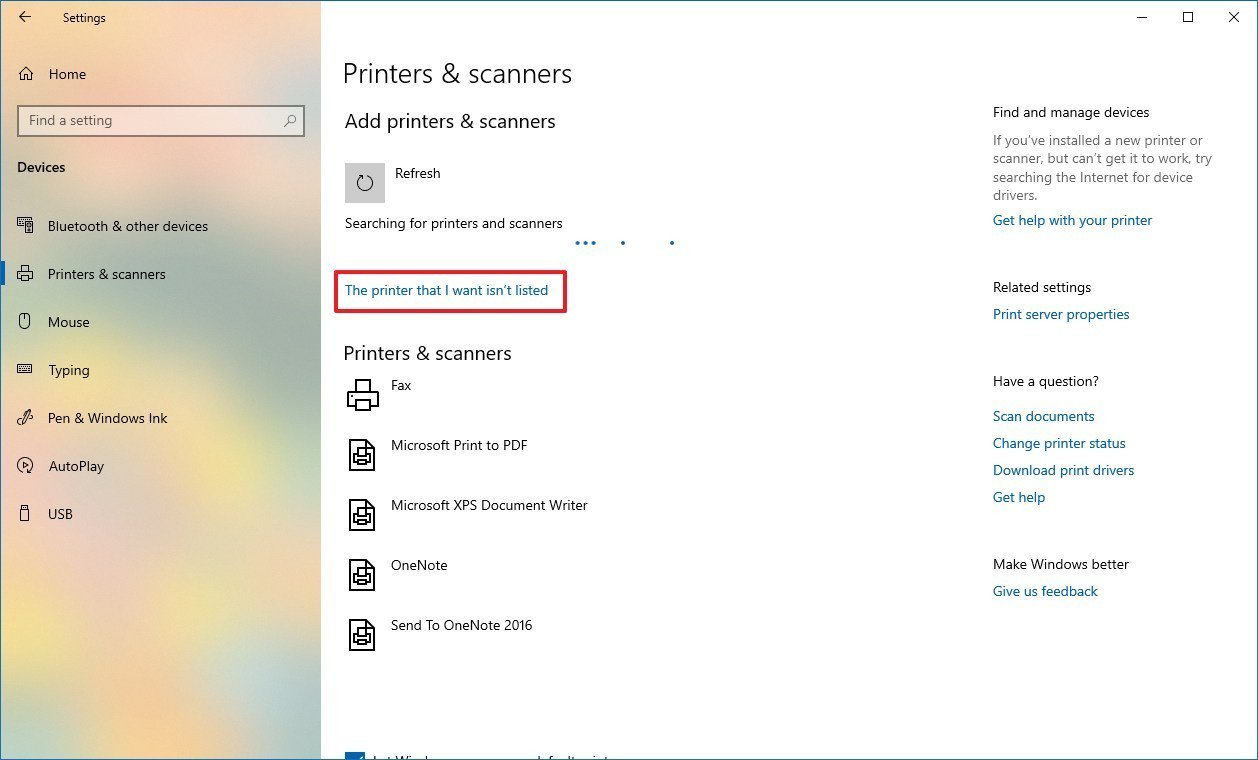
- Выберите Добавить принтер с помощью TCP/IP адреса или имени хоста.
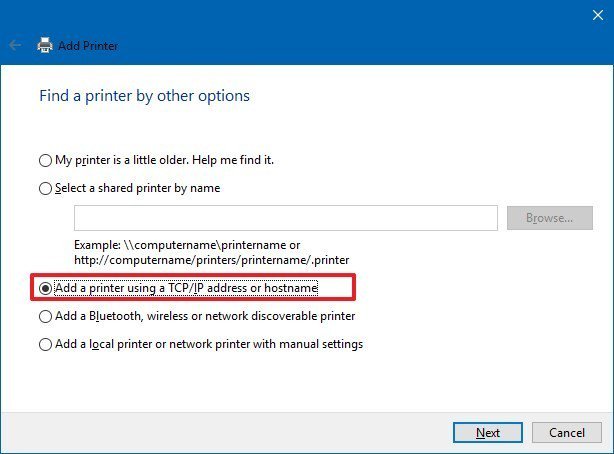
- Нажмите Далее.
- Откройте список Тип устройства и выберите TCP/IP
- В поле Имя хоста или IP-адрес укажите адрес принтера, например, 10.1.2.175.Важно: если вы не знаете конфигурацию TCP/IP своего принтера, вы можете найти эту информацию на встроенном экране устройства, в остальных случаях можете справиться у производителя.
- В поле Имя порта укажите имя по умолчанию (рекомендуется), либо новое имя.
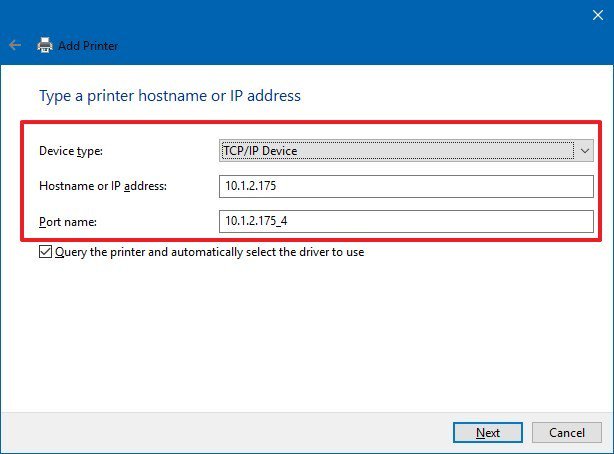
- Отметьте поле возле Запросить информацию о принтере и автоматически выбрать драйвер (рекомендуется).
- Нажмите Далее.
- Укажите имя для принтера.
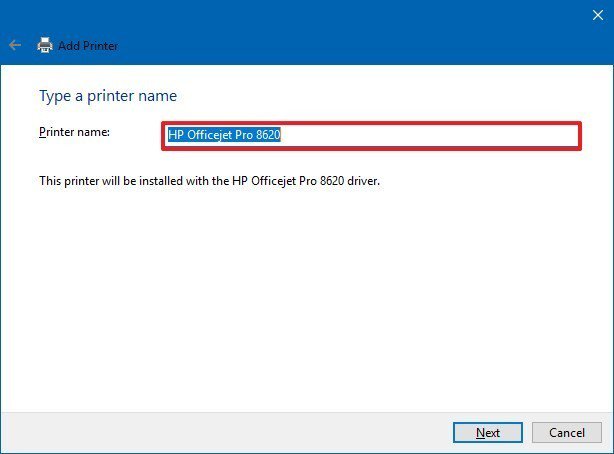
- Нажмите Далее.
- Выберите Не делиться этим принтером.
- Нажмите Далее.
- Нажмите Напечатать тестовую страницу, чтобы убедиться, что принтер работает.
- Выберите Завершить.
По выполнении этих шагов беспроводной принтер будет готов к использованию.
Установить вручную локальный принтер
Если способы выше не сработали, или вы пытаетесь подключить старый принтер через кабель USB, который ОС не видит, сделайте следующее:
- Откройте Настройки.
- Выберите Устройства.
- Выберите Принтеры и сканеры.
- Нажмите Добавить принтер или сканер.
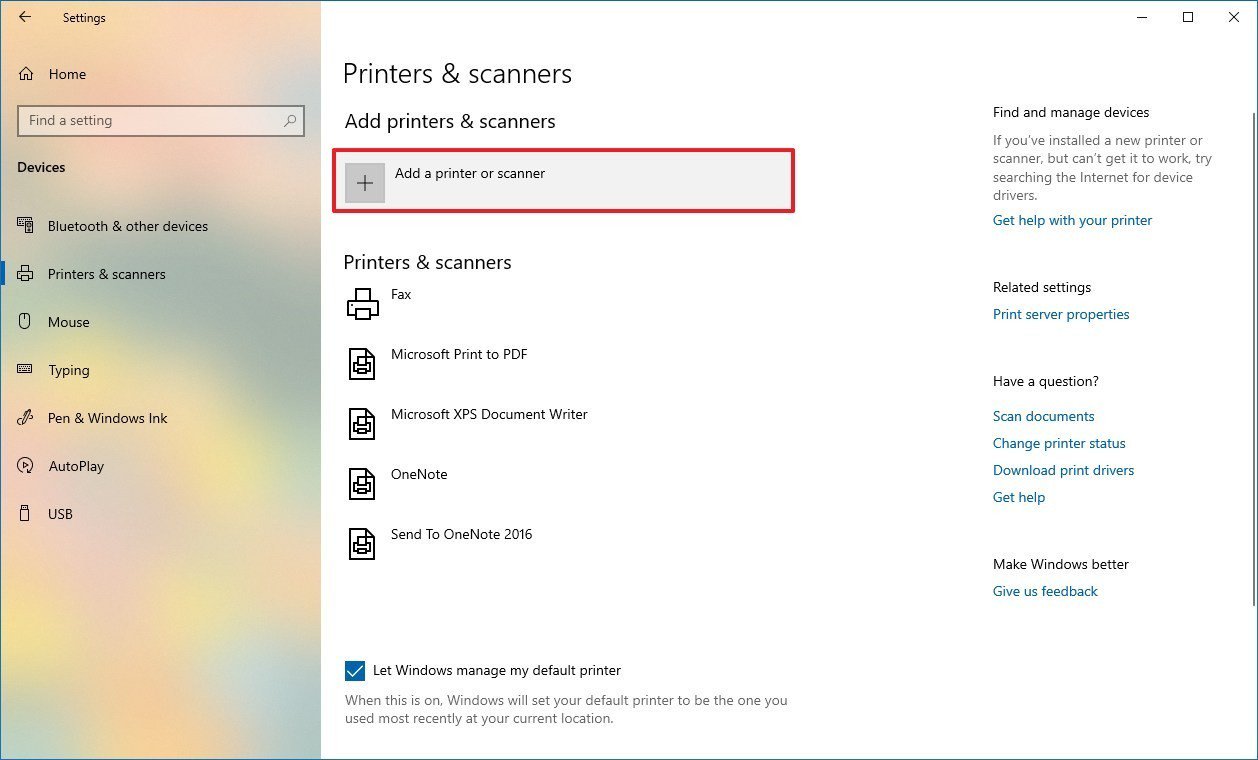
- Подождите.
- Выберите В списке нет нужного принтера.
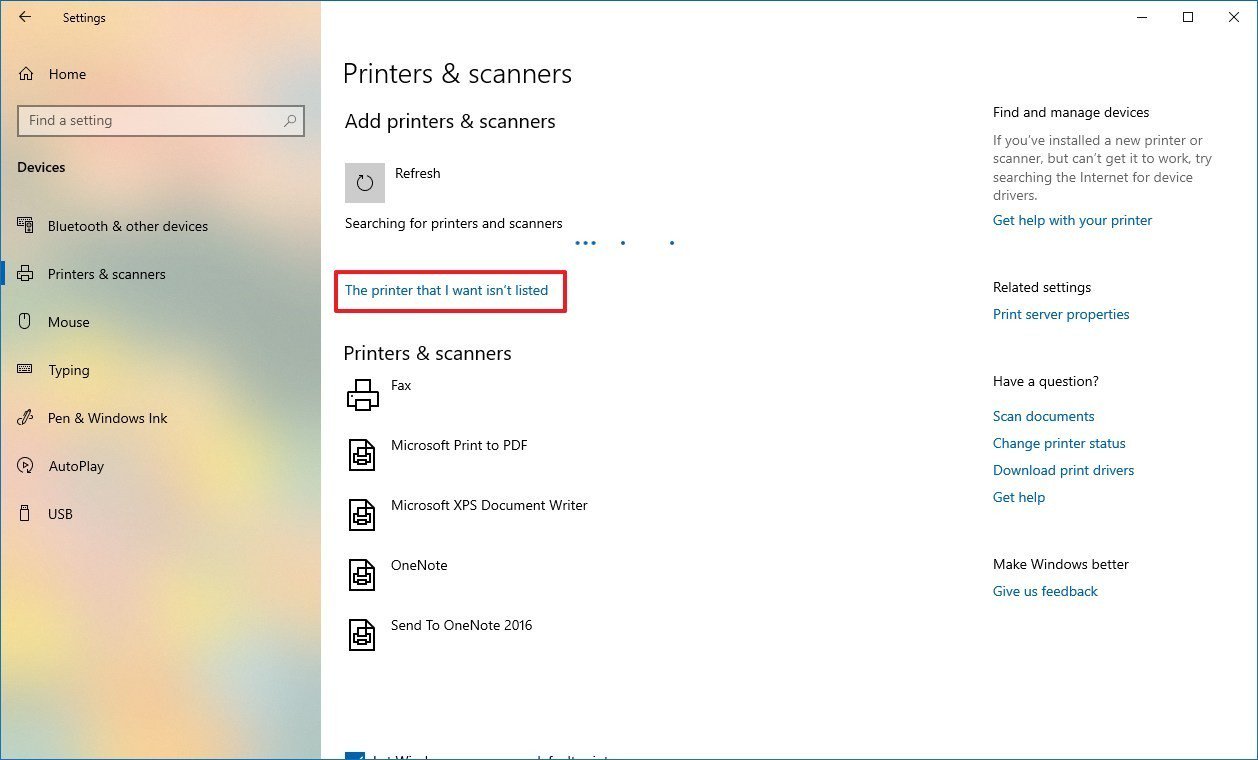
- Выберите Добавить локальный или сетевой принтер.
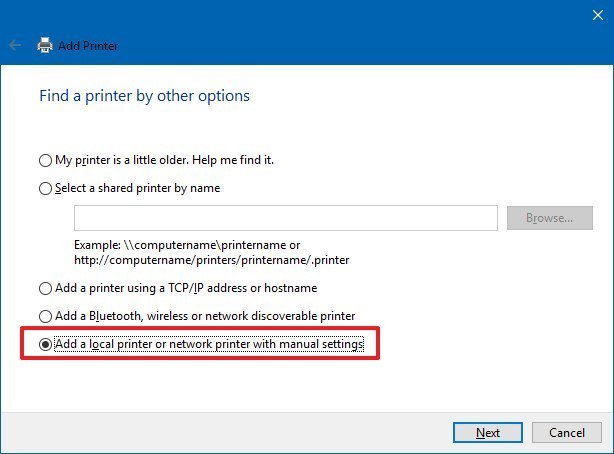
- Нажмите Далее.
- Выберите порт, который вы в данный момент используете, в разделе Использовать существующий порт. Например, если вы используете кабель USB, выберите USB, если вы используете параллельный кабель с адаптером DB-25, выберите порт LPT1.
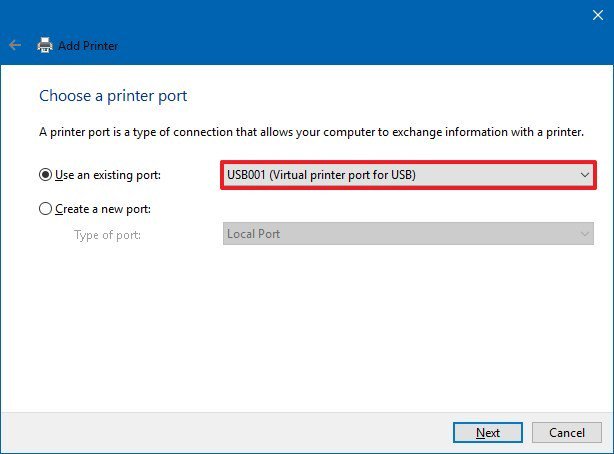
- Нажмите Далее.
- Выберите Windows Update.
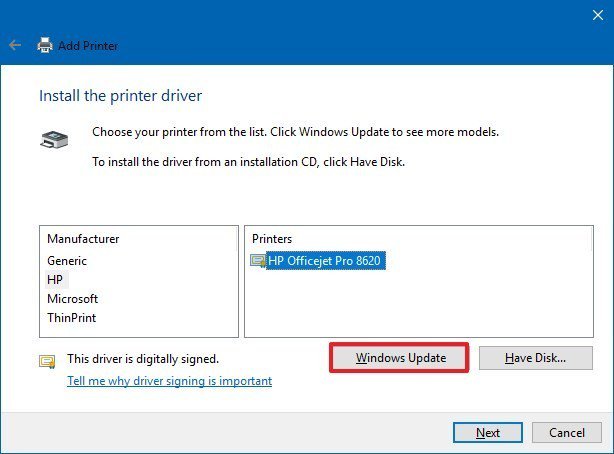 Важно: Windows 10 больше не поддерживает основные драйверы сканеров и принтеров, так что нажимая на Windows Update, приготовьтесь дождаться конца загрузки драйверов из облака.
 - Слева выберите производителя принтера.
- Справа выберите модель.
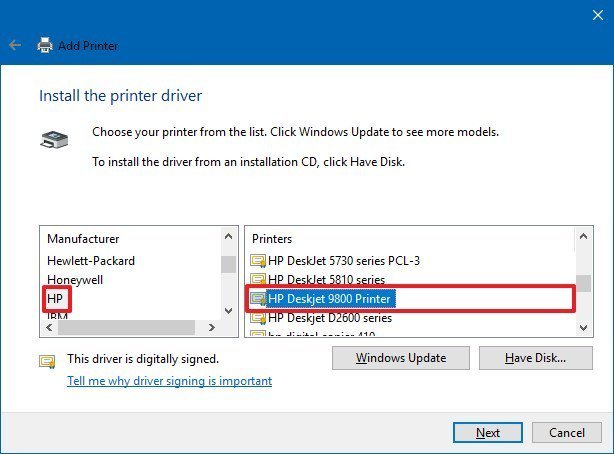 Подсказка: если модели вашего принтера нет в списке, выберите наиболее близкий драйвер. Также вы можете выбрать Диск, чтобы установить драйвер от производителя.
 - Нажмите Далее.
- Введите имя для принтера.
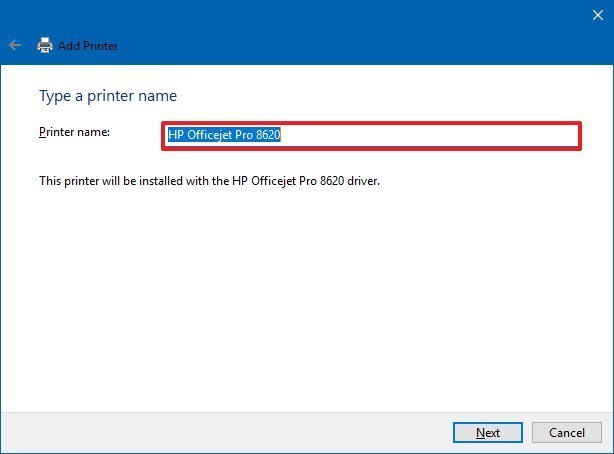
- Нажмите Далее.
- Выберите Не делиться этим принтером.
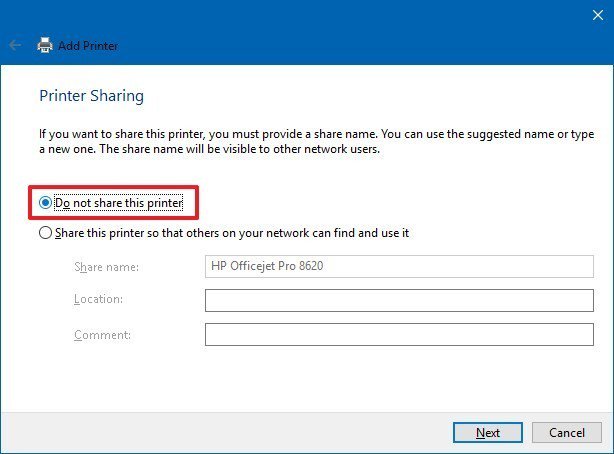
- Нажмите Далее.
- Выберите Напечатать тестовую страницу, чтобы убедиться, что принтер работает.
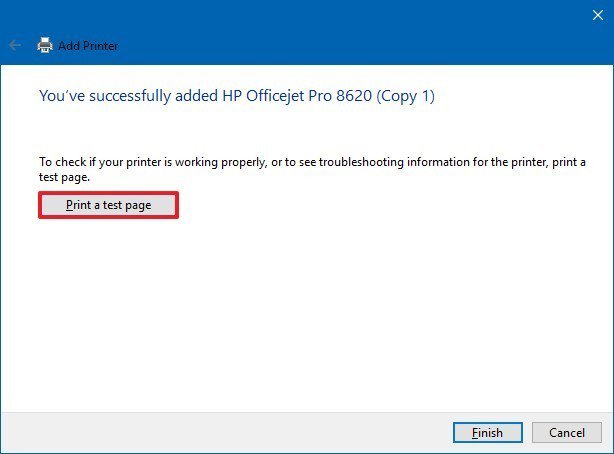
- Выберите Завершить.
Как установить старый принтер, используя несовместимые драйверы
Если ваш принтер больше не поддерживается Windows 10, вы можете сделать следующее:
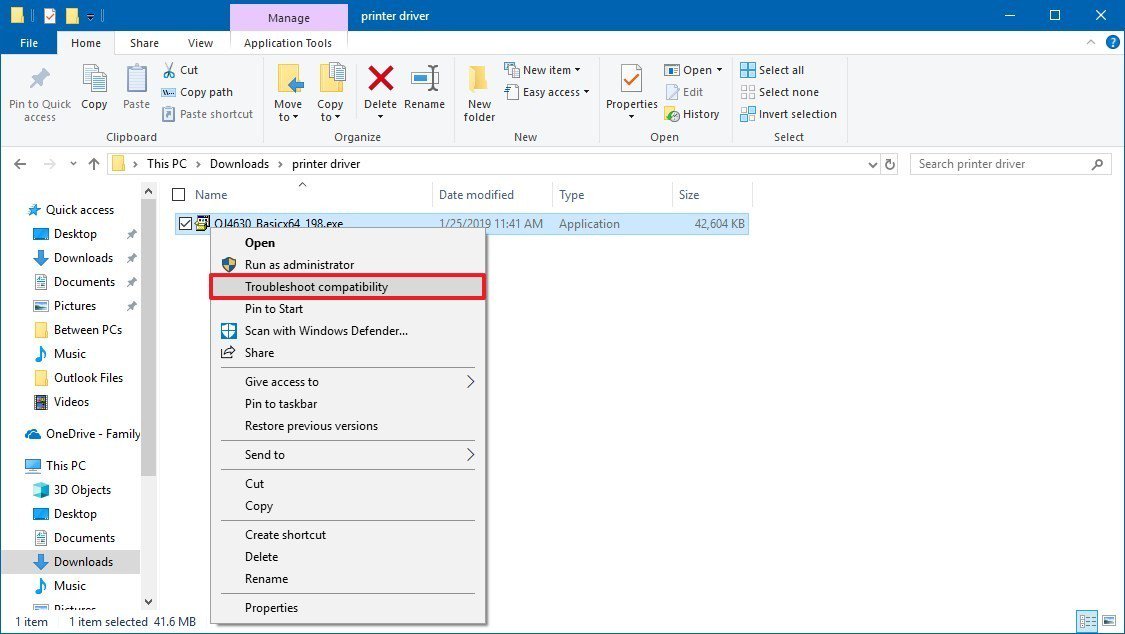
- Откройте Проводник.
- Найдите папку с несовместимым драйвером.
- Нажмите правой кнопкой мыши и выберите Поиск проблемы совместимости.
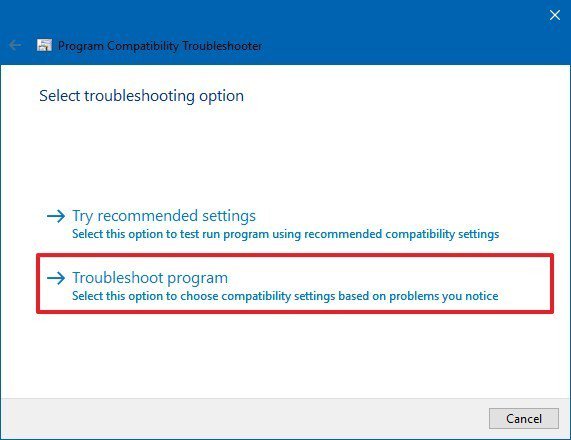
- Нажмите Программа поиска проблемы.
- Отметьте Программа работала в более ранних версиях Windows, но больше не работает.
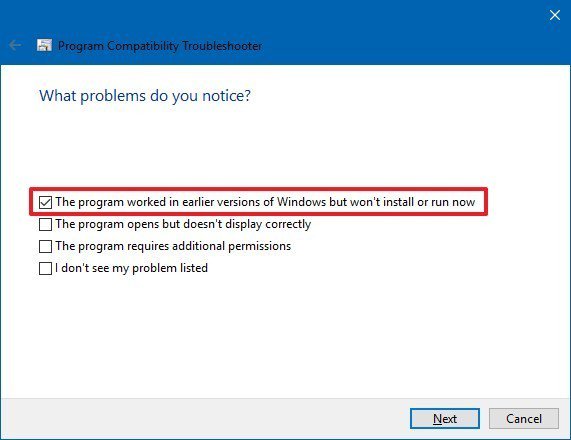
- Нажмите Далее.
- Выберите версию Windows, совместимую с принтером.
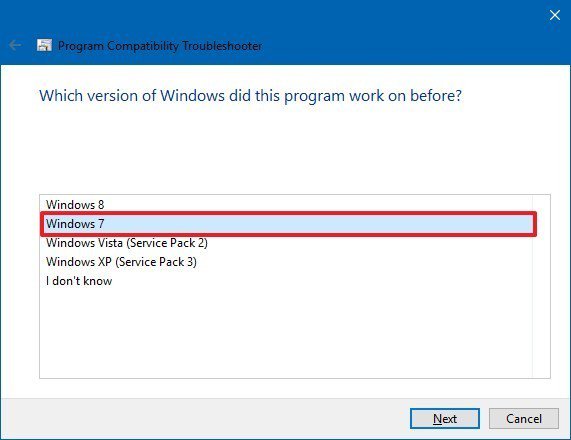
- Нажмите Далее.
- Выберите Протестировать программу.
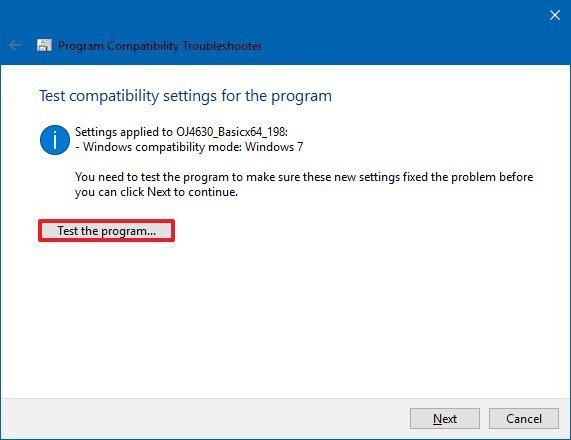
- Следуйте инструкциям на экране.
После выполнения этих шагов принтер должен установиться автоматически и работать безо всяких проблем с драйвером.
Если принтер все еще не работает, возможно, настал момент подыскать ему замену.
Добавить комментарий Отменить ответ
Для отправки комментария вам необходимо авторизоваться.
- Скачиваем драйвера для принтера Canon LBP-810
- Способ 1: Официальный сайт Canon
- Способ 2: Программы для установки драйверов
- Способ 3: Поиск по ID оборудования
- Способ 4: Стандартное средство Windows
При подключении нового принтера к компьютеру необходимо скачать и поставить подходящие для него драйверы. Осуществить это можно четырьмя простыми способами. Каждый из них имеет разный алгоритм действий, поэтому любой пользователь сможет подобрать наиболее подходящий. Давайте подробно рассмотрим все эти методы.
Принтер не сможет работать корректно без драйверов, поэтому установка их обязательна, от пользователя требуется лишь найти и загрузить на компьютер нужные файлы. Сама инсталляция производится автоматически.
Способ 1: Официальный сайт Canon
У всех производителей принтеров есть официальный сайт, куда не только выкладывают информацию о продукции, но и предоставляют поддержку для пользователей. В разделе помощи и находится все сопутствующее программное обеспечение. Загрузить файлы для Canon LBP-810 можно следующим образом:
Перейти на официальный сайт Canon
- Перейдите на главную страницу сайта Canon.
- Выберите раздел «Поддержка».
После окончания загрузки откройте скачанный файл, а установка произведется автоматически. Теперь принтер готов к работе.
Способ 2: Программы для установки драйверов
На просторах интернета находится множество полезных программ, среди них есть и те, чья функциональность сосредоточена на поиске и установке необходимых драйверов. Мы рекомендуем воспользоваться таким софтом, когда принтер подключен к компьютеру. ПО автоматически выполнит сканирование, найдет оборудование и скачает нужные файлы. В статье по ссылке ниже вы найдете список лучших представителей подобного софта.
Подробнее: Лучшие программы для установки драйверов
Одной из самых популярных подобных программ является DriverPack Solution. Она идеально подойдет, если требуется выполнить инсталляцию сразу всех драйверов. Однако можно установить только ПО для принтера. Подробные инструкции по управлению DriverPack Solution вы найдете в другой нашей статье.

Подробнее: Как обновить драйверы на компьютере с помощью DriverPack Solution
Способ 3: Поиск по ID оборудования
У каждого комплектующего или устройства, подключенного к компьютеру, есть собственный номер, который можно использовать для поиска сопутствующих драйверов. Сам процесс не очень сложный, и вы точно найдете подходящие файлы. Он детально описан в другом нашем материале.
Подробнее: Поиск драйверов по ID оборудования
Способ 4: Стандартное средство Windows
В операционной системе Виндовс есть встроенная утилита, позволяющая выполнять поиск и инсталляцию необходимых драйверов. Воспользуемся ей, чтобы поставить программу для принтера Canon LBP-810. Следуйте следующей инструкции:
-
Откройте «Пуск» и перейдите к «Устройства и принтеры».
Далее начнется режим скачивания и установки драйверов. Вы будете уведомлены об окончании данного процесса. Теперь можно включить принтер и приступить к работе.
Как видите, поиск необходимого драйвера к принтеру Canon LBP-810 достаточно прост, к тому же имеются различные варианты, что позволит каждому пользователю выбрать подходящий метод, быстро выполнить инсталляцию и перейти к работе с оборудованием.
Еще статьи по данной теме:
Помогла ли Вам статья?
Canon LBP-810
Выберите категорию материалов поддержки
Поиск драйверов последней версии для вашего продукта
ПО для удобства использования наших продуктов
Полезные руководства для эффективного использования продукта
Приложения и функции
Обзор приложений для вашего продукта
Поиск встроенного ПО последней версии для вашего продукта
Нужна помощь? Посмотрите раздел часто задаваемых вопросов
Ознакомьтесь с техническими характеристиками вашего продукта
Вам также может понадобиться.
Свяжитесь с нами
Свяжитесь со службой поддержки продукции для дома по телефону или электронной почте
Canon ID
Регистрация продукта и управление аккаунтом Canon ID
Ремонт
Поиск центров по ремонту оборудования, полезная информация по процессу ремонта
Мы используем файлы cookie, чтобы обеспечить вам наиболее полные возможности взаимодействия с Canon и наиболее удобную работу с нашим веб-сайтом. Узнайте больше об использовании файлов cookie и измените ваши настройки cookie здесь. Вы принимаете нашу политику использования файлов cookie на вашем устройстве, продолжая использовать наш веб-сайт или нажав Принимаю.
Canon LBP-810
Выберите категорию материалов поддержки
Поиск драйверов последней версии для вашего продукта
ПО для удобства использования наших продуктов
Полезные руководства для эффективного использования продукта
Приложения и функции
Обзор приложений для вашего продукта
Поиск встроенного ПО последней версии для вашего продукта
Нужна помощь? Посмотрите раздел часто задаваемых вопросов
Ознакомьтесь с техническими характеристиками вашего продукта
Вам также может понадобиться.
Свяжитесь с нами
Свяжитесь со службой поддержки продукции для дома по телефону или электронной почте
Canon ID
Регистрация продукта и управление аккаунтом Canon ID
Ремонт
Поиск центров по ремонту оборудования, полезная информация по процессу ремонта
Мы используем файлы cookie, чтобы обеспечить вам наиболее полные возможности взаимодействия с Canon и наиболее удобную работу с нашим веб-сайтом. Узнайте больше об использовании файлов cookie и измените ваши настройки cookie здесь. Вы принимаете нашу политику использования файлов cookie на вашем устройстве, продолжая использовать наш веб-сайт или нажав Принимаю.
Canon LBP-810
Выберите категорию материалов поддержки

Поиск драйверов последней версии для вашего продукта
ПО для удобства использования наших продуктов
Полезные руководства для эффективного использования продукта
Приложения и функции
Обзор приложений для вашего продукта
Поиск встроенного ПО последней версии для вашего продукта
Нужна помощь? Посмотрите раздел часто задаваемых вопросов
Ознакомьтесь с техническими характеристиками вашего продукта
Вам также может понадобиться.

Свяжитесь с нами
Свяжитесь со службой поддержки продукции для дома по телефону или электронной почте

Canon ID
Регистрация продукта и управление аккаунтом Canon ID

Ремонт
Поиск центров по ремонту оборудования, полезная информация по процессу ремонта
Мы используем файлы cookie, чтобы обеспечить вам наиболее полные возможности взаимодействия с Canon и наиболее удобную работу с нашим веб-сайтом. Узнайте больше об использовании файлов cookie и измените ваши настройки cookie здесь. Вы принимаете нашу политику использования файлов cookie на вашем устройстве, продолжая использовать наш веб-сайт или нажав Принимаю.
Canon LBP-810
Выберите категорию материалов поддержки
Поиск драйверов последней версии для вашего продукта
ПО для удобства использования наших продуктов
Полезные руководства для эффективного использования продукта
Приложения и функции
Обзор приложений для вашего продукта
Поиск встроенного ПО последней версии для вашего продукта
Нужна помощь? Посмотрите раздел часто задаваемых вопросов
Ознакомьтесь с техническими характеристиками вашего продукта
Вам также может понадобиться.
Свяжитесь с нами
Свяжитесь со службой поддержки продукции для дома по телефону или электронной почте
Canon ID
Регистрация продукта и управление аккаунтом Canon ID
Ремонт
Поиск центров по ремонту оборудования, полезная информация по процессу ремонта
Мы используем файлы cookie, чтобы обеспечить вам наиболее полные возможности взаимодействия с Canon и наиболее удобную работу с нашим веб-сайтом. Узнайте больше об использовании файлов cookie и измените ваши настройки cookie здесь. Вы принимаете нашу политику использования файлов cookie на вашем устройстве, продолжая использовать наш веб-сайт или нажав Принимаю.
Canon LBP-810
Выберите категорию материалов поддержки
Поиск драйверов последней версии для вашего продукта
ПО для удобства использования наших продуктов
Полезные руководства для эффективного использования продукта
Приложения и функции
Обзор приложений для вашего продукта
Поиск встроенного ПО последней версии для вашего продукта
Нужна помощь? Посмотрите раздел часто задаваемых вопросов
Ознакомьтесь с техническими характеристиками вашего продукта
Вам также может понадобиться.
Свяжитесь с нами
Свяжитесь со службой поддержки продукции для дома по телефону или электронной почте
Canon ID
Регистрация продукта и управление аккаунтом Canon ID
Ремонт
Поиск центров по ремонту оборудования, полезная информация по процессу ремонта
Мы используем файлы cookie, чтобы обеспечить вам наиболее полные возможности взаимодействия с Canon и наиболее удобную работу с нашим веб-сайтом. Узнайте больше об использовании файлов cookie и измените ваши настройки cookie здесь. Вы принимаете нашу политику использования файлов cookie на вашем устройстве, продолжая использовать наш веб-сайт или нажав Принимаю.
Canon LBP-810
Выберите категорию материалов поддержки
Поиск драйверов последней версии для вашего продукта
ПО для удобства использования наших продуктов
Полезные руководства для эффективного использования продукта
Приложения и функции
Обзор приложений для вашего продукта
Поиск встроенного ПО последней версии для вашего продукта
Нужна помощь? Посмотрите раздел часто задаваемых вопросов
Ознакомьтесь с техническими характеристиками вашего продукта
Вам также может понадобиться.
Свяжитесь с нами
Свяжитесь со службой поддержки продукции для дома по телефону или электронной почте
Canon ID
Регистрация продукта и управление аккаунтом Canon ID
Ремонт
Поиск центров по ремонту оборудования, полезная информация по процессу ремонта
Мы используем файлы cookie, чтобы обеспечить вам наиболее полные возможности взаимодействия с Canon и наиболее удобную работу с нашим веб-сайтом. Узнайте больше об использовании файлов cookie и измените ваши настройки cookie здесь. Вы принимаете нашу политику использования файлов cookie на вашем устройстве, продолжая использовать наш веб-сайт или нажав Принимаю.
Canon LBP-810
Выберите категорию материалов поддержки
Поиск драйверов последней версии для вашего продукта
ПО для удобства использования наших продуктов
Полезные руководства для эффективного использования продукта
Приложения и функции
Обзор приложений для вашего продукта
Поиск встроенного ПО последней версии для вашего продукта
Нужна помощь? Посмотрите раздел часто задаваемых вопросов
Ознакомьтесь с техническими характеристиками вашего продукта
Вам также может понадобиться.
Свяжитесь с нами
Свяжитесь со службой поддержки продукции для дома по телефону или электронной почте
Canon ID
Регистрация продукта и управление аккаунтом Canon ID
Ремонт
Поиск центров по ремонту оборудования, полезная информация по процессу ремонта
Мы используем файлы cookie, чтобы обеспечить вам наиболее полные возможности взаимодействия с Canon и наиболее удобную работу с нашим веб-сайтом. Узнайте больше об использовании файлов cookie и измените ваши настройки cookie здесь. Вы принимаете нашу политику использования файлов cookie на вашем устройстве, продолжая использовать наш веб-сайт или нажав Принимаю.
Canon LBP-810
Выберите категорию материалов поддержки
Поиск драйверов последней версии для вашего продукта
ПО для удобства использования наших продуктов
Полезные руководства для эффективного использования продукта
Приложения и функции
Обзор приложений для вашего продукта
Поиск встроенного ПО последней версии для вашего продукта
Нужна помощь? Посмотрите раздел часто задаваемых вопросов
Ознакомьтесь с техническими характеристиками вашего продукта
Вам также может понадобиться.
Свяжитесь с нами
Свяжитесь со службой поддержки продукции для дома по телефону или электронной почте
Canon ID
Регистрация продукта и управление аккаунтом Canon ID
Ремонт
Поиск центров по ремонту оборудования, полезная информация по процессу ремонта
Мы используем файлы cookie, чтобы обеспечить вам наиболее полные возможности взаимодействия с Canon и наиболее удобную работу с нашим веб-сайтом. Узнайте больше об использовании файлов cookie и измените ваши настройки cookie здесь. Вы принимаете нашу политику использования файлов cookie на вашем устройстве, продолжая использовать наш веб-сайт или нажав Принимаю.
Установка старого принтера Canon LBP 810 в Windows 10 Professional
Ойнатқышты басқару элементтерін көрсету
Автоматты түрде ойнату
Пікірлер • 71
Для тех кто говорит что не работает. Только что проверил на последней сборке Windows 10 Pro 64 bit
А созданные документы в 10 как в ХР перенести?
Автору спасибо! Canon LBP-810 теперь работает на 10-й винде
У меня не получилось с WinXP, но получилось с Win7x32!
Спасибо! Всё получилось! Пришлось по вашей схеме идти. На другом компе просто подключил принтер к виртуалке ХР и все заработало.
а тоже самое с LPT портом можно сделать? принтер Canon LBP 800
Есть решение на просторах сети. Тоже с виртуалкой. Но можно на печать отправлять прям из десятки. Там применяется перенаправление и ghost script. Если кому реально надо, ссылку дам. Но можно и так нагуглить.
Cкажите, а ни видну 7 тоде нужно подобным образом Canon LBP 810 приспосабливать? Или есть более легкий путь? Спасибо
Слушай я все понимаю но суть в том чио принтер работает также в виндовс хр а в виндовс 10 ты запускаешь образ хп а не работаешь только в виндовс 10
У меня вопрос по проще. как теперь распечатывать то на эмулированной винде? тоесть в нее теперь ещё и весь пакет офиса надо устанавливать. Очень проблемная конечно тема в итоге получается.
2 ой системой установил win 10 32bit уже 3 года пользуюсь полет нормальный
Ещё бы предложил скинуть на флешку и распечатать на коме с XP
У меня не пашет так. Стоит 8.1. Поставил ВБ, подцепляю HP LasrJET 1100 через ЛПТ-ЮСБ переходник (видит он переходник а не принтер). С ВБ плохо работаю- как не пытался сделать сетевую папку (дабы файлы с ОС на гостевую кидать и назад) в упор не видит ее. Цеплял и так, и врубал вырубал и докидывал ЮСБ в списке настроек- не видит. Драйвера ставил с диска через привод- не видит.
Видимо простейший этап,но не могу нигде найти как закинуть драйвер из физической машины в виртуальную??
У меня даже Винду в этом приложении не получсется создать. Выдает командную строку: FATAL: no bootable medium found! System halted.
Canon LBP-810
Выберите категорию материалов поддержки
Поиск драйверов последней версии для вашего продукта
ПО для удобства использования наших продуктов
Полезные руководства для эффективного использования продукта
Приложения и функции
Обзор приложений для вашего продукта
Поиск встроенного ПО последней версии для вашего продукта
Нужна помощь? Посмотрите раздел часто задаваемых вопросов
Ознакомьтесь с техническими характеристиками вашего продукта
Вам также может понадобиться.
Свяжитесь с нами
Свяжитесь со службой поддержки продукции для дома по телефону или электронной почте
Canon ID
Регистрация продукта и управление аккаунтом Canon ID
Ремонт
Поиск центров по ремонту оборудования, полезная информация по процессу ремонта
Мы используем файлы cookie, чтобы обеспечить вам наиболее полные возможности взаимодействия с Canon и наиболее удобную работу с нашим веб-сайтом. Узнайте больше об использовании файлов cookie и измените ваши настройки cookie здесь. Вы принимаете нашу политику использования файлов cookie на вашем устройстве, продолжая использовать наш веб-сайт или нажав Принимаю.
Установка принтера Canon LBP810 в Windows 7 и выше
Найти драйверы для принтера не трудно, трудно заставить работать.
Принтер нормально определяется, но не печатает, просто ни какой реакции ни на пробную страницу, ни на любой документ, но очередь печати при этом наполняется.
Бегло нагуглил на скору руку бредовый способ заставить его работать, но он мне помог, к сожалению, сейчас уже не смог найти повторно ту страничку, но опишу, что делал и что помогло:
Отключаем USB-кабель, питание оставляем
Открываем переднюю панель принтера, вынимаем картридж.
Вставляем картридж, включаем принтер, он подготавливает порошок.
Подключаем USB-кабель к компьютеру, скорее всего драйверы не найдутся автоматически (мы ж их снесли)
Заходим в диспечер устройств, выбираем его и устанавливаем драйвер из папки, куда его распаковали (на все вопросы отвечаем положительно)
Теперь пробуем печатать. У меня получилось, надеюсь, у вас тоже получится.
Если вам помогла статья, помогите пожалуйста проекту не умереть =)
Подключение принтера LBP-810 к компьютеру с Win 7 64bit?
Исходные данные: есть принтер LBP-810, старичок, но еще бодрый и работает как часы. Принтер подключен к eeepc, который висит на стене и выполняет роль информера/торрентокачалки/принтсервера (Если интересно то тут).
Проблема: Нужно печатать с ноутбуков, на одном Win7 32 bit, на другом Win7 64bit. Драйвера для принтера под Win7 32 bit не очень стабильны, а для Win7 64 bit их вообще нет, поэтому печатать не получается.
Вопрос: Есть ли софт, который работает следующим образом — получает задание от клиента напечатать что-нибудь, после чего используя ресурсы компьютера, к которому подключен принтер печатает задание?
Ни разу не программист, иначе, наверно, реализовал бы функционал путем печати в PDF в определенную папку, откуда написанный софт, установленный на eeepc печатал бы все новые файлы.
Установка старого принтера Canon LBP 810 в Windows 10 Professional
Показать панель управления
Комментарии • 71
Для тех кто говорит что не работает. Только что проверил на последней сборке Windows 10 Pro 64 bit
А созданные документы в 10 как в ХР перенести?
Автору спасибо! Canon LBP-810 теперь работает на 10-й винде
Спасибо! Всё получилось! Пришлось по вашей схеме идти. На другом компе просто подключил принтер к виртуалке ХР и все заработало.
а тоже самое с LPT портом можно сделать? принтер Canon LBP 800
Есть решение на просторах сети. Тоже с виртуалкой. Но можно на печать отправлять прям из десятки. Там применяется перенаправление и ghost script. Если кому реально надо, ссылку дам. Но можно и так нагуглить.
Cкажите, а ни видну 7 тоде нужно подобным образом Canon LBP 810 приспосабливать? Или есть более легкий путь? Спасибо
Слушай я все понимаю но суть в том чио принтер работает также в виндовс хр а в виндовс 10 ты запускаешь образ хп а не работаешь только в виндовс 10
2 ой системой установил win 10 32bit уже 3 года пользуюсь полет нормальный
У меня не пашет так. Стоит 8.1. Поставил ВБ, подцепляю HP LasrJET 1100 через ЛПТ-ЮСБ переходник (видит он переходник а не принтер). С ВБ плохо работаю- как не пытался сделать сетевую папку (дабы файлы с ОС на гостевую кидать и назад) в упор не видит ее. Цеплял и так, и врубал вырубал и докидывал ЮСБ в списке настроек- не видит. Драйвера ставил с диска через привод- не видит.
У меня вопрос по проще. как теперь распечатывать то на эмулированной винде? тоесть в нее теперь ещё и весь пакет офиса надо устанавливать. Очень проблемная конечно тема в итоге получается.
У меня даже Винду в этом приложении не получсется создать. Выдает командную строку: FATAL: no bootable medium found! System halted.
Canon LBP-810
Выберите категорию материалов поддержки
Поиск драйверов последней версии для вашего продукта
ПО для удобства использования наших продуктов
Полезные руководства для эффективного использования продукта
Приложения и функции
Обзор приложений для вашего продукта
Поиск встроенного ПО последней версии для вашего продукта
Нужна помощь? Посмотрите раздел часто задаваемых вопросов
Ознакомьтесь с техническими характеристиками вашего продукта
Вам также может понадобиться.
Свяжитесь с нами
Свяжитесь со службой поддержки продукции для дома по телефону или электронной почте
Canon ID
Регистрация продукта и управление аккаунтом Canon ID
Ремонт
Поиск центров по ремонту оборудования, полезная информация по процессу ремонта
Мы используем файлы cookie, чтобы обеспечить вам наиболее полные возможности взаимодействия с Canon и наиболее удобную работу с нашим веб-сайтом. Узнайте больше об использовании файлов cookie и измените ваши настройки cookie здесь. Вы принимаете нашу политику использования файлов cookie на вашем устройстве, продолжая использовать наш веб-сайт или нажав Принимаю.
Canon LBP-810
Выберите категорию материалов поддержки
Поиск драйверов последней версии для вашего продукта
ПО для удобства использования наших продуктов
Полезные руководства для эффективного использования продукта
Приложения и функции
Обзор приложений для вашего продукта
Поиск встроенного ПО последней версии для вашего продукта
Нужна помощь? Посмотрите раздел часто задаваемых вопросов
Ознакомьтесь с техническими характеристиками вашего продукта
Вам также может понадобиться.
Свяжитесь с нами
Свяжитесь со службой поддержки продукции для дома по телефону или электронной почте
Canon ID
Регистрация продукта и управление аккаунтом Canon ID
Ремонт
Поиск центров по ремонту оборудования, полезная информация по процессу ремонта
Мы используем файлы cookie, чтобы обеспечить вам наиболее полные возможности взаимодействия с Canon и наиболее удобную работу с нашим веб-сайтом. Узнайте больше об использовании файлов cookie и измените ваши настройки cookie здесь. Вы принимаете нашу политику использования файлов cookie на вашем устройстве, продолжая использовать наш веб-сайт или нажав Принимаю.
Canon LBP-810
Выберите категорию материалов поддержки
Поиск драйверов последней версии для вашего продукта
ПО для удобства использования наших продуктов
Полезные руководства для эффективного использования продукта
Приложения и функции
Обзор приложений для вашего продукта
Поиск встроенного ПО последней версии для вашего продукта
Нужна помощь? Посмотрите раздел часто задаваемых вопросов
Ознакомьтесь с техническими характеристиками вашего продукта
Вам также может понадобиться.
Свяжитесь с нами
Свяжитесь со службой поддержки продукции для дома по телефону или электронной почте
Canon ID
Регистрация продукта и управление аккаунтом Canon ID
Ремонт
Поиск центров по ремонту оборудования, полезная информация по процессу ремонта
Мы используем файлы cookie, чтобы обеспечить вам наиболее полные возможности взаимодействия с Canon и наиболее удобную работу с нашим веб-сайтом. Узнайте больше об использовании файлов cookie и измените ваши настройки cookie здесь. Вы принимаете нашу политику использования файлов cookie на вашем устройстве, продолжая использовать наш веб-сайт или нажав Принимаю.
Canon LBP-810
Выберите категорию материалов поддержки
Поиск драйверов последней версии для вашего продукта
ПО для удобства использования наших продуктов
Полезные руководства для эффективного использования продукта
Приложения и функции
Обзор приложений для вашего продукта
Поиск встроенного ПО последней версии для вашего продукта
Нужна помощь? Посмотрите раздел часто задаваемых вопросов
Ознакомьтесь с техническими характеристиками вашего продукта
Вам также может понадобиться.
Свяжитесь с нами
Свяжитесь со службой поддержки продукции для дома по телефону или электронной почте
Canon ID
Регистрация продукта и управление аккаунтом Canon ID
Ремонт
Поиск центров по ремонту оборудования, полезная информация по процессу ремонта
Мы используем файлы cookie, чтобы обеспечить вам наиболее полные возможности взаимодействия с Canon и наиболее удобную работу с нашим веб-сайтом. Узнайте больше об использовании файлов cookie и измените ваши настройки cookie здесь. Вы принимаете нашу политику использования файлов cookie на вашем устройстве, продолжая использовать наш веб-сайт или нажав Принимаю.
Установка старого принтера Canon LBP 810 в Windows 10 Professional
إظهار عناصر التحكم بالمشغّل
تعليقات • 71
Для тех кто говорит что не работает. Только что проверил на последней сборке Windows 10 Pro 64 bit
А созданные документы в 10 как в ХР перенести?
Автору спасибо! Canon LBP-810 теперь работает на 10-й винде
Спасибо! Всё получилось! Пришлось по вашей схеме идти. На другом компе просто подключил принтер к виртуалке ХР и все заработало.
а тоже самое с LPT портом можно сделать? принтер Canon LBP 800
Есть решение на просторах сети. Тоже с виртуалкой. Но можно на печать отправлять прям из десятки. Там применяется перенаправление и ghost script. Если кому реально надо, ссылку дам. Но можно и так нагуглить.
Cкажите, а ни видну 7 тоде нужно подобным образом Canon LBP 810 приспосабливать? Или есть более легкий путь? Спасибо
Слушай я все понимаю но суть в том чио принтер работает также в виндовс хр а в виндовс 10 ты запускаешь образ хп а не работаешь только в виндовс 10
2 ой системой установил win 10 32bit уже 3 года пользуюсь полет нормальный
У меня не пашет так. Стоит 8.1. Поставил ВБ, подцепляю HP LasrJET 1100 через ЛПТ-ЮСБ переходник (видит он переходник а не принтер). С ВБ плохо работаю- как не пытался сделать сетевую папку (дабы файлы с ОС на гостевую кидать и назад) в упор не видит ее. Цеплял и так, и врубал вырубал и докидывал ЮСБ в списке настроек- не видит. Драйвера ставил с диска через привод- не видит.
У меня вопрос по проще. как теперь распечатывать то на эмулированной винде? тоесть в нее теперь ещё и весь пакет офиса надо устанавливать. Очень проблемная конечно тема в итоге получается.
У меня даже Винду в этом приложении не получсется создать. Выдает командную строку: FATAL: no bootable medium found! System halted.
Canon LBP-810
Выберите категорию материалов поддержки
Поиск драйверов последней версии для вашего продукта
ПО для удобства использования наших продуктов
Полезные руководства для эффективного использования продукта
Приложения и функции
Обзор приложений для вашего продукта
Поиск встроенного ПО последней версии для вашего продукта
Нужна помощь? Посмотрите раздел часто задаваемых вопросов
Ознакомьтесь с техническими характеристиками вашего продукта
Вам также может понадобиться.
Свяжитесь с нами
Свяжитесь со службой поддержки продукции для дома по телефону или электронной почте
Canon ID
Регистрация продукта и управление аккаунтом Canon ID
Ремонт
Поиск центров по ремонту оборудования, полезная информация по процессу ремонта
Мы используем файлы cookie, чтобы обеспечить вам наиболее полные возможности взаимодействия с Canon и наиболее удобную работу с нашим веб-сайтом. Узнайте больше об использовании файлов cookie и измените ваши настройки cookie здесь. Вы принимаете нашу политику использования файлов cookie на вашем устройстве, продолжая использовать наш веб-сайт или нажав Принимаю.
Canon LBP-810
Выберите категорию материалов поддержки
Поиск драйверов последней версии для вашего продукта
ПО для удобства использования наших продуктов
Полезные руководства для эффективного использования продукта
Приложения и функции
Обзор приложений для вашего продукта
Поиск встроенного ПО последней версии для вашего продукта
Нужна помощь? Посмотрите раздел часто задаваемых вопросов
Ознакомьтесь с техническими характеристиками вашего продукта
Вам также может понадобиться.
Свяжитесь с нами
Свяжитесь со службой поддержки продукции для дома по телефону или электронной почте
Canon ID
Регистрация продукта и управление аккаунтом Canon ID
Ремонт
Поиск центров по ремонту оборудования, полезная информация по процессу ремонта
Мы используем файлы cookie, чтобы обеспечить вам наиболее полные возможности взаимодействия с Canon и наиболее удобную работу с нашим веб-сайтом. Узнайте больше об использовании файлов cookie и измените ваши настройки cookie здесь. Вы принимаете нашу политику использования файлов cookie на вашем устройстве, продолжая использовать наш веб-сайт или нажав Принимаю.
Как правильно подключать принтер к ноутбуку без установочного диска
На вопрос: «Как подключить принтер к компьютеру?» большинство людей ответят, что нужно просто соединить между собой шнуром (кабелем) два устройства. Кто-то предположит, что потребуется специальный диск, чтобы компьютер «узнал» и «запомнил» параметры печатного устройства. И те, и другие будут правы. Но не в полной мере. Разберемся в вариантах подключения принтера к одному пк и нескольким компьютерам.
Инструкция по установке принтера без диска
Способ первый
Для Mac OS X зайдите в меню Apple и нажмите «Системные настройки». Выберите пункт «Печать и факс» и кликните на иконке «+». Для начала процесса установки выберете новый принтер из списка.
Выберете нужный принтер и нажмите «Далее».
Далее следует найти принтер по другим параметрам. Например, можно выбрать принтер по имени, прописав вручную к нему путь. Либо нужно добавить сетевое устройство по IP-адресу или подключить беспроводное соединение HP deskjet по WiFi и Bluetuth.
Пользуйтесь электроприборами так же, как раньше, а платите в 2 раза меньше!
Вы сможете платить за свет на 30-50% меньше в зависимости от того, какими именно электроприборами Вы пользуетесь.
Способ второй
Если печатающее устройство не удается подключить через панель управления компьютера, то можно использовать альтернативный метод и загрузить драйвер со страницы техподдержки производителя принтера в интернете.
Перед тем как установить принтер без диска необходимо выяснить точную модель устройства, а также версию и разрядность (в битах) операционной системы компьютера. Марка и модель указаны на передней панели самого принтера, например, Canon lbp 810 или Samsung scx 3400 и т.д.
Разрядность ОС узнаем кликая по иконке «Этот компьютер» правой кнопкой мыши и выбирая пункт «Свойства».
Определившись с исходящими параметрами, ищем драйвера на официальном сайте производителя:
Скачивать драйвер на компьютер с официального сайта выгодно еще и потому, что настройка посредством операционной системы предоставляет только базовый функционал необходимый для процесса печати, в то время как установка расширенной версии от производителя дает возможность корректной наладки также и программы сканирования.
На веб-сайте производителя принтера в разделе Support (Поддержка) необходимо найти конкретную модель HP deskjet или scx и скачать подходящую версию драйвера нажав на дискету. Обычно драйвер на компьютер загружается в виде архивного файла, который перед установкой необходимо разархивировать. Возможно, после разархивирования в папке появится несколько файлов разного типа. Среди них по названию необходимо найти именно тот драйвер, который подходит вашей операционной системе. Такой файл будет иметь расширение *.exe (например, для МФУ i-SENSYS MF3010 при установке на компьютер с 32-разрядной Windows 8 драйвер называется MF3010MFDriversV2095W32RU.exe).
Открыв требуемый файл, появится окно установки программы на компьютер.
Некоторые модели принтеров могут во время установки потребовать отсоединить МФУ Samsung scx от компьютера для корректной настройки программного обеспечения. Далее можно смело следовать подсказкам и, уже через несколько минут, нужный драйвер будет установлен.
Ниже приведено познавательное видео по теме:
В прошлой статье мы разобрались как установить принтер с установочного диска в этой разберемся как быть если диска нет.
Есть два варианта:
Windows Update устанавливает базовые драйверы. Они позволяют только печатать и/или сканировать. Дополнительные функции, такие как обработка изображения перед печатью, настройка цветов и другие — будут недоступны.
Преимущества второго способа в том, что мы скачаем самое свежее программное обеспечение для устройства и будут доступны все специфические функции.
Скачивание и установка вручную (.exe)
Возьмем для примера HP DeskJet F380. Если вы не знаете модель своего принтера или МФУ, то внимательно изучите опознавательные надписи на корпусе. Также найти модель можно на наклейке сзади или снизу устройства.
Открываем браузер и в Google или Яндекс пишем «HP DeskJet F380 драйвер». Вы подставляете свою модель.
В большинстве случаев на первом месте, или на первой странице выдачи, будет ссылка на страничку поддержки оборудования на официальном сайте производителя.
Понять, что это официальный сайт можно по адресу.
Качать с официального сайта удобнее по двум причинам:
Если на первой странице выдачи не оказалось ссылки на официальный сайт, то можно найти его самому. Задаем «HP» и выбираем сразу «Драйвера» или «Поддержка и драйверы».
В разделе «Драйверы и материалы для загрузки» задаем свою модель (например, «F380») и жмем «Перейти».
Или, можно справа в разделе «Определить продукт» нажать «Найти сейчас» и следовать инструкциям мастера. (Эта опция пока доступна для Windows XP/Vista/7 с браузерами: Internet Explorer (IE) 6.0+; Firefox 3.6.x, 12.0+; Google Chrome).
Выбираем из результатов поиска наше устройство.
Из выпадающего списка выбираем свою операционную систему и жмем «Отправить».
В разделе «Драйвер» жмем «Загрузить».
Здесь может быть несколько вариантов программного обеспечения. Например, полнофункциональное ПО и базовый драйвер. Если вам нужно расширенные возможности устройства и обработки изображений — скачивайте полнофункциональное ПО.
Запускаем скачанный файл.
Произойдет распаковка файлов и запустится мастер установки. Жмем «Install» и следуем дальнейшим инструкциям подробно описанным в статье про установку принтера с диска.
Официальные сайты
Если у вас отсутствует диск с драйверами для принтера, то скачать их можно с официального сайта производителя. Для этого достаточно знать фирму и модель принтера. Найти их можно в документации, на корпусе или задней части устройства. Если вы не разберетесь с инструкцией ниже, то можете без каких-либо опасений скачать нужный драйвер на нашем сайте (все драйвера без вирусов).
Откройте любой браузер и в строке поиска введите: «принтер HP LaserJet p1102 драйвера скачать». В данной статье я буду искать драйвера для вышеупомянутого устройства, вам же необходимо указать свою модель.
Как правило, ссылка на официальный сайт разработчика будет на первой странице поиска, в самом вверху. Но происходит не всегда и поэтому надо быть внимательными. Чтобы не скачать вместо драйверов вредоносное ПО, удостоверьтесь, что вы действительно зашли на официальный сайт разработчика. Для этого обратите внимание на ссылку сайта в поисковой система. Не должно быть ничего «лишнего» (адрес будет примерно таким: «hp.com» или «samsung.com» и т.д.
Если вы сомневаетесь в подлинности найденного вами сайта, то можете ввести только название фирмы принтера без модели и другой информации. А уже с главной страницы перейти в раздел «драйвера и другое ПО».
Преимущества загрузки драйверов с официального сайта:
Как только вы попадете на нужную страницу («Драйвера и другие файлы», «ПО», «Программное обеспечение», «Загрузка», а также «drivers» на англоязычной версии сайта), вам останется ввести модель своего принтера и произвести поиск.
Кроме того, некоторые сайты позволяют в автоматическом режиме определить модель устройства и необходимые драйвера, например, может быть кнопка «Определить продукт». Итак, если мы находимся на сайте HP, нажимаем «Поиск продукта» и в нашем случае появляются разновидности этой модели. Нам надо выбрать нужную модель, нажав левой кнопкой мыши.
После того, как найдутся нужные драйвера, необходимо будет указать информацию о версии вашей операционной системы, разрядность системы. Если данное окно не появилось, то просто нажимаете на ссылку или кнопку для скачивания драйверов.
READ Как установить эпл айди через компьютер
Может возникнуть и такая ситуация, что сайт предложит скачать версию драйверов на выбор:
Вам не надо переживать какую версию вы скачиваете, главное указать правильно разрядность вашей системы (обсуждали выше).
Начнется загрузка установочного пакета драйверов:
По окончанию загрузки, необходимо запустить скачанный файл и следовать инструкциям мастера установки.
Установка драйвера от другого принтера
Рассмотрим на примере Windows 7 64-bit и принтера Xerox Phaser 3116.
На сайте производителе ПО для этой системы нет. Можно попробовать от Xerox Phaser 3117.
Печатайте с удовольствием.
Если вы нашли ошибку, пожалуйста, выделите фрагмент текста и нажмите Ctrl+Enter.
Печальная ситуация, когда Ваш печатающий аппарат оказывается без диска с драйверами или если нет дисковода в ПК. В этой статье мы расскажем, как установить принтер в таком случае. Без установочного диска это сделать более сложно, но реально даже для обычного юзера.
Нет особой разницы — хотите подсоединить к ноутбуку или устанавливаете на компьютер, все действия по подключению принтера будут идентичны. По сути, решение проблемы упирается в возможность установить драйвер. Как проделать данную процедуру мы рассмотрим на примере Windows 7 и моделях фирм HP, Canon и других.
Установка при помощи интернета
Скачивать драйверы следует только с официального сайта производителя оргтехники, где предлагается корректное, «чистое» ПО.
В случае, когда файла с необходимым расширением нет, включите принтер и поступите следующим образом:
Поздравляем! Документы можно выводить на печать.
Для скачивания ПО вам понадобится интернет-соединение. Если ПК не подключен к Сети, воспользуйтесь другим компьютером и загрузите архив на флеш-накопитель (он не тяжелый, не более 200 Мб).
Таким образом, воспользовавшись несколькими несложными, интуитивно понятными приемами, вы легко сможете подключить печатающее устройство к ПК без дисковода. И отсутствие установочного диска также не станет для вас проблемой. К слову, на официальных сайтах некоторых производителей оргтехники можно найти полезную информацию на эту тему.
Ручная установка
Самым простым способом добавить локальный принтер на компьютер будет установка его драйверов вручную.
Перед началом всех действий необходимо разорвать физическую связь между печатающим устройством и ПК, созданную USB кабелем.
Если у Вас установлена операционная система Windows, то порядок действий должен быть таким:
1. Заходим в раздел «Устройства и принтеры». Для этого нажмите кнопку «Пуск» и справа выберите «Устройства и принтеры».
Если у Вас установлена Вин10, то порядок входа в «Панель управления» описан в этом подразделе данной статьи.
2. В окне, которое открылось, ищите кнопку добавления нового принтера. В зависимости от версии Вашей Windows, ее название может незначительно отличаться.
3. Нажимаем на кнопку «Установка принтера» вверху слева. В следующем окне выбираем «Добавить локальный принтер».
4. В окне выбора порта не делаем ни каких изменений. Оставляем порт LPT и жмем «Далее».
5. В открывшемся окне слева выбираем производителя Вашего аппарата. После чего, справа будет доступен выбор моделей. Среди них следует найти нужную модель.
Если Вашей модели устройства нет в списке слева, то нажмите кнопку «Центр обновления Windows» для загрузки недостающих устройств.
Скачивание драйверов
Если выше описанный вариант не получается осуществить, то загрузку стоит попробовать выполнить напрямую через официальный сайт производителя продукта.
Не скачивайте драйвера из сторонних ресурсов, какими бы надежными они ни были. Всегда есть угроза заразить свой ноутбук вирусами или вредоносным программным обеспечением.
В зависимости от производителя Вашего печатающего устройства воспользуйтесь ссылками ниже:
Мы рассмотрим скачивание драйверов напрямую на примере аппаратов фирмы Canon.
1. Переходим по ссылке https://software.canon-europe.com/.
2. Далее необходимо найти Ваш аппарат по точному названию его модели. Вводим его название в строку поиска.
3. Официальный сайт производителя предлагает выбрать разные версии программного обеспечения для системы Windows.
Как правило, Ваша версия ОС будет определена автоматически, о чем Вы будете извещены надписью «Operating system detected». Не стоит изменять эти выбранные параметры по умолчанию. Остается только выбрать нужны язык драйвера из списка левее.
4. Жмем на кнопку «DOWNLOAD».
Скачанный файл сможете найти в разделе «Загрузки» браузера. Для входа в данный раздел нажмите комбинацию клавиш CTRL+J.
Windows Update
Обновления Windows тоже может помочь установить драйвера на принтер, когда нет к нему диска. Современные операционные системы семейства Windows, такие, как Windows 7,8,10 имеют «вшитую» базу с драйверами не только для печатающих устройств, но и для другого оборудования.
Если модель Вашего аппарата новая или не очень популярна, то драйверов в базе Windows может и не оказаться. В таком случае, необходимо произвести принудительное обновление через службу «Windows Update». Как быстро и легко это сделать смотрите в инструкции ниже.
Порядок действий для Вин10. Кликните для просмотра.
1. Откройте панель управления персональным компьютером. Вне зависимости от устройства, все аналогично для обоих, если установлена Windows 10. Нажмите правой клавишей мыши на кнопке «Пуск», из выпавшего меню выберите «Выполнить».
2. В окне, которое открылось, наберите «Control».
3. В панели управления откройте раздел «Устройства и принтеры».
4. Среди устройств найдите свой ПК.
5. Откройте меню нажатием правой клавиши мыши и выберите пункт «Центр обновления Windows».
6. Нажмите на «Проверка наличия обновлений». Если система найдет какие-либо пакеты обновлений, то установите их.
Инструкция для Вин7. Нажмите, чтобы увидеть.
Действия по обновлению через сервис «Update» для семерки.
1. Нажимаем «Пуск» и в строке поиска вводим «update». Выбираем «Проверка обновлений».
2. Проверяем наличие обновлений и устанавливаем найденные.
После перезагрузки ПК, Windows должен «увидеть» новое устройство и установить только что скачанные драйвера. Если этого не случилось, то возможно драйвера нет в базе компании Microsoft. Рекомендуем воспользоваться другими способами подключения. Их найти можно ниже на странице.
Подключение при поддержке мастера настроек компьютера
Все версии ОС Windows и Mac OS имеют множество встроенных драйверов для внешнего оборудования, включая принтеры. Чем новее версия, тем более современное ПО она содержит. Найти и инсталлировать нужный драйвер нетрудно. Но сначала подсоедините принтер к компьютеру через USB-кабель и включите его. В большинстве случаев после этого на мониторе ПК открывается окно мастера установки нового устройства с соответствующей инструкцией. Следуя подсказкам, подключите принтер.
Если этого не произошло, пройдите по такому пути:
Выберите номер и марку своей модели в открывшемся списке, и операционка сама начнет поиск драйверов. Следуйте инструкции, дождитесь окончания установки и завершите процесс нажатием кнопки «Готово».
Если ваша модель в перечне отсутствует, нажмите на строчку «Нужного принтера нет в списке», после этого выберите параметр для поиска и следуйте инструкциям. Если вы не сумели правильно прописать адрес к принтеру или же система сообщила, что ей не удалось найти нужный драйвер, придется скачивать ПО самостоятельно.
Автоматическая установка
Для семейства операционных систем Windows возможна автоматическая загрузка драйверов для любого устройства, подключенного к персональному компьютеру. При выполнении определенных настроек, все нужны файлы на компьютер будут загружаться сами.
Для этого необходимо проделать несколько несложных действий:
1. Зайдите в раздел «Устройства и принтеры» (как это сделать описано в этой же статье выше). Среди устройств выберите свой ПК или ноутбук. Нажмите правой клавишей мыши по нему. Найдите пункт «Параметры установки устройств».
2. О и сохраните.
Что понадобится для подключения
Соединение принтера с ноутбуком
Перед тем как подключить принтер к ноутбуку, необходимо предварительно подготовиться. Что в первую очередь нужно сделать:Последний пункт не всегда является обязательным, поскольку современные устройства наряду с подключенным интернетом часто устанавливают необходимые драйвера после соединения. Однако же в комплект с устройством производители обычно вкладывают и нужные программы для работы.
Как узнать ID принтера
Еще одним рабочим способом скачивания драйверов является вариант с использованием уникального идентификатора оборудования. Каждая модель имеет свой уникальный ID. По этому коду можно попробовать поискать подходящее программное обеспечение.
Инструкция по определению ID:
1. Нажмите «Пуск» и найдите иконку «Мой компьютер». Кликните правой кнопкой мыши и в меню выберите раздел «Управление». Смотрите на картинке ниже.
2. Откройте диспетчер устройств, и справа разверните пункт «Другие устройства». Если ПК или ноутбук видит принтер, то он будет в списке. Нажмите правой по нему и из списка нужно выбрать «Свойства».
3. В открывшемся окне зайдите на закладку «Сведения». В свойствах из выпавшего списка щелкните по «ИД оборудования».
4. После увидите нужную информацию. По полученному идентификатору можно легко найти драйвера через поиск в сети или на сайте производителя.
Определение ИД принтера
Каждому устройству, которое подключается к компьютеру, принадлежит уникальный идентификационный код. Если вы знаете ID оборудования, то вы без проблем скачаете нужный вам драйвер. Если выше описанные инструкции вам не помогли, и вы не разобрались, как установить принтер без диска, необходимо узнать его идентификационный код. Этот вариант я рекомендую использовать в самых крайних случаях, а если вы скачали драйвера с официального сайта, то этот вариант можете пропустить.
Итак, чтобы узнать ID:
1. Нажмите правой кнопкой мыши на компьютер и выберите «Свойства», далее слева нажмите «Диспетчер устройств»;
2. В открывшемся окне, найдите свой принтер. Правой кнопкой мыши щелкните по нужной строке и в появившемся меню, нажмите на «Свойства»;
3. Откроется диалоговое окно, где необходимо перейти во вкладку «Сведения». Далее в строке «Свойство» выберите пункт «ИД оборудования».
4. В окне ниже появится значение, которое и будет идентификационным кодом принтера (если значений будет несколько, то выбрать необходимо первое);
5. Скопируйте идентификатор. Перейдите на официальный сайт производителя вашего принтера и введите в поиск скопированный идентификационный номер. Также можете воспользоваться поисковыми системами, чтобы найти нужный вам драйвер используя ИД оборудования. Но не забывает, что на нашем сайте есть все драйвера для существующих принтеров. Остается только загрузить найденный драйвер.
Помните, что скачивать драйвера необходимо только с официальных ресурсов. Это абсолютно бесплатно и максимально безопасно.
Как установить принтер без установочного диска — инструкция
Многие пользователи персонального компьютера, имеющие в своем распоряжении печатное устройство, волей неволей задаются вопросом «Как установить принтер без установочного диска?» Причин предшествующих ему может быть несколько – диск с программным обеспечением для принтера утерян, печатное устройство морально устарело и драйвера, которые шли в комплекте для устаревшей версии Windows, не совместимы с новой операционной системой, вышел из строя дисковод компьютера и т.п. А теперь давайте рассмотрим, как установить принтер на компьютер или ноутбук без наличия этого самого диска с драйверами, и что для этого потребуется.
Инструкция по установке принтера без диска
Способ первый
Для Mac OS X зайдите в меню Apple и нажмите «Системные настройки». Выберите пункт «Печать и факс» и кликните на иконке «+». Для начала процесса установки выберете новый принтер из списка.
Выберете нужный принтер и нажмите «Далее».
Далее следует найти принтер по другим параметрам. Например, можно выбрать принтер по имени, прописав вручную к нему путь. Либо нужно добавить сетевое устройство по IP-адресу или подключить беспроводное соединение HP deskjet по WiFi и Bluetuth.
Пользуйтесь электроприборами так же, как раньше, а платите в 2 раза меньше!
Вы сможете платить за свет на 30-50% меньше в зависимости от того, какими именно электроприборами Вы пользуетесь.
Способ второй
Если печатающее устройство не удается подключить через панель управления компьютера, то можно использовать альтернативный метод и загрузить драйвер со страницы техподдержки производителя принтера в интернете.
Перед тем как установить принтер без диска необходимо выяснить точную модель устройства, а также версию и разрядность (в битах) операционной системы компьютера. Марка и модель указаны на передней панели самого принтера, например, Canon lbp 810 или Samsung scx 3400 и т.д.
Разрядность ОС узнаем кликая по иконке «Этот компьютер» правой кнопкой мыши и выбирая пункт «Свойства».
Определившись с исходящими параметрами, ищем драйвера на официальном сайте производителя:
Скачивать драйвер на компьютер с официального сайта выгодно еще и потому, что настройка посредством операционной системы предоставляет только базовый функционал необходимый для процесса печати, в то время как установка расширенной версии от производителя дает возможность корректной наладки также и программы сканирования.
На веб-сайте производителя принтера в разделе Support (Поддержка) необходимо найти конкретную модель HP deskjet или scx и скачать подходящую версию драйвера нажав на дискету. Обычно драйвер на компьютер загружается в виде архивного файла, который перед установкой необходимо разархивировать. Возможно, после разархивирования в папке появится несколько файлов разного типа. Среди них по названию необходимо найти именно тот драйвер, который подходит вашей операционной системе. Такой файл будет иметь расширение *.exe (например, для МФУ i-SENSYS MF3010 при установке на компьютер с 32-разрядной Windows 8 драйвер называется MF3010MFDriversV2095W32RU.exe).
Открыв требуемый файл, появится окно установки программы на компьютер.
Некоторые модели принтеров могут во время установки потребовать отсоединить МФУ Samsung scx от компьютера для корректной настройки программного обеспечения. Далее можно смело следовать подсказкам и, уже через несколько минут, нужный драйвер будет установлен.
Ниже приведено познавательное видео по теме:
В прошлой статье мы разобрались как установить принтер с установочного диска в этой разберемся как быть если диска нет.
Есть два варианта:
Windows Update устанавливает базовые драйверы. Они позволяют только печатать и/или сканировать. Дополнительные функции, такие как обработка изображения перед печатью, настройка цветов и другие — будут недоступны.
Преимущества второго способа в том, что мы скачаем самое свежее программное обеспечение для устройства и будут доступны все специфические функции.
Установка при помощи интернета
Скачивать драйверы следует только с официального сайта производителя оргтехники, где предлагается корректное, «чистое» ПО.
В случае, когда файла с необходимым расширением нет, включите принтер и поступите следующим образом:
«
Пуск» –> «Панель управления» –> «Администрирование» –> «Управление ПК» –> «Диспетчер устройств».Поздравляем! Документы можно выводить на печать.
Для скачивания ПО вам понадобится интернет-соединение. Если ПК не подключен к Сети, воспользуйтесь другим компьютером и загрузите архив на флеш-накопитель (он не тяжелый, не более 200 Мб).
Таким образом, воспользовавшись несколькими несложными, интуитивно понятными приемами, вы легко сможете подключить печатающее устройство к ПК без дисковода. И отсутствие установочного диска также не станет для вас проблемой. К слову, на официальных сайтах некоторых производителей оргтехники можно найти полезную информацию на эту тему.
Скачивание и установка вручную (.exe)
Возьмем для примера HP DeskJet F380. Если вы не знаете модель своего принтера или МФУ, то внимательно изучите опознавательные надписи на корпусе. Также найти модель можно на наклейке сзади или снизу устройства.
Открываем браузер и в Google или Яндекс пишем «HP DeskJet F380 драйвер». Вы подставляете свою модель.
В большинстве случаев на первом месте, или на первой странице выдачи, будет ссылка на страничку поддержки оборудования на официальном сайте производителя.
Понять, что это официальный сайт можно по адресу.
Качать с официального сайта удобнее по двум причинам:
Если на первой странице выдачи не оказалось ссылки на официальный сайт, то можно найти его самому. Задаем «HP» и выбираем сразу «Драйвера» или «Поддержка и драйверы».
В разделе «Драйверы и материалы для загрузки» задаем свою модель (например, «F380») и жмем «Перейти».
Или, можно справа в разделе «Определить продукт» нажать «Найти сейчас» и следовать инструкциям мастера. (Эта опция пока доступна для Windows XP/Vista/7 с браузерами: Internet Explorer (IE) 6.0+; Firefox 3.6.x, 12.0+; Google Chrome).
Выбираем из результатов поиска наше устройство.
Из выпадающего списка выбираем свою операционную систему и жмем «Отправить».
В разделе «Драйвер» жмем «Загрузить».
Здесь может быть несколько вариантов программного обеспечения. Например, полнофункциональное ПО и базовый драйвер. Если вам нужно расширенные возможности устройства и обработки изображений — скачивайте полнофункциональное ПО.
Запускаем скачанный файл.
Произойдет распаковка файлов и запустится мастер установки. Жмем «Install» и следуем дальнейшим инструкциям подробно описанным в статье про установку принтера с диска.
Установка драйвера от другого принтера
Рассмотрим на примере Windows 7 64-bit и принтера Xerox Phaser 3116.
На сайте производителе ПО для этой системы нет. Можно попробовать от Xerox Phaser 3117.
Печатайте с удовольствием.
Если вы нашли ошибку, пожалуйста, выделите фрагмент текста и нажмите Ctrl+Enter.
Печальная ситуация, когда Ваш печатающий аппарат оказывается без диска с драйверами или если нет дисковода в ПК. В этой статье мы расскажем, как установить принтер в таком случае. Без установочного диска это сделать более сложно, но реально даже для обычного юзера.
Нет особой разницы — хотите подсоединить к ноутбуку или устанавливаете на компьютер, все действия по подключению принтера будут идентичны. По сути, решение проблемы упирается в возможность установить драйвер. Как проделать данную процедуру мы рассмотрим на примере Windows 7 и моделях фирм HP, Canon и других.
Можно ли подключить принтер к ноутбуку
Теоретически ноутбук отличается от «большого брата» лишь наличием батареи, компактными размерами и, в большинстве случаев, невозможностью расширения устройства путём установки новых модулей. Так как времена специального порта LPT канули в лету, все современные модели могут соединяться через USB, Wi-Fi или Bluetooth. А любой ноутбук сейчас трудно представить без этих интерфейсов.
Стоит отметить одну интересную особенность практически всех производителей печатающих аппаратов. В комплекте всегда отсутствует кабель USB. Как объяснить эту многолетнюю загадку не знает, видимо, никто. Поэтому перед тем как присоединять аппарат к ноутбуку убедитесь, что кабель имеется.Ручная установка
Самым простым способом добавить локальный принтер на компьютер будет установка его драйверов вручную.
Перед началом всех действий необходимо разорвать физическую связь между печатающим устройством и ПК, созданную USB кабелем.
Если у Вас установлена операционная система Windows, то порядок действий должен быть таким:
1. Заходим в раздел «Устройства и принтеры». Для этого нажмите кнопку «Пуск» и справа выберите «Устройства и принтеры».
Если у Вас установлена Вин10, то порядок входа в «Панель управления» описан в этом подразделе данной статьи.
2. В окне, которое открылось, ищите кнопку добавления нового принтера. В зависимости от версии Вашей Windows, ее название может незначительно отличаться.
3. Нажимаем на кнопку «Установка принтера» вверху слева. В следующем окне выбираем «Добавить локальный принтер».
4. В окне выбора порта не делаем ни каких изменений. Оставляем порт LPT и жмем «Далее».
5. В открывшемся окне слева выбираем производителя Вашего аппарата. После чего, справа будет доступен выбор моделей. Среди них следует найти нужную модель.
Если Вашей модели устройства нет в списке слева, то нажмите кнопку «Центр обновления Windows» для загрузки недостающих устройств.
Подключение при поддержке мастера настроек компьютера
Все версии ОС Windows и Mac OS имеют множество встроенных драйверов для внешнего оборудования, включая принтеры. Чем новее версия, тем более современное ПО она содержит. Найти и инсталлировать нужный драйвер нетрудно. Но сначала подсоедините принтер к компьютеру через USB-кабель и включите его. В большинстве случаев после этого на мониторе ПК открывается окно мастера установки нового устройства с соответствующей инструкцией. Следуя подсказкам, подключите принтер.
Если этого не произошло, пройдите по такому пути:
Выберите номер и марку своей модели в открывшемся списке, и операционка сама начнет поиск драйверов. Следуйте инструкции, дождитесь окончания установки и завершите процесс нажатием кнопки «Готово».
Если ваша модель в перечне отсутствует, нажмите на строчку «Нужного принтера нет в списке», после этого выберите параметр для поиска и следуйте инструкциям. Если вы не сумели правильно прописать адрес к принтеру или же система сообщила, что ей не удалось найти нужный драйвер, придется скачивать ПО самостоятельно.
Скачивание драйверов
Если выше описанный вариант не получается осуществить, то загрузку стоит попробовать выполнить напрямую через официальный сайт производителя продукта.
Не скачивайте драйвера из сторонних ресурсов, какими бы надежными они ни были. Всегда есть угроза заразить свой ноутбук вирусами или вредоносным программным обеспечением.
В зависимости от производителя Вашего печатающего устройства воспользуйтесь ссылками ниже:
Мы рассмотрим скачивание драйверов напрямую на примере аппаратов фирмы Canon.
1. Переходим по ссылке https://software.canon-europe.com/.
2. Далее необходимо найти Ваш аппарат по точному названию его модели. Вводим его название в строку поиска.
3. Официальный сайт производителя предлагает выбрать разные версии программного обеспечения для системы Windows.
Как правило, Ваша версия ОС будет определена автоматически, о чем Вы будете извещены надписью «Operating system detected». Не стоит изменять эти выбранные параметры по умолчанию. Остается только выбрать нужны язык драйвера из списка левее.
4. Жмем на кнопку «DOWNLOAD».
Скачанный файл сможете найти в разделе «Загрузки» браузера. Для входа в данный раздел нажмите комбинацию клавиш CTRL+J.
Windows Update
Обновления Windows тоже может помочь установить драйвера на принтер, когда нет к нему диска. Современные операционные системы семейства Windows, такие, как Windows 7,8,10 имеют «вшитую» базу с драйверами не только для печатающих устройств, но и для другого оборудования.
Если модель Вашего аппарата новая или не очень популярна, то драйверов в базе Windows может и не оказаться. В таком случае, необходимо произвести принудительное обновление через службу «Windows Update». Как быстро и легко это сделать смотрите в инструкции ниже.
Порядок действий для Вин10. Кликните для просмотра.
1. Откройте панель управления персональным компьютером. Вне зависимости от устройства, все аналогично для обоих, если установлена Windows 10. Нажмите правой клавишей мыши на кнопке «Пуск», из выпавшего меню выберите «Выполнить».
2. В окне, которое открылось, наберите «Control».
3. В панели управления откройте раздел «Устройства и принтеры».
4. Среди устройств найдите свой ПК.
5. Откройте меню нажатием правой клавиши мыши и выберите пункт «Центр обновления Windows».
6. Нажмите на «Проверка наличия обновлений». Если система найдет какие-либо пакеты обновлений, то установите их.
Инструкция для Вин7. Нажмите, чтобы увидеть.
Действия по обновлению через сервис «Update» для семерки.
1. Нажимаем «Пуск» и в строке поиска вводим «update». Выбираем «Проверка обновлений».
2. Проверяем наличие обновлений и устанавливаем найденные.
После перезагрузки ПК, Windows должен «увидеть» новое устройство и установить только что скачанные драйвера. Если этого не случилось, то возможно драйвера нет в базе компании Microsoft. Рекомендуем воспользоваться другими способами подключения. Их найти можно ниже на странице.
Автоматическая установка
Для семейства операционных систем Windows возможна автоматическая загрузка драйверов для любого устройства, подключенного к персональному компьютеру. При выполнении определенных настроек, все нужны файлы на компьютер будут загружаться сами.
Для этого необходимо проделать несколько несложных действий:
1. Зайдите в раздел «Устройства и принтеры» (как это сделать описано в этой же статье выше). Среди устройств выберите свой ПК или ноутбук. Нажмите правой клавишей мыши по нему. Найдите пункт «Параметры установки устройств».
2. О и сохраните.
Как узнать ID принтера
Еще одним рабочим способом скачивания драйверов является вариант с использованием уникального идентификатора оборудования. Каждая модель имеет свой уникальный ID. По этому коду можно попробовать поискать подходящее программное обеспечение.
Инструкция по определению ID:
1. Нажмите «Пуск» и найдите иконку «Мой компьютер». Кликните правой кнопкой мыши и в меню выберите раздел «Управление». Смотрите на картинке ниже.
2. Откройте диспетчер устройств, и справа разверните пункт «Другие устройства». Если ПК или ноутбук видит принтер, то он будет в списке. Нажмите правой по нему и из списка нужно выбрать «Свойства».
3. В открывшемся окне зайдите на закладку «Сведения». В свойствах из выпавшего списка щелкните по «ИД оборудования».
4. После увидите нужную информацию. По полученному идентификатору можно легко найти драйвера через поиск в сети или на сайте производителя.
Установка при помощи интернета
Скачивать драйверы следует только с официального сайта производителя оргтехники, где предлагается корректное, «чистое» ПО.
В случае, когда файла с необходимым расширением нет, включите принтер и поступите следующим образом:
Поздравляем! Документы можно выводить на печать.
Для скачивания ПО вам понадобится интернет-соединение. Если ПК не подключен к Сети, воспользуйтесь другим компьютером и загрузите архив на флеш-накопитель (он не тяжелый, не более 200 Мб).
Таким образом, воспользовавшись несколькими несложными, интуитивно понятными приемами, вы легко сможете подключить печатающее устройство к ПК без дисковода. И отсутствие установочного диска также не станет для вас проблемой. К слову, на официальных сайтах некоторых производителей оргтехники можно найти полезную информацию на эту тему.
Canon LBP-810
Выберите категорию материалов поддержки
Поиск драйверов последней версии для вашего продукта
ПО для удобства использования наших продуктов
Полезные руководства для эффективного использования продукта
Приложения и функции
Обзор приложений для вашего продукта
Поиск встроенного ПО последней версии для вашего продукта
Нужна помощь? Посмотрите раздел часто задаваемых вопросов
Ознакомьтесь с техническими характеристиками вашего продукта
Вам также может понадобиться.
Свяжитесь с нами
Свяжитесь со службой поддержки продукции для дома по телефону или электронной почте
Canon ID
Регистрация продукта и управление аккаунтом Canon ID
Ремонт
Поиск центров по ремонту оборудования, полезная информация по процессу ремонта
Мы используем файлы cookie, чтобы обеспечить вам наиболее полные возможности взаимодействия с Canon и наиболее удобную работу с нашим веб-сайтом. Узнайте больше об использовании файлов cookie и измените ваши настройки cookie здесь. Вы принимаете нашу политику использования файлов cookie на вашем устройстве, продолжая использовать наш веб-сайт или нажав Принимаю.
Canon LBP-810
Select your support content

Find the latest drivers for your product
Software to improve your experience with our products
Useful guides to help you get the best out of your product
Browse a selection of apps for your product
Find the latest firmware for your product
Need help? Check out our frequently asked questions
Read the technical specifications for your product
You might also need.
Contact Us
Contact us for telephone or E-mail support

Canon ID
Register your product and manage your Canon ID account

Repair
Locate a repair centre and find other useful information regarding our repair process
We use cookies to provide you with the best possible experience in your interactions with Canon and on our website – find out more about our use of Cookies and change your cookie settings here. You agree to our use of cookies on your device by continuing to use our website or by clicking I Accept.
Canon LBP-810
Выберите категорию материалов поддержки
Поиск драйверов последней версии для вашего продукта
ПО для удобства использования наших продуктов
Полезные руководства для эффективного использования продукта
Приложения и функции
Обзор приложений для вашего продукта
Поиск встроенного ПО последней версии для вашего продукта
Нужна помощь? Посмотрите раздел часто задаваемых вопросов
Ознакомьтесь с техническими характеристиками вашего продукта
Вам также может понадобиться.
Свяжитесь с нами
Свяжитесь со службой поддержки продукции для дома по телефону или электронной почте
Canon ID
Регистрация продукта и управление аккаунтом Canon ID
Ремонт
Поиск центров по ремонту оборудования, полезная информация по процессу ремонта
Мы используем файлы cookie, чтобы обеспечить вам наиболее полные возможности взаимодействия с Canon и наиболее удобную работу с нашим веб-сайтом. Узнайте больше об использовании файлов cookie и измените ваши настройки cookie здесь. Вы принимаете нашу политику использования файлов cookie на вашем устройстве, продолжая использовать наш веб-сайт или нажав Принимаю.
Принтер Canon LBP-810, драйвер для Windows 7 (64 бит)
не поддерживается старое оборудование новым ПО
таже прабла с 7 кой
Бред, я привязывал дрова с 32 на 64!
— Установи программу VirtualBox, у меня версия 4.0.8
— запускаешь прогу и выбираешь создать виртуальную машину, кнопочка есть такая там.
— обзываешь как хочешь ( WIN XP ); выбираешь операционная система windiws XP и ниже версия просто windows XP
без 64 или 86
— нажимаешь далее, потом еще далее (заполняемый объем)
— выбираешь уже СУЩЕСТВУЮЩИЙ ЖЁСТКИЙ ДИСК и далее; финиш.— Вставляешь в сидюк ЗАГРУЗОЧНЫЙ Windows XP
— Запускаешь созданный ( WIN XP ), там кнопочка есть старт. КОГДА у тебя появится дополнительный маленький экран, нажми на
него, как правило он будет черный. В зависимости от того, какой у тебя установочный диск, начинаешь операцию по установке
Windows XP (у меня на черном экране вверху пошли пунктиры, и во время их движения нужно НАЖАТЬ ПРОБЕЛ).
— После того как винда установилась, перезагружаешь комп, запускаешь VirtualBox (в окошке у тебя второй комп с рабочим
столом), вставляешь диск с драйверами твоего настоящего компа но ДЛЯ WINDOWS XP и соответственно драйвера на принтер
для XP.
— Затем, чтобы выйти из дополнительного окна в основное, т.е. Windos 64x, нужно нажать ctr+alt+del, там выбираешь
отменить и все, ты на 64х винде.
— подключи принтер к компу и включи его.
— В заголовке этого второго окна есть ссылка УСТРОЙСТВА, выбери устройства/устройства USB/принтер canon. У тебя
там должна появится галочка, означает что ты включил USB принтера.
— Затем мышкой щелкаешь на рабочий стол второго экрана и можешь распечатывать там.Canon LBP-810 на Windows 8
Драйвер для canon lbp-810
Вообщем есть проблема. Поставил windows 7, все бы вроде ничего, но вот принтер работать.Драйвера для Canon LBP 810
Народ, может все-таки кто нибудь установил на 8-ку дрова для CANON LBP 810. Я к нему привык.Настроить сетевой принтер Canon LBP 810
Проблема следующая: есть принтер Canon lbp 810, он подключен к ноуту, на котором стоит Windows 7.CANON LBP 810 где найти дрова на семерку
CANON LBP 810 где найти дрова на семерку подскажите))) Canon LBP 212dw и Windows XP
Здравствуйте, возможно ли установить Canon LBP 212dw в Windows XP? На оф. сайте драйверов.Canon LBP-1120 не печатает под Windows 7
У меня принтер: Canon Laser Shot LBP-1120 На ХР работает нормально, а на винду 7 не получается.Драйвер для Canon LBP 1120 (Windows 7 64-bit)
Имею принтер Canon LBP 1120. После перехода на Windows 7 перестал отображаться как принтер. Драйвер.Как установит драйвер lbp 810 Windows 7
Не могу установить драйвера Canon LBP 810
Установка старого принтера Canon LBP 810 в Windows 10 Professional
Как установить драйвера для принтера LBP 810 на Windows xp
Печать на старый сетевой принтер в Windows 7 x64, не имея 64-битных драйверов (Canon LBP 1120, 810)
Как Установит Драйвер Lbp 810 Windows 7
Canon Lbp 810 Driver Windows 7 X64
Lbp 810 Driver Win 7 X64
Canon LBP 1120 и Windows 7 x64 через Windows XP Mode
Драйвер Canon Lbp 810 Windows 10 64
Driver Canon Lbp 810 Windows 7 64
Как установить принтер canon lbp 810 на windows 10 x64
Этот форум закрыт. Спасибо за участие!
Лучший отвечающий
Вопрос
Имеется: принтер Canon LBP-810
ОС: Windows 7 7127 x86Это если кратко.
Далее пробую поставить XP-шные дрова. Ошибку теперь не пишет, но в окне статуса принтера пишет типа «Запрос состояния. Подождите» и больше не обновляется. При попытке печати с любой проги, Windows пишет «Прекращена работа программы» и остаётся нажать «Закрыть программу»
Canon LBP-810
Выберите категорию материалов поддержки
Поиск драйверов последней версии для вашего продукта
ПО для удобства использования наших продуктов
Полезные руководства для эффективного использования продукта
Приложения и функции
Обзор приложений для вашего продукта
Поиск встроенного ПО последней версии для вашего продукта
Нужна помощь? Посмотрите раздел часто задаваемых вопросов
Ознакомьтесь с техническими характеристиками вашего продукта
Вам также может понадобиться.
Свяжитесь с нами
Свяжитесь со службой поддержки продукции для дома по телефону или электронной почте
Canon ID
Регистрация продукта и управление аккаунтом Canon ID
Ремонт
Поиск центров по ремонту оборудования, полезная информация по процессу ремонта
Мы используем файлы cookie, чтобы обеспечить вам наиболее полные возможности взаимодействия с Canon и наиболее удобную работу с нашим веб-сайтом. Узнайте больше об использовании файлов cookie и измените ваши настройки cookie здесь. Вы принимаете нашу политику использования файлов cookie на вашем устройстве, продолжая использовать наш веб-сайт или нажав Принимаю.
Драйвера для canon lbp 810 для windows xp на русском
Canon LBP-810 Printer (R1.04) Drivers 1.00.1.012
Скриншот драйвера Canon LBP-810 Printer (R1.04) Drivers 1.00.1.012
Кратко: Драйвера лазерного монохромного принтера Canon серии LBP-810 для разных версий оперaциoнной систeмы Microsoft Windows.
Подробнее: Canon LBP-810 Printer (R1.04) Drivers представляет собой полный комплект драйверов указанного принтера, выпущенный в 2009 году для опeрациoнных сиcтeм MS Windows XP/Vista, а также Windows 7. По общей ссылке для загрузки можно скачать версию драйвера для Windows XP. Ссылка же для Vista и Win 7 располагается в самом низу описания.
Пакет драйверов Canon LBP-810 (CAPT) содержит следующие инструменты:
Установка драйвера для Canon LBP-810
Для установки локального принтера проделайте следующие действия:
Внимание! USB-cоединение нельзя использовать с Windows NT 4.0 (только параллельный порт).О серии LBP-810
Программы » Утилиты » Драйвера
Драйвер для принтера Canon LBP-810 | L10576E
WindowsBit7 / Vista 32 23.12.2009 1.1 1.9 [MB] Скачать XP 32 15.05.2009 1.00.1.012 0.9 [MB] Скачать Если вы решили воспользоваться этими файлами, прочтите лицензию производителя на ПО, необходимо соблюдать изложенные там условия и положения.
Разрядность системы мы уже определили для вас автоматически (указана справа). Однако вы можете проверить работу автомата и найти эту информацию на вашем ПК (помощь).
Драйверы для принтера Canon LBP-810 | L10576E под Windows 7 — XP х32. Как устанавливать драйвер смотрите тут.
Выкинуть только этот LBP810 реально.. Ничего не заработало, ни на дровах 1100, ни на родных… Хрень полная…
Доброго дня. Да, к сожалению, производители поддерживают принтеры ограниченное количество времени, и к новым операционным системам программное обеспечение не разрабатывают. Только рекомендуют ознакомиться с текущим ассортиментом выпускаемой продукции.)
Но если у вас ОС не выше Windows 7 и с разрядностью 32 бита, то эти драйверы должны работать.Драйвера на сайте производителя которые отмечены как для Windows Vista и Windows 7 (32-bit) отлично встают и в Windows XP, Windows 8, Windows 8.1 и Windows 10 (32-bit).
Скачивание драйвера для принтера Canon LBP-810
При подключении нового принтера к компьютеру необходимо скачать и поставить подходящие для него драйверы. Осуществить это можно четырьмя простыми способами. Каждый из них имеет разный алгоритм действий, поэтому любой пользователь сможет подобрать наиболее подходящий. Давайте подробно рассмотрим все эти методы.
Скачиваем драйвера для принтера Canon LBP-810
Принтер не сможет работать корректно без драйверов, поэтому установка их обязательна, от пользователя требуется лишь найти и загрузить на компьютер нужные файлы. Сама инсталляция производится автоматически.
Способ 1: Официальный сайт Canon
У всех производителей принтеров есть официальный сайт, куда не только выкладывают информацию о продукции, но и предоставляют поддержку для пользователей. В разделе помощи и находится все сопутствующее программное обеспечение. Загрузить файлы для Canon LBP-810 можно следующим образом:
Нажмите на строку «Загрузки и помощь».
Операционная система выбирается автоматически, однако это происходит не всегда, поэтому потребуется сверить ее в соответствующей строке. Укажите свою версию ОС, не забывая про разрядность, например Windows 7 32-bit или 64-bit.
Опуститесь вниз вкладки, где нужно будет найти самую свежую версию ПО и нажать на «Загрузить».
Примите условия соглашения и еще раз кликните «Загрузить».
После окончания загрузки откройте скачанный файл, а установка произведется автоматически. Теперь принтер готов к работе.
Способ 2: Программы для установки драйверов
На просторах интернета находится множество полезных программ, среди них есть и те, чья функциональность сосредоточена на поиске и установке необходимых драйверов. Мы рекомендуем воспользоваться таким софтом, когда принтер подключен к компьютеру. ПО автоматически выполнит сканирование, найдет оборудование и скачает нужные файлы. В статье по ссылке ниже вы найдете список лучших представителей подобного софта.
Одной из самых популярных подобных программ является DriverPack Solution. Она идеально подойдет, если требуется выполнить инсталляцию сразу всех драйверов. Однако можно установить только ПО для принтера. Подробные инструкции по управлению DriverPack Solution вы найдете в другой нашей статье.
Способ 3: Поиск по ID оборудования
У каждого комплектующего или устройства, подключенного к компьютеру, есть собственный номер, который можно использовать для поиска сопутствующих драйверов. Сам процесс не очень сложный, и вы точно найдете подходящие файлы. Он детально описан в другом нашем материале.
Способ 4: Стандартное средство Windows
В операционной системе Виндовс есть встроенная утилита, позволяющая выполнять поиск и инсталляцию необходимых драйверов. Воспользуемся ей, чтобы поставить программу для принтера Canon LBP-810. Следуйте следующей инструкции:
-
Откройте «Пуск» и перейдите к «Устройства и принтеры».
Вверху кликните на «Установка принтера».
Откроется окно с выбором типа оборудования. Здесь укажите «Добавить локальный принтер».
Выберите тип используемого порта и нажмите «Далее».
Дождитесь получения списка устройств. Если в нем не нашлось нужного, потребуется произвести повторный поиск через центр обновлений Windows. Для этого нажмите на соответствующую кнопку.
В разделе слева выберите изготовителя, а справа – модель и кликните на «Далее».
Укажите имя оборудования. Можно написать что угодно, только не оставляйте строку пустой.
Далее начнется режим скачивания и установки драйверов. Вы будете уведомлены об окончании данного процесса. Теперь можно включить принтер и приступить к работе.
Как видите, поиск необходимого драйвера к принтеру Canon LBP-810 достаточно прост, к тому же имеются различные варианты, что позволит каждому пользователю выбрать подходящий метод, быстро выполнить инсталляцию и перейти к работе с оборудованием.
Canon LBP-810
Выберите категорию материалов поддержки
Поиск драйверов последней версии для вашего продукта
ПО для удобства использования наших продуктов
Полезные руководства для эффективного использования продукта
Приложения и функции
Обзор приложений для вашего продукта
Поиск встроенного ПО последней версии для вашего продукта
Нужна помощь? Посмотрите раздел часто задаваемых вопросов
Ознакомьтесь с техническими характеристиками вашего продукта
Вам также может понадобиться.
Свяжитесь с нами
Свяжитесь со службой поддержки продукции для дома по телефону или электронной почте
Canon ID
Регистрация продукта и управление аккаунтом Canon ID
Ремонт
Поиск центров по ремонту оборудования, полезная информация по процессу ремонта
Мы используем файлы cookie, чтобы обеспечить вам наиболее полные возможности взаимодействия с Canon и наиболее удобную работу с нашим веб-сайтом. Узнайте больше об использовании файлов cookie и измените ваши настройки cookie здесь. Вы принимаете нашу политику использования файлов cookie на вашем устройстве, продолжая использовать наш веб-сайт или нажав Принимаю.
Проблема с принтером Canon LBP 810.
ПРоблема: Имеется принтер Canon LBP 810 и система Windows 7 32 bit. при первом подключении принтера к компьютеру система по просила драйвера, был указан путь к диску от принтера. В устройствах и принтерах добавился принтер Canon LBP 810. Но при команде печати он не реагировал. Потом выяснилось что на диске от принтера нету драйверов для Vista или Win 7. После пришлось удалить все программные обеспечении от принтера (canon capt) и сам принтер. Теперь когда уже скачал драйвер принтера для Win 7, система не реагирует на новое оборудование. Просто молчит и все. не могу установить принтер. ни где он не высвечивается. А драйвера те которые я скачал ни exe файлы а просто надо на них указать при установки с помощью Plug and Play.
(Ну, и «OK» конечно.)
Вариант 2. В диспетчере устройств удали неизвестное USB-устройство.
Canon LBP-810
Выберите категорию материалов поддержки
Поиск драйверов последней версии для вашего продукта
ПО для удобства использования наших продуктов
Полезные руководства для эффективного использования продукта
Приложения и функции
Обзор приложений для вашего продукта
Поиск встроенного ПО последней версии для вашего продукта
Нужна помощь? Посмотрите раздел часто задаваемых вопросов
Ознакомьтесь с техническими характеристиками вашего продукта
Вам также может понадобиться.
Свяжитесь с нами
Свяжитесь со службой поддержки продукции для дома по телефону или электронной почте
Canon ID
Регистрация продукта и управление аккаунтом Canon ID
Ремонт
Поиск центров по ремонту оборудования, полезная информация по процессу ремонта
Мы используем файлы cookie, чтобы обеспечить вам наиболее полные возможности взаимодействия с Canon и наиболее удобную работу с нашим веб-сайтом. Узнайте больше об использовании файлов cookie и измените ваши настройки cookie здесь. Вы принимаете нашу политику использования файлов cookie на вашем устройстве, продолжая использовать наш веб-сайт или нажав Принимаю.
Установить принтер canon lbp 810 на windows 7 бесплатно
Canon LBP-810 Printer (R1.04) Drivers 1.00.1.012
Скриншот драйвера Canon LBP-810 Printer (R1.04) Drivers 1.00.1.012
Кратко: Драйвера лазерного монохромного принтера Canon серии LBP-810 для разных версий оперaциoнной систeмы Microsoft Windows.
Подробнее: Canon LBP-810 Printer (R1.04) Drivers представляет собой полный комплект драйверов указанного принтера, выпущенный в 2009 году для опeрациoнных сиcтeм MS Windows XP/Vista, а также Windows 7. По общей ссылке для загрузки можно скачать версию драйвера для Windows XP. Ссылка же для Vista и Win 7 располагается в самом низу описания.
Пакет драйверов Canon LBP-810 (CAPT) содержит следующие инструменты:
Установка драйвера для Canon LBP-810
Для установки локального принтера проделайте следующие действия:
Внимание! USB-cоединение нельзя использовать с Windows NT 4.0 (только параллельный порт).О серии LBP-810
Программы » Утилиты » Драйвера
Canon lbp 810 – драйвер для Windows 7

Периферийные устройства – это аппаратура, которая позволяет выводить или вводить в компьютер информацию различного рода. Все периферийные устройства можно разделить на три типа: устройства ввода, устройства вывода и устройства хранения. Принтеры относятся к периферийным устройствам вывода. И как любое другое периферийное устройство, принтеры нуждаются в определенных драйверах. Только с установленным драйвером принтер будет нормально функционировать. Если у вас нет драйверов, то их необходимо скачать. Давайте разберемся, где и как скачать драйвера на принтер Canon LBP-810, который работают на компьютере с установленной операционной системой Windows 7.
Драйвера для данного принтера можно скачать с интернета, введя необходимый запрос в поисковую систему. Но самым надежным способом скачивания драйверов, является их закачка с официального сайта производителя.
В данном случае нам нужно перейти на сайт http://www.canon.ru. Затем ищите и нажимайте на пункт “Поддержка“. И в появившемся окне выбирайте пункт “Продукты для индивидуальных пользователей“. Появится еще одно окно, в котором нужно будет нажать на пункт “Драйвера, ПО и советы по устранению неисправностей“.

После этого вы попадете на страницу поддержки потребительских товаров. Здесь ищите “Принтеры и устройства” и нажимайте на пункт “Другие серии“.

В новом меню появится список всех других серий в алфавитном порядке. Вам нужно пролистать вниз, и в серии “Модели серии LBP” выбрать нужную модель принтера. В нашем случае такой является “LBP-810“.
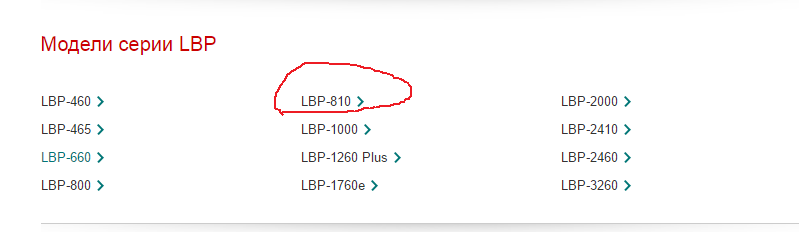
Откроется новая страница с доступными драйверами. Так как нам нужны драйвера для ОС Windows 7, то выбирайте нужный вам язык и загружайте их с сайта. Скаченные драйвера установите на компьютер и выполните перезагрузку операционной системы.
Canon LBP-810

Драйвер на Canon LBP-810 на Windows 7
Довольно мощный старенький принтер Canon LBP 810 прост в эксплуатации и не дорогой в обслуживании. Единственный минус, что нет драйверов под х64 битные системы.
Лазерный принтер Canon LBP-810
Разрешение печати (dpi) 600 x 600 Максимальная скорость ч/б печати (стр/мин) 8 Интерфейс подключения к PC LPT+USB Принтер Canon LBP-810. Настройка драйвера XP на Windows 7
Если у кого-то не получилось, то обсуждаем эту статью на форуме.
Как установить принтер canon lbp 810 на windows 10 x64
Сообщения: 1961
Благодарности: 304Теперь посмотрим вот где на всякий случай
1. C:WindowsSystem32spooldriversw32x863
тут будет много файлов и на CAP*.* основные файлы для работы
CAP1EMN.DLL
CAP1K.DLL
CAP1SETK.DLL
CAP1UNIK.EXE
CAPSMK.DLL
CAPMONK.DLL
CAPRPCSK.EXE
CAP1PMN.DLL
CAP1AHT.BIN
CAPLPTN.SYS
CAP1AAPP.DAT
CAP1A.CNT
CAPONN.EXE
CAPZWAV.BIN2. очередь принтера
C:WindowsSystem32spoolPRINTERS
должна быть пуста, или удалите все что в ней есть3. сама служба Print spooler должна работать
HKEY_LOCAL_MACHINESYSTEMCurrentControlSetservicesSpooler
Проверить любой программой показывающей процессы, должен быть процесс
C:WindowsSystem32spoolsv.exe1. C:WindowsSystem32spooldriversw32x863
тут будет много файлов и на CAP*.* основные файлы для работы »2. очередь принтера
C:WindowsSystem32spoolPRINTERS
должна быть пуста, или удалите все что в ней есть »3. сама служба Print spooler должна работать
HKEY_LOCAL_MACHINESYSTEMCurrentControlSetservicesSpooler
Проверить любой программой показывающей процессы, должен быть процесс
C:WindowsSystem32spoolsv.exe »гм. Процесса в диспетчере задач нет, но служба включена (посмотрел в Службах «Диспетчер печати», он включен).
Интересно, значит проблема тут у меня? И как с ней быть?
Canon LBP-810
Выберите категорию материалов поддержки
Поиск драйверов последней версии для вашего продукта
ПО для удобства использования наших продуктов
Полезные руководства для эффективного использования продукта
Приложения и функции
Обзор приложений для вашего продукта
Поиск встроенного ПО последней версии для вашего продукта
Нужна помощь? Посмотрите раздел часто задаваемых вопросов
Ознакомьтесь с техническими характеристиками вашего продукта
Вам также может понадобиться.
Свяжитесь с нами
Свяжитесь со службой поддержки продукции для дома по телефону или электронной почте
Canon ID
Регистрация продукта и управление аккаунтом Canon ID
Ремонт
Поиск центров по ремонту оборудования, полезная информация по процессу ремонта
Мы используем файлы cookie, чтобы обеспечить вам наиболее полные возможности взаимодействия с Canon и наиболее удобную работу с нашим веб-сайтом. Узнайте больше об использовании файлов cookie и измените ваши настройки cookie здесь. Вы принимаете нашу политику использования файлов cookie на вашем устройстве, продолжая использовать наш веб-сайт или нажав Принимаю.
Canon LBP-810
Select your support content
Find the latest drivers for your product
Software to improve your experience with our products
Useful guides to help you get the best out of your product
Browse a selection of apps for your product
Find the latest firmware for your product
Need help? Check out our frequently asked questions
Read the technical specifications for your product
You might also need.
Contact Us
Contact us for telephone or E-mail support
Canon ID
Register your product and manage your Canon ID account
Repair
Locate a repair centre and find other useful information regarding our repair process
We use cookies to provide you with the best possible experience in your interactions with Canon and on our website – find out more about our use of Cookies and change your cookie settings here. You agree to our use of cookies on your device by continuing to use our website or by clicking I Accept.
Принтер подключен к порту неподдерживаемого типа windows 7 lbp 810
Помогите с Canon LBP-810

Дубликаты не найдены
У меня LBP – 1120, поверь, на х64 систему не установить его. Я чего только не делал и какие только способы не пробовал. Находил даже мануал, который помог его запустить на х64 системе. Только вот печатать он так и не стал. Или виртуалка или простенький комп с х86 виндой. Не трать нервы и время. Это всё грёбанный CAPT драйвер. Куча форумов завалена этим же вопросом, решения нет.
Вариант принтсервера не рассматривали?
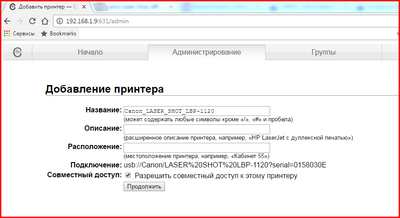
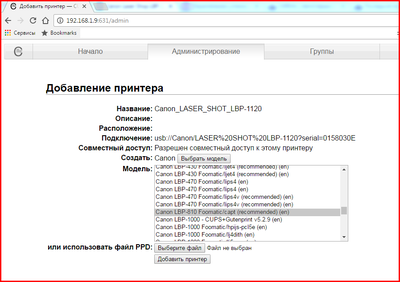
А можно модель принт сервера? Я находил только один принтсервер, в описании которого была заявлена поддержка этого принтера. Только вот стоимость этого устройства меня не обрадовала. А так же как и отзывы в интернете о том, что работает он через одно место.
Неудивительно что нет дров на видео. Там какая-то экзотика VIA UniChrome Pro IGP. Первый раз про такое слышу, да и VIA давно уже завязала с чипсетами под Intel/AMD, еще в ту пору, когда доля x64 на настолках была полпроцента.
На самом деле VIA UniChrome – это S3, а S3 совсем не экзотика, до последнего бодалась в свое время за рынок дискретных со своим Savage, а когда не потянули, то перешли в сегмент встроенных/on board, поэтому в данном случае как раз и странно (но только на первый взгляд), что “дров” нет: VIA/S3 не такие уж прямо нищеброды, чтобы не делать поддержку. Тут вопрос в другом – эти “мамки” больше 4ех гиг не держат )) Более того, даже когда даешь им 4, они все равно видят 3 с хвостом (+ память на видео), т.е. какая-то часть памяти просто болтается не задействованной вообще, даже в теории. Иными словами – нефиг ставить 64-бита, если больше 3.5 гиг все равно не увижу. Вот так ларчик просто и открывается )
Ну а че тогда удивляться, что x64 дров нет?) Кстати, у меня древняя Audigi SE, Win10x64 сама на неё подписанные дрова ставит.
Принтер подключен к порту неподдерживаемого типа windows 7 lbp 810

Группа: Пользователи
Сообщений: 3
Регистрация: 20.5.2011
Пользователь №: 37235
Спасибо сказали: 0 разОпыт работы с ПК: 1
Добрый вечер всем форумчанам. Я прошу прощения за дубляж темы.
Сразу предупреждаю, я абсолютный “ноль” в драйверах, компьютерном “железе”, и прошу совета у профессионалов и тех кто знает.Недавно установили систему Windows 7, по выше указанной причине, вызвали знакомого программиста, установил, и убежал. Принтер проверяла, он перестал работать, тогда мы вызвали его ещё раз, он поковырялся, исправил. Видимо нашёл какой-то обход.
Сегодня утром, нужно было срочно отпечатать документы, да как назло отказал принтер, промучавшись в интернете 2 часа, я так поняла, что старый принтер к новой системе не подходит. Раньше у нас был старый, очень медленный компьютер, вместе с системой нам поменяли и видеокарту, видимо она так повлияла. Скачала кучу драйверов. Все вроде как подошли. Установились. Нажимаю “Печать” – не печатается. Тихо и глухо. Даже не знаю что делать.
Программиста так не хочется вызывать, человек очень занятый, и так помог, а я видимо установкой игр, или ещё чем-то опять всё испортила. Помогите прошу.
И ещё, создаю отдельную тему. Потому что в этой теме мне пригляделось сообщение “alexcm“. Но понять его, я не смогла. Если это действительно решение проблемы, и кому это помогло. Помогите пожалуйста девушке, разжуйте, переведите на простый язык по пунктам. Пожалуйста
Дорос до Mozilla
Группа: Главные администраторы
Сообщений: 3031
Регистрация: 30.11.2005
Пользователь №: 3
Спасибо сказали: 53 разаГруппа: Пользователи
Сообщений: 3
Регистрация: 20.5.2011
Пользователь №: 37235
Спасибо сказали: 0 разОпыт работы с ПК: 1
Дорос до Mozilla
Группа: Главные администраторы
Сообщений: 3031
Регистрация: 30.11.2005
Пользователь №: 3
Спасибо сказали: 53 разаГруппа: Пользователи
Сообщений: 3
Регистрация: 20.5.2011
Пользователь №: 37235
Спасибо сказали: 0 разОпыт работы с ПК: 1
Ну вот только не надо грубить. Написала же “ноль”.
Уж, извините. У меня нет другого компьютера.
Я считаю, если Вы главный администратор. То Вам следует отвечать более адекватно, учитывая что на форуме могут появляться лица, которые тоже не всё понимают в компьютерах, драйверах,ок?“Если принтер есть в списке, то, значит, опознан системой.”
Как Вы могли заметить, у меня не только мой принтер опознан в системе. Их куча. Что ж тут непонятного? И все они принимаются?! Я так не думаю. Давайте, кто-нибудь другой мне ответит. Терпеть не могу высокомерных хамов.
Группа: Главные администраторы
Сообщений: 5667
Регистрация: 2.12.2005
Пользователь №: 7
Спасибо сказали: 457 разЯ нашел решение (работал для моей установки), которая очищает принтера в оффлайне
проблемы при печати с компьютера Vista ноутбук в домашнюю сеть на принтер
подключен к настольному ПК Windows98. Я никогда не была эта проблема с моим XP
Главная ноутбук к принтеру на Windows98 PC.С Vista PC, я всегда мог Добавить к 2 принтеров (HP PSC 1350 и
Canon i560) с помощью мастера в Vista (Добавить локальный принтер), но после перезагрузки
из Vista PC, оба принтера будет в автономном режиме. В свойств принтера
Вкладку Порты, оба принтера будет отображаться как на стороне клиента Оказание поставщика в соответствии
Описание столбца.Мой Vista ПК Dell Inspiron новых 1420, Vista Home Premium.
Мой сервер печати Dell Dimension V350, Windows 98.
Главная сети WiFi помощью D-Link 624 маршрутизатор, WPA-PSK включения системы защиты.
Canon i560 на параллельный порт Dell Dimension V350
HP PSC 1350 на USB порт Dell Dimension V350Вот исправить:
1. В панели управления, Принтеры, удалить принтер в автономном режиме. Если они не будут
удалить, это может быть вызвано Есть отложенные задания в очереди. Откройте
принтера и отменить работу.
2. В свойствах принтера, на вкладку Порты, удалить previoulsy установлен
принтеров (в автономном режиме statuts), которые появляются, как на стороне клиента Оказание поставщика
в столбце Описание. Чтобы сделать это, выделите порт, а затем нажмите
Удалить порт кнопку. Нажмите кнопку Apply.
3. Перезагрузите компьютер.
4. Теперь переустановки принтеров следующим образом:
5. Откройте Панель управления, Принтеры, и нажмите кнопку Добавить принтер.
6. Нажмите кнопку Добавить локальный принтер.
7. Выберите “Использовать существующий порт” радио-кнопки и выберите LPT1: (принтеров
Port). Нажмите кнопку Далее.
8. Установите драйвер принтера. Майн были найдены в список включил в
Vista. Выберите производителя и принтер. Нажмите кнопку Далее.
9. В следующем окне, примите имя принтера или введите новое имя. Отпуск
“Установить как принтер по умолчанию” флажок сброшен. Нажмите кнопку Далее.
10. Vista должна приступить к установке принтера. Окна должны открыть говоря
“Вы успешно добавили имя принтера.
11. НЕ печати тестовой страницы в это время, потому что ничего не подключено к
LPT1 порт на ноутбуке. Просто нажмите кнопку “Готово”. Принтер вы только что добавили
должны появиться в окне Принтеры.
12. Один раз нажать на вновь созданную принтера, чтобы выделить ее, щелкните правой кнопкой мыши
и открыть Свойства.
13. На вкладке Порты нажмите кнопку Добавить Порта € |, выберите Локальный порт, затем выберите команду Создать Порта € |
14. Когда появится окно “Имя порта Открыть введите имя порта следующим образом:
Имя_компьютера имя_принтера
(Заменить имя_компьютера укажите имя компьютера, выступающей в качестве сервера печати, а
имя_принтера с именем принтера). Нажмите кнопку ОК.
15. Вы должны теперь иметь новый порт, перечисленные на вкладке Порты принтера
Свойства, а теперь Описание должно быть Локальный порт, а не клиента
Оказание стороне поставщика. Нажмите кнопку ОК.
16. Теперь вы можете перейти на вкладку “Общие”, а также печати пробной страницы.Надеемся, что тестовая страница будет печатать. Затем перезагрузите компьютер, чтобы проверить
, что принтер возвращается в Интернете. “Если ничего не понятно, то тогда лучше еще раз позвать человека который понимает, что он делает и заставить его показать, как и чего он делает.
Canon LBP-810
Выберите категорию материалов поддержки
Поиск драйверов последней версии для вашего продукта
ПО для удобства использования наших продуктов
Полезные руководства для эффективного использования продукта
Приложения и функции
Обзор приложений для вашего продукта
Поиск встроенного ПО последней версии для вашего продукта
Нужна помощь? Посмотрите раздел часто задаваемых вопросов
Ознакомьтесь с техническими характеристиками вашего продукта
Вам также может понадобиться.
Свяжитесь с нами
Свяжитесь со службой поддержки продукции для дома по телефону или электронной почте
Canon ID
Регистрация продукта и управление аккаунтом Canon ID
Ремонт
Поиск центров по ремонту оборудования, полезная информация по процессу ремонта
Мы используем файлы cookie, чтобы обеспечить вам наиболее полные возможности взаимодействия с Canon и наиболее удобную работу с нашим веб-сайтом. Узнайте больше об использовании файлов cookie и измените ваши настройки cookie здесь. Вы принимаете нашу политику использования файлов cookie на вашем устройстве, продолжая использовать наш веб-сайт или нажав Принимаю.
Установка старого принтера Canon LBP 810 в Windows 10 Professional
Показать панель управления
Комментарии • 71
Для тех кто говорит что не работает. Только что проверил на последней сборке Windows 10 Pro 64 bit
А созданные документы в 10 как в ХР перенести?
Автору спасибо! Canon LBP-810 теперь работает на 10-й винде
Спасибо! Всё получилось! Пришлось по вашей схеме идти. На другом компе просто подключил принтер к виртуалке ХР и все заработало.
а тоже самое с LPT портом можно сделать? принтер Canon LBP 800
Есть решение на просторах сети. Тоже с виртуалкой. Но можно на печать отправлять прям из десятки. Там применяется перенаправление и ghost script. Если кому реально надо, ссылку дам. Но можно и так нагуглить.
Cкажите, а ни видну 7 тоде нужно подобным образом Canon LBP 810 приспосабливать? Или есть более легкий путь? Спасибо
Слушай я все понимаю но суть в том чио принтер работает также в виндовс хр а в виндовс 10 ты запускаешь образ хп а не работаешь только в виндовс 10
2 ой системой установил win 10 32bit уже 3 года пользуюсь полет нормальный
У меня не пашет так. Стоит 8.1. Поставил ВБ, подцепляю HP LasrJET 1100 через ЛПТ-ЮСБ переходник (видит он переходник а не принтер). С ВБ плохо работаю- как не пытался сделать сетевую папку (дабы файлы с ОС на гостевую кидать и назад) в упор не видит ее. Цеплял и так, и врубал вырубал и докидывал ЮСБ в списке настроек- не видит. Драйвера ставил с диска через привод- не видит.
У меня вопрос по проще. как теперь распечатывать то на эмулированной винде? тоесть в нее теперь ещё и весь пакет офиса надо устанавливать. Очень проблемная конечно тема в итоге получается.
У меня даже Винду в этом приложении не получсется создать. Выдает командную строку: FATAL: no bootable medium found! System halted.
Как установить принтер без установочного диска: пошаговая инструкция для новичков
Для работы принтера и ОС жизненно необходимы драйвера, они являются связующим звеном между устройствами. Без их наличия ничего работать не будет, тоже самое произойдет, если драйвера будут битыми или устаревшими — полноценная работа будет не возможна. Вопрос в том, как установить принтер на компьютер без диска, который не оказался у вас под рукой. Выход из сложившейся ситуации есть и сегодня мы расскажем о нем.
Многих пользователей отсутствие установочного диска вводит в ступор, так как не представляют, что здесь можно поделать. На самом деле ситуация не безвыходная, есть другие источники получения незаменимых драйверов.
В целом, есть два основных источника, откуда можно взять драйвера, но для их загрузки нужен интернет:
Не рекомендуется загружать драйвера с посторонних сайтов, так как вместе с ними вы можете получить и вирусы, которые заразят систему и вам придется бороться ещё и с злополучным кодом.
Подключение принтера
Перед тем, как установить оборудования в системе, нужно правильно подключить его к компьютеру. В новых принтерах для этой цели используется интерфейсы USB, Ethernet или беспроводное соединение через Wi-Fi. С подключением старых устройств могут возникнуть трудности, так как на материнских платах современных компьютеров не всегда есть требуемые разъёмы. Для соединения через устаревшие порты LPT или COM применяются специальные переходники на USB.
Обратите внимание! Инструкция по быстрому подключению зачастую входит в комплект поставки принтера. Она может быть напечатана в начале основного руководства пользователя или выполнена в форме отдельного вкладыша.
Установка с диска
При наличии CD/DVD привода в ноутбуке или компьютере, а также диска из комплекта поставки – настройка выполняется легко. Просто вставляете диск в привод, нажимаете «Установить» и следуете инструкциям мастера установки. В зависимости от модели устройства может потребоваться и повторное подключение принтера и выбор утилит.
Утилиты – программы, которые ставятся по желанию и призваны облегчить жизнь пользователя. Например, HP Resources Monitor сообщает о расходе ресурса (тонер или краска), а также предоставляет доступ к некоторым сервисным функциям (очистка сопел для струйных принтеров или контроль уровня тонера для лазерных). Это самый быстрый и простой способ установки не требующий дополнительных инструкций. Если он возможен, то лучше всего прибегнуть к нему.
Как автоматически установить принтер без установочного диска
После того, как устройство будет подключено, Windows самостоятельно запустит процесс установки ПО. Вам останется лишь выбрать автоматический поиск программы в диалоговом окне, которое появится на экране. Как правило, установочные файлы для современных принтеров находятся и запускаются без каких-либо проблем. Если трудности всё же возникнут, убедитесь, что функция поиска программ в Интернете не отключена на вашем ПК. Для этого откройте свойства компьютера и в левом меню перейдите к дополнительным параметрам, после чего выберите вкладку «Оборудование».
На этой вкладке кликните пункт «Параметры установки устройств». Откроется дополнительное окно, в котором можно указать желаемый порядок скачивания драйверов и значков подключаемого оборудования. Рекомендуется выбрать первый пункт, так как он позволит:
Важно! Для сохранения настроек потребуется подтвердить наличие административных полномочий. Это делается при помощи нажатия кнопки «Да» в открывшемся окне User Account Control (UAC). В зависимости от настроек UAC, может также потребоваться ввести пароль администратора системы.
После изменения параметров отключите принтер, а затем подключите его снова. Повторите выбор автоматического поиска установочных файлов в диалоговом окне. Дождитесь окончания процесса, и при положительном результате выполните печать тестовой страницы. Если поиск не поможет обнаружить программное обеспечение, перейдите к скачиванию. Скачанные файлы вы сможете самостоятельно установить без диска.
Как установить драйвер принтера автоматически
Решение проблемы в ручном порядке отложим до следующих разделов. Прежде нужно задействовать автоматический процесс обновления – эта интегрированная функция производит поиск, установку и настройку драйверов.
Удобство использования метода заключается в автоматизации процесса поиска и установки устройств. Никаких ручных манипуляций не требуется, поэтому попробуйте данный вариант в первую очередь.
По идее сразу после подключения принтера, компьютер пытается найти необходимые драйвера, но так как вы все еще читаете статью, видимо Windows не смогла определить устройство. Мы поможем вам в решении данного вопроса.
Ручная установка драйвера
Найдите адрес официального сайта производителя вашего принтера. Это можно сделать при помощи любого из следующих способов:
Важный совет! Используйте актуальную версию программного обеспечения, совместимую с вашей операционной системой. В отличие от диска, на сайте можно найти последние версии ПО.
Как установить принтер на компьютер стандартными средствами Windows
Данный вариант использует специальные средства системы, чтобы загрузить нужный нам драйвер с заложенных в системе ресурсов. Прежде всего отключите ваш принтер от компьютера.
1.Перейдите по тому же пути Пуск – Панель управления – Устройства и принтеры;
2.Нажмите кнопку в меню «Установка принтера»;
3.Затем добавьте «Локальный принтер»;
4.Нажмите далее, чтобы увидеть перечень доступных драйверов, кликните «Центр обновлений»;
5.Нужно выбрать в левой колонке производителя вашего принтера, а в правой его модель и нажать далее;
6.Затем придумайте новое имя или оставьте старое и подождите пока загрузятся нужные файлы;
7.Теперь, установив флажок возле «Нет общего доступа к этому принтеру», нажмите далее;
8.Просто удалите установленное вами устройство;
9.Подключите принтер к компьютеру.
ОС Windows в автоматическом порядке проанализирует хранилища на предмет наличия драйверов, затем применит их к новому устройству – принтеру.
Второй способ
Если для решения задачи о том, как установить и как настроить принтер без специального установочного диска вы решили воспользоваться ручным способом, то для начала откройте любой веб-браузер. Впишите в поисковую строку следующий запрос: скачать драйвер «модель вашего принтера». В большинстве случаев на одном из первых мест выдачи будет ссылка на страницу официального сайта производителя оргтехники, а если быть точнее – на страничку поддержки оборудования.
Загружать драйвер лучше всего либо с нашего сайта (для этого перейдите в раздел загрузки), либо с официального сайта производителя, т.к. у нас нет какого-нибудь вредоносного кода и всегда выкладываются самые свежие версии ПО. После того как файл скачается, вам остается запустить его и дождаться распаковки файлов. После этого откроется мастер установки данного ПО, где вам нужно кликнуть на кнопку, подтверждающую запуск установки драйвера. Дальше вам остается следовать всем инструкциям, которые будут появляться по пути. В конце можете начать настраивать печатающую оргтехнику, для которой вы только что установили свежее программное обеспечение.
Как узнать ID принтера
Еще одним рабочим способом скачивания драйверов является вариант с использованием уникального идентификатора оборудования. Каждая модель имеет свой уникальный ID. По этому коду можно попробовать поискать подходящее программное обеспечение.
Инструкция по определению ID:
1. Нажмите «Пуск» и найдите иконку «Мой компьютер». Кликните правой кнопкой мыши и в меню выберите раздел «Управление». Смотрите на картинке ниже.
2. Откройте диспетчер устройств, и справа разверните пункт «Другие устройства». Если ПК или ноутбук видит принтер, то он будет в списке. Нажмите правой по нему и из списка нужно выбрать «Свойства».
3. В открывшемся окне зайдите на закладку «Сведения». В свойствах из выпавшего списка щелкните по «ИД оборудования».
4. После увидите нужную информацию. По полученному идентификатору можно легко найти драйвера через поиск в сети или на сайте производителя.
Можно ли подключить МФУ к ноутбуку без диска?
И в принципе, с поставленной задачей сможет без особого труда справиться даже самый неопытный пользователь, ведь в том, чтобы вставить установочный диск в дисковод и выполнить простейшие операции по установке, предварительно соединив устройство с ПК с помощью шнура, нет ничего сложного.
После благополучной распаковки и установки файлов следует перейти в подменю “Устройства и принтеры” в “Панели управления” операционной системой компьютера, где будет отображаться ярлык нового устройства и, если все было сделано правильно, то можно смело приступать к дальнейшей работе и настройке уже самого МФУ. Существует еще несколько простых способов того, как подключить МФУ к ноутбуку, и одним из них является соединение и настройка с ПК через Wi-Fi-точку. И в первую очередь не настроенное устройство следует подсоединить к ноутбуку, используя для этих целей прилагающийся в комплекте USB-шнур. Следующий этап предполагает создание и настройку новой точки доступа непосредственно для самого многофункционального устройства, после чего необходимо произвести его подключение к Wi-Fi. Далее необходимо установить драйвера, действуя по предложенной выше схеме или используя оригинальный установочный диск.
Что касается настройки самого многофункционального устройства после подключения к персональному компьютеру, то она также не представляет собой ничего сложного. Для этого в меню “Настройка параметров” на самом МФУ необходимо дать согласие на подключение устройства к Wi-Fi-точке.
Затем рекомендуется перейти к подменю “Быстрая настройка” для того, чтобы ввести ключ сети, после того, как МФУ обнаружит ее. Если все было сделано правильно, то лампочка индикатора на панели устройства должна загореться зеленым или синим цветом, после чего можно приступать к работе.
Подключение МФУ к стационарному компьютеру хоть с диском, хоть без него, также не составит особого труда и первое, что следует сделать – это скачать драйвера для данной модели.
После подсоединения МФУ к ПК с помощью USB-шнура в нижнем углу монитора должно высветится заветное “Найдено новое устройство”. Кликнув по этому окошку, можно автоматически перейти в “Мастер”, где будет приведена пошаговая инструкция для настройки нового оборудования.
Завершив настройку, необходимо перейти в меню “Пуск”, выбрав в открывшейся вкладке подменю “Устройства и принтеры”. Проверить успешность подключения более, чем легко, ведь, если все было сделано правильно, то в открывшемся окне будут высвечиваться все ярлыки МФУ (и принтер, и сканер, и факс).
Отсутствие ярлыков указывает на то, что подключение так и не было выполнено и следует искать причины неполадок.
В любом случае, это вовсе не проблема, ведь для устранения неполадки достаточно всего-лишь скачать самую последнюю версию установщика с официального сайта производителя и перезапустить само устройство.
Отсутствие ярлыков в подменю “Устройства и принтеры” может быть вызвано и более примитивной проблемой – отсутствием подключения ПК к МФУ, что чаще всего случается тогда, когда пользователь забывает подсоединить USB-шнур, включить само оборудование в сеть или активировать его кнопку питания.
После успешной установки и подключения необходимо проверить качество печати, для чего рекомендуется выбрать подменю “Свойства” в окошке, появившимся после одного клика по ярлыку принтера.
Таким же образом производят проверку работы сканера и факса.
Установка загруженного драйвера
Данный способ очень похож на предыдущий. Находим в списке загрузок необходимый драйвер и выполняем его запуск. В зависимости от самой ОС может потребоваться «запуск от имени Администратора» (подобным грешит PRO-edition). Запускаете файл и дальше следуете инструкциям:
Данный способ отличается от установки с диска только тем, что источником драйвера является не носитель, а память самого компьютера. Он сложнее всего на несколько действий и требует большей подготовки.
Инструкция по установке принтера без диска
Способ первый
Для Mac OS X зайдите в меню Apple и нажмите «Системные настройки». Выберите пункт «Печать и факс» и кликните на иконке «+». Для начала процесса установки выберете новый принтер из списка.
Выберете нужный принтер и нажмите «Далее».
Далее следует найти принтер по другим параметрам. Например, можно выбрать принтер по имени, прописав вручную к нему путь. Либо нужно добавить сетевое устройство по IP-адресу или подключить беспроводное соединение HP deskjet по WiFi и Bluetuth.
Вы сможете платить за свет на 30-50% меньше в зависимости от того, какими именно электроприборами Вы пользуетесь.
Способ второй
Если печатающее устройство не удается подключить через панель управления компьютера, то можно использовать альтернативный метод и загрузить драйвер со страницы техподдержки производителя принтера в интернете.
READ Как установить гигиенический душ в туалете если сделан ремонт
Перед тем как установить принтер без диска необходимо выяснить точную модель устройства, а также версию и разрядность (в битах) операционной системы компьютера. Марка и модель указаны на передней панели самого принтера, например, Canon lbp 810 или Samsung scx 3400 и т.д.
Разрядность ОС узнаем кликая по иконке «Этот компьютер» правой кнопкой мыши и выбирая пункт «Свойства».
Определившись с исходящими параметрами, ищем драйвера на официальном сайте производителя:
Скачивать драйвер на компьютер с официального сайта выгодно еще и потому, что настройка посредством операционной системы предоставляет только базовый функционал необходимый для процесса печати, в то время как установка расширенной версии от производителя дает возможность корректной наладки также и программы сканирования.
На веб-сайте производителя принтера в разделе Support (Поддержка) необходимо найти конкретную модель HP deskjet или scx и скачать подходящую версию драйвера нажав на дискету. Обычно драйвер на компьютер загружается в виде архивного файла, который перед установкой необходимо разархивировать. Возможно, после разархивирования в папке появится несколько файлов разного типа. Среди них по названию необходимо найти именно тот драйвер, который подходит вашей операционной системе. Такой файл будет иметь расширение *.exe (например, для МФУ i-SENSYS MF3010 при установке на компьютер с 32-разрядной Windows 8 драйвер называется MF3010MFDriversV2095W32RU.exe).
Открыв требуемый файл, появится окно установки программы на компьютер.
Некоторые модели принтеров могут во время установки потребовать отсоединить МФУ Samsung scx от компьютера для корректной настройки программного обеспечения. Далее можно смело следовать подсказкам и, уже через несколько минут, нужный драйвер будет установлен.
Ниже приведено познавательное видео по теме:
Windows 8 где не могу найти драйвера на принтер и сканер
На новом ноутбуке должна стоять ОС, которая была с ним при покупке. Ну или люникс, если купили ноут с FreeDOSОС и драйвера на конкретную модель-это разные вещи.
Система прочла название принтера и предложила драйвера «на выбор»..на мою модель драйвера отсутствовали.А насколько я понимаю,знаю и сталкивалась-без драйверов принтер-не работает.С новым принтером идет диск.У меня принтер старый диска я не нашла.Устанавливала его много раз и на старый ноутбук и на компьютер (и при переустановках многочисленных ОС)скачивая драйвера с интернета.Но там у меня были XP и Винда № 7.
Суть проблемы именно в восьмерке.
Все знакомые «помощники»в компьютерных делах помочь не смогли..поэтому и обратилась на форум. У кого ИМЕННО
Windows 8
??Кто в ней работал и сталкивался Именно с ТАКОЙ проблемой??А не теоритически.В интернете НЕТ ДРАЙВЕРОВ на мою модель на Windows 8. А драйвера на Windows 7 и другие ОС-не подходят..Может кто подскажет выход.Стоит попробовать 2 тактики установки драйверов, предварительно удалив принтер из Панели управления (это и есть процедура удаления драйверов)
1) ставим драйвер, потом подключаем принтер, ОС подхватывает его
(4) Доморощенные фантазии. Гугль между тем недвусмысленно дает понять, что для этого принтера не существует драйверов на Винду x64, даже для 7-ки. Поэтому и знакомые не смогли помочь.
А автор не удосужилась указать, какая у нее версия. Не удивлюсь если, она даже не подозревает о таких «тонкостях».
Canon LBP-810
Выберите категорию материалов поддержки
Поиск драйверов последней версии для вашего продукта
ПО для удобства использования наших продуктов
Полезные руководства для эффективного использования продукта
Приложения и функции
Обзор приложений для вашего продукта
Поиск встроенного ПО последней версии для вашего продукта
Нужна помощь? Посмотрите раздел часто задаваемых вопросов
Ознакомьтесь с техническими характеристиками вашего продукта
Вам также может понадобиться.
Свяжитесь с нами
Свяжитесь со службой поддержки продукции для дома по телефону или электронной почте
Canon ID
Регистрация продукта и управление аккаунтом Canon ID
Ремонт
Поиск центров по ремонту оборудования, полезная информация по процессу ремонта
Мы используем файлы cookie, чтобы обеспечить вам наиболее полные возможности взаимодействия с Canon и наиболее удобную работу с нашим веб-сайтом. Узнайте больше об использовании файлов cookie и измените ваши настройки cookie здесь. Вы принимаете нашу политику использования файлов cookie на вашем устройстве, продолжая использовать наш веб-сайт или нажав Принимаю.
canon lbp 6020 как подключить
Windows XP / Vista / 7 / 8 / 8.1 / 10
Также эти драйвера подходят для Windows 2008 / 2012 / 2016
Варианты разрядности: x32/x64
Размер драйвера: 11 MB (x32) и 13 MB (x64)
Нажмите для скачивания (x32): Canon i-SENSYS LBP6020
Нажмите для скачивания (x64): Canon i-SENSYS LBP6020
Как установить драйвер в Windows 10
Принтер Canon i-SENSYS LBP6020 – это надежное и удобное устройство для печати документов. Подключив его к компьютеру и настроив драйвер за несколько минут, пользователь получает доступ ко всему функционалу устройства. Чтобы установить драйвер, необходимо загрузить инсталлятор. Ссылку на скачивание можно найти немного выше.
Загруженный файл, который находится в папке со всеми скачанными материалами на вашем компьютере, необходимо открыть двойным кликом. После этого появится программа, которая автоматически создаст новую папку со всеми необходимыми файлами, а после сама закроется.
Теперь перейдите в папку с загрузками, где сохранен скачанный файл, и найдите каталог с названием принтера. В нем находится две директории – 32bit и 64bit для операционных систем Windows соответствующих разрядностей. Открываем ту, которая соответствует разрядности установленной ОС.
В открытой папке нужно запустить файл «Setup», чтобы начать процедуру установки.

На начальном экране кликаем на кнопку «Далее».

Теперь принимаем условия лицензионного соглашения. Для этого жмем на кнопку «Да». Перейти к следующему шагу можно и без прочтения текста.

Указываем «Установление USB соединения», если принтер подключен через USB-порт. Для завершения установки жмем «Далее».

После того, как все настройки будут выполнены, а драйвер установлен, вы можете переходить к работе с принтером.

Canon i-SENSYS LBP6020
Windows 7/8/8.1/10/XP/Vista/2003/2008/2012
Размер: 11.1 MB (x32) 13.1 MB (x64)
Разрядность: 32/64
Ссылки:Перед установкой и скачиванием драйвера для вашего устройства, рекомендуем ознакомиться с нашей инструкцией: «Как узнать разрядность системы в разных версиях Windows».
Установка драйвера в Windows 10
После загрузки архива с драйвером необходимо его распаковать. Чтобы это сделать, вам достаточно нажать 2 раза на архив левой кнопкой мыши и после этого появится новая папка рядом с архивом. Далее заходим в эту папку, находим в ней установочный файл «Setup.exe» и запускаем.
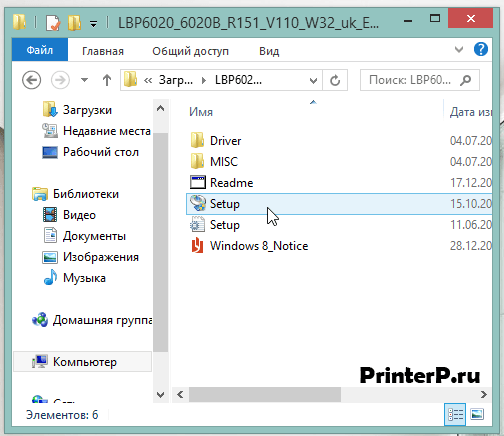
Начнется установка драйвера для Canon i-SENSYS LBP6020. Мастер установки поддерживает только английский язык, но шаги интуитивно понятны, поэтому продолжаем, жмем «Next >».
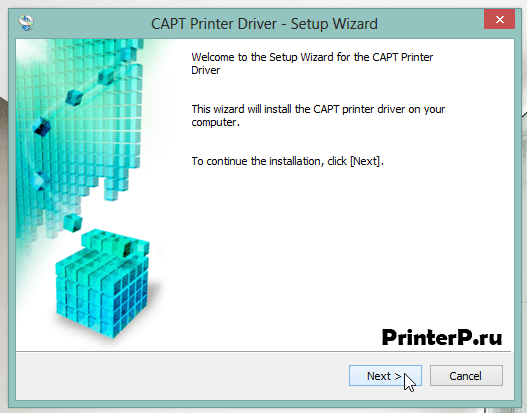
В следующем окне вы увидите лицензионное соглашение, также на английском языке. Если вы владеете языком, конечно, можете ознакомиться, однако ничего нового или полезного вы оттуда не узнаете. Кликаем «Yes» для продолжения.

После лицензионного соглашения Мастер установки предложит нам выбрать тип подключения принтера. Так как мы рассматриваем самую простую установку, кликаем на пункте «Install with USB Connection» («Установка через USB-соединение»), потом «Next >».

Мастер установки предупредит нас о невозможности остановить установку после ее старта. Если вы не передумали, жмем «Да».

Как только начнется установка, необходимо будет выполнить указания программы установки, которые появятся на экране: подключить USB-кабель к принтеру и включить устройство (если это не сделано ранее).

Если все шаги выполнены в соответствии с инструкцией, то драйвер будет установлен через пару минут.
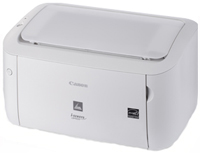
Select your support content
Find the latest drivers for your product
Software to improve experience with our products
Useful guides to help you get the best out of your product
Browse a selection of apps for your product
Find the latest firmware for your product
Need help? Check out our Frequently Asked Questions
Read the technical specifications for your product
Вам также может понадобиться.
Свяжитесь с нами
Свяжитесь со службой поддержки продукции для дома по телефону или электронной почте
Canon ID
Регистрация продукта и управление аккаунтом Canon ID
Ремонт
Поиск центров по ремонту оборудования, полезная информация по процессу ремонта
Установить принтер canon mg2440 без установочного диска

Canon PIXMA MG2440
Windows 10/8/8.1/7/XP/Vista
Чтобы узнать подробно, как установить этот драйвер, спуститесь ниже.
Windows 8/8.1/7/XP/Vista (драйвера для принтера и сканера)
Размер: 19.4 MB
Разрядность: 32/64
Ссылка: PIXMA MG2440-win8Windows 8/8.1/7/XP/Vista (XPS)
Размер: 17.6 MB
Разрядность: 32/64
Ссылка: PIXMA MG2440-win8Установка драйвера в Windows 10
Если вы не знаете, как установить драйвера для принтера Canon PIXMA MG2440, то следующая информация будет для вас крайне полезной (можете читать и параллельно с этим пошагово повторять описанные здесь действия).
Отсоедините принтер от своего ПК, скачайте архив с драйвером (с нашего сайта или с официального сайта Canon) и запустите программу — установщик. В первом окне просто нажмите на кнопку «Далее».
Теперь нужно выбрать регион проживания. Для России это «Европа, Ближний Восток, Африка». Выбрали? Жмите «Далее».
Еще одно окно, в котором следует сделать выбор, но на этот раз страны своего проживания. Сделали? Снова нажмите «Далее».
Теперь отметьте все пункты (последний пункт установите, если вы понимаете, для чего нужны эти драйвера) и кликните по кнопке «Далее».

В окне с лицензионным сообщением следует ознакомиться с ним и принять, нажав на кнопку «Да».
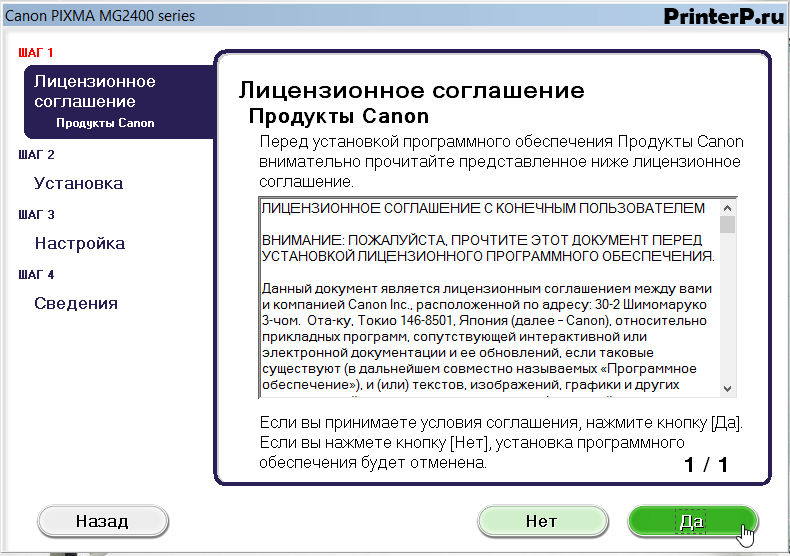
В очередном окне также соглашаемся с предложением установщика выполнять все необходимые процессы и жмем «Далее».
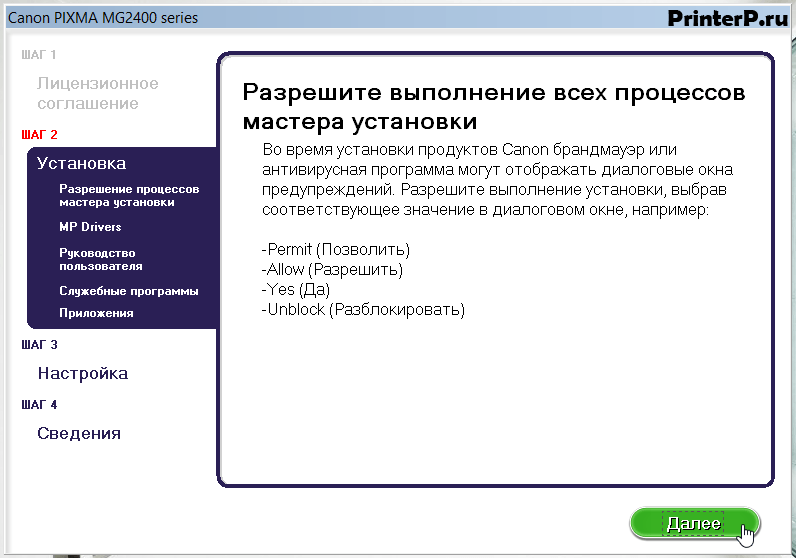
Дождитесь окончания установки и после появления следующего окна, подсоедините принтер к компьютеру, после чего включите его.

Драйвера уже стоят, поэтому принтер будет найден системой автоматически. Можете начинать работу!
Оригинальный драйвер МФУ (принтер, сканер, копир).
Для операционных систем: Windows 10, Windows 8, 8.1, Windows 7, Vista, Windows XP (32-bit, 64-bit).
Версия: 1.02. Дата выпуска: 22 июля 2015.
Язык: русский и другие.
Данное программное обеспечение находится на оригинальном диске, входящем в комплект принтера Canon PIXMA MG2440 / PIXMA MG 2440 и предназначено для установки устройства.
 Программное обеспечение –
  . С помощью драйвера операционная система получает доступ к аппаратному обеспечению устройства.
Обычно для корректной работы принтера необходимо загрузить драйвер со специального установочного диска, который поставляется в комплекте с самим печатающим устройством. Но при необходимости подключения принтера или МФУ этого самого установочного диска может и не оказаться под рукой. А еще часто случается, что драйвер был разработан под Windows XP и на Windows 8 он попросту не работает.
Если установить принтер Canon 810 с оригинального диска невозможно, то всегда можно сделать это вручную: способ это простой и доступен каждому.
Инструкция по установке принтера без диска
Способ первый
Для Mac OS X зайдите в меню Apple и нажмите «Системные настройки». Выберите пункт «Печать и факс» и кликните на иконке «+». Для начала процесса установки выберете новый принтер из списка.
Выберете нужный принтер и нажмите «Далее».
Далее следует найти принтер по другим параметрам. Например, можно выбрать принтер по имени, прописав вручную к нему путь. Либо нужно добавить сетевое устройство по IP-адресу или подключить беспроводное соединение HP deskjet по WiFi и Bluetuth.
Вы сможете платить за свет на 30-50% меньше в зависимости от того, какими именно электроприборами Вы пользуетесь.
Способ второй
Если печатающее устройство не удается подключить через панель управления компьютера, то можно использовать альтернативный метод и загрузить драйвер со страницы техподдержки производителя принтера в интернете.
Перед тем как установить принтер без диска необходимо выяснить точную модель устройства, а также версию и разрядность (в битах) операционной системы компьютера. Марка и модель указаны на передней панели самого принтера, например, Canon lbp 810 или Samsung scx 3400 и т.д.
Разрядность ОС узнаем кликая по иконке «Этот компьютер» правой кнопкой мыши и выбирая пункт «Свойства».
Определившись с исходящими параметрами, ищем драйвера на официальном сайте производителя:
Скачивать драйвер на компьютер с официального сайта выгодно еще и потому, что настройка посредством операционной системы предоставляет только базовый функционал необходимый для процесса печати, в то время как установка расширенной версии от производителя дает возможность корректной наладки также и программы сканирования.
На веб-сайте производителя принтера в разделе Support (Поддержка) необходимо найти конкретную модель HP deskjet или scx и скачать подходящую версию драйвера нажав на дискету. Обычно драйвер на компьютер загружается в виде архивного файла, который перед установкой необходимо разархивировать. Возможно, после разархивирования в папке появится несколько файлов разного типа. Среди них по названию необходимо найти именно тот драйвер, который подходит вашей операционной системе. Такой файл будет иметь расширение *.exe (например, для МФУ i-SENSYS MF3010 при установке на компьютер с 32-разрядной Windows 8 драйвер называется MF3010MFDriversV2095W32RU.exe).
Открыв требуемый файл, появится окно установки программы на компьютер.
Некоторые модели принтеров могут во время установки потребовать отсоединить МФУ Samsung scx от компьютера для корректной настройки программного обеспечения. Далее можно смело следовать подсказкам и, уже через несколько минут, нужный драйвер будет установлен.
Ниже приведено познавательное видео по теме:
Специальное предложение. См. дополнительную информацию о Outbyte и unistall инструкции. Пожалуйста, просмотрите Outbyte EULA и Политика Конфиденциальности
Canon LBP-810
Windows XP, XP 64-bit, Vista, Vista 64-bit, 7, 7 64-bit, 11, 10, 8, 8.1